

300+ Million
TOTAL DOWNLOADS
Nettsøk
Når NAS-en din begynner å vise feil, delte mapper forsvinner, eller den ganske enkelt nekter å starte, er den første antakelsen at filene er tapt for godt. Heldigvis kan du faktisk gjenopprette dem selv, uten kostbare tjenester eller dyp teknisk ekspertise, ved å bruke NAS-gjenopprettingsprogramvare. Disk Drill kan koble seg til og skanne NAS-disker direkte, omgå feilmeldinger og få tilgang til dataene dine. Det har allerede hjulpet hundrevis av brukere med å gjenopprette data fra NAS-systemene sine, og du kan prøve det gratis.
Når NAS-en din slutter å fungere, eller noen filer forsvinner, er Disk Drill et NAS-gjenopprettingsverktøy som tilbyr en rask og pålitelig måte å få dem tilbake på. Det støtter alle de viktigste NAS-filsystemene, støtter gjenoppretting over nettverket, og lar deg gjenopprette data fra individuelle disker om nødvendig.
 Gjenoppretter slettede data fra formaterte eller ødelagte NAS- og RAID-stasjonerStøtter ekstern tilkobling via SSH for å skanne NAS-volumerFungerer selv når medlemsdisker ikke gjenkjennes av NAS-enStøtter EXT3-, EXT4- og Btrfs-filsystemerOppretter og skanner byte-til-byte diskbilder
Gjenoppretting av NAS-data kunne ikke vært enklere, og det tar bare noen få trinn hvis du prøver å gjenopprette slettede eller formaterte data. Hvis NAS-en din er i ferd med å svikte, anbefaler vi på det sterkeste å lage en byte-til-byte-kopi av alle NAS-diskene først, i tilfelle en av dem svikter under gjenopprettingen.
La oss sørge for at NAS-en din er klar for tilkobling. En kablet tilkobling er ideell for hastighet og pålitelighet, men gjenoppretting av NAS-data kan også gjøres trådløst over nettverket. For å gjøre dette må du aktivere Secure Shell Protocol (SSH) slik at Disk Drill kan få tilgang til lagringssystemet. Etterpå bør du kontrollere at brannmuren eller antivirusprogramvaren din ikke blokkerer tilkoblingen.
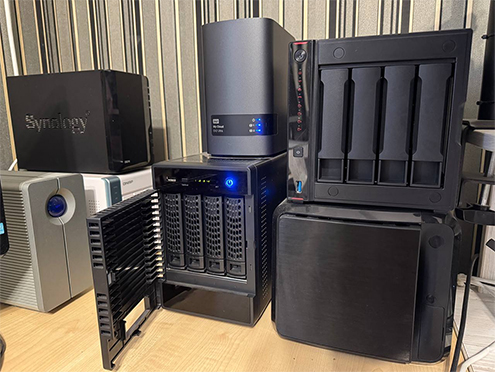
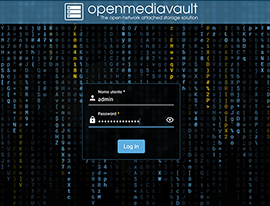
Åpne nettleseren din og få tilgang til NAS-en din via IP-adressen. Logg inn med administratorinformasjonen din.
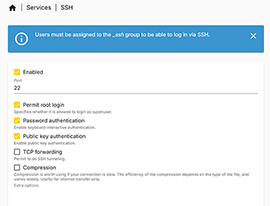
Gå til kontrollpanelet ditt og finn “Terminal og SNMP”. Der finner du og aktiverer SSH. Lagre endringene.
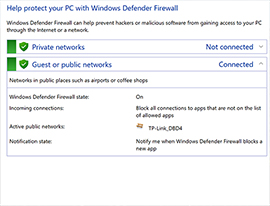
Bekreft at brannmur og antivirus ikke er konfigurert slik at de forstyrrer SSH eller nettverkskommunikasjon.
Tips: Denne prosessen er unik for hver NAS-leverandør. Klikk her for nøyaktige instruksjoner.
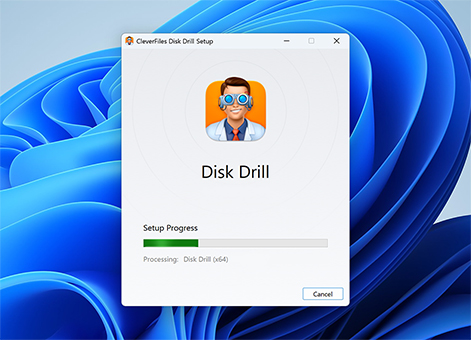
Last ned og installer den nyeste versjonen av Disk Drill på datamaskinen som skal utføre gjenopprettingen. Dette kan gjøres på en Windows- eller Mac-maskin, og bør bare ta noen minutter. Når installasjonen er fullført, start Disk Drill. Når Disk Drill er installert, start programmet. Det bør automatisk oppdage din NAS. Hvis den ikke vises, må du manuelt legge til din NAS i enhetslisten før du kan skanne den for tapte data, som er neste steg og bare tar et øyeblikk.
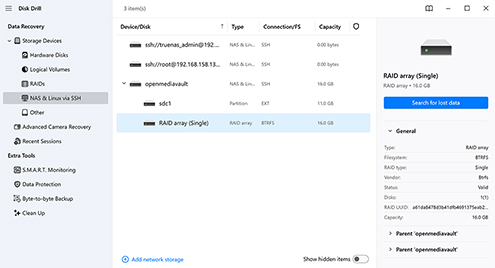
Hvis NAS-en ikke har blitt oppdaget automatisk, gå til NAS & Linux via SSH i Disk Drill. Velg NAS-en din fra listen, og klikk deretter på Søk etter tapte data for å starte skanningen. Hvis NAS-en din ikke er der, klikk på “Legg til nettverkslagring” og skriv inn IP-adresse, portnummer, brukernavn og passord for NAS-enheten din. Hvis du vil lagre denne informasjonen til neste gang, la Lagre til Windows Credentials være huket av. Når du er klar, klikk på Koble til nå.
Hvis en av NAS-diskene dine er skadet eller ustabil, kan du lage byte-til-byte-avbilder av diskene dine, montere dem i Disk Drill, og skanne avbildene i stedet. Dette unngår risikoen for at disken krasjer, noe som gjør gjenoppretting mye vanskeligere.
Når NAS-enheten blir oppdaget, velg den fra enhetslisten og kjør skanneprosedyren. Skanningen tar litt tid, og det vil avhenge av tilkoblingen, typen disker, tilstanden deres og kvaliteten på maskinvaren i NAS-en. Siden de fleste NAS-enheter bruker to eller flere disker, bør du forvente lengre ventetid enn om du skulle skanne en enkel disk. Etter hvert som Disk Drill finner filer, kan du forhåndsvise dem i sanntid ved å bruke Gjennomgå funnet elementer-knappen. Hvis alle filene du trenger allerede er funnet, kan du gå videre til neste steg mens skanningen fortsetter.
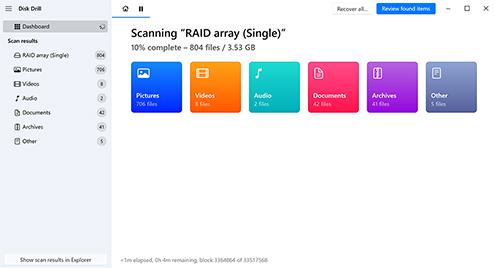
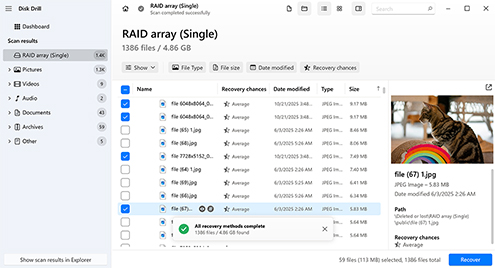
Hvis du vil gjenopprette all data fra NAS-disken, klikker du på Gjenopprett alt-knappen. Hvis ikke, kan det hende at Disk Drill har funnet mer data enn nødvendig, så hvis resultatskjermen er vanskelig å navigere i, bruk filtre for å begrense resultatene etter filtype, størrelse eller endringsdato. Hvis de installerte appene dine støtter forhåndsvisning, vil du se et forhåndsvisningsbilde av gjenopprettbar data i appen. Velg hver fil du ønsker å gjenopprette, og klikk deretter på Gjenopprett. Velg en separat fysisk disk som ikke er en del av NAS-en for å lagre dataene.

Asustor, Buffalo, D-Link, Fujitsu
Iomega, Lenovo, Netgear, QNAP
Synology, Thecus, Western Digital, Zyxel
Listen over problemer som en NAS kan støte på er nesten uendelig. Det er derfor enda viktigere å ha pålitelig programvare for gjenoppretting av NAS-data tilgjengelig. Disk Drill er i stand til å gjenopprette filer fra en NAS i nesten alle tilfeller.

La oss være ærlige: alle harddisker ser mer eller mindre like ut, og de ikke-beskrivende navnene Windows gir dem, hjelper ikke med å forhindre utilsiktet sletting.

Få tilbake filer etter en rask formatering eller tilbakestilling til fabrikkinnstillinger. Disk Drill oppdager og gjenoppretter datarester før de blir overskrevet, ved å bruke en kombinasjon av filsystemanalyse og signaturbasert gjenoppbygging.

Disk Drill kan finne data selv fra ødelagte NAS-volumer uten fungerende filsystem, forårsaket av strømbrudd, feilaktige avslutninger eller dårlige oppdateringer som hindrer normal tilgang til delte filer.

Når en NAS-medlemsdisk feiler eller faller ut av arrayet, kan den fysisk kobles fra NAS-en og kobles til systemet ditt som en intern eller ekstern disk. Derfra kan NAS-filgjenopprettingsprogramvare skanne volumet direkte.

Hvis NAS-kabinettet ditt ikke lenger starter eller stadig mislykkes i å starte opp fullstendig, kan du fjerne diskene, koble dem direkte til datamaskinen din, og skanne dem med Disk Drill for å gjenopprette dataene.

Når du utvider NAS-lagringen din med nye disker, kan avbrudd i denne prosessen føre til at volumer forsvinner, noe som resulterer i at data går tapt. Disk Drill kan skanne og gjenopprette data som gikk tapt under mislykket utvidelse eller migrering.
Det finnes tiltak du kan gjøre for å øke sjansene for NAS/RAID-datagjenoppretting etter datatap. Her er noen enkle og konkrete tips som vil sikre at du får tilbake så mye data som mulig.
Ved første tegn eller mistanke om datatap, stopp all lese-/skriveaktivitet til NAS-en umiddelbart. Fortsatte skriveroperasjoner kan, og vil, overskrive filene du prøver å gjenopprette. Når de først er overskrevet, er dataene tapt.
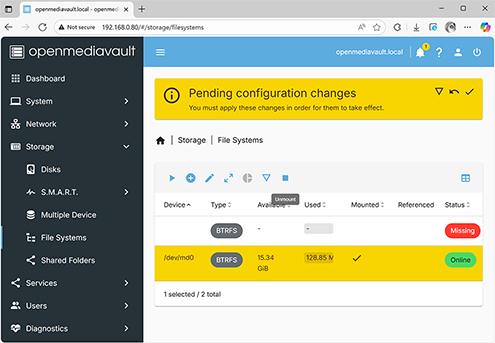
Initialisering, gjenoppbygging eller oppstart av en automatisk reparasjonsprosess kan endre eller overskrive metadata, noe som begrenser alternativene for NAS/RAID-gjenoppretting. Unngå å utføre noen handlinger på diskene, selv reparasjoner, før dataene kan gjenopprettes.
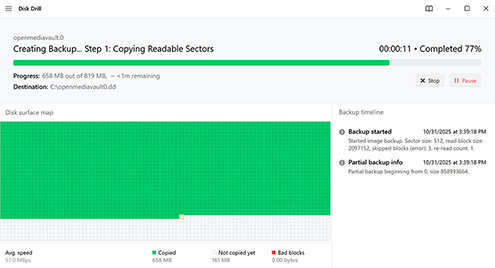
Ustabile disker utgjør en risiko for krasj under gjenoppretting, noe som kan føre til ytterligere datatap. Lag et byte-for-byte-bilde av alle stasjoner og skann dem i stedet for å unngå å belaste de allerede sviktende diskene.
Gjenopprettede filer må lagres på en annen fysisk disk. Dette unngår at dataene overskriver seg selv under gjenopprettingen, noe som kan føre til at de blir ødelagt. Denne disken må ha nok kapasitet til å lagre de gjenopprettede filene, noe som er spesielt viktig å huske på ved gjenoppretting av data fra en NAS.

Selv om Disk Drill er effektiv i de fleste tilfeller der datagjenoppretting er nødvendig, kan det være utilstrekkelig ved alvorlige tilfeller. Noen ganger kan NAS-gjenoppretting bli komplisert av fysisk maskinvarefeil, noe som ligger utenfor programvarens rekkevidde. Hvis harddisken din viser mekaniske problemer, tegn på støtskader, eller rett og slett ikke vil slå seg på i det hele tatt, er det tryggere å kontakte en profesjonell for datagjenoppretting fra en NAS-boks. En datagjenopprettingstjeneste benytter fagpersoner med det nødvendige utstyret for å utføre gjenoppretting på høyt nivå.
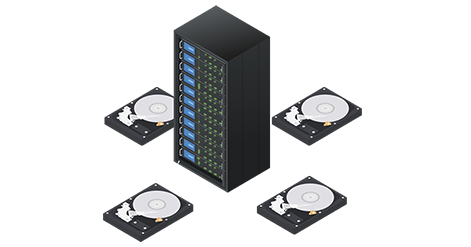
Slik fungerer det: Fyll ut en arbeidsordre på nett, pakk NAS-diskene dine, og send eller lever dem. Dataene vil bli gjenopprettet, lagret på en sikker lagringsenhet, og deretter returnert til deg. Hvis ingenting av verdi blir gjenopprettet, blir du ikke belastet.
av Disk Drill Team
Å bruke en NAS-gjenopprettingstjeneste vil stort sett alltid koste mer enn datagjenopprettingsprogramvare, i alle fall hvis den er pålitelig. En enkel, logisk gjenoppretting vil starte på noen tusen kroner, mens mer komplekse fysiske eller multi-disk NAS-problemer kan koste betydelig mer. Før du bestemmer deg, bør du vurdere å få en gratis vurdering og se etter en “Ingen data, ingen kostnad”-policy.
Du kan absolutt fjerne diskene fra din NAS og deretter koble dem til en PC, enten internt eller eksternt. Hvis du brukte RAID, vil Disk Drill automatisk rekonstruere RAID-arrayet (så lenge det støttes) slik at du kan skanne og gjenopprette dataene.
Ja, data kan fortsatt gjenopprettes umiddelbart etter en tilbakestilling til fabrikkinnstillinger eller en hurtigformatering. Dette skyldes at kun filsystempekerne til dataene slettes. Inntil disse dataene blir overskrevet, kan datagjenopprettingsprogramvare som Disk Drill skanne etter de underliggende dataene og gjenopprette dem til en separat fysisk disk.
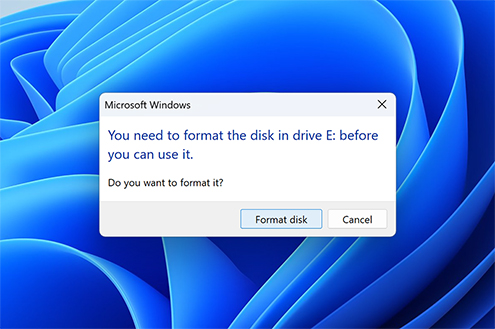
Ingenting. Hvis de er koblet direkte til PC-en din, vil Windows be deg om å initialisere eller formatere NAS-diskene fordi de har et ødelagt eller inkompatibelt filsystem. Initialisering eller formatering vil bare hindre sjansene dine for datagjenoppretting ved å overskrive viktig metadata. Bruk i stedet programvare for datagjenoppretting for å skanne NAS-en, eller lag en byte-til-byte backup av disken og skann den i stedet.
Ja. Siden RAID1 beholder en fullstendig kopi av dataene på hver disk, kan du koble bare én av diskene til en PC og bruke programvare for datagjenoppretting til å skanne og gjenopprette filene. Dette gjelder for alle speilede RAID-konfigurasjoner, men det er ikke mulig for stripede data.
Slutt umiddelbart å bruke NAS-en for å unngå å overskrive dataene. La dem være frakoblet eller uten strøm til du er klar til å gjenopprette dataene med programvare for datagjenoppretting. For disker som holder på å feile, lag først et byte-til-byte-bilde av dem, og skann deretter bildet med samme programvare for å unngå belastning på selve disken.

REQUIREMENTS
Windows 10-11 (64-bit)/11 (ARM), 51.3 MB
Use Disk Drill 2.x-5.x for Windows XP+
AVERAGE USER RANK
NEWEST RELEASE




Kundeservicemedarbeideren deres er rask, pålitelig og vennlig. De besvarer alle spørsmålene mine og hjelper meg med å legge bekymringene til side! Ut fra det jeg har erfart, er programvaren deres også veldig bra!
Har du slettet bilder ved et uhell fra papirkurven? Har antivirusprogrammet ditt slettet en viktig fil fordi det trodde den var skadet? Finner du ikke programmet du leter etter, selv etter å ha aktivert Windows systemgjenoppretting? Disk Drill Windows Data Recovery kan være akkurat det du leter etter. Daniel Cáceres.
TOTAL DOWNLOADS

PRO CLIENTS

in 160+ countries















