
Más de 200 Millones
DESCARGAS TOTALES
Site search
Cuando tu NAS comienza a mostrar errores, las carpetas compartidas desaparecen o simplemente se niega a arrancar, tu primera suposición es que los archivos se han perdido para siempre. Afortunadamente, en realidad puedes recuperarlos por tu cuenta, sin servicios costosos ni conocimientos técnicos profundos, utilizando software de recuperación de NAS. Disk Drill puede conectarse y escanear discos NAS directamente, ignorando cualquier mensaje de error para acceder a tus datos. Ya ha ayudado a cientos de usuarios a restaurar datos de sus sistemas NAS, y puedes probarlo gratis.
Cuando tu NAS deja de funcionar o algunos archivos desaparecen, Disk Drill es una herramienta de recuperación de NAS que ofrece una forma rápida y confiable de recuperarlos. Es compatible con todos los sistemas de archivos NAS principales, permite la recuperación a través de la red y te permite recuperar datos de discos individuales si es necesario.
 Recupera datos eliminados de NAS formateados o dañados y de unidades RAIDAdmite conexión remota mediante SSH para escanear volúmenes NASFunciona incluso cuando las unidades de los miembros no son reconocidas por el NASCompatible con los sistemas de archivos EXT3, EXT4 y BtrfsCrea y escanea imágenes de disco byte a byte
La recuperación de datos de NAS no podría ser más fácil, y solo requiere unos pocos pasos si estás tratando de recuperar datos eliminados o formateados. Si tu NAS está fallando, te recomendamos encarecidamente crear una copia byte a byte de todos los discos del NAS primero, en caso de que alguno falle durante la recuperación.
Asegurémonos de que su NAS esté listo para la conexión. Una conexión por cable es ideal para la velocidad y la fiabilidad, pero la recuperación de datos de una unidad NAS también se puede realizar de forma inalámbrica a través de la red. Para ello, deberá habilitar el Protocolo Secure Shell (SSH) para permitir que Disk Drill acceda al sistema de almacenamiento. Después de eso, es recomendable verificar que su firewall o software antivirus no vaya a bloquear la conexión.
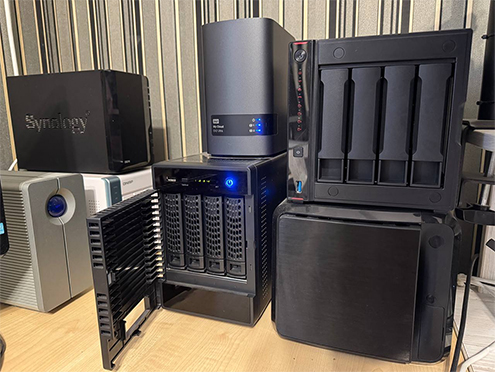
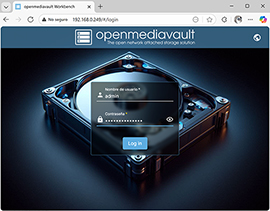
Abre tu navegador y accede a tu NAS a través de su dirección IP. Inicia sesión con tus credenciales de administrador.
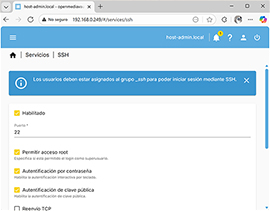
Vaya a su Panel de Control y busque “Terminal y SNMP”. Allí, localice y habilite SSH. Guarde los cambios.
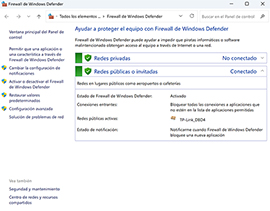
Confirma que tu firewall y antivirus no estén configurados para interferir con SSH o la comunicación de red.
Consejo: Este proceso es único para cada proveedor de NAS. Haz clic aquí para obtener instrucciones exactas.
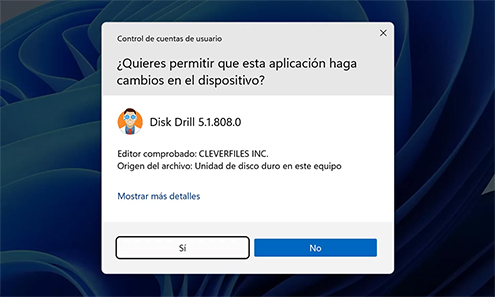
Descarga e instala la versión más reciente de Disk Drill en el ordenador que realizará la recuperación. Esto se puede hacer en un sistema Windows o Mac, y solo debería tomar unos minutos. Una vez completada la instalación, inicia Disk Drill. Una vez instalado, inicia Disk Drill. Debería detectar automáticamente tu NAS. Si no aparece, tendrás que agregar manualmente tu NAS a la lista de dispositivos antes de poder escanearlo para recuperar los datos perdidos, lo cual es el siguiente paso y solo lleva un momento.
Si el NAS no se ha detectado automáticamente, en Disk Drill, ve a NAS & Linux vía SSH. Selecciona tu NAS de la lista, luego haz clic en Búsqueda de datos perdidos para comenzar el escaneo. Si tu NAS no aparece, haz clic en “Agregar almacenamiento en red” y luego ingresa la dirección IP de tu dispositivo NAS, el número de puerto, el nombre de usuario y la contraseña de inicio de sesión. Si deseas guardar esta información para la próxima vez, deja marcada la opción Guardar en credenciales de Windows. Cuando estés listo, haz clic en Conecte ahora.
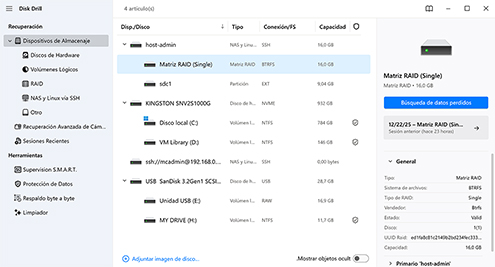
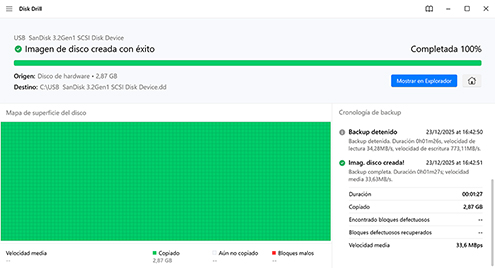
Si una de sus unidades NAS está dañada o inestable, puede crear imágenes byte a byte de sus discos, montarlas en Disk Drill y analizar las imágenes en su lugar. Esto evita el riesgo de que el disco falle, lo que haría la recuperación mucho más difícil.
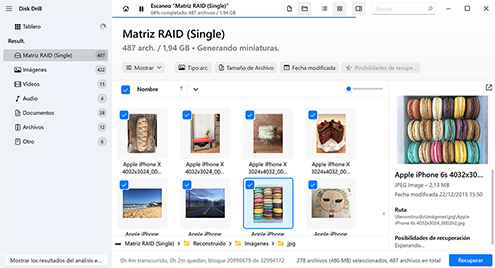
Cuando se detecte tu NAS, elígelo de la lista de dispositivos y ejecuta el procedimiento de escaneo. El análisis tomará algo de tiempo y dependerá de la conexión, el tipo de discos, su estado y la calidad del hardware de tu NAS. Dado que la mayoría de los dispositivos NAS usan dos o más discos, espera un tiempo de espera más largo que si estuvieras escaneando un solo disco. A medida que Disk Drill encuentra archivos, puedes previsualizarlos en tiempo real usando el botón Revisar objetos. Si ya se han encontrado todos los archivos que necesitas, puedes continuar con el siguiente paso mientras el análisis continúa.
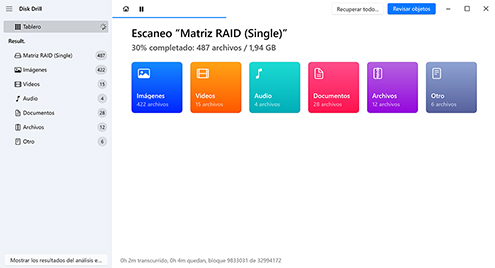
Si deseas recuperar todos los datos del disco NAS, haz clic en el botón Recuperar todo. De lo contrario, Disk Drill podría haber encontrado más datos de los necesarios, así que si la pantalla de resultados es difícil de revisar, utiliza los filtros para reducir los resultados por tipo de archivo, tamaño o fecha de modificación. Si tus aplicaciones instaladas son compatibles con controladores de vista previa, verás una vista previa de los datos recuperables dentro de la aplicación. Selecciona cada archivo que quieras recuperar y luego haz clic en Recuperar. Elige una unidad física separada que no forme parte del NAS para guardar los datos.

Asustor, Buffalo, D-Link, Fujitsu
Iomega, Lenovo, Netgear, QNAP
Synology, Thecus, Western Digital, Zyxel
La lista de problemas que un NAS puede encontrar es casi interminable. Por eso es fundamental contar con un software confiable de recuperación de datos NAS. Disk Drill es capaz de recuperar archivos de un NAS en casi cualquier situación.

Aceptémoslo: todos los discos duros se ven más o menos iguales, y los nombres no descriptivos que Windows les asigna no ayudan a prevenir eliminaciones accidentales.

Recupere archivos después de un formateo rápido o un restablecimiento de fábrica. Disk Drill detecta y recupera restos de datos antes de que sean sobrescritos, utilizando una combinación de análisis de registros del sistema de archivos y reconstrucción basada en firmas.

Disk Drill puede encontrar datos incluso en volúmenes NAS dañados sin un sistema de archivos funcional, causado por pérdida de energía, apagados incorrectos o actualizaciones defectuosas que impiden el acceso normal a los archivos compartidos.

Cuando una unidad miembro de un NAS falla o se sale del arreglo, puede ser desconectada físicamente del NAS y conectada a su sistema como una unidad interna o externa. Desde allí, el software de recuperación de archivos NAS puede escanear directamente el volumen.

Si su carcasa NAS ya no se inicia o falla continuamente al arrancar por completo, puede retirar los discos, conectarlos directamente a su computadora y escanearlos con Disk Drill para recuperar los datos.

Al expandir el almacenamiento de su NAS con nuevos discos, interrumpir este proceso puede hacer que los volúmenes desaparezcan, lo que resulta en la pérdida de datos. Disk Drill puede escanear y recuperar datos que se perdieron durante una expansión o migración fallida.
Hay pasos que puedes seguir para aumentar tus posibilidades de recuperar datos de NAS/RAID después de una pérdida de datos. Aquí tienes algunos consejos simples y prácticos que te asegurarán recuperar la mayor cantidad de datos posible.
Al primer signo o sospecha de pérdida de datos, detén de inmediato cualquier actividad de lectura/escritura en el NAS. Seguir escribiendo puede y va a sobrescribir los mismos archivos que estás tratando de recuperar. Una vez sobrescritos, los datos se pierden.
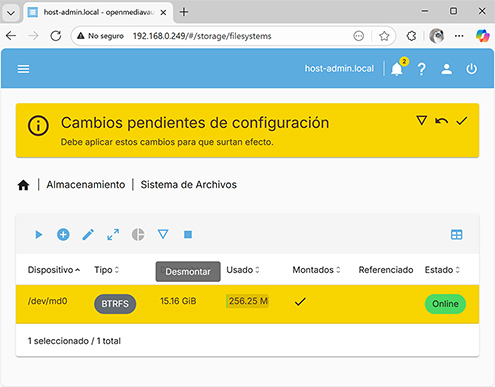
La inicialización, reconstrucción o inicio de un proceso de reparación automática puede cambiar o sobrescribir los metadatos, limitando sus opciones de recuperación NAS/RAID. Evite realizar cualquier acción en las unidades, incluso reparaciones, hasta que se pueda recuperar la información.
Los discos inestables representan un riesgo de fallos durante la recuperación, lo que puede llevar a una mayor pérdida de datos. Crea una imagen de byte a byte de todas las unidades y escanéalas en su lugar para evitar poner más presión sobre los discos que ya están fallando.
Los archivos recuperados deben guardarse en una unidad física diferente. Esto evita que los datos se sobrescriban durante la recuperación, lo que los corrompería. Esta unidad debe tener suficiente capacidad para almacenar los archivos recuperados, algo especialmente importante a tener en cuenta al recuperar datos de un NAS.

Si bien Disk Drill es efectivo en la mayoría de los casos en que se requiere recuperación de datos, puede no ser suficiente en situaciones graves. A veces, la recuperación de NAS puede complicarse debido a fallas físicas del hardware, lo cual está fuera del alcance de cualquier software. Si tu unidad presenta problemas mecánicos, signos de daño por impacto o simplemente no enciende, es más seguro contactar a un profesional para la recuperación de datos desde una caja NAS. Un servicio de recuperación de datos cuenta con profesionales capacitados y el equipo necesario para realizar una recuperación de alto nivel.
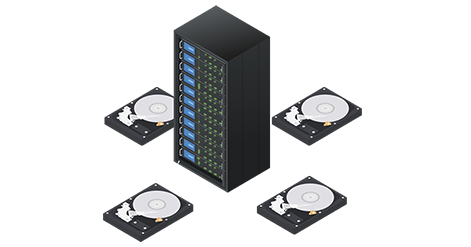
Cómo funciona: Completa una orden de trabajo en línea, empaca tus discos NAS y envíalos o déjalos personalmente. Los datos serán recuperados, transferidos a un dispositivo de almacenamiento seguro y luego te serán devueltos. Si no se recupera nada de valor, no se te cobrará.
por el equipo de Disk Drill
Usar un servicio de recuperación de NAS básicamente siempre será más caro que un software de recuperación de datos, al menos uno que sea confiable. Una recuperación lógica simple comenzará en unos pocos cientos de dólares, mientras que los problemas físicos más complejos o los de NAS con varios discos pueden ser significativamente más costosos. Antes de comprometerte, considera solicitar una evaluación gratuita y busca una política de “Sin datos, sin cargo”.
Absolutamente puedes quitar los discos de tu NAS y luego conectarlos a una PC, ya sea de forma interna o externa. Si estaba usando RAID, Disk Drill reconstruirá automáticamente el conjunto RAID (siempre que sea compatible) para que puedas escanear y recuperar los datos.
Sí, los datos aún son recuperables inmediatamente después de un restablecimiento de fábrica o un formateo rápido. Esto se debe a que solo se eliminan los punteros del sistema de archivos hacia los datos. Hasta que esos datos sean sobrescritos, software de recuperación como Disk Drill puede escanear los datos subyacentes y restaurarlos en una unidad física separada.
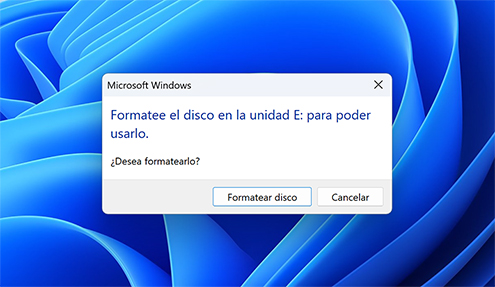
Nada. Si se conectan directamente a tu PC, Windows te pedirá que inicialices o formatees los discos NAS porque tienen un sistema de archivos corrupto o incompatible. Inicializar o formatear solo dificultará tus posibilidades de recuperación de datos, sobrescribiendo metadatos importantes. En su lugar, utiliza un software de recuperación de datos para escanear el NAS o crea una copia de seguridad byte a byte del disco y escanea esa copia en su lugar.
Sí. Dado que RAID1 mantiene una copia completa de los datos en cada unidad, puedes conectar solo una de las unidades a una PC y usar software de recuperación de datos para escanear y recuperar los archivos. Esto es igual para cualquier configuración RAID en espejo, pero no es posible para datos distribuidos en bandas.
Deje de usar el NAS de inmediato para evitar sobrescribir los datos. Manténgalos desconectados o sin alimentación hasta que esté listo para recuperar los datos con un software de recuperación de datos. Para discos duros defectuosos, cree primero una imagen byte a byte de ellos y luego escanéelos usando el mismo software para evitar poner estrés en el disco en sí.

REQUISITOS
Windows 10-11 (64-bit)/11 (ARM), 51.3 MB
Use Disk Drill 2.x para Windows XP y Vista
PROMEDIO DE USUARIOS
NUEVA VERSIÓN







 Lis Hadërgjonaj
 Pregunta: Me ayudó mucho. Otros softwares de recuperación de datos no hicieron nada. Entonces pensé: Estoy bastante seguro de que mis archivos se han ido, pero le daré a Disk Drill una oportunidad también. Escuché sobre él en Internet. Y en realidad, obtuve todos mis videos de la tarjeta SD de mi cámara. Recomendado al 100%.
...gracias a aplicaciones como Disk Drill podremos recuperar archivos borrados gratis de nuestro disco duro o unidad USB externa de manera fácil y rápida, gracias a una interfaz intuitiva y a un proceso de escaneo bastante rápido
DESCARGAS TOTALES

CLIENTES PRO

en más de 150 países















