

Mais de 200 Milhões
TOTAL DE DOWNLOADS
Site search
Quando o seu NAS começa a exibir erros, pastas compartilhadas desaparecem ou ele simplesmente se recusa a iniciar, é fácil pensar que os arquivos foram perdidos para sempre. Felizmente, você mesmo pode recuperá-los, sem serviços caros ou conhecimento técnico avançado, usando um software de recuperação de NAS. Disk Drill pode se conectar e escanear diretamente os discos do NAS, mesmo que o sistema exiba mensagens de erro para acessar seus dados. Ele já ajudou centenas de usuários a restaurar dados de seus sistemas NAS, e você pode experimentá-lo gratuitamente.
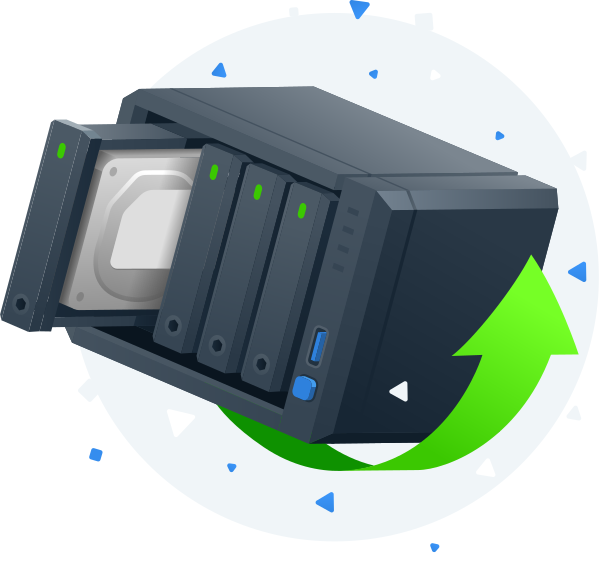
Quando o seu NAS para de funcionar ou alguns arquivos desaparecem, Disk Drill é uma ferramenta de recuperação de NAS que oferece uma maneira rápida e confiável de recuperá-los. Ele oferece suporte a todos os principais sistemas de arquivos de NAS, oferece suporte à recuperação pela rede e permite recuperar dados de discos individuais, se necessário.
 Recupera dados excluídos de NAS formatados ou corrompidos e de unidades RAIDSuporta conexão remota via SSH para escanear volumes NASFunciona mesmo quando as discos do array não são reconhecidas pelo NASSuporta sistemas de arquivos EXT3, EXT4 e BtrfsCria e examina imagens de unidade byte a byte
Recuperar dados de um NAS é simples e leva apenas algumas etapas se você estiver tentando recuperar dados excluídos ou formatados. Se o seu NAS estiver falhando, recomendamos fortemente criar primeiro uma cópia byte a byte de todas as unidades do NAS, caso algum disco falhe durante o processo.
Vamos garantir que seu NAS esteja pronto para a conexão. Uma conexão com fio é ideal para velocidade e confiabilidade, mas a recuperação de dados da unidade NAS também pode ser feita sem fio pela rede. Para fazer isso, você precisará habilitar o Secure Shell Protocol (SSH) para permitir que o Disk Drill acesse o sistema de armazenamento. Depois disso, é recomendável verificar se o firewall ou antivírus não vai bloquear a conexão.
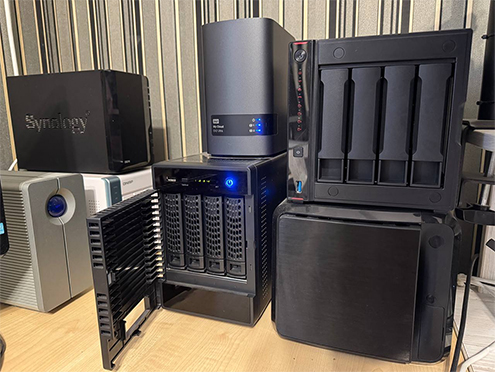
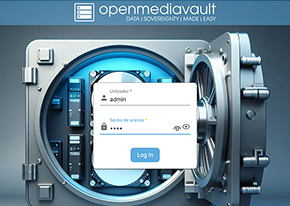
Abra seu navegador e Acesse o NAS por meio do endereço IP. Faça login com suas credenciais de administrador.
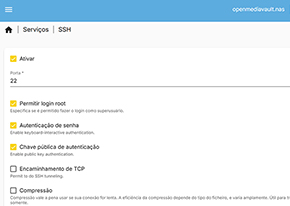
Acesse seu Painel de Controle e encontre “Terminal e SNMP”. Lá, localize e habilite o SSH. Salve as alterações.
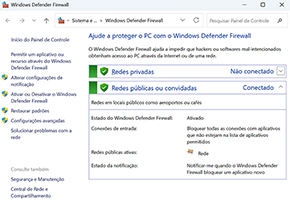
Confirme se seu firewall e antivírus não estão configurados para interferir no SSH ou na comunicação de rede.
Dica: Este processo é único para cada fornecedor de NAS. Clique aqui para obter instruções exatas.
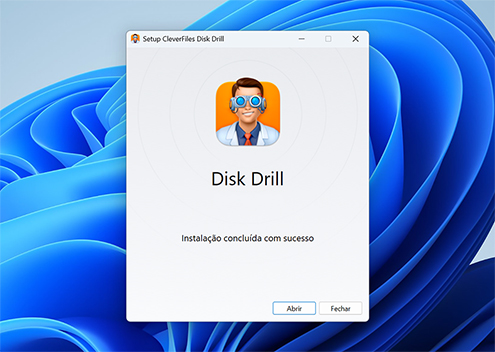
Baixe e instale a versão mais recente do Disk Drill no computador que fará a recuperação. Isso pode ser feito em um sistema Windows ou Mac e deve levar apenas alguns minutos. Quando a instalação for concluída, inicie o Disk Drill. Depois de instalado, inicie o Disk Drill. Ele deve detectar automaticamente o seu NAS. Se ele não aparecer, você precisará adicionar manualmente o seu NAS à lista de dispositivos antes de poder escaneá-lo em busca de dados perdidos, que é a próxima etapa e leva apenas um instante.
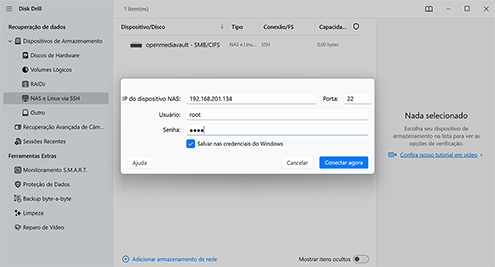
Se o NAS não tiver sido detectado automaticamente, no Disk Drill, vá para NAS & Linux via SSH. Selecione seu NAS na lista e, em seguida, clique em Buscar dados perdidos para iniciar a varredura. Se o seu NAS não estiver lá, clique em “Adicionar armazenamento de rede” e, em seguida, insira o endereço IP, o número da porta, o nome de usuário de login e a senha do seu dispositivo NAS. Se você quiser salvar essas informações para a próxima vez, mantenha Salvar nas Credenciais do Windows marcado. Quando estiver pronto, clique em Conectar agora.
Se uma das unidades do seu NAS estiver danificada ou instável, você pode criar imagens byte a byte dos seus discos, montá-las no Disk Drill e, em vez disso, escanear as imagens. Isso evita o risco de o disco falhar, tornando a recuperação muito mais difícil.
Quando o seu NAS for detectado, selecione-o na lista de dispositivos e execute o procedimento de verificação. A verificação leva algum tempo e dependerá da conexão, do tipo de unidades, do estado delas e da qualidade do hardware do seu NAS. Como a maioria dos dispositivos NAS usa duas ou mais unidades, espere um tempo de espera maior do que se você fosse verificar uma única unidade. À medida que o Disk Drill encontra arquivos, você pode pré-visualizá-los em tempo real usando o botão Revisar itens encontrados. Se todos os arquivos de que você precisa já forem encontrados, você pode prosseguir para a próxima etapa enquanto a verificação continua.
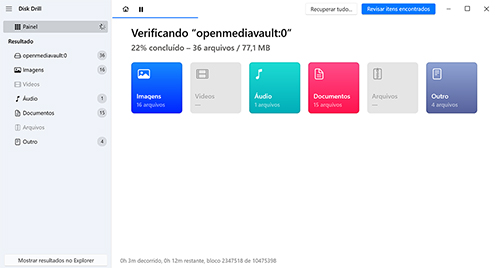
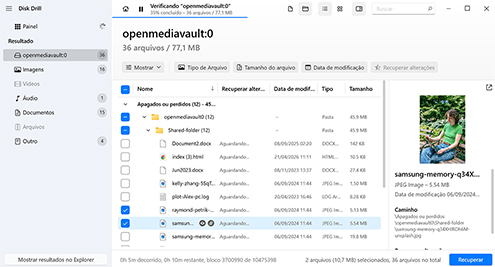
Se você quiser recuperar todos os dados da unidade NAS, clique no botão Recuperar tudo. Caso contrário, o Disk Drill pode ter encontrado mais dados do que o necessário, então, se a tela de resultados estiver difícil de filtrar, use filtros para restringir os resultados por tipo de arquivo, tamanho ou data de modificação. Se os aplicativos instalados oferecerem suporte a manipuladores de pré-visualização, você verá uma prévia dos dados recuperáveis dentro do app. Selecione cada arquivo que você deseja recuperar e, em seguida, clique em Recuperar. Escolha uma unidade física separada que não faça parte do NAS para salvar os dados.

Asustor, Buffalo, D-Link, Fujitsu
Iomega, Lenovo, Netgear, QNAP
Synology, Thecus, Western Digital, Zyxel
A lista de problemas que um NAS pode enfrentar é quase interminável. Um motivo a mais para ter um software confiável de recuperação de dados de NAS à disposição. O Disk Drill é capaz de recuperar arquivos de um NAS em quase qualquer situação.

Todos os discos rígidos parecem mais ou menos iguais, e os nomes pouco descritivos que o Windows atribui a eles não ajudam a evitar exclusões acidentais.

Recupere arquivos após uma formatação rápida ou uma redefinição de fábrica. O Disk Drill detecta e recupera vestígios de dados antes que sejam sobrescritos, usando uma combinação de análise de registros do sistema de arquivos e reconstrução baseada em assinaturas.

Disk Drill pode encontrar dados até mesmo em volumes NAS corrompidos sem um sistema de arquivos funcionando, causados por queda de energia, desligamentos inadequados ou atualizações com problemas que impedem o acesso normal aos arquivos compartilhados.

Quando uma unidade membro de um NAS falha ou sai do array, ela pode ser fisicamente desconectada do NAS e conectada ao seu sistema como uma unidade interna ou externa. A partir daí, um software de recuperação de arquivos de NAS pode escanear o volume diretamente.

Se o seu gabinete NAS não iniciar mais ou falhar continuamente ao concluir a inicialização, você pode remover os discos, conectá-los diretamente ao seu computador e escaneá-los com Disk Drill para recuperar os dados.

Ao expandir o armazenamento do seu NAS com novos discos, interromper esse processo pode fazer com que os volumes desapareçam, resultando no desaparecimento de dados. Disk Drill pode escanear e recuperar dados que foram perdidos durante uma expansão ou migração com falha.
Há medidas que você pode tomar para aumentar suas chances de recuperação de dados de NAS/RAID após uma perda de dados. Aqui estão algumas dicas simples e práticas que garantirão que você recupere o máximo de dados possível.
Ao primeiro sinal ou suspeita de perda de dados, interrompa imediatamente qualquer atividade de leitura/gravação no NAS. Gravações contínuas podem, e irão, sobrescrever exatamente os arquivos que você está tentando recuperar. Uma vez sobrescritos, os dados se perdem.
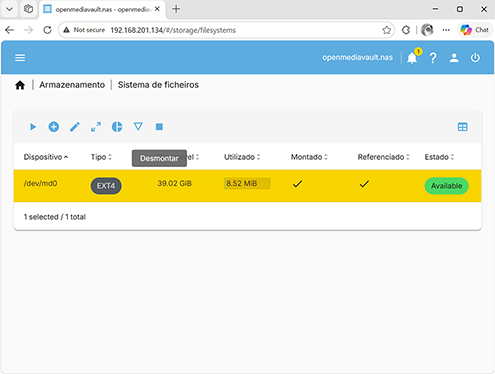
Inicializar, reconstruir ou iniciar um processo de reparo automático pode alterar ou sobrescrever metadados, limitando suas opções de recuperação de NAS/RAID. Evite realizar qualquer ação nas unidades, até mesmo reparos, até que os dados possam ser recuperados.
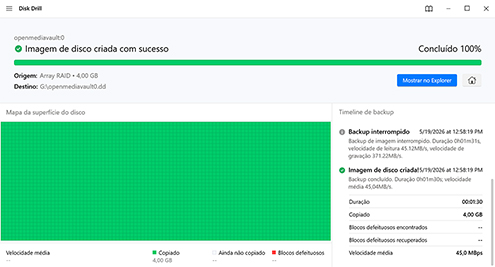
Discos instáveis representam o risco de falhar durante a recuperação, levando a mais perda de dados. Crie uma imagem byte a byte de todas as unidades e, em vez disso, analise essas imagens para evitar sobrecarregar os discos que já estão falhando.
Os arquivos recuperados precisam ser salvos em uma unidade física diferente. Isso evita que os dados sejam sobrescritos durante a recuperação, o que os deixaria corrompidos. Essa unidade deve ter capacidade suficiente para armazenar os arquivos recuperados, algo especialmente importante a se ter em mente ao recuperar dados de um NAS.

Embora o Disk Drill seja eficaz na maioria dos casos em que a recuperação de dados é necessária, ele pode não ser suficiente em casos graves. Às vezes, a recuperação de NAS pode ser complicada por falha física de hardware, o que está além do escopo de qualquer software. Se a sua unidade apresentar problemas mecânicos, sinais de danos por impacto ou simplesmente não ligar de forma alguma, é mais seguro entrar em contato com um profissional para recuperação de dados de uma unidade NAS. Um serviço de recuperação de dados emprega profissionais treinados com o equipamento necessário para realizar uma recuperação de alto nível.
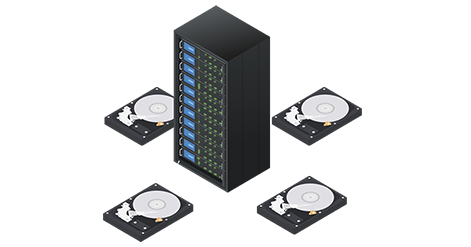
Como funciona: Preencha uma ordem de serviço online, embale suas unidades NAS e envie-as ou entregue-as. Os dados serão recuperados, colocados em um dispositivo de armazenamento seguro e, em seguida, devolvidos a você. Se nada de valor for recuperado, você não será cobrado.
pela equipe do Disk Drill
Usar um serviço de recuperação de NAS basicamente sempre vai custar mais do que um software de recuperação de dados, pelo menos um que seja confiável. Uma recuperação simples e lógica começará em algumas centenas de dólares, enquanto problemas de NAS físicos ou de vários discos mais complexos podem custar significativamente mais. Antes de se comprometer, considere fazer uma avaliação gratuita e procure uma política de “Sem dados, sem cobrança”.
Você pode, sim, remover os discos do seu NAS e depois conectá-los a um PC, seja internamente ou externamente. Se você estava usando RAID, o Disk Drill reconstruirá automaticamente o array RAID (desde que seja compatível) para que você possa escanear e recuperar os dados.
Sim, os dados ainda podem ser recuperados imediatamente após uma redefinição de fábrica ou uma formatação rápida. Isso ocorre porque apenas os ponteiros do sistema de arquivos para os dados são excluídos. Até que esses dados sejam sobrescritos, um software de recuperação de dados como o Disk Drill pode fazer uma varredura em busca dos dados subjacentes e restaurá-los em uma unidade física separada.
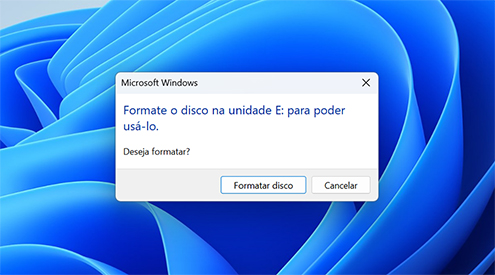
Nada. Se estiver conectado diretamente ao seu PC, o Windows solicitará que você inicialize ou formate os discos do NAS porque eles têm um sistema de arquivos corrompido ou incompatível. Inicializar ou formatar apenas prejudicará suas chances de recuperação de dados, sobrescrevendo metadados importantes. Em vez disso, use um software de recuperação de dados para verificar o NAS ou criar um backup byte a byte da unidade e verificar esse backup.
Sim. Como o RAID1 mantém uma cópia completa dos dados em cada unidade, você pode conectar apenas uma das unidades a um PC e usar um software de recuperação de dados para verificar e recuperar os arquivos. Isso vale para qualquer configuração de RAID espelhado, mas não é possível para dados distribuídos em stripes.
Interrompa imediatamente o uso do NAS para evitar sobrescrever os dados. Mantenha-o desconectado ou sem energia até que você esteja pronto para recuperar os dados com um software de recuperação de dados. Para unidades com falha, primeiro crie uma imagem byte a byte delas e, em seguida, faça a varredura usando o mesmo software para evitar colocar estresse na própria unidade.

REQUISITOS
Windows 10-11 (64-bit)/11 (ARM), 51.3 MB
Use o Disk Drill 2.x para Windows XP e Vista
MÉDIA DE USUÁRIOS
NOVA VERSÃO




O Disk Drill me permitiu recuperar os dados. Funciona mesmo! Eu tinha um disco interno de 2 TB cheio de dados para recuperar de um drive LG-NAS com defeito e protegido por senha. O Windows não conseguia abri-lo. A versão gratuita do Disk Drill me mostrou que os arquivos ainda estavam lá, então comprei a licença. O Disk Drill me permitiu recuperar os dados com os nomes dos arquivos intactos. Levou alguns dias, mas funcionou muito bem. Excelente suporte do David da CleverFiles. Agora estou recuperando arquivos de um drive externo de Mac para o meu PC com Windows. O Disk Drill está conseguindo fazer isso agora, enquanto o Windows nem sequer reconhece o drive. Fiquei impressionado e feliz por ter comprado o Disk Drill.
O Disk Drill é um produto indispensável. Salvou meus dados inúmeras vezes após falhas em transferências de NAS. O suporte também é de primeira linha, e as políticas de upgrade são muito generosas. Obrigado, equipe da CleverFiles!
TOTAL DE DOWNLOADS

CLIENTES PRO

em mais de 150 países















