
Более 200 миллионов
загрузок
Site search
Когда ваш NAS начинает показывать ошибки, общие папки исчезают или он просто отказывается запускаться, первое предположение — файлы потеряны навсегда. К счастью, вы можете восстановить их самостоятельно, без дорогих услуг или глубоких технических знаний, используя программу для восстановления NAS. Disk Drill может подключаться и напрямую сканировать диски NAS, обходя любые сообщения об ошибках для доступа к вашим данным. Программа уже помогла сотням пользователей восстановить данные с их NAS-систем, и вы можете попробовать её бесплатно.
Когда ваш NAS перестает работать или некоторые файлы пропадают, Disk Drill — это инструмент для восстановления NAS, который предлагает быстрый и надежный способ вернуть их обратно. Он поддерживает все основные файловые системы NAS, обеспечивает восстановление по сети и позволяет восстанавливать данные с отдельных дисков при необходимости.
 Восстанавливает удаленные данные с отформатированных или поврежденных NAS и RAID накопителейПоддерживает удаленное подключение через SSH для сканирования томов NASРаботает даже тогда, когда основные диски не распознаются NAS.Поддерживает файловые системы EXT3, EXT4 и BtrfsСоздает и сканирует побайтовые образы дисков
Восстановление данных NAS не может быть проще и занимает всего несколько шагов, если вы пытаетесь вернуть удалённые или отформатированные данные. Если ваш NAS находиться в процессе сбоя, мы настоятельно рекомендуем сначала создать побайтовую копию всех дисков NAS на случай, если один из них выйдет из строя во время восстановления.
Давайте убедимся, что ваш NAS готов к подключению. Проводное соединение идеально подходит для скорости и надежности, но восстановление данных с NAS-диска также можно выполнить по беспроводной сети. Для этого необходимо включить протокол защищённой оболочки (SSH), чтобы Disk Drill мог получить доступ к системе хранения данных. После этого рекомендуется убедиться, что ваш файервол или антивирусное программное обеспечение не будет блокировать соединение.
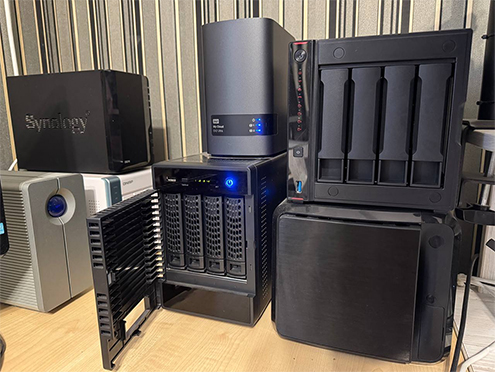
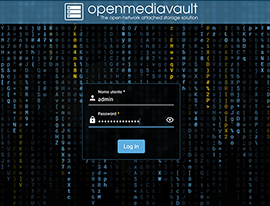
Откройте браузер и зайдите на ваш NAS через его IP-адрес. Войдите, используя учетные данные администратора.
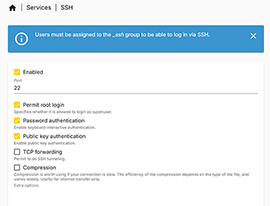
Перейдите в Панель управления и найдите “Терминал и SNMP”. Там найдите и включите SSH. Сохраните изменения.
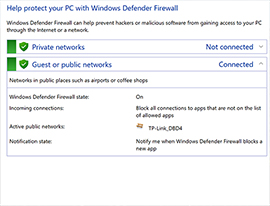
Убедитесь, что ваш брандмауэр и антивирус не настроены таким образом, чтобы мешать работе SSH или сетевому взаимодействию.
Совет: Этот процесс уникален для каждого производителя NAS. Нажмите здесь для получения точных инструкций.
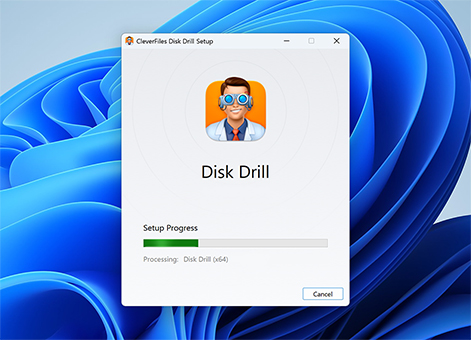
Скачайте и установите последнюю версию Disk Drill на компьютер, который будет выполнять восстановление. Это можно сделать на Windows или Mac системе, и это должно занять всего несколько минут. После завершения установки запустите Disk Drill. После установки запустите Disk Drill. Он должен автоматически обнаружить ваш NAS. Если он не появляется, вам нужно будет вручную добавить ваш NAS в список устройств, прежде чем вы сможете сканировать его на наличие утерянных данных, что является следующим шагом и занимает всего несколько секунд.
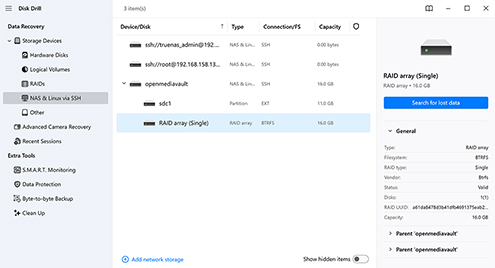
Если NAS не был обнаружен автоматически, в Disk Drill перейдите в NAS & Linux через SSH. Выберите ваш NAS из списка, затем нажмите Поиск утерянных данных, чтобы начать сканирование. Если вашего NAS нет в списке, нажмите “Добавить сетевое хранилище”, затем введите IP-адрес устройства NAS, номер порта, имя пользователя и пароль. Если вы хотите сохранить эту информацию для следующего раза, оставьте Сохранить в учетных данных Windows отмеченным. Когда все будет готово, нажмите Подключиться сейчас.
Если один из ваших NAS-дисков повреждён или нестабилен, вы можете создать побайтовые образы ваших дисков, смонтировать их в Disk Drill и отсканировать образы вместо самих дисков. Это позволяет избежать риска сбоя диска, что сделало бы восстановление данных гораздо более сложным.
Когда ваш NAS будет обнаружен, выберите его из списка устройств и запустите процедуру сканирования. Сканирование занимает некоторое время, и оно будет зависеть от подключения, типа дисков, их состояния и качества аппаратного обеспечения вашего NAS. Поскольку большинство устройств NAS используют два или более диска, ожидайте более длительного времени ожидания, чем при сканировании одного диска. По мере того как Disk Drill находит файлы, вы можете просматривать их в режиме реального времени с помощью кнопки Просмотреть найденные элементы. Если все необходимые вам файлы уже найдены, вы можете перейти к следующему шагу, пока сканирование продолжается.
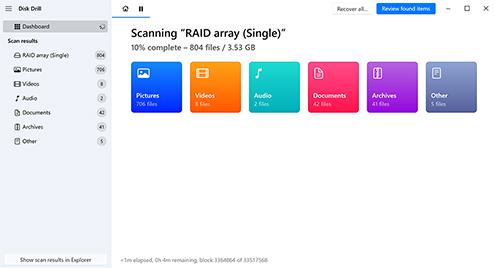
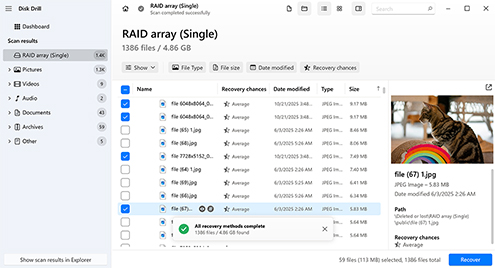
Если вы хотите восстановить все данные с NAS-диска, нажмите кнопку Восстановить всё. В противном случае, Disk Drill мог найти больше данных, чем требуется, поэтому, если результаты сложно просмотреть, используйте фильтры для сужения результатов по типу файла, размеру или дате изменения. Если установленные приложения поддерживают предварительный просмотр, вы увидите предварительный просмотр восстанавливаемых данных прямо в приложении. Выберите каждый файл, который хотите восстановить, затем нажмите Восстановить. Для сохранения данных выберите отдельный физический диск, который не является частью NAS.

Asustor, Buffalo, D-Link, Fujitsu
Iomega, Lenovo, Netgear, QNAP
Synology, Thecus, Western Digital, Zyxel
Список проблем, с которыми может столкнуться NAS, практически бесконечен. Тем более важно иметь под рукой надежное программное обеспечение для восстановления данных NAS. Disk Drill способен восстанавливать файлы с NAS практически в любой ситуации.

Давайте признаем: все жесткие диски выглядят более или менее одинаково, а недописательные имена, которые им присваивает Windows, не помогают избежать случайного удаления.

Восстановите файлы после быстрой форматировки или сброса к заводским настройкам. Disk Drill обнаруживает и восстанавливает остатки данных до их перезаписи, используя сочетание анализа записей файловой системы и восстановления на основе сигнатур.

Disk Drill может находить данные даже на поврежденных NAS-томах без рабочей файловой системы, вызванных отключением питания, неправильным завершением работы или неудачными обновлениями, которые препятствуют нормальному доступу к общим файлам.

Когда диск-член массива NAS выходит из строя или выпадает из массива, его можно физически отключить от NAS и подключить к вашей системе как внутренний или внешний диск. После этого программное обеспечение для восстановления файлов NAS может напрямую сканировать том.

Если ваш NAS-корпус больше не запускается или постоянно не может полностью загрузиться, вы можете извлечь диски, подключить их напрямую к вашему компьютеру и просканировать их с помощью Disk Drill для восстановления данных.

При расширении хранилища NAS новыми дисками прерывание этого процесса может привести к исчезновению томов, в результате чего данные могут быть утеряны. Disk Drill может сканировать и восстанавливать данные, потерянные в ходе неудачного расширения или миграции.
Есть шаги, которые вы можете предпринять, чтобы увеличить шансы на восстановление данных NAS/RAID после их утраты. Вот несколько простых и действенных советов, которые помогут восстановить максимальное количество данных.
При первом признаке или подозрении на потерю данных немедленно прекратите любую операцию чтения/записи на NAS. Продолжение записи может и приведёт к перезаписи файлов, которые вы пытаетесь восстановить. После перезаписи данные будут безвозвратно утеряны.
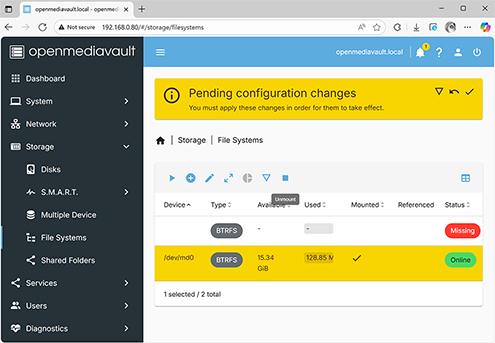
Инициализация, перестройка или запуск процесса автоматического восстановления могут изменить или перезаписать метаданные, что ограничит ваши возможности по восстановлению NAS/RAID. Воздержитесь от любых действий с дисками, даже от попыток восстановления, до тех пор, пока данные не будут восстановлены.
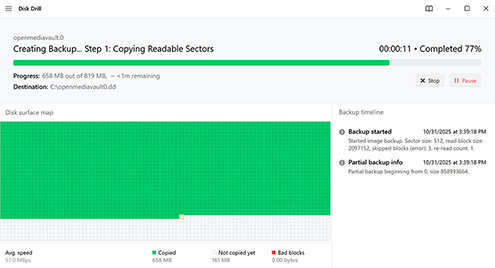
Нестабильные диски представляют риск сбоя во время восстановления, что может привести к дальнейшей потере данных. Создайте образ «байт в байт» всех дисков и сканируйте именно их, чтобы не нагружать уже выходящие из строя диски.
Восстановленные файлы необходимо сохранять на другой физический диск. Это предотвращает их перезапись в процессе восстановления, что может привести к повреждению данных. На этом диске должно быть достаточно свободного места для хранения восстановленных файлов, что особенно важно учитывать при восстановлении данных с NAS.

Хотя Disk Drill эффективен в большинстве случаев, когда требуется восстановление данных, этого может быть недостаточно в особо тяжёлых ситуациях. Иногда восстановление NAS может быть осложнено физическим повреждением аппаратного обеспечения, что выходит за рамки возможностей любого программного обеспечения. Если ваш диск проявляет механические проблемы, признаки ударного повреждения или вообще не включается, безопаснее обратиться к специалисту для восстановления данных с NAS-устройства. Сервис по восстановлению данных использует обученных профессионалов с необходимым оборудованием для выполнения высокоуровневого восстановления.
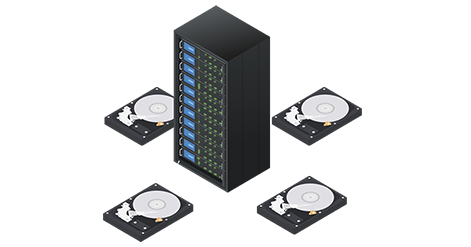
Как это работает: Заполните онлайн-заявку на работу, упакуйте ваши NAS-диски и отправьте или доставьте их самостоятельно. Данные будут восстановлены, помещены на безопасное устройство хранения и затем возвращены вам. Если ничего ценного восстановить не удастся, с вас не возьмут оплату.
от команды Disk Drill
Использование службы восстановления NAS практически всегда будет стоить дороже, чем программное обеспечение для восстановления данных, по крайней мере, если речь идет о надежных вариантах. Простое логическое восстановление начинается от нескольких сотен долларов, а более сложные физические проблемы или вопросы, связанные с несколькими дисками NAS, могут обойтись значительно дороже. Прежде чем принимать решение, рассмотрите возможность бесплатной оценки и поищите политику “Нет данных — нет оплаты”.
Вы можете без проблем извлечь диски из вашего NAS и подключить их к ПК, как внутренне, так и внешне. Если использовался RAID, Disk Drill автоматически реконструирует RAID-массив (если он поддерживается), чтобы вы могли просканировать его и восстановить данные.
Да, данные все еще можно восстановить сразу после сброса к заводским настройкам или быстрого форматирования. Это происходит потому, что удаляются только указатели файловой системы на данные. Пока эти данные не будут перезаписаны, программа для восстановления данных, такая как Disk Drill, может просканировать носитель на наличие исходных данных и восстановить их на отдельный физический диск.
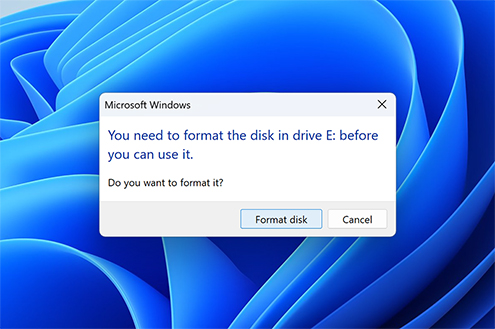
Ничего. Если подключить напрямую к вашему ПК, Windows попросит вас инициализировать или отформатировать диски NAS, поскольку у них повреждённая или несовместимая файловая система. Инициализация или форматирование только уменьшат ваши шансы на восстановление данных, перезаписывая важные метаданные. Вместо этого используйте программное обеспечение для восстановления данных, чтобы сканировать NAS, или создайте побайтовую резервную копию диска и сканируйте её.
Да. Поскольку RAID1 хранит полную копию данных на каждом диске, вы можете подключить только один из дисков к ПК и использовать программу для восстановления данных, чтобы просканировать и восстановить файлы. То же самое касается любой зеркалированной RAID-конфигурации, но это невозможно для данных с чередованием (striped).
Немедленно прекратите использование NAS, чтобы избежать перезаписи данных. Оставьте устройства отключёнными от сети или питания до тех пор, пока не будете готовы восстановить данные с помощью программного обеспечения для восстановления данных. Для выходящих из строя дисков сначала создайте побайтное изображение, затем просканируйте его с помощью того же программного обеспечения, чтобы не нагружать сам диск.

СИСТЕМНЫЕ ТРЕБОВАНИЯ
Windows 10-11 (64-bit)/11 (ARM), 51.3 MB
Используйте Disk Drill 2.x для Windows XP и Vista
СРЕДНИЙ РЕЙТИНГ ПОЛЬЗОВАТЕЛЕЙ
НОВЕЙШАЯ ВЕРСИЯ




 Anton Safionov
 Огромное вам спасибо! Программа просто спасла мне жизнь после того, как я случайно удалил важные рабочие документы. Все просто и интуитивно понятно.
Disk Drill — простой и быстрый инструмент для восстановления удалённых файлов Простая в использовании программа, которая поможет легко и довольно быстро восстановить случайно или намеренно удалённые файлы с любых распространённых сегодня носителей. Программа поддерживает восстановление удалённых разделов, умеет работать с различными файловыми системами.
загрузок

клиентов PRO версии

в более чем 150 странах















