كيفية استعادة الملفات المحذوفة على جهاز كمبيوتر يعمل بنظام Windows بسهولة

توجد طرق مختلفة لاستعادة الملفات المحذوفة على Windows، حتى تلك التي تم حذفها نهائيًا من سلة المحذوفات. لمساعدتك على البدء، قمنا بإعداد هذا الدليل الشامل لأفضل طرق الاستعادة، بما في ذلك كل شيء من الميزات المدمجة المجانية إلى أداة استعادة البيانات الفعالة وسهلة الاستخدام لدينا: Disk Drill.
أفضل الطرق لاستعادة الملفات المحذوفة على Windows 11/10/8/7

هناك عدة طرق فعّالة يمكنك استخدامها لاستعادة الملفات المحذوفة على كمبيوتر Windows 11/10/8/7. وعلى الرغم من أن كل واحدة من الطرق التي وصفناها أدناه يمكن أن تحقق نتائج رائعة، إلا أنه من الحكمة دائمًا أن تبدأ بفحص سلة المحذوفات لأنها الحل الأكثر سهولة. بمجرد الانتهاء من ذلك، يمكنك استخدام برنامج استعادة البيانات مثل Disk Drill أو محاولة استعادة ملفاتك من النسخ الاحتياطية المحلية أو السحابية.

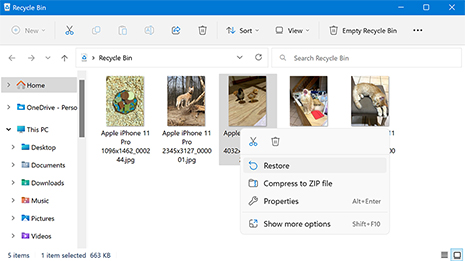
كيفية استعادة الملفات المحذوفة في Windows باستخدام سلة المحذوفات:

  1. افتح سلة المحذوفات بالنقر على أيقونتها.
  2. ابحث عن الملفات التي ترغب في استعادتها.
  3. انقر بزر الماوس الأيمن على الملف أو المجلد الذي تريد استعادته.
  4. اختر خيار استعادة من القائمة لاستعادة العنصر إلى موقعه الأصلي. هناك طريقة أخرى وهي سحب الملفات من سلة المحذوفات إلى سطح المكتب أو إلى موقع تخزين آخر.
أفضل الطرق لاستعادة الملفات المحذوفة على Windows 11/10/8/7
!

ملاحظة: إذا تم حذف الملفات التي تبحث عنها من قرص صلب خارجي (HDD) أو قرص صلب ثابت (SSD)، يجب أن يكون ذلك القرص متصلاً بجهاز الكمبيوتر حتى تظهر الملفات المحذوفة في سلة المحذوفات.

الطريقة 1. استعادة الملفات المحذوفة باستخدام برنامج استعادة الملفات

يمكن استعادة الملفات المحذوفة بسهولة باستخدام برنامج استعادة الملفات. عندما لا يتوفر نسخ احتياطي فوراً، يقوم بفحص محرك الأقراص بحثاً عن البيانات المحذوفة ويمنحك الفرصة لحفظها قبل أن تُحذف نهائياً. إحدى الحلول الفعّالة بشكل خاص هي Disk Drill، حيث يستخدم عدة أوضاع للفحص تمنحك فرصة أكبر لاستعادة المزيد من البيانات. كما أنه يأتي مع العديد من الميزات والفوائد القيمة:

  • استعد حتى 100 ميجابايت من البيانات مجانًا؛استعد حتى 100 ميجابايت من البيانات مجانًا؛
  • معاينة الملفات قبل إجراء الاستعادة؛معاينة الملفات قبل إجراء الاستعادة؛
  • استعادة الملفات بأي صيغة؛استعادة الملفات بأي صيغة؛
  • إنشاء نسخ بايت إلى بايت من الأقراص غير المستقرة؛إنشاء نسخ بايت إلى بايت من الأقراص غير المستقرة؛
  • إعادة بناء الفيديو من الكاميرات والطائرات بدون طيار باستخدام وحدة الكاميرا المتقدمة؛إعادة بناء الفيديو من الكاميرات والطائرات بدون طيار باستخدام وحدة الكاميرا المتقدمة؛
  • قم بإجراء مراقبة S.M.A.R.T. لمحرك الأقراص الصلبة (HDD) أو محرك الحالة الصلبة (SSD) الخاص بك.قم بإجراء مراقبة S.M.A.R.T. لمحرك الأقراص الصلبة (HDD) أو محرك الحالة الصلبة (SSD) الخاص بك.
!

ملاحظة: استعادة الملفات المفقودة حتى بعد تفريغ سلة المحذوفات أمر ممكن بالفعل باستخدام الأدوات المناسبة. ومع ذلك، من المهم ملاحظة أنه إذا تم حذف ملفاتك من قرص SSD، فإن عملية الاستعادة تتأثر بـ أمر TRIM.

لذلك، بمجرد أن تدرك أن ملفًا أو قسمًا كاملاً قد تم حذفه، من الضروري التصرف بسرعة. إذا كان هذا هو قرص النظام لديك، فإن أفضل ما يمكنك فعله في هذه الحالة هو ضبط القرص على وضع القراءة فقط وإنشاء صورة للقرص في أقرب وقت ممكن. يجب إزالة أقراص SSD الداخلية غير الخاصة بالنظام على الفور وتوصيلها بجهاز كمبيوتر كقرص خارجي لإجراء المزيد من الفحص. إذا كان هذا قرص SSD خارجي، حسب نوع الاتصال، قد لا يعمل TRIM إطلاقاً، ولكن من الأفضل اتخاذ التدابير الوقائية.

5 خطوات سهلة

خطوات استعادة الملفات المحذوفة باستخدام برنامج استعادة البيانات

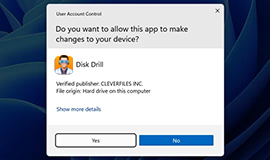
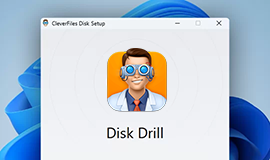
1. قم بتنزيل وتثبيت Disk Drill لنظام Windows

أولاً، قم بتنزيل Disk Drill لنظام Windows وقم بتثبيته. لاحظ أنه لا يجب تثبيت Disk Drill على القرص الذي تم حذف الملفات منه. تثبيت برنامج استعادة الملفات على نفس القرص الذي كانت توجد فيه ملفاتك المحذوفة قد يؤدي إلى الكتابة فوق البيانات المفقودة. يسمح لك الإصدار المجاني من Disk Drill باستعادة الملفات الأساسية والتحقق من سلامتها قبل اتخاذ قرار الحصول على النسخة Pro.

  • تنزيل Disk Drill لنظام Windows
    1

    تنزيل Disk Drill لنظام Windows

  • ثبت التطبيق
    2

    ثبت التطبيق

  • افتح Disk Drill
    3

    افتح Disk Drill

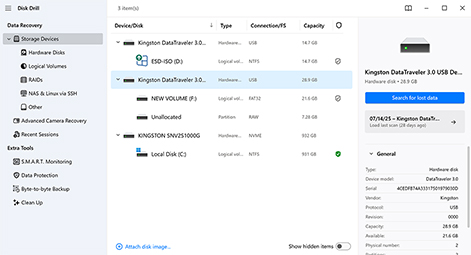
2. اختر محرك الأقراص وابحث عن الملفات المفقودة

اختر المحرك أو القسم الذي يحتوي على الملفات المحذوفة. انقر على زر البحث عن البيانات المفقودة، وإذا كنت تقوم بفحص محرك خارجي أو صورة قرص، سيُطلب منك الاختيار بين الفحص الشامل واسترجاع الكاميرا المتقدم. الفحص الشامل هو الأفضل لاستعادة جميع أنواع الملفات (وكذلك اكتشاف الأقسام المفقودة)، بينما وحدة استرجاع الكاميرا المتقدمة مثالية لاستعادة مقاطع الفيديو غير المعدلة من الكاميرات والطائرات بدون طيار بسبب فعاليتها في إعادة بناء ملفات الوسائط.

حدد القرص وابحث عن الملفات المفقودة

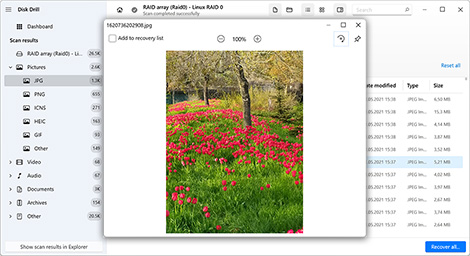
3. معاينة الملفات التي تم العثور عليها

أثناء تقدم الفحص، سيعرض لك Disk Drill نظرة عامة على عدد الملفات التي يجدها في الوقت الفعلي. من الأفضل الانتظار حتى ينتهي الفحص تماماً للتأكد من أنك لن تفوت أي ملفات قبل أن يتم العثور عليها. ولكن إذا لم تتمكن من الانتظار، يتيح لك Disk Drill إمكانية معاينة الملفات التي تم العثور عليها أثناء عملية الفحص. فقط انقر على مراجعة العناصر التي تم العثور عليها. يمكن أن يوفر لك معاينة الملفات قبل الاسترجاع الكثير من الوقت، حيث يتيح لك معرفة ما إذا كانت الملفات سليمة وقابلة للاسترجاع بدون أية مشاكل.

معاينة الملفات التي تم العثور عليها

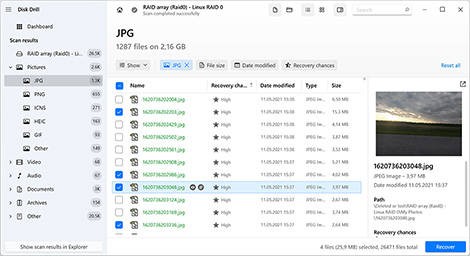
4. حدد الملفات التي تريد استعادتها

بمجرد اكتمال الفحص، يجب أن تركز بعد ذلك على اختيار الملفات التي ترغب في استرجاعها. من المؤكد أن Disk Drill قد عثر على عدد من الملفات أكبر مما تحتاج، ولهذا السبب عليك استخدام خيارات التصفية المدمجة لتنقية النتائج. لاختيار ملف، ضع علامة في مربع الاختيار بجانبه، أو استرجع جميع الملفات دفعة واحدة بالنقر على زر “استعادة الكل...” في أسفل اليمين.

حدد الملفات التي تريد استعادتها
استخدم المرشحات للبحث بشكل أسرع أو لاختيار نوع ملف محدد
٤.١ استخدم “الفلاتر” للحصول على بحث أسرع أو لتحديد نوع ملف معين

يمكنك تضييق نطاق البحث لديك إلى أنواع معينة من الملفات التي تم تحديدها على أنها قابلة للاسترداد بواسطة Disk Drill. هناك مجموعة من عوامل التصفية متوفرة في الجزء الأيسر، تتيح لك عرض الصور أو مقاطع الفيديو أو الملفات الصوتية أو المستندات أو الأرشيفات فقط. توجد مجموعة أخرى من عوامل التصفية أعلى قائمة الملفات القابلة للاسترداد، ويمكنك استخدامها لعرض الملفات حسب حجم معين أو عمر معين وأكثر من ذلك.

البحث عن الملفات
٤.٢ البحث عن الملفات

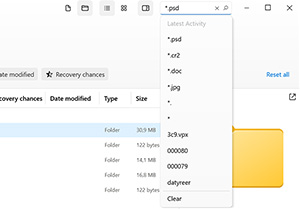
استخدم شريط البحث في أعلى نافذة التطبيق للعثور على الملفات باستخدام مصطلحات بحث قياسية مثل *.jpg أو filename.*. ستظهر داخل النافذة قائمة بأسماء الملفات التي تم العثور عليها بالإضافة إلى الملفات المعاد إنشاؤها التي تعذر على التطبيق تحديد أسمائها. حدد المربعات بجانب الملفات التي ترغب في استعادتها أو انقر على زر استعادة الكل لاسترجاع جميع البيانات.

تحقق من القسم المعاد بناؤه
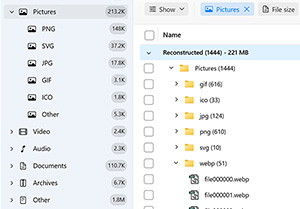
4.3 تحقق من القسم المعاد بناؤه

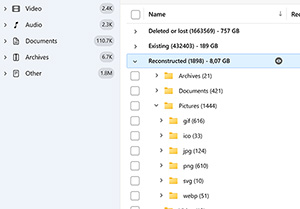
يحتوي قسم "المعاد إنشاؤه" في كل نافذة على الملفات التي يمكن استعادتها بواسطة Disk Drill ولكن لا تتوفر بيانات تعريف كافية لتوفير اسم الملف. يمكن لخوارزميات الفحص العميق إعادة بناء البيانات المفقودة بناءً على توقيعات الملفات الخاصة بها. رغم أن أسمائها قد لا تكون واضحة، يمكنك معاينة الملفات لتحديد ما إذا كانت هي ما تريده قبل استعادتها.

5. استعادة الملفات المحذوفة

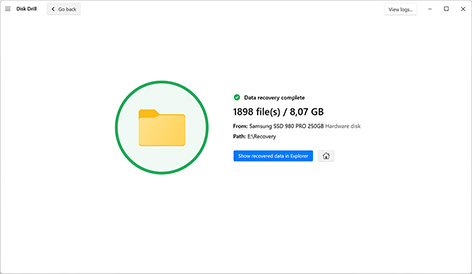
بمجرد الانتهاء من اختيار الملفات التي ترغب في استعادتها، انقر على استعادة. بعد ذلك ستحتاج إلى اختيار موقع تخزين سيتم حفظ البيانات المُستعادة فيه. يجب ألا تختار موقعًا على نفس الجهاز الذي تعرض لفقدان البيانات لتجنب الكتابة فوق الملفات قبل استعادتها. انقر على التالي بعد اختيارك لموقع التخزين.

استعادة الملفات المحذوفة

الأجهزة المناسبة لاستعادة الملفات المحذوفة

فيما يلي قائمة بجميع أجهزة التخزين التي يمكن لـ Disk Drill استعادة البيانات المحذوفة منها (إلى جانب محركات الأقراص الصلبة ومحركات الحالة الصلبة الخاصة بالكمبيوتر):

محركات الكمبيوتر الشخصي الداخلية

محركات الكمبيوتر الشخصي الداخلية

يمكن بسهولة استعادة الملفات المحذوفة من القرص الخاص بك، بما في ذلك تلك التي تم حذفها من سلة المحذوفات، من محرك الأقراص الصلبة (HDD) أو محرك الحالة الصلبة (SSD)* باستخدام أداة البرنامج هذه.

محركات الأقراص الصلبة الخارجية

محركات الأقراص الصلبة الخارجية

إذا قمت بحذف أو فقدان بيانات من قرص خارجي، قم بتوصيله بجهاز الكمبيوتر الخاص بك وقم بفحصه باستخدام Disk Drill لاستعادة الملفات.

محركات أقراص فلاش

محركات أقراص فلاش

يمكن لبرنامج Disk Drill استعادة الملفات المحذوفة بسهولة من أقراص الفلاش ويحقق نتائج رائعة عند استعادة البيانات من أقراص الفلاش USB السليمة والمعطوبة على حد سواء.

مصفوفات التخزين

مصفوفات التخزين

Disk Drill قادر على استعادة البيانات المفقودة من مصفوفات RAID، وWindows Storage Space، وأجهزة NAS، وتتم العملية بسهولة تامة.

Memory cards

بطاقات الذاكرة

بطاقات الذاكرة، بما في ذلك SD وmicroSD وCF وXQD وأي بطاقات ذاكرة أخرى تستخدم أنظمة الملفات FAT32 أو exFAT، مدعومة بالكامل من قبل Disk Drill.

Android iOS devices

أجهزة أندرويد/آي أو إس**

استعد الملفات المفقودة بسهولة من أجهزتك المحمولة عن طريق توصيل جهاز Android الخاص بك (يتطلب صلاحيات الروت) أو جهاز iOS بجهاز كمبيوتر Mac باستخدام Disk Drill.

!

ملاحظة: * إذا تم تعطيل TRIM. تعرف على المزيد >
** إمكانيات استعادة أجهزة Android وiOS مدعومة فقط بواسطة Disk Drill لنظام macOS.

أنواع الملفات التي يمكن استرجاعها

صور
صور

الصور في مجموعة واسعة من الصيغ مثل ملفات JPG وPNG وTIFF. غالبًا لا يمكن استبدال الصور، لذا فإن القدرة على استعادة هذه الذكريات الثمينة أمر بالغ الأهمية في برامج الاستعادة.

فيديوهات
فيديوهات

يمكن استعادة مقاطع الفيديو التي تم تنزيلها أو إنشاؤها بواسطة المستخدمين بسهولة باستخدام هذا التطبيق. يدعم صيغ AVI، DV، MOV، MKV، وMP4 بالإضافة إلى العديد من الصيغ الأخرى التي يجب أن تمكنك من استعادة أي فيديو تم فقدانه عن طريق الخطأ.

صور الخام
صور الخام

صور الكاميرا بتنسيق RAW هي الصيغة المفضلة التي تستخدمها العديد من الكاميرات الرقمية. بعض تنسيقات RAW التي يدعمها Disk Drill تشمل NEF من نيكون، وCR2 وCR3 من كانون، وGPR من جو برو بالإضافة إلى العديد من التنسيقات الأخرى.

موسيقى
موسيقى

يمكن استعادة ملفات الموسيقى بتنسيقات MP3 وAIF وWAV بواسطة أداة استعادة البيانات هذه. فهي تتيح للمستخدمين استرجاع تلك الأغاني التي تم حذفها عن غير قصد أثناء تنظيف مساحة تخزين أجهزتهم بسهولة.

الوثائق
الوثائق

يتم إنشاء المستندات في العديد من الصيغ على جهاز Windows الخاص بك، ويسمح لك استخدام برنامج الاستعادة هذا باستعادة الملفات المحذوفة بصيغ DOCX وPPTX وXLSX على سبيل المثال لا الحصر من أنواع الملفات المدعومة.

٦ طرق سهلة أخرى

طرق أخرى لاستعادة الملفات المحذوفة على Windows بدون برامج

فيما يلي بعض الطرق الأخرى التي يمكنك استخدامها لمحاولة استعادة البيانات المحذوفة على جهاز Windows الخاص بك.

الطريقة 2

استعادة الملفات المحذوفة باستخدام الإصدارات السابقة

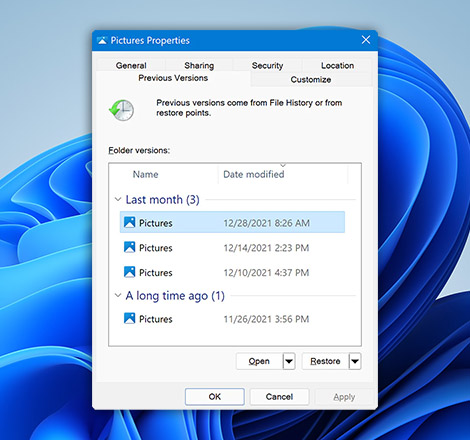
إذا كان لديك ميزة محفوظات الملفات مفعلة، فمن الممكن استعادة الإصدارات السابقة من الملفات والمجلدات التي تم حذفها باستخدام ميزة الإصدارات السابقة. إليك الطريقة:

  1. حدد موقع المجلد الذي كانت تُخزن فيه الملفات والمجلدات المحذوفة أصلاً.
  2. انقر بزر الماوس الأيمن على المجلد واختر خصائص.
  3. انتقل إلى علامة التبويب الإصدارات السابقة. هنا، ستشاهد قائمة بالإصدارات السابقة للمجلد، والتي تم إنشاؤها عبر محفوظات الملفات.
  4. حدد إصدار المجلد من تاريخ يسبق حذف الملفات.
  5. لديك خياران:
    • انقر على استعادة لاستعادة فقط الملفات الموجودة في الإصدار السابق المحدد من المجلد، دون التأثير على الملفات الجديدة التي تمت إضافتها بعد النسخة الاحتياطية.
    • اختر استعادة إلى... لاستعادة المجلد إلى موقع مختلف، مع إبقاء المجلد الحالي ومحتوياته كما هي.
استعادة الملفات المحذوفة باستخدام الإصدارات السابقة
الطريقة 3

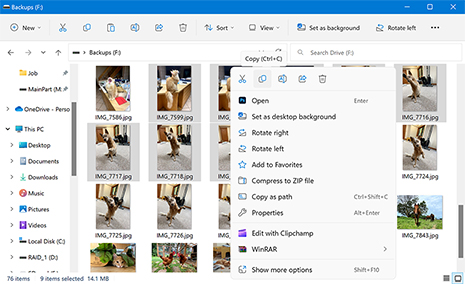
استعادة من نسخة احتياطية يدوية

تُعَد النسخ الاحتياطية وسيلة رائعة لحماية ملفاتك القيمة وستكون مفيدة للغاية إذا واجهت حالة فقدان بيانات. إذا اتبعت أفضل الممارسات وكنت تجري نسخًا احتياطيًا لبياناتك بانتظام، فقد تتمكن من استعادة ملفاتك المفقودة باستخدام وسائط النسخ الاحتياطي.

يعني هذا أن النسخ الاحتياطية قد تمت خلال الفترة ما بين إضافة الملفات إلى جهاز الكمبيوتر الخاص بك وحذفها. فيما يلي الخطوات العامة التي يجب اتباعها عند استخدام نسخة احتياطية لاستعادة بياناتك المفقودة.

  1. ابحث عن جهاز التخزين الذي يحتوي على النسخ الاحتياطية وقم بتوصيله بجهازك.
  2. افتح مستكشف الملفات وحدد موقع الملفات المحذوفة على جهاز تخزين النسخة الاحتياطية.
  3. انسخ (لا تنقل!) الملفات التي ترغب في استعادتها من جهاز تخزين النسخة الاحتياطية إلى الجهاز الأصلي.
استعادة من نسخة احتياطية يدوية
!

إذا كنت تستخدم خدمة تخزين سحابي مثل OneDrive أو Google Drive أو Dropbox، فهناك احتمال أنه تم إعدادها مسبقًا لنسخ بياناتك احتياطيًا عند التثبيت. لذلك، يجب عليك التحقق من مساحة التخزين السحابي الخاصة بك بحثًا عن نسخ من بياناتك.

الطريقة 4

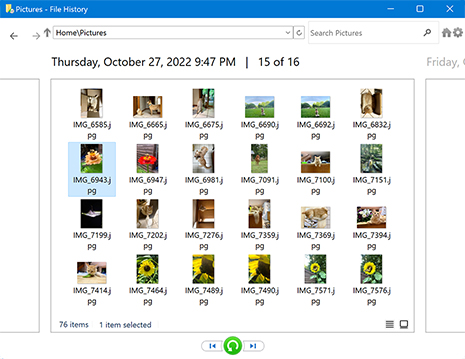
استخدم ميزة سجل الملفات

يأتي نظام التشغيل Windows بميزة نسخ احتياطي تدريجي تُسمى "محفوظات الملفات". عند تفعيلها، تقوم محفوظات الملفات تلقائياً بإنشاء نسخ احتياطية من الملفات والمجلدات الموجودة في المكتبات وسطح المكتب وجهات الاتصال والمفضلات على جهاز الكمبيوتر الخاص بك.

والأفضل من ذلك، أن محفوظات الملفات تحتفظ بعدة نسخ احتياطية للملفات نفسها، بحيث يمكنك مثلا استعادة إصدارات أقدم من المستندات. لاستعادة الملفات والمجلدات باستخدام محفوظات الملفات:

  1. افتح قائمة البدء واكتب "استعادة ملفاتك باستخدام محفوظات الملفات" في شريط البحث.
  2. اختر خيار "استعادة ملفاتك باستخدام محفوظات الملفات".
  3. انتقل إلى الموقع الذي كان يوجد به المجلد أو الملف المحذوف.
  4. حدد المجلد أو الملف الذي ترغب في استعادته.
  5. انقر على زر الاستعادة الأخضر لاستعادة المجلد أو الملف المحدد إلى موقعه الأصلي.
استخدم ميزة سجل الملفات
الطريقة 5

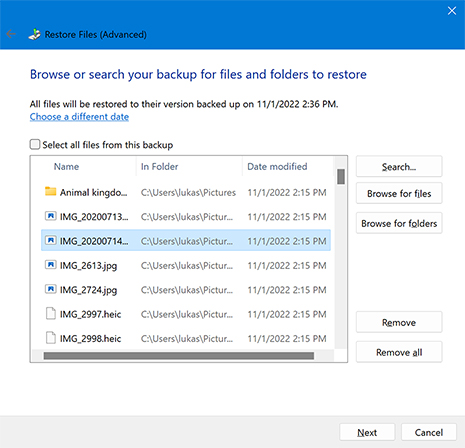
استخدم ميزة النسخ الاحتياطي والاستعادة القديمة (Windows 7)

جميع إصدارات Windows منذ Windows 7 تأتي مع ميزة تُسمى النسخ الاحتياطي والاستعادة. بشكل افتراضي، تقوم هذه الميزة بعمل نسخة احتياطية للبيانات المحفوظة في المكتبات، وعلى سطح المكتب، وفي مجلدات Windows الافتراضية، لكن يمكنك أيضًا اختيار ما تريد نسخه احتياطيًا يدويًا.

إذا كنت قد أنشأت نسخة احتياطية باستخدام ميزة النسخ الاحتياطي والاستعادة، فيجب أن يكون استعادة ملفاتك المحذوفة منها أمرًا سهلاً:

  1. افتح قائمة البدء واكتب "لوحة التحكم" في شريط البحث.
  2. حدد تطبيق لوحة التحكم من قائمة النتائج.
  3. انتقل إلى النظام والأمان > النسخ الاحتياطي والاستعادة.
  4. انقر على تحديد نسخة احتياطية أخرى لاستعادة الملفات منها.
  5. حدد النسخة الاحتياطية الخاصة بك وانقر التالي.
  6. حدد ما تريد استعادته وانقر التالي.
  7. حدد ما إذا كنت تريد استعادة النسخة الاحتياطية إلى موقع مختلف.
  8. انقر على استعادة لبدء العملية.
استخدم ميزة النسخ الاحتياطي والاستعادة القديمة (Windows 7)
الطريقة 6

استرجع ملفاتك المفقودة من OneDrive

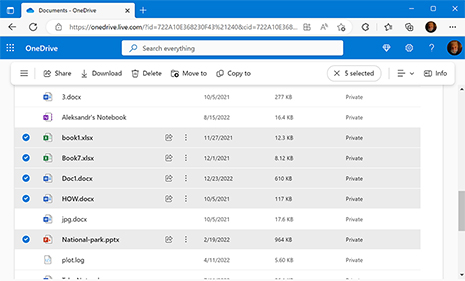
تقوم الإصدارات الحديثة من Windows بدمج خدمة النسخ الاحتياطي السحابي من Microsoft، ون درايف، لتوفير طريقة بسيطة للمستخدمين لنسخ ما يصل إلى 5 جيجابايت من البيانات احتياطيًا مجانًا وبأمان. إذا كنت تستخدم الخدمة لحماية ملفات مهمة، ينبغي أن تتمكن من استعادتها بسرعة:

  1. اذهب إلى https://onedrive.live.com/
  2. قم بتسجيل الدخول باستخدام حساب Microsoft الخاص بك.
  3. ابحث عن الملفات المفقودة.
  4. حددها.
  5. انقر فوق زر تنزيل.
استرجع ملفاتك المفقودة من OneDrive
طريقة 7

استعن بخدمة استرجاع بيانات احترافية

إذا فشلت جميع الطرق الأخرى، قد تحتاج إلى الاستعانة بخدمة احترافية لاستعادة البيانات. يمكن أن يكون ذلك مكلفًا وليس الطريقة الأكثر ملاءمة لاستعادة ملفاتك. ستحتاج إلى إرسال جهازك إلى خدمة الاستعادة، وستبقى بدونه للفترة اللازمة لإتمام عملية الاسترجاع. غالبًا ما تتطلب هذه الخدمات الوصول إلى الجهاز قبل تحديد سعر عملية الاستعادة.

اتبع هذه الخطوات إذا كنت تفكر في خدمة احترافية لاستعادة البيانات:

  1. ابحث في جوجل عن خدمة محلية لاستعادة البيانات أو واحدة ذات سمعة جيدة. نقترح مركز كليفيرفايلز لاستعادة البيانات كحل موثوق.
  2. حدد اختيارك واتبع إرشادات المزود لإرسال جهاز التخزين الخاص بك.
  3. اشحن الجهاز أو سلّمه إلى الشركة واحصل على سعر الاستعادة.
  4. أكمل العملية المالية مع خدمة الاستعادة ودعهم يستعيدون ملفاتك.
  5. استلم الجهاز وابدأ في استخدام ملفاتك مرة أخرى.
استعن بخدمة استرجاع بيانات احترافية
Disk Drill for Windows

هل تتساءل كيفية استعادة الملفات المحذوفة على macOS؟ سيساعدك Disk Drill لنظام macOS.

نصائح لتجنب فقدان ملفاتك في المستقبل

الأسئلة المتكررة

بواسطة فريق Disk Drill

كيفية استعادة الملفات المحذوفة نهائيًا على Windows مجانًا؟

لاستعادة الملفات المحذوفة نهائيًا على Windows مجانًا، الخيار الأول هو التحقق من النسخ الاحتياطية الموجودة للحصول على نسخة من بياناتك. إذا لم يكن لديك نسخة احتياطية، الخيار الأفضل التالي هو استخدام برنامج مجاني لاستعادة البيانات لاسترجاع الملفات. يتيح لك Disk Drill الاستعادة المجانية حتى 100 ميجابايت على Windows، أو يمكنك استخدام أدوات مجانية تمامًا مثل Recuva أو PhotoRec.

كيف يمكنني استعادة الملفات المحذوفة على Mac؟

يمكن استعادة الملفات المحذوفة بسهولة من خلال أداة النسخ الاحتياطي المدمجة في macOS، وهي Time Machine. إذا لم يكن Time Machine مفعّلًا في ذلك الوقت، ولم تكن لديك أي نُسخ احتياطية أخرى، يمكنك استعادة الملفات المحذوفة على Mac باستخدام برنامج لاستعادة البيانات.

كيف يمكنني استرجاع الملفات المحذوفة من سلة المحذوفات بعد إفراغها؟

الخيار الأصلي الوحيد لاستعادة الملفات من سلة المحذوفات الفارغة هو استرجاع نسخة من نسخة احتياطية. إذا لم يكن ذلك خيارًا، فإن استعادة البيانات هي الخطوة التالية. لاستعادة الملفات من سلة المحذوفات الفارغة اتبع هذا الإجراء:

  1. قم بتثبيت Disk Drill لنظام Windows على قسم لا يحتوي على سلة المحذوفات.
  2. حدد القرص الذي يحتوي على سلة المحذوفات.
  3. انقر على البحث عن البيانات المفقودة لبدء فحص الملفات المحذوفة.
  4. حدد الملفات التي ترغب في استعادتها من المعاينة.
  5. انقر على استعادة لاسترجاع البيانات.

كيفية استعادة الملفات المحذوفة نهائيًا من سلة المحذوفات بدون برامج؟

من أجل استعادة الملفات المحذوفة نهائيًا من سلة المحذوفات بدون استخدام برنامج، ستحتاج إلى استعادتها من حل النسخ الاحتياطي المدمج مثل "محفوظات الملفات" أو حل تابع لجهة خارجية مثل Macrium Reflect:

  1. حدد موقع وسائط التخزين الاحتياطية الخاصة بك.
  2. قم بتوصيل وسائط النسخ الاحتياطي بجهاز الكمبيوتر الخاص بك.
  3. ابدأ تطبيق النسخ الاحتياطي والاستعادة الخاص بك.
  4. ابحث في النسخ الاحتياطية عن الملفات التي تحتاج إلى استعادتها.
  5. إذا تم العثور عليها، حدد الملفات واستعدها إلى القرص الصلب لديك.

كيفية استعادة الملفات المحذوفة على الكمبيوتر؟

لاستعادة الملفات المحذوفة على جهاز الكمبيوتر، أفضل خيار هو الاستعادة من نسخة احتياطية. إذا لم يكن لديك نسخة احتياطية، فإن الخيار التالي هو استخدام برنامج استعادة البيانات الذي يمكن تثبيته على جهاز الكمبيوتر الخاص بك واستخدامه لفحص الأقراص الصلبة أو أقراص الحالة الصلبة أو بطاقات الذاكرة أو محركات الأقراص المحمولة وغير ذلك. ولكن، قبل ذلك، يجب عليك التوقف عن استخدام القرص الذي يحتوي على الملفات المحذوفة لمنع استبدال بياناتك.

كيف يمكنني استعادة الملفات المحذوفة من قرص صلب خارجي؟

في معظم الحالات، يكون الاستعادة من نسخة احتياطية هي الحل الأساسي. ومع ذلك، نظرًا لأن الأقراص الصلبة الخارجية نادرًا ما يتم تضمينها في النسخ الاحتياطية بسبب طبيعتها المحمولة، يجب عليك بدلاً من ذلك استخدام برنامج استرداد البيانات لفحص واستعادة البيانات.

كيف يمكنني استعادة الملفات المحذوفة على أجهزة أندرويد؟

تأتي جميع أجهزة Android مزودة بتطبيق لإدارة الملفات مدمج، يُسمى عادةً وبشكل مناسب “الملفات”. يحتوي هذا التطبيق عادةً أيضًا على سلة مهملات، والتي تحتفظ بالبيانات المحذوفة مؤقتًا حتى يتم حذفها نهائيًا. إذا لم يكن ذلك ممكنًا، يمكنك توصيل جهاز Android بجهاز Mac وفحصه باستخدام Disk Drill.

كيف أستعيد الملفات المحذوفة من الفلاشة؟

نظرًا لأن وحدات الذاكرة المحمولة (pendrives) يتم توصيلها وفصلها باستمرار، فهي نادرًا ما يتم تضمينها في النسخ الاحتياطية. ولهذا السبب، فإن أفضل خيار لديك هو استرجاع البيانات من وحدة الذاكرة المحمولة باستخدام برنامج استعادة البيانات بدلاً من ذلك. ومع ذلك، يجب عليك إبقاء وحدة الذاكرة المحمولة غير متصلة حتى يتم تنفيذ عملية الاسترجاع.

هل يمكنني استرجاع الملفات المحذوفة باستخدام موجه الأوامر؟

لا توجد وظيفة أصلية في موجه الأوامر لاستعادة البيانات المحذوفة. ومع ذلك، فإنه يستطيع إظهار الملفات التي تم جعلها غير مرئية باستخدام خاصية الإخفاء. إليك كيفية إزالة خاصية الإخفاء من الملفات:

  1. افتح Windows Terminal بصلاحيات المسؤول.
  2. انسخ والصق الأمر التالي في نافذة الطرفية: attrib -h -r -s /s /d X:*.* (تأكد من استبدال "X" بحرف محرك الأقراص الفعلي المخصص لجهاز التخزين الخاص بك)
  3. اضغط على Enter وتحقق مما إذا تم الكشف عن أي ملفات.

هل يمكنني استعادة الملفات المحذوفة نهائيًا باستخدام أداة Windows File Recovery؟

نعم، أداة Windows File Recovery هي أداة الاستعادة الخاصة بشركة مايكروسوفت والقادرة على استرجاع الملفات المحذوفة نهائيًا. إنها أداة سطر أوامر يمكن استخدامها لتنفيذ استعادة مخصصة باستخدام معلمات وأعلام محددة.

اكتشف كيفية استعادة الملفات المحذوفة

جامعة استعادة الأقراص

العملاء وخبير البرمجيات يقولون

مجهول مجهول
فقط أردت ان أترك تقييمًا ممتازًا! لكني قد قمت بالخطأ بمسح ملفات زوجي الخاصة بكلية الطب من الـhard drive الخارجي الخاص به، و لحسن الحظ استطاع تطبيق Disk Drill أن يستعيد البيانات كلها! أنا راضية جدًا!
قراءة المزيد
«هل تبحث عن برنامج لمساعدتك على استعادة البيانات أو الملفات؟ Disk Drill الخاص بنظام تشغيل ويندوز يحلل جهاز الكمبيوتر الخاص بك من أجل إنقاذ كل تلك الملفات التي قمت أنت بالقضاء عليها، أو التي قمت بفقدها للتو. هذا البرنامج المتعدد الاستخدامات قادر على استعادة ما يصل الى 200 نوع من أنواع من الملفات. »دانيال كاسيريس
قراءة المزيد
تستخدمه شركات عالمية مشهورة