Windows PC'de Silinen Dosyaları Kolayca Nasıl Geri Getirebilirsiniz

Silinmiş dosyaları Windows üzerinde kurtarmak için, Geri Dönüşüm Kutusu’ndan kalıcı olarak kaldırılmış olanlar da dahil olmak üzere, farklı yöntemler mevcuttur. Başlamanıza yardımcı olmak için, ücretsiz yerleşik özelliklerden, kullanımı kolay ve son derece etkili veri kurtarma yazılım aracımız Disk Drill’e kadar en iyi kurtarma yöntemlerinin kapsamlı bir özetini hazırladık.

Windows 11/10/8/7'de Silinen Dosyaları Kurtarmanın En İyi Yöntemleri

Windows 11/10/8/7 bilgisayarınızda silinen dosyaları kurtarmak için kullanabileceğiniz birkaç etkili yöntem vardır. Aşağıda açıkladığımız her bir yöntem iyi sonuçlar verebilse de, en kolay seçenek olduğundan her zaman önce Geri Dönüşüm Kutusu’nu kontrol etmek akıllıca olacaktır. Bunun ardından, Disk Drill gibi veri kurtarma yazılımlarını kullanabilir veya dosyalarınızı yerel ya da bulut yedeklerinden kurtarmayı deneyebilirsiniz.

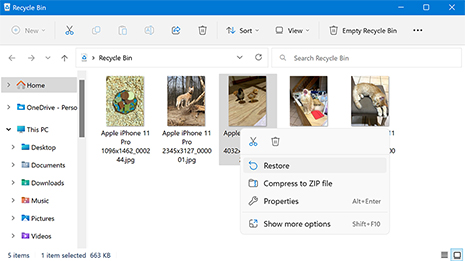
Windows'ta Silinen Dosyaları Geri Dönüşüm Kutusu ile Kurtarma:

  1. Geri Dönüşüm Kutusu'nu simgesine tıklayarak açın.
  2. Kurtarmak istediğiniz dosyaları arayın.
  3. Kurtarmak istediğiniz dosya veya klasöre sağ tıklayın.
  4. Öğeyi orijinal konumuna kurtarmak için menüden Geri Yükle seçeneğini seçin. Başka bir yöntem ise, dosyaları Geri Dönüşüm Kutusu'ndan masaüstüne veya başka bir depolama konumuna sürüklemektir.
Windows 11/10/8/7'de Silinen Dosyaları Kurtarmanın En İyi Yöntemleri
!

Not: Aradığınız dosyalar harici bir HDD veya SSD'den silindiyse, silinen dosyaların Geri Dönüşüm Kutusu'nda görünmesi için o sürücünün bilgisayara bağlı olması gerekir.

Yöntem 1. Silinen Dosyaları Dosya Kurtarma Yazılımı ile Kurtarın

Silinmiş dosyalar, dosya kurtarma yazılımı ile kolayca geri alınabilir. Hazırda bir yedek yoksa, sürücünüzü silinmiş veriler için tarar ve veriler tamamen silinmeden önce onları kaydetme fırsatı sunar. Özellikle etkili çözümlerden biri de Disk Drill'dir, çünkü daha fazla veriyi kurtarma olasılığınızı artıran birkaç tarama modu kullanır. Ayrıca, birçok değerli özellikle ve avantajla birlikte gelir:

  • 100 MB’a kadar veriyi ücretsiz olarak geri yükleyin.100 MB’a kadar veriyi ücretsiz olarak geri yükleyin.
  • Kurtarma işlemini gerçekleştirmeden önce dosyaları önizleyin;Kurtarma işlemini gerçekleştirmeden önce dosyaları önizleyin;
  • Herhangi bir formatta dosyaları kurtar;Herhangi bir formatta dosyaları kurtar;
  • Kararsız sürücülerin birebir kopyalarını oluşturun.Kararsız sürücülerin birebir kopyalarını oluşturun.
  • Gelişmiş Kamera Modülü ile kameralardan ve dronlardan videoyu yeniden oluşturun;Gelişmiş Kamera Modülü ile kameralardan ve dronlardan videoyu yeniden oluşturun;
  • HDD'nizin (sabit disk sürücüsü) veya SSD'nizin (katı hal sürücüsü) S.M.A.R.T. izlemesini gerçekleştirin.HDD'nizin (sabit disk sürücüsü) veya SSD'nizin (katı hal sürücüsü) S.M.A.R.T. izlemesini gerçekleştirin.
!

Not: Doğru araçlarla, Geri Dönüşüm Kutusu boşaltıldıktan sonra bile kaybolan dosyaları geri getirmek gerçekten mümkündür. Ancak, dosyalarınız bir SSD'den silindiyse, kurtarma işleminin TRIM komutundan etkilendiğini unutmamak gerekir.

Bu nedenle, bir dosyanın veya tüm bir bölümün silindiğini fark ettiğiniz anda hızlıca hareket etmek çok önemlidir. Eğer bu sizin sistem sürücünüzse, bu durumda yapabileceğiniz en iyi şey sürücüyü salt okunur moda almak ve mümkün olan en kısa sürede bir disk imajı oluşturmaktır. Sistem dışı dahili SSD’ler derhal çıkarılmalı ve daha sonra tarama için harici bir sürücü olarak bir PC’ye bağlanmalıdır. Eğer harici bir SSD ise, bağlantı türüne bağlı olarak TRIM hiç çalışmayabilir, ancak yine de önlem almak daha iyidir.

5 kolay adım

Veri Geri Getirme Yazılımı ile Silinen Dosyaları Geri Getirmenin Adımları

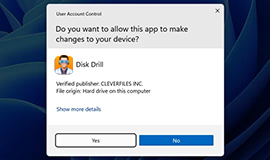
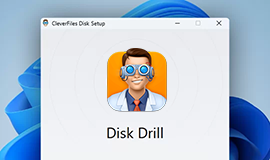
1. Disk Drill for Windows'u indirin ve yükleyin

Öncelikle, Disk Drill for Windows'u indirin ve kurun. Disk Drill'in, dosyaların silindiği diske kurulmamış olmasına dikkat edin. Dosya kurtarma yazılımını, silinen dosyalarınızın bulunduğu aynı diske kurmak, kaybolan verilerin üzerine yazılmasına neden olabilir. Disk Drill'in ücretsiz sürümü, önemli dosyaları kurtarmanıza ve bütünlüklerini doğrulamanıza olanak tanır; böylece Pro sürümünü almadan önce karar verebilirsiniz.

  • Windows için Disk Drill'i İndir
    1

    Windows için Disk Drill'i İndir

  • Uygulamayı yükle
    2

    Uygulamayı yükle

  • Disk Drill'i Aç
    3

    Disk Drill'i Aç

2. Sürücüyü Seçin ve Kayıp Dosyaları Arayın

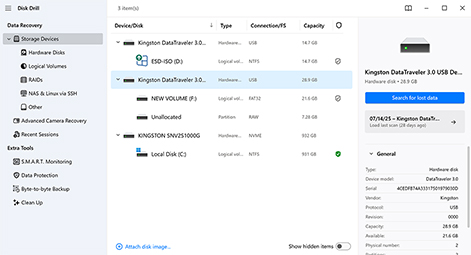
Silinen dosyaları içeren sürücüyü veya bölümü seçin. Kaybolan verileri ara butonuna tıklayın ve harici bir sürücüyü veya disk imajını tarıyorsanız, Evrensel Tarama ve Gelişmiş Kamera Kurtarma arasında seçim yapmanız istenecektir. Evrensel Tarama, her türlü dosya türünü kurtarmak (ve kayıp bölümleri tespit etmek) için en iyisidir; Gelişmiş Kamera Kurtarma modülü ise, medya dosyalarını yeniden yapılandırmada etkili olduğu için özellikle kameralar ve dronlardan değişmemiş videoları kurtarmak için idealdir.

Sürücüyü seçin ve kaybolan dosyaları arayın

3. Bulunan Dosyaları Önizle

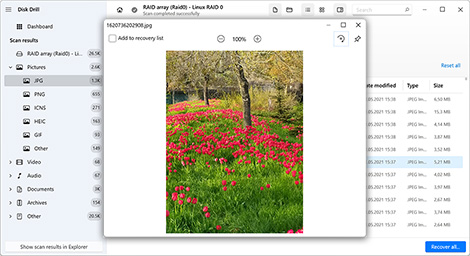
Tarama ilerledikçe, Disk Drill size gerçek zamanlı olarak kaç dosya bulduğuna dair bir genel bakış sunacaktır. Tüm dosyaların bulunmasından önce herhangi bir şeyi kaçırmamak için taramanın tamamen bitmesini beklemek en iyisidir. Ancak bekleyemiyorsanız, Disk Drill tarama işlemi sırasında bulunan dosyaları önizleyebilme imkanı sunar. Yalnızca Bulunan öğeleri gözden geçir seçeneğine tıklayın. Kurtarma öncesi dosyaları önizlemek, dosyaların sağlam ve herhangi bir sorun olmadan kurtarılıp kurtarılamayacağını görmenizi sağladığı için size çok fazla zaman kazandırabilir.

Bulunan dosyaları önizle

4. Kurtarmak İstediğiniz Dosyaları Seçin

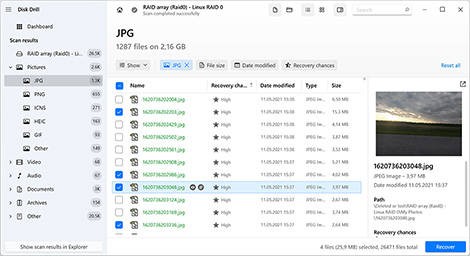
Tarama tamamlandığında, bir sonraki odak noktanız kurtarmak istediğiniz dosyaları seçmek olacaktır. Disk Drill kesinlikle ihtiyacınızdan daha fazla dosya bulmuş olacaktır; bu nedenle, sonuçları daraltmak için yerleşik filtreleme seçeneklerini kullanmanız gerekir. Bir dosyayı seçmek için yanındaki onay kutusunu işaretleyin veya sağ alt köşedeki “Tümünü Geri Yükle...” butonuna tıklayarak hepsini birden kurtarın.

Kurtarmak İstediğiniz Dosyaları Seçin
Daha hızlı arama yapmak veya belirli bir dosya türü seçmek için filtreleri kullanın
4.1 Daha Hızlı Arama veya Belirli Bir Dosya Türü Seçimi için “Filtreleri” Kullanın

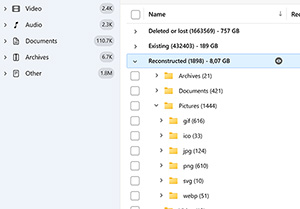
Disk Drill tarafından kurtarılabilir olarak tanımlanan belirli dosya türlerine aramanızı daraltabilirsiniz. Sadece resimleri, videoları, ses dosyalarını, belgeleri ve arşivleri göstermenizi sağlayan bir filtre seti sol panelde mevcuttur. Kurtarılabilir dosyaların listesi üzerinde ise başka bir filtre seti bulunur ve bunları kullanarak belirli boyutta, yaşta ve daha farklı dosyaları gösterebilirsiniz.

Dosya ara
4.2 Dosyaları ara

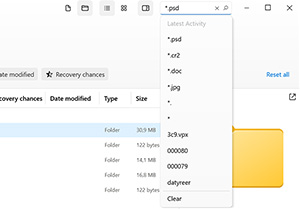
Uygulamanın penceresinin üst kısmındaki arama çubuğunu kullanarak *.jpg veya filename.* gibi standart arama terimleriyle dosyaları bulun. Pencerenin içinde, uygulama tarafından adı belirlenemeyen, yeniden oluşturulmuş dosyalarla birlikte bulunan dosyaları listeleyen bir liste olacaktır. Geri yüklemek istediğiniz dosyaların yanındaki kutuları işaretleyin veya tüm verileri geri almak için Tümünü Kurtar butonuna tıklayın.

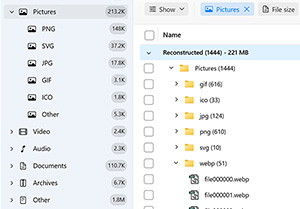
Yeniden Yapılandırılmış bölümünü kontrol et
4.3 Yeniden Oluşturulan Bölümü Kontrol Et

Her pencerenin Yeniden Yapılandırılmış bölümü, Disk Drill tarafından kurtarılabilen ancak bir dosya adı sağlamak için yeterli metadatası olmayan dosyaları içerir. Derin tarama algoritmaları, kaybolan verileri dosya imzalarına göre yeniden yapılandırabilir. İsimleri belirgin olmasa da, dosyaları kurtarmadan önce önizleyerek aradığınız dosya olup olmadığını belirleyebilirsiniz.

5. Silinen Dosyaları Kurtar

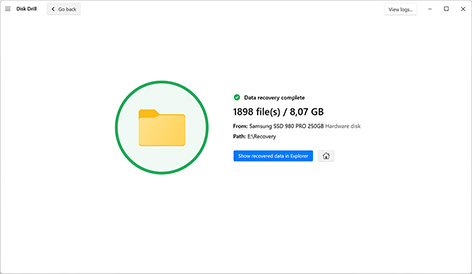
Kurtarmak istediğiniz dosyaları seçmeyi tamamladıktan sonra, Kurtar’a tıklayın. Ardından, kurtarılan verilerin saklanacağı bir depolama konumu seçmeniz gerekecek. Verilerin kaybolduğu aynı cihazda bir konum seçmemelisiniz; böylece dosyalar kurtarılmadan önce üzerine yazılmasını önlemiş olursunuz. Depolama konumunu seçtiğinizde İleri’ye tıklayın.

Silinmiş Dosyaları Kurtar

Silinen Dosyaları Geri Yüklemeye Uygun Cihazlar

Disk Drill'in silinen verileri kurtarabileceği tüm depolama aygıtlarının listesi (bilgisayar HDD'leri ve SSD'lerinin ötesinde) burada:

Kişisel bilgisayarın dahili sürücüleri

Kişisel bilgisayarın dahili sürücüleri

Diskinizden silinen dosyalar, Geri Dönüşüm Kutusu'ndan silinenler de dahil olmak üzere, bu yazılım aracı ile HDD veya SSD'nizden kolayca geri getirilebilir.

Harici sabit diskler

Harici sabit diskler

Bir harici sürücüden veri sildiyseniz veya kaybettiyseniz, sürücüyü bilgisayarınıza bağlayın ve dosyaları kurtarmak için Disk Drill ile tarayın.

Flaş sürücüler

Flaş sürücüler

Disk Drill, flash belleklerden silinen dosyaları kolayca geri yükleyebilir ve hem sağlıklı hem de bozuk USB flash belleklerden veri kurtarırken harika sonuçlar verir.

Depolama dizileri

Depolama dizileri

Disk Drill, RAID dizilerinden, Windows Storage Space'ten ve NAS cihazlarından kaybolan verileri kurtarma yeteneğine sahiptir ve süreç tamamen basittir.

Memory cards

Hafıza kartları

Bellek kartları, SD, microSD, CF, XQD ve FAT32 veya exFAT dosya sistemlerini kullanan diğer tüm bellek kartları dahil olmak üzere, Disk Drill tarafından tamamen desteklenmektedir.

Android iOS devices

Android/iOS Cihazları**

Android (root erişimi gerekli) veya iOS cihazınızı bir Mac bilgisayara Disk Drill ile bağlayarak mobil cihazlarınızdan kaybolan dosyaları kolayca kurtarın.

!

Not: * Eğer TRIM devre dışıysa. Daha fazla bilgi >
** Android ve iOS kurtarma özellikleri yalnızca Disk Drill for macOS tarafından desteklenmektedir.

Geri Alınabilecek Dosya Türleri

Fotoğraflar
Fotoğraflar

JPG, PNG ve TIFF dosyaları gibi çok çeşitli formatlarda fotoğraflar. Resimler genellikle değiştirilemez, bu nedenle bu değerli anıları kurtarma yeteneği, kurtarma yazılımında hayati derecede önemlidir.

Videolar
Videolar

Kullanıcılar tarafından indirilen veya oluşturulan videolar bu uygulama ile kolayca geri yüklenebilir. AVI, DV, MOV, MKV ve MP4 formatlarının yanı sıra, kazara kaybolan herhangi bir videoyu geri getirebilecek birçok diğer formatı da destekler.

Ham Görüntüler
Ham Görüntüler

RAW kamera görüntüleri, birçok dijital kamera tarafından tercih edilen dosya formatıdır. Disk Drill tarafından desteklenen bazı RAW formatları arasında Nikon NEF, Canon tarafından CR2 ve CR3 ile birlikte GoPro GPR ve daha birçok format bulunur.

Müzik
Müzik

MP3, AIF ve WAV formatlarındaki müzik dosyaları, bu veri kurtarma aracı tarafından geri alınabilir. Kullanıcıların, cihazlarının depolamasını temizlerken yanlışlıkla sildikleri şarkıları kolayca geri getirmelerini sağlar.

Belgeler
Belgeler

Belgeler Windows bilgisayarınızda birçok formatta oluşturuluyor ve bu kurtarma yazılımını kullanmak, desteklenen dosya türlerinden sadece birkaçını saymak gerekirse, silinen dosyaları DOCX, PPTX ve XLSX formatlarında geri yüklemenizi sağlar.

6 DİĞER KOLAY YÖNTEM

Yazılım Olmadan Windows'ta Silinen Dosyaları Kurtarmanın Diğer Yöntemleri

Windows bilgisayarınızda silinen verileri kurtarmak için kullanabileceğiniz diğer bazı yöntemler şunlardır.

YÖNTEM 2

Silinen Dosyaları Önceki Sürümleri Kullanarak Geri Yükle

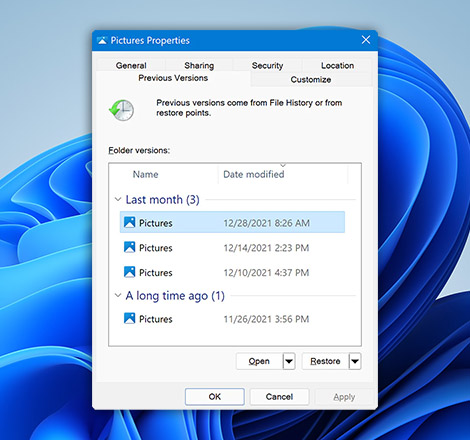
Dosya Geçmişi özelliği etkinse, Önceki Sürümler özelliğini kullanarak silinen dosya ve klasörlerin önceki sürümlerini kurtarmak mümkündür. İşte nasıl yapılacağı:

  1. Silinen dosya ve klasörlerin orijinal olarak saklandığı klasörü bulun.
  2. Klasöre sağ tıklayın ve Özellikler'i seçin.
  3. Önceki Sürümler sekmesine gidin. Burada, Dosya Geçmişi tarafından oluşturulan klasörün önceki sürümlerinin bir listesini göreceksiniz.
  4. Klasörün, dosyalar silinmeden önceki bir tarihteki sürümünü seçin.
  5. İki seçeneğiniz var:
    • Yedeklemeden sonra eklenen yeni dosyalara dokunmadan, seçilen önceki sürümde var olan dosyalarla mevcut klasördeki dosyaları üzerine yazmak için Geri Yükle'ye tıklayın.

    • Mevcut klasörü ve içeriğini olduğu gibi koruyarak klasörü farklı bir konuma geri yüklemek için Şuraya geri yükle...'yi seçin.
Silinen Dosyaları Önceki Sürümleri Kullanarak Geri Yükle
YÖNTEM 3

Manuel Yedekten Geri Yükle

Yedeklemeler, değerli dosyalarınızı korumanın harika bir yoludur ve veri kaybı durumuyla karşılaşırsanız çok işe yarayacaktır. En iyi uygulamaları takip ettiyseniz ve verilerinizin düzenli olarak yedeklerini alıyorsanız, kaybolan dosyalarınızı yedek medya kullanarak kurtarabilirsiniz.

Bu, dosyalar bilgisayarınıza eklendikten sonra ve silinmeden önce bir süre boyunca yedeklemeler yapıldığı anlamına gelir. Kaybolan verilerinizi yedekten kurtarmak için kullanabileceğiniz genel adımlar şunlardır.

  1. Yedeklerinizin bulunduğu depolama cihazını bulun ve bilgisayarınıza bağlayın.
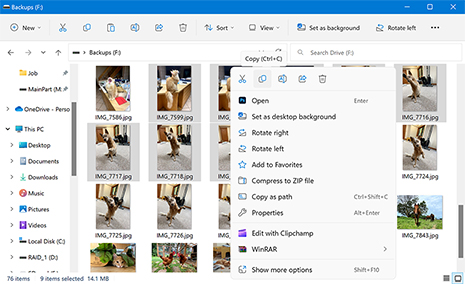
  2. Dosya Gezgini’ni başlatın ve yedek depolama cihazında silinen dosyaları bulun.
  3. Kurtarmak istediğiniz dosyaları yedek depolama cihazından orijinal cihaza kopyalayın (taşımayın!).
Manuel Yedekten Geri Yükle
!

Eğer OneDrive, Google Drive veya Dropbox gibi bir bulut depolama hizmeti kullanıyorsanız, kurulum sırasında verilerinizi yedekleyecek şekilde önceden yapılandırılmış olabilir. Bu nedenle, verilerinizin kopyalarını bulut depolamanızda kontrol etmelisiniz.

YÖNTEM 4

Dosya Geçmişi Özelliğini Kullanın

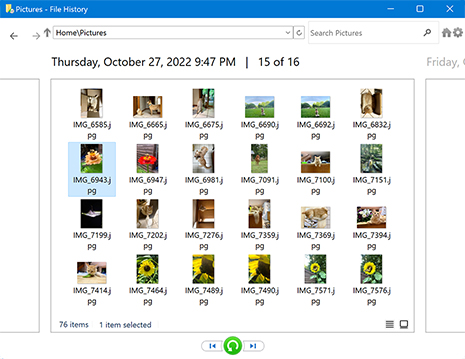
Windows işletim sistemi, Dosya Geçmişi adlı artımlı bir yedekleme özelliğiyle birlikte gelir. Etkinleştirildiğinde, Dosya Geçmişi, bilgisayarınızdaki Kitaplıklar, Masaüstü, Kişiler ve Sık Kullanılanlar konumlarında bulunan dosya ve klasörlerin otomatik olarak yedeklerini oluşturur.

En iyi yanı ise, Dosya Geçmişi aynı dosyaların birden fazla yedek kopyasını tutar; böylece örneğin belgelerin eski sürümlerini kurtarabilirsiniz. Dosya Geçmişi'ni kullanarak dosya ve klasörleri geri yüklemek için:

  1. Başlat menüsünü açın ve arama çubuğuna "Dosyalarınızı Dosya Geçmişi ile geri yükleyin" yazın.
  2. Dosyalarınızı Dosya Geçmişi ile geri yükleyin seçeneğini seçin.
  3. Silinen klasörün veya dosyanın bulunduğu konuma gidin.
  4. Geri yüklemek istediğiniz klasörü veya dosyayı seçin.
  5. Seçili klasörü veya dosyayı orijinal konumuna geri yüklemek için yeşil Geri Yükle düğmesine tıklayın.
Dosya Geçmişi Özelliğini Kullanın
YÖNTEM 5

Eski Yedekleme ve Geri Yükleme (Windows 7) Özelliğini Kullanın

Windows 7’den bu yana tüm Windows sürümleri, Yedekleme ve Geri Yükleme adlı bir özellikle birlikte gelir. Varsayılan olarak, bu özellik kütüphanelerde, masaüstünde ve varsayılan Windows klasörlerinde kaydedilen verileri yedekler; ancak, hangi dosyaları yedekleyeceğinizi manuel olarak da seçebilirsiniz.

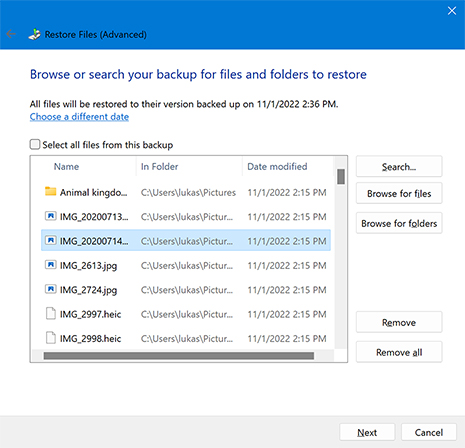
Eğer Yedekleme ve Geri Yükleme özelliğini kullanarak bir yedekleme oluşturduysanız, silinen dosyalarınızı buradan geri yüklemek oldukça kolaydır:

  1. Başlat menüsünü açın ve arama çubuğuna "Denetim Masası" yazın.
  2. Sonuçlar listesinden Denetim Masası uygulamasını seçin.
  3. Sistem ve Güvenlik > Yedekleme ve Geri Yükleme bölümüne gidin.
  4. Dosyaları geri yüklemek için Başka bir yedek seçin seçeneğine tıklayın.
  5. Yedeğinizi seçin ve İleri’ye tıklayın.
  6. Geri yüklemek istediğinizi belirtin ve İleri’ye tıklayın.
  7. Yedeği farklı bir konuma geri yüklemek isteyip istemediğinize karar verin.
  8. İşlemi başlatmak için Geri Yükle’ye tıklayın.
Eski Yedekleme ve Geri Yükleme (Windows 7) Özelliğini Kullanın
YÖNTEM 6

OneDrive'daki Kayıp Dosyalarınızı Kurtarın

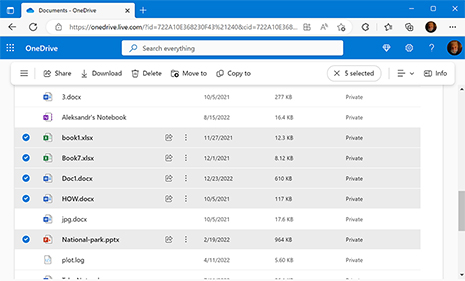
Windows'un son sürümleri, kullanıcıların 5 GB'a kadar veriyi ücretsiz olarak güvenli bir şekilde yedeklemesini sağlayan Microsoft'un bulut yedekleme hizmeti OneDrive'ı entegre ediyor. Eğer bu hizmeti önemli dosyalarınızı korumak için kullandıysanız, onları kısa sürede kurtarabilmeniz gerekir:

  1. https://onedrive.live.com/ adresine gidin
  2. Microsoft hesabınızı kullanarak giriş yapın.
  3. Kayıp dosyaları bulun.
  4. Onları seçin.
  5. İndir düğmesine tıklayın.
OneDrive'daki Kayıp Dosyalarınızı Kurtarın
YÖNTEM 7

Profesyonel Veri Kurtarma Hizmeti Kiralayın

Eğer diğer tüm yöntemler başarısız olursa, profesyonel bir veri kurtarma servisinden yardım almanız gerekebilir. Bu yöntem pahalı olabilir ve dosyalarınızı geri almak için en pratik yol değildir. Cihazınızı kurtarma servisine göndermeniz gerekecek ve kurtarma işlemi süresince cihazınız sizde olmayacaktır. Bu hizmetler genellikle kurtarma işlemi için bir fiyat teklifi vermeden önce cihaza erişim istemektedir.

Profesyonel bir veri kurtarma hizmeti düşünüyorsanız bu adımları izleyin:

  1. Yerel bir veri kurtarma servisi ya da iyi bir üne sahip olan birini Google’da arayın. Cleverfiles Veri Kurtarma Merkezi’ni güvenilir bir çözüm olarak öneriyoruz.
  2. Seçiminizi yapın ve depolama cihazınızı onlara göndermek için satıcının yönergelerini izleyin.
  3. Cihazı şirkete gönderin veya teslim edin ve kurtarma için fiyat alın.
  4. Kurtarma hizmetiyle finansal işlemi tamamlayın ve dosyalarınızın kurtarılmasını sağlayın.
  5. Cihazınızı tekrar alın ve dosyalarınızı kullanmaya başlayın.
Profesyonel Veri Kurtarma Hizmeti Kiralayın
Disk Drill for Windows

macOS'ta silinen dosyalar nasıl kurtarılır diye mi merak ediyorsunuz? macOS için Disk Drill size yardımcı olacaktır.

Gelecekte Dosyalarınızı Kaybetmemek İçin İpuçları

Sıkça Sorulan Sorular

Disk Drill Ekibi tarafından

Windows'da kalıcı olarak silinen dosyaları ücretsiz nasıl kurtarabilirim?

Windows'ta kalıcı olarak silinen dosyaları ücretsiz olarak kurtarmak için ilk seçeneğiniz, verilerinizin bir kopyası için mevcut yedeklemeleri kontrol etmektir. Eğer bir yedeğiniz yoksa, bir sonraki en iyi seçeneğiniz ücretsiz veri kurtarma yazılımı kullanarak dosyaları geri getirmektir. Disk Drill, Windows'ta 100 MB’a kadar ücretsiz kurtarma sağlar veya Recuva ya da PhotoRec gibi tamamen ücretsiz araçları kullanabilirsiniz.

Mac'te silinen dosyaları nasıl kurtarırım?

Silinen dosyalar, macOS’un yerleşik yedekleme aracı olan Time Machine üzerinden kolayca geri yüklenebilir. Time Machine o anda etkin değilse ve başka bir yedeğiniz yoksa, veri kurtarma yazılımı kullanarak Mac’te silinen dosyaları kurtarabilirsiniz.

Boşaltılmış Geri Dönüşüm Kutusu'ndan silinen dosyaları nasıl kurtarabilirim?

Boşaltılmış Geri Dönüşüm Kutusu'ndan dosyaları kurtarmak için tek yerel seçenek, bir yedekten kopyasını geri yüklemektir. Eğer bu mümkün değilse, veri kurtarma bir sonraki adımdır. Boşaltılmış Geri Dönüşüm Kutusu'ndan dosya kurtarmak için şu adımları izleyin:

  1. Disk Drill for Windows'u Geri Dönüşüm Kutusu içermeyen bir bölüme yükleyin.
  2. Geri Dönüşüm Kutusu'nun bulunduğu diski seçin.
  3. Silinen dosyaları taramaya başlamak için Kayıp verileri ara seçeneğine tıklayın.
  4. Kurtarmak istediğiniz dosyaları önizlemeden seçin.
  5. Verileri geri almak için Kurtar seçeneğine tıklayın.

Geri Dönüşüm Kutusu'ndan kalıcı olarak silinen dosyalar yazılım olmadan nasıl geri getirilir?

Geri Dönüşüm Kutusu'ndan kalıcı olarak silinen dosyaları yazılım kullanmadan kurtarmak için, bunları Dosya Geçmişi gibi yerleşik bir yedekleme çözümünden veya Macrium Reflect gibi üçüncü taraf bir çözümden geri yüklemeniz gerekecek:

  1. Yedekleme depolama ortamınızı bulun.
  2. Yedekleme ortamını bilgisayarınıza bağlayın.
  3. Yedekleme ve kurtarma uygulamanızı başlatın.
  4. Geri yüklemeniz gereken dosyaları yedek kopyalar arasında arayın.
  5. Eğer bulunursa, dosyaları seçin ve sabit diskinize geri yükleyin.

Bilgisayarda silinen dosyalar nasıl kurtarılır?

PC'de silinen dosyaları kurtarmak için en iyi seçeneğiniz bir yedekten geri yüklemektir. Eğer bir yedeğiniz yoksa, bir sonraki seçeneğiniz PC'nize kurabileceğiniz ve HDD/SSD'ler, hafıza kartları, flash sürücüler ve daha fazlasını taramak için kullanabileceğiniz veri kurtarma yazılımıdır. Ancak bundan önce, verilerinizin üzerine yazılmasını önlemek için silinen dosyaların bulunduğu sürücüyü kullanmayı bırakmalısınız.

Harici bir hard diskten silinen dosyaları nasıl kurtarabilirim?

Çoğu durumda, yedekten geri yükleme başvurulacak çözümdür. Ancak, harici sabit diskler taşınabilir olmaları nedeniyle nadiren yedeklemelere dahil edildiğinden, bunun yerine veri kurtarma yazılımı kullanarak diski taramalı ve verileri kurtarmalısınız.

Android cihazlarda silinen dosyaları nasıl kurtarabilirim?

Tüm Android cihazlar, genellikle ve uygun bir şekilde “Dosyalar” olarak adlandırılan, yerleşik bir dosya yönetim uygulamasıyla birlikte gelir. Bu uygulama genellikle bir de Çöp Kutusu'na sahiptir ve silinen verilerinizi kalıcı olarak silinene kadar geçici olarak saklar. Aksi takdirde, bu mümkün değilse, Android cihazınızı bir Mac'e bağlayabilir ve Disk Drill ile tarayabilirsiniz.

Bir pendrivden silinen dosyaları nasıl kurtarırım?

Pendriveler sürekli olarak takılıp çıkarıldığından, genellikle yedeklemelere dahil edilmezler. Bu nedenle, en iyi seçeneğiniz verileri kurtarma yazılımı kullanarak pendriveden geri getirmektir. Ancak bundan önce, kurtarma işlemi gerçekleştirilecek zamana kadar pendrivenin bağlantısını kesik tutmalısınız.

Komut İstemi ile silinen dosyaları kurtarabilir miyim?

Komut İstemi'nde silinen verileri kurtarmak için yerleşik bir işlevsellik yoktur. Ancak, gizli özniteliği ile görünmez hale getirilmiş dosyaların görünür olmasını sağlayabilir. Dosyalardan gizli özniteliğini kaldırmak için şu adımları izleyin:

  1. Windows Terminali yönetici ayrıcalıklarıyla açın.
  2. Aşağıdaki komutu terminal penceresine kopyalayıp yapıştırın: attrib -h -r -s /s /d X:*.* ("X" harfini depolama aygıtınıza atanmış gerçek sürücü harfi ile değiştirin)
  3. Enter tuşuna basın ve herhangi bir dosyanın ortaya çıkıp çıkmadığını kontrol edin.

Windows Dosya Kurtarma aracı ile kalıcı olarak silinen dosyaları kurtarabilir miyim?

Evet, Windows File Recovery aracı, kalıcı olarak silinen dosyaları kurtarabilen Microsoft'un kendi kurtarma çözümüdür. Kullanıcıların belirli parametreler ve bayraklar kullanarak özel kurtarma işlemleri gerçekleştirebileceği bir komut satırı aracıdır.

Silinen dosyaları nasıl kurtaracağınızı öğrenin

Disk kurtarma üniversitesi

Müşteriler ve yazılım uzmanı diyor ki

djsumpter djsumpter
Muhteşem "Disk Drill" ürününüz için teşekkürler. Windows XP'me kurdum ve NTFS sürücümden yanlışlıkla formatladığım verilerimi kurtarmak için kullandım.
Devamını oku
«Disk Drill, muhteşem bir ücretsiz dosya kurtarma programı, hem çok fazla özelliğe sahip hem de olağanüstü kolay bir kullanıcı ara yüzüne sahip.» Tim Fisher
Devamını oku
Dünyaca ünlü şirketler tarafından kullanılıyor