


في بحثنا عن أفضل برامج استعادة البيانات المجانية لنظام Mac، قمنا باختبار العديد من التطبيقات واكتشفنا أفضل 5 برامج . بعضها مجاني بالكامل، بينما يقدم البعض الآخر نسخًا تجريبية مجانية لتجربتها قبل الشراء. وبالاستناد إلى تجربتنا العملية، جمعنا قائمة بهذه الأدوات الفعالة وسهلة الاستخدام لمساعدتك في استعادة البيانات المفقودة على جهاز Mac الخاص بك.
نظرة سريعة: إحصائيات اختبار برنامج استعادة البيانات Mac
| المعيار | القيمة |
| عدد الأدوات التي تم اختبارها | 18 |
| مدة الاختبار | 3 أسابيع |
| إصدار نظام التشغيل | macOS 26.1 Tahoe |
| التكلفة الأدنى | برنامج مجاني |
| متوسط التكلفة | 89$ |
1. Disk Drill لـ Mac
أفضل برنامج لاستعادة البيانات على Mac يمكنك إضافته إلى أدواتك الرقمية هو Disk Drill. فمنذ ظهوره عام 2010، جعل هذا التطبيق المجاني المطورين خدمة استعادة البيانات في حالات الطوارئ، لأنه مكّن المستخدمين المنزليين العاديين من استعادة بياناتهم المفقودة بخطوات بسيطة، مما وفر لهم أموالاً كثيرة في هذه العملية.
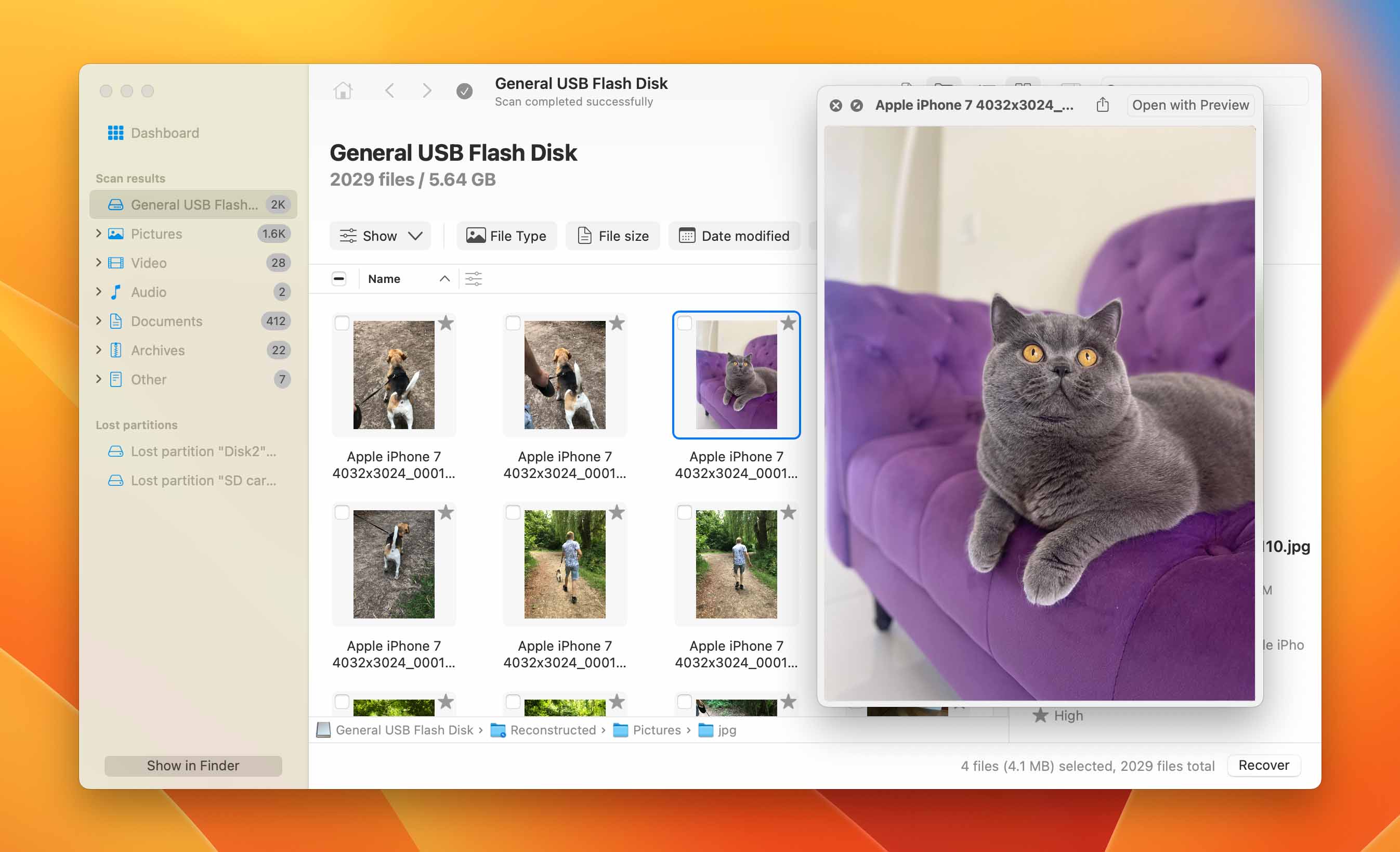
Disk Drill لـ Mac يوفر حلاً شاملاً لاستعادة البيانات يمكنه بثقة حل مجموعة واسعة من مشكلات فقدان البيانات التي يواجهها مستخدمو Mac بشكل منتظم. الإصدار الأحدث، Disk Drill 6.1، متوافق بالكامل مع macOS 26 Tahoe الجديد. هذا يعني أن المستخدمين سيحصلون دائماً على بيئة استعادة بيانات حديثة ومستقرة على أنظمة Apple الأحدث. يجمع هذا البرنامج القوي لاستعادة ملفات Mac بين طرق استعادة متعددة وأدوات حماية البيانات وتشخيص صحة الأقراص، ويقدمها في أكثر واجهة استخدام سهلة حتى الآن.
أفضل الميزات:
- يدعم التطبيق أصلاً أجهزة Apple Silicon Mac (رقائق M1، M2، M3، M4 وM5)، كما أنه متوافق بالكامل مع أجهزة Mac الأقدم التي تعمل بمعالج Intel سواءً كانت مزودة بشريحة T2 أم لا.
- بالإضافة إلى الأقراص الصلبة الداخلية والخارجية، و محركات أقراص USB المحمولة، و بطاقات SD، و أجهزة NAS، و مصفوفات RAID، ونسخ Time Machine الاحتياطية، فإن Disk Drill لأجهزة Mac يستطيع أيضاً استعادة البيانات من أجهزة Android المحمولة و iOS و iPadOS.
- يتفاخر تطبيق استعادة الملفات هذا بدعمه لمئات من تنسيقات الملفات، والتي يمكنه استعادتها من جميع أنظمة الملفات الرئيسية، وهي FAT16/FAT32، exFAT، NTFS/NTFS5، HFS/HFS+، APFS، ReFS، ext2/ext3/ext4، و BTRFS، بالإضافة إلى أجهزة التخزين الخام التي لا تحتوي على نظام ملفات.
- وحدة استعادة الكاميرا المتقدمة الجديدة (ACR) يمكنها إعادة بناء مقاطع الفيديو المجزأة من أكثر من 150 طراز كاميرا، بما في ذلك GoPro وDJI وCanon وPanasonic وSony. وقد تم تحسين وحدة ACR بشكل كبير في الإصدار 6.1، حيث أصبحت توفر إعادة بناء أفضل لملفات MOOV وفيديوهات Insta360، وتمت إضافة دعم لعدد من الكاميرات الاحترافية الجديدة، بما في ذلك Canon 6D وNikon Coolpix S9400 وNikon Z9 وRicoh WG-6.
- أداء استعادة ملفات RAW عالية المستوى (مثل ARW وCR2 وCR3 وDNG وNEF والمزيد) يجعل Disk Drill لنظام Mac ممتازًا للمصورين الفوتوغرافيين وصانعي الفيديو.
- الإصدار 6.1 يعمل الآن مع مجموعة من أنواع الملفات الجديدة، مثل .fs (FlexiSIGN)، .story (Articulate Storyline 360)، .ooutline (Omni Outliner)، .trm/.trs (For The Record)، وأرشيفات .lzh/.lha المضغوطة.
- Disk Drill هو تطبيق متعدد الأنظمة، وترخيص واحد يتيح لك استخدام كل من Disk Drill لنظام Mac وDisk Drill لنظام Windows، مع إمكانية مشاركة جلسات الفحص بسهولة بينهما.
الميزات المجانية:
- النسخة المجانية من Disk Drill تتيح لك تقييم نتائج الاستعادة، ويمكنها إنشاء معاينات دقيقة لجميع أنواع الملفات القابلة للاسترداد والمدعومة أصلاً من نظام التشغيل macOS.
- تشمل النسخة المجانية ميزة Recovery Vault، وهي طبقة متقدمة إضافية لسلة المهملات تحتفظ بمرجع للبيانات المحذوفة، وميزة Guaranteed Recovery، وهي خدمة تعمل في الخلفية تقوم بحفظ نسخة من كل ملف في مجلد يحدده المستخدم.
- تتيح ميزة النسخ الاحتياطي Byte-to-Byte للمستخدمين إمكانية استعادة البيانات المفقودة من صورة لأي جهاز/قسم، مما يحميهم من المخاطر المرتبطة بفحص جهاز التخزين الأصلي. ومنذ التحديث الأخير، أصبحت عملية النسخ الاحتياطي أسهل وأكثر موثوقية. يمكن للمستخدمين المتابعة من حيث توقفوا حتى إذا تم فصل الجهاز مؤقتًا. هذا يجعل البيانات أكثر أماناً عند التعامل مع الأقراص المتضررة أو التي تواجه مشاكل.
- تتوفر العديد من الأدوات الإضافية مثل مراقبة S.M.A.R.T. ومثبت macOS، وأداة البحث عن الملفات المكررة، وأداة حذف البيانات بصورة آمنة (Data Shredder) مجانًا مع Disk Drill لنظام Mac.
الإيجابيات:
- أداء فائق لاستعادة البيانات بشكل عام
- إعادة بناء رائدة على مستوى الصناعة لمقاطع الفيديو المجزأة بفضل ميزة ACR
- واجهة مستخدم حديثة وسهلة مع معاينة فورية للملفات
- دعم لأقسام Windows المشفرة بتقنية BitLocker على Mac
- متوفر بعدة لغات
السلبيات:
- لا يتوفر دعم عبر الهاتف
“للمرة الأولى، يمكن إعادة بناء الفيديوهات المجزأة فعلاً من كاميرات GoPro وDJI وCanon وPanasonic وInsta360 وSony وOlympus وغيرها… سواءً كنت تستعيد صورًا شخصية من بطاقة ذاكرة تالفة أو تنقذ مقاطع احترافية تالفة من طائرة درون، يجب أن يساعدك Disk Drill 6 على الخروج من هذه المشاكل والعودة للتصوير.”
– ميل مارتن، fstoppers.com
الخلاصة:
ينجح Disk Drill في تحقيق التوازن بين الميزات الأساسية والمتقدمة لمستخدمي الكومبيوتر العاديين والمحترفين والشركات، مما يجعله جديرًا بالمبلغ البسيط المطلوب لفتح النسخة الكاملة.
2. PhotoRec لنظام Mac
PhotoRec هو واحد من الأدوات القليلة حقًا المجانية لاستعادة بيانات Mac ولا يفرض أي حدود على الاستعادة أو تكاليف خفية. وكونه حلاً مفتوح المصدر، فقد كسب PhotoRec ثقة المستخدمين حول العالم ممن يحتاجون لاسترجاع البيانات بشكل موثوق ودون القيود المعتادة الموجودة في البدائل من نوع “المجاني-بميزات-مدفوعة”.
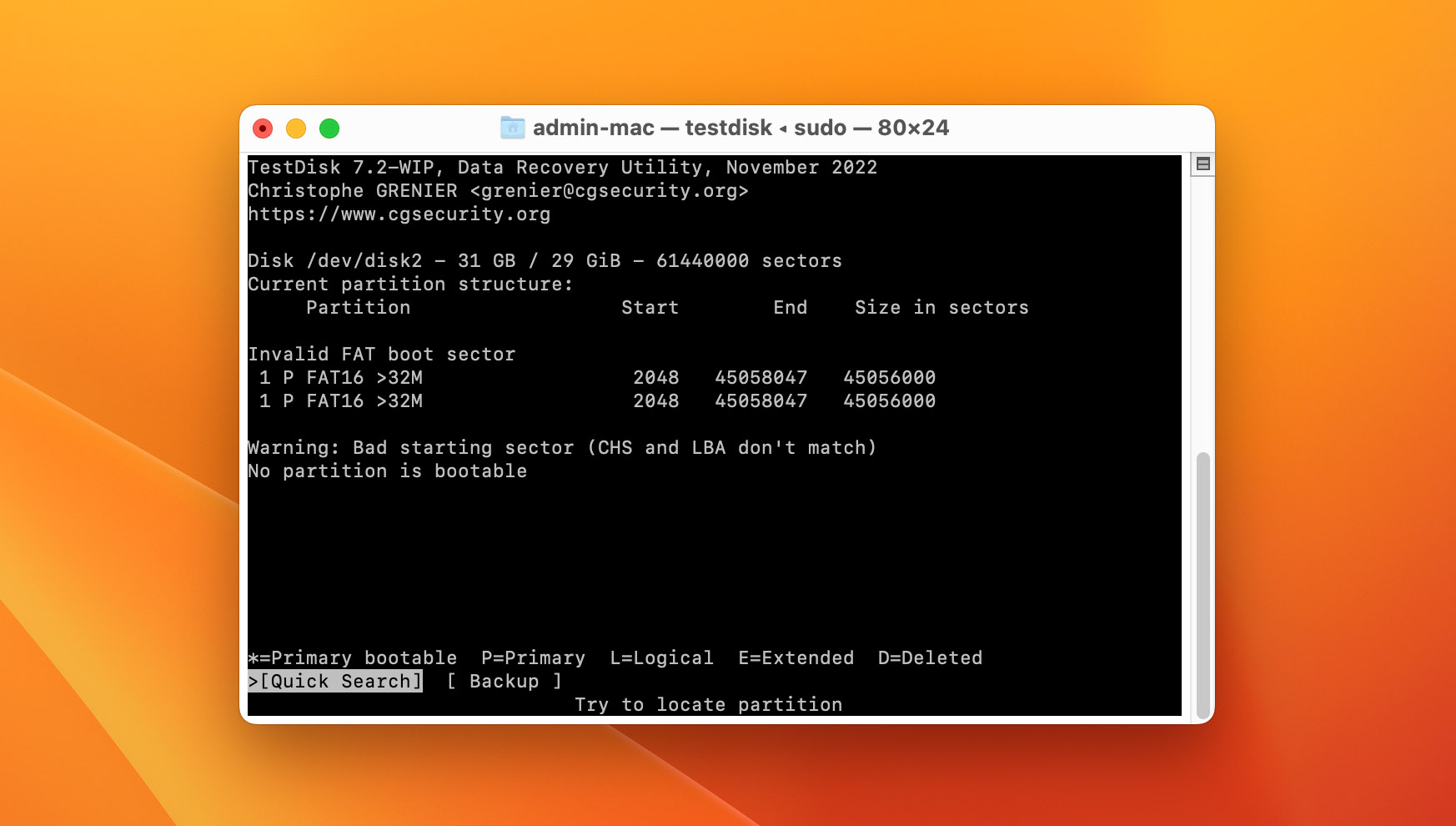
يستطيع PhotoRec تحقيق نتائج ممتازة في الاستعادة عبر أنظمة macOS وLinux وFreeBSD وNetBSD وOpenBSD وWindows، مما يجعله متصدراً بلا منازع من حيث دعم تعدد المنصات.
أفضل الميزات:
- باعتباره تطبيق استرجاع ملفات Mac مجاني فعلاً (مرخص برخصة GPL)، لا يتطلب PhotoRec التسجيل أبداً، ولا توجد ميزات مدفوعة محجوبة خلف جدران دفع، ولن يحدد كمية البيانات التي يمكنك استعادتها.
- دعم لأكثر من 480 تنسيق ملف، بما في ذلك الصور، مقاطع الفيديو، المستندات، والأرشيفات، وذلك بفضل تقنية البحث المتقدمة التي تعتمد على اكتشاف رؤوس ونهايات الملفات المعروفة لإعادة بناء الملفات كتلة تلو الأخرى.
- PhotoRec يعمل بشكل أصلي على macOS (يشمل أجهزة Apple Silicon)، Windows، لينوكس، DOS، FreeBSD، NetBSD، OpenBSD، وSun Solaris.
- البرنامج يعمل مع الأقراص الصلبة، أقراص CD-ROM، DVD-ROM، بطاقات الذاكرة (SD، microSD، CompactFlash، Memory Stick)، وحدات USB، ملفات صور DD raw، وملفات صور EnCase E01.
- أداة TestDisk المرافقة مدمجة مع PhotoRec لاستعادة الأقسام وإصلاح قطاع الإقلاع.
المميزات:
- مجاني بالكامل دون أي تكاليف خفية أو حدود للاستعادة.
- موثوقية مثبتة مع أكثر من 20 عاماً من التطوير.
- يستعيد الملفات حتى عندما يكون نظام الملفات متضرراً بشدة.
- حجم تحميل صغير ويعمل بدون تثبيت.
العيوب:
- واجهة سطر الأوامر قد ترهب المستخدمين غير التقنيين.
- لا يمكن استعادة أسماء الملفات الأصلية أو هيكل المجلدات لأنه يتجاهل نظام الملفات.
- لا يعمل على أقراص النظام المستخدمة في أجهزة M1-M5/T2 Mac.
“إذا لم تمانع استخدام البرامج القائمة على سطر الأوامر طالما أنها تؤدي الغرض بكفاءة، فعليك تجربة PhotoRec”
– مراجعة PhotoRec لأجهزة Mac بواسطة pandorarecovery.com
الخلاصة:
PhotoRec خيار ممتاز للمستخدمين المعتادين على أدوات سطر الأوامر والباحثين عن استعادة بيانات مجانية وغير محدودة فعلاً. وبرغم افتقاره لجماليات البدائل التجارية، إلا أنه لا يترك الكثير ليتمناه المستخدم من حيث أداء الاستعادة. يمكنك قراءة مراجعتنا ودليلنا الشامل لـ PhotoRec لمزيد من المعلومات حول البرنامج.
3. EaseUS Data Recovery Wizard لأجهزة Mac
EaseUS Data Recovery Wizard هو أداة أخرى تستحق أن تكون ضمن أفضل برامج استعادة البيانات لأجهزة Mac لأنه يوازن بشكل رائع بين سهولة الاستخدام وقوة الاستعادة. بفضل واجهته الواضحة وعملية الاستعادة خطوة بخطوة، يجعل EaseUS استعادة البيانات متاحة حتى لغير المتخصصين من مستخدمي Mac.
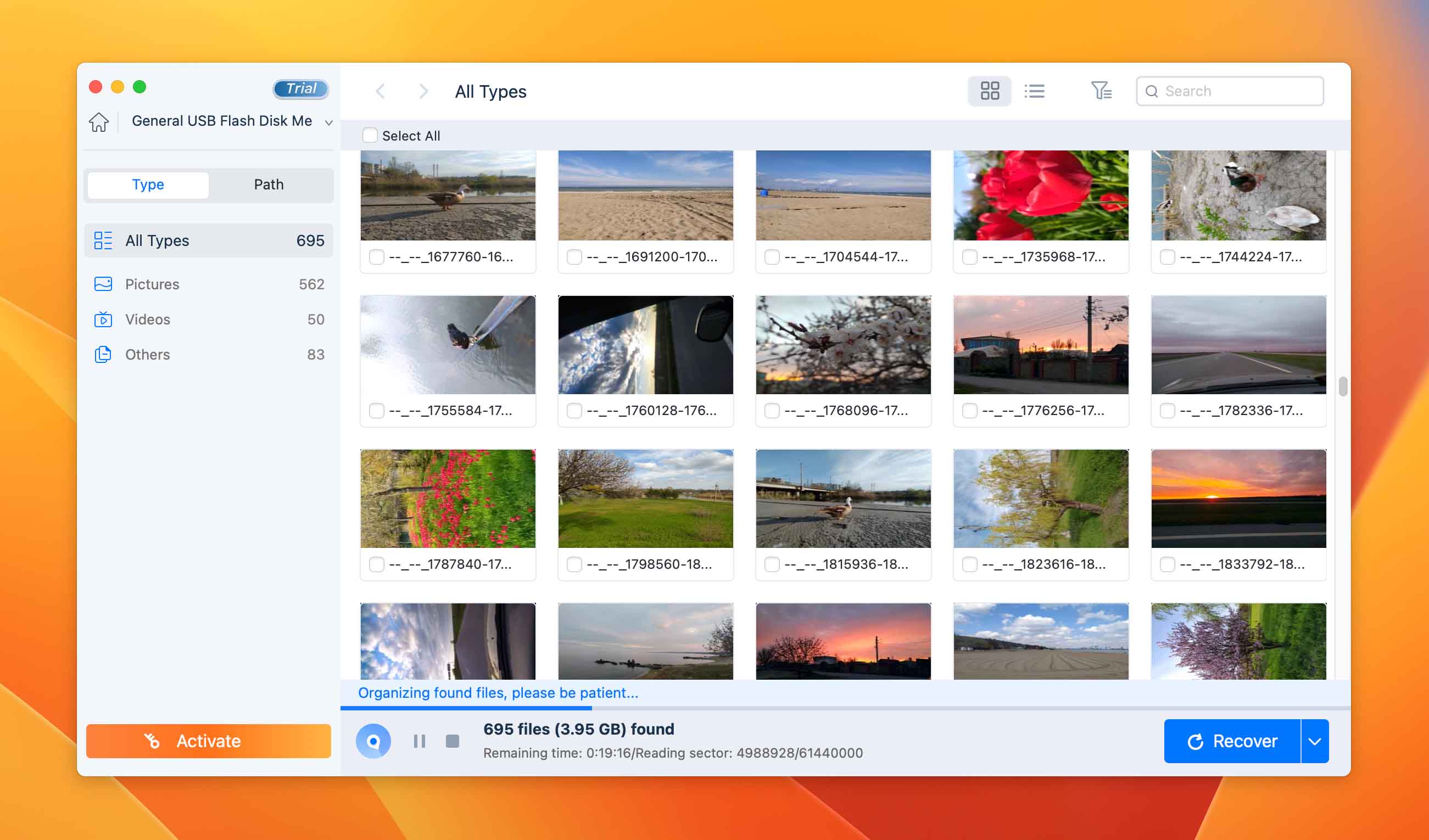
يقدم المطور ثلاث إصدارات مختلفة لتلبية احتياجات المستخدم: إصدار مجاني باستعادة حتى 2 جيجابايت، إصدار برو لاستعادة غير محدودة، وإصدار Technician لأجهزة متعددة. هذا النهج المتدرج يسمح للمستخدمين بتجربة إمكانيات البرنامج بالكامل قبل الشراء.
الميزات المجانية:
الإصدار المجاني محدود بحد أقصى 2 جيجابايت من البيانات المستعادة. هذا البرنامج يمكنه استرجاع البيانات من أجهزة MacBook، الأجهزة المكتبية، الأقراص الصلبة، وحدات USB، بطاقات SD، بطاقات الذاكرة، الكاميرات الرقمية، وغيرها. يعمل على أقراص HFS+ الداخلية، ونظام ملفات FAT/FAT32 المستخدم في وحدات USB والأقراص الخارجية المتصلة بجهاز Mac.
أداة Easeus تستعيد معظم أنواع الملفات الشائعة في الصور، الفيديو، الصوتيات والمستندات. وهي مصممة في الأساس لاستعادة الملفات التي فقدت نتيجة الحذف غير المقصود أو تهيئة الأقراص.
المميزات:
- سرعة فحص عالية (معظم الفحوصات تكتمل خلال نحو 5 دقائق للأقراص سعة 16 جيجابايت).
- تصنيف رائع للملفات مع قدرة البحث والترشيح الفوري.
- استعادة مجانية حتى 2 جيجابايت (500 ميجابايت مبدأياً + 1.5 جيجابايت بعد المشاركة).
- دعم معالجات Apple ونسخ Time Machine.
- واجهة نظيفة وسهلة مناسبة للمبتدئين.
العيوب:
- ميزة المعاينة محدودة وبطيئة التحميل وذات حد أقصى 100 ميجابايت.
- الاشتراك السنوي بسعر 99.95 دولار أقل تنافسية من البدائل.
- لا توجد ميزة مدمجة لإنشاء صور أقراص أو متابعة حالة الأقراص S.M.A.R.T.
- من الصعب إيقاف جمع بيانات المستخدم الافتراضي.
“لا يوجد تطبيق لاستعادة البيانات يمكنه استرجاع كل شيء، ولكن EaseUS Data Recovery Wizard Pro يقدم أفضل أداء في اختبارات استعادة الملفات المفقودة والمحذوفة”
– إدوارد مندلزون، pcmag.com
الخلاصة:
EaseUS Data Recovery Wizard خيار قوي لمن يبحث عن برنامج يعمل فوراً دون تعقيد ويتعامل مع الأساسيات بشكل جيد. وحتى حد 2 جيجابايت للاستعادة المجانية ميزة لطيفة، لكن الاشتراك المدفوع أقل جاذبية. لتحليل مفصل ونتائج اختبارات الأداء، اطلع على مراجعتنا لـ EaseUS Data Recovery Wizard.
4. DM Disk Editor and Data Recovery
برنامج DMDE Data Recovery هو مجموعة أدوات شاملة لمساعدة المستخدمين في إدارة أقراصهم على أجهزة Mac. يشمل ذلك استرجاع الملفات المفقودة أو المحذوفة بالخطأ من مجموعة واسعة من وسائط التخزين القائمة على الأقراص.
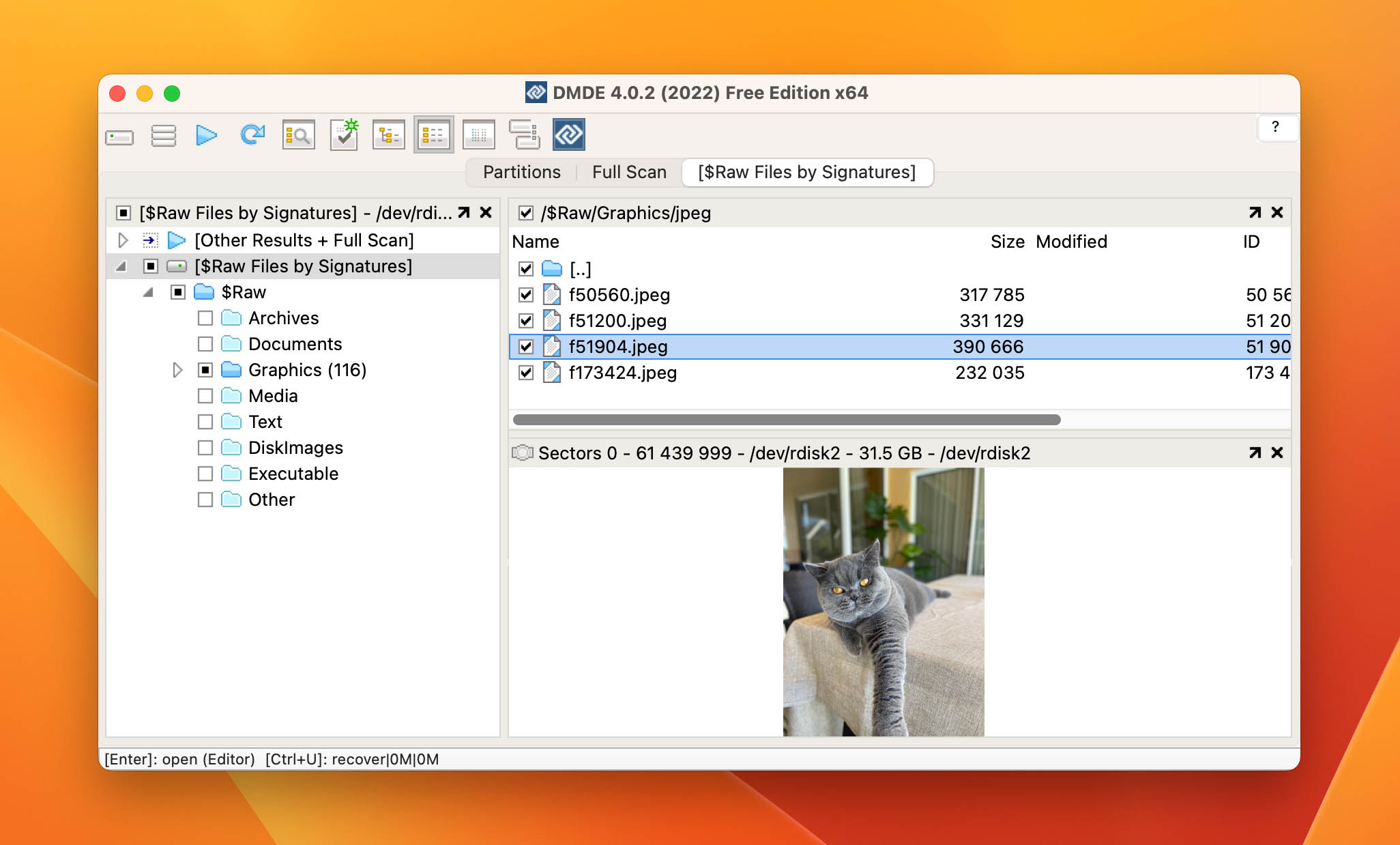
DMDE يمكن ترخيصه لنظام تشغيل واحد أو متعددة الأنظمة. وبالإضافة لدعمه على macOS، يدعم الأداة الاستعادة على أنظمة Windows وLinux. وتضيف أدوات إضافية لتحرير وإدارة الأقراص مزيداً من القيمة لهذه الحلول الاستعادية.
الميزات المجانية:
الميزات المجانية في DMDE لأجهزة Mac تتضمن فحص جهاز التخزين لتحديد الملفات القابلة للاسترجاع. يمكنك بعد ذلك استرجاع حتى 4000 ملف من الدليل المفتوح لاختبار أداء البرنامج قبل الشراء.
المميزات:
- يتميز بوحدة قادرة على إعادة بناء RAID.
- توافق عبر الأنظمة المختلفة (Windows، macOS، Linux، DOS).
- يمكنك استرجاع حتى 4000 ملف في النسخة المجانية.
- العديد من الميزات الإضافية المجانية كمدير التقسيمات، وباني RAID، ومحرر الأقراص، وإصدار أكواد الأقراص.
- وضع محمول متاح (لا يتطلب تثبيت البرنامج).
العيوب:
- واجهة المستخدم قديمة.
- خيارات دعم العملاء محدودة.
- الحل مصمم للخبراء وقد يكون معقداً للمستخدم العادي.
- لا يعمل على أقراص النظام المستخدمة في أجهزة M1-M4/T2 Mac.
“بينما تعرض واجهة المستخدم بيانات قد تكون مربكة لغير المتمرسين، إلا أنها تحتوي على ميزات يفتقدها غيرها، ويمكنها التعامل مع بناء RAID، وإنشاء صور للأقراص.”
– كريستيان كاولي، techradar.com
الخلاصة:
DMDE خيار ممتاز للمستخدمين الذي يحتاجون لاستعادة في حالات معقدة مثل فشل أنظمة RAID. وبرغم أن واجهته قد تربك المستخدمين العاديين، إلا أن مزيج النسخة المجانية السخية (4000 ملف لكل دليل) والميزات الاحترافية يجعلها لا تقدر بثمن لأعمال الاستعادة الجادة. لمعرفة المزيد اقرأ مراجعتنا لبرنامج DMDE.
5. Data Rescue لأجهزة Mac
برنامج Data Rescue 6 لأجهزة Mac من Prosoft هو أداة تخصصية أخرى يمكنها مساعدة المستخدمين على التعامل مع مختلف سيناريوهات فقدان البيانات. يدعم البرنامج الأنظمة التي تعمل بنظام macOS 10.12 أو أحدث. يجب أن يكون هناك اتصال دائم بالإنترنت أثناء استخدام البرنامج، مما قد يحد من بعض وظائفه.
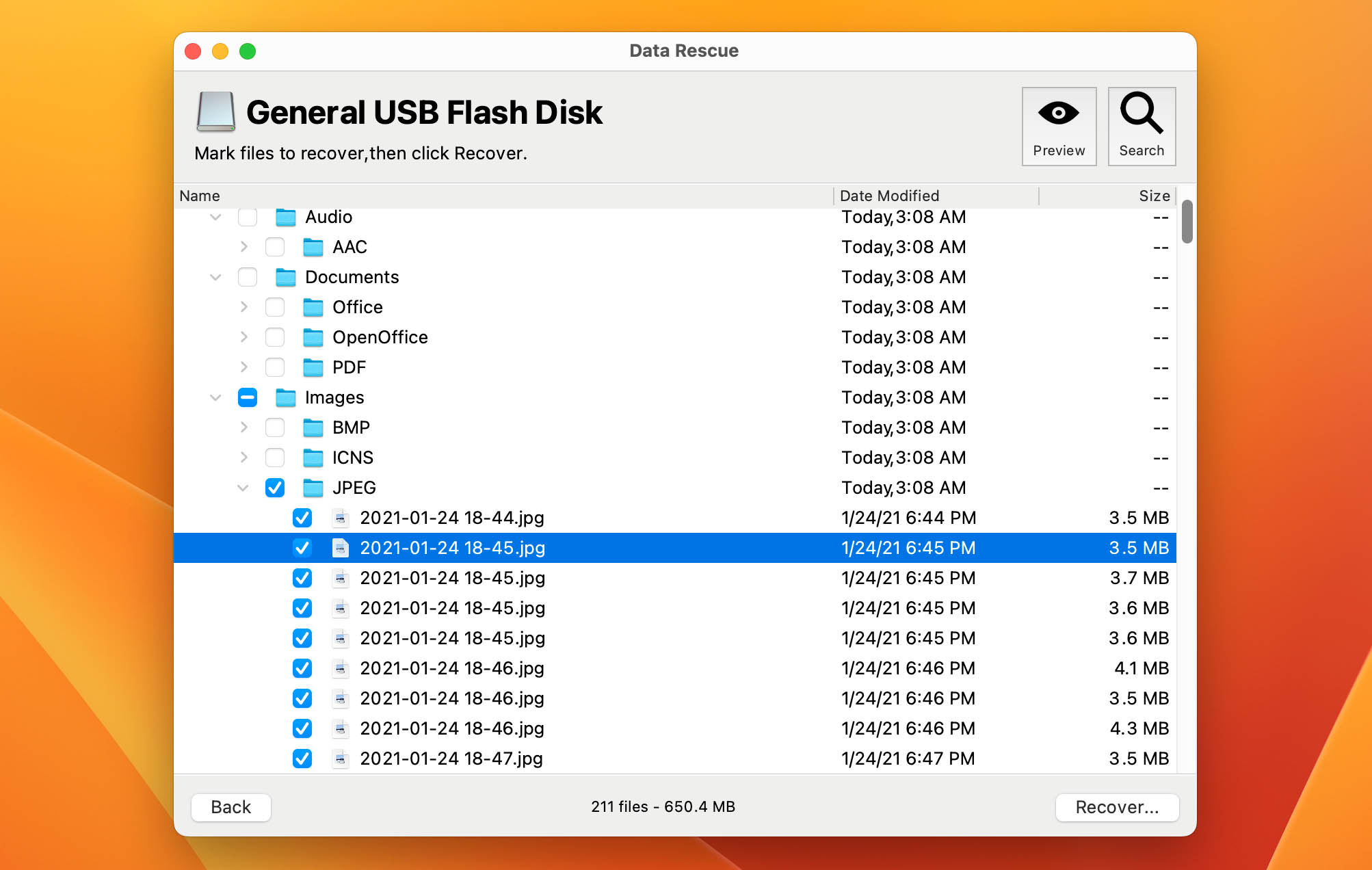
يمكن للأداة المساعدة في استعادة الملفات التي فقدت بسبب الحذف غير المقصود، أو الإصابة ببرامج ضارة، أو التهيئة غير المقصودة. الخيارات المحدودة لعرض الملفات قد تصعب من عملية إيجاد العناصر المراد استرجاعها. منذ macOS 10.13، يجب عمل الفحص من Recovery Mode عند التعامل مع أقراص النظام.
الميزات المجانية:
الإصدار التجريبي المجاني من Data Rescue 6 يسمح للمستخدمين بفحص الجهاز ومعاينة الملفات القابلة للاسترجاع. وعند انتهاء الفحص، ستظهر خيارات الشراء لمن يرغب في استعادة العناصر المحددة.
المميزات:
- توفر الشركة دعم دردشة عبر الإنترنت.
- يمكن معاينة الملفات مجاناً قبل شراء الأداة.
- يمكن إنشاء بريد إلكتروني لتحذير المستخدم من القطاعات التالفة.
العيوب:
- الإصدار المحترف من الأداة أغلى من البدائل.
- منذ إصدار macOS 10.13 High Sierra، يجب استخدام Recovery Mode لفحص أقراص النظام.
- من الصعب تحديد الملفات المستردة بسبب طريقة العرض.
- لا توجد طريقة للعثور على الأقسام المفقودة.
- لا يعمل على أقراص النظام المستخدمة في أجهزة M1-M5/T2 Mac.
“بعد خمسة عشر عاماً في المجال، لا تزال أداة Prosoft Data Rescue توفر واحدة من أقوى وأيسر أدوات استعادة البيانات.”
– ويليام فينتون، pcmag.com
الخلاصة:
يستحق Data Rescue 6 التجربة كونه بإمكانه تحديد البيانات القابلة للاستعادة مجاناً. وقد يكون الاضطرار إلى الدخول في Recovery Mode لمسح أقراص النظام إشكالية لبعض المستخدمين، كما أن سعر البرنامج أعلى من البدائل. لعرض مقاييس الأداء التي جمعناها خلال اختبارنا يمكنك الرجوع إلى تحليلنا الكامل لـ Data Rescue.




كيفية اختيار أفضل برنامج استعادة بيانات لأجهزة Mac
إيجاد أفضل برامج استعادة البيانات للماك يصبح أبسط عند معرفة ما يجب التركيز عليه. لقد اختبرنا العديد من الأدوات باستخدام عملية تقييم دقيقة. لمساعدتك في اختيار برنامج الاستعادة الأنسب لأجهزة Mac، إليك أهم العوامل التي ننظر إليها دوماً:
⚙️ الأداء
أفضل برامج استعادة الملفات لأجهزة Mac طورت خوارزميات فائقة لاستعادة البيانات على مدى سنوات، للعثور بسرعة وموثوقية على جميع الملفات المحذوفة. لأن استعادة البيانات عملية حساسة للوقت، فمن المنطقي اختيار أقوى تطبيق متاح واسترداد كل البيانات المحذوفة من المحاولة الأولى. إذا كنت تتعامل مع أقراص عالية السعة أو أجهزة تالفة، ننصح بالحلول الاحترافية مثل Disk Drill مع وحدة الاستعادة المتقدمة للكاميرا، أو DMDE بقدرات معالجة القطاعات التالفة، فكلتاهما تتفوق حيث غالباً ما تفشل الأدوات الأبسط.
💻 دعم أنظمة الملفات
عادة ما يقوم مستخدمو Mac بتهيئة الأقراص باستخدام APFS، HFS+، MS-DOS (FAT)، FAT32، وexFAT، لذا تأكد من اختيار برنامج استعادة يدعم هذه الأنظمة. إذا كنت تريد استرجاع أقراص Windows أيضاً، يجب أن يدعم التطبيق نظام NTFS. بالرغم من أن معظم البرامج تدعم الأنظمة الشائعة، إلا أن جودة استرجاعها تختلف كثيراً. على سبيل المثال، PhotoRec يستعيد الملفات لكنه لا يعيد أسماء الملفات الأصلية أو هيكلية المجلدات. بالمقابل، Disk Drill يحافظ على شجرة الدلائل الكاملة ويوفر دعماً سلساً للأنظمة على منصة Mac وWindows.
👩🏽💻 إصدارات macOS المدعومة
في الإصدارات الأخيرة من macOS، أضافت أبل تغييرات كبيرة لتعزيز أمان النظام. للأسف، لم يقم كثير من مطوري تطبيقات استعادة بيانات الماك بعد بتحديث تطبيقاتهم لدعم أحدث أنظمة أبل. إذا كنت تستخدم Mac أقدم، تحقق قبل شراء أي برنامج استعادة أن هناك نسخة متوافقة مع إصدار نظامك. يمكنك مثلاً مراجعة Disk Drill متطلبات النظام كمثال على وثائق التوافق الواضحة.
📷 دعم أنواع الملفات
هناك آلاف تنسيقات الملفات، وليس هناك برنامج استعادة يدعمها جميعاً، لكن بعض الحلول يمكنها استعادة تقريباً كل التنسيقات التي قد تواجهها، وننصح بالتركيز على تلك على حساب البرامج التي تستعيد فقط الأنواع الشائعة. يكفي دعم الأنواع الأساسية للحذف البسيط مع سلامة نظام الملفات، أما مع الأقراص التالفة أو الاستعادة حسب التوقيع (خاصة للصور والفيديو) فتحتاج قدرات متخصصة. وحدة الاستعادة المتقدمة للكاميرا في Disk Drill، المصممة خصيصاً للملفات المجمعة من الكاميرات والطائرات بدون طيار، مثال على ميزة متخصصة قد تفرق بين استعادة الذكريات أو فقدها للأبد.
🗂️ مجموعة الميزات
بينما تستعيد كل برامج استعادة بيانات Mac الملفات المحذوفة، هناك من يقدم ميزات إضافية تجعل الاستعادة أسهل وأكثر ضماناً للنجاح، مثل معاينة الملفات المحذوفة، ودعم الأجهزة التالفة أو المعطوبة، وفحص الأقسام المفقودة أو التالفة. وقد تصادف برامج استعادة تجمع بين الاستعادة والنسخ الاحتياطي، ما يزيد من قيمة شرائك.
🛒 السعر
تتباين أسعار برامج استعادة البيانات للماك كثيراً، وليس صحيحاً دوماً أن الأغلى أفضل. البرامج المدفوعة التي تتيح معاينة الملفات القابلة للاستعادة قبل الدفع تكون جاذبة، وتسمح بتقييم أدائها دون تكلفة. ضع في اعتبارك كذلك أن بعض البرامج تتيح ترخيصاً لمرة واحدة، في حين تعتمد أخرى على النظام الشهري أو السنوي، ما قد يرفع التكلفة على المدى الطويل.
🔒 الأمان
ليست كل البرمجيات آمنة، وبرامج استعادة البيانات ليست استثناء. كل البرامج المذكورة في هذا المقال آمنة تماماً، لكن لا ينطبق ذلك على كثير من حلول الاستعادة غير المعروفة المتوفرة على الإنترنت.
إذا أخذت العوامل السابقة في الاعتبار عند اختيار برنامج الاستعادة للماك، فلن تجد صعوبة في اختيار أفضل حل واستعادة بياناتك بسرعة.
كيف نختبر برامج استعادة البيانات على أجهزة Mac
خصصنا في فريق CleverFiles منهجية اختبارنا لتقييم برامج استعادة البيانات الخاصة بأجهزة Mac لتناسب متطلبات وخصائص بيئة macOS الفريدة. إليك لمحة عن خطوات اختبارنا المتعلقة بالماك (راسلنا لمزيد من التفصيل):
1. تحليل السوق لاختيار الأدوات
نبدأ بتحليل سوق برامج استعادة بيانات الماك، ونراجع آراء المستخدمين عبر Reddit، منتديات Mac، ونقاشات مجتمع أبل. تساعدنا هذه الخطوة في معرفة الأدوات التي يثق بها مستخدمو الماك بالفعل ويرشحونها.
2. إعداد بيئة الاختبار
تشمل بيئة اختباراتنا على الماك سيناريوهات فقدان بيانات على أجهزة بمعالجات Intel، T2، وApple Silicon (M1-M5). نختبر برامج الاستعادة على طرازات MacBook وiMac متعددة لتقييم:
- وحدات APFS بما فيها اللقطات وSealed System Volume
- أقراص HFS+ وFAT/exFAT الخارجية
- وحدات FileVault المشفرة بكلمة مرور/مفتاح استرداد
- أقراص Fusion وتكوينات Core Storage
- نسخ Time Machine الاحتياطية واستعادة وضع Target Disk Mode
3. تقييم الأداء (التقييم المرجح)
نقوم بتقييم كل أداة عبر ستة معايير:
- معدل نجاح الاستعادة (35%)
- دعم نوع الملف ونظام الملفات (20%)
- سرعة وعمق الفحص (15%)
- سهولة الاستخدام (15%)
- السعر وحدود الترخيص (10%)
- الدعم والتوثيق (5%)
4. التحقق الواقعي
نقارن نتائجنا مع تعليقات خبراء تكنولوجيا المعلومات لدى Mac ونفحص تجارب المستخدمين فيما يتعلق بالتوافق مع شرائح Apple Silicon، ومعالجة تأمين الإقلاع T2، والتنبيهات بشأن TRIM لأقراص SSD بنظام APFS.
5. التقييم النهائي
يتم ترتيب الأدوات بناءً على نتائجها المرجحة وقابليتها للاستخدام العملي من قبل مستخدمي Mac. نولي اهتماماً خاصاً للبرامج التي تتعامل مع طبقات الأمان الحديثة في macOS، وتقدم تحذيرات واضحة حول الكتابة على الأقراص المصدرية، وتحافظ على التوافق مع أحدث عتاد Mac دون الحاجة إلى حلول معقدة.
تحديثات الاختبار
📌 أكتوبر 2025
قمنا باختبار جميع أدوات الاستعادة المميزة على macOS Tahoe للتأكد من توافقها وأدائها. كشفت جولة الاختبار هذه عن تحسينات كبيرة في جميع التطبيقات، حيث أصبح معظمها الآن مُحسّنًا بالكامل لمعالجات Apple Silicon M5 وبروتوكولات الأمان الأحدث في macOS. تشمل التحديثات الملحوظة وحدة الاستعادة المتقدمة للكاميرا الجديدة في Disk Drill 6 وقاعدة بيانات التواقيع المحسّنة لـ PhotoRec.
📌 فبراير 2024
أعدنا اختبار جميع التطبيقات بشكل شامل لضمان توافقها مع macOS Sonoma الجديد. يساعدنا ذلك في إبقاء نصائحنا محدثة واحترافية لمستخدمي Mac.
📌 يوليو 2023
لقد اختبرنا برنامج R-Studio لاستعادة البيانات لـ Mac، وهي أداة توفر ميزات شاملة مثل إعادة بناء RAID، والاستعادة عبر الشبكة، ودعم واسع لأنظمة الملفات. تدعم مجموعة واسعة من الأنظمة، وأجهزة التخزين القديمة، ومتوافقة مع أجهزة Mac الأقدم.
ومع ذلك، لا يحتل R-Studio لـ Mac مرتبة ضمن أفضل خمس تطبيقات لاستعادة البيانات على macOS. واجهته المعقدة وعملية الفحص غير البديهية قد تكون مرهقة للمستخدمين العاديين. كما أن الأداة لا تدعم فحص القرص النظامي على أجهزة Mac T2 وM1 أو عرض بيانات S.M.A.R.T. للعديد من الأقراص الحديثة. ودعم المعاينة لعدة صيغ ملفات محدود أيضًا. هذه القيود، بجانب عدم وجود مدير جلسات للفحص، تجعله أقل سهولة في الاستخدام مقارنة بالخيارات الأخرى.
📌 يناير 2023
- أعدنا اختبار جميع الأدوات من القائمة للتأكد من توافقها مع أحدث إصدار من macOS Ventura.
📌 أكتوبر 2022
- اختبرنا أداة DiskWarrior وقررنا عدم تضمين هذا البرنامج في تصنيفنا. حيث أن آخر إصدار تم إصداره في 2018، ومنذ ذلك الحين لم يصدر أي تحديث.
- لم نتمكن من اختبار Lazesoft Data Recovery. أحدث إصدار من هذه الأداة متوافق فقط مع macOS Mojave 10.14.
📌 مارس 2022
- قمنا بإزالة MiniTool من مراجعتنا لأنه لم يعد متاحًا. عند زيارة موقع الشركة، يتم توجيهك لتنزيل Stellar Data Recovery بدلاً من MiniTool. هناك خيارات أفضل لا تقوم بإعادة توجيهك إلى موقع آخر.
- كما تم إزالة Softote من قائمتنا أيضًا لأنه لم يعد مدعومًا من قبل مطوره. يبدو أن آخر تحديث له كان في أبريل 2020. نؤمن بأن استعادة البيانات مهمة جدًا لدرجة لا يجوز الوثوق بها مع برامج غير مدعومة.
الخلاصة
نوصي باستخدام Disk Drill برنامج استعادة البيانات لـ Mac كأفضل حل متعدد الاستخدامات لغالبية سيناريوهات استعادة البيانات. تجمع الأداة بين قدرات الاستعادة الاحترافية وواجهة مستخدم سلسة وحزمة كاملة من أدوات إدارة الأقراص المجانية، لذلك فهي خيار مثالي لجميع الفئات، من المستخدمين العاديين إلى المحترفين.
مع ذلك، قد تشير احتياجاتك الخاصة إلى حلول أخرى:
- اختر PhotoRec إذا كنت بحاجة إلى أداة استعادة مجانية تمامًا وبدون شروط، ولا تمانع العمل عبر الواجهة النصية.
- اختر DMDE إذا كنت بحاجة إلى تحكم دقيق في عملية الاستعادة وتحتاج إلى ميزات متقدمة مثل إعادة بناء RAID أو تحرير القرص.
بغض النظر عن الأداة التي تختارها، تذكر أن نجاح استعادة البيانات يعتمد على التصرف بسرعة. كلما بدأت أبكر، زادت فرصك في النجاح. والأهم من ذلك، لا تقم أبدًا بتثبيت برنامج الاستعادة على نفس القرص الذي تحاول استرجاع الملفات منه، فقد يؤدي ذلك إلى الكتابة فوق الملفات التي تحاول حفظها.
الأسئلة الشائعة
يعمل برنامج استعادة بيانات Mac بشكل أفضل مع الحذف العرضي، وسلة المهملات الفارغة، والأقراص المهيأة، وأنظمة الملفات التالفة، وفقدان الأقسام. أفضل برامج استعادة بيانات Mac مثل Disk Drill يمكنها حتى استعادة بعض وسائط التخزين المشفرة مباشرة، مثل أقراص BitLocker، ولكن فقط إذا كان بإمكانك توفير كلمة المرور الصحيحة. ومع ذلك، فإن قدرته على تحقيق نتائج جيدة تنخفض بشكل كبير عندما يتعلق الأمر بأقراص SSD مع ميزة TRIM النشطة، ناهيك عن الأقراص التالفة جسديًا (فهي من الأفضل أن يتعامل معها data recovery service محترف مزود بمعدات خاصة).
ليس كلياً، ولكن أقراص SSD مع تمكين TRIM تجعل الاستعادة أكثر تعقيدًا. عندما يتم حذف الملفات على أقراص SSD الحديثة لنظام Mac، يقوم TRIM بوضع علامة على تلك الكتل بأنها فارغة، مما يجعل الاستعادة التقليدية أكثر صعوبة. مع ذلك، يمكن لبرامج الاستعادة أن تساعد إذا تصرفت بسرعة، أو عطّلت TRIM، أو إذا لم يتم مسح البيانات بالكامل بعد.
إليك أفضل برامج استعادة البيانات لنظام Mac في 2026:
- Disk Drill لنظام Mac – الأفضل لبطاقات SD والأقراص الخارجية؛
- PhotoRec لنظام Mac – أفضل برنامج مجاني؛
- EaseUS Data Recovery Wizard لنظام Mac – أفضل دعم للعملاء؛
- DMDE لنظام Mac – الأفضل للاستخدام الاحترافي؛
- Data Rescue لنظام Mac – أفضل ضمان لاسترداد الأموال.
كما ترى، يتصدر Disk Drill القائمة، حيث يوفر أداءً ممتازًا في استعادة البيانات مع دعم شامل لصيغ الملفات وميزات فريدة مثل الاستعادة المتقدمة للكاميرا.
توجد بعض برامج استعادة بيانات Mac المجانية تمامًا، لكن معظمها يأتي مع بعض القيود ويتطلب من المستخدمين شراء ترخيص لإزالتها. يختلف سعر ترخيص برنامج استعادة بيانات Mac بدرجة كبيرة، لكن المتوسط حوالي 89 دولارًا.
نعم، يوجد. PhotoRec (TestDisk) هو برنامج استعادة بيانات مفتوح المصدر لنظام Mac، وWindows، وLinux، و*BSD يمكنك تنزيله مجانًا واستخدامه لاستعادة معظم تنسيقات الملفات بدون أي قيود. ومع ذلك، يجب أن تعلم أن PhotoRec لا يحتوي على واجهة رسومية للمستخدم، ولا يوفر أي ميزات إضافية تتطلبها، مثل إمكانية معاينة الملفات قبل الاستعادة.
