


Bei unserer Suche nach der besten kostenlosen Datenrettungssoftware für Mac haben wir zahlreiche Programme getestet und die Top 5 für 2026 ermittelt. Einige sind vollständig kostenlos, andere bieten kostenlose Testversionen an, damit Sie sie vor dem Kauf ausprobieren können. Auf Grundlage unserer praktischen Erfahrungen haben wir eine Liste dieser benutzerfreundlichen und leistungsfähigen Tools zusammengestellt, die Ihnen helfen, verlorene Daten auf Ihrem Mac wiederherzustellen.
Schneller Überblick: Mac Datenrettungssoftware Teststatistiken
| Kriterien | Wert |
| 🔢 Anzahl getesteter Tools | 18 |
| 📅 Testdauer | 3 Wochen |
| ⚙️ OS-Version | macOS 26.7.1 Tahoe |
| 💸 Mindestkosten | Freeware |
| 💰 Durchschnittliche Kosten | $89 |
1. Disk Drill für Mac
Die beste Datenrettungssoftware für Mac, die Sie Ihrem digitalen Werkzeugkasten hinzufügen können, ist Disk Drill. Seit seiner Einführung im Jahr 2010 sorgt diese Freemium-Anwendung im Bereich der Datenrettung für Unruhe, indem sie gewöhnlichen Heimanwendern ermöglicht, ihre verlorenen Daten in wenigen einfachen Schritten selbst wiederherzustellen und dabei erheblich Kosten zu sparen.
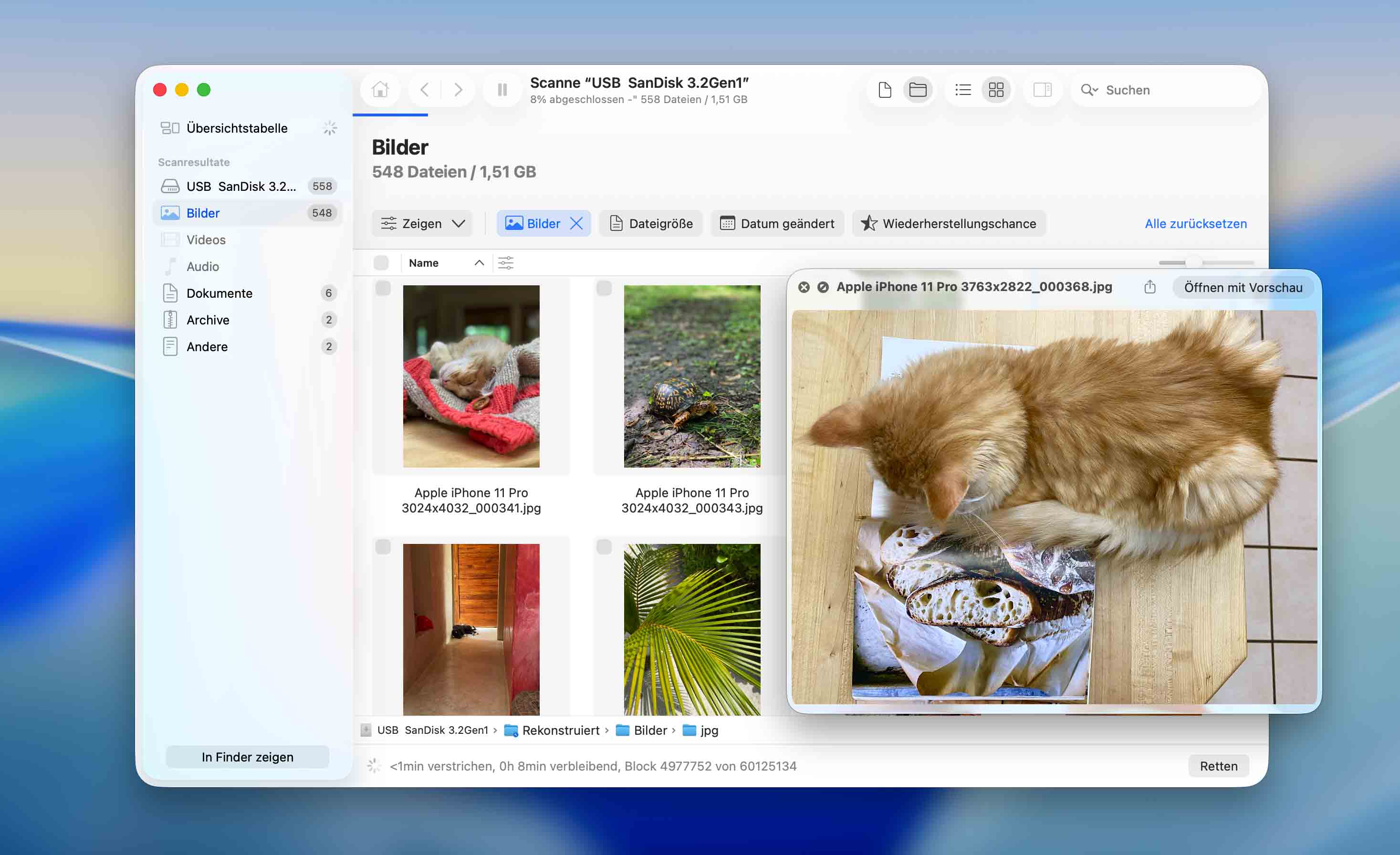
Disk Drill für Mac bietet eine leistungsfähige Datenrettungslösung, mit der sich eine Vielzahl von Datenverlustproblemen zuverlässig beheben lässt, denen Mac-Nutzer regelmäßig begegnen. Ab Version 6.1 läuft Disk Drill reibungslos auf dem neuesten macOS 26 Tahoe. Das bedeutet, dass Anwender auf den neuesten Apple-Systemen stets über eine aktuelle und stabile Umgebung für die Datenrettung verfügen. Diese vielseitige Mac-Dateiwiederherstellungssoftware kombiniert mehrere Wiederherstellungsmethoden mit Datenschutzfunktionen und Diagnosewerkzeugen für den Festplattenzustand und präsentiert all dies in der bislang intuitivsten Form.
Beste Funktionen:
- Die App unterstützt Apple-Silicon-Macs (M1-, M2-, M3-, M4- und M5-Chips) nativ und ist zudem vollständig mit älteren Intel-basierten Macs mit und ohne T2-Chip kompatibel.
- Neben internen und externen Festplatten, USB-Sticks, SD-Karten, NAS-Geräten, RAID-Arrays und Time-Machine-Backups kann Disk Drill für Mac auch Daten von mobilen Android-, iOS– und iPadOS-Geräten wiederherstellen.
- Diese Dateiwiederherstellungs-App unterstützt Hunderte von Dateiformaten, die sie aus allen gängigen Dateisystemen wiederherstellen kann, darunter FAT16/FAT32, exFAT, NTFS/NTFS5, HFS/HFS+, APFS, ReFS, ext2/ext3/ext4 und BTRFS sowie aus Rohdatenträgern ohne Dateisystem.
- Das neue Advanced Camera Recovery (ACR)-Modul kann fragmentierte Videos von über 150 Kameramodellen rekonstruieren, darunter GoPro, DJI, Canon, Panasonic und Sony. Das ACR-Modul wurde in Version 6.1 deutlich verbessert und bietet eine bessere Rekonstruktion von MOOV-Dateien und Insta360-Videos sowie Unterstützung für mehrere neue professionelle Kameras, darunter Canon 6D, Nikon Coolpix S9400, Nikon Z9 und Ricoh WG-6.
- Erstklassige Wiederherstellungsleistung für RAW-Dateiformate (ARW, CR2, CR3, DNG, NEF und mehr) macht Disk Drill für Mac besonders attraktiv für Fotografen und Videografen.
- Version 6.1 arbeitet nun mit einer Reihe neuer Dateitypen, darunter .fs (FlexiSIGN), .story (Articulate Storyline 360), .ooutline (Omni Outliner), .trm/.trs (For The Record) sowie die komprimierten Archive .lzh/.lha.
- In der Version Disk Drill 6.2 erhalten Nutzer außerdem direkt über die Seitenleiste von Disk Drill kostenlosen Zugriff auf das Tool Online Video Repair.
- Disk Drill ist eine plattformübergreifende Anwendung, und eine einzige Lizenz schaltet sowohl Disk Drill für Mac als auch Disk Drill für Windows frei, wobei Scan-Sitzungen problemlos gemeinsam genutzt werden können.
Kostenlose Funktionen:
- Mit der kostenlosen Edition von Disk Drill können Sie die Wiederherstellungsergebnisse prüfen und präzise Vorschauen aller wiederherstellbaren Dateiformate erzeugen, die vom macOS-Betriebssystem nativ unterstützt werden.
- Die kostenlose Version enthält Guaranteed Recovery, einen Hintergrunddienst, der eine Kopie jeder Datei in einem vom Nutzer festgelegten Ordner speichert.
- Die Byte-to-Byte-Backup-Funktion ermöglicht es Anwendern, verlorene Daten aus einem Abbild eines beliebigen Geräts oder einer Partition wiederherzustellen und schützt so vor den Risiken, die mit dem Scannen des ursprünglichen Datenträgers verbunden sind. Seit dem neuesten Update ist der Sicherungsvorgang einfacher und zuverlässiger. Anwender können auch dann dort weitermachen, wo sie aufgehört haben, wenn das Gerät vorübergehend getrennt wurde. Dadurch bleiben Daten bei der Arbeit mit fehlerhaften Laufwerken besser geschützt.
- Mehrere zusätzliche Tools wie S.M.A.R.T. Monitoring, macOS-Installer, Duplikate finden, Data Shredder, das Clean Up und Video-Reparatur sind in Disk Drill für Mac kostenlos enthalten.
Vorteile:
- Hervorragende Gesamtleistung bei der Datenrettung
- Branchenführende Rekonstruktion fragmentierter Videos mit der ACR-Funktion
- Intuitive, moderne Benutzeroberfläche mit sofortigen Dateivorschauen
- Unterstützung für mit BitLocker verschlüsselte Windows-Partitionen auf dem Mac
- In viele verschiedene Sprachen übersetzt
Nachteile:
- Kein telefonischer Support
Disk Drill Data Recovery für Mac steht ganz oben auf unserer Liste, weil es starke Wiederherstellungsfunktionen mit einer übersichtlichen, macOS-nativen Benutzeroberfläche kombiniert. Die Anwendung kann gelöschte Dateien wiederherstellen und Daten von formatierten Laufwerken, beschädigten Partitionen und verlorenen Volumes zurückholen, wobei der Arbeitsablauf sowohl für normale Nutzer als auch für IT-Profis zugänglich bleibt.
– netspotapp.com
Fazit:
Disk Drill ist eine der stärksten Optionen für Nutzer, die einen Wiederherstellungsfall zunächst prüfen möchten, bevor sie Geld ausgeben. Alle zentralen Wiederherstellungsfunktionen und zusätzlichen Tools lassen sich kostenlos testen; eine Lizenz ist erst erforderlich, wenn Sie die beim Scan gefundenen Dateien tatsächlich wiederherstellen möchten. Die Software bietet eine ausgewogene Kombination aus Funktionsumfang und Bedienkomfort und eignet sich daher sowohl für private Anwender als auch für Profis und sogar für den Einsatz in Unternehmen. Dadurch ist die Vollversion ihren Preis wert – insbesondere, wenn Sie eine ausgereifte Datenrettungslösung für den Mac suchen und nicht nur ein einfaches Basis-Tool.
2. PhotoRec für Mac
PhotoRec ist eines der wenigen wirklich kostenlosen Datenrettungstools für Mac, das weder Wiederherstellungslimits noch versteckte Kosten auferlegt. Als Open-Source-Lösung hat sich PhotoRec weltweit das Vertrauen von Anwendern verdient, die eine zuverlässige Datenrettung ohne die typischen Einschränkungen sogenannter „Freemium“-Alternativen benötigen.
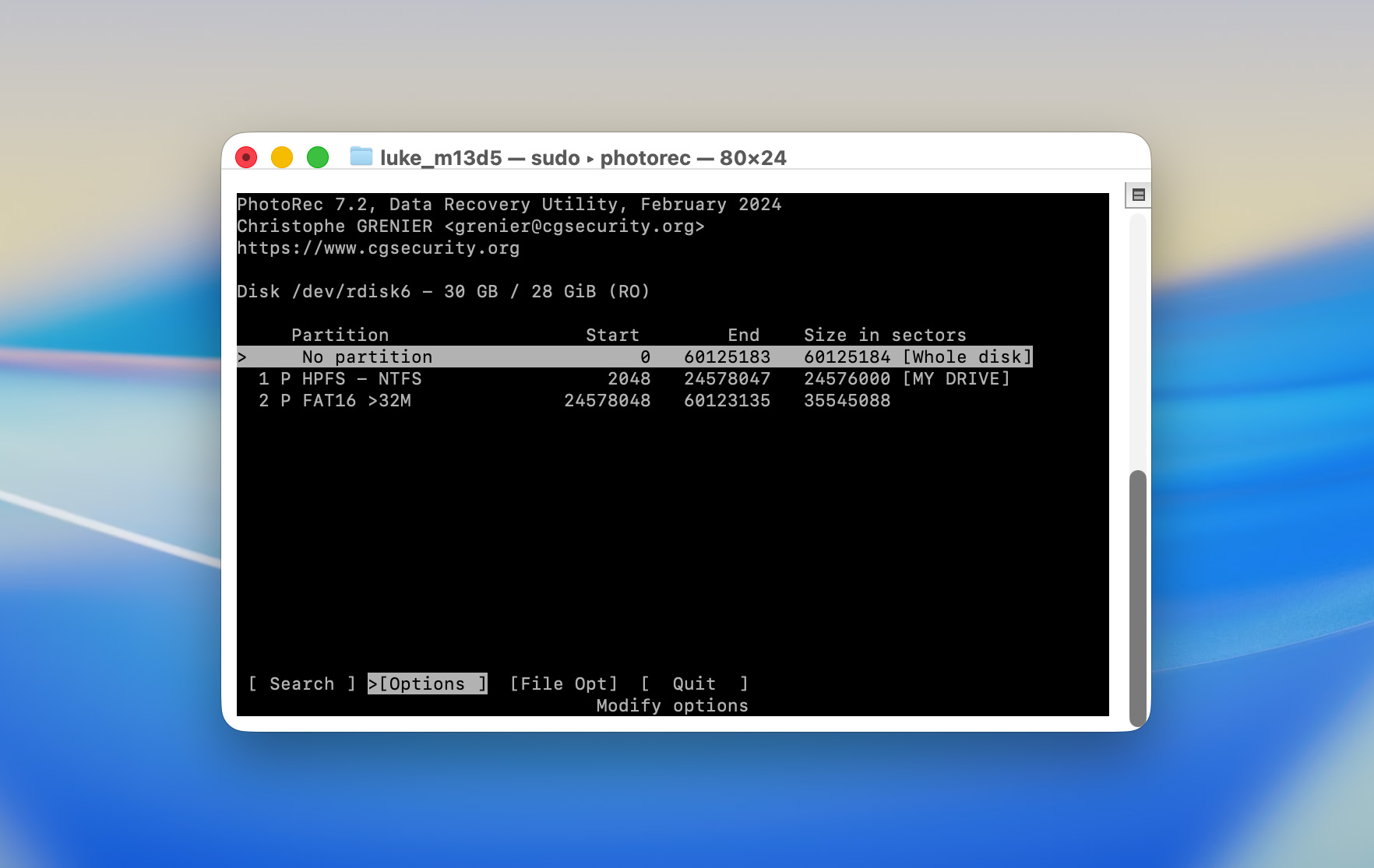
PhotoRec liefert hervorragende Wiederherstellungsergebnisse unter macOS, Linux, FreeBSD, NetBSD, OpenBSD und Windows und ist damit ein unangefochtener Spitzenreiter in Sachen plattformübergreifender Unterstützung.
Beste Funktionen:
- Als wirklich kostenlose Dateiwiederherstellungs-App für Mac (GPL-lizenziert) erfordert PhotoRec keine Registrierung, sperrt keine Premiumfunktionen hinter Bezahlschranken und begrenzt nicht die Menge der wiederherstellbaren Daten.
- Unterstützung für über 480 Dateiformate, darunter Fotos, Videos, Dokumente und Archive, mithilfe einer fortschrittlichen File-Carving-Technologie, die nach bekannten Datei-Headern und -Footern sucht, um Dateien Block für Block zu rekonstruieren.
- PhotoRec läuft nativ auf macOS (einschließlich Apple Silicon), Windows, Linux, DOS, FreeBSD, NetBSD, OpenBSD und Sun Solaris.
- Die Software arbeitet mit Festplatten, CD-ROMs, DVD-ROMs, Speicherkarten (SD, microSD, CompactFlash, Memory Stick), USB-Laufwerken, DD-Rohabbilddateien und EnCase-E01-Abbilddateien.
- Das Begleittool TestDisk ist im Lieferumfang von PhotoRec enthalten und dient der Partitionswiederherstellung sowie der Reparatur von Bootsektoren.
Vorteile:
- Vollständig kostenlos ohne versteckte Kosten oder Wiederherstellungslimits.
- Bewährte Zuverlässigkeit mit über 20 Jahren Entwicklung.
- Stellt Dateien selbst dann wieder her, wenn das Dateisystem stark beschädigt ist.
- Geringe Downloadgröße und ohne Installation nutzbar.
Nachteile:
- Kommandozeilenoberfläche kann nicht-technische Nutzer abschrecken.
- Originale Dateinamen und Ordnerstrukturen können nicht wiederhergestellt werden, da das Dateisystem ignoriert wird.
- Funktioniert nicht auf Systemlaufwerken von M1–M5-/T2-Macs.
„Wenn es nur um Bildchen geht, funktioniert „Photorec“ auch hervorragend. Ich sehe gerade, das kommt von der gleichen Firma wie Testdisk, also ist es vielleicht schon darin eingebaut.“
– MacTechNews.de Forum
Fazit:
PhotoRec ist eine ausgezeichnete Wahl für Anwender, die mit Kommandozeilenwerkzeugen vertraut sind und eine wirklich kostenlose, unbegrenzte Datenrettung wünschen. Auch wenn ihm der Feinschliff kommerzieller Alternativen fehlt, lässt es in puncto Datenrettungsleistung kaum Wünsche offen. Weitere Informationen zur Software finden Sie in unserem ausführlichen PhotoRec-Testbericht und Leitfaden.
3. EaseUS Data Recovery Wizard für Mac
EaseUS Data Recovery Wizard ist ein weiteres Tool, das einen Platz unter den besten Datenrettungsprogrammen für Mac verdient, da es Benutzerfreundlichkeit und Wiederherstellungsfunktionen gut miteinander verbindet. Dank der übersichtlichen Oberfläche und des schrittweisen Wiederherstellungsprozesses macht EaseUS die Datenrettung auch für nicht-technische Mac-Nutzer zugänglich.
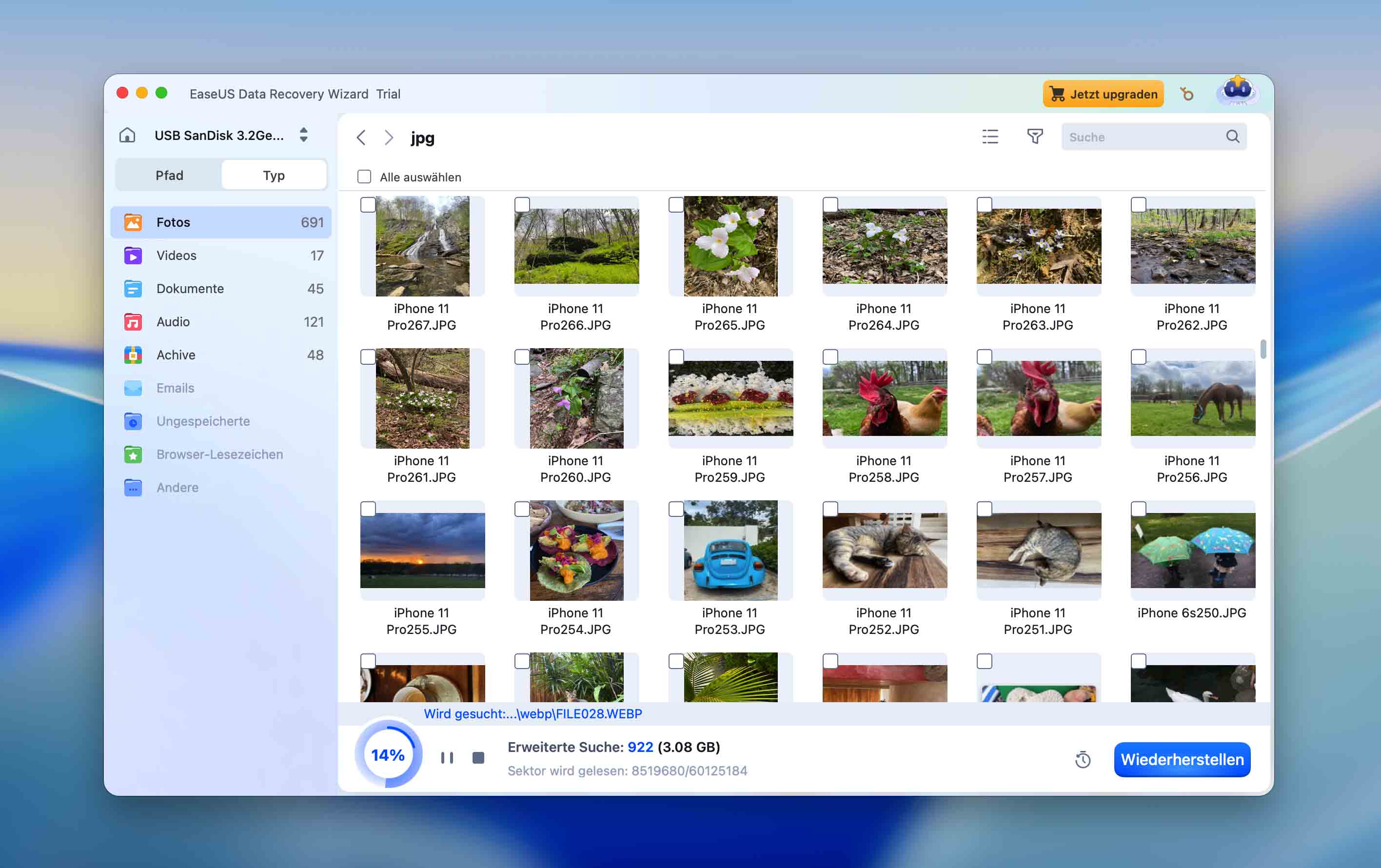
Der Entwickler bietet drei verschiedene Versionen an, um unterschiedlichen Anforderungen gerecht zu werden: eine kostenlose Version mit einem Wiederherstellungslimit von 2 GB, eine Pro-Version für unbegrenzte Wiederherstellung sowie eine Technician-Version für mehrere Geräte. Dieser gestaffelte Ansatz ermöglicht es Anwendern, die Funktionen der Software gründlich zu testen, bevor sie sich für einen Kauf entscheiden.
Kostenlose Funktionen:
- Stellt bis zu 2 GB Daten kostenlos wieder her.
- Ermöglicht Nutzern, wiederherstellbare Dateien vor der Wiederherstellung in der Vorschau anzuzeigen.
- Kann vor der Wiederherstellung ein Datenträgerabbild erstellen, sodass Nutzer die Kopie scannen können, anstatt das ursprüngliche Laufwerk zusätzlich zu belasten.
- Unterstützt viele gängige Dateitypen, darunter Fotos, Videos, Dokumente, E-Mails und Archive.
- Kann Daten aus einem geleerten Papierkorb, nach versehentlichem Löschen, Formatierung, Partitionsverlust sowie in einigen Fällen von RAW- oder nicht zugänglichen Laufwerken wiederherstellen.
- Bietet Filter- und Suchfunktionen.
- Ermöglicht es Nutzern, Scanergebnisse zu speichern und die Wiederherstellung später fortzusetzen.
Das EaseUS-Tool stellt Dateiformate wieder her, die am häufigsten bei Bild-, Video-, Musik- und Dokumentdateien verwendet werden. Es ist in erster Linie für die Wiederherstellung von Dateien konzipiert, die durch unbeabsichtigtes Löschen oder das Formatieren von Laufwerken verloren gegangen sind.
Vorteile:
- Die Benutzeroberfläche ist übersichtlich und leicht verständlich.
- Sehr gute Dateikategorisierung mit Echtzeit-Filtern und Suchfunktionen.
- 2 GB kostenloses Wiederherstellungslimit (500 MB zunächst + 1,5 GB nach dem Teilen).
- Unterstützung für Apple-Chips und Time-Machine-Backups.
- Saubere, intuitive Benutzeroberfläche, die sich gut für Einsteiger eignet.
Nachteile:
- Eingeschränkte Vorschaufunktion mit langsamen Ladezeiten und einem Größenlimit von 100 MB.
- Das Abonnementmodell ist im Vergleich zu Alternativen weniger attraktiv.
- Keine integrierten Funktionen zur S.M.A.R.T.-Überwachung.
- Die standardmäßige Erfassung von Nutzerdaten lässt sich nur schwer deaktivieren.
„EaseUS Data Recovery Wizard für Mac ist eine der führenden Datenrettungssoftwarelösungen, die viele nützliche Funktionen in einem attraktiven Paket vereint.“
– u/Sellpal, Reddit-Thread
Fazit:
EaseUS Data Recovery Wizard ist eine solide Wahl für Anwender, die eine sofort einsatzbereite Lösung suchen, die nicht überfordert und die grundlegenden Aufgaben zuverlässig erledigt. Das kostenlose Wiederherstellungslimit von bis zu 2 GB ist ein Pluspunkt, während das abonnementbasierte Preismodell für zahlende Nutzer weniger attraktiv ist. Eine ausführliche Analyse mit detaillierten Testergebnissen und Leistungsbenchmarks finden Sie in unserem EaseUS Data Recovery Wizard Testbericht.
4. R-Studio für Mac
R-Studio ist eines der leistungsstärksten Mac-Datenrettungstools auf dieser Liste, gehört aber zugleich zu den am wenigsten einsteigerfreundlichen. Es richtet sich eher an Techniker und fortgeschrittene Anwender als an Nutzer, die einen klaren Ablauf nach dem Prinzip „Scannen – Vorschau – Wiederherstellen“ erwarten.
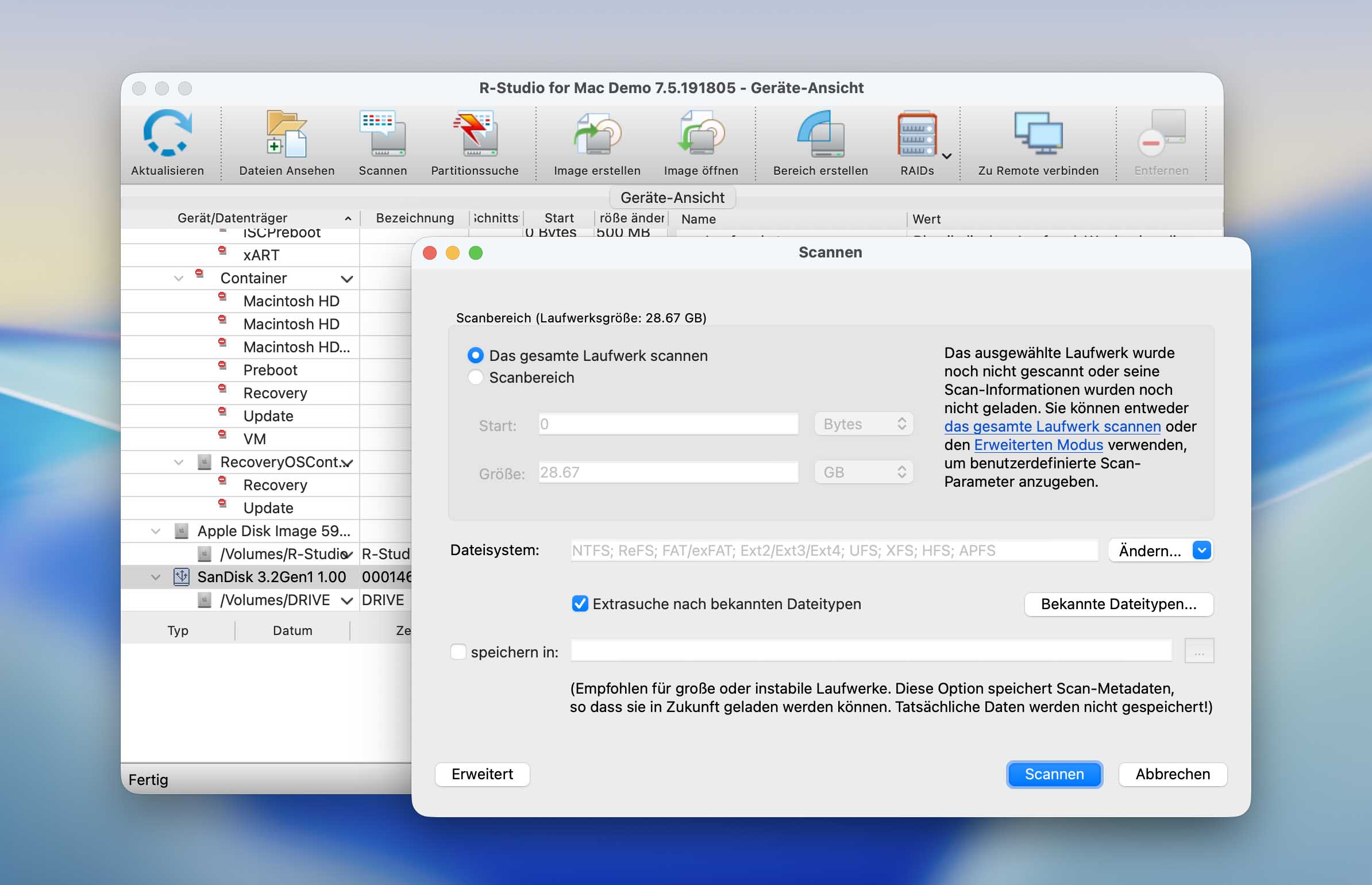
Die Recovery-Engine von R-Studio ist leistungsstark. Sie unterstützt eine breite Palette an Dateisystemen, darunter APFS, HFS+, FAT, exFAT, NTFS, Ext2/3/4, UFS und XFS. Daten lassen sich von HDDs, SSDs, USB-Laufwerken, SD-Karten, externen Laufwerken, optischen Datenträgern, RAID-Arrays, NAS-Volumes und Disk-Images wiederherstellen. Bei komplexeren Fällen, insbesondere bei RAID-Wiederherstellung oder beschädigten Dateisystemen, bietet R-Studio mehr Kontrolle als die meisten verbraucherorientierten Mac-Datenrettungsprogramme.
Die kostenlose Version ist allerdings recht eingeschränkt. Sie kann Laufwerke scannen und eine Vorschau wiederherstellbarer Dateien anzeigen, erlaubt jedoch nur die kostenlose Wiederherstellung von Dateien, die kleiner als 1024 KB sind. Für ein Textdokument oder ein sehr kleines Bild kann das ausreichen, für die meisten realistischen Wiederherstellungsfälle mit hochauflösenden Fotos, Videos oder größeren Office-Dateien jedoch nicht.
Kostenlose Funktionen:
- Ermöglicht das Scannen von Mac-Laufwerken und externen Speichermedien nach verlorenen Daten.
- Erlaubt die Vorschau wiederherstellbarer Dateien vor der Wiederherstellung.
- Kann Dateien unter 1024 KB kostenlos wiederherstellen.
- Funktioniert mit HDDs, SSDs, USB-Sticks, SD-Karten, externen Laufwerken und optischen Datenträgern.
- Enthält Tools zur Erstellung von Disk-Images, mit denen vor der Wiederherstellung ein Backup-Abbild angelegt werden kann.
- Kann virtuelle Datenträgerformate wie VMDK, VHD, VHDX und VDI laden.
- Unterstützt RAID-Wiederherstellung, virtuelle RAID-Rekonstruktion und die Wiederherstellung von NAS-Volumes.
- Enthält erweiterte Tools wie S.M.A.R.T.-Überwachung, Hex-Editor und benutzerdefinierte Dateisignaturen.
Vorteile:
- Hervorragende Unterstützung für Dateisysteme.
- Starke Wiederherstellungsergebnisse.
- Erweiterte RAID-Wiederherstellungsfunktionen.
- Enthält Disk-Imaging, S.M.A.R.T.-Überwachung und einen Hex-Editor.
- Gute Wahl für Techniker. Verfügbar für macOS, Windows und Linux.
Nachteile:
- Nicht ideal für Nutzer, die eine geführte, moderne Mac-typische Wiederherstellung wünschen.
- Kein vereinfachter Modus für grundlegende Wiederherstellungsaufgaben.
- Einige Vorschauen können inkonsistent sein, insbesondere bei bestimmten RAW-Fotoformaten.
- Plattformspezifische Lizenz.
- Auf Macs mit Apple Silicon und T2-Chip können aufgrund von Apples Sicherheitsbeschränkungen keine Daten von internen Systemlaufwerken wiederhergestellt werden.
„Ich werfe noch R-Studio als Empfehlung in die Runde. Damit haben wir in der Firma schon oft Erfolg gehabt, auch bei defekten RAIDs und Fusiondrives.“
– User chb, mactechnews.de
Fazit:
Die kostenlose Version von R-Studio eignet sich eher zum Testen und für technische Analysen als für einen typischen Wiederherstellungsfall. Es ist ein ernstzunehmendes Datenrettungstool mit großer funktionaler Tiefe. Besonders stark ist es für fortgeschrittene Anwender und für alle, die mit RAID-Arrays, beschädigten Partitionen oder ungewöhnlichen Dateisystemen arbeiten. Für durchschnittliche Mac-Nutzer kann R-Studio jedoch schnell überladen wirken. Die Benutzeroberfläche ist dicht gepackt, und der Arbeitsablauf erfordert mehr Geduld als bei den meisten einsteigerfreundlichen Alternativen. Wenn Sie eine einfachere und flüssigere Mac-Datenrettungserfahrung wünschen, passt wahrscheinlich ein anderes Tool auf dieser Liste besser.
5. Data Rescue für Mac
Data Rescue 6 ist eines dieser Mac-Datenrettungstools mit einer langen Geschichte. Die von Prosoft Engineering entwickelte Software ist seit vielen Jahren auf dem Markt und unter Mac-Nutzern nach wie vor ein bekannter Name.
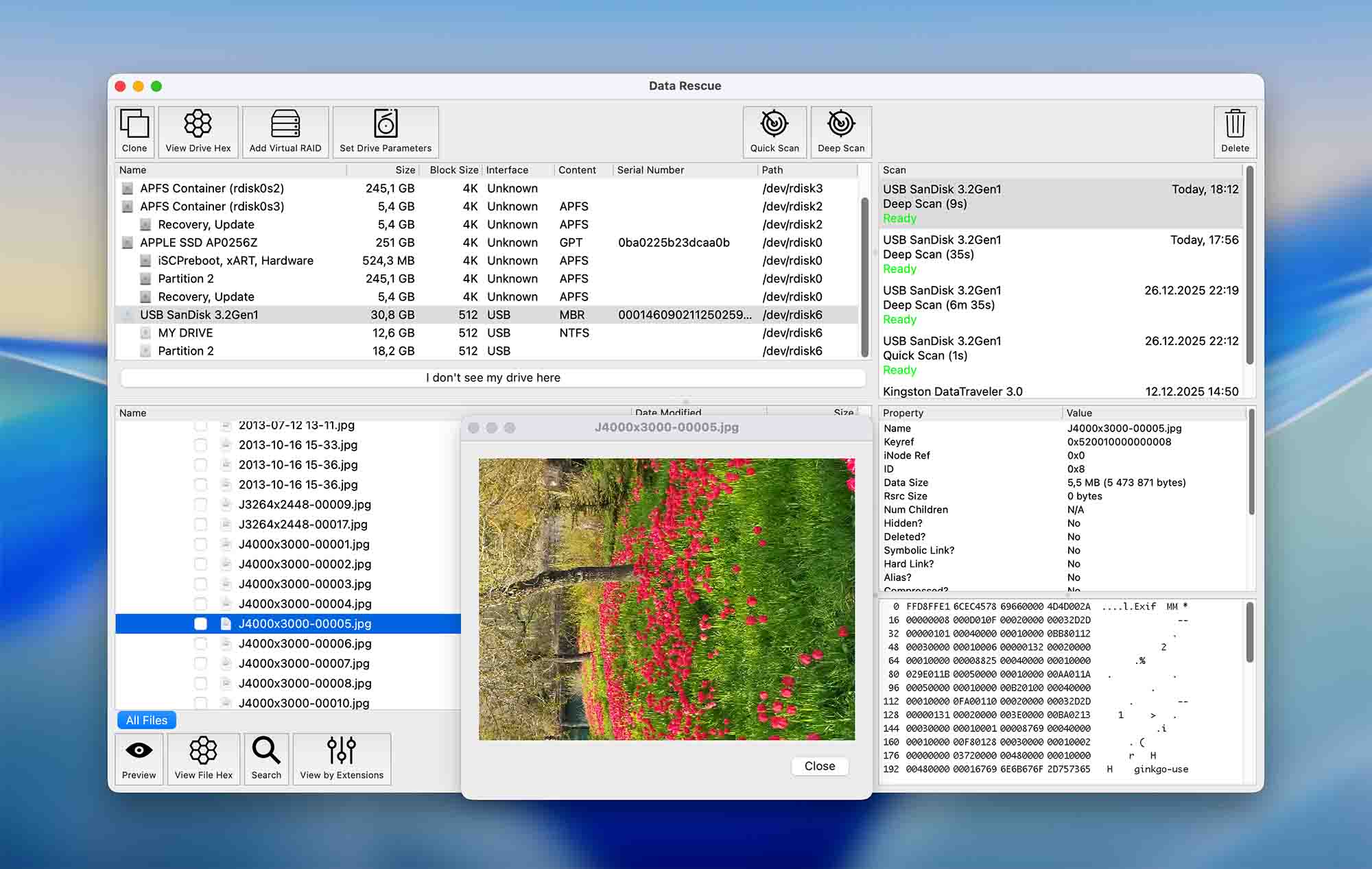
Die Software unterstützt gängige Wiederherstellungsszenarien auf dem Mac, darunter gelöschte Dateien, formatierte Laufwerke, beschädigte Volumes, externe Laufwerke, USB-Sticks, Speicherkarten und einige RAID-Konfigurationen. Die Mac-Version bietet außerdem eine Funktion zum Erstellen eines bootfähigen Wiederherstellungslaufwerks, die hilfreich sein kann, wenn das primäre Systemlaufwerk Probleme verursacht.
Kostenlose Funktionen:
- Stellt für neue Nutzer bis zu 1 GB Daten kostenlos wieder her.
- Unterstützt die Scanmodi Quick Scan und Deep Scan.
- Ermöglicht die Dateivorschau vor der Wiederherstellung (die Funktion ist allerdings recht eingeschränkt).
- Funktioniert mit gängigen Dateitypen, darunter Dokumente, Fotos, Videos und Archive.
- Unterstützt APFS, HFS+, FAT, FAT32, exFAT, NTFS und ext2/3.
- Enthält Klonwerkzeuge, mit denen Nutzer vor der Wiederherstellung ein Datenträgerabbild erstellen können.
- Ermöglicht das Scannen von Datenträgerabbildern.
- Enthält FileIQ, womit die App anhand von Beispieldateien lernen kann, neue Dateitypen zu erkennen.
- Die Mac-Version kann ein bootfähiges Wiederherstellungslaufwerk erstellen.
Vorteile:
- Das Unternehmen bietet Online-Chat-Support.
- Dateien können vor dem Kauf kostenlos in der Vorschau angezeigt werden.
- Es können E-Mail-Benachrichtigungen über fehlerhafte Sektoren eingerichtet werden.
Nachteile:
- Die Pro-Version dieses Tools ist teurer als alternative Lösungen.
- Seit macOS 10.13 High Sierra muss zum Scannen von Systemlaufwerken der Wiederherstellungsmodus verwendet werden.
- Gefundene Dateien lassen sich aufgrund ihrer Darstellung mitunter nur schwer lokalisieren.
- Es gibt keine Möglichkeit, verlorene Partitionen zu finden.
- Funktioniert nicht mit Systemlaufwerken auf M1–M5-/T2-Macs.
„… zeigt im ‚Gründlich-Scan-Modus‘ viel an, aber keine mir bekannten Ordner und Dateien.“
– User bikkuri, MacUser.de Community-Forum zur Datenrettung
Fazit:
Data Rescue 6 ist einen Versuch wert, da sich damit kostenlos feststellen lässt, welche Daten wiederherstellbar sind. Die Notwendigkeit, zum Scannen von Systemlaufwerken in den Wiederherstellungsmodus zu booten, kann für manche Nutzer problematisch sein, und die Software ist teurer als alternative Lösungen.




Wie wir Mac-Datenwiederherstellungssoftware testen
Für unsere macOS-spezifischen Bewertungen von Datenrettungssoftware im CleverFiles-Team haben wir unsere Testmethodik gezielt an die besonderen Eigenschaften und Anforderungen von macOS-Umgebungen angepasst. Nachfolgend finden Sie einen kurzen Überblick über unsere Mac-relevanten Testschritte (kontaktieren Sie uns, falls Sie weitere Informationen benötigen):
1. Marktanalyse zur Auswahl der Tools
Wir beginnen mit einer Analyse des Marktes für Mac-Datenrettung und werten Nutzerfeedback aus Reddit, Mac-Foren und Diskussionen in der Apple-Community aus. So ermitteln wir, welchen Tools Mac-Nutzer tatsächlich vertrauen und welche sie weiterempfehlen.
2. Konfiguration der Testumgebung
Unsere Mac-Testumgebung deckt Datenverlustszenarien auf Intel-, T2- und Apple-Silicon-Macs (M1–M5) ab. Wir testen auf verschiedenen MacBook- und iMac-Modellen, um Folgendes zu bewerten:
- APFS-Volumes einschließlich Snapshots und Sealed System Volume
- HFS+- sowie FAT/exFAT-externen Laufwerken
- Mit FileVault verschlüsselten Volumes mit Passwort/Wiederherstellungsschlüssel
- Fusion Drives und Core-Storage-Konfigurationen
- Time-Machine-Backups und Wiederherstellung im Target-Disk-Mode
3. Leistungsbewertung (gewichtete Bewertung)
Wir bewerten jedes Tool anhand von sechs Kennzahlen:
- Wiederherstellungserfolgsrate (35 %)
- Unterstützung von Dateitypen & Dateisystemen (20 %)
- Scan-Geschwindigkeit & -Tiefe (15 %)
- Benutzerfreundlichkeit (15 %)
- Preis & Lizenzbeschränkungen (10 %)
- Support & Dokumentation (5 %)
4. Praxistest und Validierung
Wir gleichen unsere Ergebnisse mit dem Feedback von Mac-IT-Profis ab und analysieren Nutzererfahrungen in Bezug auf Apple-Silicon-Kompatibilität, den Umgang mit T2 Secure Boot sowie TRIM-Warnhinweise bei APFS-SSDs.
5. Abschließende Bewertung
Die Tools werden anhand ihrer gewichteten Punktzahlen und ihrer praktischen Nutzbarkeit für Mac-Anwender eingestuft. Besonderes Augenmerk legen wir auf Software, die moderne macOS-Sicherheitsebenen korrekt handhabt, klare Warnhinweise zum Schreiben auf Quelldatenträger ausgibt und die Kompatibilität mit aktueller Mac-Hardware ohne komplexe Umgehungslösungen aufrechterhält.
Testaktualisierungen
📌 Oktober 2026
Wir haben diesen Leitfaden für macOS 26.7.1 Tahoe, die aktuelle Unterstützung für Apple Silicon sowie die neuesten Funktionen und Wiederherstellungslimits aktualisiert. Disk Drill (6.3) bleibt unsere erste Wahl und bietet Unterstützung für Tahoe, die Erkennung neuer Dateitypen sowie kostenlosen Zugriff auf zahlreiche Wiederherstellungstools.
Einige Apps wie PhotoRec und Data Rescue haben sich seit unserer letzten Aktualisierung kaum verändert. Disk Drill und EaseUS haben jedoch neue Funktionen hinzugefügt, und wir haben diese Änderungen in dieser Version berücksichtigt.
📌 Oktober 2025
Wir haben alle vorgestellten Wiederherstellungstools unter macOS Tahoe getestet, um ihre Kompatibilität und Leistung zu überprüfen. Diese Testrunde zeigte durchweg deutliche Verbesserungen, wobei die meisten Anwendungen inzwischen vollständig für Apple-Silicon-M5-Chips sowie die neuesten Sicherheitsprotokolle der aktuellen macOS-Version optimiert sind. Zu den hervorzuhebenden Neuerungen zählen das neue Advanced Camera Recovery-Modul in Disk Drill 6 sowie die verbesserte Dateisignatur-Datenbank von PhotoRec.
📌 Oktober 2024
Wir haben alle Apps umfassend neu getestet, um sicherzustellen, dass sie mit dem neuen macOS Sequoia kompatibel sind. Dies hilft uns, unsere Ratschläge für Mac-Benutzer auf dem neuesten Stand und professionell zu halten.
📌 Juli 2023
Wir haben R-Studio Data Recovery für Mac getestet, ein Tool mit umfassenden Funktionen wie RAID-Rekonstruktion, Netzwerk-Wiederherstellung und Unterstützung für zahlreiche Dateisysteme. Es unterstützt eine breite Palette von Dateisystemen, ältere Speichermedien und ist mit älteren Macs kompatibel.
Allerdings gehört R-Studio für Mac nicht zu unseren Top fünf Datenwiederherstellungs-Apps für macOS. Die komplexe Benutzeroberfläche und der unübersichtliche Scan-Prozess können für Gelegenheitsnutzer abschreckend sein. Das Tool unterstützt weder das Scannen von Systemlaufwerken auf T2- und M1-Macs noch die Anzeige von S.M.A.R.T-Daten für viele moderne Laufwerke. Die Vorschau-Unterstützung für mehrere Dateiformate ist ebenfalls begrenzt. Diese Einschränkungen, gepaart mit dem Fehlen eines Scan-Sitzungsmanagers, machen es weniger benutzerfreundlich im Vergleich zu anderen Optionen.
📌 Januar 2023
- Wir haben alle Tools aus der Liste erneut getestet, um sicherzustellen, dass sie mit dem neuesten macOS Ventura kompatibel sind.
📌 Oktober 2022
- Wir haben das DiskWarrior-Tool getestet und entschieden, diese Software nicht in unsere Bewertung aufzunehmen. Die letzte Version wurde 2018 veröffentlicht, seitdem wurde kein einziges Update veröffentlicht.
- Wir konnten Lazesoft Data Recovery nicht testen. Die neueste Version dieses Tools ist nur mit macOS Mojave 10.14 kompatibel.
📌 März 2022
- Wir haben MiniTool aus unserer Bewertung entfernt, da es nicht mehr verfügbar ist. Beim Zugriff auf die Website des Unternehmens wird man stattdessen dazu aufgefordert, Stellar Data Recovery herunterzuladen. Es gibt bessere Optionen, die dich nicht auf eine andere Seite umleiten.
- Softote wurde ebenfalls von unserer Liste entfernt, da es nicht mehr vom Entwickler unterstützt wird. Es scheint zuletzt im April 2020 aktualisiert worden zu sein. Wir glauben, dass die Datenwiederherstellung zu wichtig ist, um sie einer nicht unterstützten Software anzuvertrauen.
Abschließendes Fazit
Wir empfehlen Disk Drill Datenwiederherstellungssoftware für Mac als die vielseitigste Lösung für die meisten Datenrettungsszenarien. Das Tool kombiniert professionelle Wiederherstellungsfunktionen mit einer intuitiven Benutzeroberfläche und einer nützlichen Auswahl kostenloser Zusatztools und ist damit eine ideale Allround-Lösung für private Anwender ebenso wie für Profis.
Je nach Ihren konkreten Anforderungen können jedoch auch andere Lösungen besser geeignet sein:
- Wählen Sie PhotoRec, wenn Sie ein vollständig kostenloses Wiederherstellungstool ohne Einschränkungen benötigen und die Arbeit mit einer Kommandozeilenoberfläche für Sie kein Problem darstellt (und Sie auch damit leben können, die ursprünglichen Dateinamen und Ordnerstrukturen zu verlieren).
- Wählen Sie R-Studio, wenn Sie mit Tools wie einem Hex-Editor vertraut sind und umfassende Dateisystemunterstützung, RAID-Wiederherstellung oder mehr Kontrolle bei komplexen Wiederherstellungsfällen benötigen.
Unabhängig davon, für welches Tool Sie sich entscheiden, sollten Sie bedenken, dass eine erfolgreiche Datenrettung von schnellem Handeln abhängt. Je früher Sie beginnen, desto besser stehen Ihre Chancen. Vor allem sollten Sie Wiederherstellungssoftware niemals auf demselben Laufwerk installieren, von dem Sie Daten wiederherstellen möchten, da dadurch genau die Dateien überschrieben werden könnten, die Sie retten wollen.
FAQ
Wenn Sie zuvor Time Machine, ein in macOS integriertes Sicherungsprogramm, eingerichtet hatten, können Sie möglicherweise gelöschte Dateien aus Ihren Sicherungen wiederherstellen. Schließen Sie Ihr Time Machine-Sicherungslaufwerk an und verwenden Sie die Time Machine-Anwendung, um zu den gewünschten Dateien zu navigieren und sie wiederherzustellen.
Wenn Sie keine Sicherungskopie haben, können Sie versuchen, eine Dateiwiederherstellungssoftware eines Drittanbieters zu verwenden. Einige beliebte Optionen für Mac sind Disk Drill, Data Rescue und EaseUS Data Recovery Wizard.
Hier finden Sie die beste Datenrettungssoftware für Mac im Jahr 2026:
- Disk Drill für Mac – am besten für SD-Karten und externe Laufwerke;
- PhotoRec für Mac – beste kostenlose Lösung;
- EaseUS Data Recovery Wizard für Mac – bester Kundensupport;
- R-Studio für Mac – am besten für den professionellen Einsatz;
- Data Rescue für Mac – beste Geld-zurück-Garantie.
Wie Sie sehen, steht Disk Drill an der Spitze der Liste und bietet eine hervorragende Datenrettungsleistung mit umfassender Unterstützung für Dateiformate sowie einzigartigen Funktionen wie Erweiterte Kamerawiederherstellung.
Mac-Datenrettungssoftware eignet sich am besten für versehentliches Löschen, einen geleerten Papierkorb, formatierte Laufwerke, beschädigte Dateisysteme und verlorene Partitionen. Die beste Datenrettungssoftware für Mac, wie Disk Drill, kann sogar einige verschlüsselte Speichermedien direkt wiederherstellen, etwa BitLocker-Laufwerke – allerdings nur, wenn Sie das korrekte Passwort angeben können. Die Erfolgsquote sinkt jedoch deutlich bei SSDs mit aktivem TRIM und erst recht bei physisch beschädigten Laufwerken (diese sollten von professionellen Datenrettungsdiensten mit spezieller Ausrüstung behandelt werden).
Nicht vollständig, aber SSDs mit aktiviertem TRIM erschweren die Wiederherstellung erheblich. Wenn Dateien auf modernen Mac-SSDs gelöscht werden, markiert TRIM diese Speicherblöcke als leer, wodurch herkömmliche Wiederherstellungsverfahren deutlich schwieriger werden. Dennoch kann Datenrettungssoftware weiterhin helfen, wenn Sie schnell handeln, TRIM deaktivieren oder die Daten noch nicht vollständig gelöscht wurden.
Es gibt Datenrettungsprogramme für Mac, die vollständig kostenlos sind, die meisten sind jedoch mit bestimmten Einschränkungen versehen und erfordern den Kauf einer Lizenz, um diese aufzuheben. Die Kosten für eine Lizenz zur Mac-Datenrettungssoftware variieren stark, liegen im Durchschnitt jedoch bei etwa 89 US-Dollar.
Ja, die gibt es. PhotoRec (TestDisk) ist eine Open-Source-Datenrettungssoftware für Mac, Windows, Linux und *BSD, die Sie kostenlos herunterladen und ohne Einschränkungen zur Wiederherstellung der meisten Dateiformate verwenden können. Sie sollten jedoch beachten, dass PhotoRec keine grafische Benutzeroberfläche besitzt und keine zusätzlichen Funktionen bietet, die diese erfordern würden, wie etwa die Möglichkeit, Dateien vor der Wiederherstellung in der Vorschau anzuzeigen.
