


Если вы потеряли файлы с раздела FAT (FAT32), утратили к нему доступ или случайно удалили важные данные — вы находитесь в нужном месте. Во многих случаях восстановление файлов FAT всё ещё возможно — всё, что вам нужно, это правильный инструмент и правильные действия. Здесь мы как раз это и покажем: как подойти к восстановлению FAT32, что влияет на ваши шансы на успех и какие методы помогут сделать это безопасно.
Почему восстановление FAT/FAT32 часто срабатывает
Одна из причин, почему восстановление файлов FAT/FAT32 часто работает — при удалении файла его содержимое обычно не стирается сразу, а файловая система лишь помечает запись о файле как удалённую и считает его кластеры свободными для дальнейшего использования. Пока новые данные не затрут эти кластеры, инструмент восстановления всё ещё может вернуть файл.
Если вы продолжите копировать файлы, устанавливать приложения или снимать новое видео, система может использовать именно то пространство, где ещё находятся удалённые файлы FAT32. После этого восстановление становится невозможным. (Однако заранее узнать, какие области уже перезаписаны, нельзя, поэтому имеет смысл всё равно просканировать пострадавший накопитель и посмотреть, что ещё можно вернуть.)
Фрагментация тоже может осложнить задачу. Если файл был записан в виде цепочки отдельных кластеров по всему накопителю, а не одним сплошным блоком, инструменту восстановления FAT придётся правильно собрать этот порядок блоков. (Именно поэтому сильно фрагментированные видео часто сложнее восстановить целиком, чем небольшие единые файлы.)
Другая частая проблема — повреждение самой таблицы FAT или записей каталога. В таких случаях исходные данные файла ещё могут быть на устройстве, но файловая система, связывающая их с исходным именем, папкой, размером или цепочкой кластеров, может быть неполной или потеряна. Вот почему иногда удаётся восстановить файлы, но без их оригинальных имен или структуры папок.
Главные отличия между FAT12, FAT16 и FAT32
В контексте восстановления данных главное отличие между FAT12, FAT16 и FAT32 не только в максимальном поддерживаемом объёме, но и в типах устройств, на которых они чаще всего встречаются, и типичных сценариях восстановления:
- FAT12 обычно встречается на очень старых или очень маленьких носителях. Для большинства пользователей это актуально только при восстановлении с устаревших устройств, образов дискеты или встраиваемых систем. Главная трудность — просто подключить устройство к современному ПК, чтобы программа восстановления могла его просканировать.
- FAT16 чаще применяется на небольших разделах и старых съемных накопителях. Восстановление обычно проходит без сложностей, если удаление было недавно и устройство ещё читается (но на практике повреждение файловой системы часто сопровождается аппаратными проблемами из-за возраста носителя).
- FAT32 — самая распространённая версия для современных пользователей. Она широко используется на USB-флешках, картах памяти, фотоаппаратах, разных съёмных устройствах, потому что совместима со многими операционными системами. Максимальный размер файла в 4 ГБ тоже важен при восстановлении, ведь большие видео часто разбиваются на части, и если вы об этом не знаете, легко спутать обычное поведение системы с повреждением или утерей видеофрагмента.
Как восстановить данные с жёсткого диска FAT16/FAT32/exFAT:
Как мы уже сказали, удаление файла в файловой системе FAT означает лишь удаление записи о нём из таблицы FAT. Данные так и остаются нетронутыми, пока кластеры не будут перезаписаны другим файлом. Поэтому удалённые данные можно восстановить при помощи специального ПО для восстановления FAT до тех пор, пока это место не занято повторно.
Восстановление с помощью Disk Drill Data Recovery
Disk Drill доступен для компьютеров на Windows и Mac. Базовая версия доступна для бесплатного скачивания. Полная версия — коммерческая. Обе версии позволяют восстановить утерянные файлы с устройств хранения, использующих файловую систему FAT. Disk Drill демонстрирует отличные результаты на томах FAT12, FAT16, FAT32 (и других), и подходит для множества случаев восстановления — будь то удаление нескольких файлов или потеря целого раздела из-за форматирования, повреждения, удаления или другой недоступности. Во многом это связано с наличием нескольких режимов сканирования и дополнительных функций, о которых мы расскажем ниже.
Выполните следующие действия для восстановления данных с FAT-диска с помощью Disk Drill:
- Скачайте и установите Disk Drill.
- Откройте приложение и выберите FAT-диск или раздел.
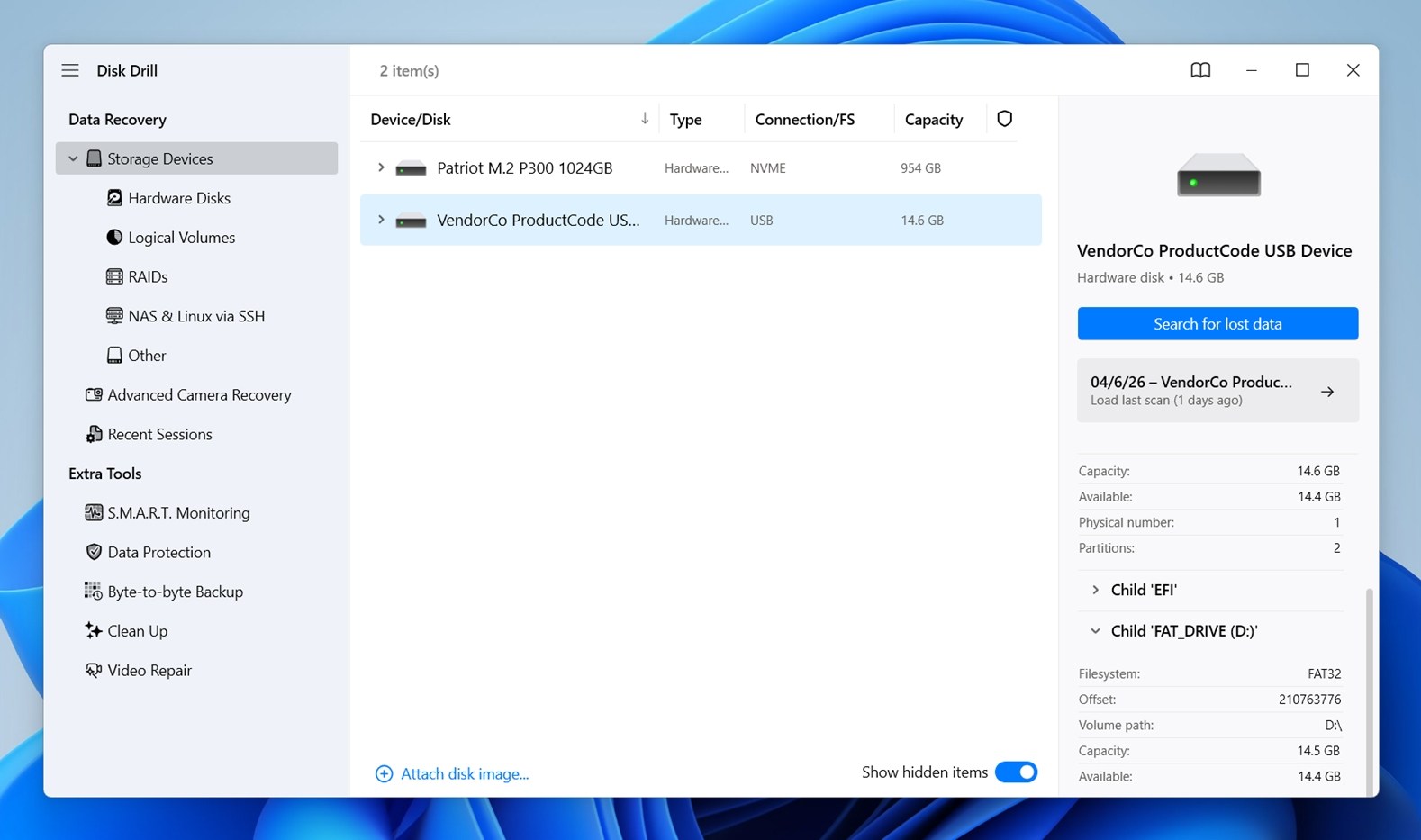 (Рекомендуем выбирать весь физический диск, а не только раздел, так инструменту будет проще найти удалённые данные или информацию о потерянном разделе.)
 - После выбора нажмите Искать потерянные данные. Если Disk Drill спросит, какой режим сканирования использовать, выберите Универсальное сканирование.
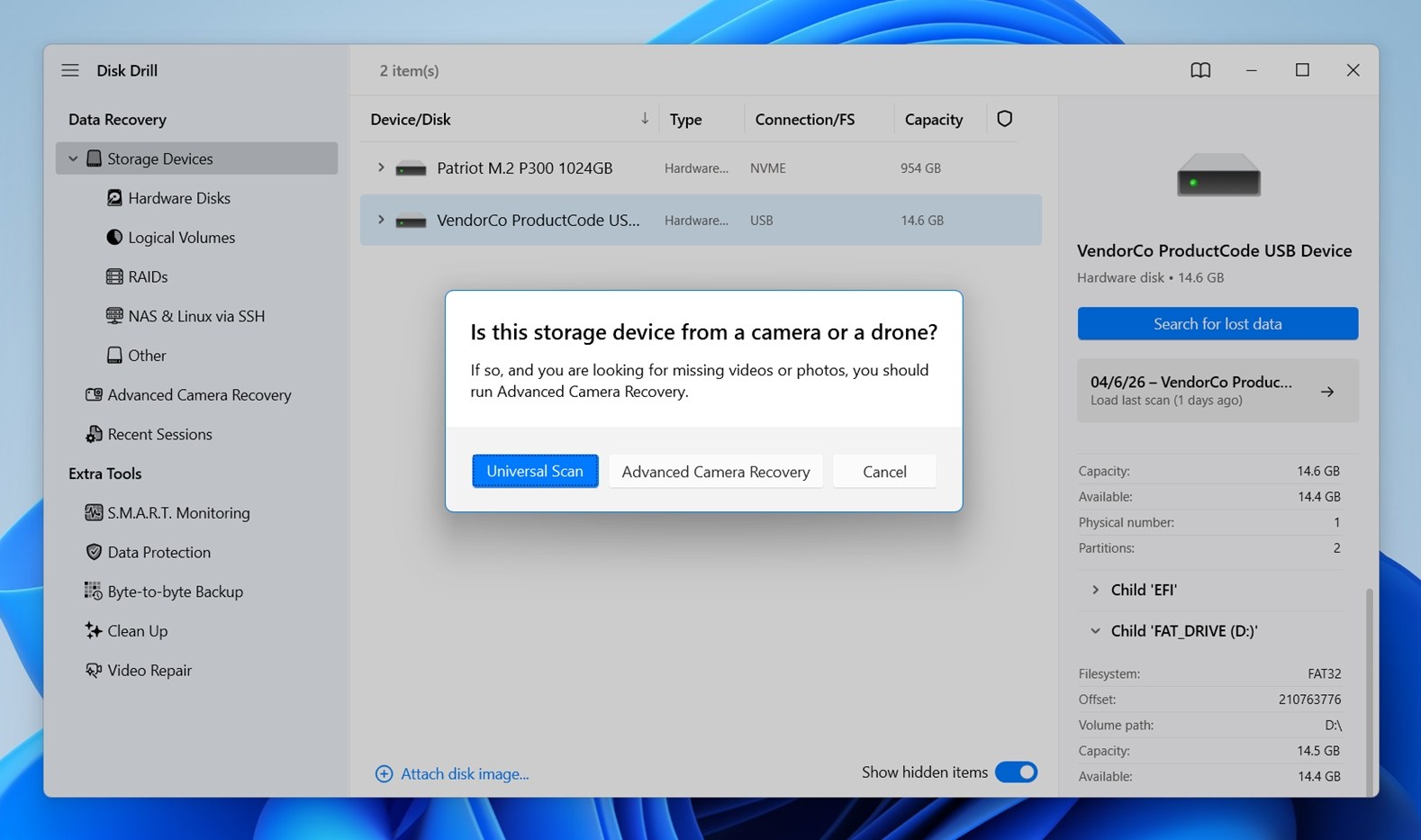 В большинстве случаев восстановления FAT/FAT32 это лучший вариант, так как объединяет несколько методов поиска (Быстрое и Глубокое сканирование) и сразу дает самый широкий охват.
 - Нажмите Просмотреть найденные файлы, чтобы изучить результаты поиска Disk Drill.
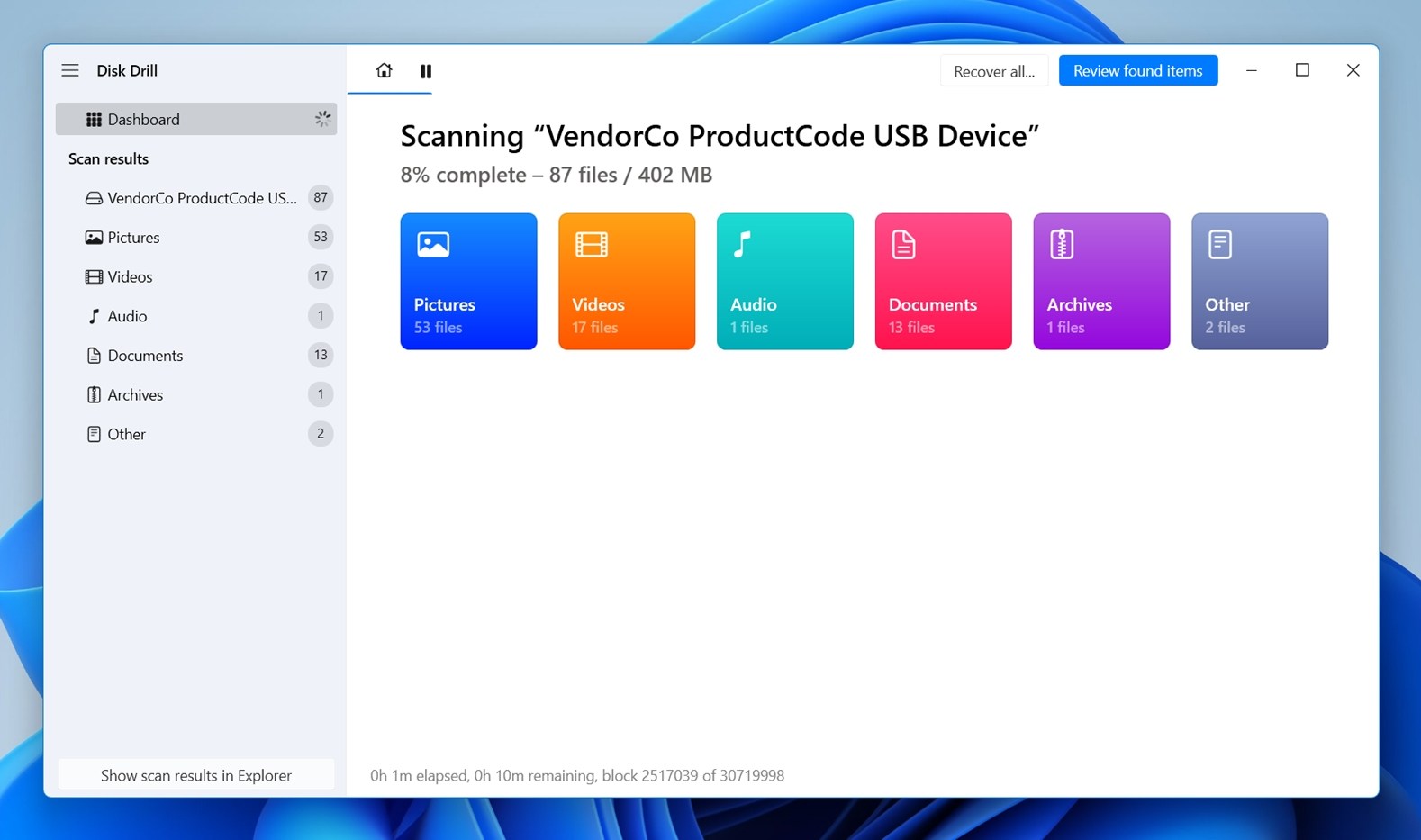 Вы можете дождаться завершения сканирования на 100% для полного результата, но это необязательно. (Disk Drill показывает найденные файлы по мере сканирования, так что вы можете начать их просмотр заранее, если нужно.)
Также можно приостанавливать и возобновлять сканирование, а ещё приложение позволяет сохранять сессию, чтобы потом вернуться к ней без необходимости начинать заново. - Отметьте файлы, которые хотите восстановить.
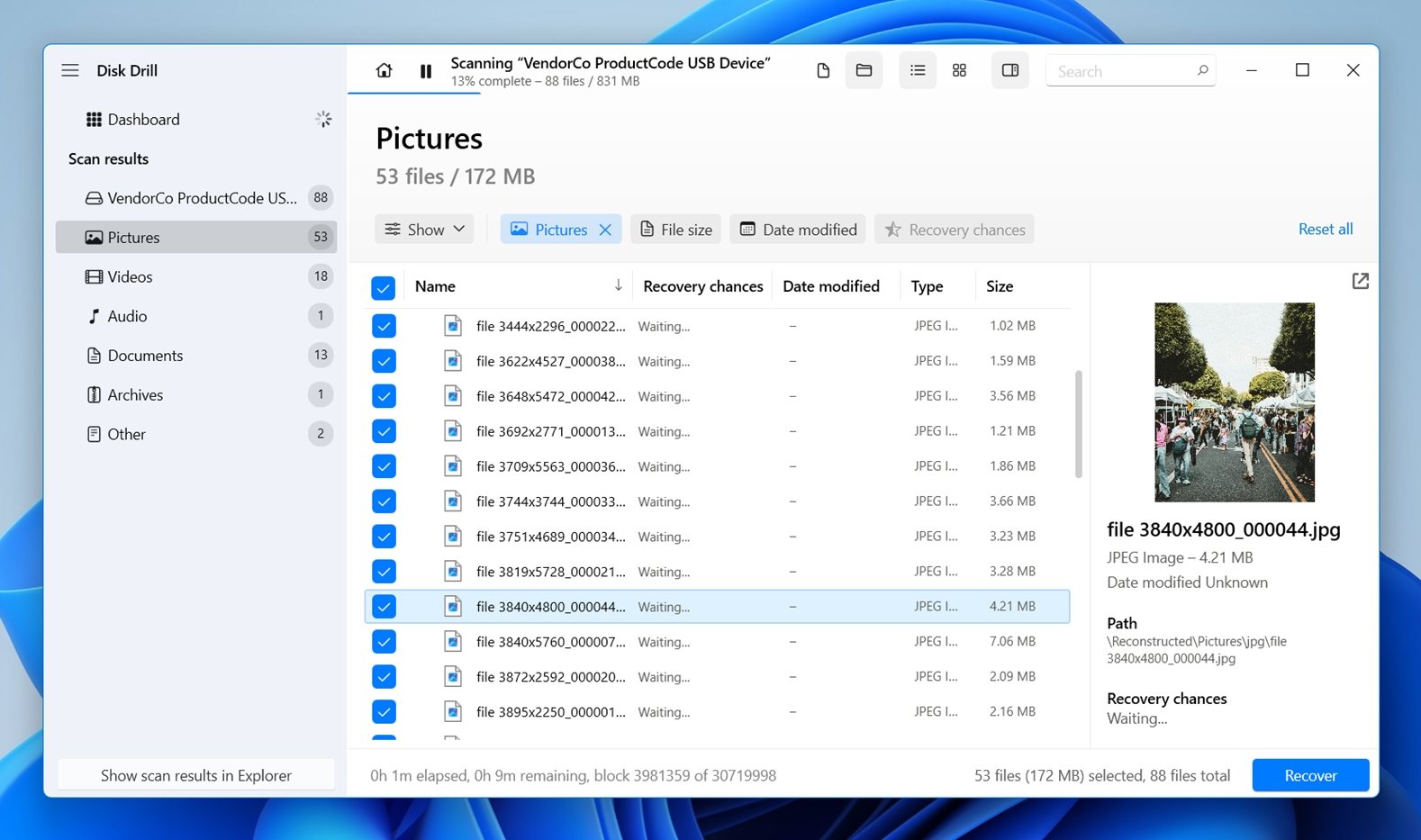 Можно сузить поиск с помощью панели поиска или выбрав нужный тип файлов слева. Disk Drill группирует результаты по категориям, вроде Изображения, Видео, Аудио, Документы и так далее, а также может делить их на более конкретные подкатегории для удобства. Это экономит время, если вам нужно вернуть только удалённые файлы FAT32 определённого типа.
 - Когда будете готовы, нажмите Восстановить.
- Выберите, куда сохранить восстановленные файлы.
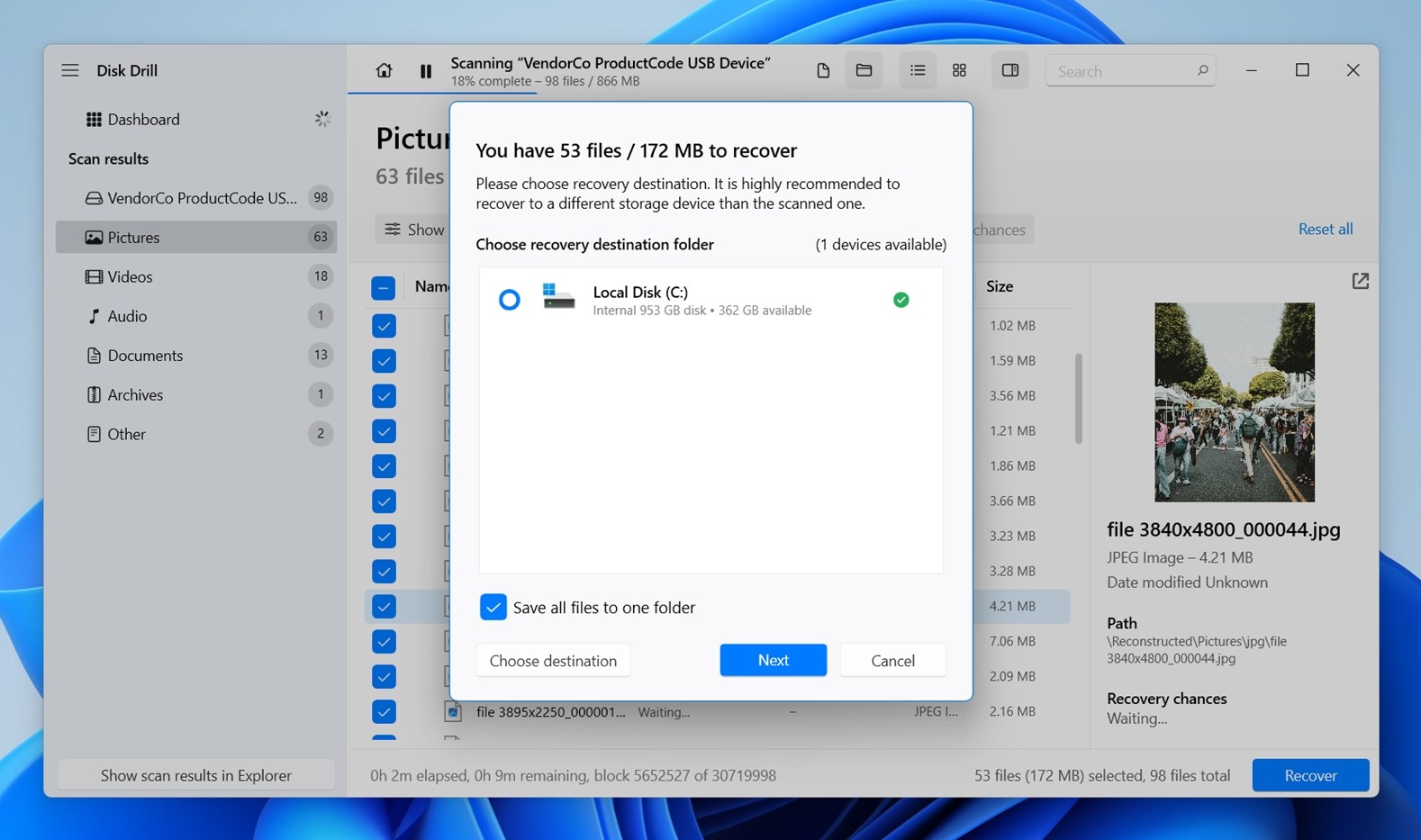 Убедитесь, что вы не сохраняете их на тот же диск, с которого восстанавливаете. Нажмите Далее.

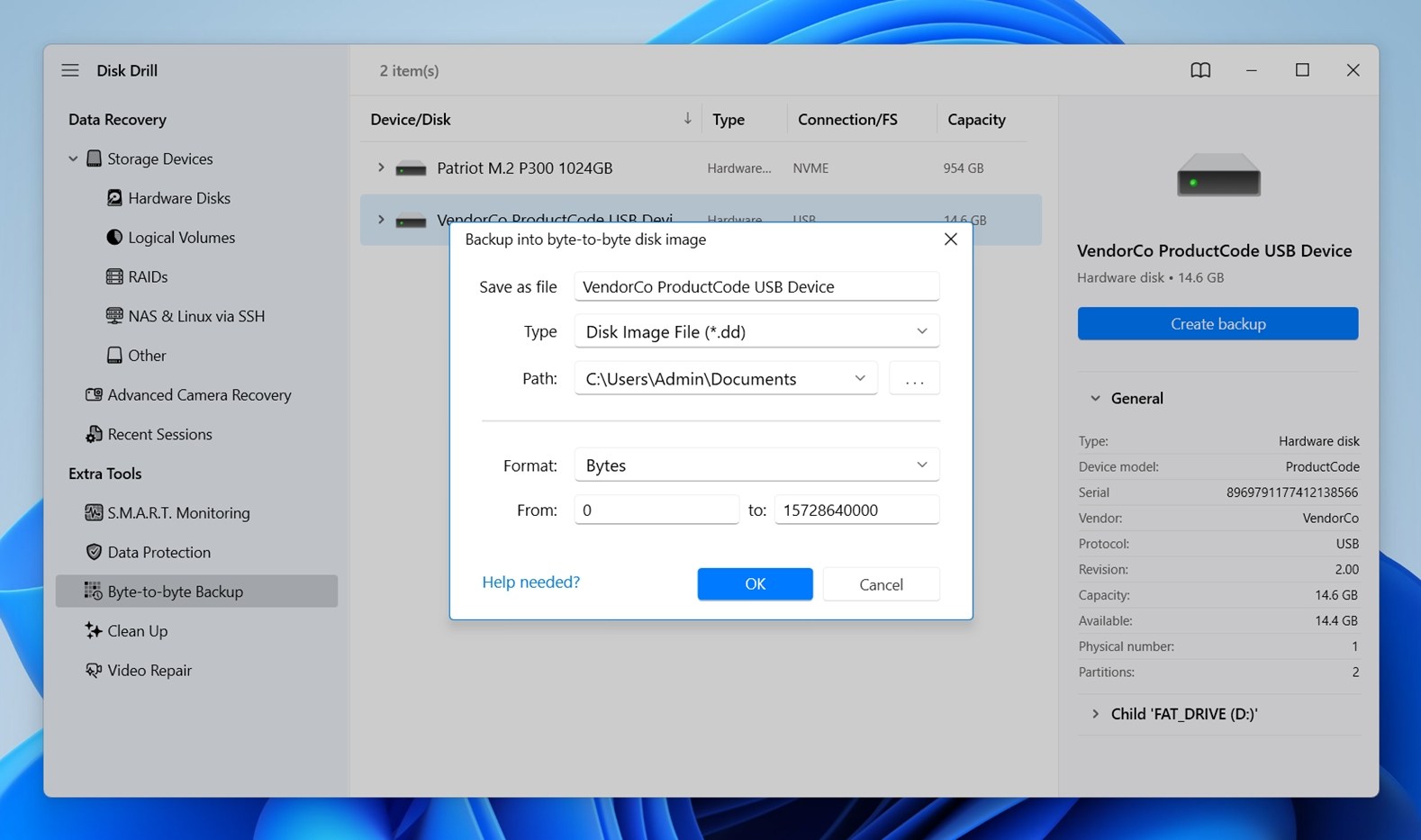 В Disk Drill подключите проблемное устройство, откройте пункт Byte-to-byte Backup в меню, выберите нужный диск и сохраните образ на другой исправный накопитель (на нём должно быть как минимум столько же свободного места, сколько полный объём исходного устройства; чуть больше — ещё лучше). После этого нажмите “Присоединить образ” в Disk Drill и сканируйте его как обычный диск.
Восстановление с помощью TestDisk
TestDisk — это полностью бесплатный инструмент для восстановления данных. В отличие от его партнерской программы PhotoRec, специализирующейся на восстановлении отдельных данных, TestDisk способен восстанавливать целые разделы. Это популярный инструмент. Поддерживает несколько файловых систем, включая FAT. Тем не менее, он помогает в случаях, отличающихся от предыдущего инструмента. TestDisk наиболее полезен, когда раздел FAT или FAT32 был удалён, стал нечитаемым, потерял запись о разделе или больше не монтируется (даже если данные всё ещё присутствуют).
Это не лучший выбор, если вы просто хотите удобную программу для восстановления удалённых файлов FAT32 с просмотром и простым интерфейсом (хотя он действительно включает базовые функции восстановления FAT). Поэтому имеет смысл рассматривать его как специализированное ПО для восстановления разделов и структурного ремонта.
Поскольку это инструмент командной строки, для некоторых пользователей его использование может быть затруднено. Тем не менее, следуя приведённым ниже шагам, вы можете восстановить данные с вашего FAT-накопителя с помощью TestDisk:
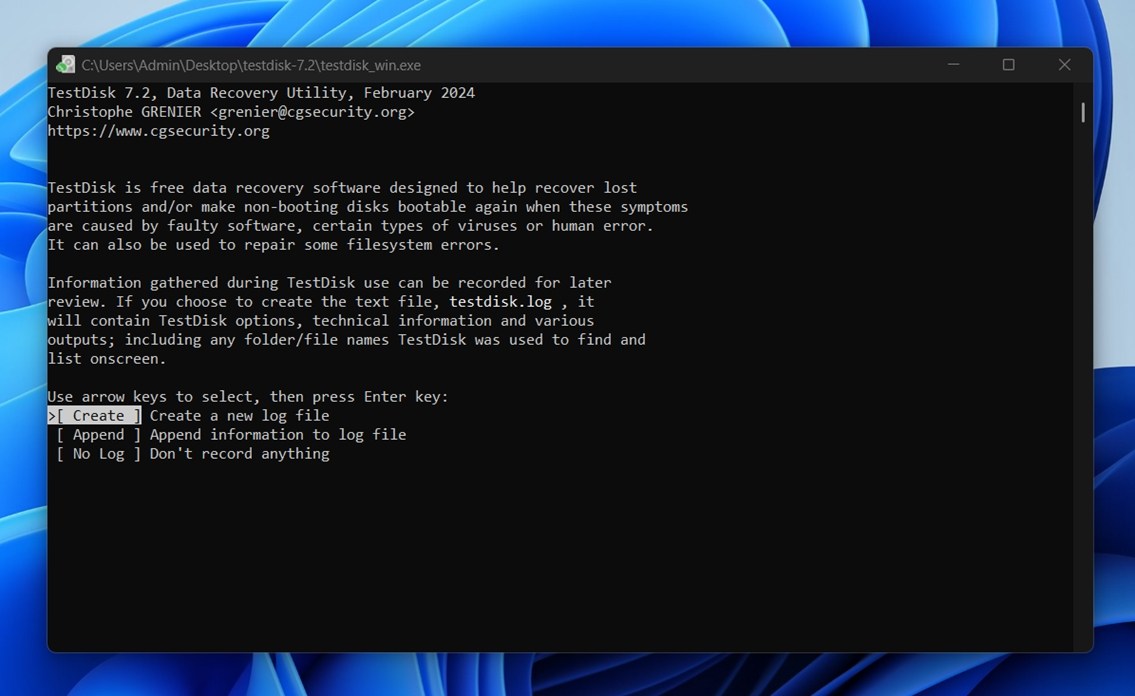
- Скачайте и распакуйте файлы TestDisk. Откройте testdisk_win.
- Нажмите Enter на опции Create.
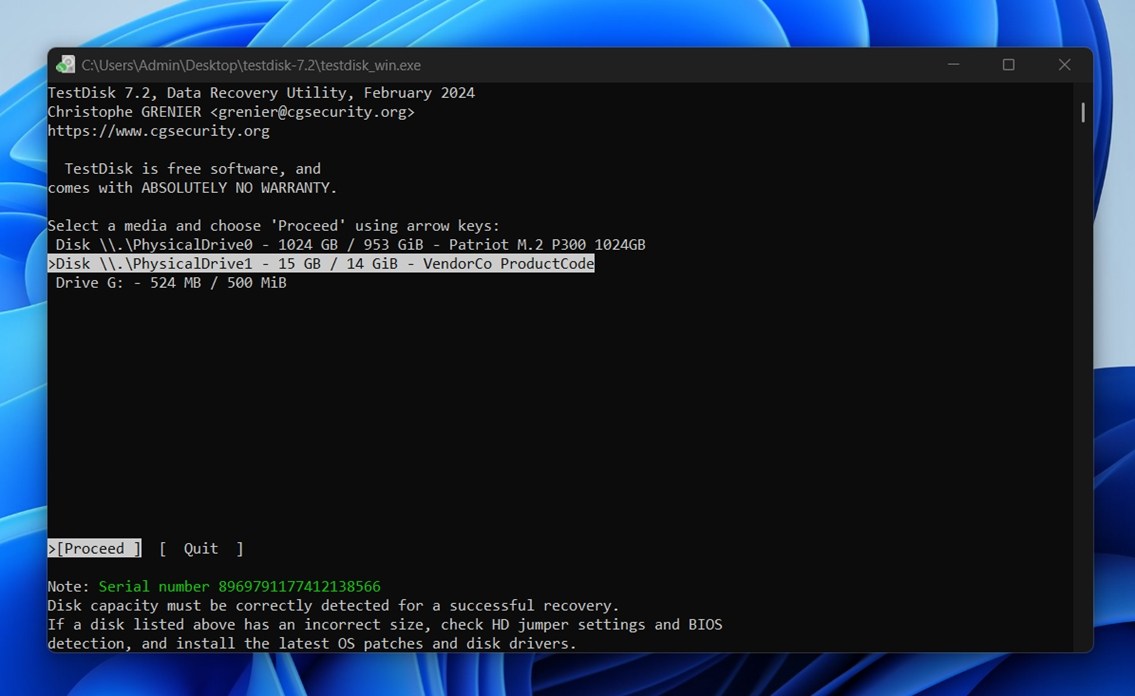
- Выберите диск, который содержит раздел FAT, затем нажмите Enter.
- Выберите тип таблицы разделов. Если не уверены, TestDisk обычно определяет это автоматически.
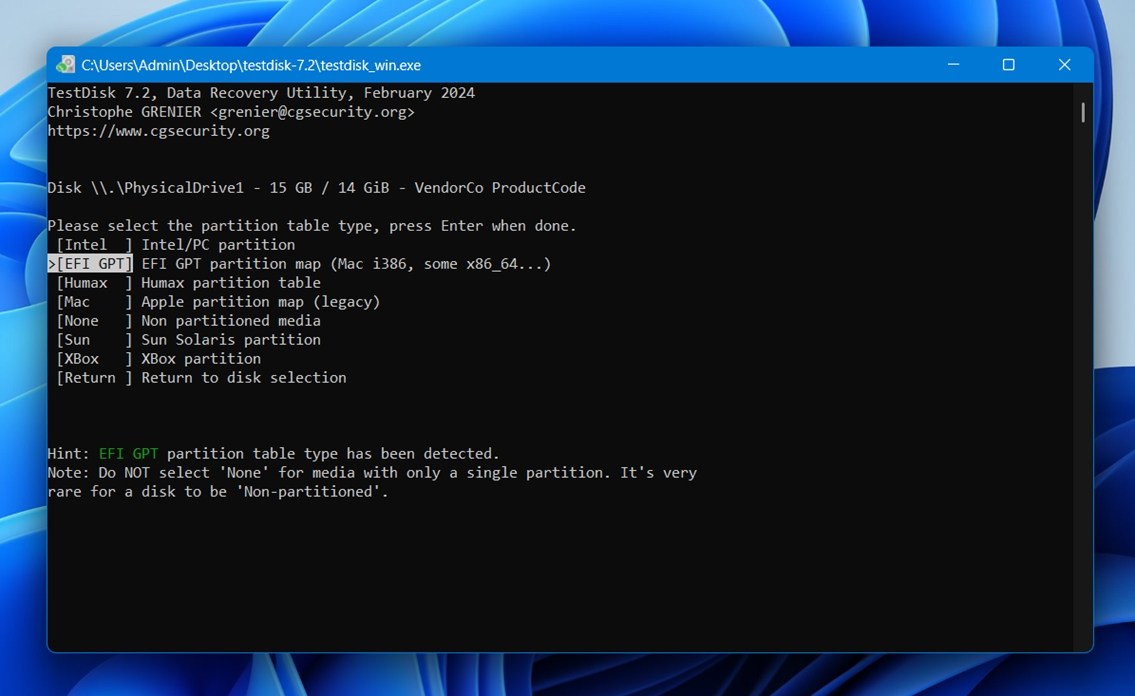 Нажмите Enter.
 - Нажмите Enter на опции Analyse.
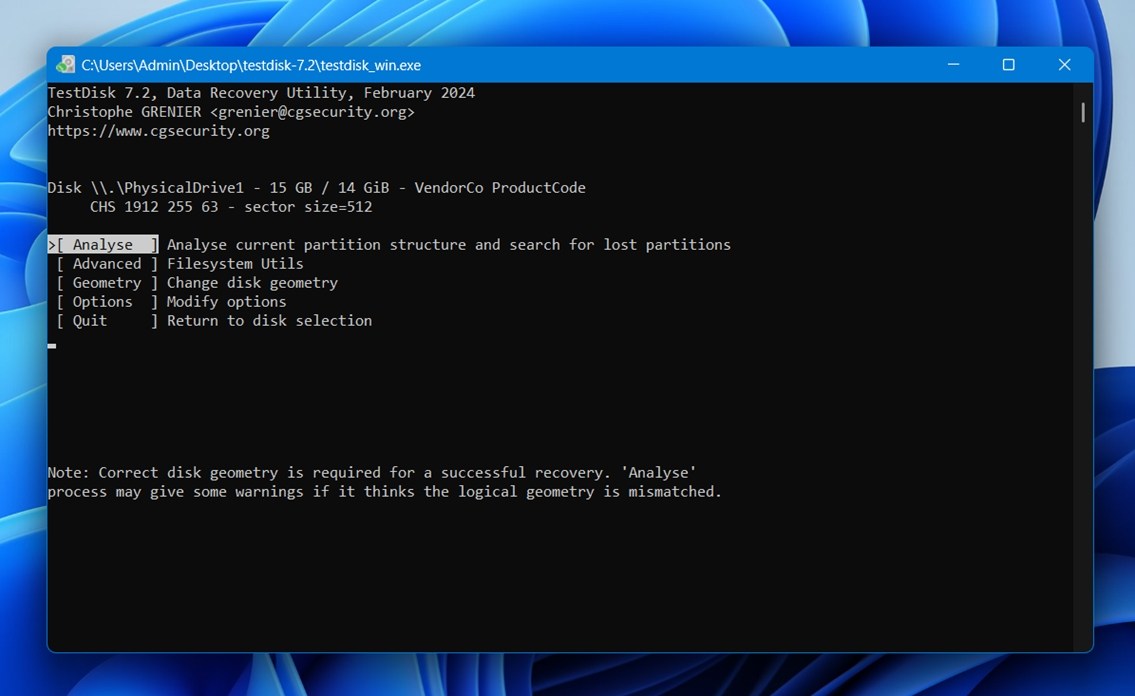
- Снова нажмите Enter для запуска Quick Search.
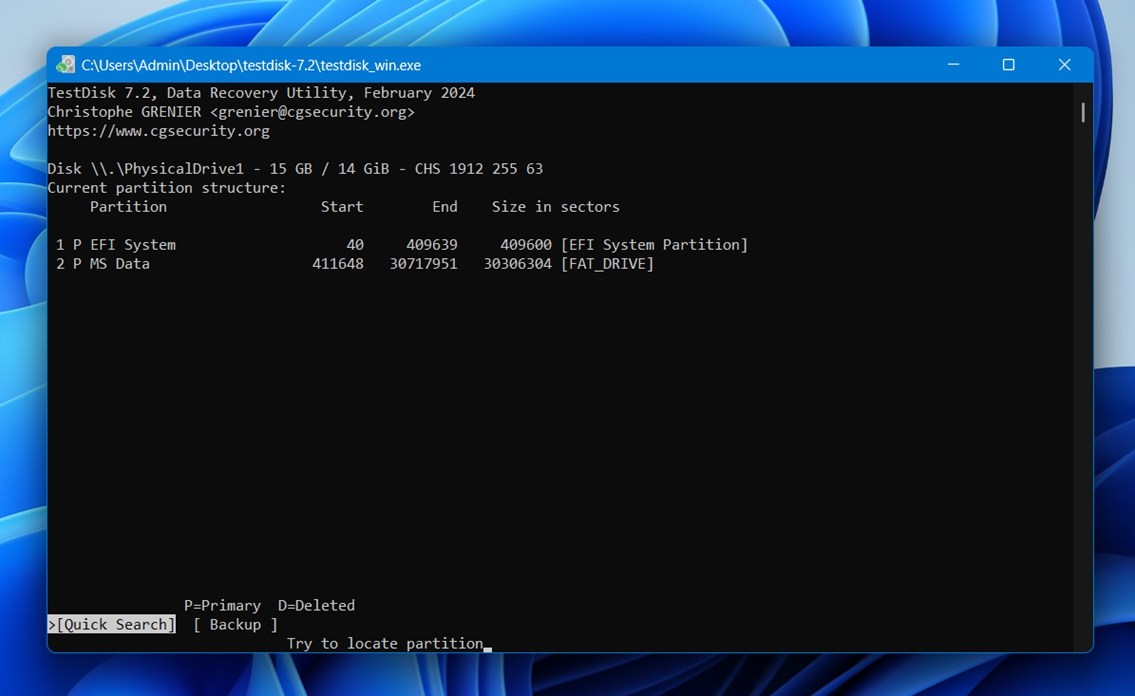
- Нажмите Enter на найденном разделе.
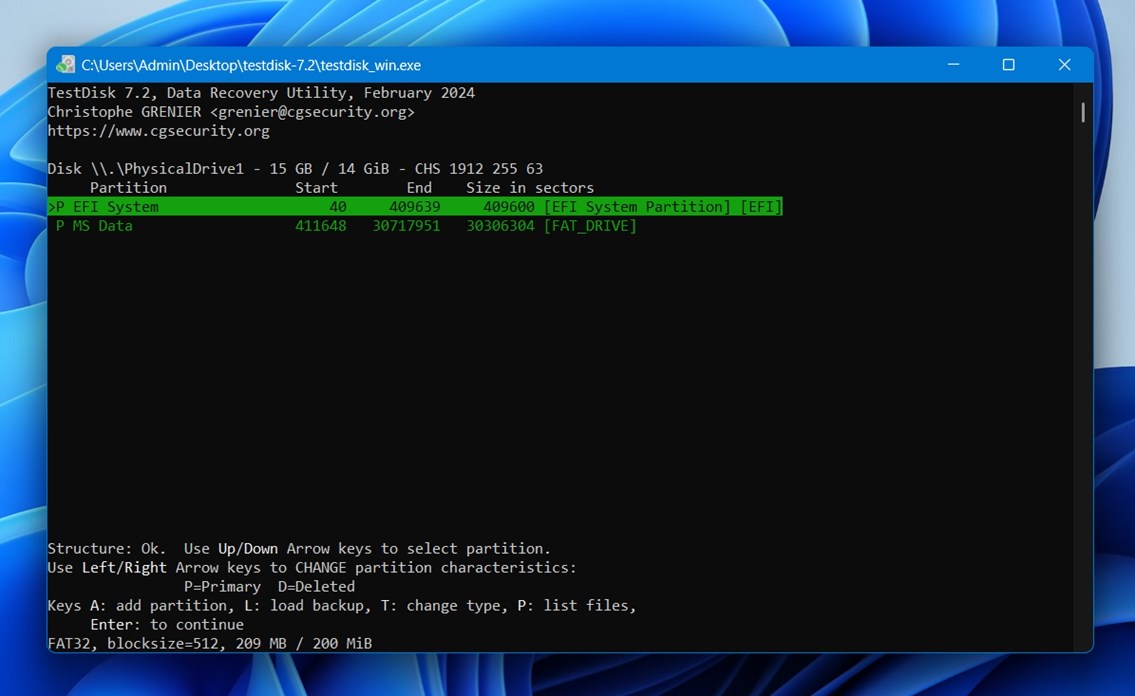
- Перейдите к опции Write, затем нажмите Enter. Если ничего не найдено, вместо этого можно выполнить Deeper Search.
- Нажмите Y для подтверждения действия. Перезагрузите компьютер, чтобы подтвердить изменения.
Восстановление с помощью сервиса восстановления данных
Во многих случаях с FAT/FAT32 программное обеспечение для восстановления данных более чем достаточно, поэтому мы обычно рекомендуем сначала попробовать восстановление файлов FAT своими руками. Если проблема носит логический характер (случайное удаление, быстрое форматирование, повреждение файловой системы или потерянный раздел), зачастую лаборатория восстановления данных не сможет сделать то, чего вы не можете хотя бы попытаться сделать самостоятельно дома с помощью подходящего инструмента. Тем не менее, программного восстановления бывает недостаточно. В более серьезных случаях (если у носителя есть аппаратные повреждения, сильная нестабильность работы или само устройство выходит из строя) следующим шагом становится профессиональный сервис восстановления данных. Обычно это не первый выбор, потому что профессиональные услуги стоят значительно дороже программного обеспечения, однако именно они обеспечивают максимальные шансы на успех в случаях, выходящих за рамки «обычной» (логической) потери данных. Профессиональные услуги используют специализированное оборудование, контролируемые условия и передовые методы создания образов и ремонта, чтобы работать с поврежденными устройствами более безопасно.
Итак, хотя мы часто рекомендуем самостоятельное восстановление данных с FAT32, обращение в лабораторию оправдано, если данные действительно ценны или устройство демонстрирует признаки физических проблем. Но перед тем как выбрать сервис, учтите несколько моментов:
- Проверьте репутацию компании (ищите хорошие отзывы, реальный опыт работы и понятную информацию о процессе работы).
- Отдавайте предпочтение политике «нет результата — нет оплаты» (многие лаборатории предоставляют такую услугу — это снижает ваши риски, если данные не получится восстановить).
- Хороший сервис должен объяснить, как проводится осмотр устройства, сколько стоит диагностика и как предоставляются результаты.
- Прекратите пользоваться устройством перед отправкой.
- Избегайте повторных самостоятельных попыток, если устройство кажется нестабильным.
Как создать низкоуровневую резервную копию файловой системы FAT
Перед восстановлением файлов FAT будет разумно сначала создать низкоуровневую резервную копию устройства, особенно если диск нестабилен. Так как FAT и FAT32 в основном используются на USB-флешках, картах памяти и других внешних накопителях, проще всего сделать это с помощью встроенной функции создания образа в программе для восстановления, такой как Disk Drill, которую мы упоминали ранее. Но если вы хотите ручную альтернативу или не можете создать резервную копию на Windows или macOS, можно сделать поблочный образ с помощью загрузочной USB с Ubuntu.
Чтобы выполнить низкоуровневое резервное копирование, вам понадобится создать загрузочную USB с Ubuntu Linux. После подготовки USB выполните следующие шаги:
- Вставьте USB в компьютер, пока он выключен.
- Загрузитесь с USB в среду Linux.
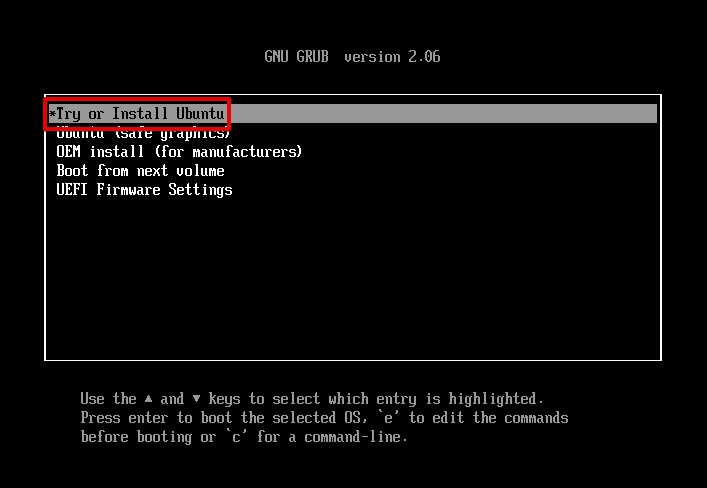
- Нажмите Enter на Try or Install Ubuntu.
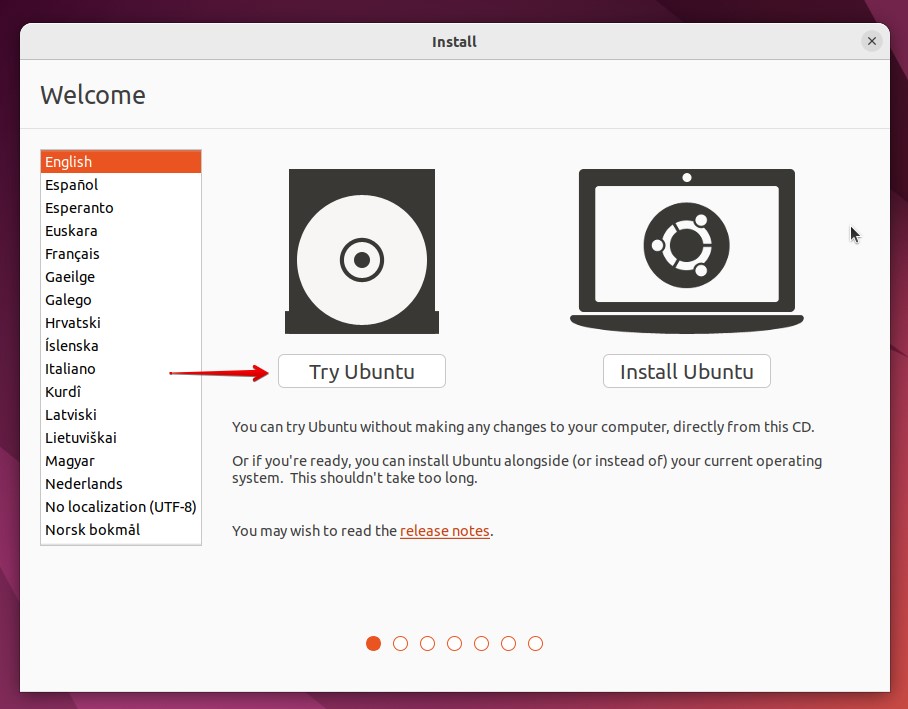
- Нажмите Try Ubuntu.
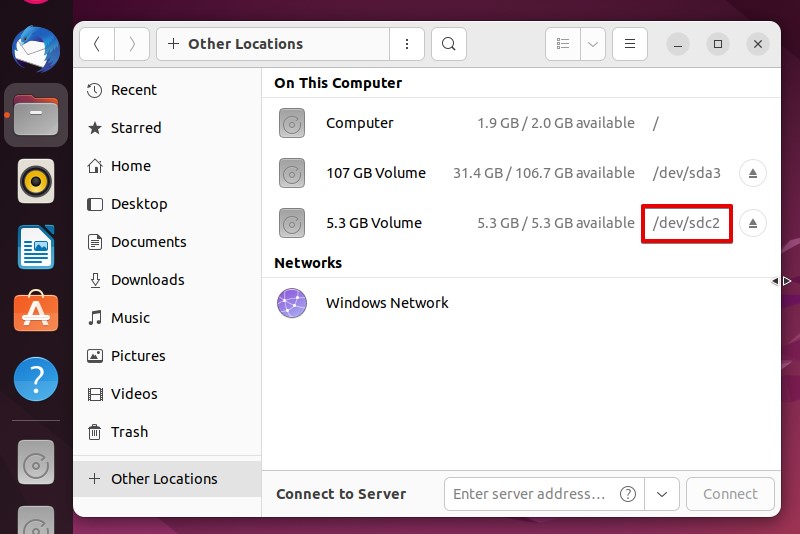
- Откройте Files, затем Other Locations. Запишите идентификатор вашего FAT-раздела.
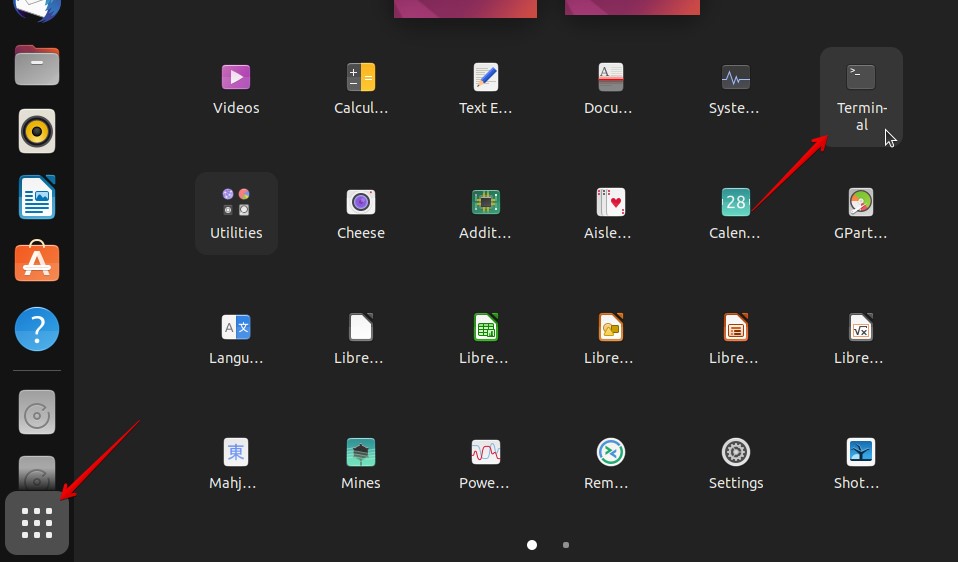
- Нажмите Show Applications, чтобы увидеть все приложения, входящие в комплект Ubuntu, затем запустите Terminal.
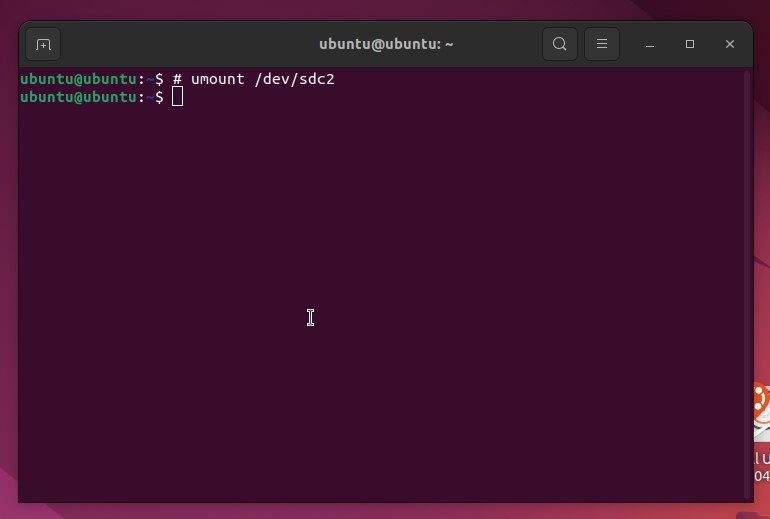
- Введите sudo umount /dev/sdc2. Замените /dev/sdc2 на идентификатор вашего диска. Нажмите Enter. Это размонтирует диск.
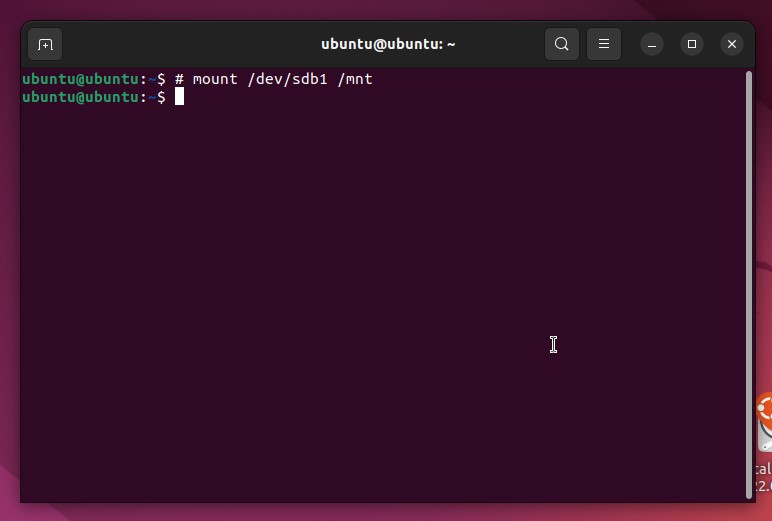
- Если необходимо, смонтируйте диск, на который вы хотите сохранить резервную копию. Введите sudo mount /dev/sdb1 /mnt. Замените /dev/sdb1 на путь к используемому вами диску для вывода. Нажмите Enter.
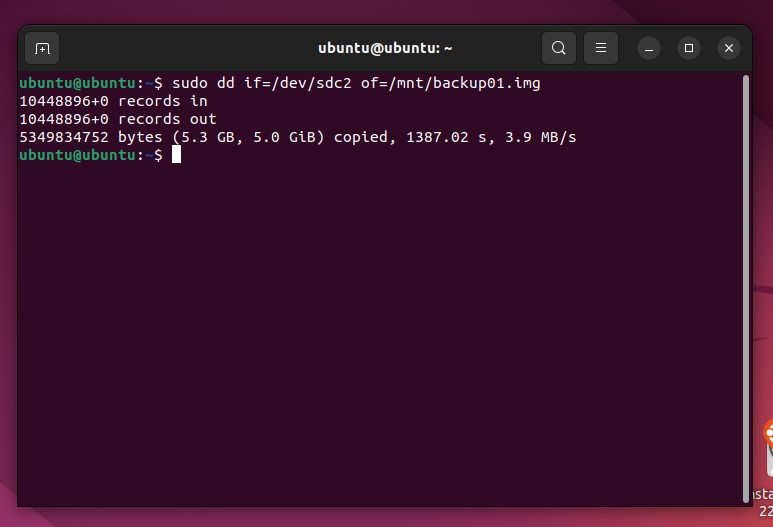
- Введите sudo dd if=/dev/sdc2 of=/mnt/backup01.img. Замените /mnt/backup01.img на ваш собственный путь и имя файла для вывода.
Как избежать потери данных на файловой системе FAT
Если вы часто используете носители с FAT или FAT32, лучшая защита — это не специальные приёмы восстановления, а именно привычки. Большинство случаев потери данных на FAT, которые мы видели, происходят по одним и тем же причинам:
- Первое и главное правило — обязательно делайте резервные копии всего, что для вас важно. FAT32 всё ещё часто используется на различных портативных устройствах, но это не тот тип файловой системы, которому стоит доверять как единственной копии важных данных. Если файлы для вас ценны, храните их копию ещё где-нибудь.
- Следующее правило — всегда правильно извлекайте устройство. Том FAT может быть повреждён даже из-за простого отключения во время записи. Это особенно важно для флеш-накопителей и карт памяти, когда файлы копируются в спешке, и устройство сразу вынимают.
- Также полезно обращать внимание на ранние признаки проблем. Если диск FAT32 внезапно стал тормозить, просит отформатировать себя, внезапно отключается и снова появляется, возникают ошибки при копировании или пропадают файлы — прекратите использовать его, пока не выясните причину. На этом этапе многие только усугубляют ситуацию: пытаются открыть файлы снова, повторно копируют данные, перезапускают передачу файлов или «тестируют» устройство. Эта дополнительная активность может превратить проблему, ещё поддающуюся восстановлению, в гораздо более серьёзную.
- Еще одна хорошая привычка — не заполнять устройства с FAT32 до предела (особенно когда вы используете их для камер или других устройств, которые непрерывно записывают большие файлы). Системы хранения, которые почти полностью заполнены, могут вести себя непредсказуемо, а у FAT32 уже есть свои ограничения, включая хорошо известный максимум размера файла в 4 ГБ.
- Также стоит быть разборчивым в выборе доверенных устройств. Дешёвые безымянные флеш-накопители становятся причиной огромного количества предотвратимых потерь данных. Контрафактные карты, неисправные USB-накопители, изношенные карты памяти — все это частые источники проблем. Если устройство хранит что-то важное, покупайте продукцию известных брендов и заменяйте ее, как только замечаете странное поведение, а не пытайтесь «выжать» из нее еще немного ресурса.
- Наконец, если устройство важно для вас и вы часто им пользуетесь, имеет смысл создать резервную копию-образ до того, как проблемы усугубятся. Побайтный образ даст вам полную копию содержимого устройства в текущем состоянии, что может уберечь от многих хлопот в будущем.
Заключение
Главный вывод из нашего гайда таков: в большинстве случаев потери данных лучше всего использовать инструмент восстановления FAT32, такой как Disk Drill. Если вам нужно восстановить удалённые файлы FAT32 или справиться с быстрым форматированием, современное ПО для восстановления данных – самый безопасный (и практичный) первый шаг. Главное — немедленно прекратить использование устройства, не перезаписывать потерянные данные и выбрать режим сканирования, соответствующий вашей проблеме. Если вы более опытный пользователь, TestDisk также может помочь, но это гораздо более “узконаправленный” инструмент, который мы рекомендуем в основном для ремонта разделов FAT и структурного восстановления, а не для повседневного восстановления файлов.
И если диск подаёт признаки физической неисправности, тогда стоит обратить внимание на профессиональный сервис восстановления данных.
FAQ
Вы можете восстановить файл FAT с помощью Disk Drill. Следуйте этим шагам для завершения восстановления FAT:
- Скачайте и установите Disk Drill.
- Выберите диск или раздел FAT. Нажмите Поиск потерянных данных.
- Если приложение предложит вам выбрать режим сканирования, выберите Универсальное сканирование.
- Кликните Просмотреть найденные файлы.
- Отметьте файлы, которые хотите восстановить. Нажмите Восстановить.
- Выберите место, где вы хотите сохранить восстановленные файлы. Нажмите Далее.
Когда файл удаляется на томе FAT, первый байт его записи в каталоге заменяется специальным маркером, а его кластеры помечаются как доступные для повторного использования в FAT. Фактические данные файла остаются на месте до тех пор, пока новые данные не перезапишут их, поэтому восстановление файлов в FAT часто возможно. Программы для восстановления могут иногда использовать оставшуюся информацию из каталога и все еще присутствующие данные файла для восстановления удалённых файлов, хотя успех зависит от фрагментации и от того, были ли какие-либо из исходных кластеров уже использованы повторно.
Вы можете восстановить удалённые файлы FAT32 с помощью различных инструментов.
Для большинства пользователей лучшим вариантом будет инструмент для восстановления файлов, такой как Disk Drill, Recuva, R-Studio или UFS Explorer. Они созданы для сканирования томов FAT32 на наличие удалённых файлов и попытки их восстановления до тех пор, пока данные не будут перезаписаны.
Вы также можете использовать TestDisk, который включает некоторые базовые функции восстановления удалённых файлов FAT32, но это не его основная задача. TestDisk больше известен восстановлением структуры данных. Его связанная программа-компаньон PhotoRec тоже может восстанавливать файлы, но она никогда не сохраняет оригинальные имена файлов или структуру папок.
