


Je hebt geprobeerd toegang te krijgen tot een SD-kaart vol met onvervangbare foto’s en video’s, maar om de een of andere reden wordt deze als RAW weergegeven. Zijn je bestanden verdwenen? Is er een manier om ze terug te krijgen?
In dit artikel bespreken we de mogelijke oorzaken van dergelijke problemen en de beste methoden die je kunt gebruiken om data te herstellen van een RAW SD-kaart.
Is het mogelijk om gegevens te herstellen als je SD-kaart RAW is?
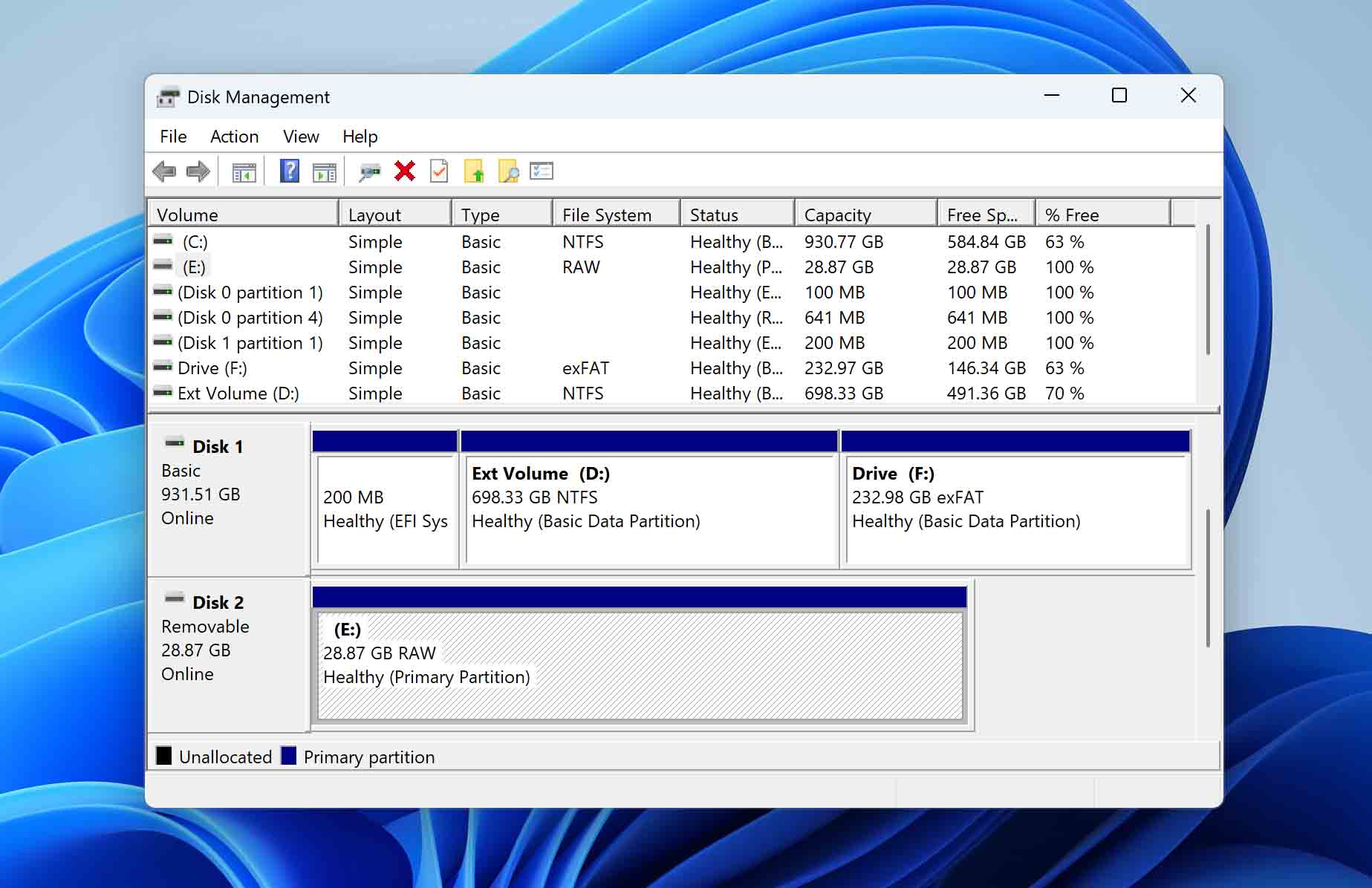
In de meeste gevallen is het mogelijk om je bestanden van een RAW SD-kaart te halen en deze weer bruikbaar te maken.
Opslagapparaten verschijnen als RAW wanneer het besturingssysteem die van hen niet herkent bestandssysteem. Dit kan gebeuren wanneer het bestandssysteem op de een of andere manier beschadigd of corrupt is, bijvoorbeeld na een onderbroken formatteringsproces of het abrupt verwijderen van een SD-kaart. Het probleem kan vaak een simpele incompatibiliteit zijn, zoals het formatteren van een SD-kaart op Android met een Linux-vriendelijk bestandssysteem en vervolgens proberen deze te openen op een op Windows gebaseerde pc.
Het is belangrijk om te weten dat zelfs wanneer een SD-kaart als RAW wordt weergegeven, je bestanden er nog steeds op staan maar ontoegankelijk zijn omdat, simpel gezegd, “het besturingssysteem niet weet hoe ze te vinden”. Dat is waar dataherstel-apps kunnen helpen, aangezien zij gespecialiseerd zijn in het herstellen van bestanden van RAW SD-kaarten door fragmenten te lokaliseren en deze te reconstrueren tot bruikbare bestanden.
Herstel uw bestanden van een raw SD-kaart met herstelsoftware
Het herstellen van uw bestanden kan relatief moeiteloos zijn als u gespecialiseerde gebruikt RAW SD-kaart herstelsoftware dat is gebruiksvriendelijk en kan bruikbare resultaten opleveren. Er zijn echter enkele kanttekeningen om rekening mee te houden.
Uit tientallen datahersteloplossingen, wij beschouwen Disk Drill als een van de beste apps voor RAW SD-kaart herstel. Zelfs als het bestandssysteem van een SD-kaart RAW is of volledig ontbreekt, kan Disk Drill deze direct analyseren, restanten van een bestandssysteem opsporen, mapstructuren identificeren en gefragmenteerde bestanden reconstrueren terwijl hun originele namen behouden blijven.
Er zijn veel redenen waarom een SD-kaart “RAW” kan worden, maar het slechtste scenario is dat de hardware van de kaart, de geheugenchips of controller, mogelijk op het punt van falen staat. In zo’n scenario geldt: hoe meer je de SD-kaart gebruikt, hoe dichter je bij het punt van geen terugkeer komt.
Tot slot, wanneer je hebt gecontroleerd dat al je bestanden veilig en intact zijn, kun je proberen je RAW SD-kaart te repareren en te blijven gebruiken. Houd er echter rekening mee dat we in dit artikel voor de eenvoud direct met een SD-kaart werken in plaats van met back-upbestanden.
Om gegevens van een RAW SD-kaart te herstellen, volgt u deze stappen:
1. Downloaden en installeer Disk Drill
Download Disk Drill op je Windows of macOS, installeer en voer het uit.

2. Selecteer en scan je RAW SD-kaart
Selecteer uw RAW SD-kaart in Disk Drill’s Apparaat/Schijf lijst. Merk op dat je mogelijk je kaartlezer ziet in plaats van de daadwerkelijke RAW SD-kaart. Klik Zoek naar verloren gegevens, en wacht tot het scanproces is voltooid. Wanneer dit klaar is, klik op Gevonden Voorwerpen Beoordelen.
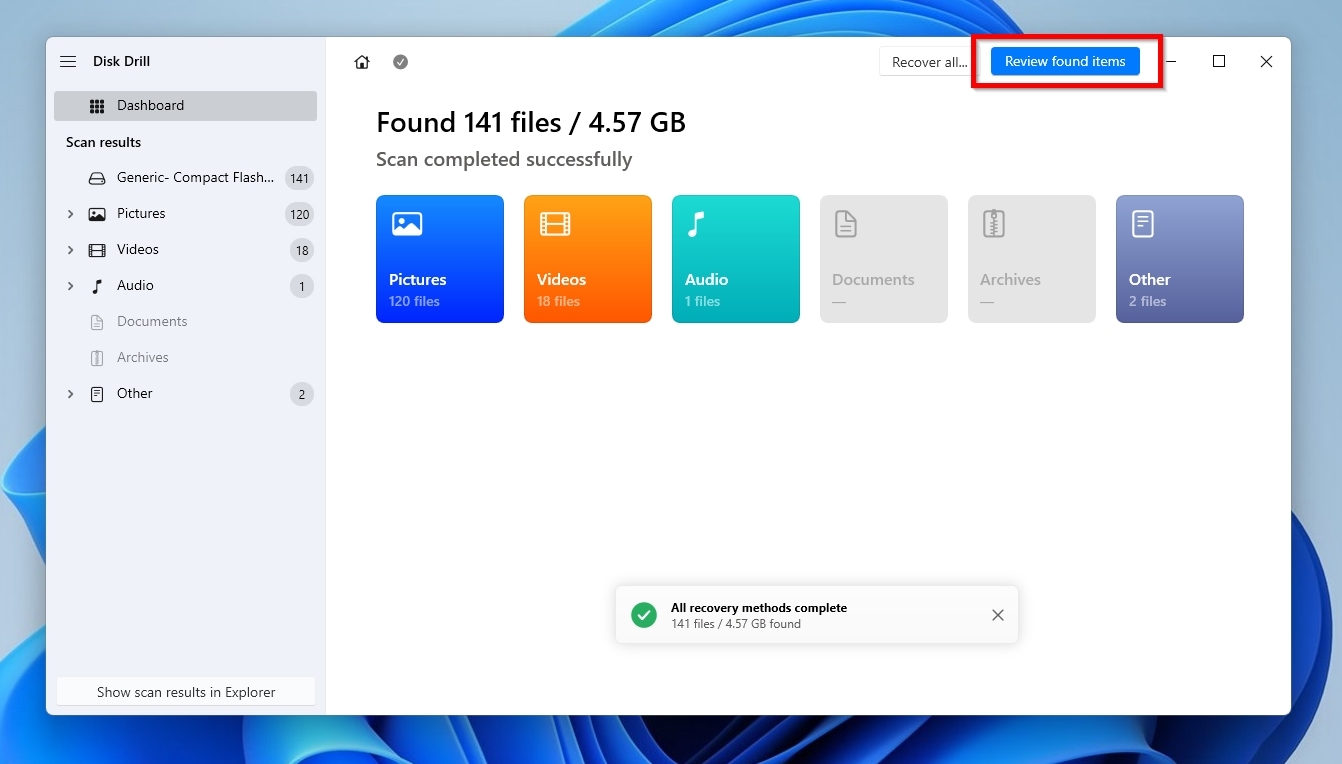
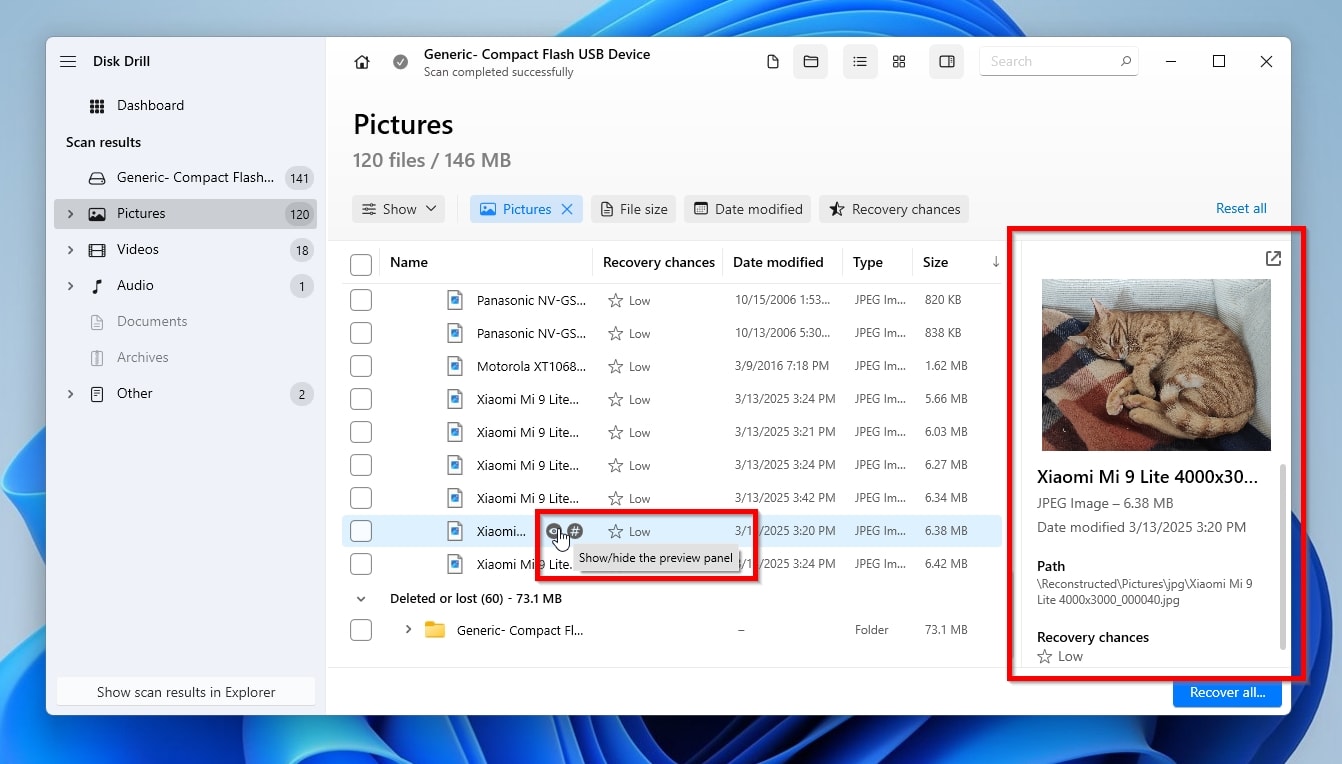
3. Zoek bestanden op uw SD-kaart met categorieën, filters en previews
Gebruik de app’s Categorieën (linkerzijde) en Filters (boven de resultatenlijst) om de bestanden die u wilt terughalen te vinden, op basis van eigenschappen zoals hun bestandsgrootte, laatste wijzigingsdatum, type, enz. Klik met de rechtermuisknop op elk van hen en selecteer Voorbeeld om te verifiëren dat je de juiste hebt gevonden.
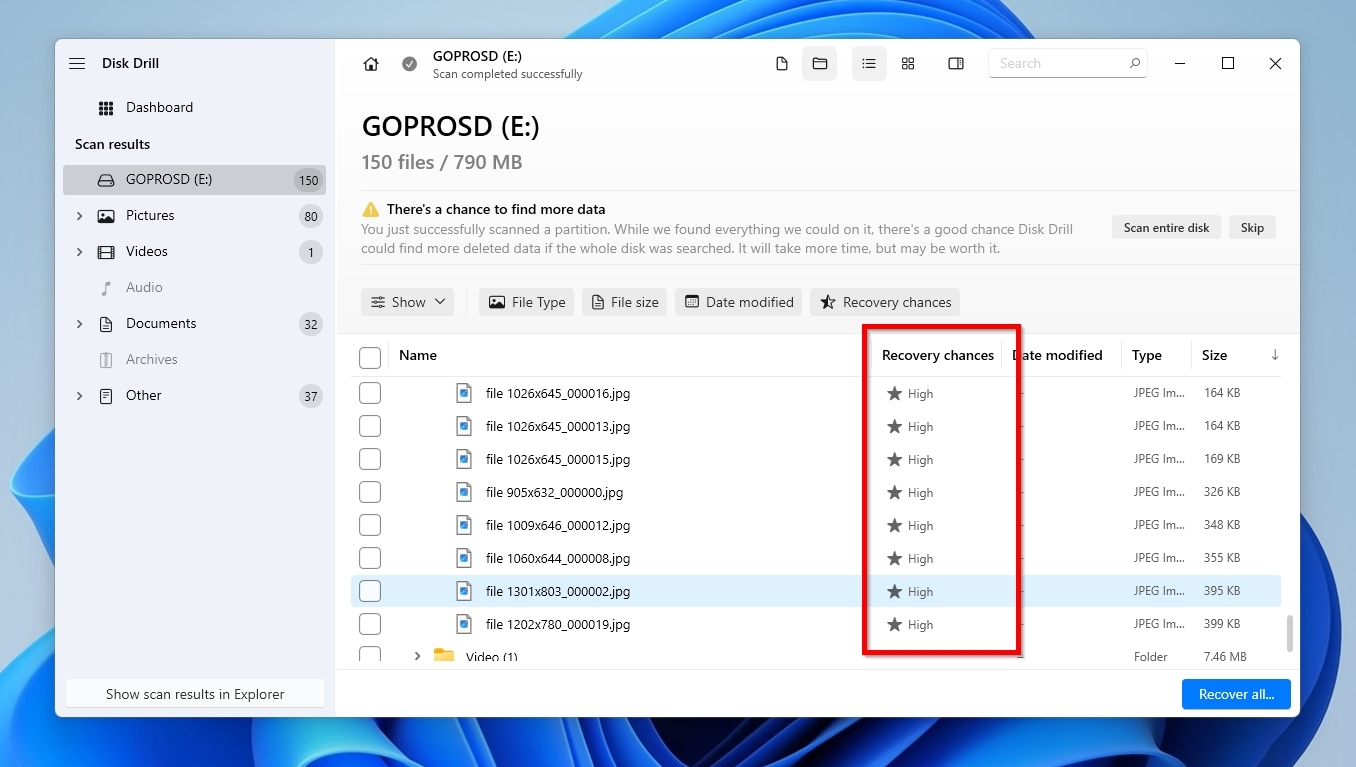
4. Prioriteer bestanden op herstelkansen
In het geval van een defecte SD-kaart is het het beste om te prioriteren de bestanden die je herstelt op hun herstelkansen. Dat is vooral cruciaal wanneer je te maken hebt met een snel defect rakend apparaat, omdat bestanden met een hogere kans op herstel minder tijd vereisen om ze “eruit te halen” van de SD-kaart en werkend te houden voordat het apparaat uitvalt.
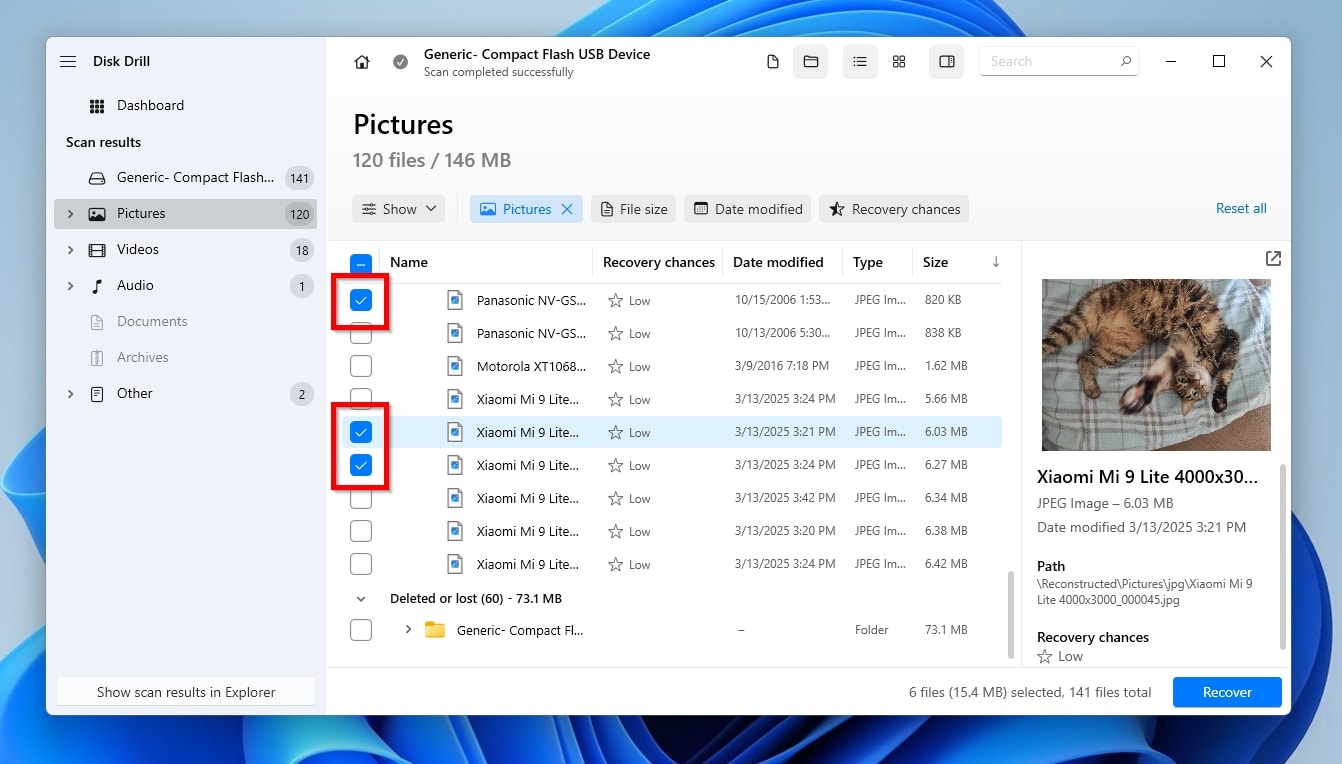
5. Selecteer bestanden voor herstel van uw RAW-geheugenkaart
Markeer de bestanden die u wilt herstellen door een vinkje aan de linkerkant te plaatsen. Klik vervolgens Herstellen. “Vertel” Disk Drill waar je geeft de voorkeur aan het opslaan van de herstelde bestanden. Klik Volgende om het herstel te starten.
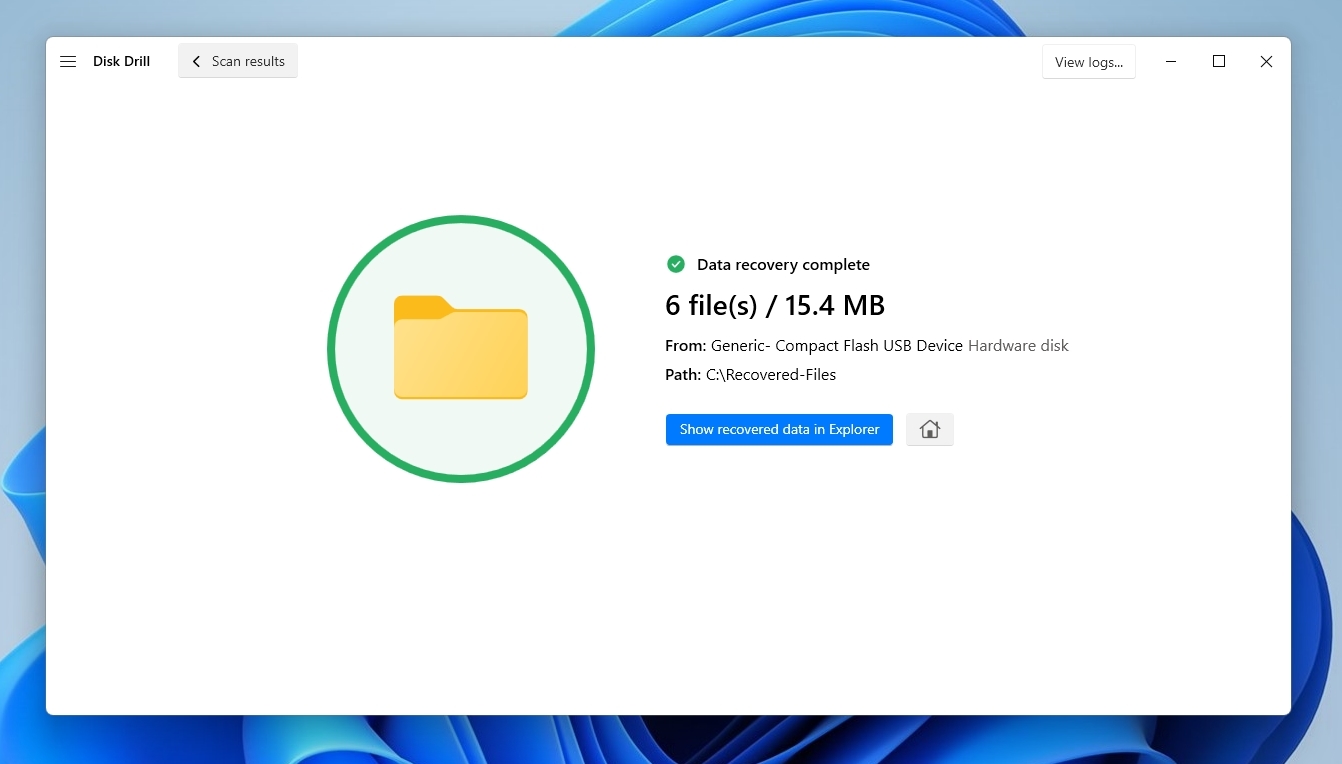
6. Herstelde bestanden controleren
Bekijk de herstelde bestanden met één klik in de standaard bestandsbeheerder Toon herstelde gegevens in Verkenner.
Hoe een RAW SD-kaart repareren zonder te formatteren
Soms, TestDisk kan helpen als het bestandssysteem van je SD-kaart RAW is. TestDisk is een gevestigde en krachtige open-source oplossing die gespecialiseerd is in het omgaan met beschadigde opslagapparaten.
De app kan een “niet goed werkend” opslagapparaat analyseren om verloren partities terug te halen, de partitietabel opnieuw op te bouwen, of (sommige) problemen met het bestandssysteem te herstellen.
Als gevolg daarvan is het gemakkelijk om al uw gegevens te verliezen in plaats van een RAW SD-kaart te herstellen zonder formatteren om weer toegang tot uw data te krijgen. Daarom kunt u het beste een opslagapparaat volledig back-uppen voordat u TestDisk erop loslaat.
Je kunt TestDisk gratis downloaden en zonder beperkingen gebruiken om je raw SD-kaart te repareren door deze stappen te volgen:
- Download TestDisk van de officiële website en uitpakken het gedownloade archief ergens op uw computer.
- Lancering de applicatie.
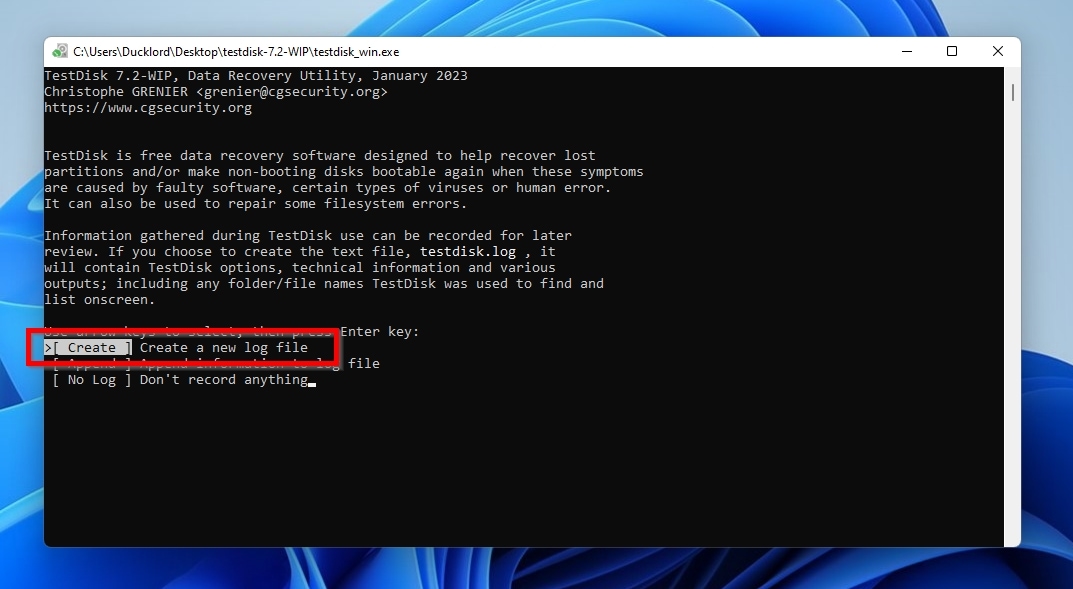
- Selecteer Aanmaken om een nieuw logbestand aan te maken.
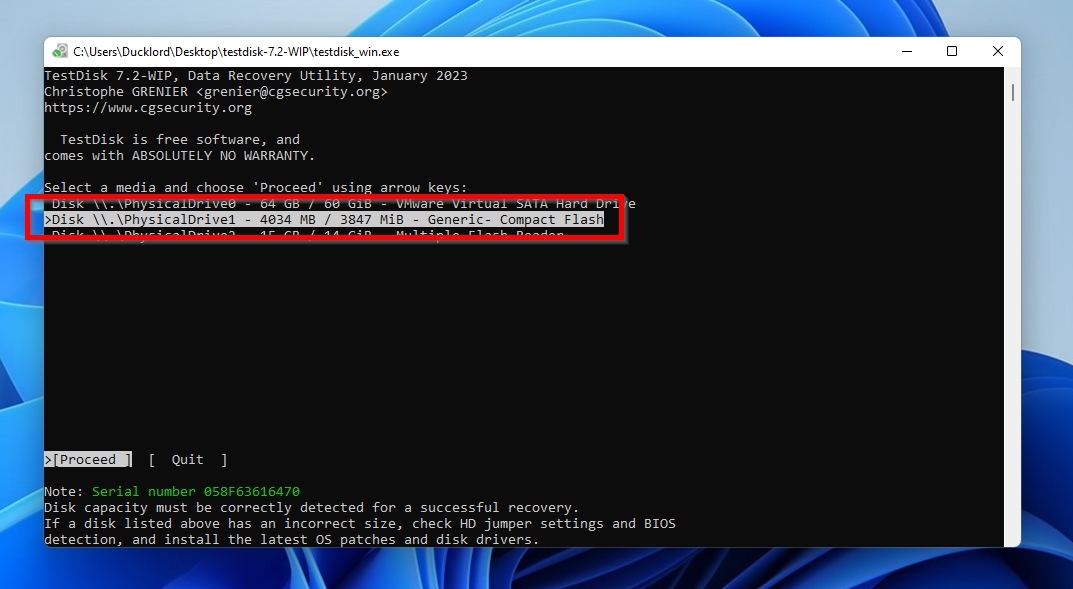
- Selecteer uw SD-kaart. Zorg ervoor dat de SD-kaart eerst is ontkoppeld, anders kun je deze niet selecteren.
- TestDisk probeert de te identificeren partitietabeltype en stelt de best mogelijke optie voor – in mijn geval was het een typische “Intel structuur. Je kunt echter handmatig de juiste selecteren als het systeem het verkeerde type “raadt”.
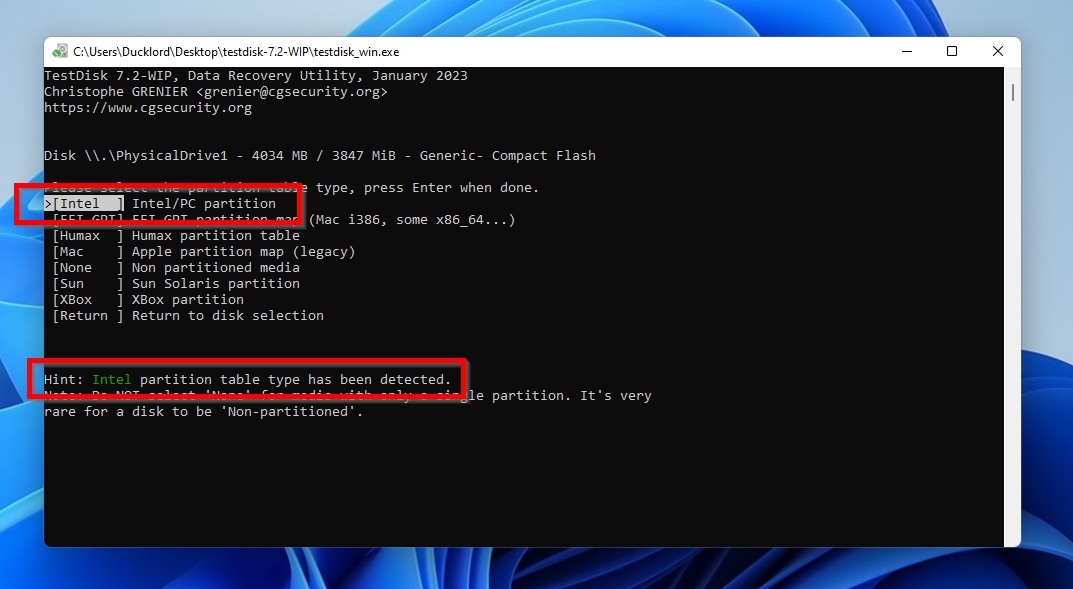
- Selecteer Analyse om de schijfstructuur te bekijken.
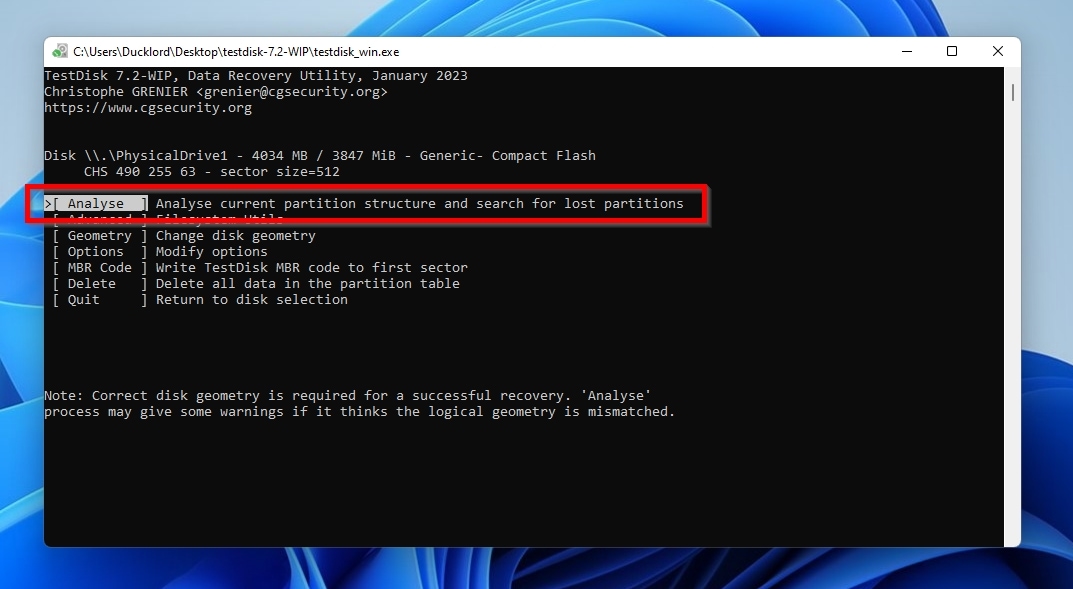
- Wanneer de schijfanalyse is voltooid, voer een Snelle zoekopdracht voor ontbrekende partities.
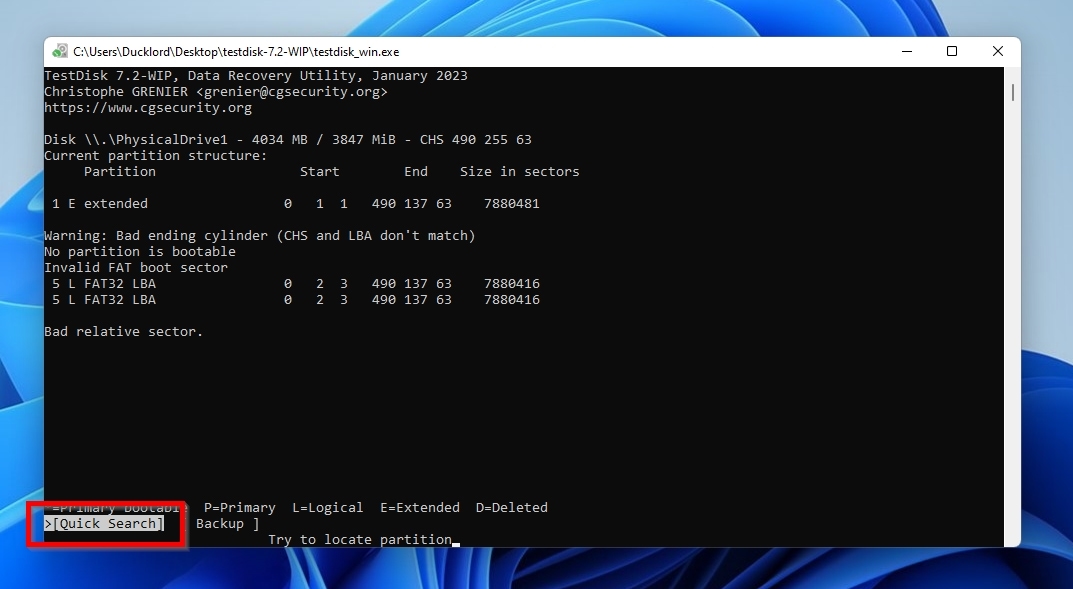
- Wanneer TestDisk je de gevonden partitie toont, druk op Enter om door te gaan. Als er geen gevonden zijn, kun je proberen een Diepere Zoekopdracht uit te voeren.
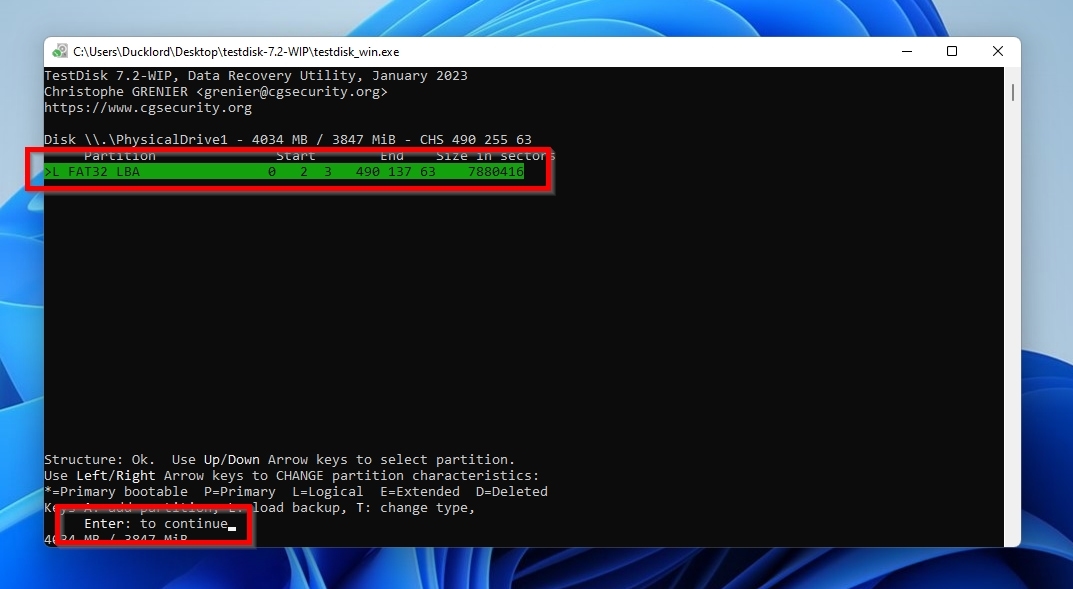
- Met de teruggevonden verloren partitie(s) van de RAW SD-kaart, selecteer Schrijf om uw RAW SD-kaart bij te werken met de gereconstrueerde partitiestructuur.
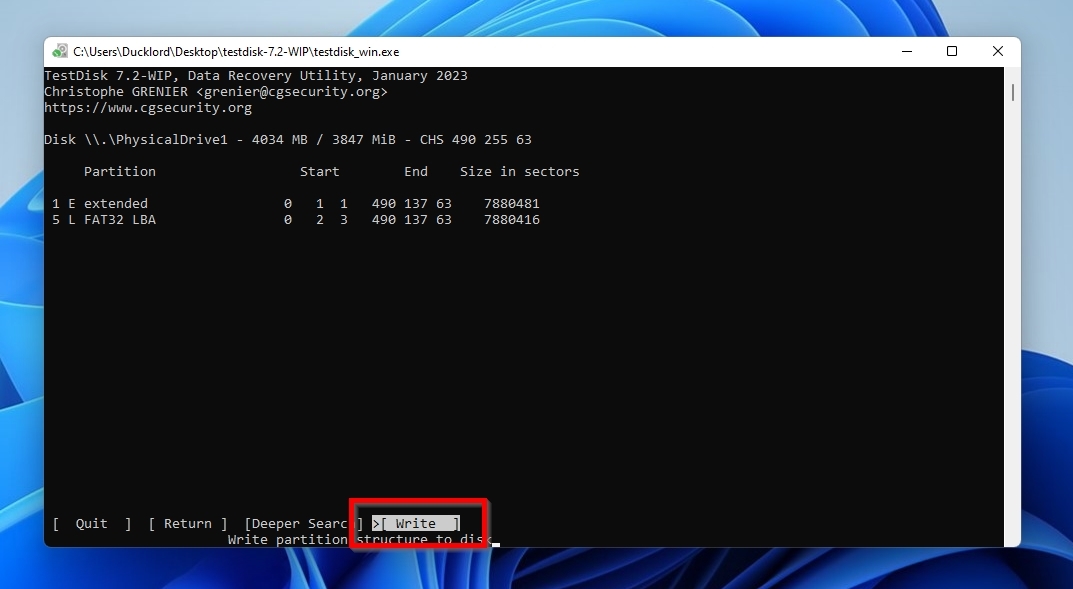
- Ga door met het herstel door de aanwijzingen te volgen. Daarna zou je weer toegang moeten hebben tot je SD-kaart via je favoriete bestandsbeheerder.
Hoe een RAW SD-kaart formatteren
Na het succesvol herstellen van je bestanden van een RAW SD-kaart, is er geen reden om deze als nutteloos weg te gooien. Er zijn veel manieren waarop je repareer een beschadigde SD-kaart om het weer bruikbaar te maken. Een van de eenvoudigste manieren is om het te formatteren.
Laten we kijken hoe je je RAW SD-kaart kunt formatteren.
Methode 1: Hoe repareer je een RAW SD-kaart met CMD
Het is eenvoudig om een RAW SD-kaart te formatteren met een meer “praktische” aanpak via de Windows Terminal (ofwel de klassieke Opdrachtprompt/CMD of de nieuwe PowerShell). Noteer eerst de letter die Windows aan je RAW SD-kaart heeft toegewezen (deze kun je zien door de inhoud van de map Deze computer te bekijken, met Windows Verkenner of een andere bestandsbeheerder).
Met de genoteerde stationsletter voert u de volgende stappen uit om uw RAW SD-kaart te formatteren en te herstellen via CMD:
- Druk op Windows Key + X en kies de Beheerder versie van de Windows Terminal.
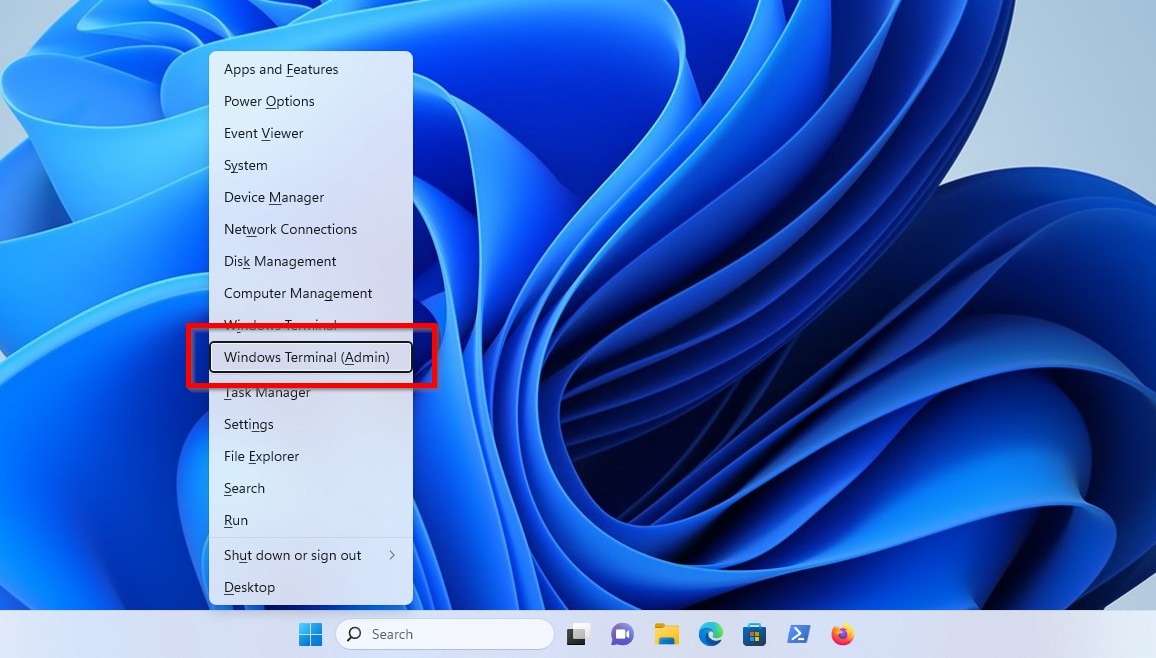
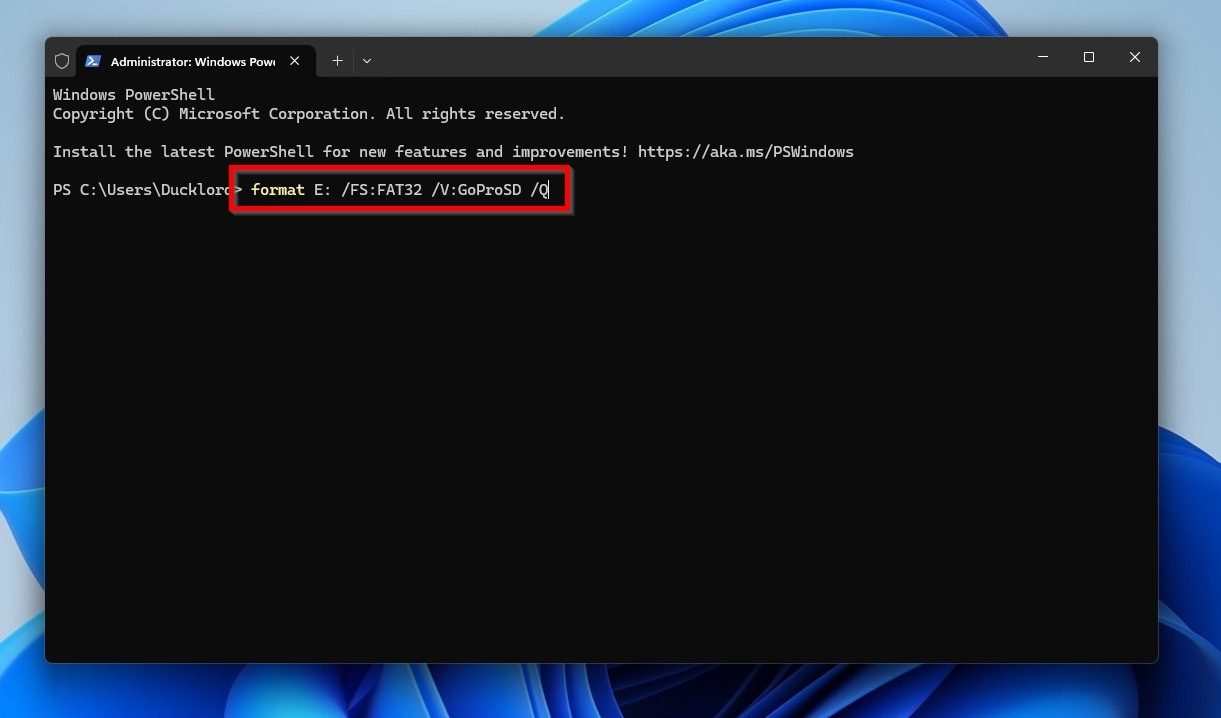
- Gebruik het commando format E: /FS:FAT32 /V:GoProSD /Q naar a) snelle formattering je RAW SD-kaart die b) “achter” de letter is aangekoppeld E, c) met behulp van de FAT32 bestandssysteem, en d) het de naam geven “GoProSD. Zorg ervoor dat je die waarden aanpast aan hoe jouw pc je SD-kaart heeft gedetecteerd (het kan zijn dat er een andere letter wordt gebruikt), en het bestandssysteem en de naam die je wilt gebruiken. Laat de “/Qschakel over als je liever een volledig in plaats van een snelle formattering.
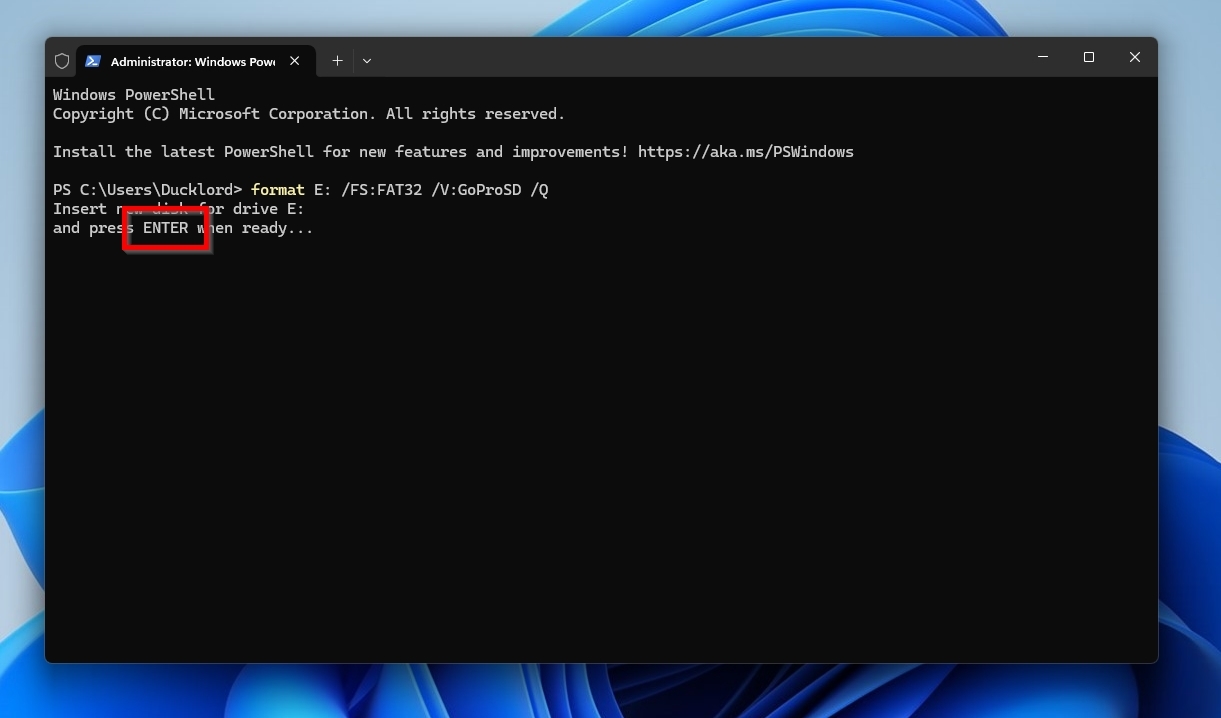
- Druk op Enter wanneer daarom wordt gevraagd om het formaat uit te voeren.
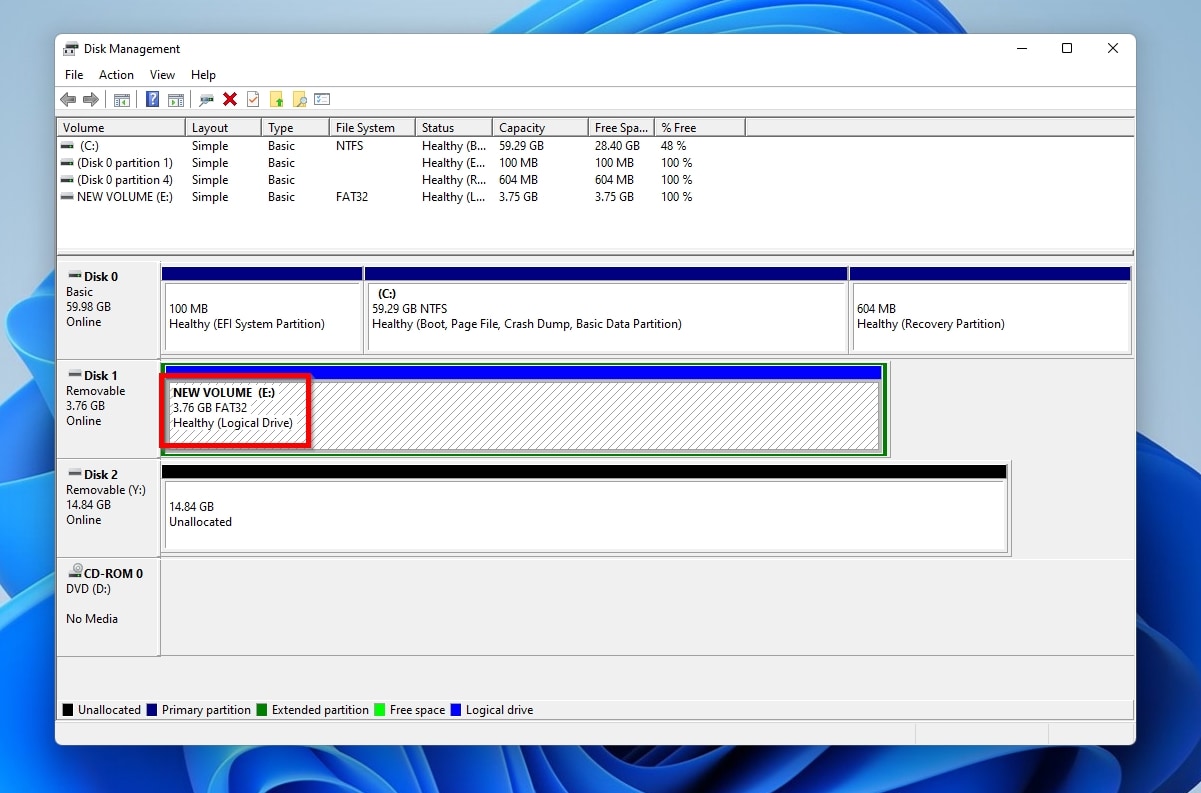
Methode 2: SD-kaart formatteren met Schijfbeheer
Als je liever je muis gebruikt in plaats van commando’s te typen, kun je de app Schijfbeheer gebruiken om je momenteel-ruwe SD-kaart te formatteren.
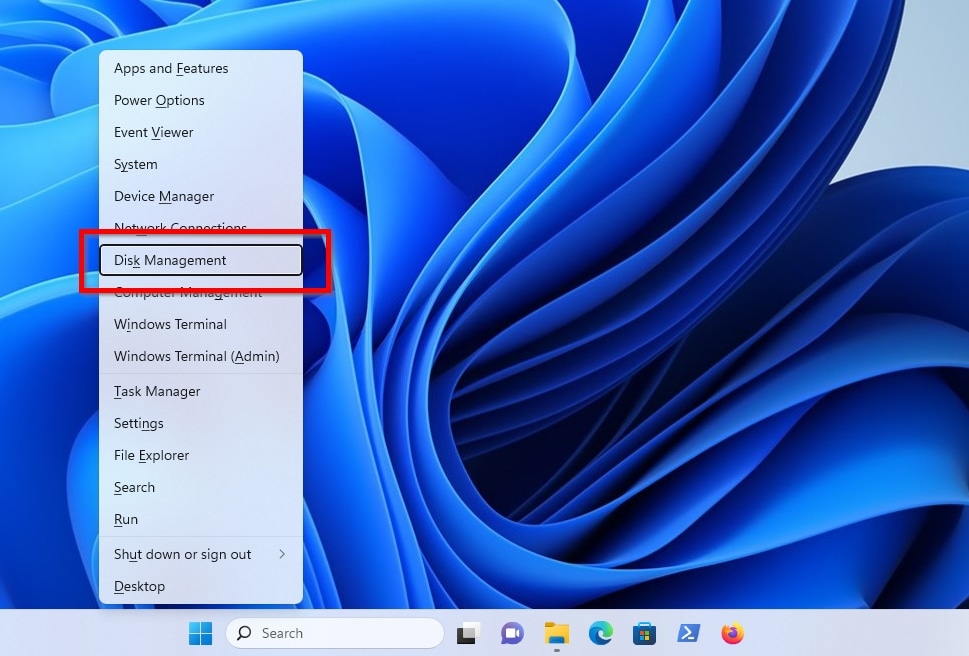
- Druk op Windows Key + X om toegang te krijgen tot het snelle menu met beheertools van Windows 10. Kies deze keer Schijfbeheer.
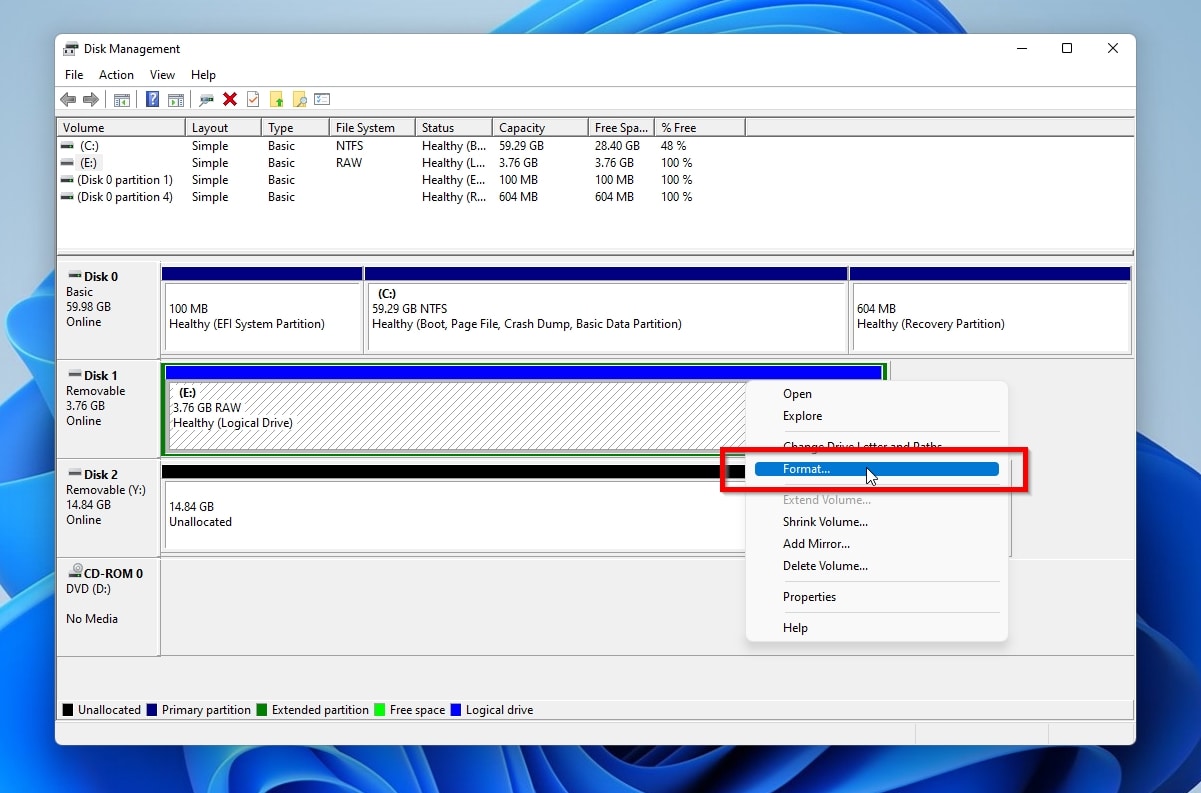
- Rechtsklik op de RAW-partitie van je SD-kaart (maak je geen zorgen als deze wordt herkend als “een schijf”) en kies Formaat.
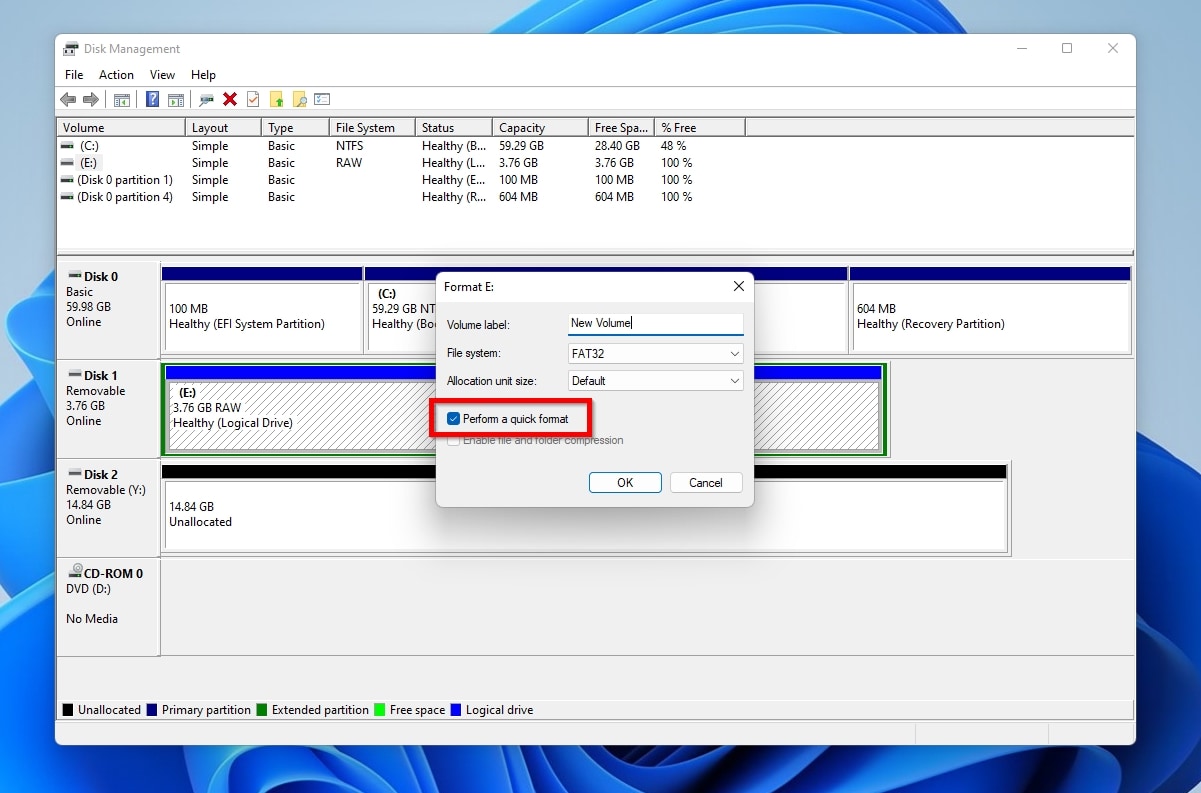
- Aanpassen de opmaakopties zoals u wilt, waarbij u een naam voor de SD-kaart, het kiezen van de bestandssysteem dat zal worden gebruikt, en als je een snel of volledig formaat. We raden aan de optie Toewijzingsgrootte ongewijzigd te laten. Klik vervolgens OK.
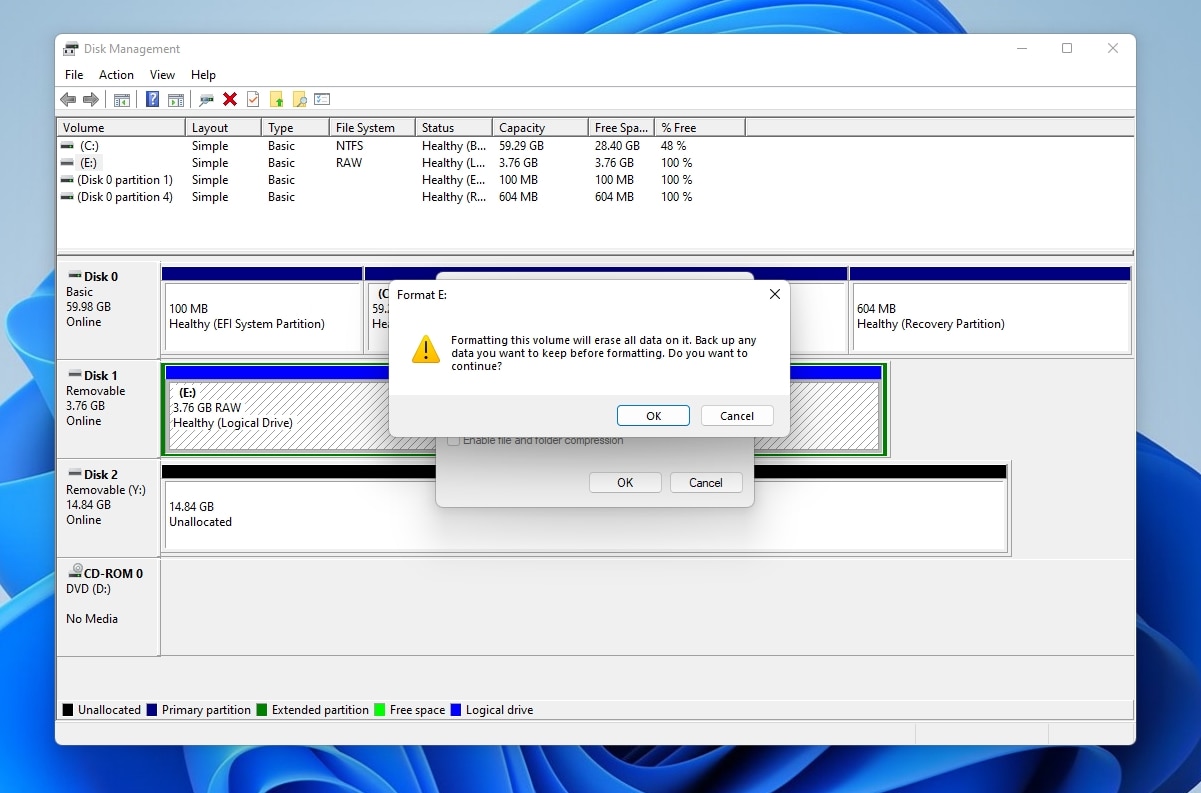
- Bevestig de laatste waarschuwing dat de bestaande inhoud van de SD-kaart na het formatteren verdwenen zal zijn met een klik op OK.
- Kort daarna zou je RAW SD-kaart weer geformatteerd en toegankelijk moeten zijn.
Methode 3: Formatteer RAW SD-kaart met Verkenner
We hebben de Verkenner-methode als laatste besproken omdat veel gebruikers op deze manier per ongeluk het verkeerde apparaat formatteren. Als je echter je apparaten niet verwisselt en goed controleert wat je doet, is dit de snelste en makkelijkste oplossing voor een Micro SD RAW probleem.
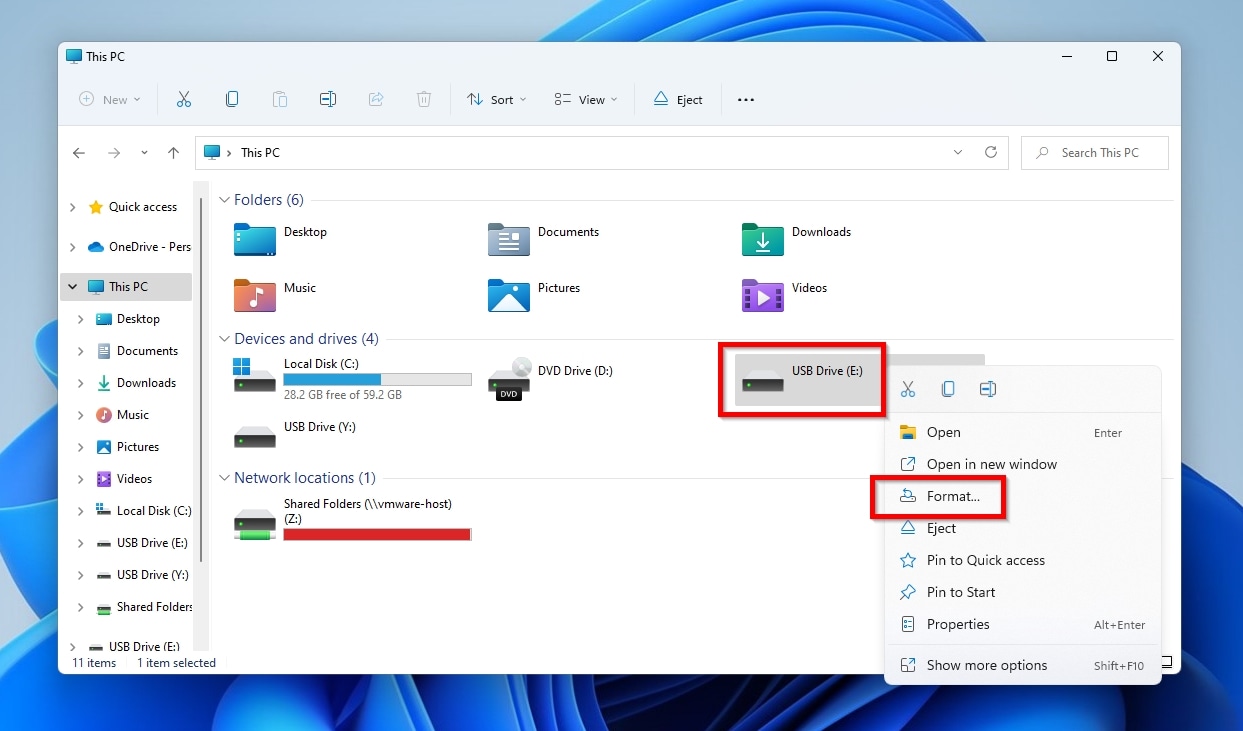
- Bestandverkenner uitvoeren – de snelste manier is met de Windows Key + E snelkoppeling. Kies “Deze pc” uit het menu aan de linkerkant en richt uw aandacht op de Apparaten en stations sectie. Daartussen vind je je SD-kaart. In ons geval verscheen die dankzij onze kaartlezer als een USB-station. Rechtsklik erop en kies Formaat.
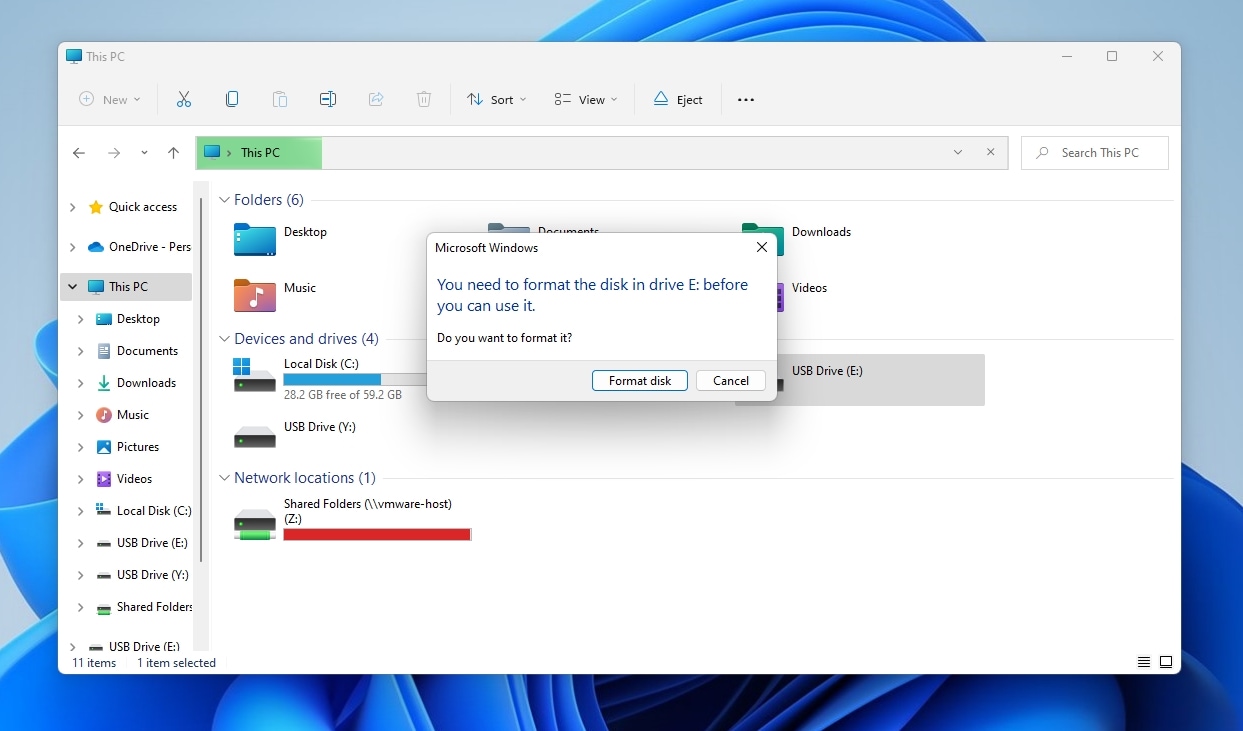
- Alternatief, als je probeert toegang te krijgen tot een ontoegankelijk opslagapparaat, zal Verkenner je eraan herinneren om het te formatteren voordat je het kunt gebruiken.
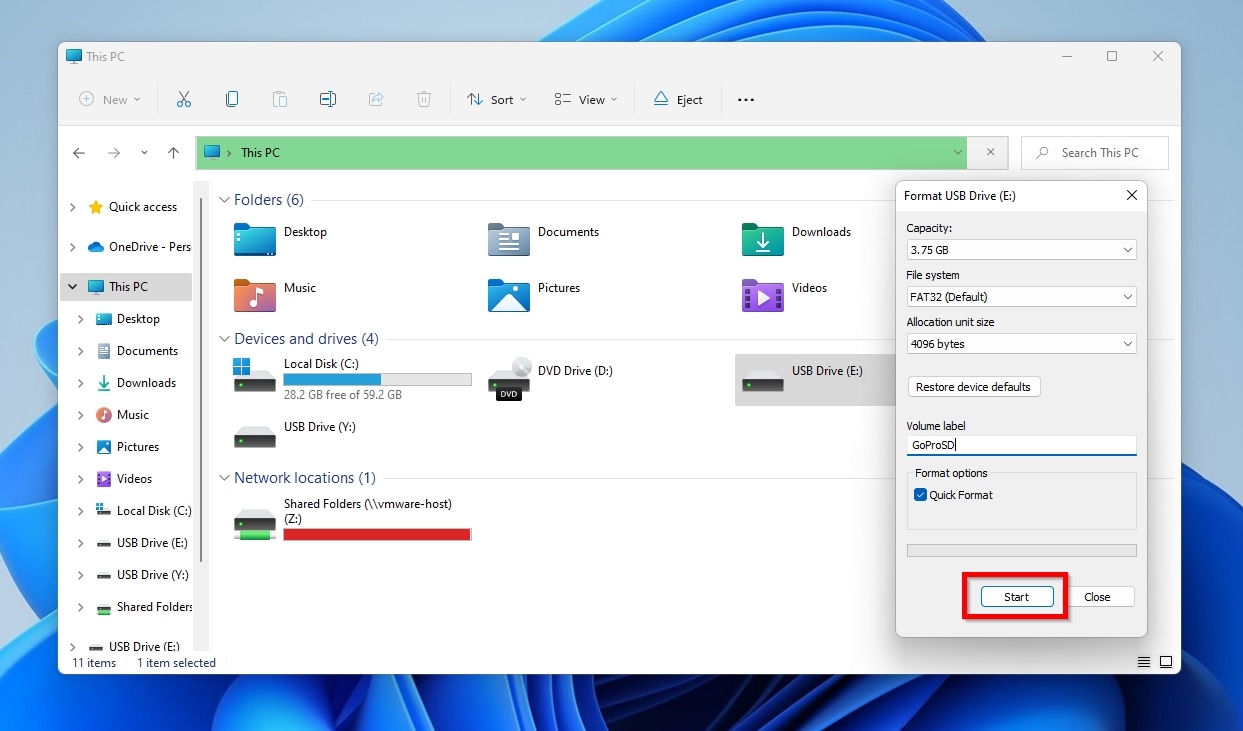
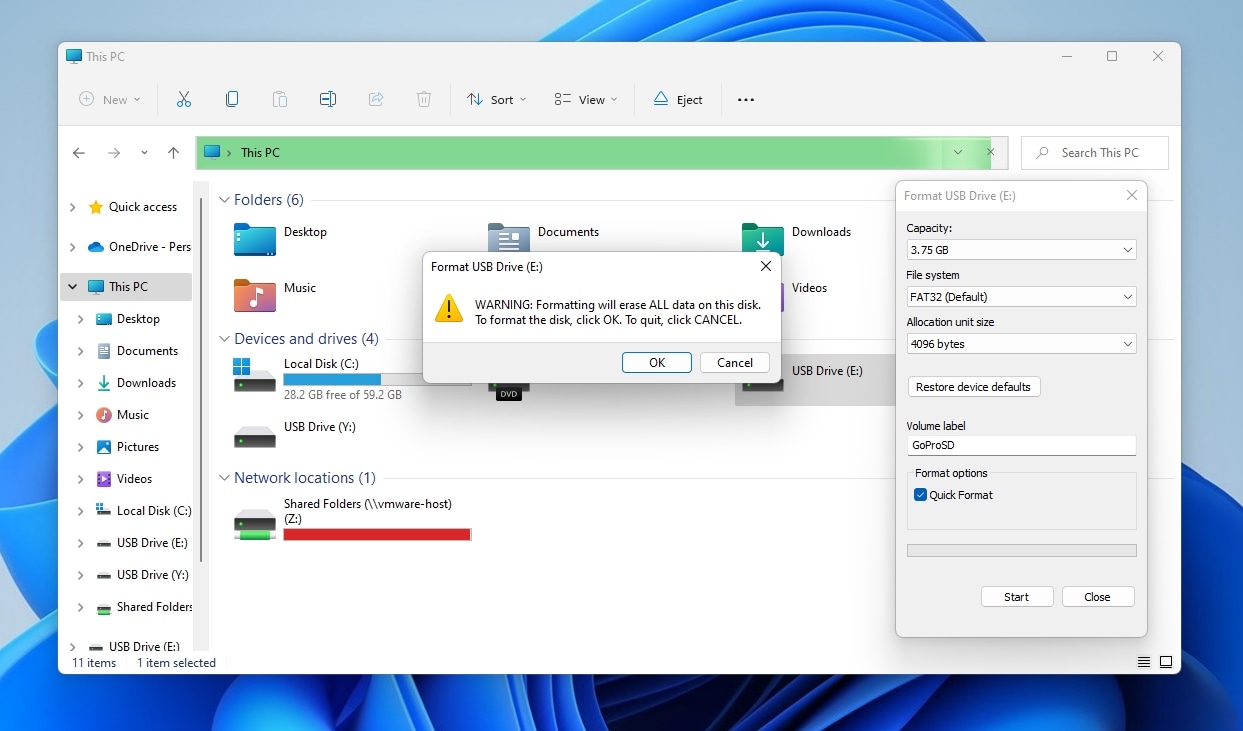
- Beide opties leiden tot de dezelfde dialoog, een nieuw zwevend venster, waar je de parameters van het formatteringsproces kunt instellen. We zullen deze niet opnieuw behandelen, aangezien ze hetzelfde zijn als wat we bij Schijfbeheer hebben gezien. Stel ze in zoals je wilt en klik op Start om het formatteringsproces te starten.
- Erken dat alle gegevens op je SD-kaart worden gewist. Controleer dubbel of je het juiste opslagapparaat gebruikt en klik op OK om te beginnen met het formatteren van je lege SD-kaart.
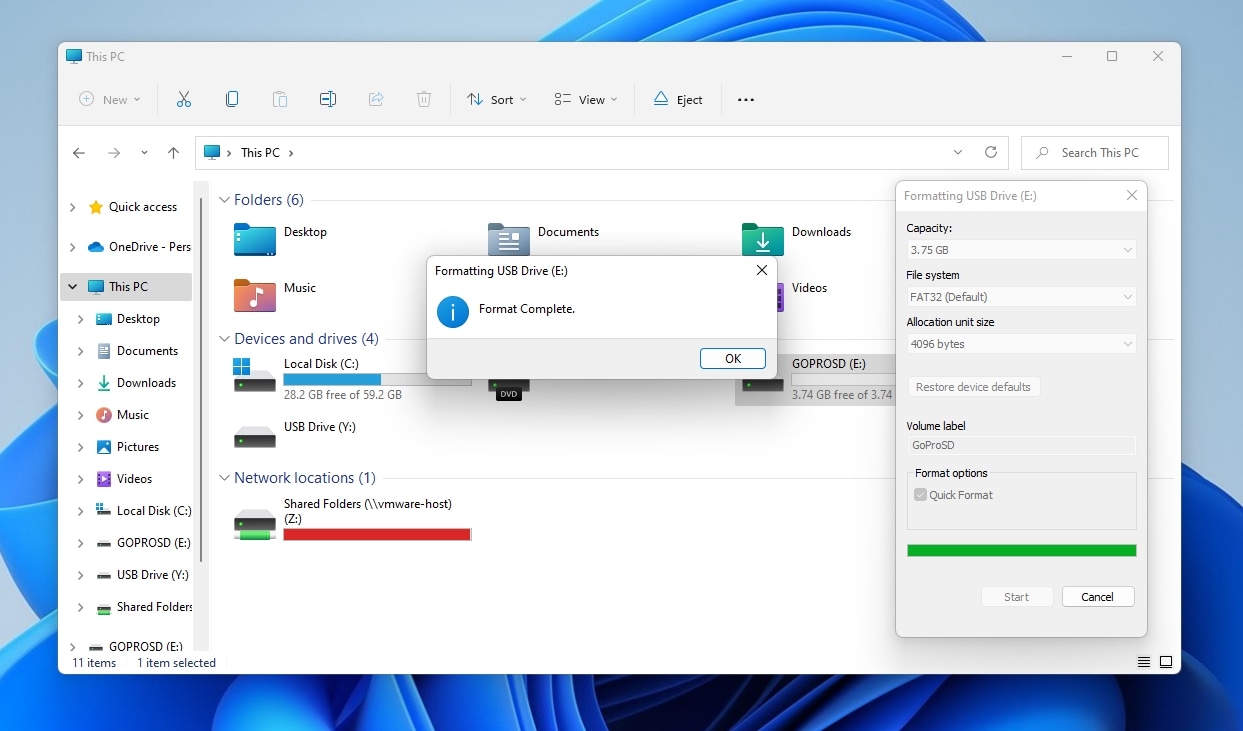
- Kort daarna verschijnt er een nieuw venster dat je informeert dat het formatteren voltooid is. Klik op OK, en wanneer je terugkeert naar Verkenner, heb je je SD-kaart terug.
Hoe een RAW SD-kaart te repareren wanneer andere methoden falen
Was het onmogelijk om een RAW SD-kaart te formatteren met de gebruikelijke methoden? Dan kun je misschien proberen de kaart te “revitaliseren” en weer bruikbaar te maken met een drastischere aanpak voor het repareren van RAW-geheugenkaarten: hem volledig wissen.
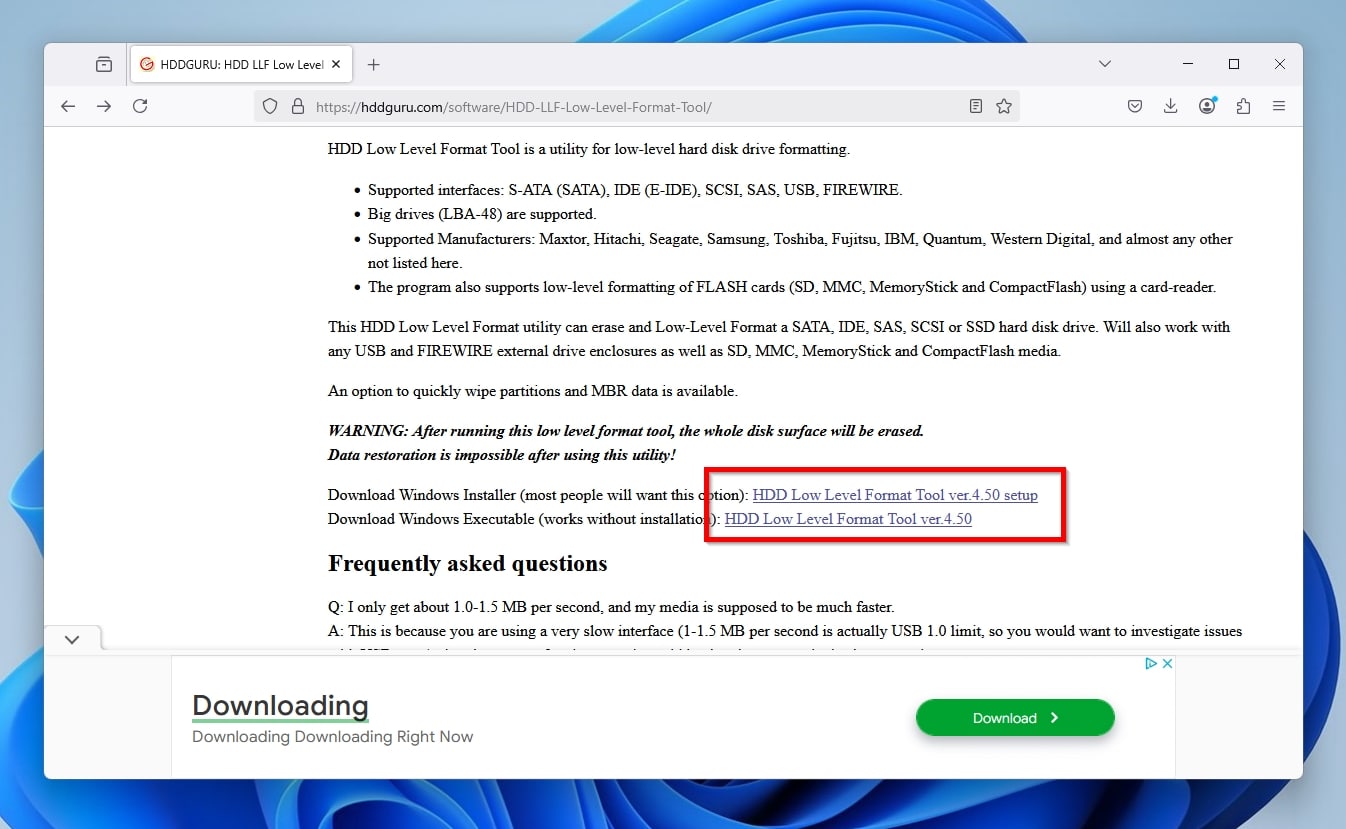
HDD Guru’s Low Level Format Tool kan daar misschien bij helpen.
- Download de tool, en rennen het.
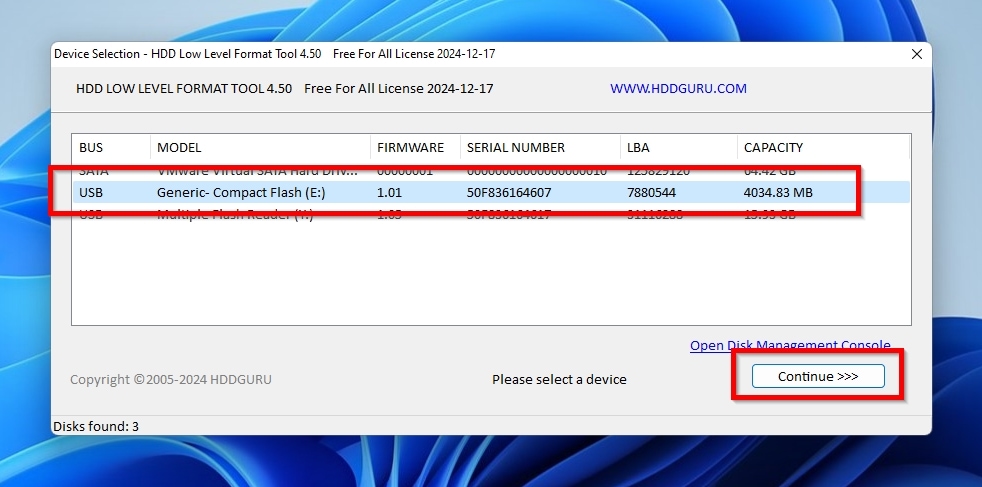
- Selecteer je RAW SD-kaart die niet normaal geformatteerd kan worden.
- Voer een snelle wipe uit (verwijder alleen partities en MBR).
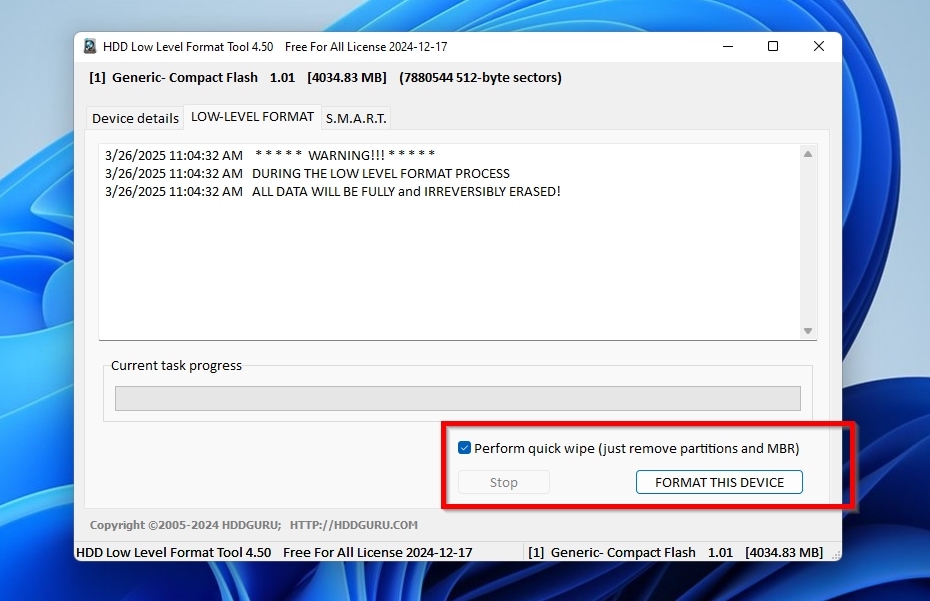
- Wanneer het proces is voltooid, probeer dan te formatteer het opnieuw met het bestandssysteem van uw keuze alsof het splinternieuw was.
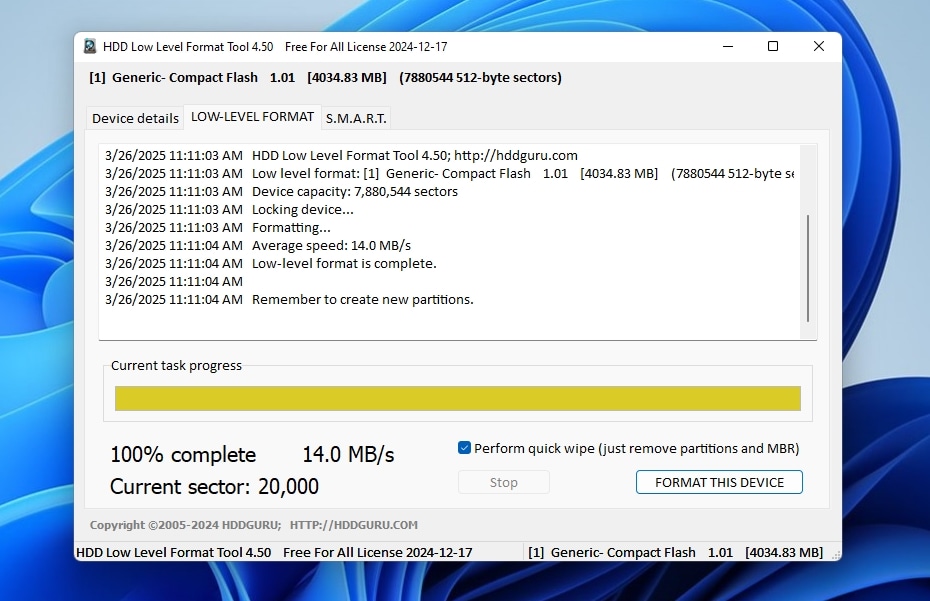
Als dat niet helpt, probeer een volledige laag-niveau format als laatste redmiddel.
Waarom worden SD-kaarten RAW en hoe kun je dit voorkomen
Er zijn veel manieren waarop een SD-kaart die je zonder problemen gebruikte “RAW kan worden”. Maar aangezien SD-kaarten tegenwoordig vrij betaalbaar zijn, zou je jezelf eerst moeten afvragen of het de extra tijd en moeite waard is om hem te proberen repareren nadat je je bestanden hebt teruggehaald.
Als er ogenschijnlijk geen rationele reden was waarom je SD-kaart RAW werd, kan dat een teken zijn van dreigend hardwarefalen. In zo’n geval, als je de kaart repareert en blijft gebruiken, loop je het risico je bestanden te verliezen, want hij kan in de toekomst opnieuw “RAW worden”. Het is dan beter om de SD-kaart te vervangen.
Helaas ondersteunen de meeste SD-kaarten zoiets niet S.M.A.R.T., zoals te vinden is op Solid State Drives (SSD’s) en Hard Disk Drives (HDD’s), is er geen eenvoudige en waterdichte manier om ze te analyseren en hun “gezondheidsstatus” te controleren. Toch kun je, als je weet waarom je SD-kaart RAW is geworden, ook redelijk veilig inschatten of het relatief veilig is om te proberen deze te repareren en erop te vertrouwen dat je bestanden erop veilig zijn.
Beschouw bijvoorbeeld de volgende scenario’s waardoor een kaart als RAW kan verschijnen en de inhoud ervan ontoegankelijk wordt:
- 🪂 Je hebt het misschien haastig losgekoppeld terwijl er nog een bestandsoverdracht of formatteringsproces bezig was, zonder te merken dat er actief op je SD-kaart werd geschreven. Hierdoor kan cruciale metadata zijn beschadigd. Om die mogelijkheid uit te sluiten, gebruik altijd de optie van het besturingssysteem om veilig verwijderen of unmounten je SD-kaart voordat je deze fysiek loskoppelt. Als je een camera gebruikt, zoals deze Reddit-gebruiker op de harde manier ontdekte, het is het beste om te zet het uit of doe het erin stand-bymodus voordat u de SD-kaart verwijdert.
- 🔥 Je kaartlezer is mogelijk te warm geworden, zoals deze Reddit-gebruiker meldt, of een slechte verbinding (door een slechte USB-stekker of -kabel), of een stroompiek (die deze Reddit-gebruiker heeft er vaak mee te maken), of dat de batterij van je laptop leegraakt, waardoor een gegevensoverdracht tussen je SD-kaart en je computer wordt onderbroken. Om de kans op beschadiging door dit soort problemen te verkleinen, moet je ze bij de bron aanpakken: gebruik altijd kaartlezers van vertrouwd fabrikanten, hoogwaardig kabels, en een overspanningsbeveiliging of een ononderbroken stroomvoorziening (UPS). Als je een laptop gebruikt, is het het beste als die volledig opgeladen en, idealiter, verbonden met een stopcontact tijdens grote overboekingen. Houd altijd een oogje in het zeil en controleer af en toe uw kaartlezer. Als deze oververhit raakt, onderbreek de overdracht om je apparatuur te laten afkoelen en hardwarebeschadiging te voorkomen, en het proces later te hervatten.
- 📹 Als je een SD-kaart op je computer probeert te openen die je op een ander apparaat hebt geformatteerd, en het besturingssysteem van je computer “herkent” de datastructuren erop niet, zal het deze aanduiden als een RAW-bestandssysteem. Echter, je zou toegang moeten hebben tot de inhoud van de kaart vanaf het apparaat dat je oorspronkelijk hebt gebruikt om deze te formatteren. Je zou alleen moeten proberen het probleem “op te lossen” als je SD-kaart op geen enkel apparaat waarop je deze hebt gebruikt toegankelijk is.
- 🐶 Je hebt je SD-kaart laten vallen of er per ongeluk op gestaan (of, zoals deze Reddit-gebruiker, “reed eroverheen” met je stoel), waardoor er een zichtbare breuk of afbrokkeling is ontstaan. Of je vergat het en liet het zonnebaden in je auto op een warme dag, waardoor het smolt en vervormde. Of je hond gebruikte het als kauwspeeltje en maakte er gaten in. In zulke gevallen, helaas, fysieke schade is niet te herstellen met doe-het-zelf-methoden. Alleen een gegevensherstelspecialist kan bestanden uit zo’n “half vernielde” SD-kaart halen, en verder gebruik ervan is niet mogelijk.
- 🧓 Je gebruikt al jaren actief een SD-kaart en hebt er waarschijnlijk terabytes aan bestanden op geschreven en van gelezen. Hij ziet er misschien nog bijna als nieuw uit, maar je weet dat hij eigenlijk oud en versleten is. Mogelijke aanwijzingen hiervoor zijn tragere overdrachtssnelheden, willekeurige bestanden die soms niet toegankelijk zijn of andere tekenen van corruptie.
Conclusie
Zoals we hebben gezien, is het herstellen van een RAW SD-kaart meer dan mogelijk, en in alle gevallen behalve de slechtste kun je een RAW SD-kaart formatteren en blijven gebruiken.
In alle gevallen is de eerste stap bij het omgaan met een RAW SD-kaart om te proberen je waardevolle bestanden er zo snel mogelijk vanaf te halen. Geavanceerde gespecialiseerde dataherstel-apps zoals Disk Drill kan daarbij helpen.
Met je bestanden veilig teruggehaald en ergens anders opgeslagen, kun je proberen je SD-kaart te repareren met de methoden die we in dit artikel hebben besproken.
Als die oplossingen niet werken, en aangezien SD-kaarten tegenwoordig overal verkrijgbaar en extreem betaalbaar zijn, zou het gerechtvaardigd zijn om te overwegen dat de tijd en moeite die je “verspilt” met proberen het te repareren, waardevoller is dan de kosten van het kopen van een vervangend exemplaar. Of twee.

Veelgestelde vragen
Om bestanden van een RAW SD-kaart te herstellen, volg je deze stappen:
- Download, installeer en voer Disk Drill uit.
- Selecteer je RAW SD-kaart en scan deze.
- Controleer de bestanden die Disk Drill erop heeft gevonden en markeer degene die je wilt herstellen.
- Selecteer waar je ze wilt opslaan.
Er is geen definitief antwoord, omdat het afhangt van het scenario van gegevensverlies waarmee je te maken hebt. “De beste” app in jouw geval is degene waarmee je het overgrote deel van je bestanden kunt herstellen, van de typen die voor jou het belangrijkst zijn, terwijl je door het proces wordt geleid zodat je gegevens veilig en intact blijven. Idealiter biedt de app ook functionaliteit om je gegevens te beschermen en de gezondheid van je opslagapparaten te monitoren, zodat je gegevensverlies in de toekomst volledig kunt voorkomen.
Je probeert partitiegerelateerde fouten op je RAW SD-kaart te herstellen met TestDisk. Dit zal echter zelden het gewenste resultaat opleveren, en je zult waarschijnlijk een format niet kunnen vermijden.
Als de SD-kaart “RAW is geworden” door partitie- of bestandssysteemfouten, kan TestDisk mogelijk helpen. Echter, zonder meer betrouwbare alternatieven voor reparatie is het het beste om eerst je bestanden ervan te herstellen en daarna de kaart opnieuw te formatteren.
Hoewel ze dezelfde term delen, “raw”, zijn RAW-bestanden en raw-bestandssystemen niet gerelateerd. De term “RAW-bestanden” verwijst meestal naar niet-gecomprimeerde foto’s die met de hoogst mogelijke kwaliteit vanaf een camera op een SD-kaart zijn opgeslagen. Je kunt zulke bestanden openen met beeld- en fotobewerkingsapps, zoals Photoshop, Lightroom, enz.
