


A maior parte do que fazemos é digital. Projetos pessoais, trabalho, escola — temos arquivos para tudo, e a lista continua. Perder uma partição NTFS inteira pode ser difícil, especialmente se você não tinha um backup dos seus dados.
Não se preocupe, pois este artigo irá guiá-lo por diversos métodos que você pode usar para recuperar uma partição NTFS sem perder dados. Também abordaremos o que você pode fazer para proteger seus dados contra perda no futuro.
Posso recuperar dados de uma partição NTFS excluída?
Sim, recuperar dados de uma partição NTFS excluída é possível. Em alguns casos, toda a partição pode ser recuperada. No entanto, suas chances de sucesso vão variar dependendo de quanto tempo faz desde que a partição foi perdida e para que o disco tem sido usado desde então. Se você precisar recuperar uma partição NTFS excluída acidentalmente, deve agir rapidamente.
Quando você perde dados, é importante parar de usar a unidade até poder realizar a recuperação. O uso contínuo pode fazer com que seus dados sejam sobrescritos por novos dados, reduzindo severamente as chances de recuperação. Além disso, em casos onde a partição foi perdida devido a um problema como corrupção de partição, os dados estão em um estado ainda mais vulnerável. Portanto, se sua partição NTFS desapareceu, certifique-se de ler todo este artigo antes de tentar a recuperação.
| Sintomas | Cenários | Soluções |
| Sua partição NTFS foi acidentalmente excluída, formatada ou não é reconhecida | A partição foi removida ou reformatada por engano. Agora aparece como “Não alocada” ou “Espaço livre.” |
|
| Sua partição NTFS desapareceu | Você ainda pode ver sua partição NTFS no Gerenciamento de Disco, mas ela não aparece no Explorador de Arquivos |
|
| Você não pode inicializar o Windows porque a partição do sistema está corrompida | O computador não inicializa no Windows; você vê “Nenhum dispositivo de inicialização encontrado” ou erros semelhantes. |
|
Como Recuperar Partição NTFS Sem Perder Dados
Mostraremos várias maneiras de recuperar sua partição NTFS sem perder dados. Como este é um problema relativamente complexo, a maioria dos métodos exigirá o uso de ferramentas de terceiros.
Método 1: Corrigir Partição NTFS com CHKDSK
Danos ao setor de inicialização do seu disco podem fazer com que sua partição NTFS apareça como RAW. Você pode confirmar se este é o caso verificando no Gerenciamento de Disco (clique com o botão direito em Iniciar e clique em Gerenciamento de Disco). Para corrigir uma partição NTFS que aparece como RAW, você pode usar CHKDSK, uma ferramenta de reparo projetada para corrigir problemas relacionados ao sistema de arquivos.
Siga estas etapas para recuperar uma partição NTFS de RAW usando o CHKDSK:
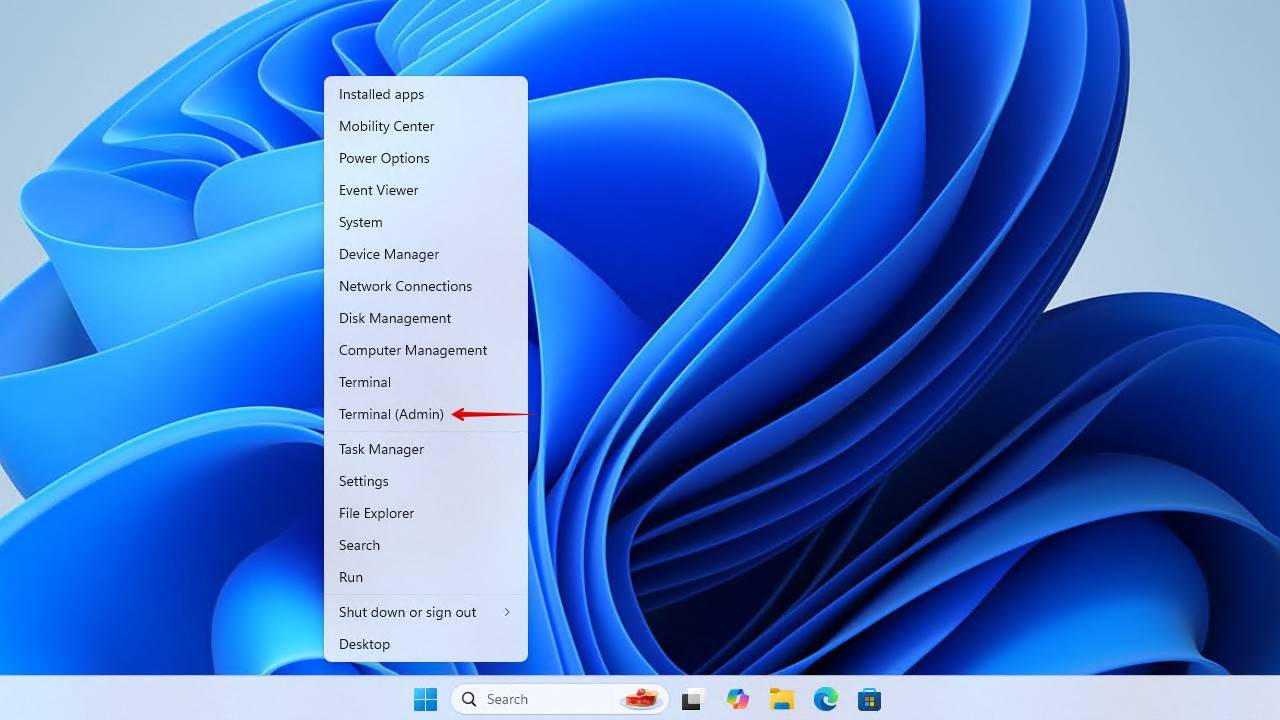
- Clique com o botão direito Iniciar e clique Terminal (Admin).
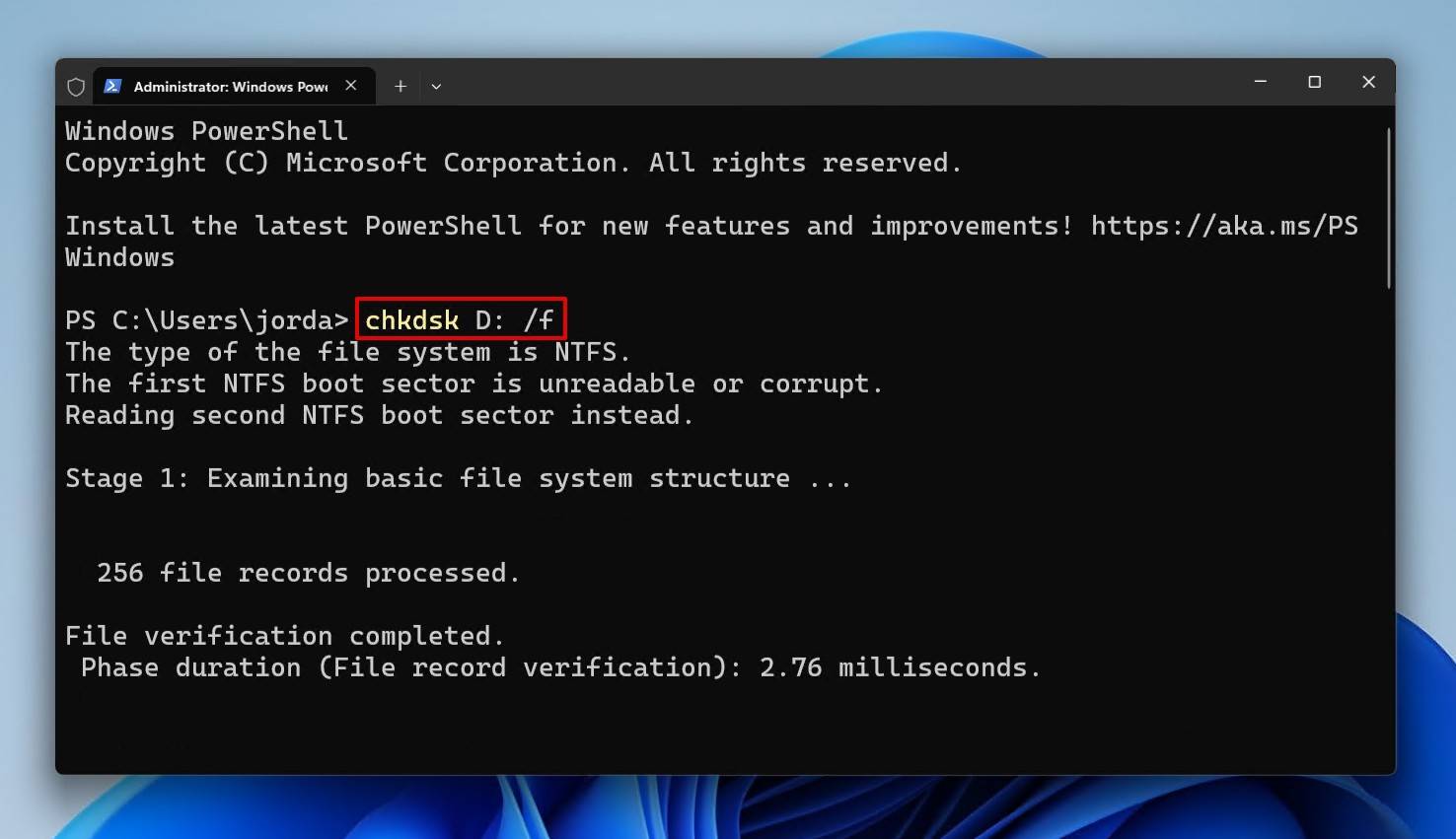
- Digite o seguinte comando CHKDSK. Substitua o * pela letra da sua unidade e pressione Enter.
chkdsk D: /f
Método 2: Recuperar Partição NTFS Perdida Usando Disk Drill
Com um software de recuperação de dados, você pode recuperar todos os dados da partição NTFS perdida. Existem muitos softwares de recuperação de partição NTFS disponíveis, mas nem todos são iguais. Você quer uma solução de recuperação que ofereça a melhor chance de recuperar dados de uma partição NTFS ausente.
Disk Drill é excelente ferramenta de recuperação de dados de partição que se destaca nessas situações. Quando uma partição se perde, o Disk Drill pode utilizar os vestígios de dados deixados na tabela de partições para localizar onde a partição estava no disco. A partir daí, ele pode recuperar os arquivos usando os metadados do sistema de arquivos. Mesmo que você precise recuperar uma partição NTFS formatada, o que geralmente apaga quaisquer vestígios utilizáveis, o Disk Drill pode usar seu scanner de assinaturas para identificar até 400 tipos diferentes de arquivos.
Veja como recuperar dados de uma partição NTFS usando o Disk Drill:
- Download Disk Drill e instale-o. Abra-o.
 Recuperação de dados gratuita
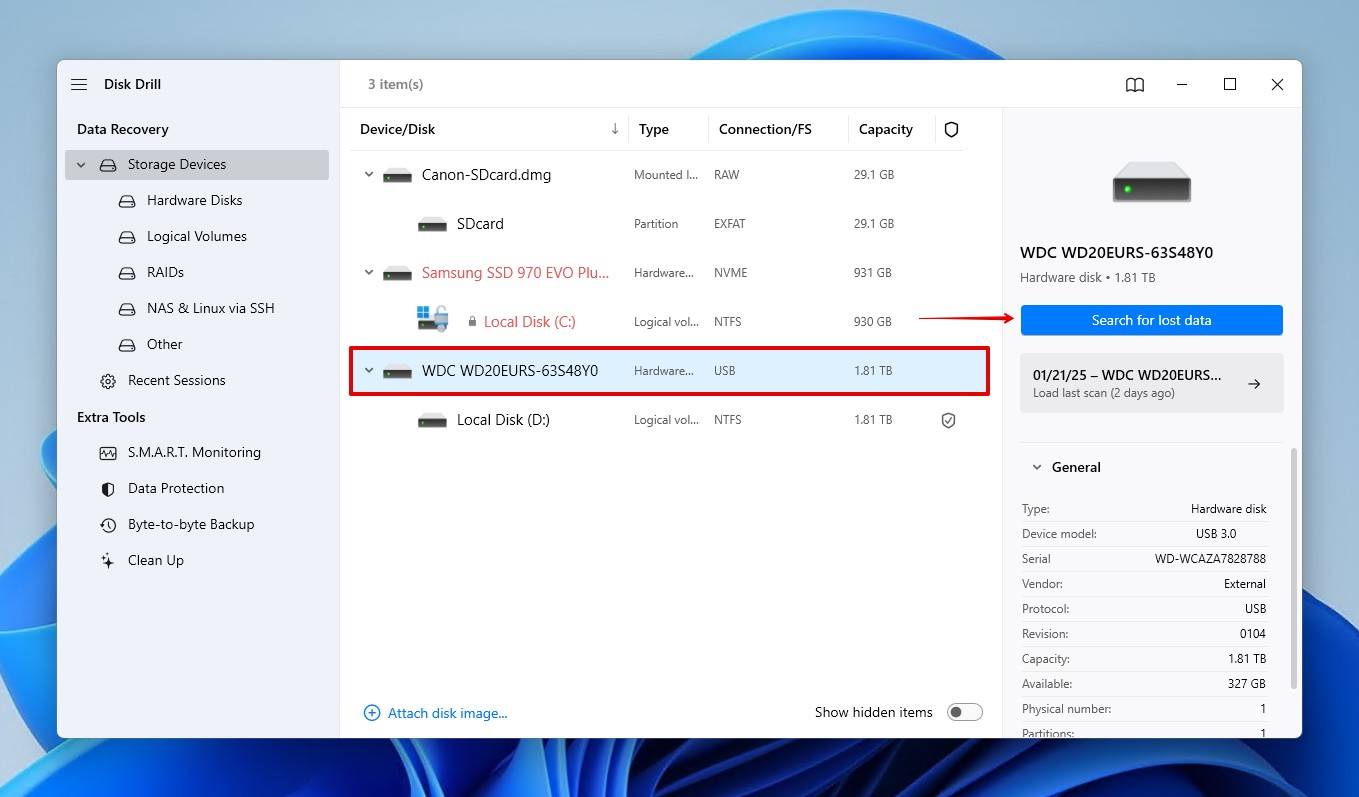
Seu Companheiro para a Recuperação de Arquivos Excluídos - Selecione sua unidade com a partição NTFS perdida e clique Pesquisar dados perdidos para iniciar a varredura.
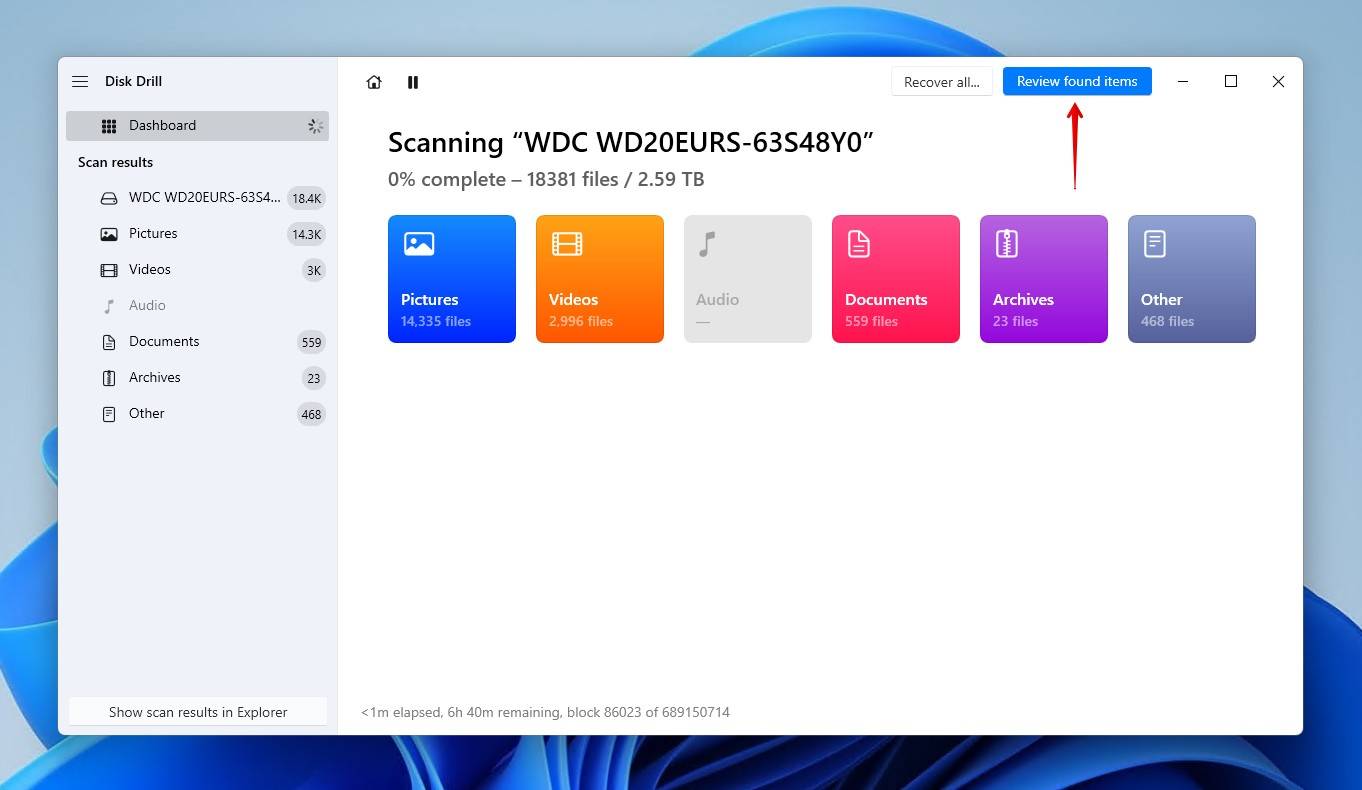
- Clique Revisar itens encontrados quando a varredura terminar. Ou, se você quiser ver apenas os dados recuperáveis da partição perdida, clique na partição perdida na parte inferior da janela.
- Selecione os arquivos que você deseja recuperar. Use o Chances de recuperação coluna para determinar o quão recuperável cada arquivo é. Você também pode visualizar qualquer arquivo que seja suportado nativamente pelo Windows, assim como qualquer arquivo para o qual o leitor padrão esteja instalado. Quando estiver pronto, clique Recuperar.
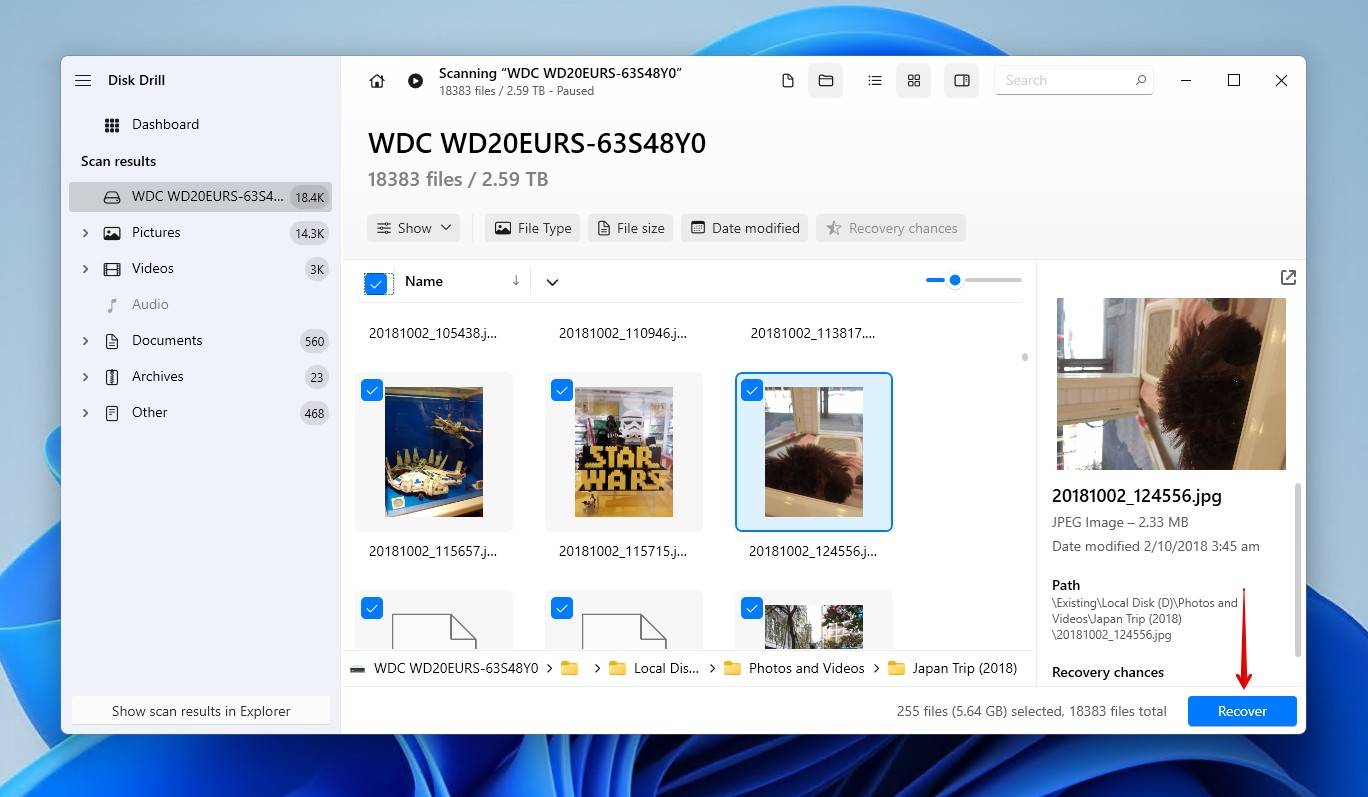
- Selecione o local de destino. Recomenda-se que você recupere para um disco físico separado para evitar sobrescrever seus dados. Pressione Próximo.
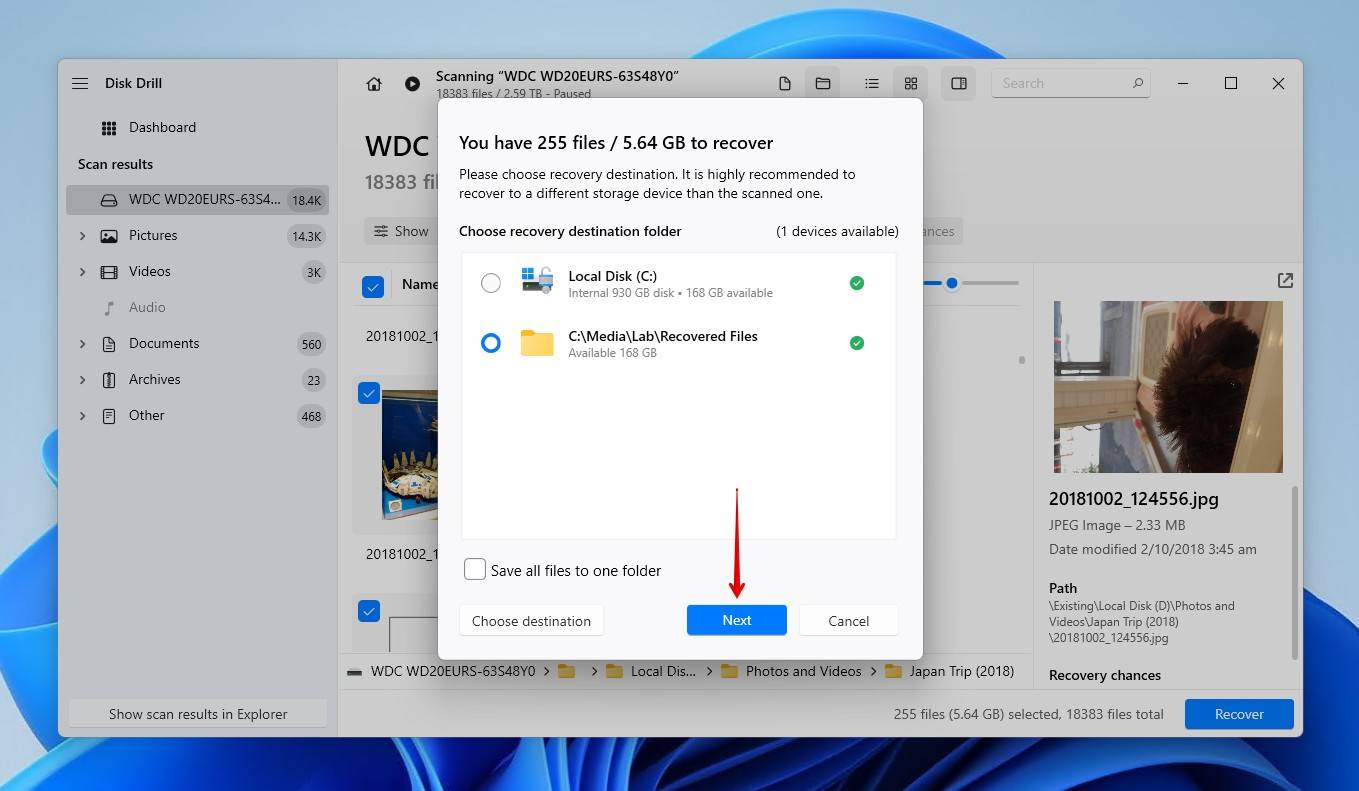
O Disk Drill pode ser usado para recuperar dados de quase qualquer tipo de mídia de armazenamento, incluindo Recuperação de partição RAW. Como demonstrado, ele pode até mesmo descobrir partições perdidas e recuperar arquivos delas.
Método 3: Restaurar Partição NTFS Usando o TestDisk
TestDisk é uma ferramenta de recuperação de partições que pode recuperar partições NTFS gratuitamente, seja corrigindo o dano que causou seu desaparecimento ou restaurando a partição excluída, caso outra ainda não tenha sido criada em seu lugar. Mais especificamente, pode reconstruir o setor de boot NTFS (ou recuperá-lo de um backup) e corrigir o Master File Table (MFT) usando um espelho MFT. Ao fazer isso, a partição será restaurada no local com todos os seus dados, um tipo um tanto exclusivo de demonstração de recuperação do sistema de arquivos NTFS.
Siga estas instruções para recuperar a partição NTFS perdida com o TestDisk:
- Download TestDisk e extraia o conteúdo da pasta compactada.
- Abrir testdisk_win. Se o Windows alertar você sobre riscos potenciais, basta clicar Mais informações então Executar mesmo assim como é um falso positivo.
- Pressione Enter no Criar opção
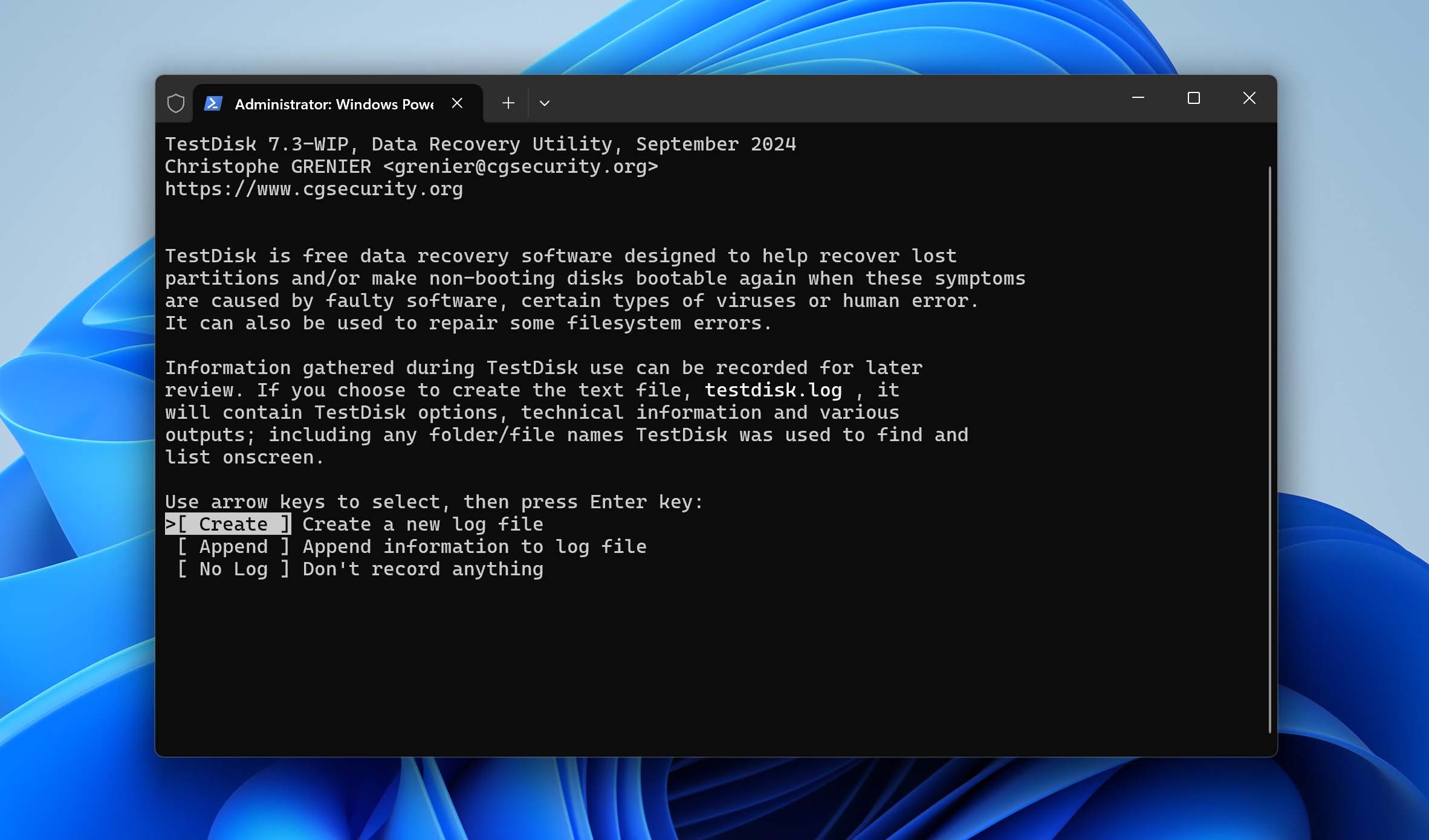
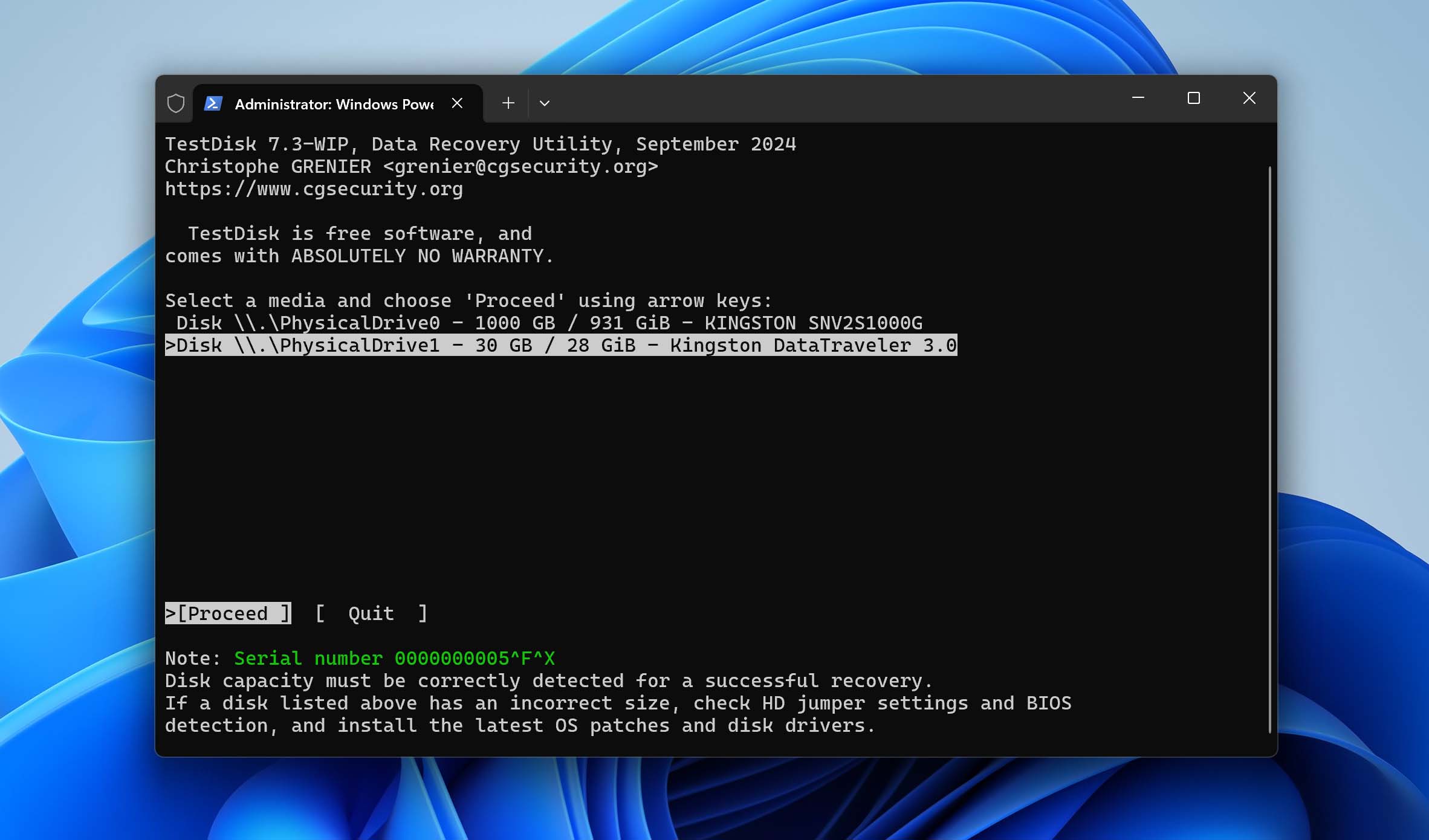
- Use as teclas de seta para cima e para baixo para escolher a unidade em que a partição estava localizada. Pressione Enter para Prosseguir.
- Escolha o tipo de tabela de partição. Se você não tiver certeza, o TestDisk seleciona automaticamente o tipo de tabela de partição que acredita ser o seu. Pressione Enter.
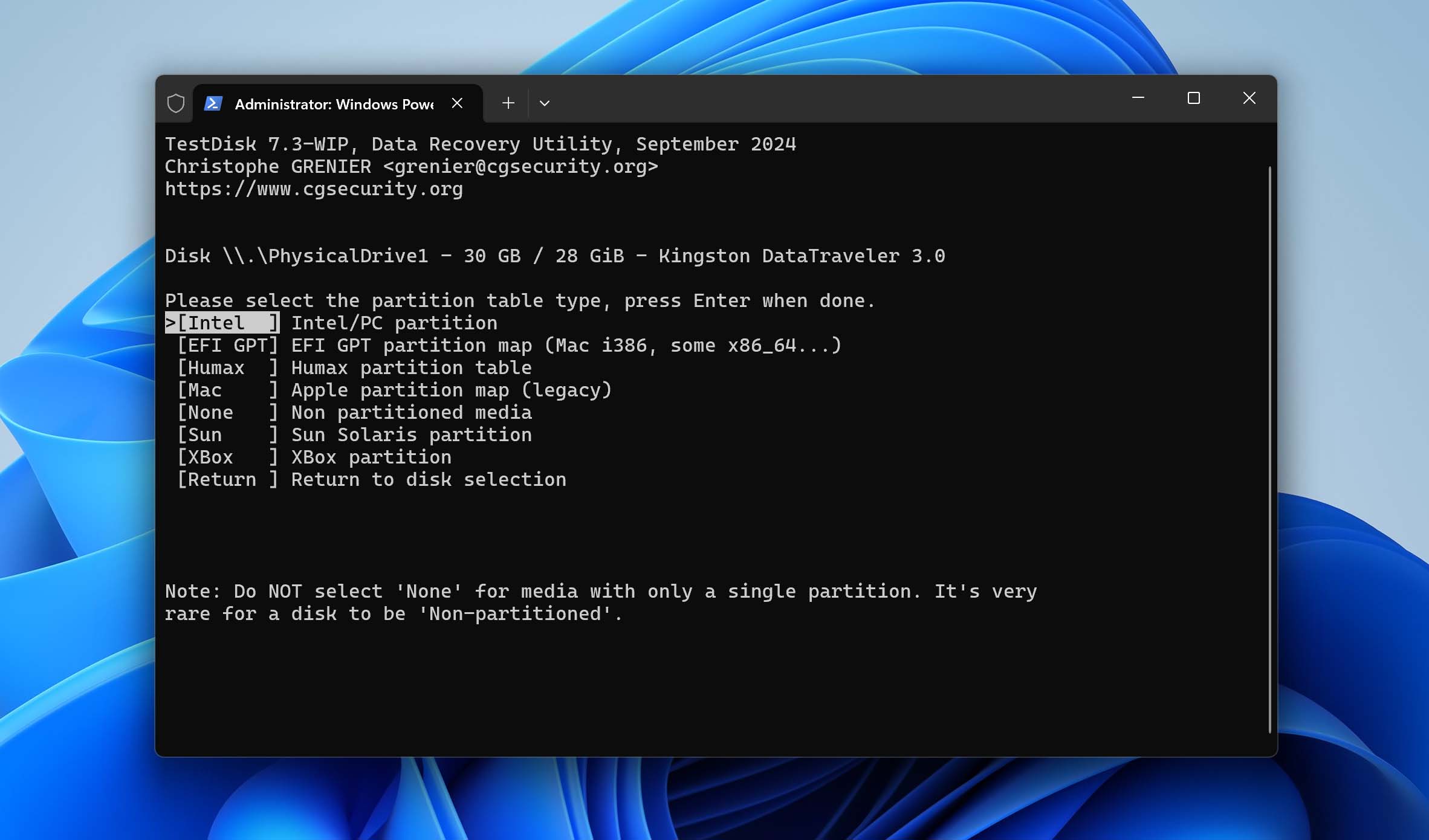
- Pressione Enter para Analisar.
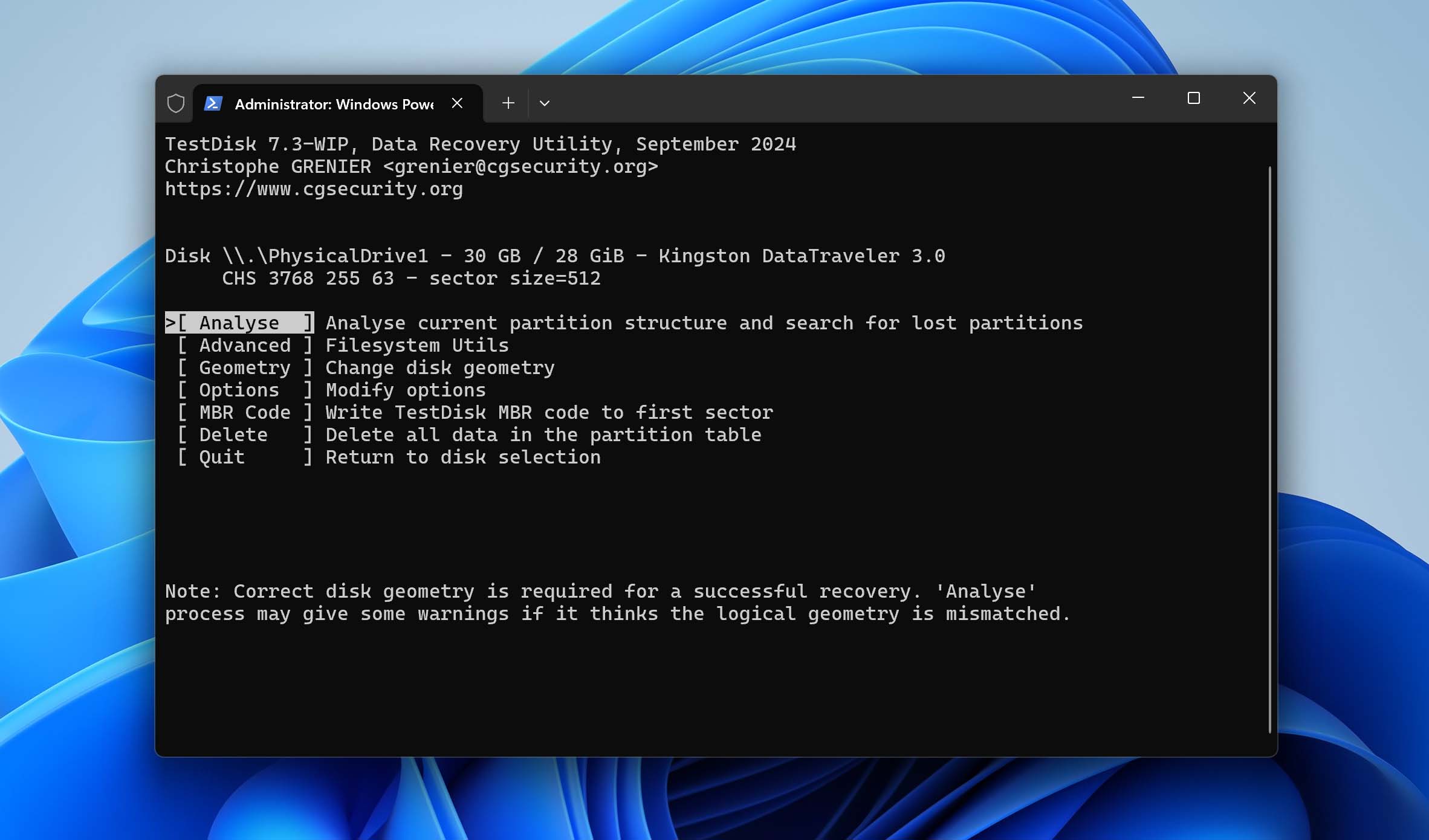
- Pressione Enter novamente para começar o Pesquisa Rápida.
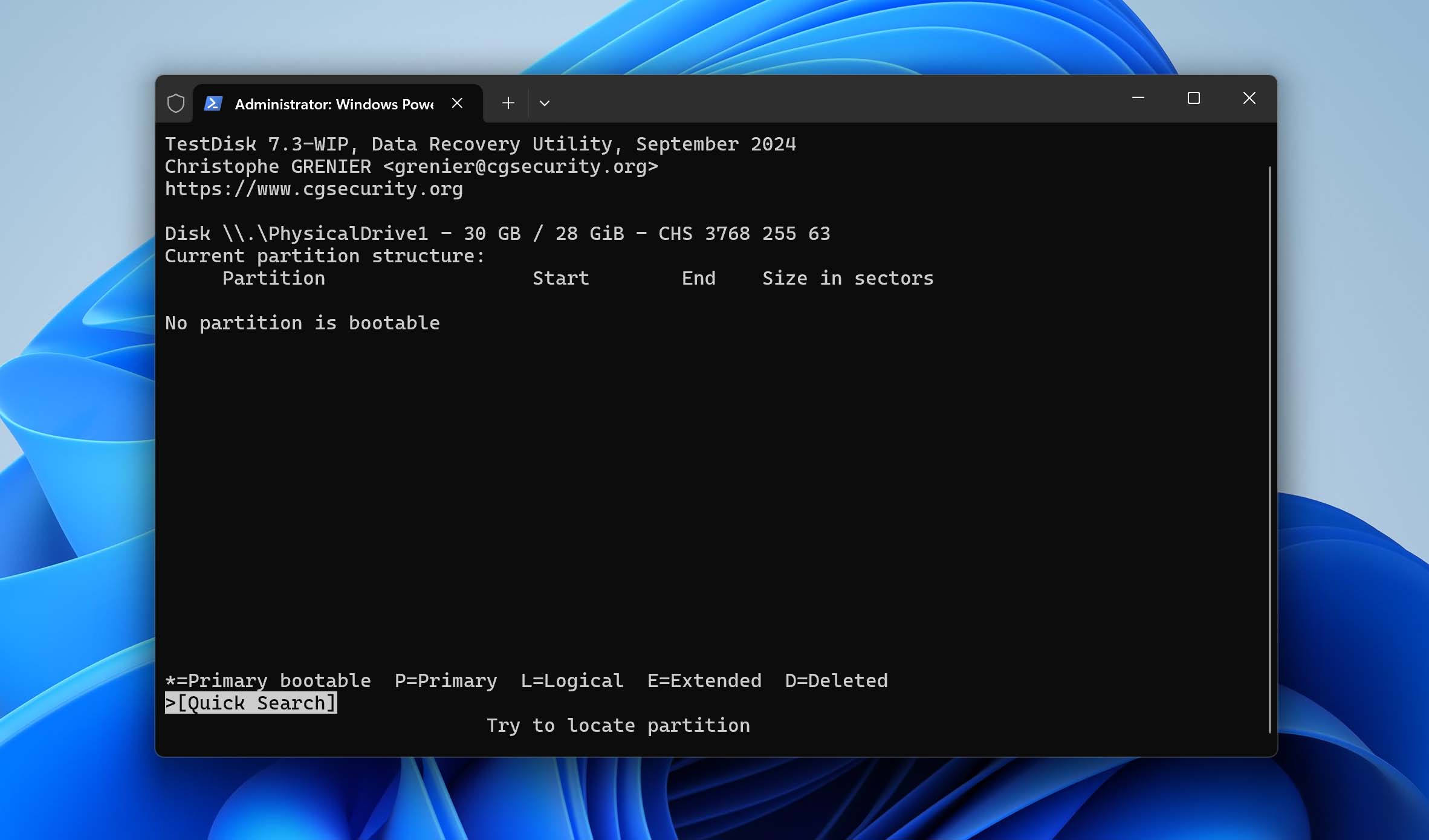
- Selecione a partição ausente e pressione Enter.
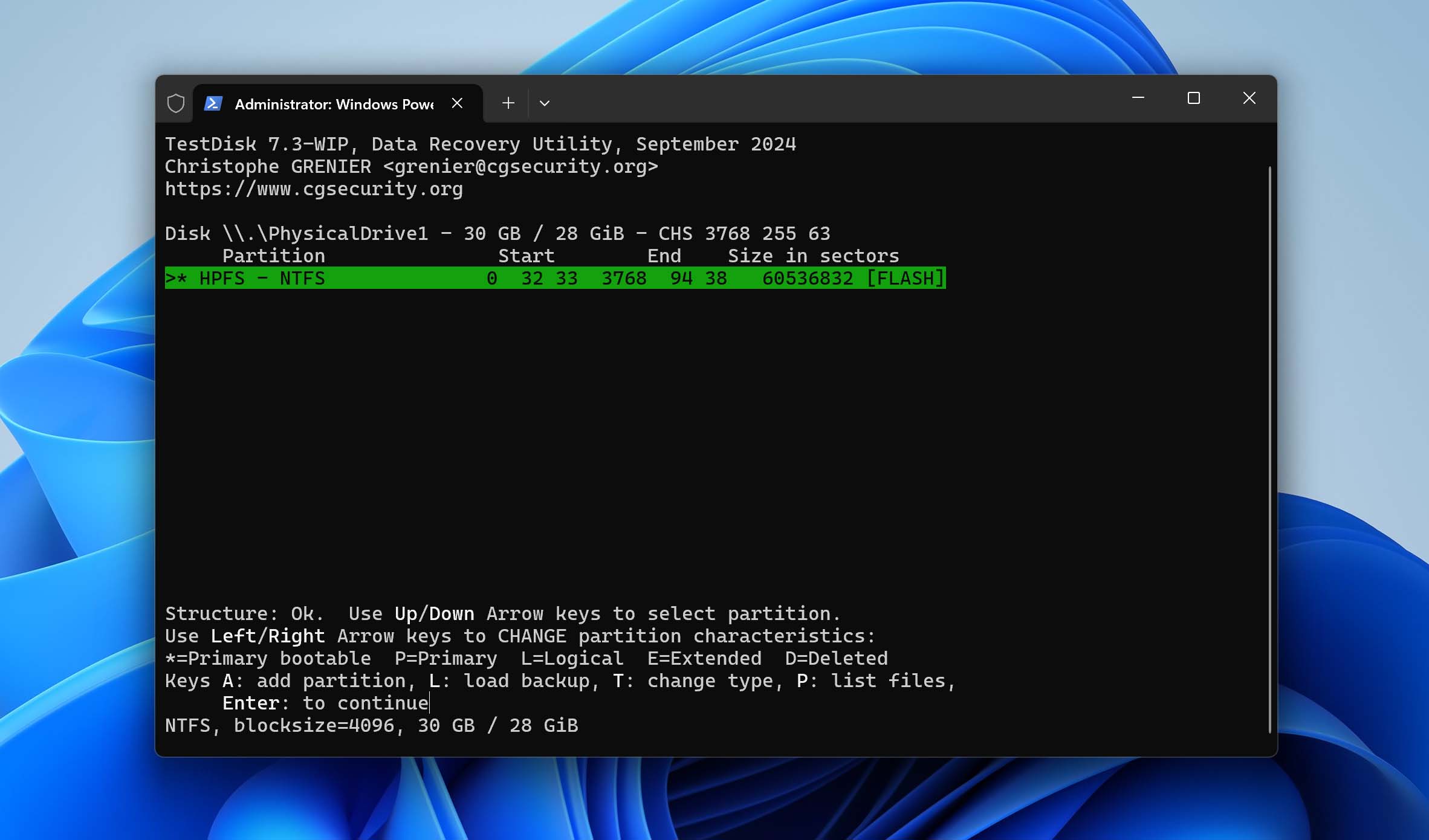
- Se você encontrou sua partição, vá para a Escrever opção e pressione Enter. Se não, escolha Pesquisa aprofundada.
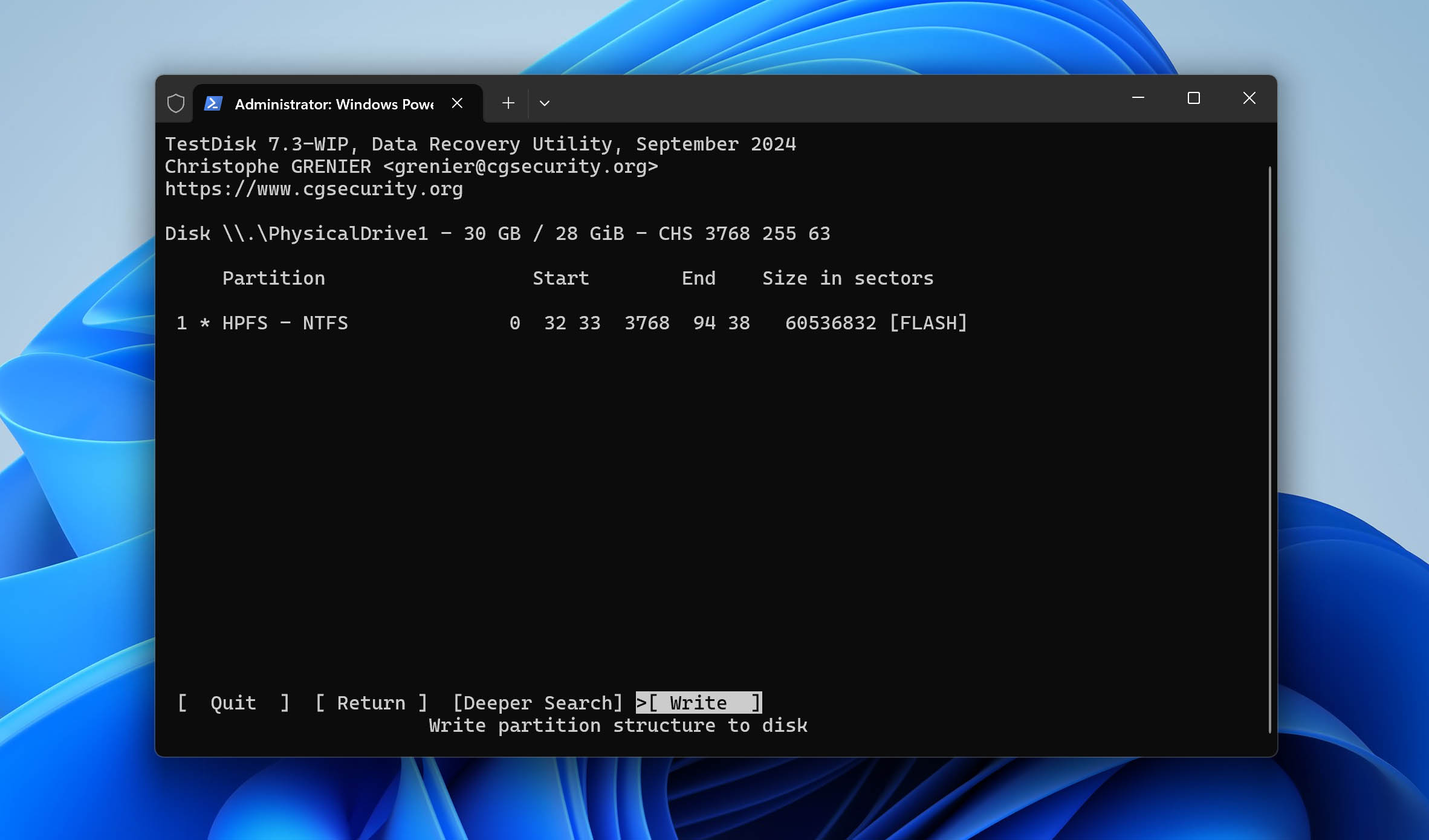
- Pressione Y confirmar
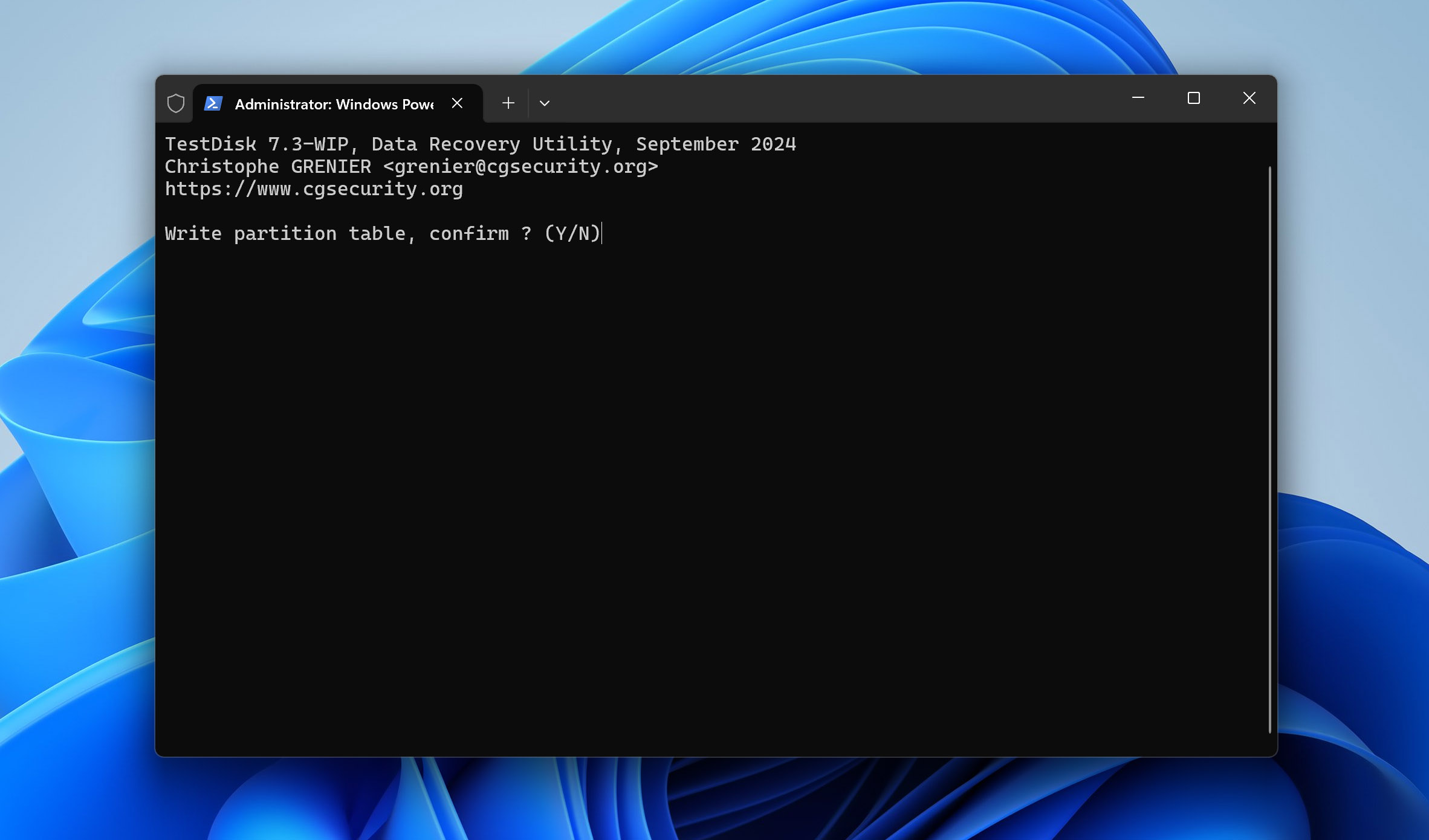
Você será solicitado a reiniciar o computador para que as alterações entrem em vigor. Assim que reiniciar, sua partição deverá ser restaurada.
Método 4: Atribuir Letra de Unidade no Gerenciamento de Disco
Pode ser que sua partição não esteja aparecendo porque simplesmente não tem uma letra de unidade. Sem uma letra de unidade, o Windows pode não conseguir localizar seus dados. Você pode corrigir isso, na verdade, de forma bastante fácil. Basta atribuir uma letra de unidade através do Gerenciamento de Disco. Esta é uma das formas mais fáceis de recuperação de dados NTFS, pois simplesmente restabelece o acesso aos dados.
É assim que você atribui uma letra de unidade usando o Gerenciamento de Disco:
- Clique com o botão direito Iniciar e clique Gerenciamento de Disco.
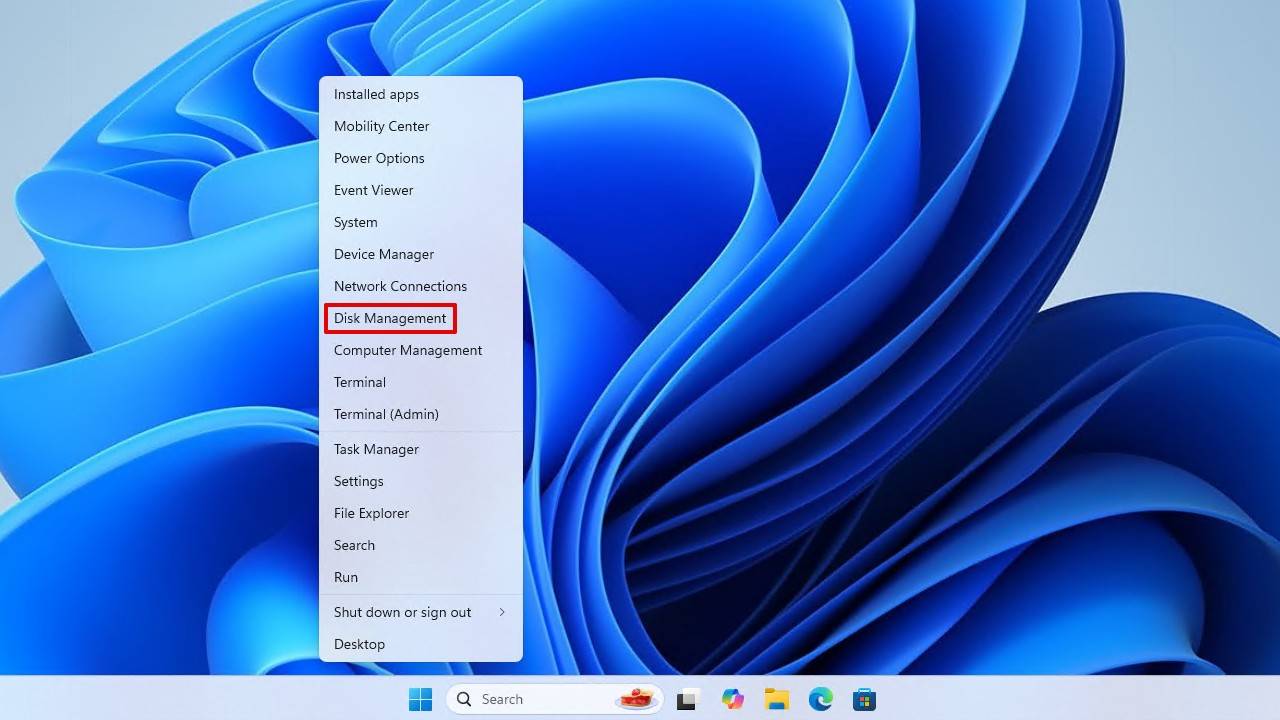
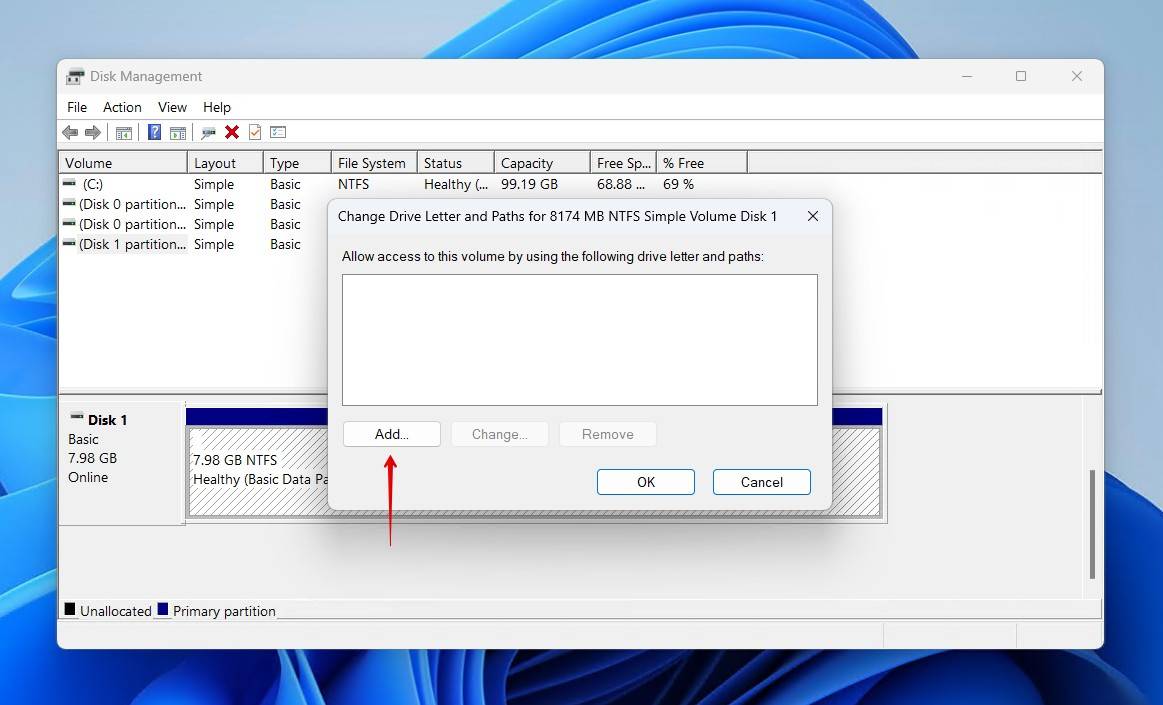
- Selecione a partição NTFS sem uma letra de unidade e clique em Alterar Letra e Caminhos da Unidade.
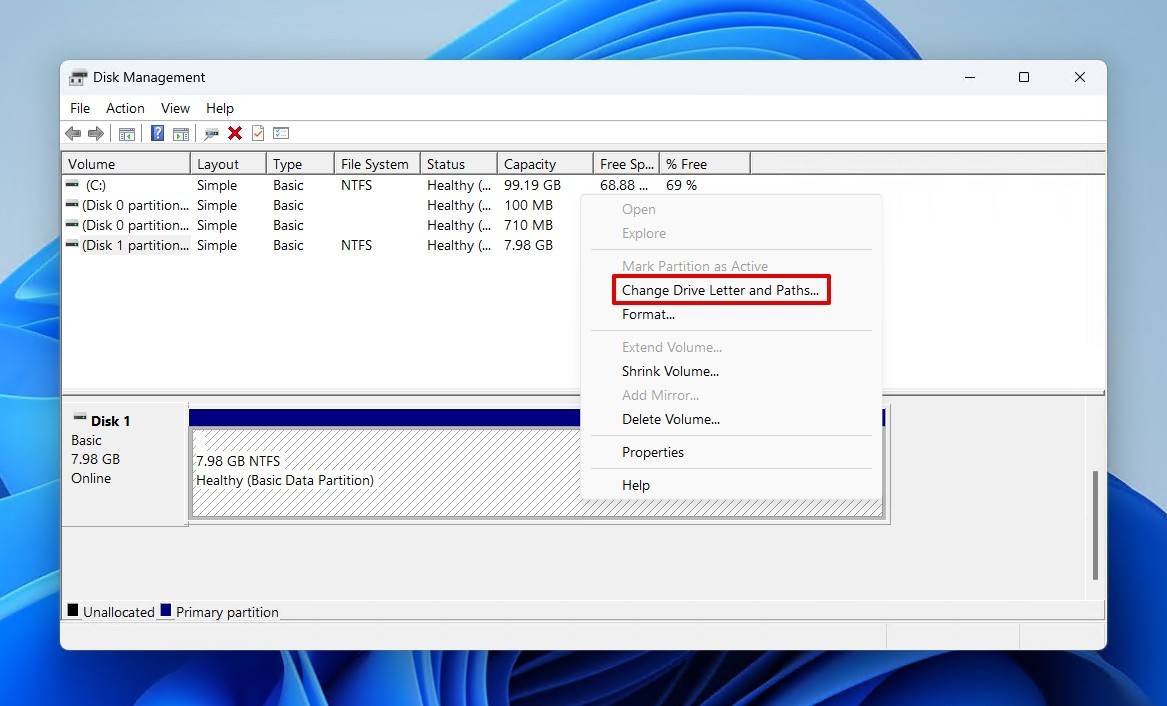
- Clique Adicionar.
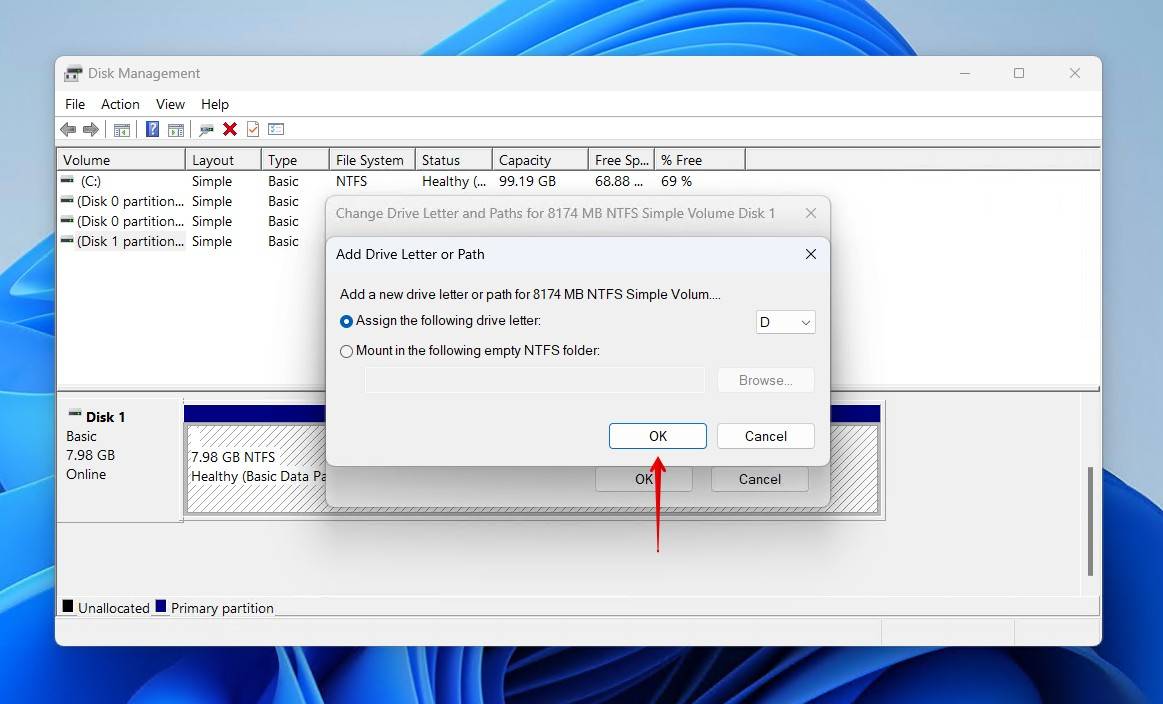
- Clique OK após escolher uma letra de unidade.
Método 5: Reparar Partição do Sistema
Seu tabela de partição contém todas as informações relacionadas à sua estrutura de partição. Ele informa ao sistema operacional exatamente onde encontrar seus dados. Isso, juntamente com o Registro Mestre de Inicialização (MBR), é essencial para que você inicialize seu computador e o use todos os dias. Mas, se a partição do seu sistema estiver corrompida, os arquivos necessários para inicializar o Windows podem ser comprometidos, impedindo que você faça o carregamento e acesse seus dados.
Para corrigir isso, você pode recriar os arquivos da partição do sistema, corrigindo assim a partição NTFS. É necessária uma cópia do seu sistema operacional Windows para reparar a partição NTFS com um USB. Ou, você pode usar o disco de instalação do Windows se ele estiver disponível.
Estas etapas mostrarão como corrigir a tabela de partições sem perder dados, restaurando os arquivos de inicialização do Windows:
- Insira sua mídia inicializável e inicialize a partir dela ao ligar o computador.
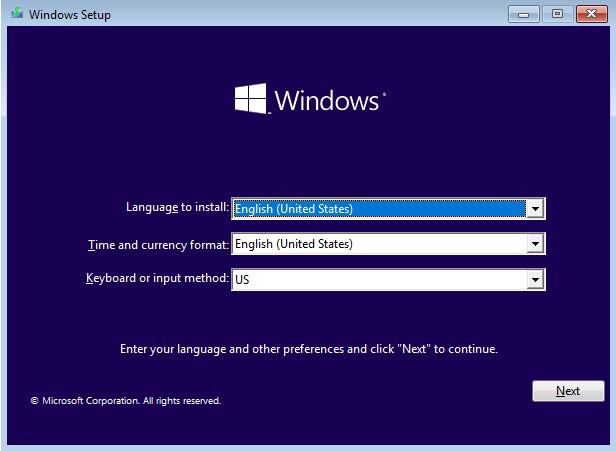
- Clique Próximo.
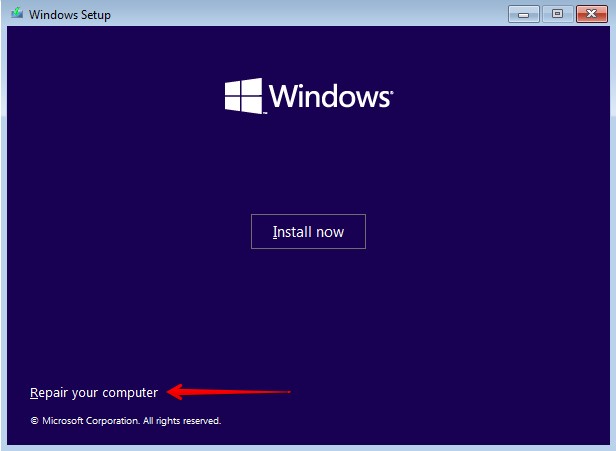
- Clique Reparar seu computador.
- Clique Solucionar problemas.
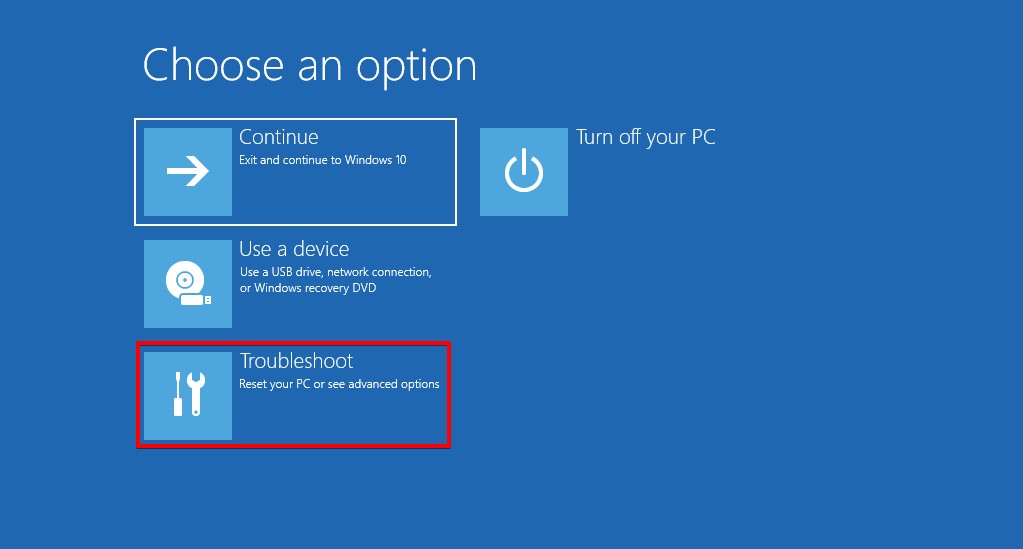
- Clique Prompt de Comando.
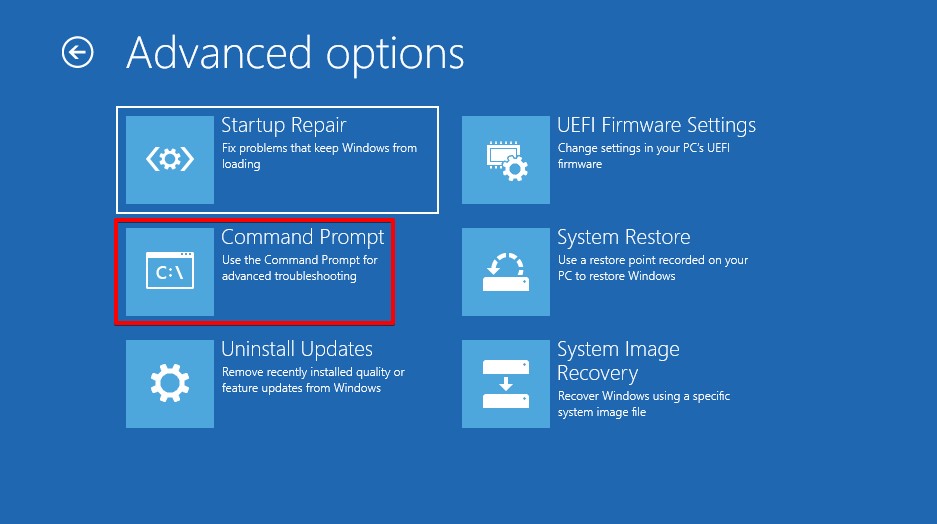
- Digite diskpart e pressione Entrar.
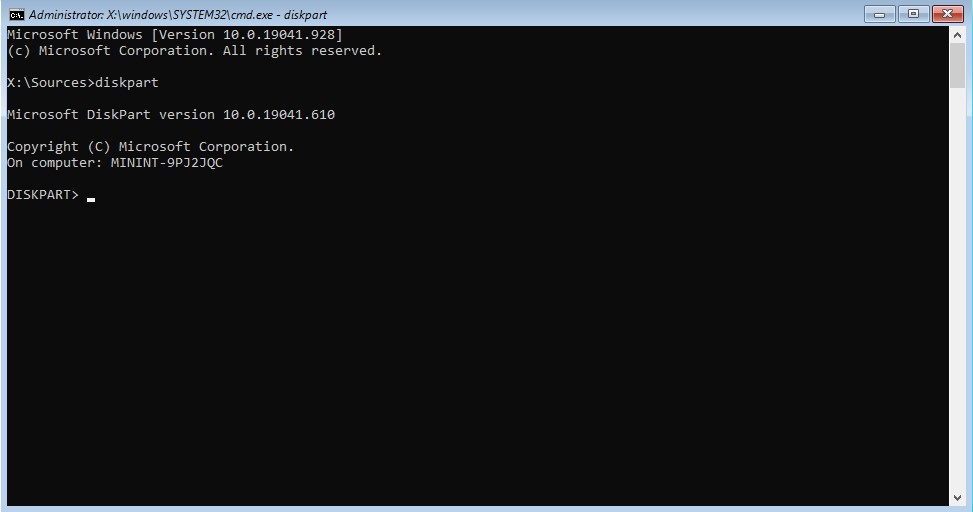
- Digite listar vol e pressione Enter. Anote o volume associado à partição do seu sistema.
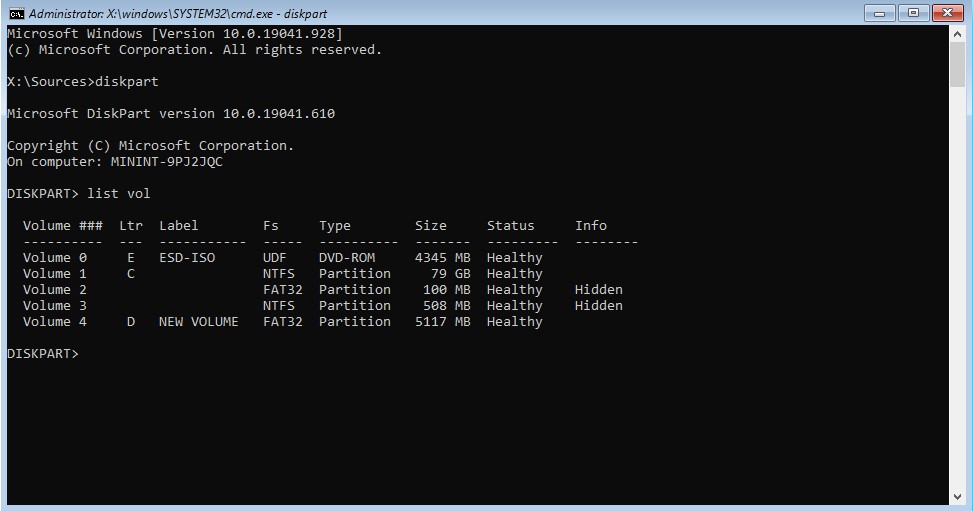
- Digite sair e pressione Enter.
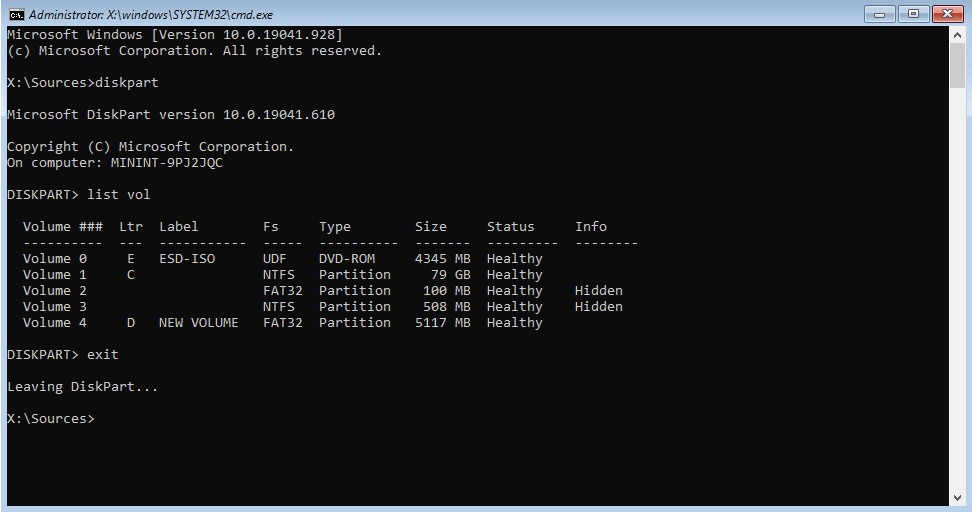
- Digite bcdboot C:\Windows e pressione Enter.
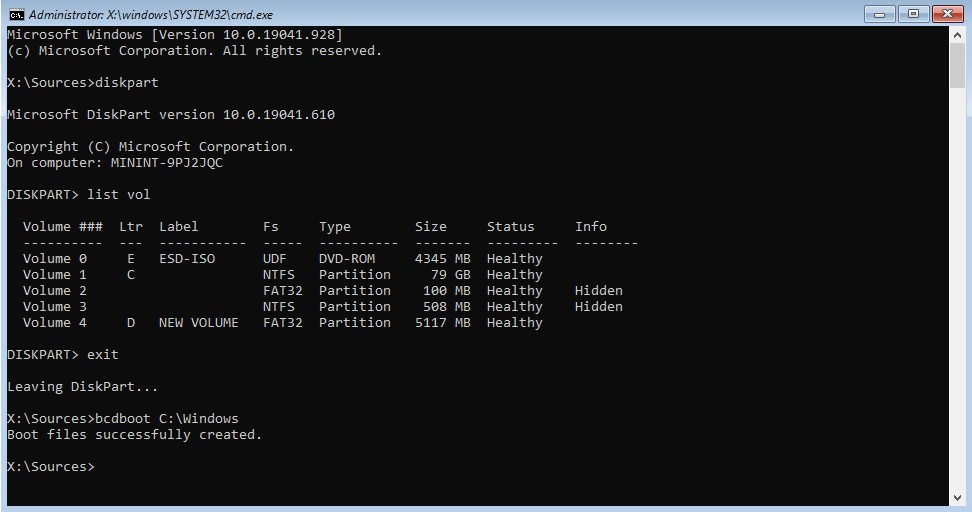
- Saia do prompt de comando e clique Continuar.
Método 6: Serviço de Recuperação de Dados
Se você não teve muito sucesso usando os métodos acima ou se acha que esses métodos são muito intimidantes para tentar, você sempre pode contar com um profissional para cuidar disso para você.
Assim como com o software de recuperação de dados, existem muitos serviços de recuperação de dados disponíveis para escolher. No entanto, diferente do software faça-você-mesmo, o processo é relativamente simples. Tudo o que você precisa fazer é preencher alguns formulários e enviar seu disco.
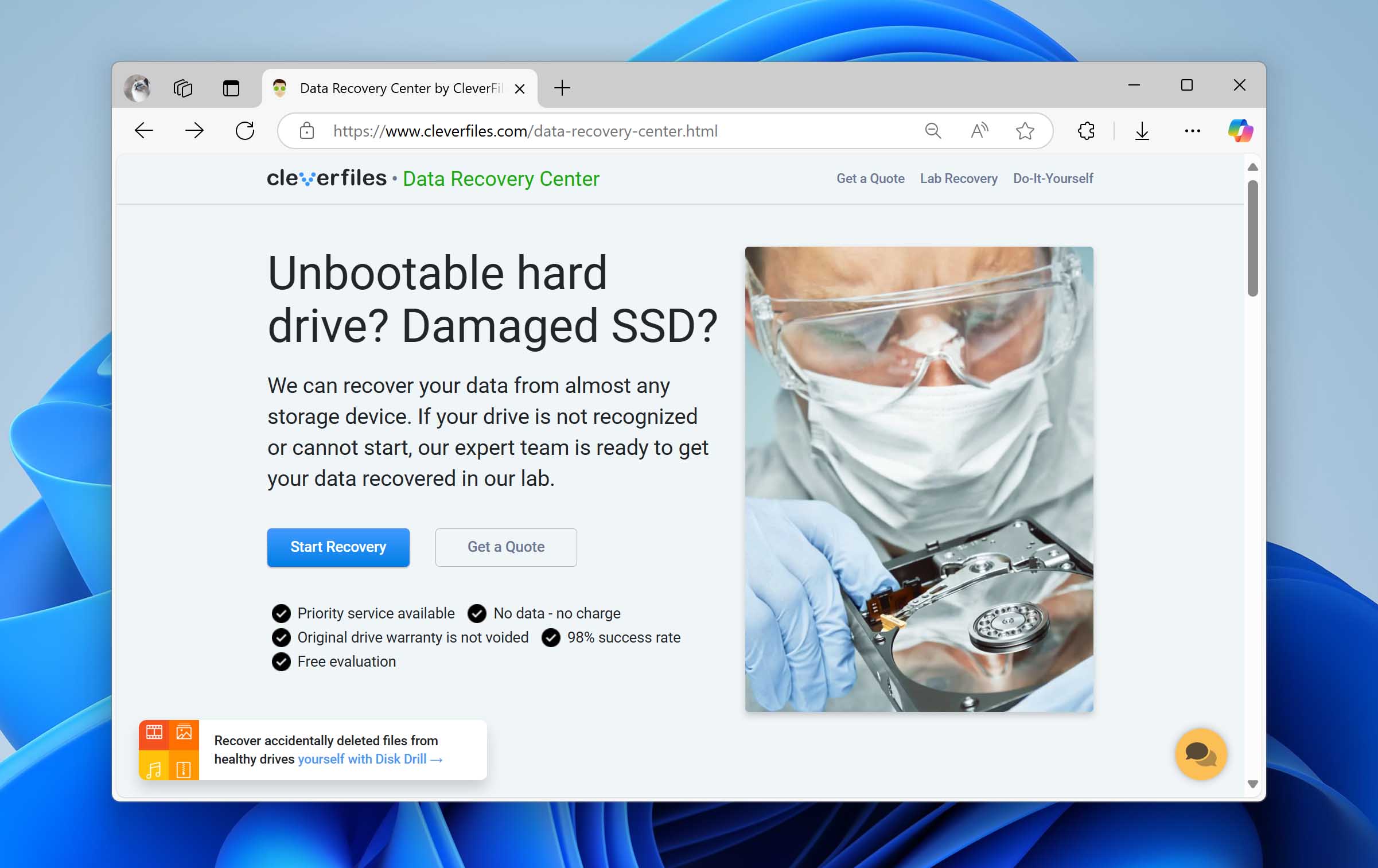
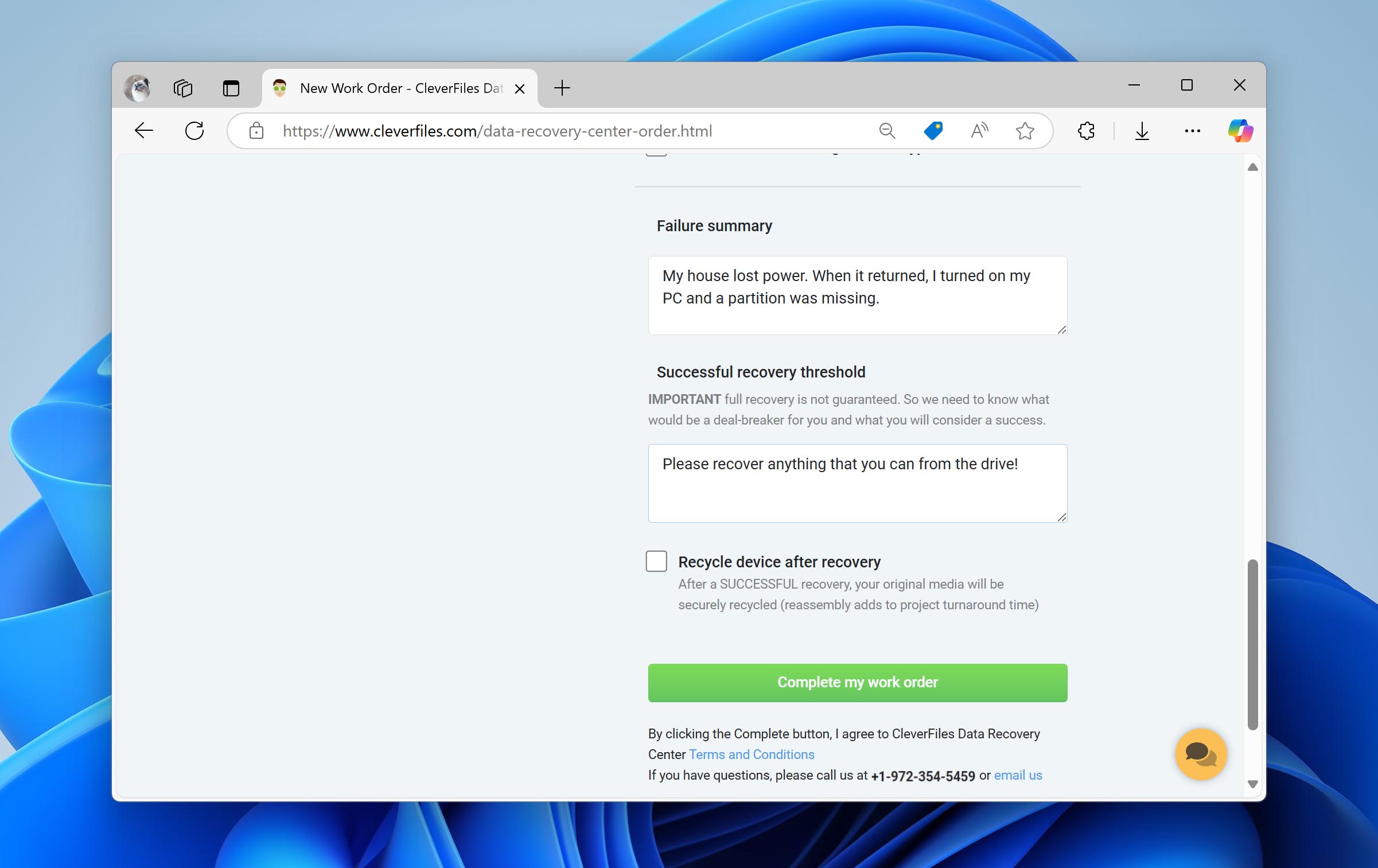
Aqui está uma prévia de como é recuperar uma partição danificada usando o Clever Files Data Recovery Center:
- Vá para o Página da Web do Centro de Recuperação de Dados. Clique Iniciar Recuperação.
- Escolha o tipo de serviço que você deseja e preencha todos os seus dados.
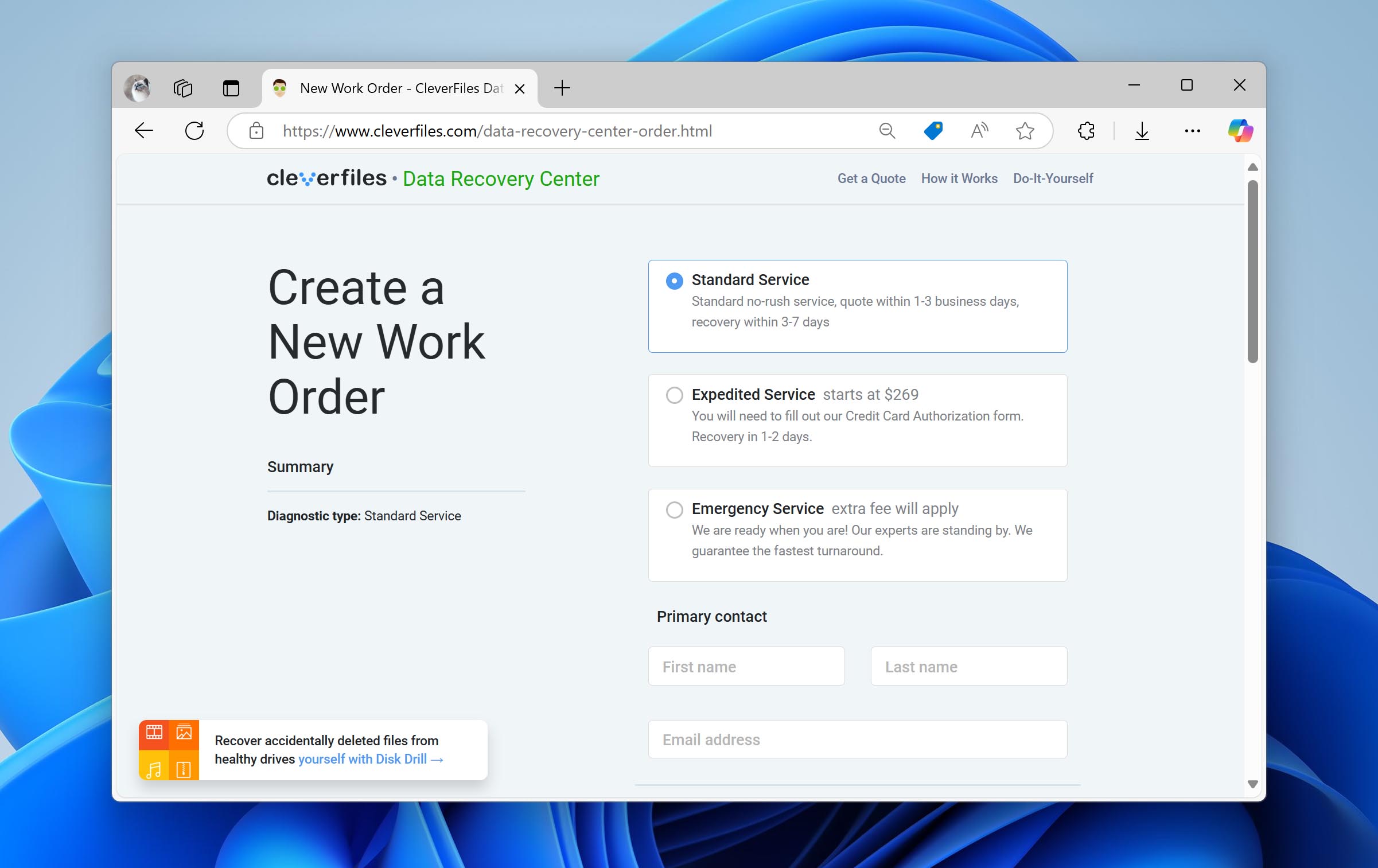
- Quando estiver pronto, clique Complete minha ordem de serviço.
Como reparar uma partição danificada
Se a sua partição estiver visível, mas você não conseguir acessar nenhum arquivo porque encontra mensagens de erro, você pode reparar a partição NTFS corrompida em vez disso.
Vamos usar um recurso de verificação de erros que já vem embutido no Windows. Esse recurso utiliza o CheckDisk (CHKDSK), mas não exige que você abra um terminal e execute uma série de comandos. Diferentemente de antes, quando o CHKDSK era usado para corrigir a partição danificada que não estava aparecendo corretamente, desta vez ele será usado para corrigir uma partição NTFS que está presente, mas não permite que você interaja com nenhum dos dados que ela contém.
Veja como você pode reparar a partição NTFS usando a ferramenta de verificação de erros:
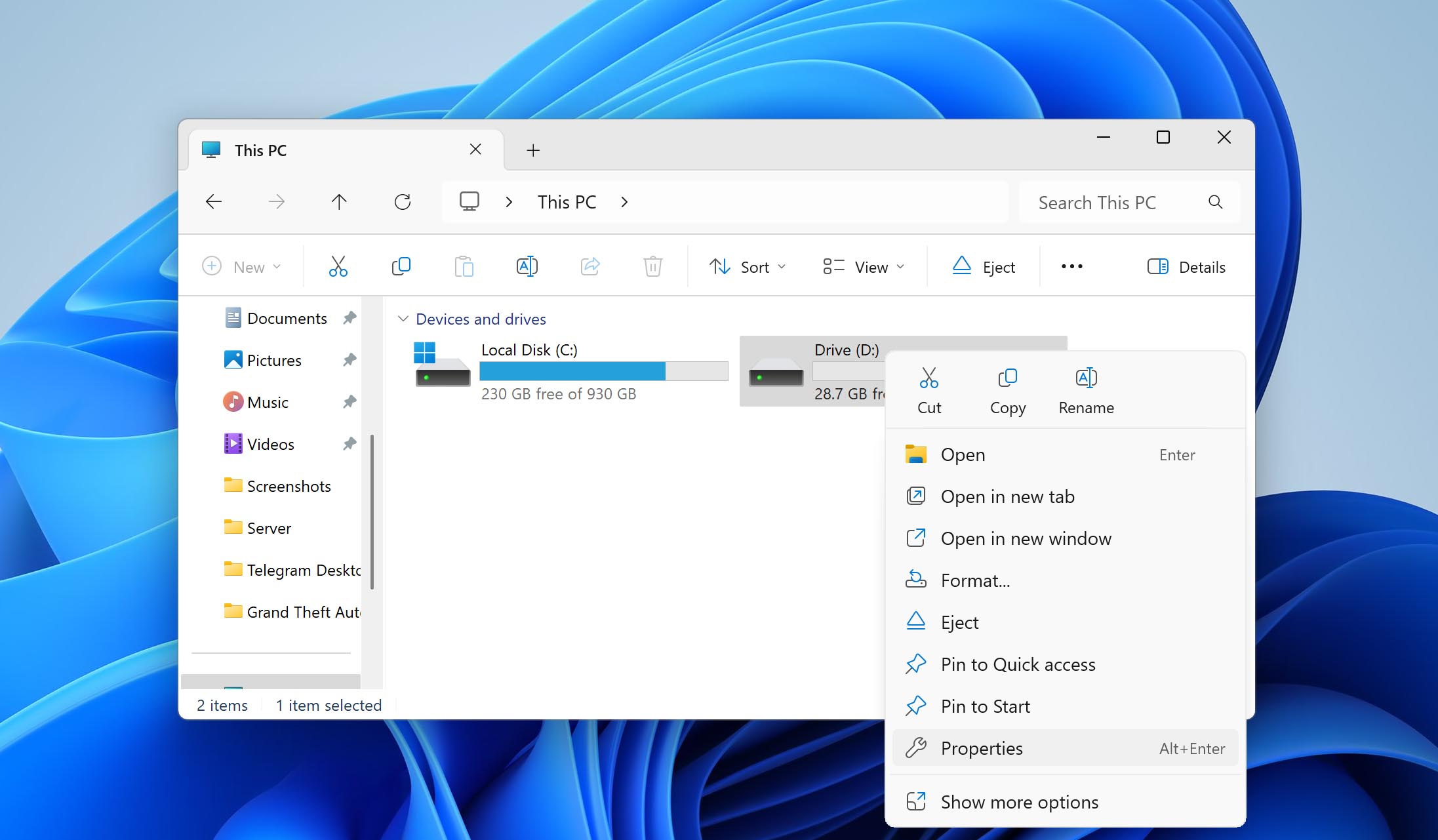
- Abrir Explorador de Arquivos. Clique com o botão direito na unidade que possui a partição danificada e clique em Propriedades.
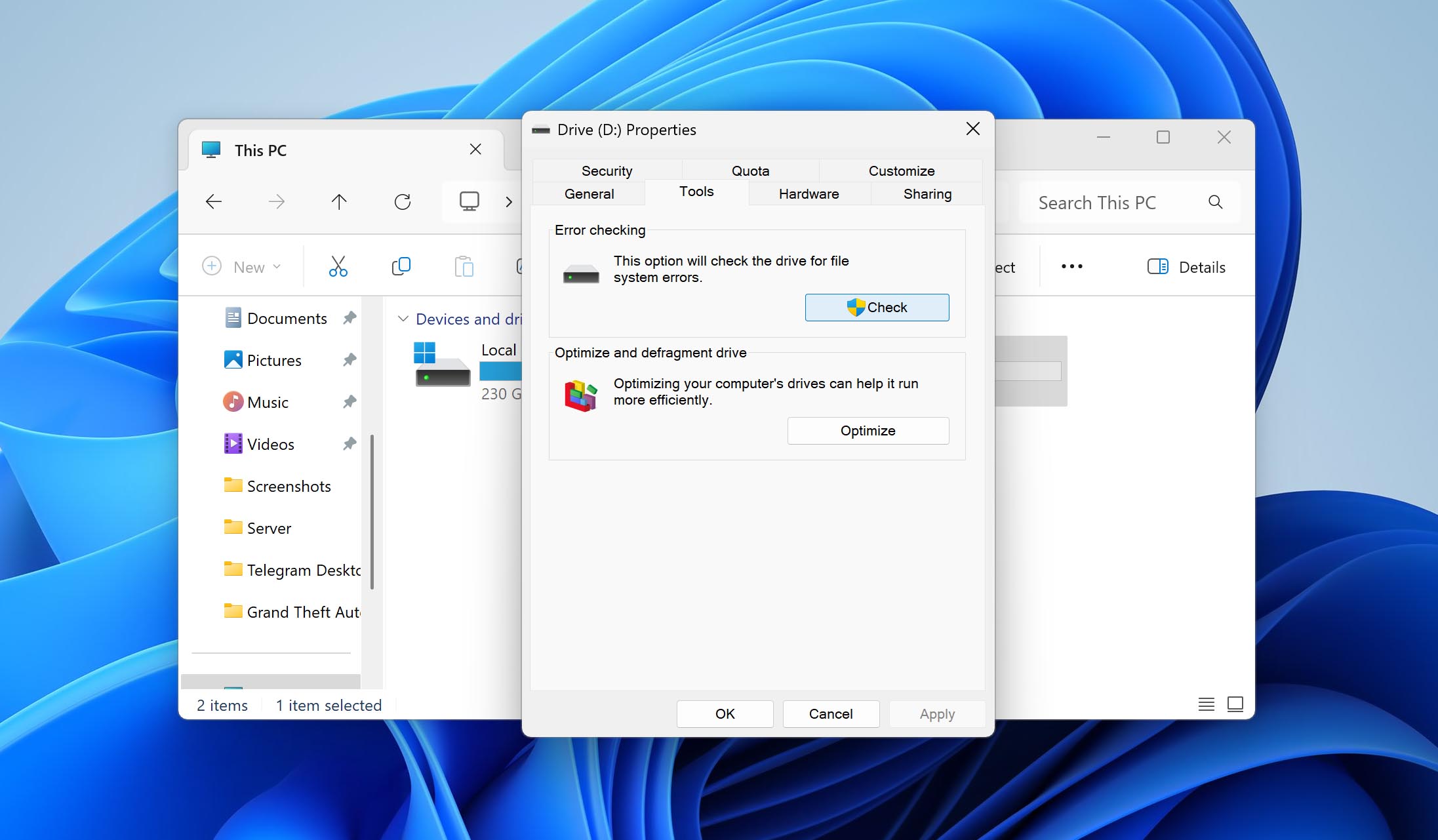
- Clique Ferramentas, então Verificar na área ‘Verificação de erros’.
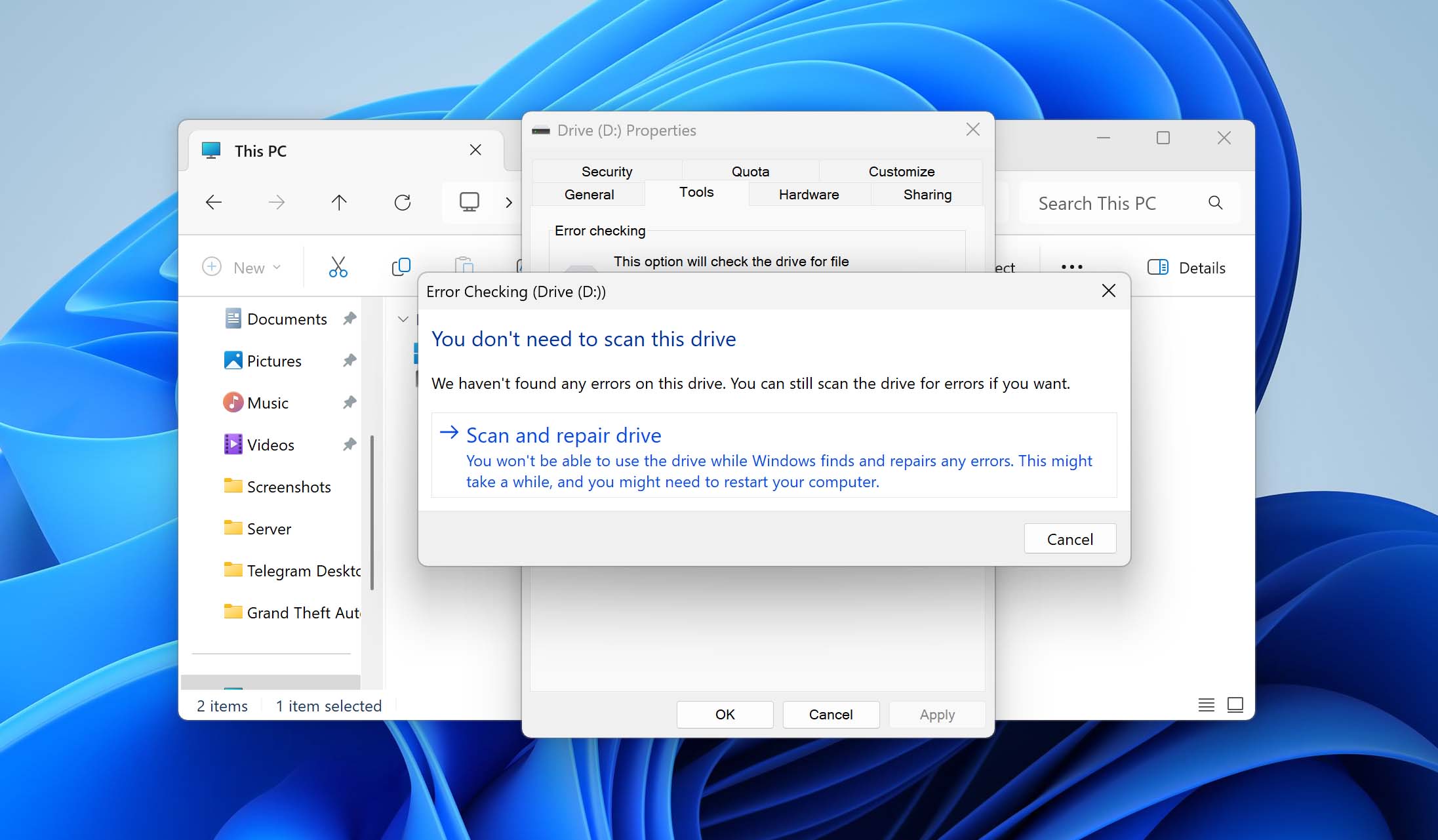
- Clique Verificar unidade.
Reparar Sistema de Arquivos NTFS Corrompido Usando Formatação
Se nada funcionou até agora, e a partição ainda está danificada ou ausente, a última opção é reparar a partição NTFS corrompida reformatando-a. A formatação consiste em formatar o mesmo espaço que a antiga partição NTFS ocupava com um novo e limpo sistema de arquivos. Isso irá ‘reparar’ o sistema de arquivos NTFS, permitindo que você armazene dados nele novamente.
É assim que você reformatar um drive para reparar um sistema de arquivos NTFS corrompido:
- Clique com o botão direito Iniciar e clique Gerenciamento de Disco.
- Clique com o botão direito no espaço que se tornará a partição NTFS e, em seguida, clique em Formato. Se for atualmente um espaço não alocado, você precisará clicar Novo Volume Simples em vez disso e siga as instruções.
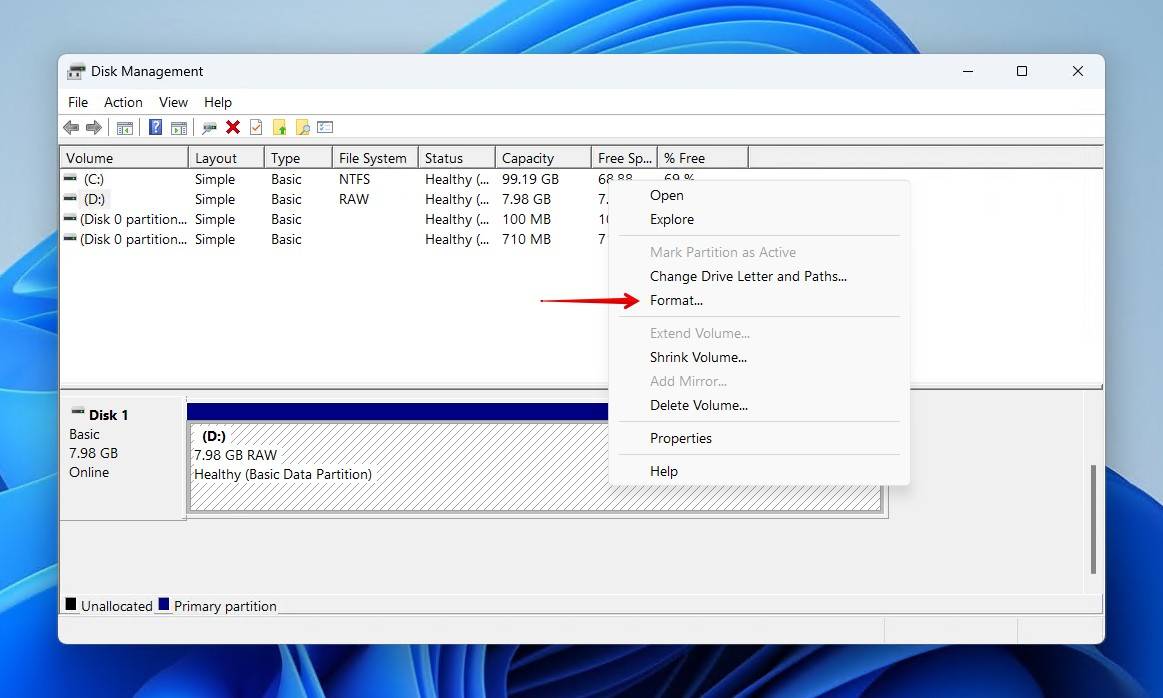
- Adicione um rótulo de volume, certifique-se Executar uma formatação rápida está marcado, então clique OK.
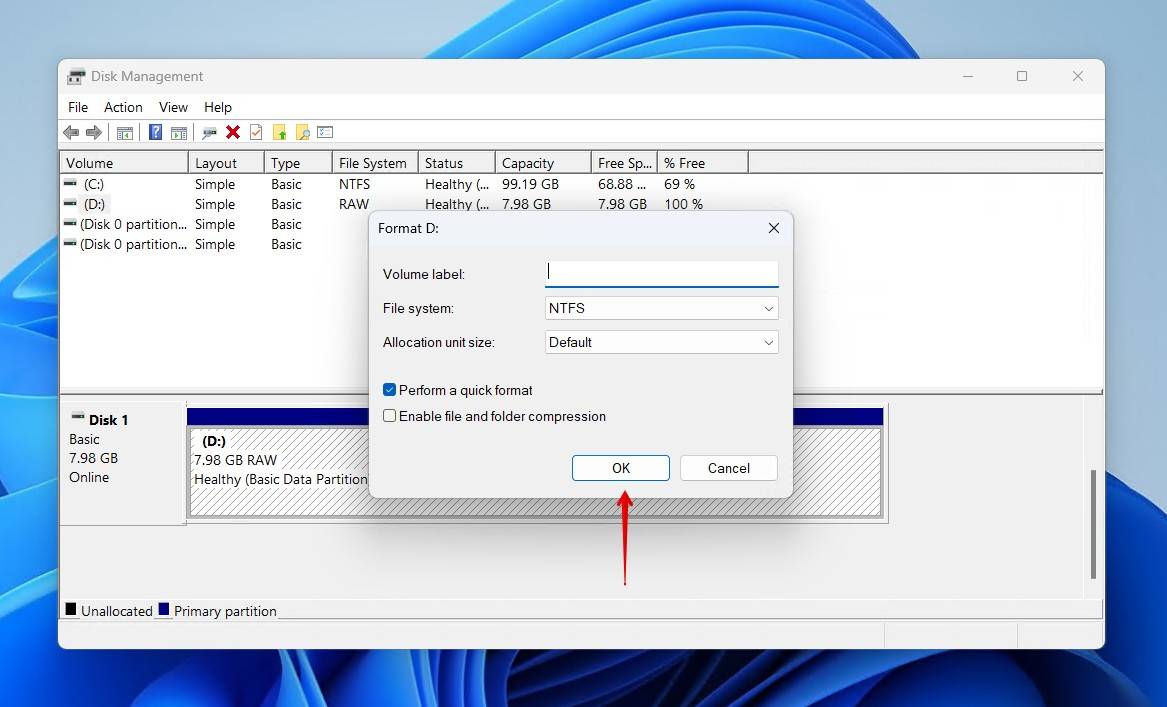
- Clique OK confirmar
Como Prevenir Danos à Partição no Futuro
Para que você não precise passar novamente pelo transtorno de recuperar uma partição NTFS, siga as dicas abaixo para evitar uma situação como esta e se preparar caso isso aconteça novamente.
- 🦠 Use software antivírus – Vírus podem atacar o seu sistema de arquivos e corromper seus dados. Segurança do Windows é uma ferramenta antimalware muito confiável que já vem integrada ao Windows, mas você também pode optar por uma solução de terceiros como Trend Micro qualquer um
- 🤔 Tome decisões cuidadosas – A perda de dados é frequentemente resultado de erro humano. Isso pode acontecer acidentalmente se você cometer um erro ao tentar excluir a partição de recuperação no Windows. Pense antes de tomar uma decisão e sempre pesquise antes de fazer mudanças.
- 💻 Monitorar dados S.M.A.R.T. – O Disk Drill possui uma função integrada que monitora os dados S.M.A.R.T. do seu disco. Com ela, você pode acompanhar valores críticos do S.M.A.R.T. como seu Contador de Setores Realocados, Erros Não Corrigíveis Reportados e Tempos de Espera de Comando.
- ⏏️ Ejete seu drive com segurança – Removendo seu dispositivo de armazenamento com segurança é super importante. Garante que todos os processos críticos sejam parados, pois interromper algo como uma transferência de arquivos pode corromper os dados e torná-los inutilizáveis.
- 👍 Faça backups – Salvando a dica mais importante para o final. Fazer backup dos seus arquivos é uma maneira garantida de protegê-los contra perda. O regra de backup 3-2-1 é muito popular. Envolve manter três cópias dos seus dados usando dois tipos diferentes de mídia de armazenamento, mantendo uma fora do local.
Conclusão
Perder uma partição inteira é difícil. Felizmente, você pode usar uma solução de recuperação confiável para recuperar a partição NTFS sem perder dados. Utilizar um dos métodos descritos neste artigo ajudará você a recuperar seus dados e voltar a funcionar em pouco tempo.



Perguntas frequentes
Para recuperar toda a partição, recomendamos usar TestDisk. É um aplicativo gratuito e de código aberto que se especializa em recuperar partições perdidas ou excluídas, assim como os dados nelas contidos.
Você pode encontrar instruções passo a passo no site oficial do aplicativo. Ou, você pode seguir os passos guiados que mencionamos mais cedo neste artigo.
Você pode corrigir uma partição NTFS que se tornou RAW sem perder dados usando o CHKDSK:
- Clique com o botão direito Iniciar e clique Terminal.
- Digite chkdsk *: /f. Substitua * pela letra da sua unidade.
- Pressione Entrar.
Sim, se a configuração de partições foi danificada, corrompida ou perdida, você tem a chance de recuperar seus dados usando um software de recuperação de dados. Fique atento que o uso contínuo do disco enquanto ele estiver danificado coloca seus dados em alto risco de serem perdidos, portanto a recuperação deve ser feita o mais cedo possível.
Uma partição NTFS que foi excluída ou desapareceu devido a algum tipo de dano lógico pode ser recuperada.
TestDisk, uma ferramenta de recuperação de partições, pode encontrar e restaurar sua partição perdida. No entanto, lembre-se de que isso não funcionará para partições NTFS que foram formatadas. Siga estas instruções para fazer isso:
- Download TestDisk e abrir testdisk_win.
- Pressione Entrar na opção Criar.
- Use as teclas de seta para cima e para baixo para escolher a unidade em que a partição estava localizada. Pressione Entrar.
- Escolha o seu tipo de tabela de partição. Pressione Entrar.
- Pressione Entrar analisar
- Pressione Entrar novamente para iniciar a Pesquisa Rápida.
- Selecione a partição ausente e pressione Entrar.
- Se você encontrou sua partição, vá até a opção Gravar e pressione Entrar. Se não, escolha Pesquisa aprofundada.
- Pressione Y confirmar
Você pode recuperar dados de partições excluídas usando software de recuperação de dados. Software de recuperação de dados, como Disk Drill, é capaz de escanear e recuperar arquivos que foram excluídos, perdidos e até mesmo formatados.
Para recuperar arquivos de uma partição NTFS, siga estes passos:
- Download e instale o Disk Drill.
- Selecione a unidade que continha a partição NTFS e clique Pesquisar dados perdidos.
- Clique Revisar itens encontrados uma vez que a varredura estiver concluída.
- Marque os arquivos que deseja recuperar. Clique Recuperar quando estiver pronto.
- Escolha onde você quer recuperar seus arquivos.
Reparar os dados de configuração de inicialização pode ser suficiente para corrigir sua partição de recuperação corrompida. Esse processo irá reconstruir o BCD e reparar quaisquer problemas que seu computador enfrente na inicialização:
- Inicialize seu computador usando a mídia de instalação do Windows.
- Clique Próximo, então Reparar seu computador.
- Clique Solucionar problemas, então Opções avançadas.
- Clique Comentário Prompt.
- Digite o seguinte comando: bcdboot C:\Windows /s *: /f ALL. Substitua * pela letra da unidade atribuída à partição de recuperação.
- Reinicie seu computador para verificar se a partição de recuperação está disponível e funcionando.
Como alternativa, você pode reinstalar o Windows do zero para criar uma nova partição de recuperação. Antes de fazer isso, certifique-se de fazer backup dos seus dados.
Partições de recuperação são partições especiais que armazenam arquivos importantes que ajudam a restaurar a funcionalidade do seu computador em caso de falha. O Windows vem com uma partição de recuperação por padrão, mas os fabricantes também podem incluir suas próprias partições de recuperação que acompanham as máquinas.
