


Quando um dispositivo de armazenamento de repente se torna RAW, o Windows não consegue ler seu sistema de arquivos, tornando todos os dados armazenados inacessíveis. Felizmente, a recuperação de unidades RAW é possível usando ferramentas de software especializadas que podem escanear diretamente o conteúdo da unidade, mesmo sem um sistema de arquivos funcional. Se você nunca recuperou arquivos de um disco rígido RAW antes, este guia irá orientá-lo pelos métodos de recuperação comprovados que podem ajudar a restaurar seus dados em poucos minutos.
Por que um disco rígido RAW pode ser recuperado
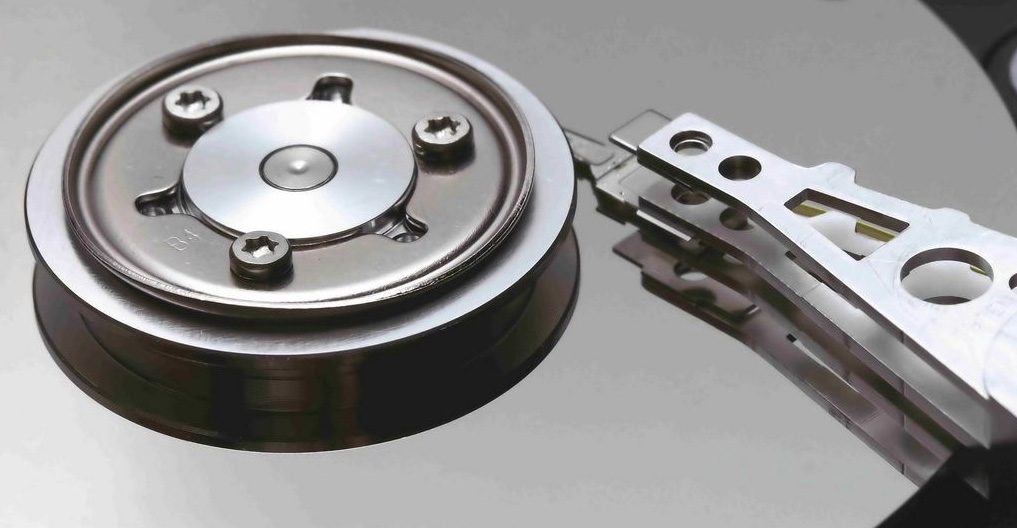
O termo “disco rígido RAW” refere-se a qualquer disco rígido cujo sistema de arquivos tenha sido corrompido ou esteja ilegível para o sistema operacional. Como o sistema operacional não consegue identificar se o disco está formatado como NTFS, FAT32, exFAT ou qualquer outro tipo de sistema de arquivos, ele em vez disso marca-o como “RAW” no Gerenciamento de Disco ferramenta no Windows ou seus equivalentes em outros sistemas operacionais.
Causas comuns de uma unidade se tornar RAW incluem:
- 😧 Erro do usuário durante o particionamento
- ❌ Operações de disco interrompidas danificando metadados críticos do sistema de arquivos
- ⚙️ Problemas de hardware como setores defeituosos, colisão de cabeçote ou falhas mecânicas
- 🪫 Picos de energia ou flutuações de voltagem que causam corrupção de dados ou danos físicos
- 💽 Problemas de firmware do disco rígido
- ⌛️ Desgaste natural que faz com que a vida útil do drive seja excedida
O problema é que o sistema de arquivos essencialmente serve à mesma função que um mapa ou índice para os seus dados. Como O Projeto de Informação Linux explica, os sistemas de arquivos oferecem “um meio muito intuitivo de organizar e encontrar arquivos” enquanto também gerenciam metadados (informações sobre seus arquivos).
Mais especificamente, o sistema de arquivos informa ao seu computador exatamente onde cada arquivo começa e termina, qual espaço está disponível para novos arquivos e como os arquivos existentes estão organizados. Sem esse sistema de navegação, seu computador não consegue localizar ou acessar nenhum dos arquivos armazenados na unidade, mesmo que os dados reais permaneçam fisicamente presentes no meio de armazenamento quando o sistema de arquivos se torna subitamente RAW.
Como seus dados ainda estão no disco rígido, a recuperação de dados RAW é possível.
No entanto, você precisa agir rapidamente e abordar a situação corretamente, pois qualquer tentativa de usar ou consertar o drive antes de recuperar seus arquivos pode resultar em perda permanente de dados.
Como Recuperar Arquivos de um Disco RAW
Existem vários métodos para recuperar dados de um disco RAW, independentemente de ele ter sido originalmente formatado como NTFS, FAT32, ou exFAT. Como diferentes métodos de recuperação podem gerar resultados diferentes, talvez seja necessário tentar várias abordagens para recuperar todos os seus arquivos. Recomendamos seguir estes métodos na ordem apresentada abaixo, pois essa abordagem geralmente proporciona os melhores resultados, minimizando o risco de perda de dados.
Muitos usuários conseguiram recuperar dados de discos RAW usando esses métodos. Por exemplo, um usuário no X relatou:
Com certeza, adquira o software DiskDrill. Eu já recuperei arquivos de discos rígidos danificados que até mesmo oficinas de reparo disseram que não poderiam consertar sem enviar para um laboratório e fazer o procedimento físico completo de $10 mil.
— 🔥 METAL Q 🔥 (@Quincinerate) 31 de janeiro de 2024
Outro usuário no Reddit localizou com sucesso quase 1TB de dados de uma partição RAW após uma operação de movimentação de partição falhar, demonstrando que a recuperação é possível mesmo com grandes quantidades de dados.
Método 1: Recupere dados de uma unidade RAW usando o Disk Drill
Ao lidar com uma unidade RAW, sua primeira solução de escolha deve ser software de recuperação de dados porque tentar consertar ou reparar o drive antes de recuperar seus arquivos pode levar à perda permanente de seus dados valiosos.
Disk Drill é uma excelente escolha nesse sentido por causa da sua capacidade de lidar com discos RAW mesmo quando o Windows apresenta erros de formatação ou não consegue acessar o sistema de arquivos. Isso se deve à sua habilidade de contornar o sistema de arquivos corrompido e escanear diretamente o conteúdo do disco para localizar e restaurar seus arquivos com base em suas assinaturas (cerca de 400 assinaturas únicas são suportadas pelo software) e nos metadados do sistema de arquivos provenientes de partições remanescentes.
Aqui está como recuperar dados de um disco bruto:
- Baixar, instale e inicie o Disk Drill para Windows.

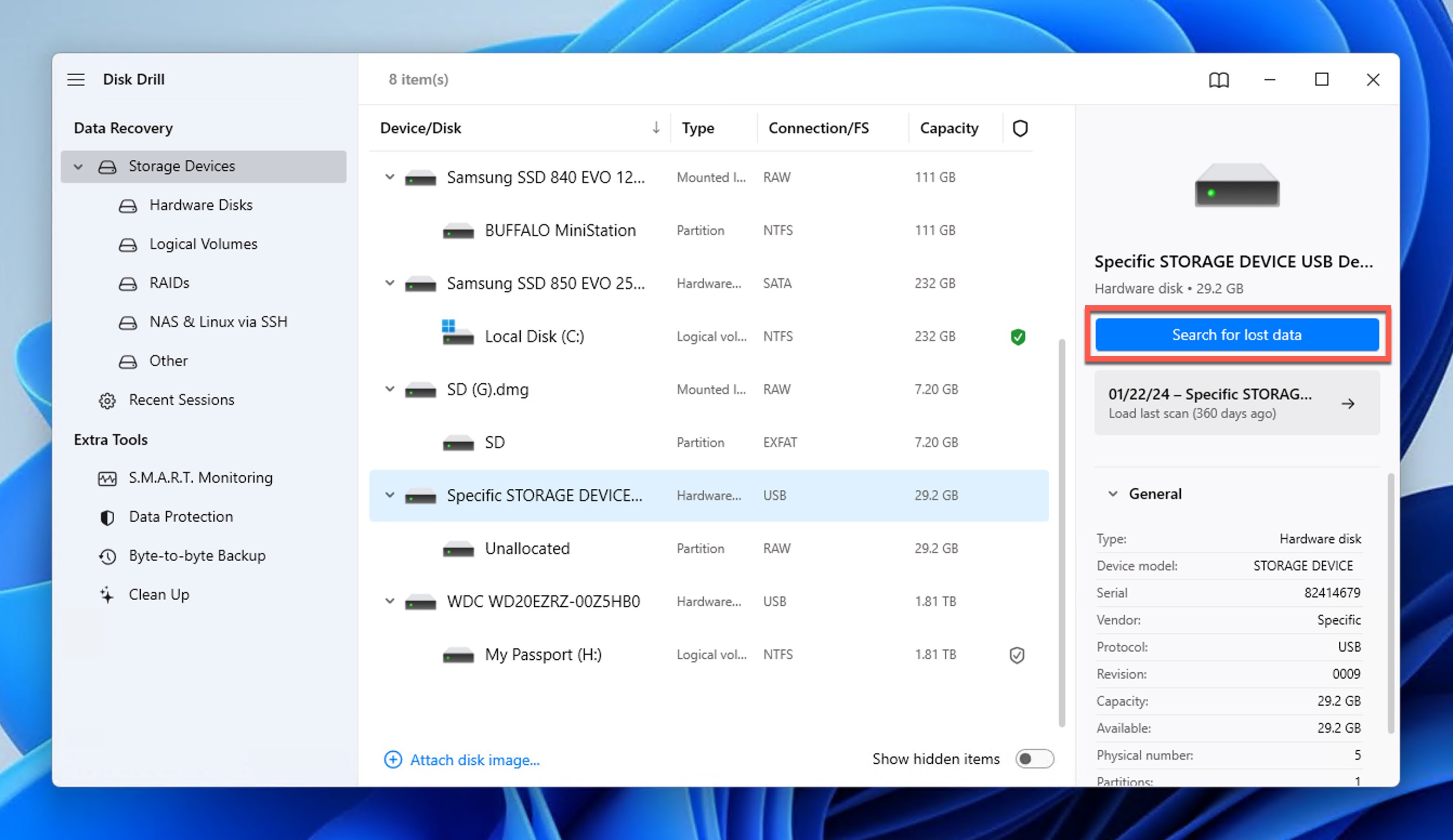
- Selecione o dispositivo de armazenamento RAW no qual os arquivos excluídos estavam armazenados e clique Procurar por dados perdidos.
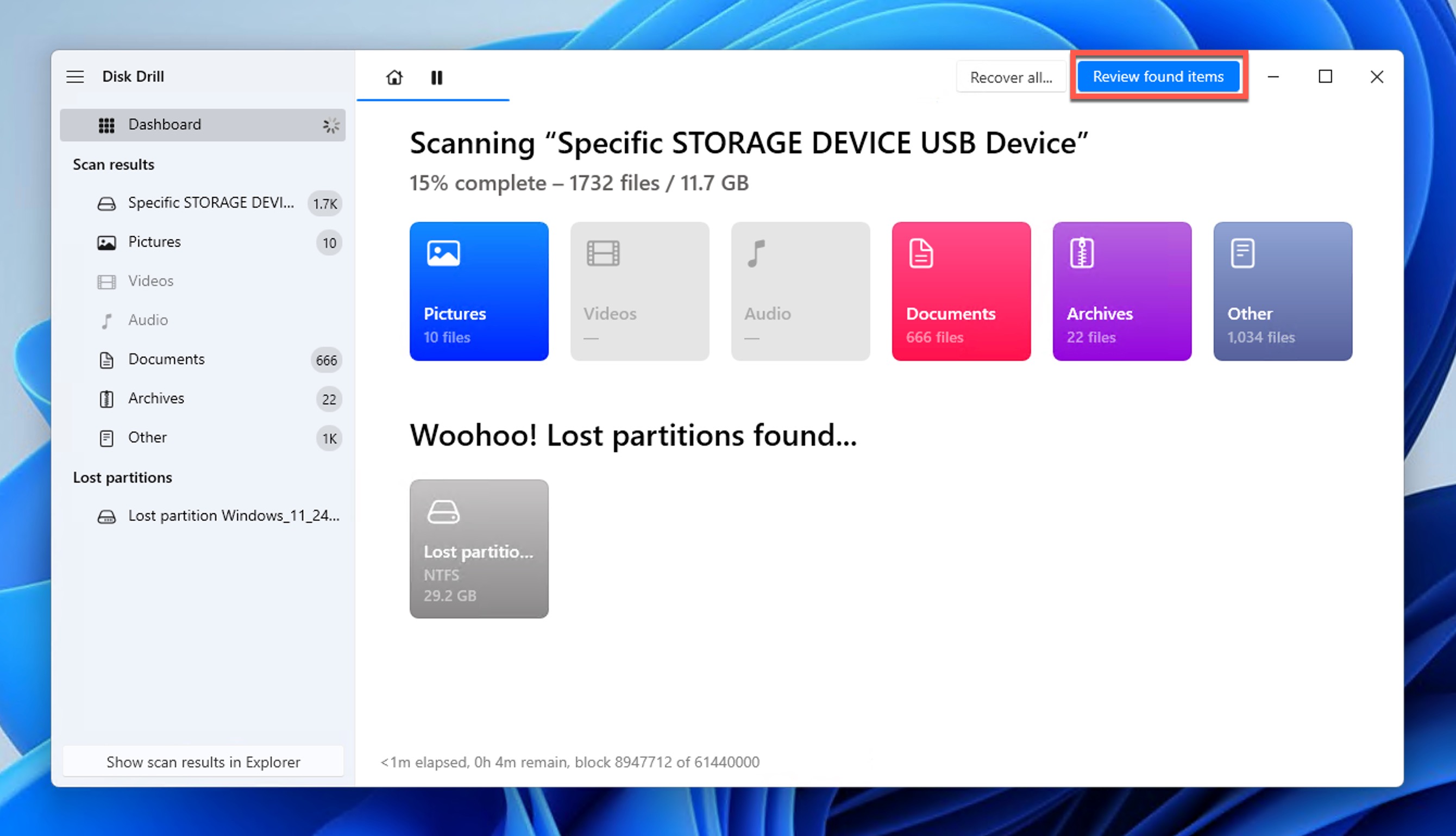
- Aguarde o término da verificação ou clique Revisar itens encontrados para ver os arquivos encontrados imediatamente (Disk Drill continuará a fazer a varredura em segundo plano).
- Use os filtros de formato de arquivo à esquerda para restringir os resultados da busca até encontrar o arquivo que você procura. Selecione-o para ver a prévia à direita.
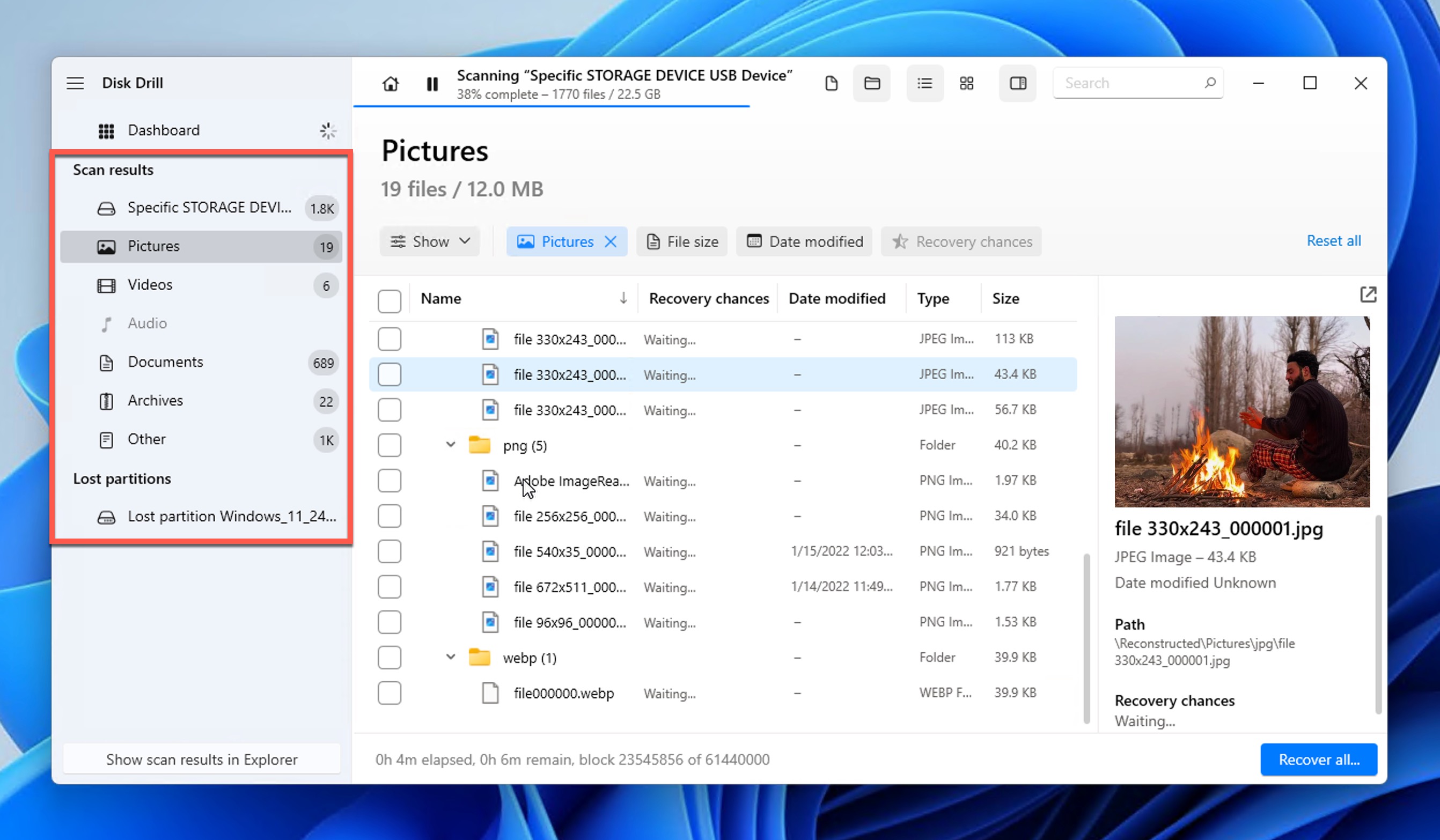
- Clique na caixa de seleção ao lado do arquivo e clique no azul Recuperar botão na parte inferior.
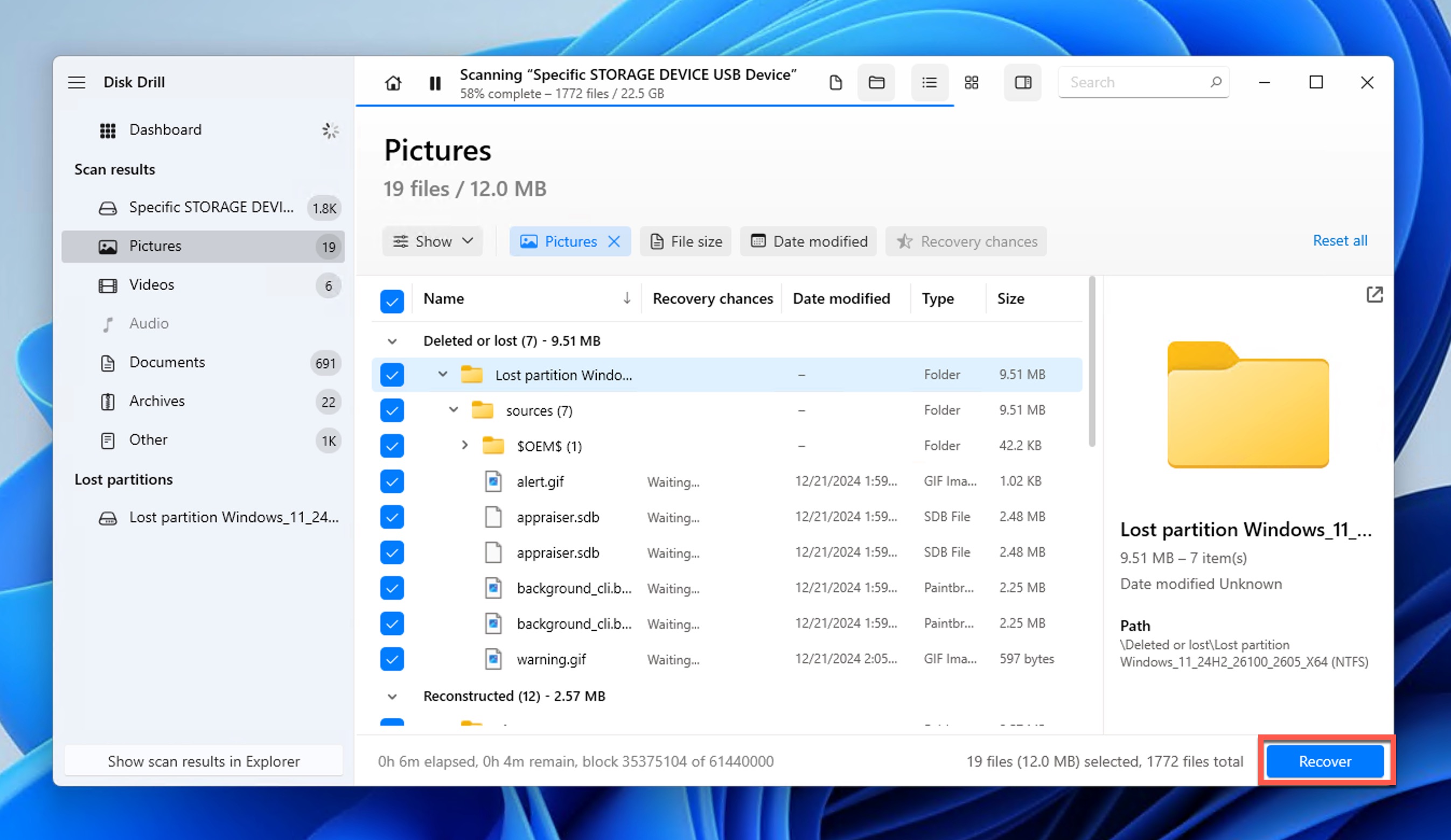
- Especifique a pasta de recuperação e clique OK.
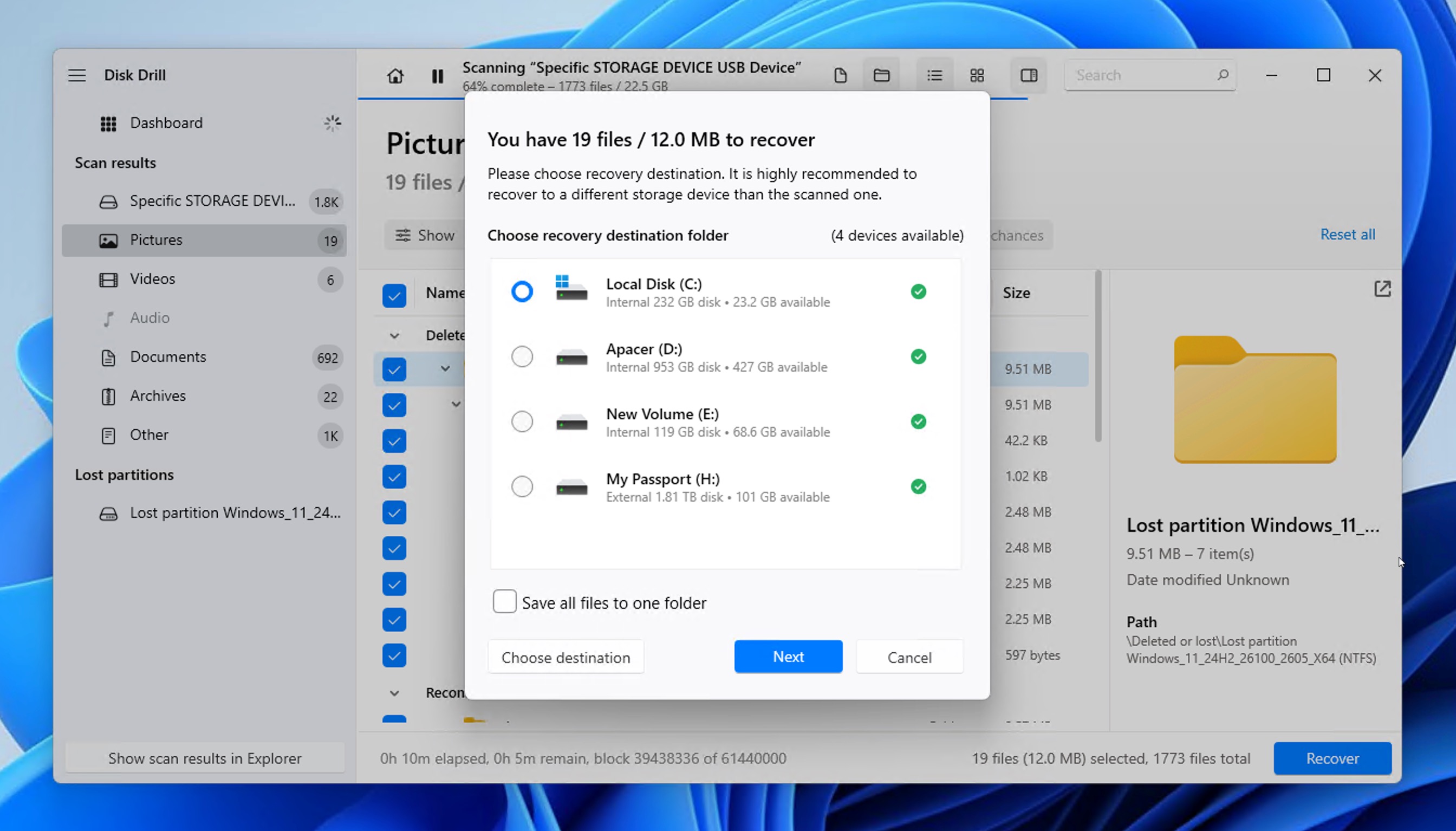
Como você pode ver, tudo o que você precisa são cinco passos simples para recuperar dados inacessíveis de um drive RAW usando o Disk Drill. No Windows, você pode visualizar arquivos ilimitados e restaurar até 100 MB gratuitamente. Isso cobre o essencial e confirma o sucesso antes de você fazer upgrade para o PRO para recuperação ilimitada.
Método 2: Reparar Partição RAW Usando o TestDisk
TestDisk é uma ferramenta gratuita e de código aberto para recuperação de dados, cujo objetivo é recuperar partições perdidas.
Muitos usuários relataram sucesso com o TestDisk — por exemplo, um Redditor conseguiu recuperar toda a sua biblioteca Plex de 3TB depois que sua partição se tornou RAW — apesar do fato de não ter uma interface gráfica, o que o torna significativamente menos intuitivo do que o Disk Drill.
Se você não tem medo da linha de comando, então pode seguir nosso guia detalhado sobre como reparar um drive RAW com o TestDisk:
- Download TestDisk, extraia os arquivos e execute o TestDisk com privilégios de administrador.
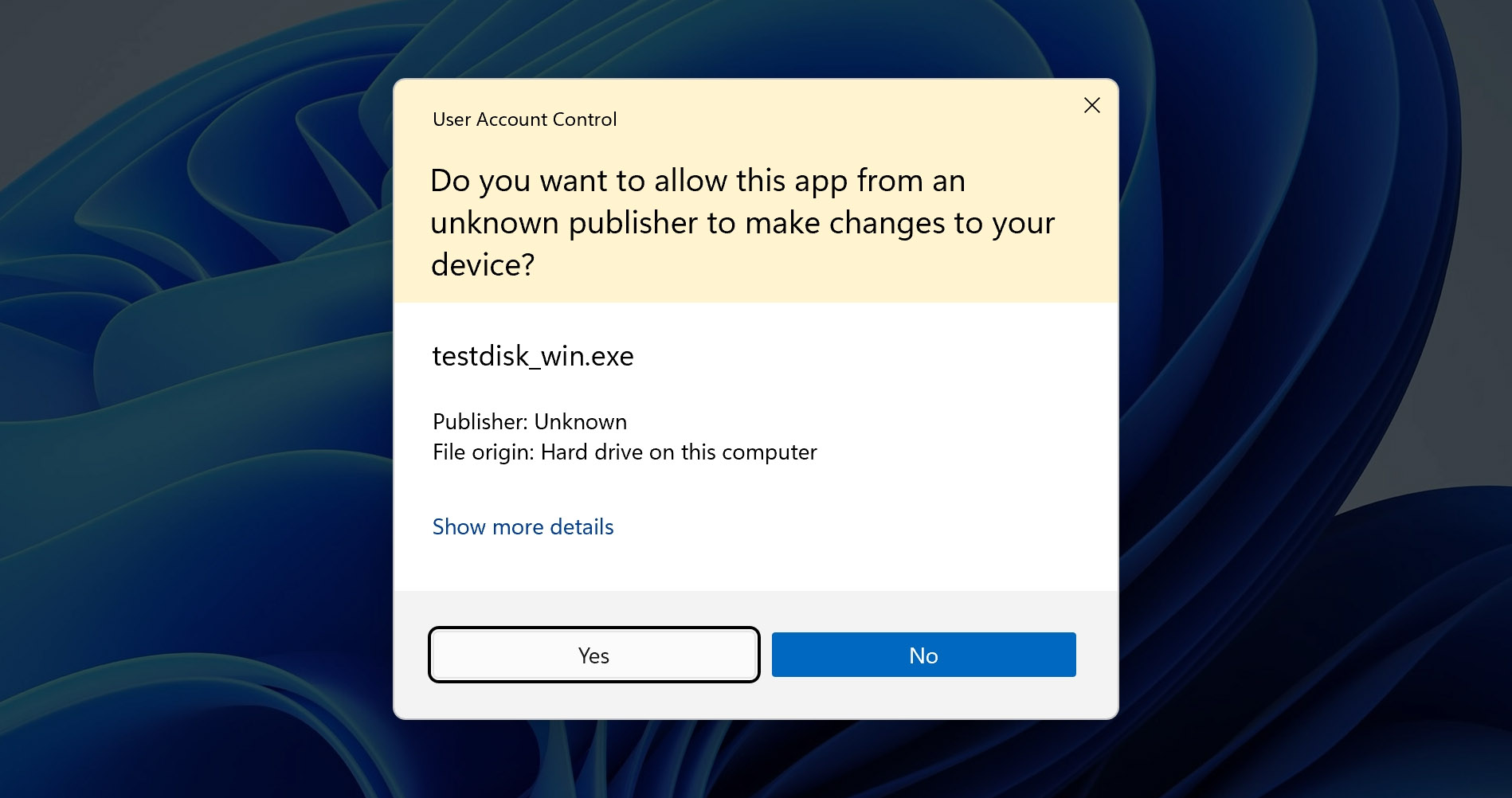
- Selecione sua unidade RAW na lista de dispositivos de armazenamento detectados e pressione Digite.
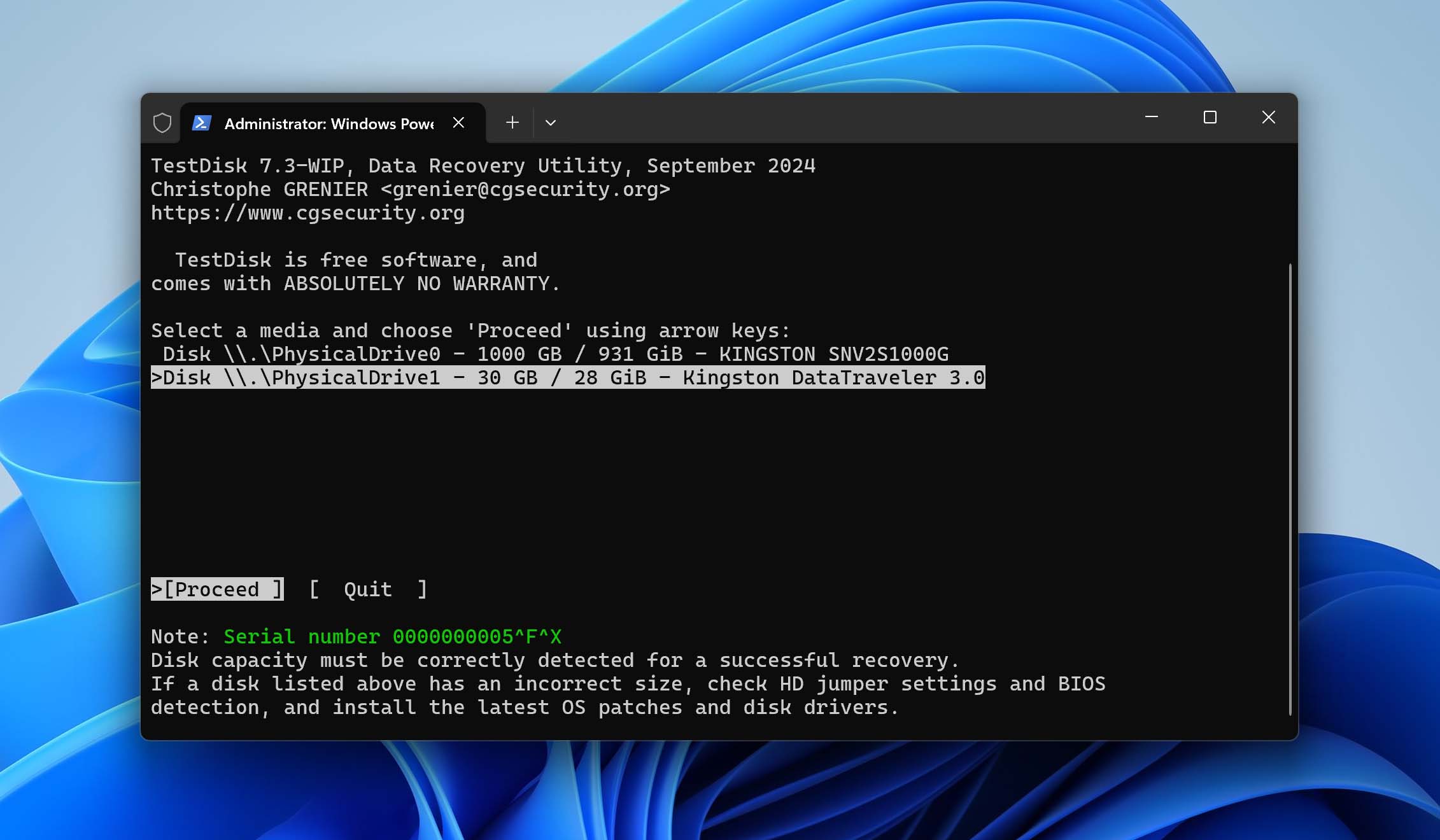
- Escolha o tipo de tabela de partição (o TestDisk geralmente detecta isso corretamente automaticamente).
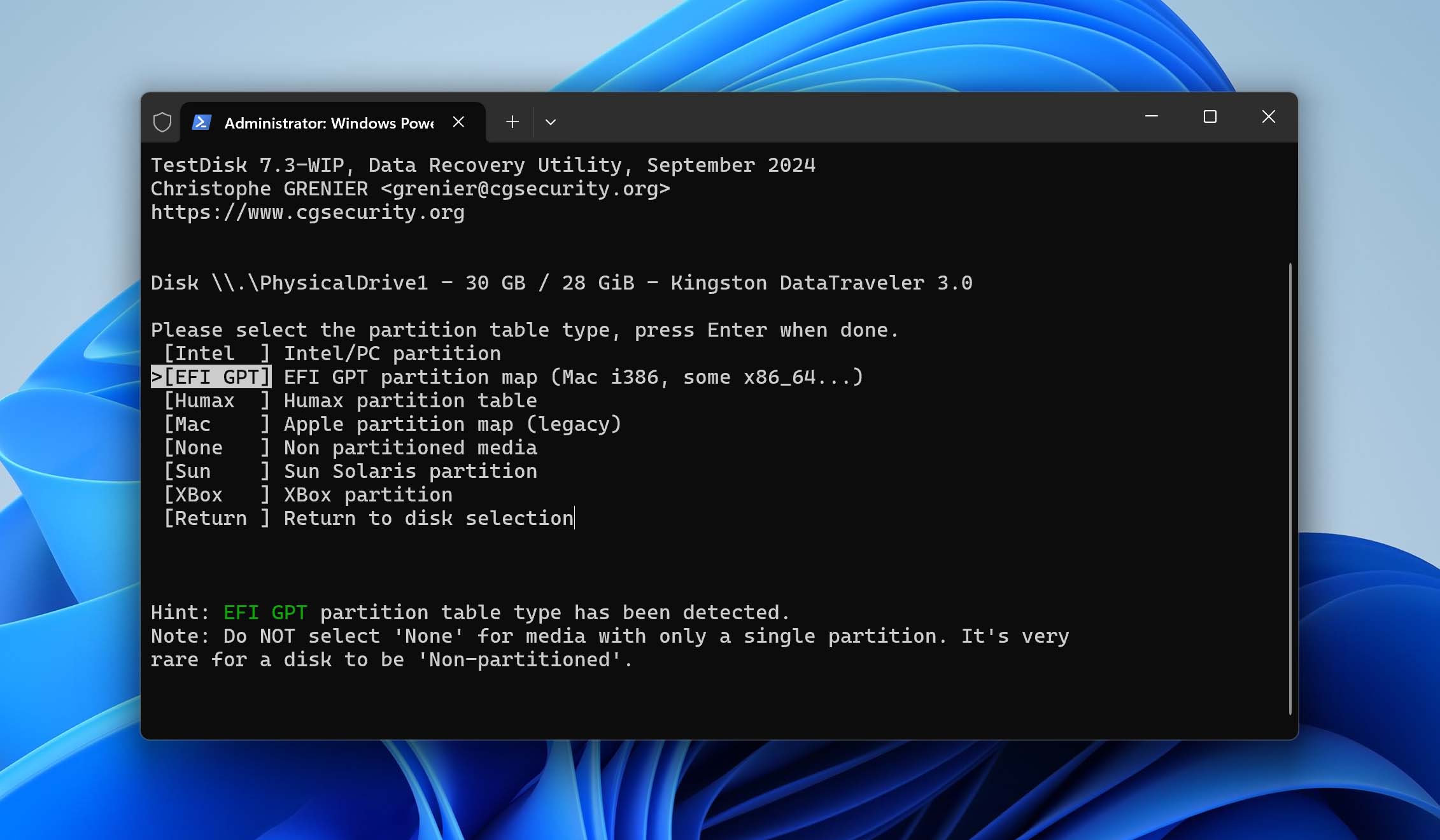
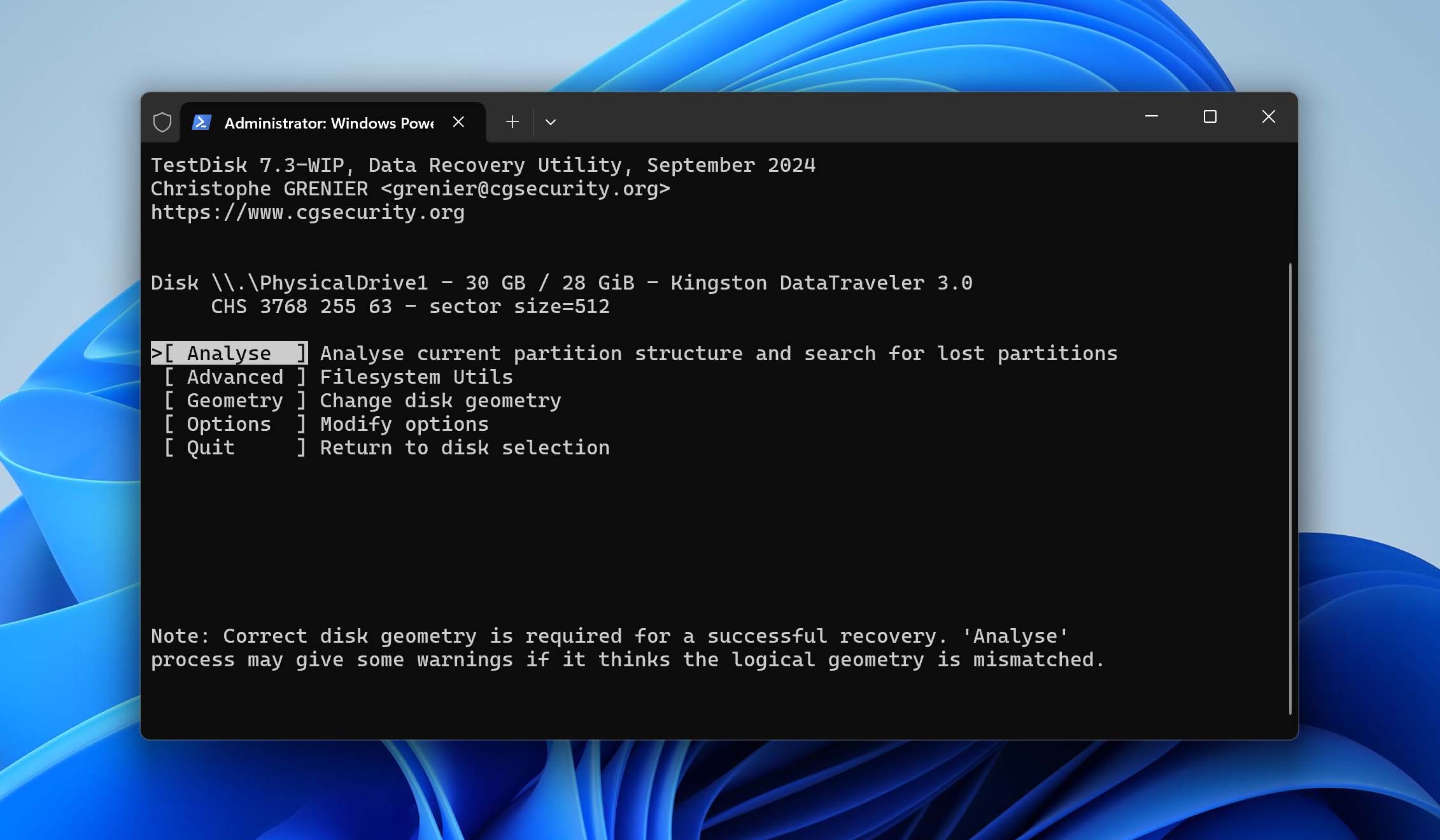
- Selecionar Analisar do menu principal para examinar a estrutura atual da partição.
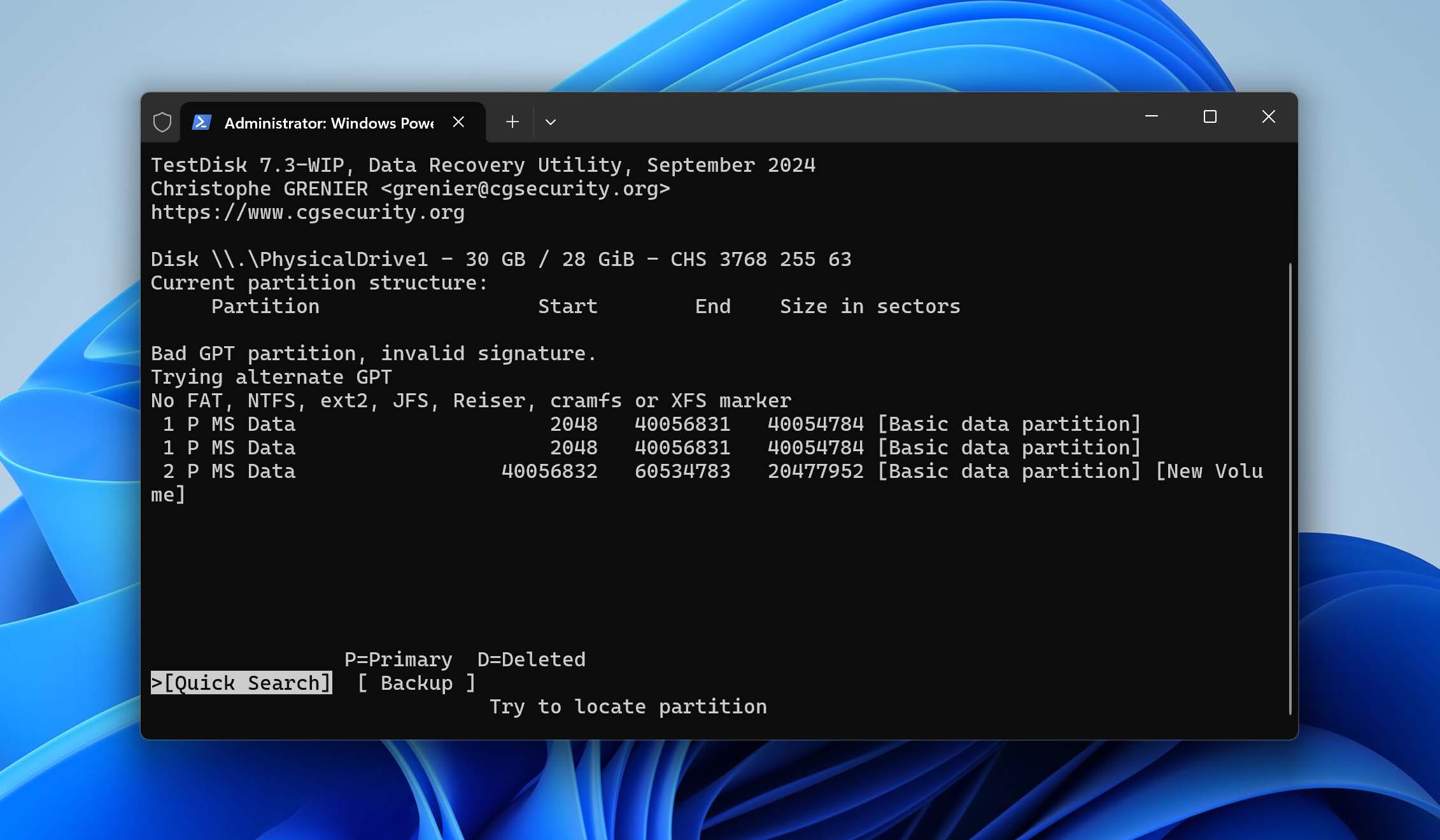
- Executar Pesquisa Rápida primeiro procure por partições perdidas usando os dados da tabela de partições. Se a Busca Rápida não encontrar sua partição ou mostrar resultados incorretos, use Busca Profunda para uma verificação mais aprofundada. Este modo irá procurar por assinaturas do sistema de arquivos e setores de inicialização de backup.
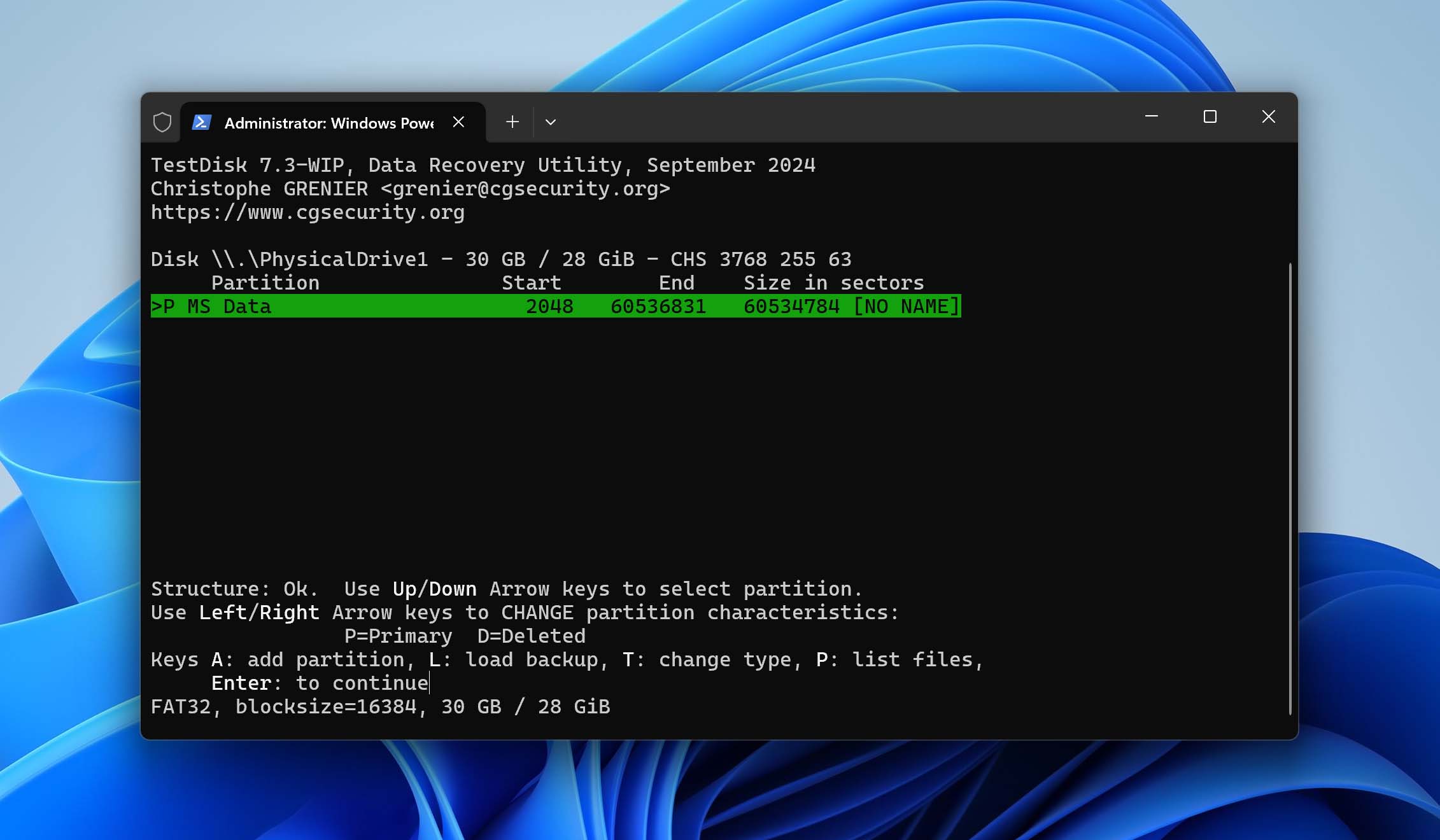
- Assim que o TestDisk encontrar suas partições, você pode pressionar p para visualizar os arquivos em cada partição detectada para verificar se é a correta, use teclas de seta para a esquerda/direita alterar o status de uma partição (definindo-a como Primária ou Lógica conforme apropriado) e pressione Digite para confirmar suas seleções.
- Quando você tiver verificado que as partições corretas estão selecionadas, escolha Escrever para salvar a nova estrutura de partição.
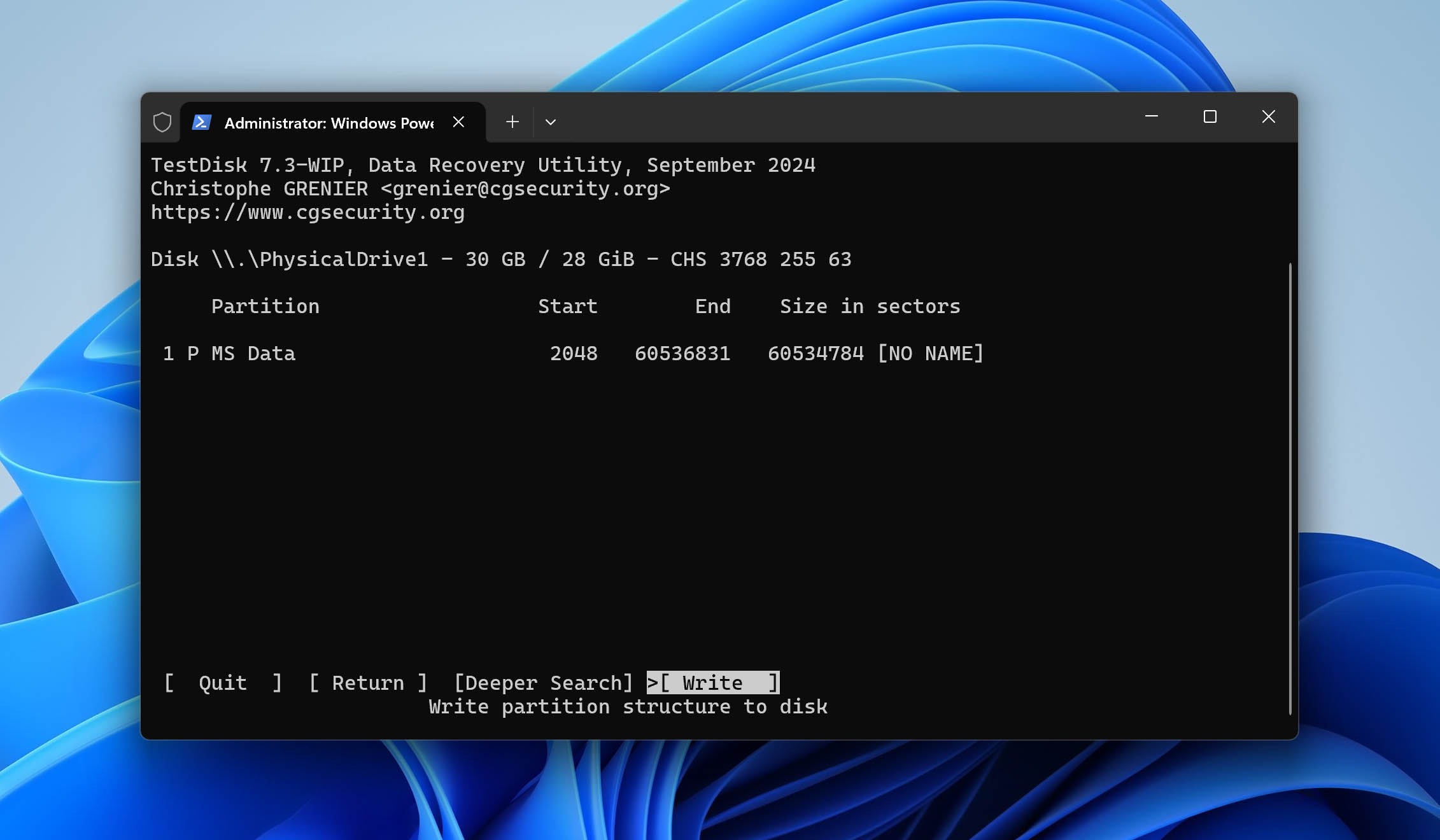
Por fim, reinicie o seu computador para aplicar as alterações. Em seguida, você deverá conseguir acessar a partição recuperada pelo Explorador de Arquivos.
Método 3: Recuperar Arquivos de Backups
Quando os métodos diretos de recuperação de disco rígido RAW não conseguem fornecer os resultados desejados, é hora de explorar backups existentes, que podem não estar completamente atualizados, mas é sempre melhor recuperar pelo menos alguns dados perdidos do que nenhum dado.
Existem muitas soluções de backup diferentes, e as instruções específicas de recuperação que você deve seguir dependem do sistema de backup que está utilizando. Por exemplo, muitos usuários do Windows confiam no Histórico de Arquivos porque a Microsoft o inclui no sistema operacional. Veja como ele pode ser usado para restaurar dados após um incidente de disco rígido RAW:
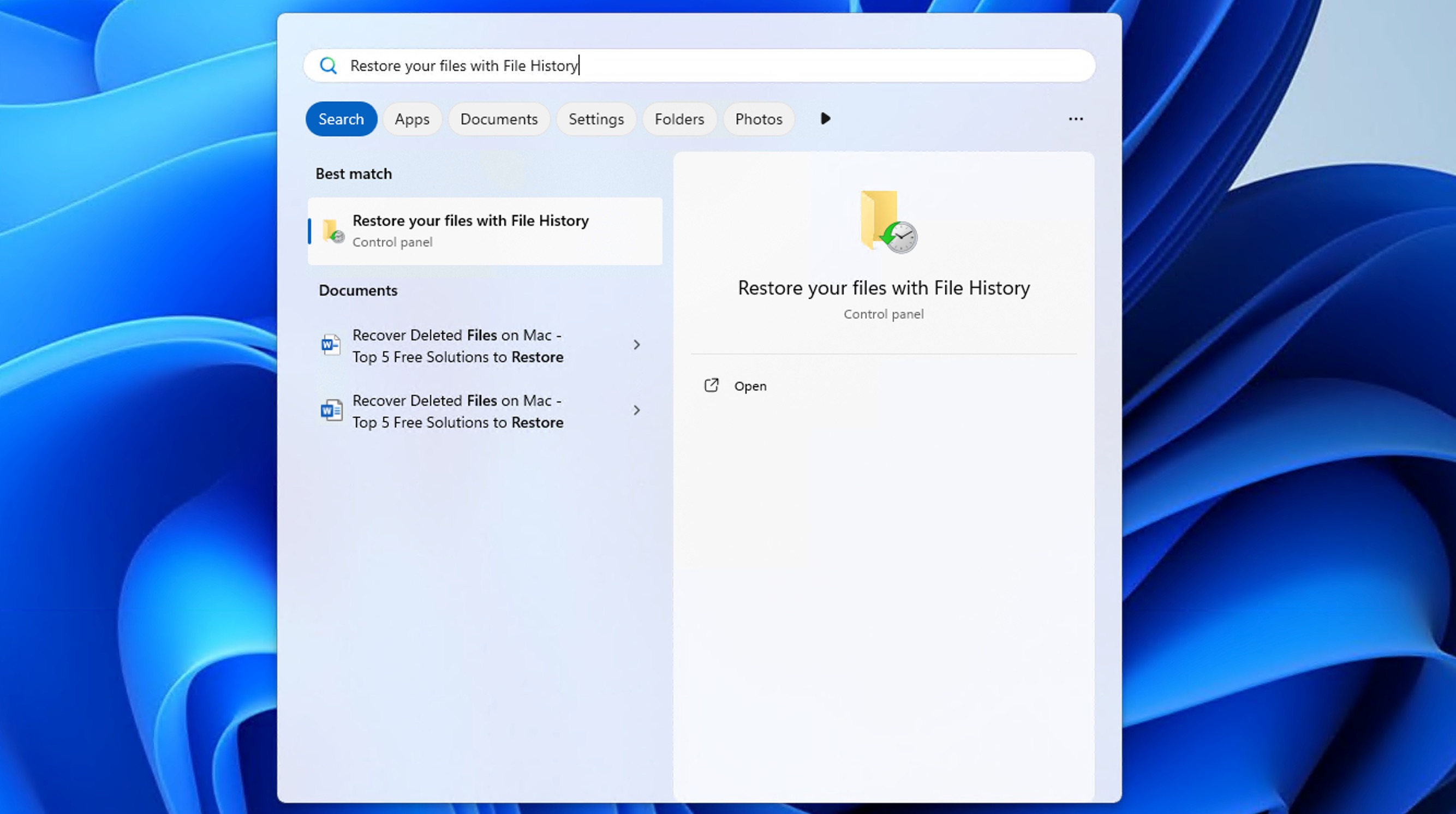
- Abra o Menu Iniciar e digite “Restaurar seus arquivos com o Histórico de Arquivos.”
- Clique no item correspondente do painel de controle.
- Navegue pelo seu histórico de backups usando as teclas de seta para encontrar a versão mais recente em funcionamento dos seus arquivos.
- Selecione os arquivos ou pastas que você deseja restaurar.
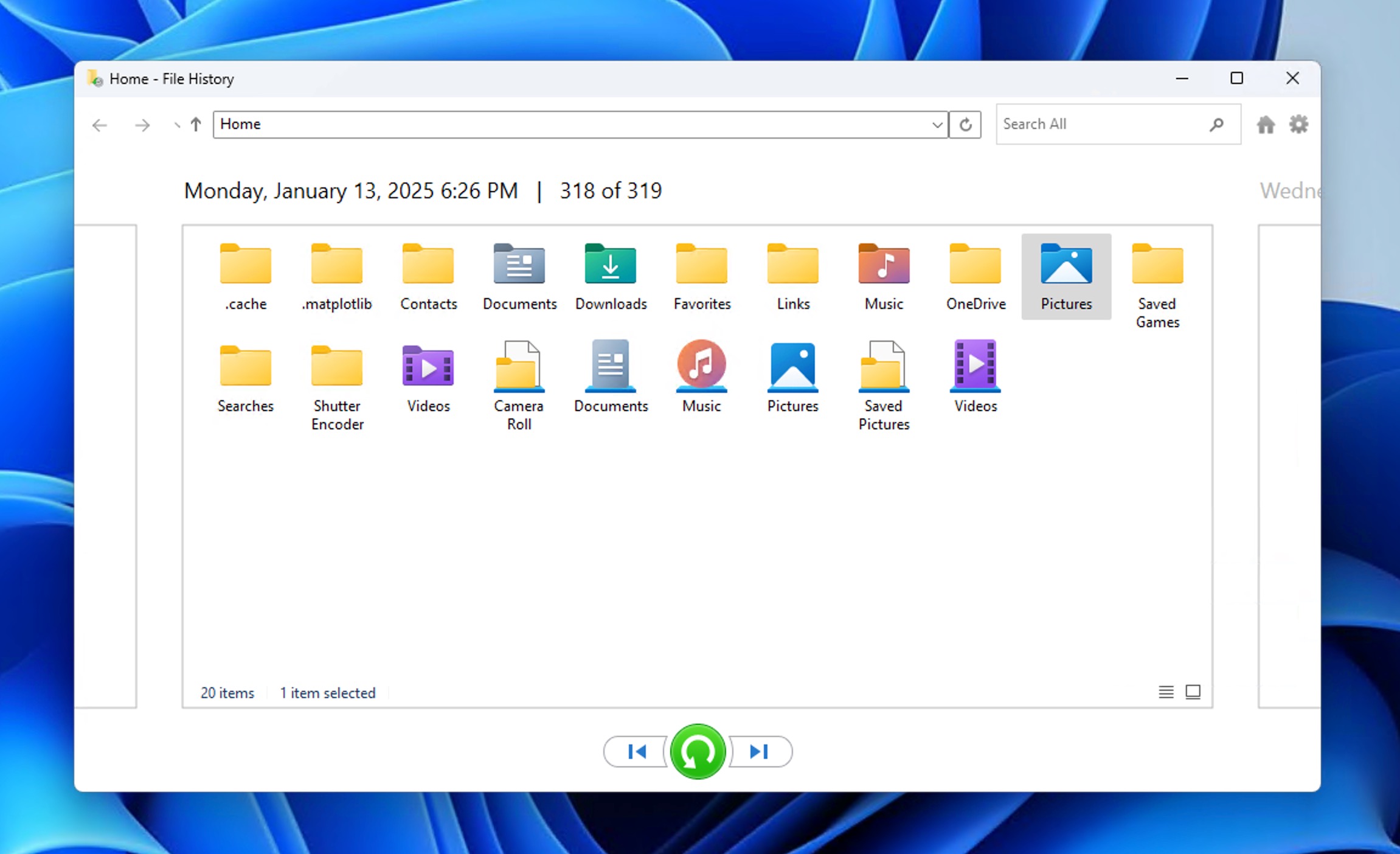
- Clique no verde Restaurar botão para recuperar os arquivos para o local original.
📝 NotaPor padrão, o Histórico de Arquivos faz backup apenas dos arquivos nas pastas Área de Trabalho, Documentos, Imagens, Músicas, Vídeos e Downloads. Você só poderá restaurar arquivos de outros locais se os tiver adicionado manualmente ao backup do Histórico de Arquivos.
Método 4: Envie o Drive para um Serviço de Recuperação de Dados

Só porque métodos DIY que permitem recuperar dados de um disco RAW estão facilmente disponíveis, não significa que você tenha que fazer tudo sozinho. Existem muitos serviços profissionais de recuperação de dados ficaria mais do que feliz em dar uma olhada no seu drive e realizar a recuperação de disco RAW para você.
Embora certamente mais caras do que os métodos faça-você-mesmo, os serviços profissionais de recuperação de dados estão equipados com ferramentas avançadas e possuem uma vasta experiência, o que lhes permite lidar com sucesso até mesmo os casos mais complicados de perda de dados.
Como corrigir um drive RAW sem perder dados
Agora que você protegeu seus arquivos valiosos usando um dos métodos de recuperação descritos acima, é hora de corrigir sua unidade RAW e torná-la utilizável novamente. Os métodos abaixo vão ajudá-lo a reparar ou recriar o sistema de arquivos da unidade e restaurá-la ao funcionamento normal.
Método 1: Conserte seu Drive RAW sem formatar
O Windows inclui uma ferramenta interna chamada CHKDSK (Verificar Disco) que pode corrigir diferentes erros de sistema de arquivos. Embora o CHKDSK normalmente não possa ser executado em unidades RAW, pois elas não possuem um sistema de arquivos reconhecível, há uma exceção em que ele pode funcionar.
Essa exceção ocorre quando o drive foi previamente formatado como NTFS e se tornou RAW devido a um setor de inicialização danificado. Nesses casos, o CHKDSK pode ser capaz de identificar o sistema de arquivos NTFS subjacente e restaurar o setor de inicialização a partir de sua cópia de backup, efetivamente retornando o drive ao seu estado NTFS adequado. Veja como tentar o CHKDSK nesses casos:
- Abra o Menu Iniciar, pesquisar “cmd,” e execute o Prompt de Comando como administrador.
- Cole o seguinte comando dentro do Prompt de Comando:
chkdsk X: /f(substitua X pela letra atribuída à unidade RAW). - Acertar Digite no seu teclado e aguarde o CHKDSK terminar.
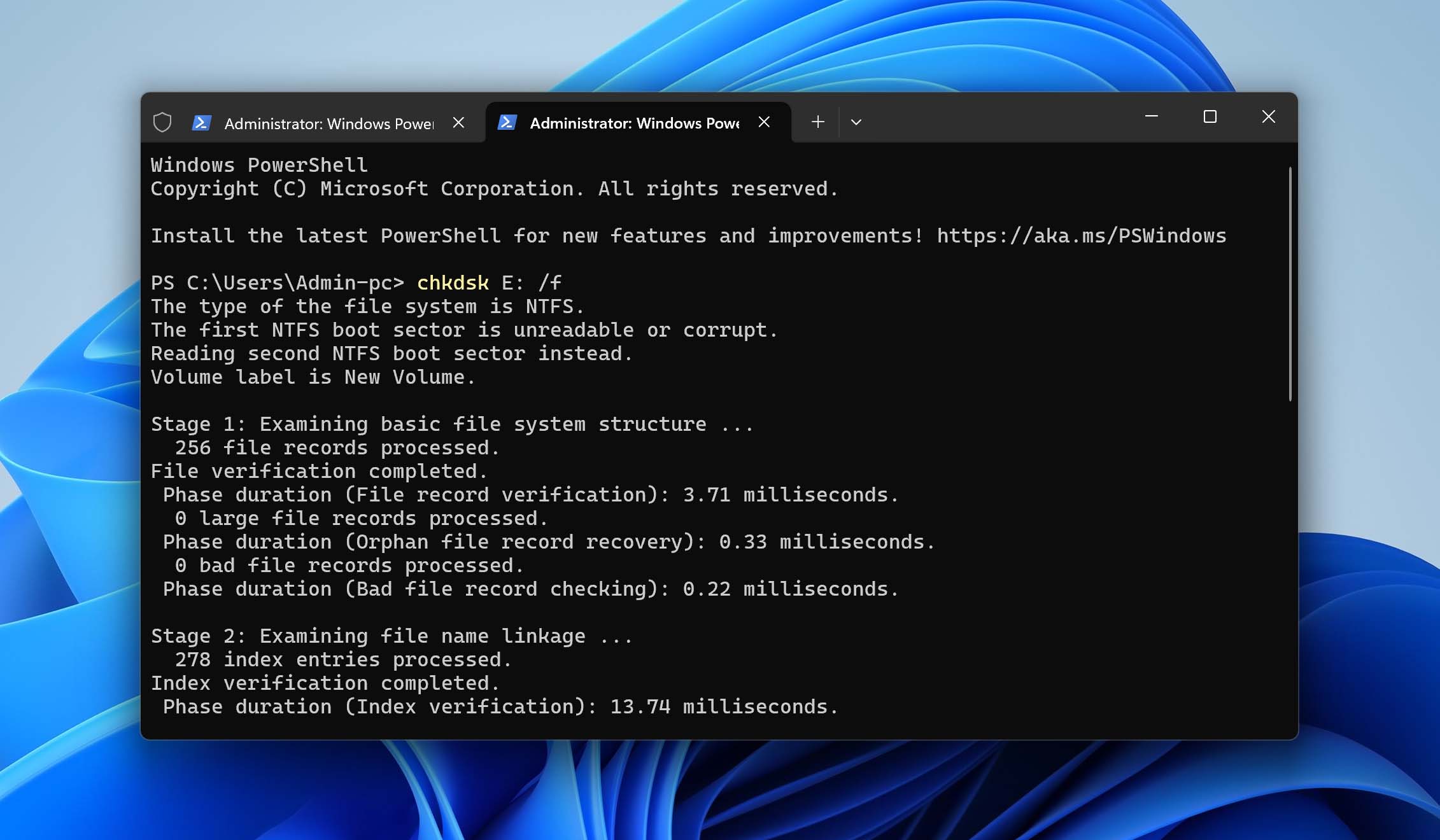
Se você não pode usar o utilitário CHKDSK porque sua unidade RAW não tem uma letra de unidade atribuída, então o próximo método deve ser capaz de ajudá-lo.
Método 2: Corrija qualquer unidade RAW sem perda de dados
Uma maneira de corrigir um drive RAW sem perda de dados é encontrar a partição perdida usando um software especializado e restaurá-la ao seu lugar original no drive.
Embora você possa usar o TestDisk, que descrevemos na seção anterior deste artigo, também existem soluções com interface gráfica do usuário. Uma dessas soluções é DiskGenius, e isto é o que você precisa fazer para realizar a recuperação do sistema de arquivos RAW com ele:
- Baixe o DiskGenius do site oficial e instale-o no seu computador.
- Lance-o e selecione a unidade RAW.
- Clique no Recuperação de Partição botão.
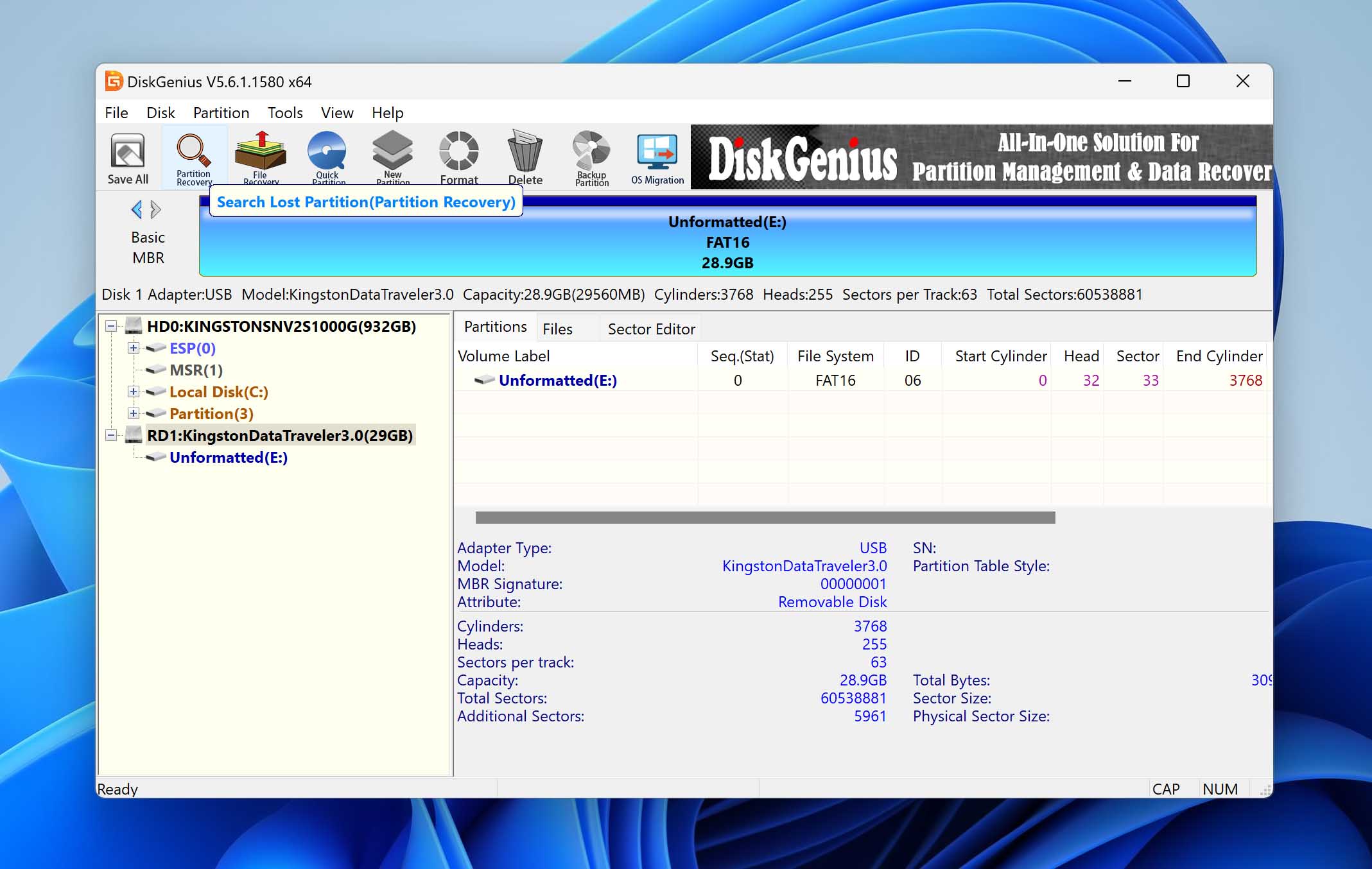
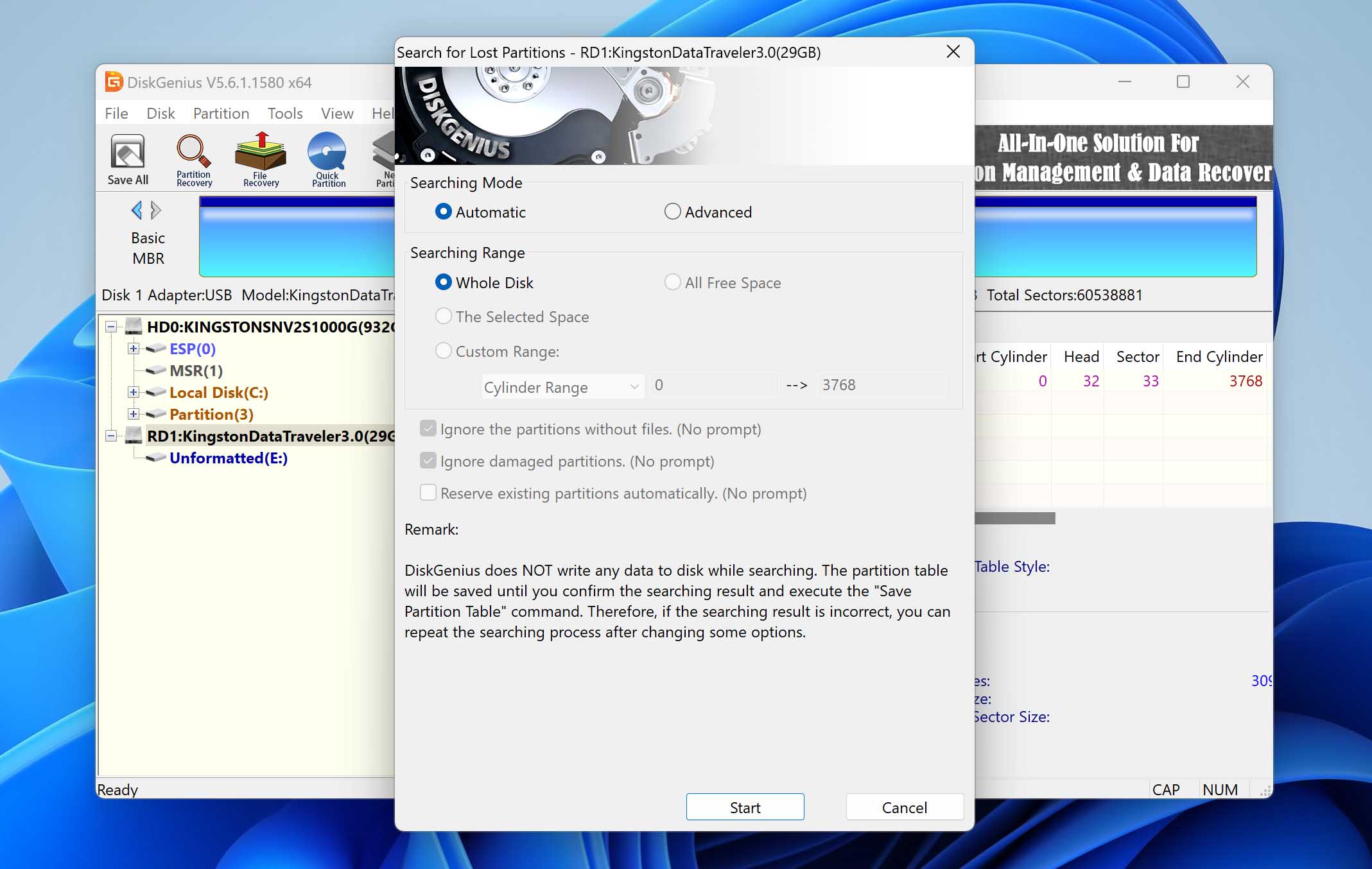
- Siga o assistente de recuperação.
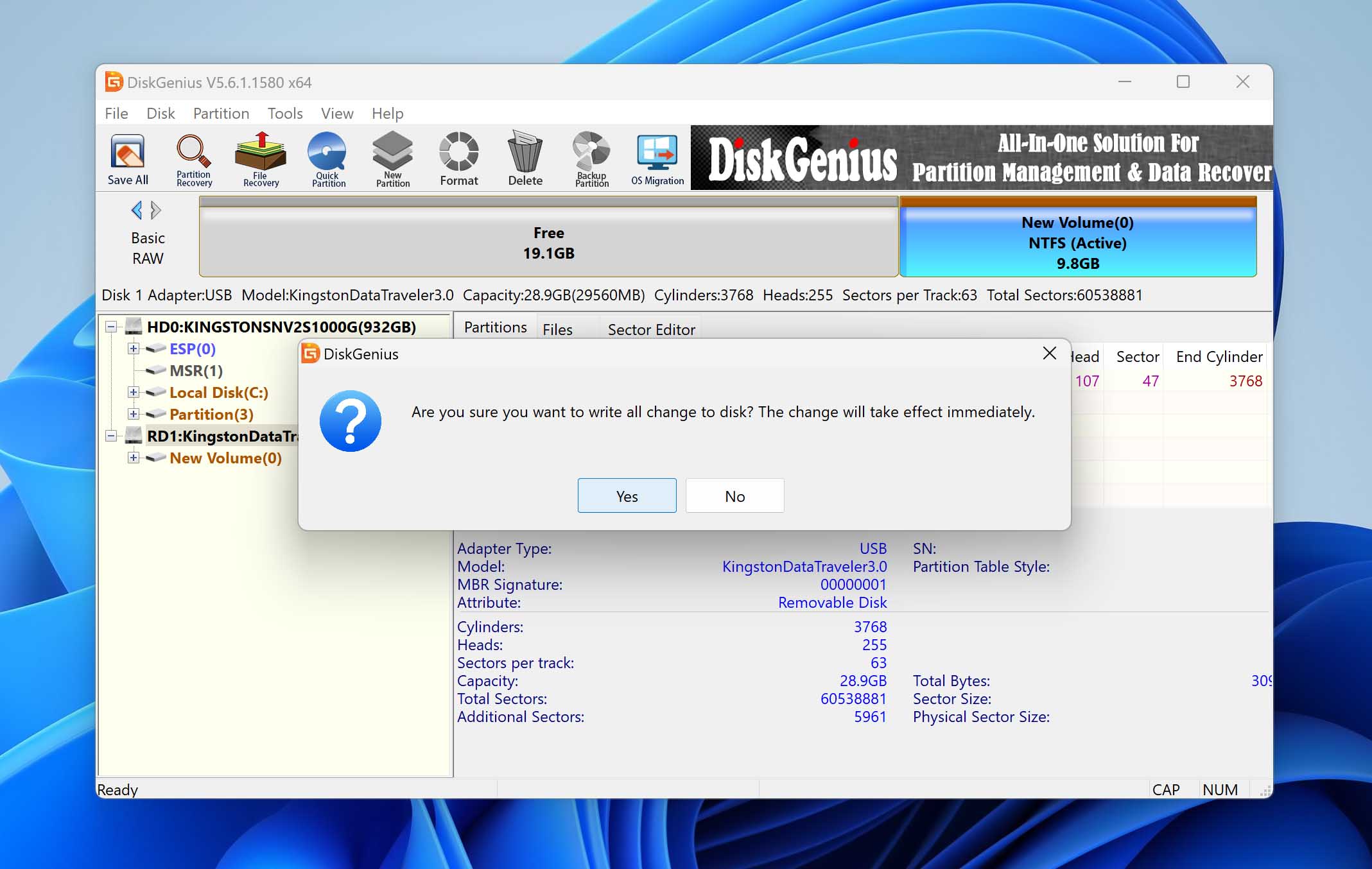
- Depois de encontrar a partição ausente, clique Salvar tudo para salvar a nova tabela de partições.
DiskGenius também possui outros recursos que podem ajudar você a recuperar dados de um drive RAW, então não deixe de explorá-los também.
Método 3: Corrija uma unidade RAW reformatando-a
Como o principal problema com unidades RAW é a falta de um sistema de arquivos funcional, você pode restaurá-las ao estado de funcionamento reformatando-as. No entanto, a formatação apagará todos os dados na unidade, portanto, se você ainda não recuperou seus arquivos importantes usando um dos métodos descritos anteriormente neste guia, deverá fazer isso antes de prosseguir com a formatação.
Para formatar uma unidade RAW:
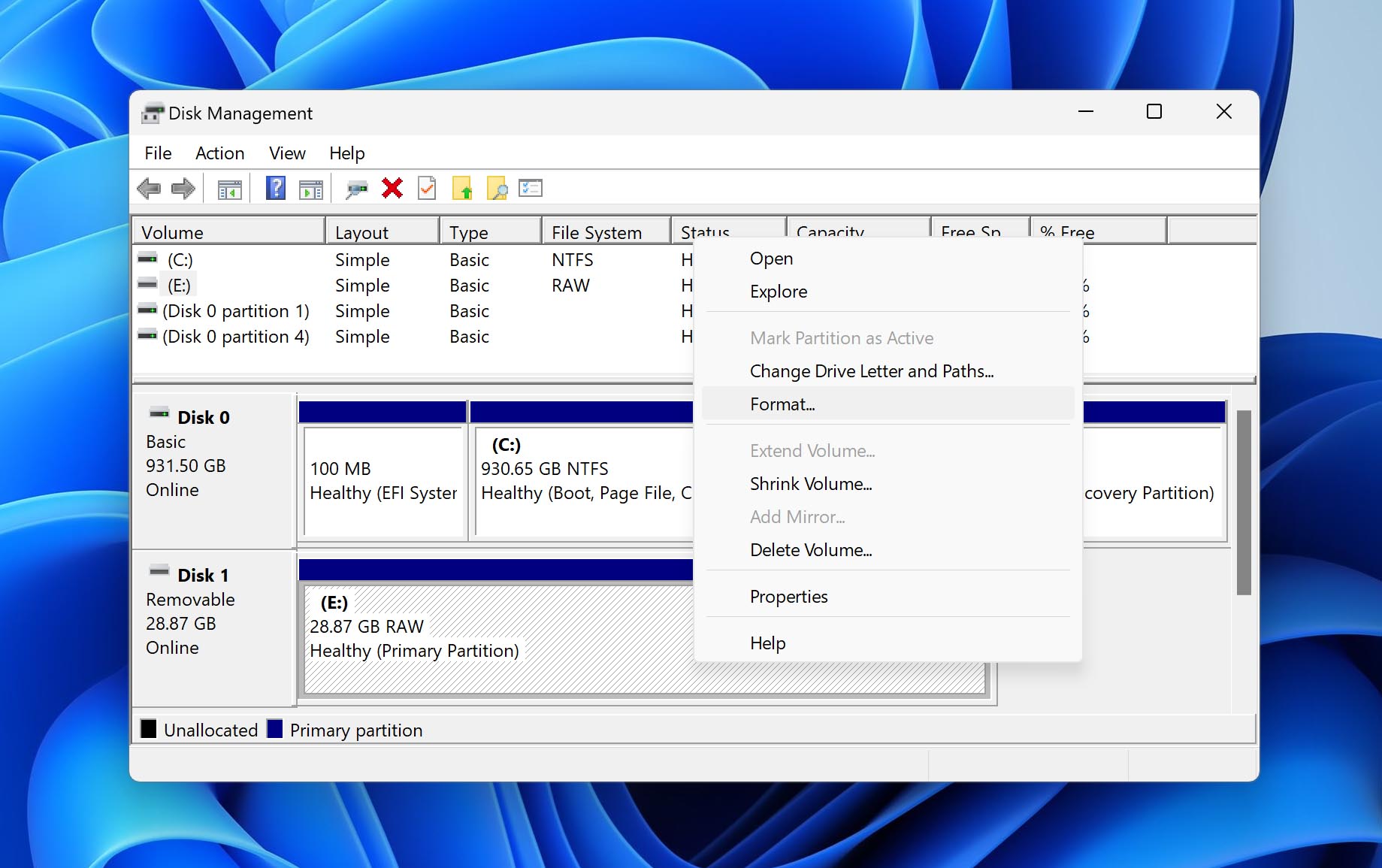
- Pressione Windows + X e selecione Gerenciamento de Disco.
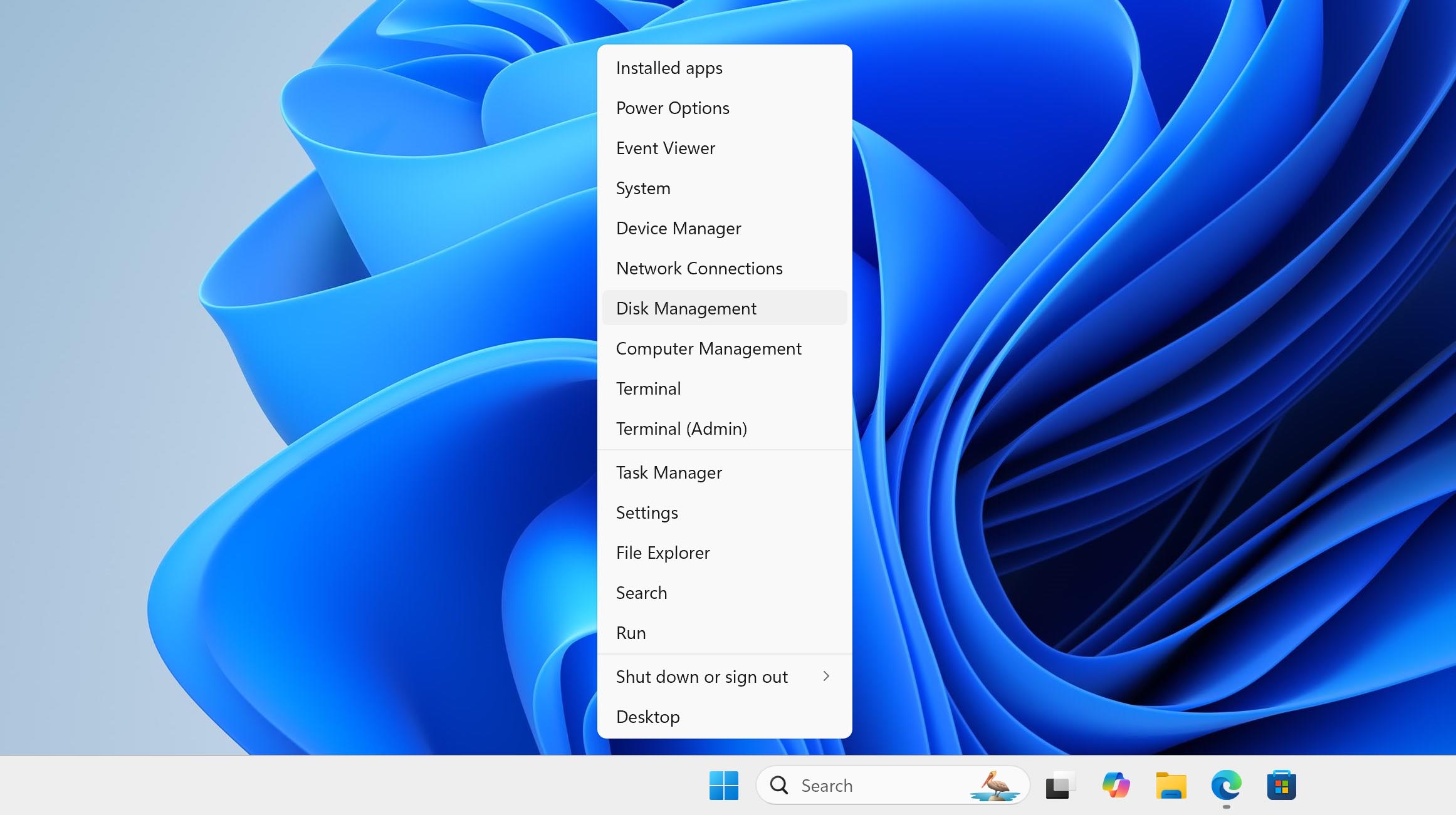
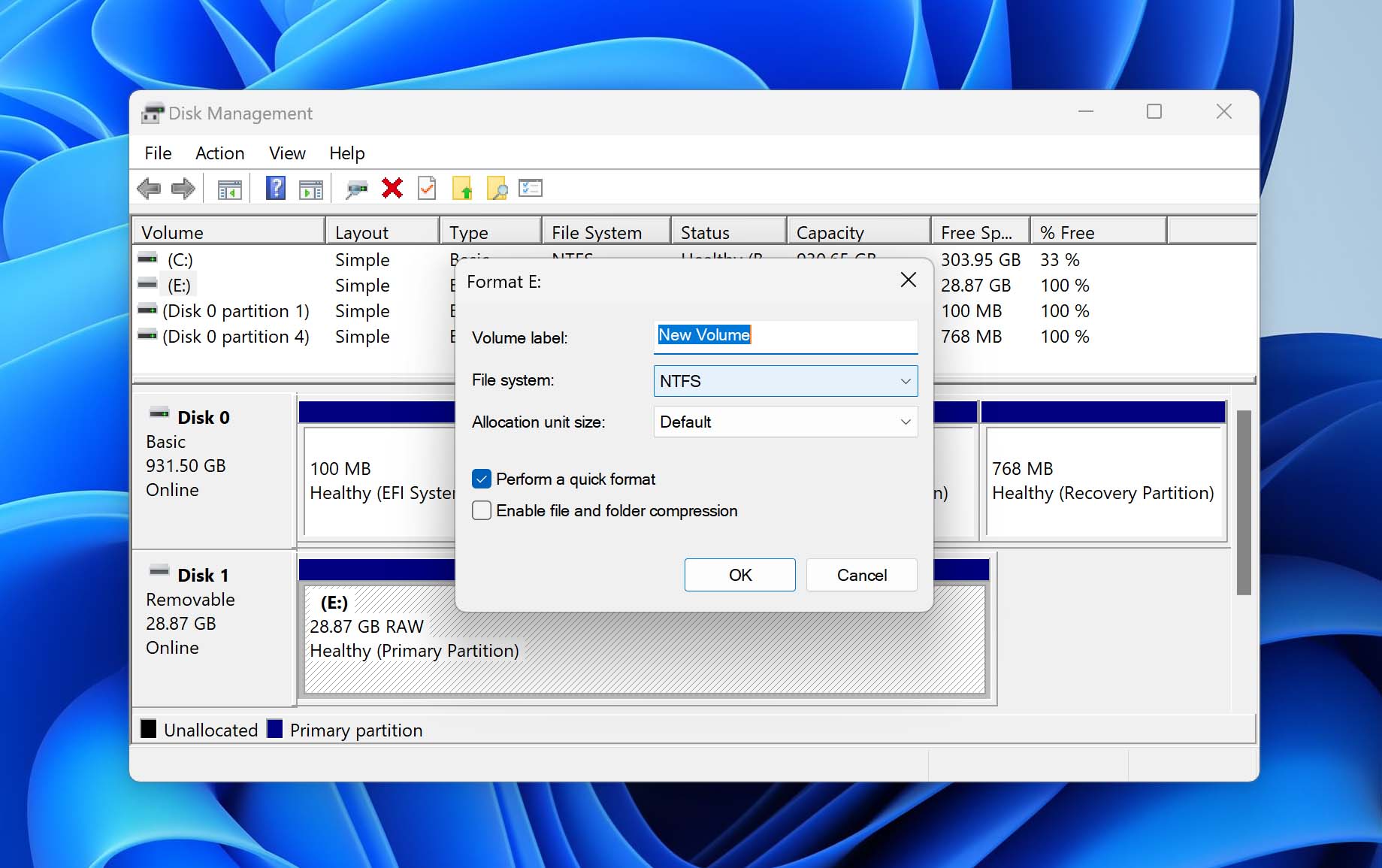
- Clique com o botão direito na unidade RAW e selecione a Formato opção
- Escolha o sistema de arquivos de sua preferência e confirme.
Melhores Técnicas de Prevenção de Disco Rígido RAW
O conhecimento é poder quando se trata de evitar que o seu disco rígido se torne RAW, porque a maioria dos discos rígidos se torna RAW devido a erro do usuário, e não por causa de um problema de hardware inevitável, como um defeito de fabricação ou uma falha aleatória. Aqui estão algumas das técnicas mais eficazes de prevenção de disco rígido RAW que você deve lembrar e praticar:
- 🪶 Manuseie com cuidado: Como videomaker profissional no Reddit aponta, mesmo uma pequena queda pode causar falha catastrófica. Mantenha os discos em estojos acolchoados, nunca os desconecte durante transferências de arquivos e sempre use a opção “Remover Hardware com Segurança” antes de desconectar. Uma área de armazenamento dedicada com proteção adequada pode evitar quedas acidentais que possam corromper seu sistema de arquivos.
- 🔋 Mantenha a energia fluindo: De acordo com o especialista em recuperação de dados Zorb750 no Reddit, flutuações de energia são uma das principais causas de falha de disco. Use um nobreak (UPS – fonte de alimentação ininterrupta) de alta qualidade para proteger contra picos de energia e desligamentos repentinos. Para discos externos, evite usar hubs USB que possam fornecer energia instável.
- ♨️ Não deixe superaquecer: “O calor é o inimigo da eletrônica”, aponta um membro de um subreddit de recuperação de dados, e eles estão completamente certos. É por isso que você precisa garantir uma boa circulação de ar para seus discos rígidos, evitar empilhá-los e considerar adicionar refrigeração extra se necessário (especialmente quando se trata de discos internos).
- 📊 Monitorar a integridade do drive: Muitos especialistas recomendam ferramentas avançadas de monitoramento S.M.A.R.T., como o CrystalDiskInfo ou a que está incluída no Disk Drill, para detectar tendências em setores realocados ou na contagem de setores pendentes enquanto ainda há tempo suficiente para mover dados valiosos para um disco saudável.
- 💽 Faça backup dos seus dados: Siga o Regra de backup 3-2-1 recomendado por vários especialistas em recuperação de dados: mantenha pelo menos três cópias dos seus dados, armazene-as em dois tipos diferentes de mídia e guarde uma cópia fora do local. Dessa forma, mesmo que um disco fique em formato RAW, você terá várias opções de backup.
Essas cinco dicas simples podem reduzir significativamente a probabilidade de seu drive se tornar RAW e de você precisar realizar a recuperação do sistema de arquivos RAW.
Conclusão
A recuperação do sistema de arquivos RAW não é tão difícil de realizar quanto pode parecer à primeira vista. Seguindo as instruções descritas neste artigo, você deverá conseguir recuperar o acesso a todos os arquivos importantes de forma rápida e confiante.


Perguntas Frequentes
Você pode recuperar arquivos de uma unidade RAW usando um software de recuperação de dados como o Disk Drill:
- Baixar e instale o Disk Drill no seu computador.
- Inicie-o e escaneie seu drive RAW.
- Visualize e selecione os arquivos que deseja recuperar.
- Clique no Recuperar botão e especifique um diretório de recuperação adequado.
A recuperação de disco RAW é o processo de extração de arquivos de um dispositivo de armazenamento que não possui mais um sistema de arquivos funcional.
Converter uma unidade RAW de volta para NTFS sem perda de dados requer ferramentas especializadas e manuseio cuidadoso para evitar perda permanente de dados. Você pode encontrar instruções detalhadas passo a passo em nosso guia abrangente sobre Conversão de RAW para NTFS.
Em muitos casos, unidades RAW podem ser corrigidas usando o CHKDSK, uma ferramenta interna do Windows capaz de verificar a integridade do sistema de arquivos de um volume e corrigir erros lógicos do sistema de arquivos:
- Pressione Vencer + X e selecione Windows PowerShell (Admin).
- Cole o seguinte comando dentro do PowerShell: chkdsk X: /f (substitua X pela letra atribuída à unidade RAW).
- Pressione Enter no seu teclado e aguarde o CHKDSK terminar.
Uma unidade RAW não pode ser acessada pelo Explorador de Arquivos do Windows ou gerenciadores de arquivos padrão, pois o sistema operacional não consegue ler sua estrutura de sistema de arquivos. Felizmente, você pode usar um software especializado de recuperação de dados, como o Disk Drill, para escanear e acessar diretamente o conteúdo da unidade.
Ao lidar com um SSD (Unidade de Estado Sólido) em formato RAW, você geralmente pode seguir os mesmos passos de recuperação e reparo que usaria para um disco rígido tradicional. Recomendamos tentar a recuperação de dados o mais rápido possível utilizando um software especializado como o Disk Drill.
