


Sie haben Ihre externe Festplatte schon unzählige Male an den Computer angeschlossen. Doch dieses Mal wird sie nicht angezeigt. Zwar ist offensichtlich, dass etwas schiefgelaufen ist, aber die Situation ist oft nicht so schlimm, wie Sie denken. Bevor Sie eine der verschiedenen von uns vorgeschlagenen Lösungen anwenden, um Ihre nicht erkannte externe Festplatte zu beheben, hat die Wiederherstellung Ihrer Daten oberste Priorität.
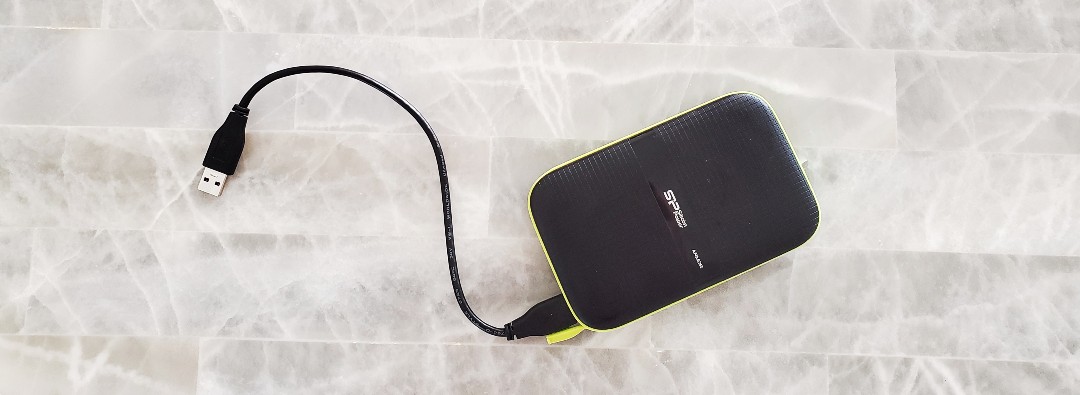
So stellen Sie Daten von einer nicht erkannten Festplatte (HDD) wieder her
Die Wiederherstellung der Daten, bevor versucht wird, das Laufwerk zu reparieren, ist entscheidend, da die Reparaturen dazu führen könnten, dass die Daten unwiederbringlich verloren gehen. Außerdem sollten Sie bei der Wahl der Datenwiederherstellungslösung sorgfältig auswählen. Jedes Datenwiederherstellungstool hat in bestimmten Situationen seine eigenen Stärken und Schwächen. Für die Wiederherstellung von Daten von einer externen Festplatte, die von Windows nicht erkannt wird, empfehlen wir Disk Drill.
Wir bevorzugen hier die Verwendung von Disk Drill, weil, solange das Laufwerk in der Datenträgerverwaltung sichtbar ist und die richtige Größe angezeigt wird, eine gute Chance besteht, dass es gescannt und einige Daten wiederhergestellt werden können. Es funktioniert mit NTFS-, exFAT-, ReFS-, BTRFS- und ext2/3/4-Dateisystemen sowie mit Datenträgern, die nicht initialisiert sind, als RAW angezeigt werden oder nicht zugewiesenen Speicherplatz anzeigen.
Befolgen Sie diese Schritte, um Daten von einer externen Festplatte wiederherzustellen, die nicht erkannt wird:
Schritt 1. Herunterladen und installieren Sie Disk Drill.

Schritt 2. Schließen Sie Ihre externe Festplatte an den PC an. Starten Sie nun Disk Drill.
Schritt 3. Wählen Sie die externe Festplatte aus der Laufwerksliste aus und klicken Sie dann auf Suche nach verlorenen Daten. Disk Drill verwendet automatisch jeden verfügbaren Scan-Algorithmus.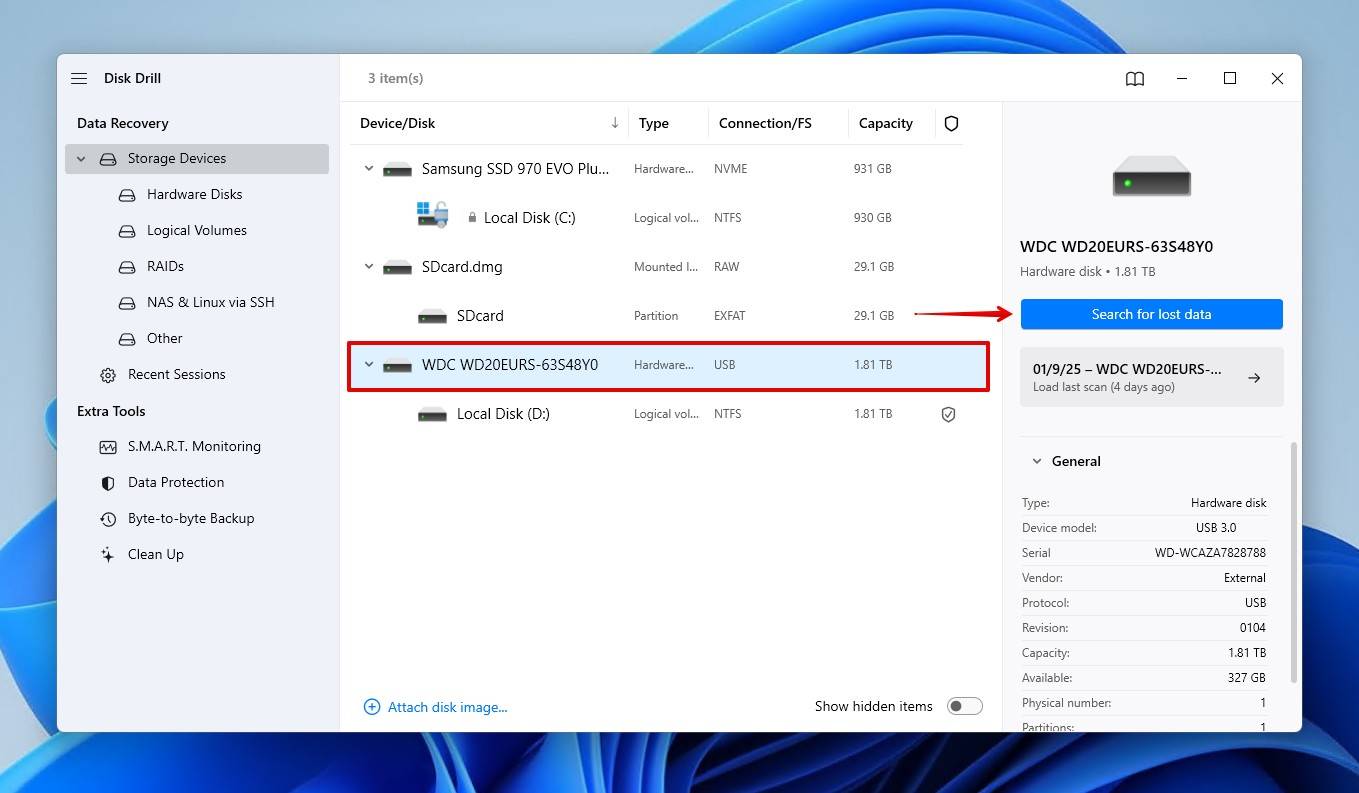
Schritt 4. Sie können jederzeit anzeigen, was Disk Drill gefunden hat, indem Sie klicken Gefundene Artikel überprüfen. Alternativ können Sie, wenn der Scan abgeschlossen ist, klicken Alles wiederherstellen um alles auf einmal wiederherzustellen.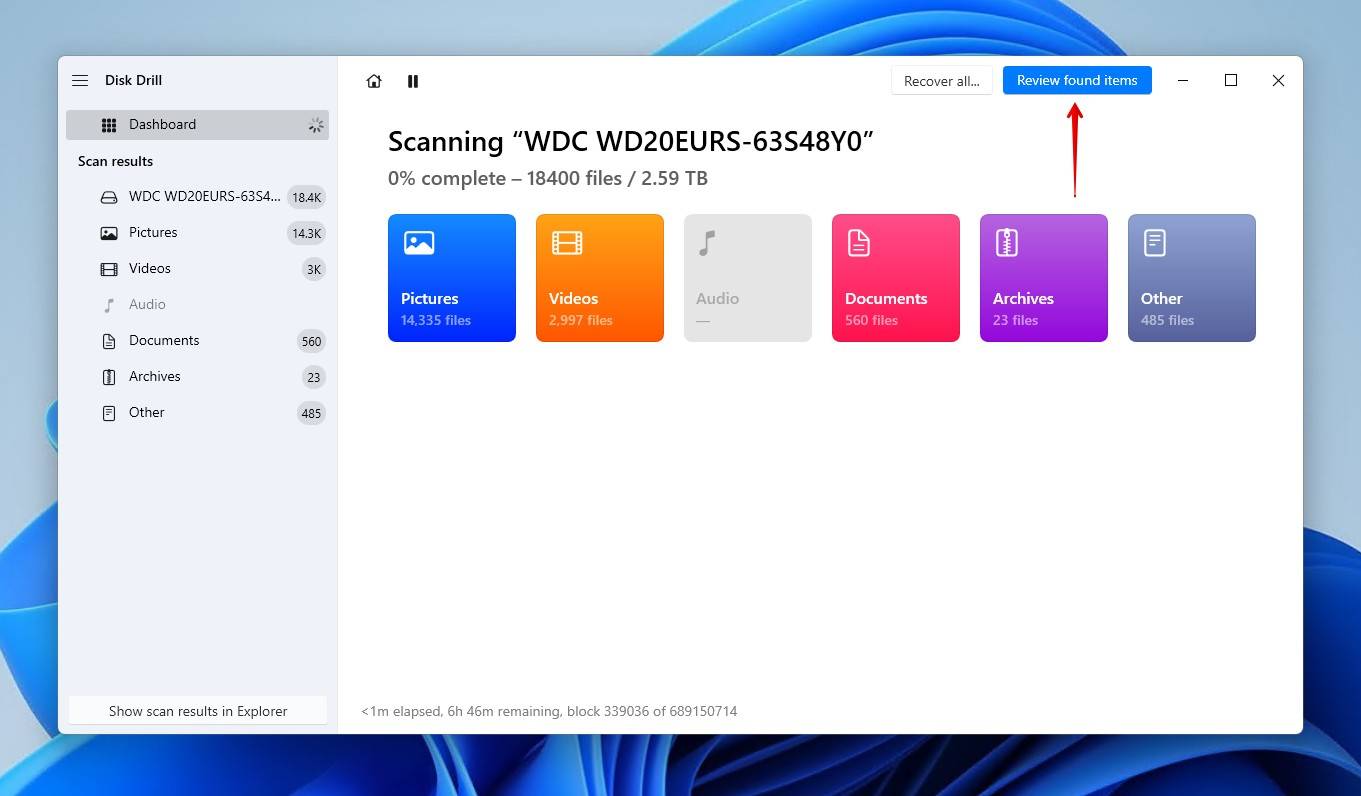
Schritt 5. Vorschau und Auswahl der Dateien, die Sie wiederherstellen möchten. Sie können alle Dateien in der Vorschau anzeigen, die Windows nativ oder mit einem standardmäßig installierten Dateibetrachter öffnen kann. Wenn Sie bereit sind, klicken Sie auf Wiederherstellen.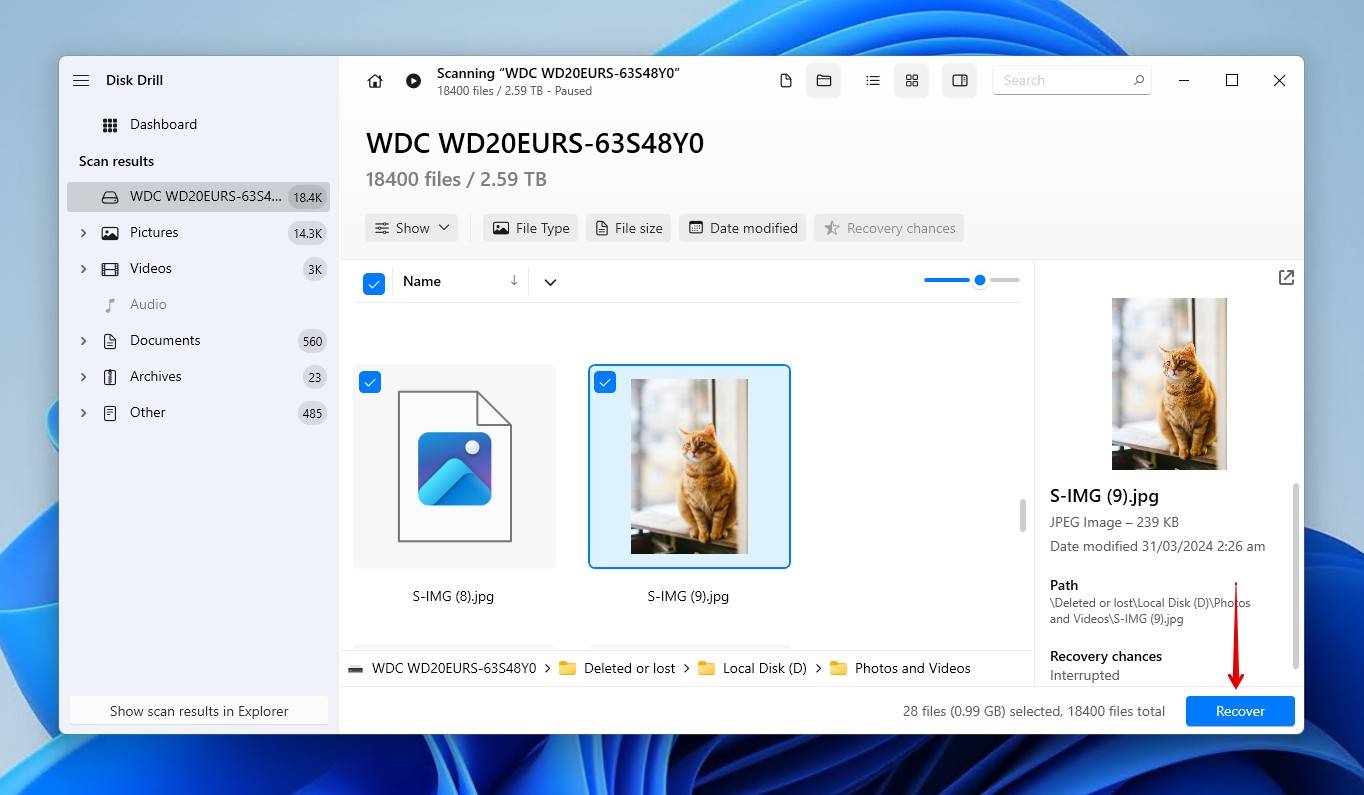
Schritt 6. Disk Drill wird Sie auffordern, den Speicherort für die Wiederherstellung auszuwählen. Sobald dieser ausgewählt ist, klicken Sie auf Nächste um das Wiederherstellen der Daten abzuschließen.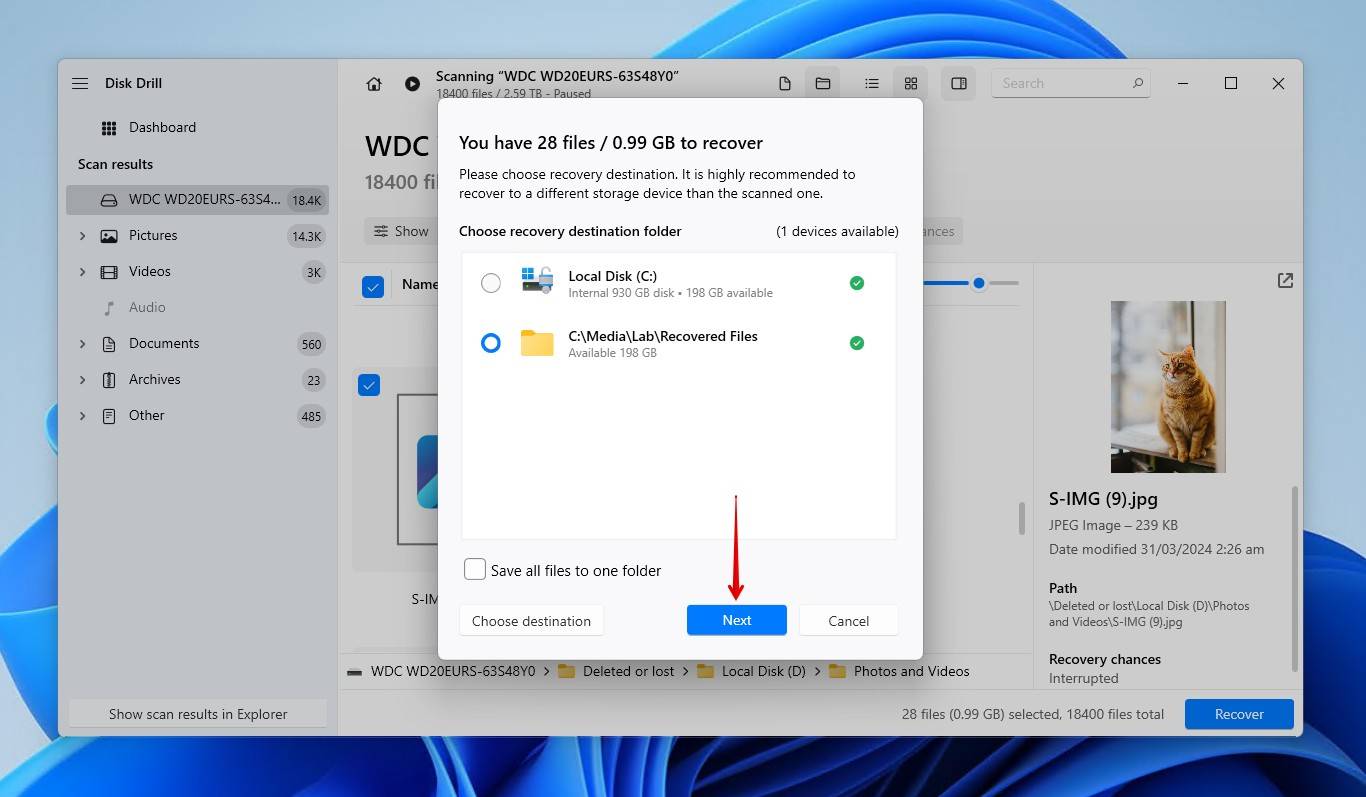
Warum wird meine externe Festplatte von Windows nicht erkannt?
Es gibt so viele Probleme, die der Grund dafür sein könnten, dass Ihre externe Festplatte nicht angezeigt wird. Der genaue Grund, warum sie nicht angezeigt wird, wirkt sich auch auf die Wiederherstellbarkeit Ihrer Daten aus. Da externe Festplatten mechanisch sind, können ihre beweglichen Teile ein großes Risiko darstellen, wenn die Festplatte erhebliche Schäden erleidet. Zusätzlich zu sichtbaren Problemen kann es auch zugrunde liegende logische Probleme geben, die die Erkennung der Festplatte beeinträchtigen. Fehlende Laufwerksbuchstaben, eine beschädigte Partitionstabelle und Schäden am Dateisystem sind alles Probleme, die möglicherweise nicht so offensichtlich sind wie physische Schäden.
Wir haben unten einige Problemszenarien aufgeführt, zusammen mit einigen Links, damit Sie direkt zu unseren empfohlenen Lösungen für jedes Problem springen können.
| Problem | Beschreibung | Lösung |
| Fehlerhafte Hardware, d.h. USB-Anschluss oder Kabel | Fehlerhafte Kabel sind ein sehr häufiges Problem bei tragbaren Speichermedien, da sie oft benutzt werden. Es könnte auch ein defekter USB-Anschluss oder sogar ein defekter USB-Header in extremen Fällen auf Ihrem Motherboard. | |
| Partitionserkennungsprobleme | Ein Problem verhindert, dass die Partitionen auf Ihrem Laufwerk von Windows gelesen werden können. Es könnte sein, dass die Festplatte gelöscht wurde oder die Partition aufgrund einer Art von Schaden verschwunden ist. | |
| Nicht unterstützte Dateisysteme | Betriebssysteme funktionieren nur mit bestimmten Dateisystemen. Wenn Sie beispielsweise versuchen, ein mit APFS formatiertes Laufwerk auf einem System mit Windows zu lesen, können Sie nicht auf die Daten zugreifen. Noch schlimmer, Windows wird sogar vorschlagen, das Laufwerk zu formatieren, um das Problem zu beheben. | |
| Unzureichende Leistung | Wenn zu viele Geräte an Ihren Laptop angeschlossen sind, liefert er möglicherweise nicht genügend Strom, um mit dem Bedarf Schritt zu halten. Überprüfen Sie unbedingt den Strombedarf Ihrer externen Festplatte, da sie möglicherweise an einen USB-3.0-Anschluss angeschlossen werden muss. | |
| Probleme mit dem Laufwerksbuchstaben | Ein logisches Problem, und dazu noch ein geringfügiges. Windows verlangt, dass angeschlossene Speichermedien einen Laufwerksbuchstaben haben. Wenn Ihrem Laufwerk keiner zugewiesen wurde oder dieser irgendwie verloren gegangen ist, kann nicht darauf zugegriffen werden. | |
| Beschädigtes Dateisystem oder Partitionstabelle | Ein beschädigtes Dateisystem führt dazu, dass Windows das Laufwerk nicht lesen kann. Dasselbe gilt für eine beschädigte Partitionstabelle. Windows weiß nicht, wie es das Laufwerk lesen und die Daten finden soll. | |
| Mechanische oder innere Schäden | Mechanische oder interne Schäden sind schwerwiegender. Es könnte sein, dass Sie einen Headcrash erlebt haben oder der Motor der Festplatte beschädigt wurde, wodurch Ihre Festplatte vollständig ausgefallen ist. | |
| Fehlerhaftes Gehäuse | Eine externe Festplatte ist einfach eine interne Festplatte in einem Gehäuse. Wenn das Gehäuse, sei es intern oder extern, beschädigt wird, könnte dies die Kommunikation mit der Festplatte stören. |
Wenn das Laufwerk mit einem PC verbunden ist und in der Datenträgerverwaltung (mit der richtigen Kapazität) angezeigt wird, ist es am besten, zunächst die Daten wiederherzustellen und dann das Laufwerk zu reparieren, da nicht vorhersehbar ist, wann sich der Zustand des Laufwerks verschlechtern könnte.
So beheben Sie, dass eine Festplatte von Windows nicht erkannt wird
Sobald Ihre Daten nach der Wiederherstellung sicher sind, können Sie versuchen, das Laufwerk wieder funktionsfähig zu machen. Es gibt einige Möglichkeiten, dies zu tun, aber wir empfehlen Ihnen, mit der ersten Methode zu beginnen und sich nach unten zu arbeiten, um sicherzustellen, dass Sie alle Optionen abdecken.
Methode 1: Versuchen Sie einen anderen USB-Anschluss und PC
Festzustellen, ob das Problem an der externen Festplatte, dem USB-Anschluss oder dem Computer liegt, ist eine sehr einfache Angelegenheit. Versuchen Sie zunächst, ein anderes USB-Kabel zu verwenden oder das Laufwerk in einen anderen Anschluss zu stecken. Wenn Sie immer noch kein Glück haben, versuchen Sie, das Laufwerk an einen ganz anderen Computer anzuschließen.
Wenn Sie Ihr externes Laufwerk über einen USB-Hub mit Ihrem Computer verbinden, ist es möglich, dass es nicht genug Strom bekommen. Mit der Zeit wird Ihre Festplatte mehr Strom verbrauchen, da abgenutzte Komponenten durch mechanischen Widerstand beeinträchtigt werden. Versuchen Sie, das Laufwerk direkt an Ihren Computer anzuschließen, vorzugsweise an einen USB-3.0-Anschluss oder höher, da sie können mehr Leistung als USB 2.0 liefern.
Methode 2: Fehlerbehebung unter Windows
Wenn Windows Ihre Festplatte nicht erkennt, können Sie die standardmäßige Problembehandlung verwenden, um einige Hardwareprobleme ohne zusätzliche Software zu überprüfen und zu beheben. Bevor Sie andere Methoden anwenden, die etwas komplizierter werden können, führen Sie die Problembehandlung aus, um das Problem automatisch zu lösen.
So führen Sie die Problembehandlung für Hardware und Geräte in Windows aus:
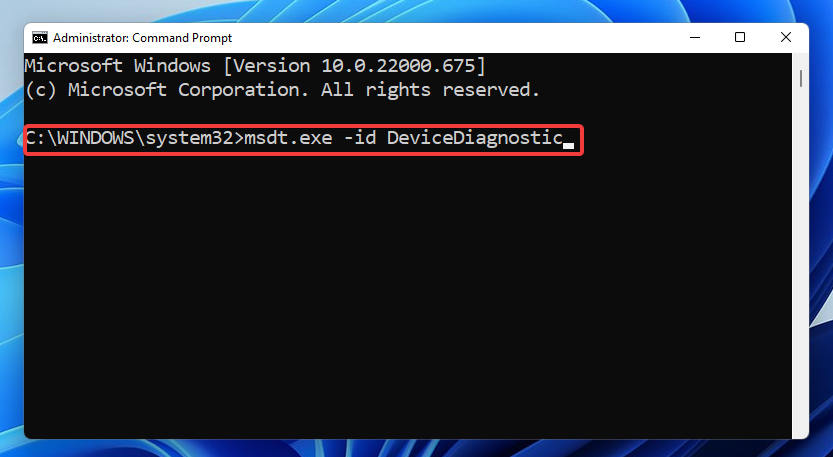
- Rechtsklick Start und klicken Terminal (Admin).
- Führen Sie den Befehl aus
msdt.exe -id DeviceDiagnosticdamit die Problembehandlung angezeigt wird.
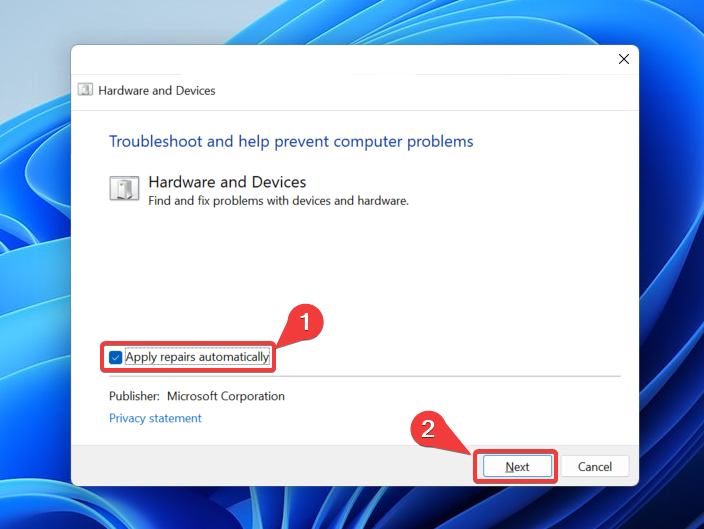
- Klicken Fortgeschritten und stellen Sie sicher, dass Sie ausgewählt haben, das Reparaturen automatisch anwenden Option. Die Problembehandlung wird nun beginnen, Ihr System auf mögliche Probleme zu überprüfen.
- Nach Abschluss des Scans erhalten Sie einen „Fehlerbehebungsbericht“, in dem alle erkannten Probleme sowie deren Behebung aufgeführt sind.
Methode 3: Festplatte initialisieren
Die Initialisierung der Festplatte weist ihr ein Partitionierungsschema zu. Wenn die Festplatte zuvor einwandfrei funktioniert hat, aber inzwischen nicht mehr initialisiert ist, liegt das wahrscheinlich an Ihrem Master Boot Record (MBR) oder GUID-Partitionstabelle (GPT) Partitionstabelle wird beschädigt, wodurch Windows die Partitionen nicht erkennen kann.
Dies lässt sich leicht beheben, indem die Festplatte neu initialisiert und neue Partitionen eingerichtet werden. Beachten Sie, dass dies nach der Datenwiederherstellung erfolgen sollte, um das Risiko von Datenverlusten zu minimieren. Auch wenn die Neuinitialisierung der Festplatte die darauf befindlichen Daten wahrscheinlich nicht beeinflusst (da sie den physischen Speicherplatz auf dem Laufwerk belegt), ist es dennoch nicht zu empfehlen, weil irgendein Handlungen könnten Ihre Chancen, die Daten zurückzubekommen, beeinträchtigen.
So initialisieren Sie eine externe Festplatte mit der Datenträgerverwaltung:
- Rechtsklick Start und klicken Datenträgerverwaltung.
- Klicken Sie mit der rechten Maustaste auf das externe Laufwerk, das als „Nicht initialisiert“ angezeigt wird, und klicken Sie auf Datenträger initialisieren.
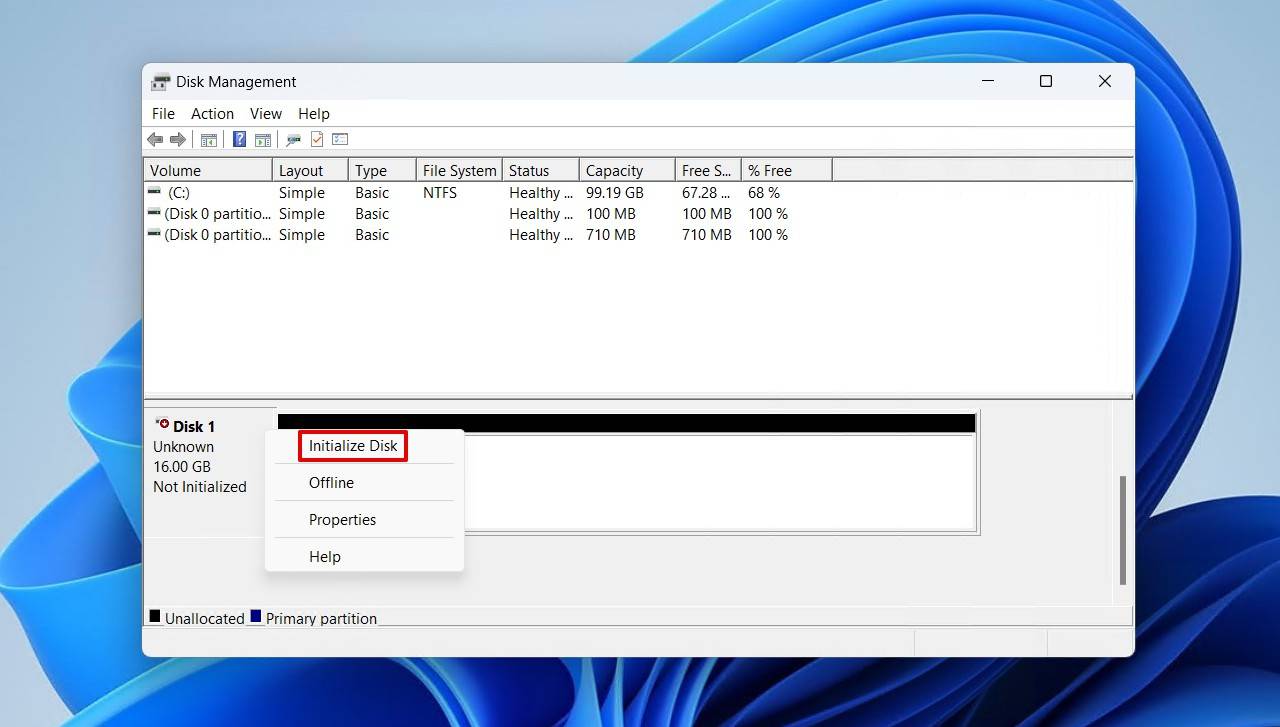
- Jetzt drücken OK.
Methode 4: Laufwerksbuchstaben hinzufügen oder ändern
Windows ist auf Laufwerksbuchstaben angewiesen, um zu erkennen, welche Speichergeräte mit dem Computer verbunden sind. Ohne einen Laufwerksbuchstaben sind die Daten über herkömmliche Methoden wie den Datei-Explorer nicht sichtbar. Ebenso gilt: Wenn Sie versehentlich einen Laufwerksbuchstaben zugewiesen bekommen haben, der bereits verwendet wird, ist das Laufwerk nicht zugänglich.
Das ist eine ziemlich einfache Lösung. Alles, was Sie tun müssen, ist, einen Laufwerksbuchstaben hinzuzufügen oder Ihren bestehenden zu ändern. So können Sie den Laufwerksbuchstaben mit der Datenträgerverwaltung aktualisieren:
- Rechtsklick Start und klicken Datenträgerverwaltung.
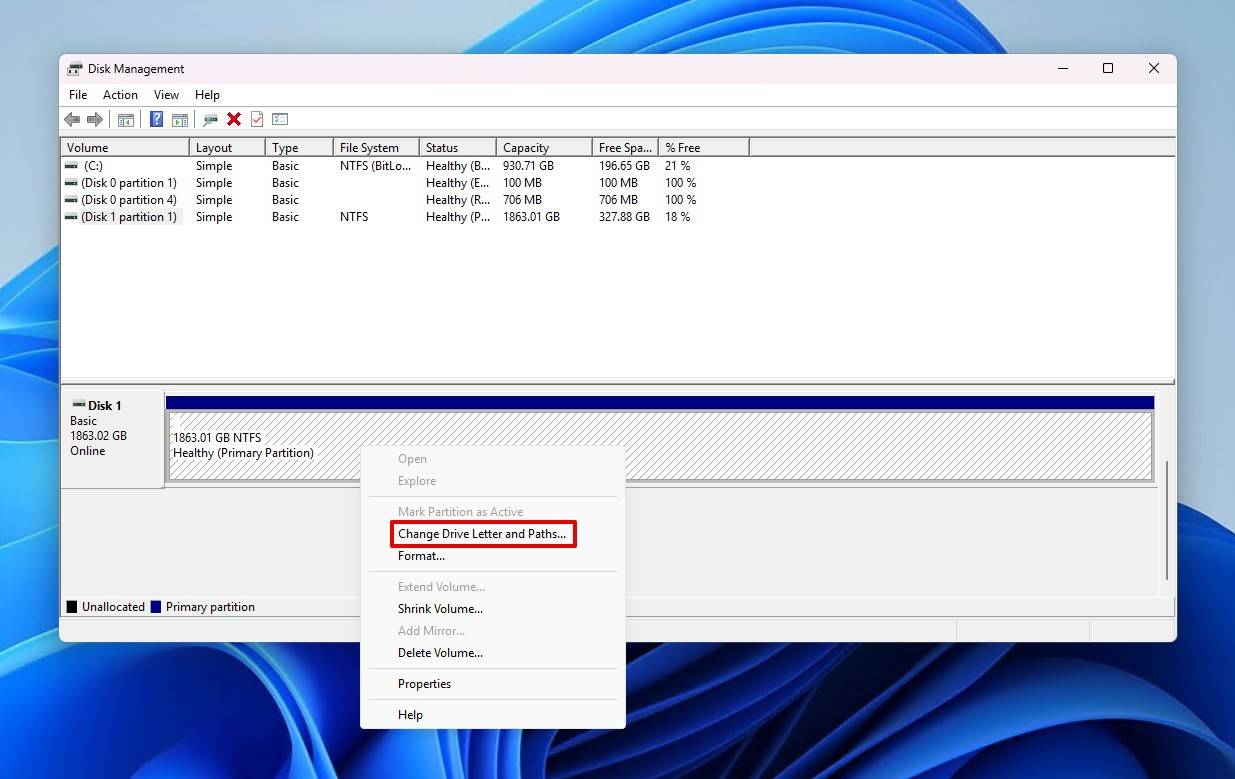
- Klicken Sie mit der rechten Maustaste auf die Lautstärke und klicken Sie auf Laufwerksbuchstaben und Pfade ändern.
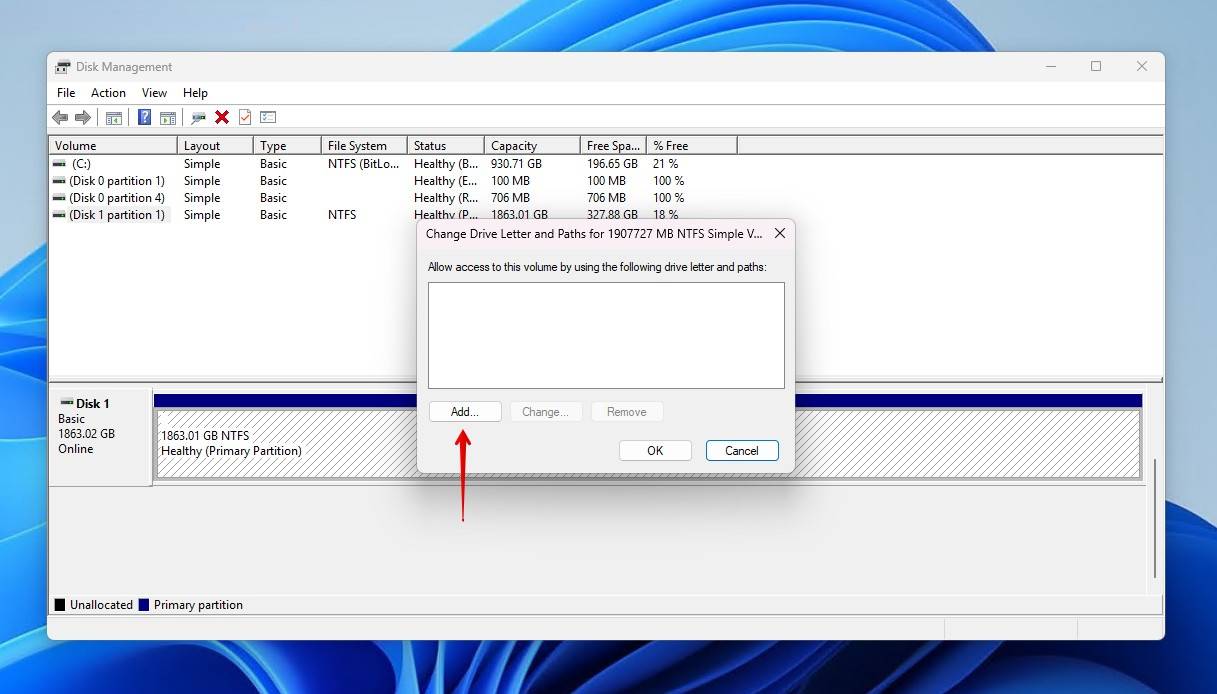
- Klicken Hinzufügen einen Laufwerksbuchstaben zuzuweisen. Wenn Sie bereits einen haben, klicken Sie auf Ändern stattdessen
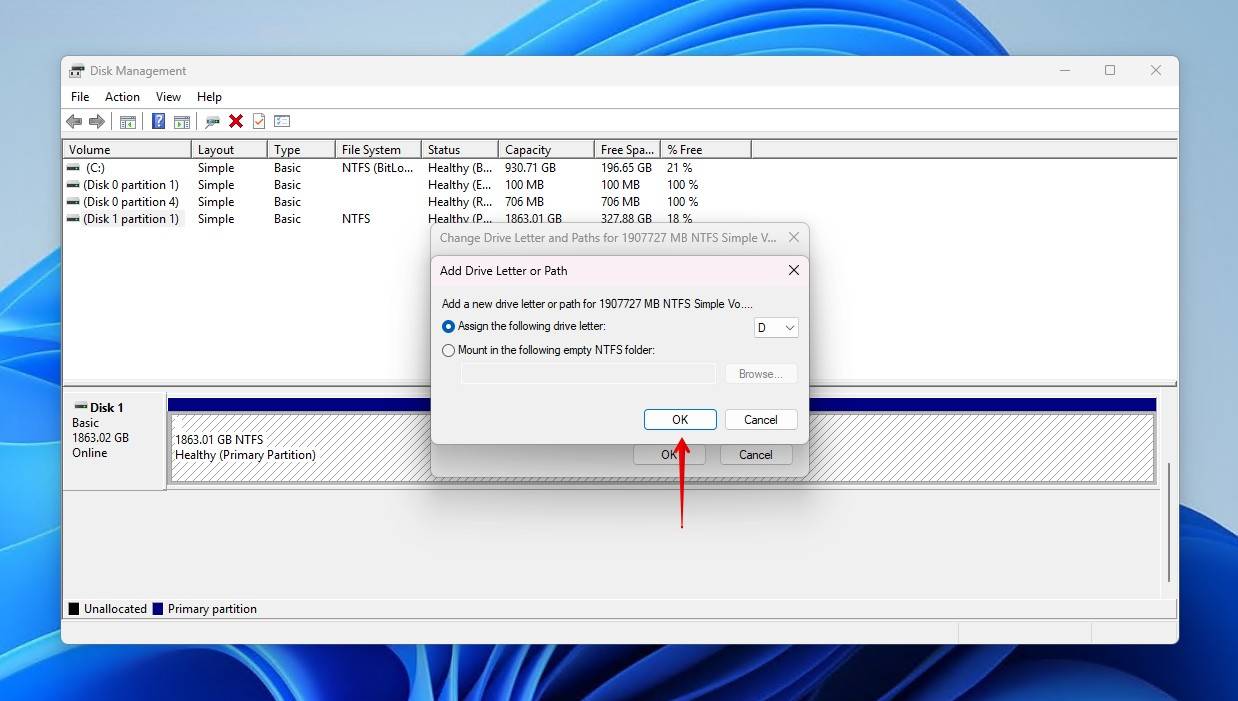
- Wählen Sie einen Laufwerksbuchstaben aus und klicken Sie OK. Klicken OK nochmals zur Bestätigung.
Methode 5: Verwenden Sie Festplattenverwaltungssoftware
Verwenden Sie Ihre externe Festplatte normalerweise auf einem Mac? Wenn ja, ist sie wahrscheinlich nicht lesbar, weil sie mit HFS+ oder APFS formatiert ist. Diese Dateisysteme sind Apple-spezifisch und funktionieren nicht nativ mit Windows, sodass es nicht bedeutet, dass Sie Daten von einer externen Festplatte wiederherstellen müssen, die nicht erkannt wird. Stattdessen müssen Sie ein Festplattenverwaltungsprogramm herunterladen, das die Daten auf der Festplatte lesen und damit interagieren kann.
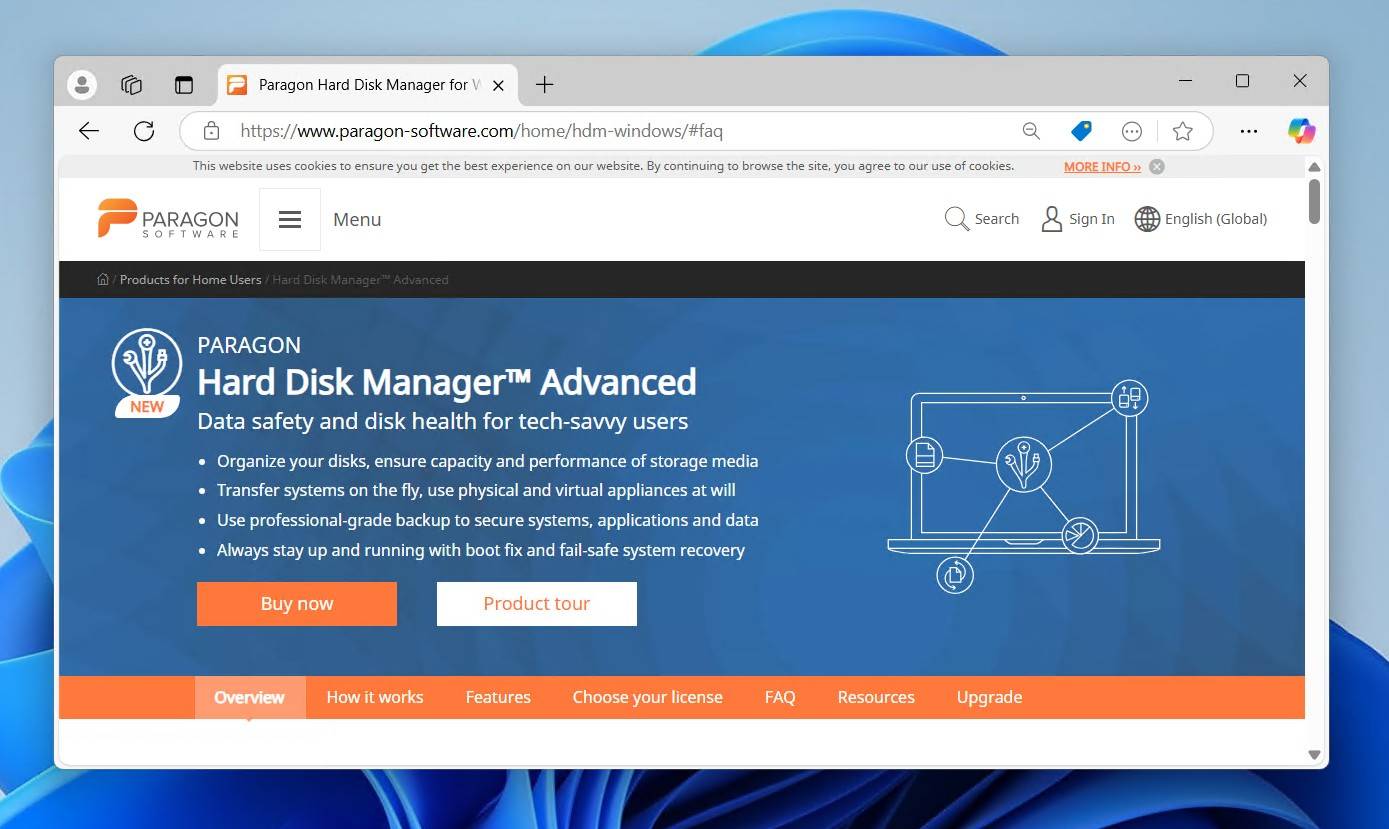
Wir empfehlen, sich anzusehen Paragon Festplattenmanager wenn Sie das Dateisystem von HFS auf NTFS konvertieren möchten. HFS+ für Windows und APFS für Windows sind ebenfalls Optionen, wenn Sie das gleiche Dateisystem beibehalten, die Festplatte aber trotzdem unter Windows verwenden möchten. Andernfalls, wenn die Festplatte HFS, HFS+ oder HFSX verwendet, können Sie das kostenlose Tool verwenden HFSExplorer. Bedenken Sie nur, dass HFSExplorer keine APFS-Laufwerke erkennen kann.
Methode 6: Deaktivieren Sie die Einstellung für selektives USB-Anhalten
Die Einstellung „USB selektives Energiesparen“ von Windows ermöglicht es, einzelne USB-Ports abzuschalten. Sie wird hauptsächlich verwendet, um Strom zu sparen, wenn die Ports nicht verwendet werden.
Allerdings bleibt der Anschluss manchmal ausgeschaltet, selbst wenn wir ihn verwenden müssen. Das könnte der Grund sein, warum Ihre Festplatte auf dem PC nicht angezeigt wird. Sie können diese Einstellung vollständig deaktivieren, um dieses Problem zu beseitigen.
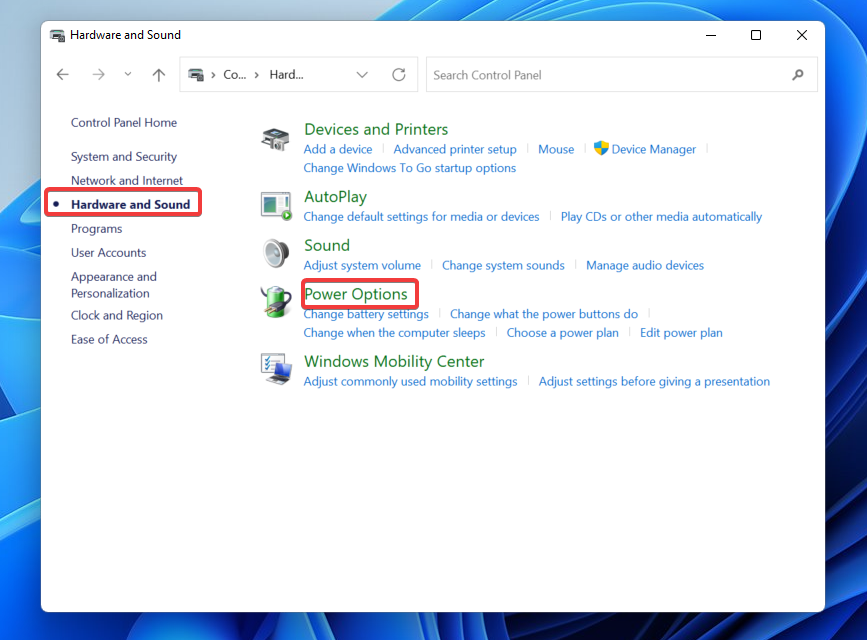
- Klicken Start. Suchen Sie “Systemsteuerung” und öffnen Sie sie.
- Klicken Hardware und Sound, dann gehe zu dem Energieoptionen.
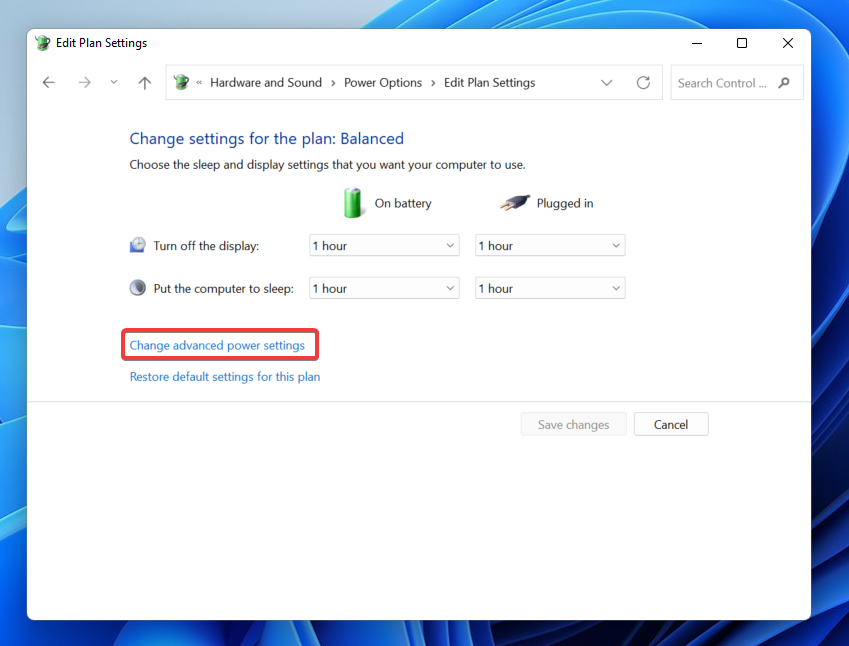
- Als Nächstes gehe zu dem Planeinstellungen ändern Option und dann klicken Erweiterte Energieeinstellungen ändern.
- Suchen Sie das Dropdown-Menü für die USB-Einstellungen und ändern Sie die Einstellung für selektives USB-Energiesparen auf Deaktiviert.
- Jetzt klicken Anwenden.
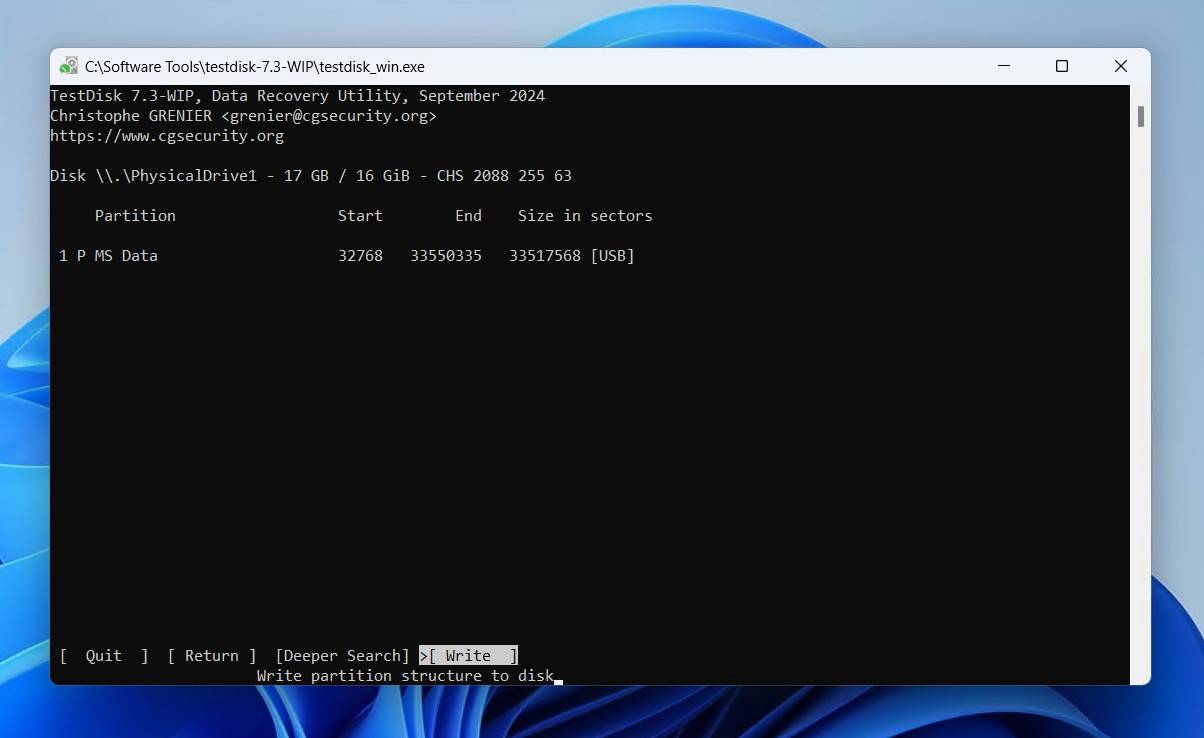
Methode 7: Beschädigte Partition mit TestDisk reparieren
TestDisk ist ein bekanntes Open-Source-Tool, das sich auf das Wiederherstellen von Partitionen (einschließlich der darauf befindlichen Daten) von nicht erkannten externen Festplatten ohne Formatierung spezialisiert hat, indem es die zugrundeliegenden Schäden behebt, die zum Verschwinden der Partition geführt haben. Während die kostenlose Begleit-App PhotoRec gut für die Wiederherstellung einzelner Dateien geeignet ist, bietet TestDisk die Möglichkeit, das beschädigte Dateisystem in seinen ursprünglichen Zustand zurückzuversetzen und die Partition wiederherzustellen. Es bleibt eine beliebte Anlaufstelle für RAW-Laufwerk-Wiederherstellung.
Es handelt sich um eine terminalbasierte Anwendung, daher könnten Sie auf einige Schwierigkeiten stoßen, wenn Sie noch nie eine Befehlszeilenschnittstelle (CLI) verwendet haben. Machen Sie sich jedoch keine allzu großen Sorgen, da unsere Anleitungen Ihnen Schritt für Schritt dabei helfen werden, die beschädigte Partition mit TestDisk zu reparieren:
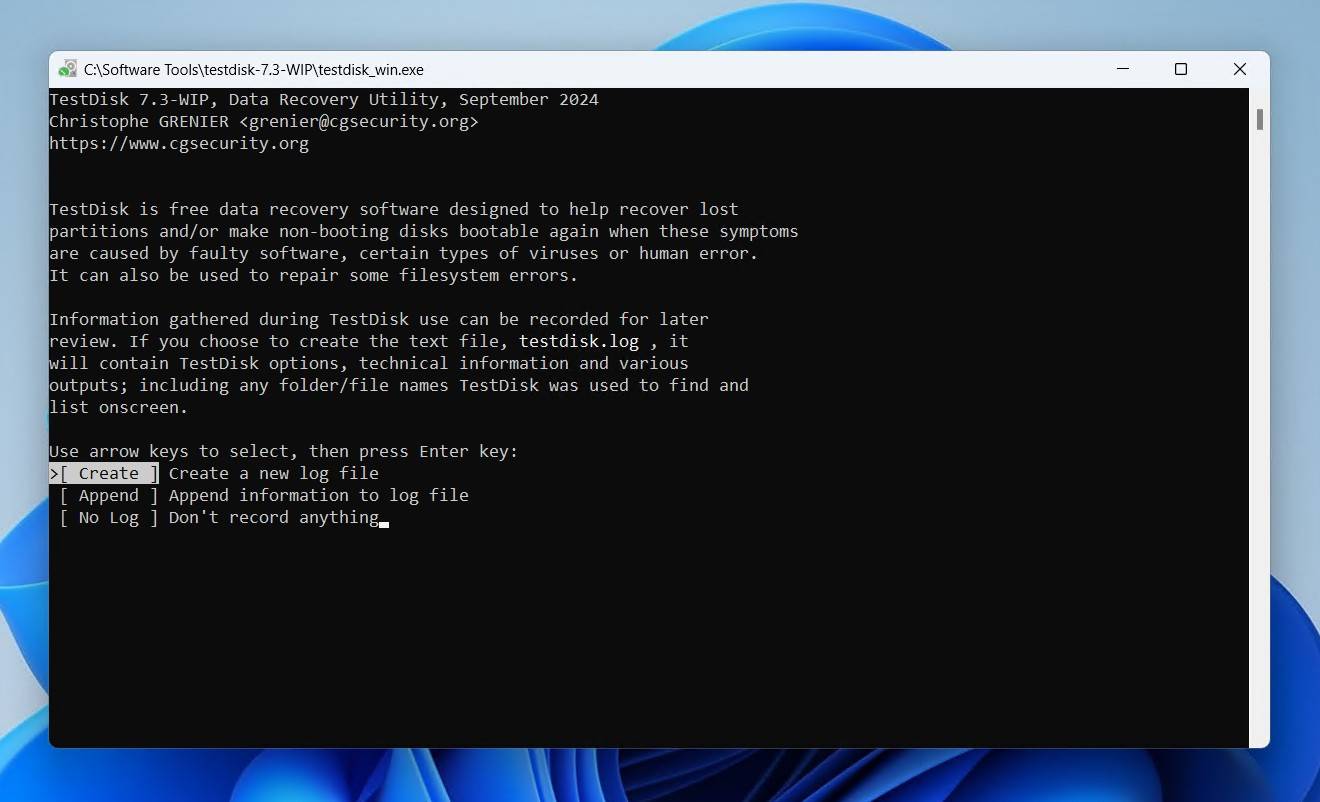
- Herunterladen und entpacke TestDisk. Öffne testdisk_win.
- Drücken Eingeben um eine neue Protokolldatei zu erstellen.
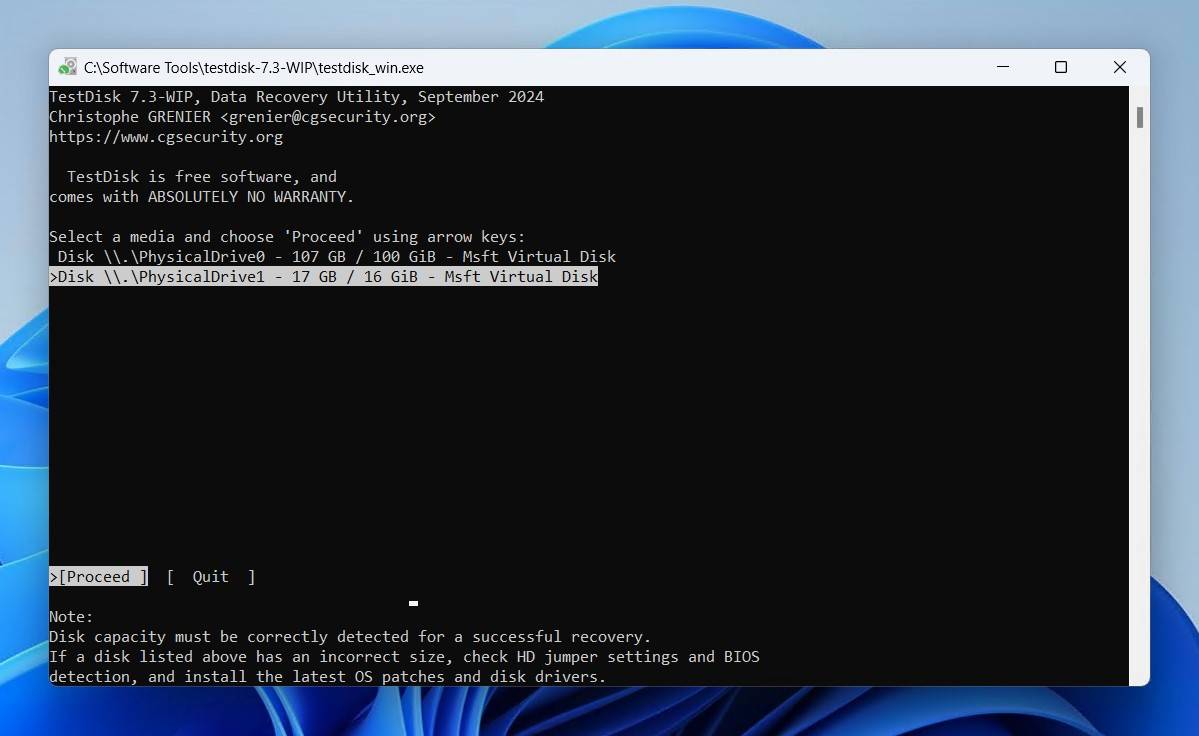
- Wählen Sie die externe Festplatte aus und drücken Sie Eingeben.
- Wählen Sie ein Partitionsschema und drücken Sie Eingeben.
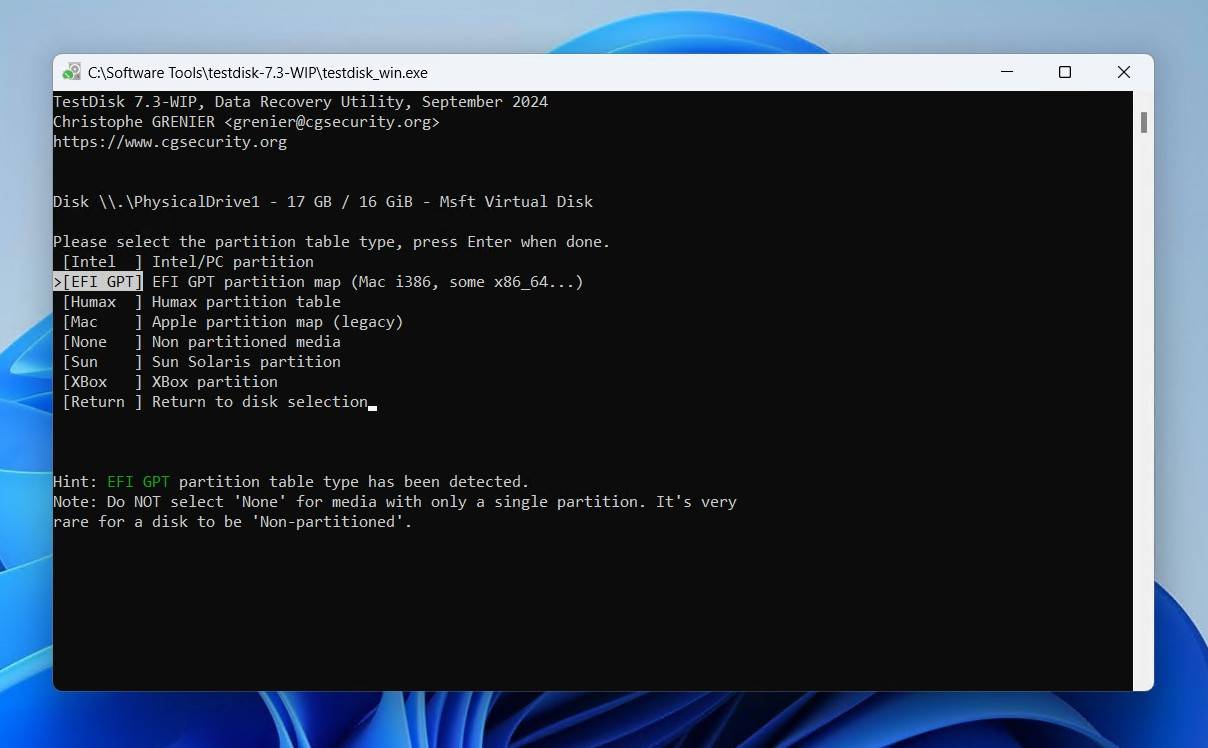
- Drücken Eingeben auf dem Analyse Option
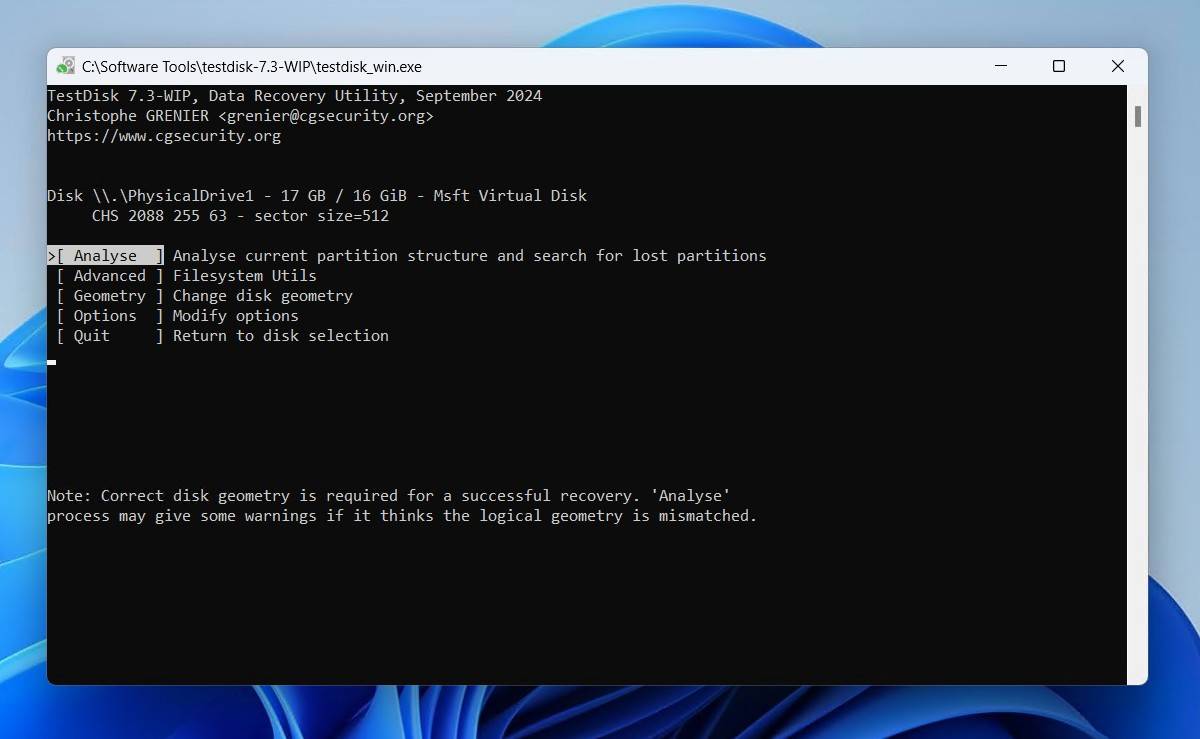
- Drücken Eingeben um die Schnellsuche zu starten.
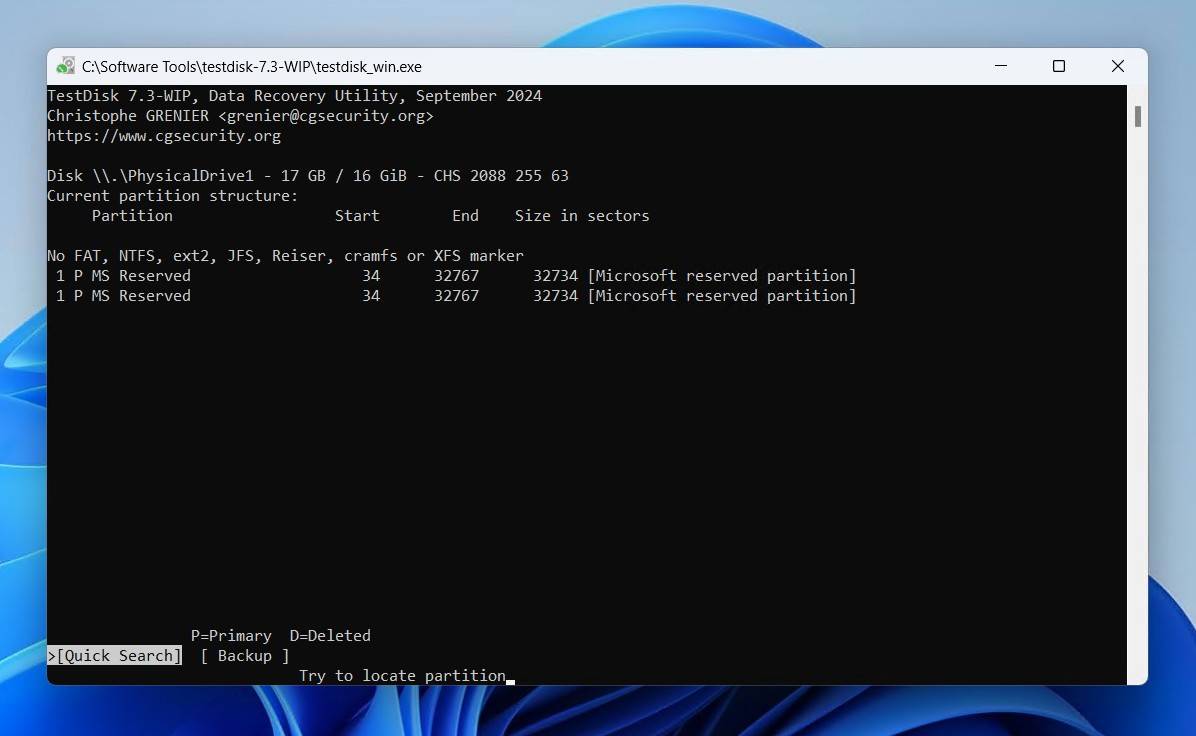
- Drücken Eingeben.
- Wählen Sie Ihre Partition aus und drücken Sie dann Eingeben.
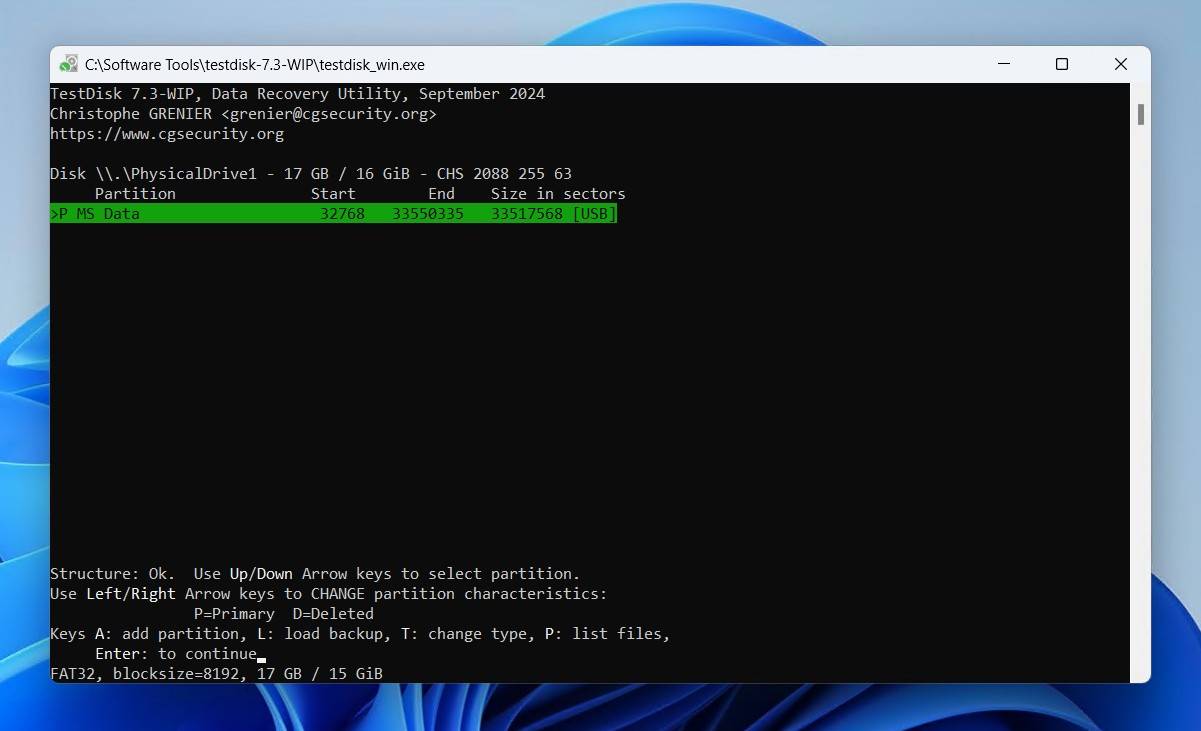
- Gehe zu dem Schreiben Option und drücken Eingeben.
Methode 8: Formatieren Sie die externe Festplatte
Wenn keine dieser Methoden funktioniert, können Sie versuchen, Ihre Festplatte in ein mit Ihrem System kompatibles Dateisystem (zum Beispiel NTFS) zu formatieren. Beachten Sie jedoch, dass bei einer Formatierung alle Ihre vorhandenen Daten verloren gehen und die Festplatte auf die Werkseinstellungen zurückgesetzt wird. Bevor Sie also Ihre Festplatte formatieren, stellen Sie sicher, dass Sie Ihre Daten mit einer zuverlässigen Datenrettungssoftware wiederherstellen.
Diese Schritte zeigen Ihnen, wie Sie eine externe Festplatte formatieren:
- RechtsklickStart und klicken Datenträgerverwaltung.
- Klicken Sie mit der rechten Maustaste auf das Laufwerk-Volumen und wählen Sie Format.
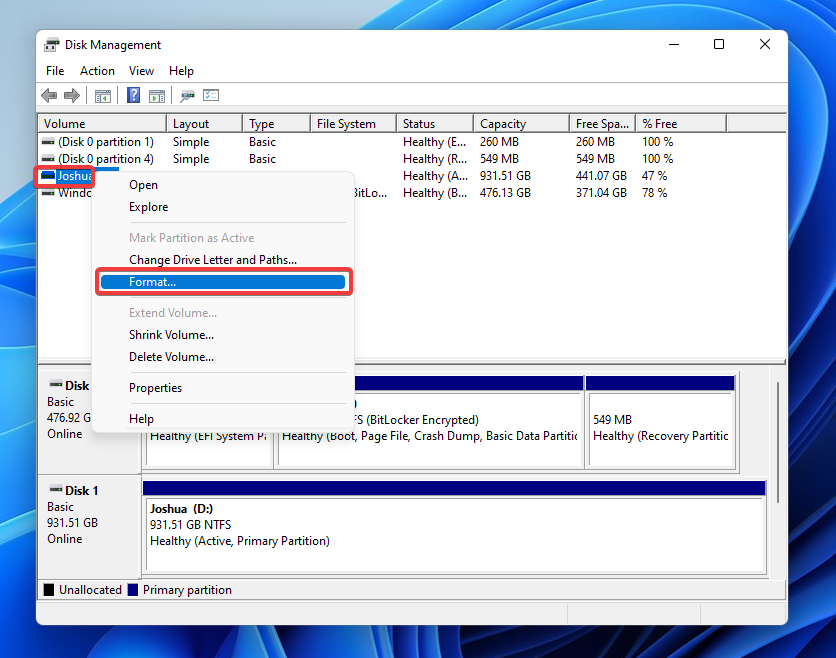
- Geben Sie einen Namen für das Laufwerk und das Dateisystem an. Stellen Sie sicher Führe eine Schnellformatierung durch ist angeklickt, dann klicken Sie Format.
- Abschließend klicken OK.
Was tun, wenn die externe Festplatte immer noch nicht erkannt wird
Es gibt nur so viel, was du persönlich tun kannst, um eine externe Festplatte reparieren, die nicht erkannt wird. Wenn ein Format das Problem nicht behebt oder Sie feststellen, dass das Das Laufwerk ist physisch beschädigt, dann gibt es wahrscheinlich keine logische Lösung, die helfen kann. An diesem Punkt ist es Zeit, die großen Geschütze aufzufahren: Datenwiederherstellungs-Experten.
Während die Inanspruchnahme eines Datenrettungsdienstes etwas teuer sein kann, hängt es vom Wert der Daten ab, die Sie wiederherstellen möchten, ob Sie bereit sind, das Geld dafür auszugeben.
Wir haben eine Liste der zusammengestellt fünf beste Wiederherstellungsdienste damit Sie es in Betracht ziehen, wobei alle eine kostenlose Bewertung der Laufwerke anbieten, sodass Sie die Erfolgschancen einer Wiederherstellung kennen, bevor Sie etwas bezahlen müssen.


Fazit
Wenn Windows Ihre externe Festplatte nicht erkennt, wird eine dieser Lösungen sicher hilfreich sein. Diese Methoden können die meisten Probleme bei der Laufwerks-Erkennung beheben. Wenn Sie jedoch alle diese Lösungen ausprobiert haben und die Festplatte immer noch nicht reagiert, ist es wahrscheinlich an der Zeit, in eine neue Festplatte zu investieren.
FAQs
Der Datenwiederherstellungsprozess ist für interne und externe Festplatten nahezu identisch. Wenn das Laufwerk, von dem Sie Daten wiederherstellen möchten, ein beschädigtes Systemlaufwerk ist, müssen Sie die Festplatte ausbauen und sie als externes Gerät an einen anderen Computer anschließen, bevor Sie Daten daraus wiederherstellen können.
Eine Festplatte, die im Datei-Explorer, in der Datenträgerverwaltung oder im BIOS nicht als Laufwerk erkannt wird, gilt als stark beschädigt. DIY-Datenrettungssoftware ist nicht in der Lage, mit solchen Laufwerken zu arbeiten. Stattdessen sollten Sie unseren Leitfaden zu Wiederherstellung einer abgestürzten Festplatte um Ihre Optionen zu erkunden.
Mit professioneller Datenrettungssoftware wie Disk Drill können Sie Dateien von einer externen Festplatte wiederherstellen, die nicht erkannt wird, solange das Laufwerk (a) in der Datenträgerverwaltung sichtbar ist und (b) die korrekte Größe angezeigt wird. So können Sie ein externes Laufwerk in nur wenigen Schritten wiederherstellen:
- Laden Sie Disk Drill auf Ihren PC herunter und installieren Sie es.
- Stellen Sie sicher, dass Ihre externe Festplatte an den Computer angeschlossen ist. Wählen Sie das Laufwerk aus der Geräteliste aus und klicken Sie auf Nach verlorenen Daten suchen.
- Sobald der Scan abgeschlossen ist, filtern Sie die Suchergebnisse. Sie können das gesamte Laufwerk zur Wiederherstellung auswählen oder Dateien von einer bestimmten Partition wählen.
- Wählen Sie nun den Wiederherstellungsort aus und klicken Sie auf Wiederherstellen.
Sie können eine externe Festplatte, die im Datei-Explorer nicht erkannt wird, stattdessen über die Datenträgerverwaltung formatieren. Klicken Sie mit der rechten Maustaste Start und klicken Datenträgerverwaltung. Von dort aus können Sie mit der rechten Maustaste auf das vorhandene Volume oder den nicht zugewiesenen Speicherplatz klicken und die externe Festplatte formatieren. Alternativ können Sie das Format Befehl
Wenn Ihr PC Ihre Seagate-externen Festplatte nicht erkennt, könnten folgende Gründe dafür vorliegen:
- Das USB-Laufwerk oder der Anschluss ist defekt und unbrauchbar
- Dateisystembeschädigung verhindert, dass Windows die Daten findet
- Es ist nicht genug Strom vorhanden, um die externe Festplatte einzuschalten und in Betrieb zu halten.
- Das Dateisystem der Seagate-Festplatte ist mit Ihrem Betriebssystem nicht kompatibel.
In den meisten Fällen können Sie mit Datenrettungssoftware weiterhin Dateien von einer Seagate-Externfestplatte wiederherstellen, die nicht erkannt wird.
