


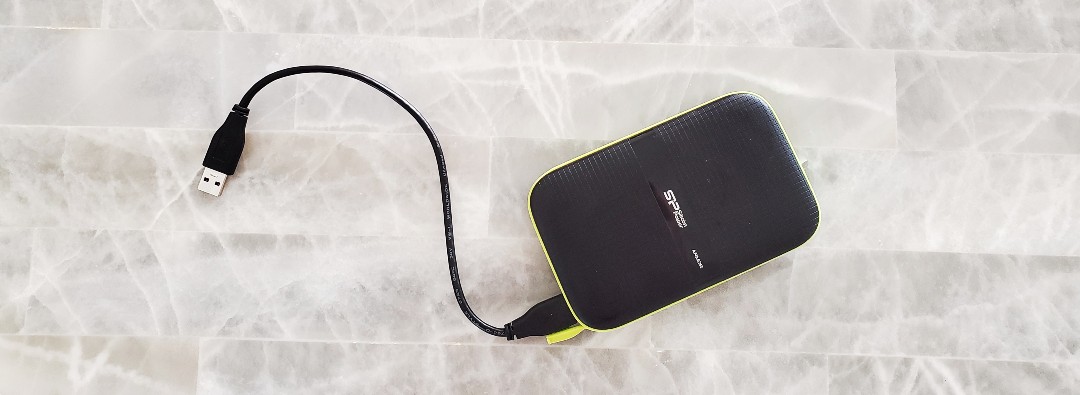
Has conectado tu disco duro externo a la computadora innumerables veces en el pasado. Excepto que, esta vez, no aparece. Aunque es obvio que algo ha salido mal, la situación no siempre es tan grave como podrías pensar. Antes de usar una de las varias soluciones que hemos incluido para arreglar tu disco duro externo no detectado, la recuperación de datos es tu primera prioridad.
Cómo recuperar datos de un HDD no reconocido
Recuperar los datos antes de intentar reparar la unidad es fundamental, ya que las reparaciones pueden hacer que los datos se vuelvan irrecuperables. Además, tendrás que ser selectivo al elegir la solución de recuperación de datos adecuada. Cada herramienta de recuperación de datos tiene sus puntos fuertes y débiles en ciertas situaciones. Para recuperar datos de un disco duro externo que no es detectado por Windows, recomendamos Disk Drill.
Preferimos usar Disk Drill aquí porque, mientras la unidad sea visible en el Administrador de discos y muestre el tamaño correcto, hay una buena probabilidad de que pueda escanear y recuperar algunos datos. Funciona con los sistemas de archivos NTFS, exFAT, ReFS, BTRFS y ext2/3/4, así como con discos que están sin inicializar, se muestran como RAW o presentan espacio no asignado.
Sigue estos pasos para recuperar datos de un disco duro externo que no es reconocido:
Paso 1. Descarga e instala Disk Drill.

Su compañero para la recuperación de archivos borrados
Paso 2. Conecta tu disco duro externo a la PC. Ahora, inicia Disk Drill.
Paso 3. Selecciona el disco duro externo de la lista de unidades y luego haz clic en Buscar datos perdidos. Disk Drill utilizará automáticamente cada algoritmo de escaneo que tenga.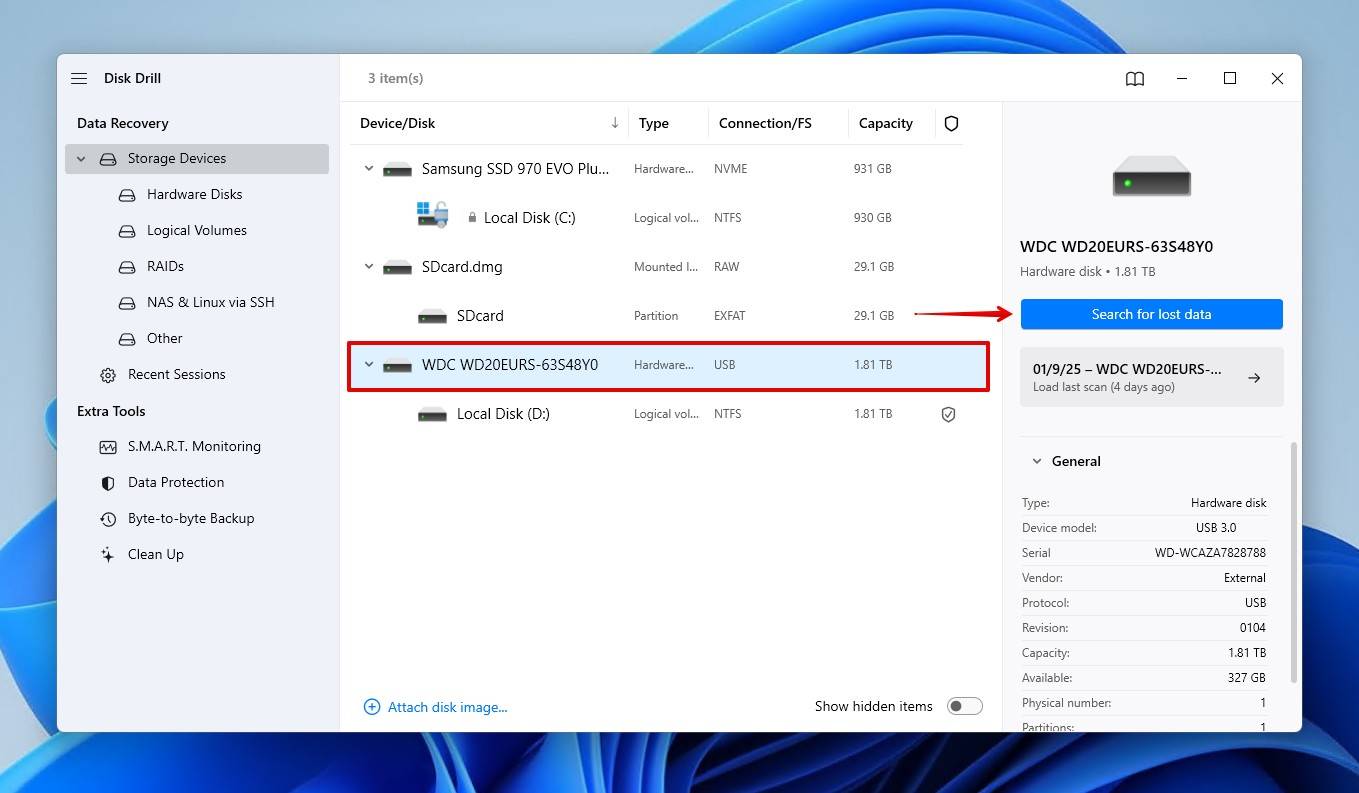
Paso 4. Puedes ver lo que Disk Drill ha encontrado en cualquier momento haciendo clic en Revisar elementos encontrados. Alternativamente, cuando el escaneo termine, puedes hacer clic en Recuperar todo para recuperar todo de una vez.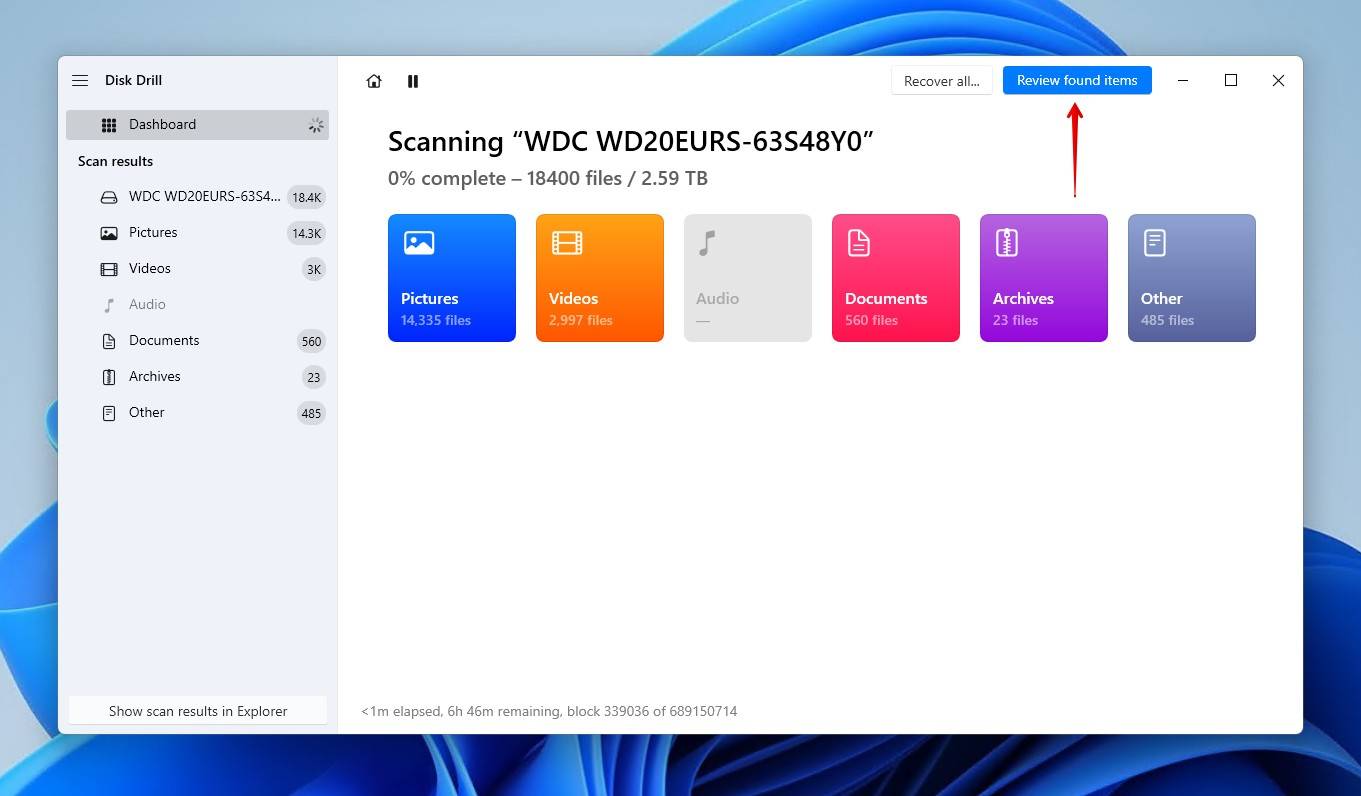
Paso 5. Previsualiza y selecciona los archivos que deseas recuperar. Puedes previsualizar cualquier archivo que Windows pueda abrir de forma nativa o con cualquier lector de archivos que esté instalado por defecto. Cuando estés listo, haz clic en Recuperar.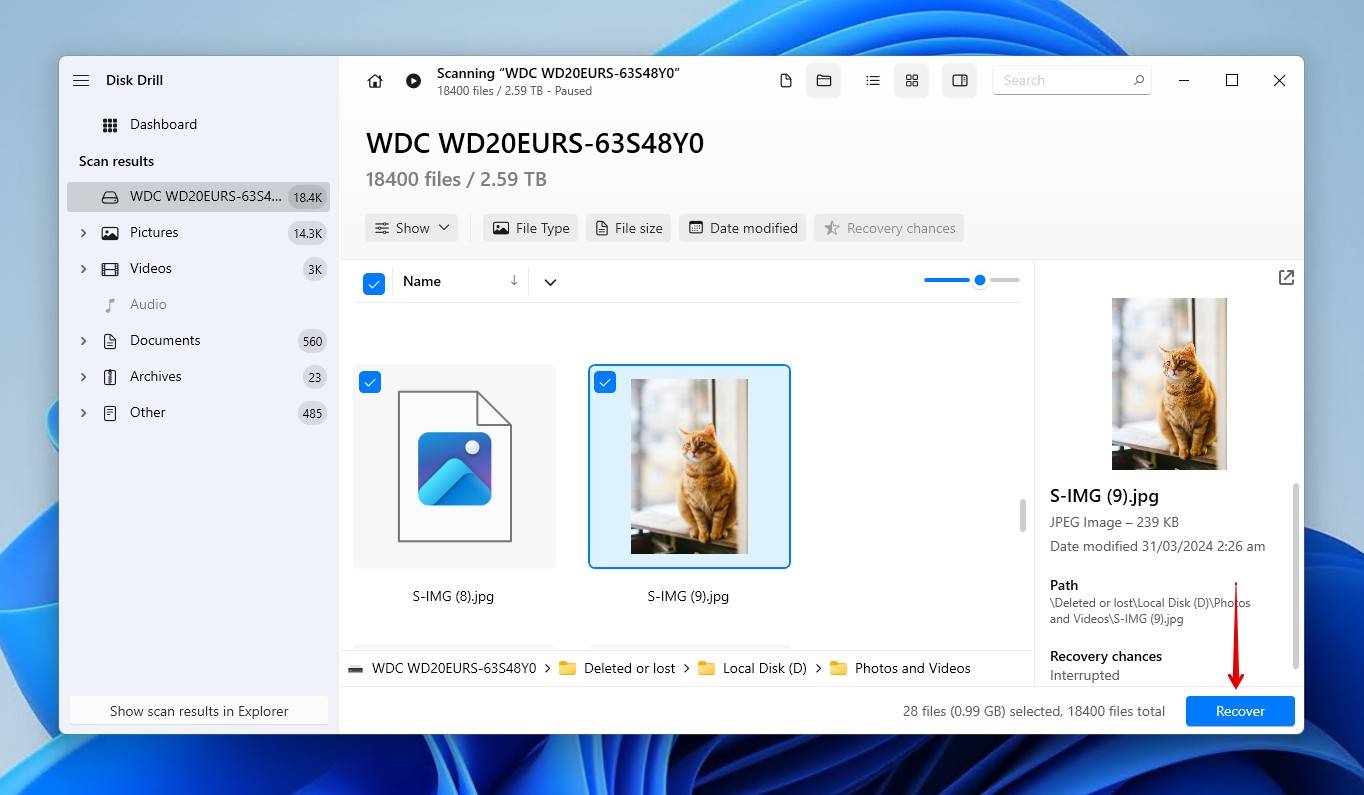
Paso 6. Disk Drill te pedirá que elijas la ubicación para la recuperación. Una vez seleccionada, haz clic en Siguiente para finalizar la recuperación de los datos.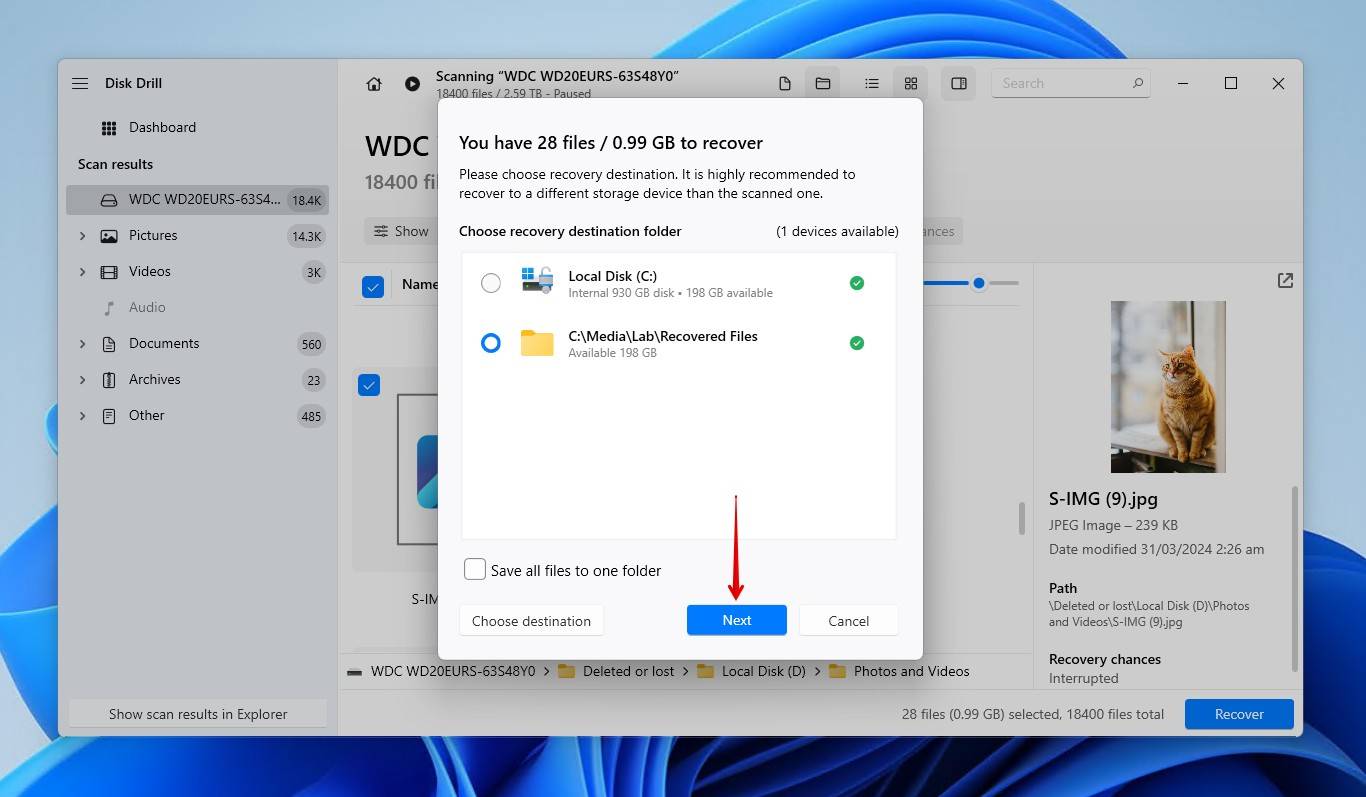
¿Por qué mi disco duro externo no es detectado por Windows?
Hay muchos problemas que podrían ser la razón por la cual tu disco duro externo no aparece. La razón exacta por la que no aparece también influirá en la posibilidad de recuperar tus datos. Dado que los discos duros externos son mecánicos, sus partes móviles pueden ser una gran desventaja si el disco sufre algún daño significativo. Además de los problemas visibles, puede haber problemas lógicos subyacentes que afectan el reconocimiento del disco. La falta de letras de unidad, la corrupción de la tabla de particiones y los daños en el sistema de archivos son problemas que pueden no ser tan evidentes como los daños físicos.
Hemos incluido algunos escenarios de problemas a continuación, junto con algunos enlaces para que puedas saltar a nuestras soluciones recomendadas según cada problema.
| Problema | Descripción | Solución |
| Hardware defectuoso, es decir, puerto USB o cable | Los cables defectuosos son un problema muy común con los dispositivos de almacenamiento portátiles, dado el uso constante que reciben. También podría ser un puerto USB defectuoso o incluso un header USB defectuoso en tu placa base en casos extremos. | |
| Problemas de identificación de particiones | Un problema impide que las particiones de tu unidad sean leídas por Windows. Puede que el disco haya sido borrado o que la partición haya desaparecido debido a algún tipo de daño. | |
| Sistemas de archivos no compatibles | Los sistemas operativos solo funcionan con algunos sistemas de archivos. Por ejemplo, si intentas leer una unidad formateada en APFS en un sistema con Windows, no podrás acceder a los datos. Peor aún, Windows incluso sugerirá formatearla para solucionarlo. | |
| Energía insuficiente | Si tienes demasiados dispositivos conectados a tu portátil, es posible que no esté suministrando suficiente energía. Asegúrate de comprobar los requisitos de energía de tu disco externo, ya que puede que necesite conectarse a un puerto USB 3.0. | |
| Problemas con la letra de la unidad | Un problema lógico, y menor. Windows requiere que los dispositivos de almacenamiento conectados tengan una letra de unidad. Si tu unidad no tiene una o se perdió de alguna manera, no será accesible. | |
| Sistema de archivos o tabla de partición dañados | Un sistema de archivos dañado provocará que Windows no pueda leer la unidad. Lo mismo ocurre con una tabla de partición dañada. Windows no sabrá cómo leer la unidad ni encontrar los datos. | |
| Daño mecánico o interno | El daño mecánico o interno es más grave. Puede haber ocurrido una rotura de cabezal, o que el motor del disco duro haya sufrido daños, dejando tu disco completamente inutilizable. | |
| Caja o carcasa defectuosa | Un disco duro externo no es más que un disco interno en una carcasa. Si la carcasa se daña, ya sea internamente o externamente, podría interrumpir la comunicación con el disco. |
Si la unidad está conectada a una PC y aparece en el Administrador de discos (con la capacidad correcta), recuperar primero los datos y luego reparar la unidad es la mejor opción, ya que no se puede saber cuándo podría empeorar el estado de la unidad.
Cómo arreglar un disco duro que no es detectado por Windows
Una vez que tus datos estén a salvo tras la recuperación, puedes intentar devolverle la funcionalidad a la unidad. Hay varias formas de hacerlo, pero te recomendamos comenzar por el primer método e ir avanzando por la lista para asegurarte de cubrir todas las opciones.
Método 1: Prueba con otro puerto USB y otra PC
Determinar si el problema se debe al disco duro externo, al puerto USB o a la computadora es muy sencillo. Comienza probando con otro cable USB o conecta la unidad en otro puerto. Si aún no funciona, intenta conectar la unidad en una computadora diferente.
Si estás conectando tu disco externo a la computadora usando un hub USB, es posible que no esté recibiendo suficiente energía. Con el tiempo, tu disco duro necesitará más energía, ya que los componentes desgastados generan más resistencia mecánica. Intenta conectar la unidad directamente a tu computadora, preferiblemente a un puerto USB 3.0 o superior, ya que pueden suministrar más energía que un USB 2.0.
Método 2: Soluciona problemas en Windows
Si Windows no detecta tu disco duro, puedes utilizar el Solucionador de problemas predeterminado para escanear y resolver algunos problemas de hardware sin ningún software. Antes de pasar a otros métodos que pueden volverse un poco complicados, ejecuta el solucionador de problemas para intentar corregir el problema automáticamente.
Aquí tienes cómo ejecutar el solucionador de problemas de Hardware y Dispositivos en Windows:
- Haz clic derecho en Inicio y selecciona Terminal (Admin).
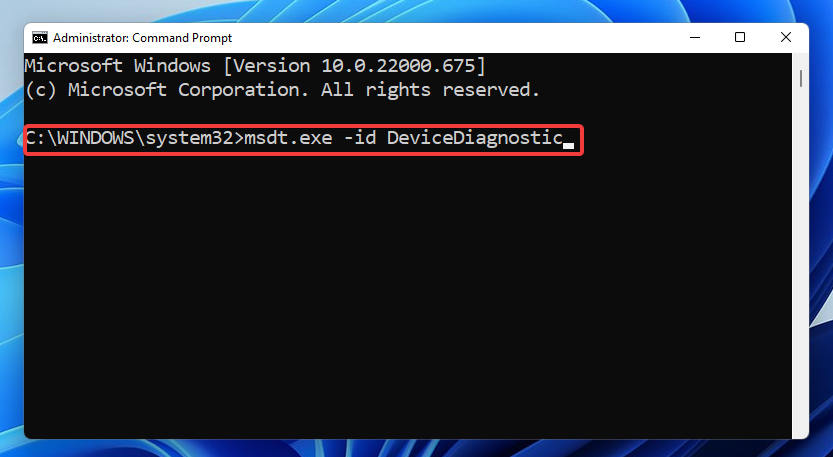
- Ejecuta el comando
msdt.exe -id DeviceDiagnosticpara que aparezca el solucionador de problemas.
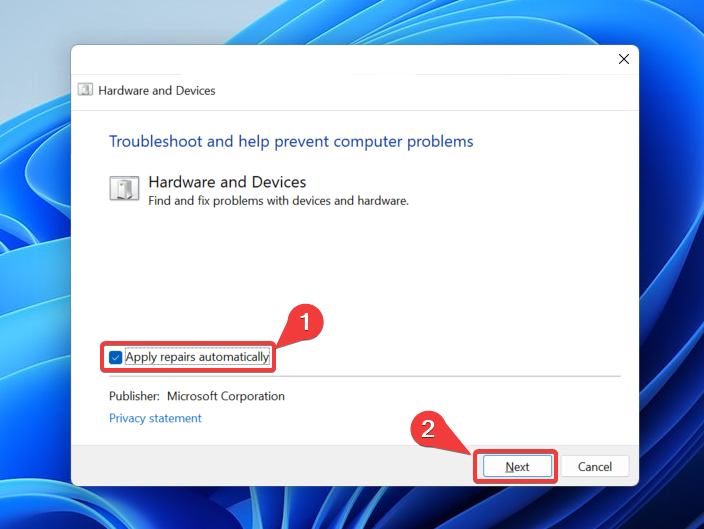
- Haz clic en Avanzado y asegúrate de que la opción Aplicar reparaciones automáticamente esté seleccionada. El solucionador de problemas comenzará a escanear tu sistema en busca de posibles problemas.
- Cuando termine el escaneo, recibirás un ‘Informe de solución de problemas’ que indicará cualquier problema detectado y si fue resuelto.
Método 3: Inicializar el disco duro
Inicializar el disco duro le da un esquema de particionado. Si el disco funcionaba correctamente antes pero ahora aparece como no inicializado, probablemente se deba a que tu Registro de Arranque Maestro (MBR) o la Tabla de Particiones GUID (GPT) se han corrompido, lo que hace que Windows no pueda detectar las particiones.
Esto se soluciona fácilmente reinicializando el disco y configurando nuevas particiones. Ten en cuenta que esto debe hacerse después de recuperar los datos para reducir el riesgo de pérdida de información. Aunque reinicializar el disco probablemente no afecte los datos almacenados en él (dado el espacio físico que ocupan en la unidad), no es recomendable porque cualquier acción podría obstaculizar tus posibilidades de recuperar la información.
Así es como puedes inicializar un disco duro externo con la Administración de discos:
- Haz clic derecho en Inicio y selecciona Administración de discos.
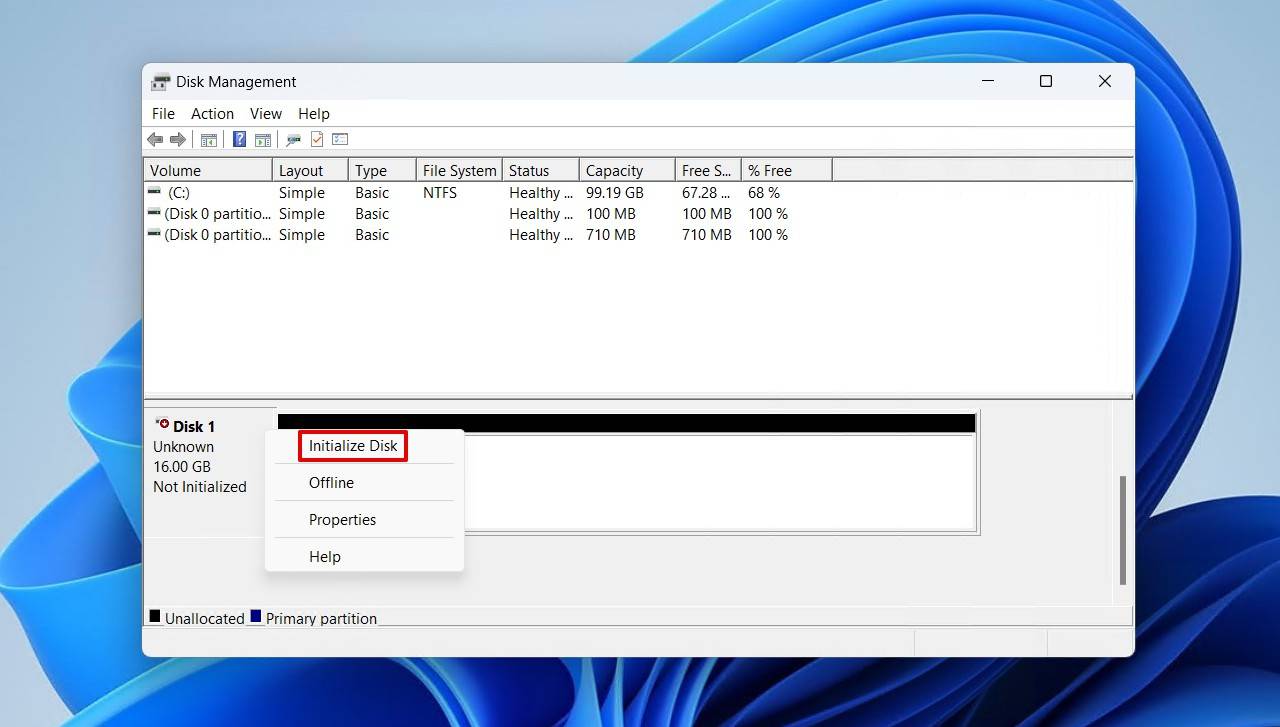
- Haz clic derecho sobre la unidad externa que dice “No inicializado” y selecciona Inicializar disco.
- Ahora, pulsa OK.
Método 4: Agregar o cambiar la letra de la unidad
Windows depende de las letras de unidad para saber qué dispositivos de almacenamiento están conectados a la computadora. Sin una letra de unidad, los datos no son visibles por métodos tradicionales como el Explorador de archivos. Asimismo, si por alguna razón tienes una letra de unidad que ya está en uso, la unidad no será accesible.
Esto es bastante fácil de solucionar. Todo lo que necesitas hacer es agregar una letra de unidad o cambiar la existente. Así es como puedes actualizar la letra de la unidad utilizando la Administración de discos:
- Haz clic derecho en Inicio y selecciona Administración de discos.
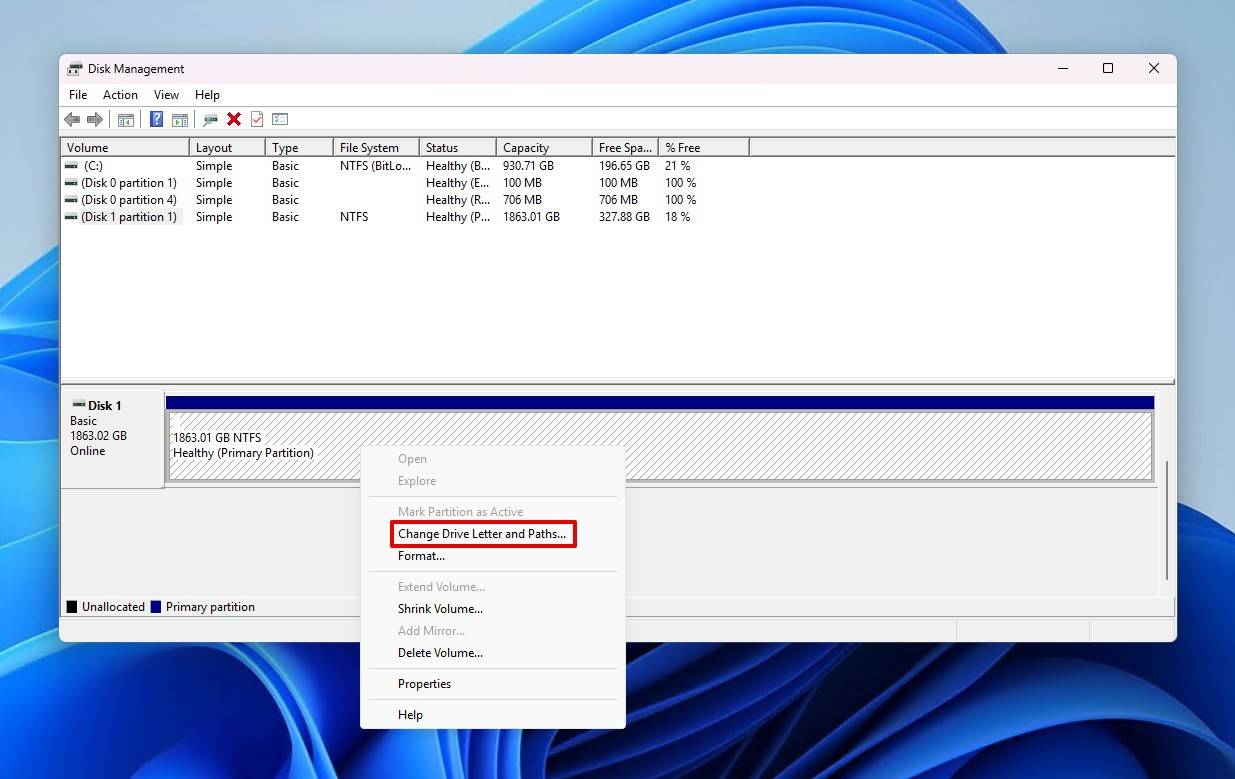
- Haz clic derecho en el volumen y selecciona Cambiar la letra y rutas de acceso de unidad.
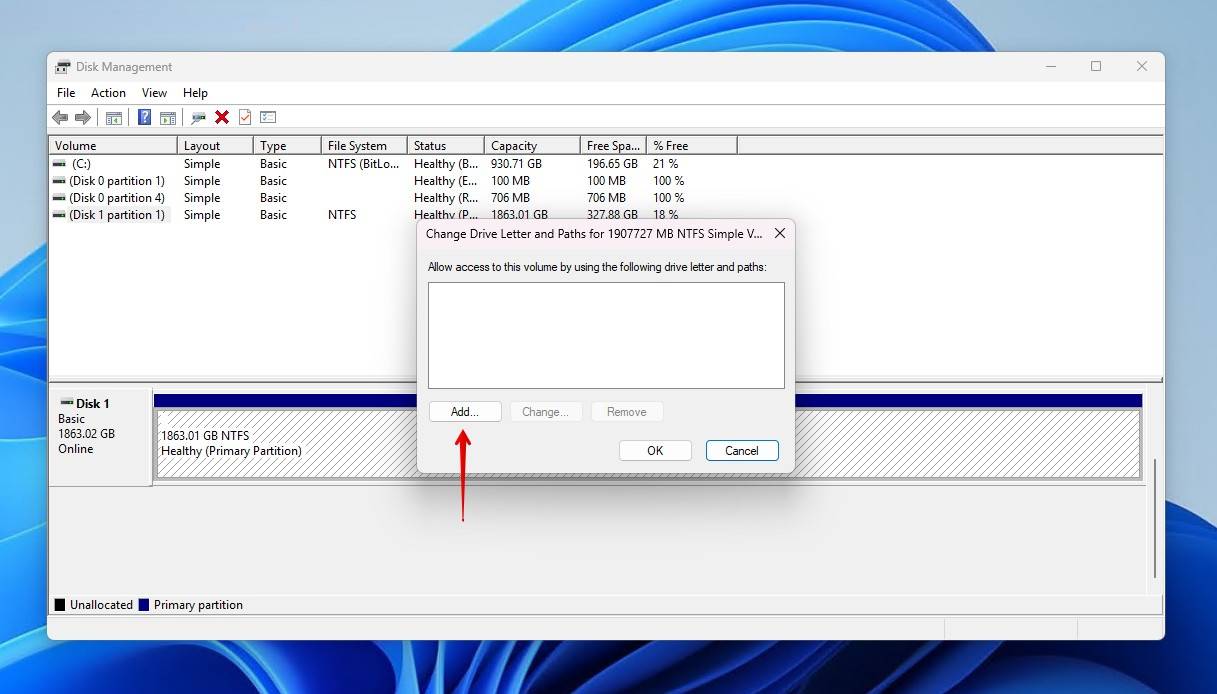
- Haz clic en Agregar para asignar una letra de unidad. Si ya tienes una, haz clic en Cambiar en su lugar.
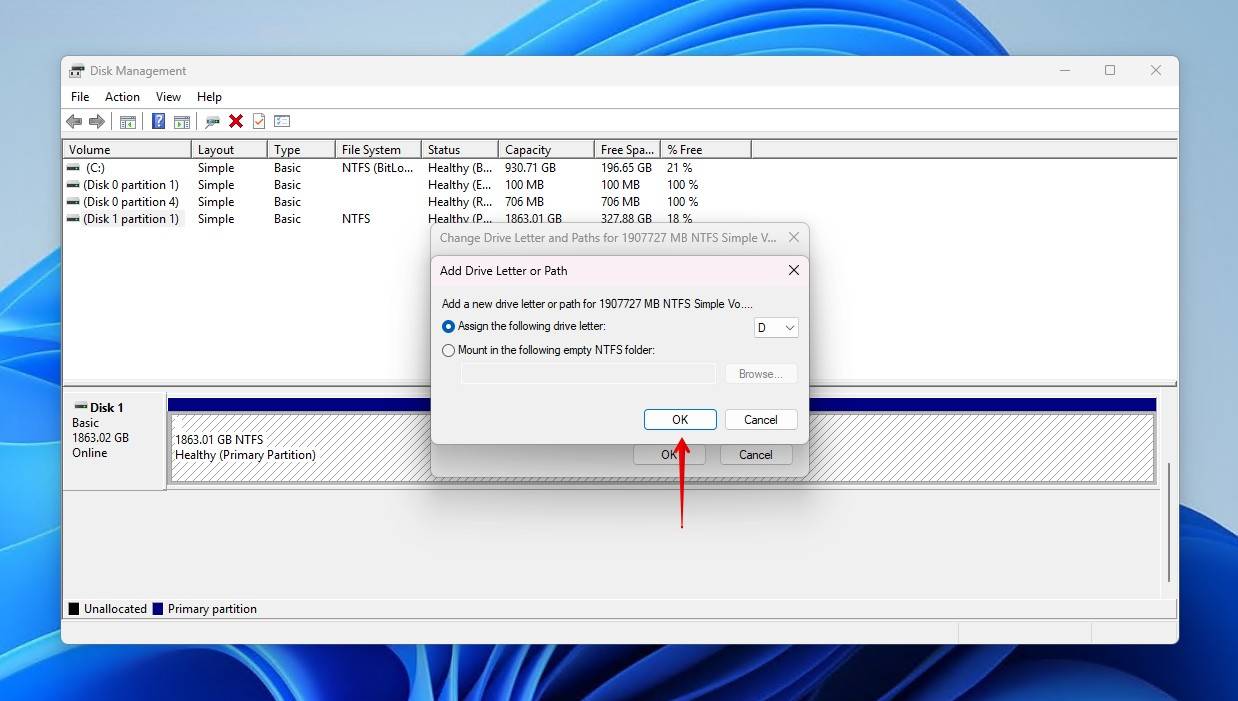
- Selecciona una letra de unidad y haz clic en OK. Haz clic en OK nuevamente para confirmar.
Método 5: Utilizar un software de gestión de discos duros
¿Sueles usar tu disco duro externo en un Mac? Si es así, probablemente no se pueda leer porque está formateado con HFS+ o APFS. Estos sistemas de archivos son exclusivos de Apple y no funcionan de forma nativa en Windows, así que no significa que debas recuperar los datos del disco duro externo que no se detecta. En su lugar, tendrás que descargar una herramienta de gestión de discos que pueda leer e interactuar con los datos del disco.
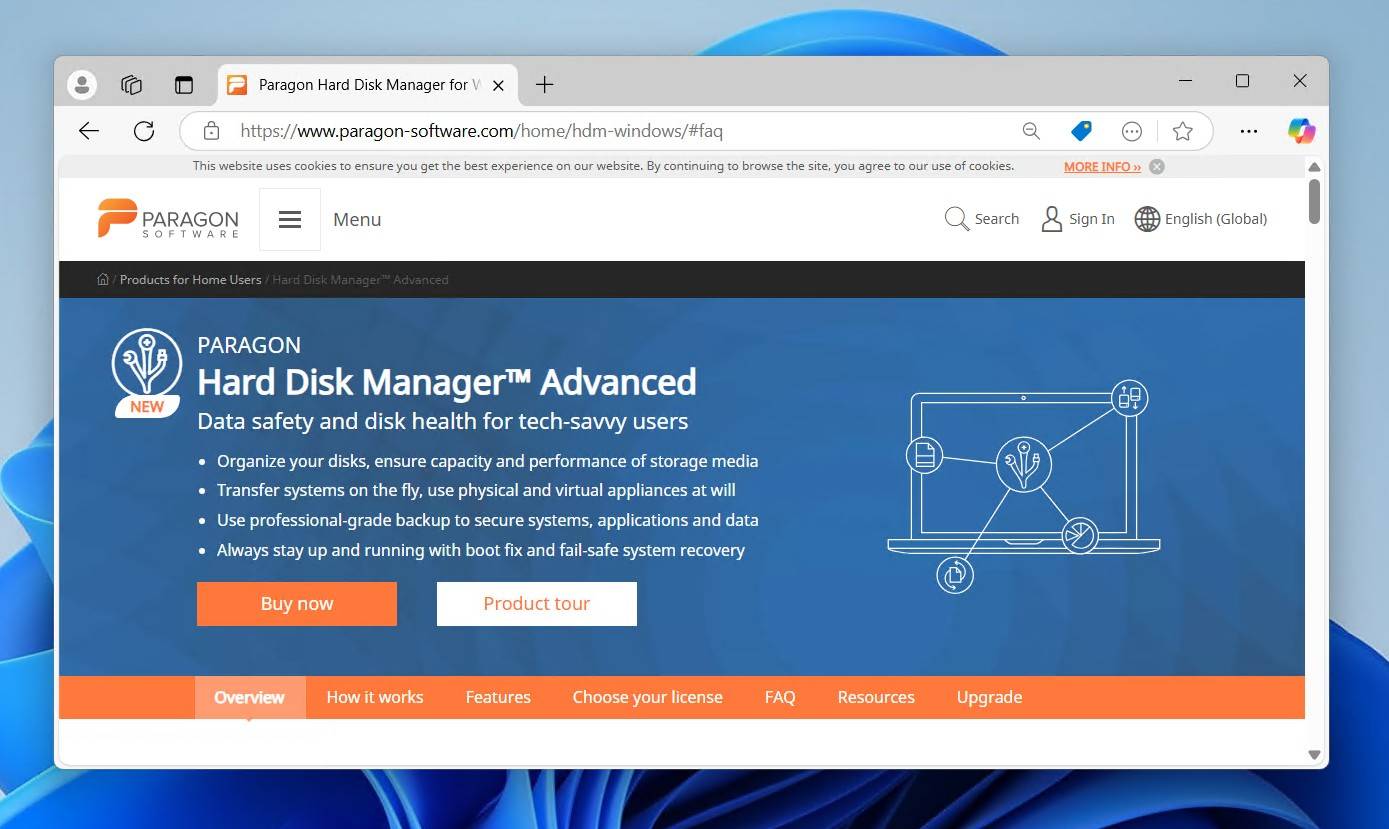
Te recomendamos que revises Paragon Hard Disk Manager si deseas convertir el sistema de archivos de HFS a NTFS. HFS+ para Windows y APFS para Windows también son opciones si prefieres mantener el mismo sistema de archivos pero aun así usar la unidad en Windows. De lo contrario, si la unidad utiliza HFS, HFS+ o HFSX, puedes utilizar la herramienta gratuita HFSExplorer. Solo ten en cuenta que HFSExplorer no puede reconocer unidades APFS.
Método 6: Desactivar la configuración de Suspensión Selectiva de USB
La configuración de Suspensión Selectiva de USB de Windows permite que apague puertos USB individuales. Se utiliza principalmente para ahorrar energía cuando los puertos no están en uso.
Sin embargo, a veces el puerto permanece apagado incluso cuando necesitamos usarlo. Esto podría ser la razón por la que tu disco duro no aparece en el PC. Puedes desactivar esta configuración completamente para eliminar este problema.
- Haz clic en Inicio. Busca “Panel de control” y ábrelo.
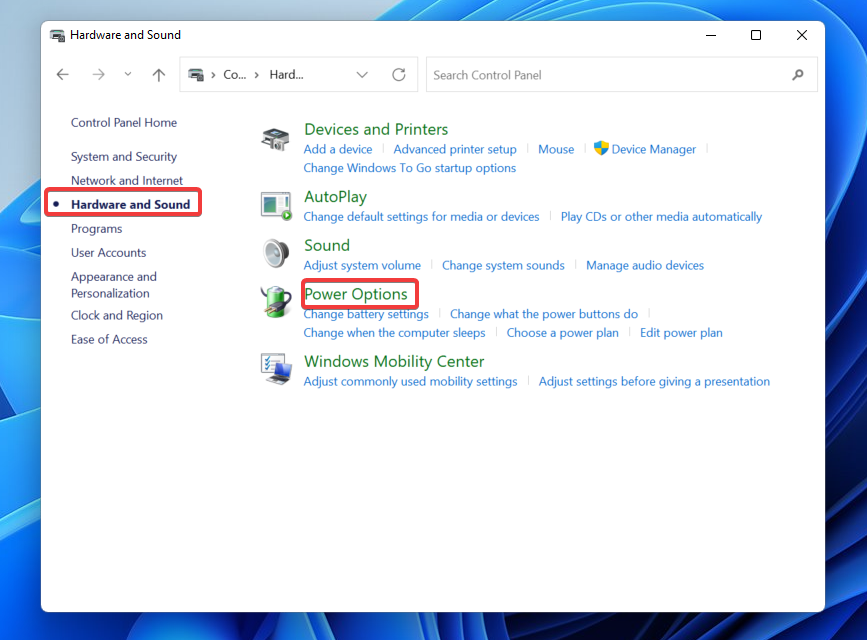
- Haz clic en Hardware y sonido, luego ve a Opciones de energía.
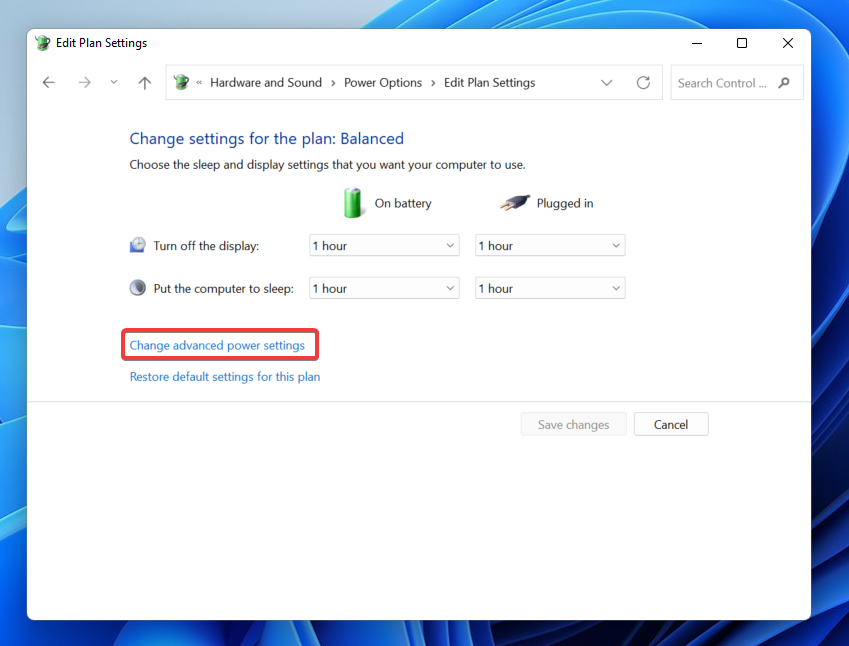
- A continuación, ve a la opción Cambiar configuración del plan, luego haz clic en Cambiar la configuración avanzada de energía.
- Encuentra el desplegable de configuración USB y cambia la opción de suspensión selectiva de USB a Deshabilitado.
- Ahora, haz clic en Aplicar.
Método 7: Reparar partición dañada usando TestDisk
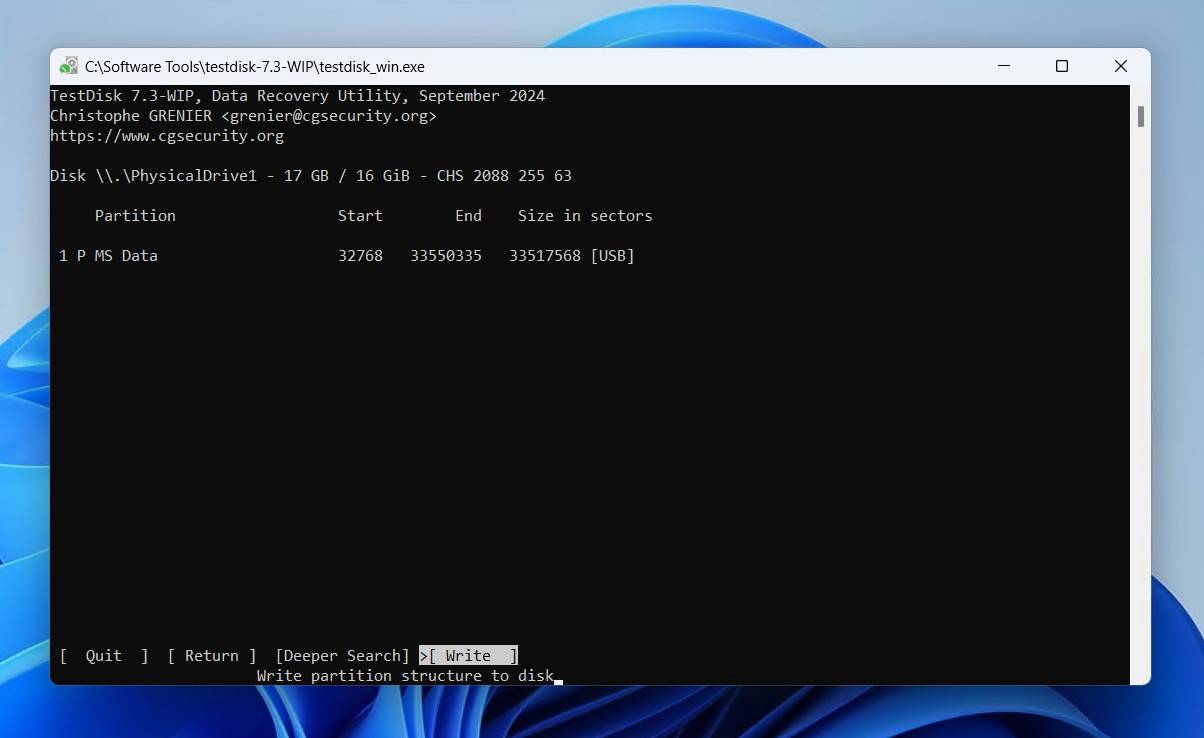
TestDisk es una conocida herramienta de código abierto especializada en recuperar particiones (junto con los datos que contienen) de discos duros externos no detectados sin formatear, reparando el daño subyacente que causó la desaparición de la partición. Mientras que su aplicación complementaria gratuita PhotoRec es buena para recuperar archivos individuales, TestDisk te da la oportunidad de restaurar el sistema de archivos dañado a su estado original, recuperando la partición. Sigue siendo una solución popular para la recuperación de unidades RAW.
Es una aplicación basada en terminal, por lo que podrías experimentar algunas dificultades si nunca has usado una interfaz de línea de comandos (CLI) antes. Sin embargo, no te preocupes demasiado, ya que nuestras instrucciones te guiarán para reparar la partición dañada con TestDisk:
- Descarga y extrae TestDisk. Abre testdisk_win.
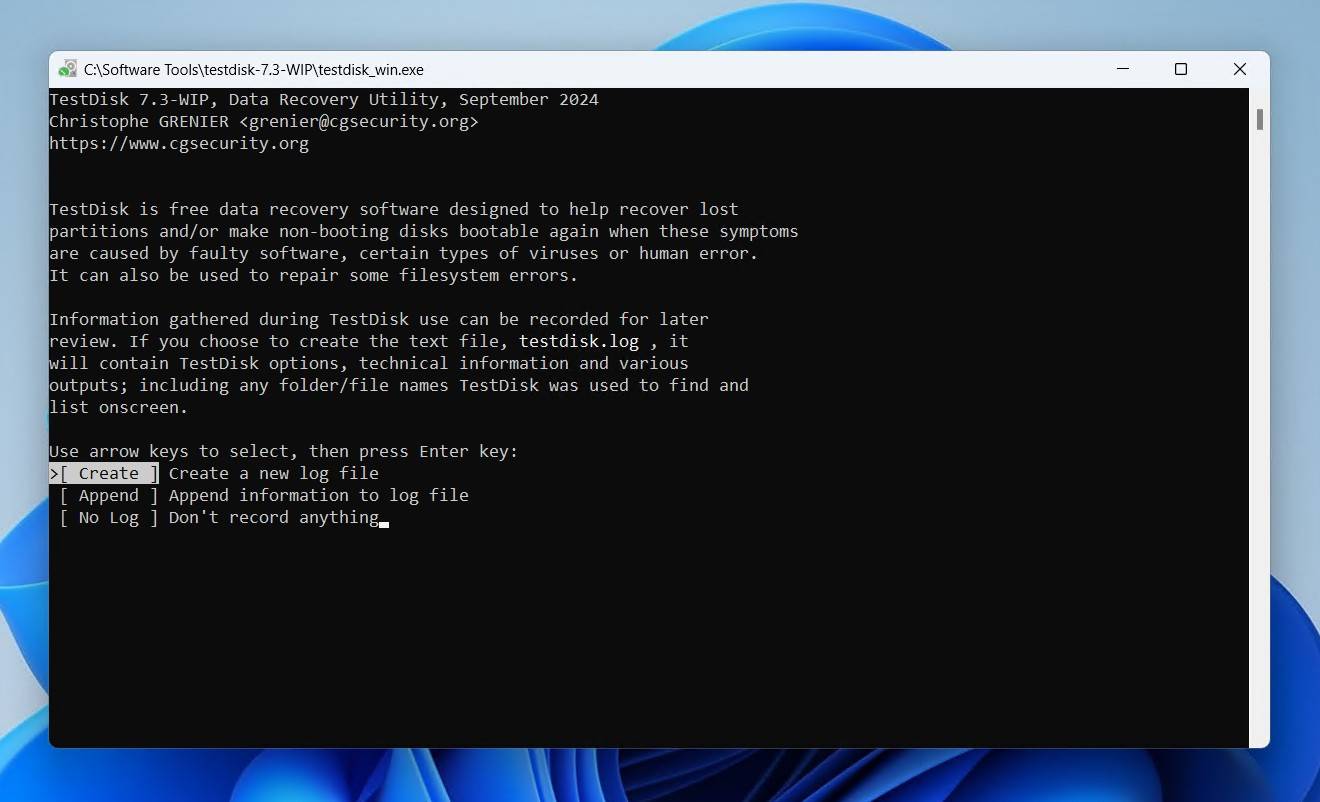
- Presiona Enter para crear un nuevo archivo de registro.
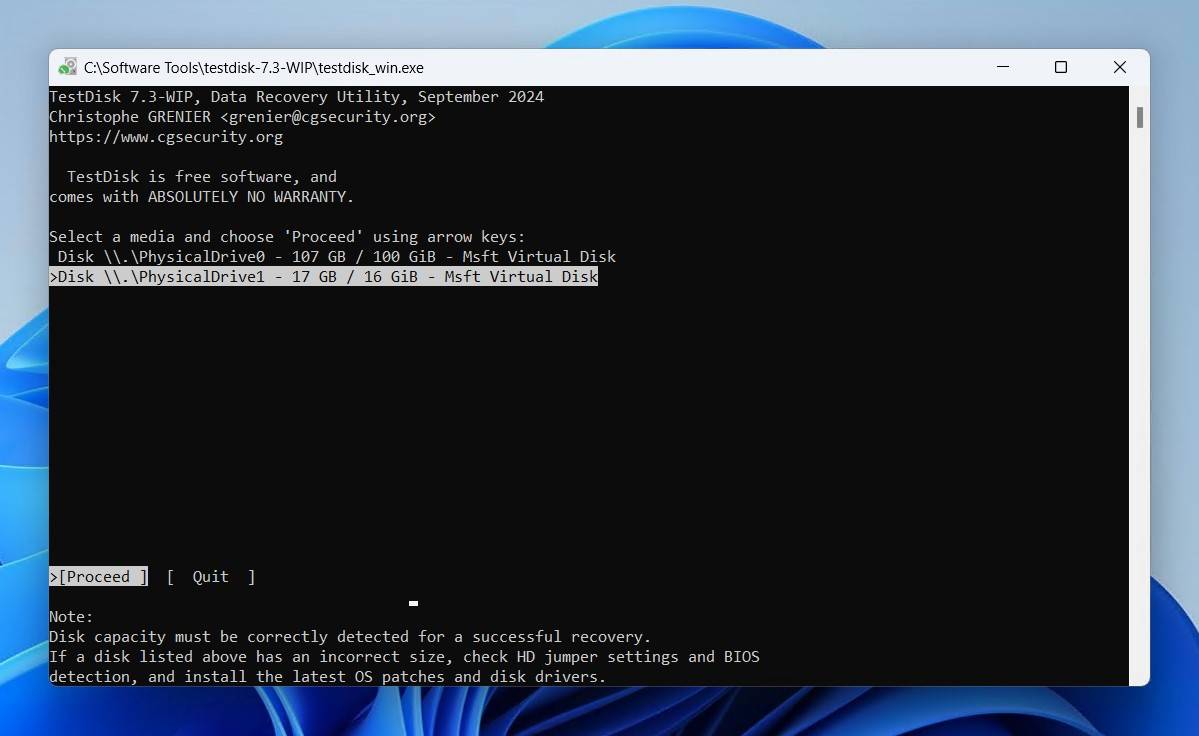
- Selecciona el disco duro externo y presiona Enter.
- Elige un esquema de partición y presiona Enter.
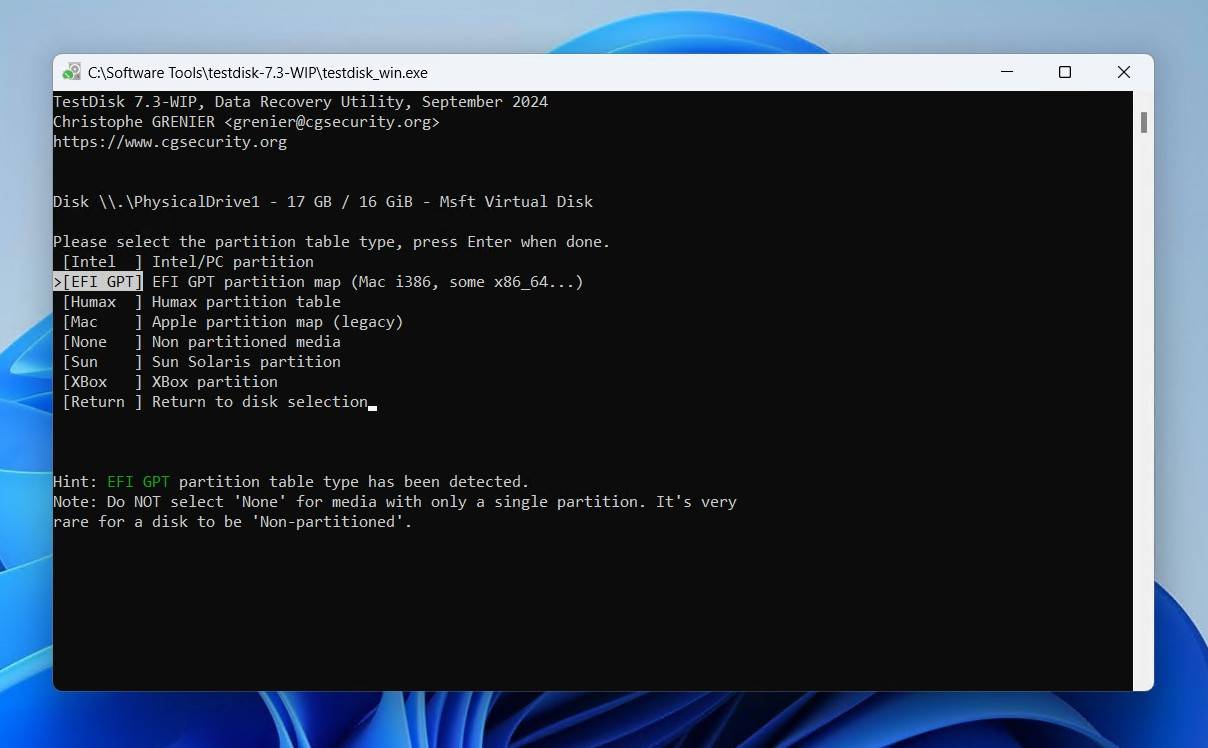
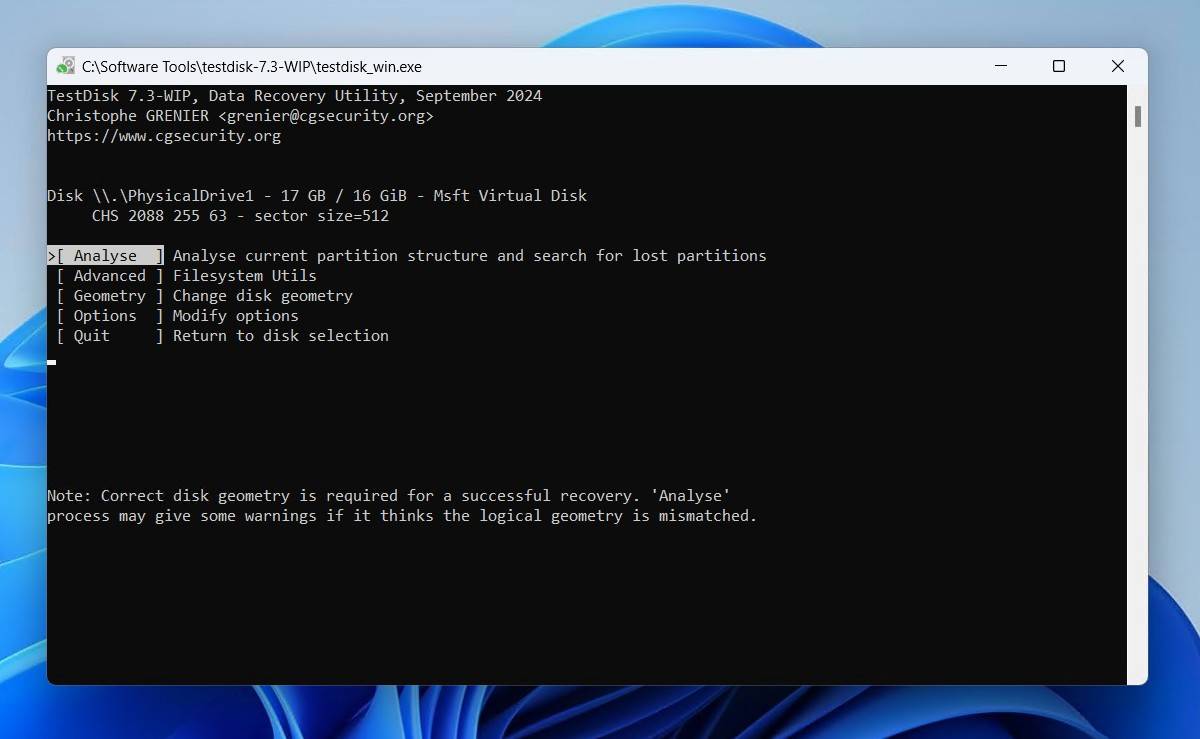
- Presiona Enter en la opción Analyse.
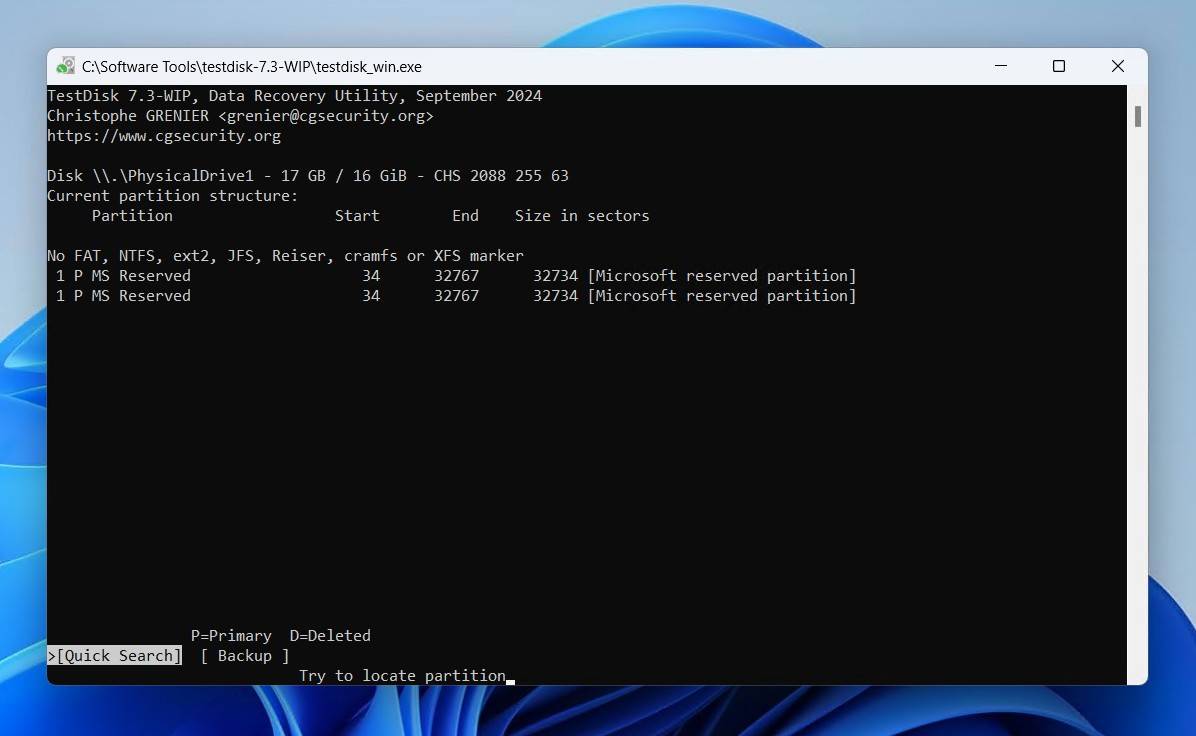
- Presiona Enter para comenzar la búsqueda rápida.
- Presiona Enter.
- Selecciona tu partición, luego presiona Enter.
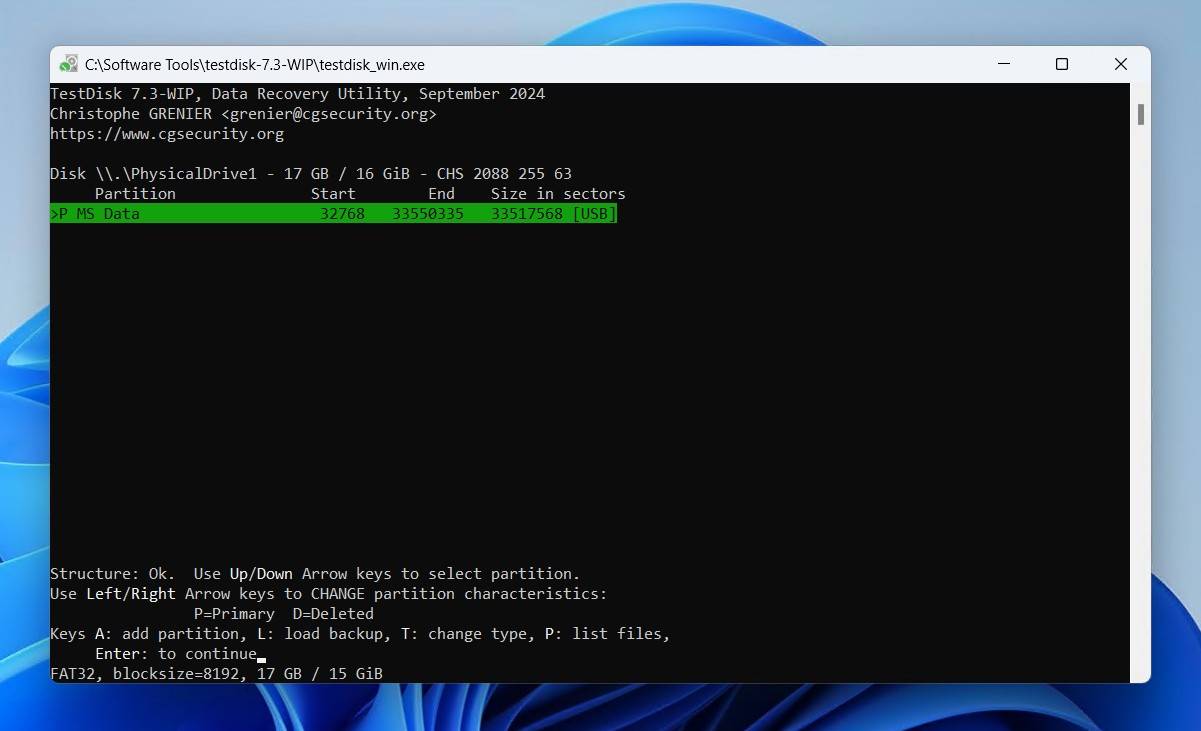
- Ve a la opción Write y presiona Enter.
Método 8: Formatea el disco duro externo
Si ninguno de estos métodos funciona, puedes intentar formatear tu disco duro a un sistema de archivos compatible con tu sistema (por ejemplo, NTFS). Sin embargo, realizar un formateo significa que todos tus datos existentes se perderán y el disco duro volverá a su configuración de fábrica. Así que, antes de formatear tu unidad, asegúrate de recuperar tus datos con un software de recuperación de datos confiable.
Estos pasos te guiarán sobre cómo formatear un disco duro externo:
- Haz clic derecho en Inicio y selecciona Administración de discos.
- Haz clic derecho en el volumen de tu unidad y selecciona Formatear.
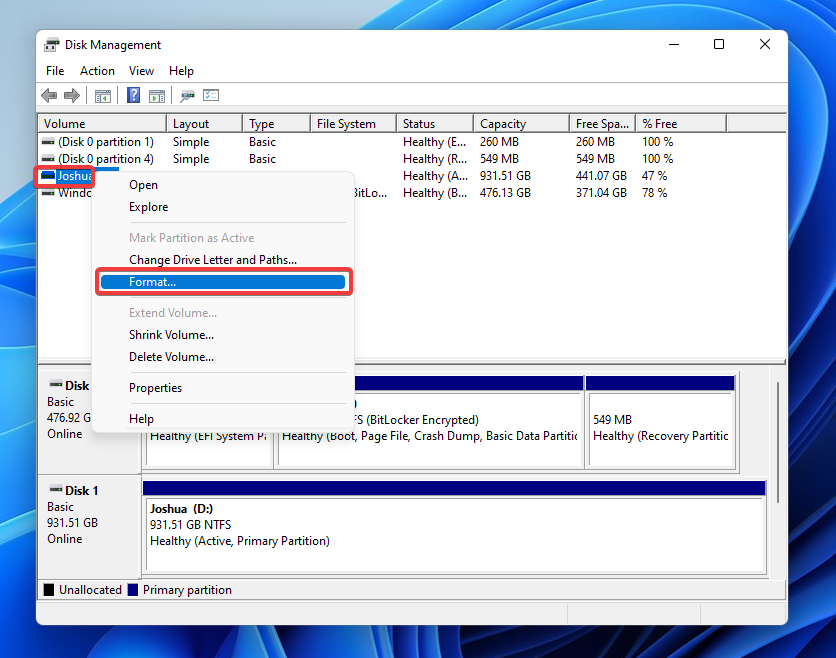
- Especifica un nombre para la unidad y el sistema de archivos. Asegúrate de que la opción Realizar un formateo rápido esté seleccionada, luego haz clic en Formatear.
- Por último, haz clic en OK.
Qué hacer si el disco duro externo sigue sin detectarse
Hay un límite de cosas que puedes hacer personalmente para arreglar un disco duro externo que no está siendo reconocido. Si un formateo no lo soluciona, o si descubres que el disco está físicamente dañado, probablemente no haya una solución lógica que pueda ayudarte. En este punto, es momento de llamar a los expertos: los especialistas en recuperación de datos.
Aunque usar un data recovery service puede resultar un poco caro, el valor que le das a los datos que intentas recuperar determinará si estás dispuesto a gastar el dinero.
Hemos reunido una lista de los cinco mejores servicios de recuperación para que la consideres, todos ellos ofrecen evaluaciones gratuitas de los discos, para que sepas las posibilidades de una recuperación exitosa antes de tener que pagar nada.
[relacionado]
Conclusión
Si Windows no detecta tu disco duro externo, alguna de estas soluciones seguramente te será útil. Estos métodos pueden resolver la mayoría de los problemas que puedas enfrentar con el reconocimiento del disco. Sin embargo, si ya intentaste todas estas soluciones y la unidad sigue sin responder, probablemente sea momento de invertir en un nuevo disco duro.
Preguntas frecuentes
El proceso de recuperación de datos es prácticamente el mismo tanto para discos duros internos como externos. Si el disco desde el cual deseas recuperar datos es un disco de sistema dañado, tendrás que extraer el disco duro y conectarlo a otra computadora como dispositivo externo antes de poder recuperar los datos.
Un disco duro que no es reconocido como unidad de disco en el Explorador de archivos, Administración de discos o BIOS se considera gravemente dañado. El software de recuperación de datos casero no es capaz de trabajar con tales discos. En su lugar, deberías consultar nuestra guía sobre recuperación de discos duros dañados para explorar tus opciones.
Utilizando un software profesional de recuperación de datos como Disk Drill, puedes recuperar archivos de un disco duro externo que no se puede leer, siempre que la unidad (a) sea visible en la Administración de discos y (b) muestre el tamaño correcto. Así es como puedes recuperar una unidad externa en solo unos pasos:
- Descarga e instala Disk Drill en tu PC.
- Asegúrate de que tu disco duro externo esté conectado al ordenador. Selecciona la unidad en la lista de dispositivos y haz clic en Buscar datos perdidos.
- Una vez finalizado el escaneo, filtra los resultados de búsqueda. Puedes seleccionar toda la unidad para la recuperación o elegir archivos de una partición específica.
- Ahora, selecciona la ubicación de recuperación y haz clic en Recuperar.
Puedes formatear un disco duro externo que no es detectado en el Explorador de archivos haciéndolo a través de la Administración de discos. Haz clic derecho en Inicio y selecciona Administración de discos. Desde allí, puedes hacer clic derecho sobre el volumen existente o el espacio no asignado y formatear el disco duro externo. Alternativamente, puedes utilizar el comando format.
Si tu PC no reconoce tu disco duro externo Seagate, algunas posibles razones para esto son:
- La unidad USB o el puerto están defectuosos e inutilizables
- La corrupción del sistema de archivos impide que Windows encuentre los datos
- No hay suficiente energía para encender el disco duro externo y mantenerlo en funcionamiento.
- El sistema de archivos del disco duro Seagate no es compatible con tu sistema operativo
En la mayoría de los casos, aún puedes recuperar archivos de un disco duro externo Seagate que no es detectado utilizando software de recuperación de datos.
