


Apesar de formatar acidentalmente um cartão SD ser uma experiência frustrante, muitas vezes há uma boa chance de recuperar seus dados perdidos. Neste guia, vamos te mostrar o processo de recuperação de cartões SD formatados tanto no Windows quanto no Mac, usando uma combinação de softwares especializados de recuperação de dados e ferramentas facilmente disponíveis.
Navegação Rápida
É Possível Recuperar Arquivos Excluídos de um Cartão SD Formatado?
Sim, é possível recuperar arquivos excluídos de um cartão SD formatado.
Isso acontece porque o método de formatação mais comum (chamado de Formatação rápida no Windows) apenas marca o espaço de armazenamento do cartão como disponível, sem apagar os dados. Essencialmente, o cartão parece vazio, mas os arquivos subjacentes continuam intactos até que novos dados os sobrescrevam. Da mesma forma, a opção de formatação padrão no Windows, macOS, câmeras e outros dispositivos que usam cartões de memória redefine o sistema de arquivos e marca o espaço como livre, mas na verdade não apaga todos os setores do cartão.
Com isso em mente, baixar um software de recuperação de cartão SD capaz de restaurar dados de um cartão SD formatado deve ser o seu primeiro passo, pois é mais provável que essa solução entregue ótimos resultados em comparação com outras alternativas.
Existem duas exceções notáveis em que a recuperação se torna impossível:
- A primeira é quando é utilizado um método de formatação completa ou formatação segura. Esses métodos vão além de apenas marcar o espaço de armazenamento como vazio. Em vez disso, eles sobrescrevem toda a área de armazenamento com zeros ou dados aleatórios, não restando nada para recuperar.
- A segunda exceção pega muita gente de surpresa: certas câmeras Sony emitem um comando SD_ERASE em nível baixo (usando os comandos do controlador do cartão SD CMD32, CMD33 e CMD38) quando você formata o cartão pelo menu da câmera. Embora pareça uma formatação normal, esse processo apaga o cartão em nível de hardware, e nenhum software de recuperação consegue trazer esses dados de volta. Nem todos os modelos Sony se comportam assim, mas muitos o fazem, então vale a pena ficar atento. Se você não tem certeza se sua câmera faz esse tipo de apagamento, é sempre uma boa ideia escanear o cartão com um software de recuperação primeiro e conferir. É melhor gastar alguns minutos conferindo do que assumir o pior.
Como um Cartão SD Pode Ser Formatado?
Há várias maneiras de um cartão acabar formatado. Na maioria das vezes, a causa é erro do usuário, embora nem sempre. Algumas das razões mais comuns para o seu cartão SD aparecer como formatado são:
- 🧹 Formatar o cartão SD errado por distração. É fácil se distrair, especialmente ao trabalhar com vários cartões SD. Por isso, sempre confira se está selecionando o cartão correto antes de iniciar o processo de formatação.
- 📛 Formatar para um sistema de arquivos incompatível. Diferentes dispositivos e sistemas operacionais usam diferentes sistemas de arquivos (como FAT32, exFAT, NTFS). Formatar um cartão SD com um sistema de arquivos que seus outros dispositivos não reconhecem pode fazer o cartão parecer que precisa ser formatado novamente.
- ⚠️ Remoção abrupta do cartão SD ou desligamento do dispositivo. Desconectar o cartão SD durante uma leitura ou gravação pode corromper seriamente o sistema de arquivos. Esse tipo de corrupção frequentemente faz o cartão parecer formatado.
- ⛓️💥 Formatar o cartão devido a um erro no sistema de arquivos. Às vezes, Windows, macOS ou uma câmera avisam que o cartão SD está ilegível e que “precisa ser formatado” antes de ser usado (talvez o sistema de arquivos esteja danificado ou a conexão esteja instável). Muitos usuários simplesmente clicam em Format para fazer o cartão voltar a funcionar, e o resultado é que o cartão fica “formatado” mesmo quando o objetivo era apenas corrigir o erro, não apagar arquivos.
- 👾 Ataque de vírus ou malware. Softwares maliciosos podem, às vezes, atacar dispositivos de armazenamento, corrompendo sistemas de arquivos ou formatando intencionalmente seu cartão SD.
- 📹 Câmeras digitais formatando o cartão SD. Nem todas as câmeras digitais e filmadoras são previsíveis e bem projetadas, e algumas facilitam demais a formatação de um cartão SD recém-inserido, ou fazem isso automaticamente.
Mas, independentemente da razão, formatar não significa sempre que seus arquivos sumiram para sempre. Você sempre pode tentar a recuperação usando um software de recuperação de dados. Vamos explicar como isso funciona na próxima seção.
Como Recuperar Dados de um Cartão SD Formatado no Windows
Vamos explorar 3 métodos que você pode usar para recuperar facilmente dados ausentes de um cartão SD formatado no Windows.
Método 1: Recupere Dados de um Cartão SD Formatado Usando Software
Se você quer uma forma simples e confiável de recuperar seus arquivos, o Disk Drill para recuperação de cartão SD é um ótimo começo. Ele pode escanear seu cartão mesmo após uma formatação rápida, localizar arquivos recuperáveis e permitir que você visualize tudo antes de concluir a recuperação. Todo o processo é simples e gratuito para testar, assim você pode ver se suas fotos e vídeos ainda estão intactos, sem precisar adivinhar.

Seu Companheiro para a Recuperação de Arquivos Excluídos
Passos para Recuperar Arquivos Excluídos de um Cartão SD Formatado
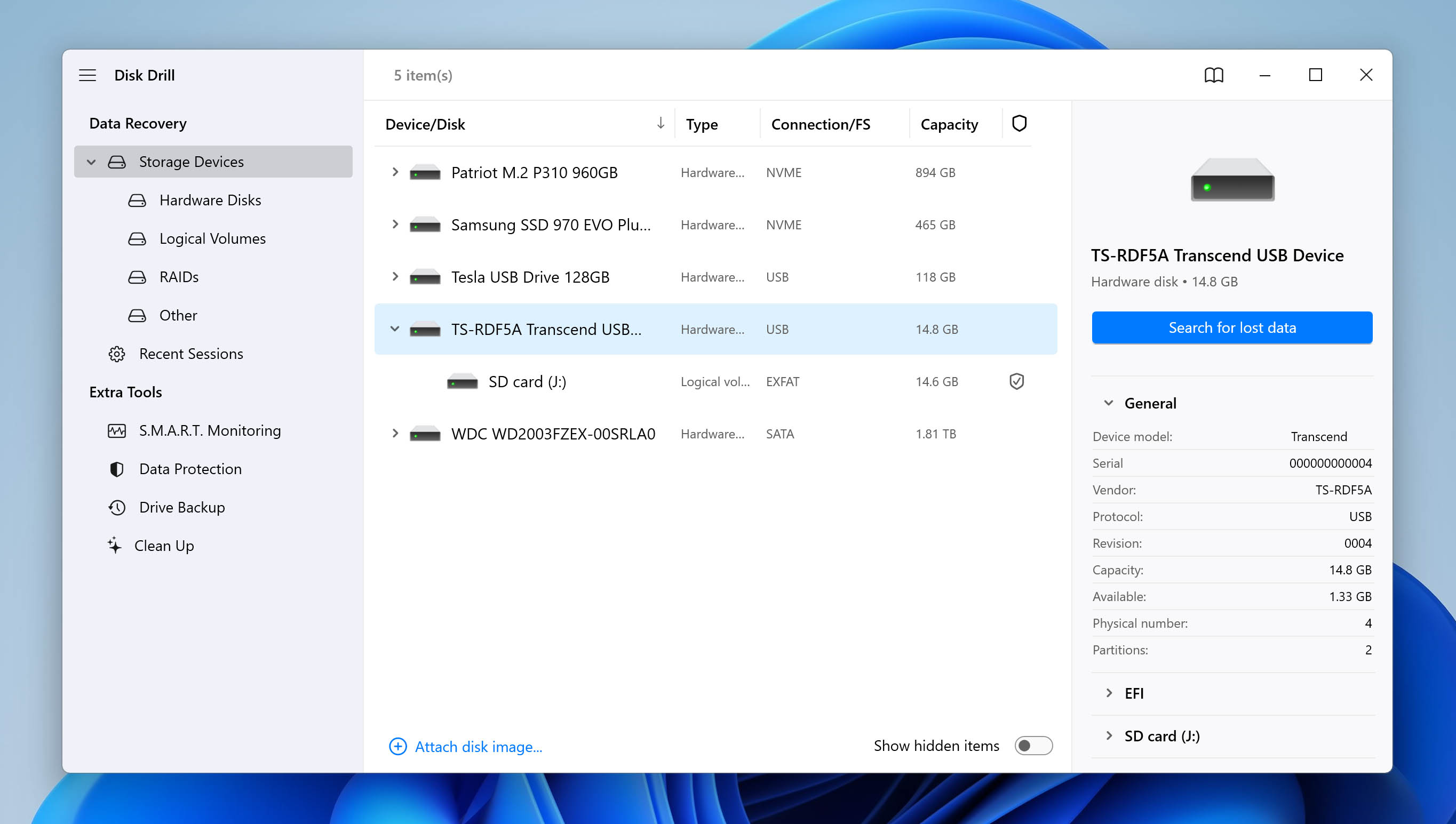
- Insira o cartão SD formatado em seu computador. O Disk Drill pode detectar e recuperar até mesmo cartões SD que não aparecem no Explorador de Arquivos, o que pode ser útil caso seu cartão não tenha sido atribuído a uma letra de unidade ou esteja sem um sistema de arquivos.
- Escaneie seu cartão SD com o Disk Drill. Com o cartão SD inserido, abra o Disk Drill e selecione o cartão na lista de dispositivos de armazenamento disponíveis. Clique no botão Procurar dados perdidos para iniciar o processo de recuperação. O Disk Drill irá então apresentar duas opções de varredura: Varredura Universal e Recuperação Avançada de Câmera. Se seu cartão SD formatado foi usado para armazenar filmagens de vídeo, escolha Recuperação Avançada de Câmera. Ela foi desenvolvida especificamente para localizar e reconstruir arquivos de vídeo de câmeras e cartões de memória. Para fotos, documentos e outros tipos de arquivo, a Varredura Universal é a melhor escolha.
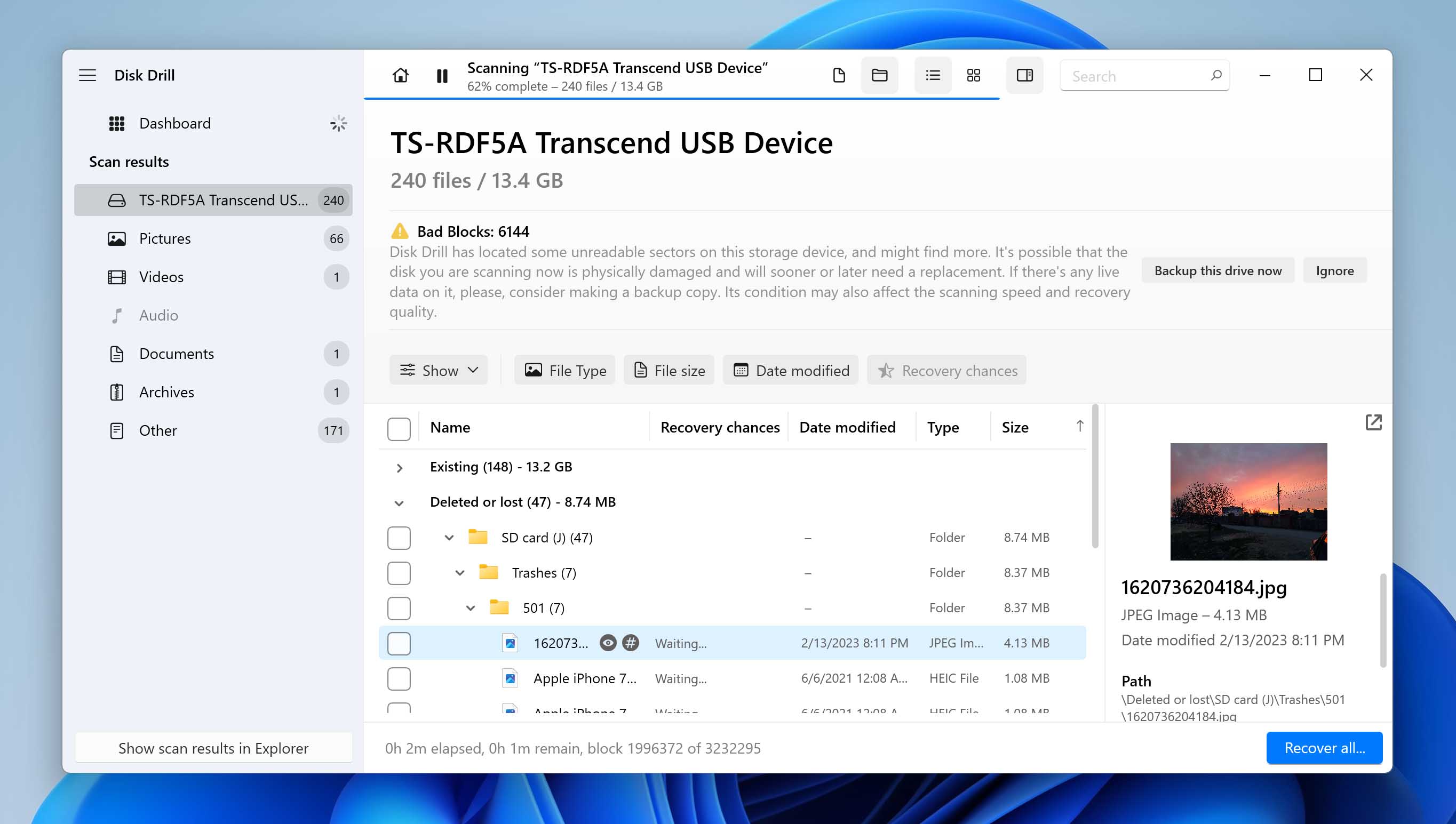
- Aguarde o término da varredura ou navegue pelos resultados iniciais. Você pode esperar até que o Disk Drill termine de escanear ou revisar os arquivos encontrados enquanto a varredura continua em segundo plano.
- Visualize seus arquivos. Quando o Disk Drill localizar conteúdos perdidos no seu cartão SD formatado, você poderá optar por restaurar tudo ou priorizar apenas os arquivos que mais precisa. Se optar pela seleção manual, será possível visualizar e selecionar os arquivos que deseja recuperar. Também é possível ativar os filtros dos resultados da varredura para exibir apenas certos arquivos, como imagens ou vídeos.
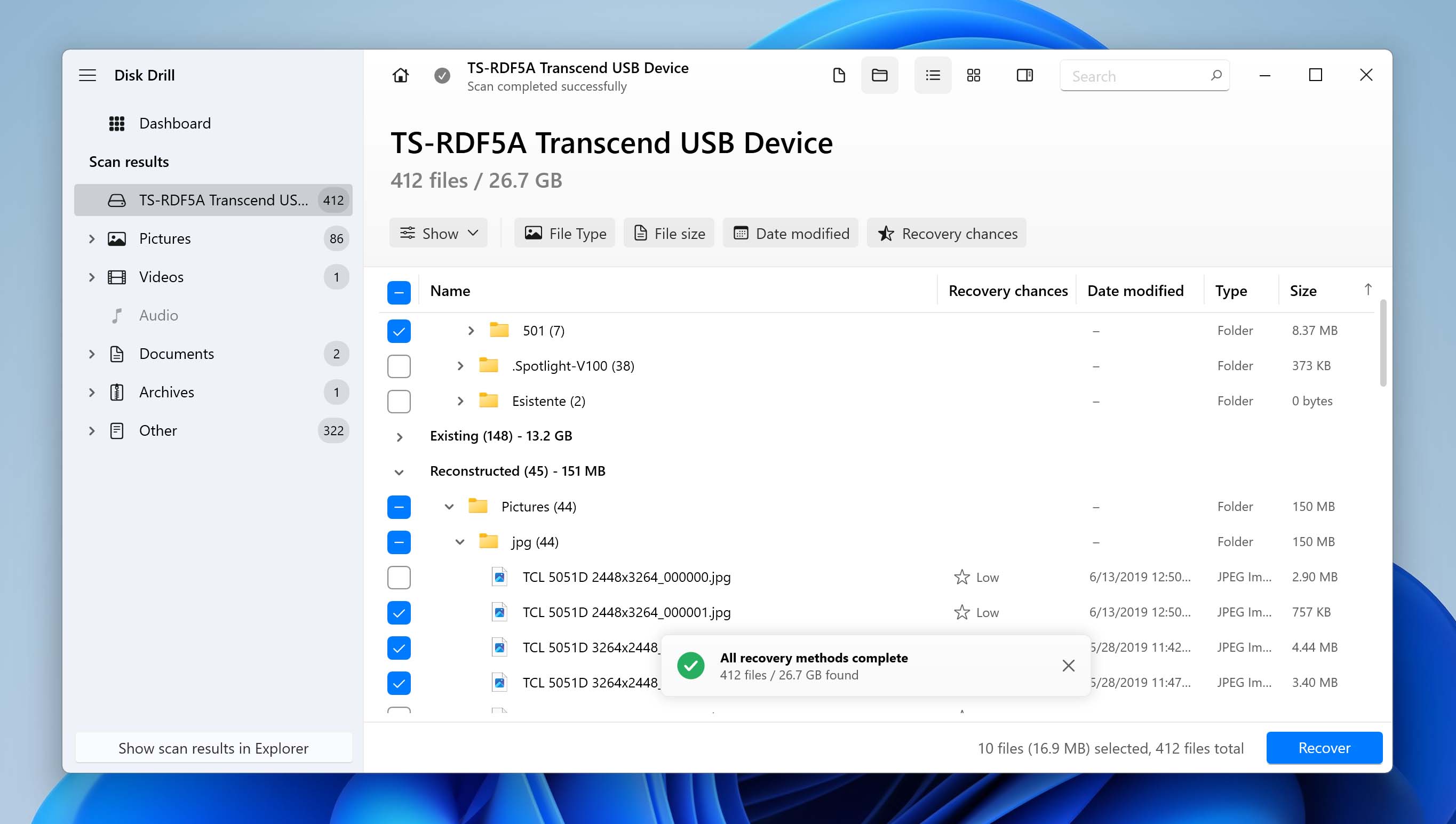
- Selecione os arquivos para recuperação. Se você decidiu recuperar apenas arquivos específicos, clique nas caixas de seleção ao lado deles para informar ao Disk Drill quais itens deseja recuperar.
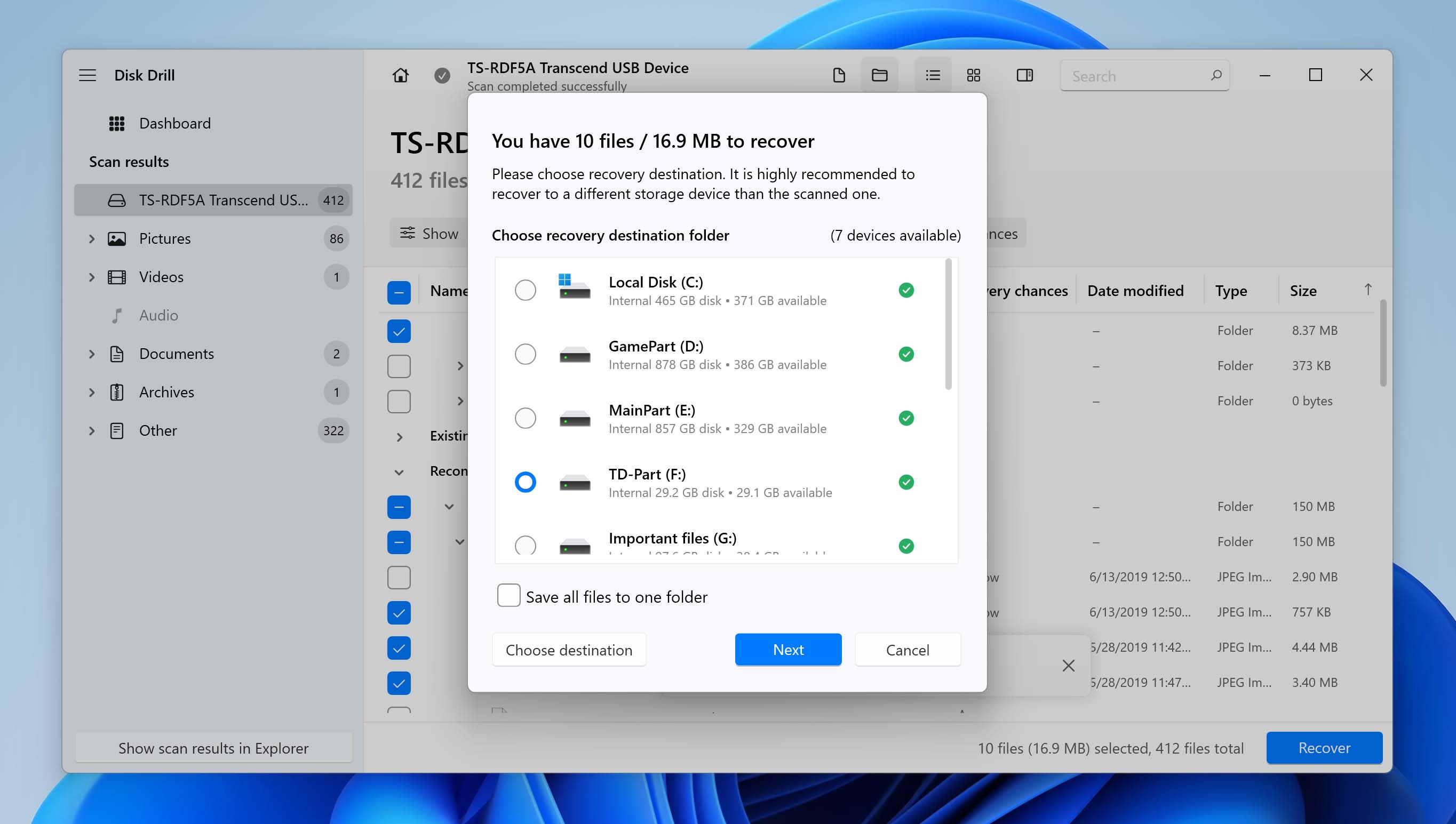
- Pressione o botão Recuperar e escolha onde deseja que o Disk Drill salve os arquivos recuperados. Certifique-se de selecionar um dispositivo de armazenamento diferente do cartão SD formatado, caso contrário, você pode sobrescrever os mesmos arquivos que está tentando recuperar.
Com o Disk Drill, recuperar o conteúdo de um cartão SD formatado não poderia ser mais simples. Melhor ainda, você pode baixar o Disk Drill gratuitamente no site oficial.
Atualmente, existem dezenas, senão centenas de programas de recuperação de dados de cartões de memória disponíveis para Windows e macOS. Alguns deles custam uma fortuna, enquanto outros podem ser baixados gratuitamente. Muitos suportam apenas alguns formatos de arquivo, mas os melhores oferecem suporte a centenas. Há soluções de recuperação de dados tão complicadas que até profissionais de TI teriam dificuldade em usá-las, e alternativas tão simples que você pode recuperar seus arquivos em apenas alguns cliques.
O desafio está em encontrar um software que seja ao mesmo tempo eficaz e fácil de usar (ajuda também se for acessível e ofereça uma versão gratuita que você possa utilizar para determinar se seus dados podem ser recuperados antes de sacar o cartão de crédito). Uma excelente opção tanto para usuários de Windows quanto de macOS é o Disk Drill. Veja por que o Disk Drill se destaca:
- 📄 Suporte abrangente a formatos de arquivo: O Disk Drill recupera centenas de tipos de arquivos, incluindo fotos, vídeos, documentos, arquivos compactados e muito mais. Formatos RAW de fotos e vídeos são especialmente bem suportados.
- 🦾 Algoritmos de recuperação avançados: O Disk Drill incorpora vários métodos de recuperação que permitem realizar varreduras profundas em cartões SD formatados. Isso inclui seu módulo de Recuperação Avançada de Câmeras, desenvolvido especialmente para reconstruir arquivos de vídeo fragmentados de GoPro, DJI, Canon e outras câmeras.
- 🤗 Interface amigável: O software possui uma interface intuitiva para que mesmo quem não tem conhecimentos técnicos possa usá-lo com sucesso.
- 💾 Suporte a cartões SD RAW: O Disk Drill é excelente para lidar com sistemas de arquivos RAW, algo comum quando cartões SD estão corrompidos ou formatados de forma incorreta.
- 🖼️ Pré-visualização ilimitada: Antes de iniciar o processo de recuperação completo, o Disk Drill permite que os usuários visualizem os arquivos recuperáveis sem qualquer restrição e gratuitamente.
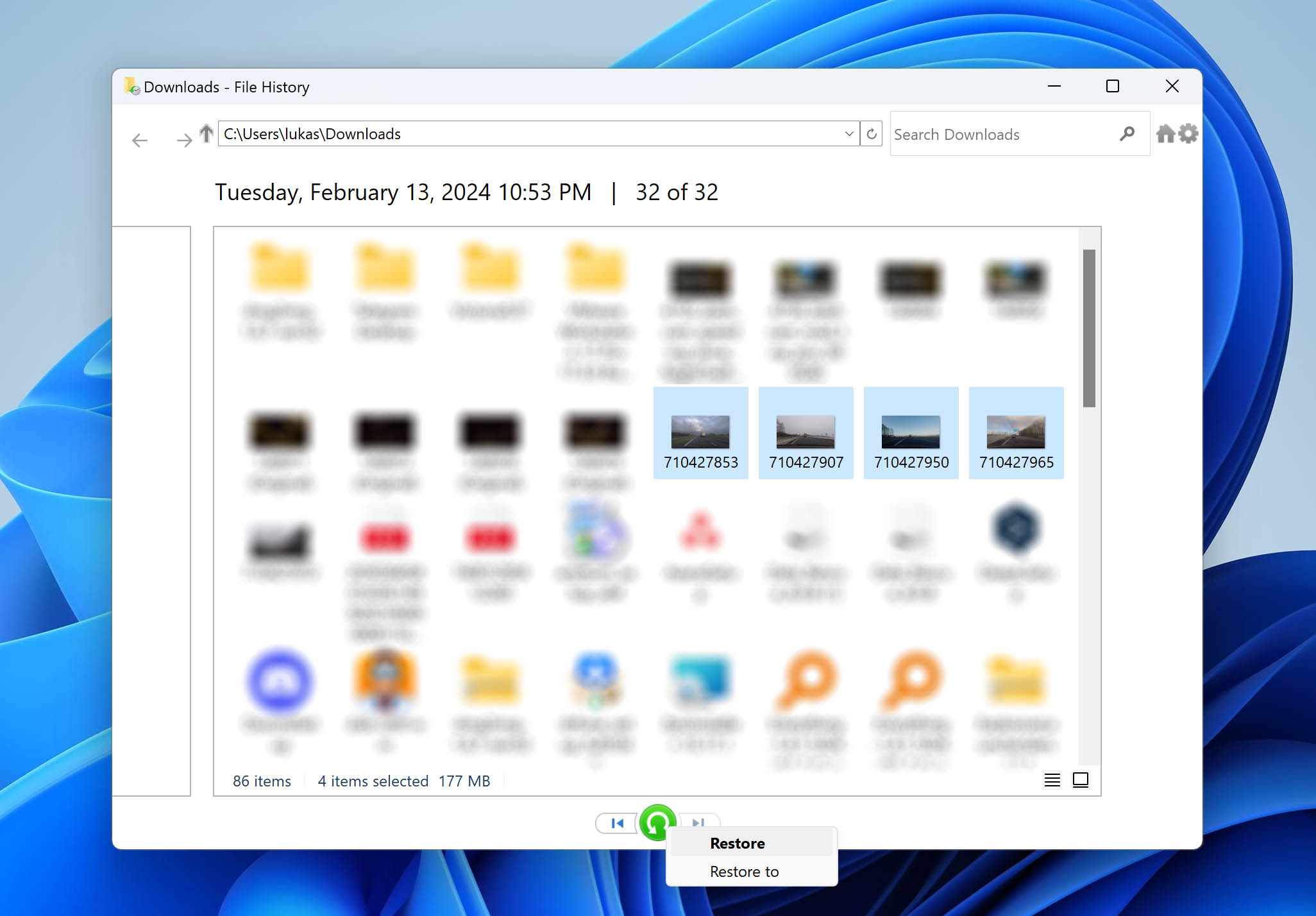
Método 2: Restaurar o Backup Anterior
As soluções de backup que acompanham o Windows geralmente funcionam apenas para dispositivos de armazenamento local. Isso significa que não incluem dispositivos removíveis como pen drives USB ou cartões SD. Portanto, teoricamente, elas não podem ajudar se você quiser recuperar dados de um cartão SD formatado. Ainda assim, se você também tiver armazenado os arquivos que deseja recuperar em um desses dispositivos locais, talvez consiga resgatá-los de um desses backups.
Método 3: Recuperar Arquivos com Windows File Recovery (WinFR)
Se Disk Drill não for uma opção e você preferir usar uma ferramenta completamente gratuita, o Windows File Recovery vale a tentativa, e é desenvolvido pela Microsoft, então você pode confiar seus dados a ela. Você pode encontrar esta ferramenta na Microsoft Store, e será necessário o Windows 10 versão 2004 ou superior (ou Windows 11) para baixá-la. Entretanto, o maior obstáculo para usar o Windows File Recovery é que não há interface gráfica.
Em vez de clicar em botões, você executa tudo por meio de comandos digitados no Prompt de Comando, o que pode parecer intimidador se você não está acostumado a trabalhar no terminal. O Windows File Recovery também não recupera os nomes originais dos arquivos ou a estrutura das pastas ao analisar unidades formatadas, então você acabará com arquivos com nomes genéricos que precisam ser organizados. E seu suporte a formatos de arquivo é muito mais limitado comparado ao Disk Drill, especialmente quando se trata de formatos RAW de fotos e certos tipos de vídeo.
Ainda assim, é gratuito e vem diretamente da Microsoft, então é uma opção legítima como recurso de emergência. Veja como usar:
- Abra a Microsoft Store, pesquise por Windows File Recovery e instale-o.
- Conecte seu cartão SD formatado e anote a letra da unidade (por exemplo, E:).
- Abra o Prompt de Comando como administrador.
- Execute o seguinte comando, substituindo as letras das unidades pelas suas:
winfr E: D:\Recovery /extensive /n *.jpg /n *.mp4 /n *.png /n *.mov
Neste exemplo, E: é o cartão SD, D:\Recovery é onde os arquivos recuperados serão salvos, e as flags /n especificam quais tipos de arquivo procurar. Você pode adicionar mais tipos de arquivo conforme necessário.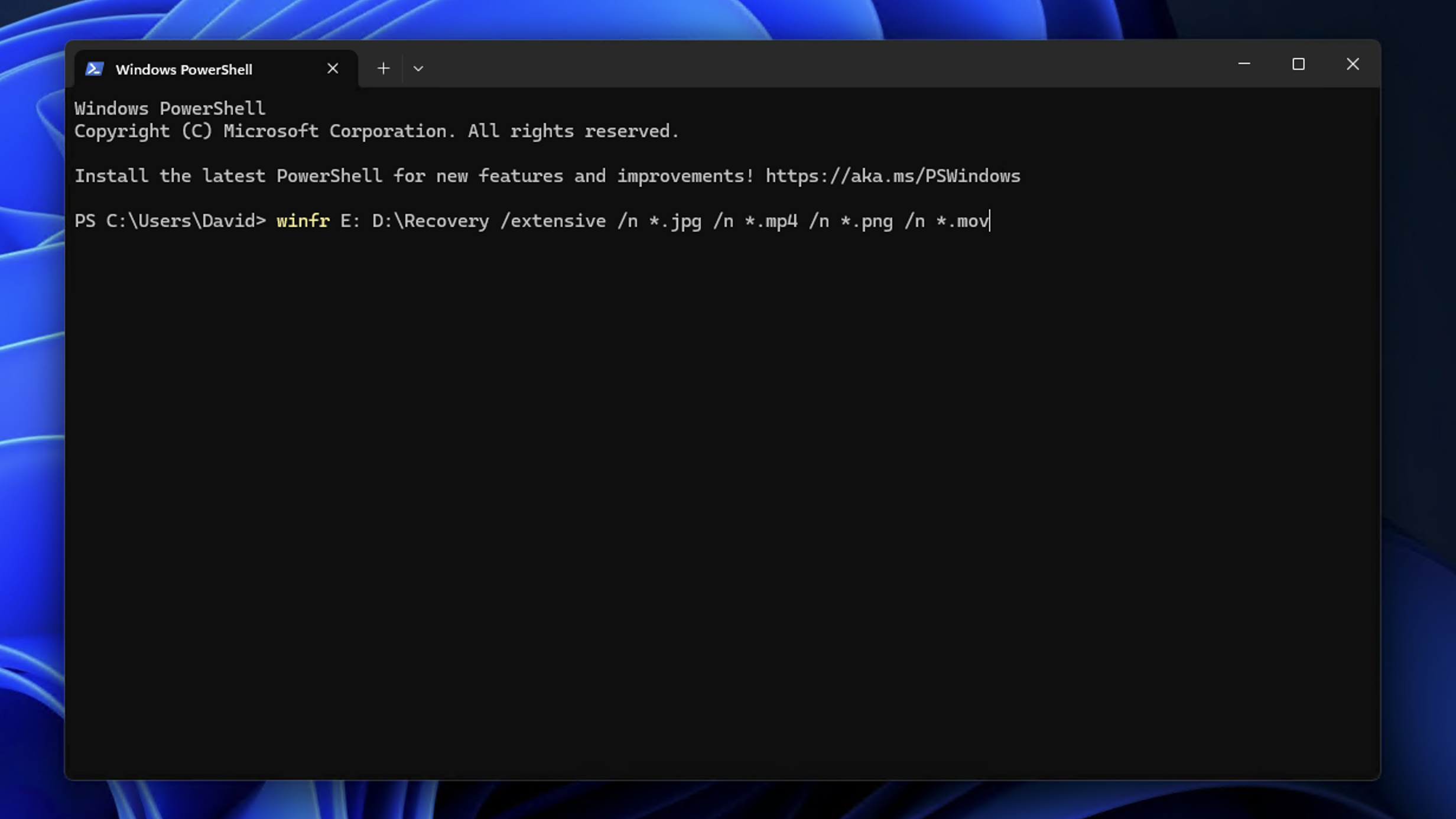
- Quando solicitado, digite Y para iniciar o processo de recuperação.
- Após a conclusão da verificação, confira a pasta de destino para encontrar seus arquivos recuperados.
Para a maioria dos usuários, Disk Drill continua sendo a melhor escolha aqui. Ele oferece uma interface visual, visualizações antes da recuperação, suporte a formatos de arquivo mais amplos e seu módulo de Recuperação Avançada de Câmera pode reconstruir arquivos de vídeo fragmentados que ferramentas de linha de comando como o winfr simplesmente não conseguem lidar. Mas se você quer uma opção sem custo e não se importa em trabalhar no terminal, o Windows File Recovery é suficiente para recuperações básicas.
Recuperando Dados de Cartões SD Formatados no Mac
Salvar seus arquivos de um cartão SD formatado não é possível apenas em PCs Windows. Se você está em um Mac, tem à sua disposição um arsenal semelhante de opções que pode experimentar.
Método 1: Recupere Seus Dados Perdidos de um Cartão SD Formatado com Disk Drill
O Disk Drill é uma das melhores soluções para recuperar seus arquivos de um cartão SD formatado em um Mac. Comece baixando-o no site oficial e instalando como qualquer outro aplicativo. Em seguida, execute-o.
Siga estes passos para escanear seu cartão SD e restaurar arquivos perdidos com o Disk Drill:
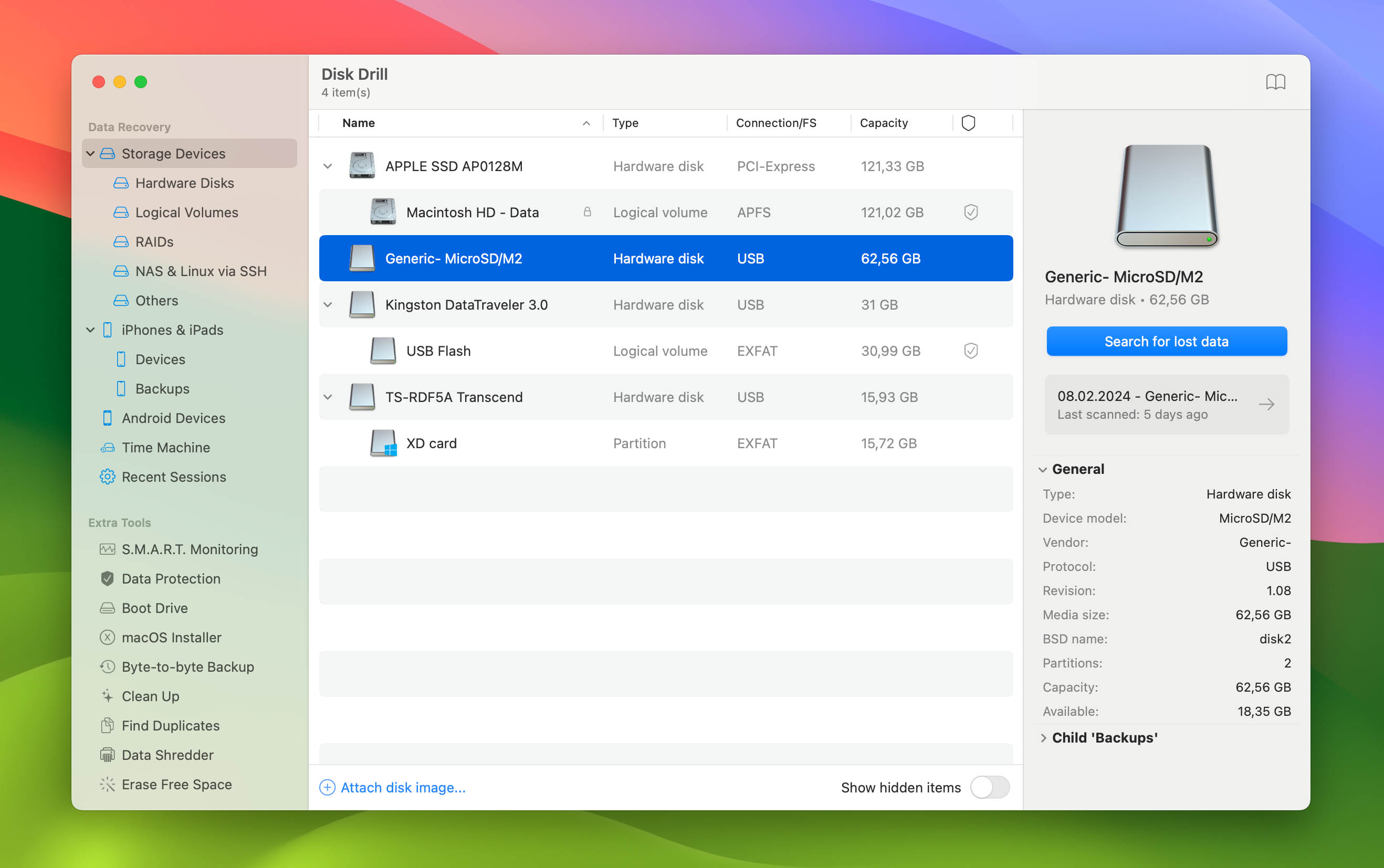
- Escolha seu cartão SD na lista principal de dispositivos do Disk Drill. Depois, clique em Procurar dados perdidos no canto inferior direito da janela. O Disk Drill permite escolher entre Escaneamento Universal e Recuperação Avançada de Câmera. Se o seu cartão SD foi usado para gravar vídeo (especialmente de uma câmera ou drone), escolha Recuperação Avançada de Câmera, pois esse modo é projetado especificamente para encontrar e reconstruir arquivos de vídeo da mídia da câmera. Para recuperação geral de arquivos, como fotos, documentos ou conteúdo misto, o Escaneamento Universal é a melhor opção.
- Clique em Revisar itens encontrados no canto superior direito para ver o que o Disk Drill já localizou. Dito isso, dar tempo suficiente para que o Disk Drill complete sua varredura aumentará as chances de localizar o máximo possível de arquivos.
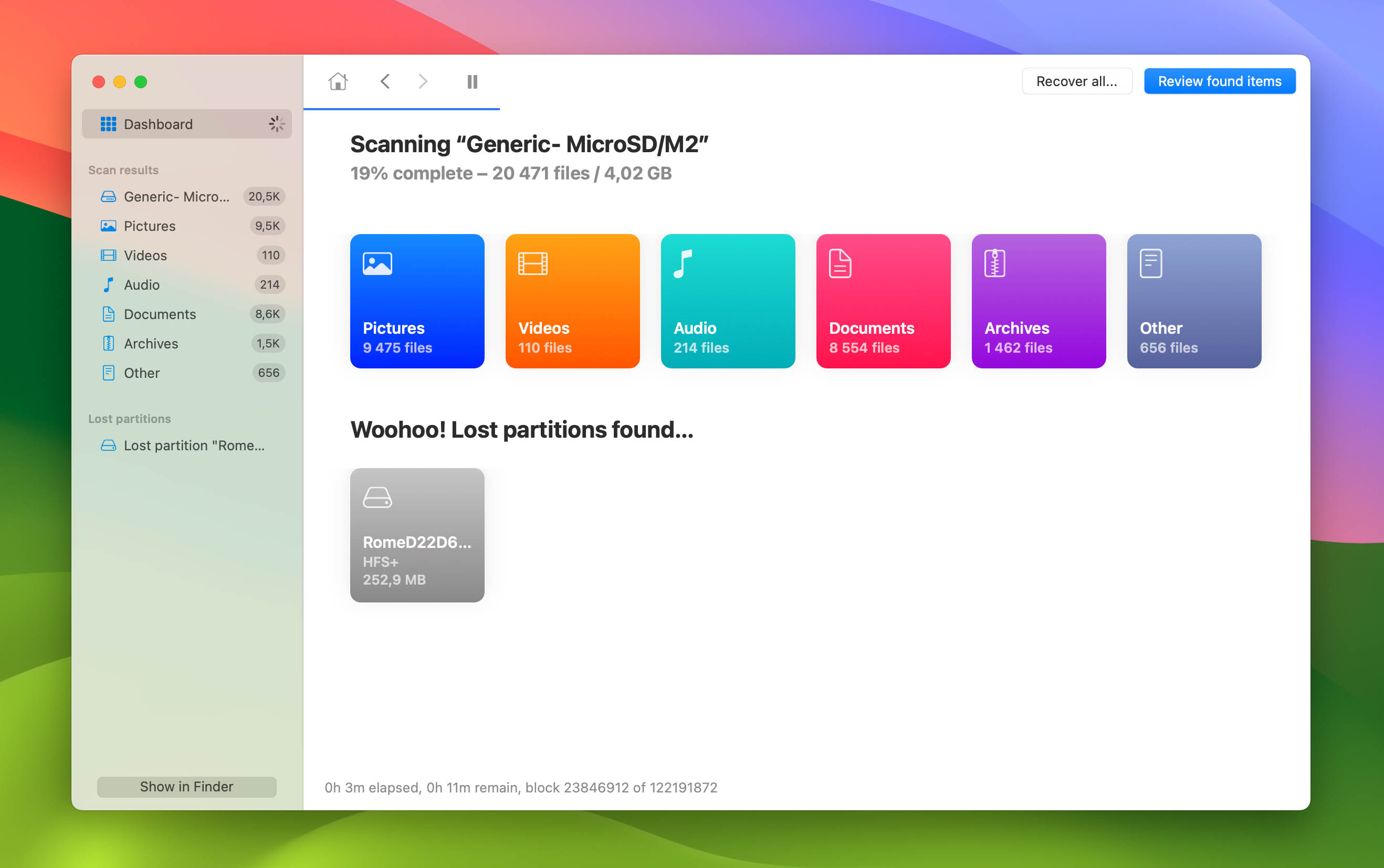
- O Disk Drill pode agrupar os arquivos encontrados pelo tipo. Por padrão, exibirá Todos os arquivos, mas você pode filtrar a lista pelo grupo na lateral esquerda. Você pode clicar em qualquer arquivo para obter mais informações. O Disk Drill também irá mostrar uma prévia para formatos populares, como documentos de texto e imagens.
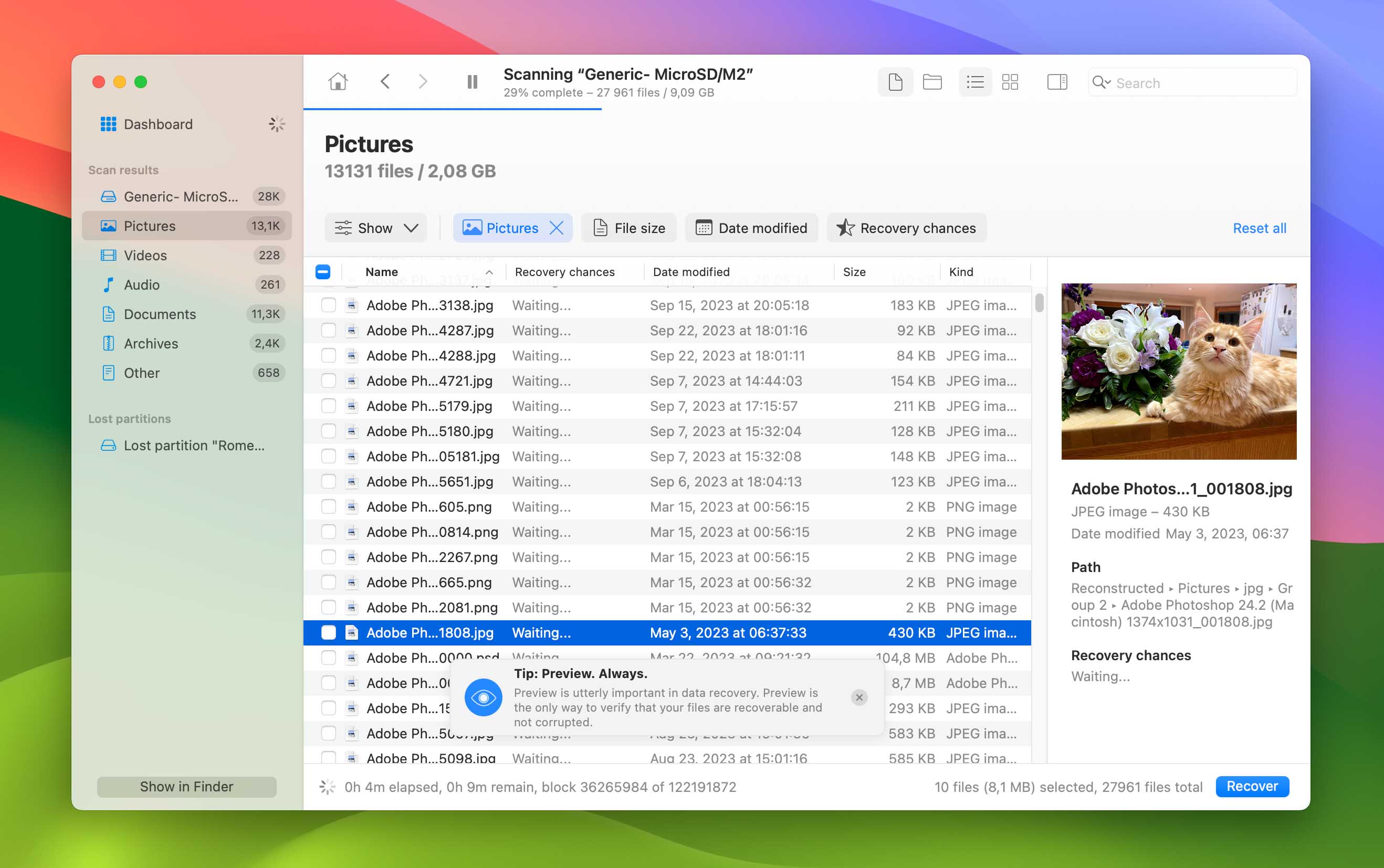
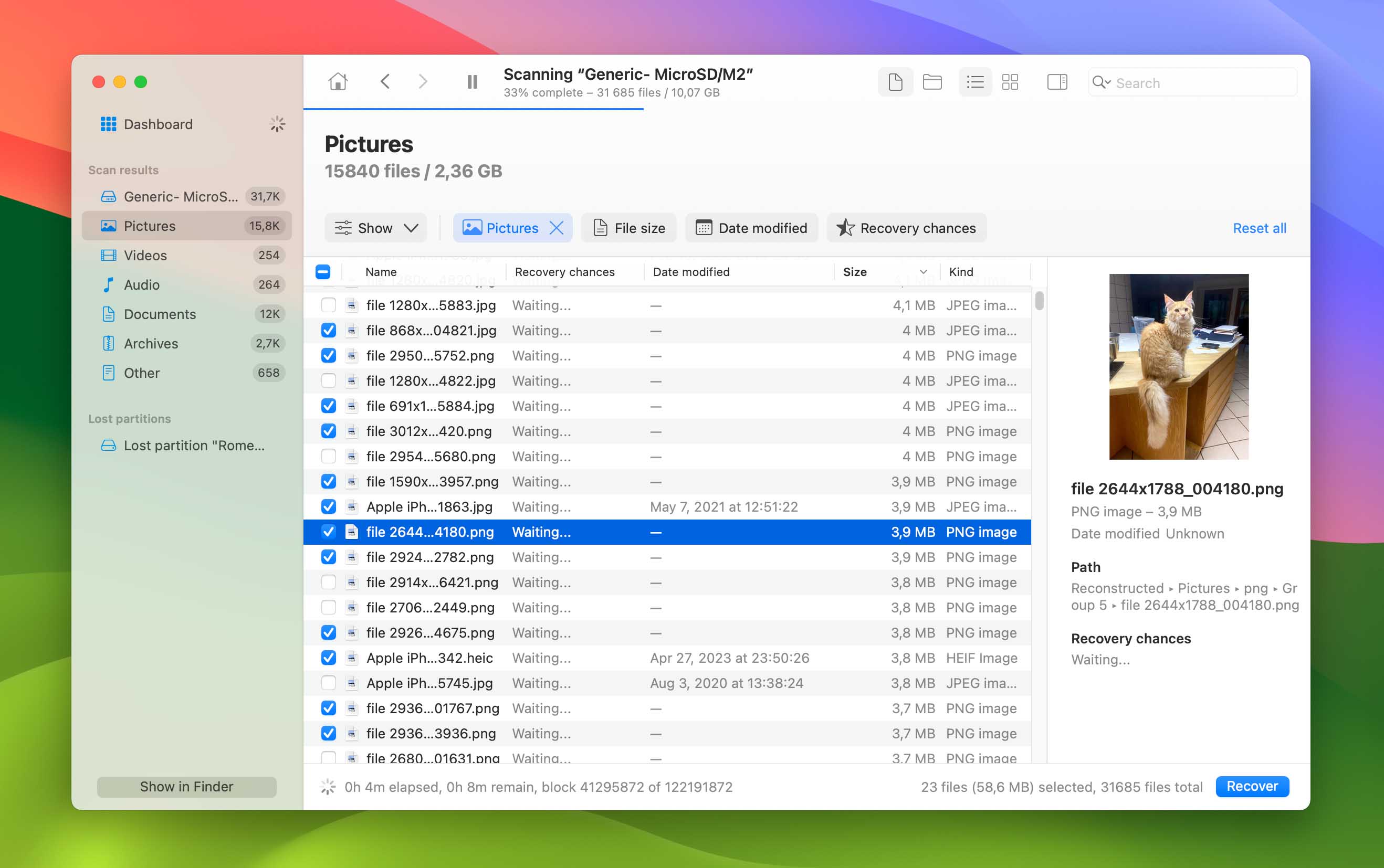
- Quando encontrar os arquivos que deseja restaurar, marque a caixa ao lado deles para selecioná-los para recuperação. Depois, clique em Recuperar no canto inferior direito da janela do Disk Drill.
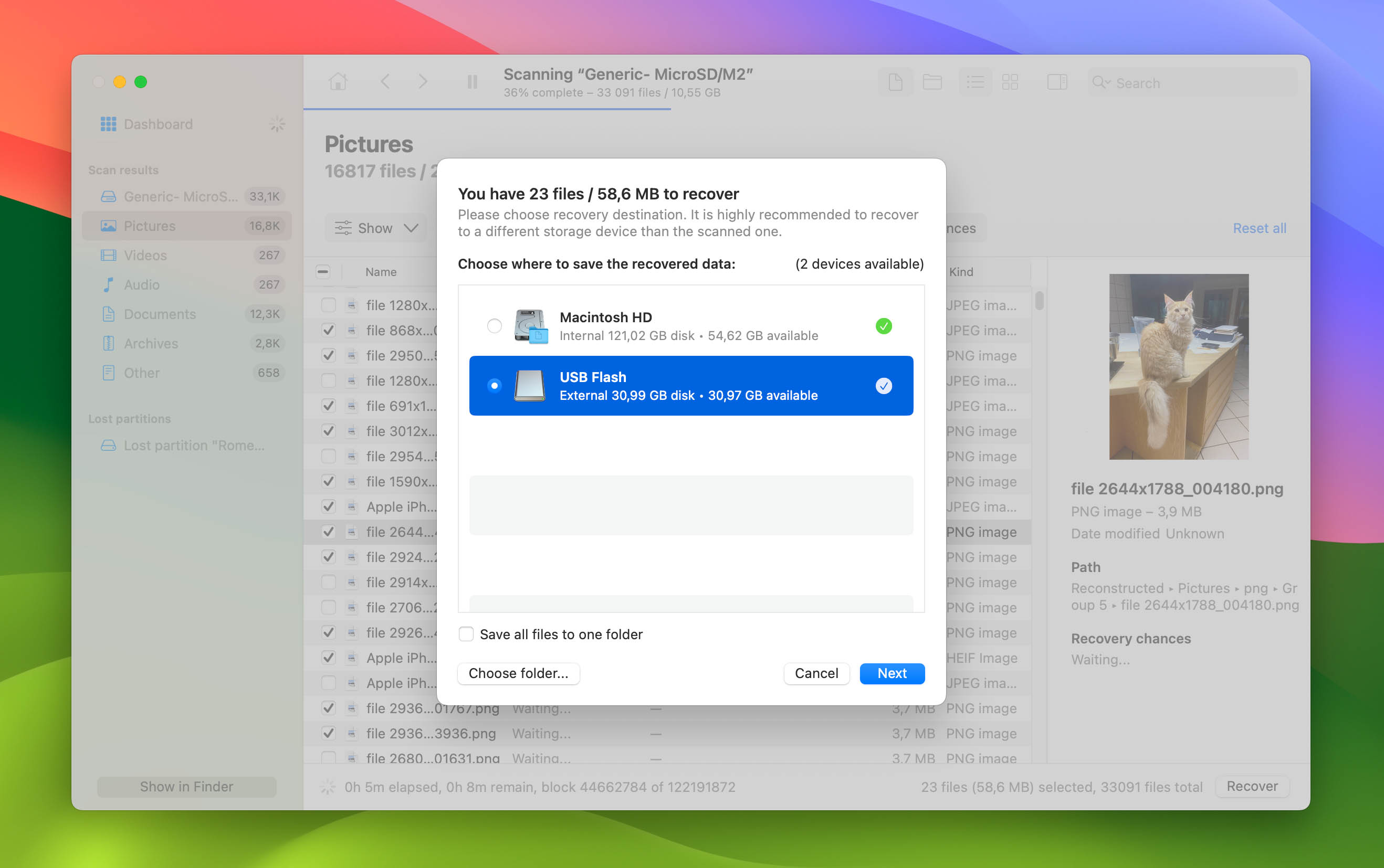
- O Disk Drill irá solicitar que você escolha o destino dos arquivos recuperados. Siga o procedimento e logo encontrará seus arquivos lá.



Método 2: Usando o Terminal para Recuperar Arquivos Perdidos de um Cartão SD Formatado
Se preferir uma abordagem mais manual para recuperar seus arquivos de um cartão SD formatado em um Mac, você pode usar o PhotoRec no Terminal. A maneira mais fácil de configurá-lo é via Homebrew, que permite instalar e executar o PhotoRec a partir de qualquer janela do Terminal sem se preocupar com caminhos de pastas.
Siga estes passos para recuperar arquivos utilizando o PhotoRec no Terminal:
- Se ainda não tiver o Homebrew instalado, abra o Terminal e cole o seguinte comando:
/bin/bash -c "$(curl -fsSL https://raw.githubusercontent.com/Homebrew/install/HEAD/install.sh)"
- Assim que o Homebrew estiver instalado, instale o TestDisk (que inclui o PhotoRec) executando:
brew install testdisk
- Agora você pode iniciar o PhotoRec em qualquer janela do Terminal digitando
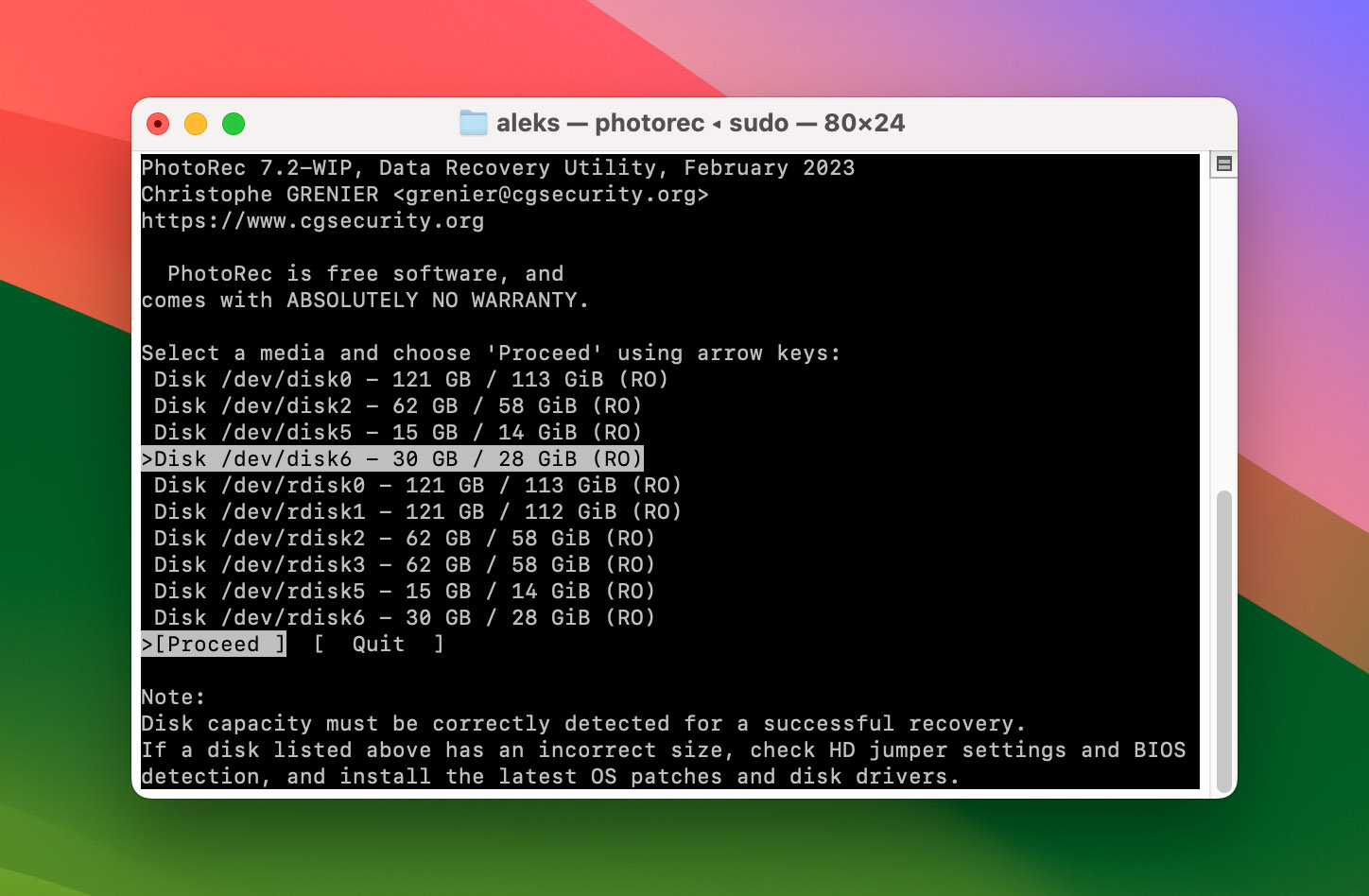
sudo photorece pressionando Enter. - Escolha seu cartão SD da lista de mídias do PhotoRec, usando as teclas de setas para destacá-lo. Com Proceed selecionado, pressione Enter no teclado.
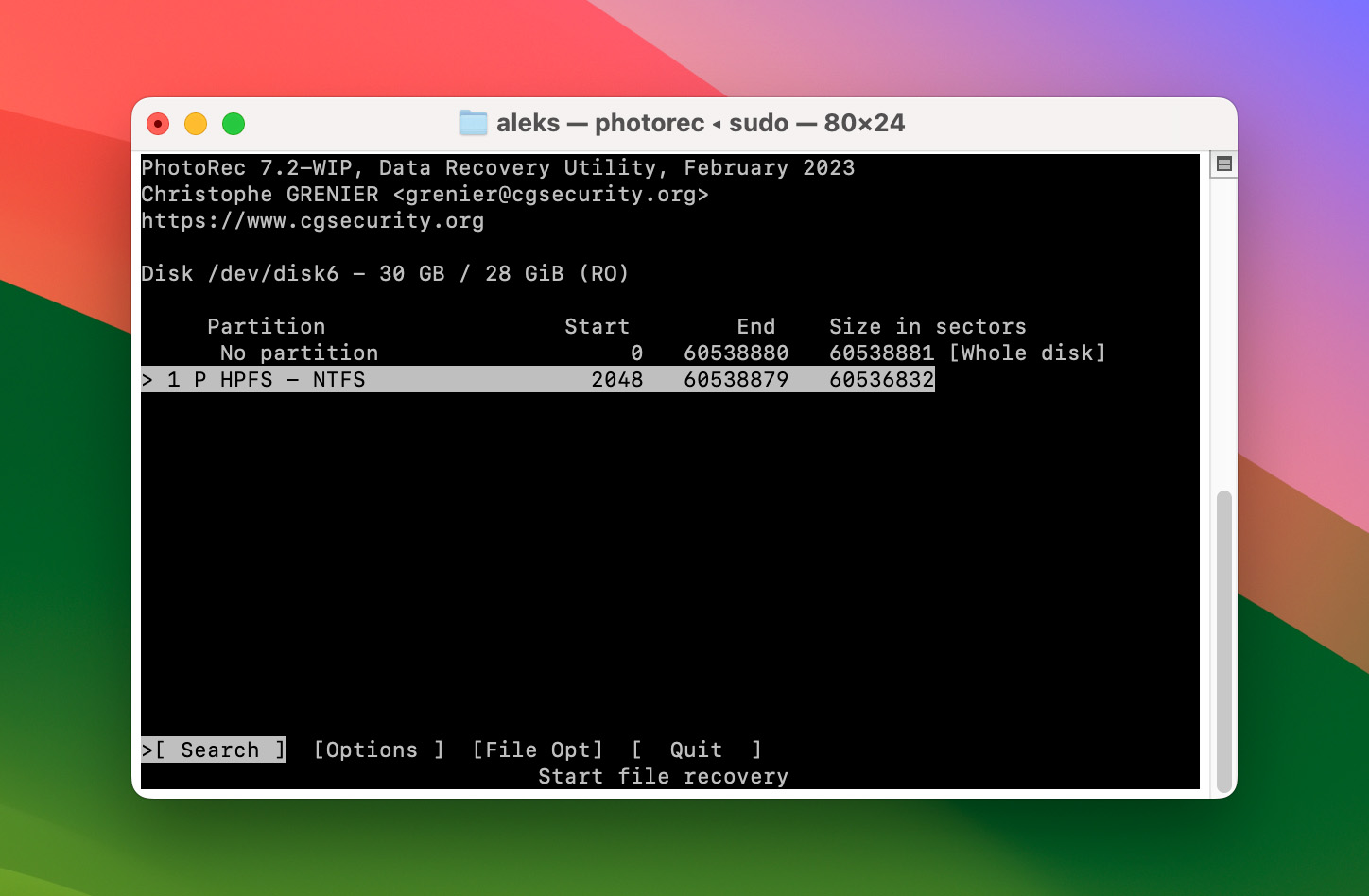
- Se o PhotoRec detectou uma partição existente, escolha-a e pressione Enter com Search destacado para analisá-la em busca de dados perdidos. Se preferir, selecione No partition para que o PhotoRec escaneie o dispositivo inteiro.
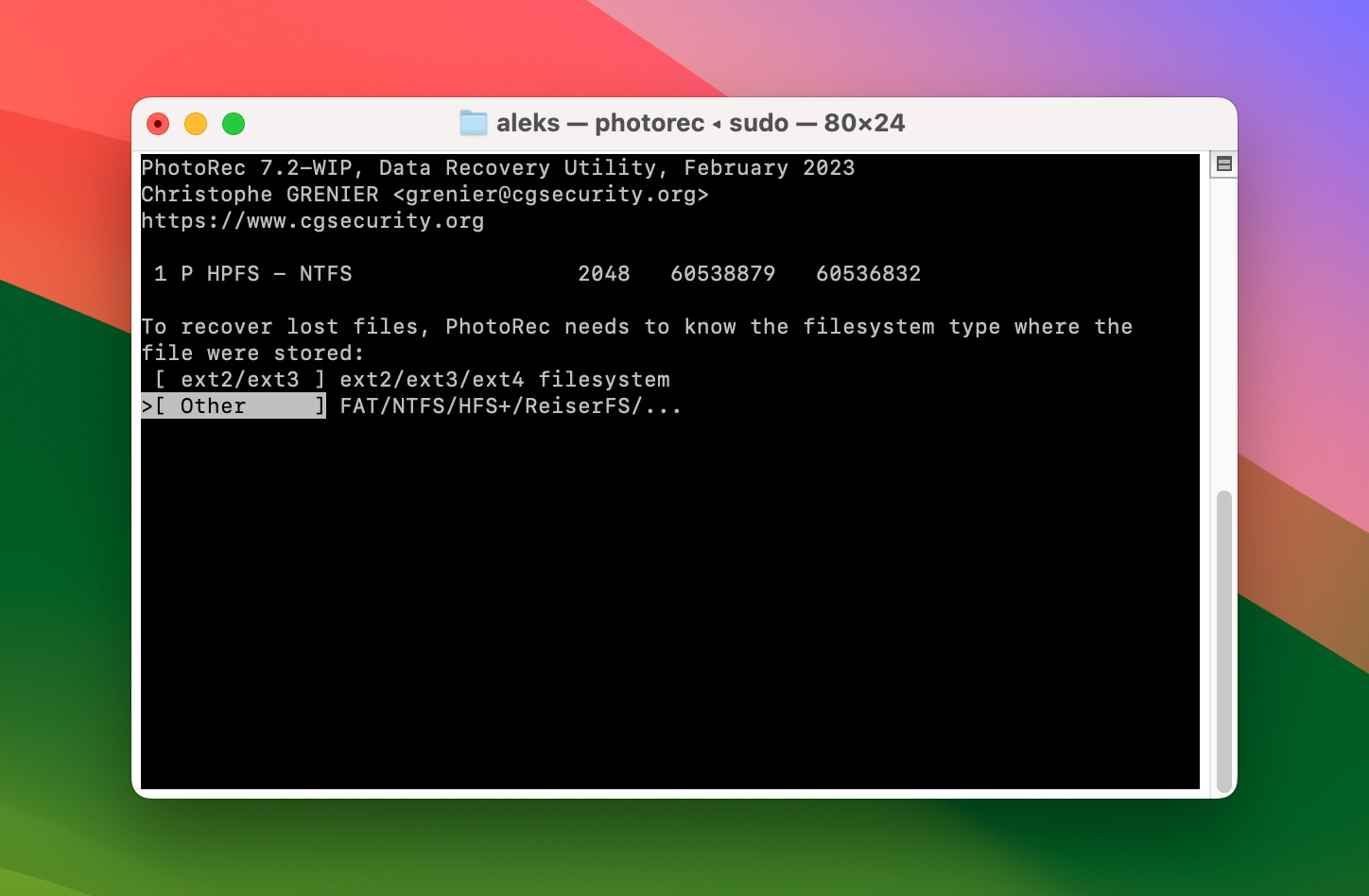
- O PhotoRec irá solicitar o sistema de arquivos do dispositivo. Na maioria dos casos, você provavelmente vai escolher Other.
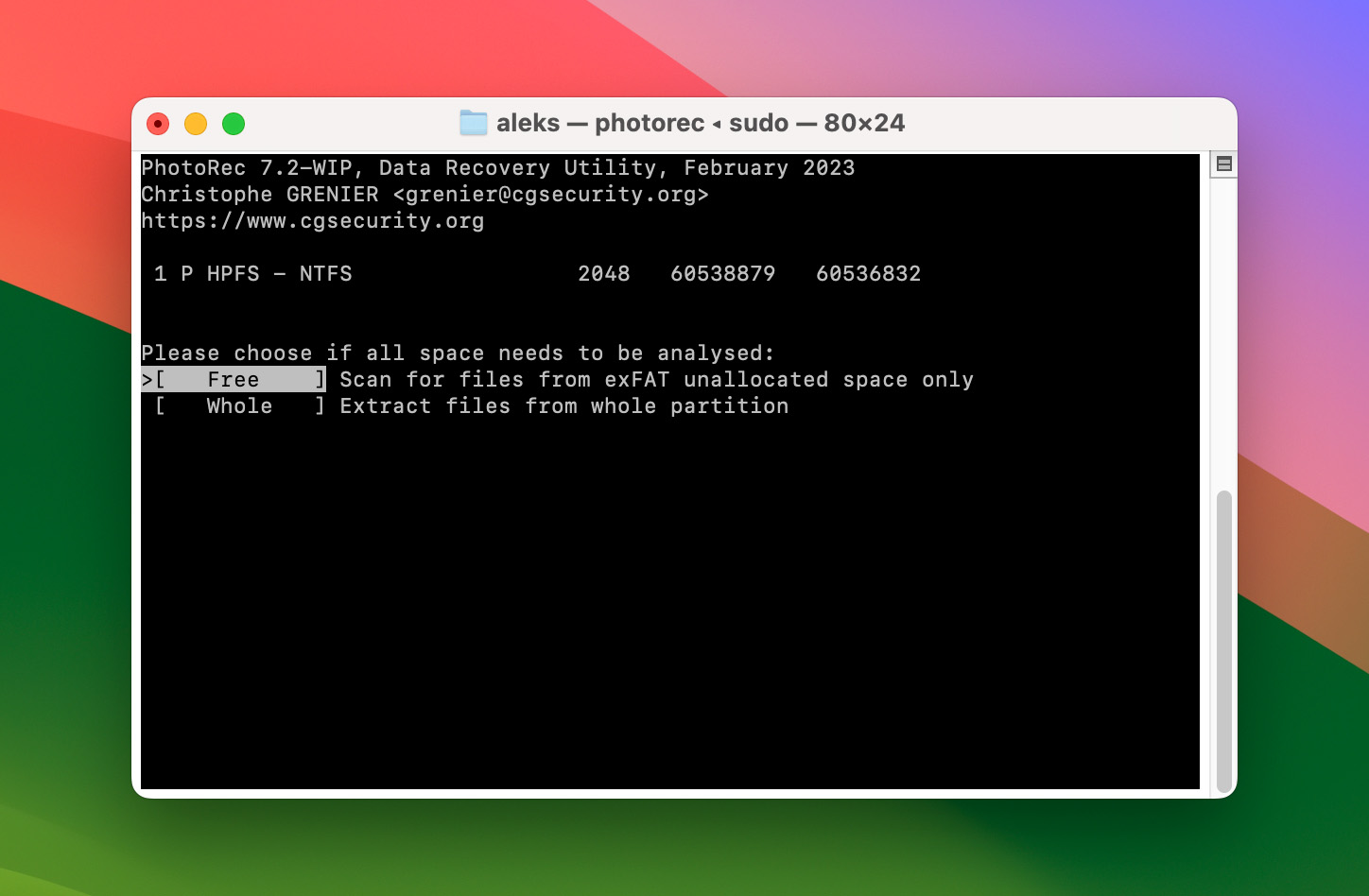
- Você pode instruir o PhotoRec a realizar uma varredura parcial ou completa na partição. Free é mais rápido, mas escaneia apenas o espaço não alocado. Whole é mais lento, mas geralmente resulta em uma recuperação mais extensa.
- Você também precisará escolher o destino onde o PhotoRec irá salvar os arquivos recuperados. Use as setas e Enter para navegar pela lista de arquivos e pastas. Pressione C no teclado quando estiver dentro da pasta de destino desejada.
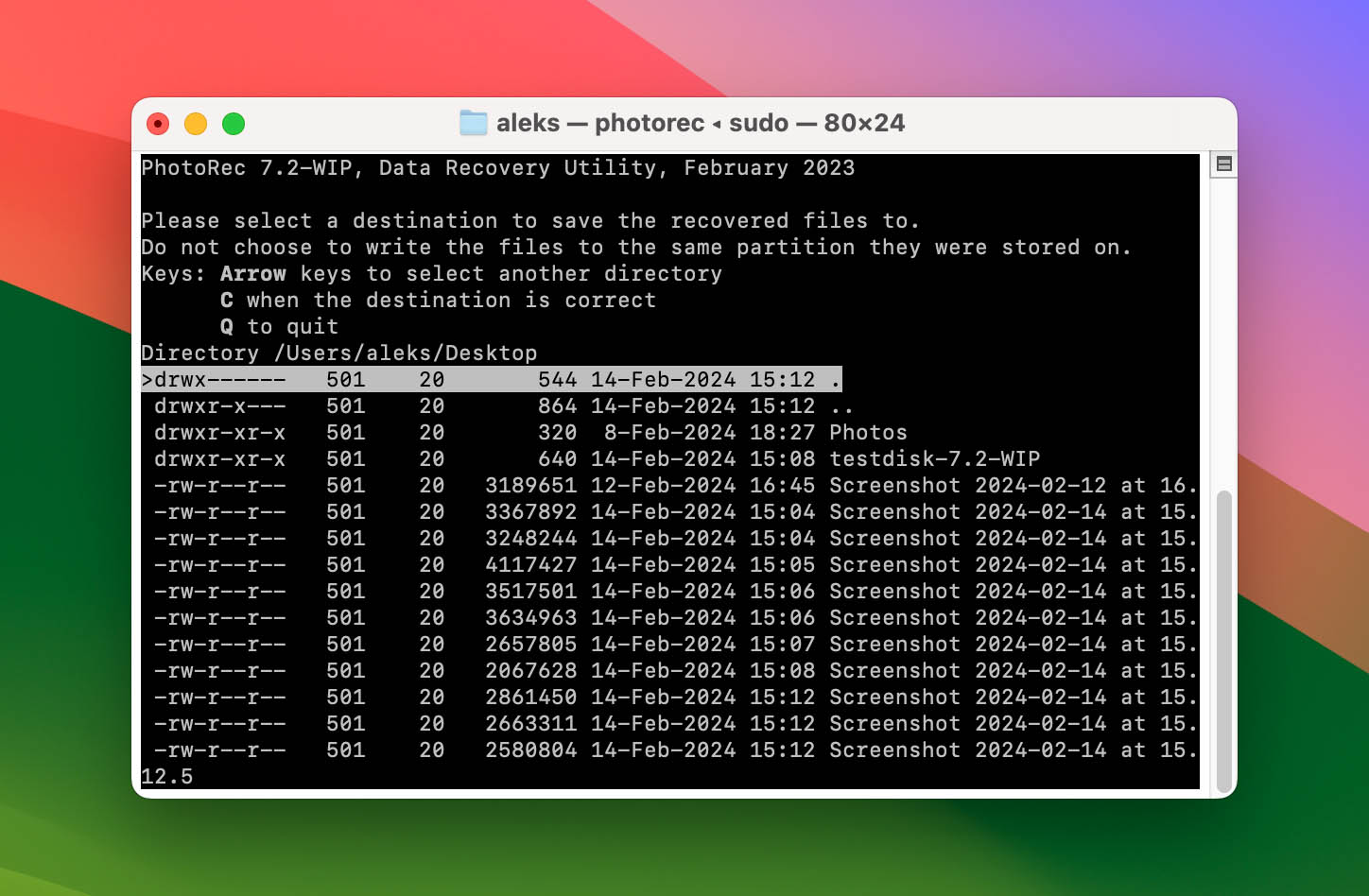
- Deixe o PhotoRec algum tempo para finalizar a varredura. Você pode selecionar Stop para interromper, mas quanto mais tempo deixar rodando, mais arquivos ele encontrará. O ideal é deixá-lo completar.
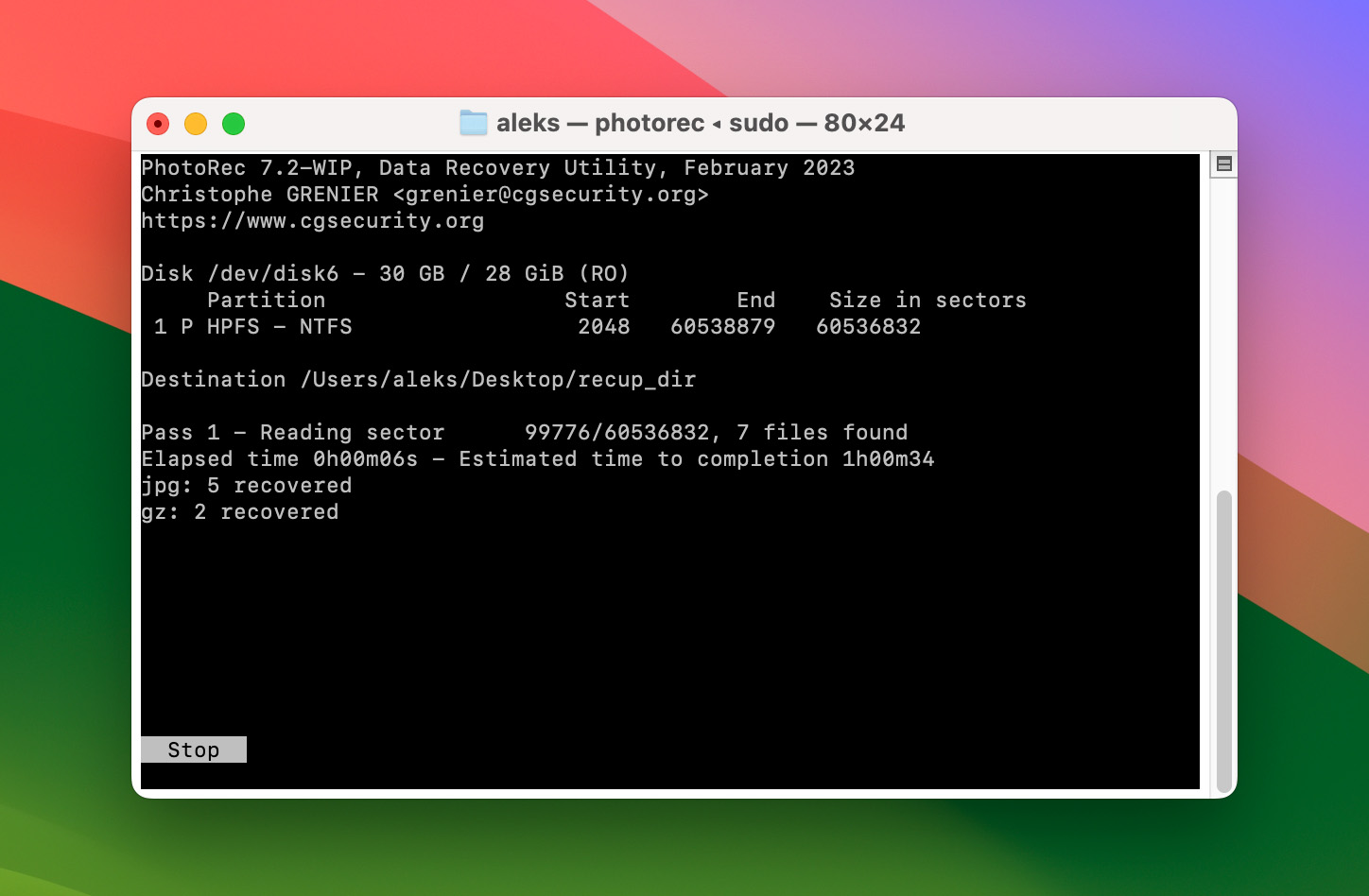
- Quando o processo terminar, o PhotoRec exibirá um resumo com o número de arquivos e a pasta de destino. Pressione Enter na única opção pré-selecionada Quit para sair do aplicativo. Todos os arquivos recuperados estarão na pasta de destino que você escolheu.
Como Evitar que um Cartão SD Seja Formatado
Ter um cartão SD aparecendo como formatado significa que você precisa recuperar seus arquivos perdidos, depois verificar se há erros e, em seguida, formatá-lo novamente para continuar usando. Isso consome tempo e é irritante. Portanto, é melhor minimizar as chances de o problema aparecer desde o início.
- ❌ Nunca remova bruscamente o seu cartão SD de qualquer dispositivo. Em vez disso, use a opção disponível para remover com segurança a mídia removível. Como alternativa, você pode desligar o dispositivo.
- 🔋 Certifique-se de que o dispositivo em que você está usando o cartão SD, como a sua câmera, esteja totalmente carregado.
- ⚡ Não continue usando até que a bateria se esgote.
- 💾 Não formate o seu cartão SD quando um dispositivo solicitar isso. Especialmente se o seu cartão SD funcionar bem em outro dispositivo, como seu computador. Se você optar por formatar seu cartão SD, primeiro verifique se fez backup de todo o seu conteúdo em outro lugar.
- Quando estiver no seu PC, use antivírus e firewall para manter softwares mal-intencionados afastados. Nunca execute aplicativos não confiáveis de fontes desconhecidas, que podem acabar corrompendo seus dispositivos de armazenamento.
- 🔥 Evite expor o seu cartão SD a condições ambientais adversas. Evite expô-lo a calor, poeira, ou água.
- 📦 Use um estojo de proteção e nunca guarde o seu cartão SD no bolso junto com chaves, moedas e outros objetos que possam arranhá-lo, lascá-lo ou entortá-lo.
- Se houver desgaste visível, se o seu cartão SD já tiver muitos anos de uso ou se ele já tiver aparecido como formatado ou RAW anteriormente, é hora de substituí-lo.
Conclusão
Como vimos, mesmo que o seu cartão SD apareça como formatado, há esperança de que você possa recuperar seus arquivos dele. Melhor ainda, talvez você consiga “consertá-lo” e continuar usando seu cartão SD como antes.
Ainda assim, você deve ser vigilante, especialmente se o mesmo cartão SD já apresentou falhas antes. Não arrisque seus arquivos preciosos. Ao menor sinal de falha iminente, faça backup deles e encomende um novo cartão SD o mais rápido possível.
Graças a ferramentas práticas como Disk Drill, a recuperação pode sempre ser uma opção e parecer muito fácil. No entanto, evitá-la totalmente é sempre o curso de ação mais inteligente.
Perguntas Frequentes
Se você está lidando com um cartão micro SD que se recusa a formatar, aqui estão algumas soluções que podem ajudar:
- Use um computador diferente para formatar o cartão micro SD.
- Atribua uma letra de unidade diferente ao cartão micro SD.
- Formate o cartão micro SD usando um gerenciador de partições de terceiros.
Ainda sem sorte? Então o cartão micro SD pode estar danificado ou gravemente corrompido.
O seu sistema operacional está informando que o seu cartão SD precisa ser formatado? Nesse caso, é muito provável que o cartão SD tenha sido corrompido. Se você possui dados importantes nele, NÃO o formate. Em vez disso, use um software de recuperação de dados para recuperar seus dados e então corrija o problema de formatação.
Sim, quando você formata um cartão SD, apaga todos os arquivos armazenados nele, incluindo suas fotos. Dito isso, as fotos excluídas permanecerão fisicamente no cartão SD até serem sobrescritas por novos dados, permitindo que você as recupere usando um software especial de recuperação de cartão SD.
Sim, existem aplicativos de recuperação de dados para Android que permitem recuperar arquivos de um cartão SD formatado sem um computador. Um desses aplicativos se chama DiskDigger, e você pode encontrá-lo na Google Play Store.
Depende. Se o cartão foi apenas formatado rapidamente, ainda há uma chance de recuperação, mesmo após gravar novos vídeos. O fator mais importante é a quantidade de dados novos que foram gravados no cartão e se eles sobrescreveram o espaço onde seus arquivos antigos estavam armazenados. Qualquer coisa que for sobrescrita geralmente está perdida para sempre. Por isso, você deve parar de usar o cartão imediatamente e escaneá-lo o quanto antes. Talvez você não recupere tudo, mas os arquivos que não foram sobrescritos geralmente são recuperados sem problemas.
