


Cartões SD e microSD viajam conosco para todos os lugares porque estão presentes em nossos dispositivos móveis, câmeras e vários aparelhos eletrônicos. Por isso, eles são rotineiramente expostos a manuseio, movimentação e ao desgaste mecânico do dia a dia. Não é de se estranhar, então, que a maioria das pessoas acabe passando por algum tipo de problema com cartão SD mais cedo ou mais tarde.
A boa notícia é que um cartão que parece quebrado e ilegível muitas vezes não está. Muitos problemas que parecem ser danos reais podem ser resolvidos de forma segura em casa (sem a necessidade de um laboratório de recuperação caro). Este guia mostra como identificar os sintomas primeiro, recuperar os dados de um cartão SD danificado quando necessário e, em seguida, aplicar a solução correta para o caso.
Sinais e possíveis causas de um cartão de memória SD danificado/quebrado
As ferramentas de reparo de cartão SD escrevem no cartão (geralmente movendo dados existentes ou alterando atributos de arquivos, e assim por diante), e cada escrita pode sobrescrever arquivos que você ainda deseja recuperar. Por isso, você deve sempre começar recuperando seus arquivos do cartão SD enquanto eles ainda estão legíveis. Depois disso, você pode iniciar o processo de reparo. Portanto, se os arquivos são mais importantes para você do que o próprio cartão, vá direto para as etapas de recuperação de dados.
| Problema | Solução |
| Arquivos estão faltando | |
| O cartão não pode ser aberto ou lido | |
| O cartão não é reconhecido de forma alguma | |
| O cartão mostra a capacidade errada | |
| O cartão está fisicamente danificado |
|
Quando os médicos diagnosticam seus pacientes, eles procuram por sintomas, que são sinais claros de que algo não está certo. Médicos experientes conseguem reconhecer vários sintomas tão bem que podem fazer o diagnóstico correto muito antes dos resultados dos exames chegarem e confirmarem.
Assim como o corpo humano, dispositivos de armazenamento geralmente apresentam certos sinais quando há algo de errado com eles. Aqui estão alguns dos sinais mais comuns que indicam que um cartão de memória SD está corrompido:
Arquivos estão faltando

- Sinal: Você acessa o conteúdo do seu cartão SD, mas descobre que certos arquivos que deveriam estar lá estão faltando.
- Explicação: Arquivos desaparecem repentinamente de cartões de memória por dois motivos principais. Primeiro, os catálogos de diretório do sistema de arquivos podem ficar corrompidos, fazendo com que o sistema trate os arquivos como espaço livre. Segundo, os arquivos recebem o atributo oculto, o que faz com que pareçam excluídos mesmo estando ainda em seus locais originais. Recupere o que for possível primeiro, depois desoculte os arquivos ou execute uma varredura.
O cartão não pode ser aberto ou lido

- Sinal: Seu PC, celular ou câmera reconhece o cartão, mas ele não abre. Você pode receber um erro pedindo para formatar o cartão, ou ele pode simplesmente travar quando você tenta acessá-lo.
- Explicação: Normalmente, o sistema de arquivos está corrompido ou o cartão utiliza um sistema de arquivos que seu dispositivo não consegue ler. Um cartão desgastado com muitos setores defeituosos se comporta da mesma forma. Salve seus arquivos do cartão antes de usar qualquer ferramenta de reparo, pois essas ferramentas escrevem nele. Se o cartão estiver apenas desgastado, pode ser melhor comprar um novo, só para garantir.
O cartão não é reconhecido de forma alguma

- Sinal: Você insere seu cartão SD na câmera ou no computador, mas o cartão não aparece.
- Explicação: Este sinal comum de dano no cartão SD pode ser causado por uma corrupção extensa do sistema de arquivos ou por um sistema de arquivos incompatível. O sistema de arquivos pode ter sido danificado devido à ejeção incorreta, queda de energia ou outros fatores. Além disso, alguns dispositivos podem não reconhecer certos sistemas de arquivos usados pelo cartão SD. Assim que o cartão aparecer novamente, recupere seus arquivos antes de tentar qualquer reparo.
O cartão mostra a capacidade errada

- Sinal: Seu cartão SD deveria ter uma capacidade de, digamos, 64 GB, mas sua câmera ou computador reconhece menos do que isso.
- Explicação: Cartões SD às vezes exibem a capacidade incorreta quando são formatados de maneira inadequada ou quando a tabela de partições, que é uma tabela que descreve como o dispositivo de armazenamento está formatado, fica danificada. A formatação geralmente resolve esse problema. Ela também apaga o cartão, então copie seus arquivos antes.
O cartão está fisicamente danificado

- Sinal: Seu cartão SD apresenta danos físicos visíveis, como rachaduras, dobras ou partes quebradas.
- Explicação: Danos físicos a um cartão SD podem ocorrer por diversos motivos, como manuseio inadequado, quedas acidentais ou exposição a condições extremas. Quando um cartão SD está fisicamente quebrado, ele pode não funcionar corretamente e os dados armazenados nele podem se tornar inacessíveis. Em alguns casos, o dano pode ser tão grave que torna o cartão completamente inutilizável. Se você notar qualquer dano físico no cartão SD, pare de usá-lo imediatamente e procure um serviço profissional de recuperação de dados.
Como recuperar dados de um cartão SD danificado com software de recuperação de dados
Recuperar dados de um cartão SD ou microSD danificado requer uma ferramenta capaz de lidar com vários tipos de cenários de perda de dados, e Disk Drill se encaixa nessa descrição.
Como um software de recuperação de dados de cartão SD, Disk Drill pode escanear cartões de memória em diversos estados de dano. Para fazer isso com segurança, ele permite criar primeiro uma imagem de disco, que é um backup byte a byte do cartão. Assim que você tiver a imagem, não precisa ler o cartão novamente (ótimo se ele já está quase inutilizado), pois é possível trabalhar exclusivamente a partir da própria imagem.
Veja como é simples fazer o backup de um cartão SD danificado com Disk Drill:
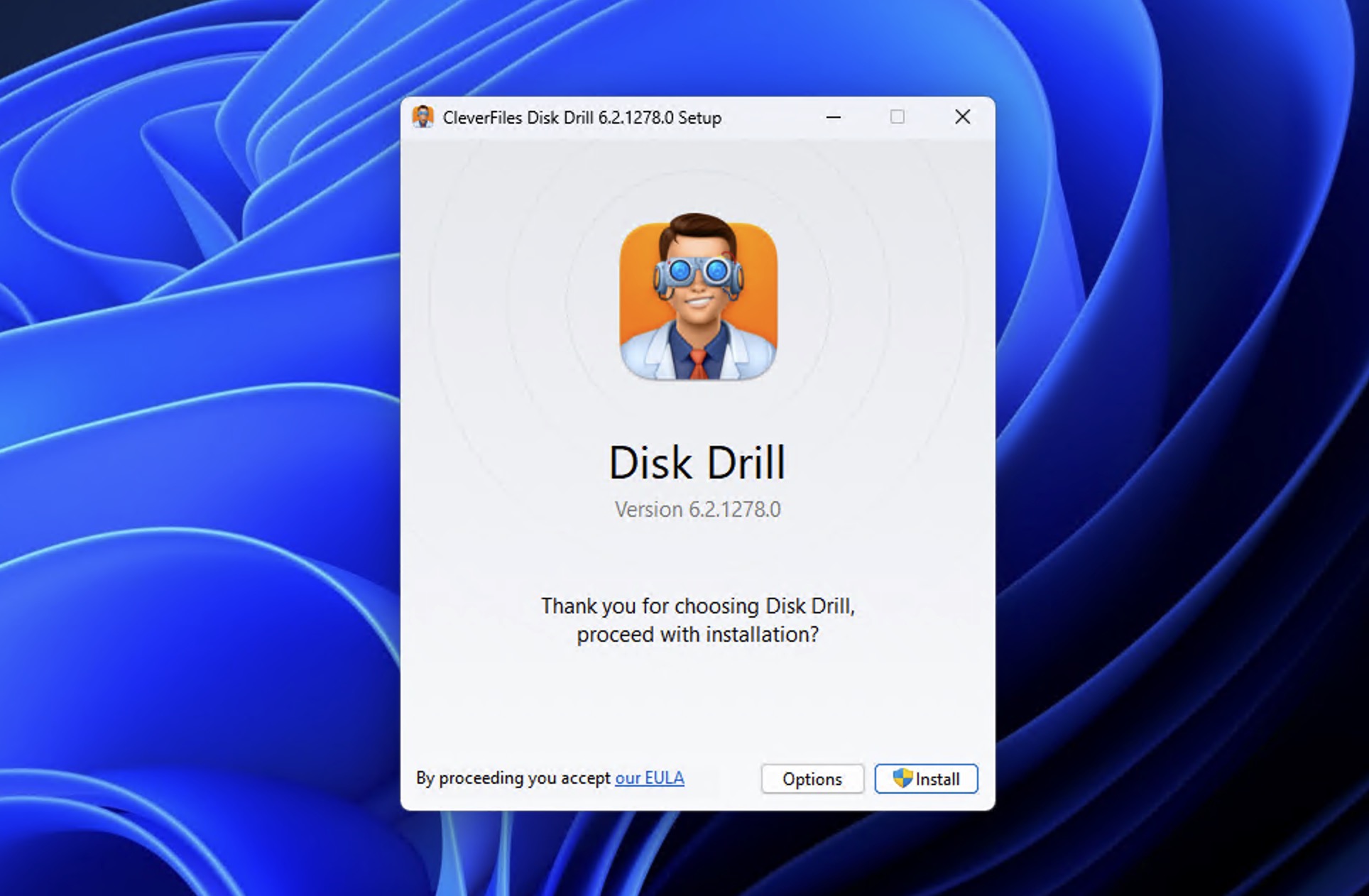
Etapa 1: Baixe Disk Drill do site oficial e instale-o no seu computador.

Seu Companheiro para a Recuperação de Arquivos Excluídos
Etapa 2: Conecte o cartão SD danificado ao seu computador. Caso apareçam mensagens do Windows sugerindo formatar o dispositivo para torná-lo utilizável novamente, resista à tentação de seguir essa orientação, pois isso pode causar ainda mais perda de dados ou, no pior dos casos, tornar a recuperação dos dados completamente impossível.
Etapa 3: Abra o Disk Drill e selecione a ferramenta Backup byte a byte no painel à esquerda.
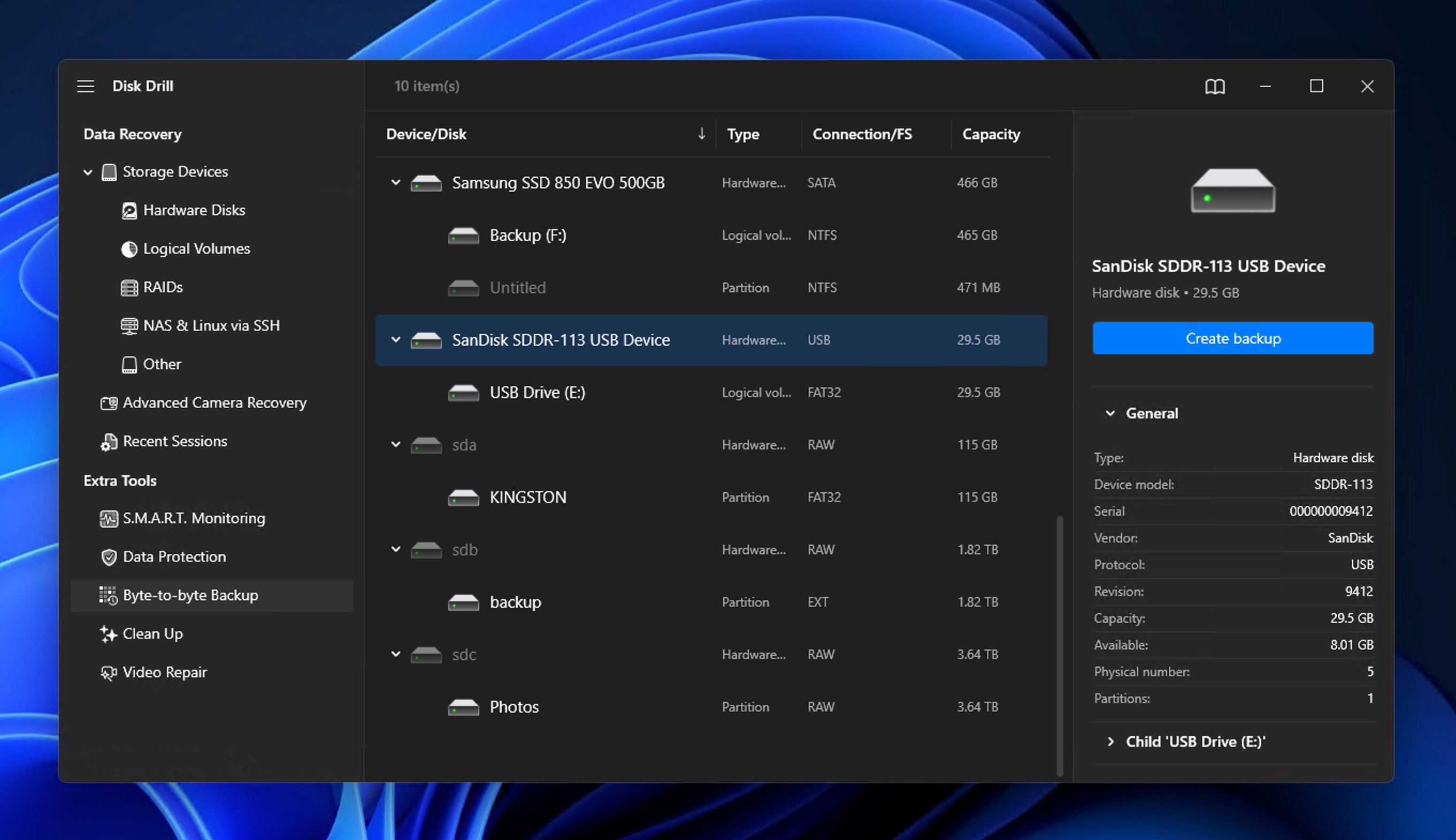
Etapa 4: Selecione seu cartão SD danificado e clique no botão azul Backup byte a byte.
Etapa 5: Diga ao Disk Drill onde ele deve salvar a imagem de backup e clique em OK. Dependendo do tamanho e da velocidade do seu cartão SD, pode levar um tempo para o processo de backup ser concluído, então seja paciente e não o interrompa.
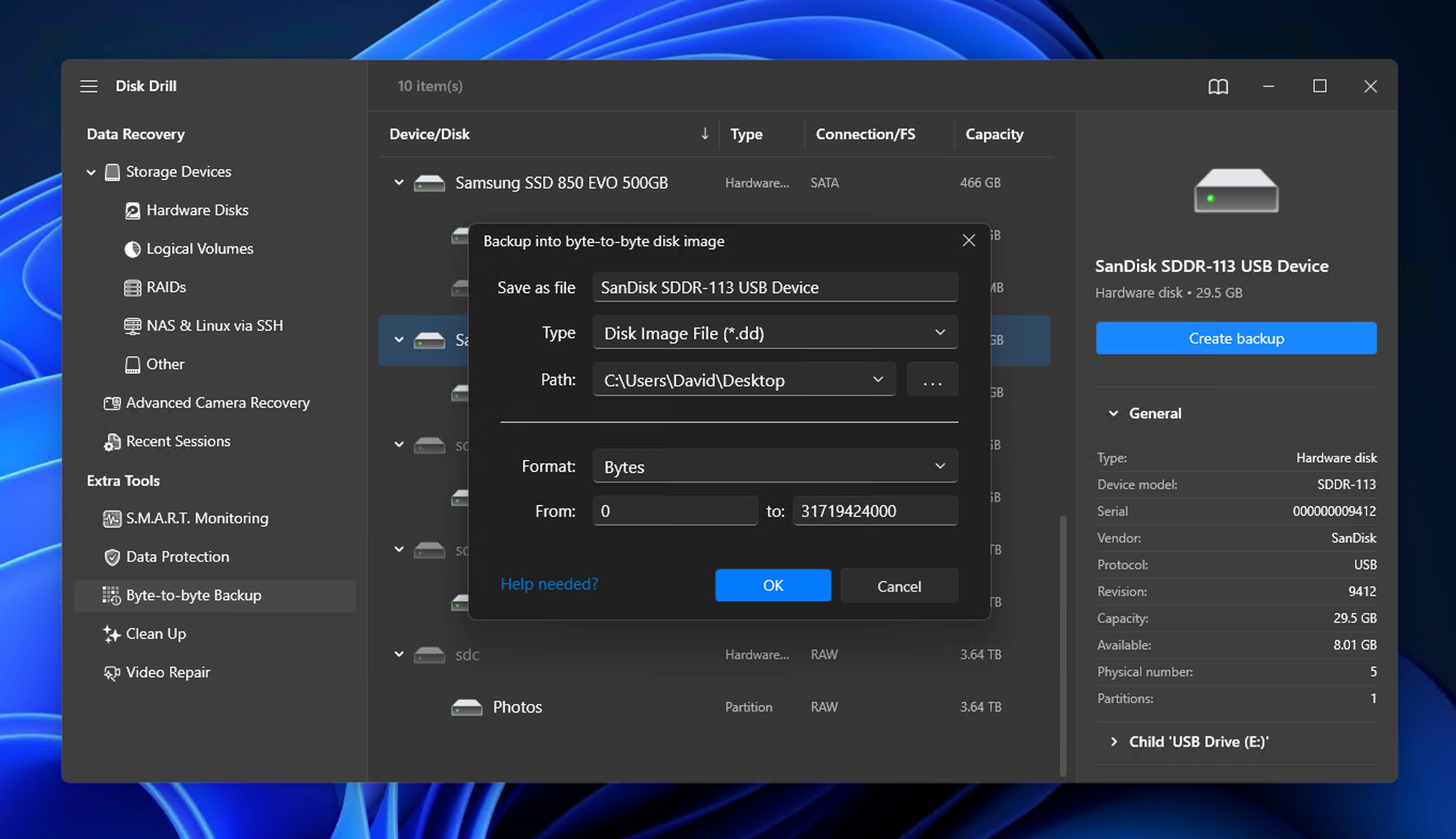
Agora que seu cartão SD danificado foi copiado para um conveniente arquivo de imagem, você pode deixá-lo de lado. Você não precisará lê-lo novamente na próxima etapa, pois poderá recuperar seus dados perdidos diretamente da imagem de backup.
Siga estas etapas para recuperar seus dados a partir da imagem de backup byte a byte:
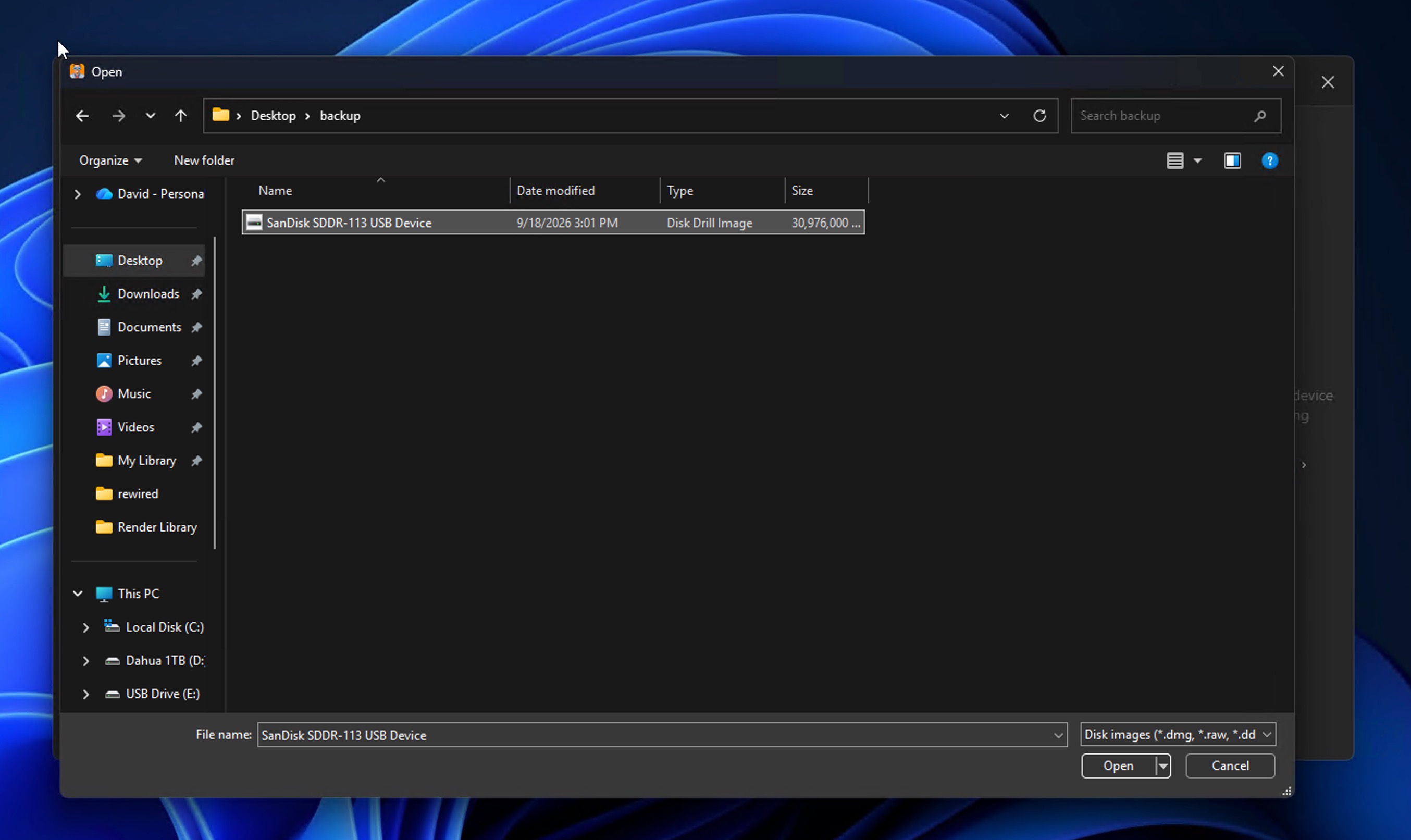
Etapa 1: Vá para a guia Dispositivos de Armazenamento e clique em “Anexar imagem de disco.”
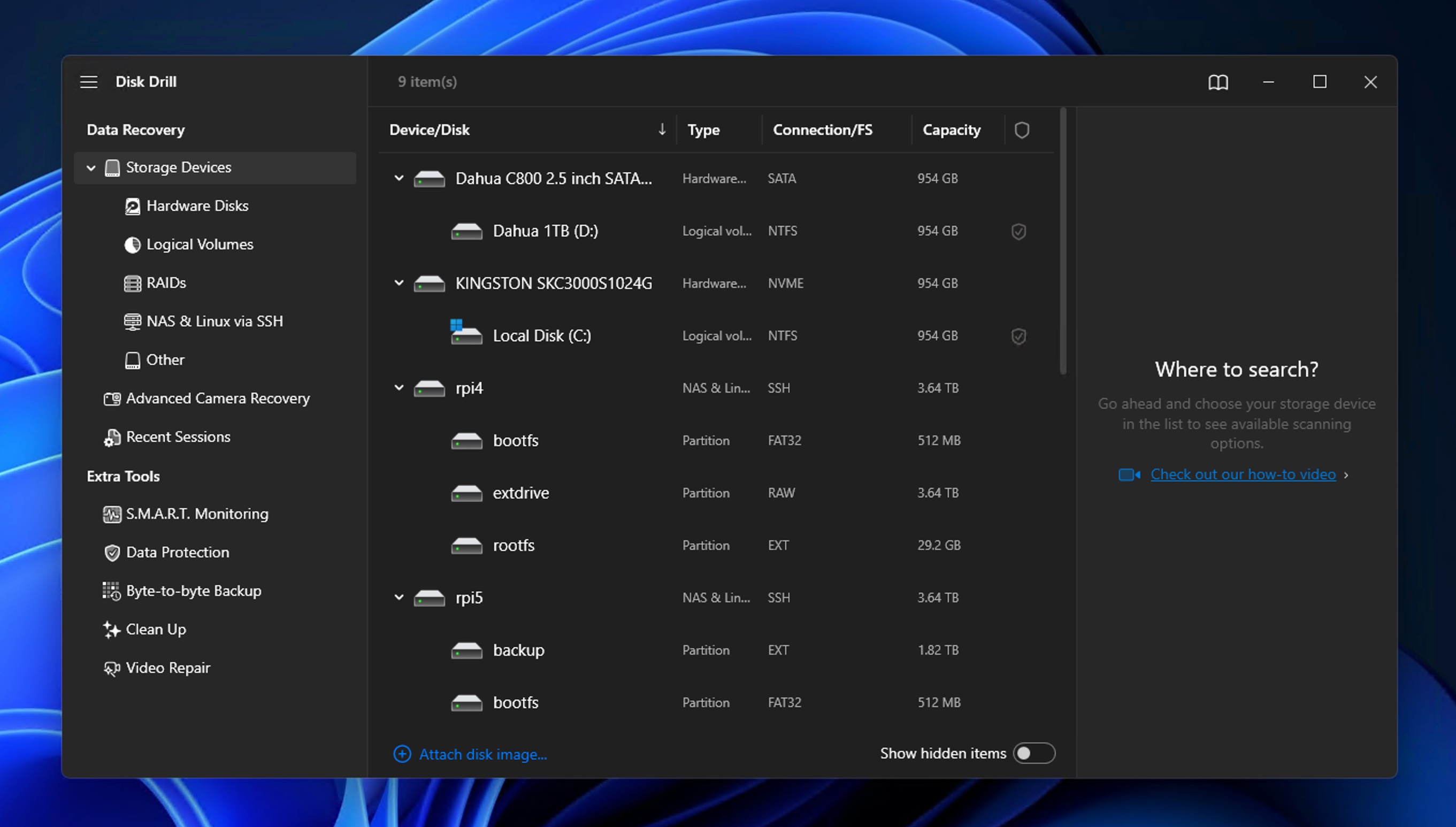
Etapa 2: Selecione a imagem de backup byte a byte que você acabou de criar e clique em “Abrir.”
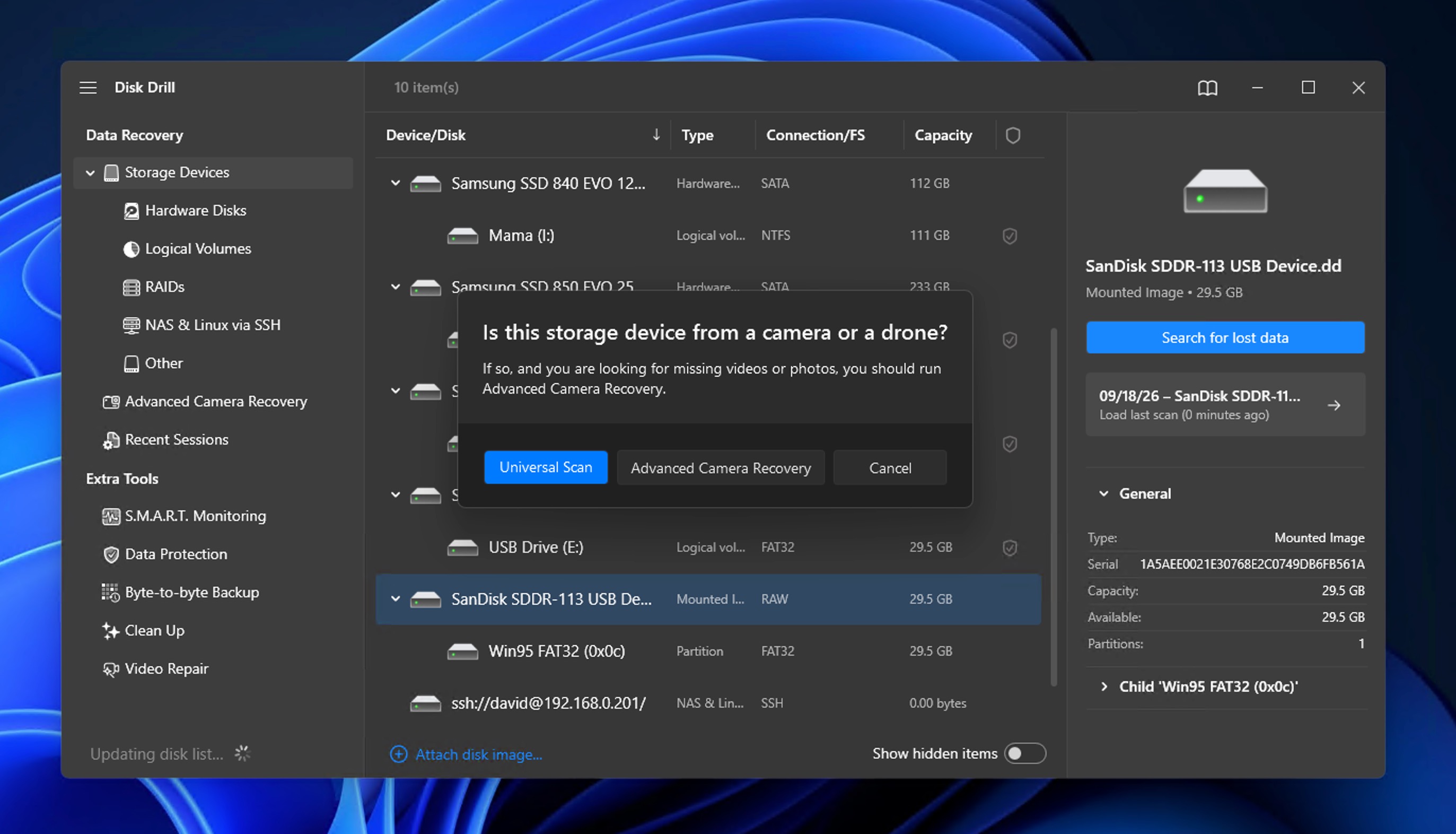
Etapa 3: Escolha a imagem que você acabou de montar na lista de dispositivos de armazenamento disponíveis e clique em “Buscar dados perdidos”. O Disk Drill perguntará qual tipo de verificação você deseja executar. A Scan Universal é a opção padrão recomendada para a maioria dos cartões danificados. A Recuperação Avançada de Câmera pode funcionar melhor quando você procura principalmente fotos e vídeos de uma câmera ou drone, pois ela reconstrói arquivos de mídia que foram fragmentados.
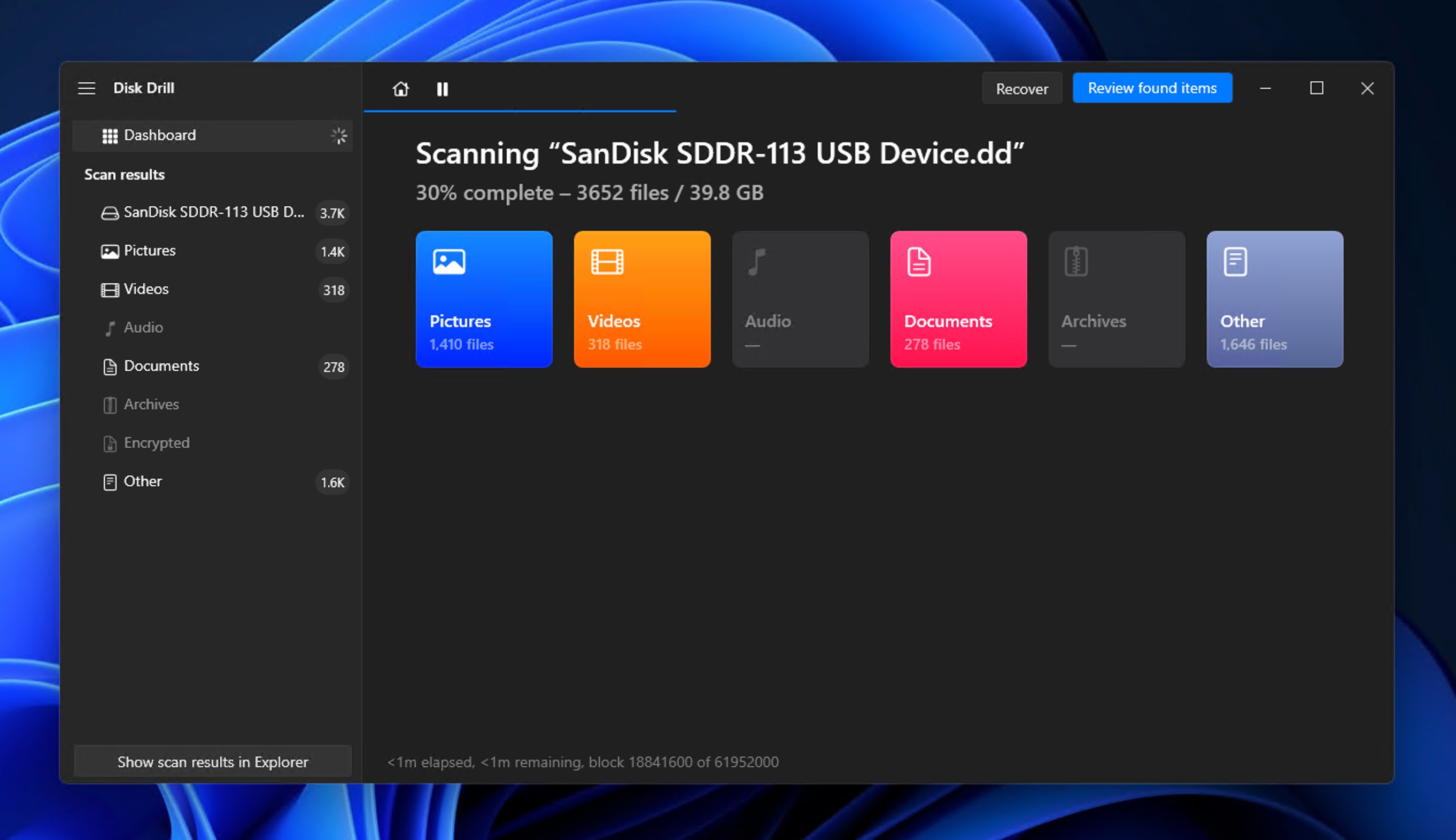
Etapa 4: Aguarde até que o Disk Drill conclua a análise da imagem e, em seguida, clique em “Revisar itens encontrados” para ver os resultados. Se não quiser esperar até o final do processo de verificação, você pode optar por revisar os itens encontrados mais cedo. Só saiba que a lista de resultados não estará completa.
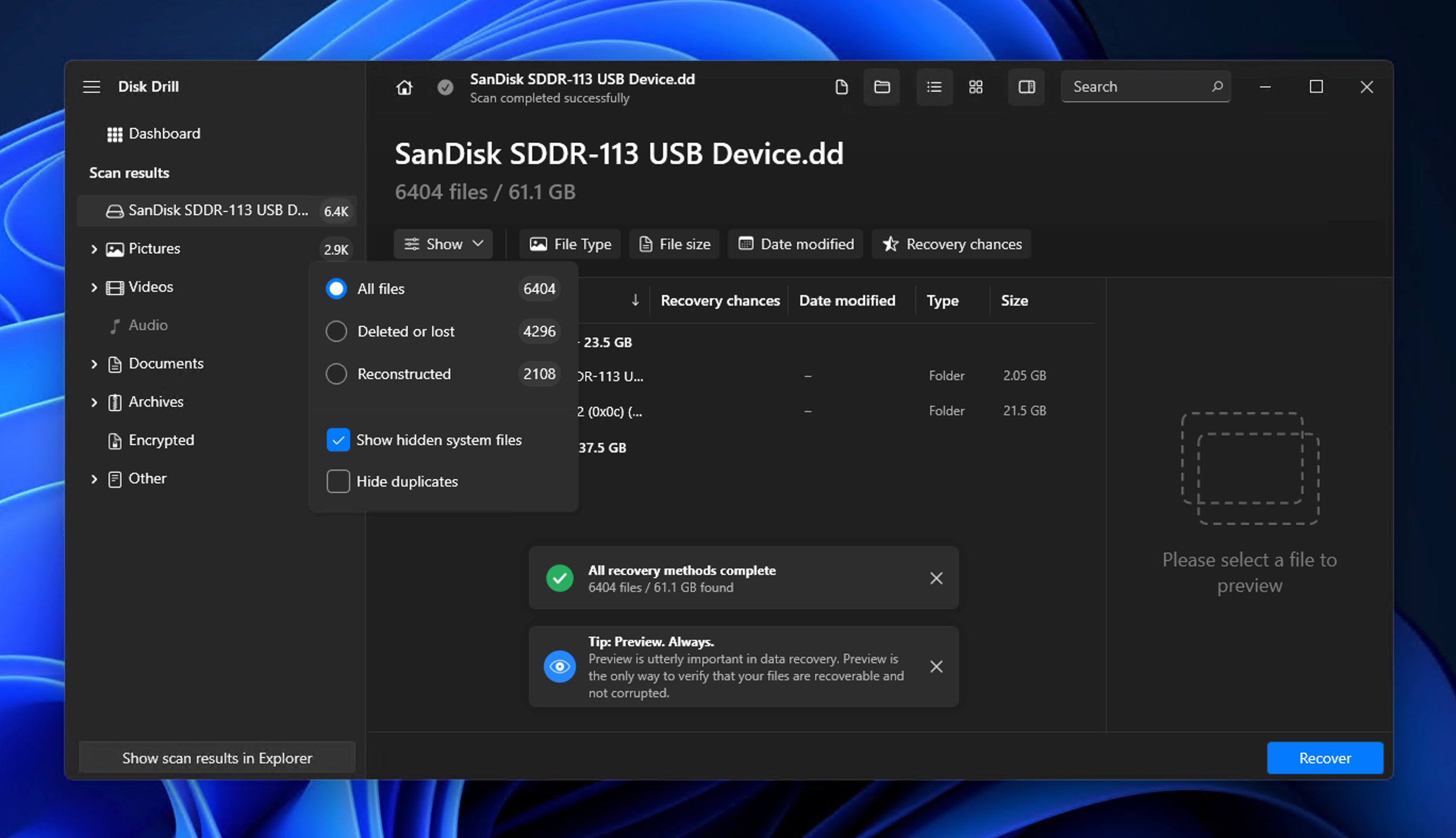
Etapa 5: Selecione todos os dados que deseja recuperar. Por padrão, o Disk Drill exibe arquivos Excluídos, Reconstruídos e Existentes. Se você estiver procurando apenas por arquivos que foram, por exemplo, excluídos por engano, basta clicar no botão Exibir e configurar o Disk Drill para mostrar apenas esses arquivos. Você também pode aproveitar outros filtros do Disk Drill, sua barra de pesquisa e o recurso de visualização para localizar o que está procurando.
Etapa 6: Clique no botão “Recuperar” e, em seguida, especifique um local para seus dados recuperados. Clique em “Seguinte” para salvar seus dados no local especificado.
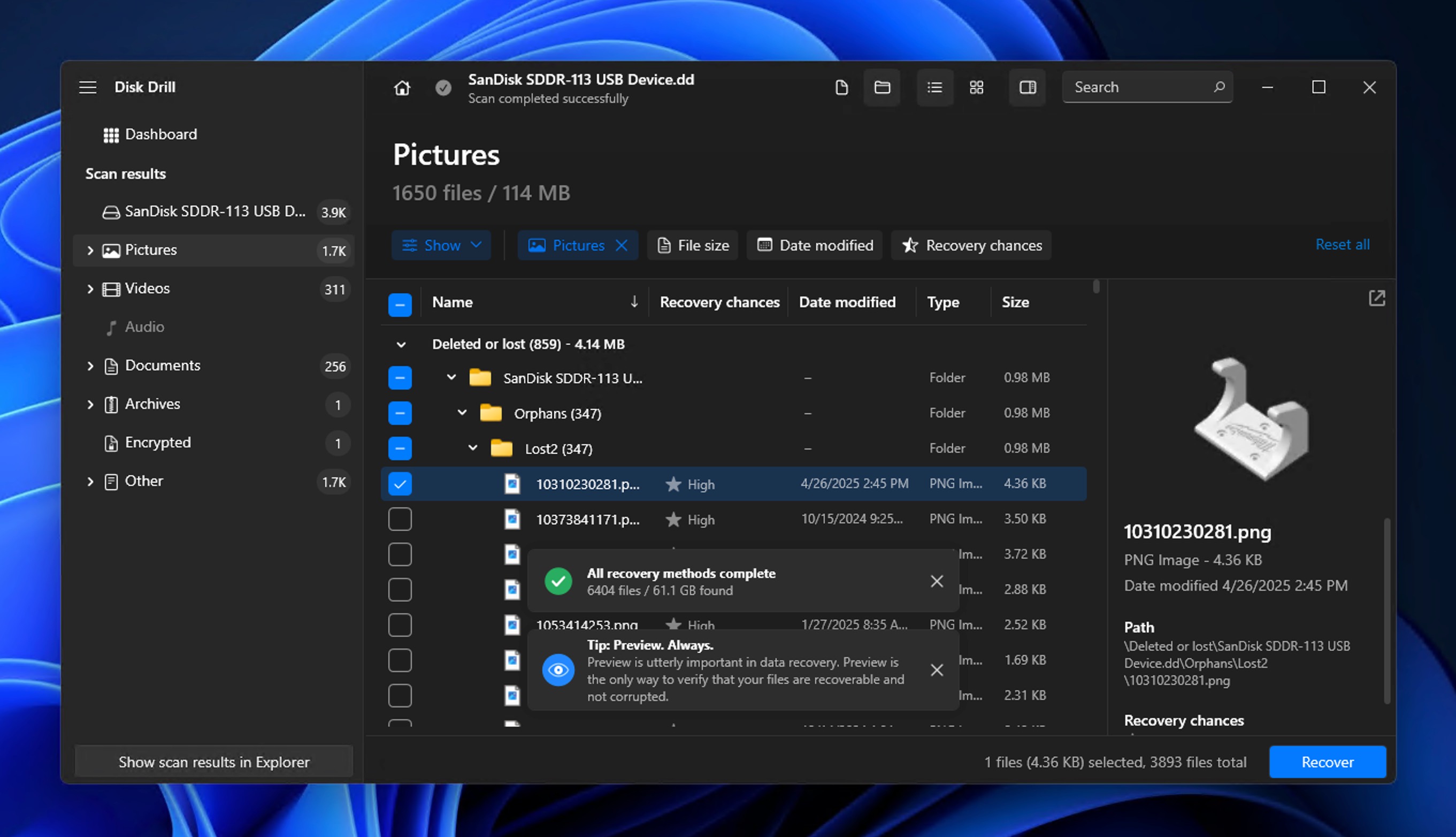
Etapa 7: Clique na opção “Mostrar dados recuperados no Explorer” e verifique se os arquivos que você esperava foram recuperados com sucesso.
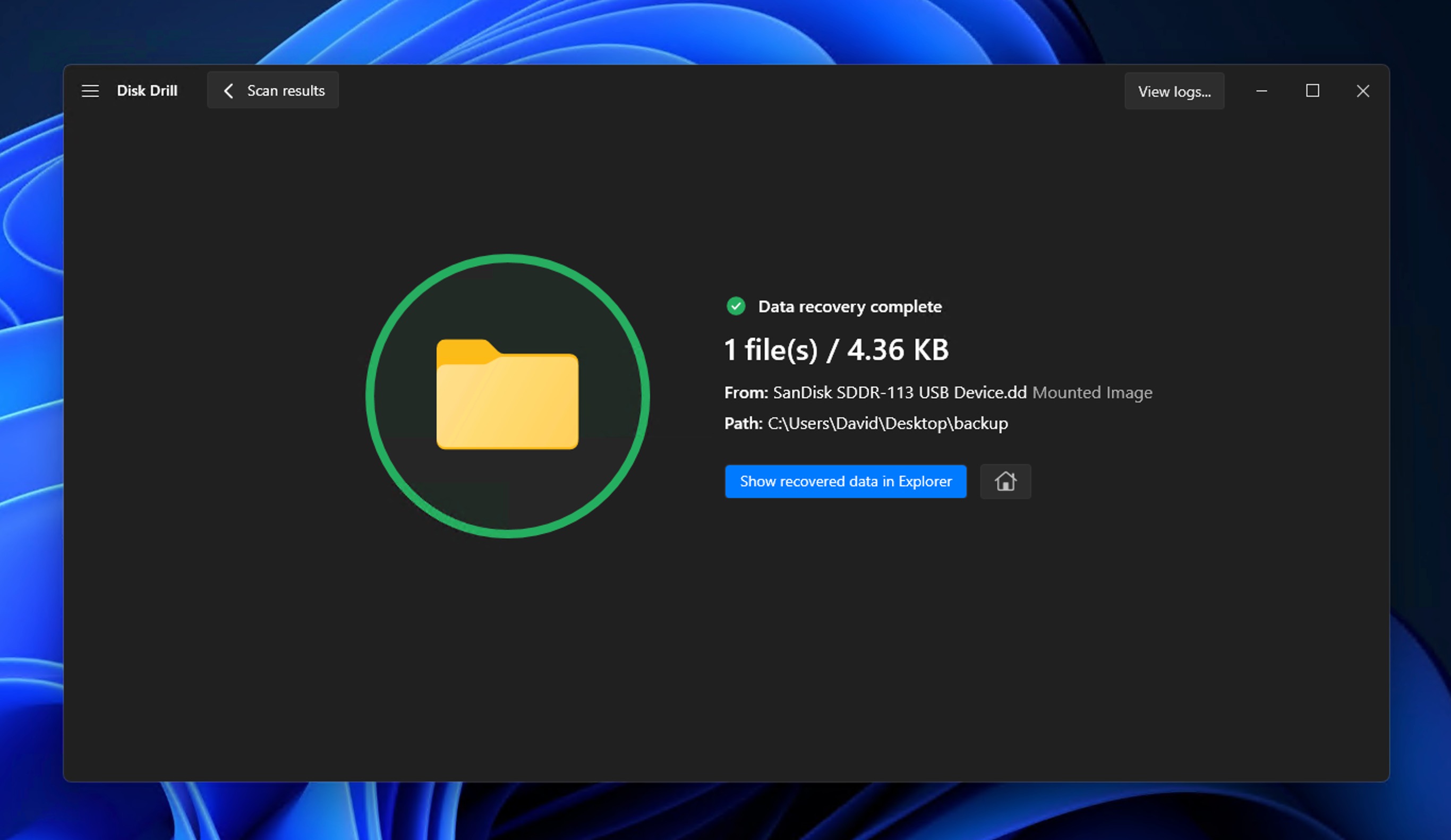
Disk Drill pode escanear um cartão de memória danificado e contornar erros de leitura. Ele suporta todos os sistemas de arquivos populares de cartões de memória e até mesmo lida com cartões RAW que aparecem como não formatados. A verificação por assinatura pode encontrar centenas de tipos de arquivos, incluindo fotos RAW e formatos de arquivos de vídeo usados por diversas marcas e modelos, para que o processo de recuperação de dados possa ser bem-sucedido mesmo quando o cartão parece estar perdido.
Como consertar um cartão SD danificado ou fisicamente quebrado com e sem formatação
Para cada problema, existe uma solução; e, para um cartão SD danificado, existem várias opções.
Algumas formas de recuperar dados de um cartão SD danificado não exigem formatação, enquanto outras sim. Você pode ler nossa visão geral abrangente de 11 soluções sobre como corrigir um cartão SD corrompido e reparar danos lógicos para se familiarizar com os métodos mais disponíveis antes de decidir por um específico. A lista abaixo apresenta os métodos do mais seguro ao mais arriscado, deixando a formatação como última alternativa.
Mas se você estiver com pouco tempo e estiver interessado apenas nos métodos mais eficazes, pode simplesmente ler o seguinte resumo rápido de várias soluções principais sobre como consertar um cartão SD danificado (com e sem computador):
Método 1: Acesse o cartão SD usando um dispositivo diferente
Você deve começar tentando o cartão em pelo menos outro dispositivo que possa lê-lo, pois isso pode indicar se o problema está no cartão ou no seu dispositivo principal (você não precisa de um segundo computador para isso, já que a maioria dos celulares Android, smart TVs e consoles de videogame leem cartões SD).
Um segundo dispositivo elimina muitas possibilidades de uma só vez. Ele ajuda a identificar problemas como um slot de cartão com defeito, um adaptador ou leitor ruim, um cabo desgastado e limites de tamanho no dispositivo usado inicialmente. Problemas de driver e do sistema operacional também podem ser identificados dessa forma. Se você não tiver outro dispositivo com slot para cartão, compre um leitor de cartão externo barato e teste com ele. Faça isso primeiro, pois o resultado determinará qual solução tentar em seguida.
Usuários mais experientes em tecnologia podem criar um pendrive USB inicializável com uma distribuição Linux que ofereça suporte a uma ampla variedade de sistemas de arquivos, como o Ubuntu, e usá-lo para acessar os arquivos armazenados no cartão SD. Essa abordagem permite contornar possíveis problemas de compatibilidade com sistemas de arquivos que o Windows não reconhece.
Método 2: Corrigir Atributos de Arquivo para Exibir Arquivos Ocultos
Seus arquivos têm vários atributos que especificam como podem ser exibidos e manipulados. Quando os atributos dos arquivos são alterados incorretamente, podem surgir problemas, como a impossibilidade de acessar os arquivos. Danos ao cartão em si geralmente não alteram esses atributos, mas problemas com eles podem fazer com que os arquivos desapareçam da visualização, e isso parece muito com um cartão que está morrendo.
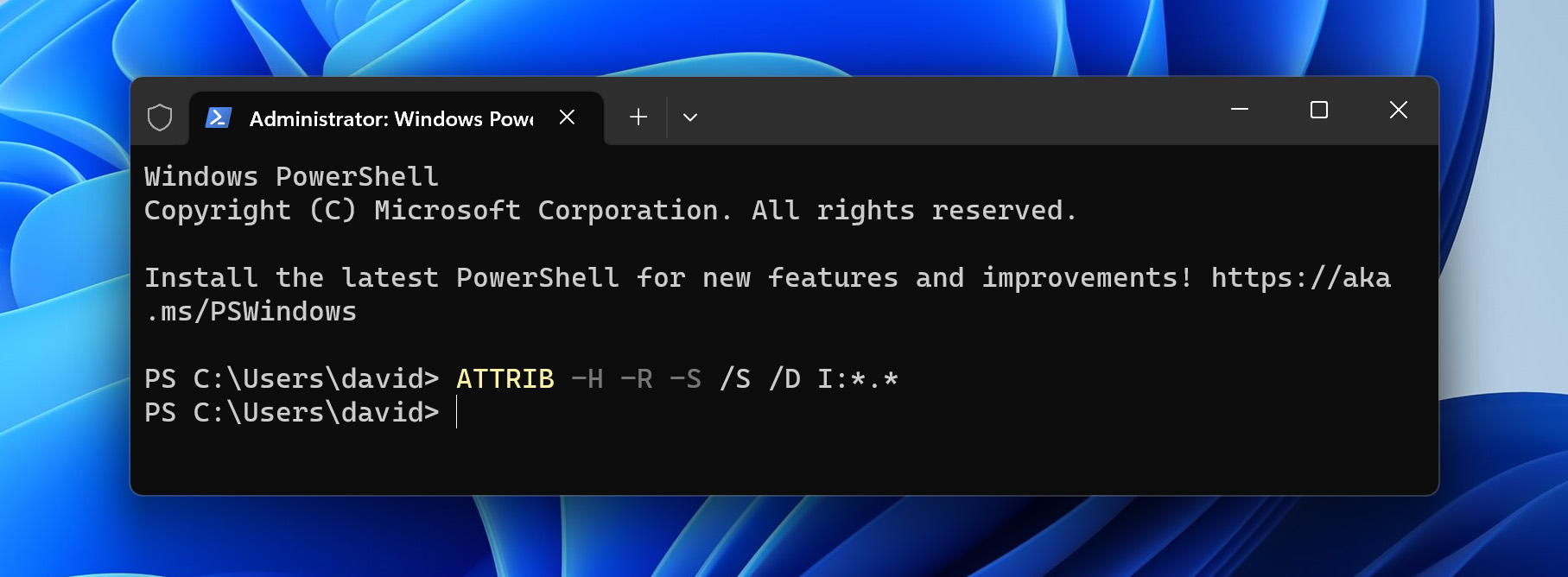
A boa notícia é que você pode corrigir os atributos dos arquivos para exibir arquivos ocultos com um único comando.
- Abra o menu Iniciar, digite “Terminal” na caixa de pesquisa e abra o aplicativo Terminal como administrador.
- Digite o seguinte comando e pressione Enter: ATTRIB -H -R -S /S /D X:*.* (substitua X pela letra da unidade atribuída ao seu cartão SD).
Método 3: Atribuir uma nova letra de unidade ao cartão SD
Seu cartão SD é detectado pelo Windows, mas é impossível acessá-lo porque não está listado como um dispositivo de armazenamento disponível? Então é possível que ele não tenha uma letra de unidade atribuída. E se o cartão SD tiver uma letra de unidade, mas você não conseguir acessar seu conteúdo, mudar a letra da unidade pode ajudar a resolver o problema, forçando o sistema a reinicializar o cartão.
Siga estas etapas para atribuir uma nova letra de unidade:
- Pressione Win + X e selecione Gerenciamento de Disco.
- Clique com o botão direito do mouse no seu cartão SD e selecione a opção Alterar letra de unidade e caminhos.
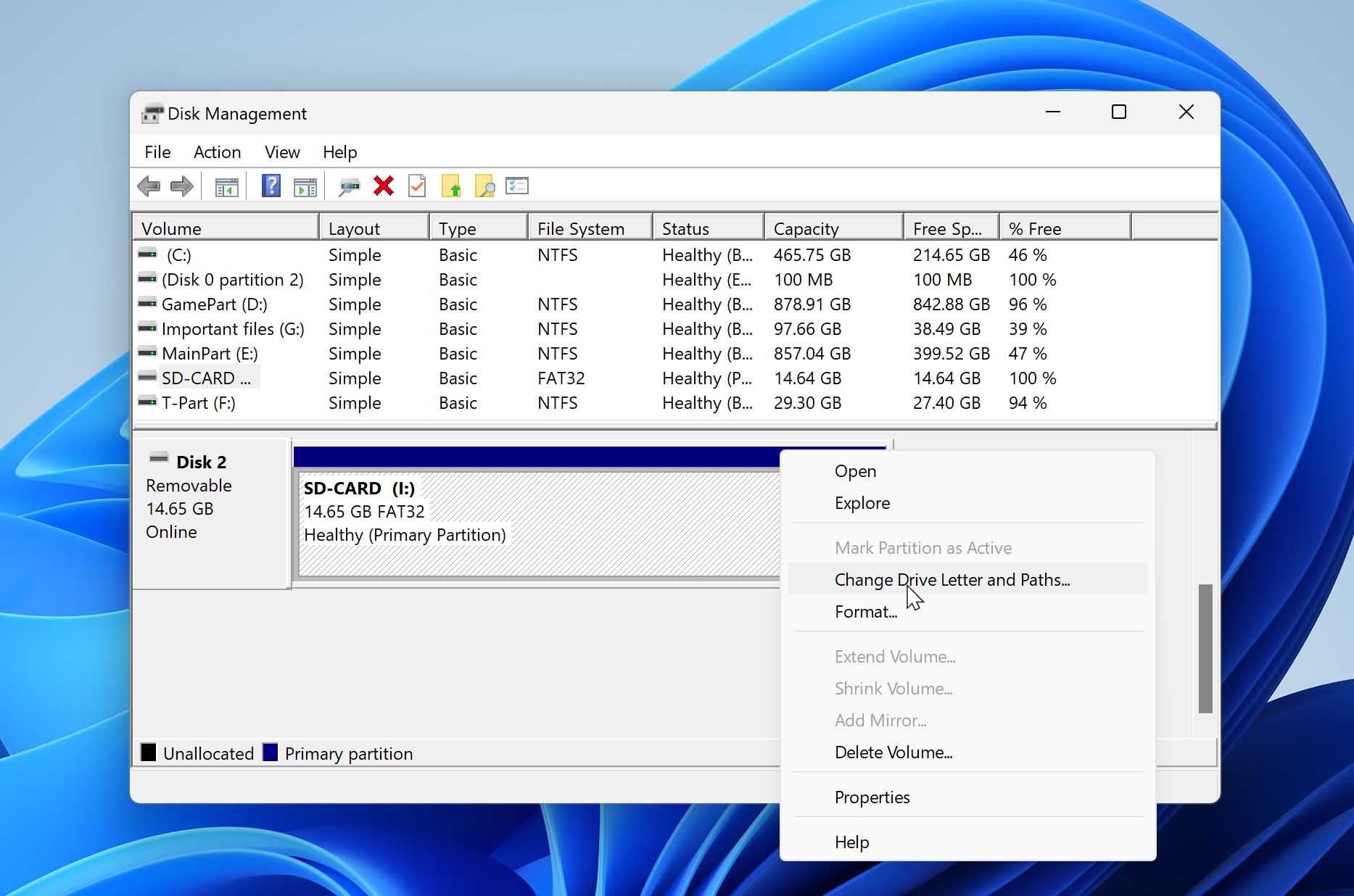
- Clique no botão Adicionar para atribuir uma nova letra de unidade ao cartão SD.
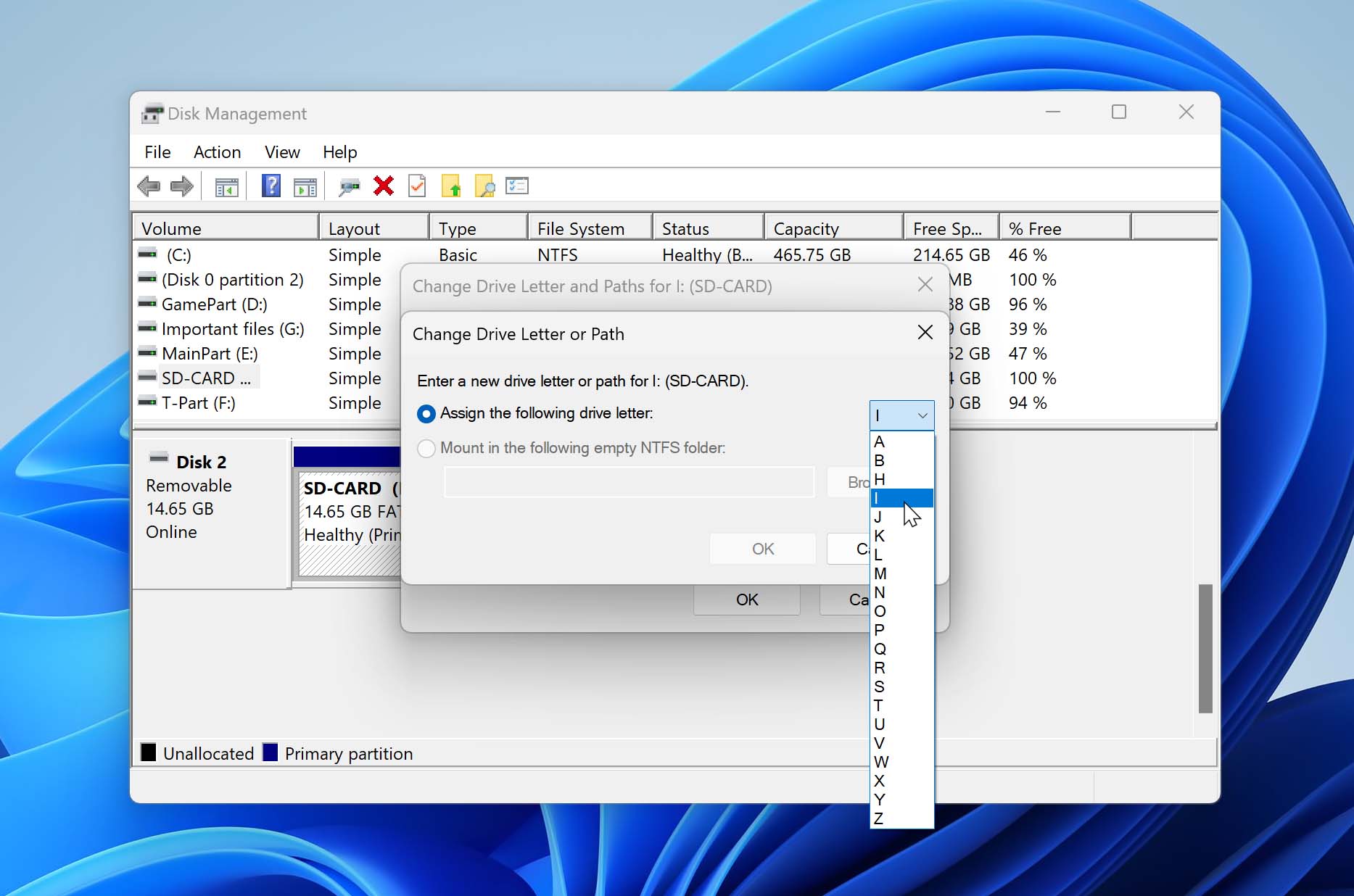
Você também pode usar o utilitário de Gerenciamento de Disco para alterar uma letra de unidade existente selecionando a opção Alterar em vez da opção Adicionar.
Método 4: Reinstalar drivers do cartão SD
Seu cartão SD se comunica com seu sistema operacional e todos os softwares em execução nele com a ajuda de drivers do sistema. Uma atualização defeituosa do sistema operacional ou uma tentativa de modificação mal planejada pode danificar os drivers do sistema e tornar impossível acessar o conteúdo do seu cartão SD. Para resolver esse problema, você precisa reinstalar os drivers do cartão SD.
- Pressione Win + X e selecione Gerenciador de Dispositivos.
- Expanda a seção de dispositivos portáteis.
- Clique com o botão direito no seu cartão SD e escolha a opção Desinstalar dispositivo.
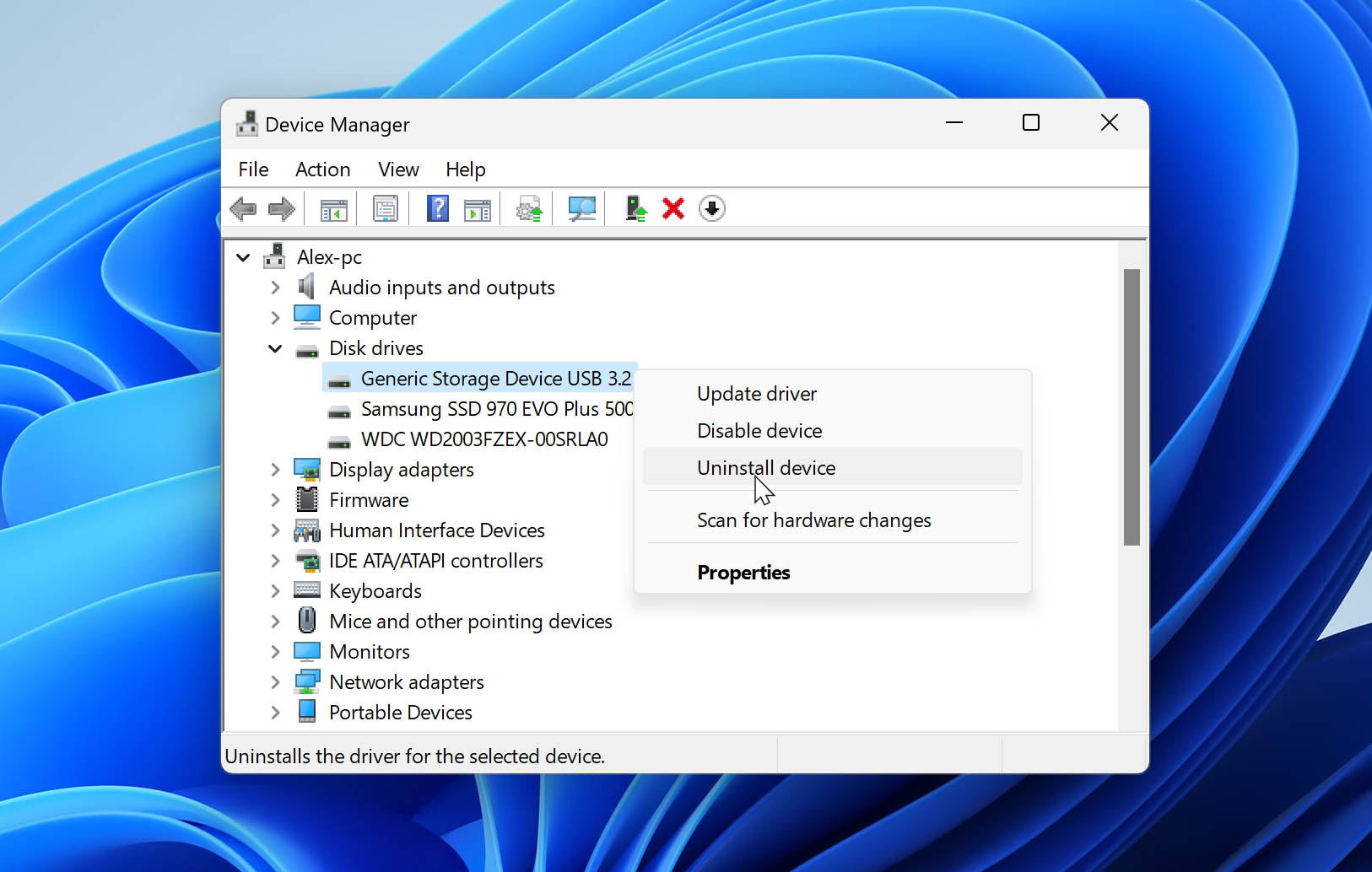
- Desconecte o cartão SD do seu computador.
- Reinicie o computador e conecte o cartão SD. O Windows instalará automaticamente os drivers corretos.
Método 5: Verifique o cartão SD usando o CHKDSK
CHKDSK é uma ferramenta de reparo do sistema de arquivos no Windows, e você pode usá-la para corrigir erros no sistema de arquivos de um cartão SD com um comando simples.
- Abra o Prompt de Comando digitando “cmd” na caixa de pesquisa na barra de tarefas.
- Digite o seguinte comando e pressione Enter: chkdsk X: /f (substitua X pela letra da unidade atribuída ao seu cartão SD).
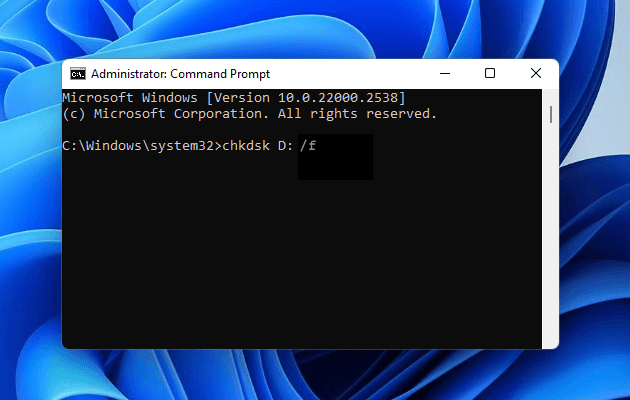
- Aguarde o CHKDSK terminar.
Método 6: Executar a ferramenta de verificação de erros do Windows
Além da ferramenta de reparo de sistema de arquivos CHKDSK, o Windows também possui uma ferramenta gráfica de verificação de erros que faz basicamente a mesma coisa, mas de forma diferente. Assim como o CHKDSK, ela faz reparos escrevendo no cartão.
- Abra o Explorador de Arquivos.
- Selecione Este Computador no painel à esquerda.
- Clique com o botão direito no seu cartão SD.
- Selecione a opção Propriedades.
- Vá para a guia Ferramentas.
- Clique no botão Verificar em Verificação de erros.
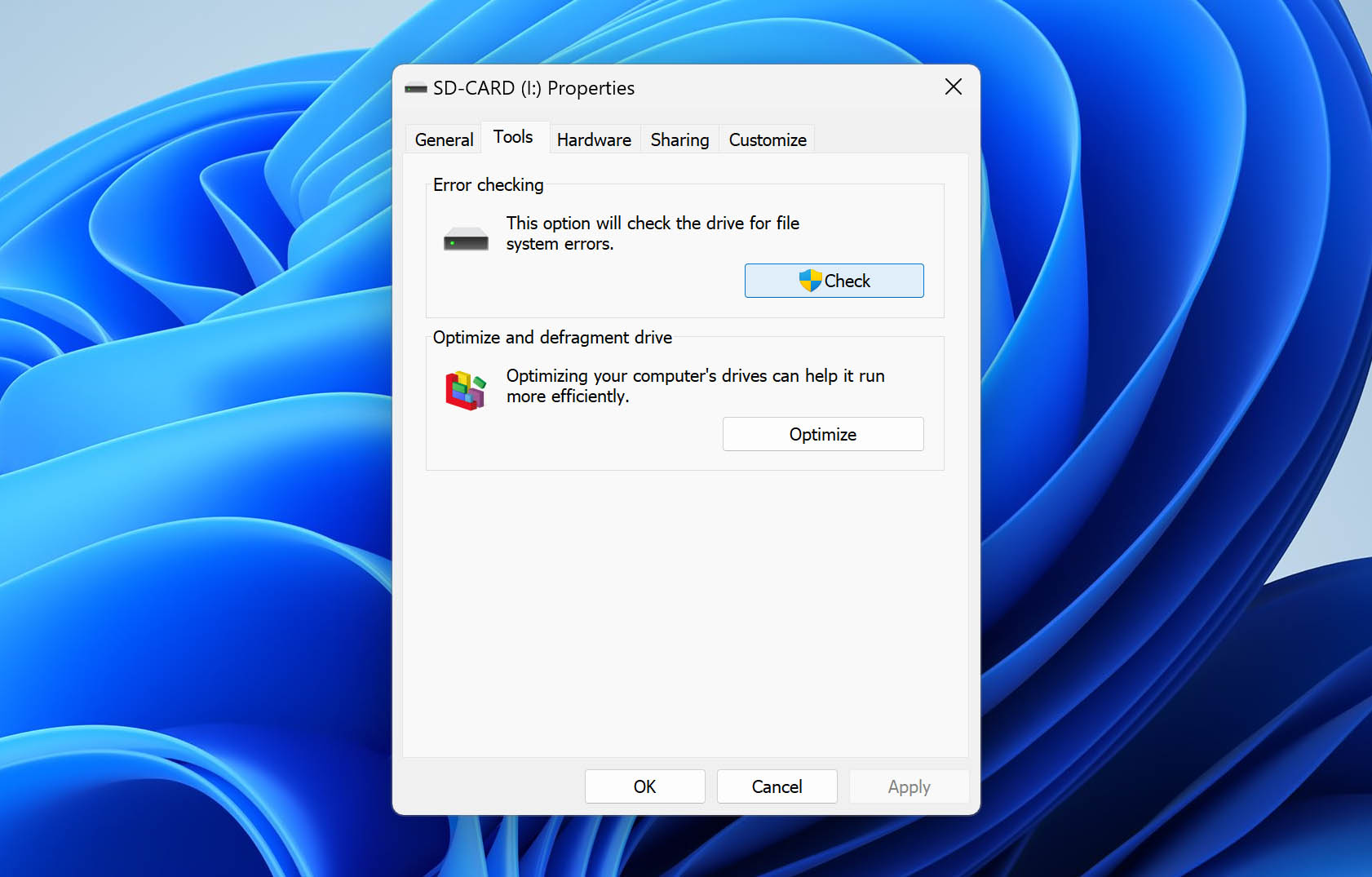
- Aguarde enquanto a ferramenta verifica o seu cartão SD em busca de erros no sistema de arquivos.
Método 7: Formatar o cartão SD
Sim, entendemos que você quer evitar a formatação, mas se o seu cartão SD está apresentando todos os tipos de mensagens de erro ou se recusando a funcionar completamente, pode realmente ser melhor formatá-lo e começar do zero.
A formatação na verdade não é tão destrutiva quanto parece (pelo menos quando o método de formatação rápida é utilizado). O que acontece quando você formata um cartão SD ou qualquer outro dispositivo de armazenamento é que todo o espaço de armazenamento é marcado como vazio, permitindo que novos dados sejam armazenados no lugar. Até que isso aconteça, os dados originais continuam exatamente onde estavam, e você pode recuperá-los usando um software de recuperação de dados seguindo as instruções fornecidas anteriormente neste artigo.
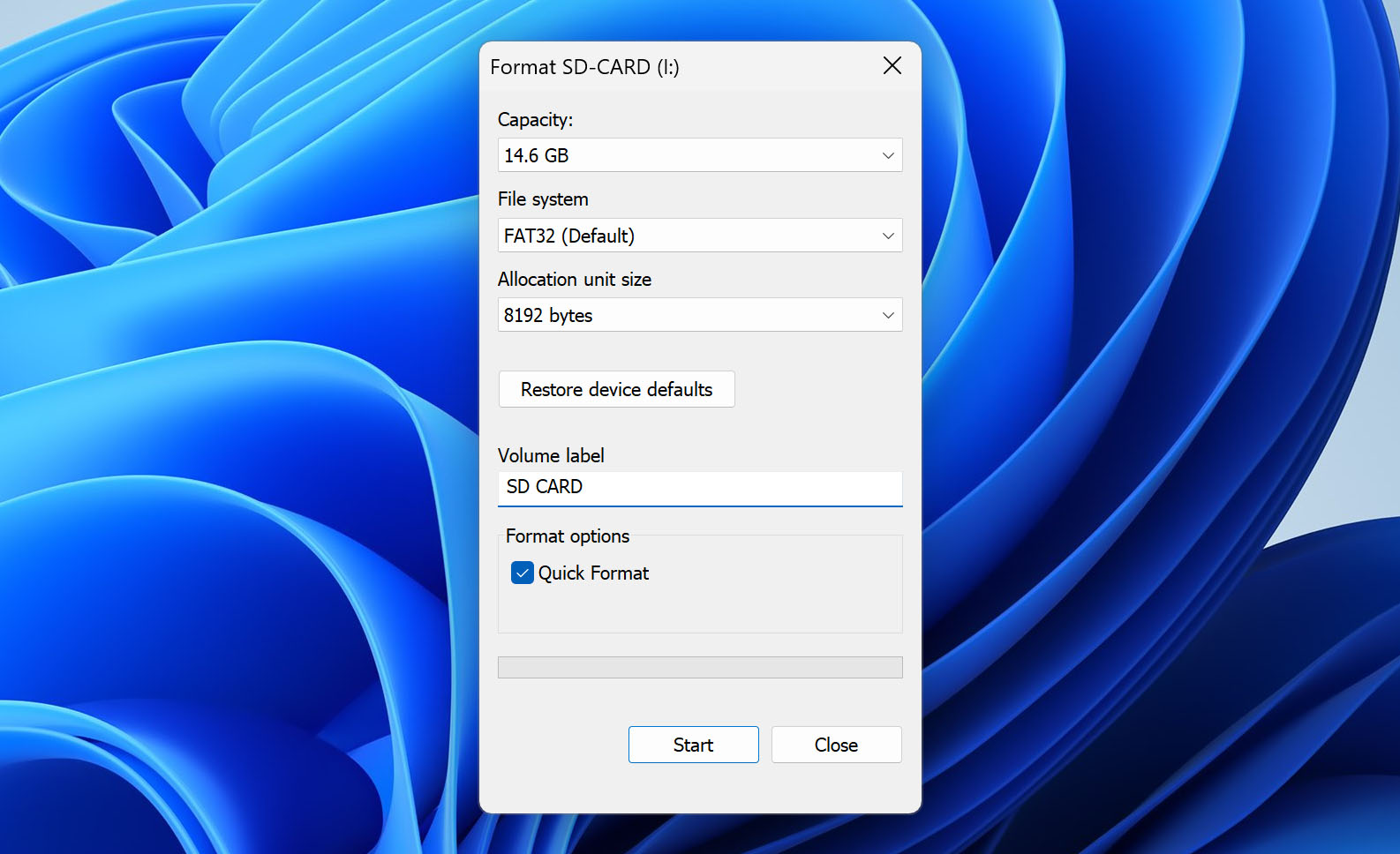
Claro, formatar ainda é algo inerentemente arriscado de se fazer ao lidar com um cartão SD danificado, pois isso pode potencialmente agravar os danos no cartão. Por isso, recomendamos criar um backup completo do cartão SD como medida de precaução. Assim que o backup estiver pronto, você pode seguir estes passos:
- Pressione Win + X e selecione Gerenciamento de Disco.
- Clique com o botão direito no seu cartão SD e selecione a opção Formatar.
- Mantenha a opção Executar uma formatação rápida marcada, escolha seu sistema de arquivos (FAT32 é uma boa escolha se você não tiver certeza) e clique em OK.
Use o Serviço de Recuperação de Dados para Recuperação de Cartão SD Danificado

É verdade que softwares de recuperação de dados de cartão SD, como o Disk Drill, podem recuperar rapidamente e de forma confiável dados perdidos da maioria dos cartões de memória corrompidos, mas não conseguem recuperar dados de cartões SD fisicamente danificados que não funcionam mais corretamente.
Em vez de tentar fazer um reparo caseiro no cartão SD danificado (algo que raramente tem um final bem-sucedido), você deve enviar o cartão SD para um centro profissional de recuperação de dados e deixar que eles recuperem seus dados para você.
Veja como funciona a maioria dos centros profissionais de recuperação de dados:
- Você inicia sua solicitação de recuperação de dados fornecendo o máximo de detalhes sobre o meio afetado, as circunstâncias que envolveram a perda de dados e os dados perdidos.
- Você embala e envia seu dispositivo de armazenamento usando uma etiqueta de endereço fornecida, que pode ser simplesmente impressa e anexada ao seu pacote.
- Um profissional de recuperação de dados irá examinar o dispositivo de armazenamento e entrará em contato com você com um relatório gratuito sobre a falha e uma cotação de preço garantida.
- Você aprova o orçamento e aguarda seus dados.
- O centro de recuperação de dados enviará seus dados de volta para você em um DVD, pen drive ou disco rígido externo.
Como evitar que um cartão SD seja corrompido
Na maioria das vezes, os métodos acima irão recuperar seus arquivos, mas, é claro, o melhor é garantir que seu cartão nunca fique corrompido. Felizmente, há alguns hábitos que podem ajudar com isso:
Reduza o risco de erro humano. A maior parte da corrupção é causada por maus hábitos do usuário, então acabar com eles deve ser sua principal prioridade:
- Espere a câmera terminar de gravar antes de remover o cartão do leitor. Se a luz de acesso estiver piscando ou algo na sua tela indicar que a gravação está em andamento, não mexa no cartão.
- Não deixe a bateria chegar à última barra ao gravar dados em um cartão SD. Baixa energia durante uma gravação ativa é uma maneira de interromper o processo de gravação e causar corrupção de dados.
- Use um leitor de cartão decente e uma porta que não fique balançando. Hubs USB soltos e adaptadores baratos podem interromper a conexão no pior momento possível e interromper operações de gravação antes que elas terminem corretamente.
- Ejete o cartão pelo sistema operacional antes de removê-lo fisicamente. Removê-lo enquanto dados estão sendo gravados é o que pode levar a problemas como este, e é a maneira mais rápida de transformar um cartão funcionando em um cartão RAW.
Faça uma manutenção básica. Os seguintes hábitos ajudam a manter o sistema de arquivos estável e seus dispositivos funcionando corretamente durante meses de uso:
- Sempre formate seu cartão SD no dispositivo para o qual ele se destina (assim o dispositivo aplica automaticamente as melhores configurações de formatação). Ao formatar em um computador, você pode usar o SD Memory Card Formatter oficial da SD Association, mas não se esqueça de formatar novamente antes de usar o cartão SD em uma câmera, smartphone ou outro dispositivo semelhante.
- Tente não usar um cartão entre vários dispositivos, como uma câmera, um drone, um telefone e uma câmera veicular. Cada dispositivo tem sua própria forma preferida de armazenar dados no cartão SD, e não é garantido que sejam mutuamente compatíveis. Se você realmente precisar mover um cartão para outro dispositivo, faça um backup do conteúdo primeiro e, em seguida, formate-o no novo dispositivo antes de começar a usá-lo lá.
Se o mesmo cartão continuar apresentando falhas, pare de confiar nele para armazenar coisas importantes. Desconexões aleatórias, erros recorrentes no cartão, arquivos que aparecem com 0 KB e avisos de gravação lenta são todos sinais de que algo não está certo. A ocorrência recorrente desses problemas geralmente indica que o cartão está se degradando. O guia de cuidados com cartões de memória da ProGrade aborda esses mesmos sinais de alerta e quando é hora de substituir o cartão. Um cartão novo custa muito menos do que perder as fotos de um ensaio.

TL;DR
Aqui está a versão resumida:
- A menos que o cartão esteja quebrado em pedaços ou gravemente danificado, normalmente você pode realizar a recuperação sozinho, e softwares como o Disk Drill fazem grande parte do trabalho.
- Conecte o cartão ao seu PC e veja se o software o encontra. Se encontrar, faça uma imagem byte a byte do cartão e escaneie essa imagem.
- Se o software não consegue reconhecer o cartão, verifique primeiro a conexão. Experimente outro dispositivo, outro leitor de cartão, outra porta.
- Se nada disso funcionar, o próximo passo recomendado é procurar um serviço profissional de recuperação de dados.
Perguntas Frequentes
Sim, a maioria dos cartões SD danificados pode ser recuperada, seja usando um software profissional de recuperação de dados ou recorrendo a um serviço especializado. Para garantir uma recuperação bem-sucedida, é necessário parar de usar o cartão SD o quanto antes, pois caso contrário você pode sobrescrever seus arquivos perdidos e torná-los irrecuperáveis.
Para recuperar dados de um cartão SD danificado, você precisa:
- Baixe, instale e abra o aplicativo de recuperação de dados Disk Drill.
- Conecte o cartão SD danificado ao seu computador.
- Verifique o cartão SD danificado.
- Visualize os arquivos que podem ser recuperados.
- Recupere seus arquivos para um local seguro.
Isso depende se estamos falando de dano físico ou lógico. Danos físicos podem fazer com que o próprio chip de memória flash onde os dados são armazenados pare de funcionar, enquanto danos lógicos podem fazer com que arquivos desapareçam.
Se o seu cartão SD estiver danificado logicamente, use primeiro o Disk Drill para recuperar seus arquivos para outro dispositivo de armazenamento. Depois de recuperar seus dados com segurança, formate o cartão SD para restaurar seu sistema de arquivos e deixá-lo em um estado limpo e utilizável. Danos físicos são muito mais difíceis de lidar e normalmente exigem os serviços de um centro profissional de recuperação de dados.
Sistemas operacionais modernos vêm com utilitários que permitem reparar danos lógicos sem precisar formatar. O Windows possui uma ferramenta de linha de comando chamada CHKDSK, enquanto o macOS conta com o recurso Primeiros Socorros no Utilitário de Disco.
Se o cartão SD foi fisicamente quebrado e o chip de memória flash não está mais inteiro, provavelmente você não conseguirá recuperar suas fotos, nem mesmo com a ajuda de profissionais de recuperação de dados.
É possível perceber que seu cartão microSD está danificado se ele começar a apresentar um ou mais sinais de dano, os quais descrevemos em detalhes neste artigo.
