


Le schede SD e le microSD ci accompagnano ovunque andiamo perché si trovano nei nostri dispositivi mobili, fotocamere e vari gadget elettronici. Di conseguenza, sono regolarmente esposte a manipolazione, spostamenti e normale usura meccanica quotidiana. Non sorprende quindi che la maggior parte delle persone prima o poi si imbatta in qualche problema con la scheda SD.
La buona notizia è che una scheda che sembra rotta e illeggibile spesso non lo è. Molti problemi che sembrano veri danni possono essere risolti in modo sicuro a casa (senza bisogno di costosi laboratori di recupero). Questa guida ti mostra come leggere prima i sintomi, recuperare i dati da una scheda SD danneggiata quando necessario e poi applicare la soluzione più adatta.
Segni e possibili cause di una scheda di memoria SD danneggiata/rotta
Gli strumenti di riparazione per schede SD scrivono sulla scheda (tipicamente spostando i dati esistenti o modificando gli attributi dei file, e così via), e ogni scrittura può sovrascrivere file che desideri ancora recuperare. Per questo motivo dovresti sempre iniziare recuperando i file dalla scheda SD finché sono ancora leggibili. Una volta fatto ciò, puoi iniziare il processo di riparazione. Quindi, se i file sono più importanti per te della scheda stessa, vai direttamente ai passaggi per il recupero dei dati.
| Problema | Soluzione |
| Mancano dei file | |
| La scheda non può essere aperta o letta | |
| La scheda non viene riconosciuta affatto | |
| La scheda mostra la capacità sbagliata | |
| La scheda è fisicamente danneggiata |
|
Quando i medici diagnosticano i loro pazienti, cercano i sintomi, che sono chiari segnali che qualcosa non va. I medici esperti sanno riconoscere così bene vari sintomi da poter fare la diagnosi corretta molto prima che arrivino i risultati di laboratorio a confermarla.
Proprio come il corpo umano, i dispositivi di archiviazione di solito mostrano alcuni segnali quando c’è qualcosa che non va. Ecco alcuni dei segnali più comuni che indicano che una scheda di memoria SD è danneggiata:
Mancano dei file

- Segno: Apri il contenuto della tua scheda SD ma scopri che mancano alcuni file che dovrebbero essere presenti.
- Spiegazione: I file scompaiono improvvisamente dalle schede di memoria per due motivi principali. Primo, i cataloghi delle directory del file system possono danneggiarsi, portando il sistema a trattare i file come spazio libero. Secondo, i file ricevono l’attributo nascosto, che li fa apparire eliminati anche se sono ancora nelle loro posizioni originali. Recupera prima ciò che puoi, poi rendi i file visibili o esegui una scansione.
La scheda non può essere aperta o letta

- Segno: Il tuo PC, telefono o fotocamera rileva la scheda, ma non riesce ad aprirla. Potresti ricevere un errore che ti chiede di formattare la scheda, oppure il dispositivo potrebbe semplicemente bloccarsi quando provi a leggerla.
- Spiegazione: Di solito, il file system è danneggiato oppure la scheda utilizza un file system che il tuo dispositivo non può leggere. Una scheda usurata con troppi settori danneggiati si comporta allo stesso modo. Recupera i tuoi file dalla scheda prima di utilizzare qualsiasi strumento di riparazione, perché questi strumenti vi scrivono sopra. Se la scheda è semplicemente usurata, potrebbe essere meglio acquistarne una nuova, per sicurezza.
La scheda non viene riconosciuta affatto

- Segno: Inserisci la tua scheda SD nella fotocamera o nel computer, ma la scheda non viene rilevata.
- Spiegazione: Questo segno comune di danneggiamento della scheda SD può essere causato da una corruzione estesa del file system o da un file system incompatibile. Il file system potrebbe essersi danneggiato a causa di una rimozione impropria, perdita di alimentazione o altri fattori. Inoltre, alcuni dispositivi potrebbero non riconoscere certi file system utilizzati dalla scheda SD. Una volta che la scheda viene nuovamente rilevata, recupera i tuoi file prima di tentare qualsiasi riparazione.
La scheda mostra la capacità sbagliata

- Segno: La tua scheda SD dovrebbe avere una capacità di, diciamo, 64 GB, ma la tua fotocamera o il tuo computer ne vede meno.
- Spiegazione: A volte le schede SD mostrano una capacità errata quando vengono formattate in modo improprio o quando la tabella delle partizioni, che descrive come è organizzato il dispositivo di archiviazione, si danneggia. La formattazione di solito risolve il problema. Tuttavia, cancella anche la scheda, quindi copia prima i tuoi file.
La scheda è fisicamente danneggiata

- Segno: La tua scheda SD presenta danni fisici visibili, come crepe, piegature o parti rotte.
- Spiegazione: I danni fisici a una scheda SD possono verificarsi per vari motivi, come manipolazione impropria, cadute accidentali o esposizione a condizioni estreme. Quando una scheda SD è fisicamente danneggiata, potrebbe non funzionare correttamente e i dati memorizzati potrebbero diventare inaccessibili. In alcuni casi, il danno può essere così grave da rendere la scheda completamente inutilizzabile. Se noti qualsiasi danno fisico alla tua scheda SD, dovresti smettere immediatamente di usarla e rivolgerti a servizi professionali di recupero dati.
Come recuperare i dati da una scheda SD danneggiata con un software di recupero dati
Recuperare dati da una scheda SD o microSD danneggiata richiede uno strumento in grado di gestire molti tipi di scenari di perdita di dati, e Disk Drill risponde a questa descrizione.
Come software di recupero dati da scheda SD, Disk Drill può eseguire la scansione di schede di memoria in qualsiasi stato di danneggiamento. Per farlo in sicurezza, ti permette prima di creare un’immagine del disco, che è una copia byte per byte della scheda. Una volta ottenuta, non dovrai più leggere la scheda (ideale se è ormai a fine vita), poiché potrai lavorare esclusivamente sull’immagine stessa.
Ecco quanto è semplice eseguire il backup di una scheda SD danneggiata con Disk Drill:
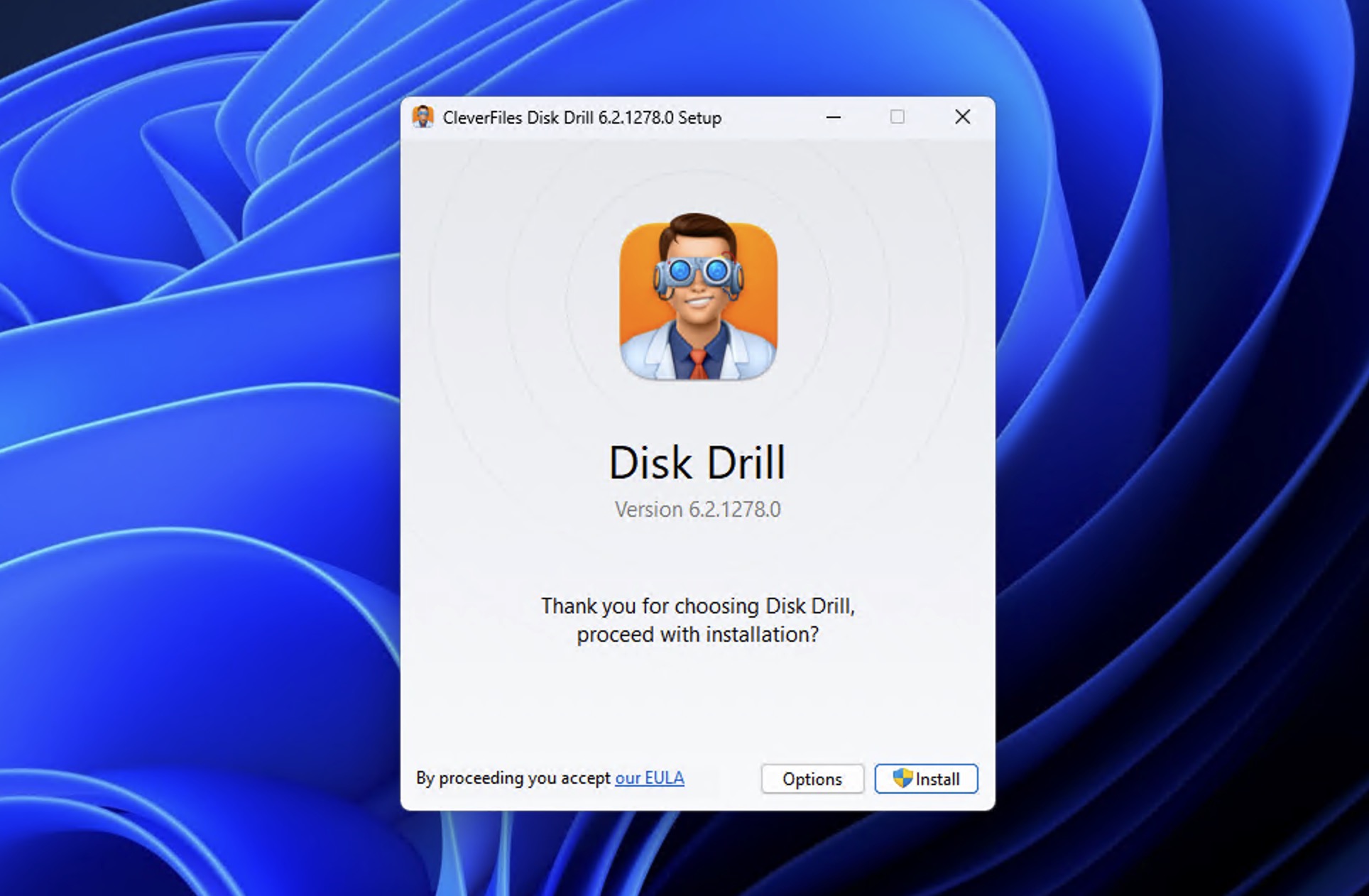
Passaggio 1: Scarica Disk Drill dal suo sito ufficiale e installalo sul tuo computer.

Passaggio 2: Collega la scheda SD danneggiata al tuo computer. Se dovessi ricevere dei messaggi da Windows che suggeriscono di formattare il dispositivo per renderlo nuovamente utilizzabile, resisti alla tentazione di farlo poiché ciò potrebbe causare un’ulteriore perdita di dati o, nel peggiore dei casi, rendere impossibile il recupero dei dati.
Passaggio 3: Avvia Disk Drill e seleziona lo strumento Backup byte-a-byte dal pannello di sinistra.
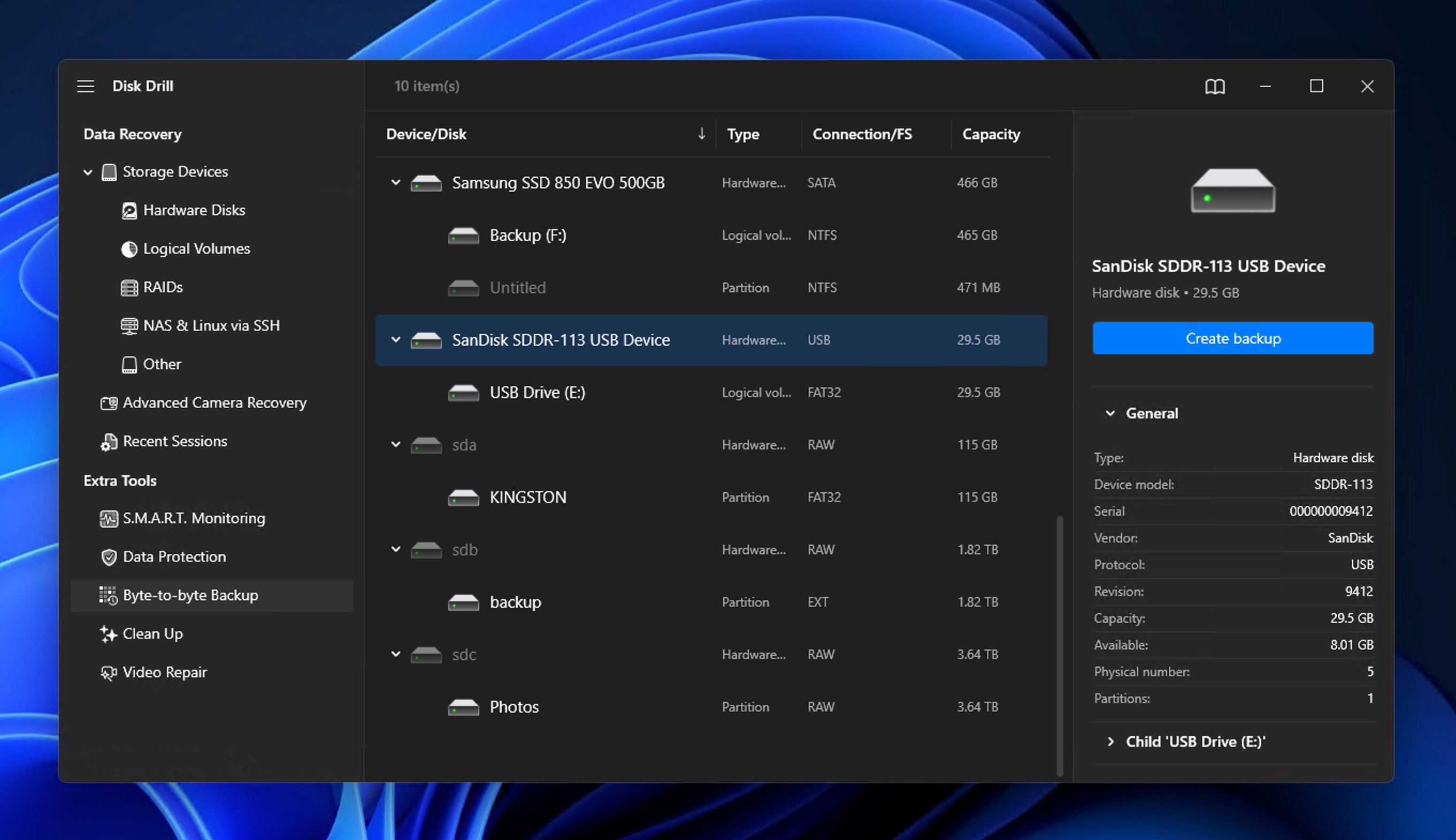
Passaggio 4: Seleziona la tua scheda SD danneggiata e fai clic sul pulsante blu Backup byte-a-byte.
Passaggio 5: Indica a Disk Drill dove salvare l’immagine di backup e fai clic su OK. A seconda delle dimensioni e della velocità della tua scheda SD, il processo di backup potrebbe richiedere un po’ di tempo, quindi sii paziente e non interromperlo.
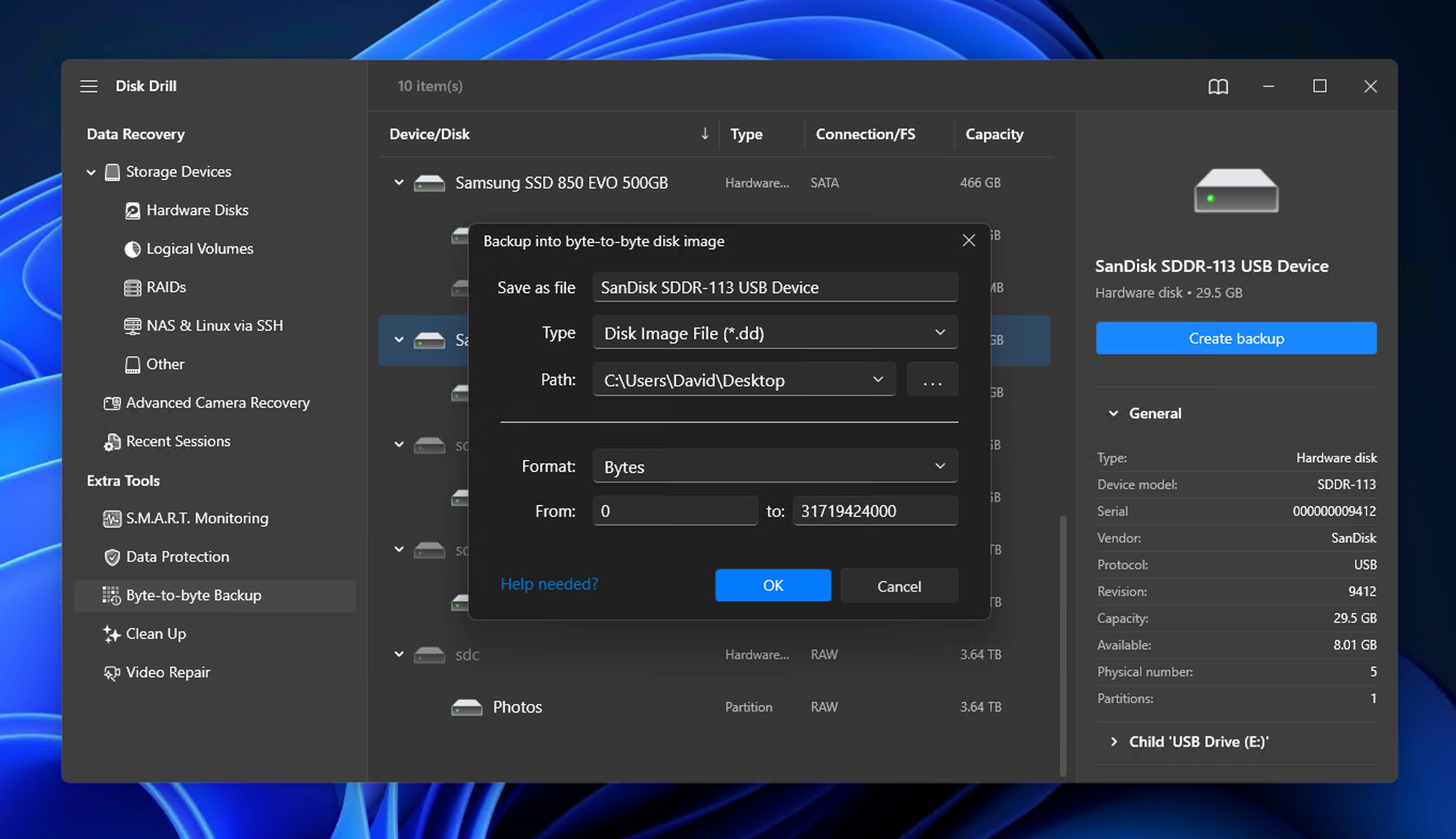
Ora che la tua scheda SD danneggiata è stata salvata in un comodo file immagine, puoi mettere da parte la scheda fisica. Non sarà necessario leggerla di nuovo per la prossima fase, perché puoi recuperare i tuoi dati persi direttamente dal backup dell’immagine.
Segui questi passaggi per recuperare i tuoi dati dall’immagine di backup byte per byte:
Passaggio 1: Passa alla scheda Dispositivi di archiviazione e fai clic su “Allega immagine disco.”
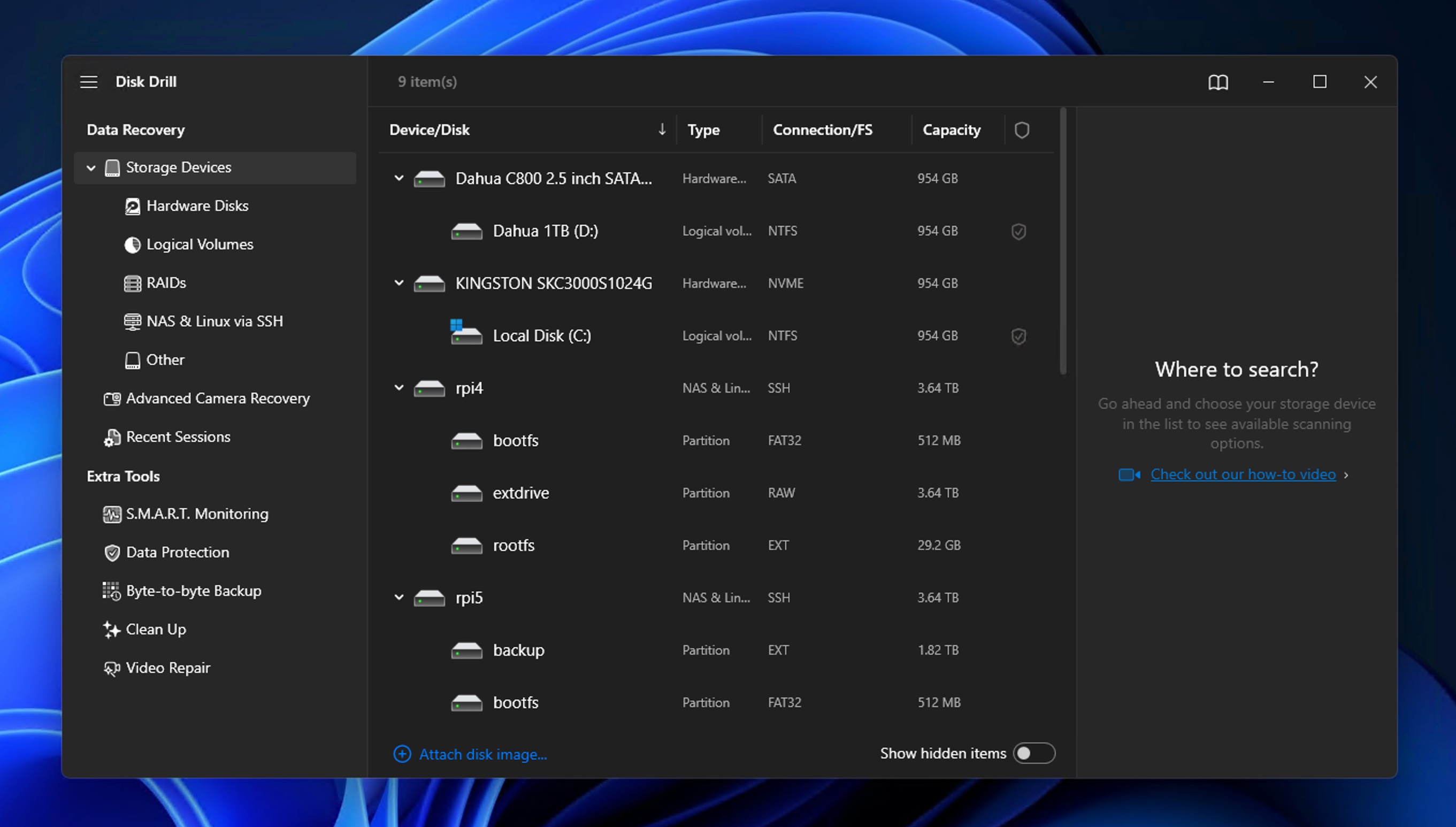
Passaggio 2: Seleziona l’immagine di backup byte a byte che hai appena creato e fai clic su “Apri.”
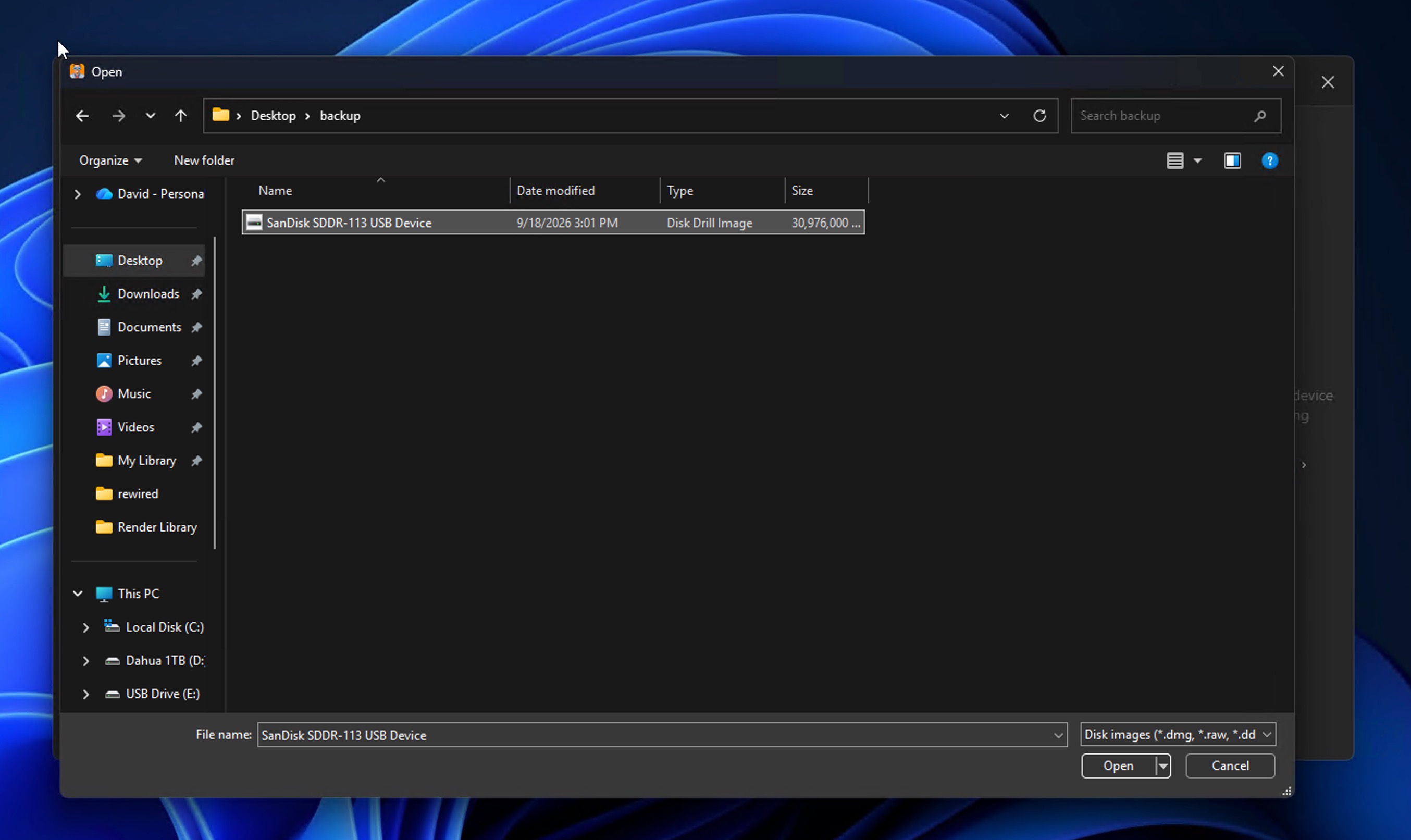
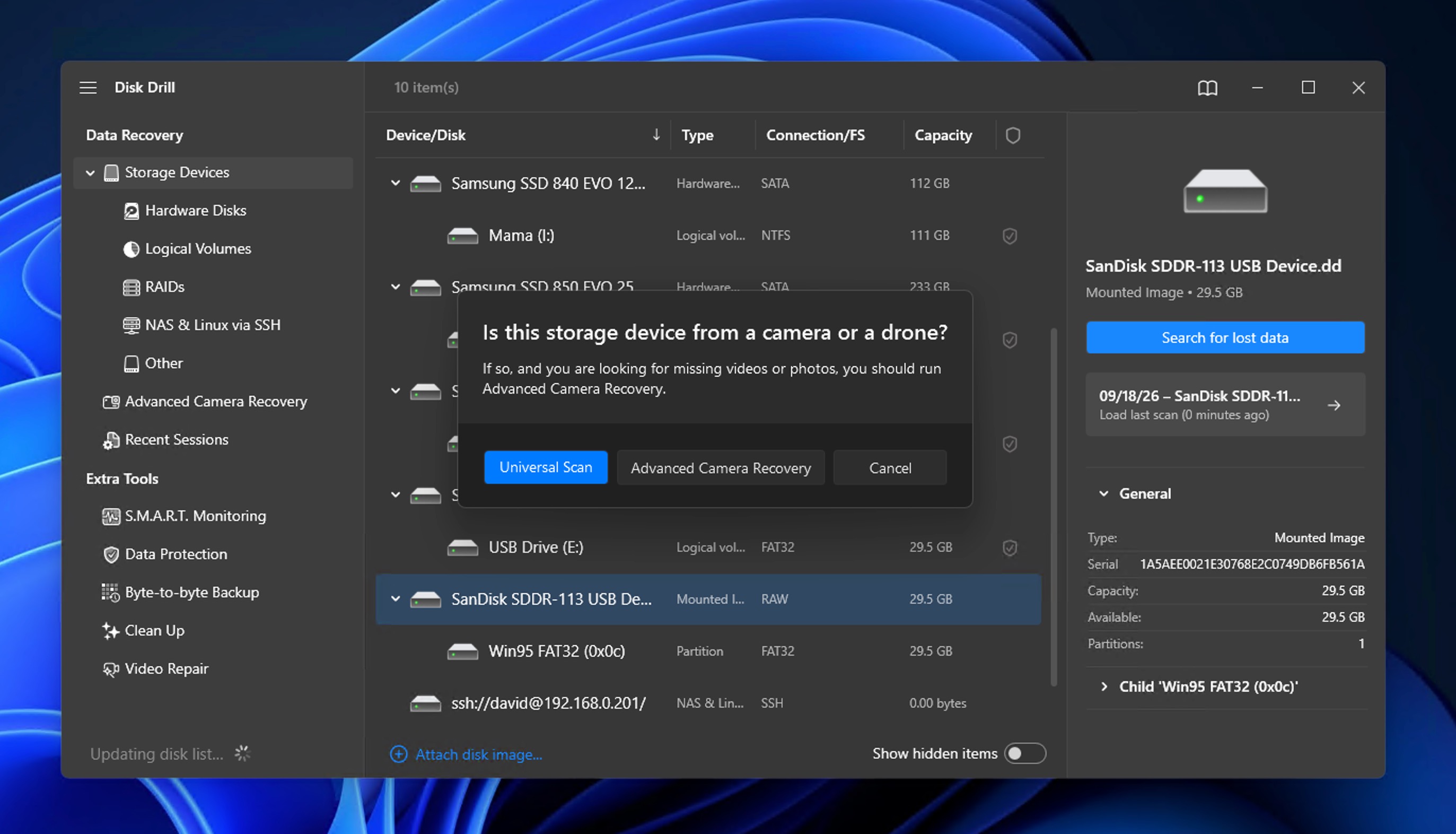
Passaggio 3: Scegli l’immagine che hai appena montato dall’elenco dei dispositivi di archiviazione disponibili e clicca su “Cerca dati persi”. Disk Drill poi chiederà quale scansione desideri. Scansione universale è l’impostazione predefinita più adatta per la maggior parte delle schede danneggiate. Recupero avanzato della Camera può dare risultati migliori se vuoi principalmente foto e video da una fotocamera o un drone, poiché ricostruisce i file multimediali che sono stati frammentati.
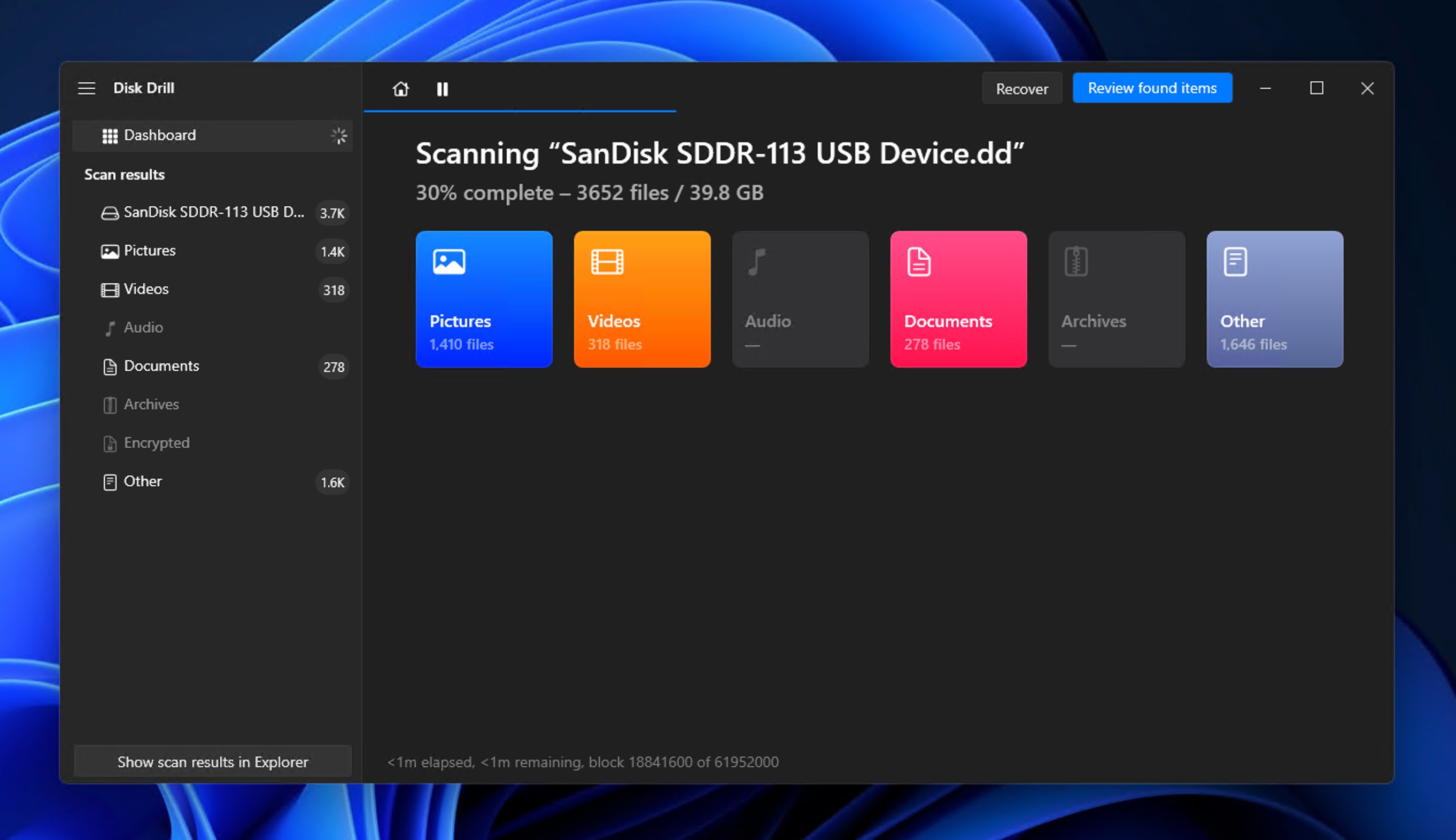
Passaggio 4: Attendi che Disk Drill completi l’analisi dell’immagine e poi clicca su “Rivedi elementi trovati” per vedere i risultati. Se non vuoi aspettare la fine del processo di scansione, puoi scegliere di rivedere gli elementi trovati prima. Tieni presente che la lista dei risultati non sarà completa.
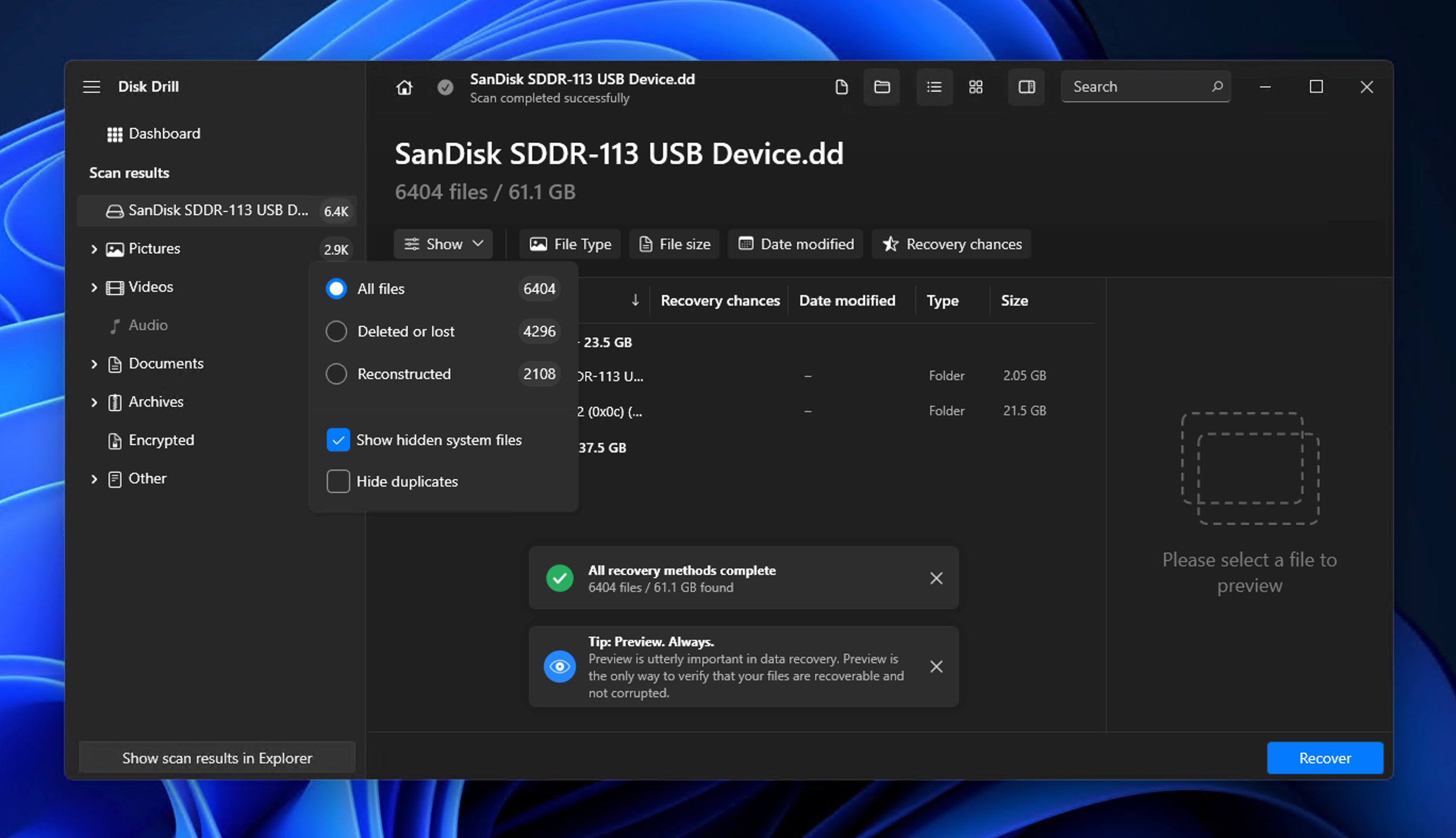
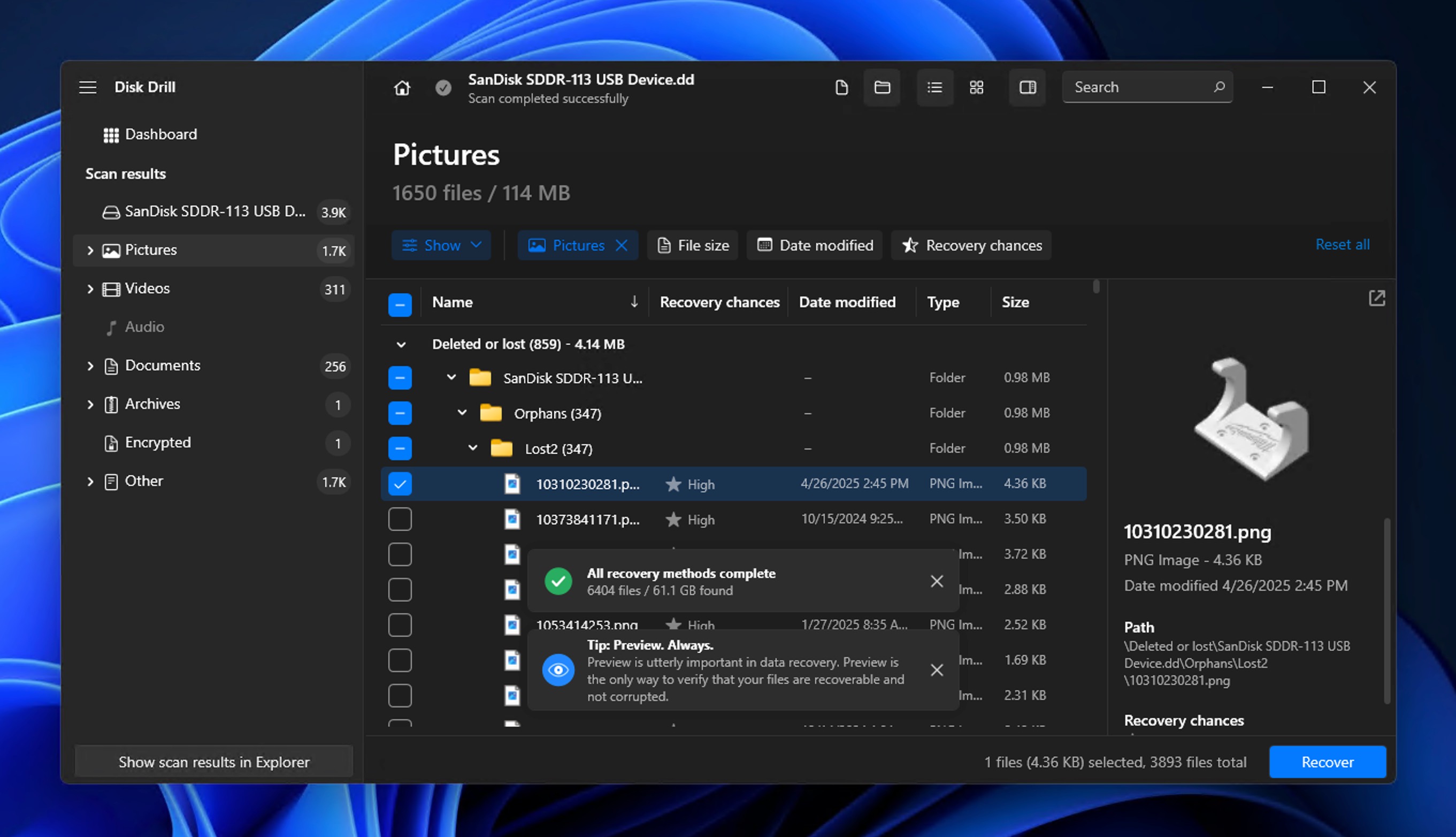
Passaggio 5: Seleziona tutti i dati che desideri recuperare. Per impostazione predefinita, Disk Drill mostra i file Eliminati, Ricostruiti e anche quelli Esistenti. Se stai cercando solo file che, ad esempio, sono stati eliminati per errore, puoi cliccare sul pulsante Mostra e configurare Disk Drill in modo che visualizzi solo quelli. Puoi anche sfruttare gli altri filtri di Disk Drill, la barra di ricerca e la funzione di anteprima per trovare ciò che stai cercando.
Passaggio 6: Fai clic sul pulsante “Recupera” e quindi specifica una posizione per i dati recuperati. Fai clic su “Avanti” per salvare i dati nella posizione specificata.
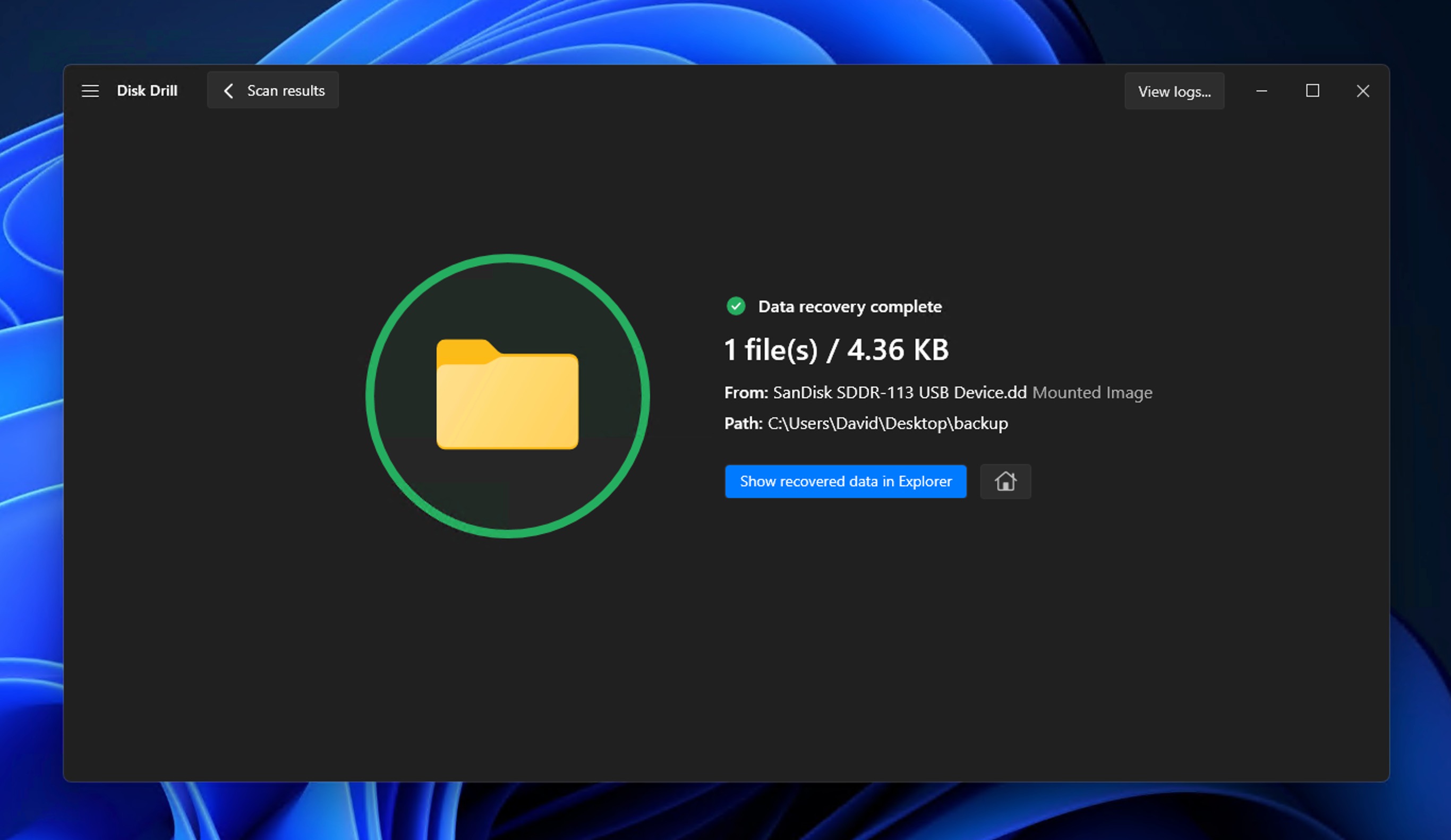
Passaggio 7: Fai clic sull’opzione “Mostra dati recuperati in Esplora risorse” e verifica che i file che ti aspettavi siano stati recuperati con successo.
Disk Drill può eseguire la scansione di una scheda di memoria danneggiata e gestire gli errori di lettura. Supporta tutti i file system più diffusi delle schede di memoria e gestisce anche schede RAW che vengono visualizzate come non formattate. Le sue capacità di scansione tramite firma consentono di trovare centinaia di tipi di file, inclusi formati di foto RAW e file video utilizzati da molte marche e modelli, quindi il processo di recupero dati può avere successo anche quando la scheda sembra irrecuperabile.
Come Riparare una Scheda SD Danneggiata o Fisicamente Rovinata con e senza Formattazione
Per ogni problema, c’è una soluzione; e per ogni scheda SD danneggiata, ce ne sono diverse.
Alcuni metodi per recuperare dati da una scheda SD danneggiata non richiedono la formattazione, mentre altri sì. Puoi leggere la nostra panoramica completa di 11 soluzioni su come riparare una scheda SD corrotta e risolvere danni logici per conoscere tutte le opzioni disponibili prima di scegliere un metodo specifico. L’elenco qui sotto va dai controlli più sicuri alle soluzioni più rischiose, con la formattazione come ultima risorsa.
Ma se hai poco tempo e ti interessano solo i metodi più efficaci, puoi semplicemente leggere il seguente breve riassunto delle principali soluzioni su come riparare una scheda SD danneggiata (con e senza computer):
Metodo 1: Accedi alla scheda SD utilizzando un altro dispositivo
Dovresti iniziare provando la scheda almeno su un altro dispositivo che possa leggerla, perché questo ti permette di capire se il problema è la scheda o il dispositivo principale (non hai bisogno di un secondo computer per farlo, dato che la maggior parte dei telefoni Android, smart TV e console di gioco leggono le schede SD).
Provare un secondo dispositivo permette di escludere diverse possibili cause in una sola volta: uno slot per schede guasto, un adattatore o lettore difettoso, un cavo usurato oppure i limiti di capacità del dispositivo originale. In questo modo possono emergere anche eventuali problemi relativi ai driver o al sistema operativo. Se non hai un altro dispositivo con uno slot per schede, acquista un lettore di schede esterno economico e prova con quello. Fallo subito, perché il risultato determina quale soluzione ha più senso adottare dopo.
Gli utenti più esperti possono creare una chiavetta USB avviabile con una distribuzione Linux che supporta un’ampia gamma di file system, come Ubuntu, e usarla per accedere ai file memorizzati sulla scheda SD. Questo approccio consente di bypassare eventuali problemi di compatibilità con file system che Windows non riconosce.
Metodo 2: Correggi attributi file per mostrare i file nascosti
I tuoi file hanno vari attributi che specificano come possono essere visualizzati e manipolati. Quando gli attributi dei file vengono modificati in modo errato, possono verificarsi problemi, come la perdita della possibilità di accedervi. I danni alla scheda stessa di solito non cambiano questi attributi, ma problemi con essi possono far scomparire i file dalla visualizzazione, dando l’impressione che la scheda sia in fase di guasto.
La buona notizia è che puoi correggere gli attributi dei file per mostrare i file nascosti con un solo comando.
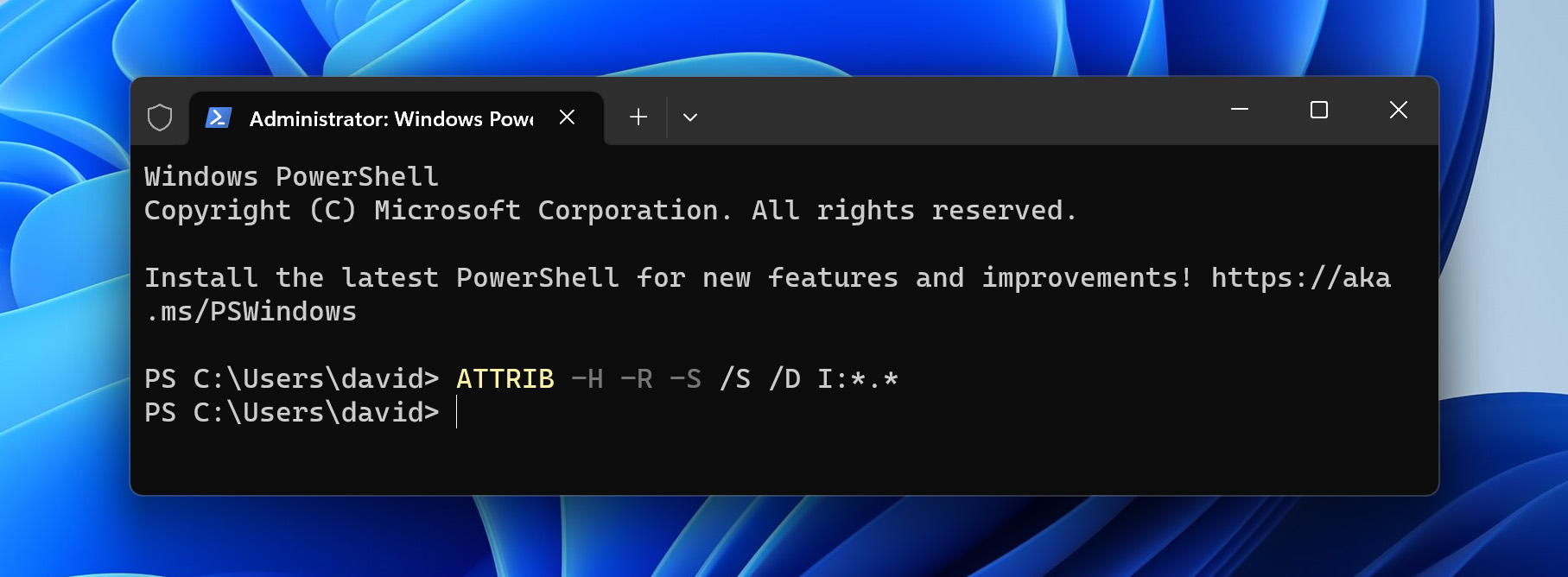
- Apri il menu Start, digita “Terminale” nella casella di ricerca e avvia l’app Terminale come amministratore.
- Inserisci il seguente comando e premi Invio: ATTRIB -H -R -S /S /D X:*.* (sostituisci X con la lettera dell’unità assegnata alla tua scheda SD).
Metodo 3: Assegna una nuova lettera di unità alla scheda SD
La tua scheda SD viene rilevata da Windows ma è impossibile accedervi perché non è elencata tra i dispositivi di archiviazione disponibili? In tal caso, è possibile che non abbia una lettera di unità assegnata. E se la scheda SD ha una lettera di unità ma non puoi accedere ai suoi contenuti, cambiare la lettera di unità potrebbe aiutare a risolvere il problema costringendo il sistema a reinizializzare la scheda.
Segui questi passaggi per assegnare una nuova lettera di unità:
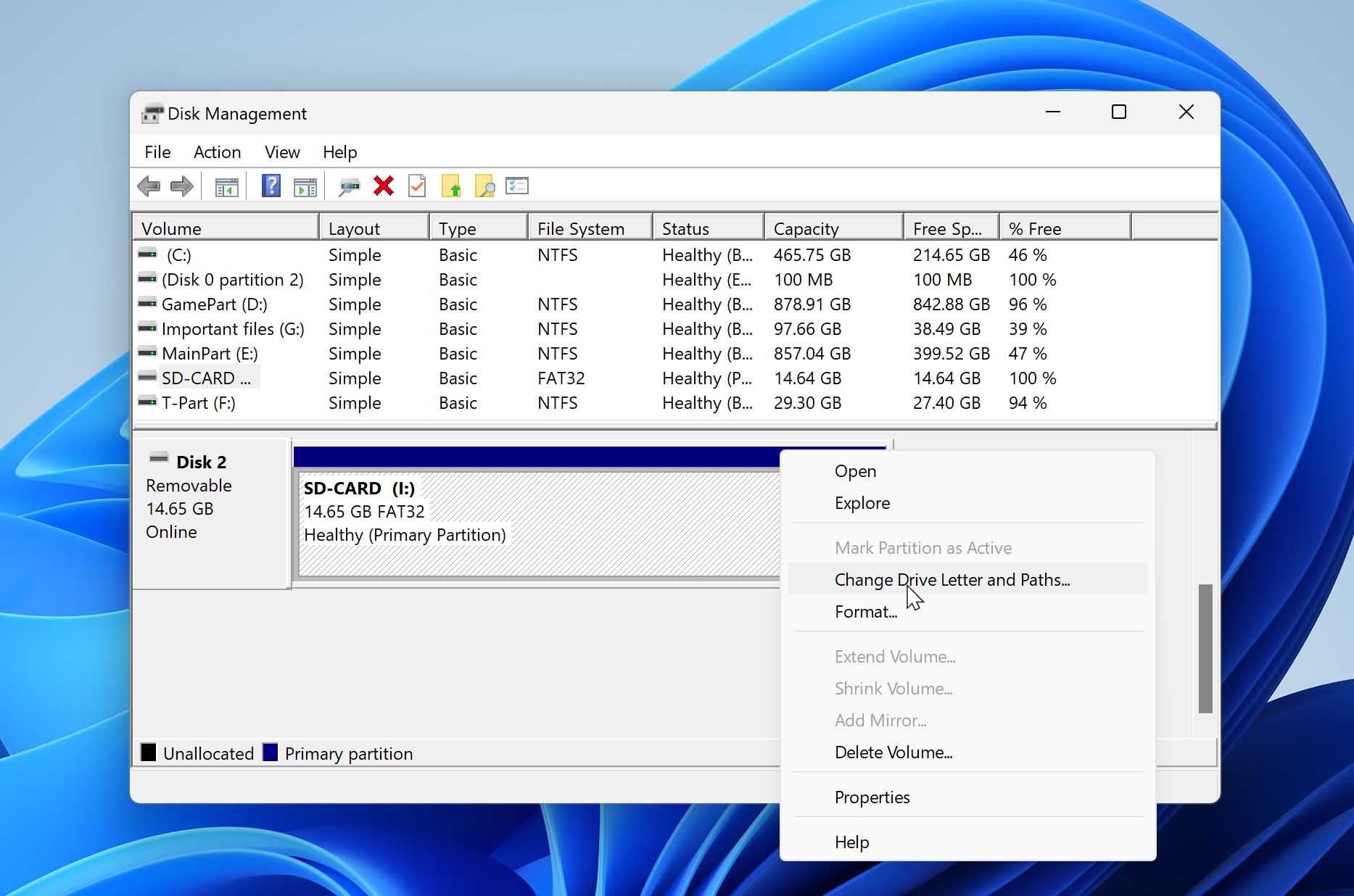
- Premi Win + X e seleziona Gestione disco.
- Fai clic con il tasto destro sulla tua scheda SD e seleziona l’opzione Cambia lettera e percorso di unità.
- Fai clic sul pulsante Aggiungi per assegnare una nuova lettera di unità alla scheda SD.
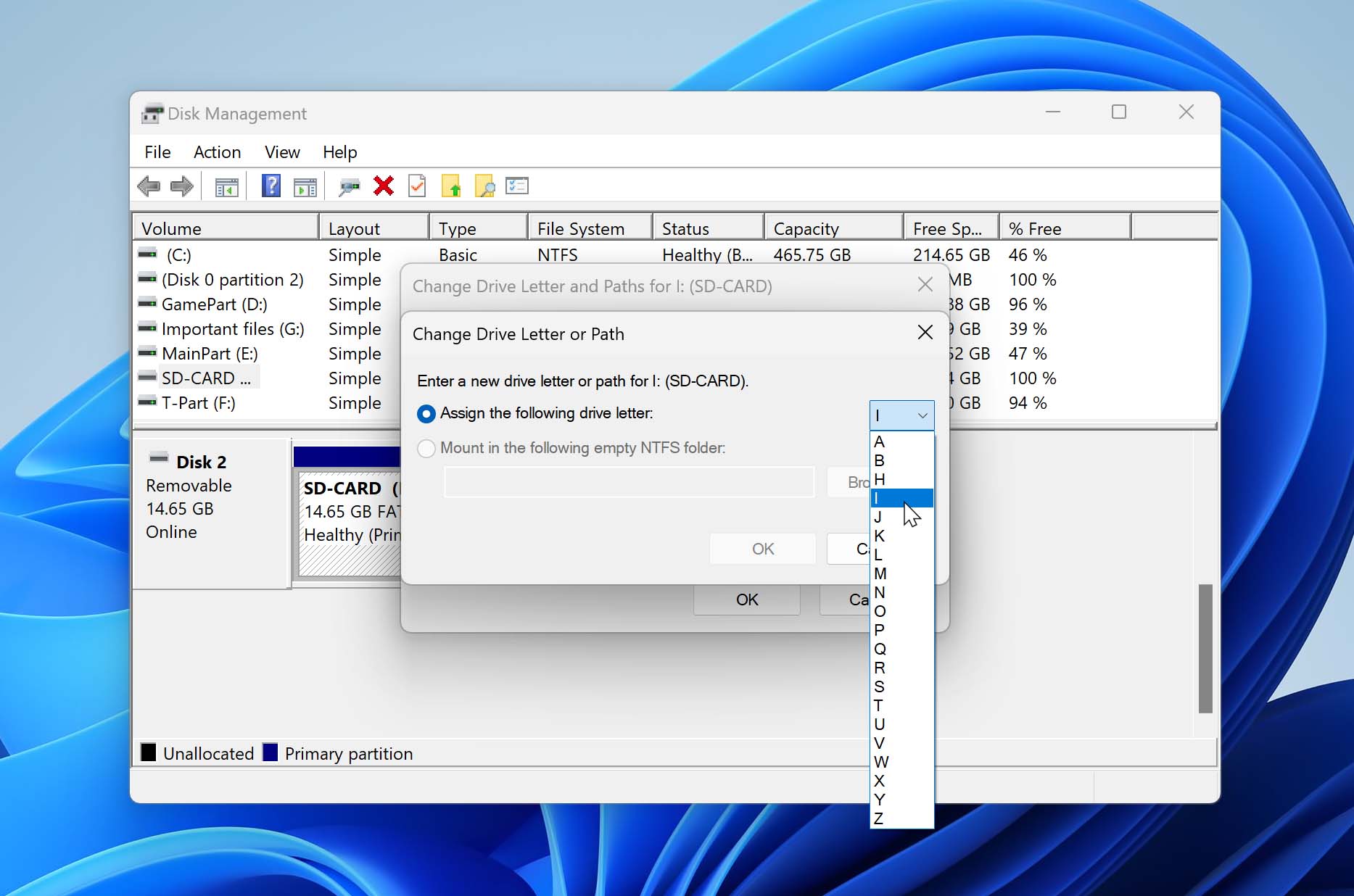
Puoi anche utilizzare l’utilità Gestione disco per cambiare una lettera di unità esistente selezionando l’opzione Cambia invece dell’opzione Aggiungi.
Metodo 4: Reinstalla i driver della scheda SD
La tua scheda SD comunica con il tuo sistema operativo e con tutti i software in esecuzione su di esso grazie ai driver di sistema. Un aggiornamento difettoso del sistema operativo o un tentativo di modifica mal concepito possono danneggiare i driver di sistema e rendere impossibile l’accesso al contenuto della tua scheda SD. Per risolvere questo problema, devi reinstallare i driver della scheda SD.
- Premi Win + X e seleziona Gestione dispositivi.
- Espandi la sezione dei dispositivi portatili.
- Fai clic destro sulla tua scheda SD e scegli l’opzione Disinstalla dispositivo.
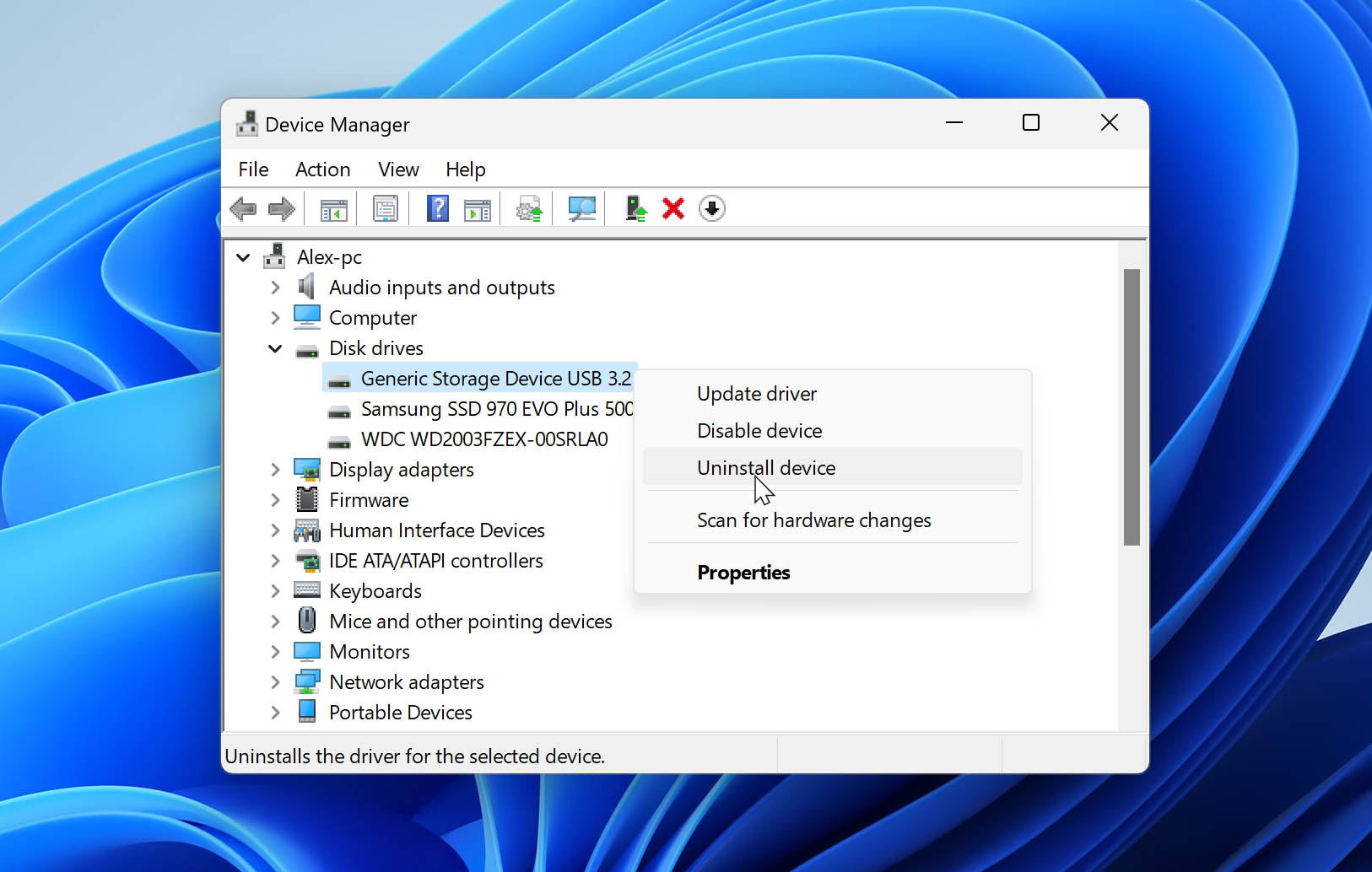
- Disconnetti la scheda SD dal tuo computer.
- Riavvia il computer e collega la tua scheda SD. Windows installerà automaticamente i driver corretti.
Metodo 5: Scansiona la scheda SD usando CHKDSK
CHKDSK è un’utilità di riparazione del file system in Windows e puoi usarla per correggere errori del file system su una scheda SD con un semplice comando.
- Apri il Prompt dei comandi digitando “cmd” nella casella di ricerca sulla barra delle applicazioni.
- Inserisci il seguente comando e premi Invio: chkdsk X: /f (sostituisci X con la lettera dell’unità assegnata alla tua scheda SD).
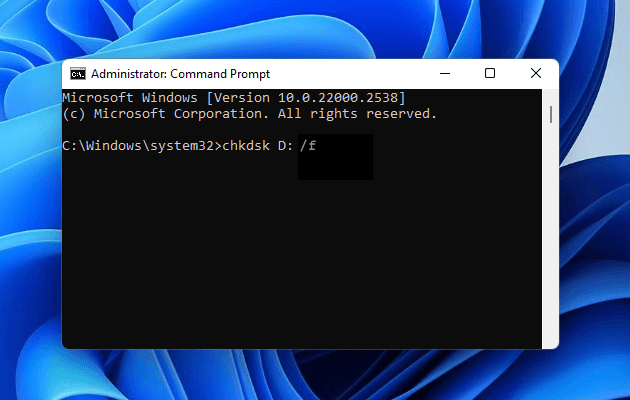
- Attendi che CHKDSK finisca.
Metodo 6: Esegui lo strumento di controllo errori Windows
Oltre all’utilità di riparazione del file system CHKDSK, Windows include uno strumento grafico di controllo degli errori che svolge essenzialmente la stessa funzione ma in modo diverso. Come CHKDSK, effettua le riparazioni scrivendo sulla scheda.
- Avvia Esplora file.
- Seleziona Questo PC dal riquadro a sinistra.
- Fai clic con il tasto destro sulla tua scheda SD.
- Seleziona l’opzione Proprietà.
- Vai alla scheda Strumenti.
- Fai clic sul pulsante Controlla sotto Controllo errori.
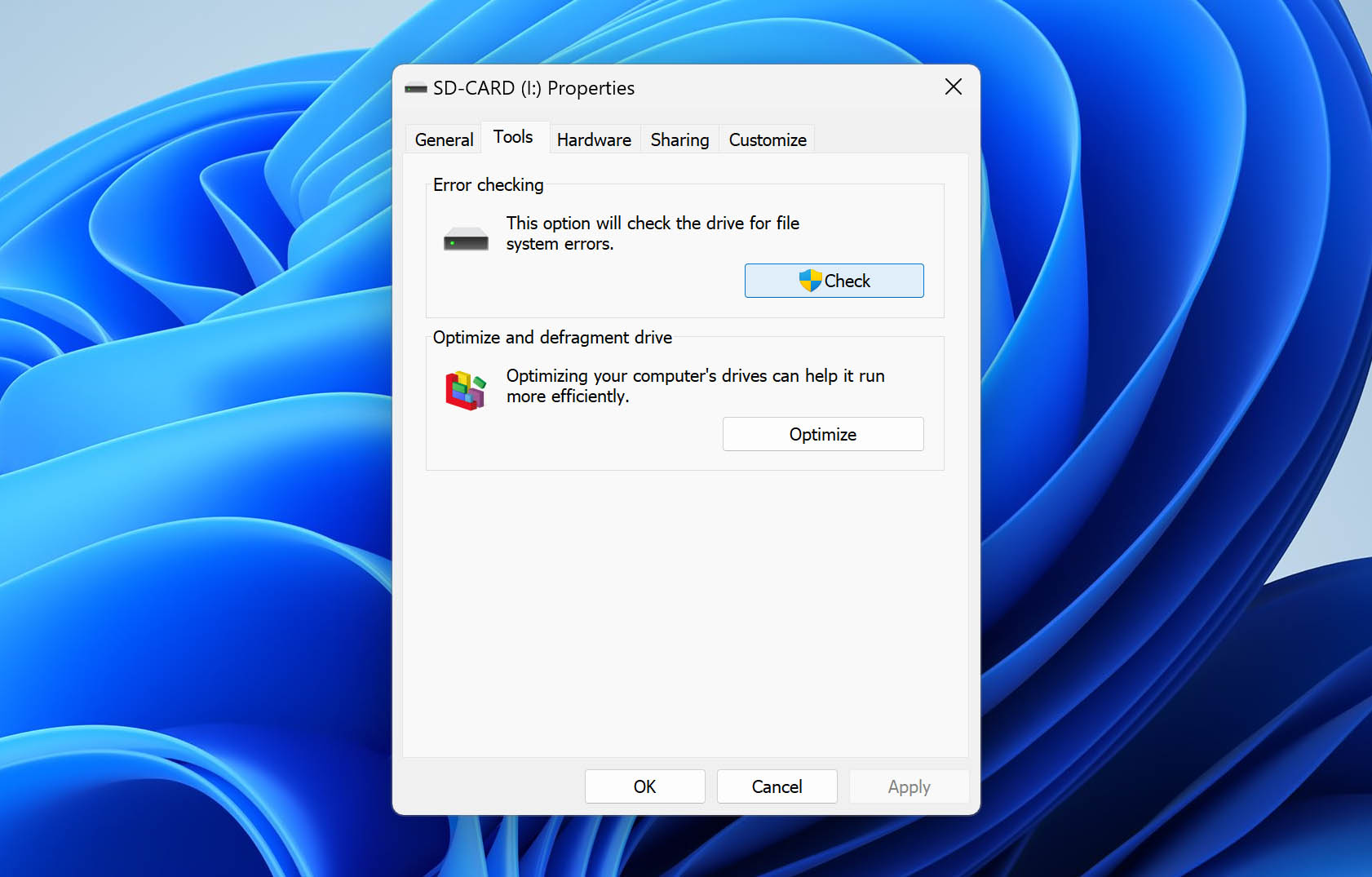
- Attendi che lo strumento controlli la tua scheda SD per errori del file system.
Metodo 7: Formatta la scheda SD
Sì, capiamo che vuoi evitare la formattazione, ma se la tua scheda SD sta generando ogni tipo di messaggio di errore o si rifiuta completamente di funzionare, allora potrebbe davvero essere meglio formattarla e ricominciare da zero.
La formattazione in realtà non è così distruttiva come sembra (almeno quando si utilizza il metodo di formattazione veloce). Quando si formatta una scheda SD o qualsiasi altro dispositivo di archiviazione, tutto lo spazio di archiviazione viene contrassegnato come vuoto, consentendo di memorizzare nuovi dati al suo posto. Fino a quando ciò non accade, i dati originali sono ancora esattamente dove si trovavano e possono essere recuperati utilizzando un software di recupero dati, seguendo le istruzioni fornite precedentemente in questo articolo.
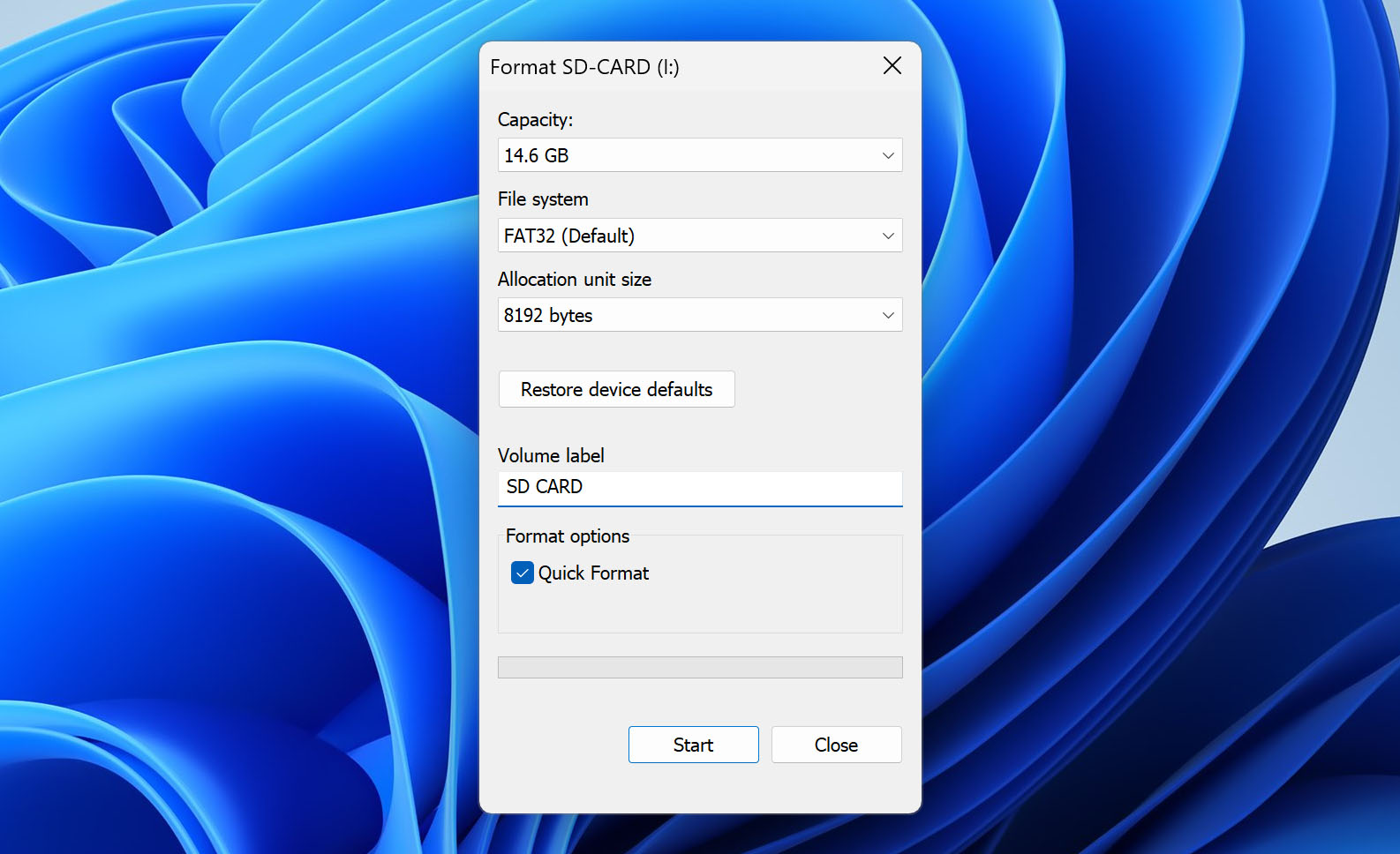
Naturalmente, la formattazione rimane comunque un’operazione intrinsecamente rischiosa quando si ha a che fare con una scheda SD danneggiata, poiché potrebbe potenzialmente peggiorare il danno della scheda; per questo motivo, raccomandiamo di creare un backup completo della scheda SD come misura precauzionale. Una volta che il backup è pronto, puoi seguire questi passaggi:
- Premi Win + X e seleziona Gestione disco.
- Fai clic con il tasto destro sulla tua scheda SD e seleziona l’opzione Formatta.
- Mantieni selezionata l’opzione Esegui formattazione veloce, scegli il file system (FAT32 è una buona scelta se non sei sicuro) e fai clic su OK.
Rivolgiti a un servizio professionale di recupero dati

È vero che software di recupero dati da schede SD come Disk Drill possono recuperare rapidamente e in modo affidabile i dati persi dalla maggior parte delle schede di memoria danneggiate, ma non possono recuperare i dati da schede SD fisicamente rotte che non funzionano più correttamente.
Invece di tentare una riparazione fai-da-te della scheda SD danneggiata (qualcosa che raramente ha un esito positivo), dovresti inviare la scheda SD a un centro professionale di recupero dati e lasciare che si occupi del recupero dei tuoi dati.
Ecco come funziona la maggior parte dei centri professionali di recupero dati:
- Inizi la tua richiesta di recupero dati fornendo il maggior numero possibile di dettagli sul supporto interessato, le circostanze che hanno causato la perdita dei dati e i dati persi.
- Imballi e spedisci il tuo dispositivo di archiviazione utilizzando un’etichetta di indirizzo fornita che puoi semplicemente stampare e applicare al tuo pacco.
- Un professionista del recupero dati esaminerà il dispositivo di archiviazione e ti fornirà un rapporto gratuito sul guasto e un preventivo garantito.
- Approvi il preventivo e aspetti i tuoi dati.
- Il centro di recupero dati ti spedirà i dati su un DVD, una chiavetta USB o un hard disk esterno.
Come prevenire la corruzione di una scheda SD
La maggior parte delle volte, i metodi sopra menzionati ti permetteranno di recuperare i tuoi file, ma ovviamente è meglio se la tua scheda non si danneggia mai. Per fortuna, ci sono alcune abitudini che possono aiutare a prevenirlo:
Evita gli errori di utilizzo. La maggior parte delle corruzioni è causata da cattive abitudini degli utenti, quindi eliminarle dovrebbe essere la tua massima priorità:
- Attendi che la fotocamera abbia terminato la scrittura prima di rimuovere la scheda dal lettore. Se la spia di accesso lampeggia o qualcosa sullo schermo indica che la scrittura è in corso, non toccare la scheda.
- Non lasciare che la batteria arrivi all’ultima tacca mentre scrivi dati su una scheda SD. Un livello di batteria basso durante un’operazione di scrittura può interrompere il processo e causare la corruzione dei dati.
- Usa un lettore di schede decente e una porta che non traballa. Gli hub USB allentati e gli adattatori economici possono interrompere la connessione nel momento peggiore e interrompere le operazioni di scrittura prima che possano concludersi correttamente.
- Espelli la scheda dal sistema operativo prima di rimuoverla fisicamente. Rimuoverla mentre è in corso la scrittura dei dati può causare problemi come questo ed è il modo più veloce per trasformare una scheda funzionante in una RAW.
Esegui una manutenzione regolare. Le seguenti abitudini aiutano a mantenere stabile il file system e a evitare problemi di compatibilità tra i dispositivi nel tempo:
- Formatta sempre la scheda SD nel dispositivo per cui è destinata (in modo che il dispositivo applichi automaticamente le impostazioni di formattazione migliori). Se la formatti su un computer, puoi utilizzare il SD Memory Card Formatter ufficiale della SD Association, ma non dimenticare di formattare nuovamente la scheda SD prima di utilizzarla in una fotocamera, smartphone o altro dispositivo simile.
- Cerca di non spostare una scheda tra più dispositivi, come una fotocamera, un drone, un telefono e una videocamera da auto. Ogni dispositivo ha il proprio modo preferito di memorizzare i dati sulla scheda SD e non è garantito che siano reciprocamente compatibili. Se devi spostare una scheda su un altro dispositivo, esegui prima il backup dei suoi contenuti e poi formattala nel nuovo dispositivo prima di iniziare a usarla lì.
Se la stessa scheda continua a dare problemi, smetti di fidarti di essa per qualsiasi cosa importante. Disconnessioni casuali, errori della scheda che si ripresentano, file che risultano di 0 KB o avvisi di scrittura lenta sono tutti segnali che qualcosa non va. Un loro ripetersi di solito significa che la scheda si sta degradando. La guida alla cura delle schede di memoria di ProGrade descrive gli stessi segnali di allarme e quando è il caso di sostituire una scheda. Una scheda nuova costa molto meno di un servizio fotografico perso.
TL;DR
Ecco la versione breve:
- A meno che la scheda non sia spezzata in pezzi o gravemente danneggiata in altro modo, di solito puoi occuparti tu stesso del recupero, e software come Disk Drill fanno la maggior parte del lavoro.
- Inserisci la scheda nel tuo PC e verifica se il software la rileva. Se sì, crea un’immagine byte per byte della scheda e scansiona quell’immagine.
- Se il software non riesce a vedere la scheda, controlla prima la connessione. Prova con un altro dispositivo, un altro lettore di schede, un’altra porta.
- Se nulla di tutto ciò funziona, il passo successivo che consigliamo è rivolgersi a un servizio professionale di recupero dati.
FAQ
Sì, i dati della maggior parte delle schede SD danneggiate possono essere recuperati utilizzando software professionali di recupero dati o rivolgendosi a un servizio professionale di recupero dati. Per garantire un recupero efficace, è necessario smettere di usare la scheda SD il prima possibile, altrimenti si potrebbero sovrascrivere i file persi rendendoli irrecuperabili.
Per recuperare i dati da una scheda SD danneggiata, è necessario:
- Scarica, installa e avvia l’applicazione di recupero dati Disk Drill.
- Collega la scheda SD danneggiata al tuo computer.
- Scansiona la scheda SD danneggiata.
- Visualizza l’anteprima dei file che possono essere recuperati.
- Recupera i tuoi file in una posizione sicura.
Dipende dal fatto che si tratti di un danno fisico o logico. I danni fisici possono causare il malfunzionamento effettivo del chip di memoria flash su cui sono archiviati i dati, mentre i danni logici possono causare la scomparsa dei file.
Se la tua scheda SD è danneggiata a livello logico, utilizza prima Disk Drill per recuperare i tuoi file su un altro dispositivo di archiviazione. Una volta che hai recuperato i dati in modo sicuro, formatta la scheda SD per ripristinarne il file system e riportarla a uno stato pulito e utilizzabile. I danni fisici sono molto più difficili da gestire e in genere richiedono l’intervento di un centro professionale di recupero dati.
I sistemi operativi moderni dispongono di utilità che consentono di riparare danni logici senza formattare. Windows ha uno strumento da riga di comando chiamato CHKDSK, mentre macOS offre la funzione S.O.S. in Utility Disco.
Se la scheda SD è stata fisicamente danneggiata e il chip di memoria flash non è più integro, è probabile che tu non possa recuperare le tue foto, nemmeno con l’aiuto di professionisti del recupero dati.
Puoi capire che la tua microSD è danneggiata se inizia a mostrare uno o più segni di danneggiamento, che descriviamo in dettaglio in questo articolo.
