


تشكل الصور الرقمية جزءًا كبيرًا من حياة العديد من الأشخاص. لسوء الحظ، يمكن أن تُفقد لأسباب عديدة. على سبيل المثال، قد تقوم عن طريق الخطأ بتهيئة بطاقة SD مليئة بصور الزفاف أو تضغط بالخطأ على زر حذف الكل في الكاميرا الرقمية عندما كنت تقصد حذف صورة عطلة واحدة فقط. الخبر السار هو أنه غالبًا ما يكون من الممكن استعادة الصور المحذوفة.
سوف نُريك كيفية استعادة الصور المحذوفة باستخدام مجموعة من الطرق:
- استعادة الصور المحذوفة من أجهزة أندرويد
- استعادة الصور المفقودة من جهاز آيفون
- استعادة الصور المحذوفة على Windows
- استعادة الصور المفقودة على Mac
كيفية استعادة الصور المحذوفة على Windows
نقدم الآن أربع طرق لاستعادة الصور المحذوفة لمستخدمي Windows. قد لا تكون جميعها مناسبة لحالتك الخاصة، لكن يجب أن تنجح إحداها. في بعض الحالات، يمكنك استعادة صورك من خلال الأدوات المدمجة في نظام التشغيل. إذا لم ينجح ذلك، فهناك خيارات أكثر موثوقية طرق لاستعادة ملفاتك، حتى إذا تم حذفها منذ بعض الوقت. دعنا نلقي نظرة أقرب على خياراتك.
الطريقة 1: من سلة المحذوفات
سلة المحذوفات هي أول مكان يجب البحث فيه عن الصور المحذوفة على جهاز كمبيوتر يعمل بنظام Windows. إنها مجلد خاص يستخدمه نظام التشغيل لـ تخزين مؤقت الصور التي تم حذفها مؤخرًا باستخدام وظيفة الحذف العادية (Delete مفتاح أو انقر بزر الفأرة الأيمن > حذف). في مثل هذه الحالات، تظل الملفات في سلة المحذوفات لمدة زمنية محددة مسبقاً أو حتى يتم إفراغ السلة.
⚠️ هناك حالتان رئيسيتان أيضًا يتم فيهما حذف صورك نهائيًا وتجاوز سلة المحذوفات:
- أنت تستخدم الـ Shift + Delete مفتاح الاختصار لتخطي سلة المحذوفات.
- تقوم بحذف الصور من بطاقة SD خارجية أو محرك أقراص فلاش.
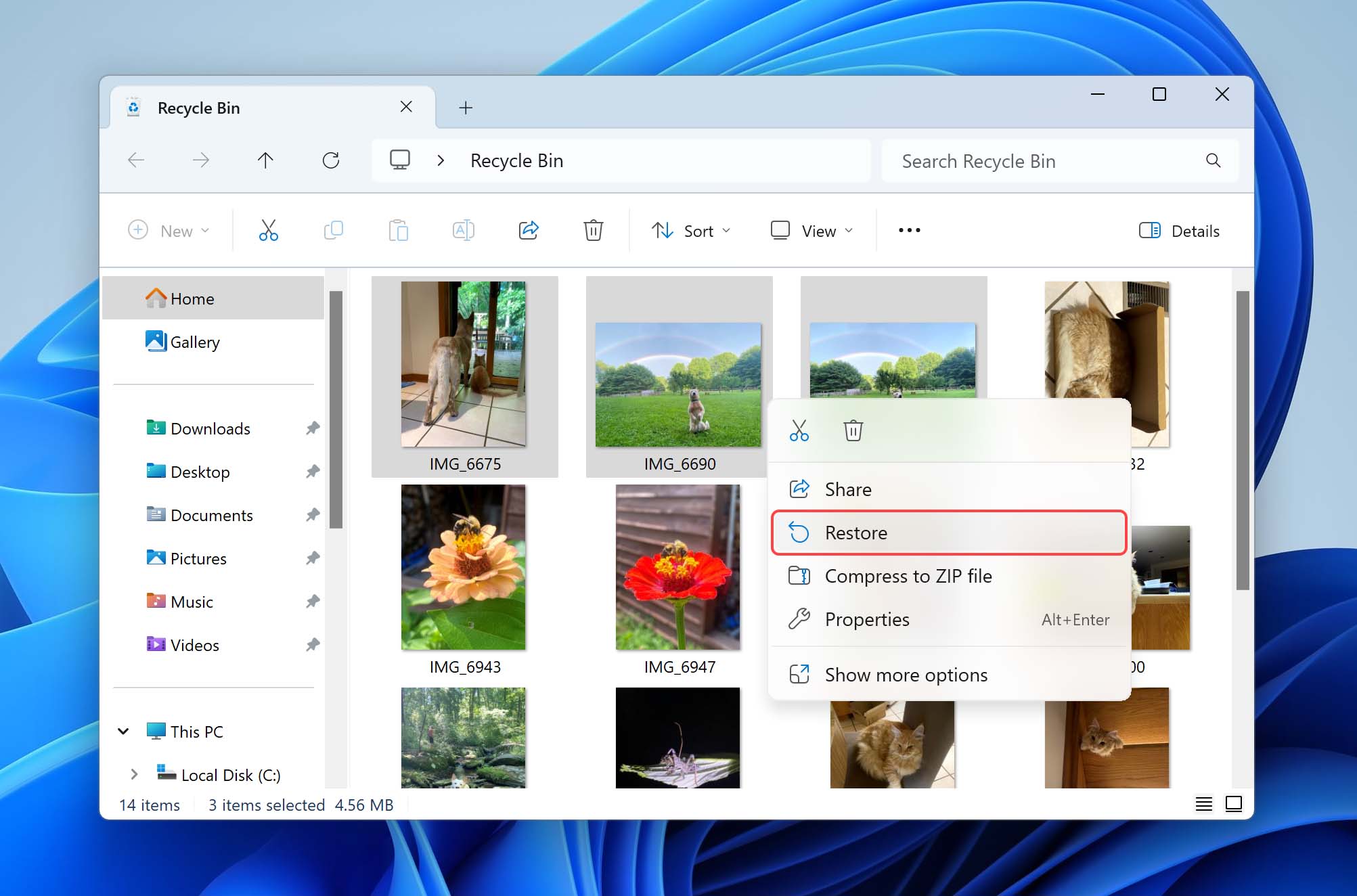
جرّب هذه الخطوات البسيطة لاستعادة الصور المحذوفة من سلة المحذوفات:
- افتح سلة المحذوفات بالنقر المزدوج على أيقونتها.
- حدد وابحث عن الصور التي تريد استعادتها.
- خذ ملاحظة عن الـ الموقع الأصلي من الملفات حيث سيتم استعادتها هناك.
- انقر بزر الماوس الأيمن على التحديد واختر استعادة. يمكنك أيضًا سحب الملفات وإفلاتها من سلة المحذوفات إلى مجلد من اختيارك.
- انتظر حتى يكتمل العملية وتأكد من عودة ملفاتك.
الطريقة 2: من ملفات النسخ الاحتياطي
يجب عليك عمل نسخ احتياطية لجهاز الكمبيوتر الخاص بك بانتظام لحماية بياناتك المهمة. يتم إثبات قيمة هذه النسخ الاحتياطية في حالات فقدان البيانات مثل فقدان الصور.
يأتي نظام تشغيل Windows مزودًا بـ أداة النسخ الاحتياطي والاستعادة، يُسمى سجل الملفات، التي يمكن أن تساعدك في استعادة الصور المحذوفة، لكن هناك بعض المتطلبات الأساسية المهمة:
- يجب أن يتم تفعيل النسخ الاحتياطية قبل فقدان صورك.
- يجب أن تكون الصور موجودة على محرك الأقراص الداخلي الخاص بك أثناء إجراء نسخة احتياطية واحدة على الأقل.
- يجب أن يكون محرك النسخ الاحتياطي قابلاً للوصول وغير تالف.
لاستعادة الصور المحذوفة من نسخة احتياطية، تحتاج إلى:
- قم بتوصيل وسائط التخزين التي تحتوي على النسخة الاحتياطية بجهاز الكمبيوتر الخاص بك.
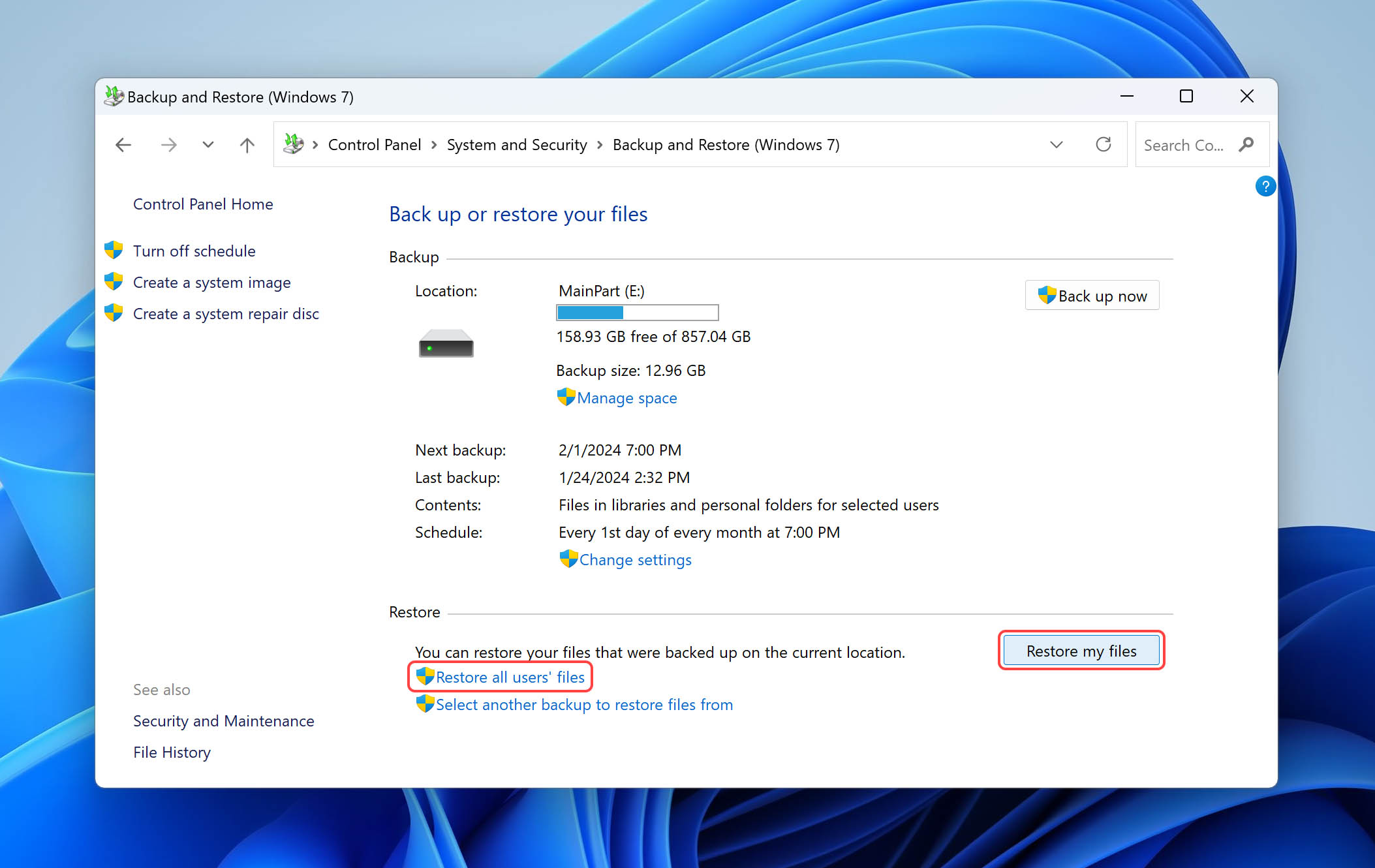
- انقر بزر الماوس الأيمن على Windows ابدأ زر ثم لوحة التحكم > النظام والصيانة > النسخ الاحتياطي والاستعادة.
- اختر إما أن استعادة ملفاتي أو استعادة جميع ملفات المستخدمين.
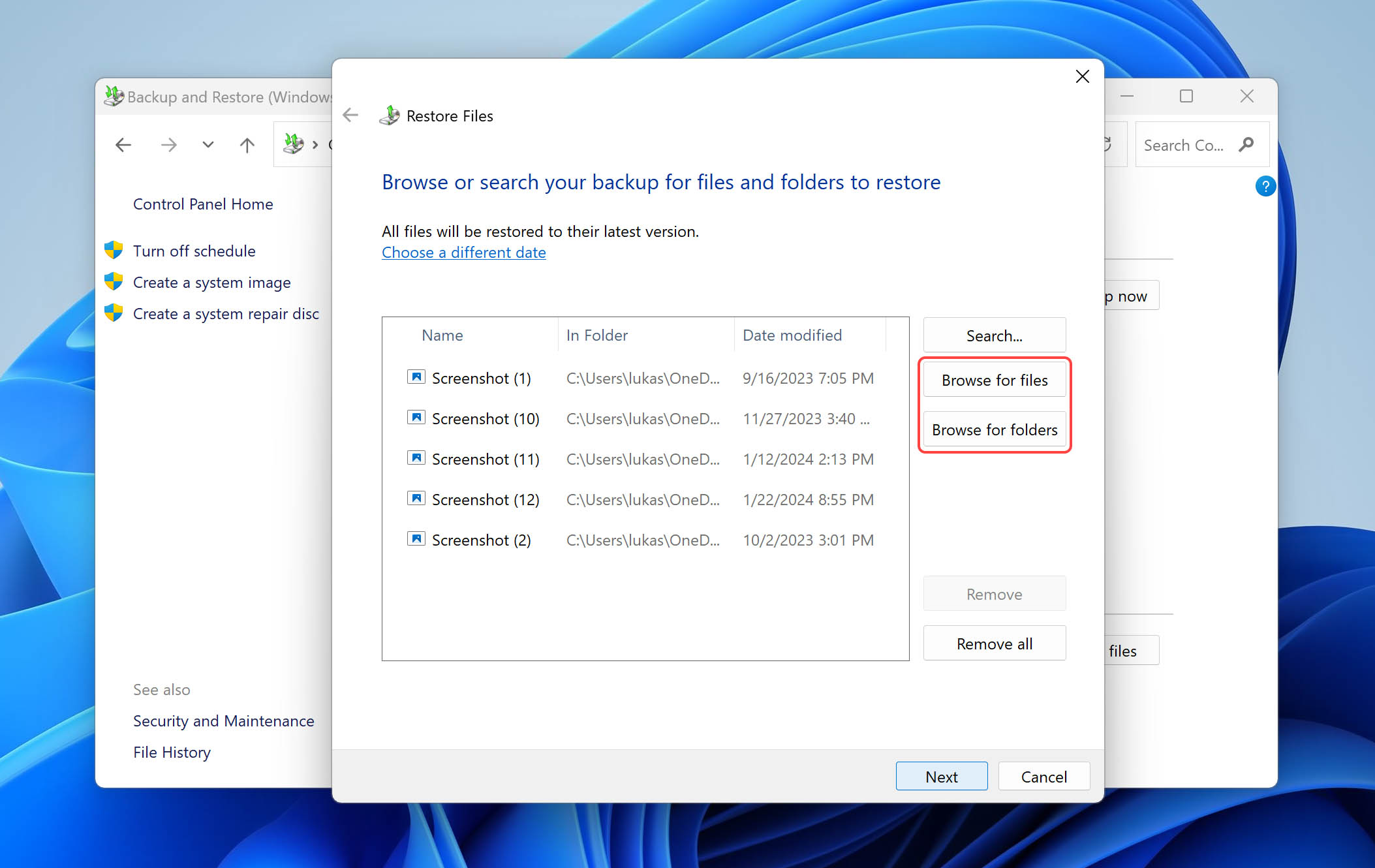
- ابحث عن صورك المفقودة باستخدام ال تصفح الملفات أو تصفح المجلدات الخيار. لا يمكنك رؤية الملفات الفردية عند تصفح المجلدات.
- حدد ملفاتك وانقر استعادة لاستعادتها.
الطريقة 3: استخدام برنامج استرجاع الصور
عندما تحتاج إلى استرجاع الصور المحذوفة بدون نسخ احتياطي أو بعد حذفها نهائيًا من سلة المحذوفات، يكون برنامج استرجاع الصور غالبًا هو أفضل حل لك.
نوصي برنامج Disk Drill لاستعادة الصور لميزاته الشاملة وفعاليته المثبتة في استعادة الصور المفقودة. يتفوق البرنامج في استرجاع مجموعة واسعة من تنسيقات الصور، من ملفات JPEG وPNG الشائعة إلى تنسيقات RAW مثل CR2 وNEF وARW وDNG. كما يدعم أيضًا التنسيقات الخاصة بالكاميرات، وملفات Adobe PSD، والصور عالية النطاق الديناميكي.
سواء فقدت صورك من محرك الأقراص الداخلي لجهاز الكمبيوتر، أو من قرص صلب خارجي، أو من وسائط قابلة للإزالة مثل بطاقات SD أو محركات أقراص USB المحمولة، يمكن لـ Disk Drill مساعدتك في استعادة ملفات الصور الخاصة بك.
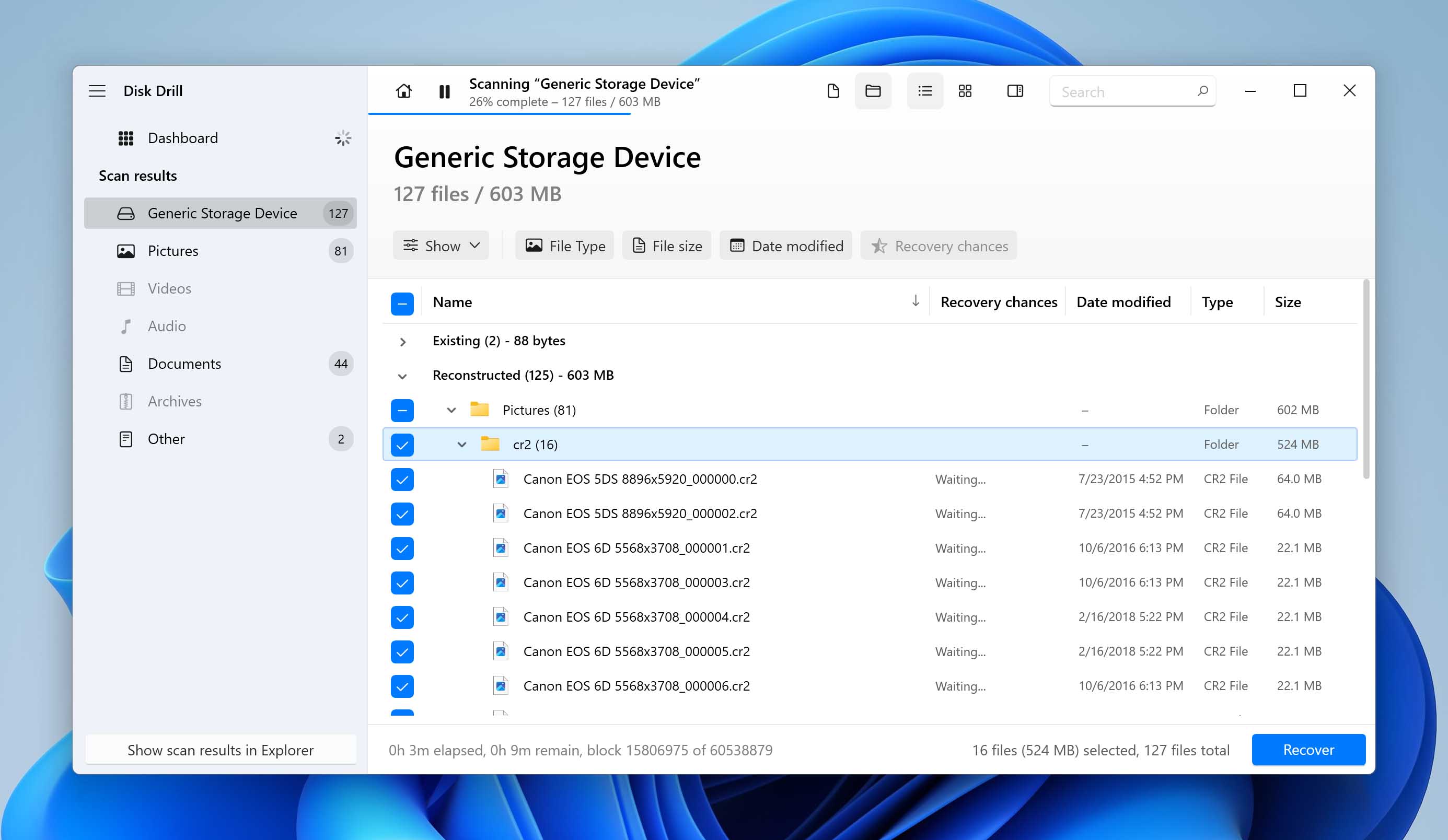
اتبع هذه الخطوات السهلة لاستعادة الصور المحذوفة نهائيًا على Windows 10/11 باستخدام Disk Drill:
- تنزيل, قم بتثبيت وتشغيل Disk Drill لنظام Windows.
- قم بتوصيل جهاز خارجي إذا كان هذا هو المكان الذي فُقدت فيه البيانات.
- حدد القرص من قائمة الأقراص في التطبيق.
- انقر على زر البحث عن البيانات المفقودة زر لبدء فحص القرص.
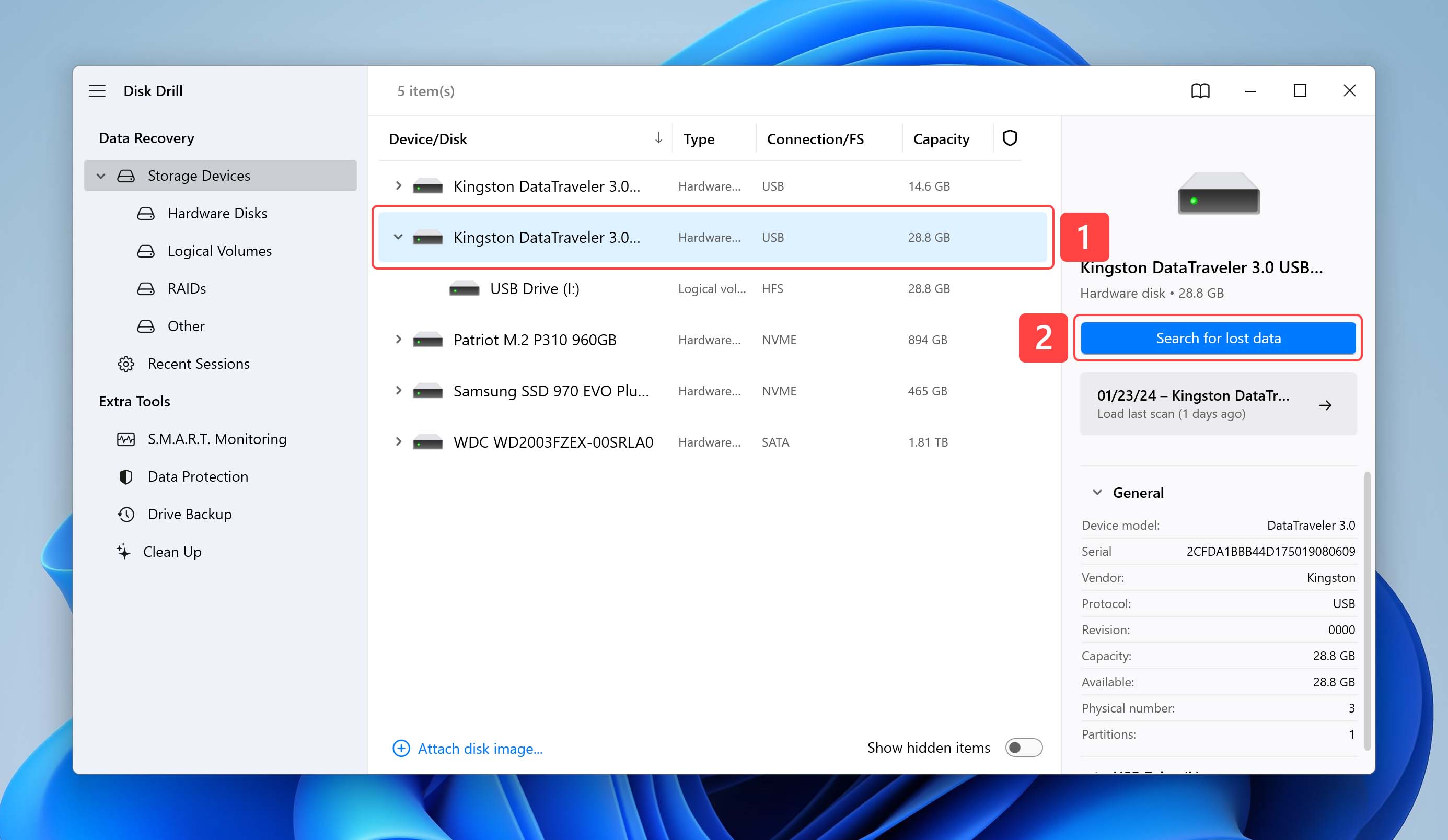
- عاين الصور التي تريد استعادتها من مجلد الصور.
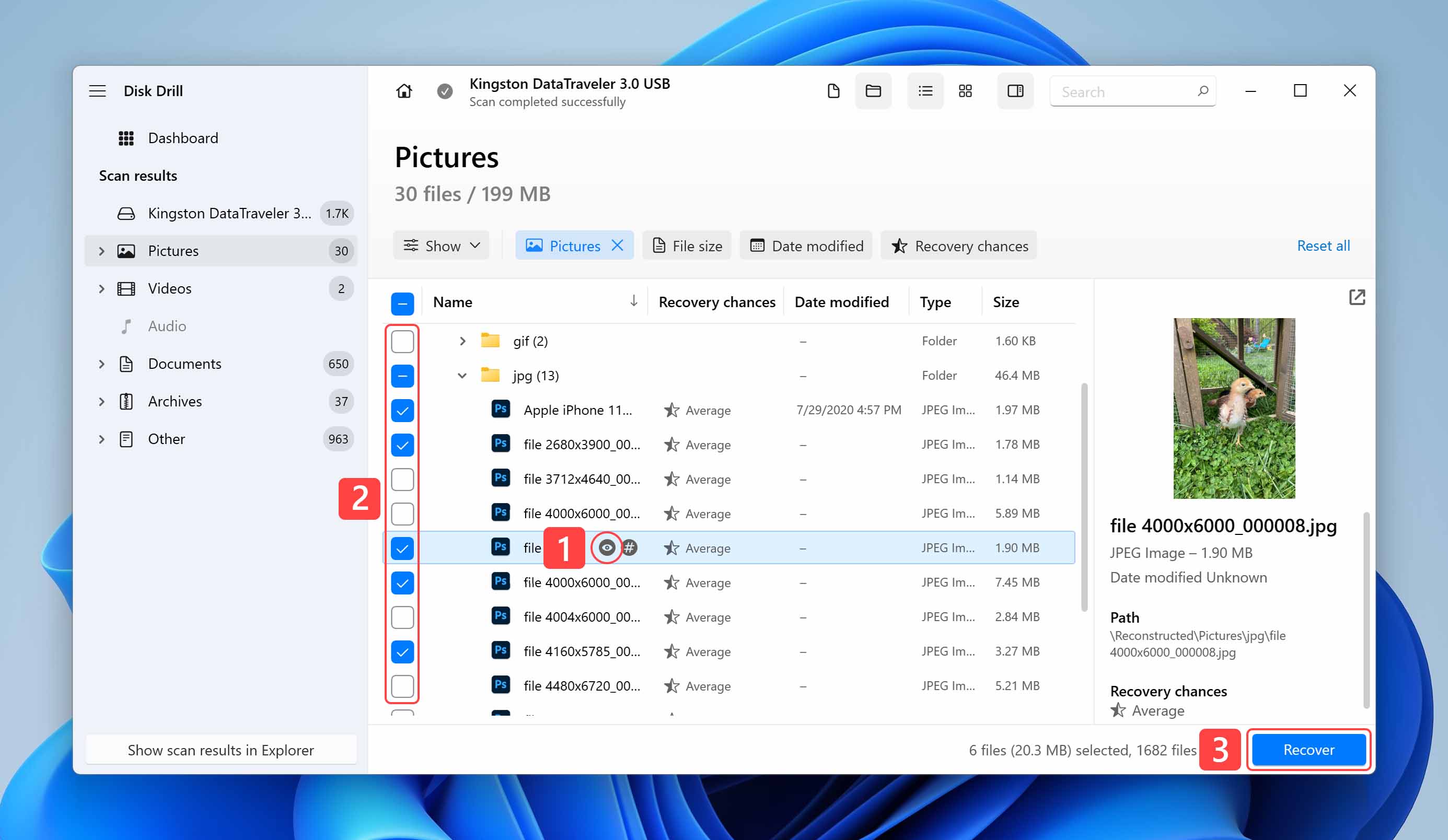
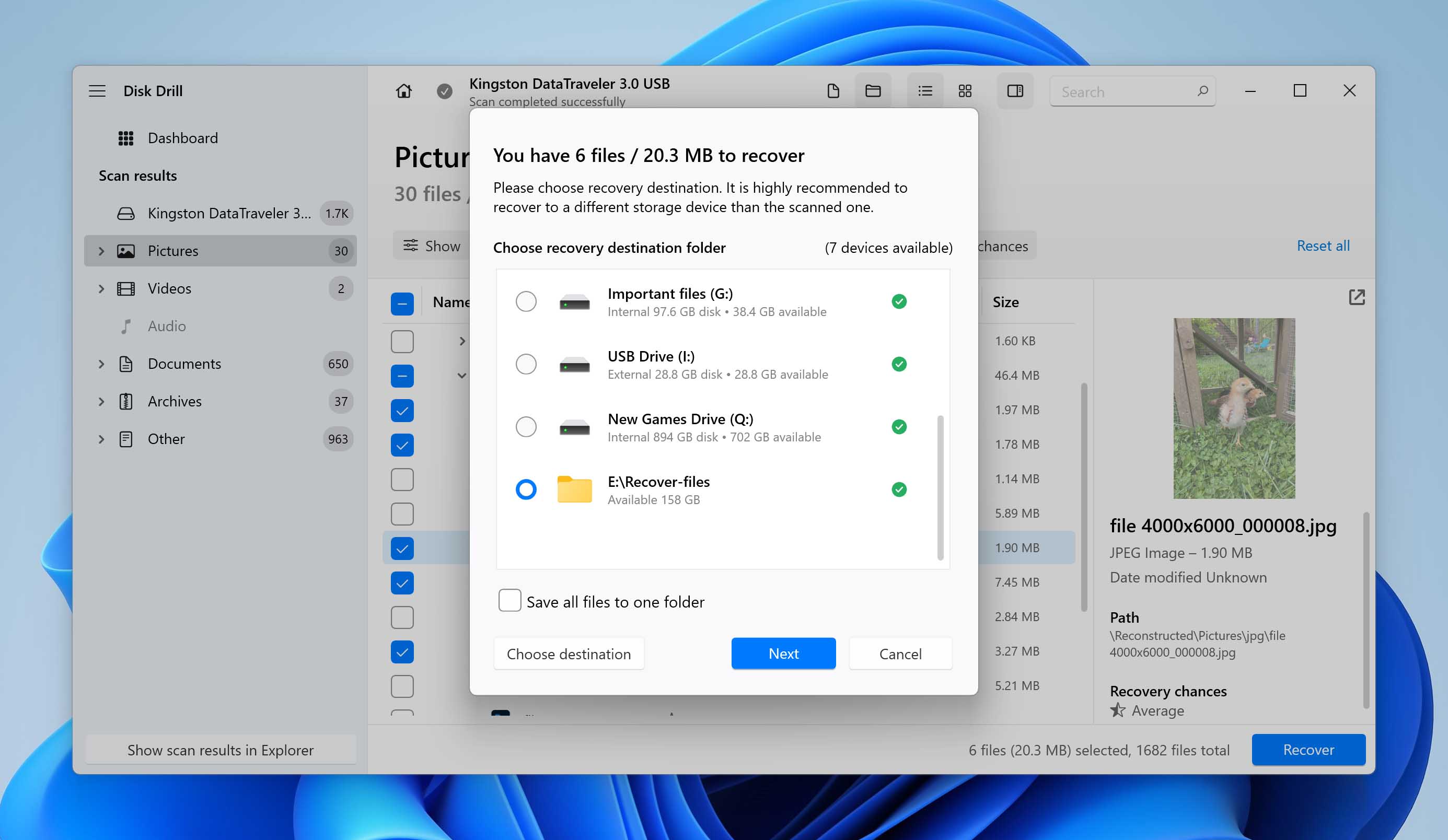
- قم بإجراء اختيارك وانقر استعادة.
- اختر موقعًا جديدًا لحفظ الصور.

يمكن للإصدار المجاني من Disk Drill لنظام Windows استعادة ما يصل إلى 100 ميغابايت من الصور، وهو ما قد يكون كافياً لتغطية حادث فقدان بيانات كامل.
الطريقة 4: من خلال خدمة استعادة البيانات

قد تواجه مواقف تتطلب منك استخدام أداة خدمة استعادة البيانات الاحترافية. قد تتمكن هذه الخدمات من استرجاع البيانات عندما تفشل جميع الطرق الأخرى المتاحة. المفتاح هو إيجاد الخدمة المناسبة وإرسال وسائط التخزين إليها.
فيما يلي بعض الإرشادات العامة التي يجب اتباعها عند البحث عن خدمة استعادة البيانات المحلية:
- اكتب “خدمات استعادة البيانات بالقرب مني” في بحث Google لمراجعة خياراتك.
- استخدم خرائط جوجل وآراء العملاء لمساعدتك في اختيارك.
- اتبع الخطوات التي يحددها خدمة الاستعادة التي تختارها.
كيفية استرجاع الصور المحذوفة على Mac
يمكنك استعادة الصور المحذوفة على Mac باستخدام مجموعة متنوعة من الطرق. إذا تم حذف الملفات مؤخرًا، قد تتمكن من استرجاعها فورًا من خلال البحث في سلة المهملات. كما توفر Apple عدة طرق لعمل نسخ احتياطية من صورك حتى تكون محمية ويمكن استعادتها إذا دعت الحاجة.
الطريقة 1: من المهملات
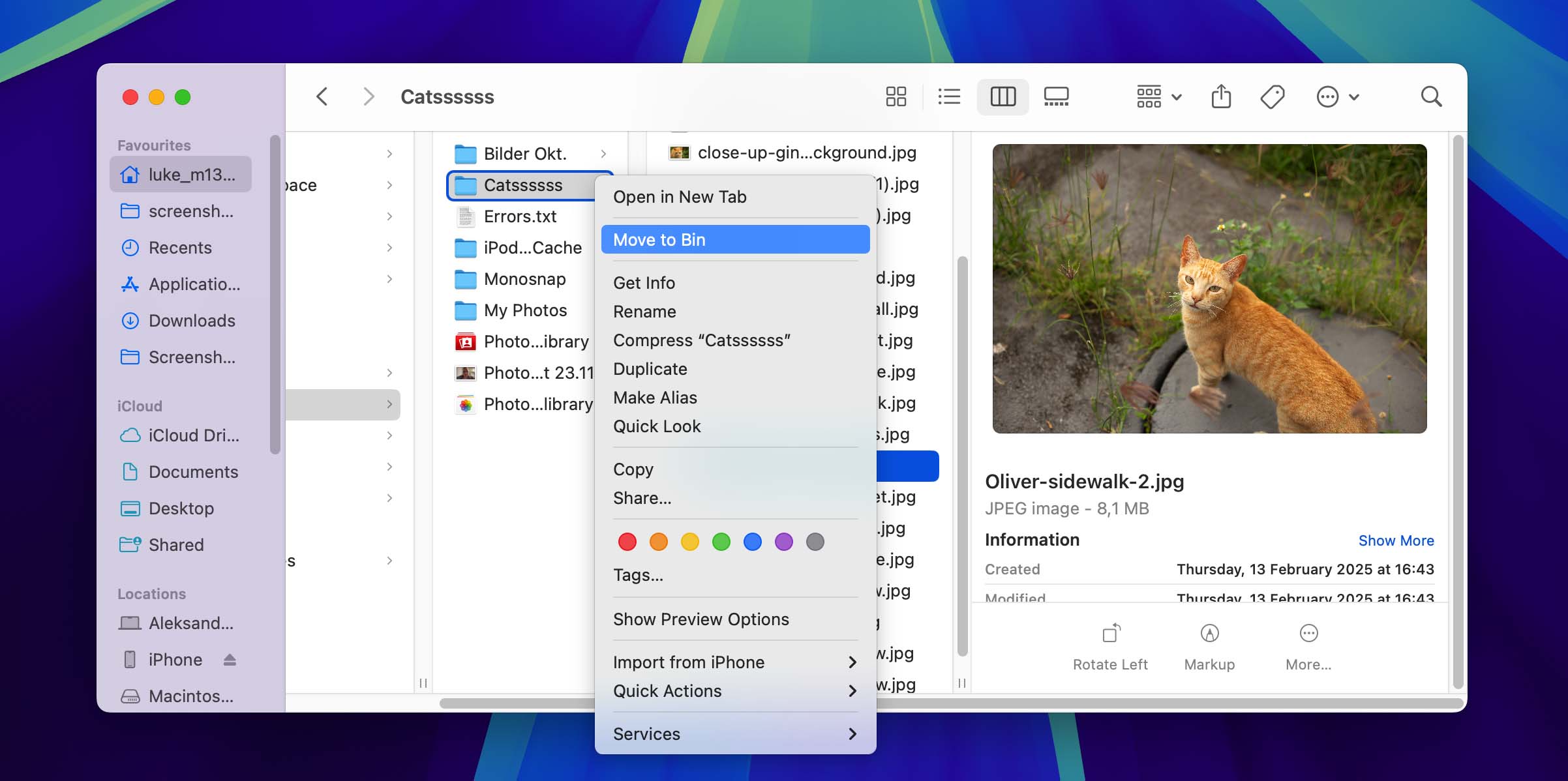
سلة المهملات في Mac هي أول مكان يجب أن تبحث فيه للصور أو الملفات المحذوفة. عند حدوث عملية حذف، ينقل macOS الملف المحذوف مؤقتًا إلى سلة المهملات ليكون متاحًا لاستعادته بسرعة. تخرج العناصر من السلة بعد فترة زمنية محددة، أو عندما تمتلئ السلة أو عند تفريغها.
إليك كيفية استعادة صورة محذوفة من سلة المهملات:
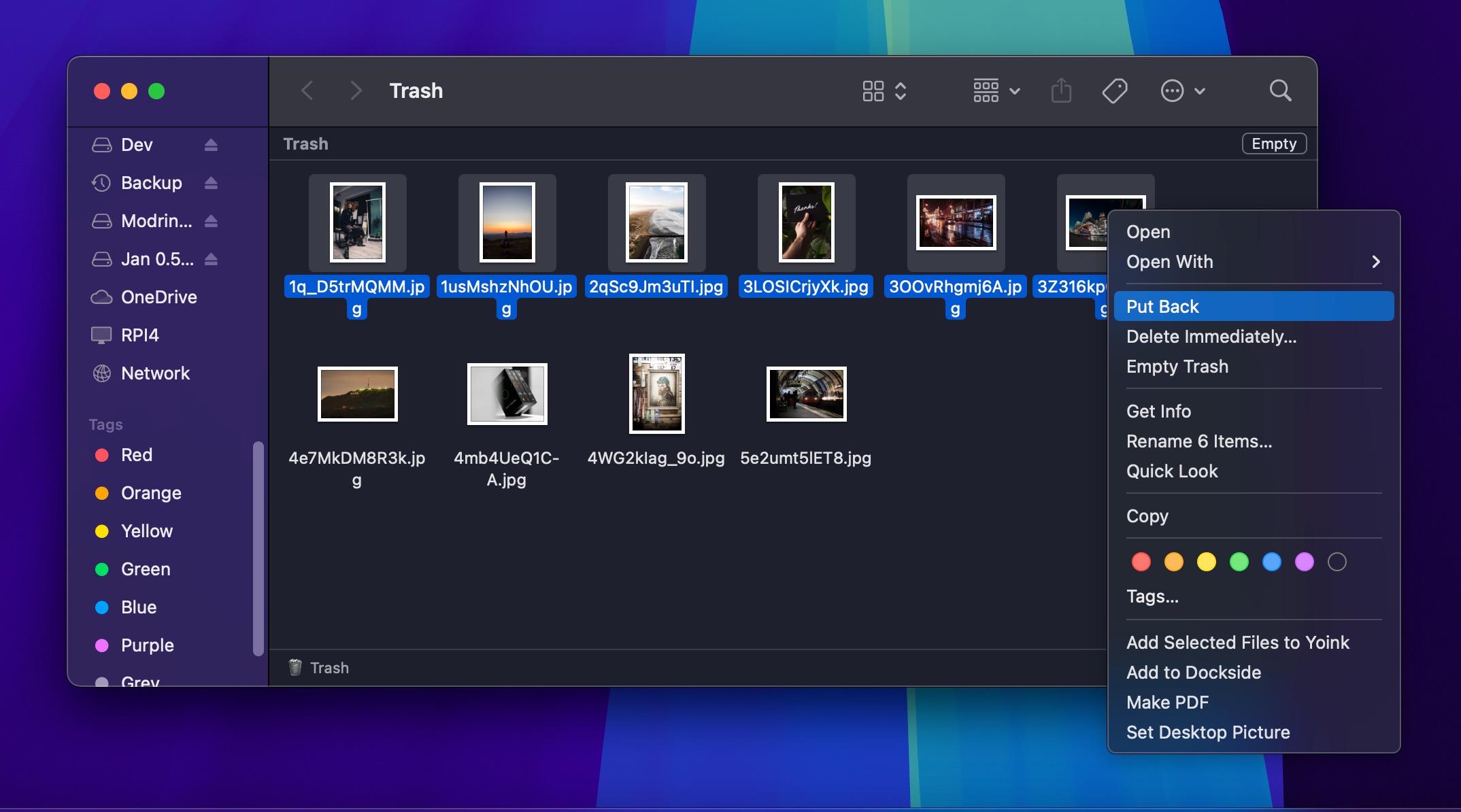
- افتح سلة المهملات بالنقر على أيقونتها.
- حدد موقع الصورة التي تريد استعادتها.
- انقر بزر الماوس الأيمن على العنصر واختر أعد للخلف. سيتم استعادة الصورة إلى موقعها الأصلي.
الطريقة 2: من نسخة احتياطية من Time Machine
Time Machine هي أداة النسخ الاحتياطي والاستعادة المدمجة التي تأتي مع نظام تشغيل Mac. إذا كنت تستخدمها لـ عمل نسخ احتياطية من بياناتك وتم إنشاء نسخة احتياطية واحدة على الأقل قبل فقدان صورك، يمكنك محاولة استرجاع الصور التي فُقدت من جهاز الكمبيوتر الخاص بك.
لاستخدام Time Machine لاستعادة الصور، اتبع الخطوات التالية:
- قم بتوصيل قرص النسخ الاحتياطي بجهاز Mac الخاص بك.
- افتح نافذة Finder في المجلد الذي كانت الصور موجودة فيه.
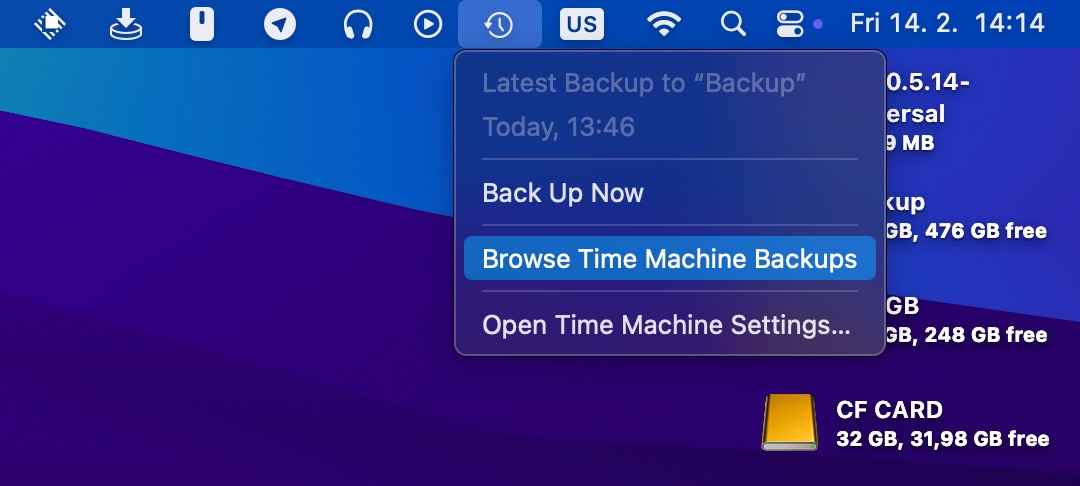
- افتح Time Machine بالنقر على أيقونة الساعة في شريط قائمة Mac، ثم اختر تصفح نسخ Time Machine الاحتياطية.
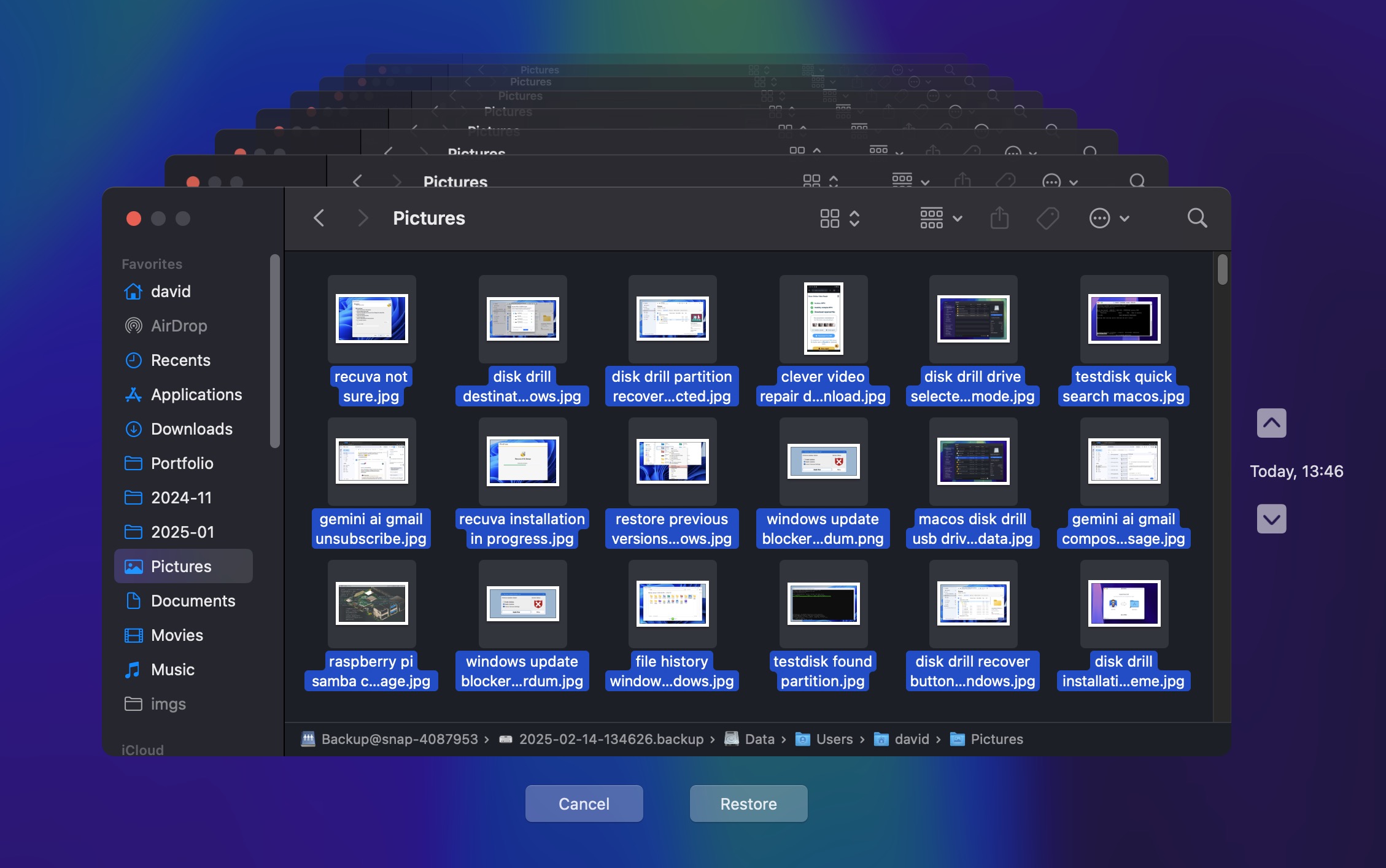
- حدد العناصر التي تريد استعادتها.
- انقر استعادة لاستعادة الصور المحددة.
الطريقة 3: من نسخة احتياطية لـ iTunes
بينما النسخ الاحتياطية لـ iTunes ليست الطريقة الأساسية لتخزين الصور في الأنظمة الحديثة، إلا أنها قد تساعد إذا كان جهاز Mac الخاص بك يعمل بإصدار قديم من macOS (قبل macOS Catalina 10.15).
استخدم هذا الإجراء لاستعادة صورك من النسخة الاحتياطية:
- أغلق iTunes.
- انقر على محرك الأقراص الخارجي وحدد مجلد iTunes.
- انقر بزر الماوس الأيمن واختر نسخ.
- الصق مكتبة iTunes في الموقع الذي اخترته.
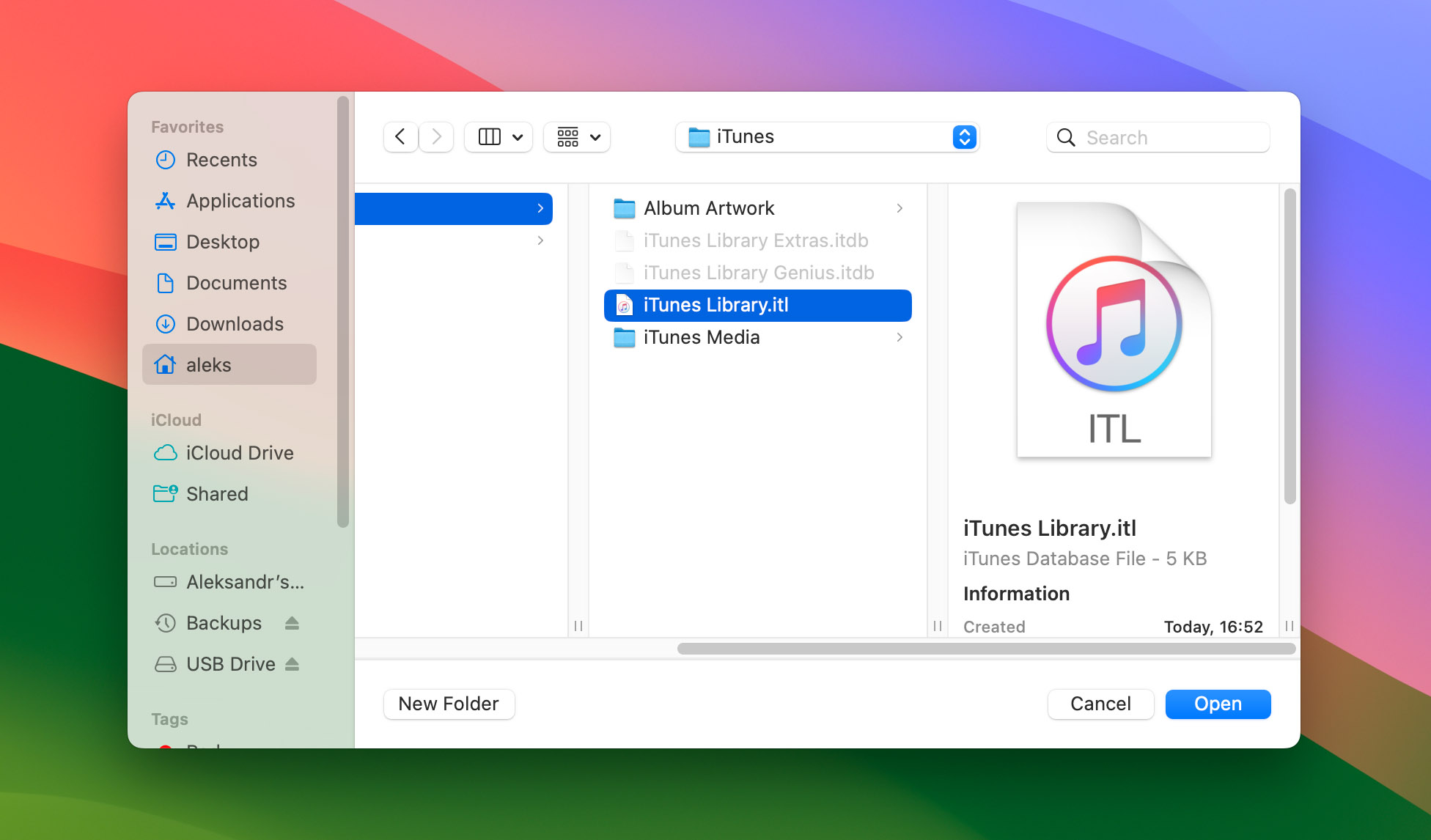
- .افتح iTunes أثناء الضغط على خيار مفتاح
- انقر اختر المكتبة عند الطلب.

- حدد الموقع الذي نسخت إليه مجلد iTunes.
- انقر افتح.
- اختر ملف iTunes Library.itl.
الطريقة 4: استعادة الصور باستخدام برنامج استرجاع الصور
برنامج استرجاع الصور لنظام Mac يمكن أن يساعدك في استعادة الصور المحذوفة عندما لم تعد موجودة في سلة المهملات أو إذا لم يكن لديك نسخة احتياطية.
توصيتنا الأعلى لبرنامج استعادة الصور على Mac هي نفسها لبرنامج استعادة الصور على Windows: Disk Drill. باستخدامه، يمكنك استعادة جميع ملفات الصور التي تم إنشاؤها بواسطة الكاميرات الشهيرة من Canon وNikon وOlympus وSony وFujifilm وPanasonic وPentax وGoPro وSamsung. لا يتعامل البرنامج مع الصور العادية فقط، بل يستطيع أيضًا استعادة ملفات الصور التي تم إنشاؤها بواسطة برامج احترافية مثل Adobe Photoshop وAdobe Lightroom وCapture One وGIMP.
اتبع هذه الخطوات البسيطة لاستخدام أداة استعادة الصور Disk Drill لاسترجاع صورك بسرعة.
- تنزيل وتثبيت Disk Drill لنظام Mac.
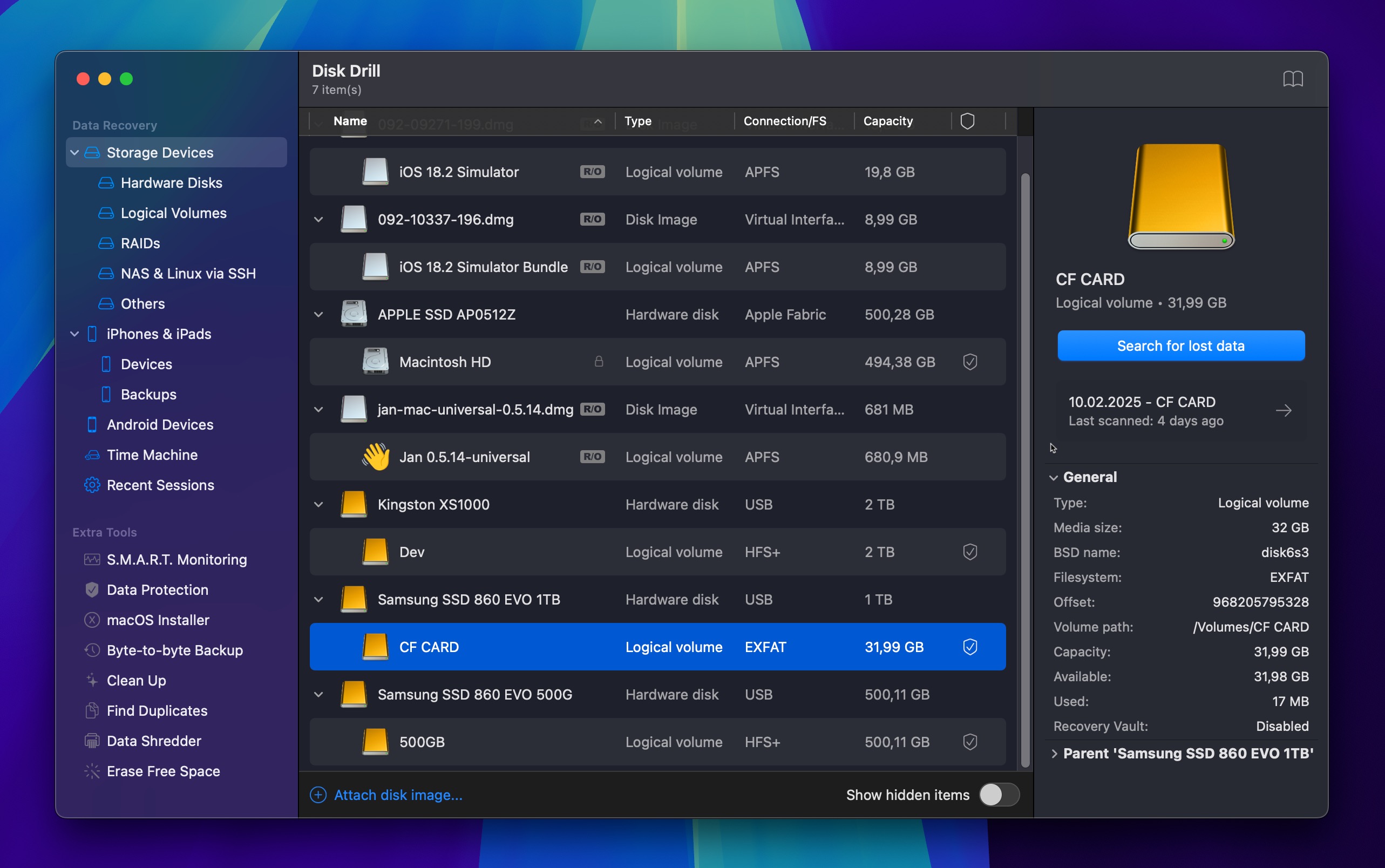
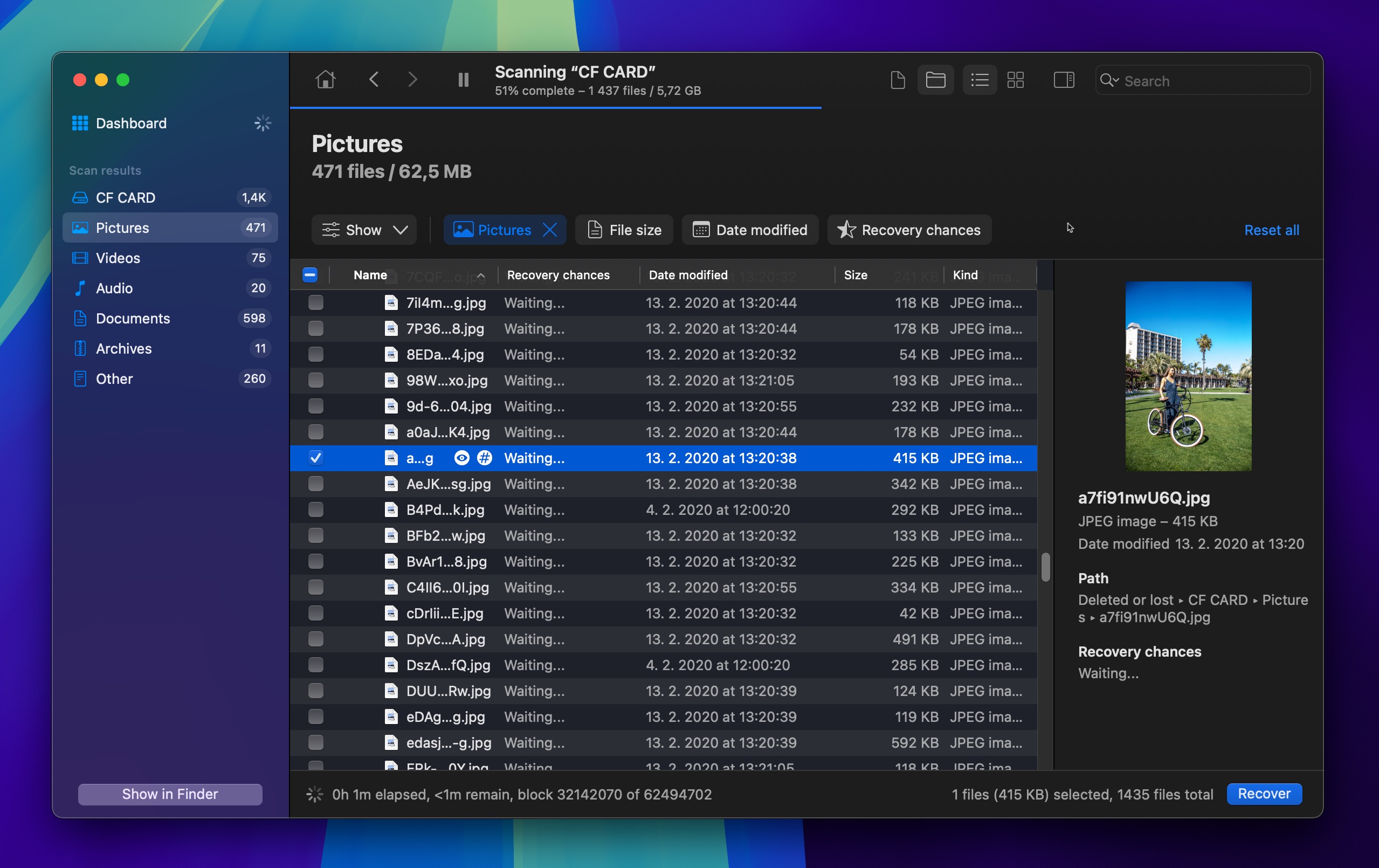
- ابدأ البرنامج واختر القرص الخاص بك من القائمة المعروضة. من المهم ملاحظة أنه إذا كانت صورك مخزنة على محرك SSD الداخلي في جهاز Mac الخاص بك، فقد يجعل أمر TRIM عملية الاسترجاع مستحيلة لأن TRIM يقوم تلقائيًا بمسح كتل البيانات المحذوفة على أقراص SSD.
- انقر ابحث عن البيانات المفقودة زر لمسح البيانات المفقودة.
- استخدم مرشح الصور لتضييق نتائج الفحص على ملفات الصور فقط، أو ابحث باسم الملف للعثور على صور محددة بسرعة أكبر. قم بمعاينة الملفات التي يمكن استعادتها وحدد ما تريد.
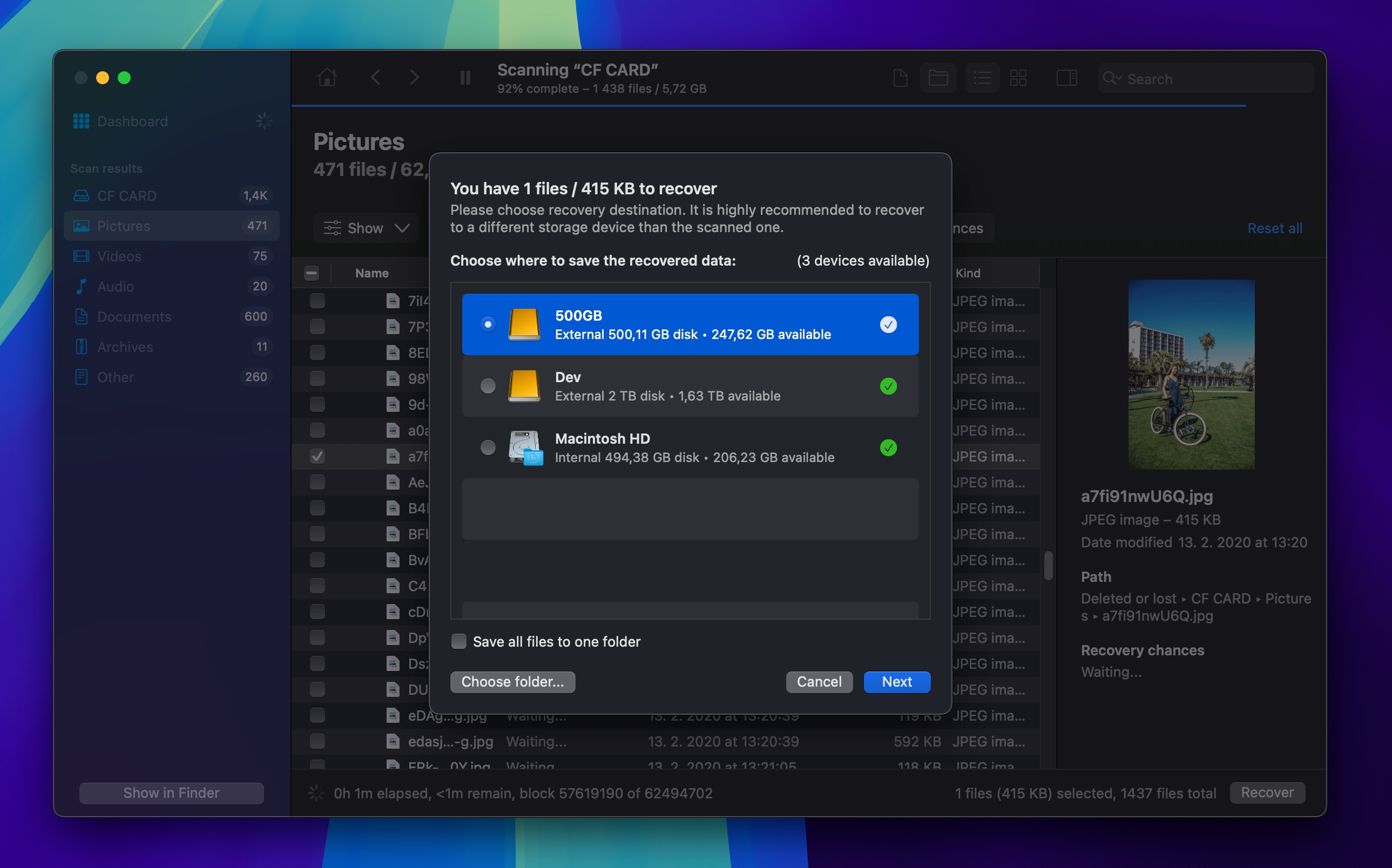
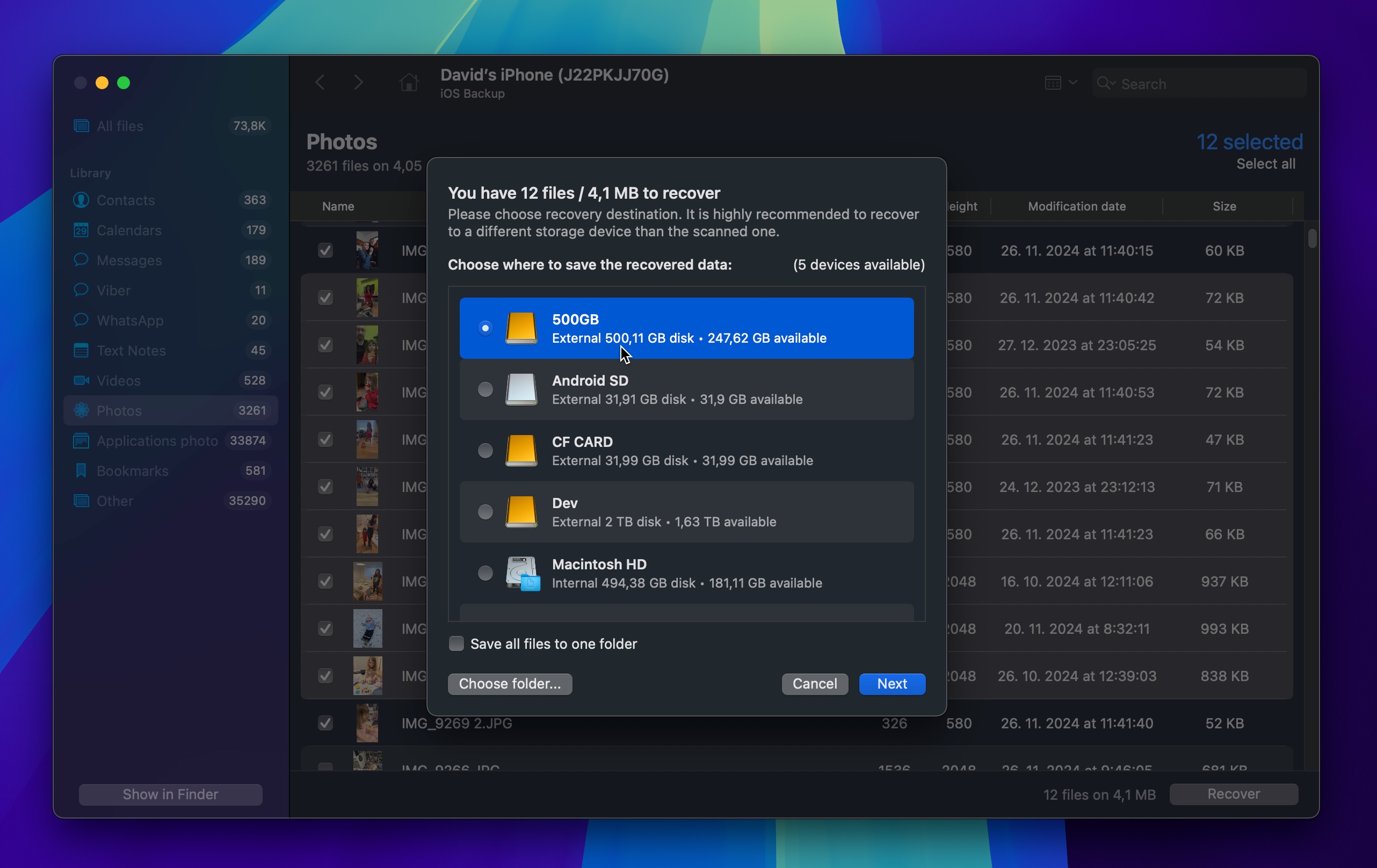
- انقر استعادة واختر وجهة استعادة مناسبة (جهاز تخزين مختلف عن الجهاز الموجود عليه صورك المحذوفة).
كيفية استعادة الصور المحذوفة على أندرويد
يمكنك استخدام العديد من الطرق المختلفة لـ استرجاع الصور المحذوفة على جهاز أندرويد. الخيار الذي تختاره سيعتمد على ما إذا كنت تستخدم التخزين السحابي أو تحتاج إلى الاستعادة من الجهاز نفسه. إليك تعليمات حول كيفية استعادة صورك على نظام أندرويد باستخدام تقنيات مختلفة.
الطريقة 1: من السحابة: صور Google; مايكروسوفت ون درايف; دروب بوكس
يمنحك تخزين صورك في السحابة أمانًا معززًا في حال فقدان البيانات. إليك الخطوات التي يمكنك اتباعها مع بعض خدمات السحابة المختلفة.
📷 صور Google
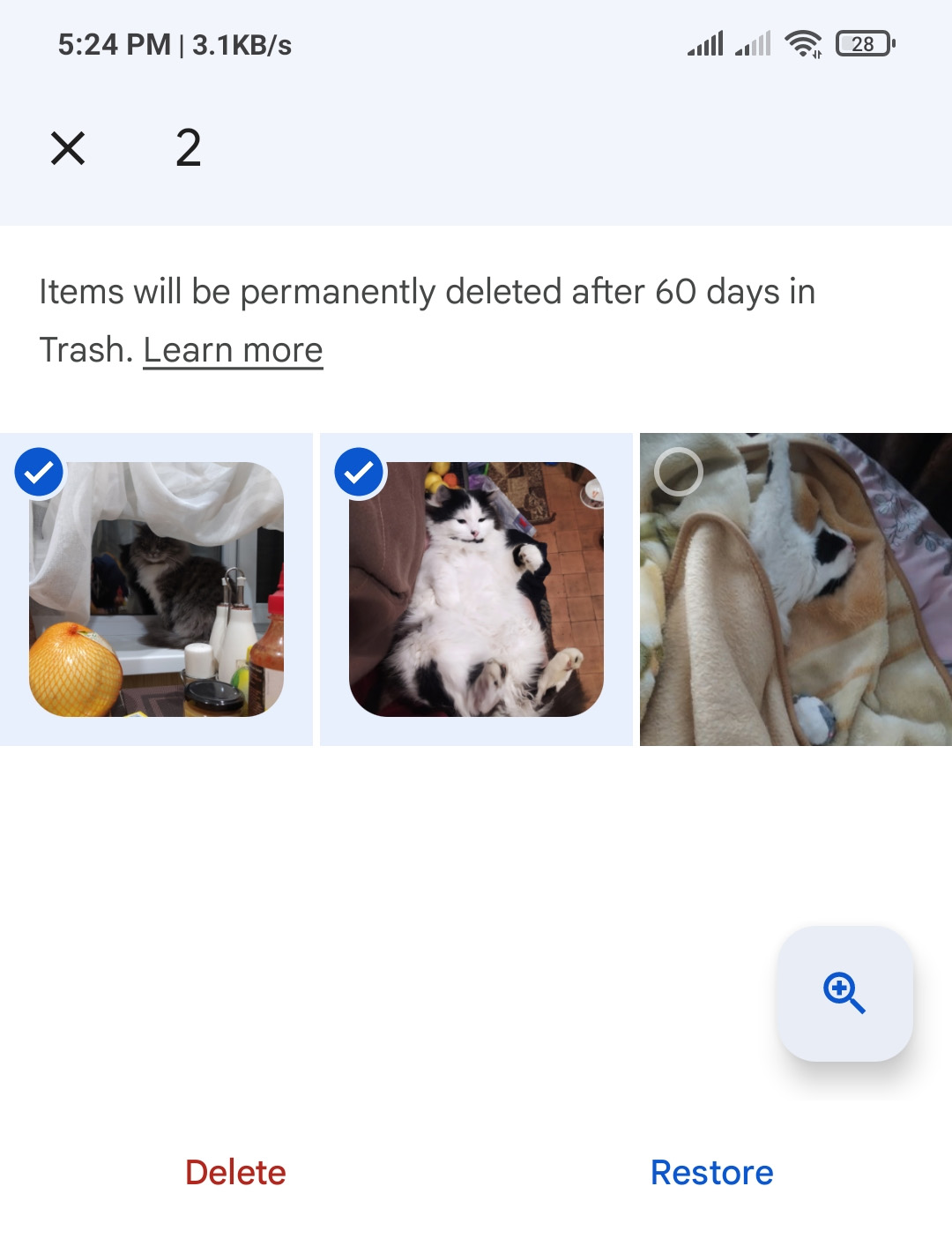
يمكنك استعادة الصور مباشرة من تطبيق صور Google باتباع هذه الخطوات. ستعمل هذه الطريقة فقط إذا تم أقل من 60 يومًا منذ أن أرسلت الصورة إلى سلة المهملات. لا يمكن استخدامها إذا كنت قد أفرغت سلة المهملات أو حذفت الصورة نهائيًا قبل إجراء نسخة احتياطية منها.
إليك كيفية استعادة الصور المحذوفة من المعرض:
- افتح تطبيق صور Google على جهاز Android الخاص بك.
- في الأعلى إلى اليسار، اضغط القائمة > المهملات.
- اضغط مع الاستمرار على الصورة التي تريد استعادتها.
- اضغط استعادة في أسفل الشاشة لاسترجاع الصورة المحذوفة.
☁️ مايكروسوفت ون درايف
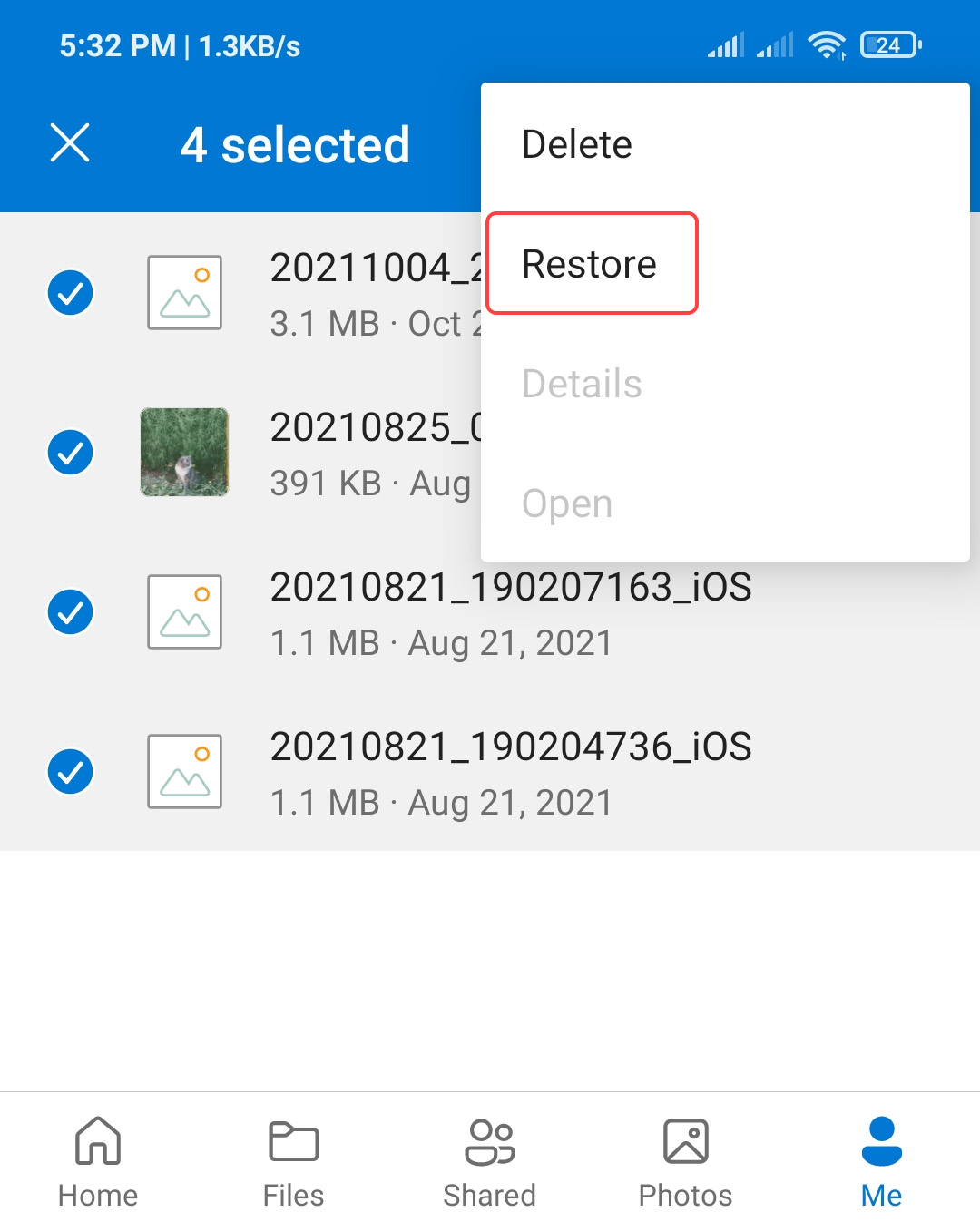
قد يمكّنك سلة المحذوفات في OneDrive من استعادة صورك المفقودة. للقيام بذلك، استخدم الخطوات التالية:
- شغّل تطبيق OneDrive على جهاز Android الخاص بك.
- حدد الـ أنا في جزء التنقل السفلي.
- حدد الـ سلة المحذوفات.
- اختر الصور التي ترغب في استعادتها وانقر استعادة.
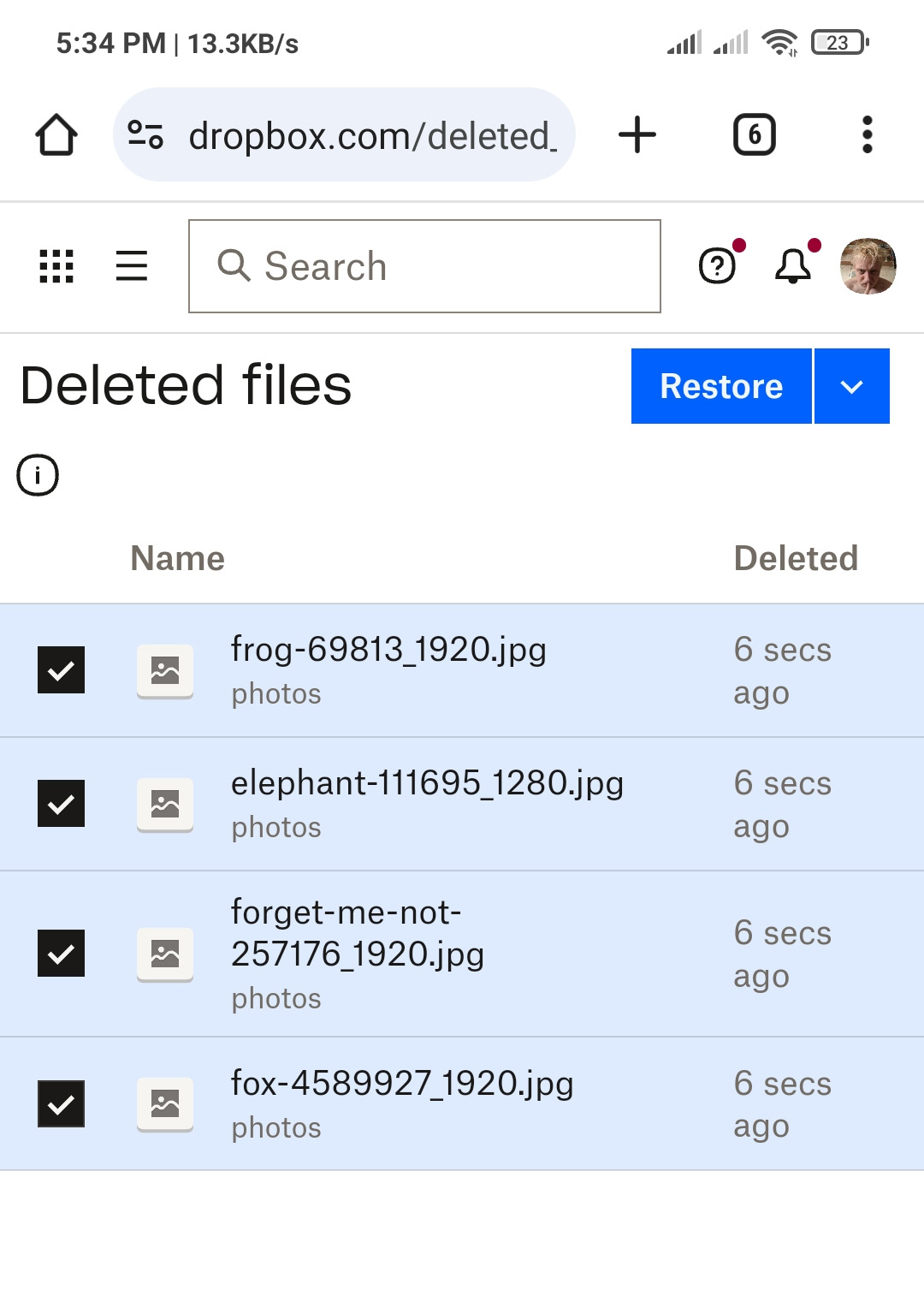
🗃️ دروبوكس
يجب على مستخدمي Dropbox اتباع هذه الخطوات لاستعادة الصور المحذوفة.
- افتح متصفح الويب على جهاز Android الخاص بك. نحن نستخدم Chrome لهذا الشرح.
- انتقل إلى https://www.dropbox.com. يفتح هذا موقع Dropbox.
- استخدم الخيارات في أعلى اليمين لطلب نسخة سطح المكتب من الموقع.
- سجّل الدخول إلى حسابك في Dropbox.
- اضغط الملفات في الشريط الجانبي الأيسر.
- اختر الملفات المحذوفة.
- اضغط على الملف الذي ترغب في استعادته.
- اضغط استعادة لإرجاع الملف إلى موقعه الأصلي في Dropbox.
الطريقة 2: من بطاقة SD
إذا كنت بحاجة لاستعادة الصور المحذوفة من بطاقة SD على جهاز أندرويد، فإن الطريقة الأكثر فعالية هي إزالة البطاقة من هاتفك وتوصيلها بجهاز كمبيوتر. بعد ذلك، يمكنك فحص البطاقة باستخدام برنامج استعادة الصور لنظام macOS أو Windows، مثل Disk Drill.
فقط اعلم أن بطاقات SD في أندرويد يمكن استخدامها بطريقتين مختلفتين، وإحدى هاتين الطريقتين تجعل استرجاع البيانات مستحيلاً:
- كالوسائط القابلة للإزالة (افتراضي): في هذا الوضع، تعمل بطاقة SD مثل أي وحدة تخزين خارجية أخرى، حيث تخزن الصور بصيغة غير مشفرة. يتيح لك ذلك استرجاع الصور المحذوفة باستخدام برامج استعادة البيانات القياسية.
- كتخزين معتمد (توسعة التخزين الداخلي): عند تنسيقه بهذه الطريقة، يقوم أندرويد بتشفير كل شيء على بطاقة SD، مما يجعل من المستحيل استعادة الصور المحذوفة باستخدام برامج الاسترجاع.
إذا تم استخدام بطاقة SD الخاصة بك كوحدة تخزين قابلة للإزالة، اتبع الخطوات التالية لاستعادة الصور المحذوفة باستخدام Disk Drill:
- تنزيل وتثبيت Disk Drill على جهاز الكمبيوتر الخاص بك.
- قم بتوصيل بطاقة SD إما بجهاز Mac أو كمبيوتر Windows باستخدام قارئ البطاقات.
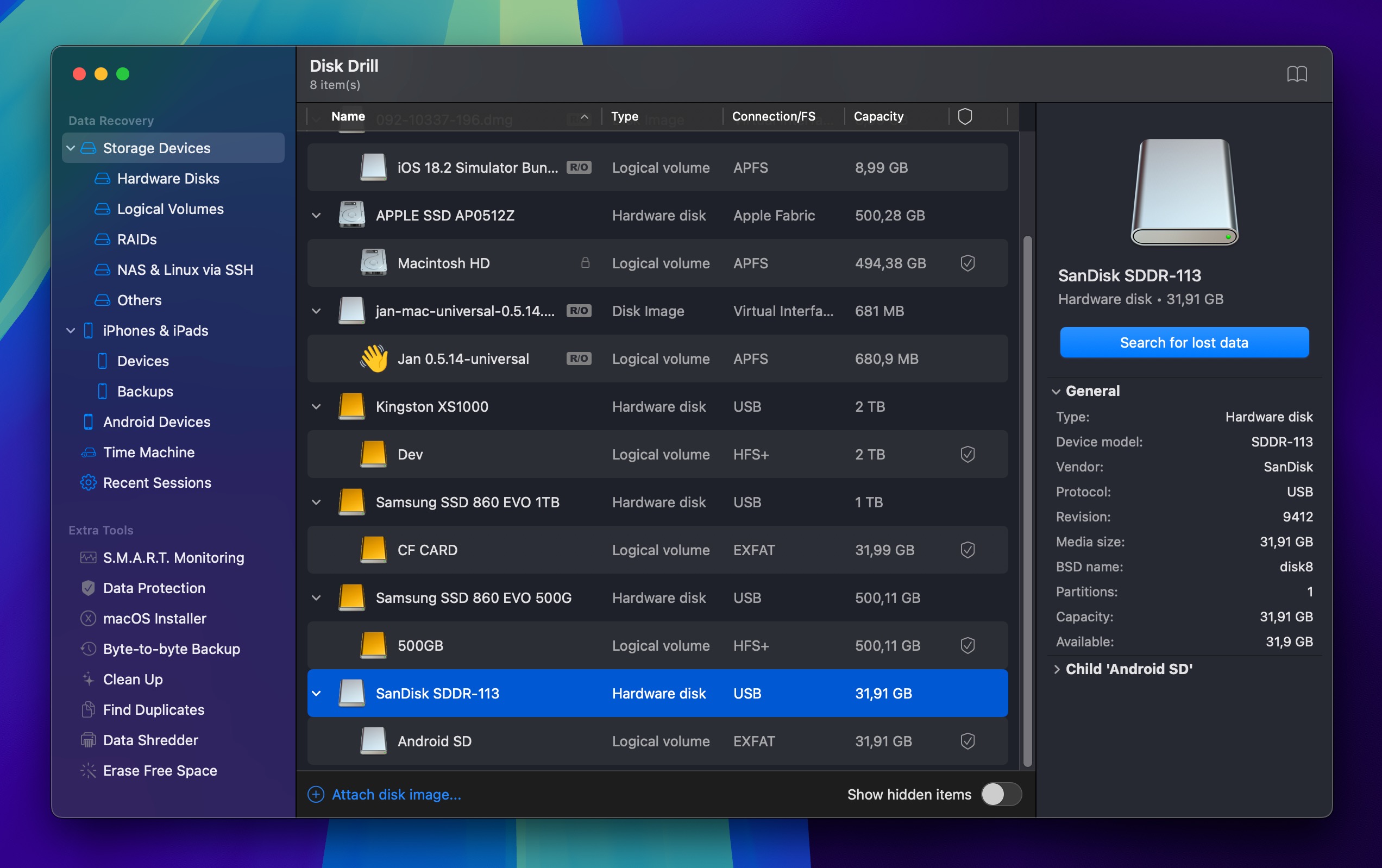
- حدد البطاقة من قائمة الأقراص المعروضة.
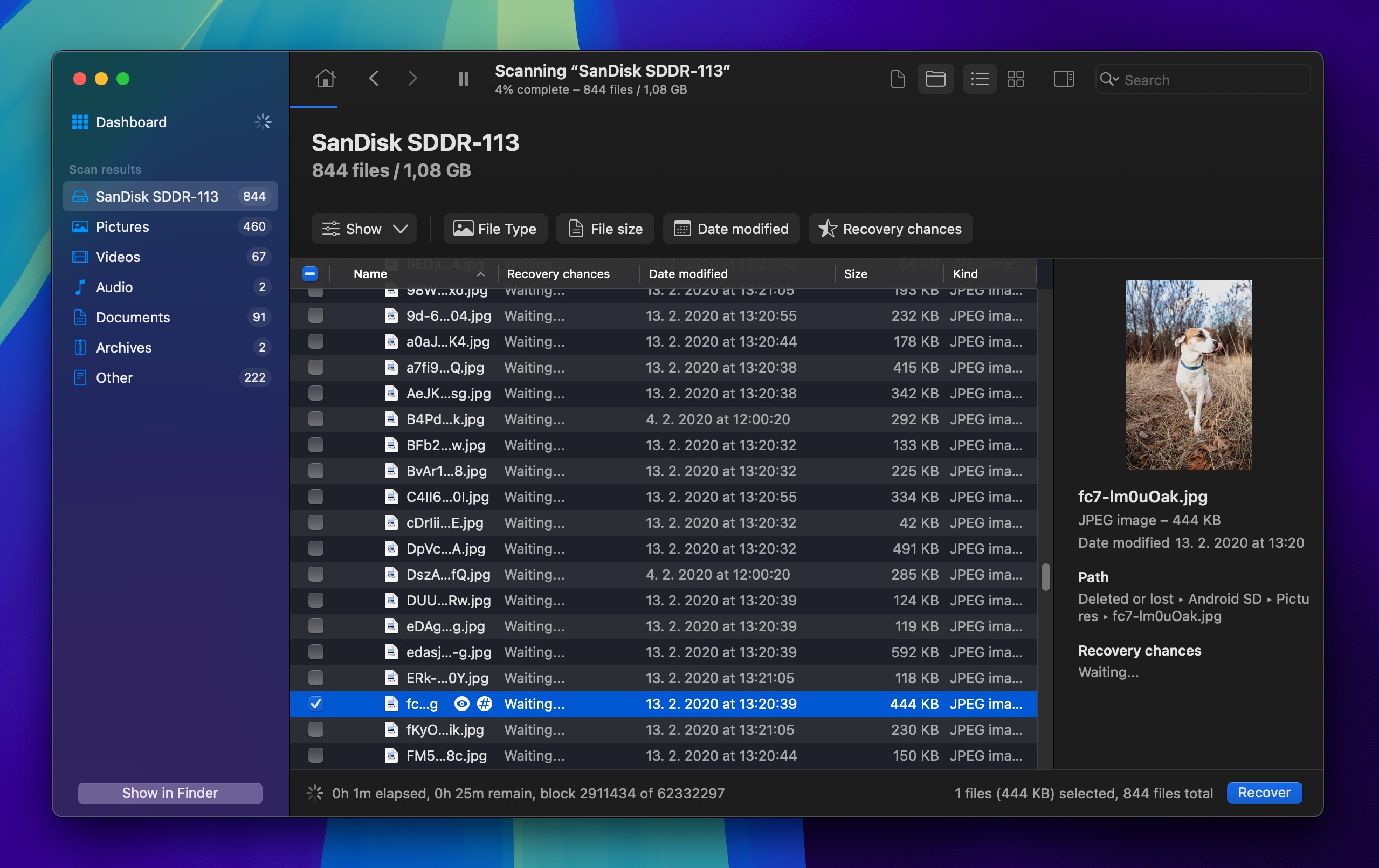
- انقر ابحث عن البيانات المفقودة على جهاز Mac الخاص بك لبدء مسح البطاقة.
- معاينة الصور التي عثر عليها الأداة وحدد الملفات التي تريد استعادتها.
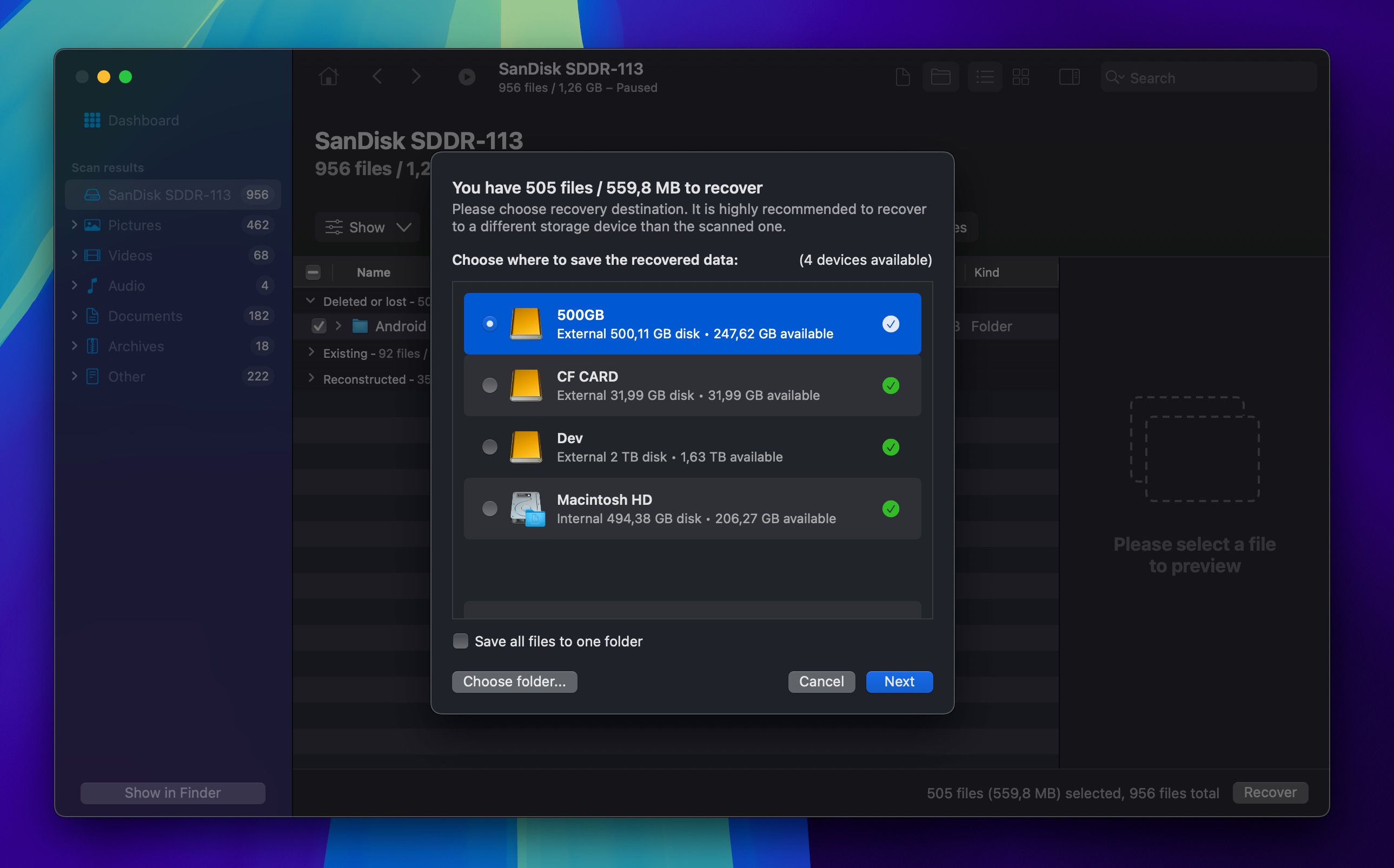
- انقر استعادة لاستعادة صورك المفقودة.
الطريقة 3: من خلال برنامج استعادة الصور (إصدار الكمبيوتر لنظامي Mac وWindows)
استعادة الصور المحذوفة من وحدة التخزين الداخلية لجهاز أندرويد يمكن أن تكون صعبة لأن هواتف وتابلتات أندرويد الحديثة مشفرة وأحيانًا تنفذ أوامر شبيهة بـ TRIM التي تحذف البيانات من الجهاز دون ترك أثر.
كما لو أن ذلك لم يكن كافياً، فإن برامج استعادة الصور لنظامي Mac وWindows تعمل فقط مع أجهزة Android التي تم عمل روت لها، ولكنك لا تستطيع قم بعمل روت لجهازك بعد فقدان صورك لأن عملية الروت نفسها ستؤدي على الأرجح إلى الكتابة فوق صورك المفقودة وجعل استعادتها مستحيلة.
🍏 Disk Drill لنظام Mac
ولكن إذا لم يكن جهاز Android الخاص بك مشفراً وكنت قد قمت بعمل روت له في السابق، يمكنك اتباع هذه الخطوات البسيطة لاستعادة صورك من جهاز Android:
- تنزيل وتثبيت Disk Drill لنظام Mac.
- قم بتوصيل جهاز Android الذي كان يحتوي على الصور المفقودة بجهاز Mac عبر USB و اسمح لـ Disk Drill بالوصول إلى جهازك.
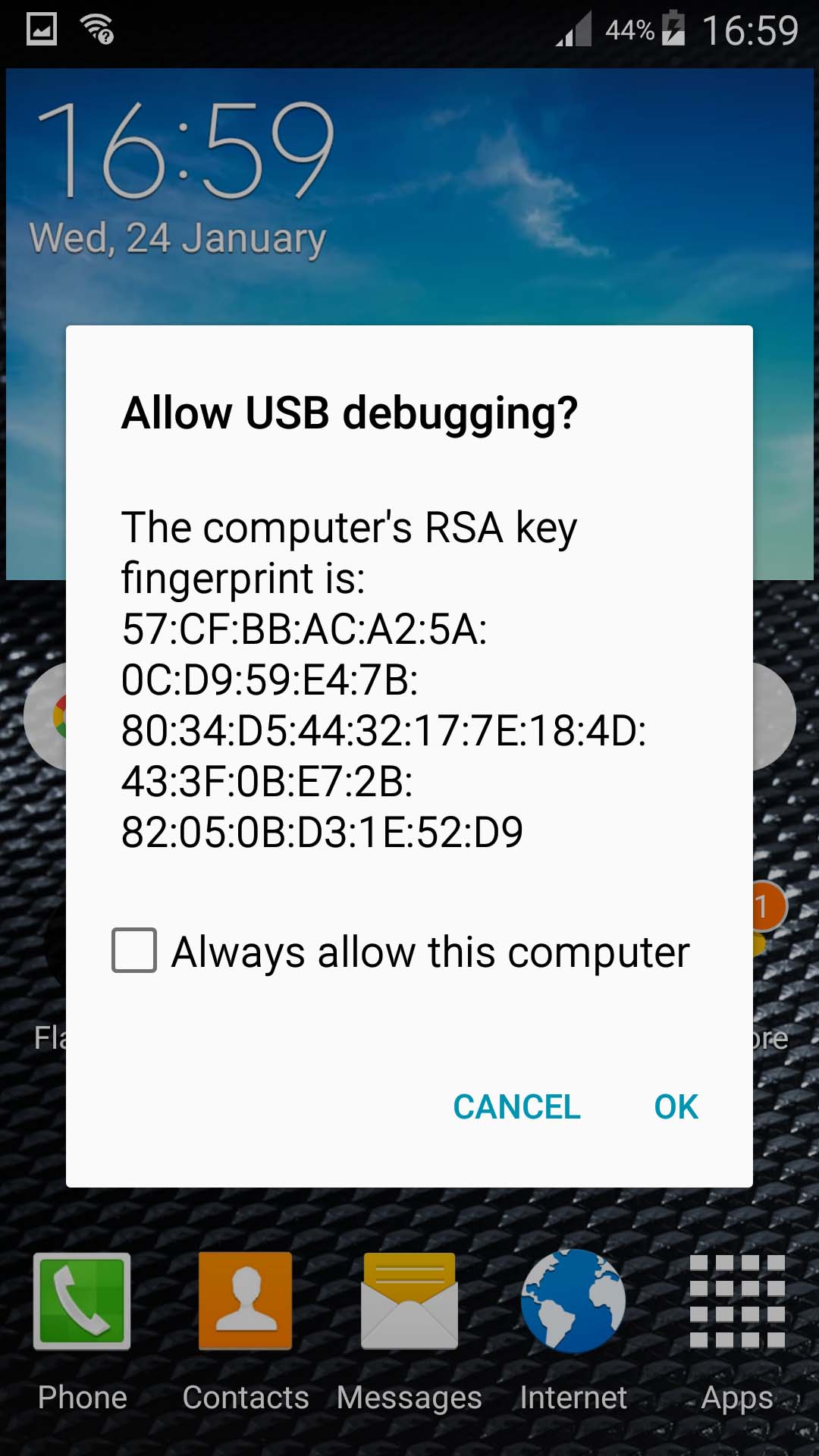
- سوف تحتاج إلى قم بعمل روت لجهازك في هذه المرحلة لتمكين Disk Drill من استعادة ملفاتك. يمكن للتطبيق استعادة الملفات من الذاكرة الداخلية والخارجية.
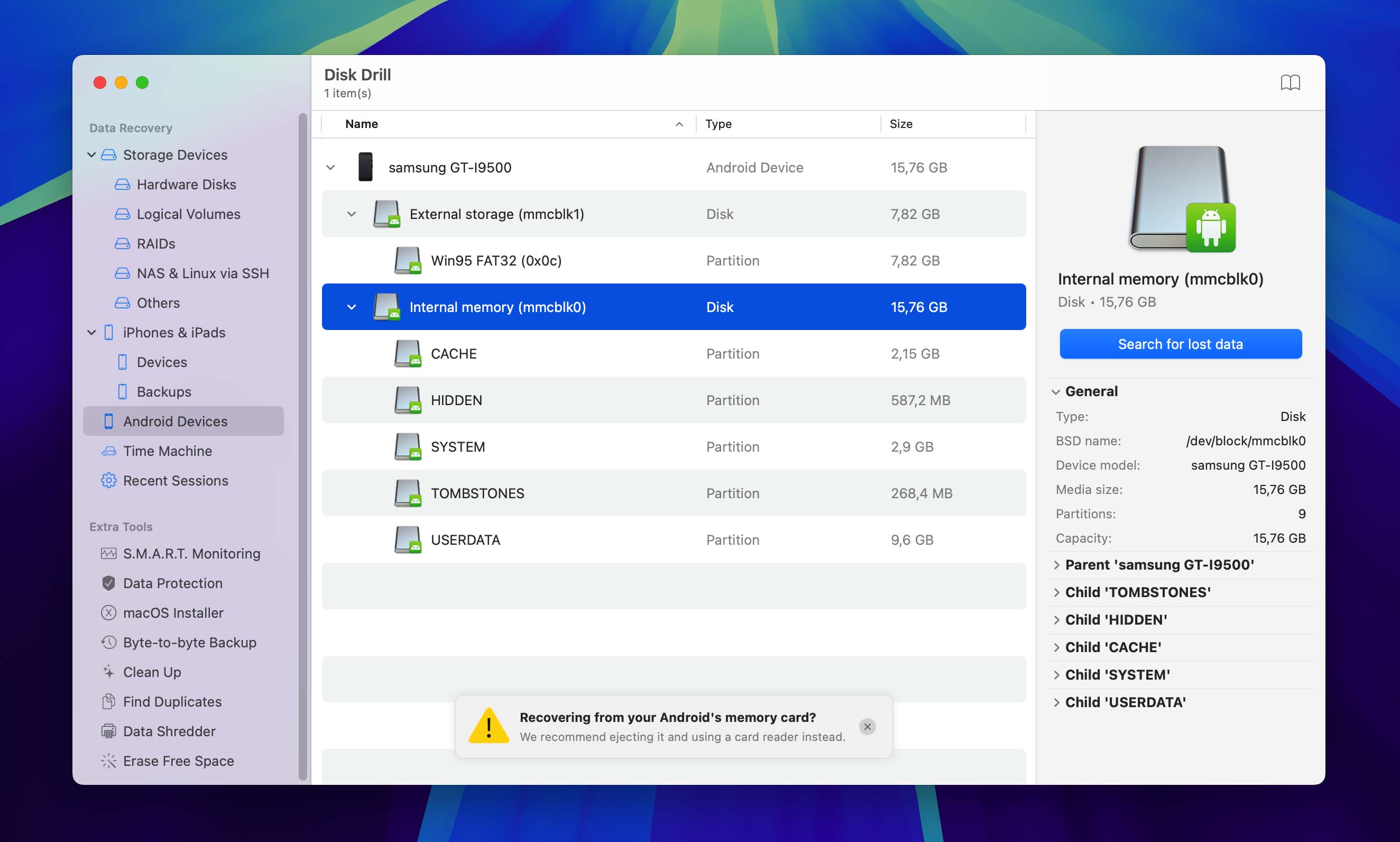
- قم بتشغيل البرنامج واختر القرص الخاص بك من القائمة المعروضة.
- انقر ابحث عن البيانات المفقودة للبحث عن البيانات المفقودة.
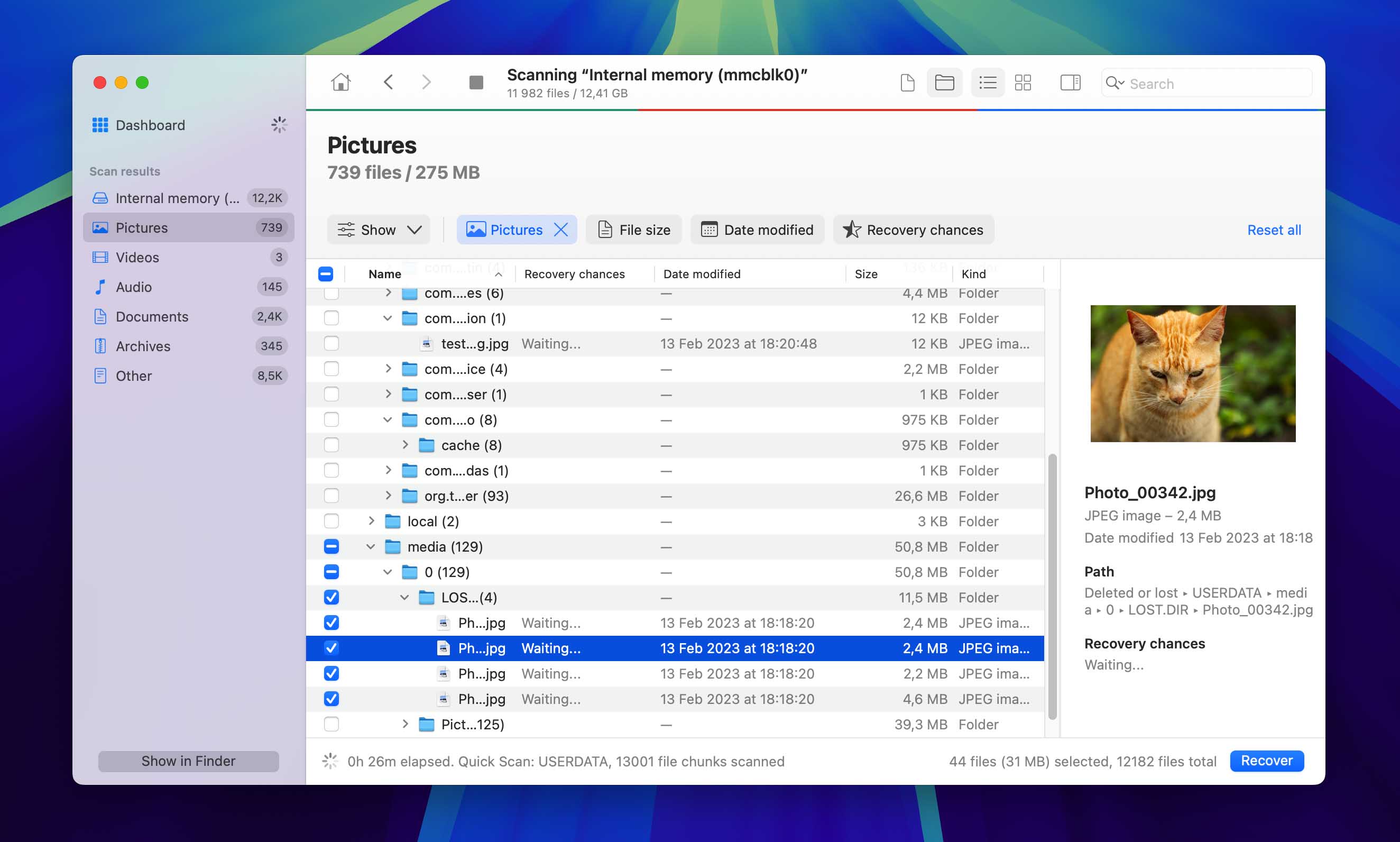
- معاينة الصور التي يمكن استعادتها وقم باختيار ما ترغب.
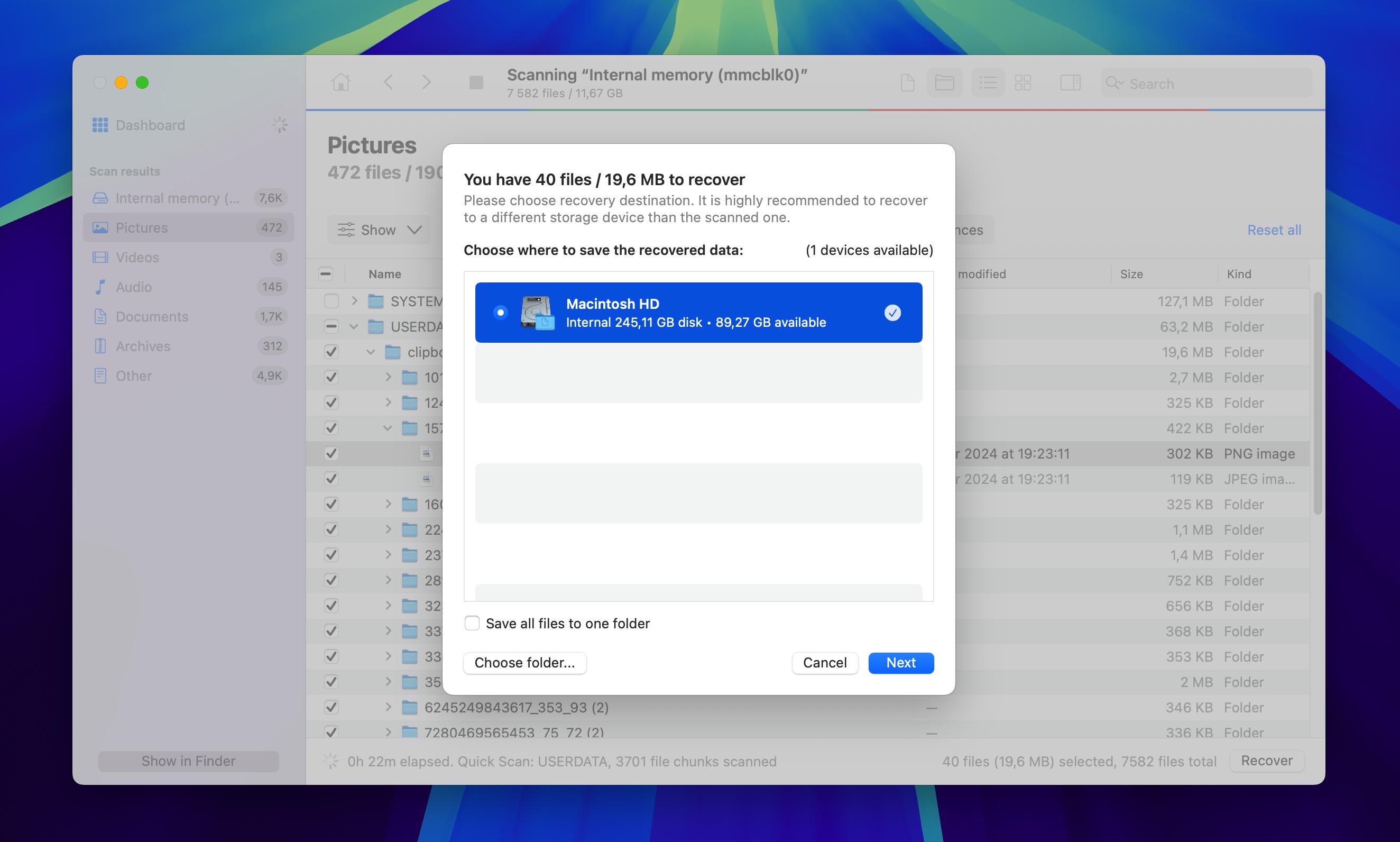
- انقر استعادة لإجراء الاستعادة.
🪟 FoneDog لنظام Windows
هناك العديد من أدوات الاسترداد التي تعمل مع أجهزة Android وكمبيوتر Windows الخاص بك. نوصي باستخدام أداة FoneDog Android Data Recovery ونوضح كيفية استخدامها في الخطوات التالية.
- قم بتنزيل وتثبيت FoneDog على جهاز الكمبيوتر الذي يعمل بنظام Windows.
- قم بتوصيل جهاز الأندرويد بجهازك وافتح التطبيق.
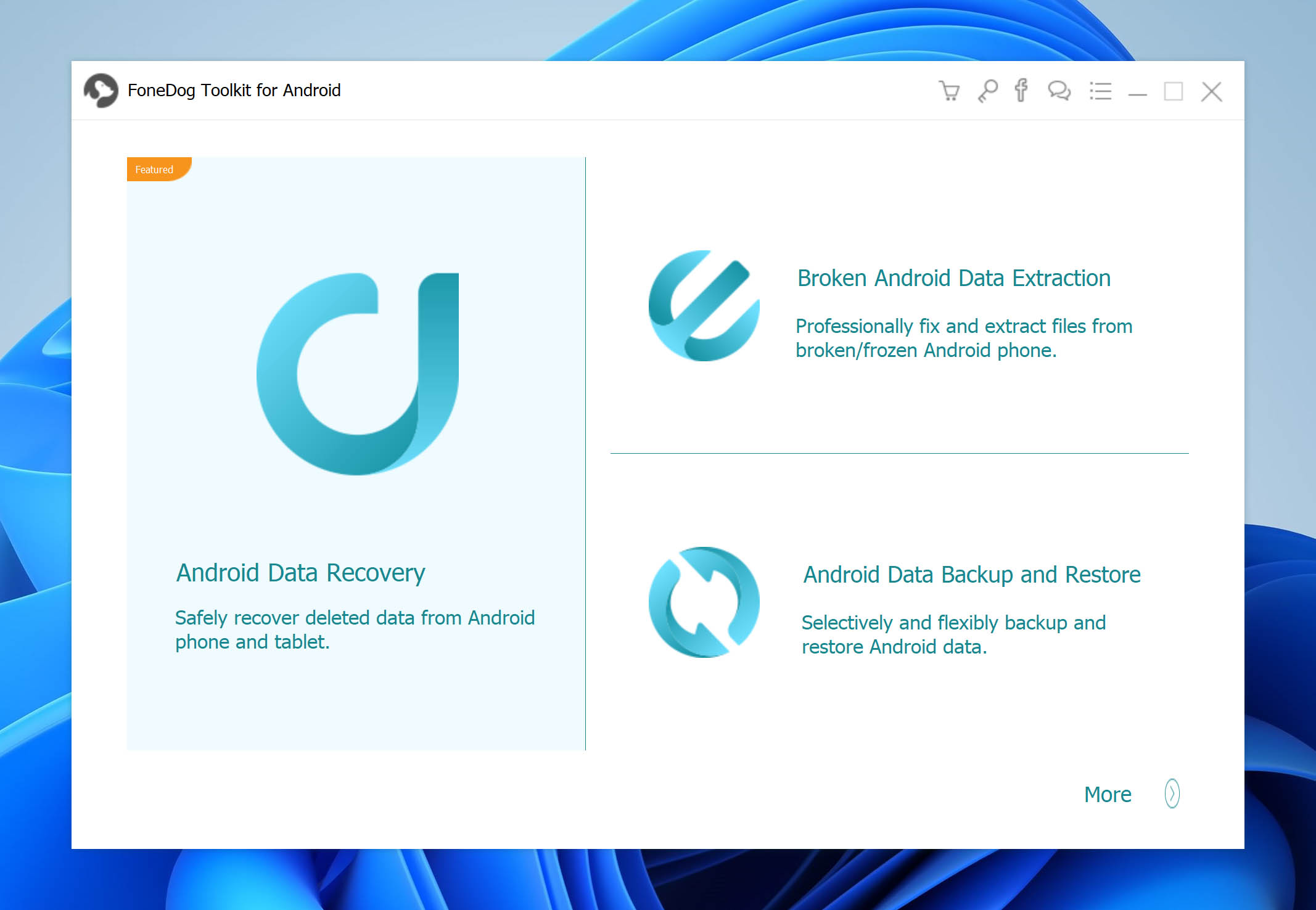
- اسمح بتصحيح أخطاء USB على جهاز Android.
- حدد ملف الصورة للمسح الضوئي. على سبيل المثال، يمكنك اختيار معرض أو مكتبة الصور.
- انقر التالي للسماح للتطبيق بفحص جهازك.
- حدد الصور التي تريد استعادتها وانقر على استعادة زر
الطريقة 4: مع تطبيق يستعيد الصور المحذوفة
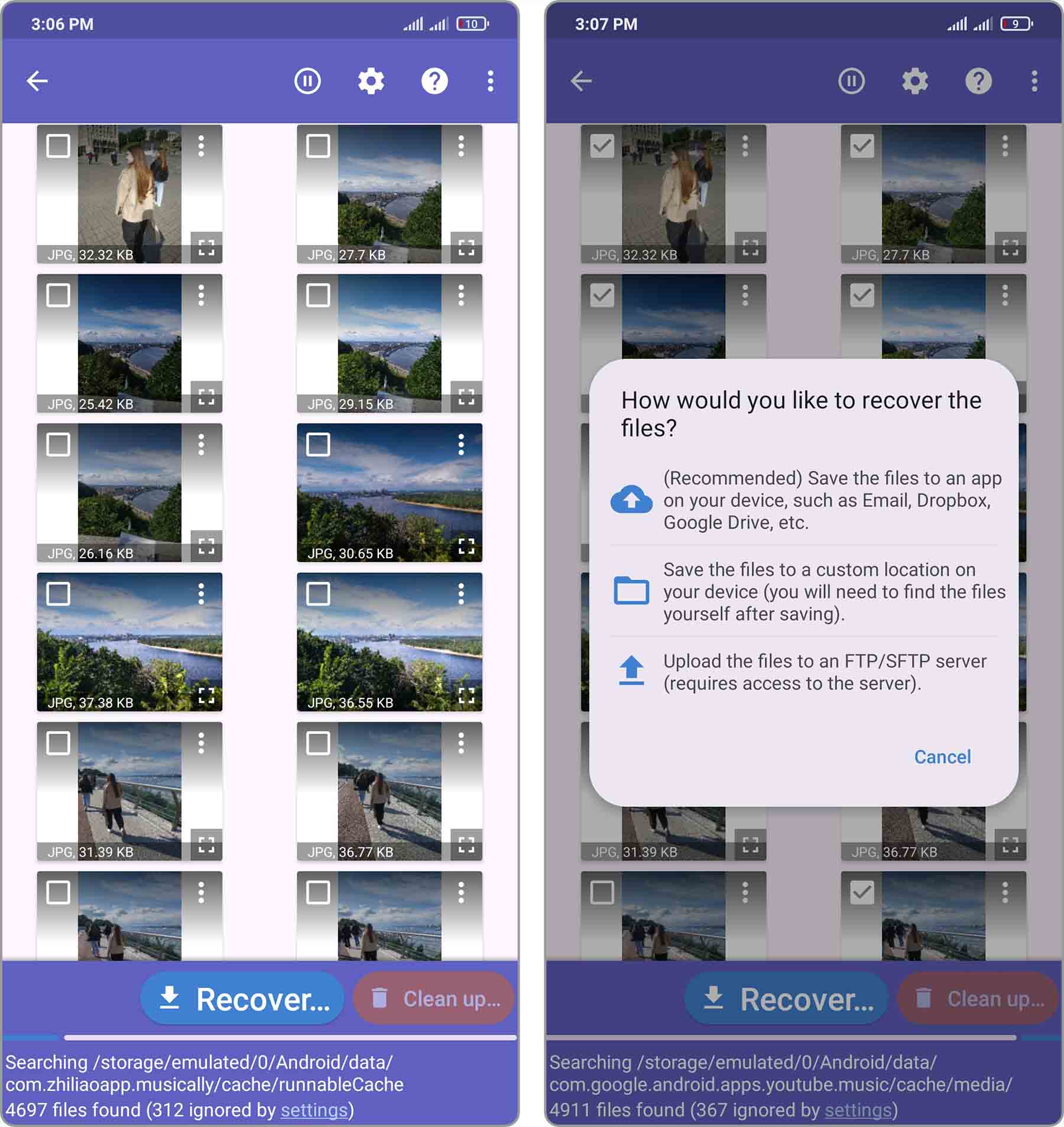
هناك العديد من التطبيقات المتاحة التي يمكن أن تساعدك في استعادة الصور المحذوفة على جهاز أندرويد. أحد هذه التطبيقات التي يمكنك الحصول عليها من متجر Google Play هو DiskDigger.
إليك كيفية استخدام تطبيق الاستعادة هذا:
- تحميل DiskDigger. الإصدار المجاني مناسب لاستعادة الصور ومقاطع الفيديو.
- حدد قسم الذاكرة الذي تريد فحصه إذا كان الجهاز بصلاحية الروت وامنح التطبيق صلاحية الروت. إذا لم يكن كذلك، اضغط على بدء الصورة الأساسية زر المسح للمتابعة.
- اختر نوع الملفات التي ترغب في استعادتها.
- البحث عن الملفات التي تطابق معايير البحث الخاصة بك.
- احفظ الصورة التي تم العثور عليها في تطبيق، أو على الجهاز، أو كتحميل عبر FTP.
كيفية استعادة الصور المحذوفة من iPhone
عندما تحتاج إلى استعادة البيانات بعد حذف الصور من جهاز iPhone الخاص بك، فإن خياراتك تكون مشابهة لما هو عليه عند الاستعادة من جهاز Android، ولكن مع بعض الميزات الخاصة بأبل التي يمكن أن تساعدك.
في الواقع، الطرق الأصلية المتاحة لـ استرجاع الصور المحذوفة مؤخرًا من آيفون امنحك أفضل فرصة للنجاح، لذلك نوصيك أن تبدأ بهم.
الطريقة 1: بدون برنامج
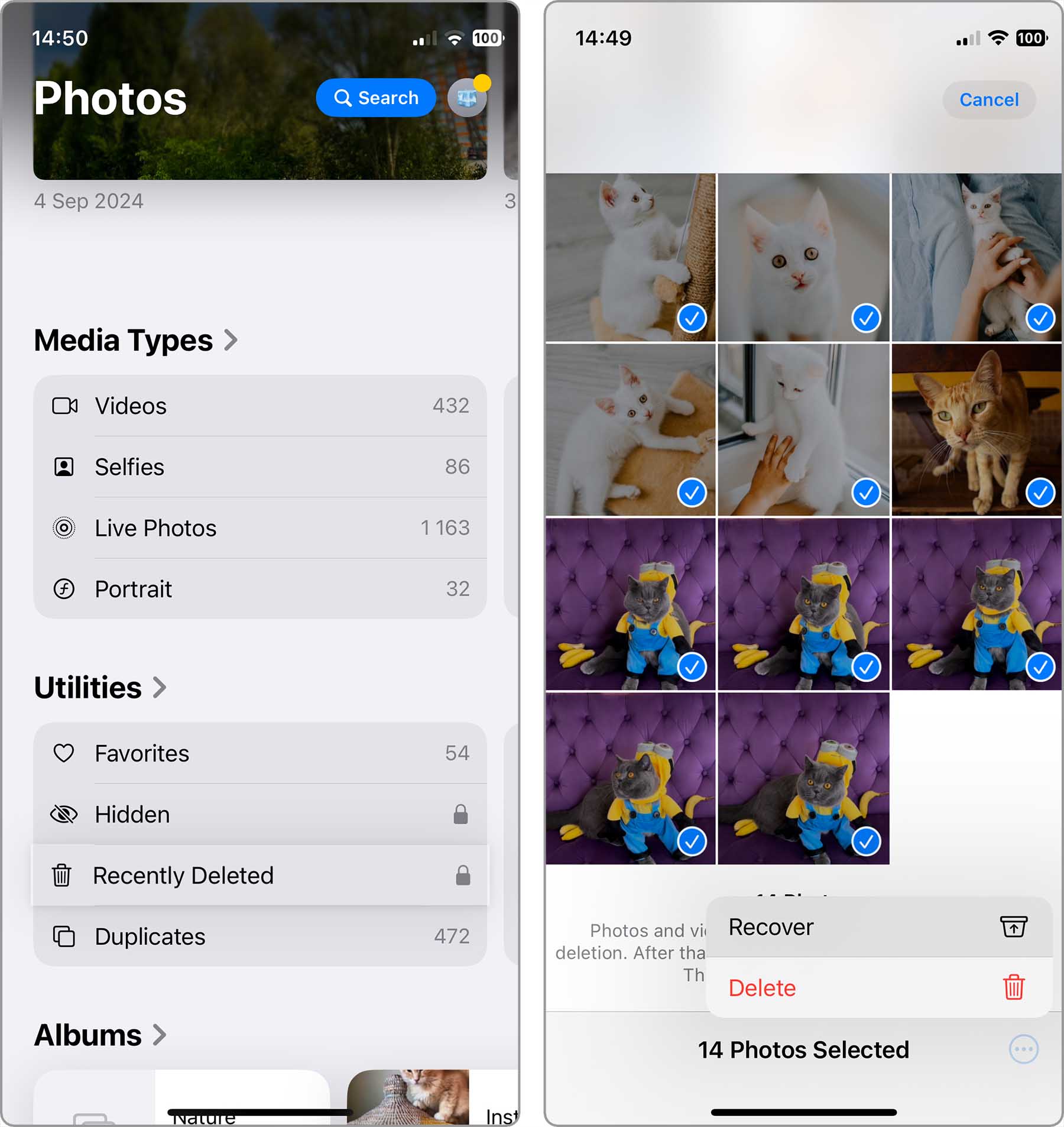
يتم نقل الصور المحذوفة على نظام iOS إلى تم الحذف مؤخرًا مجلد لمدة زمنية محدودة، عادةً 30 يومًا. إذا لاحظت الحذف خلال هذه الفترة الزمنية، فيمكنك اتباع هذه الخطوات لاسترجاعها من المجلد:
- افتح تطبيق الصور على جهاز iPhone الخاص بك.
- مرر إلى أسفل الشاشة واختر الـ تم الحذف مؤخرًا
- حدد الصور التي تريد استعادتها.
- حدد الملف واضغط على استعادة لاستعادة الصورة.
الطريقة 2: مع أداة استرجاع الصور
بينما يقتصر استرجاع الصور مباشرة من أجهزة iPhone بسبب ميزات الأمان في نظام iOS، لا يزال بإمكانك استخدام iOS برنامج استعادة الصور مثل Disk Drill لاستعادة الصور المحذوفة من نسخ iPhone الاحتياطية.
أكبر ميزة لاستعادة النسخ الاحتياطية لهاتفك الـ iPhone بدلاً من استخدام النسخ الاحتياطية نفسها لإجراء استعادة كاملة للهاتف هي القدرة على استعادة الصور المفقودة فقط—مع الحفاظ على بقية بياناتك وتطبيقاتك وإعداداتك دون تغيير.
🍏 لنظام Mac
اتبع هذه الخطوات البسيطة لاستعادة الصور من جهاز iPhone الخاص بك باستخدام Disk Drill.
- تنزيل وتثبيت Disk Drill لنظام Mac.
- قم بتوصيل iPhone الخاص بك بجهاز Mac. اضغط على “الثقة” على iPhone عندما تظهر نافذة الحوار الخاصة بالثقة.
- قم بتشغيل البرنامج واختر iPhone من قائمة الأقراص. ستحتاج إلى مساحة خالية على جهاز Mac تساوي تقريبًا ضعف سعة تخزين iPhone الخاص بك لاسترجاع صورك، حيث يقوم Disk Drill بإنشاء نسخة احتياطية من iPhone الخاص بك لاسترجاع البيانات بأمان.
- انقر ابحث عن البيانات المفقودة للبحث في الجهاز عن البيانات المفقودة وإدخال كلمة مرور iPhone عندما يُطلب منك ذلك.
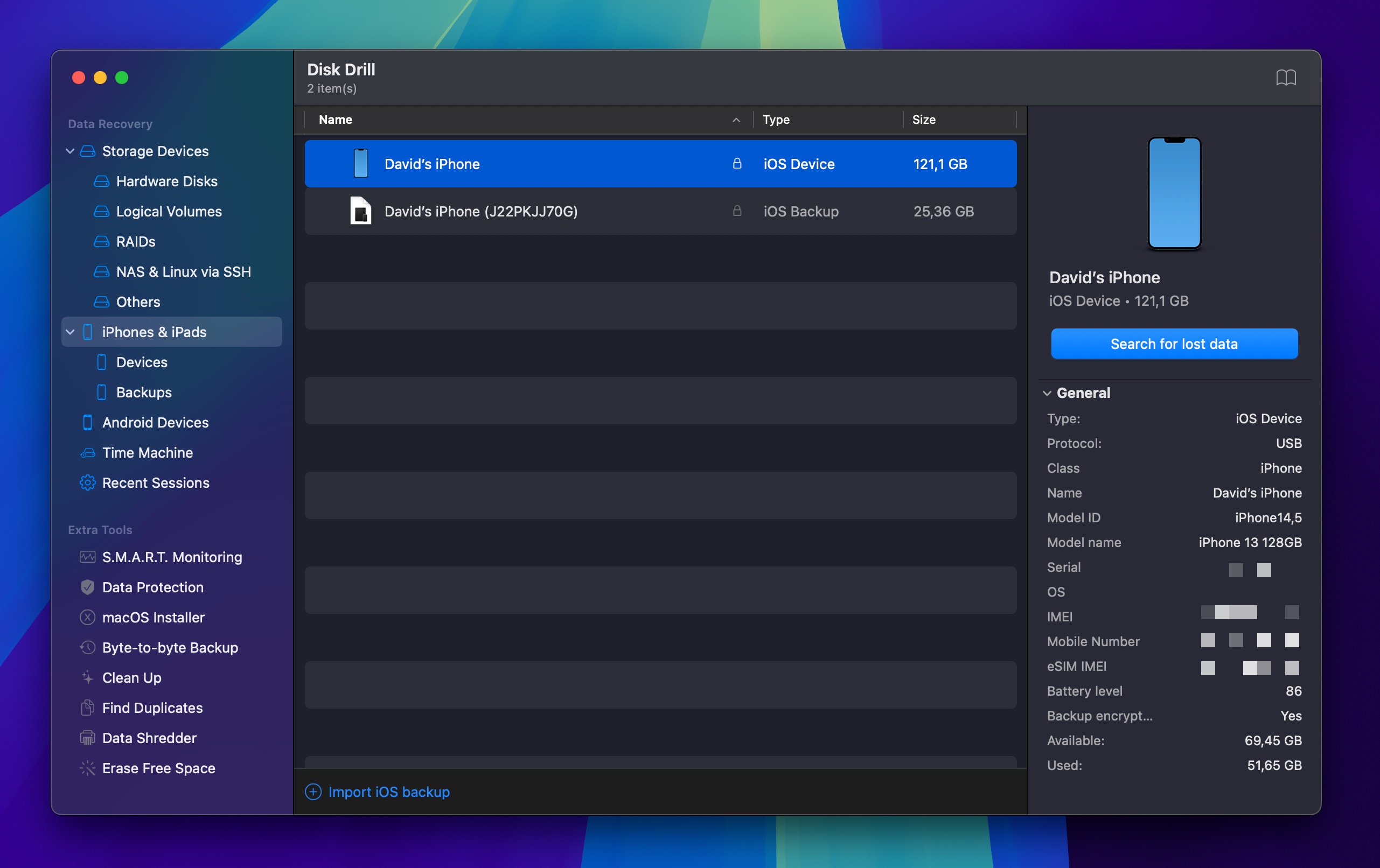
- معاينة الصور التي يمكن للتطبيق استعادتها واختر تلك التي تريد استرجاعها.
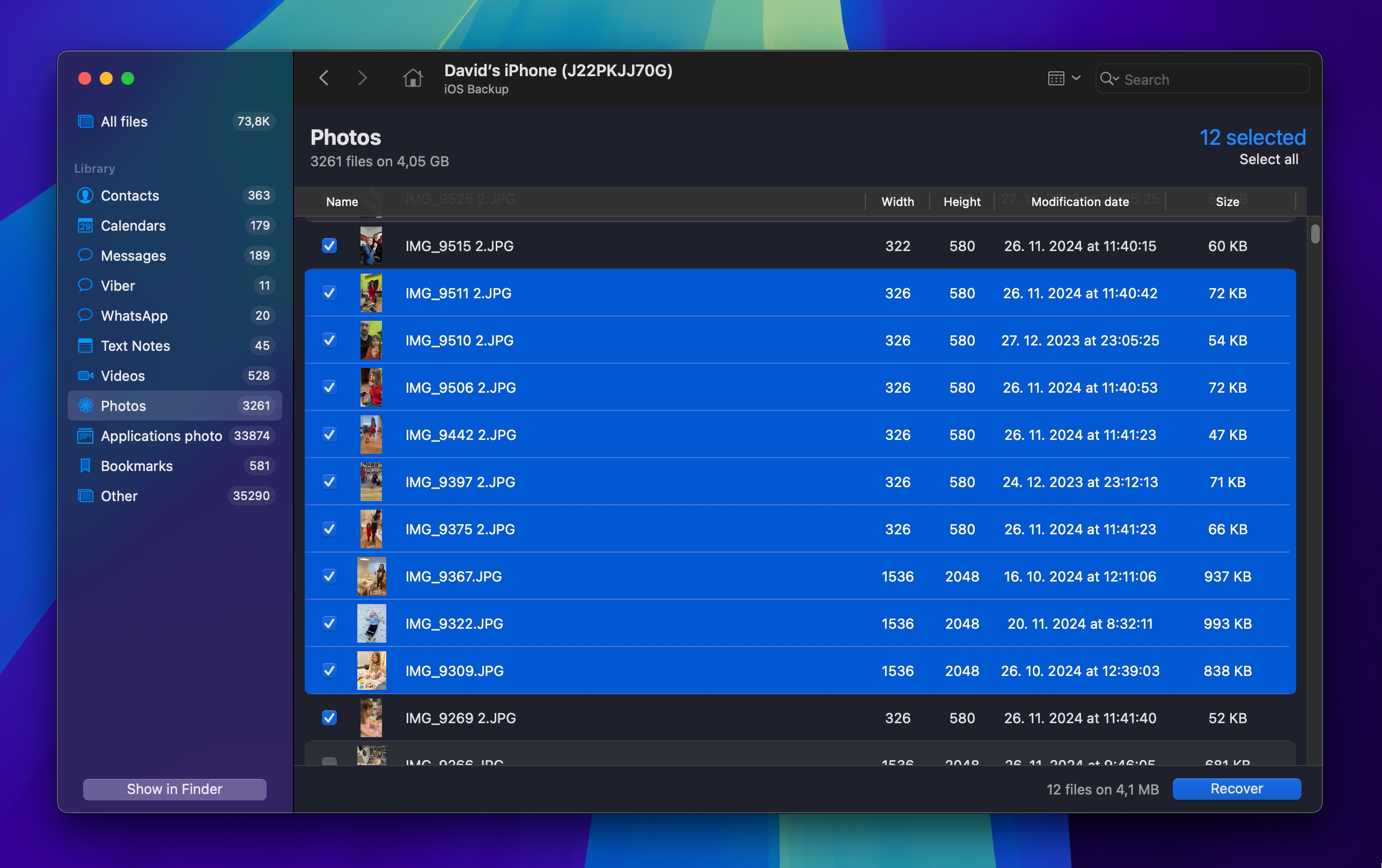
- انقر استعادة لإنهاء الاستعادة.
🪟 لنظام Windows
فيما يلي الخطوات التي يجب اتباعها مع استعادة إنجما برنامج لاستعادة الصور المحذوفة من الآيفون
- قم بتنزيل وتثبيت Enigma Recovery أداة
- تمنحك الأداة خيار الاستعادة من الجهاز أو من iTunes أو iCloud.
- حدد الاسترداد من جهازك وامنح الثقة للكمبيوتر عندما يطلب منك جهازك ذلك.
- اختر نوع البيانات التي تريد البحث عنها واضغط على ابدأ المسح زر
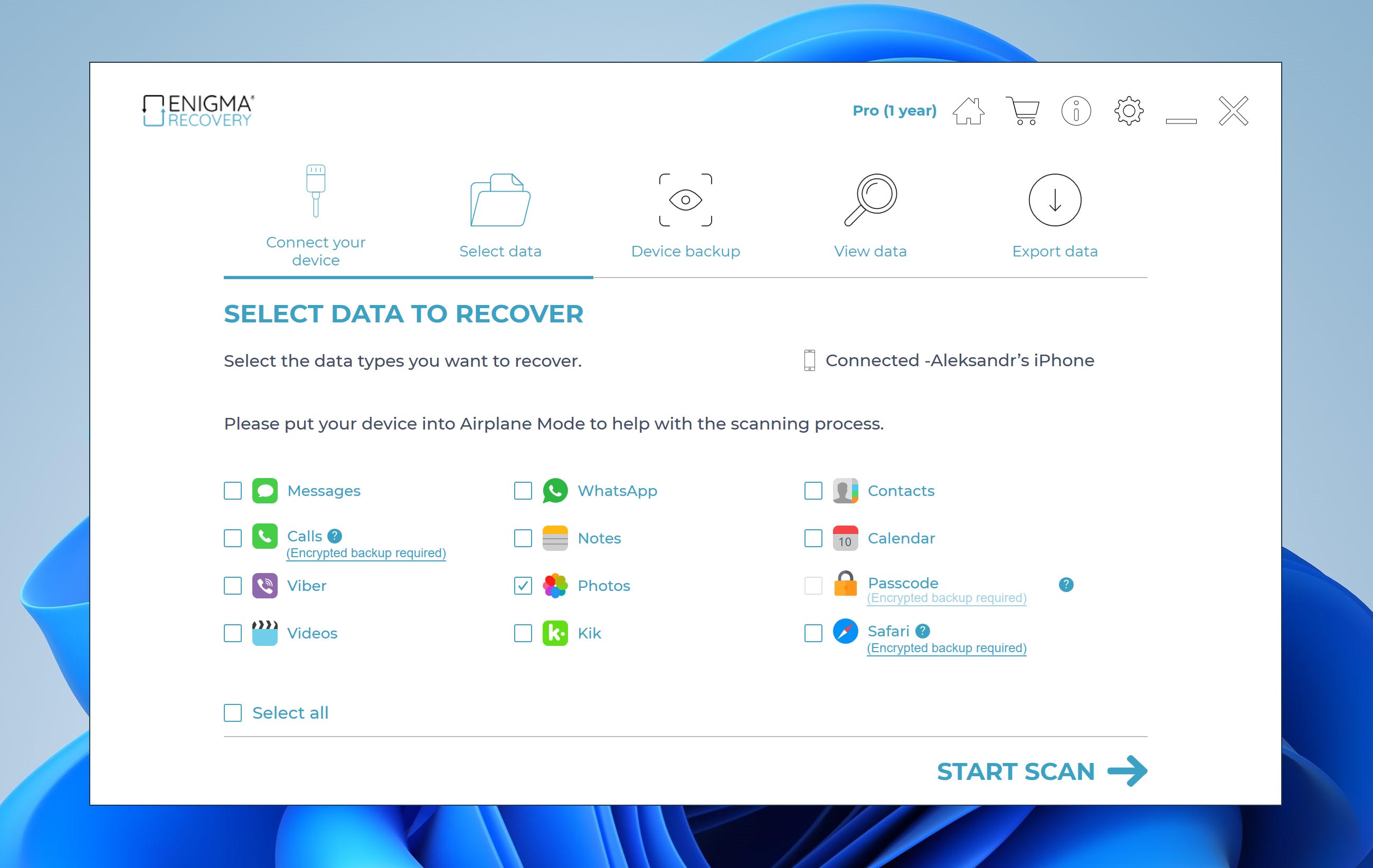
- حدد الملفات التي تم العثور عليها والتي تريد استعادتها ثم انقر استعادة لإنهاء الاستعادة.
الطريقة 3: من نسخة احتياطية للآيفون
لا ترغب في استخدام برامج استرجاع الصور ومستعد لاستعادة جهاز iPhone بالكامل إلى حالة سابقة؟ إذًا يمكنك استعادة الصور المحذوفة من خلال استعادة النسخة الاحتياطية الكاملة.
قبل أن تقضي وقتاً في هذه الطريقة، تحقق مما إذا كانت صور iCloud مفعلة على هاتف iPhone الخاص بك عند إنشاء النسخة الاحتياطية. إذا كانت مفعلة، فلن يتم تضمين صورك في النسخة الاحتياطية على الإطلاق. وذلك لأنه عندما يتم تفعيل صور iCloud، يتم تخزين الصور في مكتبة صور iCloud بدلاً من النسخ الاحتياطية للجهاز.
لاستعادة الصور من نسخة احتياطية على iPhone:
- اذهب إلى الإعدادات > [اسمك] > iCloud > إدارة التخزين > النسخ الاحتياطية على جهاز iPhone الخاص بك.
- تحقق من أن لديك نسخة احتياطية صالحة للاستخدام في الاستعادة.
- انتقل إلى الإعدادات > عام > إعادة تعيين ثم اضغط مسح جميع المحتوى والإعدادات.
- في شاشة التطبيقات والبيانات، اضغط استعادة من نسخ iCloud الاحتياطية.
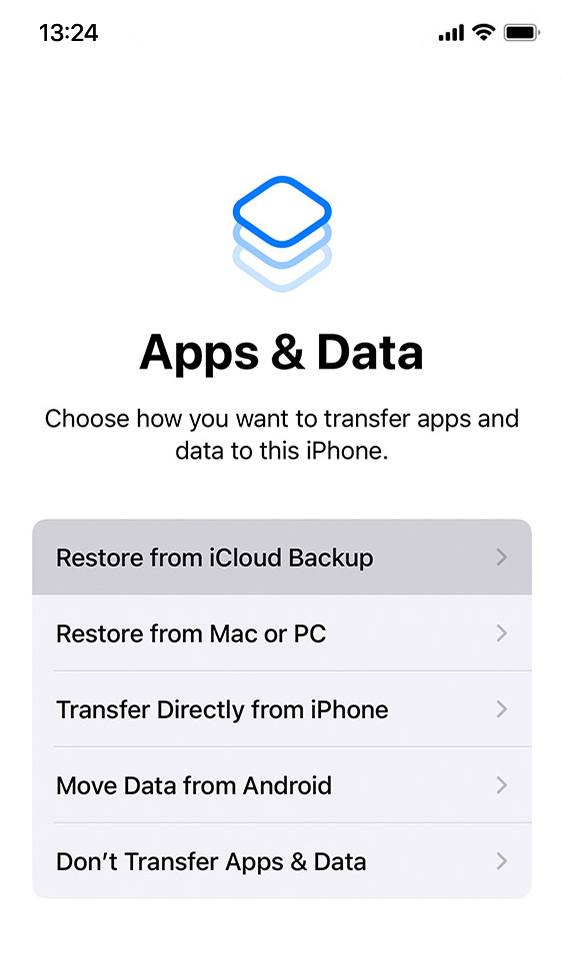
- سجّل الدخول باستخدام معرف Apple الخاص بك.
- اختر اختر النسخ الاحتياطي واختر نسخة iCloud الاحتياطية التي تريد استخدامها للاستعادة.
- اتبع التعليمات لإكمال الإجراء.
الطريقة 4: من نسخة احتياطية على iTunes/Finder
مثل طريقة النسخ الاحتياطي على iCloud، يمكن أن يساعدك الاستعادة من نسخة احتياطية على iTunes/Finder في استرجاع الصور المحذوفة، لكن تنطبق نفس الاعتبارات:
- ستؤدي هذه الطريقة إلى مسح جميع البيانات الحالية على جهاز iPhone الخاص بك واستبدالها بمحتوى النسخة الاحتياطية.
- تتضمن نُسخ iTunes/Finder الاحتياطية الصور فقط إذا كان iCloud Photos متوقفًا عند إنشاء النسخة الاحتياطية.
إذا كنت متأكدًا من أن صورك يجب أن تكون في النسخة الاحتياطية، ولا تمانع في استعادة جهاز iPhone بالكامل إلى حالة سابقة، إليك كيفية استرجاع الصور المفقودة إلى iPhone من نسخة iTunes الاحتياطية:
- قم بتوصيل iPhone بجهاز الكمبيوتر وافتح iTunes.
- انقر على أيقونة الجهاز عند ظهورها.
- اختر استعادة النسخة الاحتياطية.
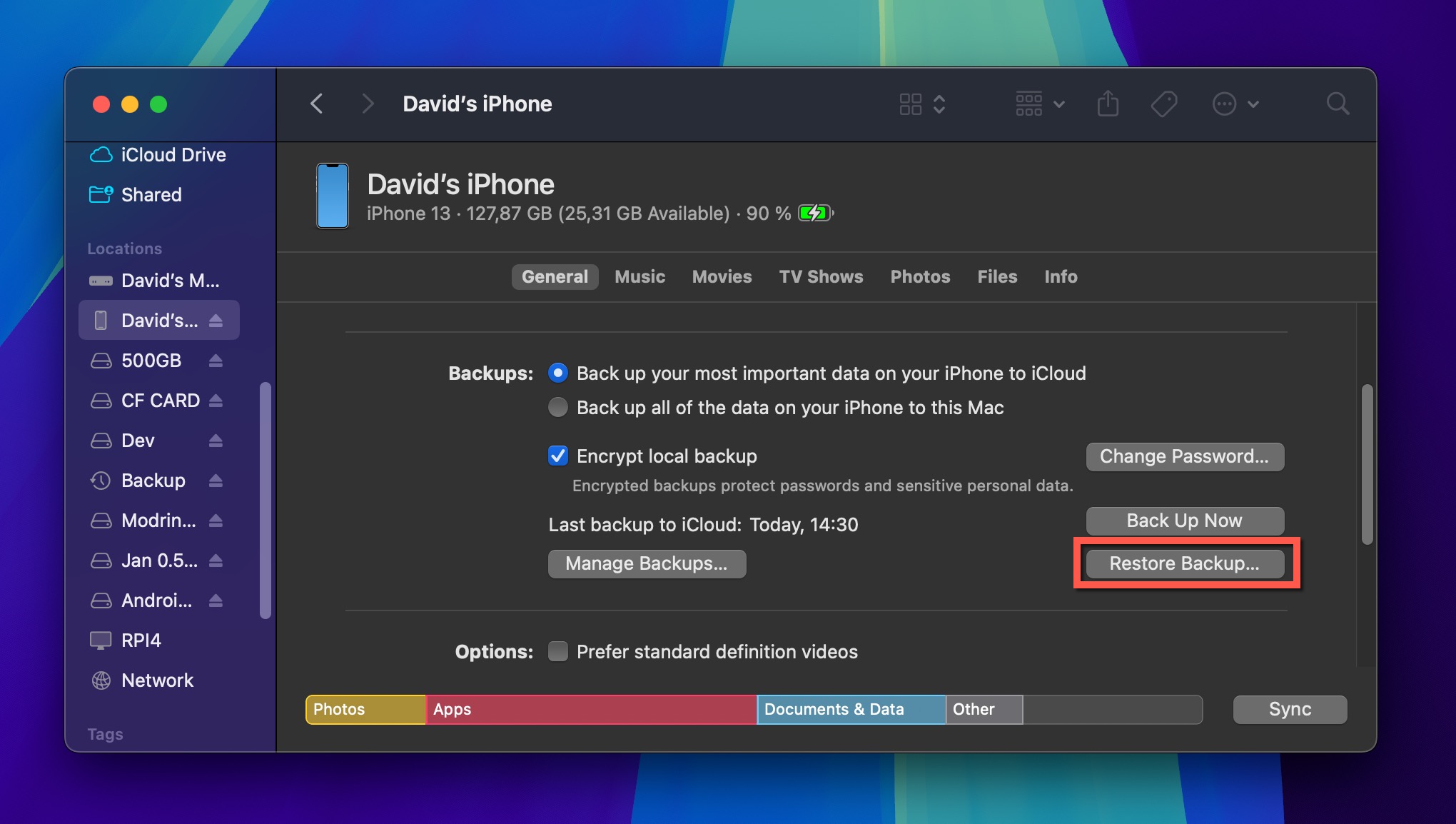
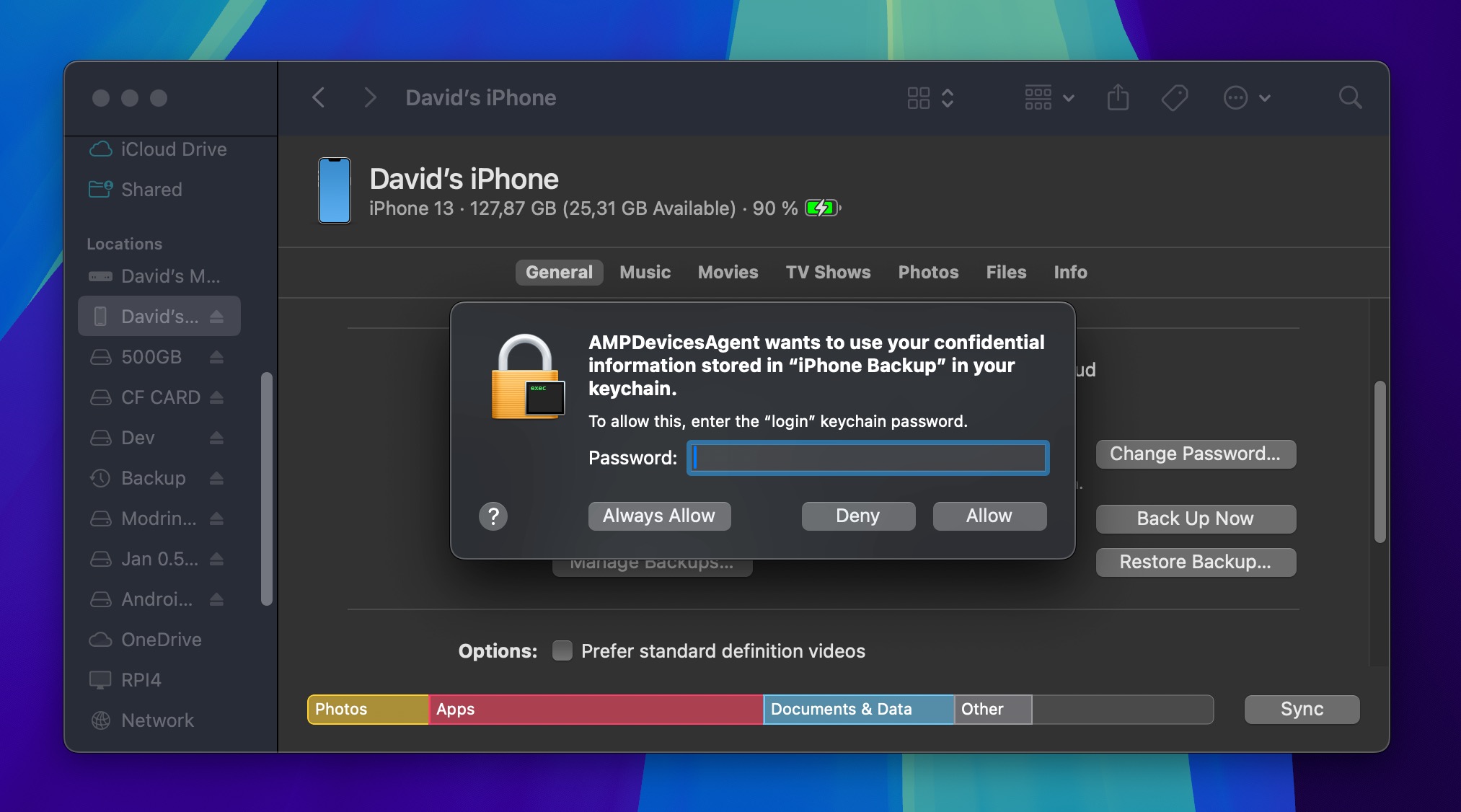
- اختر النسخة الاحتياطية التي تحتوي على الصور المحذوفة.
- انقر استعادة.
كيفية استرجاع الصور المحذوفة من كاميرا رقمية
حديث الكاميرات الرقمية، سواء من كانون, نيكون, فوجي فيلم، أو الشركات المصنعة الأخرى، عادة ما تخزن الصور على بطاقات ذاكرة قابلة للإزالة (بطاقات SD أو CF) بدلاً من الذاكرة الداخلية.
لاستعادة الصور المحذوفة المخزنة على بطاقة ذاكرة الكاميرا، فإن النهج الأكثر فعالية هو إزالة بطاقة الذاكرة وفحصها مباشرة باستخدام جهاز الكمبيوتر الخاص بك. إذا كانت الصور مخزنة على مساحة التخزين الداخلية، فإن عملية الاستعادة مشابهة، ولكن يجب توصيل الكاميرا بجهاز الكمبيوتر في وضع تخزين USB الشامل.
اتبع هذه الخطوات البسيطة لاستعادة الصور المحذوفة من بطاقة ذاكرة الكاميرا الرقمية أو التخزين الداخلي:
- تنزيل وتثبيت Disk Drill على جهاز الكمبيوتر الخاص بك.
- قم بتوصيل الكاميرا بجهازك (أو بطاقة SD عبر قارئ البطاقات) ثم شغل البرنامج.
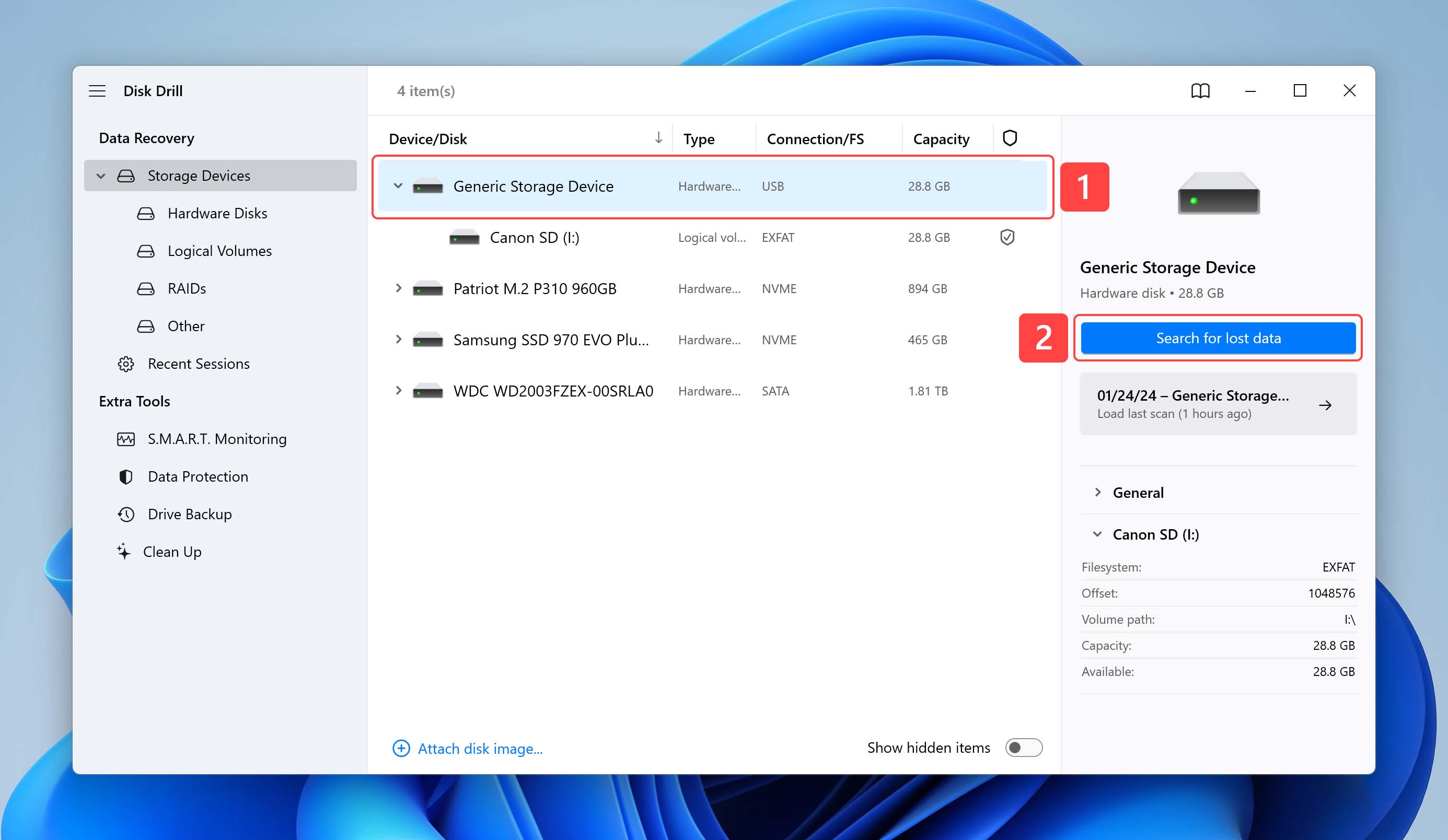
- حدد الكاميرا (أو بطاقة الذاكرة) من قائمة أجهزة التخزين المتاحة.
- انقر ابحث عن البيانات المفقودة لبدء عملية المسح.
- معاينة الصور التي عثر عليها الأداة وحدد الملفات التي تريد استعادتها.
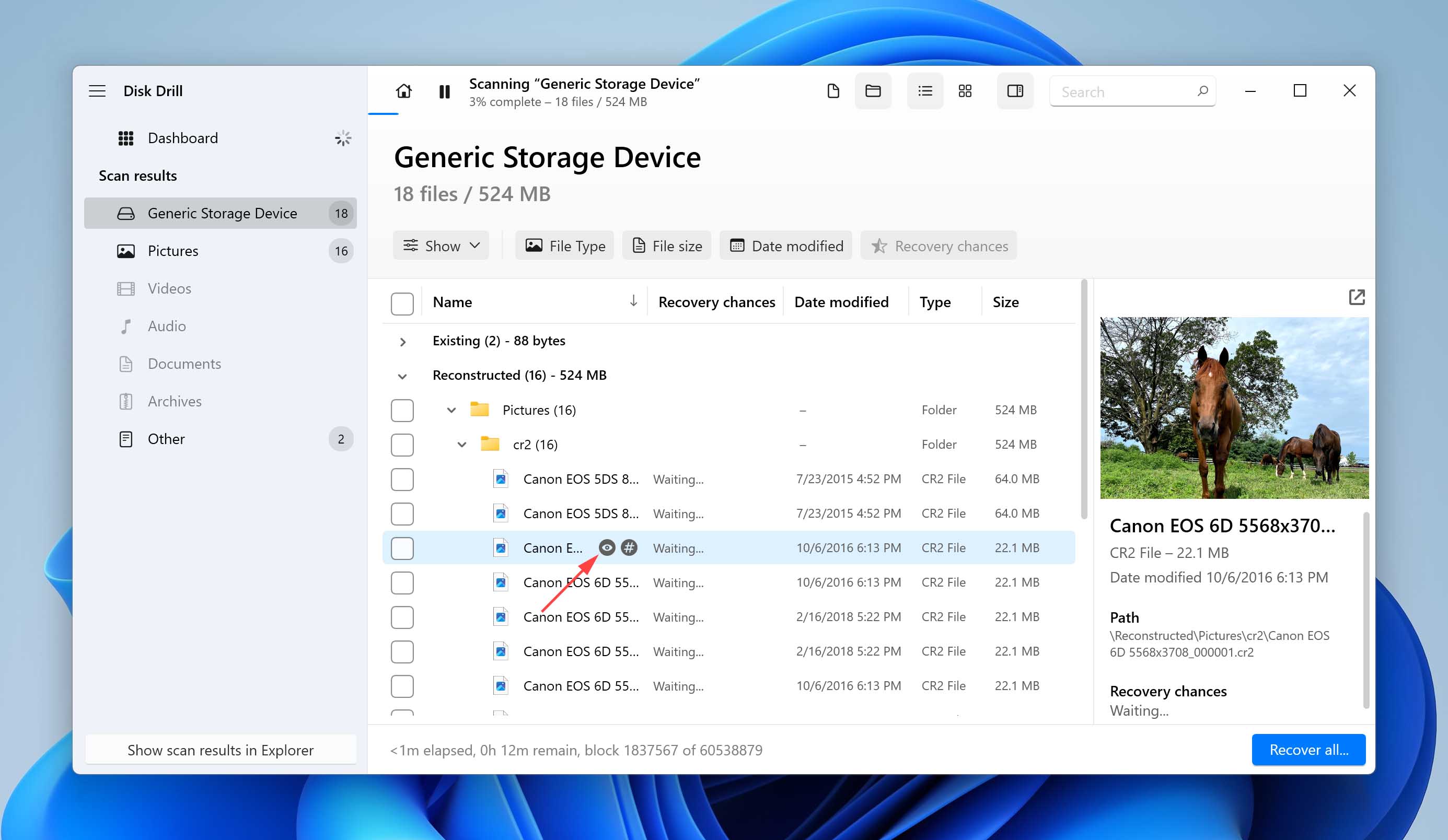
- انقر استعادة لاستعادة الصور المفقودة.
نصائح لتجنب فقدان الصور/الصور الفوتوغرافية/الصور
بينما من الرائع وجود العديد من الطرق لاستعادة الصور المحذوفة، إلا أن الوقاية من فقدان البيانات أفضل دائمًا من الاسترجاع. من خلال تطبيق بعض النصائح، يمكنك تجنب فقدان الصور الثمينة:
- 💽 نسخ احتياطي. غالبًا ما يحتفظ المصورون المحترفون بثلاث نسخ على الأقل من صورهم، على نوعين مختلفين من وسائط التخزين، مع نسخة واحدة محفوظة في مكان خارجي (تسمى هذه الطريقة استراتيجية النسخ الاحتياطي 3-2-1). على سبيل المثال، لديهم الأرشيف الرئيسي (العملي) لبياناتهم على جهاز كمبيوتر، والذي يتم نسخه احتياطيًا بعد ذلك إلى قرص صلب خارجي باستخدام أداة مثل Time Machine أو File History، وإلى التخزين السحابي باستخدام حل مثل OneDrive أو Google Photos. بعضهم يمتلك أيضًا نظام تخزين RAID أو جهاز NAS (التخزين المتصل بالشبكة) لعمليات النسخ الاحتياطي المحلية بشكل أكثر أمانًا وكفاءة.
- 📱 .قم بتفريغ وتنظيم الصور بانتظام تزيد مكتبات الصور الكبيرة والمزدحمة من فرص الحذف العرضي. انقل الصور بشكل دوري من هاتفك أو كاميرتك إلى جهاز الكمبيوتر أو وحدة تخزين خارجية، ثم نظّمها باستخدام العلامات والمجلدات، حتى تعرف دائمًا مكان كل شيء ولا تحذف شيئًا مهمًا عن طريق الخطأ.
- 🖼️ لا تكتب صورًا جديدة في المكان الذي يحتوي على الصور المفقودة. عند مواجهة حالة فقدان الصور، من المهم جداً أن تتوقف عن استخدام الجهاز الذي كانت الملفات المفقودة موجودة عليه. وذلك لأن عند حذف الملفات أو تهيئة القرص، تظل البيانات موجودة فعلياً على الجهاز حتى يتم الكتابة فوقها. إذا قمت بالكتابة على الجهاز، فإنك تخاطر بالكتابة فوق الملفات المفقودة أو إتلافها قبل أن تتاح لك فرصة استخدامها برامج استعادة البيانات لاستعادة الصور المحذوفة.
- ☁️ التحميل التلقائي للصور إلى السحابة. عند التقاط الصور على أجهزة Android أو iOS، من الأفضل رفعها تلقائيًا إلى السحابة باستخدام حل نسخ احتياطي سحابي مثل صور Google و iCloud. إذا كان لديك بيانات هاتف محمول غير محدودة، فيمكنك نسخ صورك احتياطيًا تقريبًا بمجرد التقاطها، لذلك من الناحية النظرية يجب ألا تفقد أكثر من بضع صور—حتى لو قام شخص ما بخطف جهازك من يديك.
- 😐 فكر مرتين قبل حذف الملفات. يعد الخطأ البشري أحد أكثر الأسباب شيوعًا لفقدان الصور. من السهل جدًا الضغط على الزر الخطأ أو تهيئة قسم مهم. إحدى الطرق البسيطة للحماية من الحذف العرضي هي استخدام ميزات الحماية من الكتابة المتوفرة في وسائط التخزين الخاصة بك. على سبيل المثال، تحتوي معظم بطاقات SD الخاصة بالكاميرا على مفتاح قفل صغير على الجانب. عند تحريكه إلى وضع “القفل”، يمكن أن يحمي صورك من الحذف أو التهيئة العرضية حتى تصبح مستعدًا لنسخها احتياطيًا.
الخاتمة
كما أوضحنا، هناك العديد من الطرق لاستعادة الصور المحذوفة بغض النظر عن نوع الكمبيوتر أو الجهاز الذي تم تخزينها عليه. يجب عليك التفكير في اتخاذ خطوات لمنع فقدان الصور منذ البداية، ولكن إذا تعرضت للفقدان، فإن Disk Drill سيستعيد صورك عندما تفشل الطرق الأخرى. كما يوفر أيضاً أدوات مجانية لحماية الصور لمساعدتك في الحفاظ على صورك الثمينة بأمان.
الأسئلة الشائعة
على الرغم من أنه لا يمكن استعادة الصور المحذوفة نهائيًا من سلة المحذوفات بسهولة، إلا أنه لا يزال من الممكن استرجاعها بمساعدة برنامج لاستعادة الصور. يُعد Windows File Recovery مثالًا جيدًا على برامج الاستعادة الأساسية، بينما يوفر Disk Drill مجموعة كبيرة من الميزات الإضافية وواجهة مستخدم سهلة الاستخدام.
يمكن لمستخدمي Mac استعادة الصور المحذوفة نهائيًا من نسخ Time Machine أو iTunes الاحتياطية، ويمكنهم أيضًا استخدام برامج استعادة الصور مثل Disk Drill. للأسف، لا يمكن استعادة الصور المحذوفة نهائيًا من سلة المهملات.
نعم، في كثير من الحالات، يمكن استعادة الصور المحذوفة من هاتف أندرويد. إليك ما يمكنك فعله:
- استعدها من نسخة احتياطية سحابية.
- أزل بطاقة SD وافحصها باستخدام برنامج استعادة الصور على Windows أو macOS.
- استخدم تطبيق استعادة الصور لأجهزة أندرويد.
إذا كنت مستخدمًا لنظام Windows 11، يمكنك استعادة الملفات المحذوفة نهائيًا باستخدام Disk Drill. فقط اتبع هذه الخطوات البسيطة:
- تنزيل وقم بتثبيت Disk Drill على نظام Windows أو macOS الخاص بك.
- بمجرد تشغيل البرنامج، اختر محرك أقراص وانقر البحث عن البيانات المفقودة.
- عاين الملفات التي تريد استعادتها.
- انقر Recover وسيتم استعادة ملفاتك.
يمكنك أيضًا التوجه إلى خدمة استعادة البيانات لاسترجاع ملفاتك بشكل احترافي.
مماثل لاسترداد الملفات من iPhone، يمكنك استخدام الطرق التالية لاستعادة الصور المحذوفة نهائيًا من iPod الخاص بك:
- استرجاع من iTunes.
- استعادة من iCloud.
- برامج استعادة البيانات (مثل Disk Drill)
يمكنك اتباع هذه الخطوات لاستعادة الصور المحذوفة من جهاز iPod الخاص بك:
- قم بتنزيل وتثبيت Disk Drill لنظام macOS.
- قم بتوصيل جهاز iPod بجهاز Mac الخاص بك.
- حدد جهاز iPod من قائمة الأجهزة المتصلة وانقر فوقه استعادة.
- عاين الصور في التطبيق واختر الصور التي ترغب في استعادتها.
- الآن، انقر Recover لاستعادة ملفاتك.
إذا كنت تملك جهاز Chromebook، يجب أن تضع في اعتبارك أن نظام Chrome OS لا يحتوي على سلة مهملات أصلية أو مجلد للمهملات. فقط مؤخرًا تمت إضافة مجلد مهملات مؤقت إلى الملفات على أجهزة Chromebook. ومع ذلك، يجب التأكد من تفعيل مجلد المهملات. وإلا إذا حذفت ملفًا، فسيختفي نهائيًا. لمنع حدوث هذا الموقف، يمكنك نسخ صورك احتياطيًا إلى Google Drive أو أقراص USB خارجية. نظرًا لأن أجهزة Chromebook تتمتع أيضًا بمساحة تخزين محدودة، فمن المهم إنشاء هذه النسخ الاحتياطية. علاوة على ذلك، إذا كانت صورك محفوظة كنسخة احتياطية، يمكنك استعادتها من كمبيوتر آخر باستخدام الطرق التالية:
- الاستعادة من النسخ الاحتياطية السحابية أو الأقراص الخارجية.
- استرجع باستخدام برامج مثل Disk Drill.
عندما يتعلق الأمر باستعادة البيانات المحذوفة نهائيًا، يمكنك محاولة استخدام الطرق التالية:
- استعادة من سلة المحذوفات / المهملات
- ملفات النسخ الاحتياطي (بيانات النسخ الاحتياطي السحابي أو نظام التشغيل)
- برنامج استعادة البيانات
- خدمات استعادة البيانات
