


Большинство пользователей Windows 11/10/8/7 хотя бы несколько раз в жизни видели предупреждающее сообщение “USB-устройство не распознано”. Хотя эта проблема затрагивает все типы USB-устройств, она вызывает особое беспокойство, когда происходит с накопителями, такими как флеш-накопители, внешние жесткие диски или карты памяти, содержащие важные данные.
В этой статье мы объясняем, как исправить ошибку «USB-устройство не распознано» в Windows 11/10/8/7 с любыми USB-устройствами, но основное внимание уделим накопителям, содержащим ценные данные, поскольку всегда можно купить новую мышь или другое USB-периферийное устройство, но нельзя заменить накопитель, на котором уже хранятся ценные данные, без негативных последствий. Поэтому решение этой проблемы должно быть вашим главным приоритетом, а наши пошаговые инструкции сделают это простым для вас.
Причины, по которым USB-устройство не распознается
Основным симптомом ошибки “USB-устройство не распознано” является следующее всплывающее сообщение:
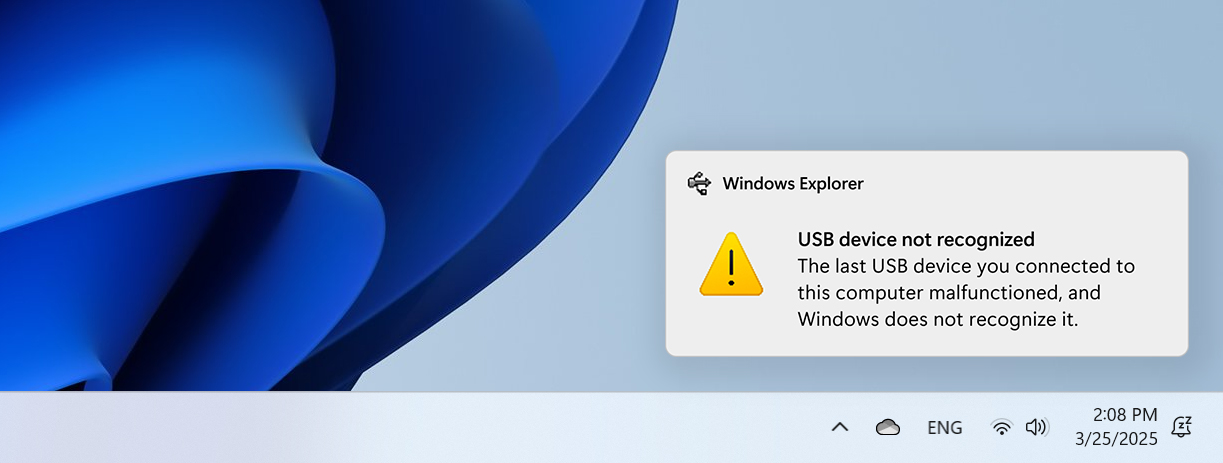
Всплывающее сообщение может исчезнуть само по себе через некоторое время, поэтому вы можете его пропустить, если не будете внимательны. Однако вы точно не пропустите другой основной симптом ошибки «USB-устройство не распознано»: ваше USB-устройство будет недоступно.
Причины этой ошибки можно разделить на две основные категории: физические проблемы, которые разрывают соединение между вашим устройством и компьютером, и программные проблемы, когда операционная система не может правильно получить доступ к устройству, несмотря на то что физическое соединение в порядке.
Если мы копнем немного глубже, мы можем определить несколько конкретных распространенных физических и программных причин, почему компьютер не распознает USB:
| Проблема | Решение |
| Поврежденные разъемы устройства: USB-накопители и другие устройства хранения данных с поврежденными или загрязненными разъемами могут не установить правильное соединение с вашим компьютером. | Вы можете попробовать аккуратно очистить разъёмы изопропиловым спиртом или подключить устройство к другому USB-порту на этом или другом компьютере. Для накопителей, если физические повреждения серьёзные, рассмотрите профессиональные услуги по восстановлению данных для восстановления ваших файлов. |
| Поврежденный USB-порт: Иногда проблема заключается не в вашем USB-устройстве, а в используемом порте. Со временем порты могут расшатываться, повреждаться или собирать пыль. | Подключите ваше USB-устройство к другой USB-порт на вашем компьютере или попробуйте полностью другое устройство. Если устройство работает в другом месте, вы выяснили, что проблема в исходном порту. |
| Конфликты программ (программное обеспечение и микропрограммное обеспечение): Другие приложения или фоновые процессы могут мешать распознаванию USB-устройств, особенно накопителей. | Перезагрузите компьютер очистить все работающие процессы, которые могут вызывать конфликты. Если после перезагрузки сообщение «USB-устройство не распознано» продолжает появляться, попробуйте отключение выборочного приостановления USB или проверьте наличие конфликтующих приложений. |
| Системные драйверы: Устаревшие, поврежденные или отсутствующие драйверы — частая причина, по которой Windows не распознает USB-устройства. Это особенно часто происходит после обновлений системы. | Используйте Windows Средство проверки диска на наличие ошибок для автоматического исправления проблем с драйверами, удалить устройство и позвольте Windows переустановить его или обновите вручную USB-контроллеры и драйверы чипсета. |
| Логическое повреждение или повреждение файловой системы: Файловая система или таблица разделов накопителя может быть повреждена, что не позволяет Windows правильно распознавать или подключать устройство хранения данных. | Используйте Windows Средство проверки диска на наличие ошибок для сканирования и исправления ошибок файловой системы. При более серьёзных логических повреждениях попробуйте программное обеспечение для восстановления данных чтобы восстановить ваши файлы перед форматированием диска. В некоторых случаях вам может потребоваться использовать инструменты для разметки диска, чтобы восстановить таблицу разделов. |
| Проблемы с электропитанием: Некоторые устройства USB, особенно внешние жесткие диски, требуют больше энергии, чем может предоставить ваш USB-порт, что приводит к сбоям в распознавании. | Подключите ваш USB-накопитель напрямую к компьютеру (не через концентратор), попробуйте использовать концентратор с питанием и убедитесь, что используете правильный адаптер питания, который поставлялся с вашим внешним жестким диском. Вы также можете предотвратить отключение USB-устройств вашим компьютером для экономии энергии. |
В следующих разделах мы покажем вам, как восстановить данные с нераспознанного диска, а затем решить проблему, чтобы вы могли снова нормально его использовать.
Как исправить ошибку “USB-устройство не распознано”
Ниже приведены 10 способов устранения ошибки «USB не обнаружен», которые вы можете попробовать для восстановления работы USB-устройства, переставшего отображаться. Вы можете выполнять их в том порядке, в котором мы их представили, или воспользоваться таблицей в первом разделе, чтобы сосредоточиться на наиболее вероятных решениях.
Исправление 1: Перезагрузите компьютер
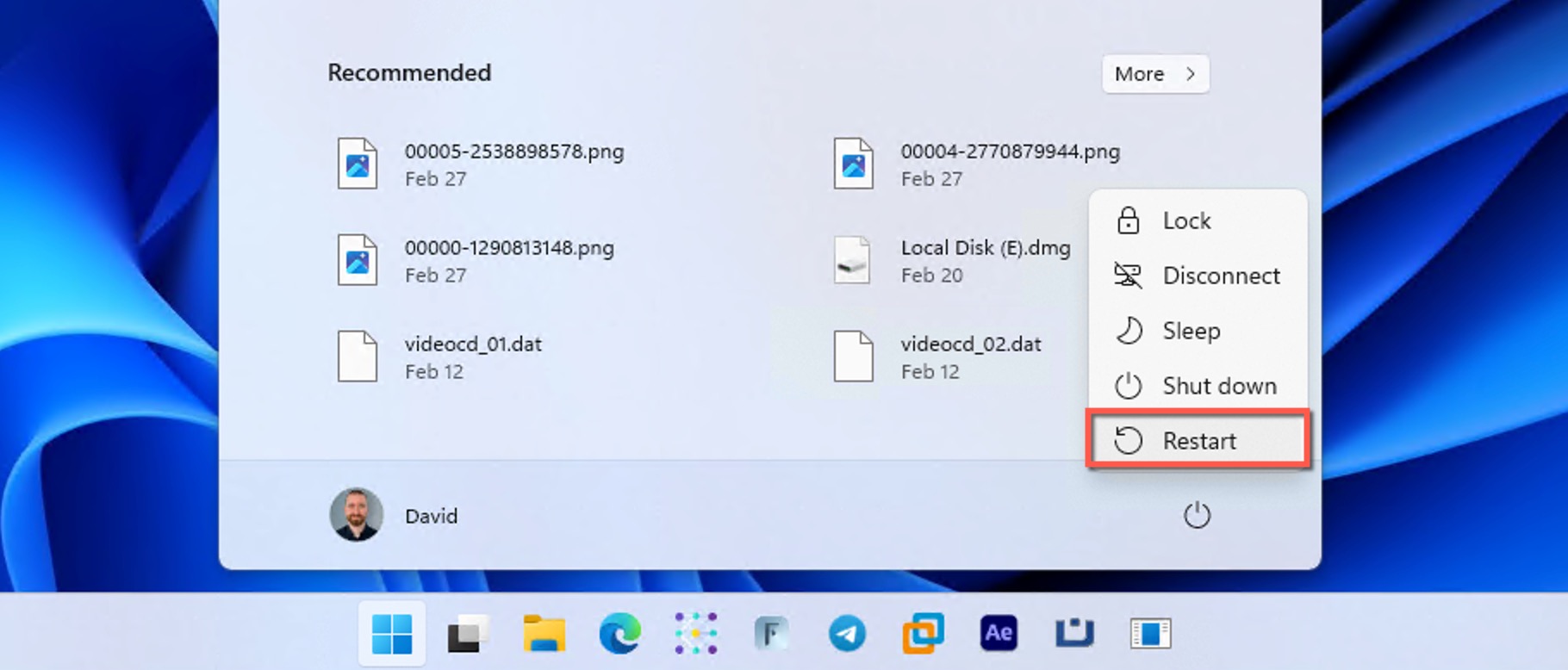
Вы пробовали выключить и снова включить его? Серьёзно, вы пробовали? Если нет, тогда перезагрузите свой компьютер прямо сейчас. Есть шанс, что ошибка USB исчезнет.
Это простое решение настолько эффективно, потому что перезагрузка компьютера заставляет все приложения закрыться, не давая сбоящим программам работать и создавать проблемы. Важное программное обеспечение, такое как драйверы USB, затем автоматически перезапускается после завершения загрузки компьютера, предоставляя вам чистую рабочую среду.
Когда речь идет именно об устройствах USB-накопителей (таких как внешние жесткие диски и флеш-накопители), перезагрузка может восстановить соединение между вашим компьютером и контроллером хранения. Например, пользователь TrueNAS сообщено повторяющаяся проблема, когда “после перезагрузки большинство, но не всегда, один или два жестких диска становятся недоступными”, и выяснил, что “другая перезагрузка может это исправить”.
Исправление 2: Попробуйте другой USB-порт и/или компьютер
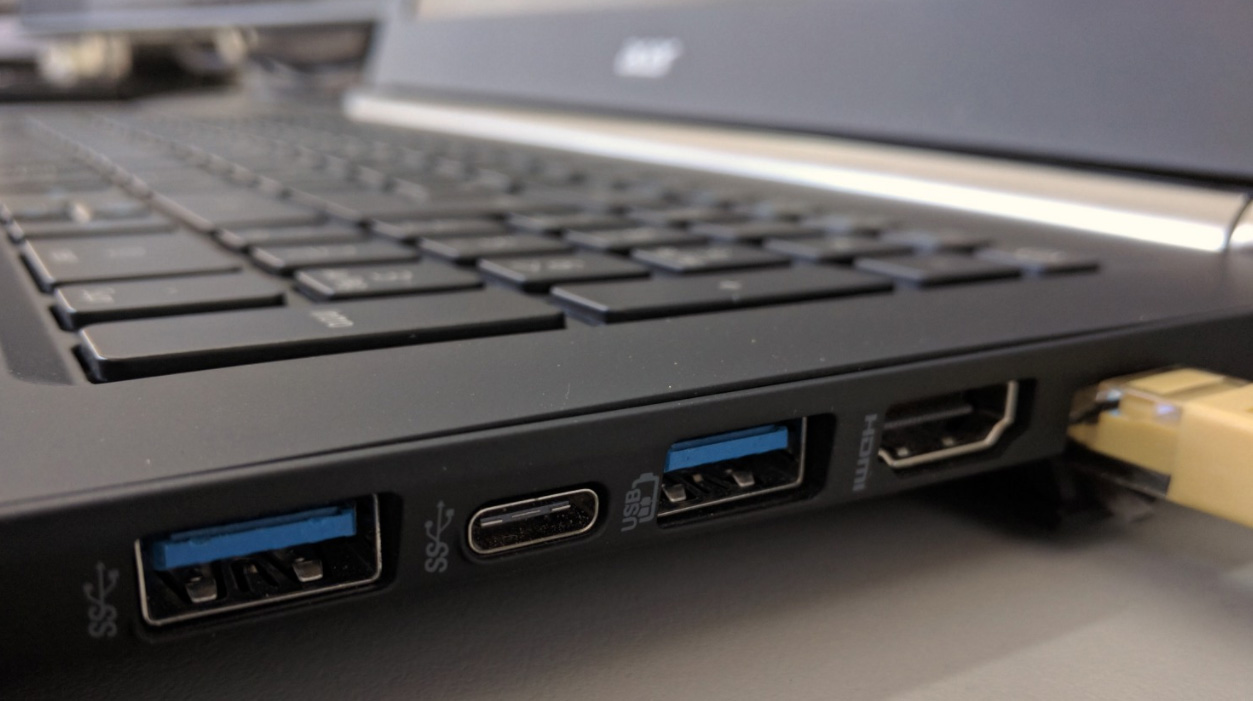
Сломанные USB-кабели и повреждённые USB-порты часто становятся причиной того, что USB-устройства неправильно распознаются в Windows 11/10/8/7. Хорошая новость в том, что на вашем компьютере, скорее всего, есть больше одного USB-порта, поэтому попробуйте подключить устройство к другому порту и проверьте, работает ли оно лучше. Некоторые устройства, такие как внешние жёсткие диски, часто требуют больше питания, чем другие USB-периферийные устройства, а некоторые USB-порты (особенно старые порты USB 2.0 или находящиеся на передней панели корпуса настольного компьютера) могут не обеспечивать достаточной мощности для корректной работы диска.
Вкл. r/techsupport, один пользователь объяснил, что после исключения неисправности диска, повреждения USB-порта, проблем с драйверами и блоком питания, он заметил, что “диск загорается и вращается, но не отображается” на одном ноутбуке, хотя на других компьютерах он работает нормально.
Если проблема сохраняется, следующим шагом будет подключение USB-устройства к другому компьютеру, чтобы исключить более серьезную проблему с оборудованием. При устранении неполадок внешний жесткий диск, убедитесь, что вы заменили USB-кабель, который используете для подключения жесткого диска к компьютеру, на новый. Если ваш внешний диск находится в корпусе, вы можете вынуть его оттуда и либо попробовать другой корпус, либо подключить его напрямую к компьютеру как внутренний диск.
Исправление 3: Запустить средство проверки диска на ошибки
В Windows есть встроенный инструмент для проверки дисков на наличие ошибок, который помогает диагностировать и устранять проблемы файловой системы на устройствах хранения данных, включая USB-накопители.
Запустив инструмент проверки ошибок из свойств диска, вы даёте Windows возможность исправить проблемы, которые могут вызывать ошибку “USB-устройство не распознано”:
- Запуск Проводник файлов (Проводник Windows в Windows 7) и щёлкните правой кнопкой мыши по вашему USB-накопителю.
- Выбрать Свойства.
- Переключиться на Инструменты таб и кликните Проверить кнопка
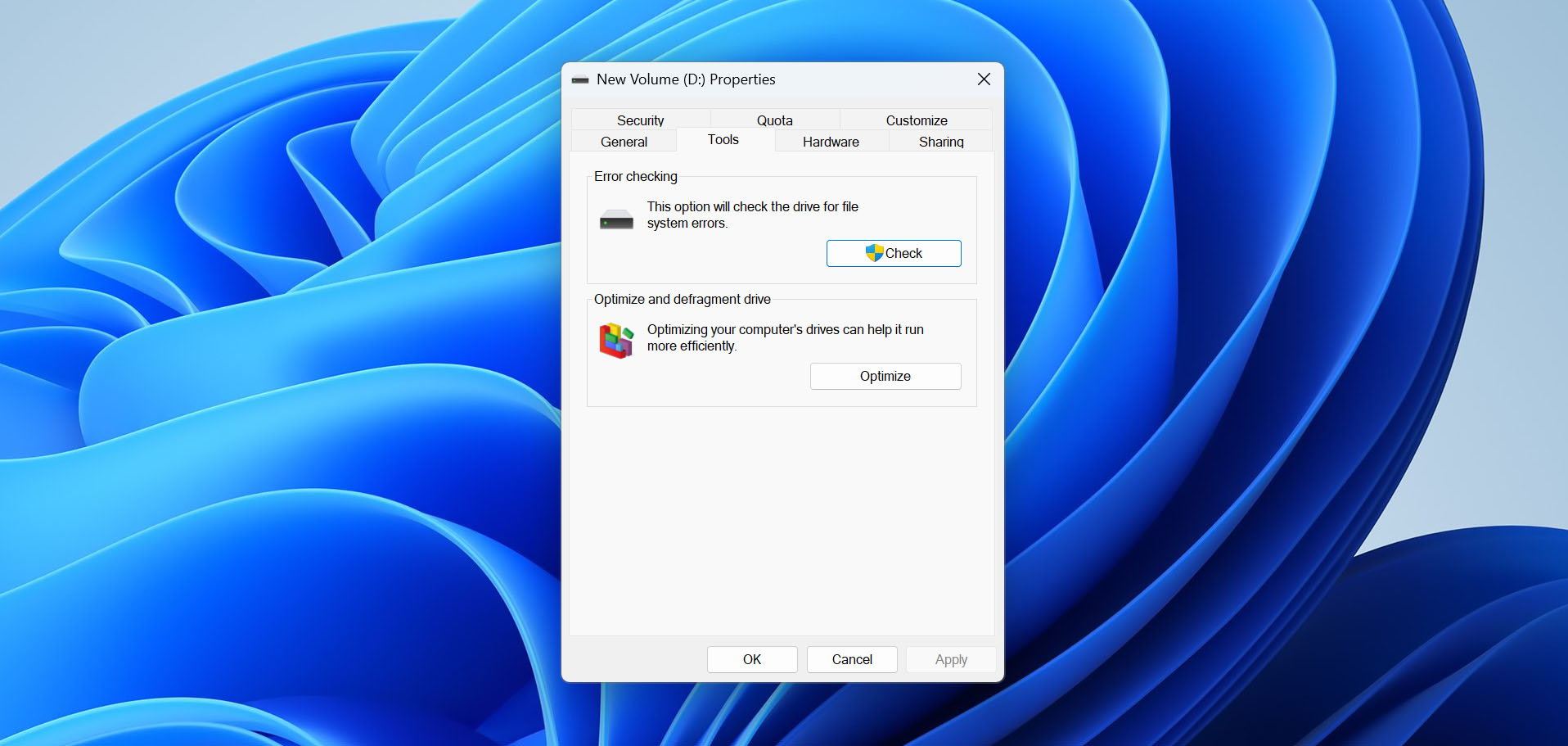
- Выберите Сканировать и восстановить диск опция
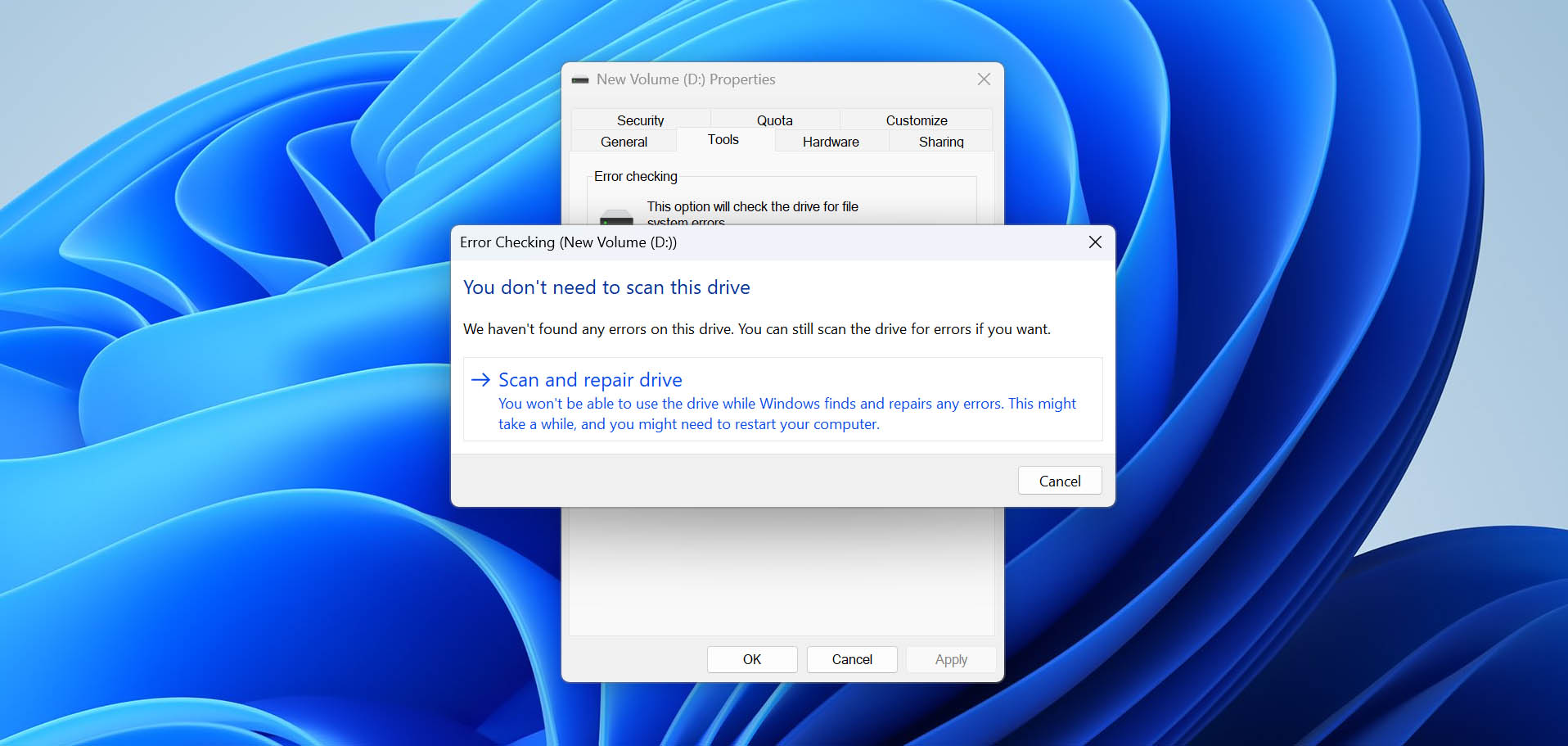
- Подождите, пока Windows найдет и исправит все ошибки.
Исправление 4: Удалите USB-устройство
Иногда USB-устройство может не распознаваться, потому что его драйвер был поврежден или неподходящий драйвер был установлен вручную, вместо того чтобы позволить Windows управлять этим автоматически. Аналогично, сами USB-контроллеры, которые работают как диспетчеры, управляющие потоком данных между устройствами и вашим компьютером, тоже могут столкнуться с проблемами.
Во всех этих случаях удаление устройства заставляет Windows удалить проблемный драйвер, а затем автоматически установить новый, правильный драйвер при перезагрузке компьютера:
- Откройте Начать меню, тип Диспетчер устройств в поле поиска и выберите Диспетчер устройств.
- Развернуть Жесткие диски раздел
- Щелкните правой кнопкой мыши на вашем USB-устройстве и выберите Удалить устройство опция
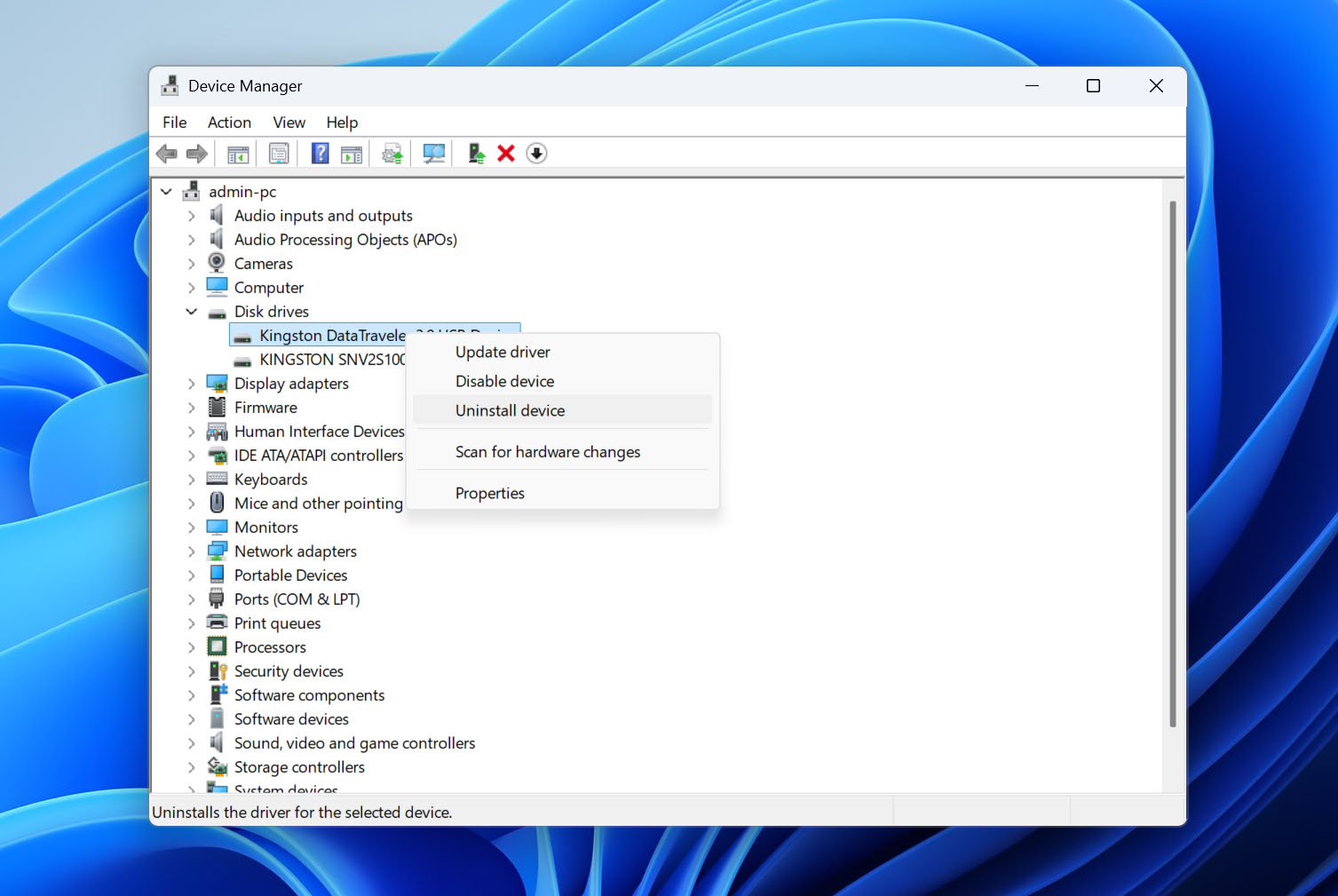
- Далее разверните Контроллеры универсальной последовательной шины (USB) раздел
- Щелкните правой кнопкой мыши по контроллеру, к которому подключено ваше USB-устройство, и выберите Удалить устройство. Если вы не уверены, какой контроллер удалить, вы можете удалить их все — Windows автоматически переустановит их после перезагрузки.
- Перезагрузите компьютер.
- Подключите заново удаленное USB-устройство.
Имейте в виду, что большинство внешних жестких дисков взаимодействуют с операционной системой стандартным образом, поэтому не требуют специальных драйверов, кроме тех, которые поставляются с операционной системой Windows.
Исправление 5: Отключить параметр выборочного приостановления USB
Windows использует несколько различных функций управления энергопитанием для экономии энергии, включая настройку выборочного приостановления USB и возможность полностью отключать USB-устройства. Однако эти же функции могут вызывать проблемы с распознаванием USB-накопителей.
Например, если у вас к компьютеру подключен USB-накопитель (например, внешний жесткий диск), и Windows переводит его в режим ожидания после некоторого времени бездействия для экономии энергии, то любая ошибка при восстановлении работы устройства (когда приложение пытается получить доступ к диску) может привести к ошибке “USB-устройство не распознано”.
Вы можете решить эти проблемы, изменив параметры электропитания Windows в двух ключевых местах:
Отключить выборочное приостановление USB:
- Откройте Настройки приложение и перейти к Система > Питание и спящий режим > Дополнительные параметры питания. Если вы используете более старую версию Windows, откройте меню “Пуск”, введите “power sleep” в поле поиска и затем нажмите “Изменить время перехода компьютера в спящий режим”.
- Нажмите Изменить настройки плана а затем выберите Изменить дополнительные параметры питания.
- Развернуть Настройки USB группа.
- Развернуть Параметры выборочного приостановления USB группа.
- Выберите раскрывающееся меню, а затем выберите Отключено.
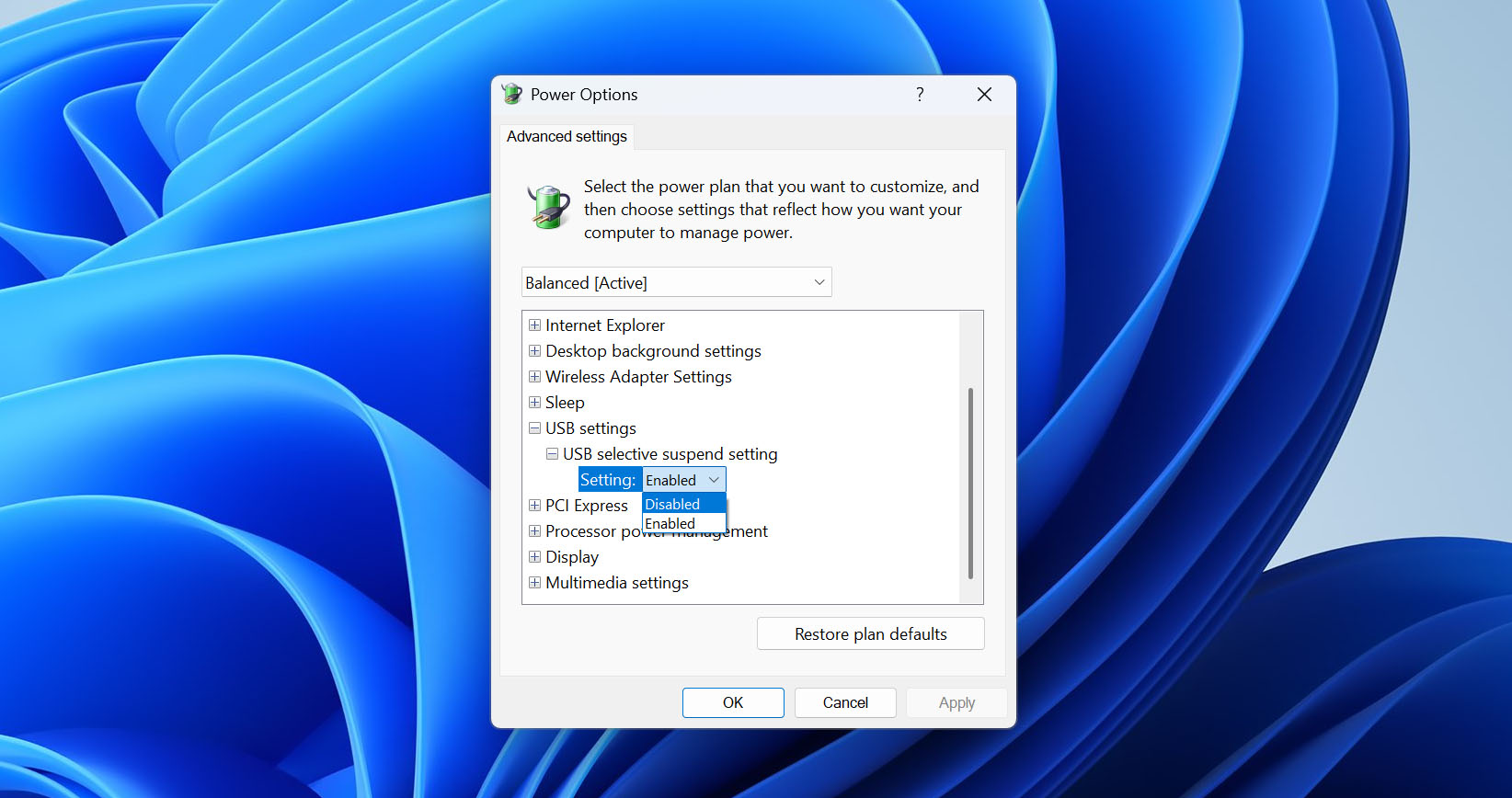
Предотвратить отключение USB-устройств Windows
- Нажмите Win + R открыть Запустить диалоговое окно
- Ввод devmgmt.msc и нажмите OK открыть Диспетчер устройств.
- Развернуть Контроллеры универсальной последовательной шины (USB) раздел
- Щелкните правой кнопкой мыши по USB-хабу, к которому подключено ваше запоминающее устройство.
- Выберите Свойства опция
- Перейдите к Управление питанием вкладка
- Снимите флажок с Разрешить компьютеру отключать это устройство для экономии энергии выберите параметр и нажмите OK.
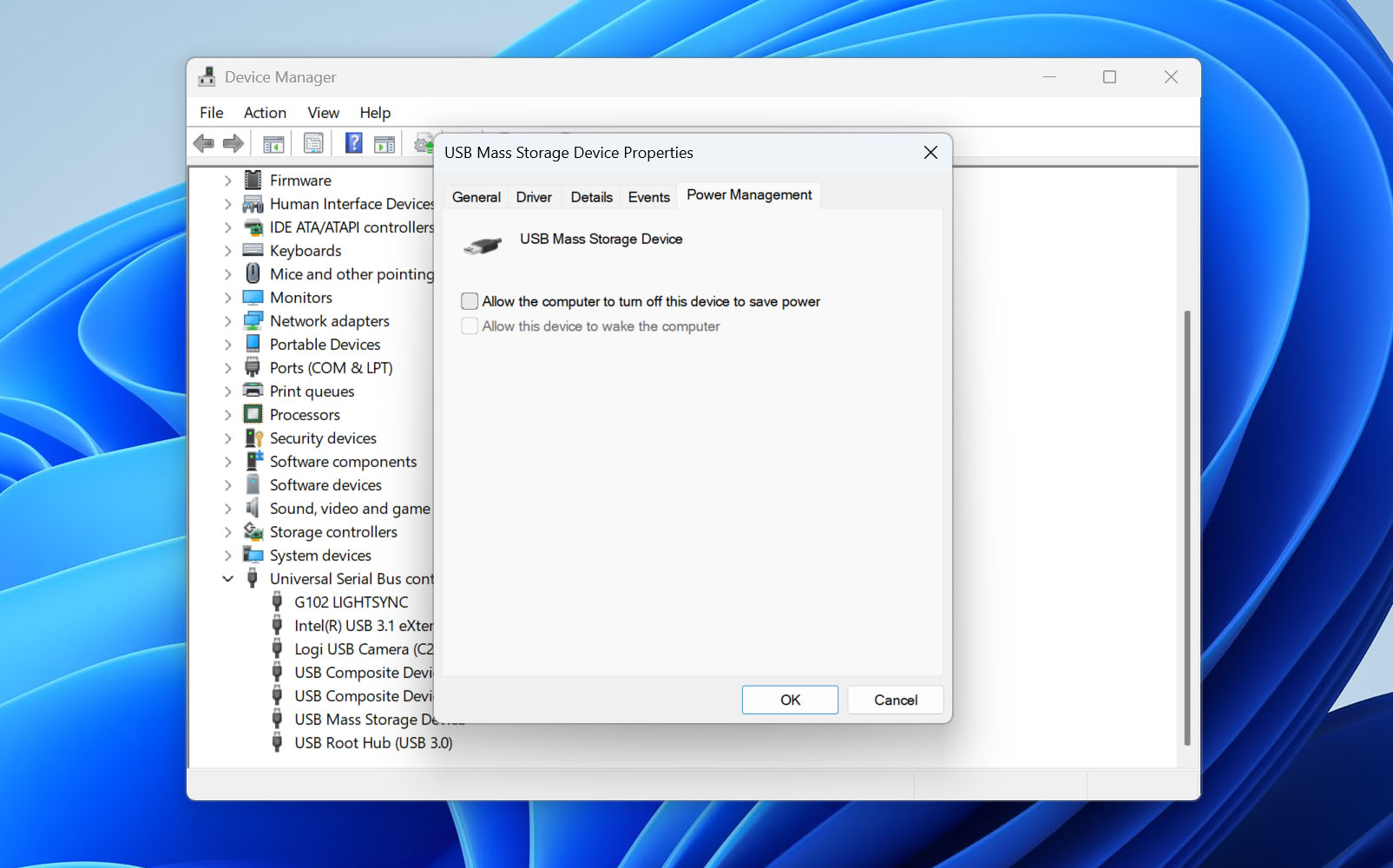
С этого момента ваше устройство будет оставаться в активном состоянии, даже когда не используется.
Исправление 6: Установите новейшие драйверы чипсета для вашей материнской платы
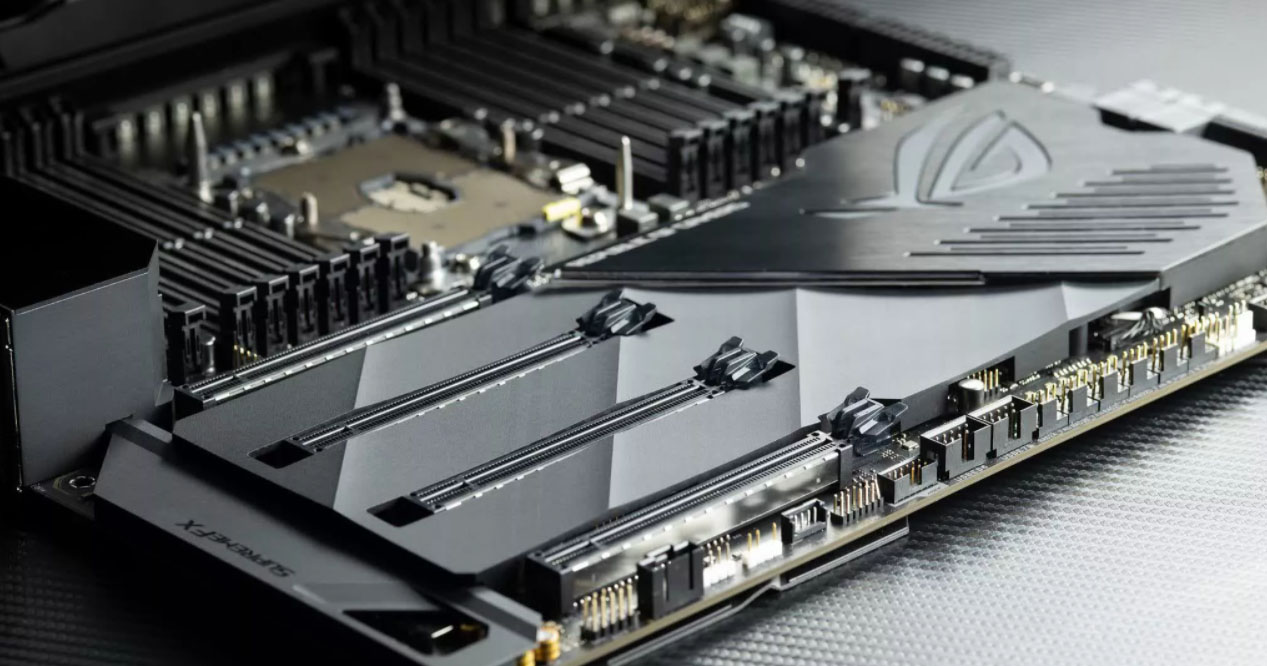
Как и все другие аппаратные устройства, ваша материнская плата требует драйверов для правильной работы. Если вы давно этого не делали, вам стоит проверить, используете ли вы самые новые драйверы чипсета, посетив официальный сайт производителя вашей материнской платы.
Устаревшие или содержащие ошибки драйверы чипсета могут мешать взаимодействию между вашей материнской платой и USB-портами, что может привести к повторяющейся ошибке “USB-устройство не распознано” или даже к более серьезным проблемам, поскольку серьезный недостаток в материнских платах AMD X670E, где слоты Gen 5 NVMe снизились до скоростей Gen 1 и мешали запуску компьютеров, иллюстрирует.
Исправление 7: Установите последние обновления Windows
Время от времени Microsoft выпускает хотфиксы для устранения критических проблем. Например, KB976972 устраняет проблемы с переносом данных по USB с компьютера на базе Windows 7 с чипсетом NVIDIA USB EHCI и не менее чем 4 ГБ оперативной памяти, в то время как KB974476 гарантирует правильное восстановление работы USB-устройств из состояния выборочного приостановления USB.
Чтобы установить последние обновления Windows:
- Откройте Начать меню, тип Windows Update, и выберите опцию Центр обновления Windows.
- Нажмите на Проверить наличие обновлений кнопка и просмотр доступных обновлений.
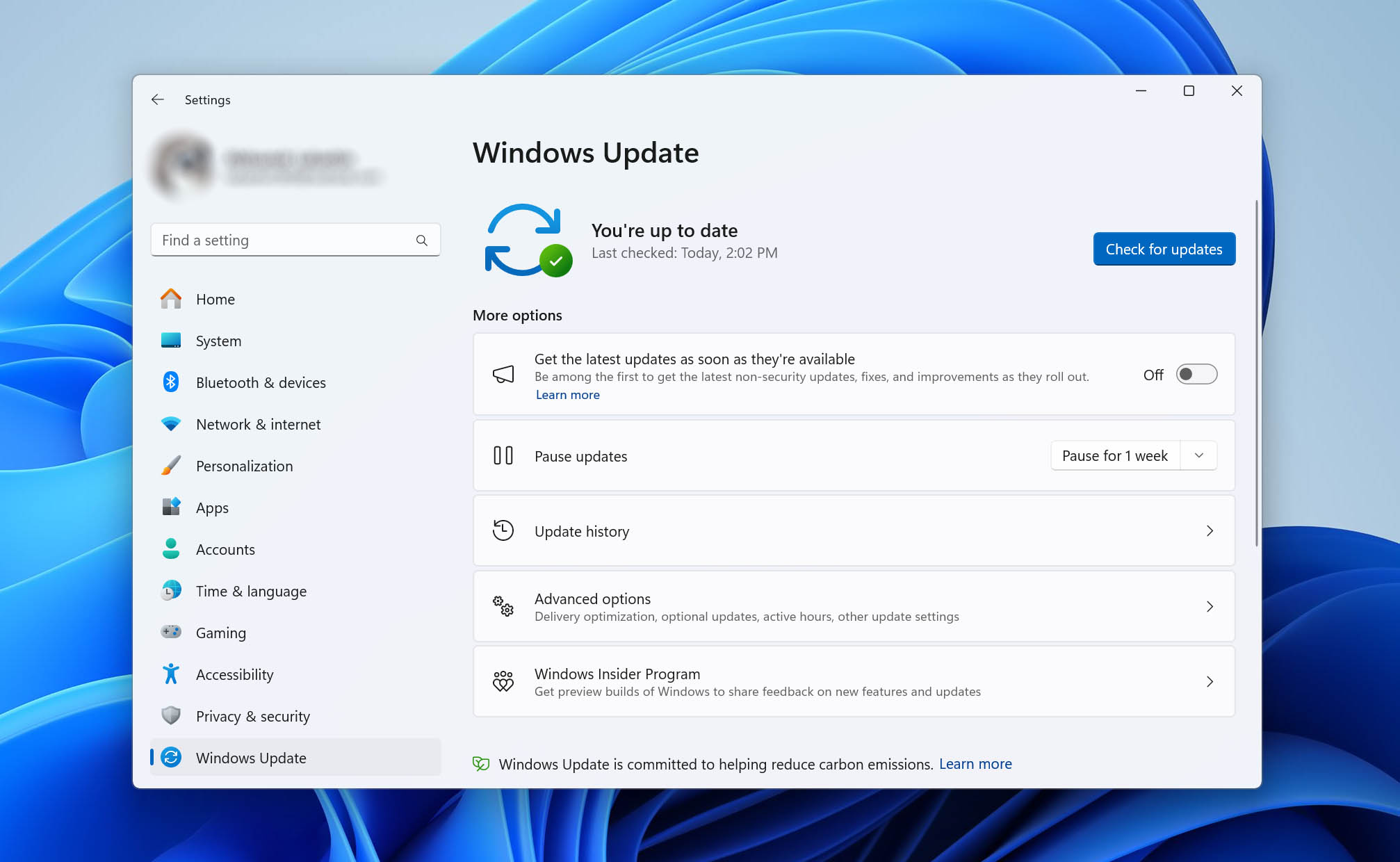
- Выберите каждое обновление, которое вы хотите установить, а затем нажмите Установить обновления.
- Дождитесь установки всех обновлений.
- Перезагрузите компьютер.
Исправление 8: Доступ к USB-накопителю из Linux
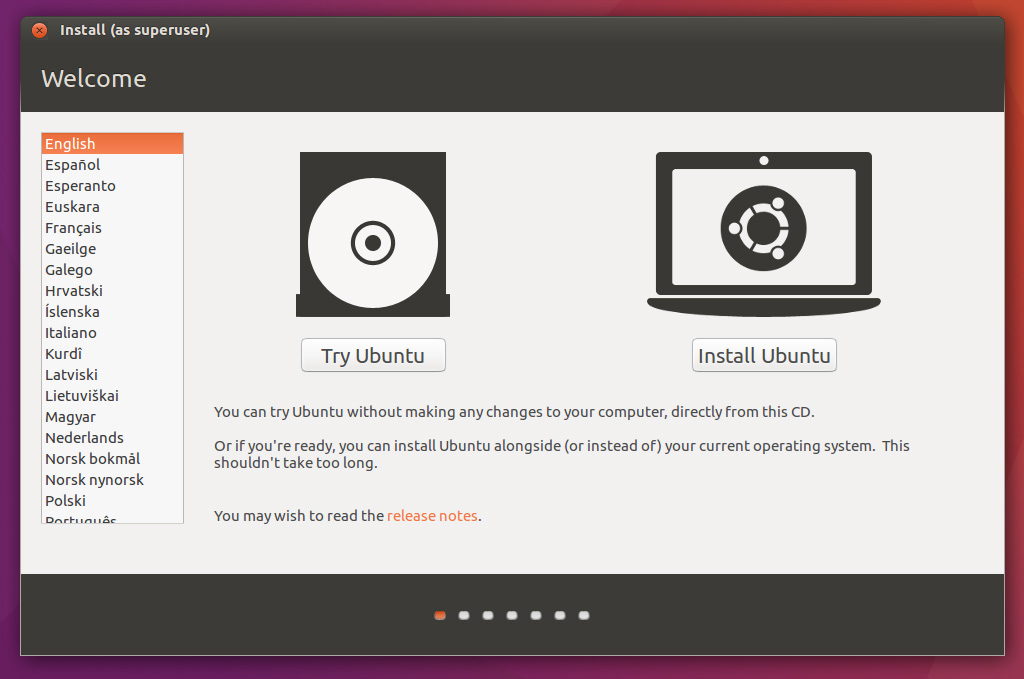
Операционные системы Linux могут быть чрезвычайно полезны для починки USB-устройств, которые не распознаются Windows, по двум основным причинам.
Во-первых, дистрибутивы Linux содержат собственные драйверы для файловых систем, которые Windows не может распознавать по умолчанию, например EXT3/EXT4, которые являются распространёнными на дисках, отформатированных для Linux.
Во-вторых, даже для файловых систем, которые поддерживаются Windows, таких как NTFS и exFAT, Linux использует другие реализации драйверов, которые могут успешно прочитать диск, когда Windows не справляется.
Для новичков мы рекомендуем Ubuntu или Linux Mint как дружественные к пользователю дистрибутивы с отличной поддержкой оборудования и интуитивно понятными интерфейсами. Оба имеют опции загрузки в режиме live, что означает, что вы можете запустить их прямо с DVD или USB-накопителя без установки на компьютер. Они также включают графические файловые менеджеры, схожие с Проводником в Windows.
Если ваша USB-флешка работает в Linux, но не в Windows, вы получили ценную информацию: проблема связана не с оборудованием, а с программным обеспечением, специфичным для Windows. Это знание значительно сужает круг поиска неисправности.
Исправление 9: Восстановите вашу систему Windows
Есть вероятность, что ошибка “USB-устройство не распознано” вызвана не самим USB-устройством. Она также может возникнуть из-за повреждения операционной системы. К счастью, в последних версиях Windows есть полезные инструменты, с помощью которых вы можете быстро и просто восстановить работоспособность системы:
- Нажмите Win + X и запуск Windows Terminal или Windows PowerShell.
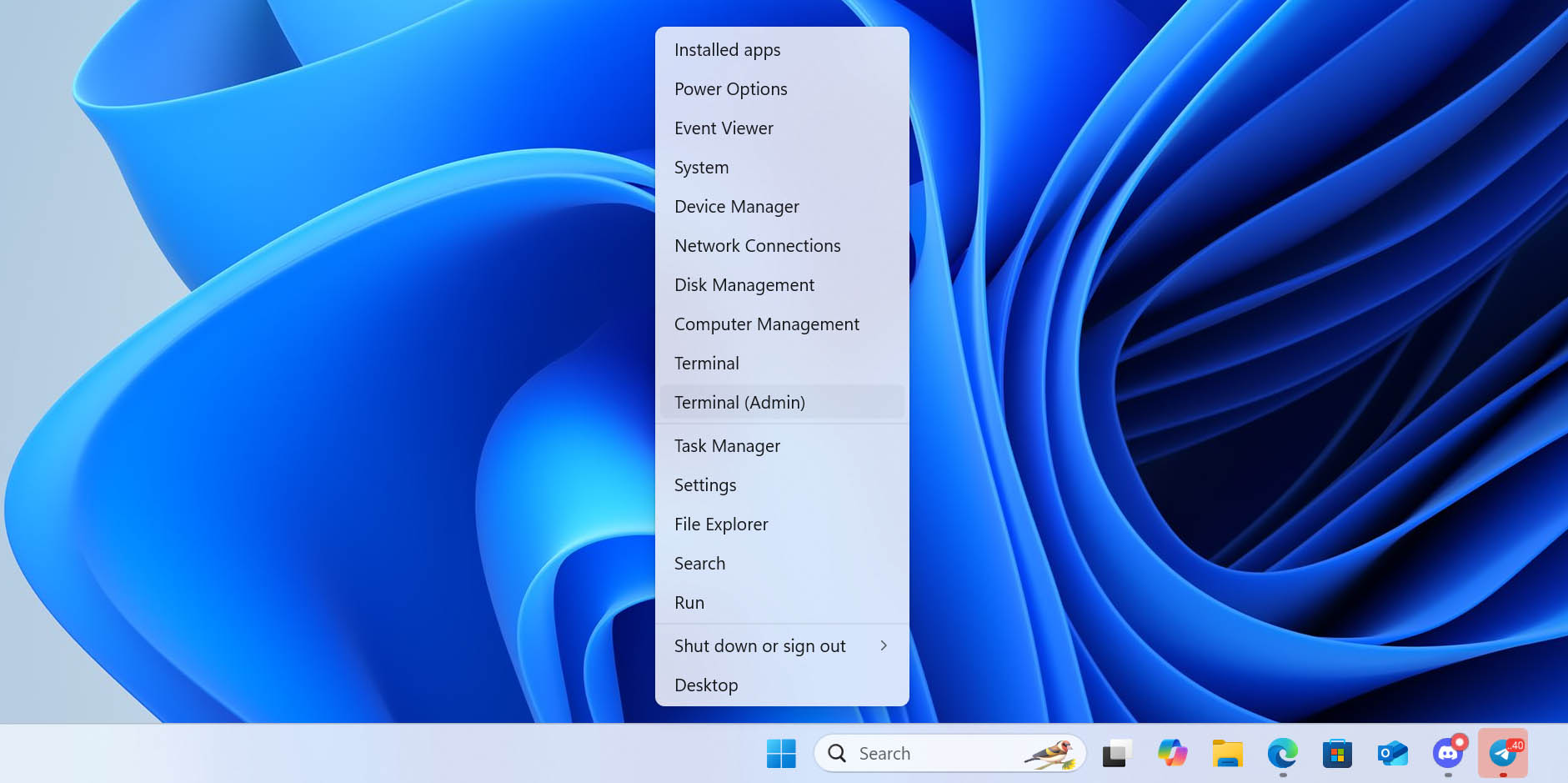
- Введите следующую команду для проверки целостности всех защищённых системных файлов:
sfc /scannow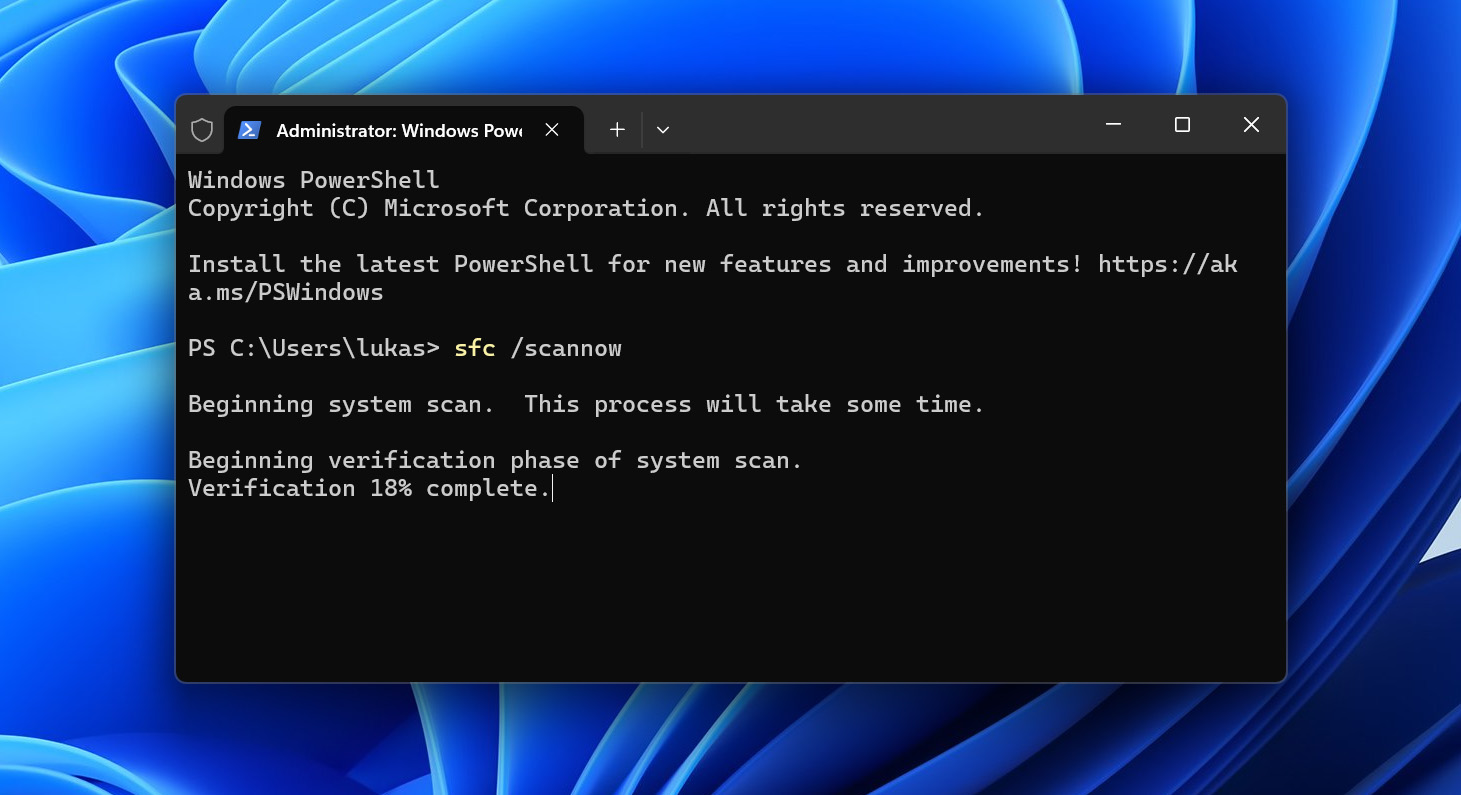
- Перезагрузите компьютер.
Теперь вам следует проверить, исчезла ли ошибка “USB устройство не распознано”. Если нет, вам следует восстановить хранилище компонентов Windows, которое содержит функции, необходимые для настройки и обновления Windows:
- Нажмите Win + X и запуск Windows Terminal или Windows PowerShell.
- Введите следующую команду:
Dism.exe /Online /Cleanup-Image /RestoreHealth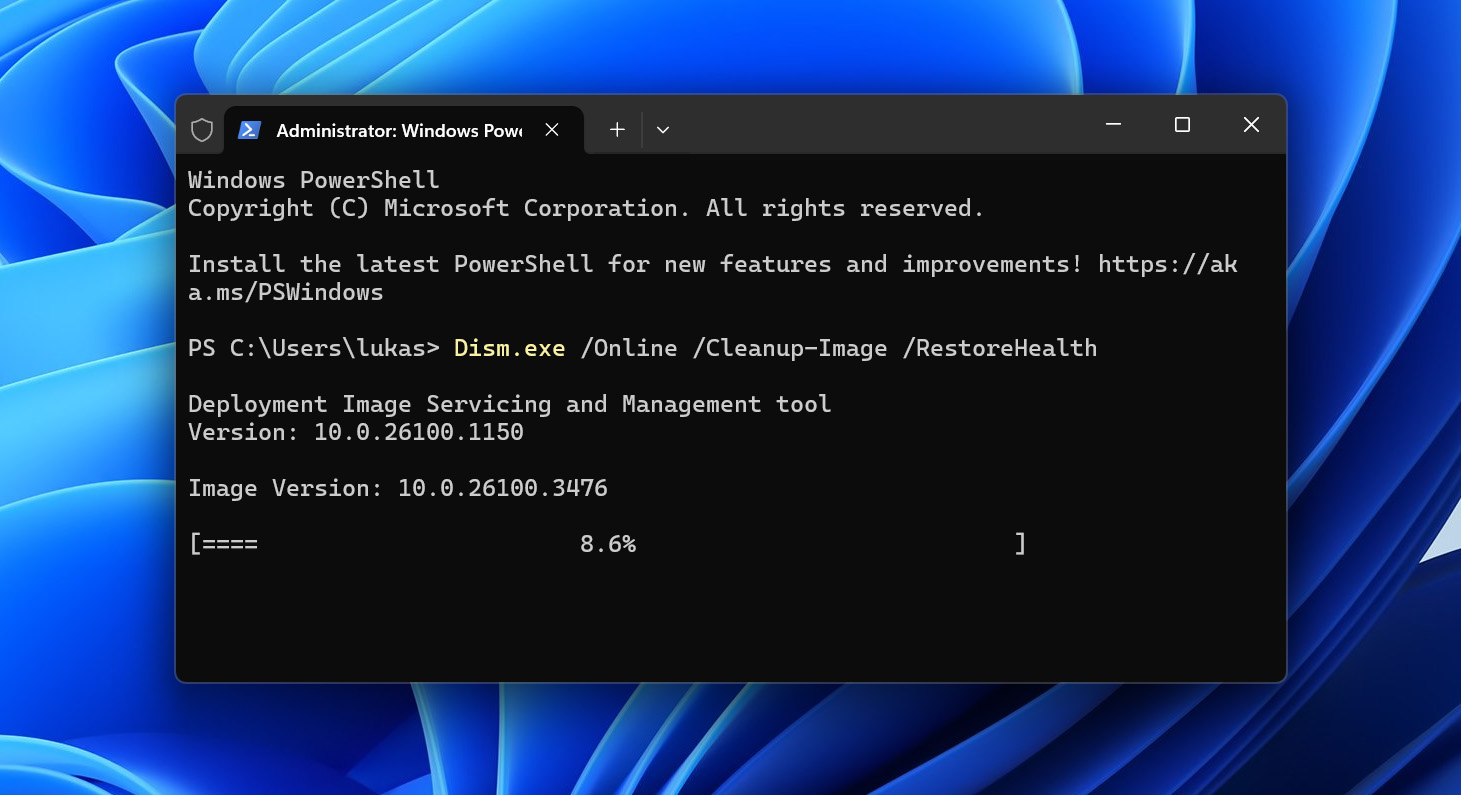
- И также эта команда:
Dism.exe /online /Cleanup-Image /StartComponentCleanup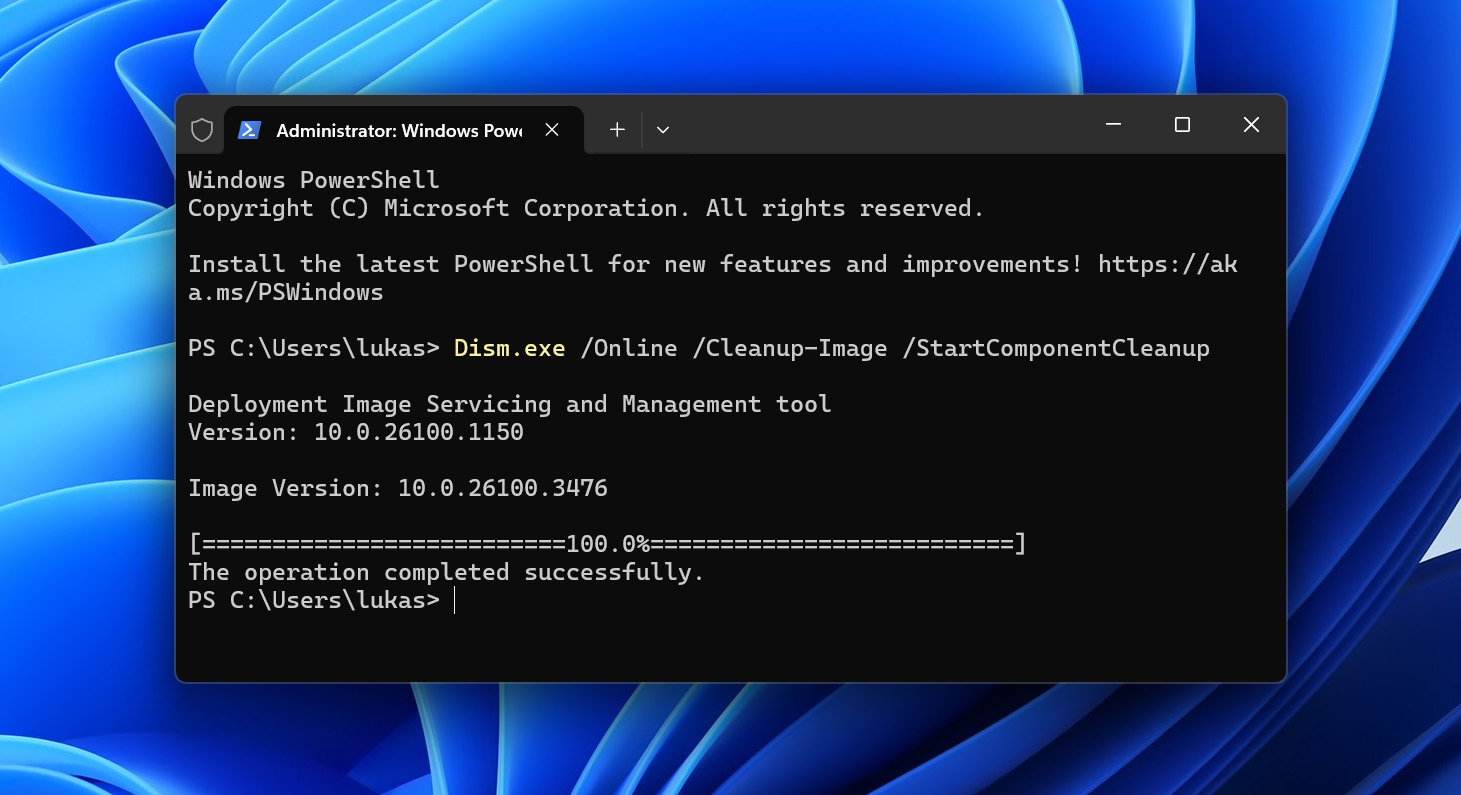
Если эти инструменты не помогут, то вы можете переустановите всю вашу операционную систему.
Исправление 10: Оплатить услугу восстановления данных

До сих пор не удается исправить проблему с тем, что ваше USB-устройство не распознается должным образом? Прежде чем выбрасывать его и списывать убытки, рассмотрите возможность отправить его в профессиональная служба восстановления данных.
Это решение предназначено специально для USB-устройств, которые хранят данные — таких как флеш-накопители, внешние жесткие диски, карты памяти и USB SSD — при наличии признаков физического повреждения или полного сбоя оборудования, которые невозможно устранить программными методами.
Профессионалы по восстановлению данных во многих случаях могут устранить даже серьезные аппаратные повреждения, из-за которых ваша флешка не распознается и не поддается восстановлению в домашних условиях. У них есть специализированное оборудование и чистые комнаты, позволяющие физически ремонтировать поврежденные компоненты или даже переносить чипы памяти на новое оборудование при необходимости.
Хотя это решение может быть дороже других, затраты часто оправданы, если учитывать ценность данных, которые вы пытаетесь восстановить с нераспознанного USB-накопителя, а также тот факт, что иногда это единственный вариант. Для профессиональных услуг по восстановлению данных, которые могут справиться даже с самыми сложными случаями физического повреждения, вы можете обратиться Центр восстановления данных CleverFiles.
Как восстановить данные с USB-накопителя, который не определяется
Если вы попробовали перечисленные выше решения, но ваш USB-накопитель всё ещё не работает должным образом, или если вам нужно восстановить USB-накопитель независимо от того, можно ли восстановить диск, программное обеспечение для восстановления данных является вашим лучшим выбором. Disk Drill разработан для сканирования USB-накопителей, внешних жестких дисков и других устройств хранения данных на предмет потерянных файлов даже тогда, когда Windows 11/10/8/7 больше не может получить к ним доступ, используя свои сложные алгоритмы, способные находить файлы на основе информации о файловой системе и сигнатур файлов.
Единственное предостережение заключается в том, что программа для восстановления данных, такая как Disk Drill, может восстановить USB-накопитель, который не распознаётся, только если накопитель отображается в Управление дисками, что подтверждает, что операционная система может его обнаружить. Если ваш USB-накопитель отображается в Управлении дисками (и отображаемый размер соответствует реальной ёмкости), то вы можете восстановить его с помощью решение для восстановления данных, такое как Disk Drill.
В дополнение к своим отличным возможностям восстановления USB-накопителей, Disk Drill является одной из самых удобных для пользователя программ своего рода, поэтому она может помочь даже тем, у кого мало технического опыта. В бесплатной версии вы можете просматривать неограниченное количество файлов, чтобы проверить возможность их восстановления, а также бесплатно восстановить до 100 МБ данных с вашего USB-накопителя. Это хороший старт, если вы не уверены в возможных результатах.
Шаг 1: Установите Disk Drill на свой компьютер с Windows

Disk Drill может быть загружено с его официального сайта бесплатно и используйте для восстановления до 100 МБ потерянных данных. Восстановите в первую очередь наиболее ценные для вас файлы, а при необходимости увеличьте лимит, обновив Disk Drill до версии PRO.
Шаг 2: Сканировать USB-устройство, которое не распознано
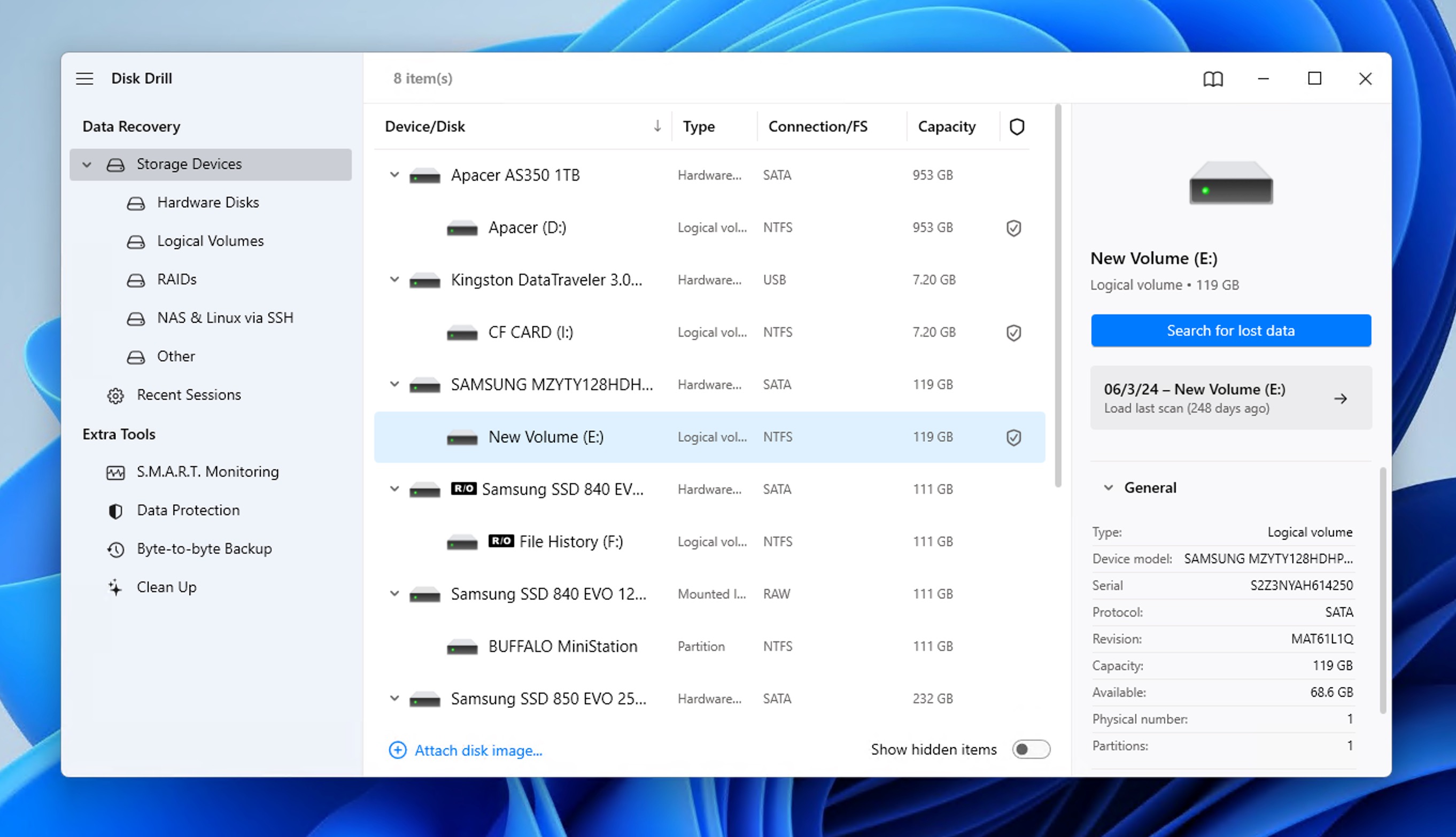
Как только Disk Drill будет установлен на вашем компьютере, вы можете запустить его. Затем выберите ваше устройство хранения и нажмите Поиск утерянных данных кнопка. Программа начнет сканирование вашего USB-накопителя на наличие восстанавливаемых файлов, даже если Windows обычно не может получить к ним доступ.
Шаг 3: Выберите и восстановите ваши файлы
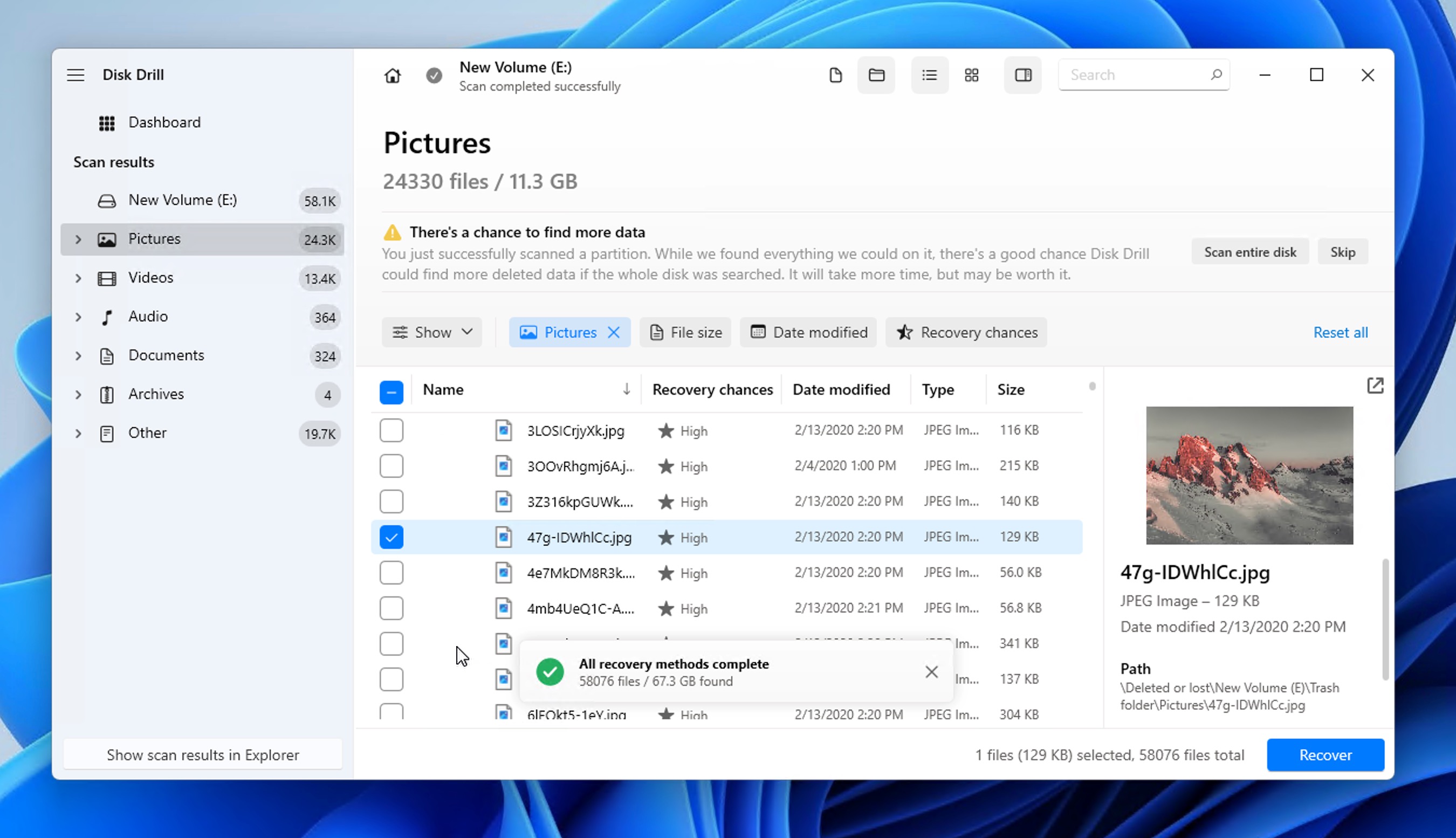
Используя фильтры результатов сканирования и функцию предварительного просмотра в Disk Drill, найдите и выберите файлы, которые хотите восстановить. Когда вы будете довольны своим выбором, нажмите кнопку Восстановить кнопка, выберите подходящее место для восстановления (важно: никогда не восстанавливайте файлы на тот же диск, с которого восстанавливаете), и подтвердите. Вот и всё!
Как предотвратить ошибку “USB не распознан”
Говорят, что унция профилактики стоит фунта лечения, и мы полностью с этим согласны — особенно когда речь идет о потере данных.
Хотя ошибка “USB-устройство не распознано” может вызывать беспокойство, на самом деле предотвратить её (или, по крайней мере, существенно снизить вероятность её появления) не так уж сложно. Просто соблюдайте несколько лучших практик при использовании USB-устройств, особенно тех, которые содержат важные данные.
⏏️ Безопасно извлекайте USB-накопители
Согласно Рекомендации поддержки корпорации Microsoft, Windows 10 версии 1809 и новее использует “быстрое извлечение” в качестве настройки по умолчанию для внешних накопителей, что позволяет отключать устройства без использования безопасного извлечения — при условии, что в данный момент на них не записываются файлы. Это работает потому, что Windows больше не выполняет постоянное кэширование операций записи на накопитель, что немного снижает производительность, но делает непредвиденное извлечение более безопасным.
Несмотря на это изменение, мы всё же настоятельно рекомендуем использовать функцию безопасного извлечения как лучшую практику. Всегда лучше проявлять осторожность при работе с важными данными, а процесс безопасного извлечения гарантирует, что при отключении вашего диска абсолютно никакие операции записи не выполняются. Когда вы используете Опция извлечения и когда Windows сообщает, что устройство можно безопасно извлечь, вы можете быть уверены, что не столкнётесь с повреждением данных, которое в будущем может привести к ошибкам “USB-устройство не распознано”.
💩 Избегайте USB-накопителей без маркировки
К сожалению, рынок переполнен поддельными и фальшивыми USB-накопителями, особенно на онлайн-площадках и аукционных сайтах. Как отмечено Data Clinic Ltd, эти поддельные накопители часто бывают «чрезвычайно низкого качества и перестают работать через короткое время». Снаружи они могут выглядеть идентично настоящей продукции, но внутри содержат некачественную электронику, склонную к сбоям и повреждениям данных.
Что еще хуже, такие поддельные накопители часто сообщают ложную емкость — вы можете подумать, что купили флешку на 256 ГБ, а на самом деле в ней только 16 ГБ доступной памяти. Когда накопитель заполняется сверх своей реальной емкости, он начинает перезаписывать уже имеющиеся данные, что приводит к их повреждению и проблемам с распознаванием устройства.
Чтобы защитить себя, приобретайте устройства USB-хранения данных только у надежных продавцов, таких как авторизованные магазины электроники или официальный сайт производителя. Если вы подозреваете, что у вас может быть поддельный накопитель с неверно указанной емкостью, используйте инструменты проверки, такие как H2testw или Стива Гибсона ValiDrive для проверки его истинной емкости.
💧 Храните ваши USB-устройства в надлежащих условиях
Поскольку устройства USB-накопителей, основанные на флеш-памяти, не имеют движущихся частей, они могут выдерживать значительную физическую нагрузку. Однако они не устойчивы к длительному воздействию высокой влажности, экстремальных температур или магнитных полей. Эти факторы окружающей среды могут повредить электронные компоненты внутри вашего USB-накопителя, что потенциально приведет к сбоям при распознавании устройства.
Если вам часто приходится перевозить накопитель в сложных условиях, подумайте о покупке специализированного водонепроницаемого и защищенного USB-накопителя. Такие продукты, как Flashbay Nox, который водонепроницаем на глубине до 100 м, или Verbatim’s ToughMAX USB-накопитель, который может выдерживать раздавливание, замораживание и даже кипячение, обеспечивает превосходную защиту в суровых условиях.
Заключение
Подключение внешнего жесткого диска, флешки или карты памяти к компьютеру и появление ошибки “USB-устройство не распознано” — это неприятно. К счастью, у этой надоедливой проблемы есть несколько простых решений, и в этой статье мы описали 12 из них, чтобы помочь вам восстановить доступ к вашим данным.
FAQ
Есть много возможных причин, по которым ваше USB-устройство не обнаруживается. Само USB-устройство может быть повреждено, может быть проблема с USB-портом или могут возникнуть проблемы с драйверами — это лишь некоторые примеры.
Чтобы выяснить, почему ваше устройство не отображается на компьютере, сначала нужно исключить возможность того, что причина в компьютере, подключив устройство к другому компьютеру. Если вы по-прежнему получаете то же сообщение об ошибке USB, значит, пора применить описанные в этой статье решения.
Первое, что вы должны сделать, если ваш USB-устройство не отображает файлы, — запустить инструмент восстановления данных, такой как Disk Drill:
- Установить Disk Drill на вашем компьютере.
- Запустите это и просканируйте ваше USB-устройство.
- Выбрать все восстановимые файлы.
- Нажмите кнопку Восстановить.
- Восстановите файлы на ваш основной жесткий диск.
Возможно, вы не видите свой USB-накопитель в Windows 10, потому что включена функция выборочного приостановления USB, которая управляет временем отключения питания вашего устройства. Чтобы отключить её:
- Откройте приложение “Настройки” и перейдите в Система > Питание и спящий режим > Дополнительные параметры питания.
- Нажмите Изменить параметры плана, а затем выберите Изменить дополнительные параметры питания.
- Разверните группу настроек USB.
- Разверните группу настроек выборочного приостановления USB.
- Выберите раскрывающееся меню, а затем выберите “Отключено”.
Не все телефоны обнаруживаются без дополнительных действий. Если у вас телефон на Android, возможно, потребуется активировать опцию передачи мультимедийных файлов (MTP), чтобы видеть медиафайлы в Windows. Аналогично, пользователи iPhone должны установить iTunes для управления своими устройствами iOS в Windows.
Чтобы исправить ошибку «USB-устройство не распознано» в Windows 11, вы можете использовать встроенное средство проверки ошибок:
- Откройте Проводник.
- Выберите Этот компьютер в левой панели.
- Щелкните правой кнопкой мыши по USB-устройству, которое хотите отремонтировать.
- Выберите пункт Свойства.
- Перейдите на вкладку Инструменты и нажмите кнопку Проверить.
- Выберите опцию Сканировать диск.
- Дождитесь завершения сканирования.
