


Se você perdeu arquivos de uma partição FAT (FAT32), perdeu o acesso a ela ou apagou dados importantes acidentalmente, está no lugar certo. Em muitos casos, a recuperação de arquivos FAT ainda é possível — tudo o que você precisa é da ferramenta certa e dos passos corretos. E aqui vamos mostrar exatamente isso: como abordar a recuperação FAT32, o que afeta suas chances de sucesso e quais métodos podem ajudar a recuperar com segurança.
Por que a Recuperação de FAT/FAT32 Geralmente Funciona
Um dos motivos pelos quais a recuperação de arquivos FAT/FAT32 geralmente funciona bem é que deletar um arquivo normalmente não apaga seu conteúdo imediatamente — o sistema de arquivos apenas marca a entrada do diretório do arquivo como excluída e sinaliza seus clusters como livres para uso novamente. Até que novos dados sobrescrevam esses clusters, uma ferramenta de recuperação ainda pode restaurar o arquivo.
Se você continuar copiando arquivos, instalando aplicativos ou gravando novos vídeos, o sistema pode reutilizar exatamente o espaço onde os arquivos FAT32 excluídos ainda estão. Quando isso acontece, a recuperação se torna impossível. (Dito isso, você não tem como saber de antemão exatamente qual espaço foi reutilizado, então ainda faz sentido escanear o dispositivo de armazenamento afetado para ver o que pode ser recuperado.)
A fragmentação também pode dificultar as coisas. Se um arquivo foi salvo em muitos clusters separados pelo drive, em vez de um bloco contínuo, uma ferramenta de recuperação FAT precisará reconstruir essa cadeia corretamente. (Esse é um dos motivos pelos quais vídeos fragmentados normalmente são mais difíceis de recuperar completamente do que arquivos pequenos e contínuos.)
Outro problema comum é dano à própria FAT ou às entradas de diretório. Nessas situações, os dados brutos do arquivo ainda podem existir no dispositivo, mas as informações do sistema de arquivos que ligam aos nomes originais, pasta, tamanho ou cadeia de clusters podem estar incompletas ou ausentes. Por isso, alguns casos de recuperação FAT ainda retornam arquivos, mas sem seus nomes originais ou estrutura de pastas.
Principais Diferenças entre FAT12, FAT16 e FAT32
No contexto de recuperação de dados, a principal diferença entre FAT12, FAT16 e FAT32 não é apenas o quanto de armazenamento suportam, mas os tipos de dispositivos em que geralmente aparecem e as situações de recuperação que costumam envolver:
- FAT12 normalmente aparece em mídias muito antigas ou muito pequenas. Para a maioria das pessoas, só importa em casos de recuperação específicos envolvendo dispositivos antigos, imagens de disquete ou sistemas embarcados. Nesses casos, o maior desafio costuma ser simplesmente conectar o dispositivo a um PC moderno para permitir que o software de recuperação faça a varredura.
- FAT16 é mais comum em partições pequenas e mídias removíveis antigas. A recuperação geralmente é relativamente direta se a exclusão foi recente e o dispositivo ainda é legível (mas, na prática, danos ao sistema de arquivos podem vir acompanhados de problemas de hardware devido à idade).
- FAT32 é a versão que mais interessa à maioria das pessoas. Ainda é amplamente usada em pen drives USB, cartões de memória, câmeras e diferentes dispositivos removíveis porque funciona em vários sistemas operacionais. Seu limite de tamanho de arquivo de 4 GB também é relevante em casos de recuperação, já que vídeos longos geralmente são divididos em partes e, se você não souber disso, é fácil confundir esse comportamento normal com corrupção ou ausência de arquivos.
Como Recuperar Dados de um HD FAT16/FAT32/exFAT:
Como já mencionamos, deletar um arquivo no sistema de arquivos FAT simplesmente significa removê-lo da tabela FAT. Os dados permanecem intactos até que os clusters sejam sobrescritos por outro arquivo. Como resultado, dados excluídos podem ser recuperados com algum software de recuperação FAT antes que o espaço de armazenamento seja reutilizado.
Recupere com o Disk Drill Recuperação de Dados
Disk Drill está disponível para computadores Windows e Mac. A versão Básica pode ser baixada gratuitamente. A versão completa é comercial. Ambas as versões podem ser usadas para recuperar arquivos perdidos de um dispositivo de armazenamento com o sistema de arquivos FAT. O Disk Drill costuma apresentar resultados sólidos em volumes FAT12, FAT16, FAT32 (e outros), funcionando em diversos cenários de recuperação, seja quando apenas alguns arquivos foram apagados ou quando uma partição inteira foi perdida por ter sido formatada, corrompida, excluída ou tornado inacessível de alguma forma. Um dos grandes motivos para isso são seus múltiplos métodos de varredura, além de recursos extras que explicaremos mais adiante.
Siga estes passos para recuperar dados de um drive FAT usando Disk Drill:
- Baixe e instale o Disk Drill.
 Recuperação de dados gratuita
Seu Companheiro para a Recuperação de Arquivos Excluídos - Abra o aplicativo e selecione o drive ou partição FAT.
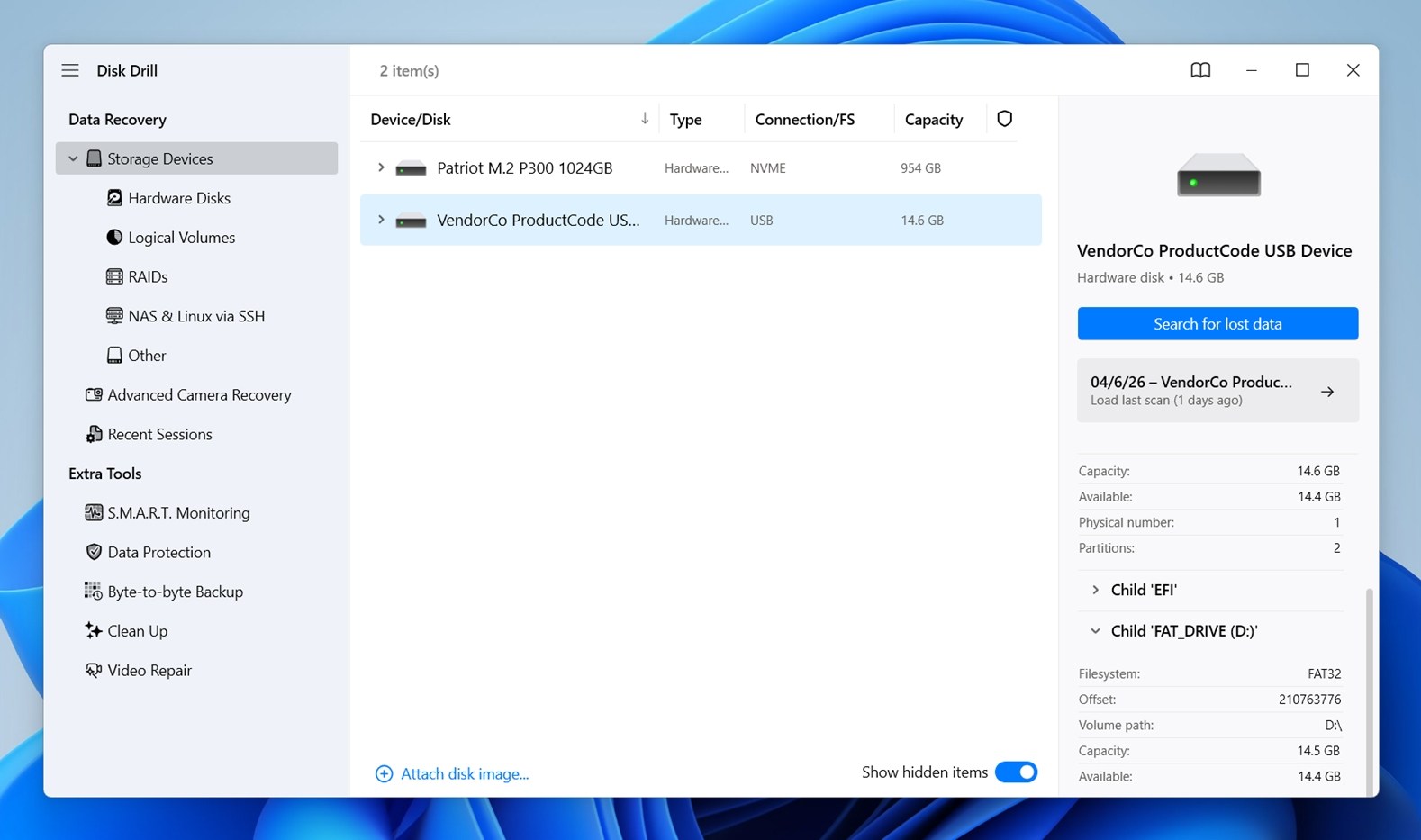 (Recomendamos selecionar a unidade física inteira, e não apenas a partição, pois isso aumenta as chances da ferramenta encontrar dados apagados ou informações de partição perdidas.)
 - Depois de selecionar, clique em Buscar dados perdidos. Se o Disk Drill perguntar qual modo de varredura usar, escolha Scan Universal.
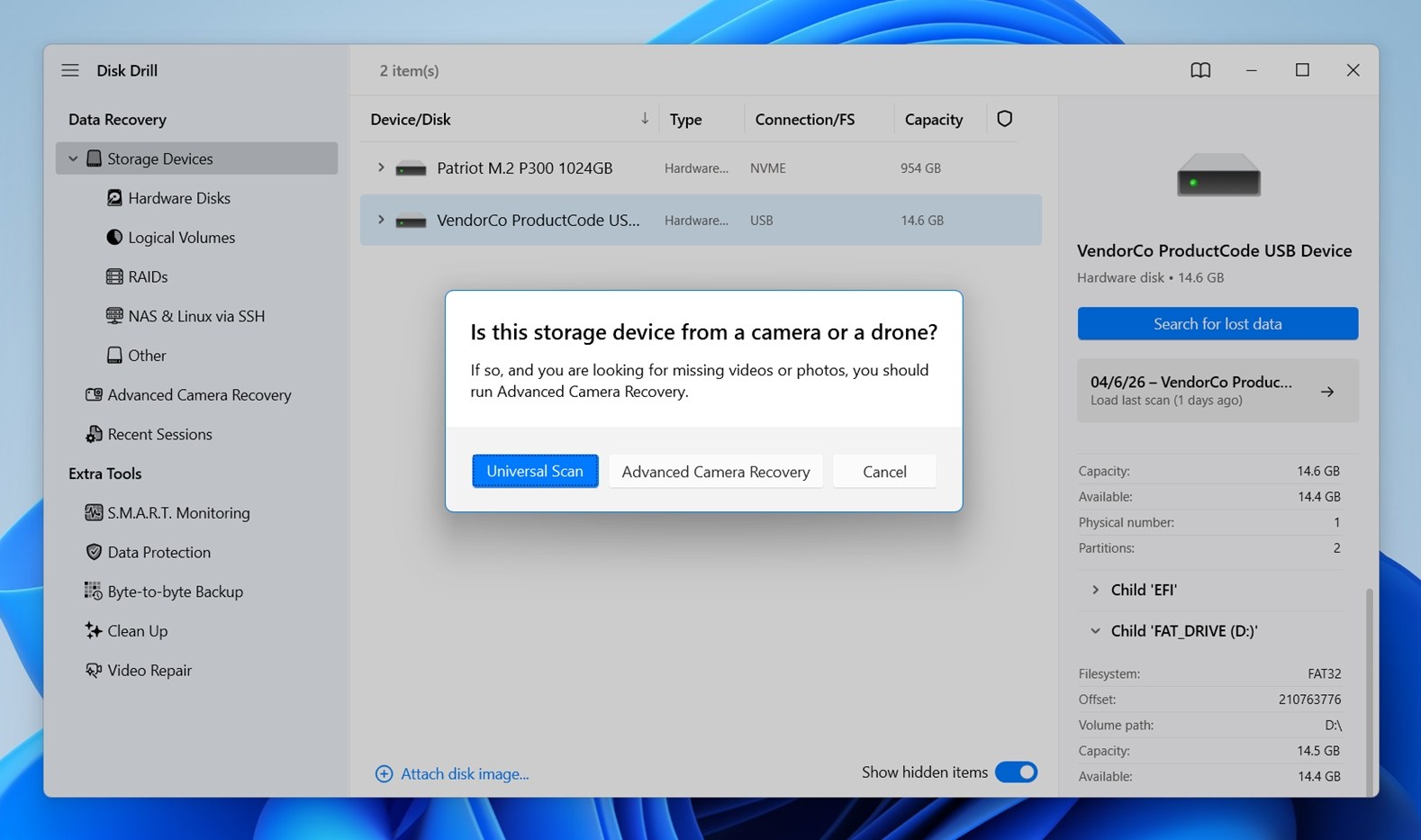 Na maioria dos casos de recuperação FAT/FAT32, essa é a melhor opção inicial porque combina diversos métodos de recuperação (verificação rápida e profunda), oferecendo logo de início a busca mais abrangente.
 - Clique em Revisar itens encontrados para conferir o que o Disk Drill localizou na varredura.
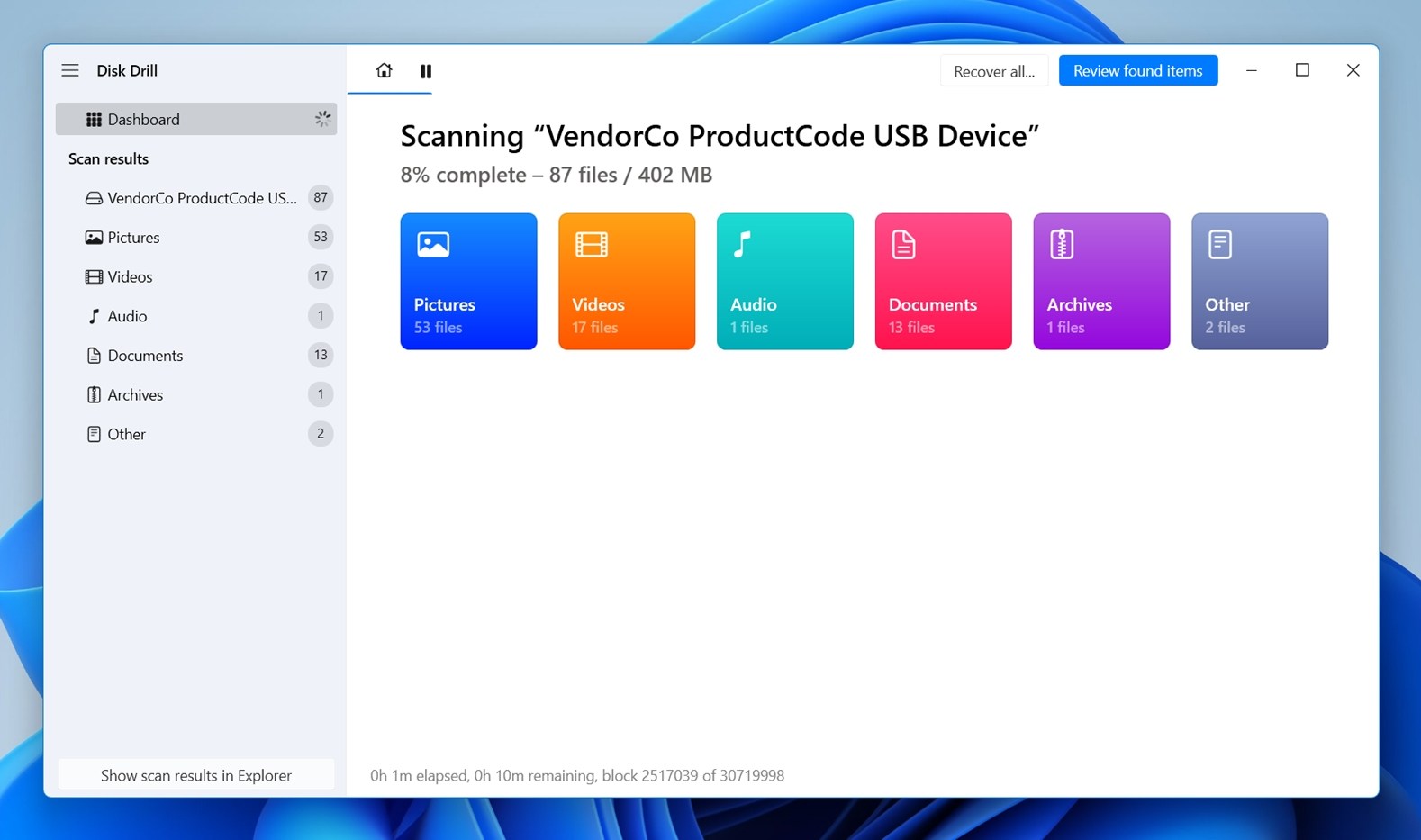 Você pode esperar a varredura chegar a 100% para ver todos os resultados, mas não é obrigatório. (O Disk Drill começa a mostrar arquivos encontrados durante a varredura, então você pode começar a revisá-los antes, se necessário.)
Também é possível pausar e retomar a varredura, e o aplicativo permite salvar a sessão para continuar depois, do ponto onde parou. - Marque os arquivos que deseja recuperar.
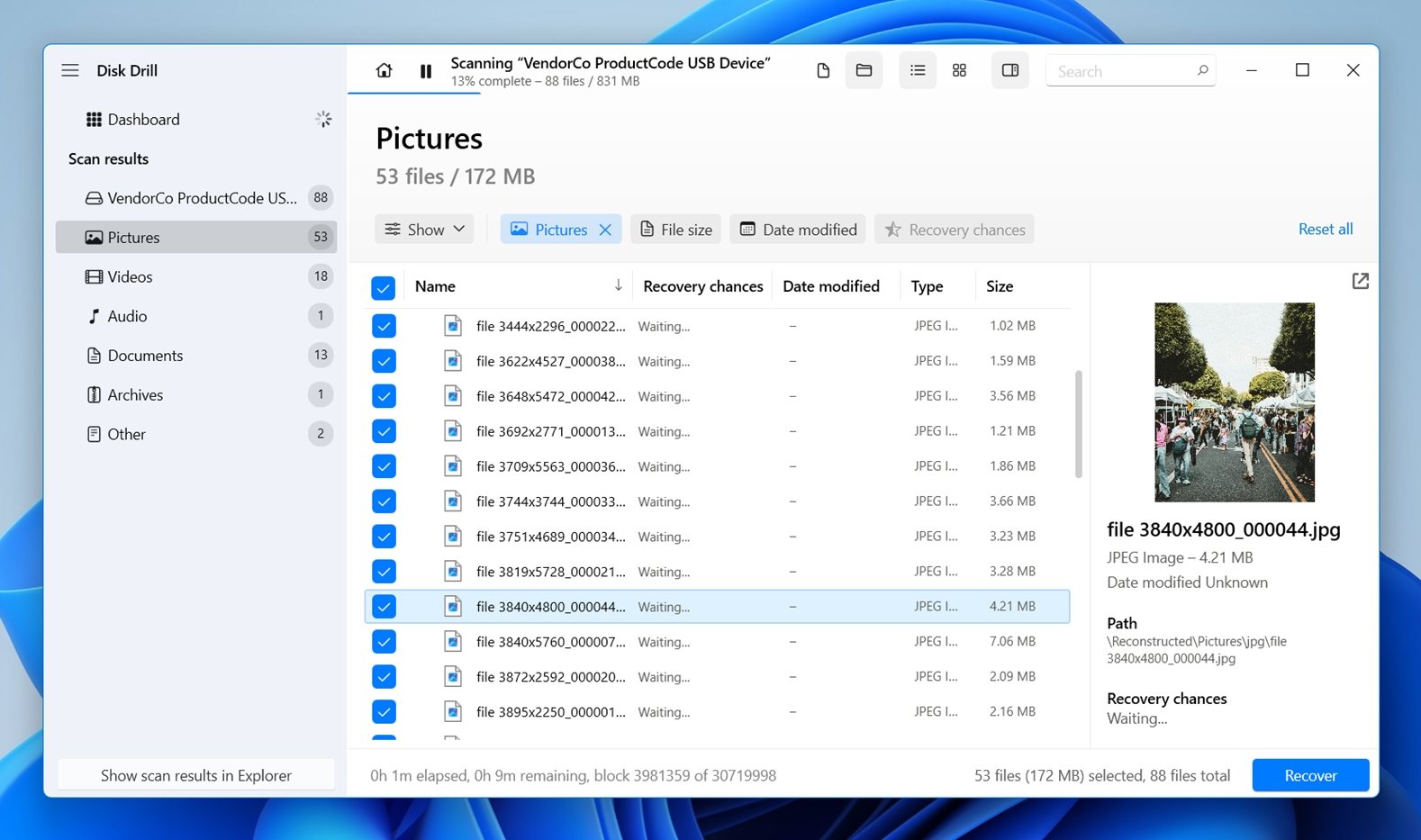 Você pode filtrar sua busca usando a barra de pesquisa ou escolhendo o tipo de arquivo desejado no menu à esquerda. O Disk Drill agrupa os resultados em categorias gerais como Imagens, Vídeo, Áudio, Documentos, entre outros, e também pode subdividi-los em categorias mais específicas para facilitar a navegação. Isso pode economizar muito tempo quando você só precisa recuperar arquivos FAT32 excluídos de um certo tipo.
 - Quando estiver pronto, clique em Recuperar.
- Escolha onde deseja armazenar os arquivos recuperados.
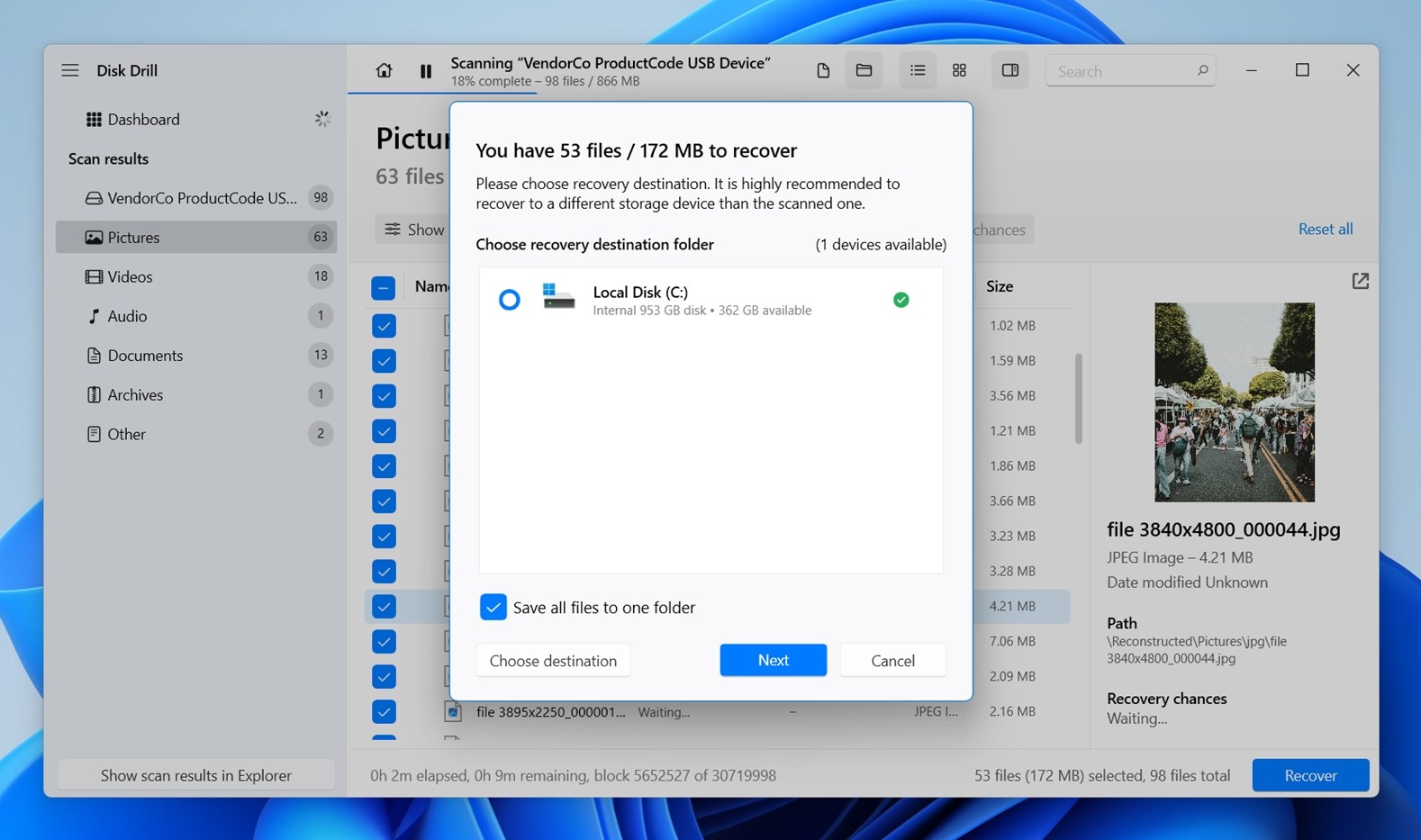 Certifique-se de não salvar na mesma unidade da qual está recuperando. Clique em Seguinte.
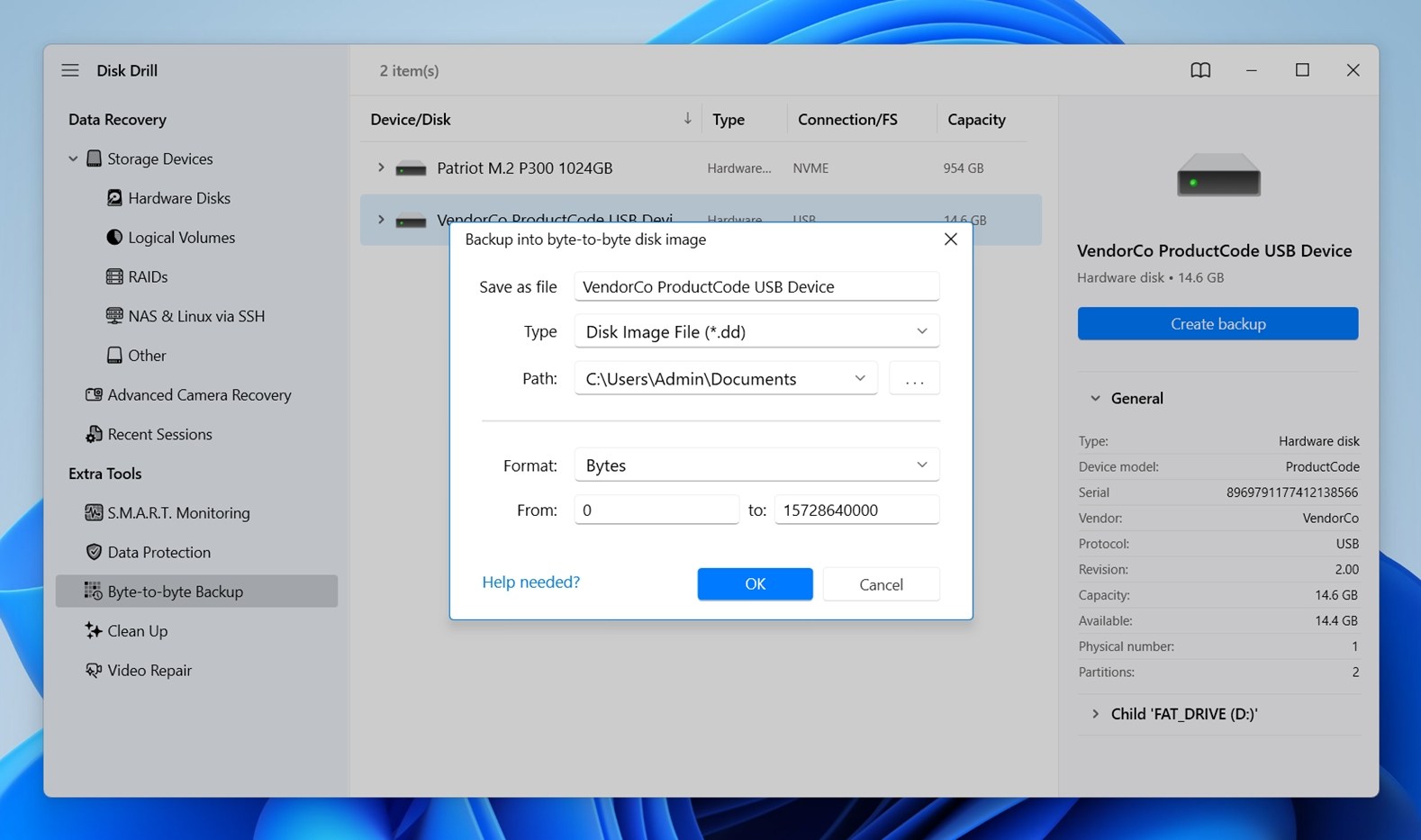 No Disk Drill, conecte o dispositivo problemático, abra Backup byte a byte no menu, selecione a unidade afetada e salve a imagem em outro disco saudável (você vai precisar de pelo menos o mesmo espaço livre que a capacidade total do dispositivo de origem; um pouco mais é ainda melhor). Depois disso, clique em Anexar a imagem no Disk Drill e faça a varredura como faria em um drive comum.
Recuperar usando o TestDisk
TestDisk é uma ferramenta de recuperação de dados totalmente gratuita. Diferente da ferramenta parceira PhotoRec, que é especializada na recuperação de dados individuais, o TestDisk consegue recuperar partições inteiras. É uma escolha popular. Ele suporta vários sistemas de arquivos, incluindo FAT. Dito isso, ele auxilia em casos diferentes da ferramenta anterior. O TestDisk é mais útil quando uma partição FAT ou FAT32 foi excluída, se tornou ilegível, perdeu sua entrada de partição ou não monta mais (mesmo que os dados ainda possam estar lá).
Não é a melhor opção se você só quer uma ferramenta FAT32 simples para desfazer exclusão, com visualização prévia e uma interface fácil de usar (embora ele inclua recursos básicos para desfazer exclusão de arquivos FAT). Portanto, faz mais sentido vê-lo como um software especializado para recuperação de partições e reparos estruturais.
Por ser uma ferramenta de linha de comando, pode ser difícil para alguns usuários. No entanto, seguindo os passos abaixo, você pode recuperar dados do seu drive FAT usando o TestDisk:
- Baixe e descompacte os arquivos do TestDisk. Abra o testdisk_win.
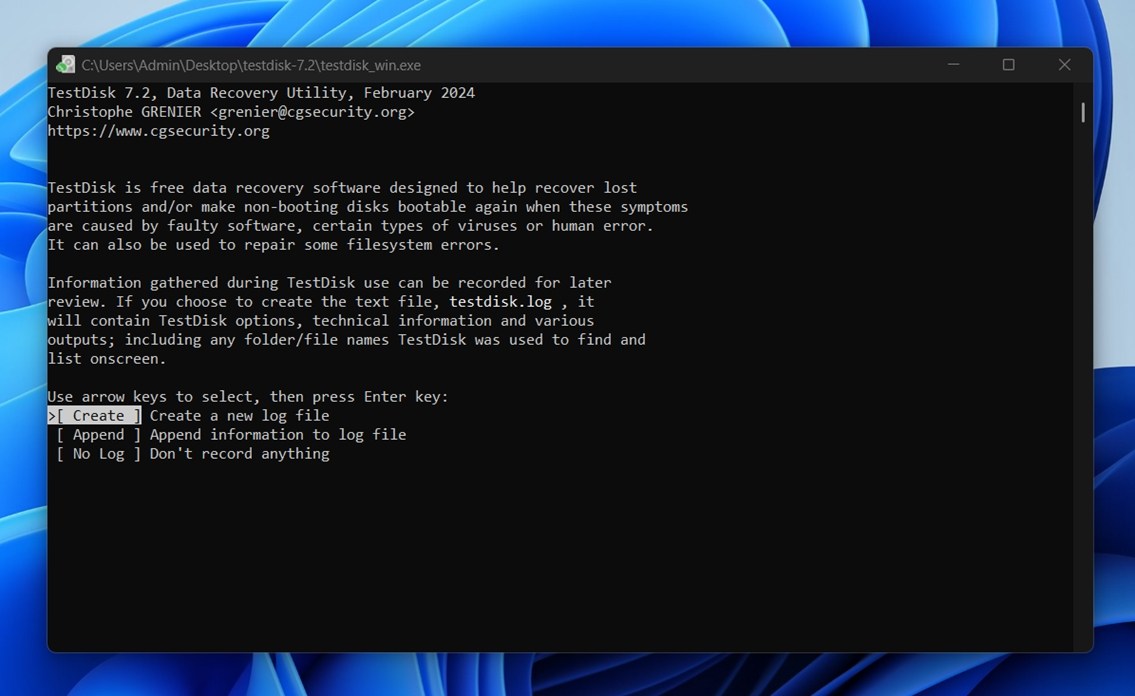
- Pressione Enter na opção Create.
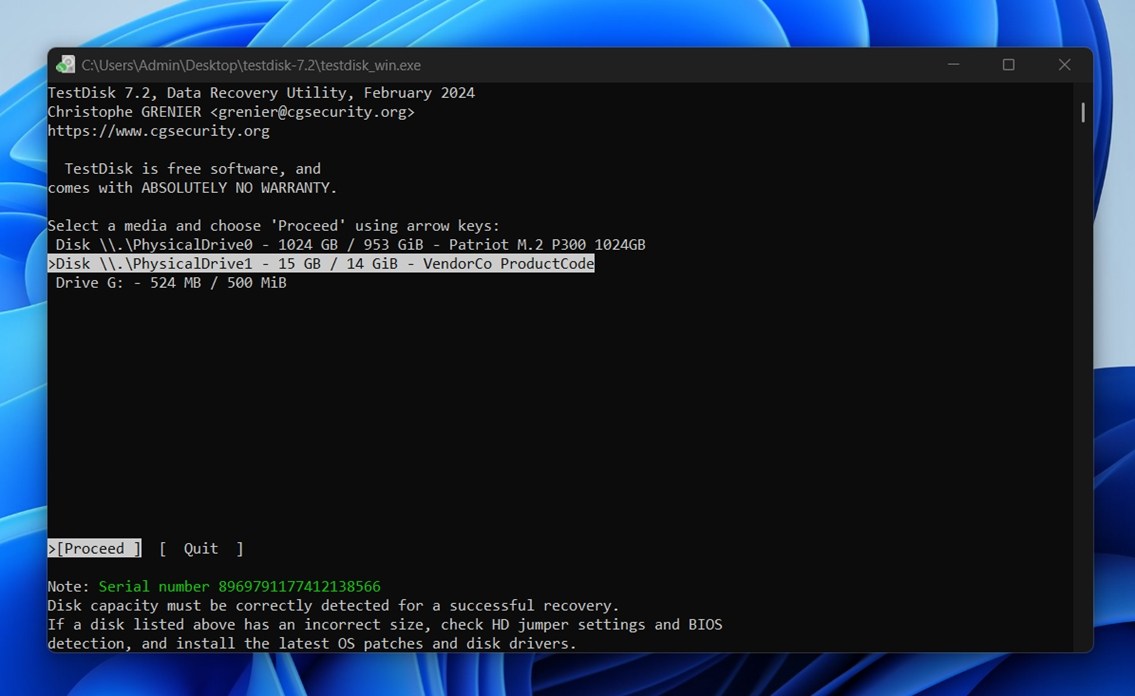
- Selecione o drive que contém a partição FAT e pressione Enter.
- Selecione o tipo de tabela de partição. O TestDisk geralmente detecta isso automaticamente, caso você não saiba.
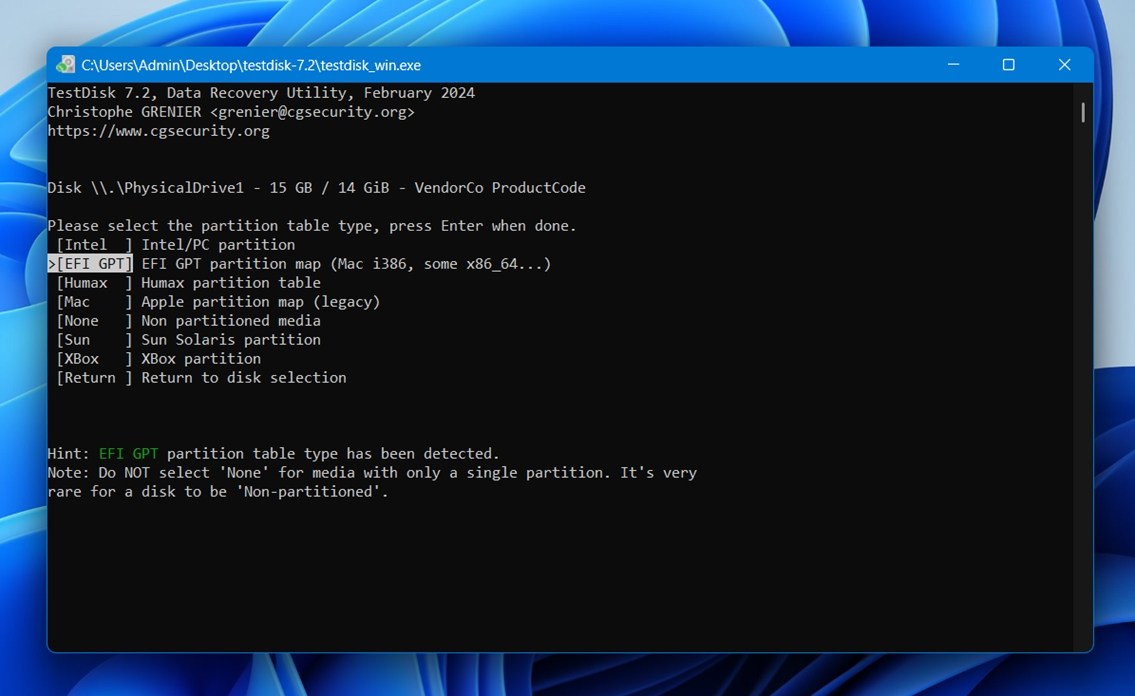 Pressione Enter.
 - Pressione Enter na opção Analyse.
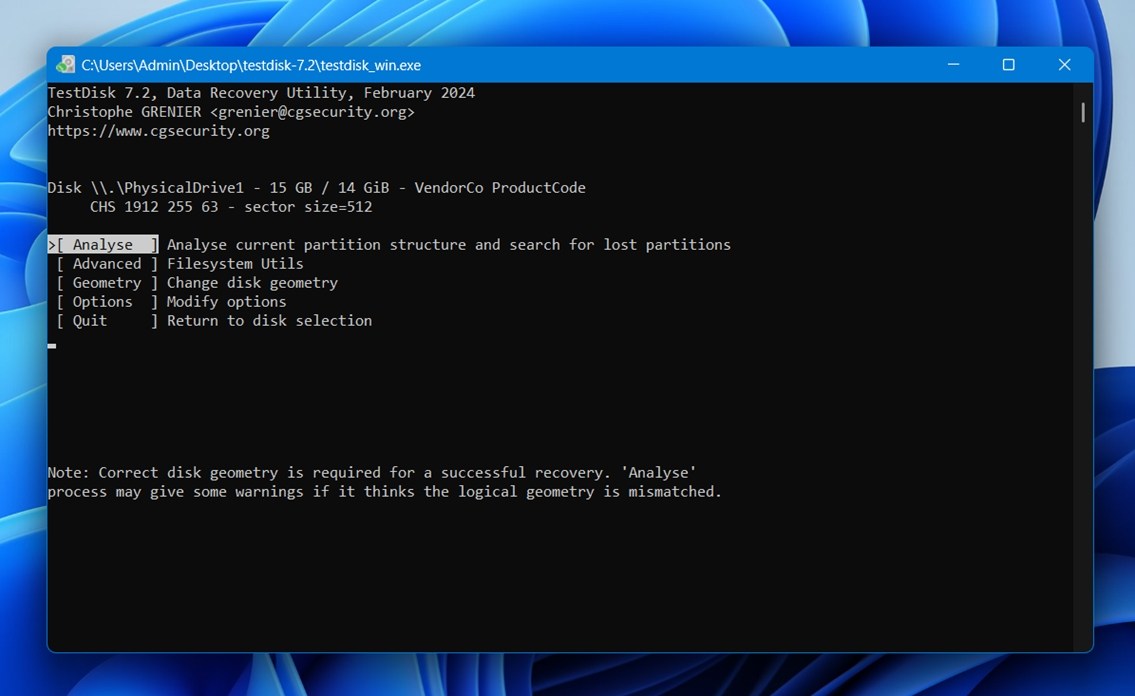
- Pressione Enter novamente para iniciar uma Quick Search.
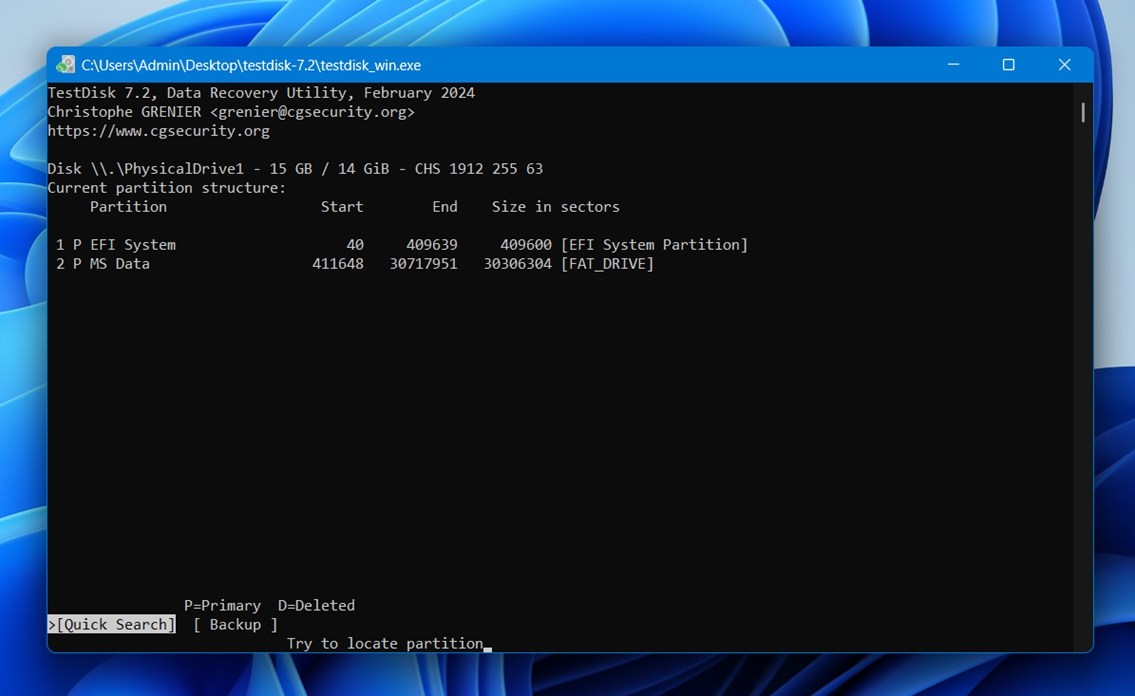
- Pressione Enter na partição encontrada.
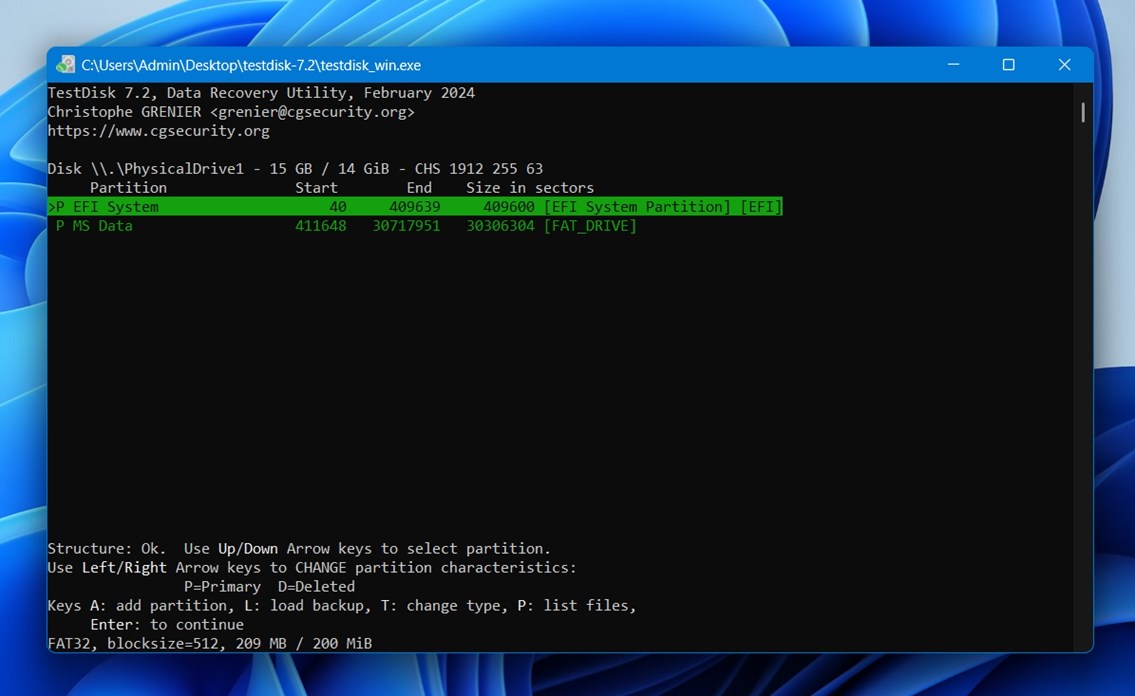
- Mova até a opção Write, e depois pressione Enter. Se nada for encontrado, você pode realizar uma Deeper Search em vez disso.
- Pressione Y para confirmar a ação. Reinicie o computador para confirmar as alterações.
Recuperar usando um serviço de recuperação de dados
Em muitos casos de FAT/FAT32, um software de recuperação de dados é mais do que suficiente, e por isso geralmente recomendamos tentar primeiro a recuperação de arquivos FAT por conta própria (faça você mesmo). Se o problema for lógico (exclusão acidental, formatação rápida, corrupção do sistema de arquivos ou partição perdida), muitas vezes um laboratório de recuperação pode fazer pouco além do que você mesmo pode tentar em casa com a ferramenta certa.
Dito isso, a recuperação via software nem sempre é suficiente. Em casos mais sérios (quando o drive apresenta danos físicos, comportamento instável grave ou o dispositivo está falhando), o próximo passo é procurar um serviço profissional de serviço de recuperação de dados. Normalmente, não é a primeira opção devido ao custo, bem mais elevado do que o de softwares, mas pode oferecer a melhor chance de sucesso em situações que vão além da perda de dados “normal” (lógica). Serviços profissionais usam hardware especializado, ambientes controlados e técnicas avançadas de imagem e reparo para trabalhar com dispositivos danificados de forma mais segura.
Portanto, embora frequentemente recomendemos a recuperação de dados FAT32 faça você mesmo (DIY), recorrer a um laboratório faz sentido quando os dados são valiosos ou o dispositivo apresenta sinais de problemas físicos. Mas, antes de escolher um serviço, leve alguns pontos em consideração:
- Verifique a reputação da empresa (procure avaliações positivas, um histórico real e informações claras sobre como eles lidam com os processos).
- Dê preferência a uma política de não cobrança em caso de insucesso (muitos laboratórios oferecem isso — reduz o risco se seus dados não puderem ser recuperados).
- Um bom serviço deve explicar como inspeciona o dispositivo, o que cobra pelo diagnóstico e como informa os resultados.
- Pare de usar o dispositivo antes de enviá-lo.
- Evite tentativas repetidas de DIY se o dispositivo parecer instável.
Como Criar um Backup de Baixo Nível do Sistema de Arquivos FAT
Antes da recuperação de arquivos FAT, pode ser inteligente criar primeiro um backup de baixo nível do dispositivo, especialmente se a unidade estiver instável. Como FAT e FAT32 são mais comuns em pen drives USB, cartões de memória e outros dispositivos externos, a forma mais fácil de fazer isso é usando o recurso integrado de criação de imagens em um aplicativo de recuperação como o Disk Drill, que mencionamos anteriormente. Mas, se você preferir uma alternativa manual ou não conseguir criar o backup pelo Windows ou pelo macOS, também é possível fazer uma imagem setor a setor com um pendrive Ubuntu inicializável.
Para criar um backup de baixo nível, você precisará criar um pendrive bootável contendo o Ubuntu Linux primeiro. Depois que seu pendrive estiver preparado, siga estes passos:
- Insira o USB no computador enquanto ele estiver desligado.
- Inicie a partir do USB no ambiente Linux.
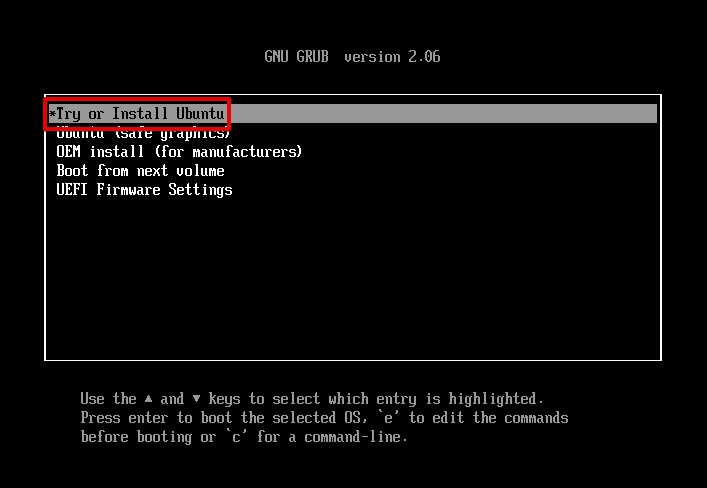
- Pressione Enter em Experimentar ou Instalar o Ubuntu.
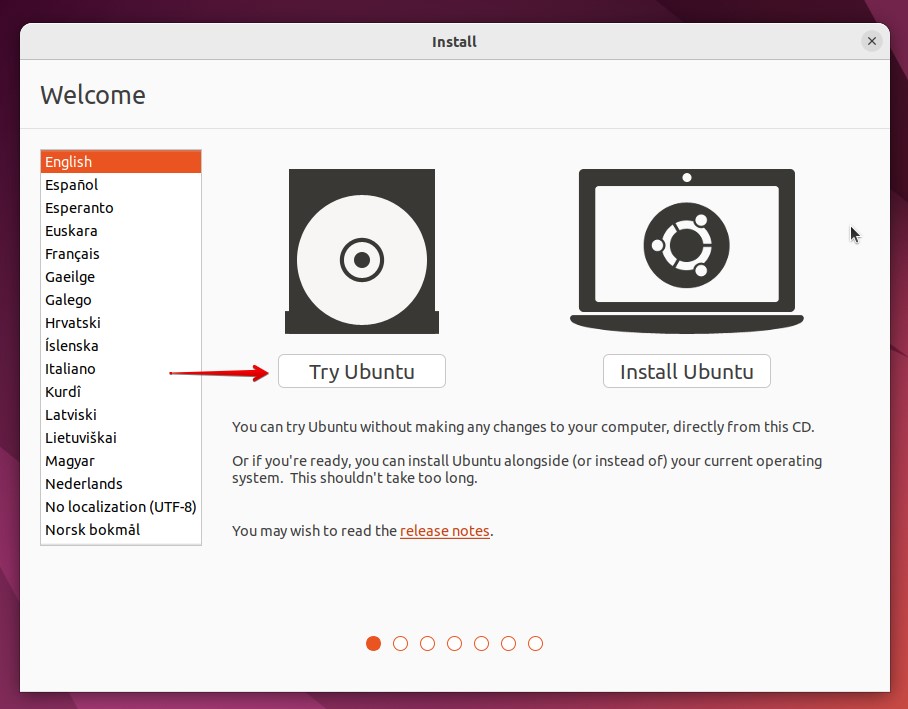
- Clique em Experimentar Ubuntu.
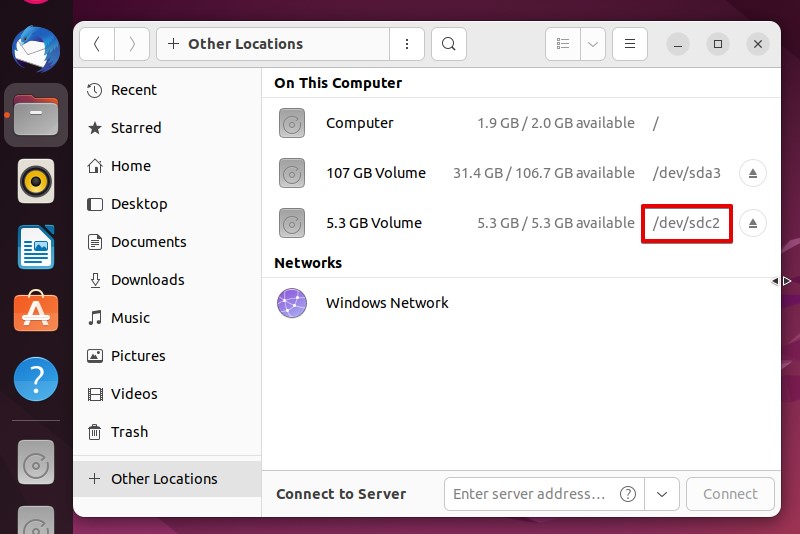
- Clique em Arquivos, depois em Outros locais. Anote o identificador da sua partição FAT.
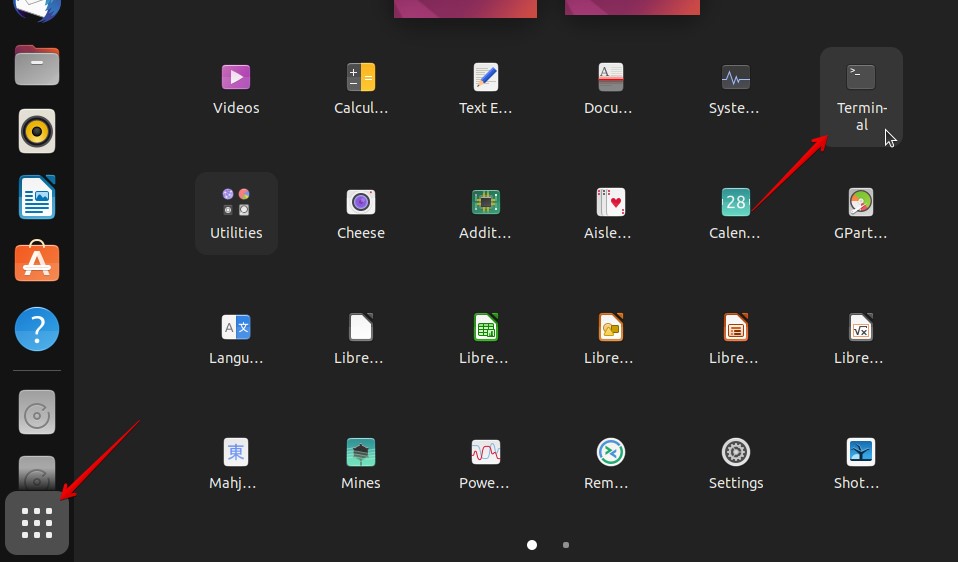
- Clique em Mostrar aplicativos para ver todos os aplicativos incluídos no Ubuntu, depois abra o Terminal.
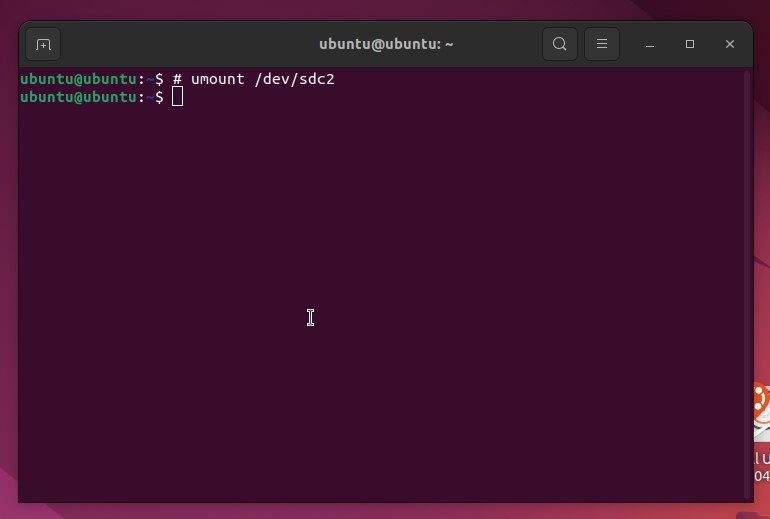
- Digite sudo umount /dev/sdc2. Substitua /dev/sdc2 pelo identificador do seu próprio disco. Pressione Enter. Isso irá desmontar o disco.
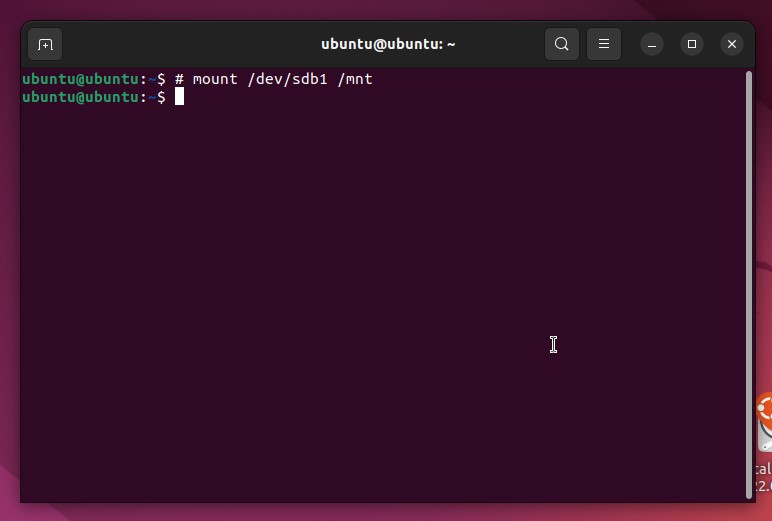
- Se necessário, monte o disco onde deseja armazenar o backup. Digite sudo mount /dev/sdb1 /mnt. Substitua /dev/sdb1 pelo caminho do disco que está usando como saída. Pressione Enter.
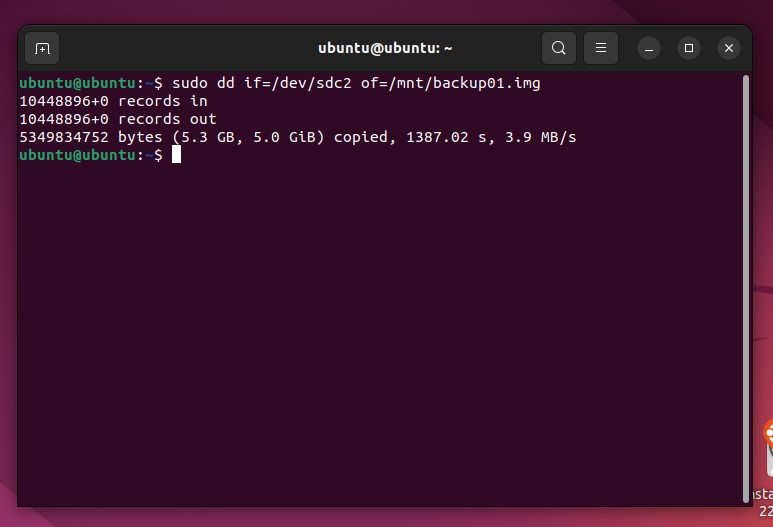
- Digite sudo dd if=/dev/sdc2 of=/mnt/backup01.img. Substitua /mnt/backup01.img pelo seu próprio caminho de saída e nome de arquivo.
Como evitar perda de dados no sistema de arquivos FAT
Se você usa armazenamento FAT ou FAT32 com frequência, a melhor proteção não é um truque especial de recuperação. São os hábitos. A maioria dos casos de perda de dados em FAT que vimos vêm das mesmas poucas causas:
- A primeira regra é simples: faça backups de tudo o que for importante para você. O FAT32 ainda é comum em todos os tipos de dispositivos portáteis, mas não é o tipo de sistema de arquivos em que você deve confiar como a única cópia de dados importantes. Se os arquivos forem importantes, mantenha uma segunda cópia em outro lugar.
- A próxima grande dica é sempre ejetar o dispositivo corretamente. Um volume FAT pode ser corrompido por algo tão simples quanto desconectá-lo durante uma operação de gravação. Isso é ainda mais importante com pen drives e cartões de memória, onde geralmente as pessoas transferem arquivos rapidamente e removem o dispositivo imediatamente.
- Também ajuda ficar atento a sinais de alerta precoce. Se um drive FAT32 de repente ficar lento, pedir para ser formatado, sumir e reconectar, apresentar erros de cópia ou mostrar arquivos desaparecidos, pare de usar até verificar o que está acontecendo. Muita gente piora o problema nessa hora. Tentam continuar abrindo arquivos, copiando de novo, repetindo transferências, ou “testando” o dispositivo. Essa atividade extra pode transformar um problema recuperável em algo muito mais difícil de resolver.
- Outro bom hábito é evitar encher dispositivos FAT32 até o limite (especialmente quando você os utiliza em câmeras ou outros aparelhos que gravam arquivos grandes continuamente). Armazenamentos quase cheios tendem a se comportar de forma menos previsível, e o FAT32 já possui suas próprias limitações, incluindo o conhecido tamanho máximo de arquivo de 4 GB.
- Você também deve ser seletivo quanto aos dispositivos em que confia. Mídias flash baratas e sem marca causam uma enorme quantidade de perdas de dados evitáveis. Cartões falsificados, pen drives defeituosos e cartões de memória desgastados são causadores de problemas comuns. Se um dispositivo armazena algo importante, compre de uma marca confiável e substitua-o assim que apresentar comportamento estranho, em vez de tentar prolongar sua vida útil ao máximo.
- Finalmente, se o dispositivo for importante e você o utiliza com frequência, faz sentido criar um backup em imagem antes que os problemas piorem. Uma imagem byte a byte fornece uma cópia completa do conteúdo do dispositivo em seu estado atual, o que pode evitar muitos problemas no futuro.
Conclusão
O resumo do nosso guia é o seguinte: na maioria dos casos de perda de dados, uma ferramenta de recuperação FAT32 como Disk Drill é a melhor opção. Se você precisa recuperar arquivos FAT32 deletados ou lidar com uma situação de formatação rápida, softwares modernos de recuperação oferecem o primeiro passo mais seguro (e prático). O segredo é parar de usar o dispositivo o quanto antes, evitar sobrescrever os dados perdidos e escolher o modo de varredura que se encaixe no problema. Se você tem mais experiência técnica, o TestDisk também pode ajudar, mas é uma ferramenta muito mais “focada” — recomendamos principalmente para reparo de partições FAT e trabalhos mais estruturais de recuperação FAT, e não para a recuperação cotidiana de arquivos.
E se o drive apresentar sinais de falha física, aí sim um serviço profissional de recuperação faz mais sentido.
Perguntas Frequentes
Você pode recuperar um arquivo FAT usando o Disk Drill. Siga estes passos para completar a recuperação FAT:
- Baixe e instale o Disk Drill.
- Selecione a unidade ou partição FAT. Clique Buscar dados perdidos.
- Se o aplicativo solicitar que você escolha um modo de digitalização, selecione Scan Universal.
- Clique Revisar itens encontrados.
- Marque os arquivos que você deseja recuperar. Clique Recuperar.
- Escolha onde você deseja armazenar os arquivos recuperados. Clique Próximo.
Quando um arquivo é excluído em um volume FAT, o primeiro byte da sua entrada no diretório é substituído por um marcador especial e seus clusters são marcados como disponíveis para reutilização na FAT. Os dados reais do arquivo permanecem no lugar até que novos dados os sobrescrevam, por isso a recuperação de arquivos no FAT é frequentemente possível. Ferramentas de recuperação podem, às vezes, usar as informações remanescentes no diretório e os dados ainda presentes no arquivo para restaurar arquivos excluídos, embora o sucesso dependa da fragmentação e se algum dos clusters originais já foi reutilizado.
Você pode recuperar arquivos FAT32 excluídos com vários tipos de ferramentas.
Para a maioria das pessoas, a melhor opção é uma ferramenta de recuperação de arquivos como Disk Drill, Recuva, R-Studio ou UFS Explorer. Elas são desenvolvidas para escanear volumes FAT32 em busca de arquivos excluídos e tentar restaurá-los antes que os dados sejam sobrescritos.
Você também pode usar o TestDisk, que inclui alguns recursos básicos de recuperação de arquivos excluídos do FAT32, mas essa não é realmente sua função principal. O TestDisk é mais conhecido pela recuperação estrutural. Seu companheiro incluso, PhotoRec, também pode recuperar arquivos, mas nunca preserva os nomes originais dos arquivos ou a estrutura das pastas.
