Wie Sie gelöschte Dateien auf einem Windows-PC wiederherstellen

Es gibt verschiedene Methoden, um gelöschte Dateien unter Windows wiederherzustellen, selbst solche, die dauerhaft aus dem Papierkorb entfernt wurden. Um Ihnen den Einstieg zu erleichtern, haben wir diesen umfassenden Überblick über die besten Wiederherstellungsmethoden zusammengestellt, der alles umfasst – von kostenlosen integrierten Funktionen bis hin zu unserem benutzerfreundlichen und äußerst effektiven Datenwiederherstellungs-Softwaretool: Disk Drill.

Beste Methoden zum Wiederherstellen gelöschter Dateien unter Windows 11/10/8/7

Es gibt mehrere effektive Methoden, mit denen Sie gelöschte Dateien auf einem Windows 11/10/8/7-Computer wiederherstellen können. Obwohl jede der unten beschriebenen Methoden großartige Ergebnisse liefern kann, ist es immer ratsam, zuerst den Papierkorb zu überprüfen, da dies der naheliegendste Schritt ist. Sobald das erledigt ist, können Sie Datenwiederherstellungssoftware wie Disk Drill verwenden oder versuchen, Ihre Dateien aus lokalen oder Cloud-Backups wiederherzustellen.

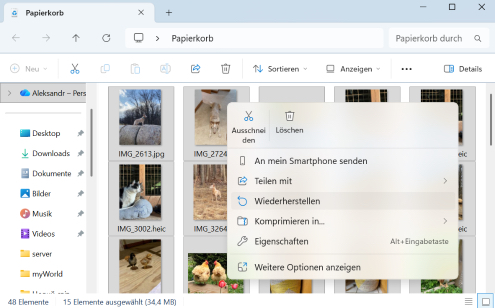
So stellen Sie gelöschte Dateien unter Windows mit dem Papierkorb wieder her:

  1. Öffnen Sie den Papierkorb, indem Sie auf sein Symbol klicken.
  2. Suchen Sie nach den Dateien, die Sie wiederherstellen möchten.
  3. Klicken Sie mit der rechten Maustaste auf die Datei oder den Ordner, die/den Sie wiederherstellen möchten.
  4. Wählen Sie im Menü die Option Wiederherstellen, um das Element an seinem ursprünglichen Speicherort wiederherzustellen. Eine andere Methode besteht darin, die Dateien aus dem Papierkorb auf den Desktop oder an einen anderen Speicherort zu ziehen.
Beste Methoden zum Wiederherstellen gelöschter Dateien unter Windows 11/10/8/7
!
!

Hinweis: Wenn die Dateien, nach denen Sie suchen, von einer externen HDD oder SSD gelöscht wurden, muss dieses Laufwerk mit dem Computer verbunden sein, damit die gelöschten Dateien im Papierkorb angezeigt werden.

Methode 1. Gelöschte Dateien mit Datenwiederherstellungssoftware wiederherstellen

Gelöschte Dateien lassen sich mit Datenwiederherstellungssoftware leicht wiederherstellen. Wenn kein Backup sofort verfügbar ist, durchsucht sie Ihr Laufwerk nach gelöschten Daten und gibt Ihnen die Möglichkeit, diese zu speichern, bevor sie endgültig gelöscht werden. Eine besonders effektive Lösung ist Disk Drill, da es mehrere Scan-Modi nutzt, die Ihnen eine höhere Chance geben, mehr Daten wiederherzustellen. Außerdem bietet es viele wertvolle Funktionen und Vorteile:

  • Stellen Sie bis zu 100 MB Daten kostenlos wieder her;Stellen Sie bis zu 100 MB Daten kostenlos wieder her;
  • Dateien vor der Wiederherstellung in der Vorschau anzeigen;Dateien vor der Wiederherstellung in der Vorschau anzeigen;
  • Dateien in jedem Format wiederherstellen;Dateien in jedem Format wiederherstellen;
  • Erstelle Byte-für-Byte-Kopien instabiler Laufwerke;Erstelle Byte-für-Byte-Kopien instabiler Laufwerke;
  • Rekonstruieren Sie Videos aus Kameras und Drohnen mit dem erweiterten Kameramodul;Rekonstruieren Sie Videos aus Kameras und Drohnen mit dem erweiterten Kameramodul;
  • Führen Sie eine S.M.A.R.T.-Überwachung Ihrer HDD (Festplatte) oder SSD (Solid-State-Laufwerk) durch.Führen Sie eine S.M.A.R.T.-Überwachung Ihrer HDD (Festplatte) oder SSD (Solid-State-Laufwerk) durch.
!
!

Hinweis: Das Wiederherstellen gelöschter Dateien ist selbst nach dem Leeren des Papierkorbs mit den richtigen Tools durchaus möglich. Wichtig ist jedoch zu beachten, dass, wenn Ihre Dateien von einer SSD gelöscht wurden, der Wiederherstellungsprozess durch den TRIM-Befehl beeinflusst wird.

Deshalb ist es entscheidend, sobald Sie feststellen, dass eine Datei oder eine ganze Partition gelöscht wurde, schnell zu handeln. Handelt es sich um Ihr Systemlaufwerk, ist in dieser Situation das Beste, das Laufwerk in den Nur-Lese-Modus zu versetzen und so schnell wie möglich ein Datenträgerabbild zu erstellen. Nicht-systeminterne SSDs sollten umgehend ausgebaut und als externes Laufwerk an einen PC angeschlossen werden, um sie weiter zu scannen. Handelt es sich um eine externe SSD, kann TRIM je nach Verbindungsart möglicherweise überhaupt nicht funktionieren, dennoch ist es besser, vorbeugende Maßnahmen zu ergreifen.

5 einfache Schritte

Schritte zum Wiederherstellen gelöschter Dateien mit Datenrettungssoftware

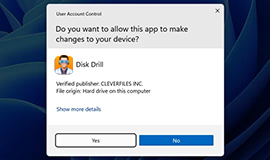
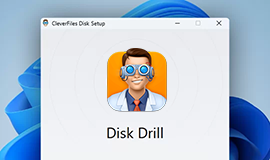
1. Disk Drill für Windows herunterladen und installieren

Laden Sie zunächst Disk Drill für Windows herunter und installieren Sie es. Beachten Sie, dass Disk Drill nicht auf dem Datenträger installiert werden sollte, von dem Dateien gelöscht wurden. Wenn Sie eine Datenwiederherstellungssoftware auf demselben Datenträger installieren, auf dem sich Ihre gelöschten Dateien befanden, können die verlorenen Daten überschrieben werden. Die kostenlose Version von Disk Drill ermöglicht es Ihnen, wichtige Dateien wiederherzustellen und ihre Integrität zu überprüfen, bevor Sie sich entscheiden, Pro zu erwerben.

  • Disk Drill für Windows herunterladen
    1

    Disk Drill für Windows herunterladen

  • Installiere die App
    2

    Installiere die App

  • Disk Drill öffnen
    3

    Disk Drill öffnen

2. Wählen Sie das Laufwerk aus und suchen Sie nach verlorenen Dateien

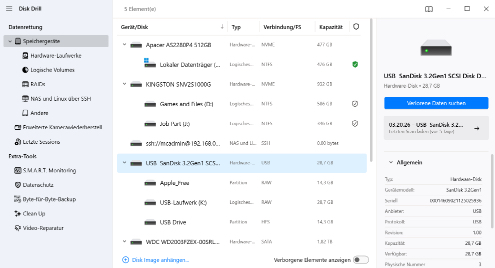
Wählen Sie das Laufwerk oder die Partition aus, die die gelöschten Dateien enthält. Klicken Sie auf die Schaltfläche Verlorene Daten suchen, und wenn Sie ein externes Laufwerk oder ein Festplattenabbild scannen, werden Sie aufgefordert, zwischen Universeller Scan und Erweiterte Kamerawiederherstellung zu wählen. Der Universelle Scan eignet sich am besten zum Wiederherstellen beliebiger Dateitypen (sowie zum Erkennen verlorener Partitionen), während das Modul Erweiterte Kamera-Wiederherstellung aufgrund seiner Effektivität bei der Rekonstruktion von Mediendateien perfekt zum Wiederherstellen unveränderter Videos von Kameras und Drohnen geeignet ist.

Wählen Sie das Laufwerk aus und suchen Sie nach verlorenen Dateien

3. Vorschau der gefundenen Dateien

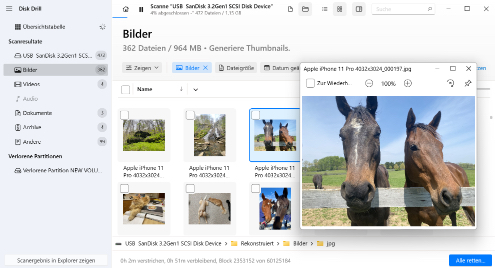
Während der Scan fortschreitet, zeigt Ihnen Disk Drill in Echtzeit eine Übersicht darüber, wie viele Dateien gefunden werden. Am besten warten Sie, bis der Scan vollständig abgeschlossen ist, um sicherzustellen, dass Ihnen keine Dateien entgehen, bevor sie gefunden werden. Wenn Sie jedoch nicht warten können, bietet Disk Drill die Möglichkeit, die während des Scanvorgangs gefundenen Dateien in der Vorschau anzusehen. Klicken Sie einfach auf Gefundene Objekte prüfen. Das Anzeigen einer Vorschau der Dateien vor der Wiederherstellung kann viel Zeit sparen, da Sie so sehen können, ob die Dateien intakt sind und ohne Probleme wiederhergestellt werden können.

Vorschau der gefundenen Dateien

4. Wählen Sie aus, welche Dateien Sie wiederherstellen möchten

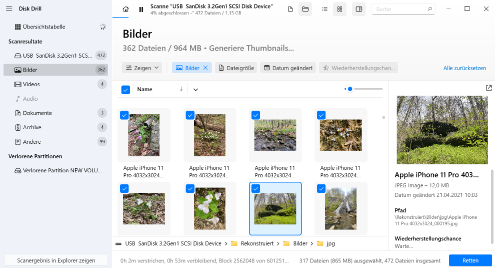
Sobald der Scan abgeschlossen ist, besteht Ihr nächster Schritt darin, die Dateien auszuwählen, die Sie wiederherstellen möchten. Disk Drill hat zweifellos mehr Dateien gefunden, als Sie benötigen, weshalb Sie die integrierten Filteroptionen verwenden müssen, um die Ergebnisse zu verfeinern. Um eine Datei auszuwählen, aktivieren Sie das Kontrollkästchen daneben oder stellen Sie alle auf einmal wieder her, indem Sie unten rechts auf die Schaltfläche “Alle retten...” klicken.

Wählen Sie aus, welche Dateien Sie wiederherstellen möchten
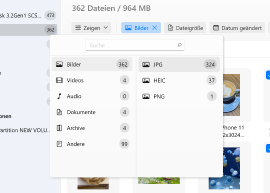
Verwenden Sie Filter für eine schnellere Suche oder um einen bestimmten Dateityp auszuwählen
4.1 Verwenden Sie “Filter” für eine schnellere Suche oder um einen bestimmten Dateityp auszuwählen

Sie können Ihre Suche auf bestimmte Dateitypen eingrenzen, die von Disk Drill als wiederherstellbar identifiziert wurden. Eine Gruppe von Filtern ist im linken Bereich verfügbar und ermöglicht es Ihnen, nur Bilder, Videos, Audiodateien, Dokumente und Archive anzuzeigen. Eine weitere Gruppe von Filtern befindet sich oberhalb der Liste der wiederherstellbaren Dateien, und Sie können sie verwenden, um Dateien einer bestimmten Größe, eines bestimmten Alters und mehr anzuzeigen.

Nach Dateien suchen
4.2 Nach Dateien suchen

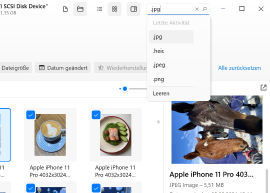
Verwenden Sie die Suchleiste oben im App-Fenster, um Dateien mit gängigen Suchbegriffen wie *.jpg oder Dateiname.* zu finden. Im Fenster wird eine Liste angezeigt, in der die gefundenen Dateien aufgeführt sind, zusammen mit rekonstruierten Dateien, deren Namen von der Anwendung nicht ermittelt werden konnten. Aktivieren Sie die Kontrollkästchen neben den Dateien, die Sie wiederherstellen möchten, oder klicken Sie auf die Schaltfläche Alle wiederherstellen, um alle Daten zurückzuerhalten.

Überprüfen Sie den Abschnitt „Rekonstruiert“
4.3 Überprüfen Sie den rekonstruierten Abschnitt

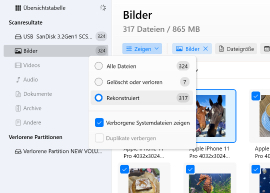
Der Bereich „Reconstructed“ in jedem Fenster enthält Dateien, die von Disk Drill wiederhergestellt werden können, für die jedoch nicht genügend Metadaten verfügbar sind, um einen Dateinamen bereitzustellen. Die Deep-Scanning-Algorithmen können verlorene Daten anhand ihrer Dateisignaturen rekonstruieren. Auch wenn ihre Namen möglicherweise nicht ersichtlich sind, können Sie die Dateien in der Vorschau anzeigen, um festzustellen, ob es sich um die gewünschten Dateien handelt, bevor Sie sie wiederherstellen.

5. Stellen Sie die gelöschten Dateien wieder her

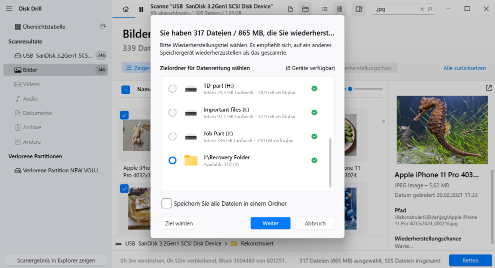
Sobald Sie die Dateien ausgewählt haben, die Sie wiederherstellen möchten, klicken Sie auf Retten. Anschließend müssen Sie einen Speicherort auswählen, an dem die wiederhergestellten Daten gespeichert werden. Sie sollten keinen Speicherort auf demselben Gerät wählen, auf dem der Datenverlust aufgetreten ist, um zu vermeiden, dass Dateien überschrieben werden, bevor sie wiederhergestellt werden können. Klicken Sie auf Weiter, sobald Sie den Speicherort ausgewählt haben.

Gelöschte Dateien wiederherstellen

Geräte, die sich zum Wiederherstellen gelöschter Dateien eignen

Hier ist die Liste aller Speichergeräte, von denen Disk Drill gelöschte Daten wiederherstellen kann (über HDDs und SSDs von Computern hinaus):

Interne Laufwerke des Personal Computers

Interne Laufwerke des Personal Computers

Dateien, die von Ihrer Festplatte gelöscht wurden – einschließlich derjenigen, die aus dem Papierkorb gelöscht wurden – können mit diesem Softwaretool problemlos von Ihrer HDD oder SSD* wiederhergestellt werden.

Externe Festplatten

Externe Festplatten

Wenn Sie Daten von einem externen Laufwerk gelöscht oder verloren haben, schließen Sie es an Ihren Computer an und scannen Sie es mit Disk Drill, um die Dateien wiederherzustellen.

USB-Sticks

USB-Sticks

Disk Drill kann gelöschte Dateien von Flash-Laufwerken problemlos wiederherstellen und erzielt großartige Ergebnisse bei der Datenwiederherstellung sowohl von intakten als auch von beschädigten USB-Flash-Laufwerken.

Speicher-Arrays

Speicher-Arrays

Disk Drill ist in der Lage, verlorene Daten von RAID-Arrays, Windows Storage Space und NAS-Geräten wiederherzustellen, und der Prozess ist vollkommen unkompliziert.

Memory cards

Speicherkarten

Speicherkarten, einschließlich SD, microSD, CF, XQD und aller anderen Speicherkarten, die die Dateisysteme FAT32 oder exFAT verwenden, werden von Disk Drill vollständig unterstützt.

Android iOS devices

Android-/iOS-Geräte**

Stellen Sie verlorene Dateien von Ihren Mobilgeräten ganz einfach wieder her, indem Sie Ihr Android-Gerät (Root-Zugriff erforderlich) oder iOS-Gerät mit einem Mac-Computer mit Disk Drill verbinden.

!
!

Hinweis: * Wenn TRIM deaktiviert ist.
** Android- und iOS-Wiederherstellungsfunktionen werden nur von Disk Drill für macOS unterstützt.

Dateitypen, die abgerufen werden können

Fotos
Fotos

Fotos in einer Vielzahl von Formaten wie JPG-, PNG- und TIFF-Dateien. Bilder lassen sich in der Regel nicht ersetzen, daher ist die Möglichkeit, diese wertvollen Erinnerungen wiederherzustellen, für Wiederherstellungssoftware von entscheidender Bedeutung.

Videos
Videos

Videos, die von Benutzern heruntergeladen oder erstellt wurden, können mit dieser Anwendung ganz einfach wiederhergestellt werden. Sie unterstützt die Formate AVI, DV, MOV, MKV und MP4 sowie viele andere, sodass jedes Video, das versehentlich verloren gegangen ist, wiederhergestellt werden sollte.

Rohbilder
Rohbilder

RAW-Kamerabilder sind das bevorzugte Dateiformat, das von vielen Digitalkameras verwendet wird. Zu den von Disk Drill unterstützten RAW-Formaten gehören unter vielen anderen Nikon NEF, CR2 und CR3 von Canon sowie GoPro GPR.

Musik
Musik

Musikdateien in den Formaten MP3, AIF und WAV können mit diesem Datenwiederherstellungstool allesamt wiederhergestellt werden. Es ermöglicht den Nutzern, die Songs, die beim Bereinigen des Gerätespeichers versehentlich gelöscht wurden, ganz einfach zurückzubekommen.

Dokumente
Dokumente

Dokumente werden auf Ihrem Windows-Computer in vielen Formaten erstellt, und mit dieser Wiederherstellungssoftware können Sie gelöschte Dateien in den Formaten DOCX, PPTX und XLSX wiederherstellen, um nur einige der unterstützten Dateitypen zu nennen.

6 ANDERE EINFACHE METHODEN

Andere Methoden zur Wiederherstellung gelöschter Dateien unter Windows ohne Software

Hier sind einige andere Methoden, die Sie verwenden können, um zu versuchen, gelöschte Daten auf Ihrem Windows-Computer wiederherzustellen.

METHODE 2

Gelöschte Dateien mithilfe vorheriger Versionen wiederherstellen

Wenn Sie die Funktion „Dateiversionsverlauf“ aktiviert haben, ist es möglich, frühere Versionen von Dateien und Ordnern wiederherzustellen, die mithilfe der Funktion „Vorherige Versionen“ gelöscht wurden. So geht’s:

  1. Suchen Sie den Ordner, in dem die gelöschten Dateien und Ordner ursprünglich gespeichert waren.
  2. Klicken Sie mit der rechten Maustaste auf den Ordner und wählen Sie Eigenschaften.
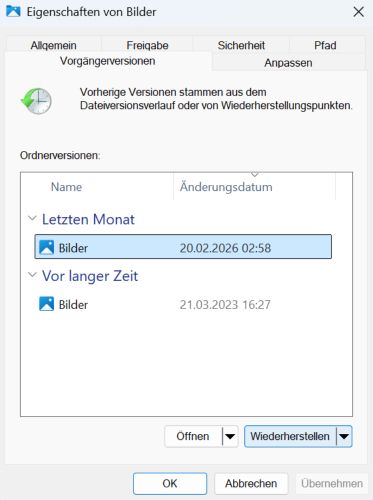
  3. Wechseln Sie zur Registerkarte Vorherige Versionen. Dort sehen Sie eine Liste früherer Versionen des Ordners, die über den Dateiversionsverlauf erstellt wurden.
  4. Wählen Sie die Version des Ordners von einem Datum aus, das vor dem Löschen der Dateien liegt.
  5. Sie haben zwei Optionen:
    • Klicken Sie auf Wiederherstellen, um nur die Dateien im aktuellen Ordner zu überschreiben, die in der ausgewählten vorherigen Version vorhanden waren, ohne neue Dateien zu beeinflussen, die nach der Sicherung hinzugefügt wurden.
    • Wählen Sie Wiederherstellen nach..., um den Ordner an einem anderen Speicherort wiederherzustellen und dabei den aktuellen Ordner und seinen Inhalt unverändert beizubehalten.
Gelöschte Dateien mithilfe vorheriger Versionen wiederherstellen
METHODE 3

Aus einem manuellen Backup wiederherstellen

Backups sind eine großartige Möglichkeit, Ihre wertvollen Dateien zu schützen, und werden sehr nützlich sein, wenn Sie mit einem Datenverlust konfrontiert sind. Wenn Sie Best Practices befolgt und regelmäßig Backups Ihrer Daten erstellt haben, können Sie Ihre verlorenen Dateien möglicherweise mithilfe des Backup-Mediums wiederherstellen.

Dies setzt voraus, dass in der Zeit zwischen dem Zeitpunkt, an dem die Dateien auf Ihren Computer gelangt sind, und dem Zeitpunkt, an dem sie gelöscht wurden, Backups erstellt wurden. Hier sind die allgemeinen Schritte, die Sie bei der Wiederherstellung Ihrer verlorenen Daten mithilfe eines Backups befolgen sollten.

  1. Suchen Sie das Speichermedium, das Ihre Backups enthält, und schließen Sie es an Ihren Computer an.
  2. Starten Sie den Datei-Explorer und suchen Sie die gelöschten Dateien auf dem Backup-Speichermedium.
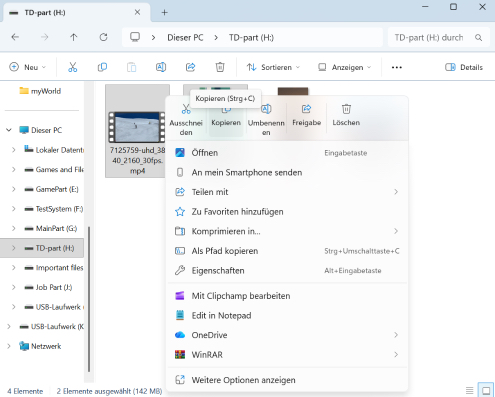
  3. Kopieren (nicht verschieben!) Sie die Dateien, die Sie wiederherstellen möchten, vom Backup-Speichermedium zurück auf das ursprüngliche Speichermedium.
Aus einem manuellen Backup wiederherstellen
!
!

Wenn Sie einen Cloud-Speicherdienst wie OneDrive, Google Drive oder Dropbox verwenden, besteht die Möglichkeit, dass er bei der Installation so vorkonfiguriert wurde, dass Ihre Daten automatisch gesichert werden. Daher sollten Sie Ihren Cloud-Speicher auf Kopien Ihrer Daten überprüfen.

METHODE 4

Verwenden Sie die Dateiversionsverlaufsfunktion

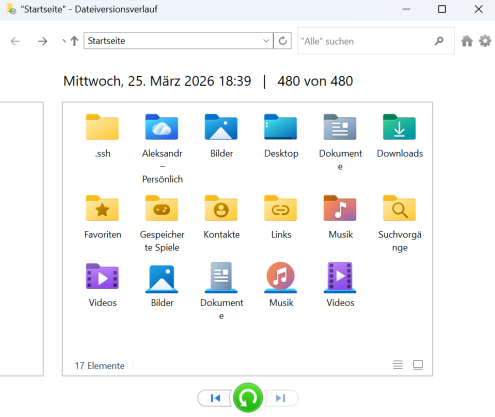
Das Windows Betriebssystem verfügt über eine inkrementelle Backup-Funktion namens Dateiversionsverlauf. Wenn der Dateiversionsverlauf aktiviert ist, erstellt er automatisch Sicherungen von Dateien und Ordnern in den Speicherorten Bibliotheken, Desktop, Kontakte und Favoriten auf Ihrem Computer.

Das Beste daran: Der Dateiversionsverlauf behält mehrere Sicherungskopien derselben Dateien, sodass Sie beispielsweise ältere Versionen von Dokumenten wiederherstellen können. So stellen Sie Dateien und Ordner mit dem Dateiversionsverlauf wieder her:

  1. Öffnen Sie das Startmenü und geben Sie in der Suchleiste „Stellen Sie Ihre Dateien mit dem Dateiversionsverlauf wieder her“ ein.
  2. Wählen Sie die Option „Stellen Sie Ihre Dateien mit dem Dateiversionsverlauf wieder her“ aus.
  3. Navigieren Sie zu dem Speicherort, an dem sich der gelöschte Ordner oder die gelöschte Datei befand.
  4. Wählen Sie den Ordner oder die Datei aus, die Sie wiederherstellen möchten.
  5. Klicken Sie auf die grüne Schaltfläche „Wiederherstellen“, um den ausgewählten Ordner oder die ausgewählte Datei an seinem ursprünglichen Speicherort wiederherzustellen.
Verwenden Sie die Dateiversionsverlaufsfunktion
METHODE 5

Verwenden Sie die Legacy-Funktion „Sichern und Wiederherstellen (Windows 7)“

Alle Versionen von Windows seit Windows 7 verfügen über eine Funktion namens Sichern und Wiederherstellen. Standardmäßig sichert diese Funktion Daten, die in Bibliotheken, auf dem Desktop und in Standard-Windows-Ordnern gespeichert sind, aber Sie können auch manuell genau auswählen, was Sie sichern möchten.

Wenn Sie mit der Funktion Sichern und Wiederherstellen eine Sicherung erstellt haben, sollte das Wiederherstellen Ihrer gelöschten Dateien daraus problemlos sein:

  1. Öffnen Sie das Startmenü und geben Sie „Systemsteuerung“ in die Suchleiste ein.
  2. Wählen Sie die App Systemsteuerung aus der Ergebnisliste aus.
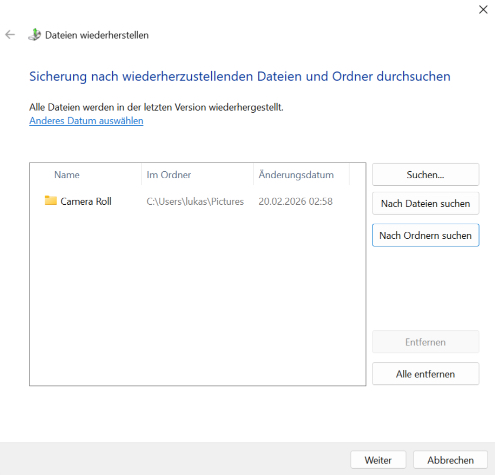
  3. Navigieren Sie zu System und Sicherheit > Sichern und Wiederherstellen.
  4. Klicken Sie auf die Option Andere Sicherung auswählen, um Dateien daraus wiederherzustellen.
  5. Wählen Sie Ihre Sicherung aus und klicken Sie auf Weiter.
  6. Legen Sie fest, was Sie wiederherstellen möchten, und klicken Sie auf Weiter.
  7. Entscheiden Sie, ob Sie die Sicherung an einem anderen Speicherort wiederherstellen möchten.
  8. Klicken Sie auf Wiederherstellen, um den Vorgang zu starten.
Verwenden Sie die Legacy-Funktion „Sichern und Wiederherstellen (Windows 7)“
METHODE 6

Stellen Sie Ihre verlorenen Dateien von OneDrive wieder her

Aktuelle Versionen von Windows integrieren Microsofts Cloud-Backupdienst OneDrive, um Nutzern eine einfache Möglichkeit zu bieten, bis zu 5 GB Daten kostenlos sicher zu sichern. Wenn Sie den Dienst genutzt haben, um wichtige Dateien zu schützen, sollten Sie sie im Handumdrehen wiederherstellen können:

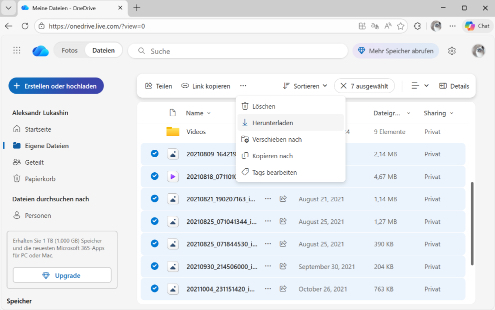
  1. Gehen Sie zu https://onedrive.live.com/
  2. Melden Sie sich mit Ihrem Microsoft-Konto an.
  3. Suchen Sie nach den fehlenden Dateien.
  4. Wählen Sie sie aus.
  5. Klicken Sie auf die Schaltfläche Herunterladen.
Stellen Sie Ihre verlorenen Dateien von OneDrive wieder her
METHODE 7

Beauftragen Sie einen professionellen Datenrettungsdienst

Wenn alle anderen Methoden scheitern, müssen Sie möglicherweise die Hilfe eines professionellen Datenrettungsdienstes in Anspruch nehmen. Dies kann sich als teuer erweisen und ist nicht die bequemste Methode, um Ihre Dateien zurückzubekommen. Sie müssen Ihr Gerät zum Datenrettungsdienst bringen und werden für die zur Durchführung der Wiederherstellung benötigte Zeit darauf verzichten müssen. Diese Dienste benötigen häufig Zugriff auf das Gerät, bevor sie einen Preis für den Wiederherstellungsvorgang nennen.

Verwenden Sie diese Schritte, wenn Sie einen professionellen Datenrettungsdienst in Betracht ziehen:

  1. Suchen Sie bei Google nach einem lokalen Datenrettungsdienst oder einem mit gutem Ruf. Wir empfehlen das Cleverfiles Data Recovery Center als eine seriöse Lösung.
  2. Treffen Sie Ihre Auswahl und befolgen Sie die Richtlinien des Anbieters, um ihm Ihr Speichermedium zuzusenden.
  3. Versenden oder liefern Sie das Gerät an das Unternehmen und lassen Sie sich einen Preis für die Datenrettung nennen.
  4. Schließen Sie die finanzielle Transaktion mit dem Datenrettungsdienst ab und lassen Sie ihn Ihre Dateien wiederherstellen.
  5. Holen Sie das Gerät ab und beginnen Sie, Ihre Dateien wieder zu nutzen.
Beauftragen Sie einen professionellen Datenrettungsdienst
Disk Drill for Windows

Sie fragen sich, wie Sie gelöschte Dateien unter macOS wiederherstellen können? Disk Drill für macOS wird helfen.

Tipps, um zu vermeiden, dass Sie Ihre Dateien in Zukunft verlieren

Häufig gestellte Fragen

vom Disk Drill Team

Wie kann man dauerhaft gelöschte Dateien auf Windows kostenlos wiederherstellen?

Um dauerhaft gelöschte Dateien unter Windows kostenlos wiederherzustellen, sollten Sie als erste Option vorhandene Backups auf eine Kopie Ihrer Daten überprüfen. Wenn Sie kein Backup haben, ist Ihre nächstbeste Wahl die Verwendung kostenloser Datenrettungssoftware, um die Dateien zurückzubekommen. Disk Drill ermöglicht eine kostenlose Wiederherstellung von bis zu 100 MB unter Windows, oder Sie können komplett kostenlose Tools wie Recuva oder PhotoRec verwenden.

Wie kann ich gelöschte Dateien auf dem Mac wiederherstellen?

Gelöschte Dateien können mit dem in macOS integrierten Backup-Dienstprogramm Time Machine ganz einfach wiederhergestellt werden. Wenn Time Machine zum Zeitpunkt des Löschens nicht aktiviert war und Sie keine anderen Backups haben, können Sie gelöschte Dateien auf einem Mac wiederherstellen, indem Sie Datenwiederherstellungssoftware verwenden.

Wie kann ich Dateien wiederherstellen, die aus dem Papierkorb gelöscht wurden, nachdem er geleert wurde?

Die einzige native Option zur Wiederherstellung von Dateien aus einem geleerten Recycle Bin besteht darin, eine Kopie aus einem Backup wiederherzustellen. Falls das keine Option ist, ist Datenwiederherstellung der nächste Schritt. Um Dateien aus einem geleerten Recycle Bin wiederherzustellen, befolgen Sie dieses Verfahren:

  1. Installieren Sie Disk Drill für Windows auf einer Partition, die den Recycle Bin nicht enthält.
  2. Wählen Sie das Laufwerk mit dem Recycle Bin aus.
  3. Klicken Sie auf Verlorene Daten suchen, um den Scan nach gelöschten Dateien zu starten.
  4. Wählen Sie in der Vorschau die Dateien aus, die Sie wiederherstellen möchten.
  5. Klicken Sie auf Retten, um die Daten wiederherzustellen.

Wie kann man dauerhaft aus dem Papierkorb gelöschte Dateien ohne Software wiederherstellen?

Um dauerhaft gelöschte Dateien ohne Software aus dem Papierkorb wiederherzustellen, müssen Sie sie aus einer integrierten Backup-Lösung wie dem Dateiversionsverlauf oder einer Drittanbieterlösung wie Macrium Reflect wiederherstellen:

  1. Suchen Sie Ihr Backup-Speichermedium.
  2. Schließen Sie das Backup-Medium an Ihren Computer an.
  3. Starten Sie Ihre Backup- und Wiederherstellungsanwendung.
  4. Durchsuchen Sie die Backup-Kopien nach den Dateien, die Sie wiederherstellen müssen.
  5. Wenn sie gefunden werden, wählen Sie die Dateien aus und stellen Sie sie auf Ihrer Festplatte wieder her.

Wie stellt man gelöschte Dateien auf dem PC wieder her?

Um gelöschte Dateien auf dem PC wiederherzustellen, ist die beste Option, sie aus einem Backup wiederherzustellen. Wenn du kein Backup hast, ist die nächste Option eine Datenwiederherstellungssoftware, die auf deinem PC installiert und zum Scannen von HDDs/SSDs, Speicherkarten, USB-Sticks und mehr verwendet werden kann. Davor solltest du jedoch die Nutzung des Laufwerks, das die gelöschten Dateien enthält, einstellen, um zu verhindern, dass deine Daten überschrieben werden.

Wie stelle ich gelöschte Dateien von einer externen Festplatte wieder her?

In den meisten Fällen ist die Wiederherstellung aus einem Backup die erste Wahl. Da externe Festplatten jedoch aufgrund ihrer Mobilität nur selten in Backups einbezogen werden, sollten Sie stattdessen eine Datenwiederherstellungssoftware verwenden, um die Daten zu scannen und wiederherzustellen.

Wie kann ich gelöschte Dateien auf Android-Geräten wiederherstellen?

Alle Android-Geräte verfügen über eine integrierte Dateiverwaltungs-App, die typischerweise und passend “Files” heißt. Diese App verfügt in der Regel auch über einen Papierkorb, der Ihre gelöschten Daten vorübergehend aufbewahrt, bis sie endgültig gelöscht werden. Andernfalls, falls das nicht möglich ist, können Sie Ihr Android-Gerät mit einem Mac verbinden und es mit Disk Drill scannen.

Wie stelle ich gelöschte Dateien von einem USB-Stick wieder her?

Da USB-Sticks ständig angeschlossen und wieder abgezogen werden, werden sie nur selten in Backups einbezogen. Deshalb ist es am besten, die Daten stattdessen mithilfe einer Datenwiederherstellungssoftware vom USB-Stick wiederherzustellen. Davor sollten Sie den USB-Stick jedoch getrennt lassen, bis die Wiederherstellung durchgeführt werden kann.

Kann ich gelöschte Dateien über die Eingabeaufforderung wiederherstellen?

Es gibt keine native Funktionalität in der Eingabeaufforderung, um gelöschte Daten wiederherzustellen. Sie ist jedoch in der Lage, Dateien einzublenden, die durch das Attribut „hidden“ unsichtbar gemacht wurden. So entfernen Sie das Attribut „hidden“ von den Dateien:

  1. Öffnen Sie Windows Terminal mit Administratorrechten.
  2. Kopieren Sie den folgenden Befehl und fügen Sie ihn in das Terminalfenster ein: attrib -h -r -s /s /d X:*.* (stellen Sie sicher, dass Sie „X“ durch den tatsächlichen Laufwerksbuchstaben ersetzen, der Ihrem Speichermedium zugewiesen wurde)
  3. Drücken Sie die Eingabetaste und prüfen Sie, ob Dateien sichtbar geworden sind.

Kann ich dauerhaft gelöschte Dateien mit dem Windows-Dateiwiederherstellungstool wiederherstellen?

Ja, das Windows File Recovery-Tool ist Microsofts eigene Wiederherstellungslösung, die dauerhaft gelöschte Dateien wiederherstellen kann. Es ist ein Befehlszeilen-Tool, das verwendet werden kann, um mithilfe ausgewählter Parameter und Flags eine benutzerdefinierte Wiederherstellung durchzuführen.

Finden Sie heraus, wie Sie gelöschte Dateien wiederherstellen können

Universität für Datenwiederherstellung

Kunden und Software-Guru sagen

Lis Hadërgjonaj Lis Hadërgjonaj
Es hat mir sehr geholfen. Andere Datenwiederherstellungssoftwares haben nichts bewirkt. Also, ich war mir ziemlich sicher, dass meine Dateien weg sind, aber ich wollte es mit Disk Drill auch einfach mal versuchen. Ich habe im Internet davon gehört. Und es hat tatsächlich alle meine Videos von der SD-Karte meiner Kamera zurück geholt. 100% empfohlen.
Mehr lesen non
"Disk Drill" kommt in modernem Look und ist wirklich einfach zu bedienen - die für den Test gelöschten Dateien konnte die Freeware allesamt wiederherstellen. Leider ist die maximale Dateigröße in der Free-Version beschränkt.
Mehr lesen non
Wird von weltberühmten Unternehmen verwendet