300+ Million
TOTAL DOWNLOADS
Nettsøk
Hvis du har mistet data på et RAID-array, kan et RAID-datagjenopprettingsverktøy som Disk Drill hjelpe deg med å få dem tilbake raskt og med minimal innsats. Enten det er uventet disk-korrupsjon, utilsiktet formatering eller konfigurasjonsproblemer, er Disk Drill utstyrt med de riktige verktøyene for å gjenopprette tapte filer fra RAID-stasjoner ved hjelp av avansert skanningsteknologi og et intuitivt grensesnitt. Prøv Disk Drill for gratis RAID-gjenoppretting, og bruk våre praktiske tips for å øke sjansene for å lykkes.
Trenger du å gjenopprette filer fra et ødelagt RAID-array, men vil ikke lese tekniske manualer eller betale for dyr programvare? Disk Drill gjør RAID-gjenoppretting enkelt, gratis og tilgjengelig. Her er hva du får med det:
 Støtter RAID 0, 1, 5, 6, 10, 1E, JBOD og WSS-arrayerKompatibel med EXT4-, Btrfs-, NTFS- og ReFS-filsystemerSkanner RAID-disker som er fjernet fra opprinnelig arrayByte-til-byte-avbildning for sikker gjenoppretting fra sviktende RAIDNAS-gjenoppretting over SSHPause/gjenoppta skanninger og filtrer resultater etter type, dato eller størrelseInnebygd S.M.A.R.T.-overvåking
RAID-array kan feile av mange grunner, men det betyr ikke alltid at dataene dine er tapt. I mange tilfeller er gjenoppretting mulig hvis de riktige tiltakene iverksettes tidlig. Nedenfor er noen av de vanligste RAID-feilscenarioene der data ofte kan gjenopprettes:

Et RAID-array forhindrer ikke brukere fra å gjøre uheldige feil. Slettede filer forblir ofte på diskene til de blir overskrevet, noe som betyr at gjenoppretting er mulig hvis du handler raskt. I slike tilfeller kan programvare for datagjenoppretting skanne en individuell RAID-disk eller, om mulig, rekonstruere arrayet og hente fragmenterte data på tvers av flere disker.

Formatering er utrolig ødeleggende, og det er stor risiko for at det kan ende katastrofalt med mindre du er forsiktig og tenker deg om før du går videre med det. Heldigvis kan programvare for datagjenoppretting i mange tilfeller fortsatt gjenopprette filer fra formaterte stasjoner, spesielt hvis formateringen var nylig og det ikke har blitt skrevet nye data over.

Når RAID-metadata går tapt eller blir ødelagt, vet ikke systemet lenger hvordan diskene skal fungere sammen. Som et resultat blir arrayet uleselig, selv om dataene fortsatt kan eksistere fysisk på diskene.

RAID-oppsett er laget for å håndtere én diskfeil, men bare midlertidig. Hvis én disk feiler og andre begynner å forverres (f.eks. viser dårlige sektorer, treg respons eller tilfeldige lese-feil), går oppsettet inn i en skjør tilstand.

Ikke alle filer som blir overskrevet av filer med samme navn, er tapt for godt. I mange tilfeller lagres de nye filene faktisk et annet sted på RAID-oppsettet, slik at det ikke skjer en fysisk overskriving, og de opprinnelige filene kan gjenopprettes med riktig programvare.

Når kontrolleren dør, blir RAID-arrayet ditt utilgjengelig (selv om diskene i seg selv er i orden). Dette betyr at du fortsatt kan gjenopprette data hvis du kobler til diskene individuelt og skanner dem med gjenopprettingsprogramvare.
Disk Drill kan gjenopprette filer fra RAID-konfigurasjoner som ofte brukes av både hjemmebrukere og bedriftsbrukere. Vær bare oppmerksom på at du kanskje må skanne stasjonene individuelt i stedet for som en enkelt RAID.


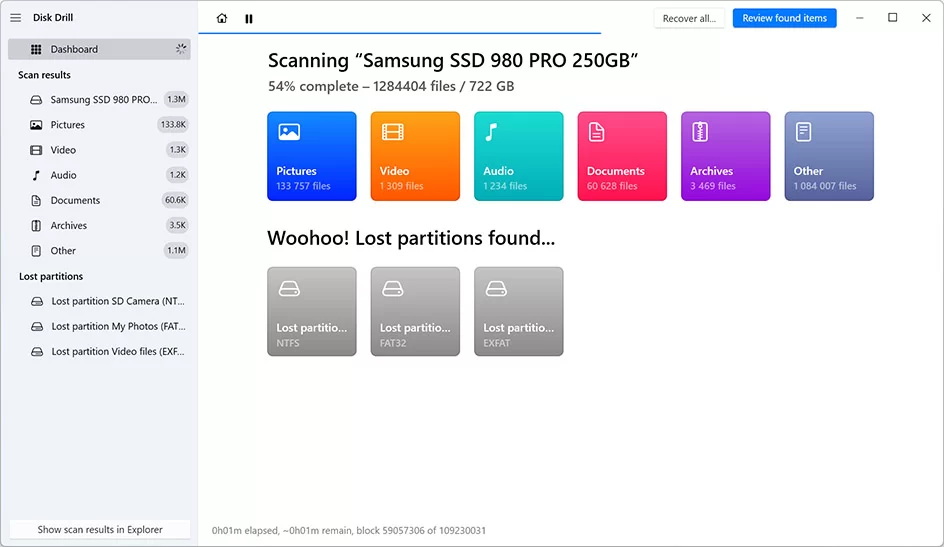
Med Disk Drill blir RAID-datagjenoppretting rask og enkel – det meste av arbeidet kan gjøres med bare noen få museklikk.
Under skanning kan programmet automatisk oppdage og rekonstruere RAID-grupper når det er mulig. Og hvis gruppen ikke kan gjenoppbygges, lar Disk Drill deg fortsatt gjenopprette data fra individuelle medlemsdisker ved hjelp av avanserte gjenopprettingsalgoritmer. Slik utfører du RAID-gjenoppretting i Windows ved hjelp av Disk Drill:
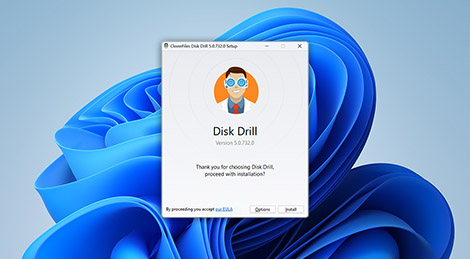
Først må du laste ned Disk Drill og installere det på systemdisken din (ikke RAID-disken du vil gjenopprette). Disk Drill kan lastes ned gratis og brukes til å forhåndsvise et ubegrenset antall filer.
Når du har installert Disk Drill på systemet ditt, kan du åpne det.
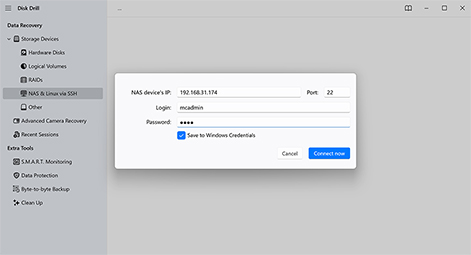
Koble RAID-array-stasjonene direkte til datamaskinen ved hjelp av en kabel, eller via SSH hvis det er en NAS-enhet (nettverkstilkoblet lagring).
Hvis du bruker en NAS, aktiver SSH på enheten og bruk Disk Drills NAS-datagjenopprettingsalternativ under Lagringsenheter for å koble til. Sørg for at SSH-tilgang er aktivert og at du har administratorlegitimasjon.
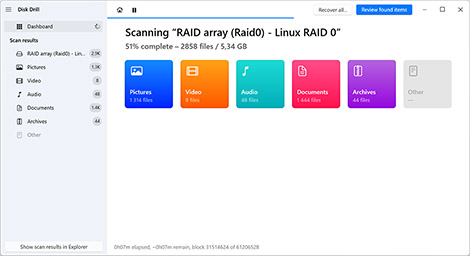
Deretter må du sørge for at RAID-arrayet ditt er valgt i listen over lagringsenheter, og deretter klikke på Søk etter tapte data. Hvis du blir bedt om å velge en skannemetode, velg Universell skanning. Nå lar du Disk Drill gjøre jobben sin.
Merk. Hvis en av RAID-stasjonene dine er ødelagt, kan du lage et byte-til-byte-sikkerhetskopi-bilde av den, koble fra stasjonen og montere det bildet i Disk Drill. Det er nok for at Disk Drill kan virtuelt “gjenoppbygge” RAID-en og skanne den akkurat som den ville gjort med den faktiske maskinvaren.
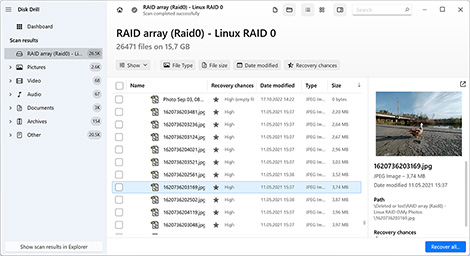
Gå gjennom skanneresultatene og se etter de tapte filene dine. Disk Drill lar deg forhåndsvise filer selv før skanningen er ferdig. Du kan velge å gjenopprette alt på én gang (Gjenopprett alle-knappen) eller plukke ut filene selv. For å gjøre det enklere, gir Disk Drill deg en rekke filtre: etter filtype, størrelse, dato, status (eksisterende eller slettet/tapt), og mer. Den viser også estimerte sjanser for gjenoppretting for hver fil. For å gjenopprette valgte filer, klikk ganske enkelt på Gjenopprett-knappen og fortell Disk Drill hvor du vil plassere dem.

ASUSTOR-datagjenoppretting, Citrix-datagjenoppretting, Citrix-datagjenoppretting, Dell Compellent, Drobo-datagjenoppretting, Equallogic-datagjenoppretting
IBM Storwize, MS Hyper-V Data Recovery, NetApp Data Recovery, Novell RAID Data Recovery
QNAP datarekonstruksjon, SNAP servergjenoppretting, Sun datarekonstruksjon
En RAID-kontroller kan svikte på grunn av en katastrofal strømsprengning som kan ødelegge NVRAM, korrumpere harddiskpartisjonene dine eller skade oppstartsminnet, noe som gjør det umulig å starte opp eller få tilgang til dataene dine.

Fra strømsprang til strømbrudd til maskinvareproblemer, finnes det mange potensielle problemer med strømforsyningen, og alle kan føre til RAID-feil ved å skade kontrolleren selv eller forårsake omfattende logiske skader.
Feil på en harddisk i et array kan gjøre arrayet ditt utsatt for fremtidige diskfeil som kan føre til systemforringelse. Fortsatt bruk av arrayet med degraderte disker øker sannsynligheten for enda mer alvorlige arrayfeil.

Når en RAID-disk blir byttet ut og det oppstår RAID-gjenoppbyggingsfeil, kan dette hindre deg i å få tilgang til filene dine eller til og med hele RAID-arrayet.

Vertsmaskinen til RAID-arrayene dine kan krasje eller feile, noe som kan føre til korrupsjon av RAID-kontrollerne dine og gjøre dataene dine utilgjengelige.

Når RAID-konfigurasjonsinnstillinger blir mistet, kan hele RAID-arrayet bli utilgjengelig, og derfor er det svært viktig å være forsiktig når du oppgraderer RAID-programvare.
Ovenfor dekket vi scenarier der DIY RAID-datagjenoppretting er mulig ved bruk av programvare. Men det er ikke alltid nok. I mer alvorlige tilfeller, som fysisk skade på harddisken eller kontrollerfeil, kan profesjonelle RAID-gjenopprettingstjenester være den eneste måten å få tilbake dataene dine på. I motsetning til hva mange tror, er disse tjenestene ikke bare for store selskaper med store budsjetter. Ledende leverandører som Data Recovery Center tilbyr en gratis evaluering og en “ingen data, ingen kostnad”-policy, slik at du bare betaler hvis filene dine faktisk blir gjenopprettet. Deres ekspertteam er utdannet til å jobbe med komplekse RAID-konfigurasjoner og NAS-systemer fra alle de store merkene.
Hvorfor velge CleverFiles’ laboratorium?
Slik fungerer det: Send inn en sak, send eller lever inn diskene dine, få en full gjenopprettingsrapport og fast pristilbud. Hvis de ikke kan gjenopprette dataene du trenger, betaler du ingenting.

Så nå som du har opplevd en RAID-feil, hva er de neste stegene du bør ta? Du må forsøke RAID-gjenoppretting for å få tilbake dataene dine. Generelt er det tryggeste steget på dette tidspunktet å slutte å bruke arrayet og vurdere alvorlighetsgraden av skaden på RAID-arrayet ditt. Selv om det vanligvis anbefales at du reparerer og erstatter arrayet etter behov, kan gjenoppretting også være et alternativ.
Når du gjenoppbygger et RAID-oppsett, erstatter du en sviktende del med en fungerende. I de fleste tilfeller er det harddisken som må erstattes, men det kan også være RAID-kontrolleren.
Når du bytter en RAID-disk, må du finne ut hvilken disk som svikter og deretter erstatte den med en identisk. Selve gjenoppbyggingsprosessen vil avhenge av RAID-kontrolleren og konfigurasjonen din. Når du bytter ut selve RAID-kontrolleren, er det avgjørende å bytte til nøyaktig samme merke og modell.
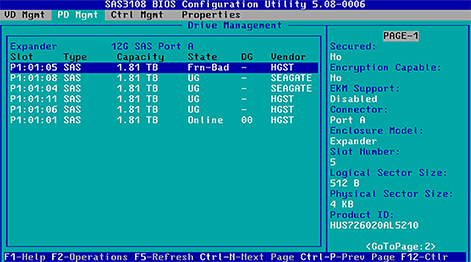
De fleste maskinvarebaserte RAID-oppsett har et innebygd konfigurasjonsverktøy, vanligvis tilgjengelig under oppstart (for eksempel ved å trykke Ctrl+R eller Ctrl+I), eller gjennom et dedikert administrasjonsverktøy i operativsystemet. Dette verktøyet lar deg:
Sørg for å erstatte en ødelagt disk med en identisk eller kompatibel modell, og aldri bytt om rekkefølgen på diskene, spesielt med RAID 0 eller RAID 5-oppsett. Hvis du er usikker, ta sikkerhetskopi av de gjenværende diskene før du foretar endringer.
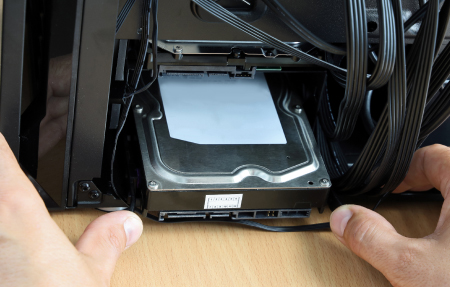
Noen ganger er de enkleste løsningene de mest effektive. Du ville absolutt ikke vært den første i verden til å bruke en hel dag på å feilsøke et problematisk RAID-oppsett, for så å oppdage at en enkelt SATA- eller strømkabel har vært løs hele tiden. Derfor anbefaler vi at du sjekker alle kabler tidlig i prosessen.
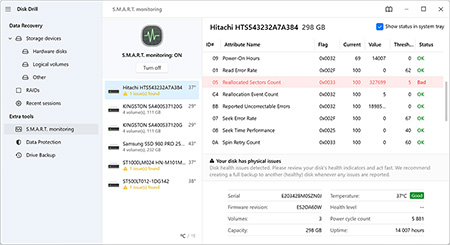
Moderne harddisker støtter en teknologi kalt S.M.A.R.T. (Self-Monitoring, Analysis and Reporting Technology). Denne teknologien kan fortelle deg mye om helsetilstanden til diskene som utgjør din RAID-array, og hjelper deg med å oppdage mulig forestående diskfeil.
Fordi Windows ikke leveres med et brukervennlig verktøy for S.M.A.R.T.-data, anbefaler vi at du bruker et tredjepartsprogram som Disk Drill i stedet.
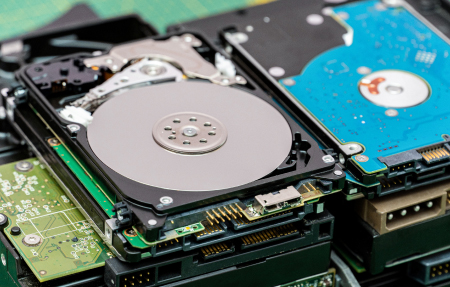
Datagjenopprettingsprogramvare kan brukes til å gjenopprette data fra et mislykket RAID-oppsett som ikke fungerer riktig lenger. Når du velger datagjenopprettingsprogramvare, bør du være oppmerksom på dens ytelse, brukervennlighet og pris.
Disk Drill er et fantastisk valg fordi det kan gjenkjenne alle vanlige Windows-, macOS- og Linux-filsystemer og gjenopprette hundrevis av filformater fra dem ved hjelp av flere metoder for datagjenoppretting.
Det beskjedne CHKDKS-verktøyet kan verifisere filsystemets integritet på et volum og fikse logiske filsystemfeil som hindrer tilgang til filer. Siden dette verktøyet er en av de sentrale systemverktøyene i Windows, ville det være synd å ikke prøve det. Bare husk: CHKDSK sjekker filsystemet på RAID, men det verifiserer ikke RAID-nivå-konsistens mellom de fysiske diskene eller oppdager problemer som ut-av-synkronisering av paritet.
Alt du trenger å gjøre er å skrive inn følgende kommando i Ledetekst: chkdsk /r
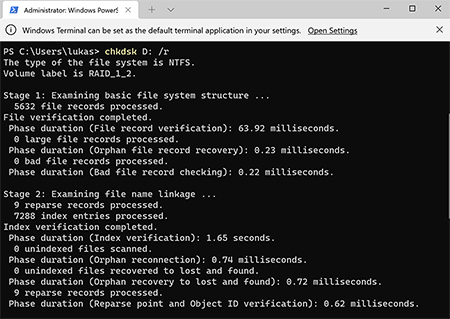
Hovedmålet til CHKDSK er å gjenopprette filsystemets integritet, ikke å bevare brukerdata. Det kan kaste eller endre korrupte oppføringer under reparasjonen. Hvis filene dine er viktige, bør du ta en sikkerhetskopi av disken først eller lage et byte-for-byte-bilde før du kjører CHKDSK.
De fleste RAID-feil kan fikses hjemme ved hjelp av lett tilgjengelige gratis- og betalte programvareverktøy som CHKDKS og Disk Drill—de fleste, men ikke alle. Fysisk skade er for eksempel ofte umulig å reparere hjemme fordi harddisker kun bør åpnes i et støvfritt miljø.
Heldigvis finnes det mange profesjonelle RAID-gjenopprettingstjenester som kan diagnostisere alle typer RAID-feil og reparere dem til en pris som selv vanlige hjemmebrukere har råd til.
av Disk Drill-teamet
Gratisversjonen av Disk Drill lar deg skanne RAID-stasjoner og forhåndsvise filer som kan gjenopprettes, selv om RAID-arrayen ikke lenger fungerer som en helhet. Selv om Disk Drill ikke fullt ut bygger opp komplekse RAID-konfigurasjoner, kan det automatisk identifisere og rekonstruere enkelte arrays, spesielt hvis RAID-metadata fortsatt er intakt.
Du kan også skanne individuelle medlemsdisker, forhåndsvise filer, vurdere gjenopprettingsmuligheter, og til og med gjenopprette noen lette filer på Windows, alt uten lisens.
Disk Drill krever ikke at du manuelt monterer en Linux RAID-gruppe for å skanne den. I stedet kan du koble de individuelle medlemsdiskene fra gruppen til ditt Windows- eller macOS-system, og Disk Drill vil skanne dem direkte, selv om de bruker EXT4-filsystemet eller var en del av en Linux programvare-RAID. Hvis RAID-metadataene er intakte, kan Disk Drill automatisk oppdage og rekonstruere gruppen på en begrenset måte. Hvis ikke, kan du fortsatt skanne hver disk individuelt.
En dyp skanning av store RAID-stasjoner kan ta lang tid, spesielt hvis diskene er store, fragmenterte eller i dårlig tilstand. Hvis Disk Drill estimerer hundrevis av timer, er det noen ting du kan gjøre:
Hvis stasjonene er fysisk skadet eller viser tegn til overhengende feil (klikkelyder), stopp skanningen og vurder å kontakte et profesjonelt gjenopprettingstjeneste.
Disk Drills “gjenoppbyggingsmodus” refererer til dens evne til automatisk å oppdage og virtuelt rekonstruere RAID-array under skanneprosessen. Når RAID-metadata fremdeles er til stede på diskene, kan Disk Drill gjenkjenne konfigurasjonen og presentere den som et enkelt volum, selv om systemet selv ikke lenger ser arrayet. Dette gjør at du kan bla gjennom og forhåndsvise gjenopprettbare filer som om arrayet fortsatt fungerte.
Du trenger ikke den originale RAID-kontrolleren eller systemet for å gjenopprette dataene dine, så lenge diskene fortsatt fungerer. Slik gjør du det:
Disk Drill kan automatisk oppdage og gjenopprette mediefiler, som bilder, videoer og lyd, fra RAID-volumer, selv om den opprinnelige arrayen ikke lenger er operativ. Hvis filsystemet er for skadet til å leses på vanlig måte, vil Disk Drill falle tilbake på sin signaturskanningsmodus, som identifiserer og gjenoppretter filer basert på kjente mønstre i rådataene. Signaturdatabasen er omfattende, med støtte for 384 filformater, inkludert alle de viktigste medietypene som JPG, MP4, MOV, PNG, MP3 og mange flere.

REQUIREMENTS
Windows 10-11 (64-bit)/11 (ARM), 51.3 MB
Use Disk Drill 2.x-5.x for Windows XP+
AVERAGE USER RANK
NEWEST RELEASE

TOTAL DOWNLOADS

PRO CLIENTS

in 160+ countries


Kundeservicemedarbeideren deres er rask, pålitelig og vennlig. De besvarer alle spørsmålene mine og hjelper meg med å legge bekymringene til side! Ut fra det jeg har erfart, er programvaren deres også veldig bra!

«Et profesjonelt verktøy for datagjenoppretting. Den gratis programvaren støtter en rekke filtyper og fungerer på både interne og eksterne harddisker.» – Chantelle van Heerden














