


XQDカードから重要なデータを削除してしまうのはいつも問題ですが、XQDカードがフォーマットを要求したり、パソコンに認識されなくなったり、ファイルが破損して表示されたりすると、さらに大きな問題になります。また、カードに大量の画像や長時間のビデオ映像が保存されている場合は、本当の災害と言えるでしょう。私たちはこのようなデータ損失の状況に何度も遭遇してきたため、誤削除・フォーマット・破損に対する実績ある解決方法をまとめたXQDカード復元の完全ガイドを作成しました。
XQDカードから削除・紛失したファイルを復元することは可能ですか?
はい。ファイルが誤って削除された場合や、カードがフォーマットされた場合、またはデータへのアクセスを妨げるエラーが発生した場合でも、実際のファイルデータは多くの場合ファイルブラウザで表示できなくなってもカード上に残っているため、通常は復元が可能です。
とはいえ、特定の注意を払わない限り、データが回復できるほど長くカード上に残る保証はありません。
- 直ちにカードの使用を停止してください。新しい写真や動画を保存しないでください。
- コンピュータやカメラからフォーマットするよう指示されても、カードをフォーマットしないでください。
- 復元プロセスを開始する準備ができるまで、カードをデバイスから取り外してください。
上記の注意事項が非常に重要なのは、カードに新たなデータを書き込むと、復元しようとしているファイルが上書きされてしまう可能性があるためです。
XQDカードのデータ損失の一般的な原因
XQDカードのデータ損失は通常、次のような理由で発生します。
| 理由 | 説明 | 推奨される回復方法 |
| 😫 誤って削除しました | カメラで写真や動画を誤って削除したり、パソコンでカードを閲覧中に削除したりすること。 | |
| ⚠️ 誤った書式設定 | 誤ってカードをフォーマットしてしまった場合や、カメラやコンピューターからフォーマットの確認が表示された際に同意してしまった場合。 | |
| ⏏️ 不適切な排出 | ファイルがまだ書き込まれている最中にカードを取り外すこと、例えば転送の途中で引き抜いたり、カメラがまだ保存中である場合など。 | |
| 🔌 突然の電源喪失 | 録画中やファイル転送中に突然電源が落ちること、例えば撮影中にカメラのバッテリーが切れる場合など。 | |
| 💾 ファイルシステムエラー | ファイルシステムのエラーにより、「ディスクを使う前にフォーマットする必要があります」や「ディスクの構造が壊れていて読み取れません」といったメッセージがコンピュータに表示されることがあります。 | |
| 🔧 物理ダメージ | カードのピン、接点、または内部部品の損傷。兆候としては、カードが全く認識されない、またはカードを接続しているのにシステムが「ディスクを挿入してください」と表示するなどがあります。 |
これを知ることであなたはどう役立ちますか? 上記で説明したほとんどの場合、メモリーカードがパソコンで認識できないほど物理的に損傷していなければ、データはまだ復元可能です。
お使いのシステムでXQDカードが認識されているか確認するには、開いてください ディスク管理 Windows で(「ハードディスク パーティションの作成とフォーマット」と検索して押します) Enter). ドライブのリストでカードを探してください。正しい容量で表示されていれば、本記事の復旧および修復方法が有効です。まったく表示されない場合や、誤ったサイズが表示される場合は、まず最初の対処方法として接続を確認してください。別のカードリーダーを試す、USBケーブルを交換する、別のコンピュータでテストするなどです。それでも解決しない場合は、物理的な損傷の可能性が高いため、その時は 専門の復旧サービスに連絡する.
XQDカードからデータを復元する方法
状況に応じて、XQDカードから失われたファイルや削除されたファイルを復元する方法はいくつかあります。以下では、データ復元ソフトウェアの使用方法、XQDカードのファイルがゴミ箱やごみ箱に入ってしまった場合にそこを確認する方法(専用のソフトウェアが不要な場合)、そしてプロの復旧サービスに連絡するのが適切な場合について説明します。
方法1: データ復元ソフトウェアの使用
データ復旧ソフトウェアは、ストレージデバイスをスキャンして、ファイルブラウザではもはや表示されないファイルを見つけることができます。特にXQDカードの場合、FATファミリーのファイルシステム(特にFAT32およびexFAT)を扱い、RAW写真や動画フォーマットを認識できるものが望ましいです。なぜなら、XQDカードを使用する場合にはこれらのフォーマットに遭遇する可能性が高いからです。 デジタルカメラ
Disk Drill は、WindowsとMacの両方で動作し、カードをスキャンして復元可能なファイルを完全に無料でプレビューできるため、XQDカードの復元に最もおすすめです。

Disk Drillを使ってXQDカードからデータを復元する方法は次のとおりです。
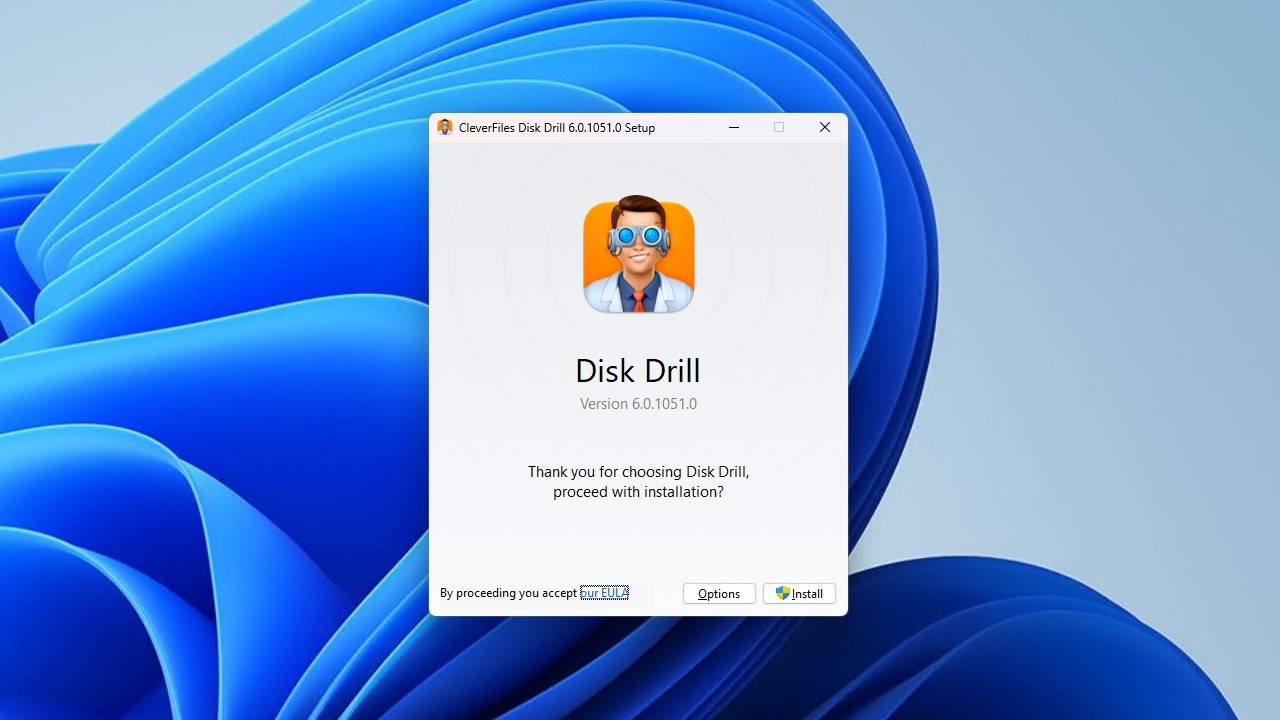
- ダウンロード、インストールして、起動 Disk Drill.
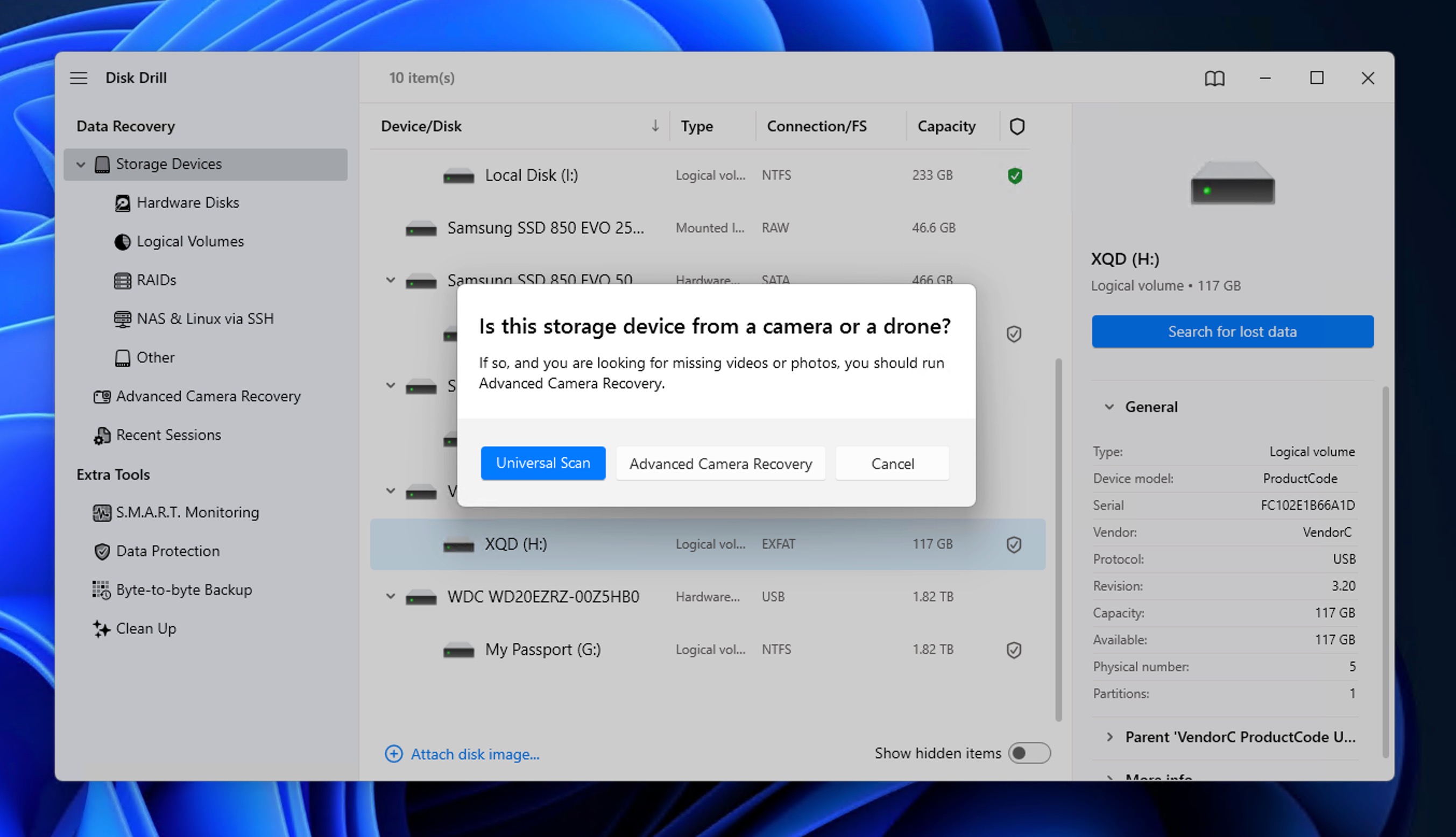
- ドライブのリストからXQDカードを選択してください。
- クリック データの紛失を検索 スキャンを開始するには、カメラ映像で最良の結果を得るために、選択してください 高度なカメラ回復 (ACR)をスキャンオプションから選択します。このアルゴリズムは、通常のスキャンでは見逃される可能性のある断片化されたビデオファイルを復元するために特別に設計されています。
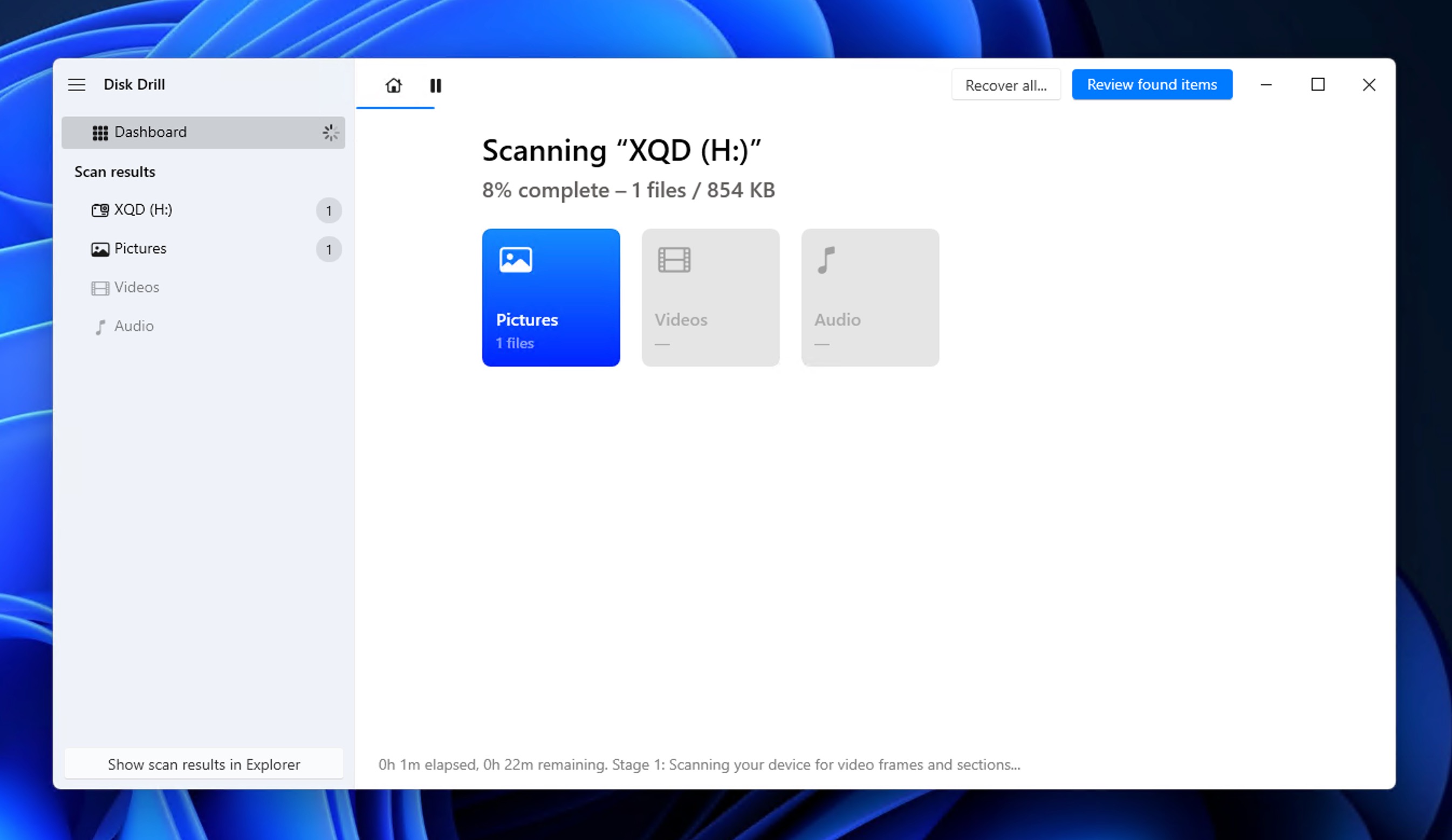
- スキャンが完了するのを待つか、クリックしてください 見つかったアイテムを確認 すぐに結果を閲覧するには(スキャンはバックグラウンドで継続されます)。
- ファイルを復元する前にプレビューしましょう。写真やビデオが正しくプレビューできれば、復元可能です。スキャン結果のフィルターや検索バーを使うと、探しているものをより簡単に見つけられます。
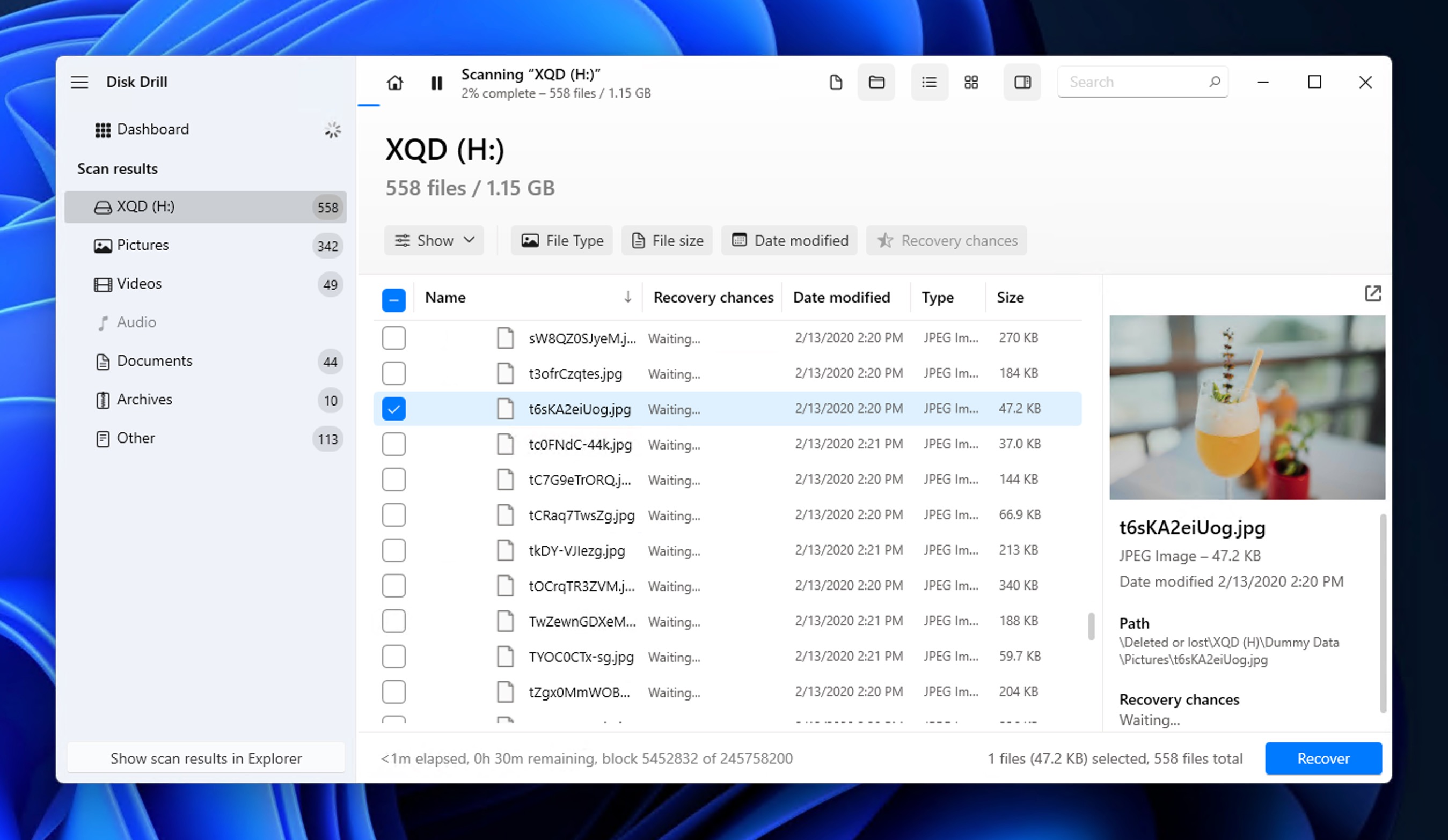
- 復元したいファイルを選択してクリックしてください 回復.
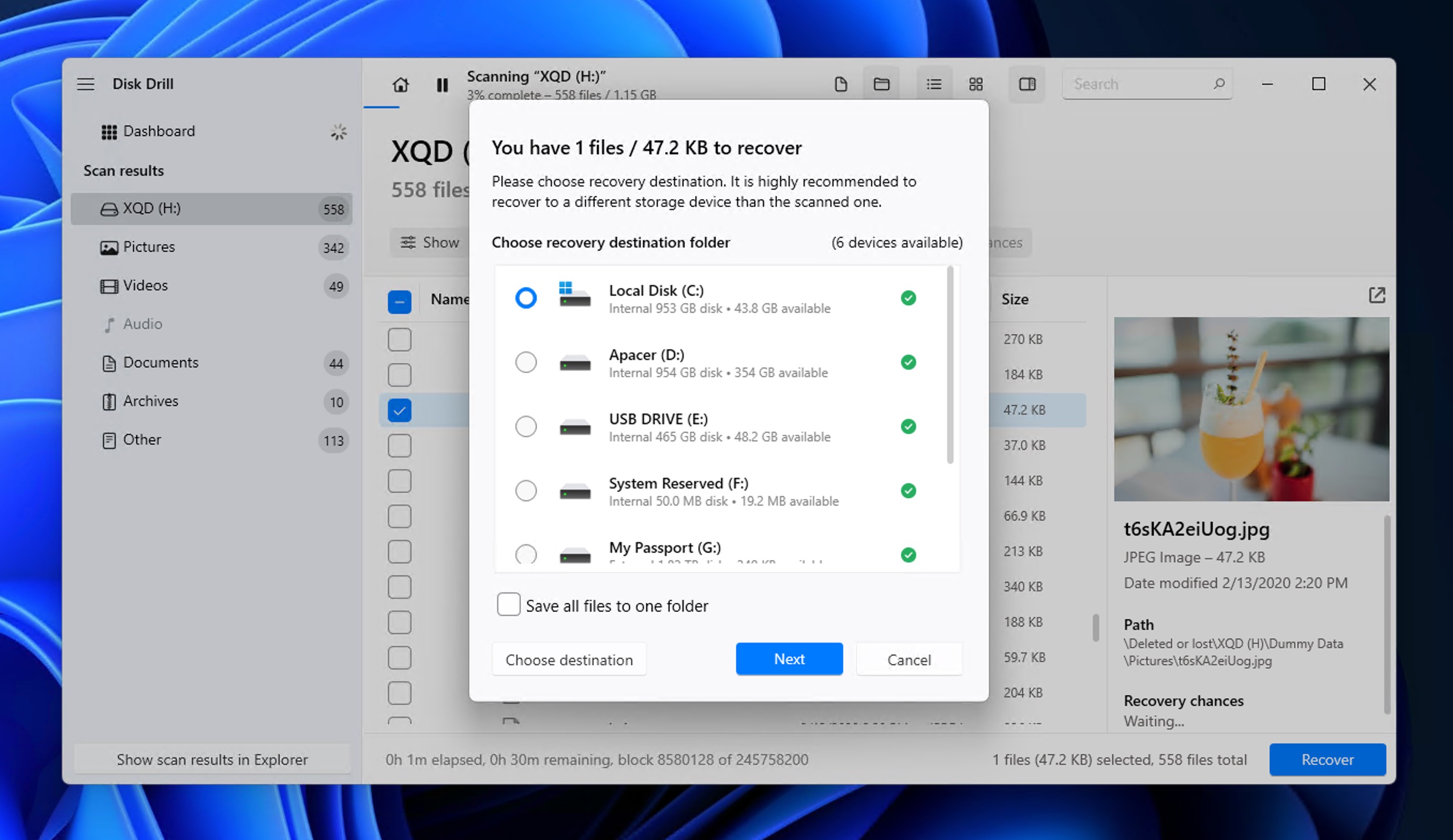
- 別のドライブ(XQDカード以外)にある保存先フォルダーを選択して、確認してください。
WindowsとMacの両方で、カードをスキャンして回復可能なファイルを完全に無料でプレビューできます。Windowsユーザーは、100MBまで無料で回復することもでき、これは少数の写真を取り戻したり、ライセンスを購入する前にソフトウェアを試すのに十分な容量です。Macユーザーはすべてを無料でプレビューできますが、実際の回復には有料ライセンスが必要です。
方法2: ごみ箱またはトラッシュからデータを復元する
残念ながら、リサイクルビンやゴミ箱は、コンピューターの内蔵ドライブから削除されたファイルの場合ほど、XQDカードの内容を回復するのにはあまり役立ちません。そのため、最初に試す方法としてはお勧めしません。
写真を削除するときや メモリーカードからのビデオ 直接カメラで削除すると、すぐに消えてしまいます。カメラにはごみ箱がありません。そして、Windowsは通常、外部フラッシュドライブの場合、ごみ箱を経由しないので、 PCにXQDカードを接続してファイルを削除した場合、以下の手順で確認しても表示されません:
- ダブルクリックします ごみ箱 デスクトップ上のアイコン
- 削除した写真や動画を検索または閲覧します。
- 見つけた場合は、ファイルを選択して右クリックしてください。
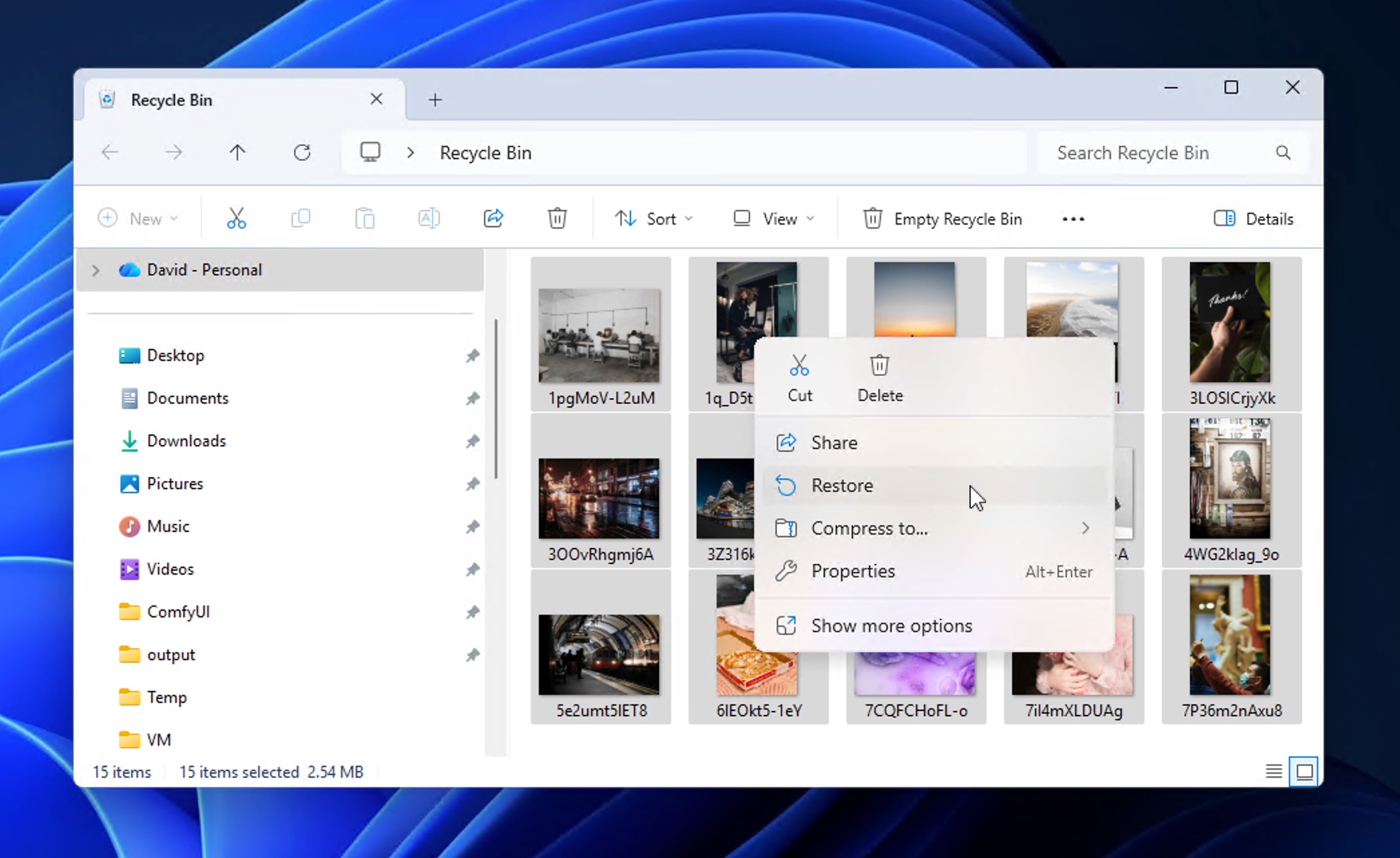
- 選択 復元 元の場所に送り返すため。
唯一の例外はmacOSです。Macで外部ドライブからファイルを削除すると、それらはカード自体の隠し .Trashes フォルダーに移動されます。カードがまだ接続されている限り、ゴミ箱から復元できます。
ファイルがまだ存在するかを確認するには:
- あなたのXQDカードをMacに接続してください。
- 開く ゴミ Dockから
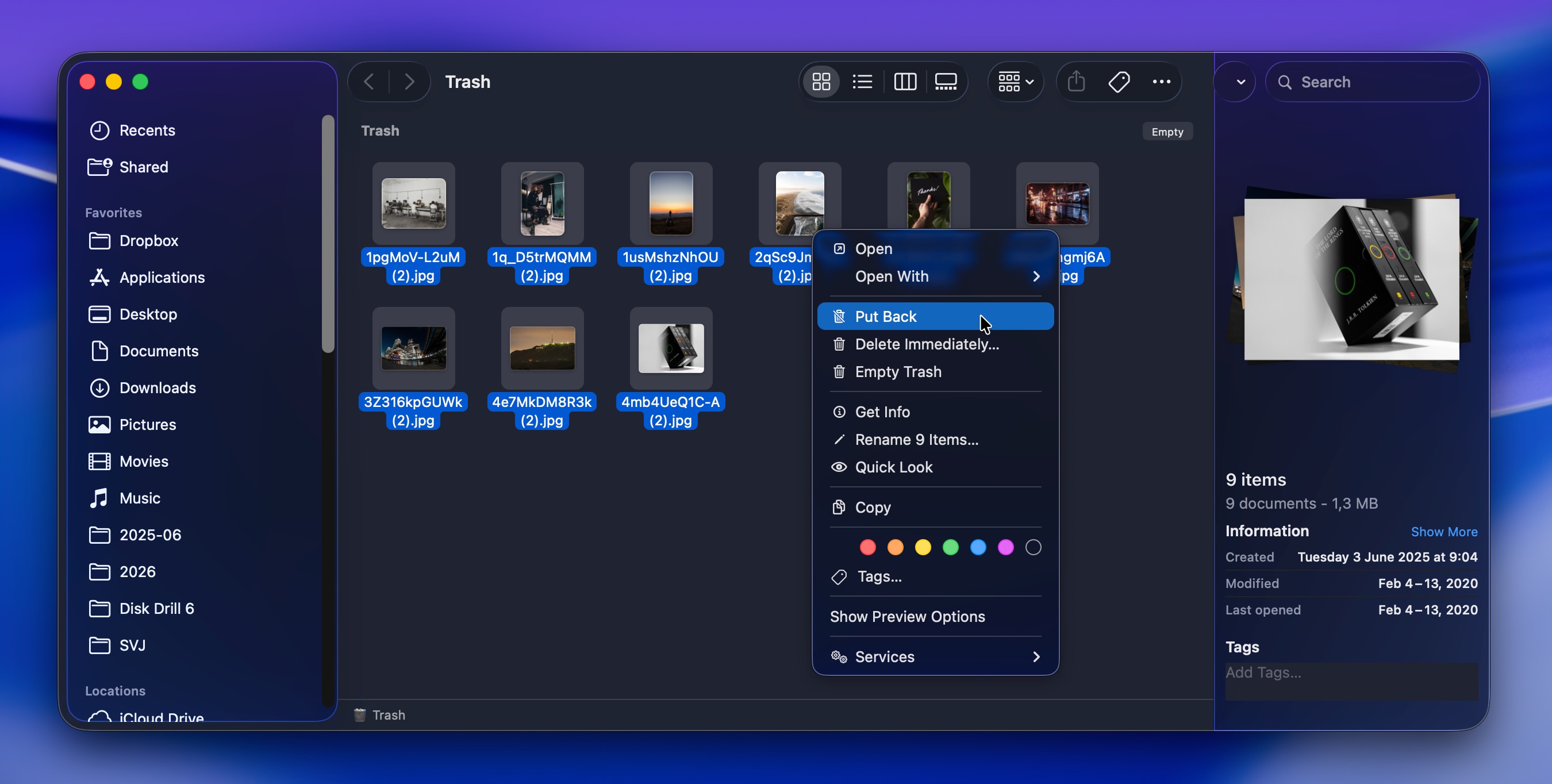
- 削除したファイルを探して選択してください。
- 右クリックして選択 戻す 元の場所に戻すために。
ごみ箱/リサイクルビンにファイルがなく、すでに試した場合 復元ソフトウェア、その場合、特定の状況でのみ検討する価値があるもう一つの選択肢があります。
方法3: データ復旧サービスに相談する

DIY手法や復旧ソフトウェアでは対処できない特定の状況、例えば次のような場合にのみ、プロフェッショナルなデータ復旧サービスを検討する価値があります。
- あなたのXQDメモリーカードは物理的に損傷しています(主な例としてはピンの曲がりやケースのひび割れがあります)
- メモリーカードがコンピューターに全く認識されていないため、データ復旧ソフトウェアでスキャンすることができません。
- XQDメモリーカードを読み込もうとすると、接続が断続的に切断され、結果としてデータの復旧を完了できません。
そのような場合には、 有名なデータ復旧サービス 多くの場合、メモリチップから直接不足しているデータを抽出することで問題を解決できることがあります。
それほど深刻でない状況では、家庭でも同じ結果を得ることができる場合がほとんどです。なぜなら、専門のラボも通常、市販されているソフトウェアで利用可能な同じリカバリーアルゴリズムやツールに頼っているからです。
破損したXQDカードを修復する方法
以下の修正は、データがすでに復元されている場合や重要でない場合に、単にXQDカードを再び使用可能にしたい場合を想定しています 課題に対処することで:
- カメラのエラーまたは画面が真っ暗です
- 接続に関するエラーメッセージ
- コンピューターで表示したときの空のフォルダー
- カードがファイルブラウザに表示されていません
- 非常に遅いアクセスまたは転送速度
方法1: ハードウェアと接続の問題を除外する
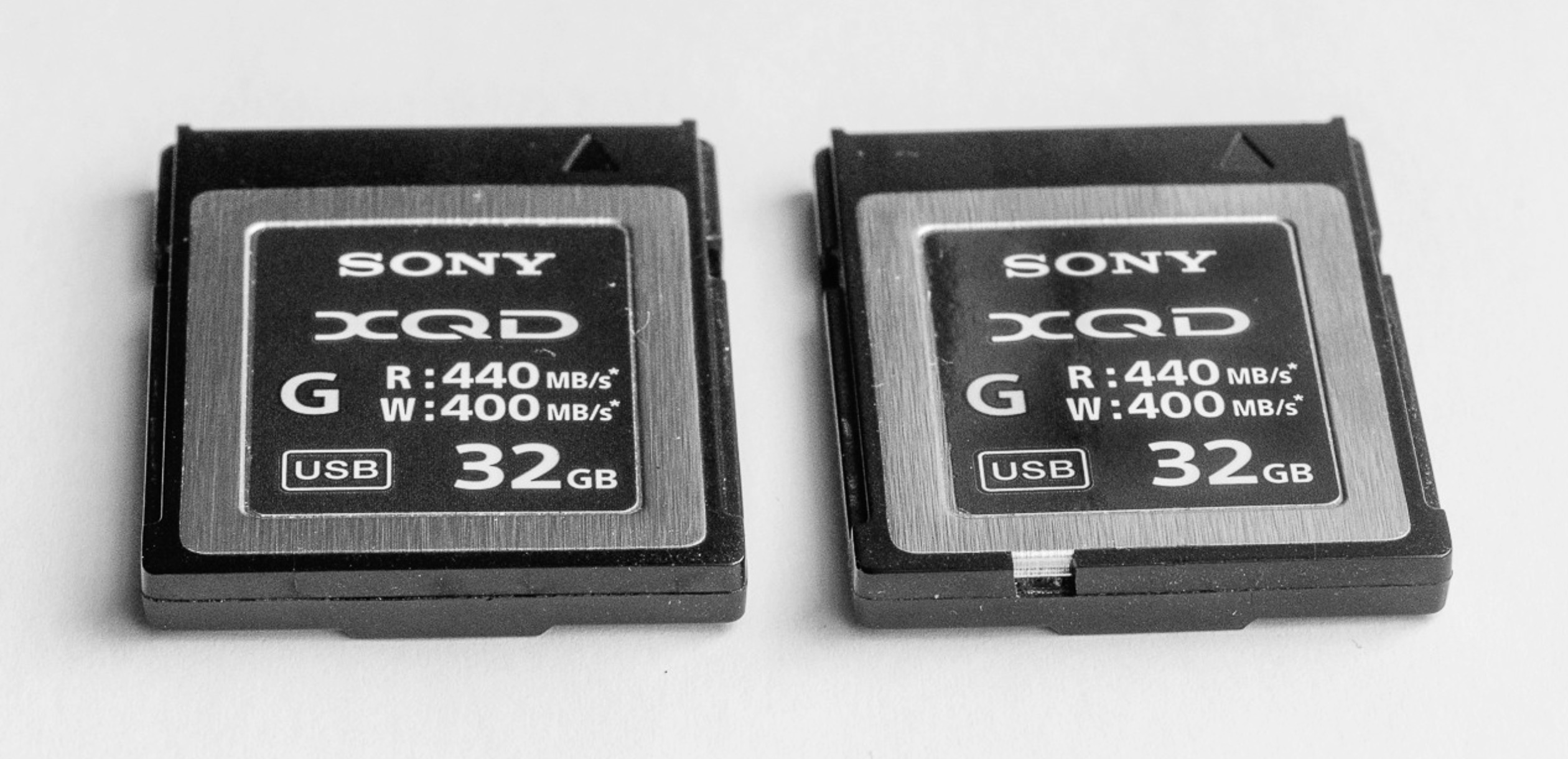
出典: https://www.nikoncafe.com/threads/defective-sony-xqd-card.327434/
最悪の事態を想定する前に、問題が実際にXQDカードにあるのか、それともチェーンの他の部分にあるのかを確認する価値があります。故障したカードリーダー、不良のケーブル、損傷したポートなどが、正常なカードを損傷または読み取り不能に見せることがあります。
まずは目視検査を行ってください。XQDカードの金色の接点に汚れ、腐食、または物理的な損傷がないか確認しましょう。カードリーダー内のピンも調べてください。ピンの曲がりや破損はよくある原因です。 メモリーカードが表示されません あなたのコンピューターで
次に、ハードウェアを交換してみてください。
- お持ちの場合は、別のXQDカードリーダーを使用してください。
- リーダーがUSBケーブルを使用している場合は、別のUSBケーブルを試してください。
- 別のUSBポートに接続してください。できればハブを使わず、パソコン本体のポートに直接接続してください。
- カードを別のコンピューターで完全にテストしてください。
カードが他のハードウェアで正常に動作する場合、問題の原因が特定できたことになります。それでも読み取れない場合は、カード自体に問題がある可能性が高く、以下のソフトウェアを使った修正方法に進んでください。
方法2: CHKDSK コマンドをCMDで実行
WindowsのCMDには、CHKDSKというユーティリティがあり、破損したメモリーカードやXQDカードのエラーを修復するのに役立ちます。 やるべきことは次のとおりです:
- 検索 CMD そしてクリックします 管理者として実行. 次のコマンドを入力して、Enterキーを押してください Enter:
chkdsk X: /f - プロセスが終了するのを待ちます。XQDカードのサイズによっては、数時間かかる場合があります。
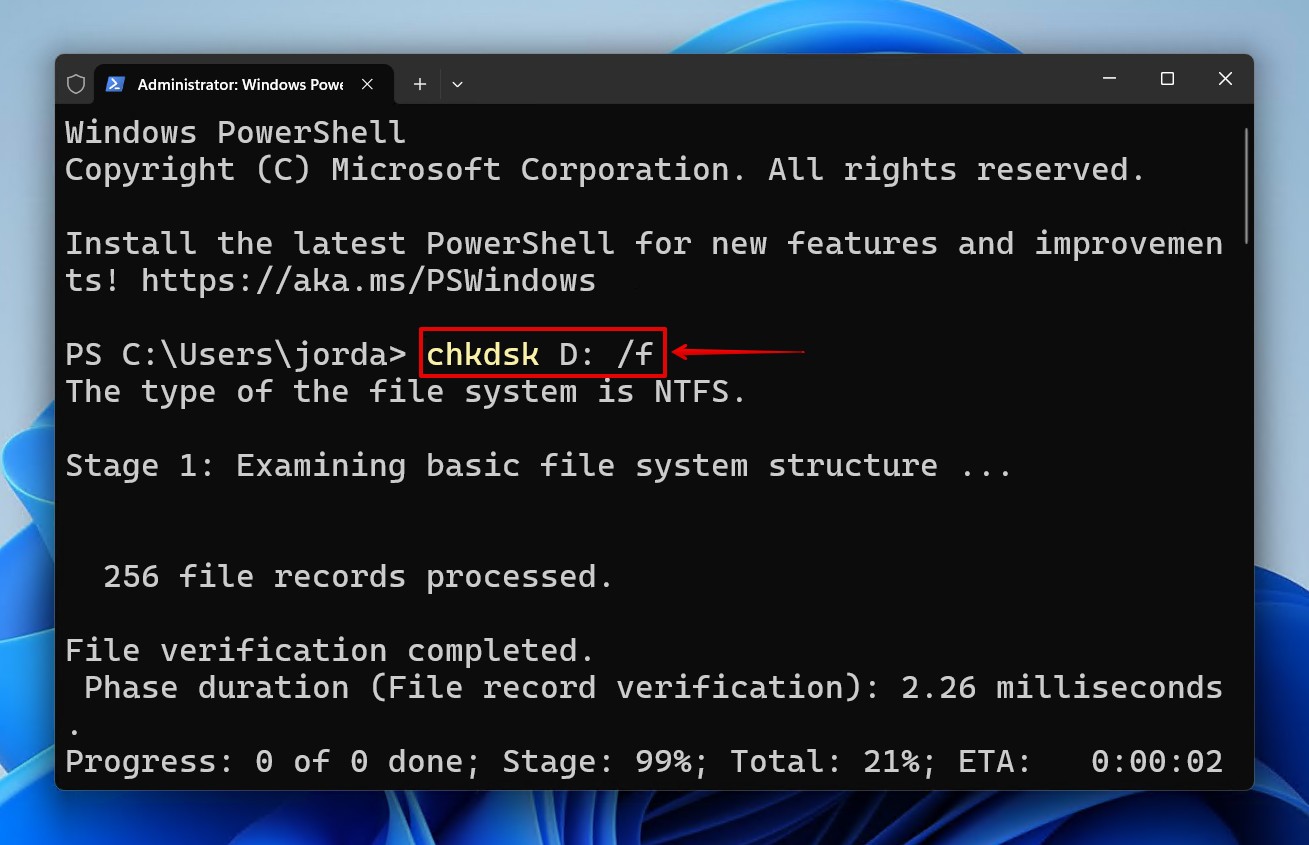
方法3: 新しいドライブ文字を割り当てる
場合によっては、XQDカードがシステムで認識されていても、エクスプローラーに表示されないことがあります。これは、ディスクの管理を確認したり、スキャンを実行したりすることで確認できます。 データ復元ソフトウェア.
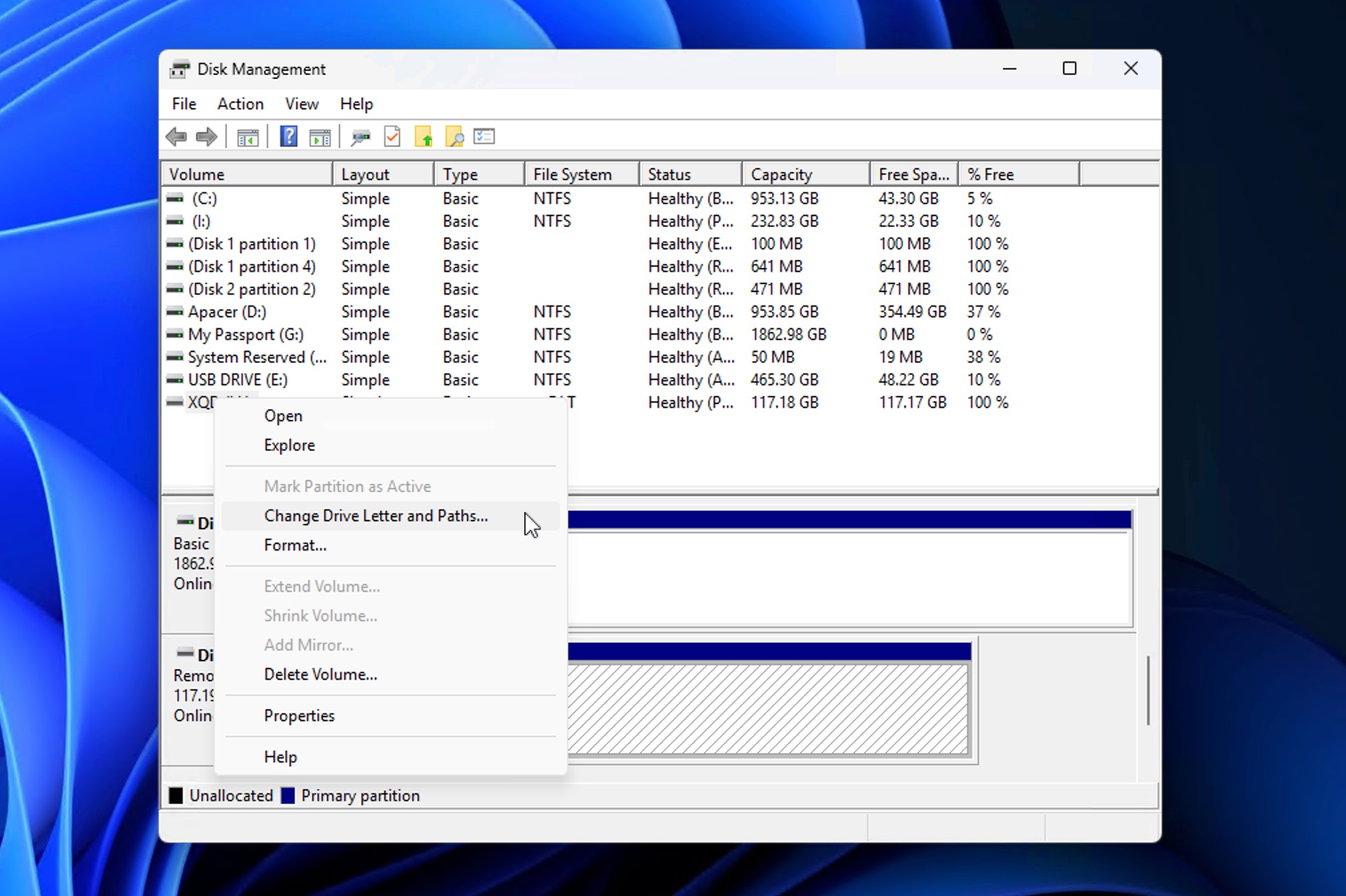
カードがそこに表示されていてもファイルエクスプローラーには表示されない場合、問題は通常、ドライブ文字がないか競合していることが原因です。新しいドライブ文字を割り当てるのに約30秒かかり、たいていこの問題を解決できます。
新しいドライブ文字を割り当てるための簡単なガイドはこちらです:
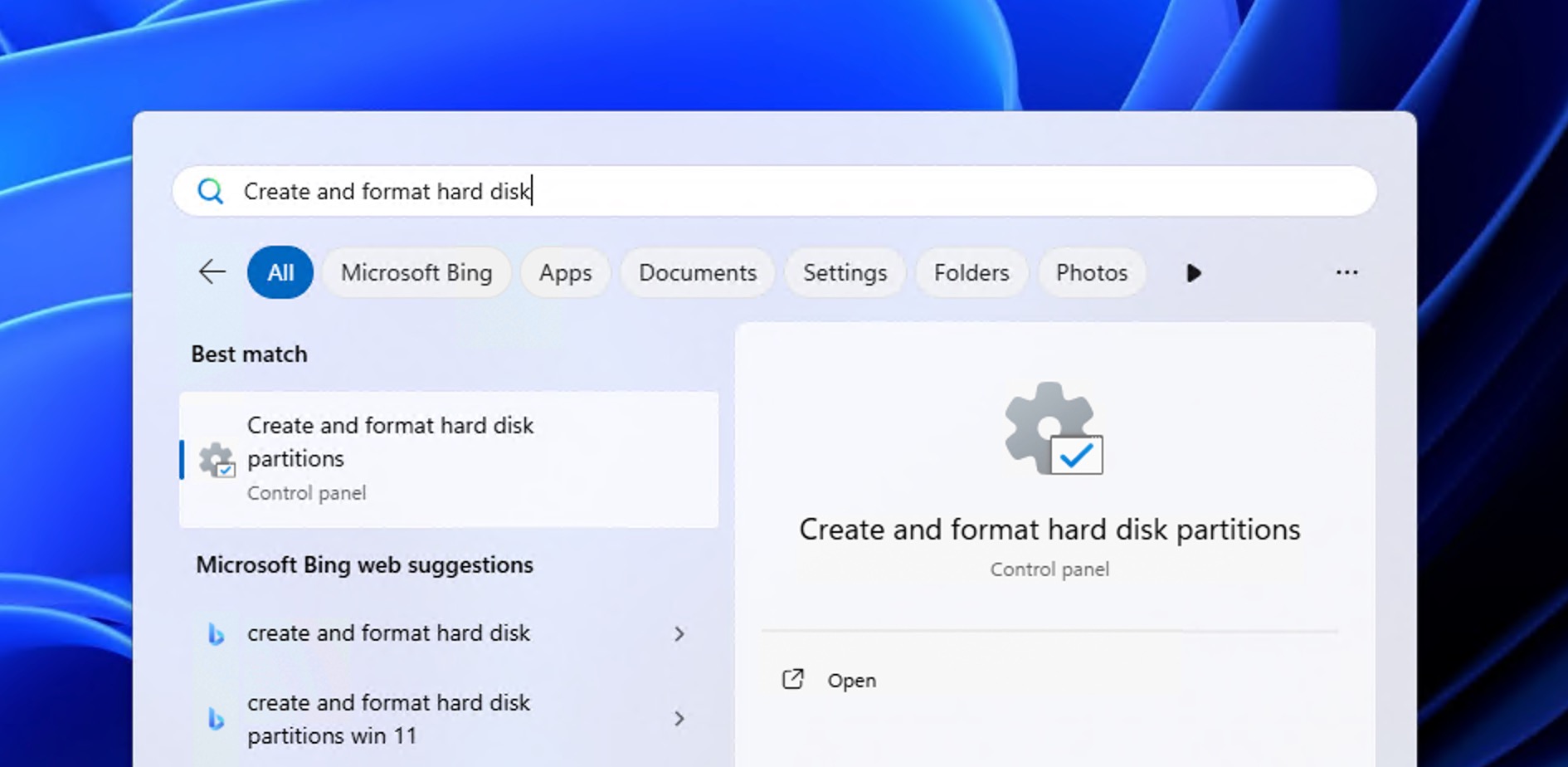
- 検索 ハードディスクパーティションの作成とフォーマット そしてヒット Enter.
- XQDカードを右クリックして、選択します ドライブ文字とパスの変更…
- 選択 変更…
- ドロップダウンをクリックして新しいドライブ文字を選択し、クリックしてください OK.
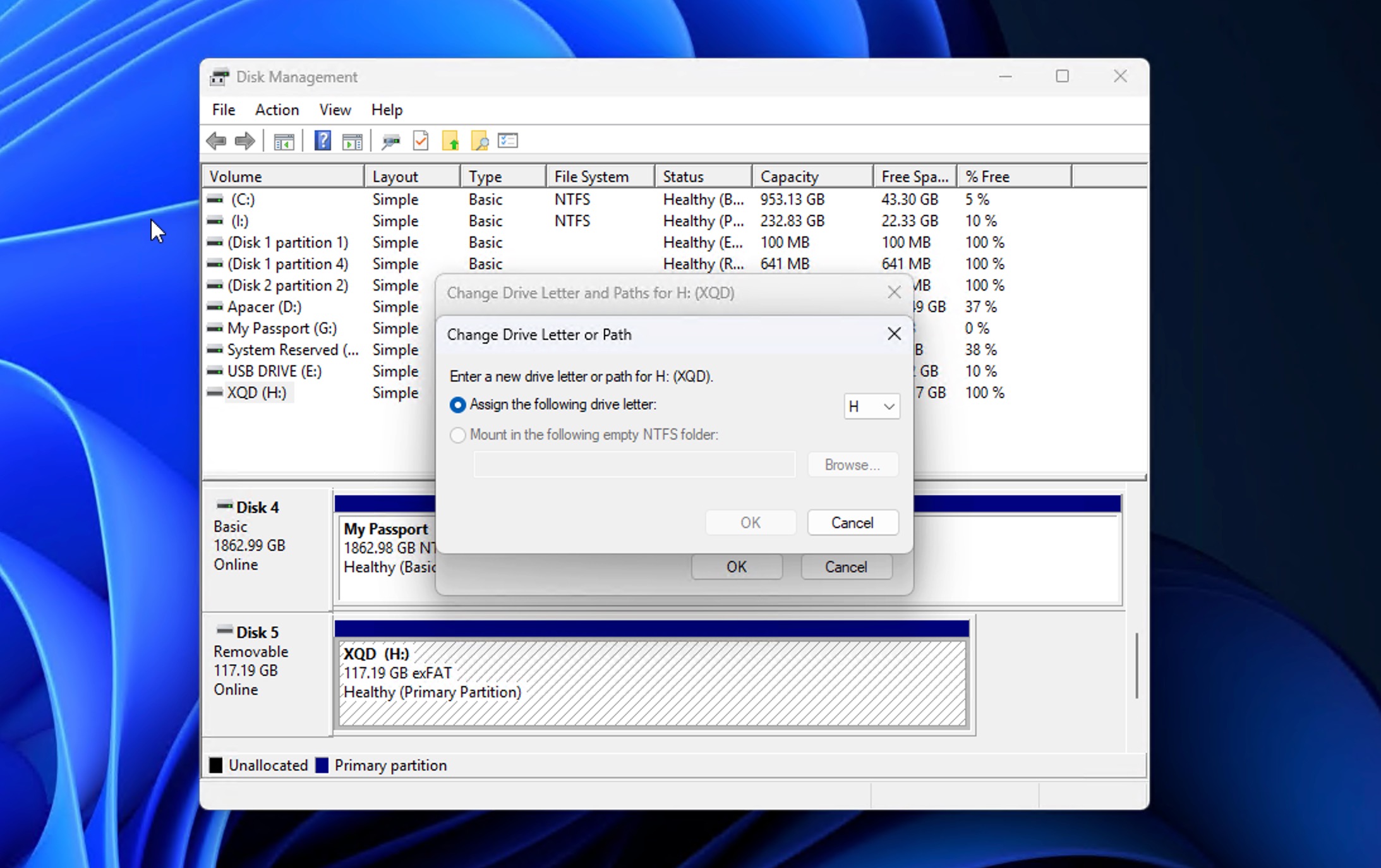
- ヒット OK 再び
方法4: Windows ネイティブ修復ツールの使用
Windows には、XQD カードのファイルシステムエラーをスキャンして修復を試みる、組み込みのエラーチェックツールがあります。それは同じ修復アルゴリズムを使用しています。 CHKDSKコマンド (上記で説明したとおり)ですが、シンプルなインターフェースで包まれています。
コマンドを入力せずに素早く修正したい場合は、こちらの方が簡単です。CHKDSKは修復プロセスをより細かく制御できますが、ほとんどの場合はこちらで十分です。 破損したメモリーカード 状況によっては、GUIツールも同様にうまく機能します。 そして、それを使うにはほんの数ステップしかかかりません:
- 開く ファイルエクスプローラー.
- XQDカードに移動して右クリックしてください。
- 選択 プロパティ > ツール > チェック.
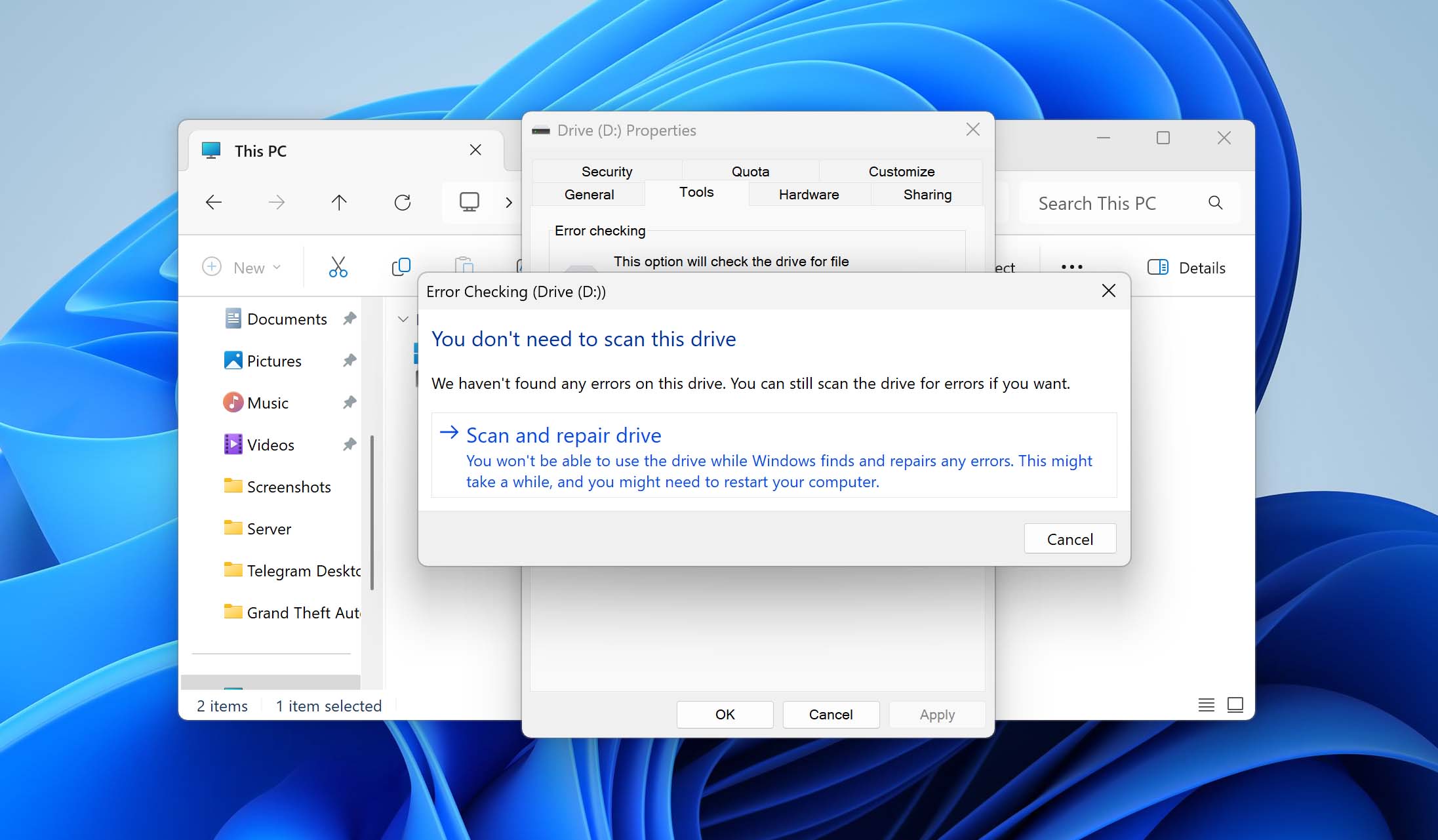
- クリックしてください ドライブのスキャンと修復 オプション
方法5: フォーマットしてXQDカードを修復
フォーマットは、ファイルシステムの破損など、さまざまなXQDカードの問題を修正することができます。 RAWメモリーカード カードを完全に消去し、ファイルシステムをゼロから再構築するため、永続的な読み書き問題によるエラーが発生します。
ただし、フォーマットを行うとカード内のすべてのデータが消去されます。まだファイルを復元していない場合は、まずファイルを復元してから行ってください。その後でフォーマットできます。 データを失わずにメモリーカードをフォーマットする. ファイルが安全であることを確認したら(または消失を受け入れたら)、 WindowsでXQDカードをフォーマットする最も簡単な方法を適用できます:
- XQDカードをパソコンに接続してください。
- 開く ファイルエクスプローラー そして、XQDカードを右クリックします。
- 選択 フォーマット.
- 選択 exFAT ファイルシステムとして。これは大容量メモリーカードの標準であり、ほとんどのカメラで動作します。
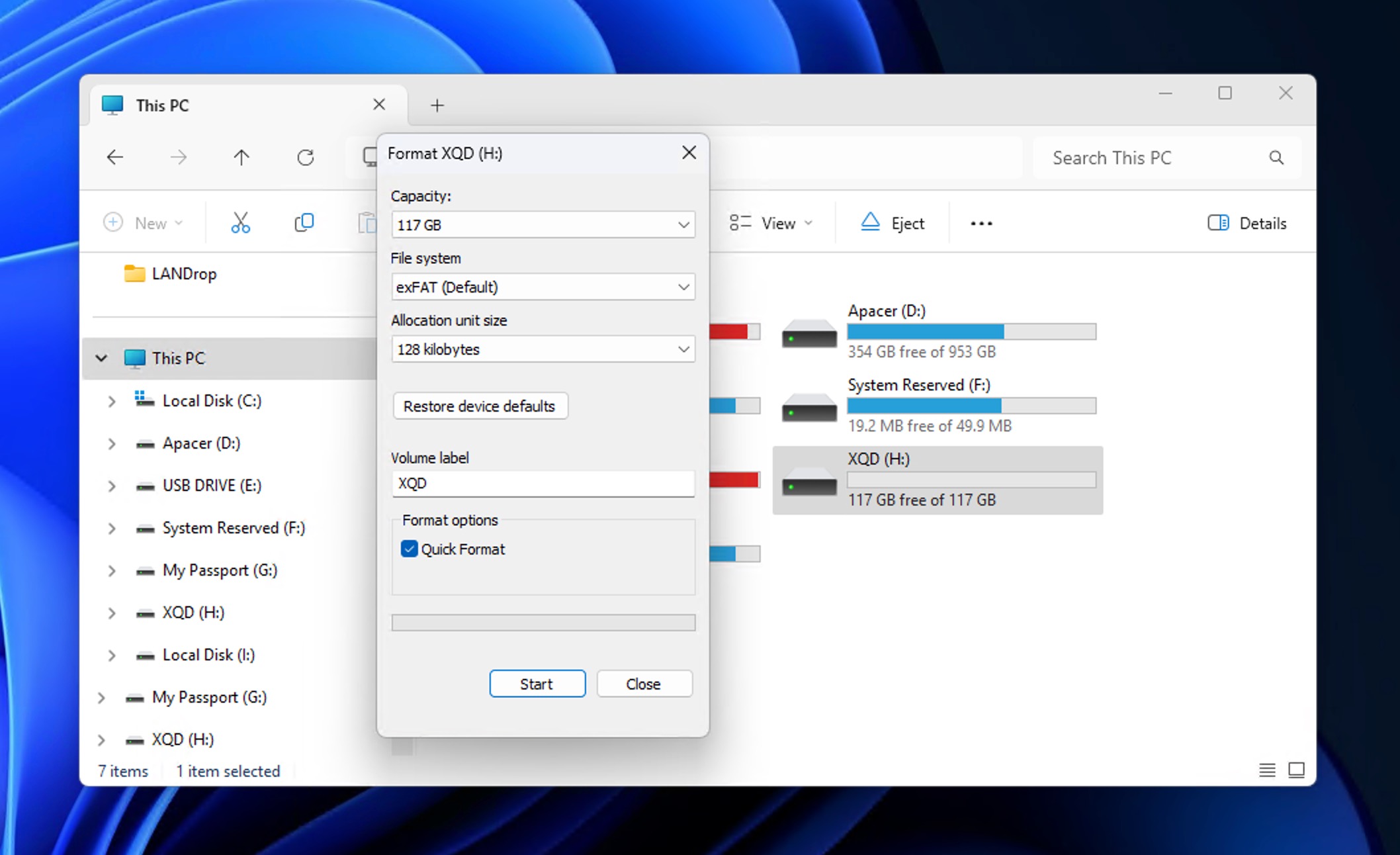
- クリック 開始 そして処理が完了するのを待ちます。
ファイルエクスプローラーにカードが表示されない場合は、代わりにディスクの管理でフォーマットできます。「ハードディスクパーティションの作成とフォーマット」を検索し、XQDカードを右クリックして、選択します。 フォーマット.
方法6: ドライバーを再インストールしてください
あなたのXQDカードは、スムーズに動作するための関連ドライバーがある別のストレージデバイスです。これらのドライバーが古い場合、PCはメモリーカード上で操作を実行できない可能性があります。
こちらはドライバーを再インストールするための簡単なガイドです:
- XQDカードをPCに挿入してください。
- 検索 デバイスマネージャー.
- XQDカードに移動して右クリックしてください。
- 選択 デバイスのアンインストール オプション
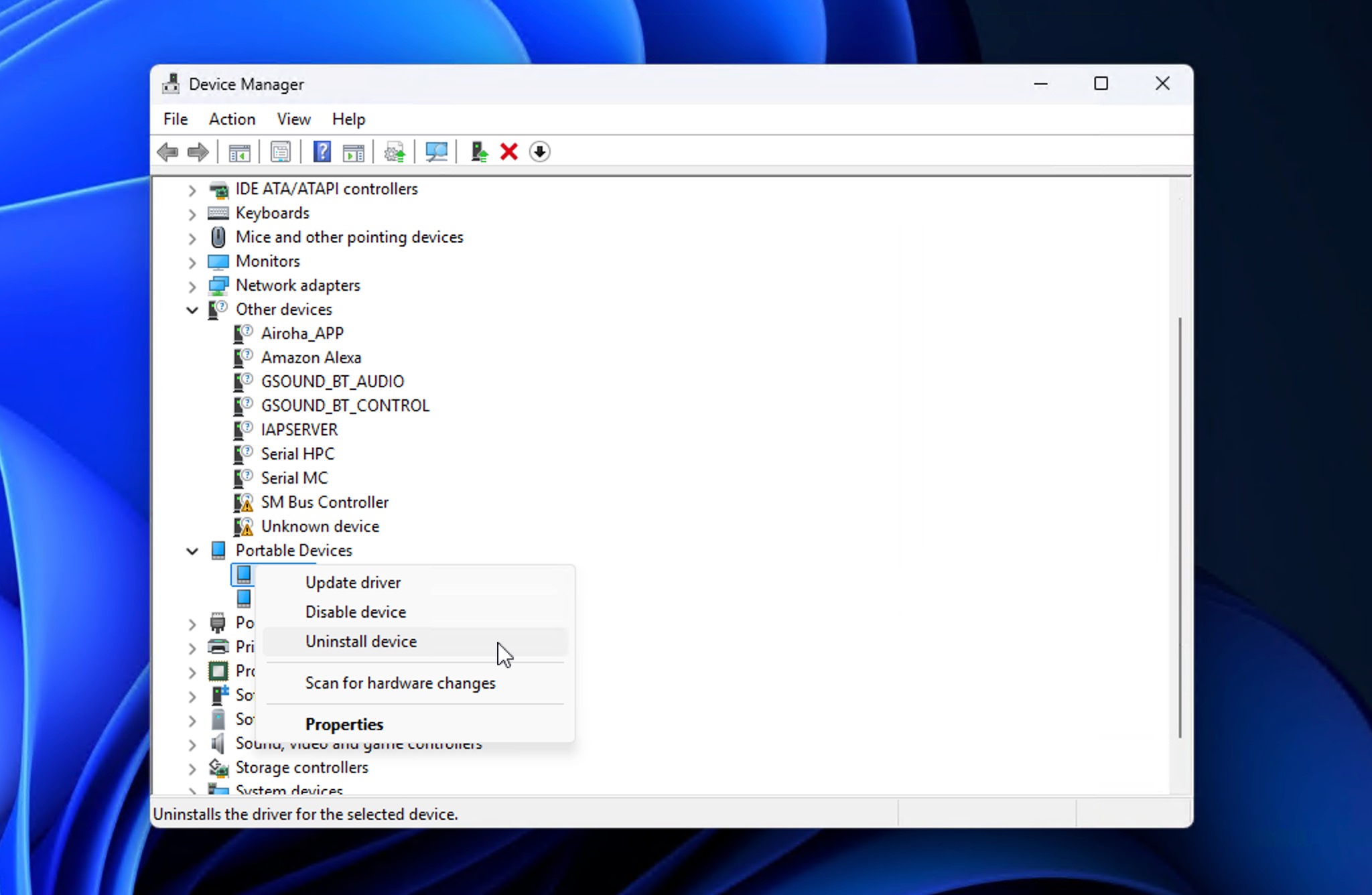
- XQDカードを再接続して、新しいドライバーのインストールを促してください。
XQDカードを保護し、将来にわたって使い続ける方法
XQDカードは頑丈に作られていますが、無敵ではありません。 いくつかの簡単な習慣で、ほとんどのデータ損失シナリオを防ぎ、カードを何年も信頼して使い続けることができます。
- 📷 カメラ内でフォーマットし、コンピューター上では行わないでください。 Nikonは推奨しています 互換性の問題を避けるために、カメラ内でフォーマットすることで、後でカードが読み取れなくなるのを防ぎます。ファイルシステムを常に最良の状態に保つためにも、特に重要な撮影の前など、定期的にXQDカードをあらかじめフォーマットするのは良い考えです。
- 💾 適切にバックアップし、コピーを確認してください。 従って 3-2-1ルール:ファイルのコピーを3つ、2種類の異なるメディアに保存し、そのうち1つはオフサイトに保管してください。バックアップが完了したことを確認するまで、カードからファイルを削除しないでください。
- 🔌 専用のXQDカードリーダーを使用してください。 カメラでファイルを直接削除するのは避け、カード容量の10~15%を空けておきましょう。高品質なリーダーを使うことで転送エラーの可能性も減らせます。 あなたのメモリーカードを破損する.
- 🔄 ファームウェアを最新の状態に保ってください。 定期的にカメラやカードリーダーのアップデートを確認してください。一部のカメラでは、 Nikon Z6 および Z7、ファームウェアのアップデートによってCFexpressのサポートが追加されました。あなたのものも対応していれば、CFexpressカードはより高速な転送が可能で、アップグレードする価値があるかもしれません。
- ⚠️ 問題のあるカードを退役させる。 カードが断続的に切断されたり、明らかに動作が遅くなったり、ファイルシステムのエラーが表示された場合は、重要な作業には使用をやめてください。CFexpressに切り替えた後も、信頼できるXQDカードをいくつかバックアップとして保管しておきましょう。
上記の積極的な対策を講じることで、データの安全を確保し、XQDカードの寿命を延ばすことができます。
結論
ほとんどのXQDカードのデータ損失状況は、迅速に対応し新しいデータを書き込まなければ回復可能です。誤って削除やフォーマットした場合、 データ復元ソフトウェア あなたの最良の選択肢であり、私たちはDisk Drillをおすすめします 最高のXQDカード復元ソフト 特にそのため 高度なカメラ回復 モジュール
データの破損や読み取りエラーの場合は、復元と組み合わせる必要があるかもしれません 修理方法 私たちは説明しました。リカバリーソフトウェアがあなたのカードを全く検出できない場合、それは通常、物理的な損傷を示しています。まずカードの端子を確認し、別のリーダーを試してみてください。それでもシステムに認識されない場合は、 プロのデータ復旧サービス おそらくそれが唯一の選択肢です。曲がったピンやひび割れ、その他の目に見える損傷に気付いた場合も同様です。

よくある質問
データリカバリーツールを使用するのがデータ回復の最善策です。
- XQDカードを接続してください
- ダウンロード、インストール、起動 Disk Drill
- XQDカードを選択してクリックしてください データの紛失を検索
- ファイルを選択
- クリック 回復
- 宛先を指定してクリックしてください OK
もちろんです!次の方法でXQDカードのデータを復元できます:
- サードパーティのデータ復旧ツールを使用すること Disk Drill
- ごみ箱からデータを復元する
- データ復旧サービスセンターへの相談 専門的な支援のため
あなたは使うことができます TestDisk、失われたパーティションの回復やファイルシステムの修復を目的とした、無料でオープンソースのツールです。
- XQDカードをパソコンに接続してください。
- ダウンロードして実行 TestDisk.
- 選択 作成 新しいログファイルを開始するために。
- ドライブのリストからXQDカードを選択してください。
- パーティションテーブルの種類を選択してください(通常は インテル メモリーカード用)。
- 選択 分析 パーティションの問題をスキャンするため。
- TestDiskが問題を見つけた場合は、プロンプトに従ってパーティション構造を修復してください。
TestDiskで破損を修復できない場合、データ復元ソフトウェアを使ってファイルを復元するのが最善の方法です。 Disk Drill カードのフォーマットを行う前に。
多くの場合、はい。カメラ内でのフォーマットは通常、ファイルシステムの構造を削除しますが、基礎データはすぐには消去されません。重要なのは、すぐにカードの使用をやめ、新しいデータが元のファイルを上書きする前に、XQD復元ソフトウェアでスキャンすることです。
破損した動画ファイルは、ファイルデータが無傷でヘッダーやインデックスのみが転送中に損傷した場合など、修復できることがよくあります。このような場合、データ復旧ソフトウェアでファイルを抽出し、専用の動画修復ツール(例えば、 Clever Online Video Repair 破損した映像を修復して、再び再生できるようにします。
もしあなたのカメラがXQDカードをまだ読み取れるのに、パソコンが読み取れない場合、これは通常、物理的な損傷ではなくファイルシステムや互換性の問題を示しています。実績のある解決策は、XQDリカバリーソフトウェアなどを使ってカードからデータを抽出することです Disk Drill それから フォーマットする ファイルシステムを再作成するために。
