


Wanneer we horen dat een harde schijf “dood” is, roept dat vaak beelden op van onherroepelijk verloren gegevens. Toch is deze sombere diagnose niet altijd zo definitief als het lijkt. Hoewel sommige situaties inderdaad het einde van je apparaat kunnen betekenen, zijn er veel gevallen waarin je je bestanden kunt terughalen van een dode harde schijf – je hoeft alleen maar de juiste herstelmethode te gebruiken. Dit artikel legt uit wanneer een dode harde schijf wel en niet kan worden hersteld, en biedt een gedetailleerde, stapsgewijze handleiding die je kunt volgen.
Hoe een harde schijf defect of beschadigd raakt
In tegenstelling tot solid-state drives die geheugencellen gebruiken, maken harde schijven gebruik van ronddraaiende magnetische platters om je gegevens op te slaan. Een lees-/schrijfkop beweegt over de platters om te bepalen waar gegevens zijn opgeslagen zodat deze door je systeem kunnen worden uitgelezen. Dit geeft HDD’s een inherente kwetsbaarheid. Volgens enterprisestorageforum.com, de gemiddelde HDD gaat naar verwachting 4-7 jaar mee, maar deze waarde hangt sterk af van factoren zoals de hardwarekwaliteit, omgevingsomstandigheden en het aantal gebruiksuren. Het is geen kwestie van als de schijf zal het begeven, het is wanneer.
Hier zijn een paar redenen waarom een harde schijf defect of beschadigd kan raken:
- Fysieke schade – Stoten, vallen en andere vormen van fysieke schokken kunnen ervoor zorgen dat de platters uitgelijnd raken.
- Stroomstoot – Een plotselinge stroomtoevoer na een stroomstoring kan de elektrische componenten van de aandrijving doen kortsluiten.
- Oververhitting – Extreem hete omstandigheden beïnvloeden de prestaties van je schijf en zorgen ervoor dat deze sneller dan normaal achteruitgaat.
- Bestandssysteemcorruptie – Als een bestandssysteem beschadigd raakt, weet je harde schijf niet hoe hij toegang moet krijgen tot de gegevens.
- Malware-aanval – Malware komt in veel vormen voor en kan verschillende soorten logische schade veroorzaken, een voorbeeld hiervan is de Annabelle ransomwarevirus.
Het in de gaten houden van de S.M.A.R.T.-status van je schijf is een uitstekende manier om een goed beeld te houden van de gezondheid ervan. Vervolgens bekijken we de haalbaarheid van herstel in een paar veelvoorkomende scenario’s van gegevensverlies.
Is het mogelijk om gegevens te herstellen van een dode harde schijf?
Hoewel het fijn zou zijn om een eenvoudig antwoord te hebben, is de waarheid dat je kansen om gegevens van een kapotte harde schijf te herstellen echt afhangen van wat ervoor heeft gezorgd dat deze in de eerste plaats “kapot” is gegaan. Fysieke problemen kunnen lastig zijn en vereisen meestal handmatige herstel door een professional. Anders hebben logische problemen een zeer goede kans om met software opgelost te worden.
Logisch schadeherstel
Ja, het is mogelijk om gegevens te herstellen van harde schijven die logische schade hebben opgelopen. Meestal is logische schade het gevolg van een probleem met het bestandssysteem, zoals wanneer dit ontbreekt of beschadigd is. Zonder bestandssysteem zijn de gegevens via de traditionele manieren niet toegankelijk, maar ze zijn er nog steeds. Om er toegang toe te krijgen, moet je gebruikmaken van gegevensherstelsoftware, waarmee het bestandssysteem kan worden omzeild om de schijf te scannen en de gegevens te herstellen.
Herstel van lichamelijke schade
Voor fysiek beschadigde harde schijven, waarbij componenten zoals de magnetische schijven uitgelijnd of bekrast zijn, is herstel thuis bijna onmogelijk. Dit soort schade vereist een cleanroom-omgeving om verdere schade tijdens het herstelproces te voorkomen, dus het is het beste om een specialist te raadplegen professionele dataherstelservices, die over de noodzakelijke tools en omgeving beschikken om een veilige herstelpoging te doen.
De enige fysiek beschadigde harde schijven die thuis met succes kunnen worden hersteld, zijn die met oppervlakkige schade die de interne componenten die essentieel zijn voor gegevensopslag en -terugwinning niet beïnvloedt. Voorbeelden van oppervlakkige schade zijn problemen met de buitenbehuizing van de harde schijf. Zolang zulke schijven met een computer kunnen communiceren, gegevensherstel kan worden geprobeerd.
Hoe verwijderde bestanden herstellen van een dode harde schijf
Voordat u manieren bekijkt om gegevens van uw dode of beschadigde harde schijf te herstellen, is het essentieel om een paar basisstappen te ondernemen om de basis te leggen voor een succesvol herstelproces.
Stap 1. Beoordeel de schade
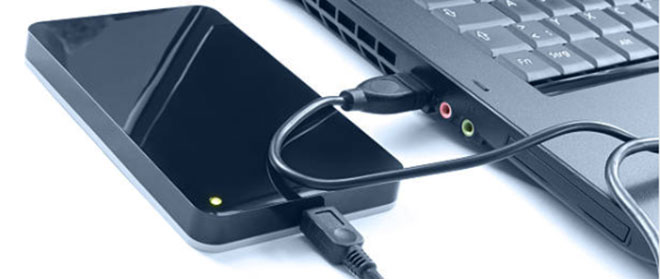
Voordat u een poging tot herstel onderneemt, moet u bepalen of de schijf fysieke of logische schade heeft opgelopen. Dit is wat u moet doen:
- Verwijder en inspecteer het station. Controleer op zichtbare tekenen van oxidatie, beschadiging of doorgebrande contacten.
- Sluit de harde schijf weer aan. Controleer daarbij of de data- en stroomkabels beschadigd zijn of losse verbindingen hebben.
- Luister naar het station. Wanneer hij wordt ingeschakeld, zal hij draaien. Let op vreemde geluiden, zoals krassen of klikken.
- Controleer Schijfbeheer. Dit geeft aan of de schijf wordt herkend en gelezen als een gezonde schijf.
Wordt het station weergegeven in Schijfbeheer met de juiste grootte? Ga dan verder naar de volgende stap. Als het niet wordt weergegeven of de onjuiste capaciteit aangeeft, neem dan contact op met een data recovery-specialist.
Stap 2. Maak een byte-tot-byte back-up
Hoewel een defecte harde schijf die lichte fysieke schade of enige vorm van logische schade heeft opgelopen, niet echt ‘dood’ is in de ware zin van het woord, moet je toch voorzichtig te werk gaan omdat je de situatie van dataverlies niet wilt verergeren.
Een byte-voor-byte-back-up die de volledige inhoud van uw schijf omvat, stelt u in staat om:
- Verminder de noodzaak voor herhaalde toegang tot de beschadigde schijf, waardoor de huidige staat behouden blijft en verdere schade wordt voorkomen.
- Voorkom de extra stress van het direct scannen van de schijf, wat veel belastender is dan het maken van een back-up.
- Pas verschillende hersteltechnieken toe in een gecontroleerde omgeving.
- Verifieer en valideer de gegevens voordat u deze herstelt.
Om een byte-tot-byte back-up van uw defecte harde schijf te maken, raden wij u aan om te gebruiken harde schijf dataherstelsoftware genaamd Disk Drill, waarvan de image-back-upfunctie volledig gratis en eenvoudig te gebruiken is:
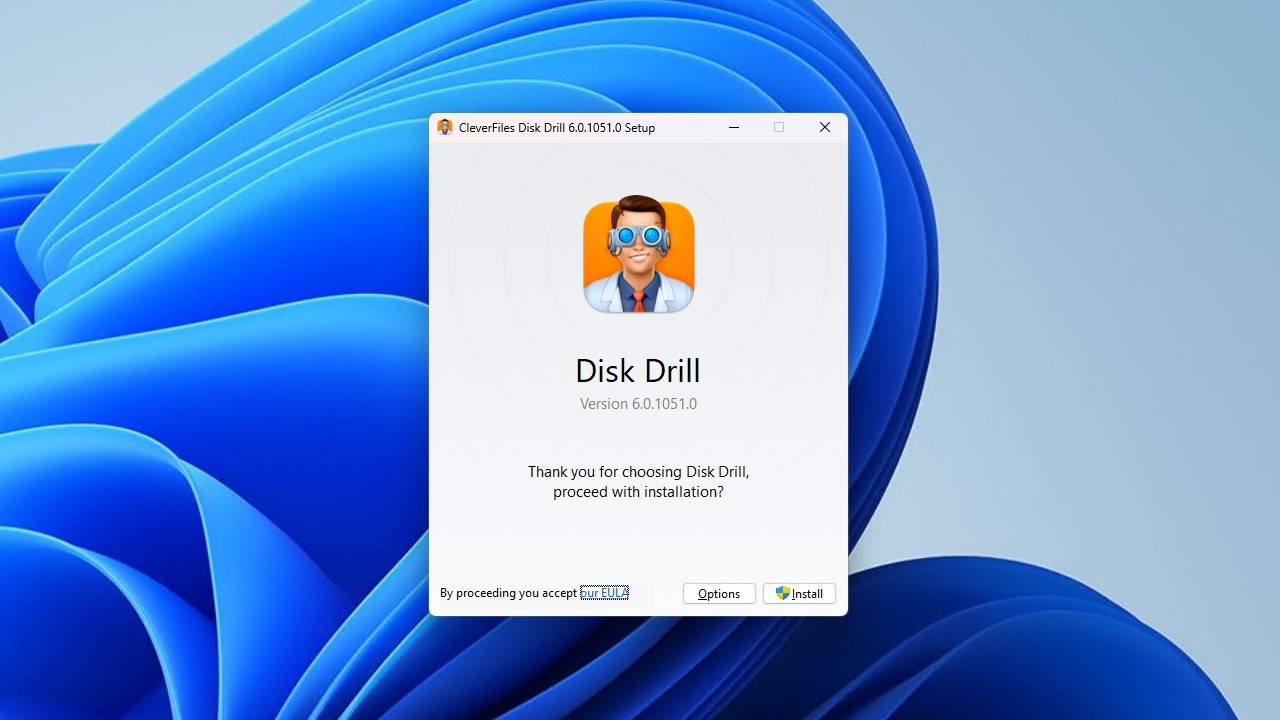
- Downloaden en installeer Disk Drill op een werkend opslagapparaat. Zorg ervoor dat de computer waarop je Disk Drill installeert voldoende vrije opslagruimte heeft om de back-up van je defecte harde schijf te kunnen opslaan.
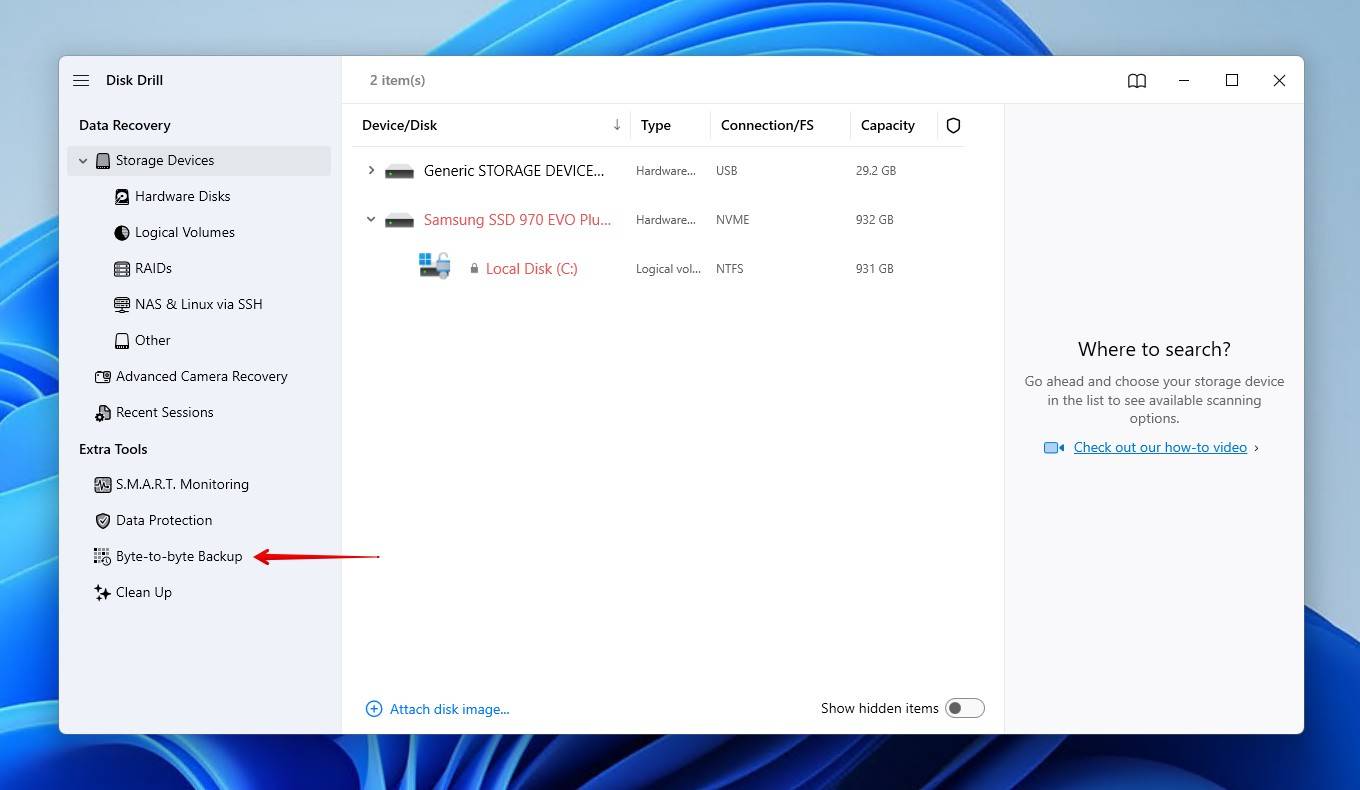
- Start Disk Drill en klik op Byte-voor-byte back-up in het linkerpaneel.
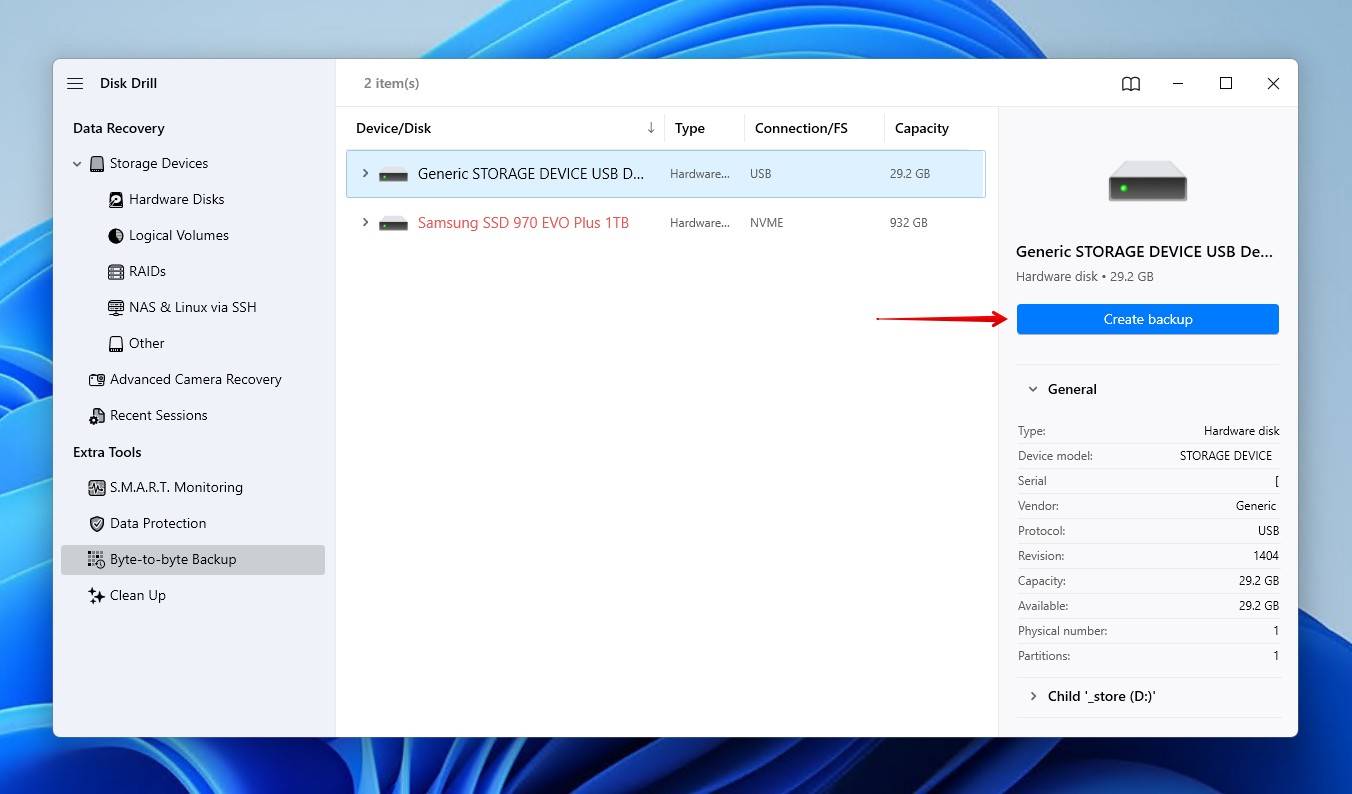
- Kies de kapotte harde schijf die je wilt back-uppen uit de lijst met beschikbare schijven.
- Klik Maak back-up en selecteer een bestemming voor het back-upbestand. Idealiter moet de bestemming ongeveer 5-10% meer vrije opslagruimte hebben dan de totale grootte van de defecte harde schijf.
- Start het back-upproces. Disk Drill zal de voortgang weergeven, en je kunt de back-up pauzeren en hervatten wanneer nodig.
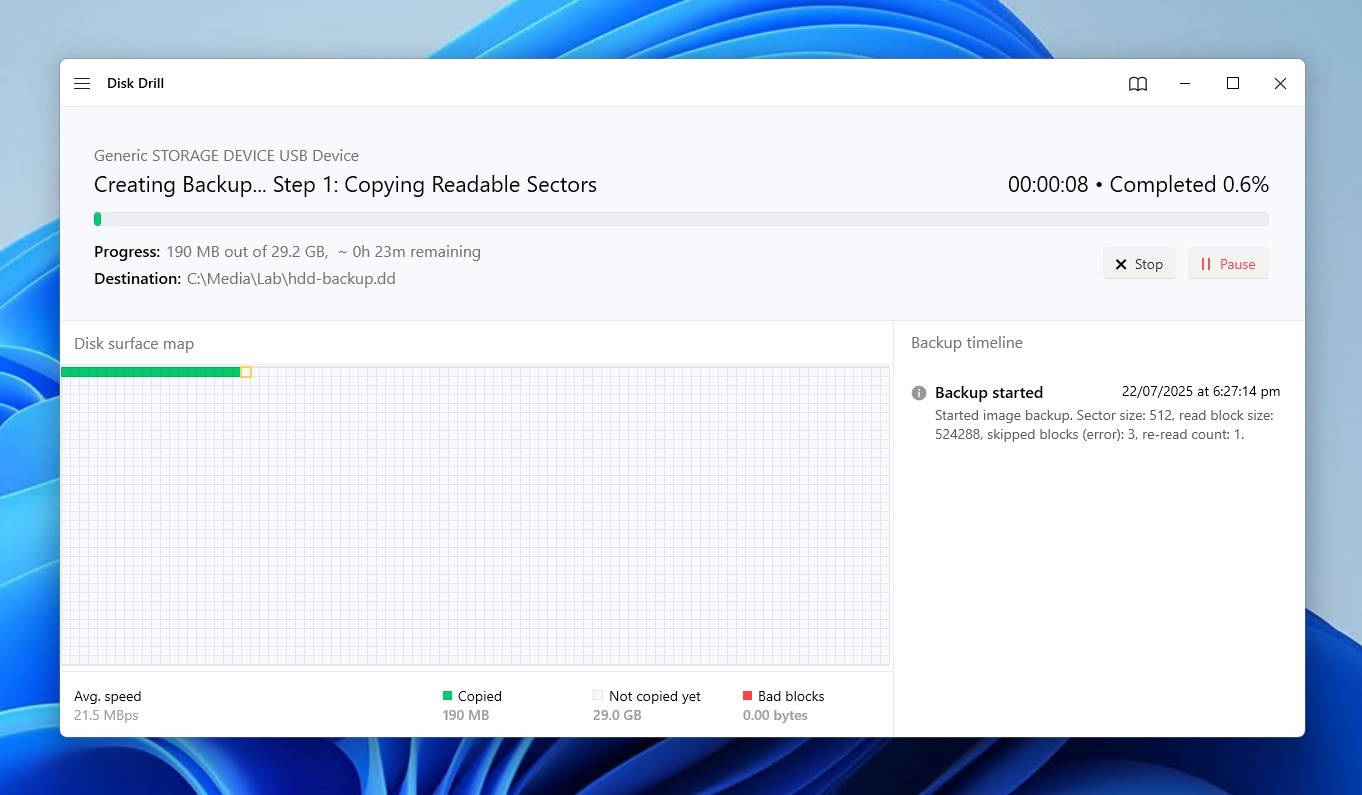
Stap 3. Herstel bestanden van een dode harde schijf met herstelsoftware
Zodra je een byte-tot-byte back-up van je kapotte of beschadigde harde schijf hebt gemaakt, kun je doorgaan met het herstelproces zonder het risico te lopen de integriteit van de originele schijf verder te schaden. Hoe? Met dezelfde software waarmee je de back-up hebt gemaakt: Disk Drill.

Om verwijderde gegevens van een beschadigde harde schijf te herstellen:
- Koppel de oorspronkelijke harde schijf los of werp deze uit uw systeem om onbedoelde schrijfbewerkingen of verdere schade te voorkomen.
- Navigeer naar de Gegevensherstel sectie in Disk Drill en selecteer de Opslagapparaten categorie, en klik Schijfkopie koppelen om uw byte-tot-byte back-upbestand te laden.
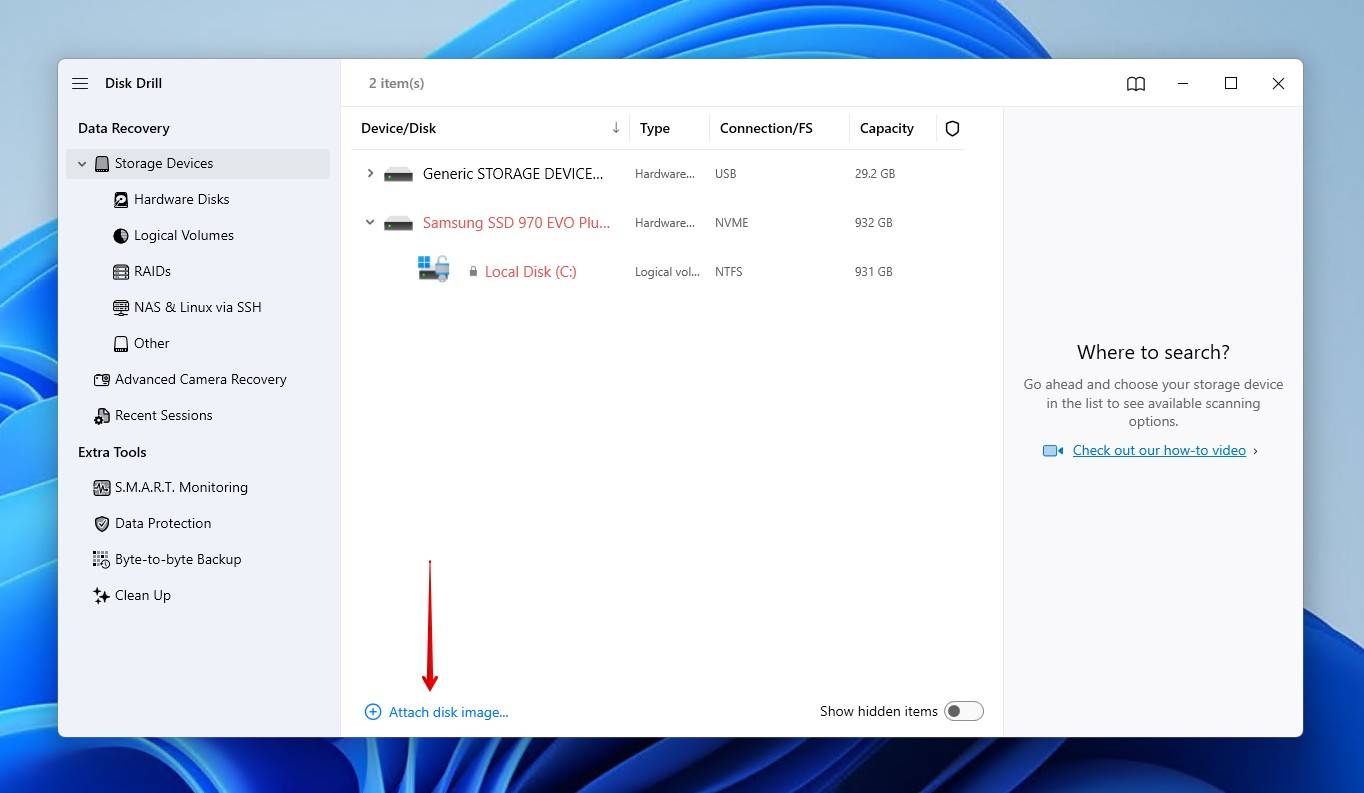
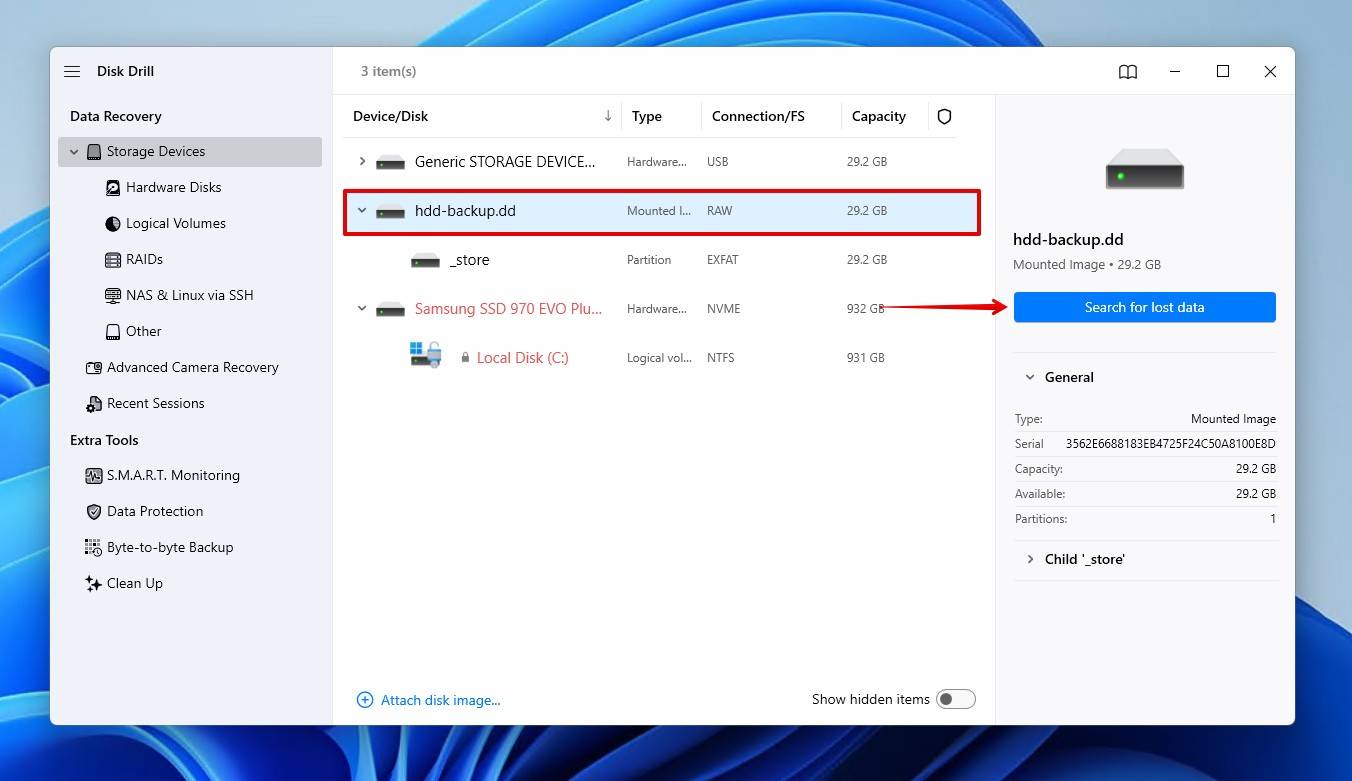
- Kies uw back-upbestand uit de lijst en klik Zoek naar verloren gegevens, klik dan Universele scan om het zoeken te starten.
- Selecteer de bestanden die je wilt herstellen. Disk Drill stelt je in staat om bestanden te bekijken vóór herstel om hun integriteit te verifiëren. Je kunt ook het aantal herstelbare bestanden beperken met zoekfilters in het linker paneel.
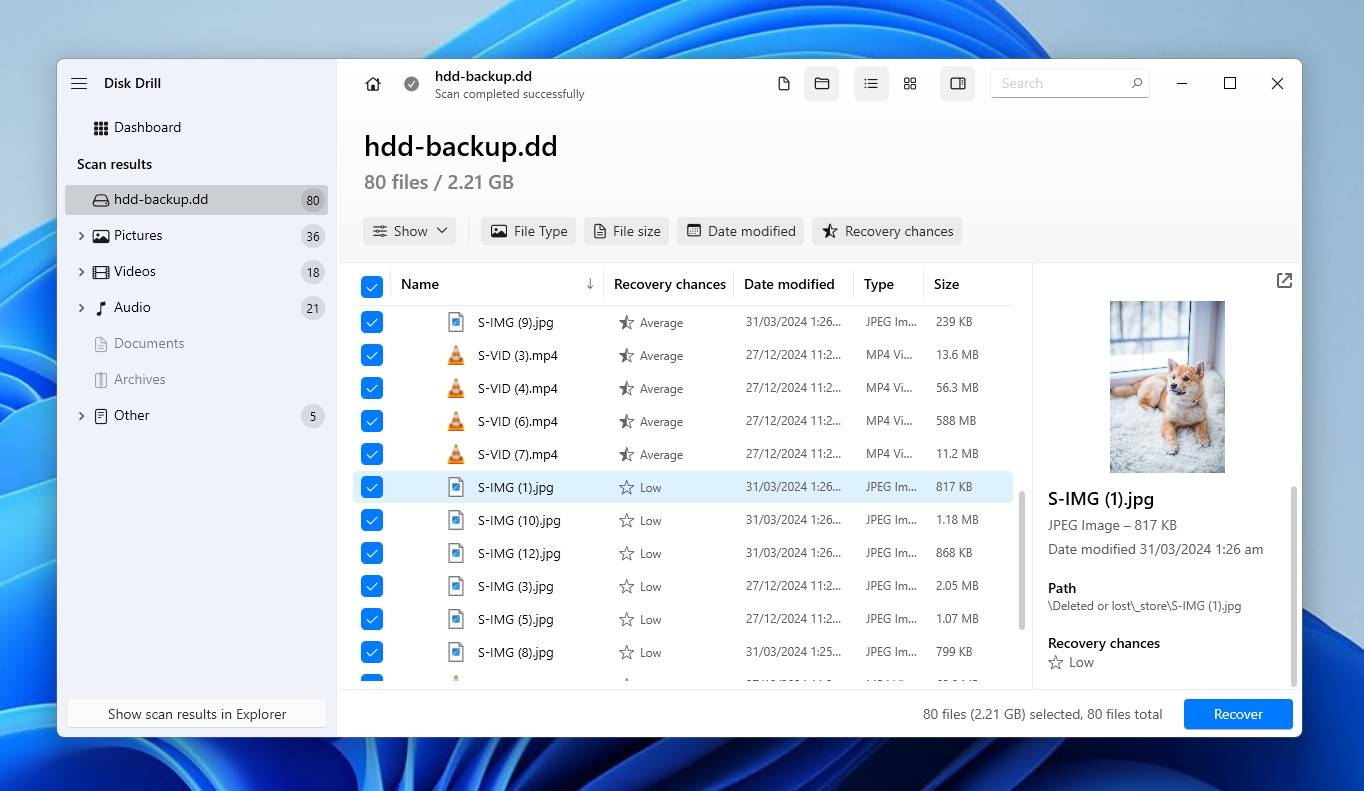
- Klik op de Herstellen knop om het herstelproces te voltooien. U wordt gevraagd een bestemming voor uw bestanden te kiezen (selecteer een andere dan het bronstation om overschrijven van gegevens te voorkomen).
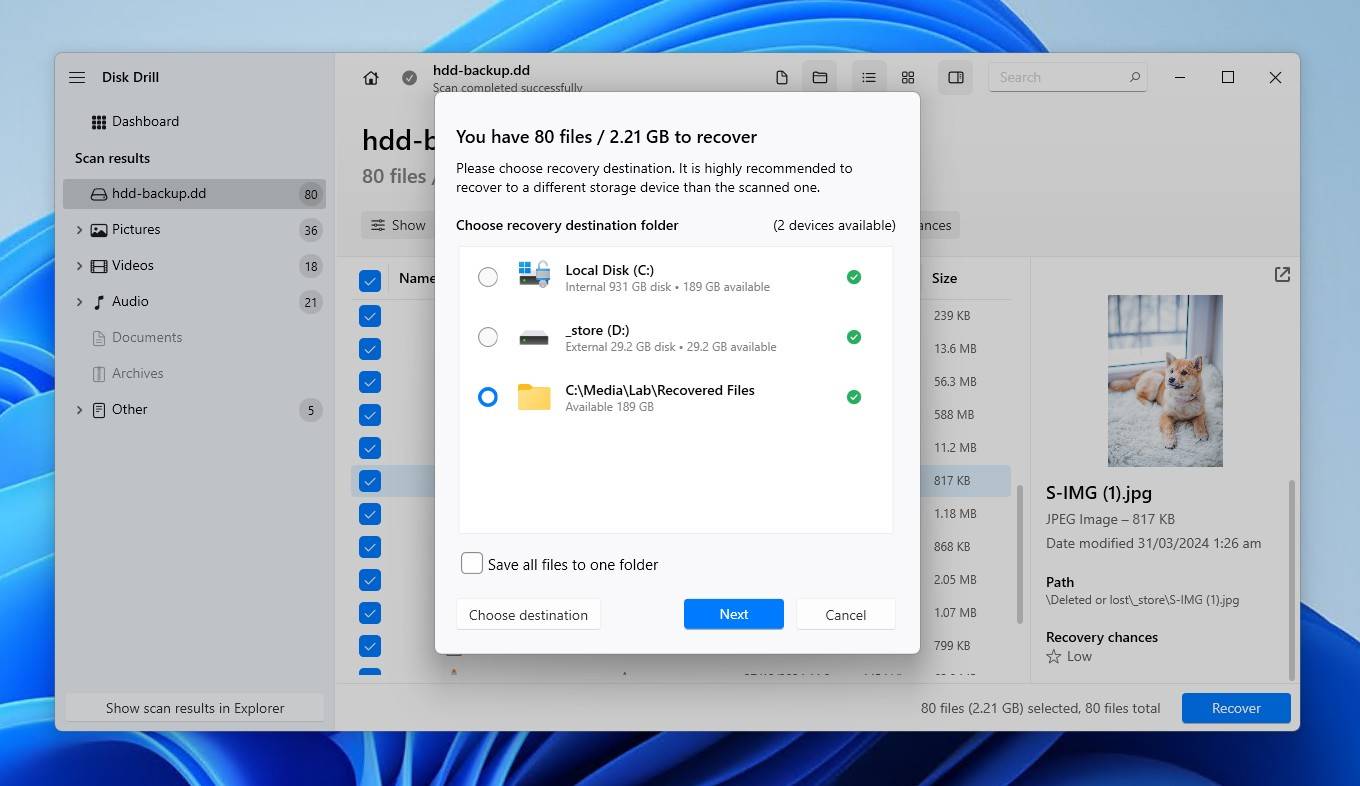
Door deze stappen te volgen met Disk Drill, vergroot je de kans om waardevolle gegevens van een beschadigde harde schijf te herstellen.
Andere methoden om verwijderde bestanden van een kapotte harde schijf te herstellen
Hoewel gegevensherstelsoftware de meest effectieve en betrouwbare methode is om verwijderde bestanden te herstellen van een kapotte harde schijf die cosmetische fysieke schade of enige vorm van logische schade heeft opgelopen, bestaan er wel alternatieve methoden. Dergelijke methoden kunnen softwareoplossingen aanvullen of dienen als haalbare opties wanneer alleen software niet voldoende is.
Methode 1. Herstellen vanaf een Bestandsgeschiedenis-back-up
Herstellen vanaf een back-up is de makkelijkste manier om je gegevens terug te krijgen. Natuurlijk is dit alleen mogelijk als je een back-up hebt om de gegevens van te herstellen. Windows bevat Bestandsgeschiedenis, waarmee, wanneer ingeschakeld, Bibliotheken (Afbeeldingen, Video’s, Muziek), Bureaublad, Contactpersonen en Favorieten worden geback-upt. Vervolgens kun je een werkende versie van de bestanden op deze locaties op elk gewenst moment herstellen.
Als u Bestandsgeschiedenis hebt ingeschakeld, volgt u deze stappen om een kopie van uw bestanden te herstellen.
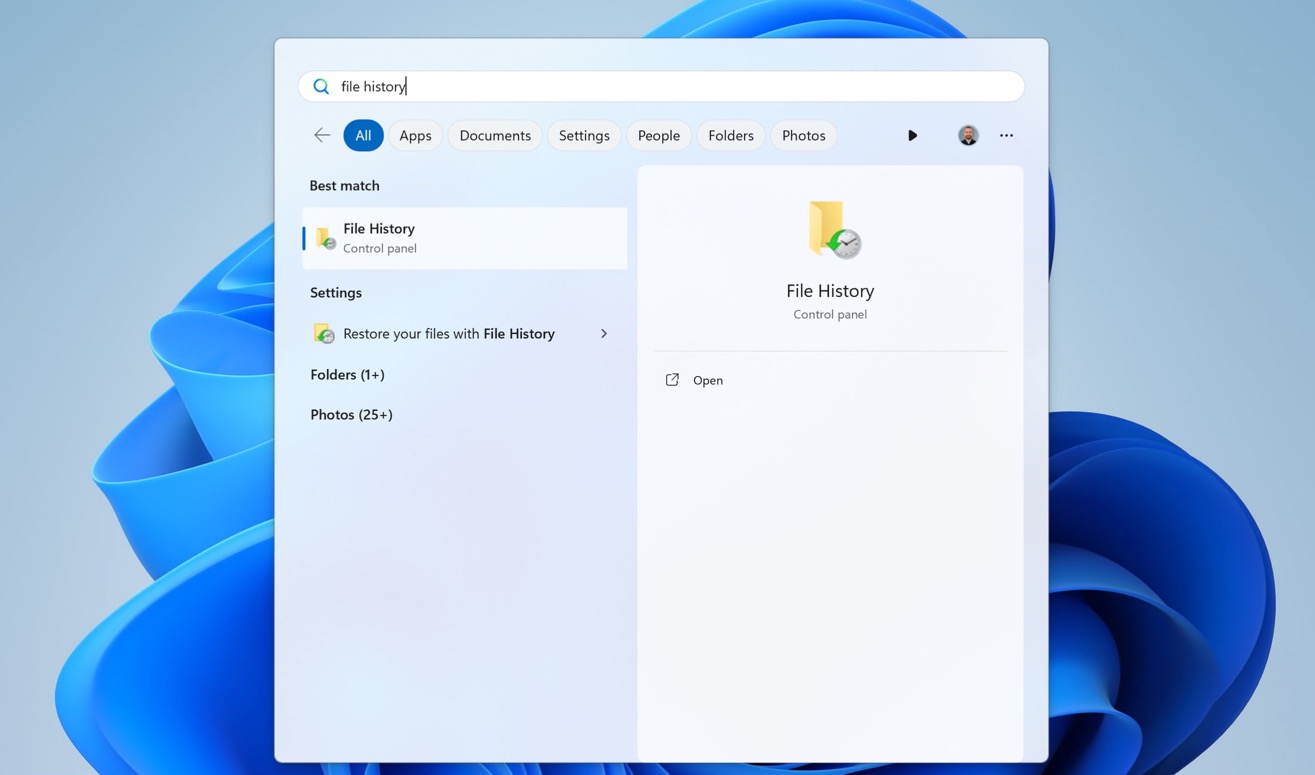
- Start de Startmenu en voer “bestandsgeschiedenis” in. Selecteer de Bestandsgeschiedenis (Configuratiescherm) zoekresultaat.
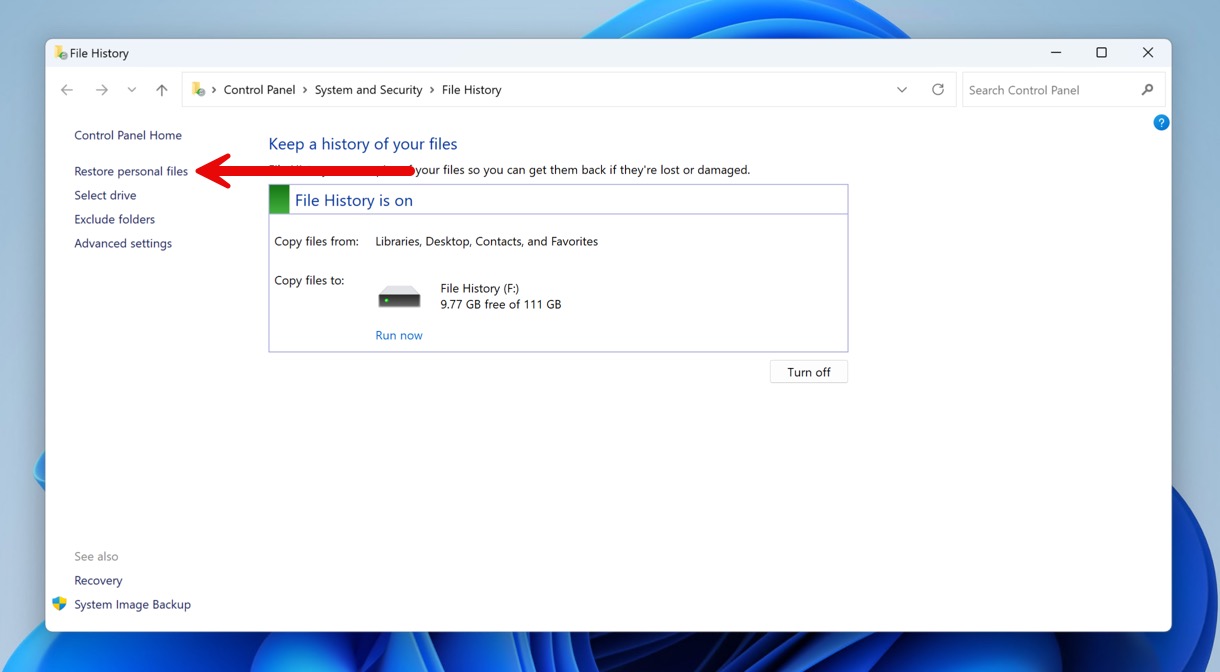
- Klik op de Persoonlijke bestanden herstellen optie in het venster van het Configuratiescherm voor Bestandsgeschiedenis.
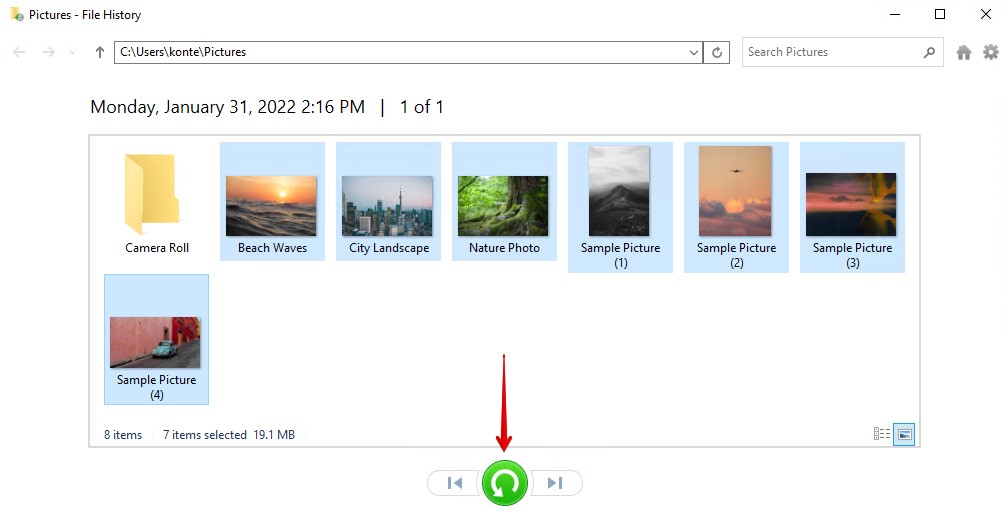
- Navigeer naar de locatie waar je bestanden waren opgeslagen en gebruik de navigatiepijlen om naar een moment in de tijd te gaan waarop de bestanden zich in de map bevonden. Selecteer de bestanden die je wilt herstellen en klik vervolgens op de groene herstelknop. Na het herstellen vind je de bestanden terug in de map.
Methode 2. Herstellen vanaf OneDrive
Als je je hebt aangemeld bij een Microsoft-account toen je Windows installeerde, of je hebt gewoon OneDrive ingesteld voordat het gegevensverlies plaatsvond, dan heeft OneDrive mogelijk nog een kopie van je gegevens. OneDrive is de cloudopslagdienst van Microsoft, die bestanden synchroniseert tussen zijn eigen servers en je computer.
Zo herstel je een bestand uit OneDrive:
- Ga naar onedrive.live.com en meld je aan bij je Microsoft-account.
- Zoek uw bestanden door te verkennen Mijn bestanden in het linkerpaneel.
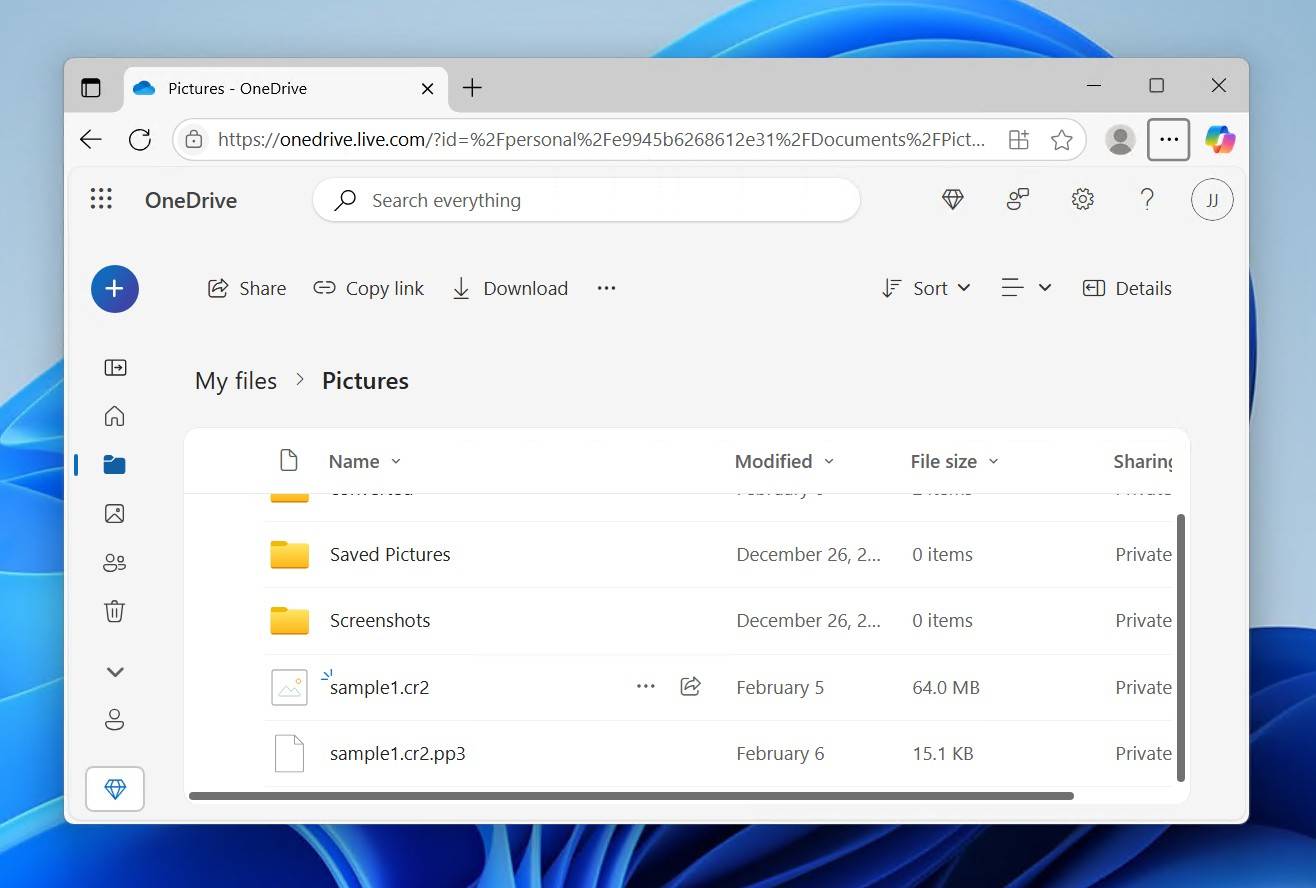
- Selecteer uw bestanden en klik vervolgens op Downloaden.
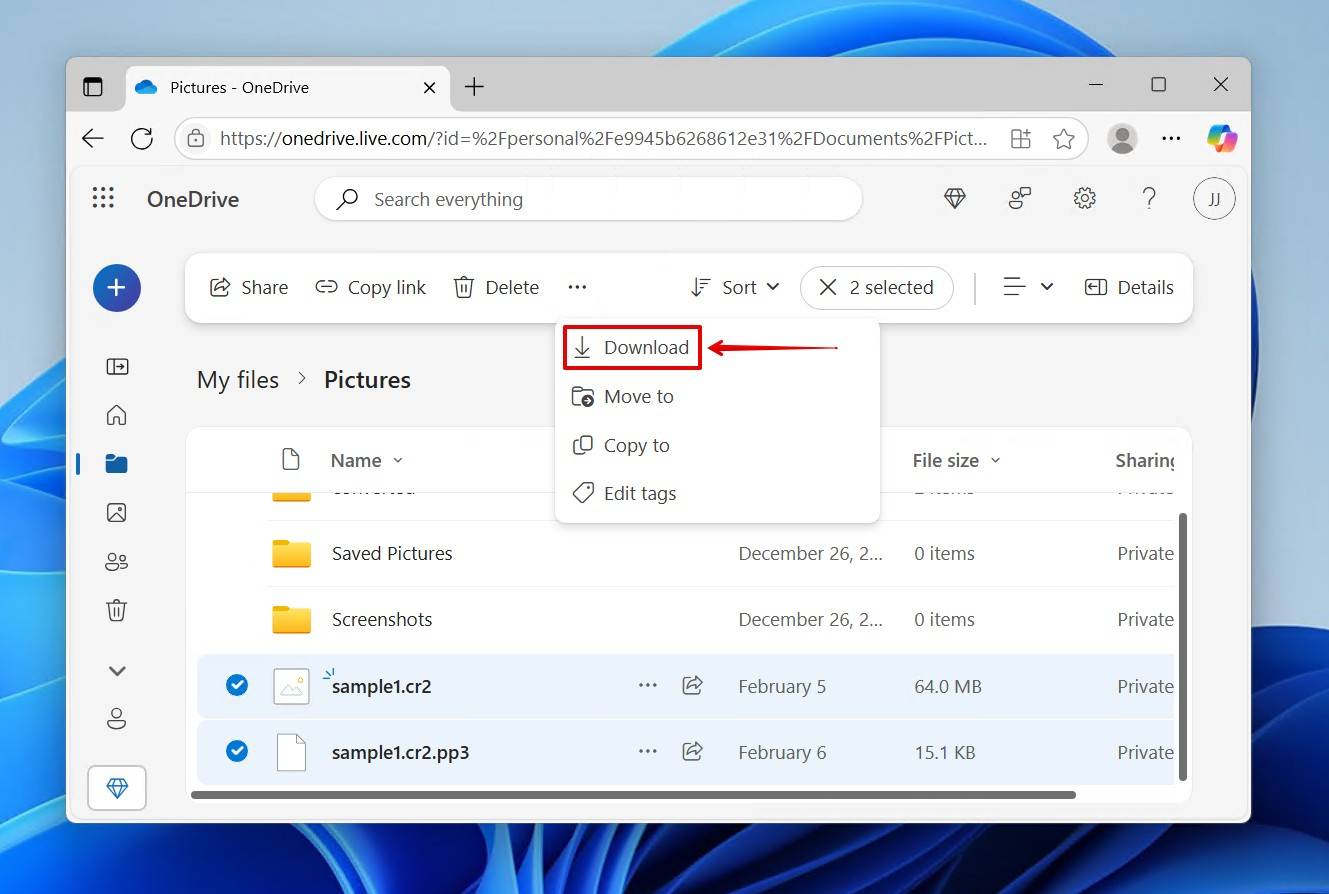
- Pak de inhoud van het zipbestand uit.
Hoe een beschadigde, kapotte of niet-werkende harde schijf te repareren
Hoewel sommige vormen van schade je harde schijf in een staat kunnen brengen die niet meer te repareren is, zijn er veel andere relatief kleine problemen. Zodra je je gegevens van de schijf hebt hersteld, kun je enkele van de onderstaande oplossingen proberen om te repareer je beschadigde harde schijf.
Methode 1. Repareren met CheckDisk (CHKDSK)
CheckDisk is een hulpprogramma voor het repareren van het bestandssysteem dat gebruikt kan worden om logische fouten op je schijf te herstellen. Met behulp van parameters kun je CheckDisk opdracht geven je schijf te scannen op fouten en deze automatisch te repareren. Dit omvat de mogelijkheid om slechte sectoren te lokaliseren en deze als onbeschikbare ruimte te markeren, zodat er per ongeluk geen gegevens op worden opgeslagen.
Volg deze stappen om het bestandssysteem van een schijf te repareren met CheckDisk.
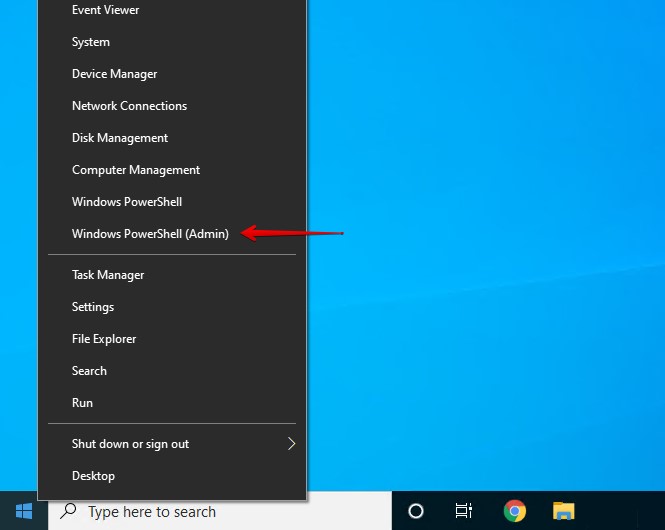
- Rechtermuisklik Start en selecteren Windows PowerShell (Admin) in Windows 10 of Terminal (Beheerder) in Windows 11. Klik Ja indien gevraagd door UAC.
- Type chkdsk /f /r D:. Replace D: met de letter van uw eigen station. Druk op Invoeren.
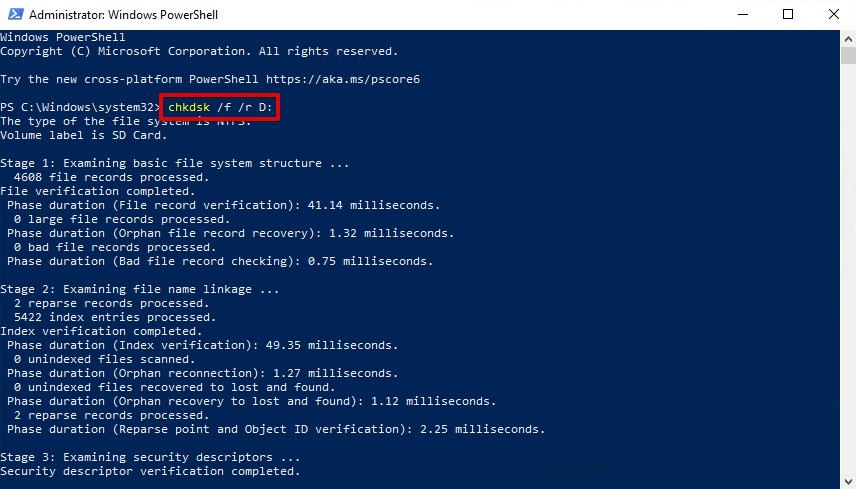
Nadat je het commando hebt uitgevoerd, zal het niet lang duren om te voltooien (bij grotere schijven kan de wachttijd langer zijn). Kijk of de schade is hersteld zodra het proces is afgerond.
Methode 2. Herstel Beschadigde Windows-bestanden
Als een van uw Windows-bestanden beschadigd of ontbreekt, kan dit voorkomen dat uw systeem correct werkt. In zulke gevallen kunt u het hulpprogramma Systeem Bestandscontrole (SFC) gebruiken. Net als CheckDisk is het SFC-hulpprogramma een ander hulpmiddel dat in Windows is opgenomen. Maar in plaats van problemen met het bestandssysteem op te lossen, kan het zoeken naar ontbrekende of beschadigde Windows-systeembestanden en deze herstellen.
Gebruik deze instructies om beschadigde of ontbrekende Windows-bestanden te herstellen met SFC:
- Rechtermuisklik Start en selecteren Windows PowerShell (Admin) in Windows 10 of Terminal (Beheerder) in Windows 11.
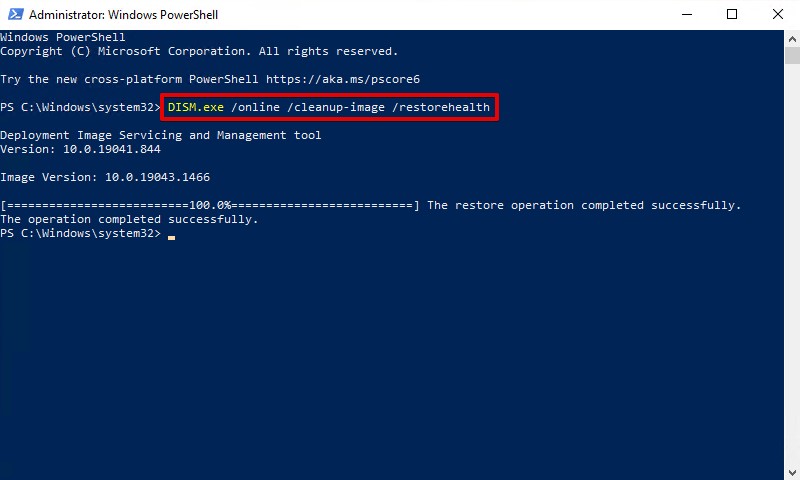
- Type DISM.exe /online /cleanup-image /restorehealth en druk op Invoeren. Dit duurt een paar minuten. Dit commando gebruikt Windows Update om de bestanden op te halen die worden gebruikt om beschadiging te herstellen.
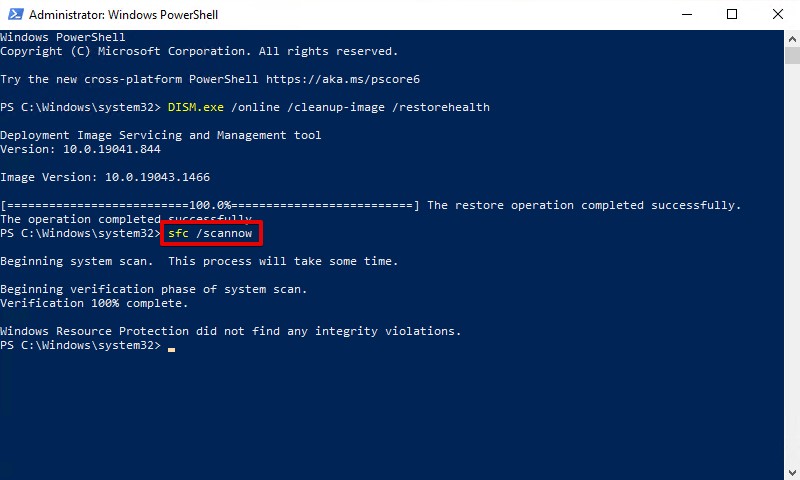
- Type sfc /scannow en druk op Invoeren. Met dit commando worden alle systeembestanden gescand en eventuele beschadigde bestanden vervangen door werkende versies.
Methode 3. Scannen op virussen
Zoals we eerder hebben vermeld, kunnen virussen de oorzaak zijn van de schade die uw schijf heeft opgelopen. Het scannen van uw schijf op virussen kan de oplossing zijn om deze weer normaal te laten werken. Als u geen antivirusprogramma hebt geïnstalleerd, kunt u gebruikmaken van Windows Security.
Volg deze instructies om je schijf op virussen te scannen met Windows Beveiliging.
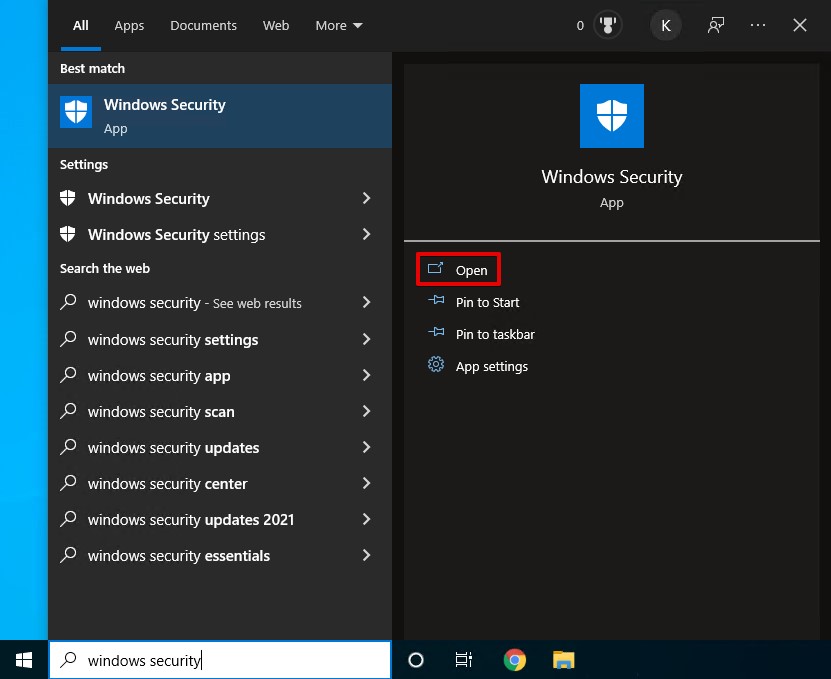
- Druk op Windows-toets + S en zoeken Windows-beveiliging. Open het.
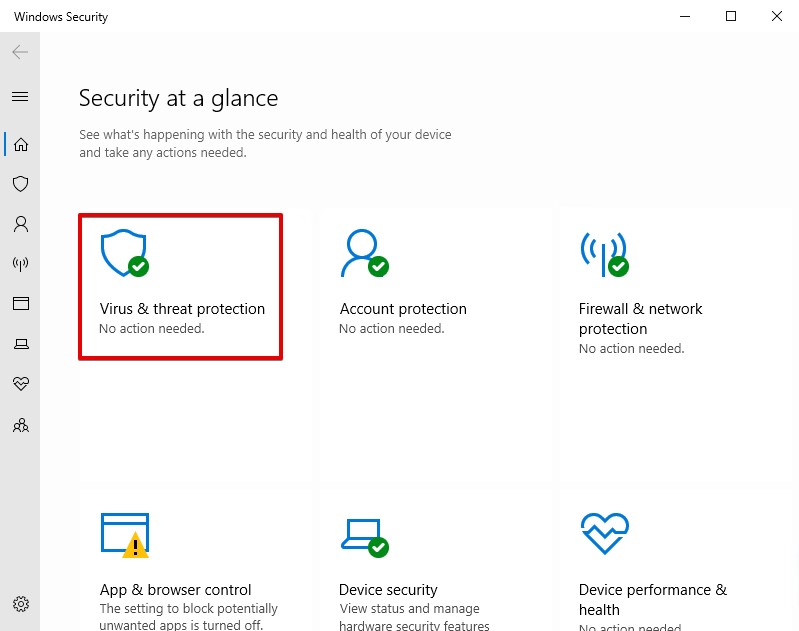
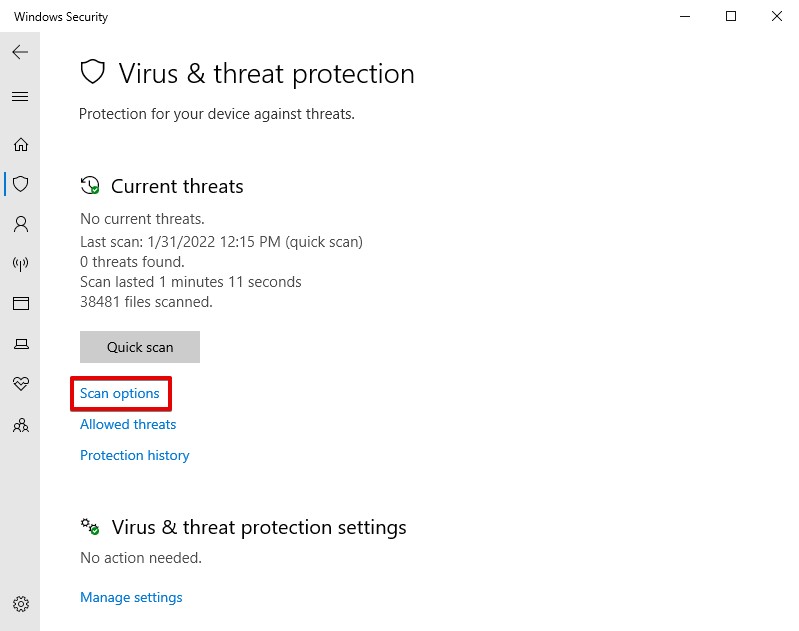
- Klik Virus- en bedreigingsbeveiliging.
- Klik Scanopties.
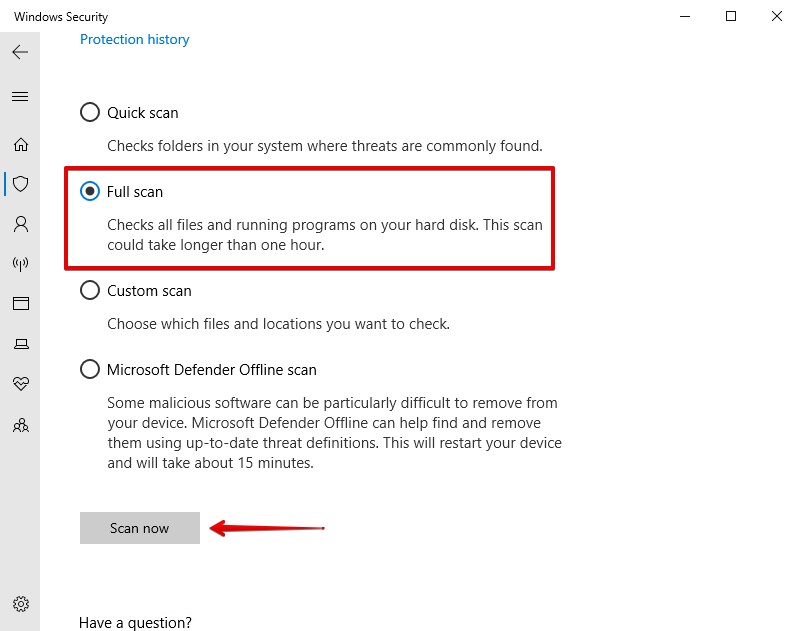
- Kies uw scantype. A Volledige scan is het meest effectief. Wanneer u klaar bent, klik Nu scannen.
Conclusie
Als je harde schijf dood lijkt, verlies dan de hoop niet. De term “dood” kan vaak misleidend zijn, omdat veel situaties die uitzichtloos lijken, toch kunnen worden opgelost met de juiste hersteltechnieken. Logische problemen kunnen bijvoorbeeld vaak worden verholpen met de juiste software en wat kennis, en hetzelfde geldt voor oppervlakkige, fysieke schade.
Maar als je schijf fysieke schade heeft opgelopen en alle methoden in dit artikel niet hebben gewerkt, kun je altijd overwegen contact op te nemen met een dataherstelcentrum een professional te laten kijken welke verdere opties er beschikbaar zijn.



FAQ
Eerst moet je nagaan of de harde schijf überhaupt wordt herkend. Als je deze in de BIOS kunt zien, betekent dat meestal dat de harde schijf wordt herkend, en kun je een hulpprogramma zoals TestDisk gebruiken om hem te scannen en de master boot record (MBR) opnieuw op te bouwen of andere problemen op te lossen waardoor het onmogelijk is van de schijf op te starten.
Dat hangt ervan af wat je bedoelt met dood. Als je een harde schijf bedoelt die fysieke schade heeft opgelopen, dan hebben we slecht nieuws voor je: de kans is groot dat je thuis geen data meer kunt herstellen. Maar als je een beschadigde of geformatteerde harde schijf bedoelt, dan kun je dataherstelsoftware gebruiken om je gegevens terug te krijgen.
Als uw besturingssysteem uw harde schijf niet kan zien in Verkenner, maar deze wel zichtbaar is in Schijfbeheer en de juiste grootte aangeeft, kan dataherstelsoftware deze nog steeds scannen en gegevens herstellen. Als de schijf echter ook niet zichtbaar is in Schijfbeheer, moet het herstel worden uitgevoerd door dataherstelprofessionals.
Absoluut! In veel gevallen is het overzetten van een oude harde schijf naar een nieuwe computer eenvoudigweg een kwestie van hem loskoppelen van het ene apparaat en aansluiten op het nieuwe. Mocht uw oude harde schijf last hebben van schijfcorruptie of andere logische problemen, volg dan de stappen in onze handleiding over gegevens van een oude harde schijf halen.
Veelvoorkomende tekenen van HDD-falen zijn onder andere vreemde geluiden zoals klikken of janken, oververhitting, fouten bij het overzetten van gegevens, prestatieproblemen, opstartproblemen, willekeurige crashes en ontbrekende bestanden en mappen. Veel van deze problemen treden pas op wanneer de situatie echt ernstig is. Daarom is het belangrijk om de S.M.A.R.T.-parameters van je HDD in de gaten te houden met een tool zoals Disk Drill, die gratis een S.M.A.R.T.-monitoringfunctie bevat.
Voordat je met herstel begint, controleer of de harde schijf echt defect is door foutieve kabels te controleren en te vervangen, de aansluitpunten te inspecteren en te kijken naar zichtbare tekenen van schade. Volg daarna de volgende stappen om je bestanden van een dode harde schijf te herstellen:
- Sluit de niet-functionerende harde schijf aan op een werkende computer.
- Zorg ervoor dat het systeem het station herkent.
- Installeer Disk Drill op de computer.
- Maak een byte-tot-byte back-upimage van de defecte harde schijf.
- Scan de back-up image met Disk Drill.
- Controleer de gevonden bestanden voor herstel.
- Selecteer de gewenste bestanden en herstel ze naar een beveiligde locatie.
Absoluut. Disk Drill ondersteunt alle Windows (FAT16/FAT32/exFAT, NTFS, NTFS5, ReFS) en macOS (HFS, HFS+, APFS) bestandssystemen op elk besturingssysteem. Dus zelfs als Windows de door macOS geformatteerde beschadigde harde schijf niet kan herkennen, zal Disk Drill dat wel kunnen.
Een harde schijf die niet wordt herkend in BIOS of Schijfbeheer heeft een fysiek probleem dat thuis niet kan worden gerepareerd. Het wordt aangeraden om de schijf losgekoppeld te laten. De gegevens op de schijf moeten worden hersteld door een datahersteldienst, waarna het gekopieerd kan worden naar een nieuwe, gezonde schijf.
