


私たちのしていることのほとんどはデジタルです。個人プロジェクト、仕事、学校―すべてにファイルがあり、そのリストはどんどん増えていきます。バックアップを取っていなかった場合、NTFSパーティション全体を失うのは特につらいものです。
心配しないでください。この記事では、データを失うことなくNTFSパーティションを復元するために使用できるさまざまな方法を案内します。また、将来データが失われないようにするための対策についても説明します。
削除されたNTFSパーティションからデータを復元できますか?
はい、削除されたNTFSパーティションからデータを復元することは可能です。場合によっては、パーティション全体を復元できることもあります。ただし、成功の可能性は、パーティションが失われてからの経過時間や、その後ドライブがどのように使用されたかによって異なります。誤って削除されたNTFSパーティションを復元する必要がある場合は、迅速に行動する必要があります。
データを失った場合は、リカバリーを行うまでそのドライブの使用を中止することが重要です。使い続けると、新しいデータによって元のデータが上書きされ、回復の可能性が大幅に低下します。さらに、パーティションの破損などが原因でパーティションが失われた場合、データはさらに脆弱な状態になります。したがって、NTFSパーティションが消失した場合は、リカバリーを試みる前に必ずこの記事を最後までお読みください。
| 症状 | シナリオ | ソリューション |
| NTFSパーティションが誤って削除された、フォーマットされた、または認識されていません | パーティションが誤って削除または再フォーマットされました。現在は「未割り当て」または「空き領域」と表示されています。 |
|
| NTFSパーティションが消えました | ディスクの管理でNTFSパーティションは表示されますが、エクスプローラーには表示されません |
|
| Windows を起動できません。システムパーティションが破損しています。 | コンピューターがWindowsを起動せず、“ブートデバイスが見つかりません”またはそれに類似したエラーが表示されます。 |
|
データを失わずにNTFSパーティションを復元する方法
データを失うことなくNTFSパーティションを回復するための複数の方法をご紹介します。これはやや複雑な問題なので、ほとんどの方法でサードパーティ製ツールの使用が必要になります。
方法1: CHKDSKでNTFSパーティションを修復
ディスクのブートセクタが損傷すると、NTFSパーティションがRAWとして表示されることがあります。これが該当するかどうかは、ディスクの管理で確認できます(スタートを右クリックして「ディスクの管理」をクリックします)。RAWとして表示されるNTFSパーティションを修正するには、次の方法を使用できます。 CHKDSK、ファイルシステム関連の問題を修復するために設計された修復ツール。
これらの手順に従って、CHKDSKを使用してRAWからNTFSパーティションを復元します:
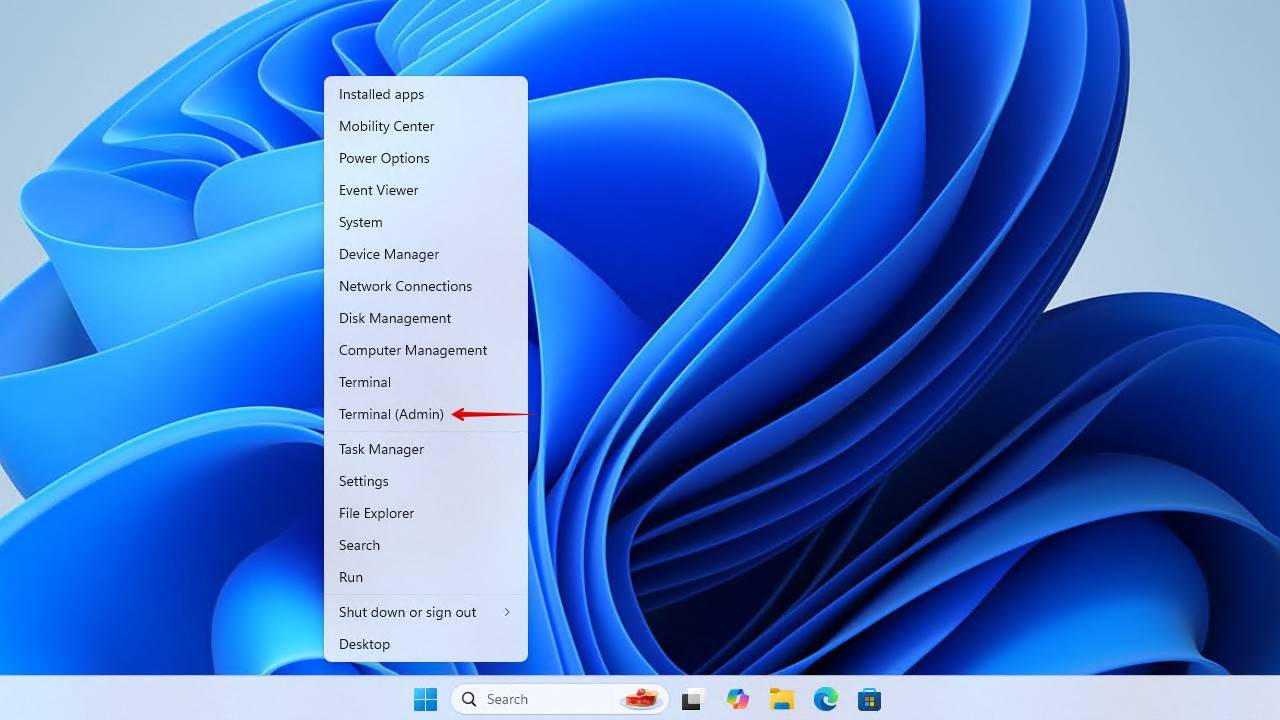
- 右クリック 開始 そしてクリック ターミナル(管理者).
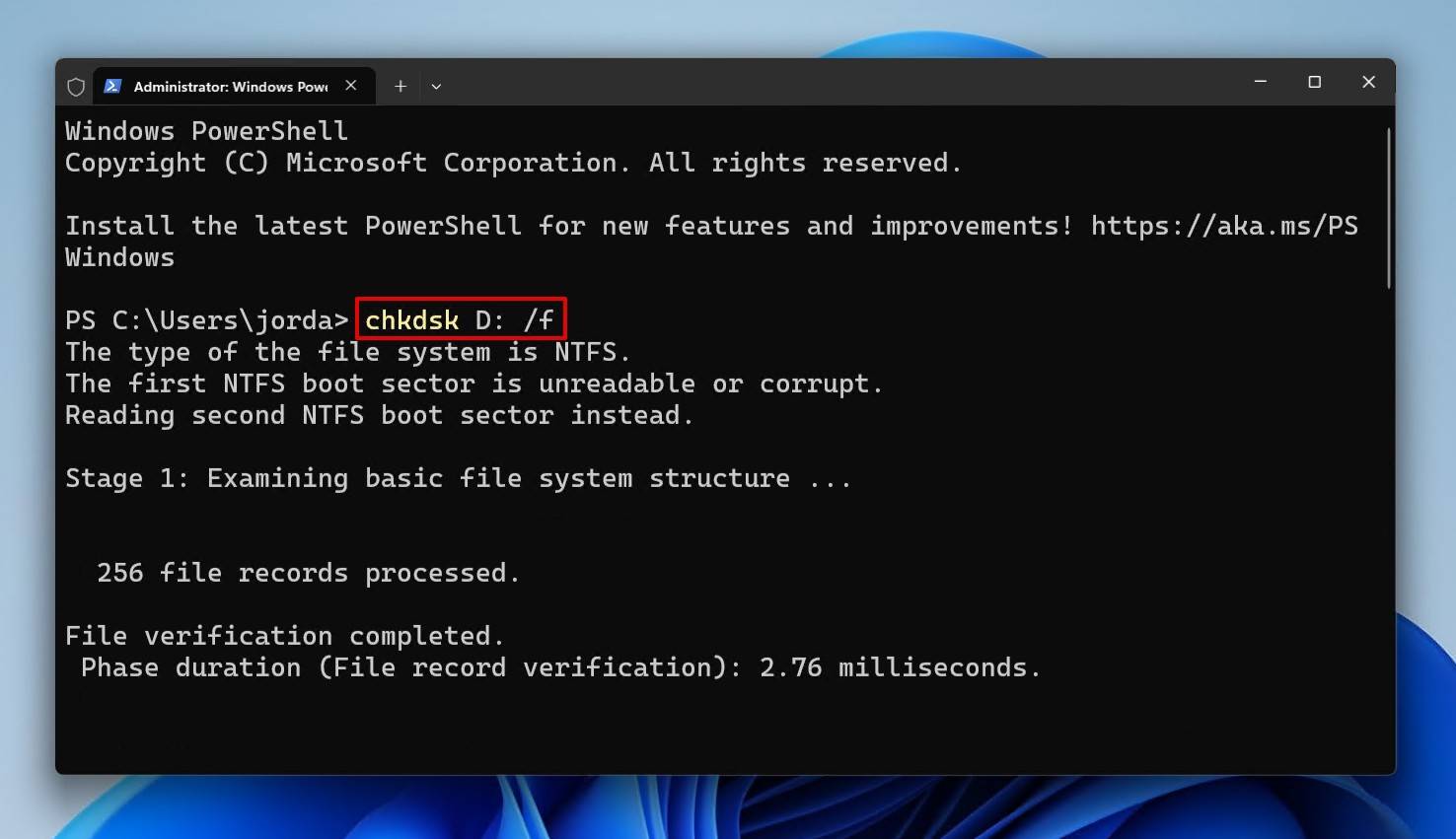
- 次のCHKDSKコマンドを入力します。*を自分のドライブ文字に置き換えてから、押してください Enter.
chkdsk D: /f
方法2: Disk Drill を使って失われた NTFS パーティションを復元する
データ復元ソフトウェアを使用すれば、失われたNTFSパーティションからすべてのデータを復元できます。NTFSパーティション復元ソフトウェアは数多く存在しますが、全てが同じというわけではありません。失われたNTFSパーティションからデータを復元するために、最適なリカバリーソリューションを選ぶことが重要です。
Disk Drill は素晴らしい パーティションデータ復元ツール これらの状況で優れているのがDisk Drillです。パーティションが失われた場合、Disk Drillはパーティションテーブルに残されたデータの痕跡を利用して、パーティションがディスク上のどこに存在していたかを特定できます。そこから、ファイルシステムのメタデータを使ってファイルを復元することができます。たとえ通常は使用可能な痕跡が抹消されるNTFSパーティションのフォーマット後であっても、Disk Drillはシグネチャスキャナーを用いて最大400種類のファイルタイプを識別できます。
Disk Drillを使用してNTFSパーティションからデータを復元する方法は次のとおりです。
- ダウンロード Disk Drill をインストールして開いてください。
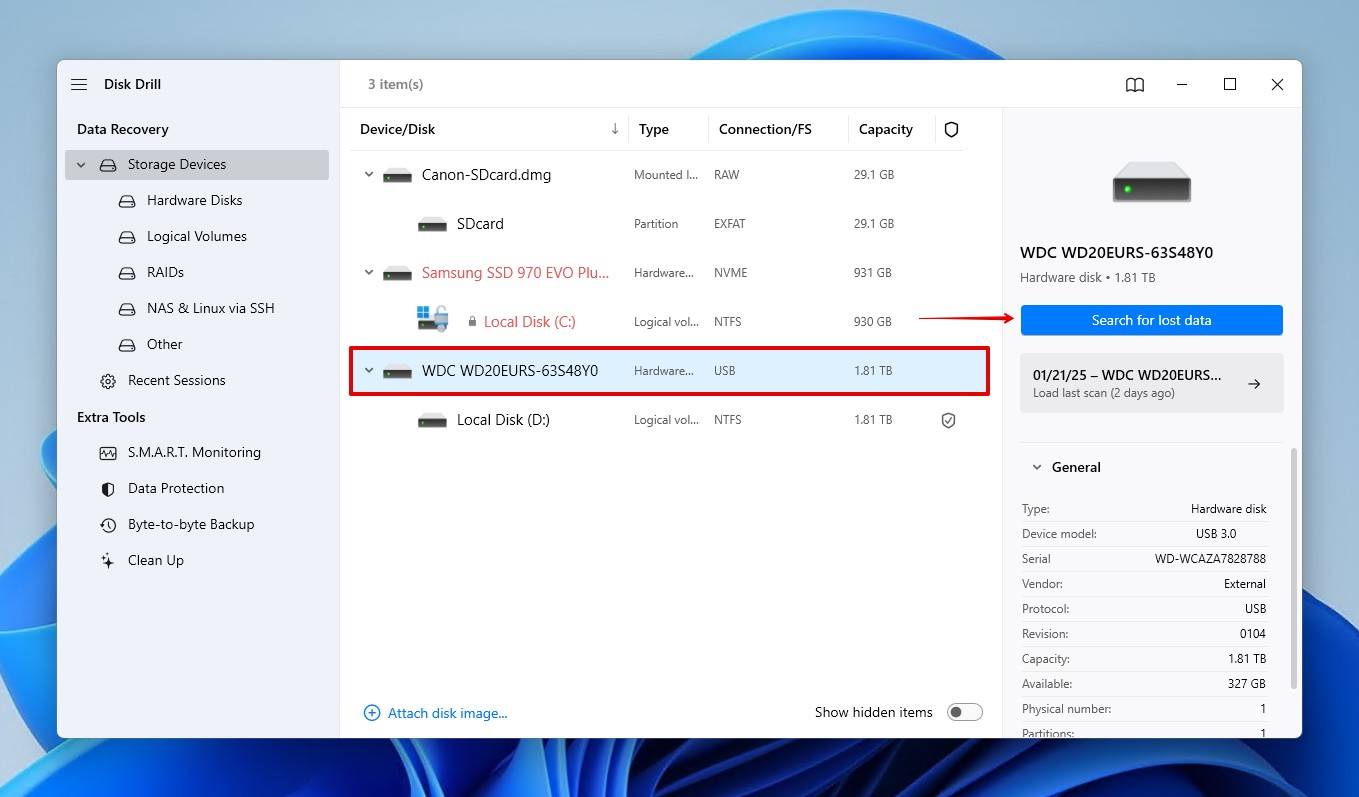
- 失われたNTFSパーティションがあるドライブを選択し、クリックしてください 失われたデータを検索 スキャンを開始する
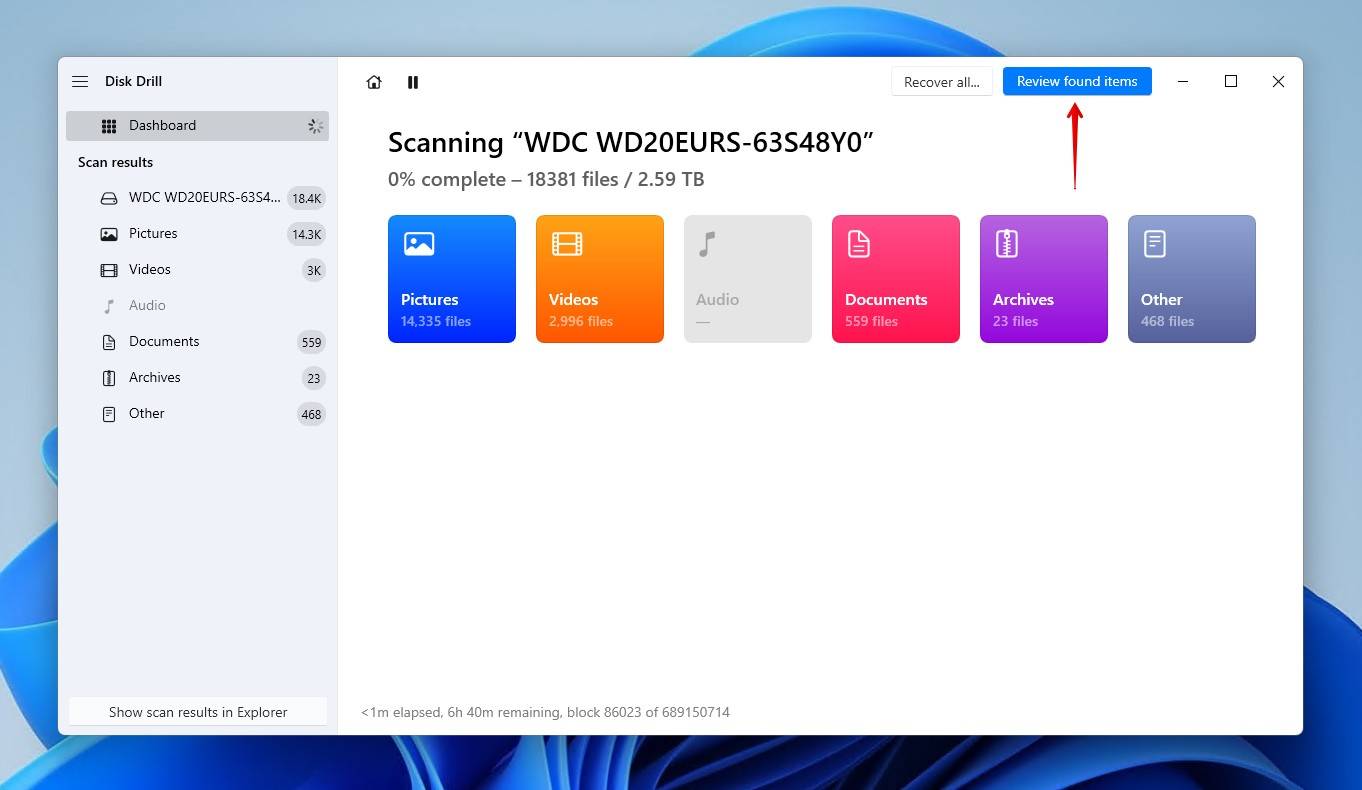
- クリック 見つかったアイテムを確認 スキャンが完了したら。または、失われたパーティションから復元可能なデータのみを表示したい場合は、ウィンドウの下部にある失われたパーティションをクリックしてください。
- 復元したいファイルを選択してください。次のものを使用してください 回復の可能性 各ファイルがどの程度復元可能かを判断するための列です。Windowsで標準的にサポートされているファイルや、既定のリーダーがインストールされているファイルもプレビューできます。準備ができたら、クリックしてください 回復.
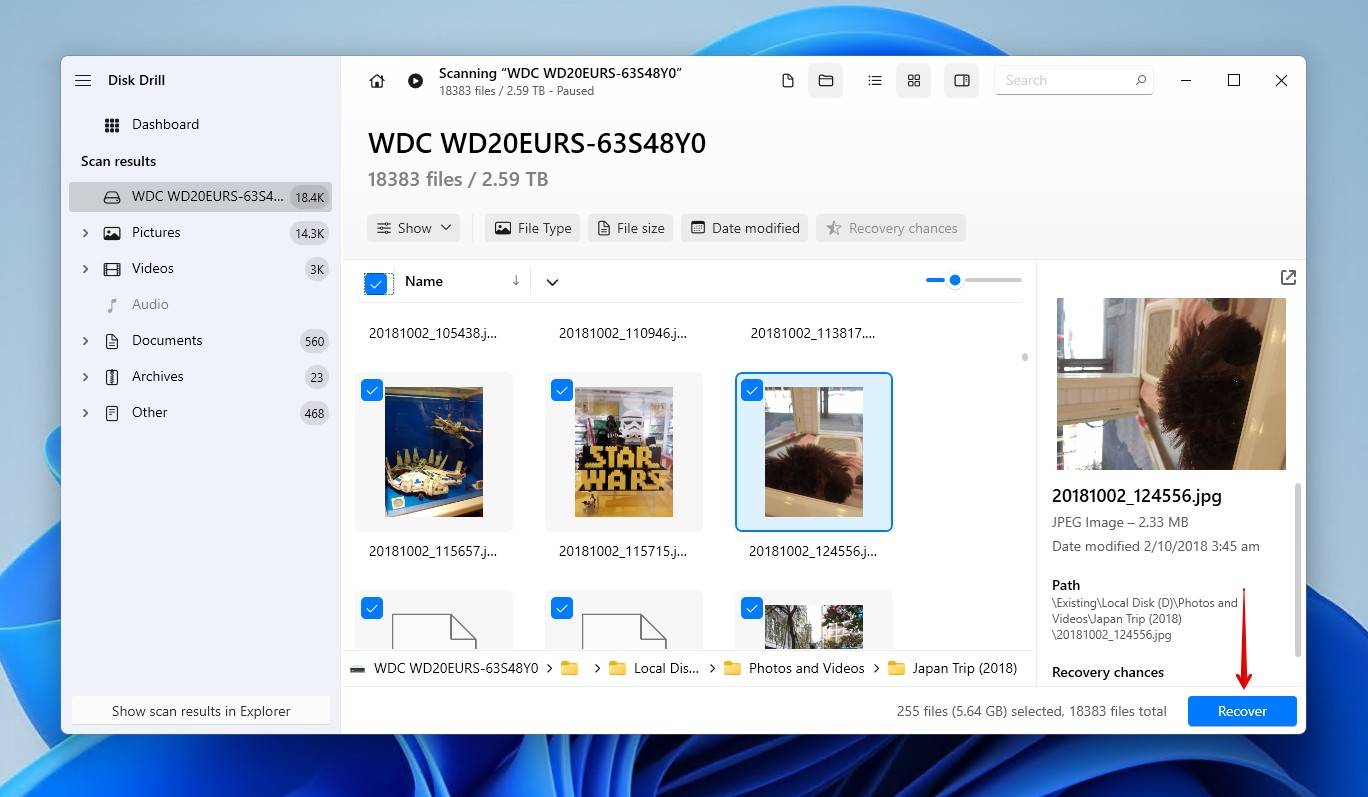
- 出力先を選択してください。データの上書きを避けるため、別の物理ディスクに復元することをおすすめします。押してください 次へ.
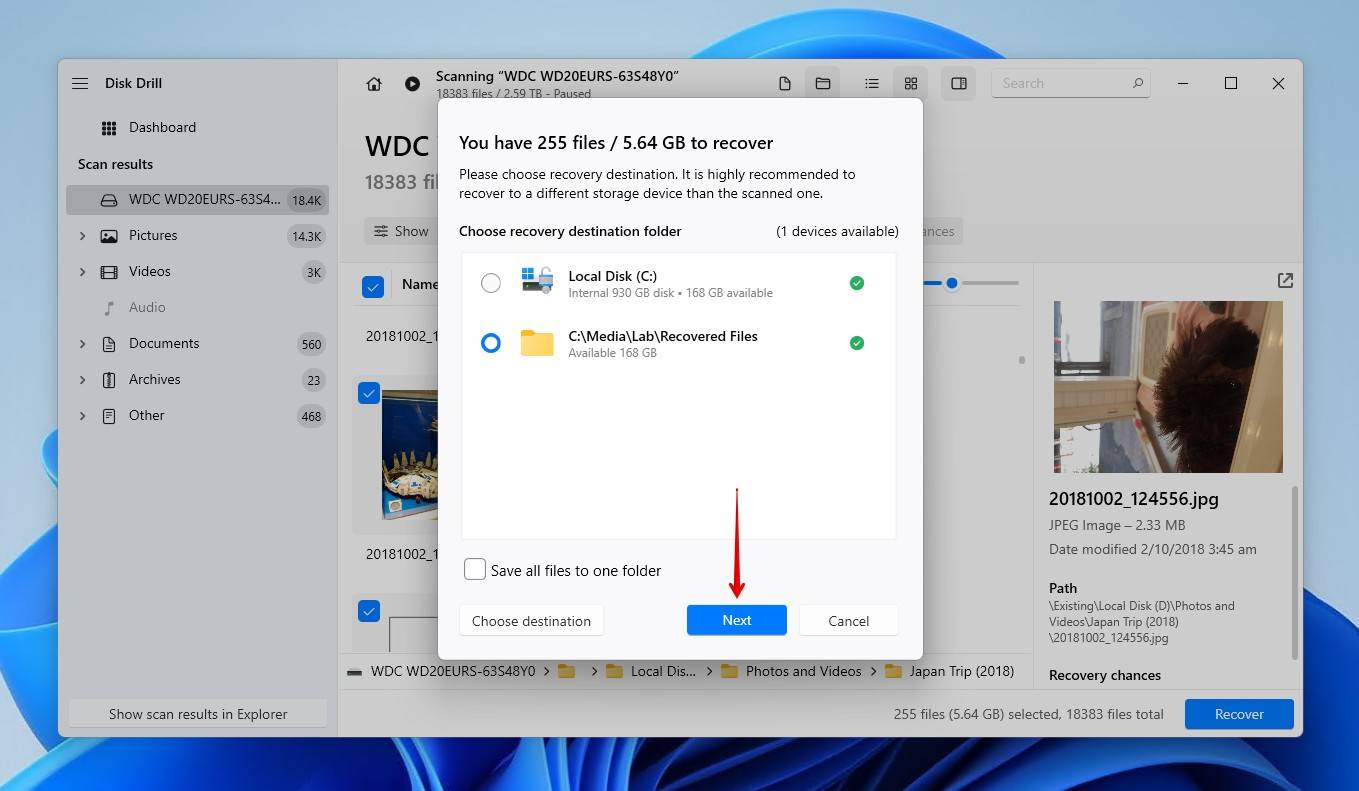

Disk Drillは、ほとんどすべての種類の記憶媒体からデータを復元するために使用できます。 RAWパーティションの復元. ご覧のとおり、失われたパーティションを発見し、そこからファイルを復元することさえできます。
方法3: TestDiskを使ってNTFSパーティションを復元する
TestDisk は、NTFSパーティションを無料で復元できるパーティション復元ツールです。消失の原因となった損傷を修復するか、まだ他のパーティションがその場所に作成されていない場合は削除されたパーティションを復元します。より具体的には、NTFSブートセクタを再構築したり(またはバックアップから復元したり)、それを修復することができます。 Master File Table (MFT) MFTミラーを使用します。これにより、パーティションはすべてのデータとともに元の場所に復元され、NTFSファイルシステムの復旧を示すややユニークな方法となります。
TestDiskを使って失われたNTFSパーティションを復元するには、これらの手順に従ってください。
- ダウンロード TestDisk を解凍してフォルダーの内容を抽出します。
- 開く testdisk_win. Windows が潜在的なリスクを警告した場合は、単にクリックしてください 詳細情報 それから とにかく実行 誤検出だからです。
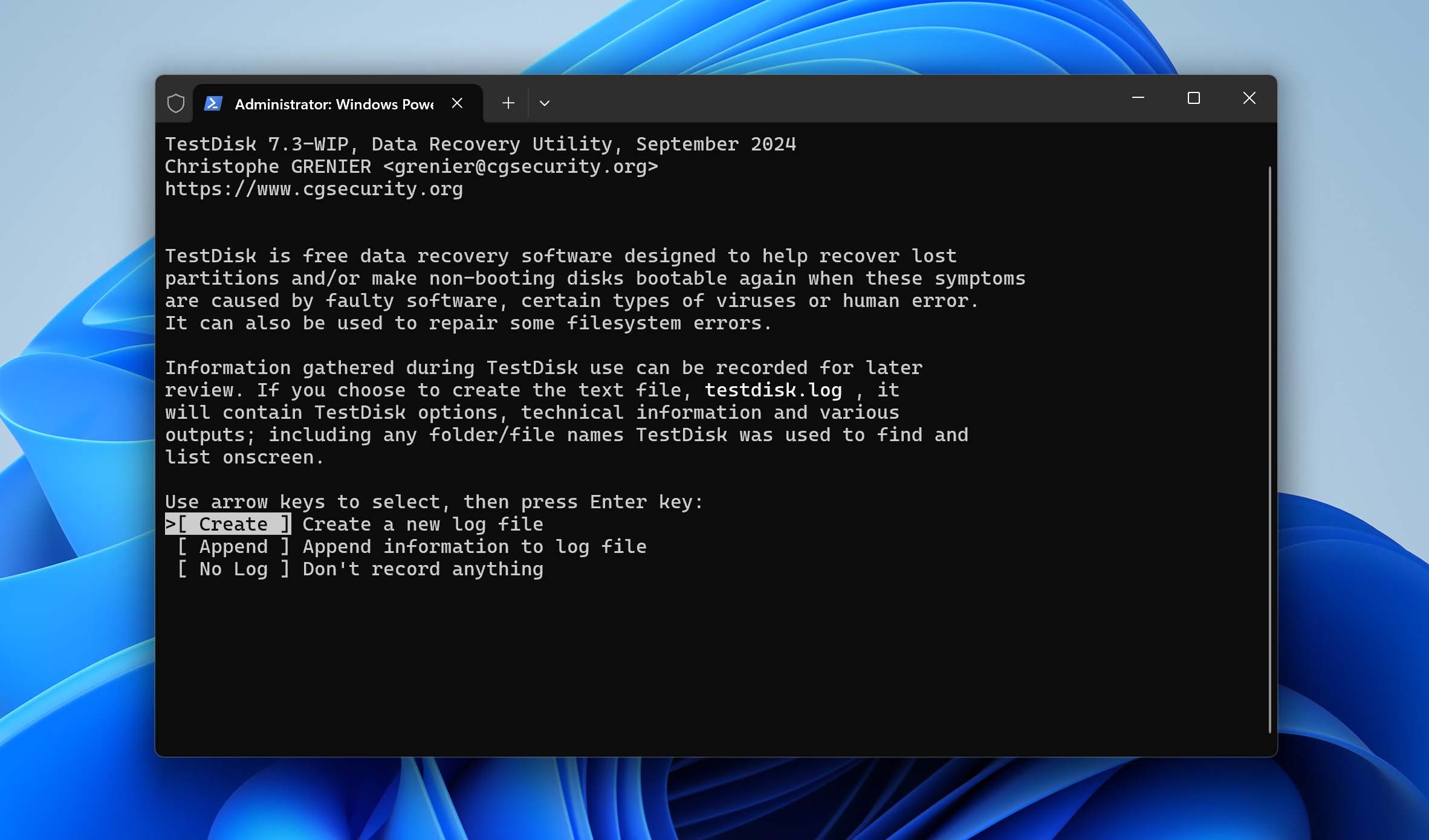
- 押す Enter 上に 作成 オプション
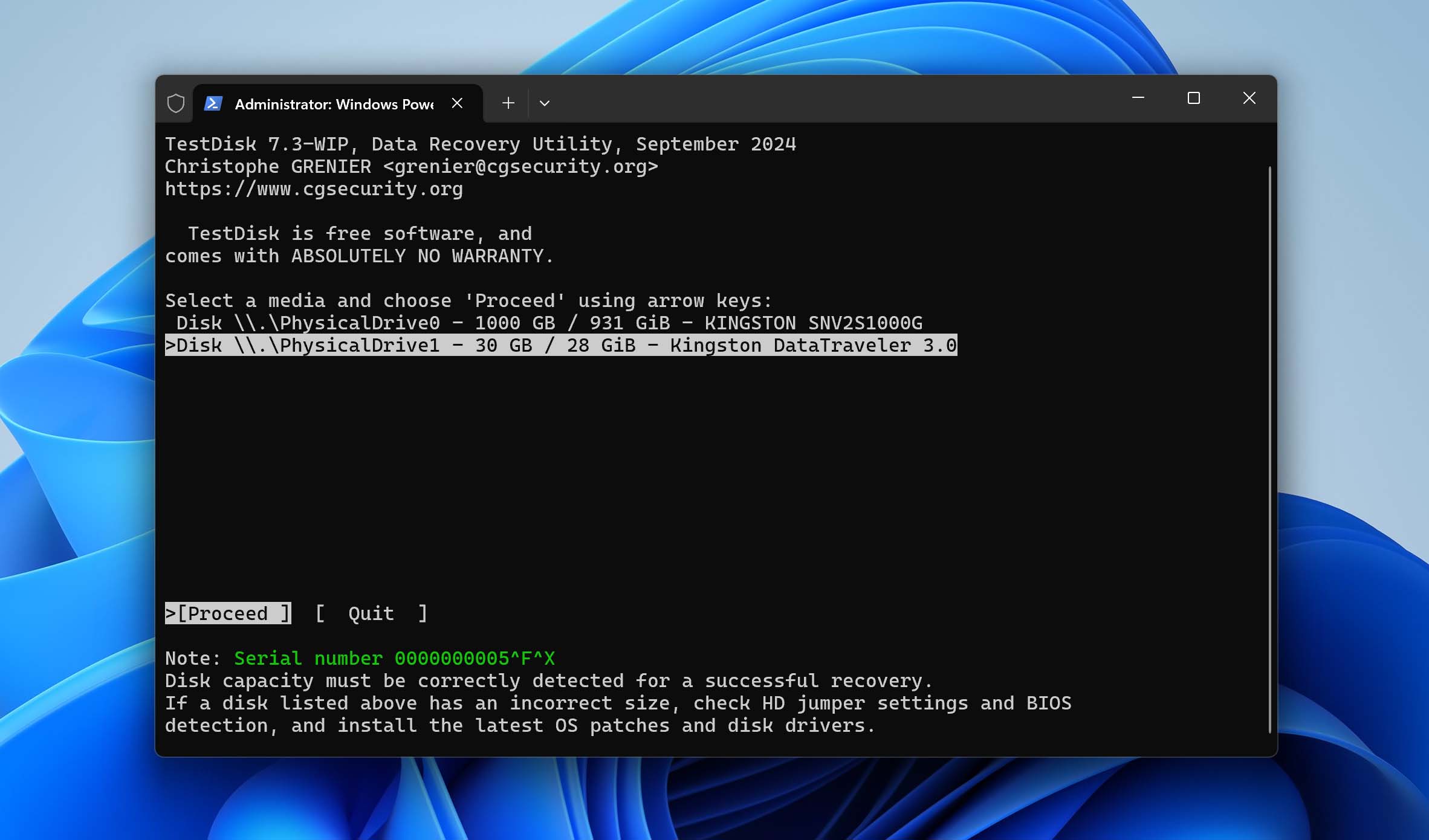
- 上下の矢印キーを使ってパーティションがあったドライブを選択してください。押してください Enter に 進む.
- パーティションテーブルの種類を選択してください。よくわからない場合、TestDiskは自動的に最適と思われるパーティションテーブルの種類を選択します。押してください Enter.
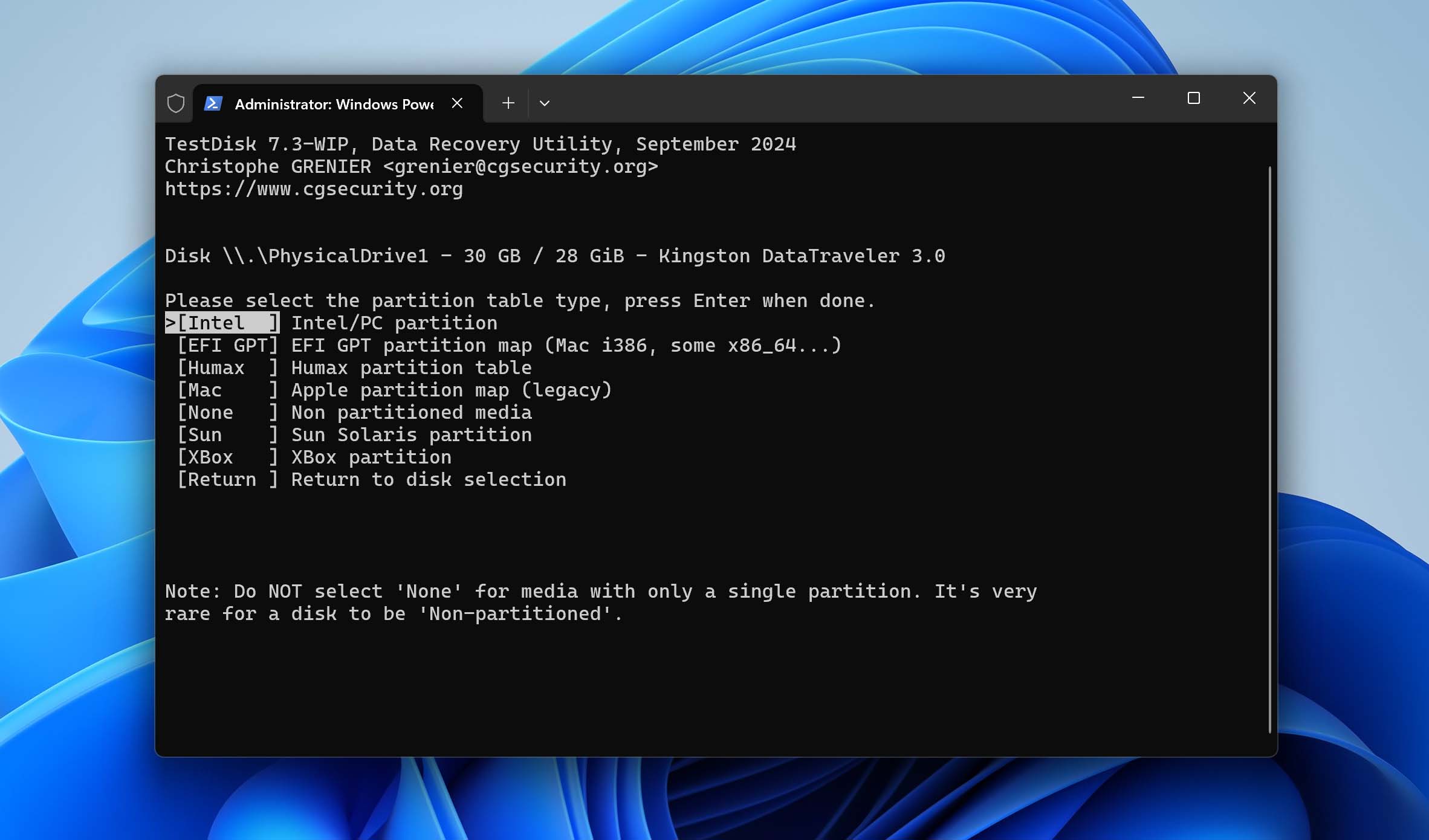
- 押す Enter に 分析.
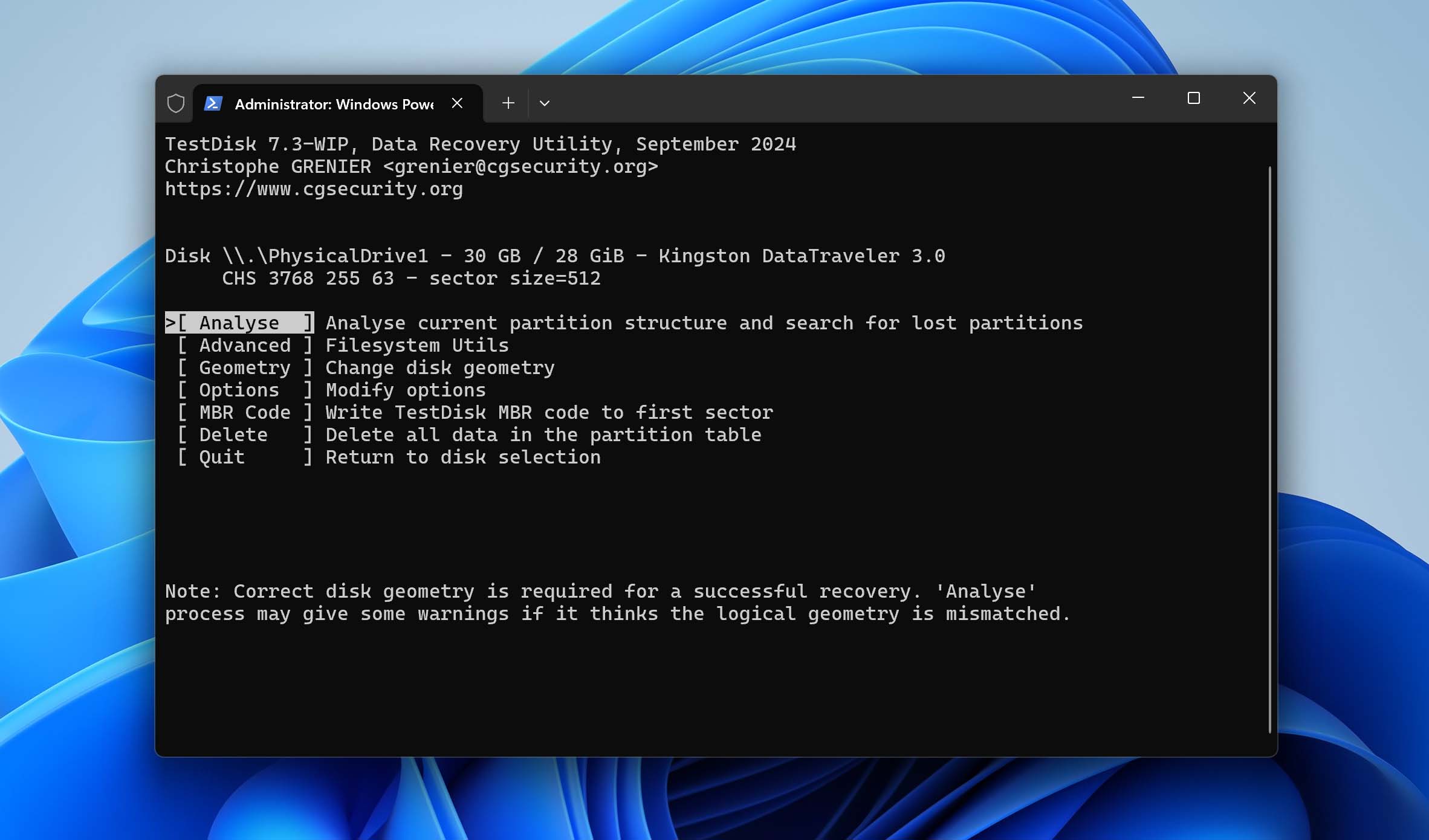
- 押す Enter 再び始めるために クイック検索.
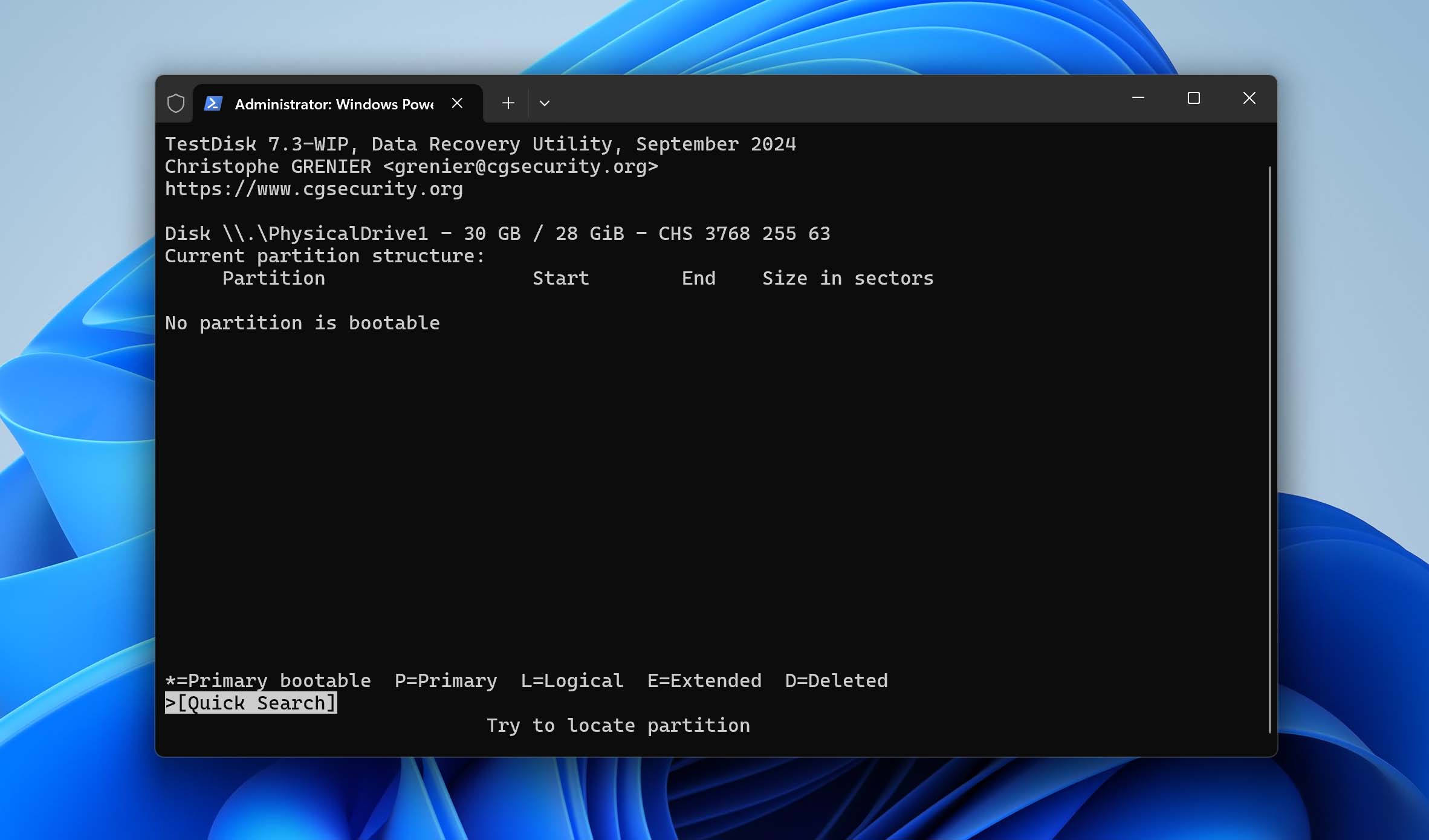
- 不足しているパーティションを選択して、押してください Enter.
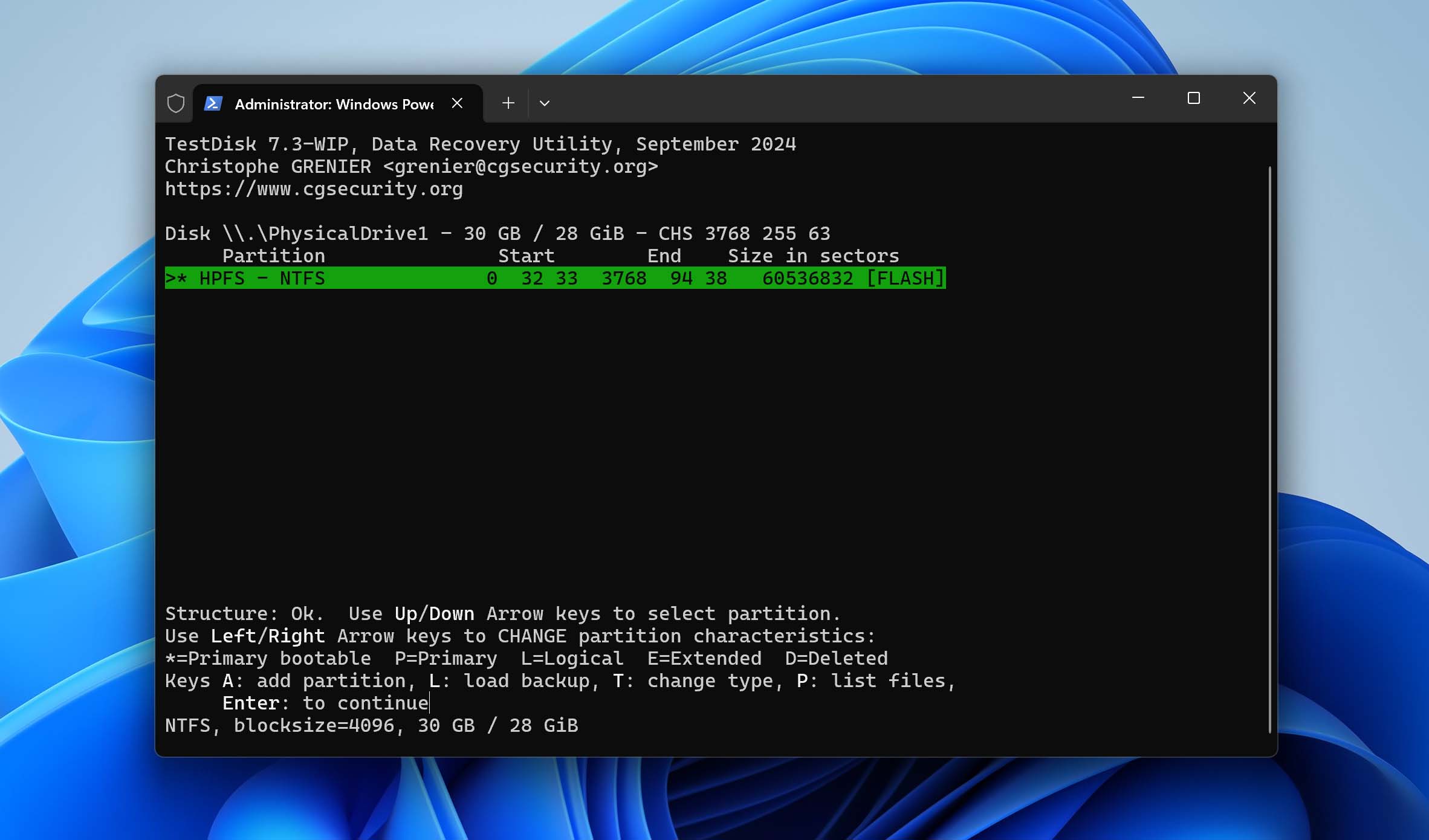
- パーティションが見つかったら、隣に移動してください 書く オプションを押して Enter. そうでない場合は、選択してください より深い検索.
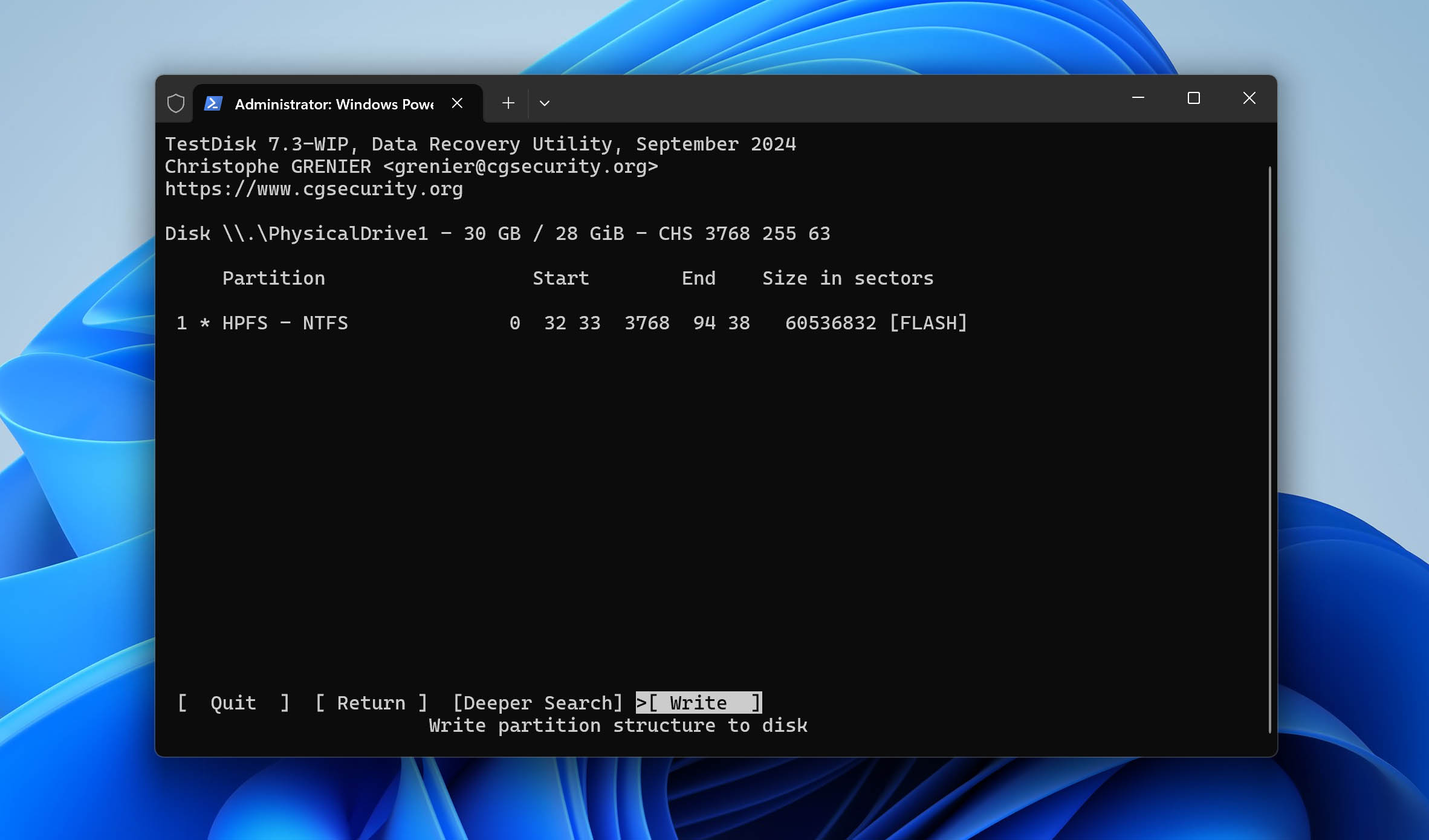
- 押す Y 確認する
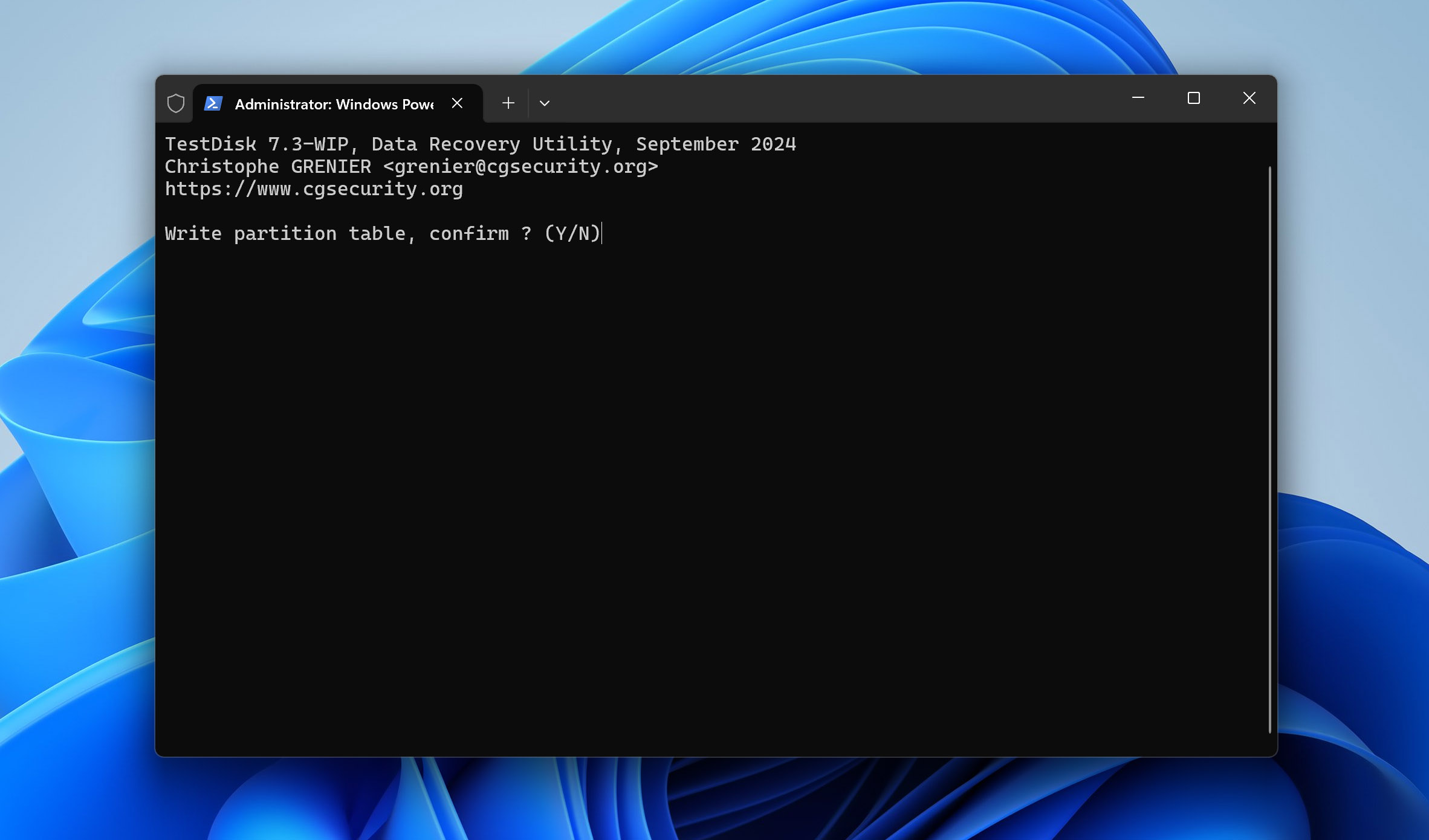
変更を有効にするにはコンピュータを再起動するよう促されます。再起動が完了すると、パーティションが復元されているはずです。
方法4: ディスクの管理でドライブ文字を割り当てる
パーティションが表示されないのは、単にドライブ文字が割り当てられていないためかもしれません。ドライブ文字がないと、Windows はデータを見つけることができないことがあります。これは、実際には非常に簡単に修正できます。ディスクの管理を使ってドライブ文字を割り当てるだけです。これは、データへのアクセスを単純に再確立するだけなので、比較的簡単なNTFSデータ復元の方法の一つです。
これがディスクの管理を使ってドライブ文字を割り当てる方法です:
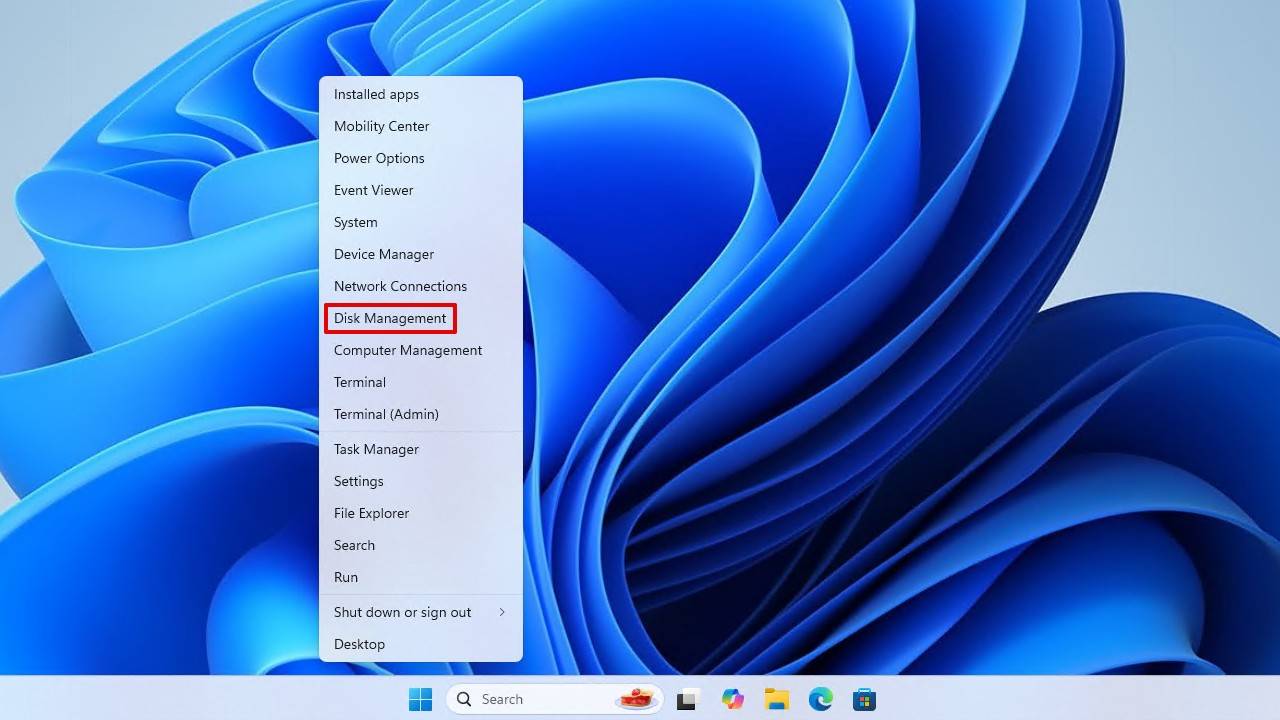
- 右クリック 開始 そしてクリック ディスク管理.
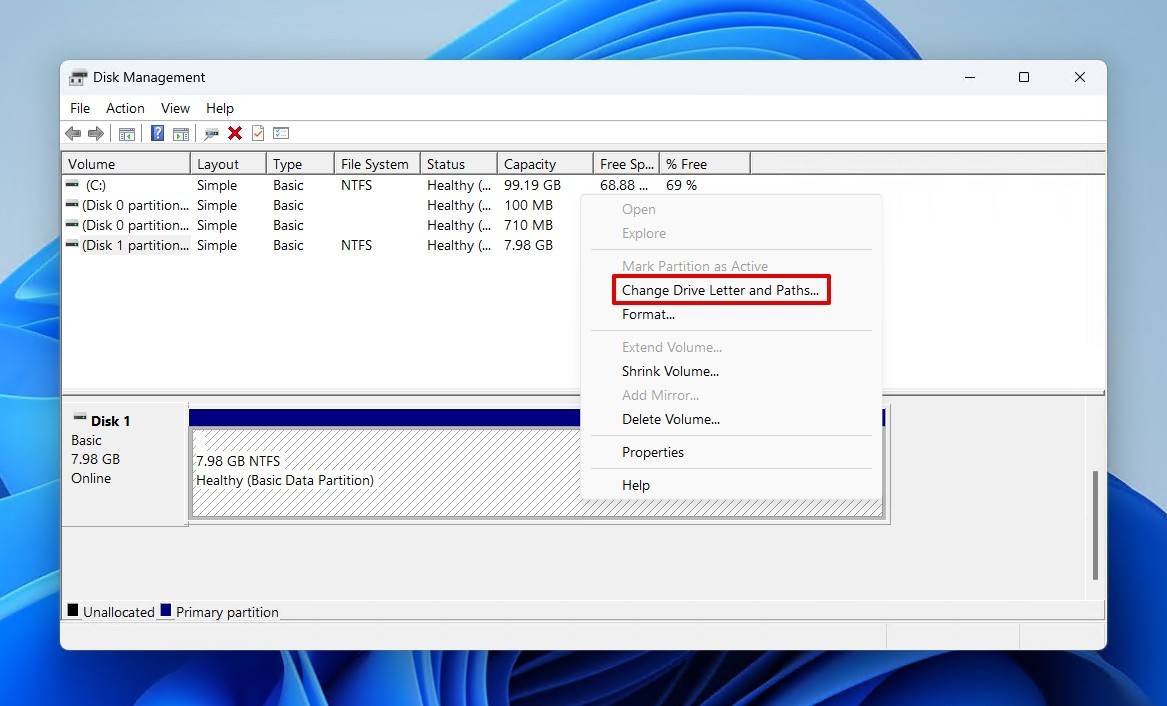
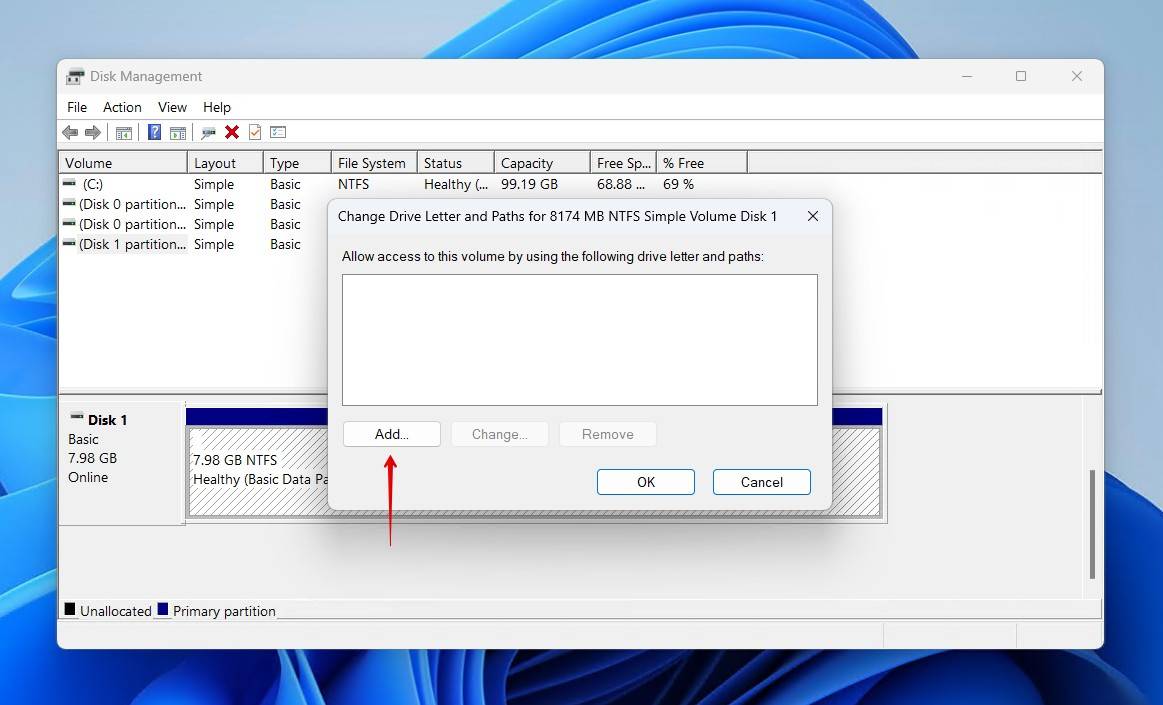
- ドライブ文字のないNTFSパーティションを選択し、クリックしてください ドライブ文字とパスの変更.
- クリック 追加.
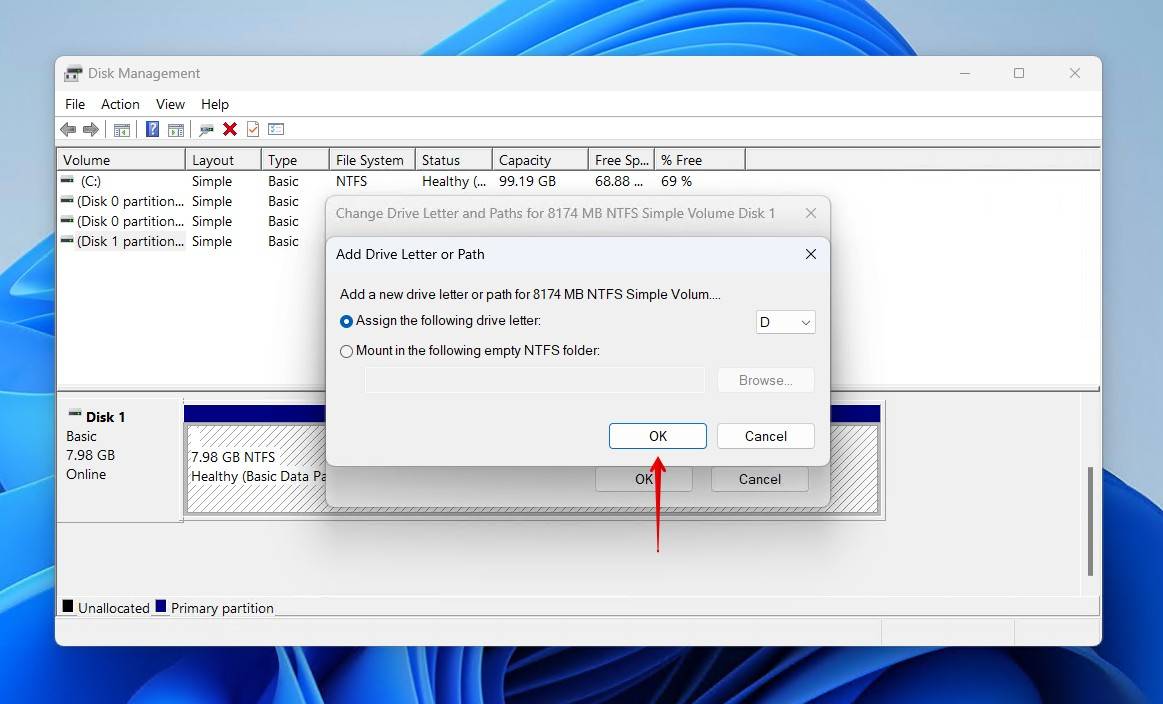
- クリック OK ドライブ文字を選択した後。
方法5: システムパーティションの修復
あなたの パーティションテーブル パーティション構成に関するすべての情報を保持します。これにより、オペレーティングシステムはデータの場所を正確に把握できます。これは、次のものと一緒に マスターブートレコード (MBR), は、コンピュータを起動して毎日使用するために不可欠です。しかし、システムパーティションが破損すると、Windowsの起動に必要なファイルが損なわれる可能性があり、起動やデータへのアクセスができなくなることがあります。
これを修正するには、システムパーティションのファイルを再作成してNTFSパーティションを修復することができます。USBを使ってNTFSパーティションを修復するには、Windows OSのコピーが必要です。または、利用可能であればWindowsインストールディスクを使用することもできます。
これらの手順では、データを失うことなくパーティションテーブルを修復し、Windowsのブートファイルを復元する方法を説明します。
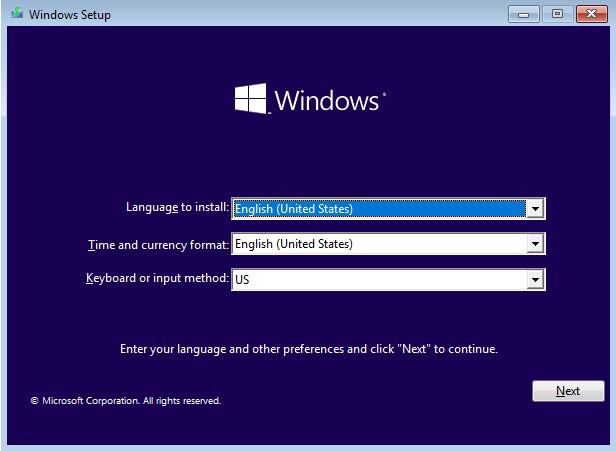
- 起動可能なメディアを挿入し、パソコンの電源を入れたらそれから起動してください。
- クリック 次へ.
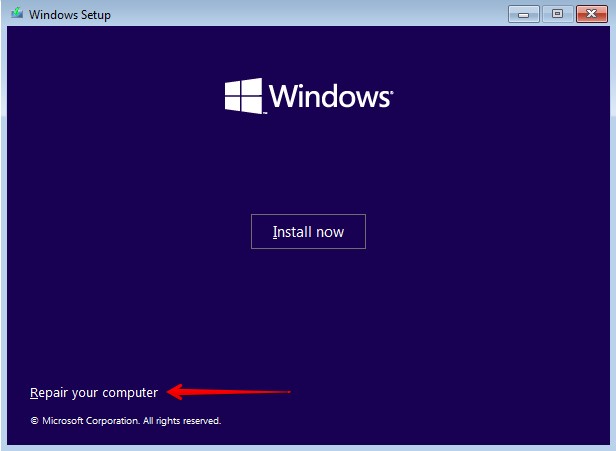
- クリック コンピューターを修復する.
- クリック トラブルシュート.
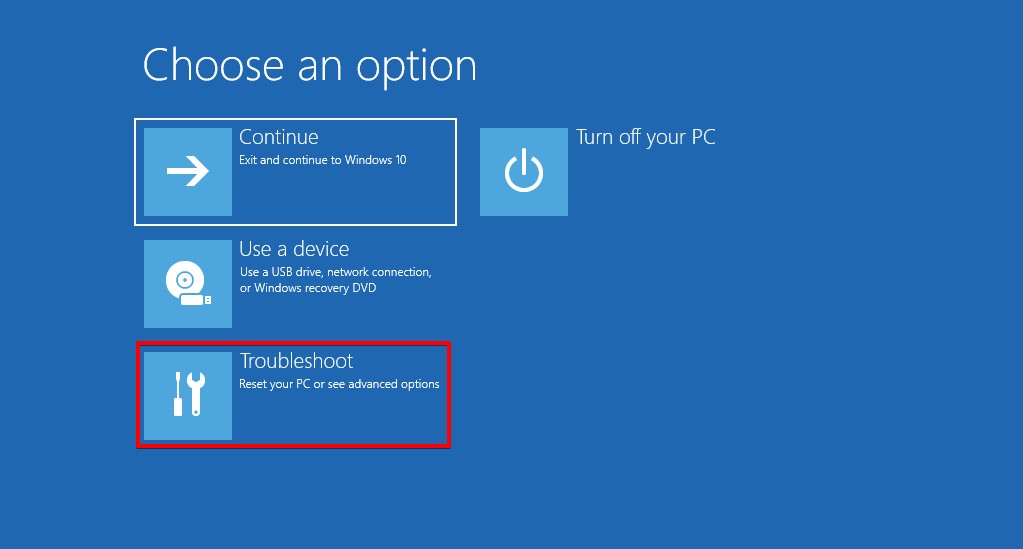
- クリック コマンドプロンプト.
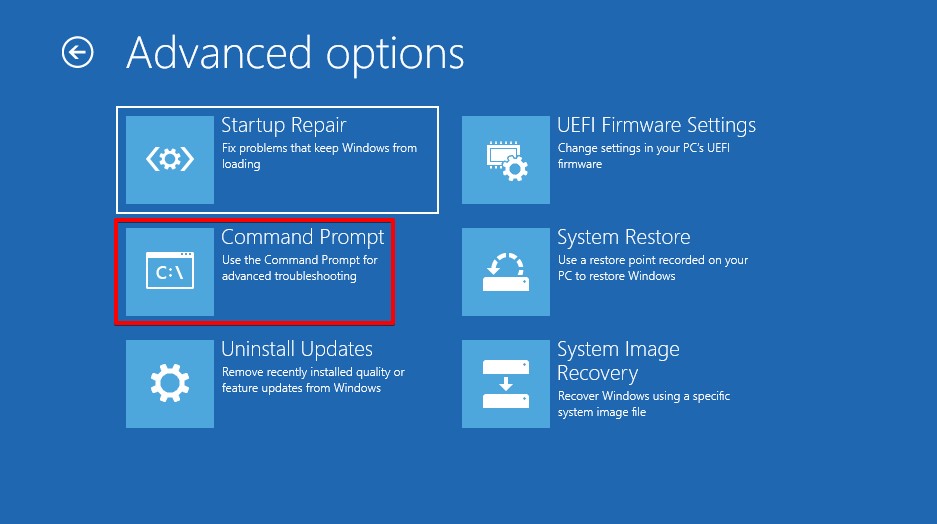
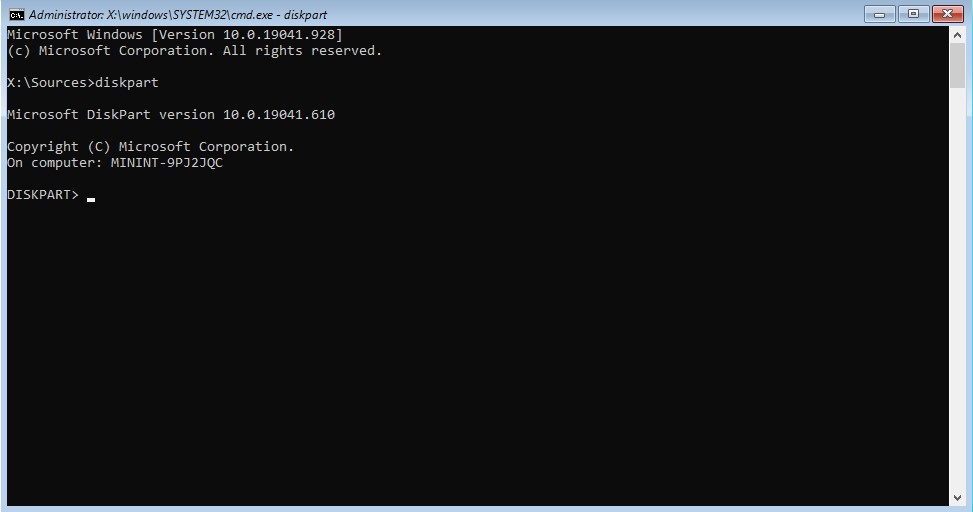
- タイプ diskpart そして押す 入力.
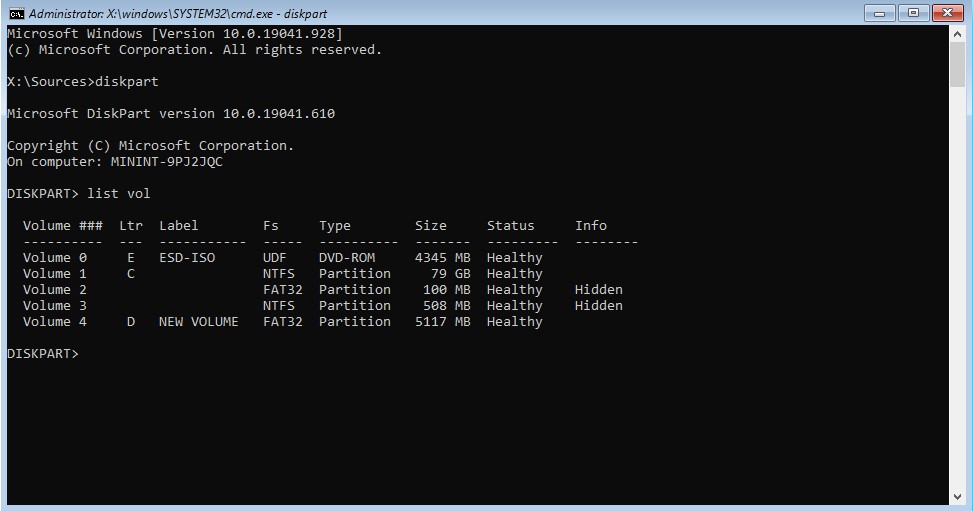
- タイプ リスト巻 そして押す Enter. システムパーティションに関連付けられているボリュームに注意してください。
- タイプ 終了 そして押す Enter.
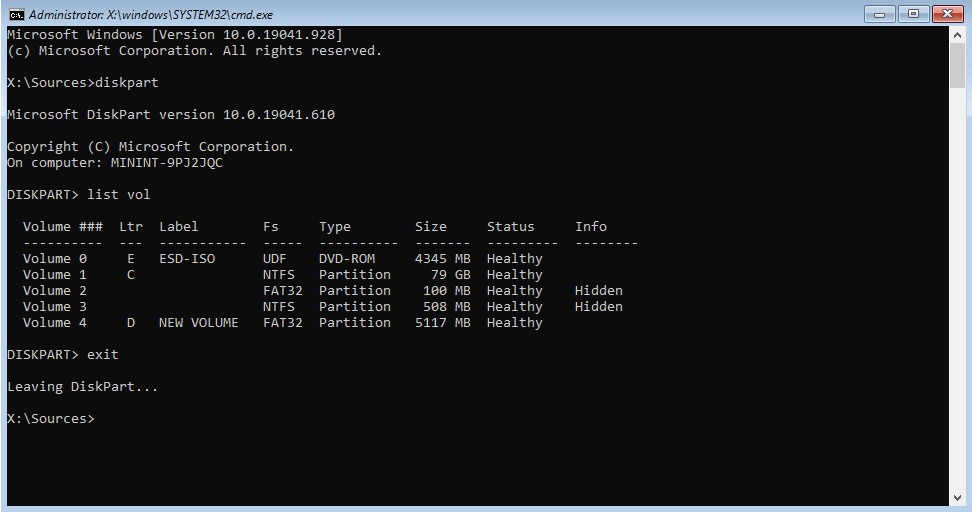
- タイプ bcdboot C:\Windows そして押す Enter.
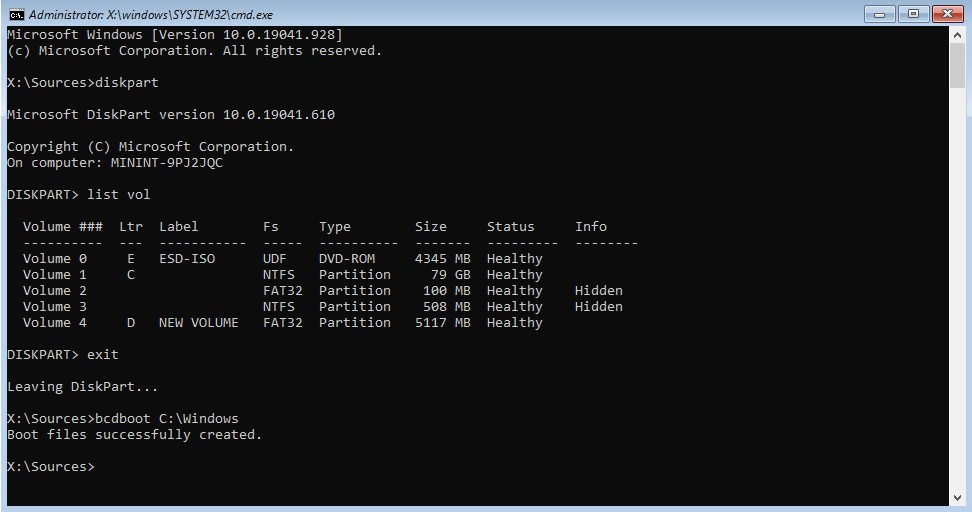
- コマンドプロンプトを終了してクリックしてください 続ける.
方法6: データ復旧サービス
上記の方法であまり成功しなかった場合や、これらの方法を試すのが自分には難しいと感じる場合は、専門家に任せることもできます。
データ復元ソフトウェアと同様に、選べるデータ復旧サービスはたくさんあります。しかし、DIYソフトウェアとは異なり、そのプロセスは比較的簡単です。必要なのは、いくつかの書類に記入し、ドライブを送るだけです。
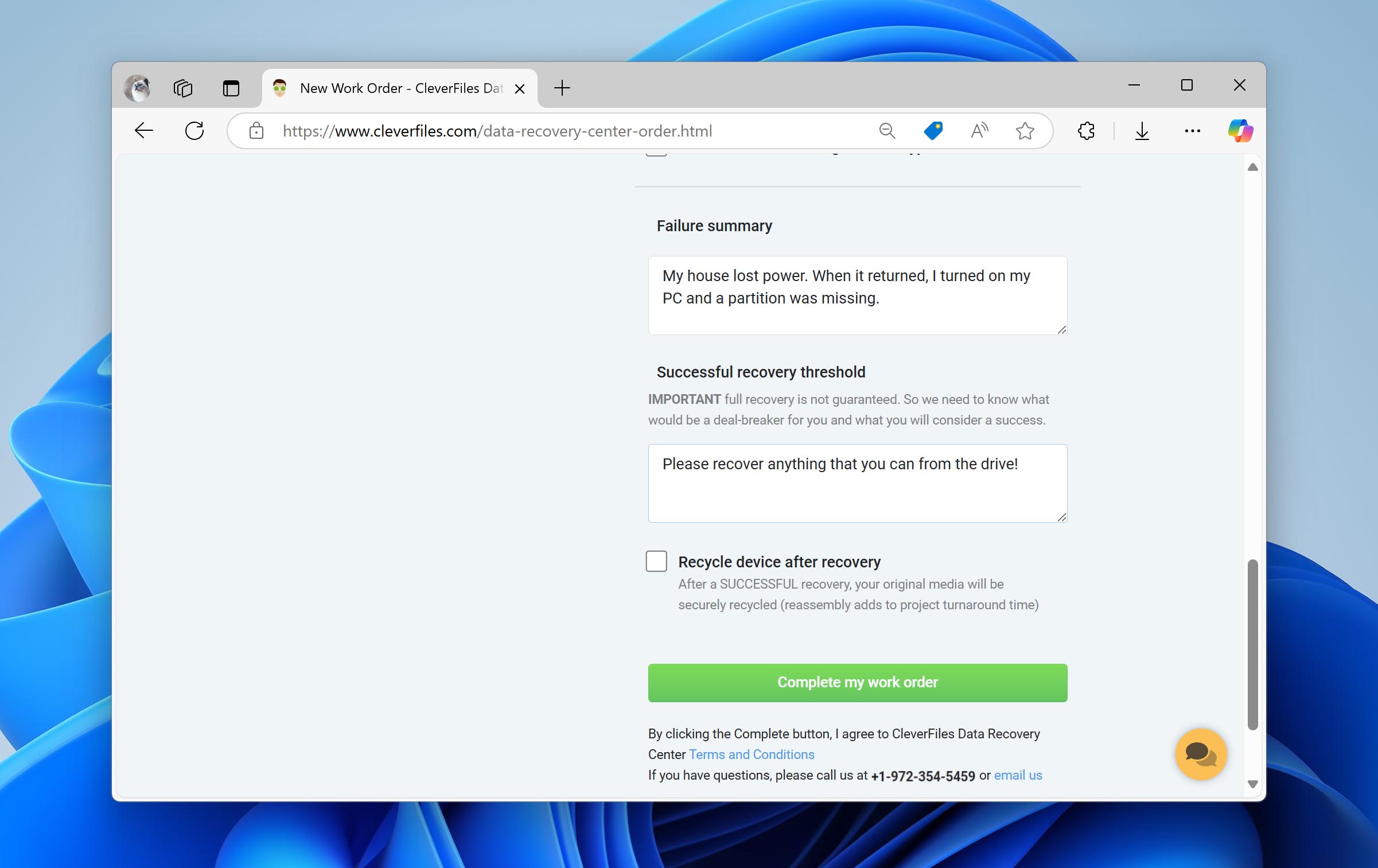
こちらがどのように見えるかのプレビューです Clever Filesデータリカバリーセンターを使って破損したパーティションを復元する:
- に行く データ復旧センターのウェブページ. クリック 回復を開始.
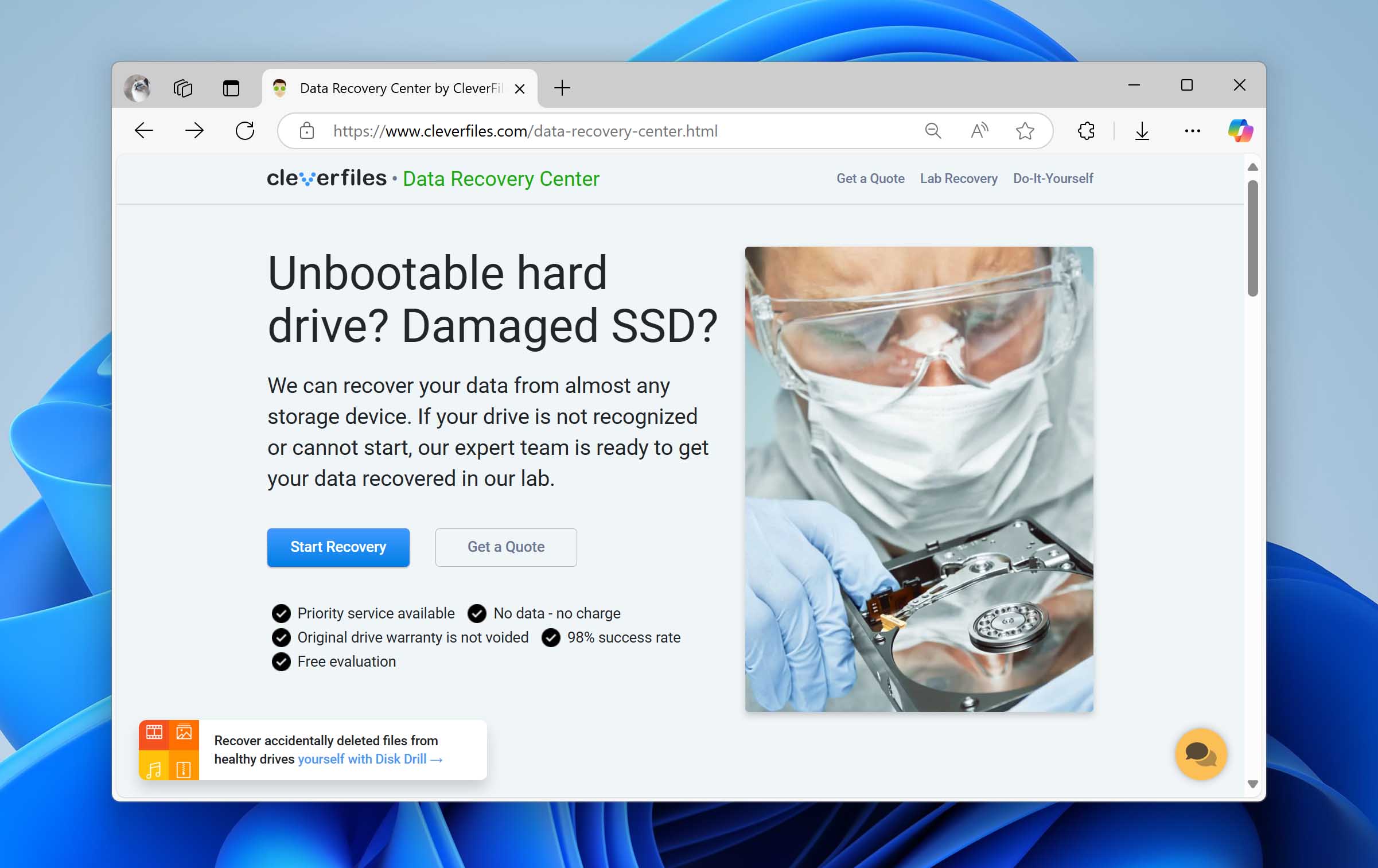
- ご希望のサービスの種類を選択し、すべての詳細を入力してください。
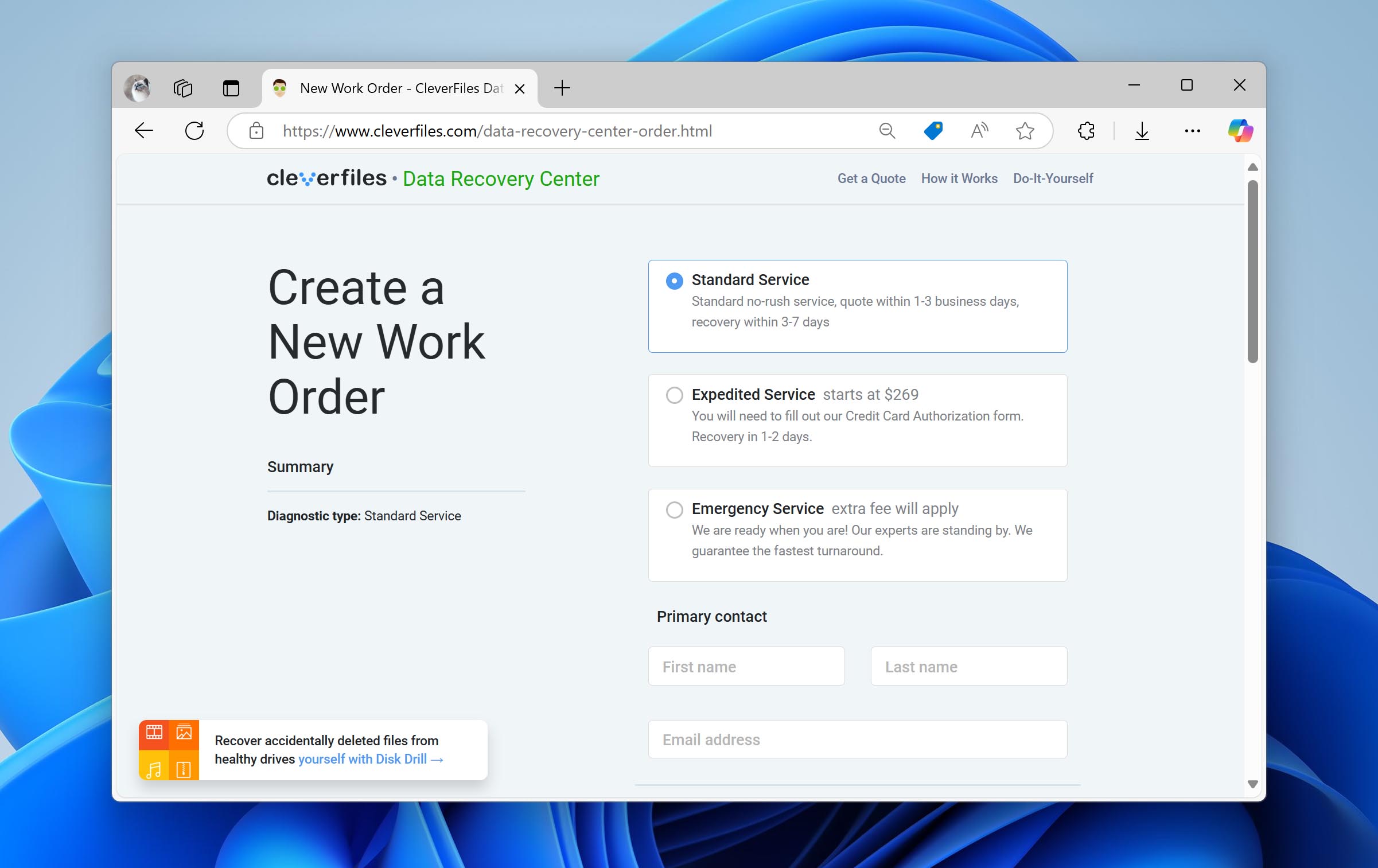
- 準備ができたら、クリックしてください 私の作業指示書を完了してください.
パーティションの損傷を修復する方法
パーティションが表示されているものの、エラーメッセージが表示されてファイルにアクセスできない場合は、壊れたNTFSパーティションを修復することができます。
Windows に組み込まれているエラーチェック機能を使用します。この機能は CheckDisk(CHKDSK)を利用しますが、ターミナルを開いて一連のコマンドを実行する必要はありません。以前は、CHKDSK を使って正しく表示されていなかった破損したパーティションを修復しましたが、今回は存在はしているものの、データにアクセスできない NTFS パーティションを修復することになります。
エラーチェックツールを使ってNTFSパーティションを修復する方法は次のとおりです。
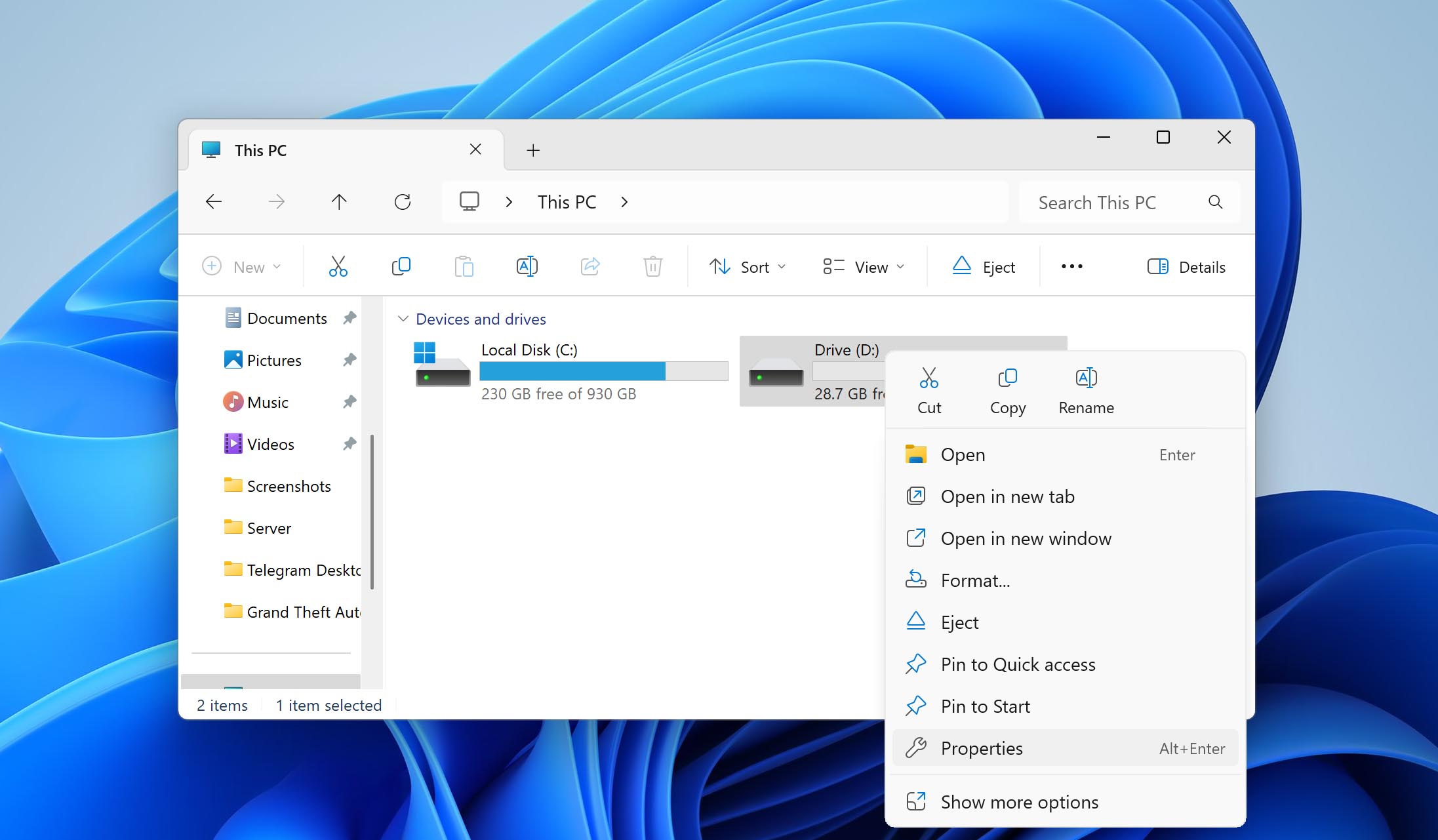
- 開く ファイルエクスプローラー. 壊れたパーティションがあるドライブを右クリックし、クリックします プロパティ.
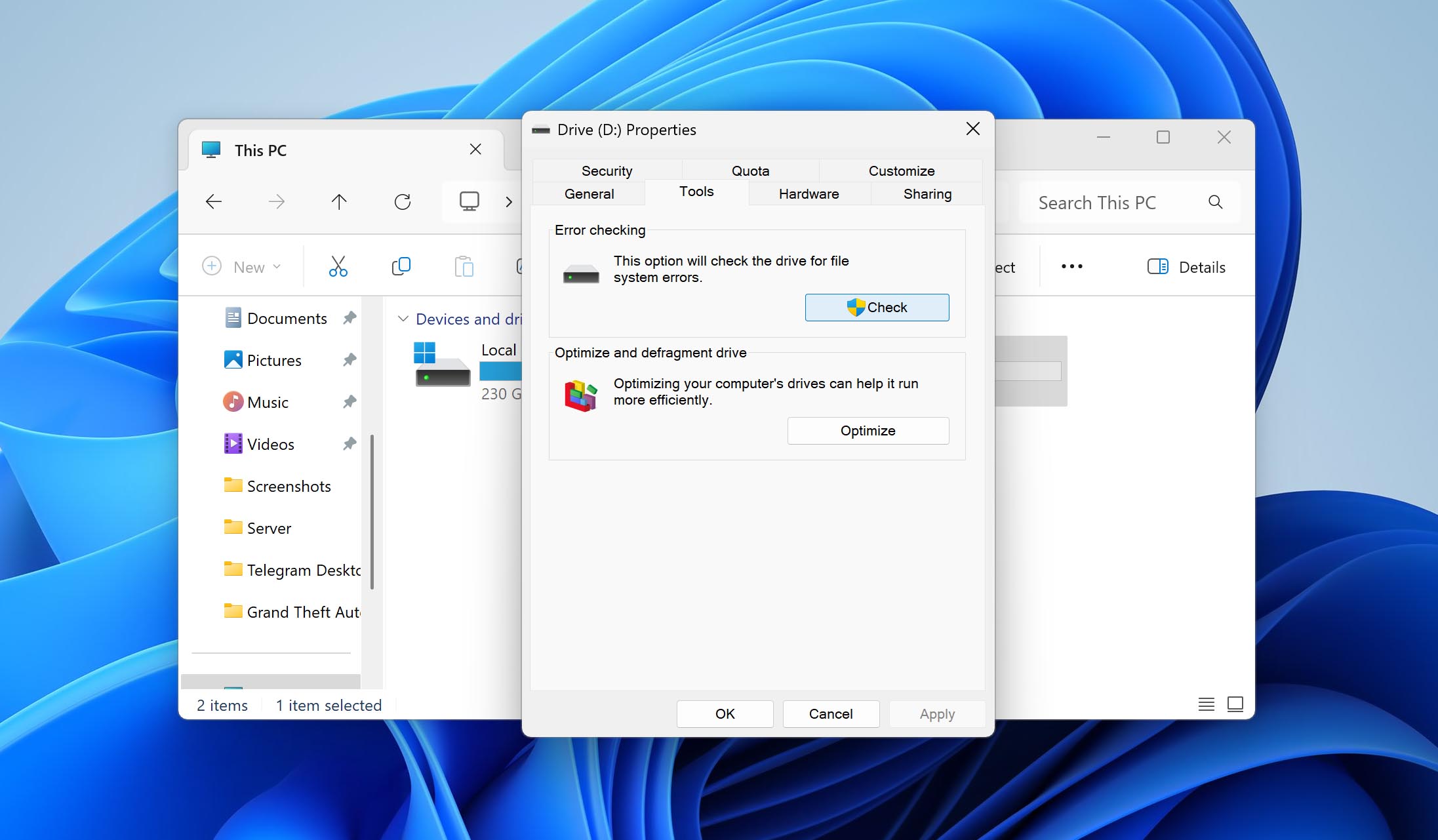
- クリック ツール、その後 チェック 「エラーチェック」エリアで
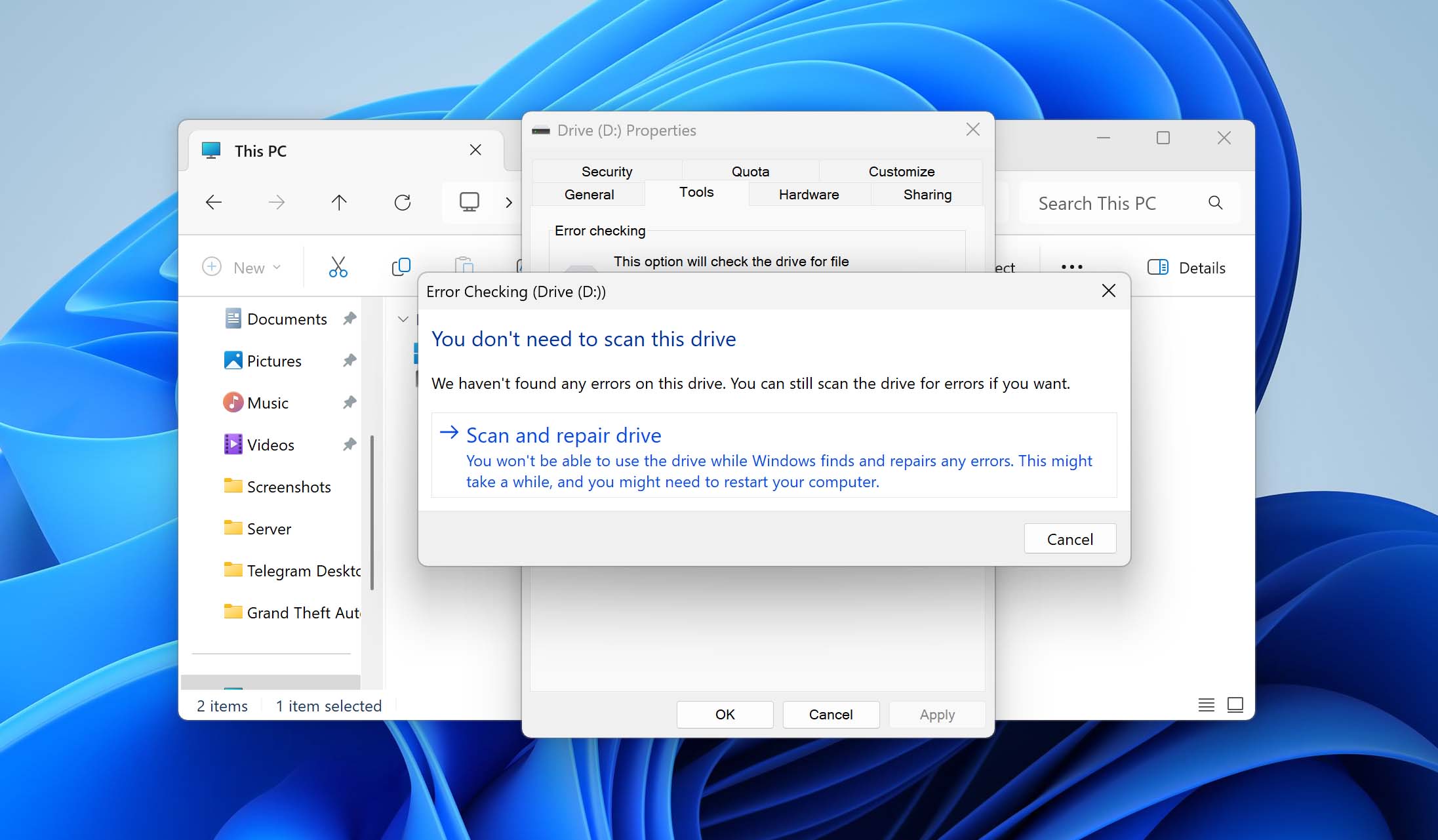
- クリック ドライブをスキャン.
フォーマットを使用して破損したNTFSファイルシステムを修復
これまで何も効果がなかった場合や、パーティションがまだ損傷している、または見つからない場合、最後の手段は破損したNTFSパーティションを再フォーマットして修復することです。再フォーマットとは、古いNTFSパーティションが占めていた同じ領域を全く新しいファイルシステムでフォーマットし直すことを意味します。これによりNTFSファイルシステムが「修復」され、再びデータを保存できるようになります。
これは、破損したNTFSファイルシステムを修復するためにドライブを再フォーマットする方法です。
- 右クリック 開始 そしてクリック ディスク管理.
- NTFSパーティションになるスペースを右クリックし、クリックします フォーマット. もし現在未割り当ての領域であれば、クリックする必要があります 新しいシンプル ボリューム 代わりに指示に従ってください。
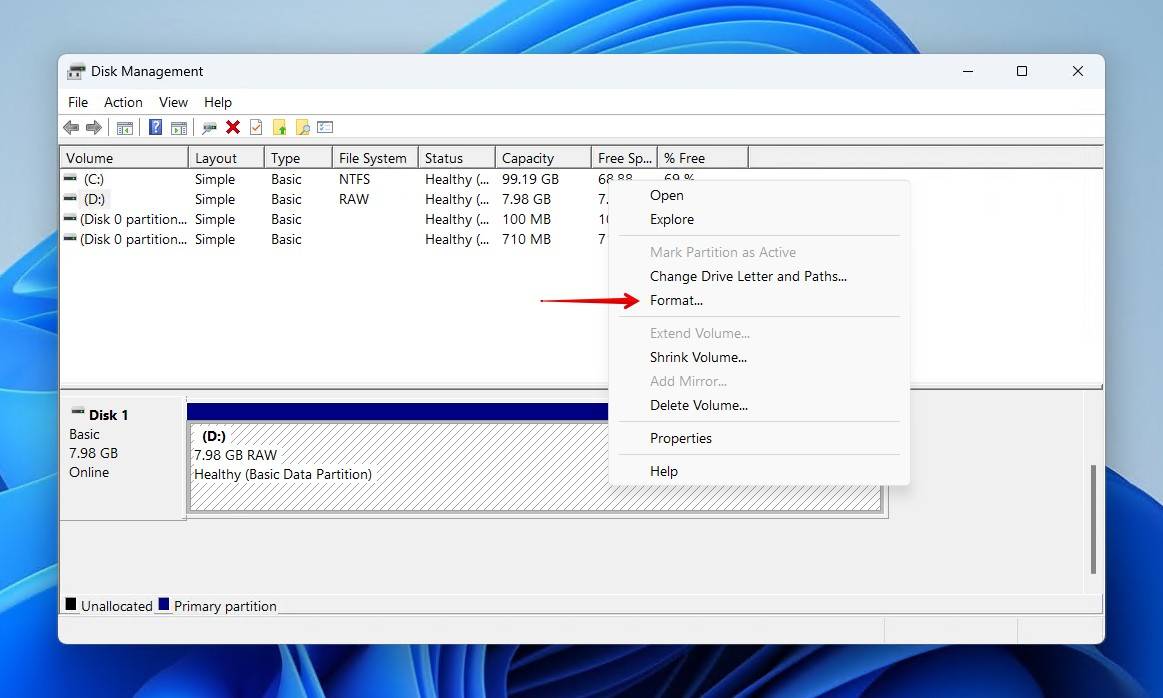
- ボリュームラベルを追加し、確実に クイックフォーマットを実行する チェックが入っている場合は、クリックしてください OK.
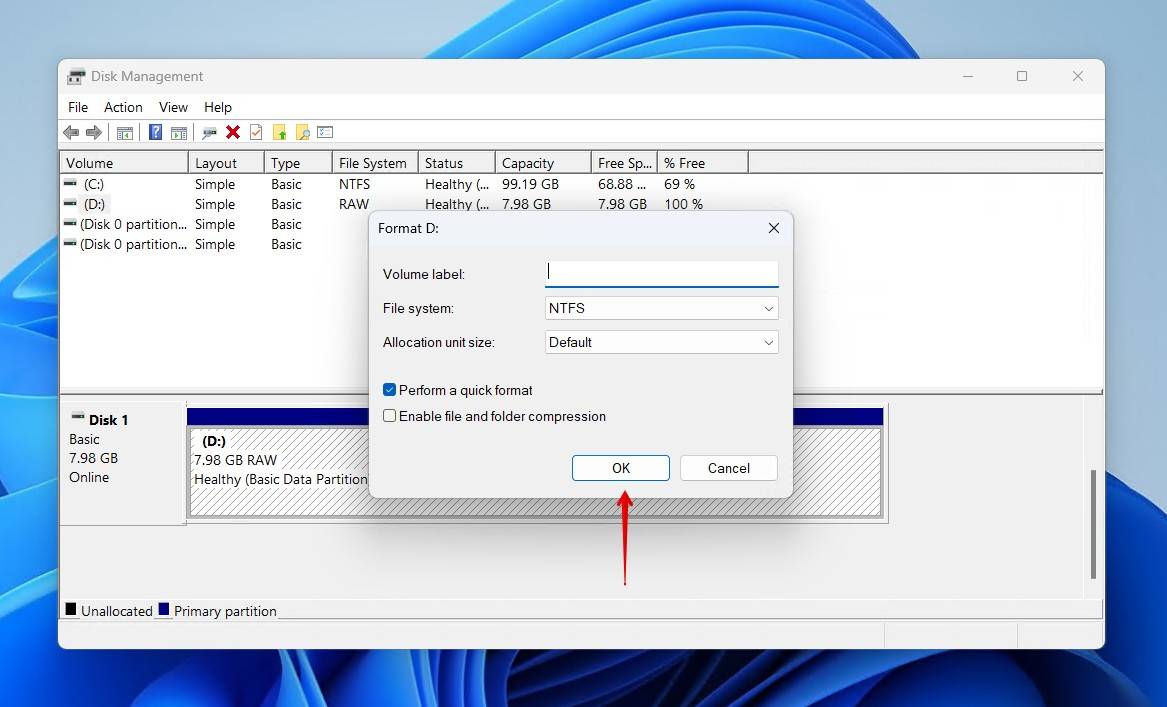
- クリック OK 確認する
将来的なパーティションの損傷を防ぐ方法
NTFSパーティションの復元という面倒な作業を再び行わなくて済むように、以下のヒントに注意してこのような状況を避けるようにし、万が一再び発生した場合にも備えておきましょう。
- 🦠 ウイルス対策ソフトを使用してください – ウイルスはあなたのファイルシステムを攻撃し、データを破損させる可能性があります。 Windows セキュリティ は、Windowsに組み込まれている非常に信頼性の高いマルウェア対策ツールですが、サードパーティ製のソリューションを使っても間違いありません トレンドマイクロ どちらか
- 🤔 注意深く決断してください – データ損失は多くの場合、人的ミスが原因です。操作中に誤ってミスをすると、これが起こることがあります。 Windowsで回復パーティションを削除する. 決定を下す前によく考え、変更を加える前には必ずリサーチを行いましょう。
- 💻 S.M.A.R.T.データを監視する – Disk Drillには、ドライブのS.M.A.R.T.データを監視する機能が内蔵されています。これを使えば、あなたは 重要なS.M.A.R.T.値を追跡 Reallocated Sectors Count、Reported Uncorrectable Errors、Command Timeouts など。
- ⏏️ ドライブを安全に取り外してください – ストレージデバイスを安全に取り外しています は非常に重要です。これによりすべての重要なプロセスが停止されます。たとえばファイル転送のような作業を中断すると、データが破損し使えなくなる可能性があるためです。
- 👍 バックアップを作成 – 最後に最も重要なヒントを紹介します。ファイルをバックアップすることは、紛失から守る確実な方法です。 3-2-1 バックアップルール とても人気があります。2種類の異なるストレージメディアを使用してデータを3つコピーし、そのうち1つをオフサイトに保管する方法です。
結論
パーティション全体を失うのはつらいものです。幸いにも、信頼できるリカバリーソリューションを使用すれば、データを失うことなくNTFSパーティションを復元できます。本記事で紹介している方法のいずれかを使えば、データを回復し、すぐに作業を再開することができるでしょう。



よくある質問
パーティション全体を復元する場合は、次のツールの使用をおすすめします TestDisk. これは、失われたまたは削除されたパーティションやその中のデータの復元を専門とする、無料でオープンソースのアプリケーションです。
見つけることができます ステップバイステップの手順 アプリケーションの公式ウェブサイトで。または、先ほどご案内した手順に従うこともできます この記事の前半で.
CHKDSKを使用して、データを失うことなくRAWになったNTFSパーティションを修復できます。
- 右クリック 開始 そしてクリック ターミナル.
- タイプ chkdsk *: /f. ドライブ文字を*に置き換えてください。
- 押す 入力.
はい、パーティションの設定が損傷したり、破損したり、失われたりした場合でも、データ復旧ソフトウェアを使ってデータを回復できる可能性があります。ただし、ドライブが損傷した状態で使い続けるとデータが失われる危険性が高くなるため、なるべく早く復旧作業を行う必要があります。
論理的な損傷によって削除されたり消失したNTFSパーティションは、復元することが可能です。
TestDisk、パーティション復元ツールは、失われたパーティションを見つけて復元することができます。ただし、これはフォーマットされたNTFSパーティションには機能しないことに注意してください。次の手順に従ってください。
- ダウンロード TestDisk を開く testdisk_win.
- 押す 入力 作成オプションで
- 上下の矢印キーを使ってパーティションがあったドライブを選択してください。押してください 入力.
- パーティションテーブルの種類を選択してください。 Enter キーを押してください 入力.
- 押す 入力 分析する
- 押す 入力 もう一度クイック検索を開始します。
- 不足しているパーティションを選択して、押してください 入力.
- パーティションが見つかったら、Writeオプションに移動して押してください 入力. そうでない場合は、選択してください より深い検索.
- 押す Y 確認する
データ復元ソフトウェアを使って、削除されたパーティションからデータを復元できます。データ復元ソフトウェアには、 Disk Drill、削除されたファイルや失われたファイル、さらにはフォーマットされたファイルもスキャンして復元することができます。
NTFSパーティションからファイルを復元するには、次の手順に従ってください:
- ダウンロード そしてDisk Drillをインストールします。
- NTFSパーティションが含まれていたドライブを選択してクリックしてください 失われたデータを検索.
- クリック 見つかったアイテムを確認 スキャンが完了したら
- 復元したいファイルを選択してください。クリック 回復 準備ができたら
- ファイルの復元先を選択してください。
ブート構成データを修復することで、破損した回復パーティションを修正できる場合があります。このプロセスではBCDが再構築され、コンピュータの起動時の問題が修復されます。
- Windowsインストールメディアを使ってコンピューターを起動します。
- クリック 次へ、その後 コンピューターを修復する.
- クリック トラブルシュート、その後 詳細オプション.
- クリック コマンドプロンプト.
- 次のコマンドを入力してください: bcdboot C:\Windows /s *: /f ALL. 回復パーティションに割り当てられているドライブ文字を*に置き換えます。
- コンピューターを再起動して、リカバリーパーティションが利用可能で正常に動作しているか確認してください。
または、Windows を最初から再インストールして新しい回復パーティションを作成することもできます。その前に、必ずデータをバックアップしてください。
リカバリパーティションは、障害が発生した際にコンピューターの機能を復元するための重要なファイルを格納する特別なパーティションです。Windows にはデフォルトでリカバリパーティションが付属していますが、メーカーが独自のリカバリパーティションをマシンに搭載して出荷する場合もあります。
