


Fotos digitais fazem parte da vida de muitas pessoas. Infelizmente, elas podem ser perdidas por vários motivos. Por exemplo, você pode, por engano, formatar um cartão SD cheio de fotos de casamento ou, acidentalmente, apertar o botão de apagar tudo na sua câmera digital quando pretendia apagar apenas uma imagem das férias. A boa notícia é que muitas vezes é possível recuperar fotos apagadas.
Vamos mostrar como recuperar fotos apagadas usando uma variedade de métodos:
- Recuperar Fotos Excluídas de Dispositivos Android
- Restaurar Fotos Perdidas de um iPhone
- Recuperar Fotos Excluídas no Windows
- Recuperar Imagens Perdidas no Mac
Como Recuperar Fotos Excluídas no Windows
Agora apresentamos quatro maneiras de restaurar fotos excluídas para usuários do Windows. Nem todas podem ser apropriadas para a sua situação específica, mas uma delas deve resolver o problema. Em alguns casos, você pode recuperar suas imagens através das ferramentas integradas ao sistema operacional. Se isso não funcionar, há opções mais confiáveis maneiras de restaurar seus arquivos, mesmo que tenham sido excluídos há algum tempo. Vamos dar uma olhada mais de perto nas suas opções.
Método 1: Da Lixeira
A Lixeira é o primeiro lugar para procurar imagens excluídas em um computador com Windows. É uma pasta especial que o sistema operacional usa para armazenar temporariamente fotos que foram recentemente excluídas usando a função de exclusão regular (Delete tecla ou clique com o botão direito > Excluir). Nesses casos, os arquivos permanecem na Lixeira por um período predeterminado ou até que a lixeira seja esvaziada.
⚠️ Existem também duas situações principais em que suas fotos excluídas vão ignorar a Lixeira e serão apagadas permanentemente:
- Você usa o Shift + Delete combinação de teclas para pular a Lixeira.
- Você exclui as fotos de um cartão SD externo ou pen drive.
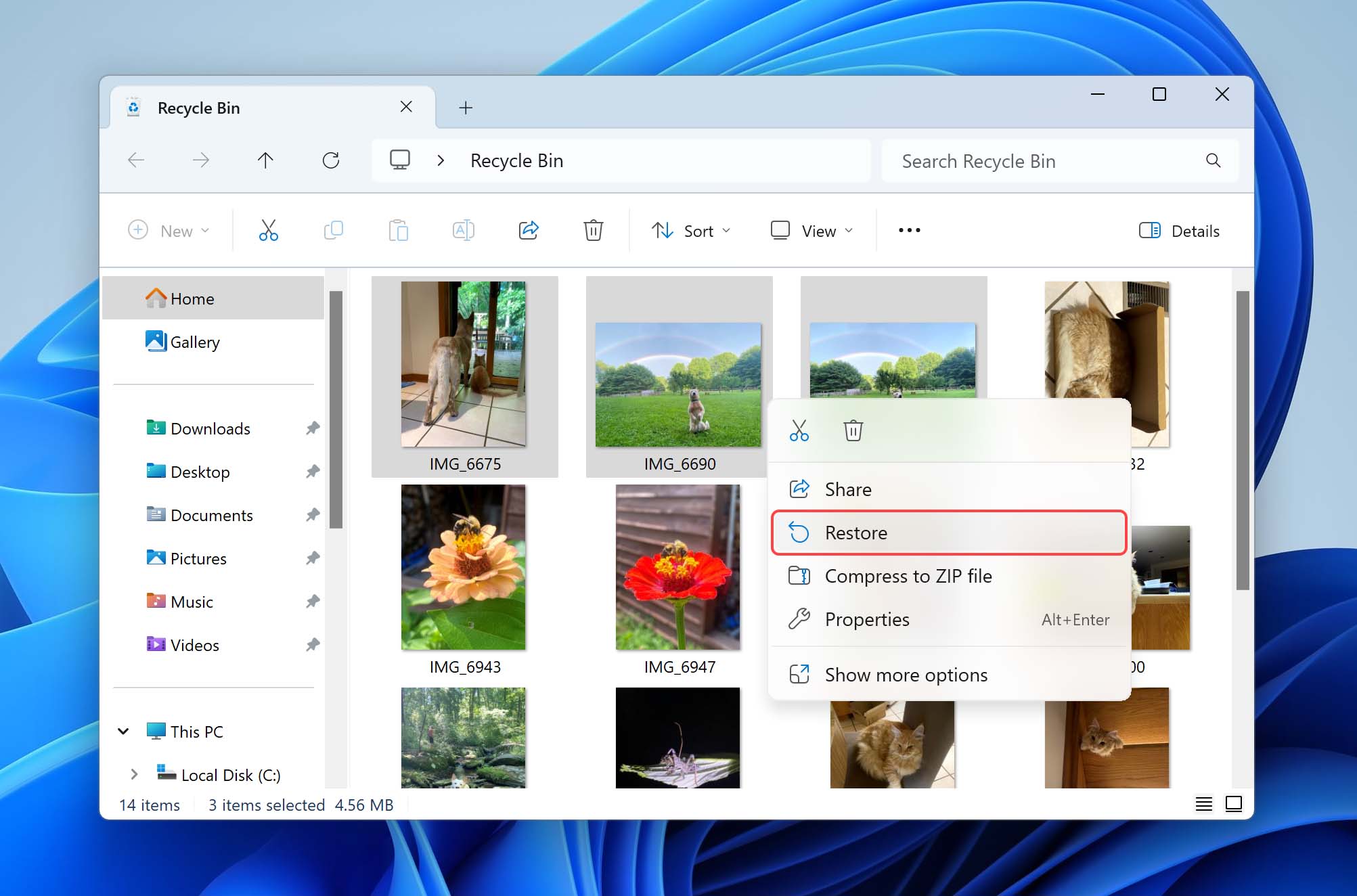
Experimente estas etapas simples para recuperar fotos excluídas da Lixeira:
- Abra a Lixeira dando um duplo clique no seu ícone.
- Localize e selecione as imagens que você deseja recuperar.
- Tome nota do Localização Original dos arquivos, pois é aí que eles serão restaurados.
- Clique com o botão direito na sua seleção e escolha Restaurar. Você também pode arrastar e soltar arquivos da Lixeira para uma pasta de sua escolha.
- Aguarde a conclusão do processo e verifique se seus arquivos retornaram.
Método 2: De arquivos de backup
Você deve fazer backup do seu computador regularmente para proteger seus dados importantes. É em situações de perda de dados, como fotos perdidas, que o valor desses backups é demonstrado.
O sistema operacional Windows vem com um ferramenta de backup e recuperação, chamado Histórico de Arquivos, que pode ajudá-lo a recuperar fotos apagadas, mas há alguns pré-requisitos importantes:
- Os backups devem ter sido ativados antes que suas fotos fossem perdidas.
- As fotos devem ter estado presentes no seu disco interno durante pelo menos um backup.
- A unidade de backup deve estar acessível e não corrompida.
Para recuperar fotos excluídas de um backup, você precisa:
- Conecte a mídia de armazenamento que contém o backup ao seu computador.
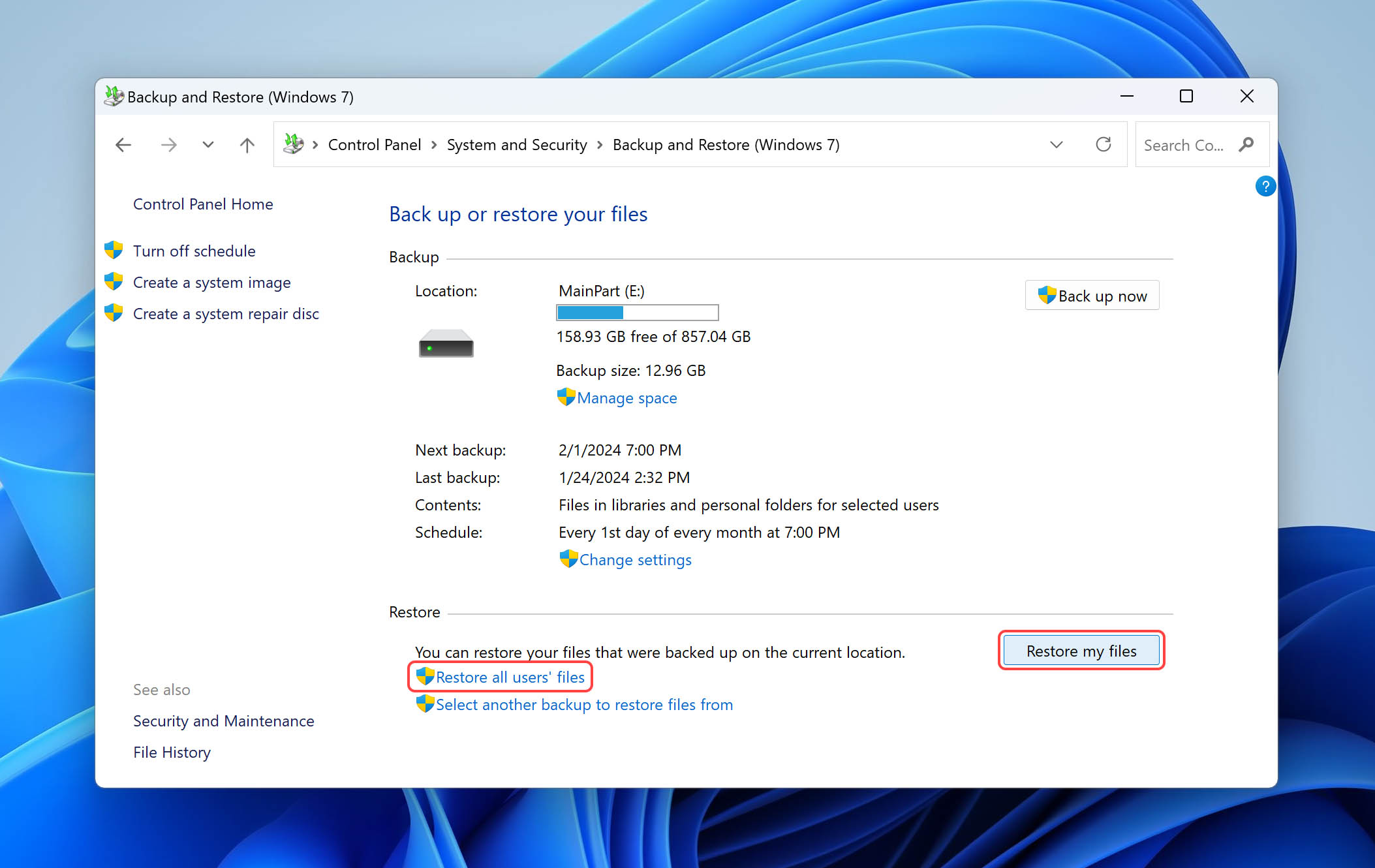
- Clique com o botão direito do mouse no Windows Iniciar botão e depois Painel de Controle > Sistema e Manutenção > Backup e Restauração.
- Escolha entre Restaurar meus arquivos ou Restaurar todos os arquivos dos usuários.
- Procure suas fotos perdidas usando o Procurar arquivos ou Procurar pastas opção. Você não pode ver arquivos individuais ao procurar por pastas.
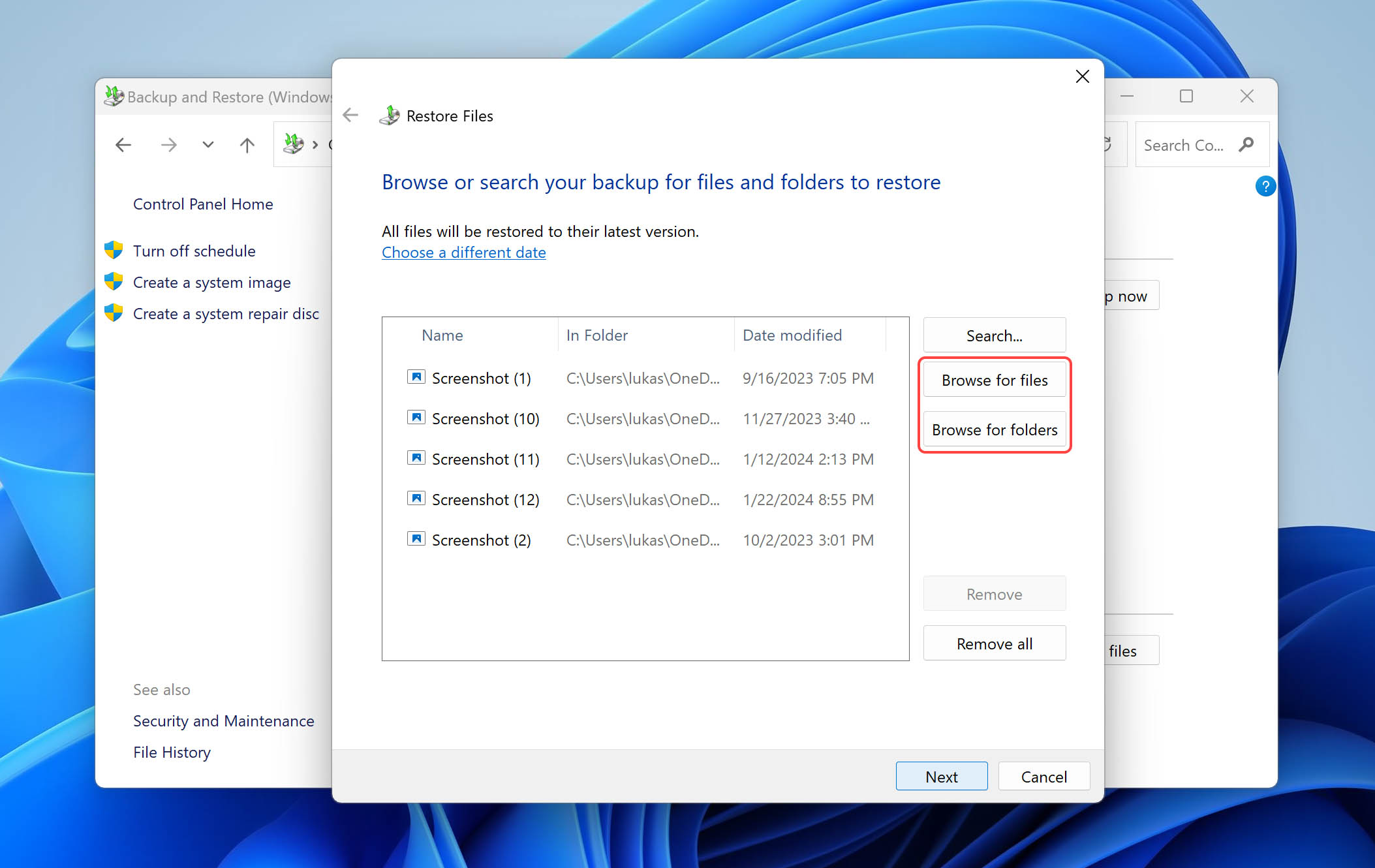
- Selecione seus arquivos e clique Restaurar para recuperá-los.
Método 3: Usando software de recuperação de fotos
Quando você precisa recuperar fotos excluídas sem backup ou depois que elas são excluídas permanentemente da Lixeira, o software de recuperação de fotos geralmente é a melhor solução.
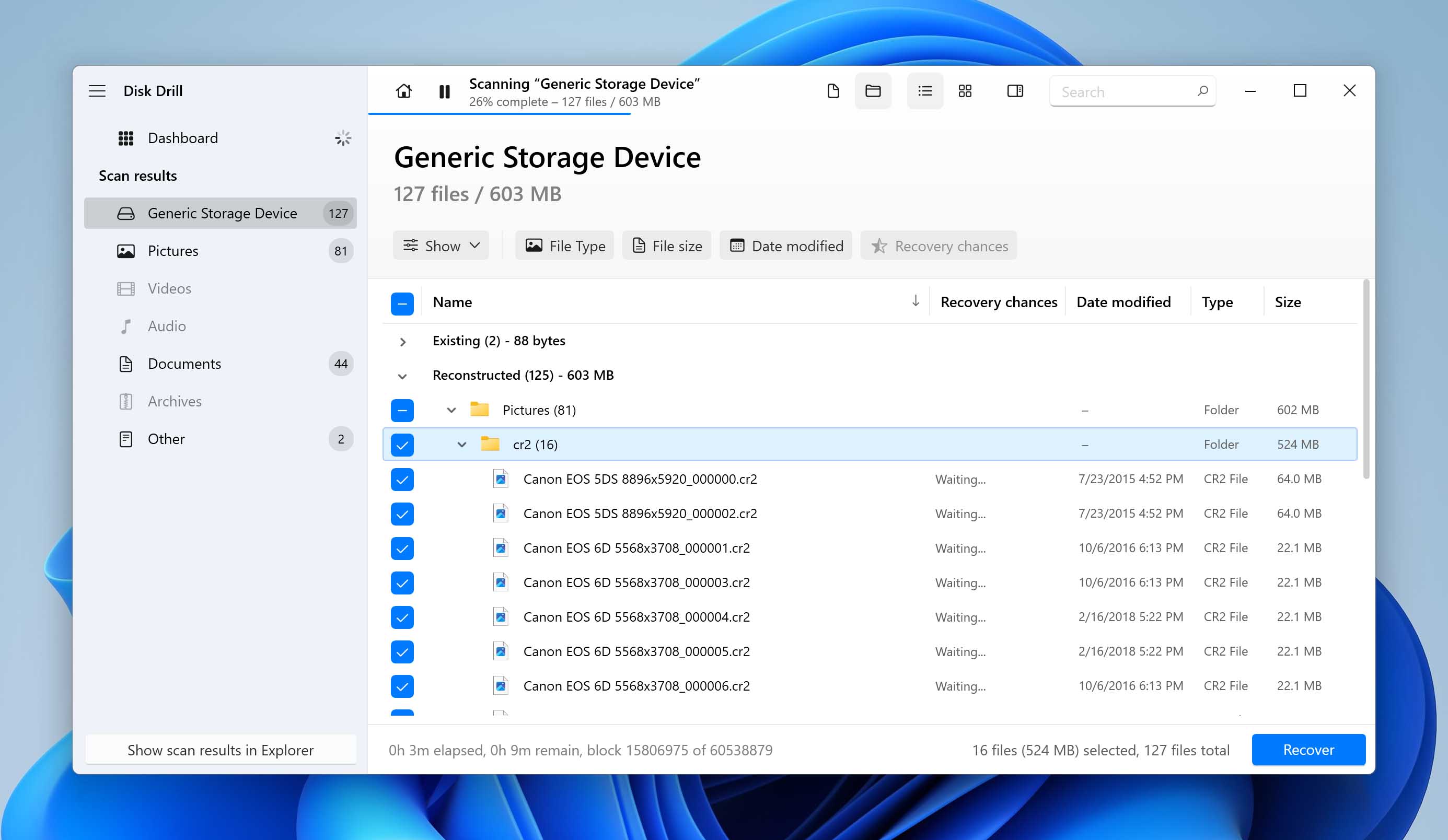
Recomendamos Software de recuperação de fotos Disk Drill por seus recursos abrangentes e comprovada capacidade de recuperar imagens perdidas. O software se destaca na recuperação de uma ampla variedade de formatos de imagem, desde os comuns arquivos JPEG e PNG até formatos RAW como CR2, NEF, ARW e DNG. Ele também oferece suporte a formatos específicos de câmeras, arquivos Adobe PSD e imagens de alta faixa dinâmica.
Quer suas fotos tenham sido perdidas do disco interno do computador, de um disco rígido externo ou de mídias removíveis como cartões SD e pen drives, o Disk Drill pode ajudar você a recuperar seus arquivos de imagem.
Siga estas etapas simples para recuperar fotos permanentemente excluídas no Windows 10/11 usando o Disk Drill:
- Download, instale e inicie o Disk Drill para Windows.
 Recuperação de dados gratuita
Seu Companheiro para a Recuperação de Arquivos Excluídos - Conecte um dispositivo externo se foi lá que os dados foram perdidos.
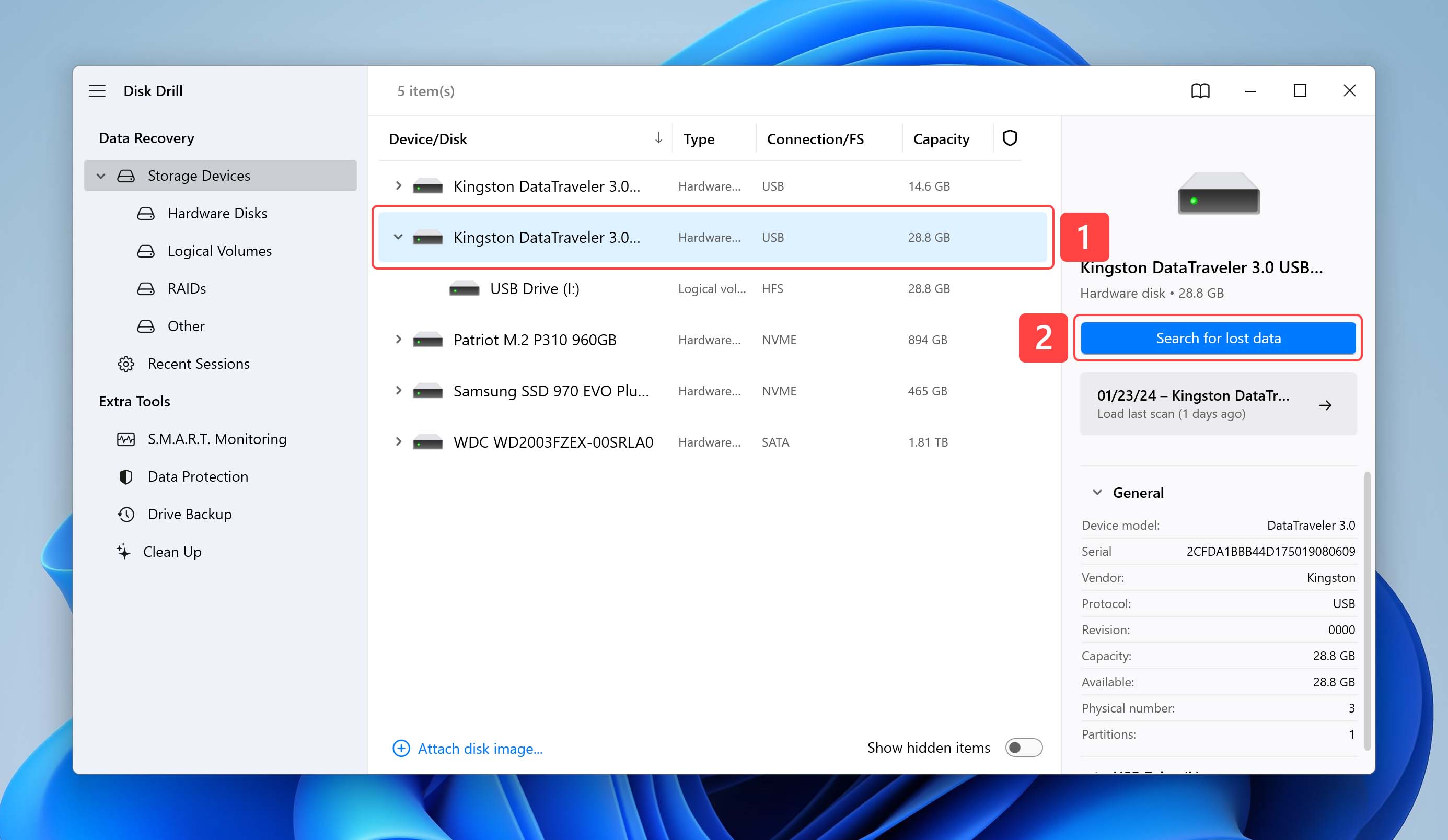
- Selecione o disco na lista de discos do aplicativo.
- Clique no Botão de busca por dados perdidos botão para iniciar a varredura do disco.
- Visualize as fotos que você deseja recuperar da pasta Imagens.
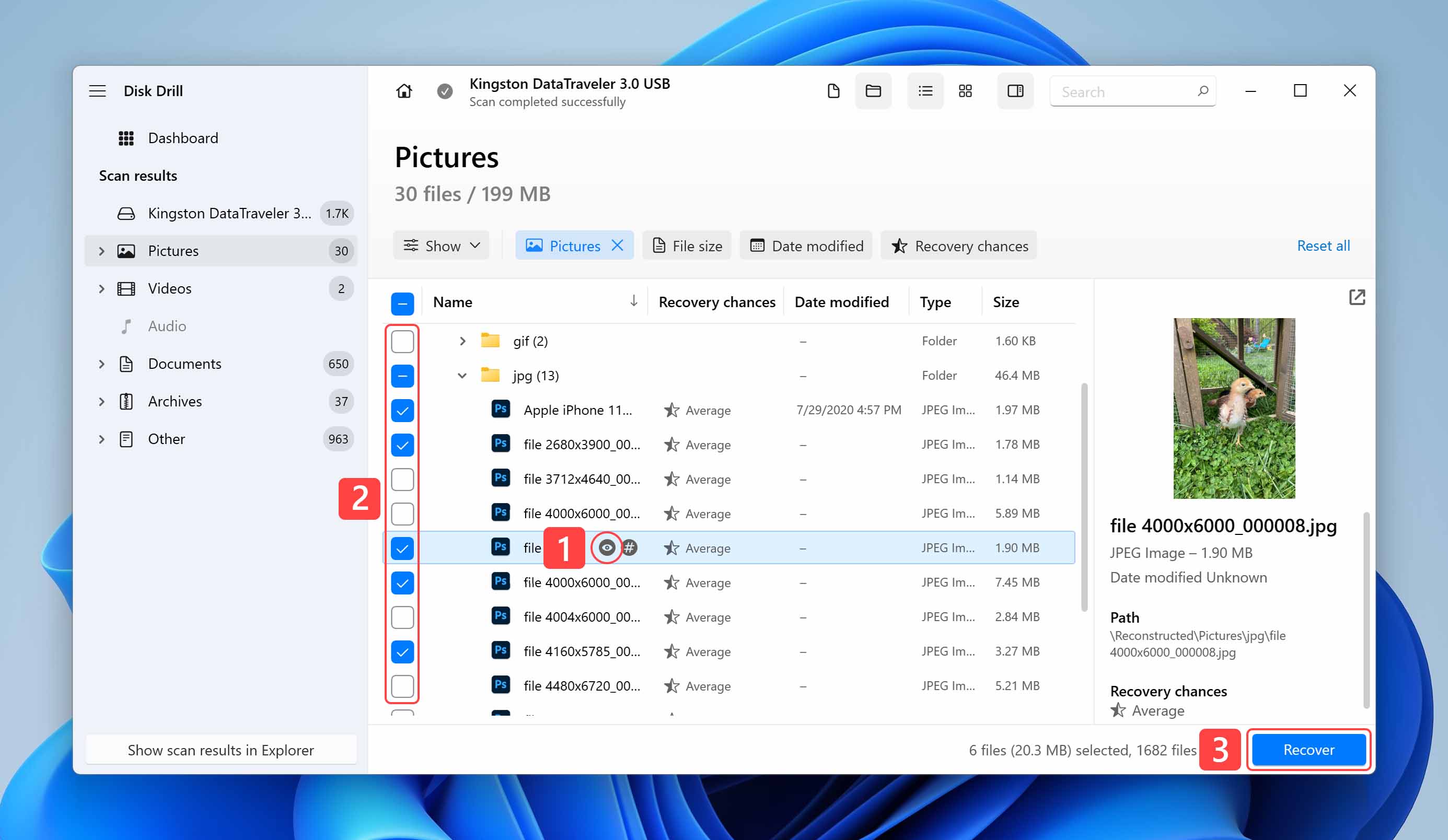
- Faça sua seleção e clique Recuperar.
- Escolha um novo local onde as fotos serão salvas.
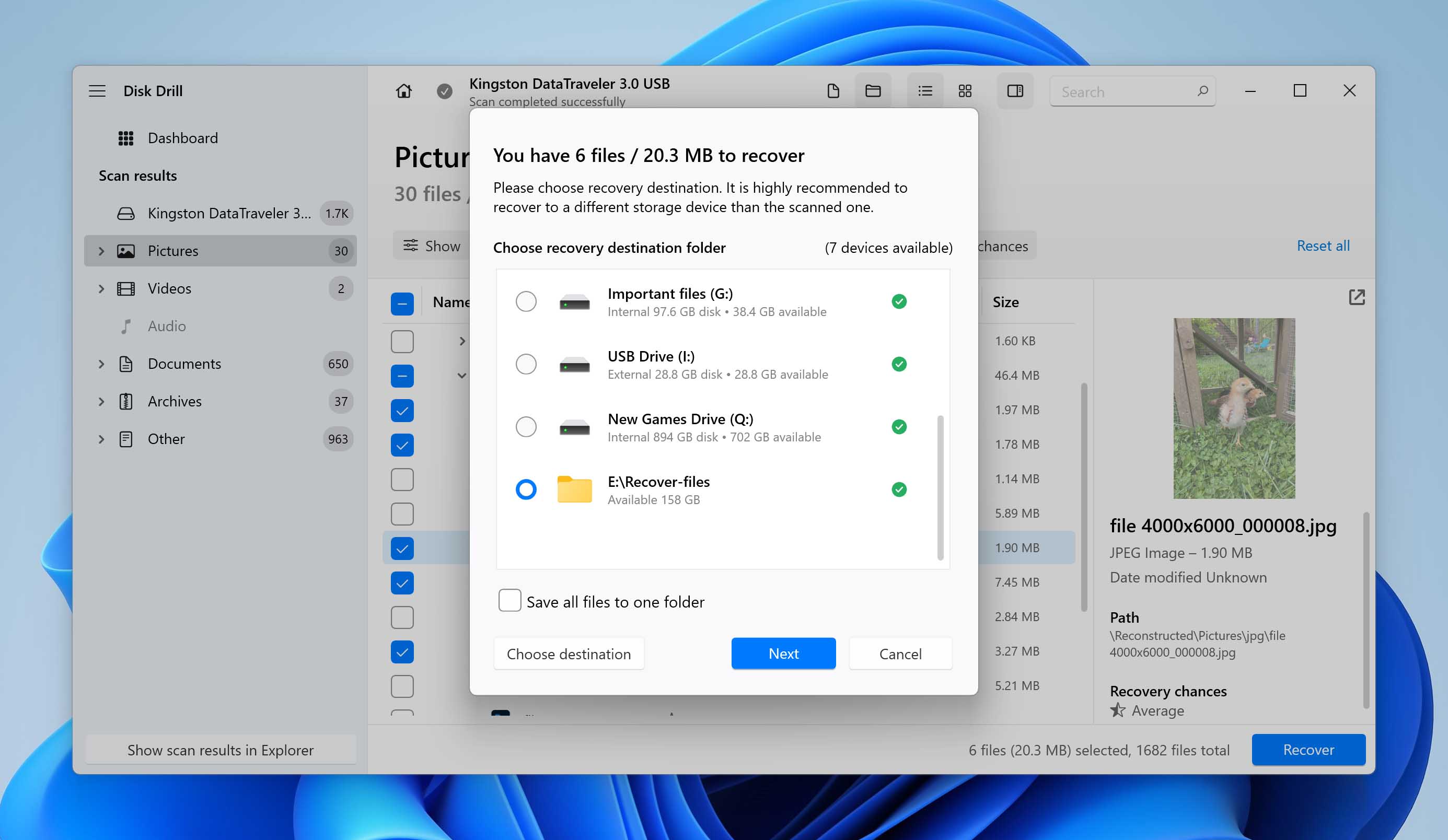
A versão gratuita do Disk Drill para Windows pode recuperar até 100 MB de fotos, o que pode ser suficiente para cobrir um incidente completo de perda de dados.
Método 4: Via um Serviço de Recuperação de Dados

Você pode se deparar com situações que exigem que você use um serviço profissional de recuperação de dados. Esses serviços podem ser capazes de recuperar dados quando todos os outros métodos disponíveis falharam. O segredo é encontrar o serviço certo e entregar a eles o dispositivo de armazenamento.
Aqui estão algumas diretrizes gerais a serem seguidas ao procurar um serviço local de recuperação de dados:
- Digite “serviços de recuperação de dados perto de mim” em um Pesquisa Google para revisar suas opções.
- Usar Google Maps e avaliações de clientes para fazer sua escolha.
- Siga as etapas indicadas pelo serviço de recuperação que você selecionar.
Como Recuperar Fotos Excluídas no Mac
Você pode recuperar fotos apagadas no Mac usando vários métodos. Se os arquivos foram excluídos recentemente, talvez seja possível recuperá-los instantaneamente procurando na Lixeira. A Apple também oferece diversas maneiras de fazer backup de suas fotos para que elas fiquem protegidas e possam ser recuperadas caso seja necessário.
Método 1: Da Lixeira
A Lixeira do seu Mac é a primeiro lugar que você deve olhar para fotos ou arquivos excluídos. Quando uma exclusão ocorre, o macOS move temporariamente o arquivo excluído para a Lixeira, tornando-o disponível para uma recuperação rápida. Os itens são removidos da lixeira após um determinado período, quando ela fica cheia ou quando você a esvazia.
Veja como restaurar uma imagem excluída da Lixeira:
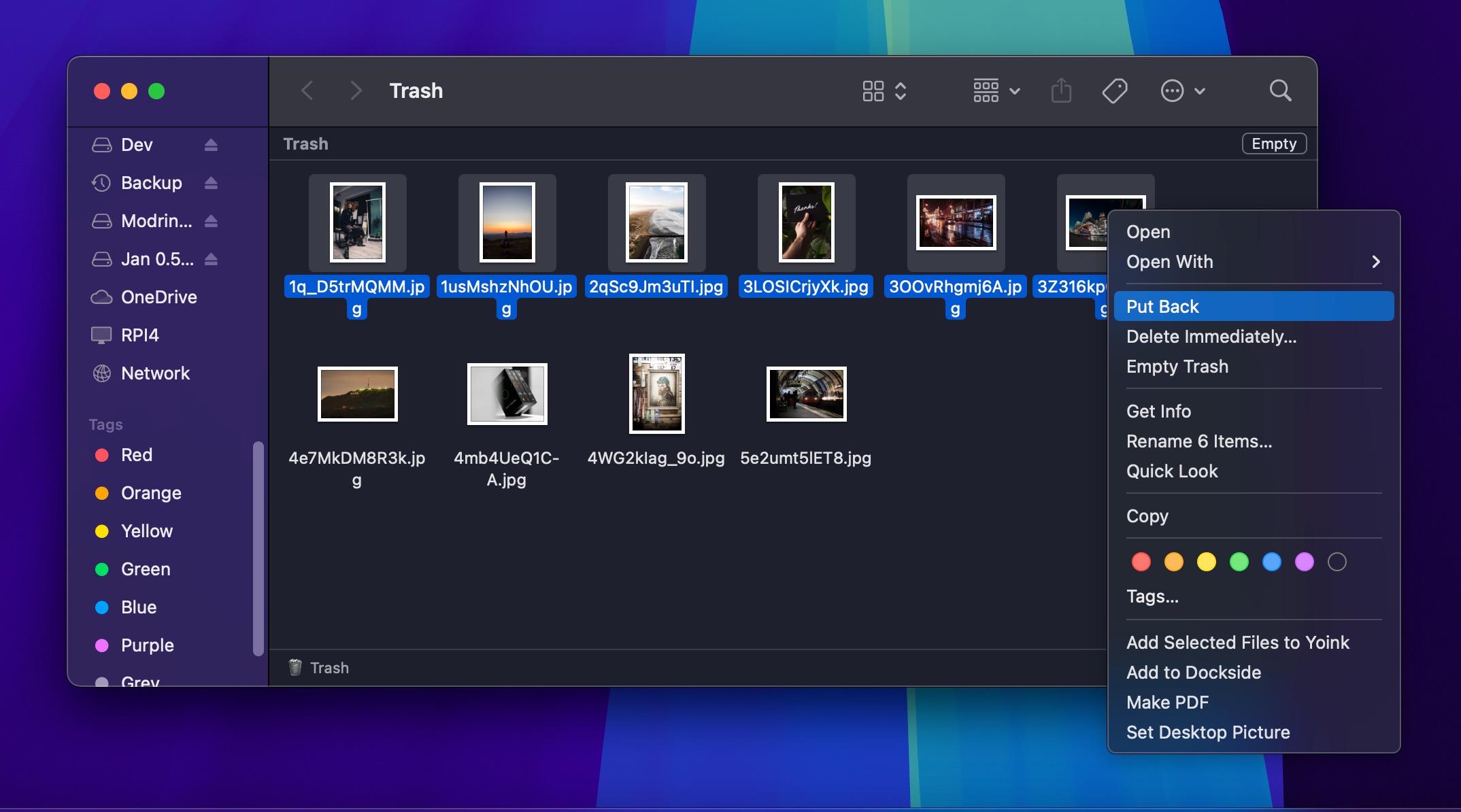
- Abra a Lixeira clicando no seu ícone.
- Localize a foto que você deseja recuperar.
- Clique com o botão direito no item e selecione Colocar de volta. A foto será restaurada para seu local original.
Método 2: De um backup do Time Machine
O Time Machine é a ferramenta de backup e recuperação integrada que vem com o sistema operacional do Mac. Se você estiver usando-o para faça cópias de segurança dos seus dados e pelo menos um backup foi criado antes da perda de suas fotos, você pode tentar recuperar as fotos que foram perdidas do seu computador.
Para usar o Time Machine para recuperação de fotos, siga as etapas abaixo:
- Conecte o disco de backup ao seu Mac.
- Abra uma janela do Finder na pasta onde as fotos estavam localizadas.
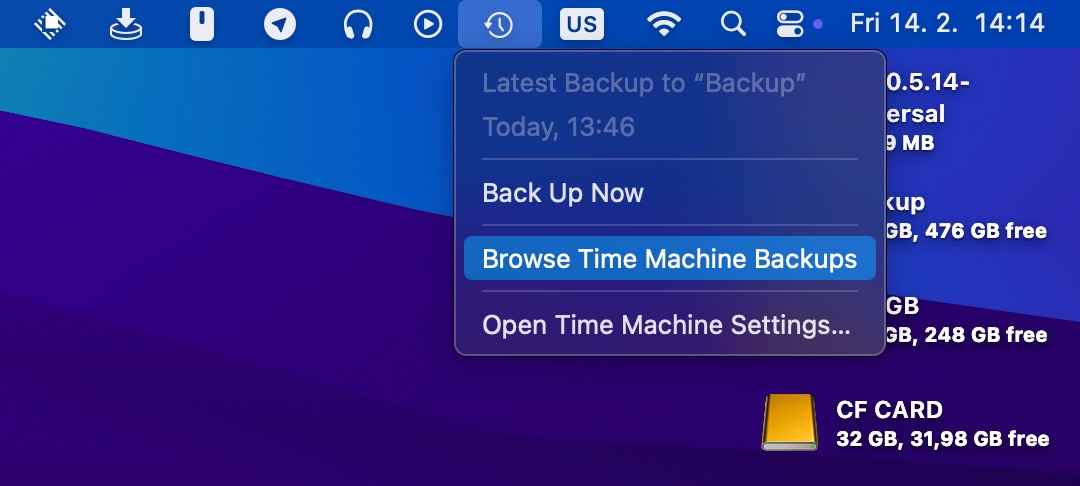
- Abra o Time Machine clicando no ícone de relógio na barra de menu do Mac e selecione Procurar Backups do Time Machine.
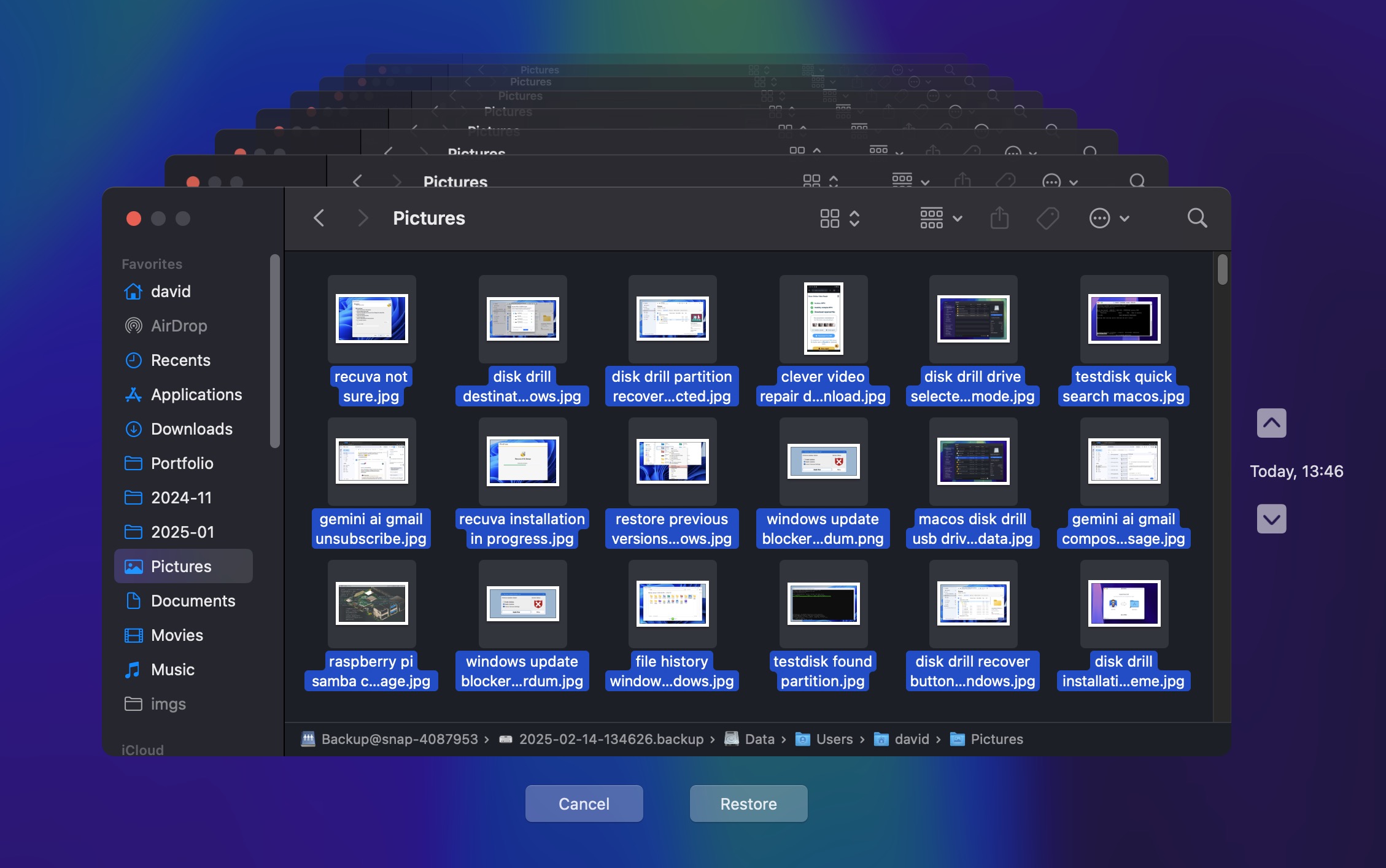
- Localize os itens que você deseja recuperar.
- Clique Restaurar para recuperar as fotos selecionadas.
Método 3: De um backup do iTunes
Embora os backups do iTunes não sejam um método principal para armazenamento de fotos em sistemas modernos, eles podem ajudar se o seu Mac estiver executando uma versão mais antiga do macOS (antes do macOS Catalina 10.15).
Use este procedimento para restaurar suas fotos a partir do backup:
- Feche o iTunes.
- Clique na unidade externa e selecione a pasta do iTunes.
- Clique com o botão direito e escolha Copiar.
- Cole a biblioteca do iTunes no local escolhido.
- Abra o iTunes enquanto mantém pressionada a Opção chave
- Clique Escolher Biblioteca quando solicitado.

- Selecione o local onde você copiou a pasta do iTunes.
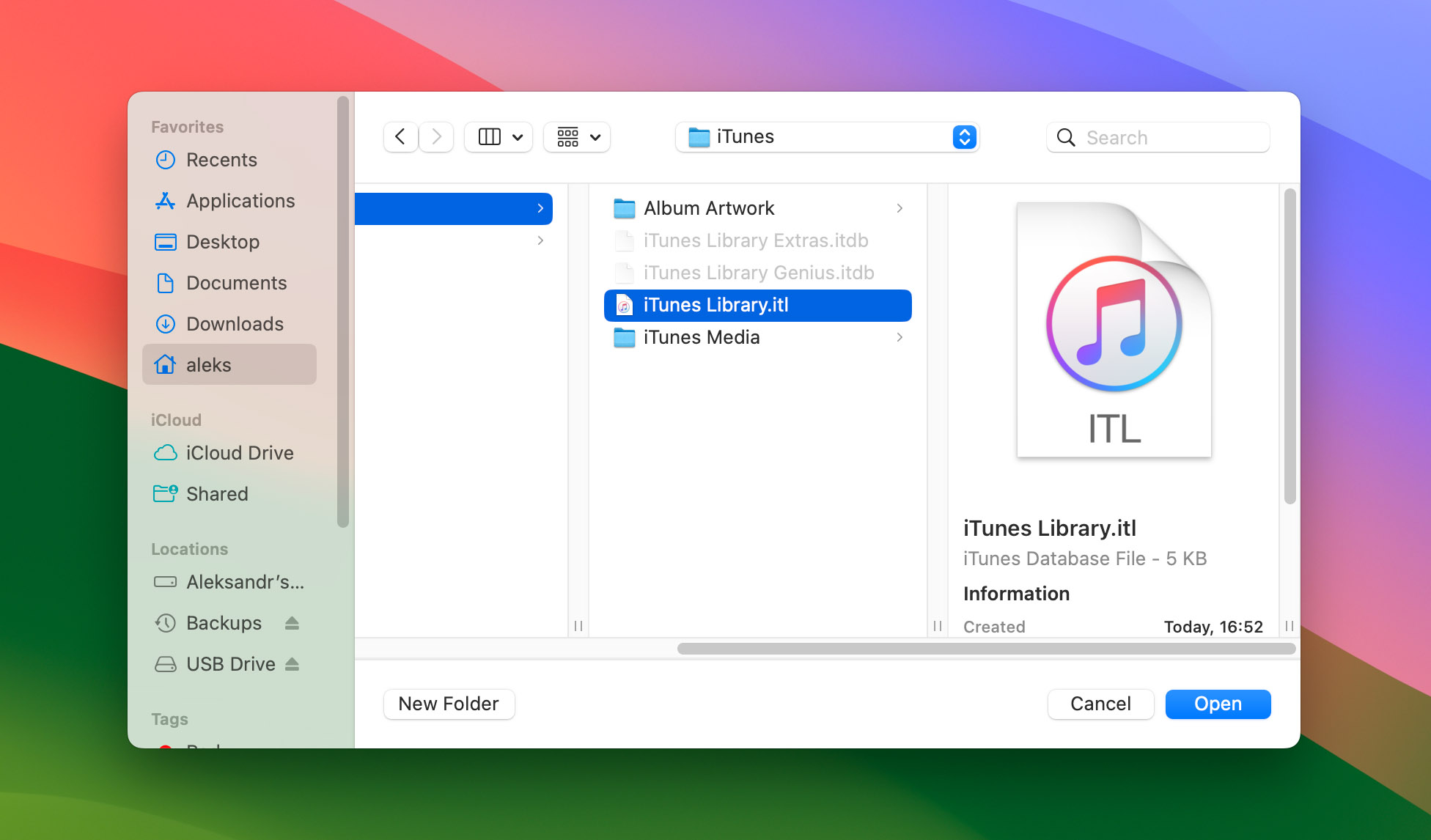
- Clique Abrir.
- Escolha o arquivo iTunes Library.itl.
Método 4: Restaurar Imagens com um Software de Recuperação de Fotos
Software de recuperação de fotos para Mac pode ajudar você a recuperar fotos excluídas quando elas não estiverem mais na Lixeira ou se você não tiver uma cópia de backup.
Nossa principal recomendação para software de recuperação de fotos no Mac é a mesma do software de recuperação de fotos no Windows: Disk Drill. Com ele, você pode recuperar todos os arquivos de fotos criados por câmeras populares da Canon, Nikon, Olympus, Sony, Fujifilm, Panasonic, Pentax, GoPro e Samsung. O software lida não apenas com fotos padrão, mas também recupera arquivos de imagem criados por softwares profissionais como Adobe Photoshop, Adobe Lightroom, Capture One e GIMP.
Siga estas etapas simples para usar a ferramenta de recuperação de imagens Disk Drill e recuperar suas fotos rapidamente.
- Download e instale o Disk Drill para Mac.
Recuperação de dados gratuita
Seu Companheiro para a Recuperação de Arquivos Excluídos - Inicie o programa e selecione seu disco na lista exibida. É importante observar que, se suas fotos estavam armazenadas no SSD interno do seu Mac, o comando TRIM pode tornar a recuperação impossível, pois o TRIM apaga automaticamente os blocos de dados excluídos em SSDs.
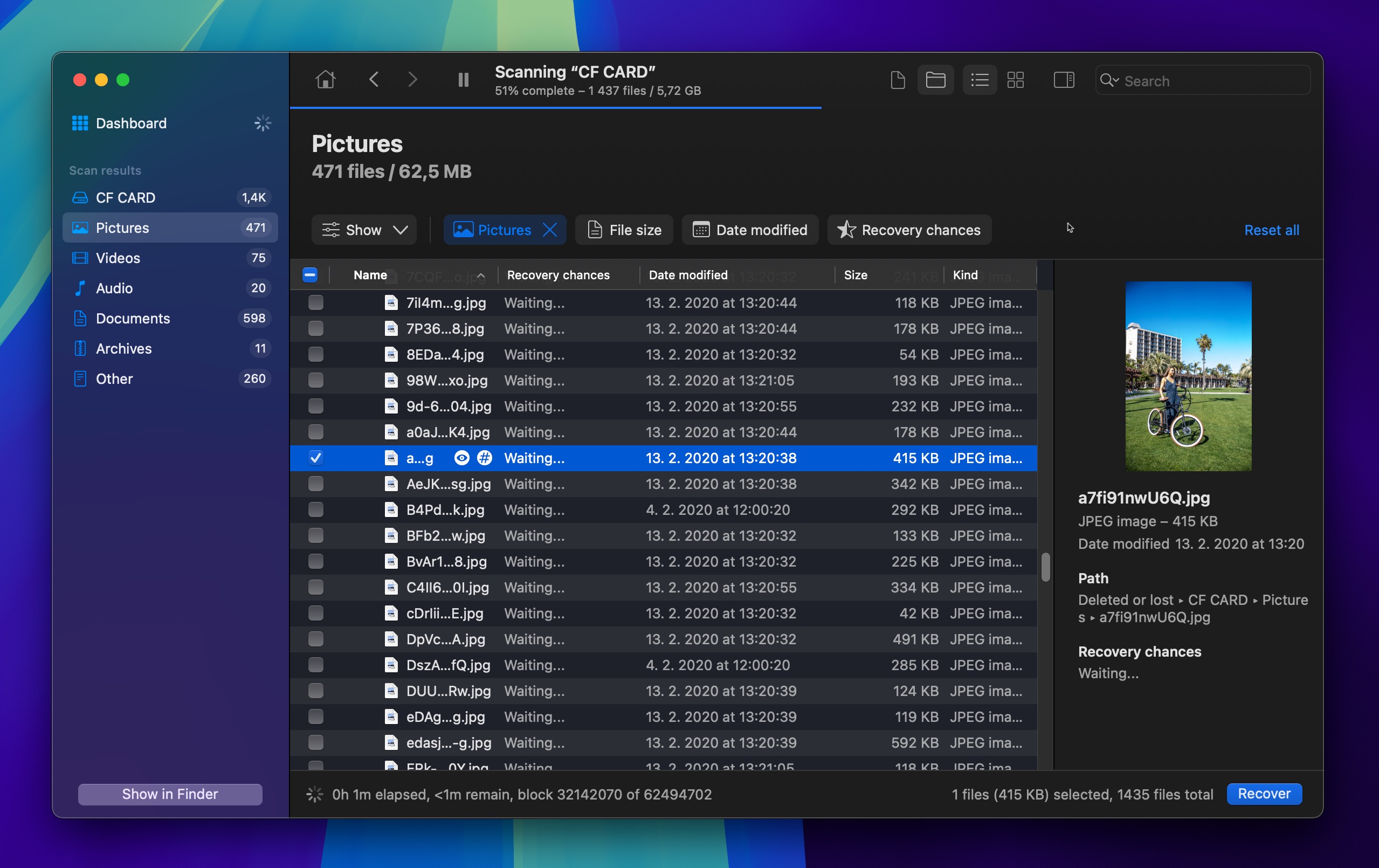
- Clique Pesquisar dados perdidos botão para procurar dados perdidos.
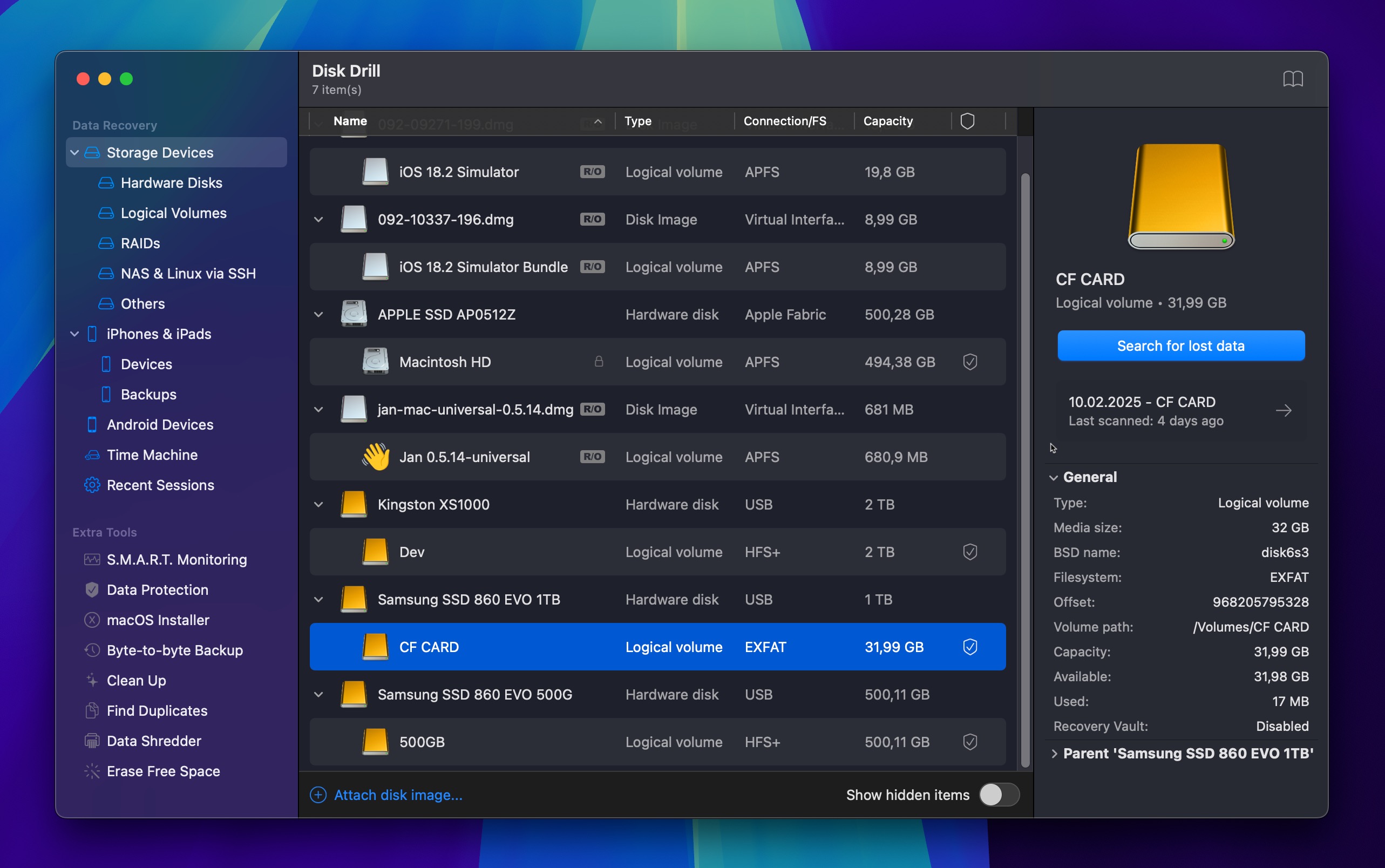
- Use o filtro Imagens para restringir os resultados da varredura apenas a arquivos de imagem, ou pesquise pelo nome do arquivo para encontrar fotos específicas mais rapidamente. Visualize os arquivos que podem ser recuperados e faça suas seleções.
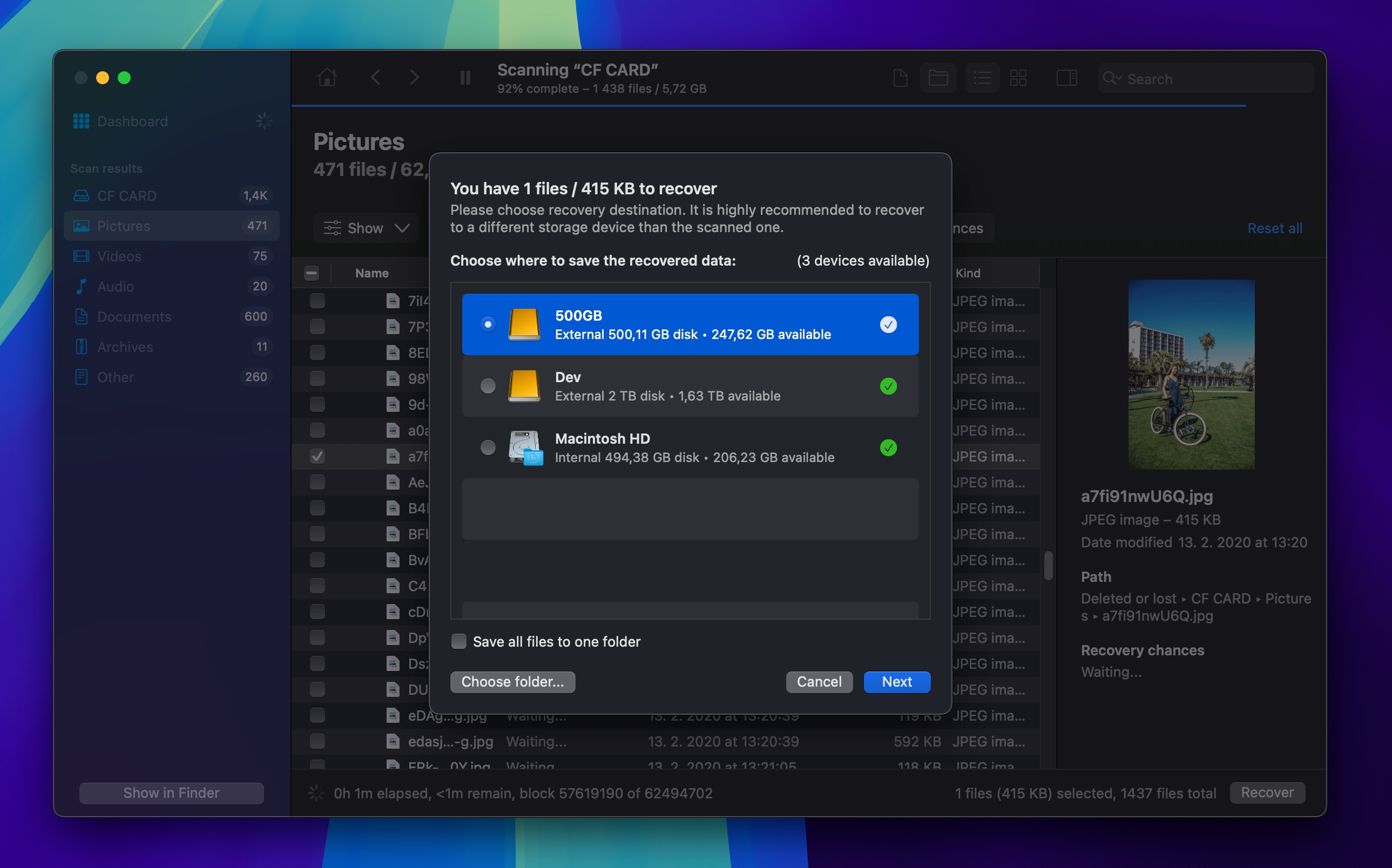
- Clique Recuperar e selecione um destino de recuperação adequado (um dispositivo de armazenamento diferente daquele no qual suas fotos excluídas estão localizadas).
Como Recuperar Fotos Excluídas no Android
Você pode usar vários métodos diferentes para recuperar fotos excluídas em um dispositivo Android. A que você escolher dependerá se você usa armazenamento em nuvem ou precisa recuperar diretamente do próprio dispositivo. Aqui estão instruções sobre como recuperar suas fotos no Android usando várias técnicas.
Método 1: Da Nuvem: Google Fotos; Microsoft One Drive; Dropbox
Armazenar suas fotos na nuvem oferece maior segurança em caso de perda de dados. Aqui estão os passos para usar com alguns serviços de nuvem diferentes.
📷 Google Fotos
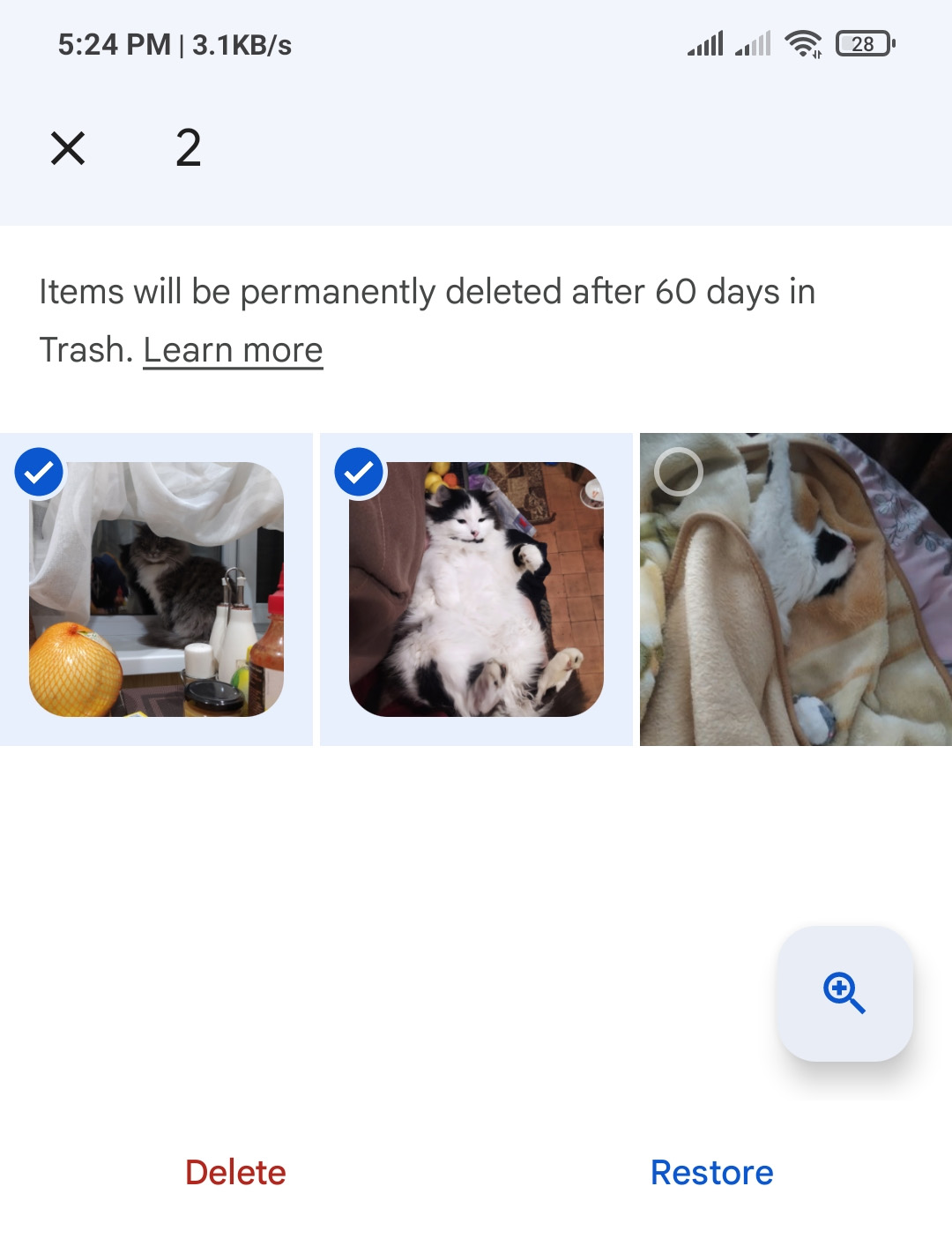
Você pode recuperar fotos diretamente do aplicativo Google Fotos com estas etapas. Este procedimento só funcionará se tiver sido menos de 60 dias desde que você enviou a imagem para a Lixeira. Ela não pode ser usada se você esvaziou a Lixeira ou excluiu permanentemente a imagem antes de fazer o backup.
Aqui está como recuperar fotos excluídas da galeria:
- Abra o app Google Fotos no seu dispositivo Android.
- No canto superior esquerdo, toque Menu > Lixeira.
- Toque e segure a foto que você deseja recuperar.
- Toque Restaurar na parte inferior da tela para recuperar a foto excluída.
☁️ Microsoft OneDrive
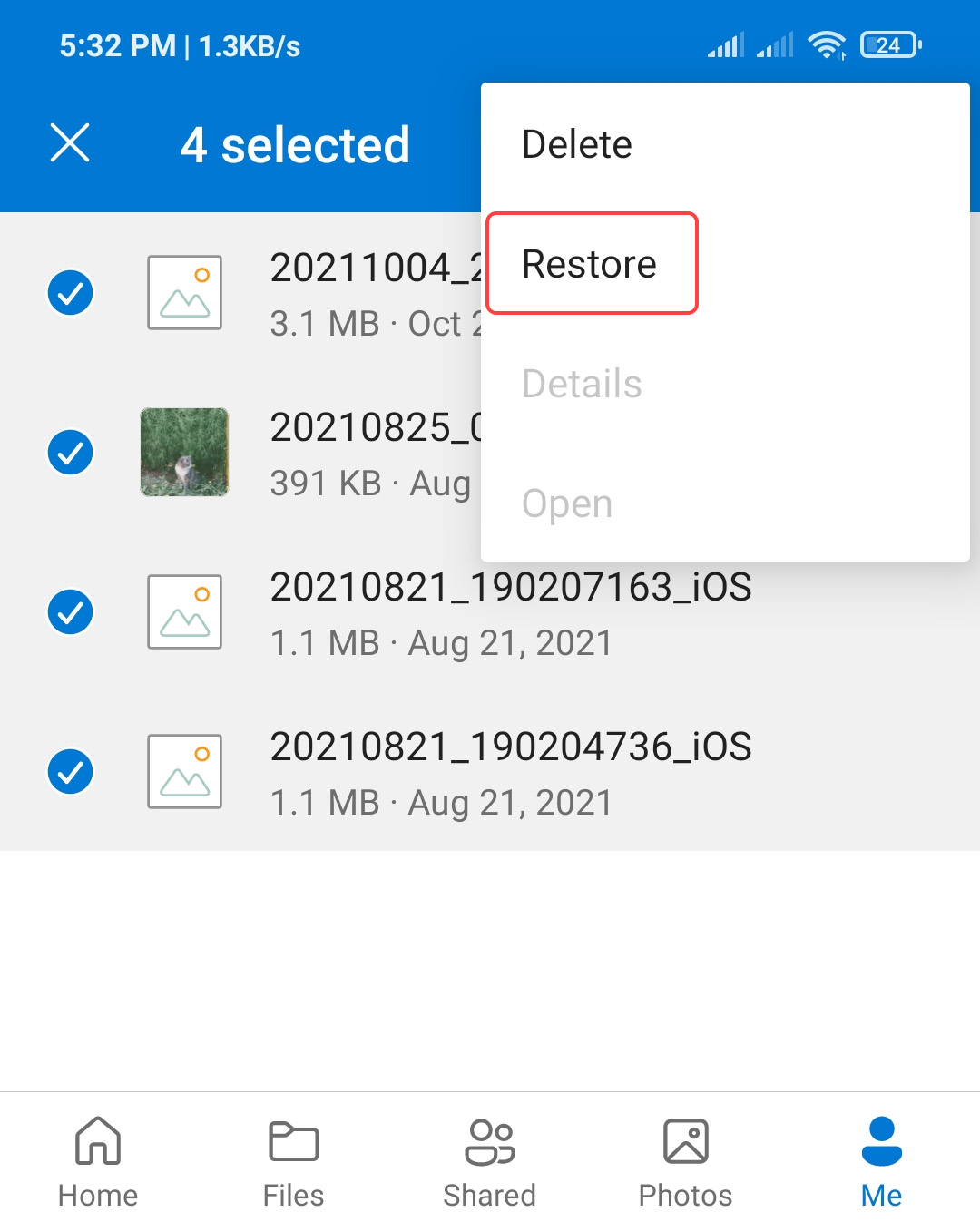
A Lixeira do OneDrive pode permitir que você recupere suas fotos perdidas. Para isso, siga as etapas abaixo:
- Abra o aplicativo OneDrive no seu dispositivo Android.
- Selecione o Me no painel de navegação inferior.
- Selecione o Lixeira.
- Escolha as fotos que deseja recuperar e clique Restaurar.
🗃️ Dropbox
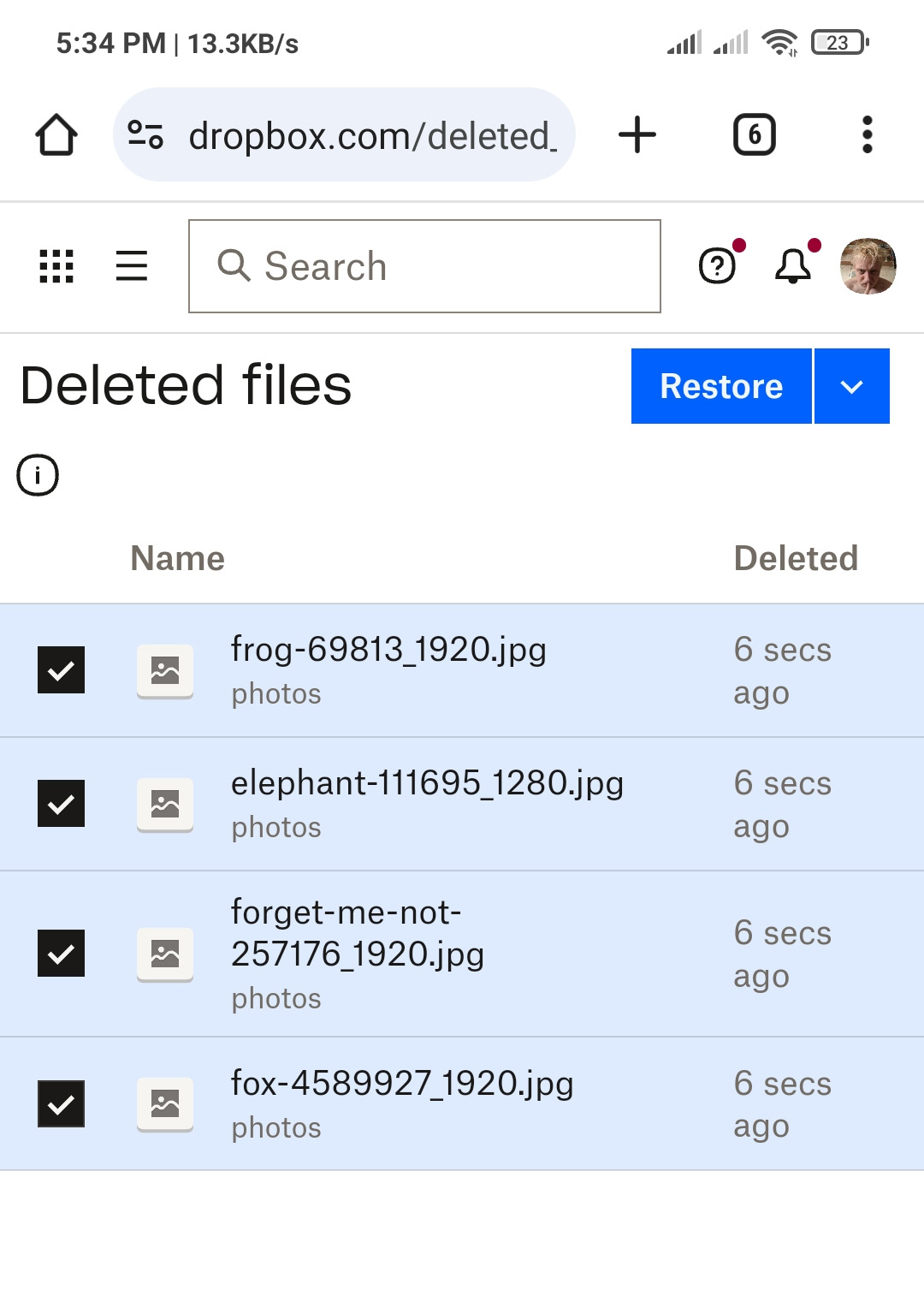
Os usuários do Dropbox devem seguir estas etapas para recuperar fotos excluídas.
- Abra o navegador da web no seu dispositivo Android. Estamos usando o Chrome para esta demonstração.
- Navegar para https://www.dropbox.com. Isso abre o site do Dropbox.
- Use as opções no canto superior direito para solicitar a versão para desktop.
- Entre na sua conta do Dropbox.
- Toque Arquivos na barra lateral esquerda.
- Selecionar Arquivos excluídos.
- Toque no arquivo que você deseja recuperar.
- Toque Restaurar para retornar o arquivo à sua localização original no Dropbox.
Método 2: De um cartão SD
Se você precisar recuperar fotos excluídas de um cartão SD Android, a abordagem mais eficaz é remover o cartão do seu telefone e conectá-lo a um computador. Em seguida, você pode escanear o cartão usando um software de recuperação de fotos para macOS ou Windows, como o Disk Drill.
Apenas saiba que cartões SD do Android podem ser usados de duas maneiras diferentes e uma delas torna a recuperação de dados impossível:
- Como armazenamento removível (padrão): Neste modo, o cartão SD funciona como qualquer outro dispositivo externo, armazenando fotos em formato não criptografado. Isso permite recuperar fotos excluídas usando softwares padrão de recuperação de dados.
- Como armazenamento adotado (extensão de armazenamento interno): Quando formatado dessa maneira, o Android criptografa tudo no cartão SD, o que torna impossível recuperar fotos excluídas com um software de recuperação.
Se o seu cartão SD foi usado como armazenamento removível, siga estas etapas para recuperar fotos excluídas usando o Disk Drill:
- Download e instale o Disk Drill no seu computador.
Recuperação de dados gratuita
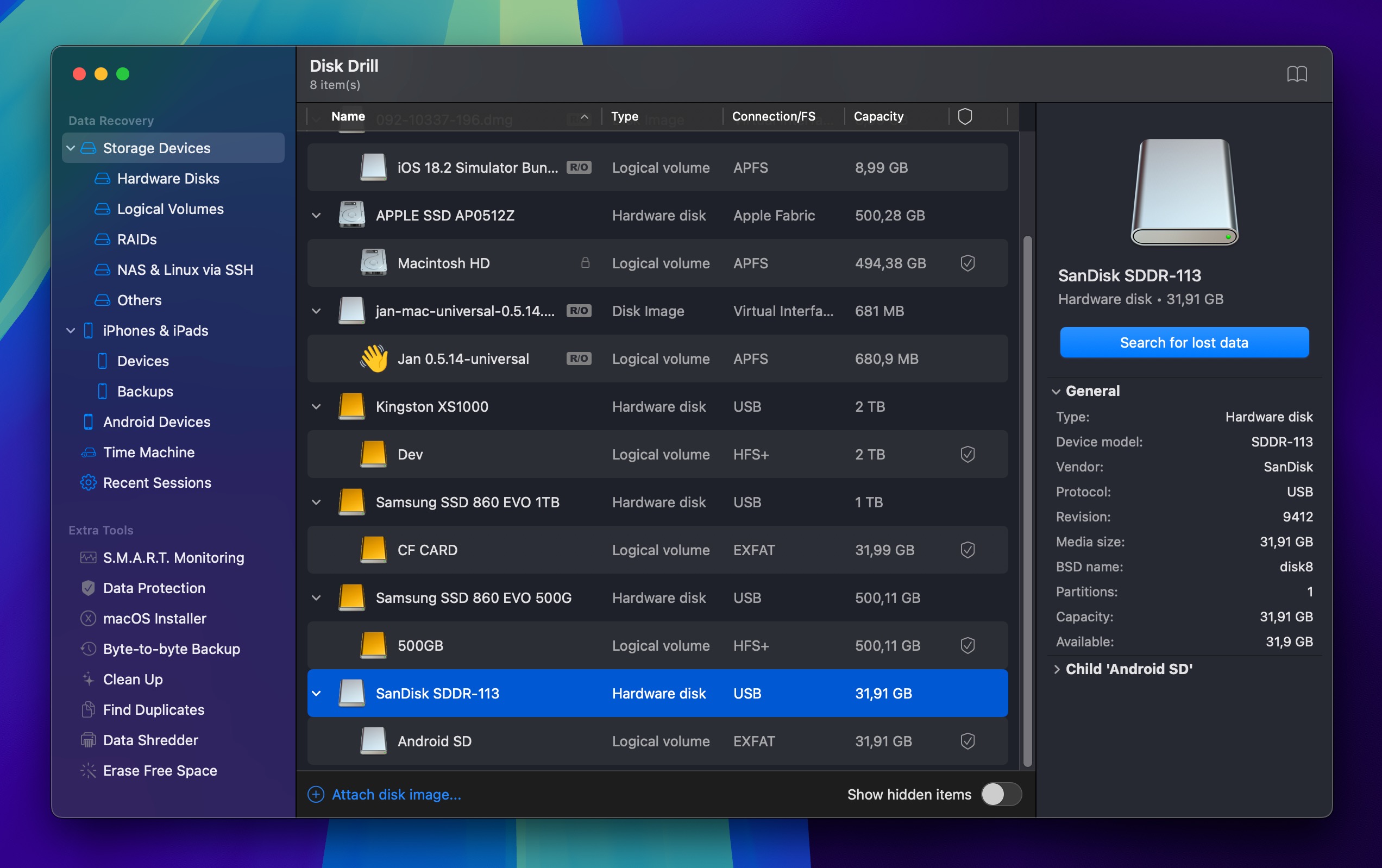
Seu Companheiro para a Recuperação de Arquivos Excluídos - Conecte o cartão SD a um Mac ou PC Windows usando um leitor de cartões.
- Selecione o cartão na lista de discos exibida.
- Clique Pesquisar dados perdidos no seu Mac para começar a escanear o cartão.
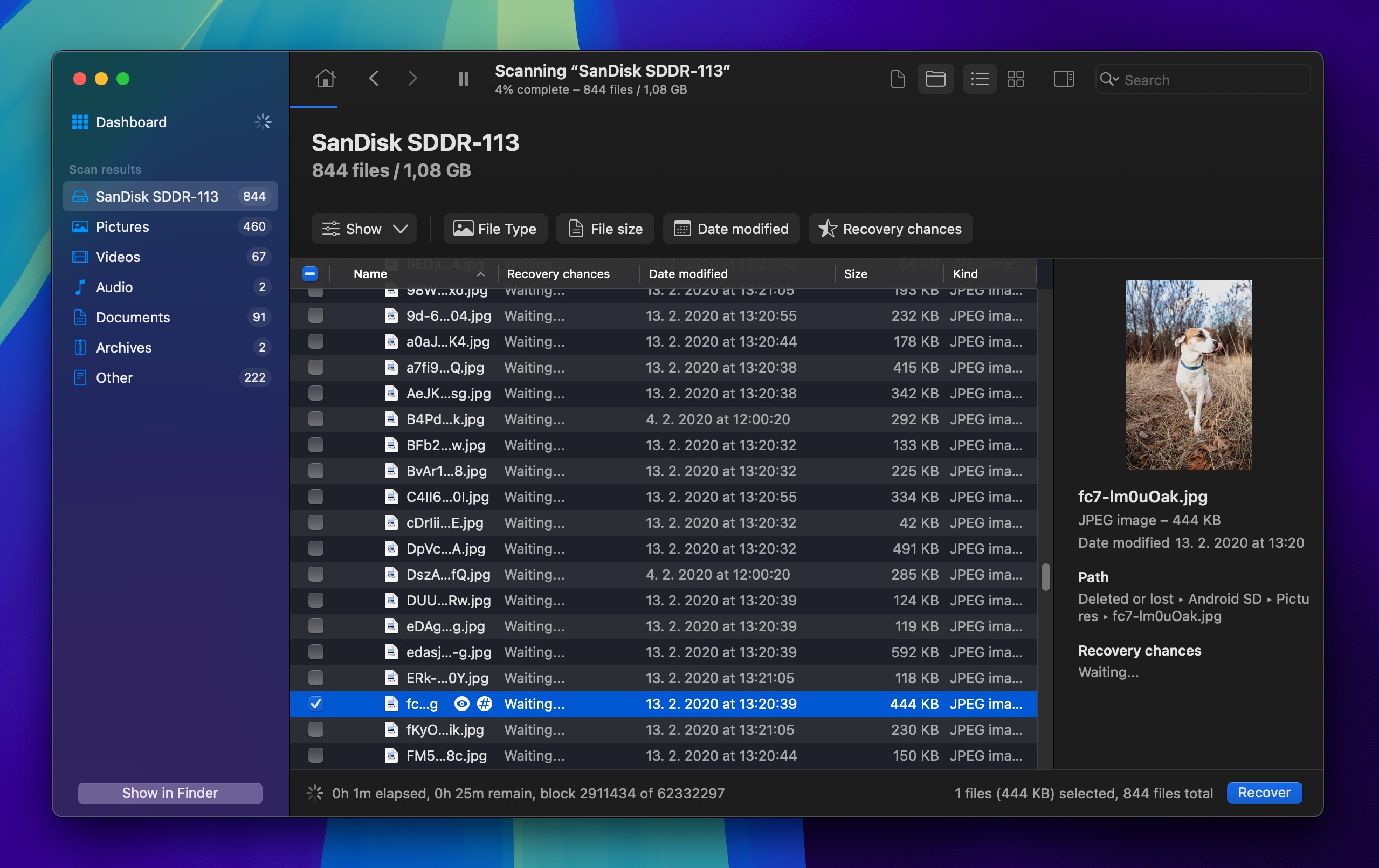
- Visualize as fotos encontradas pela ferramenta e selecione os arquivos que deseja recuperar.
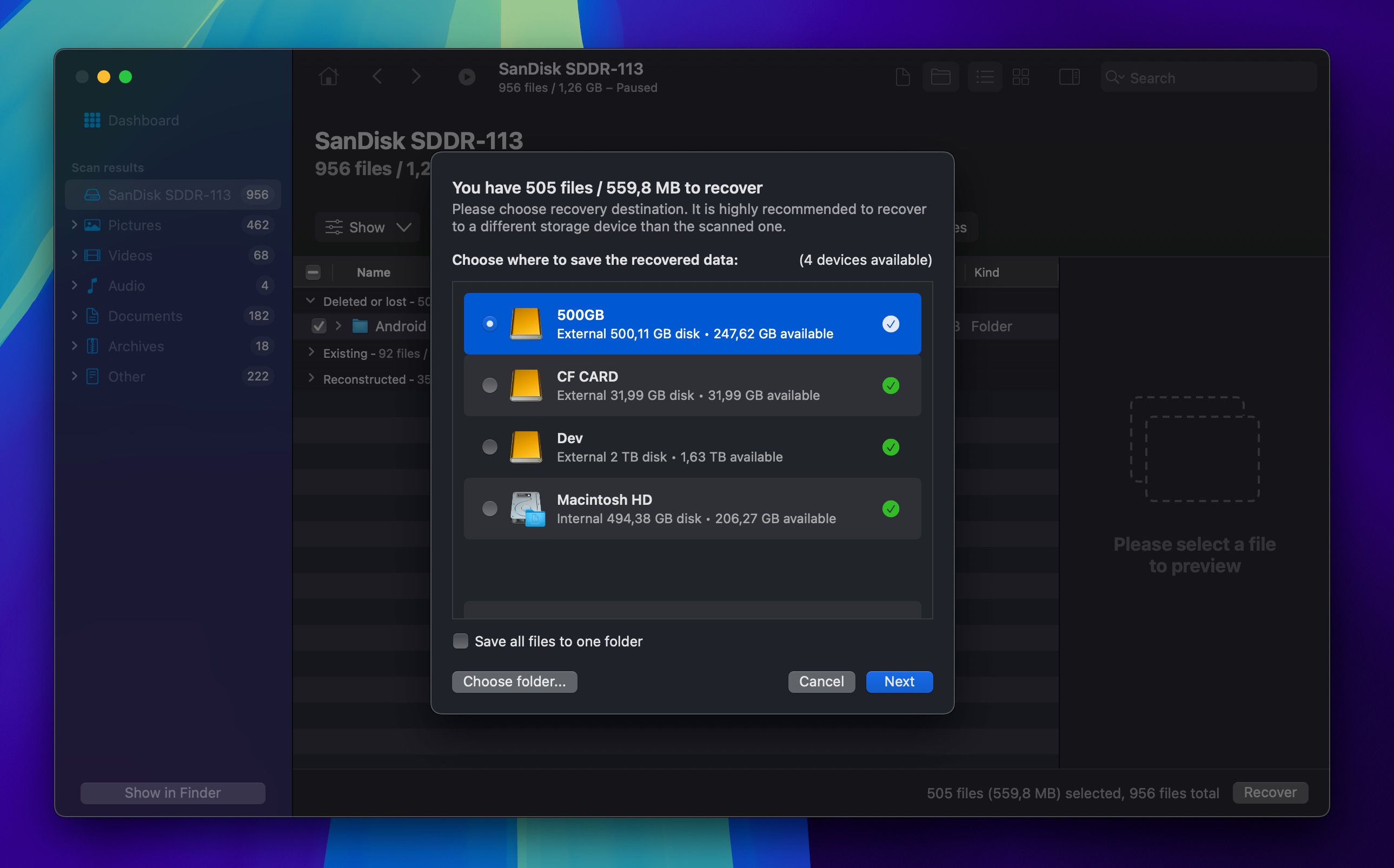
- Clique Recuperar para restaurar suas imagens perdidas.
Método 3: Via Photo Recovery Software (versão para PC para Mac e Windows)
A recuperação de fotos apagadas do armazenamento interno de um dispositivo Android pode ser desafiadora porque smartphones e tablets Android modernos são criptografados e, ocasionalmente, executam comandos semelhantes ao TRIM que apagam dados do dispositivo sem deixar vestígios.
Como se isso não bastasse, o software de recuperação de fotos para Mac e Windows funciona apenas com dispositivos Android com root, mas você não pode fazer root no seu dispositivo depois de perder suas fotos porque o próprio processo de root quase certamente sobrescreveria suas fotos perdidas e tornaria impossível recuperá-las.
🍏 Disk Drill para Mac
Mas se o seu dispositivo Android não estiver criptografado e você já tiver feito root nele anteriormente, então você pode seguir estes simples passos para recuperar suas fotos de um dispositivo Android:
- Download e instale o Disk Drill para Mac.
Recuperação de dados gratuita
Seu Companheiro para a Recuperação de Arquivos Excluídos - Conecte seu dispositivo Android que continha as fotos perdidas ao seu Mac via USB e permita que o Disk Drill acesse seu dispositivo.
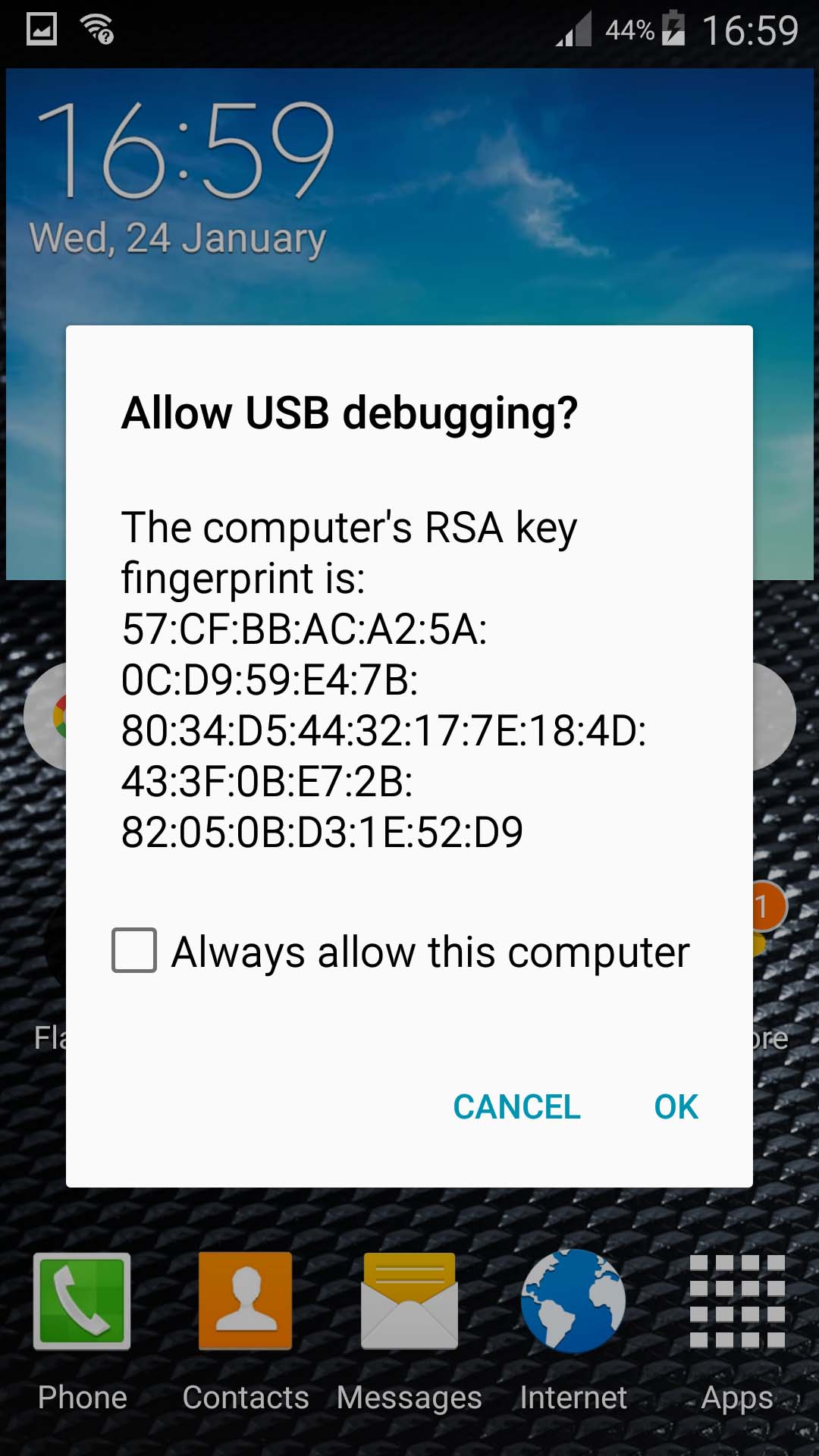
- Você precisará fazer root no seu dispositivo neste ponto para permitir que o Disk Drill recupere seus arquivos. O aplicativo pode recuperar arquivos da memória interna e externa.
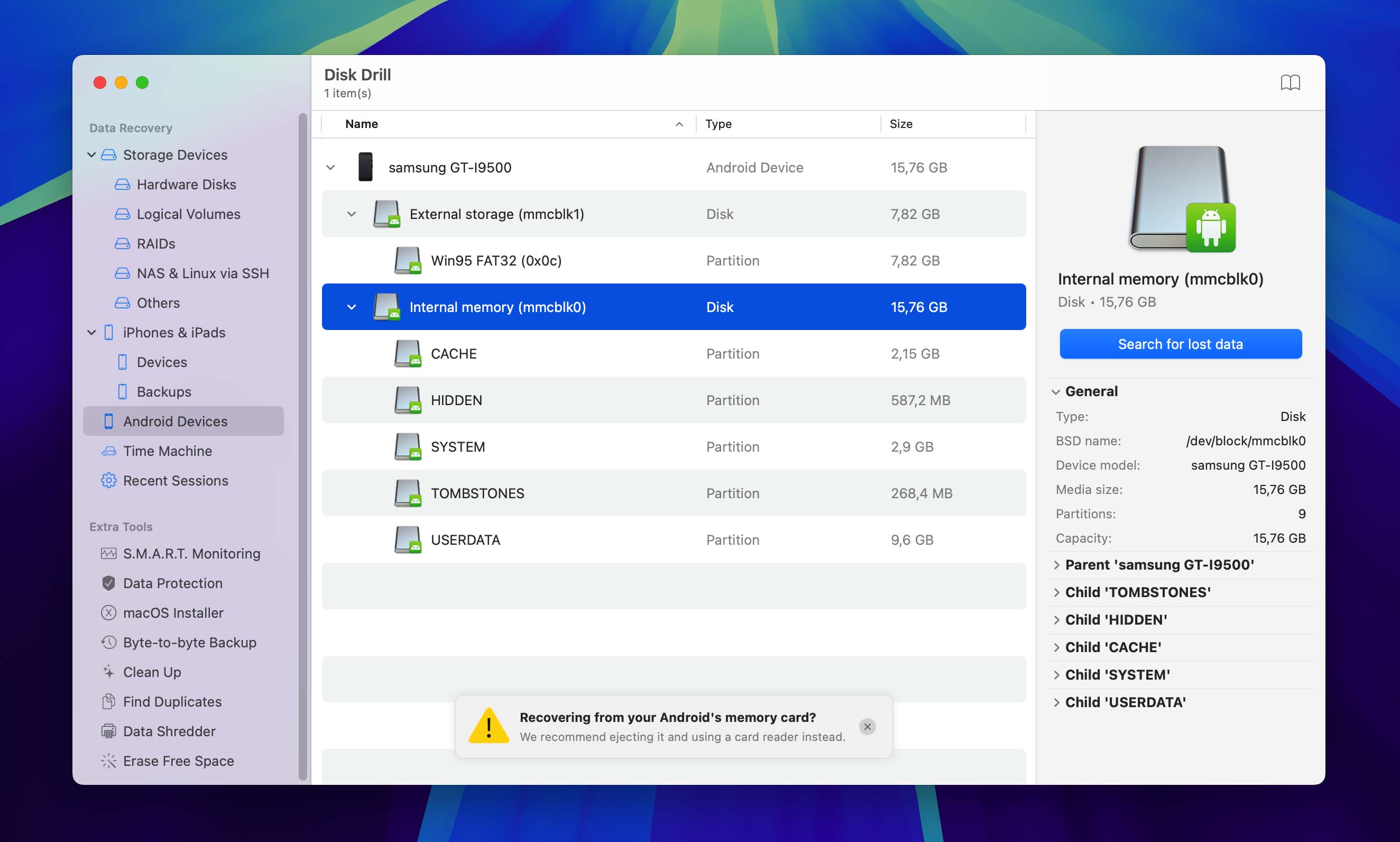
- Inicie o programa e selecione seu disco na lista exibida.
- Clique Pesquisar dados perdidos para procurar dados perdidos.
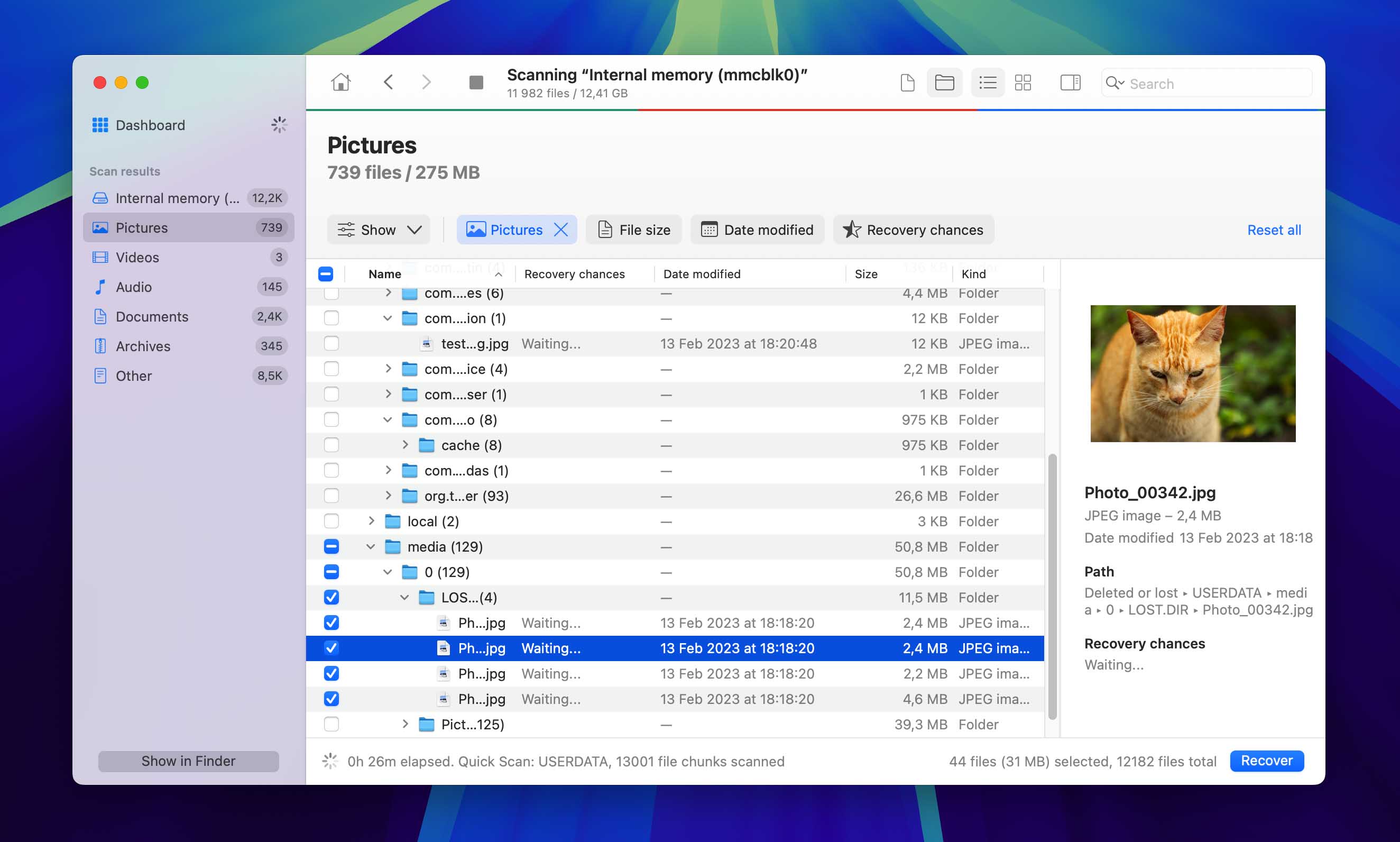
- Visualize as fotos que podem ser recuperadas e faça suas seleções.
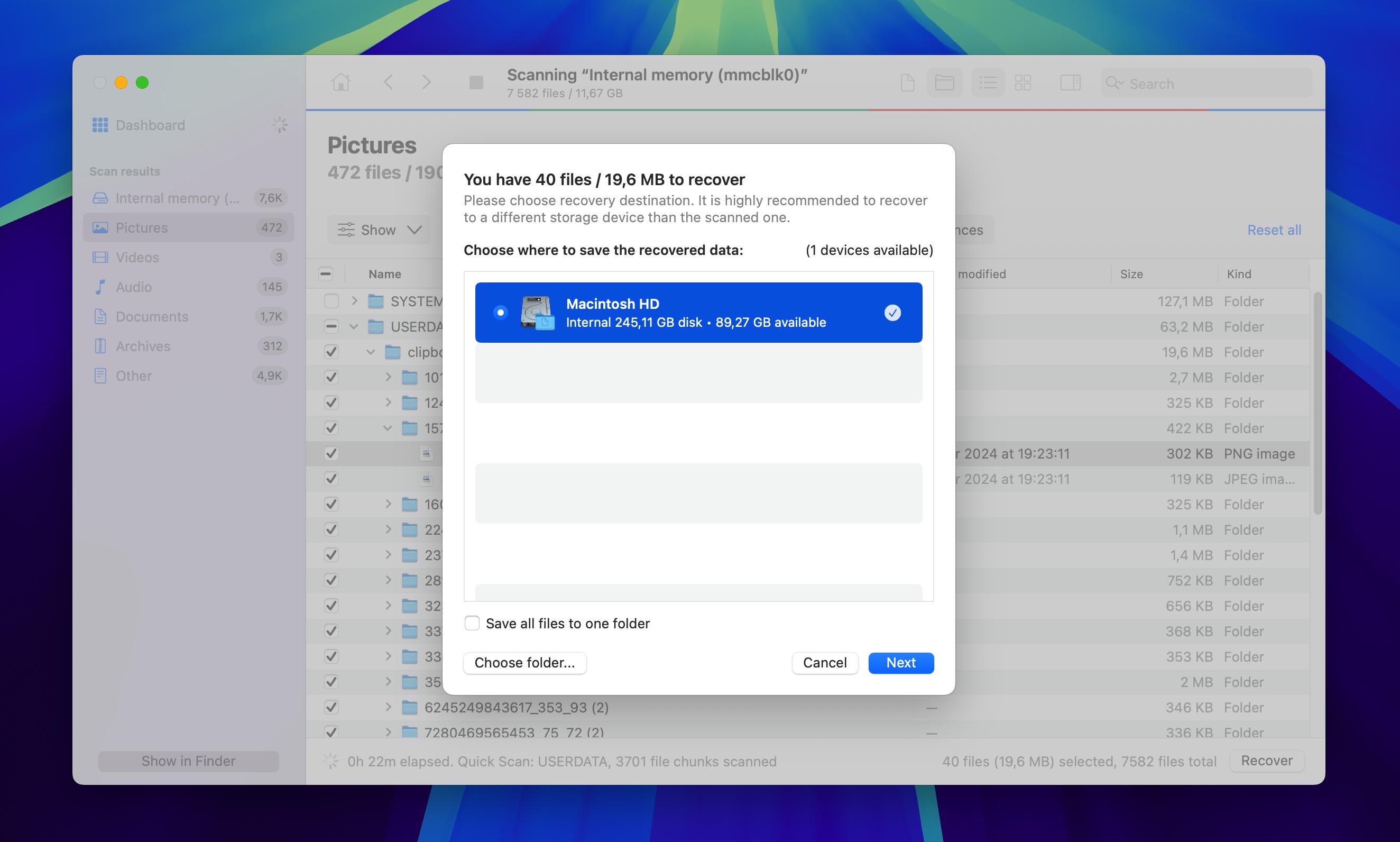
- Clique Recuperar para realizar a recuperação.
🪟 FoneDog para Windows
Existem muitas ferramentas de recuperação que funcionam com dispositivos Android e o seu computador Windows. Recomendamos a ferramenta FoneDog Android Data Recovery e demonstramos o seu uso nos passos a seguir.
- Baixe e instale o FoneDog no seu computador Windows.
- Conecte o dispositivo Android ao seu computador e inicie o aplicativo.
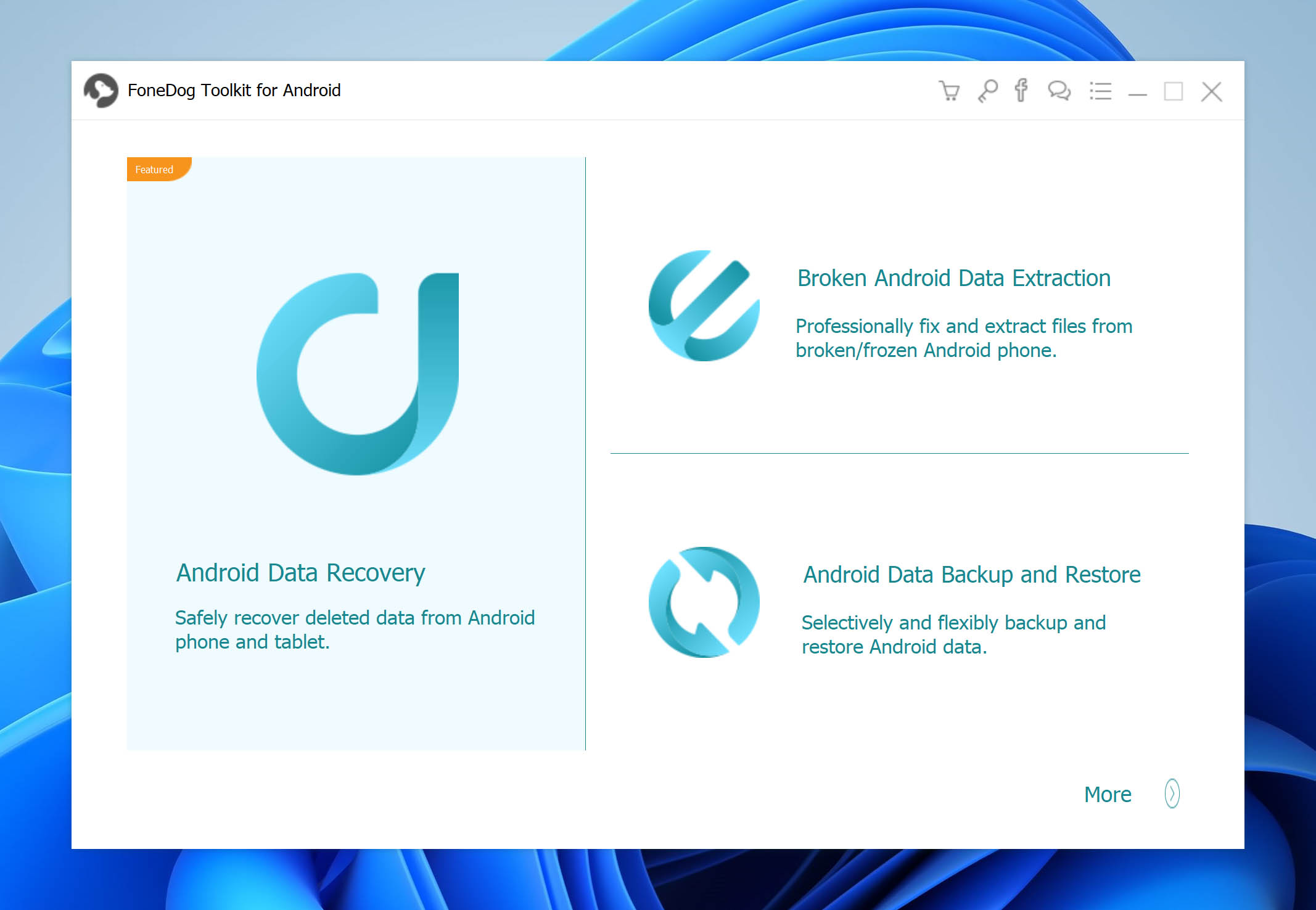
- Permita a depuração USB no dispositivo Android.
- Selecione o arquivo de foto para digitalizar. Por exemplo, você pode escolher Galeria ou Biblioteca de Fotos.
- Clique Próximo permitir que o aplicativo escaneie seu dispositivo.
- Selecione as fotos que você deseja restaurar e clique no Recuperar botão
Método 4: Com um aplicativo que restaura fotos excluídas
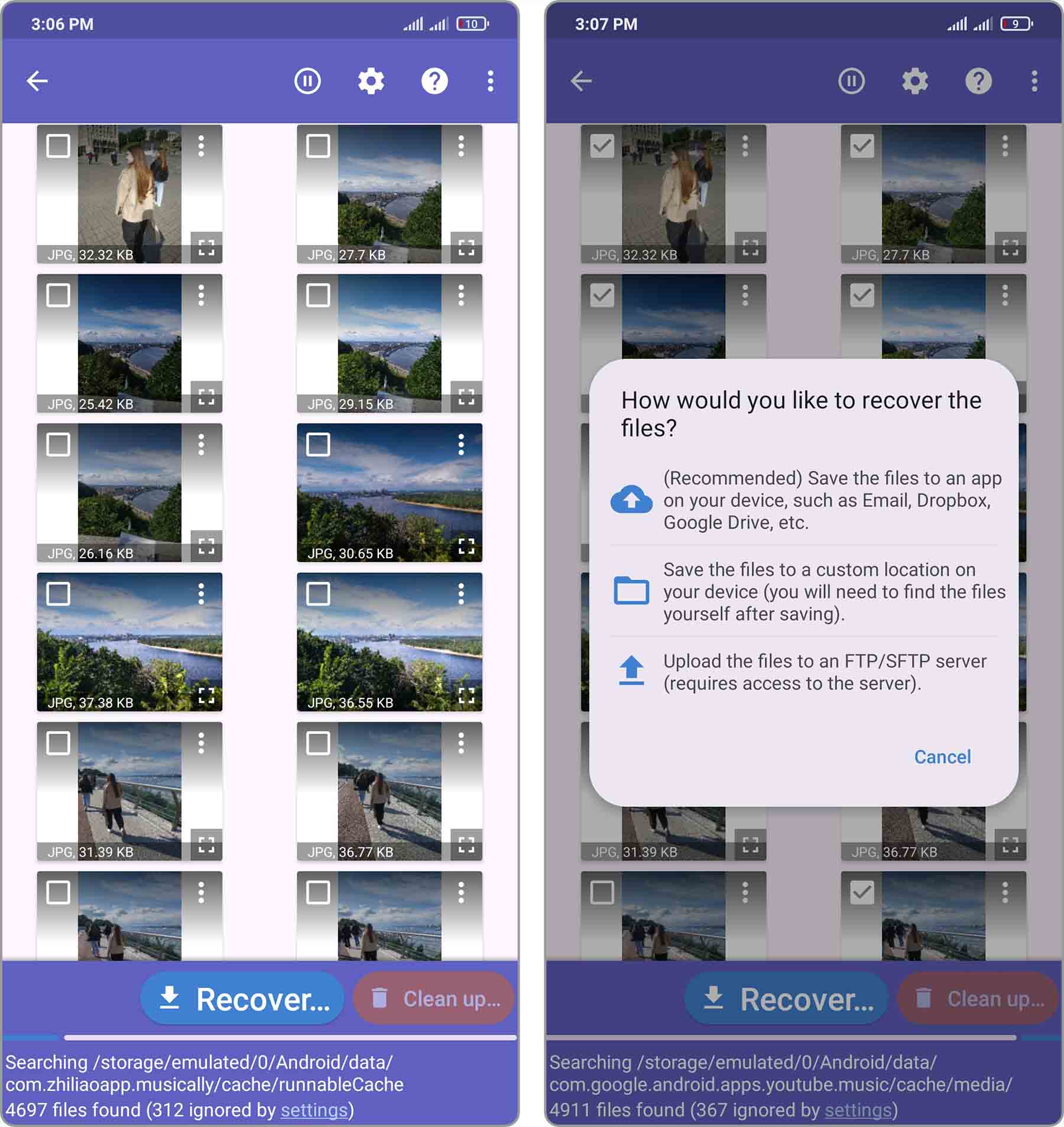
Existem vários aplicativos disponíveis que podem ajudá-lo a recuperar fotos apagadas em um dispositivo Android. Um que você pode encontrar na Google Play Store é DiskDigger.
Veja como usar este aplicativo de recuperação:
- Baixar DiskDigger. A versão gratuita é adequada para restaurar fotos e vídeos.
- Selecione a partição de memória para escanear se o dispositivo estiver rooteado e conceda acesso root ao app. Caso contrário, toque no Iniciar foto básica botão de digitalização para continuar.
- Escolha o tipo de arquivos que você deseja recuperar.
- Procure arquivos que correspondam aos seus critérios de pesquisa.
- Salve a imagem encontrada em um aplicativo, no dispositivo ou como um upload via FTP.
Como Recuperar Fotos Apagadas do iPhone
Quando você precisa realizar a recuperação de dados após excluir fotos do seu iPhone, suas opções são semelhantes às de recuperação em um dispositivo Android, mas com alguns recursos específicos da Apple que podem ajudar.
Na verdade, os métodos nativos disponíveis para recuperar fotos apagadas recentemente de um iPhone dar a você a melhor chance de sucesso, então recomendamos que você comece por eles.
Método 1: Sem Software
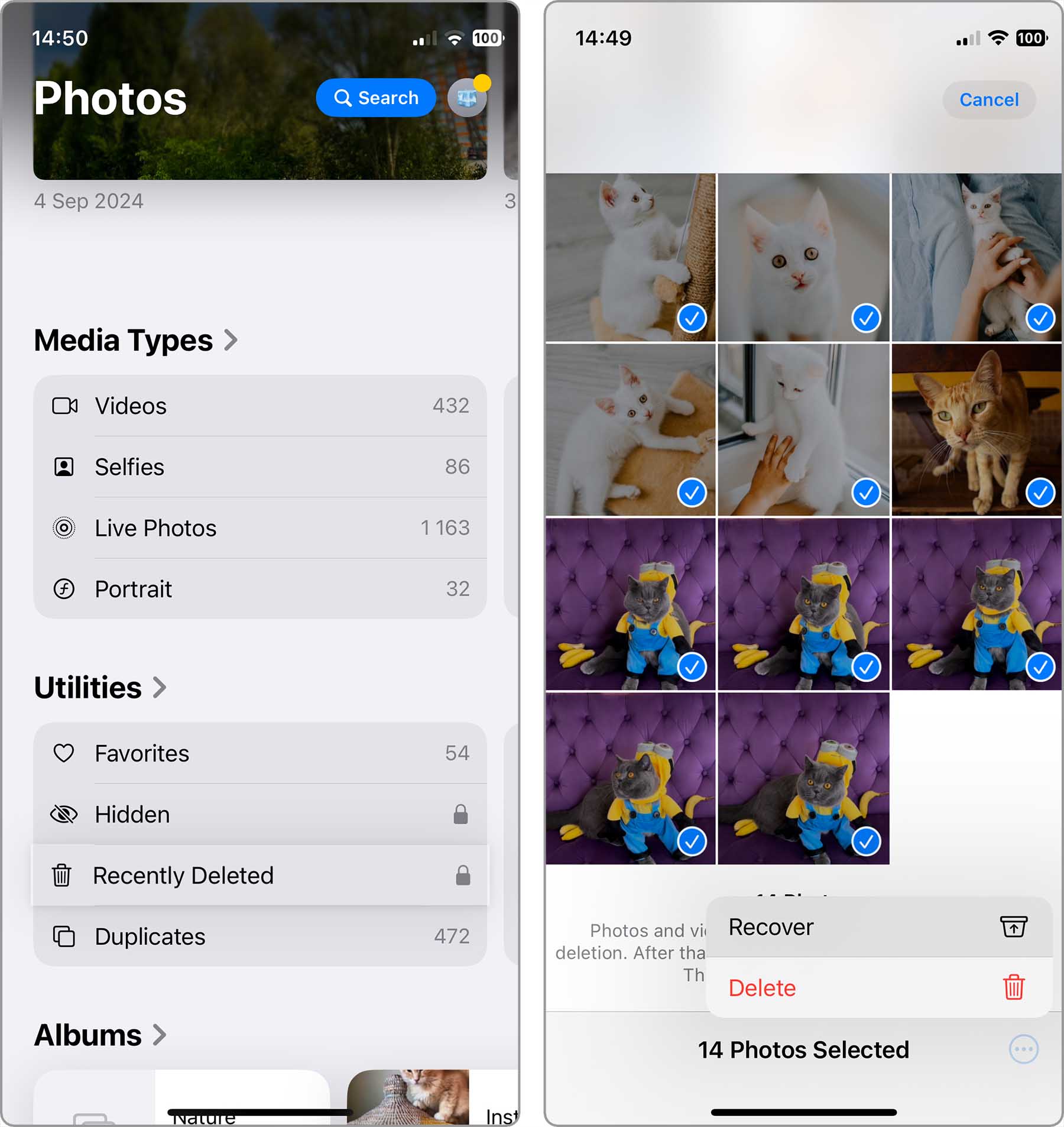
Fotos apagadas no iOS são movidas para a Excluídos Recentemente pasta por um período limitado de tempo, geralmente 30 dias. Se você percebeu a exclusão dentro desse prazo, então pode seguir estes passos para recuperá-los da pasta:
- Abra o aplicativo Fotos no seu iPhone.
- Role para a parte inferior da tela e escolha o Excluídos Recentemente
- Localize as fotos que você deseja recuperar.
- Selecione o arquivo e toque em Recuperar restaurar a foto.
Método 2: Com uma ferramenta de recuperação de imagens
Embora a recuperação direta de fotos em iPhones seja limitada pelos recursos de segurança do iOS, ainda é possível usar o iOS software de recuperação de fotos como o Disk Drill para recuperar fotos excluídas de backups do iPhone.
A maior vantagem de recuperar a partir dos backups do seu iPhone, em vez de usar esses mesmos backups para realizar uma restauração completa do iPhone, é a capacidade de recuperar apenas as fotos perdidas—você pode deixar seus outros dados, aplicativos e configurações intactos.
🍏 Para Mac
Siga estes passos simples para recuperar fotos do seu iPhone com o Disk Drill.
- Download e instale o Disk Drill para Mac.
Recuperação de dados gratuita
Seu Companheiro para a Recuperação de Arquivos Excluídos - Conecte seu iPhone ao seu Mac. Toque em Confiar no seu iPhone quando o diálogo de confiança aparecer.
- Inicie o programa e escolha o iPhone na lista de discos. Você precisará de aproximadamente o dobro da capacidade de armazenamento do seu iPhone em espaço livre no seu Mac para recuperar suas fotos, pois o Disk Drill cria um backup do seu iPhone para garantir a recuperação segura dos dados.
- Clique Pesquisar dados perdidos para escanear o dispositivo em busca de dados perdidos e digitar a senha do seu iPhone quando solicitado.
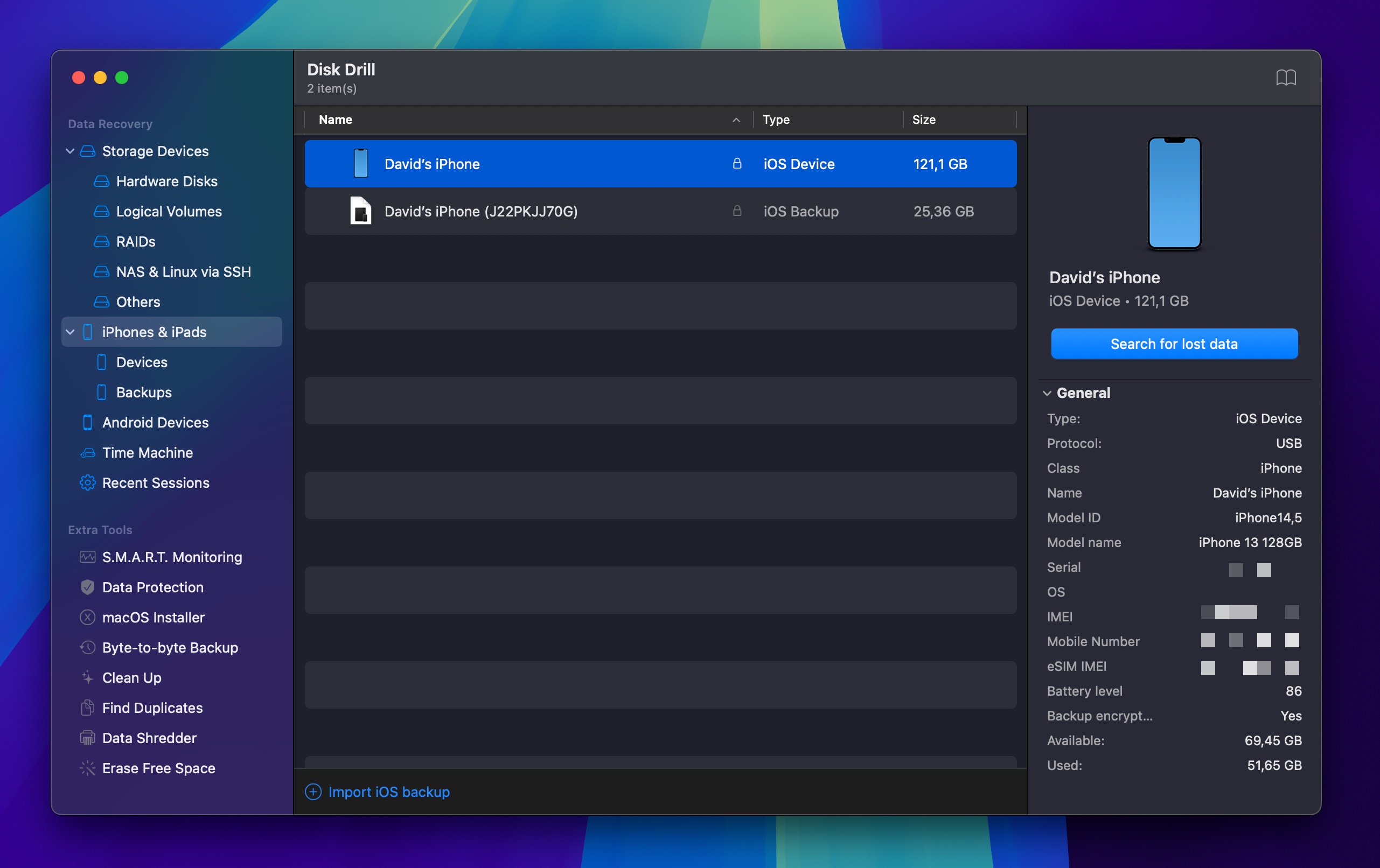
- Visualize as fotos que o aplicativo pode recuperar e escolha aquelas que você deseja restaurar.
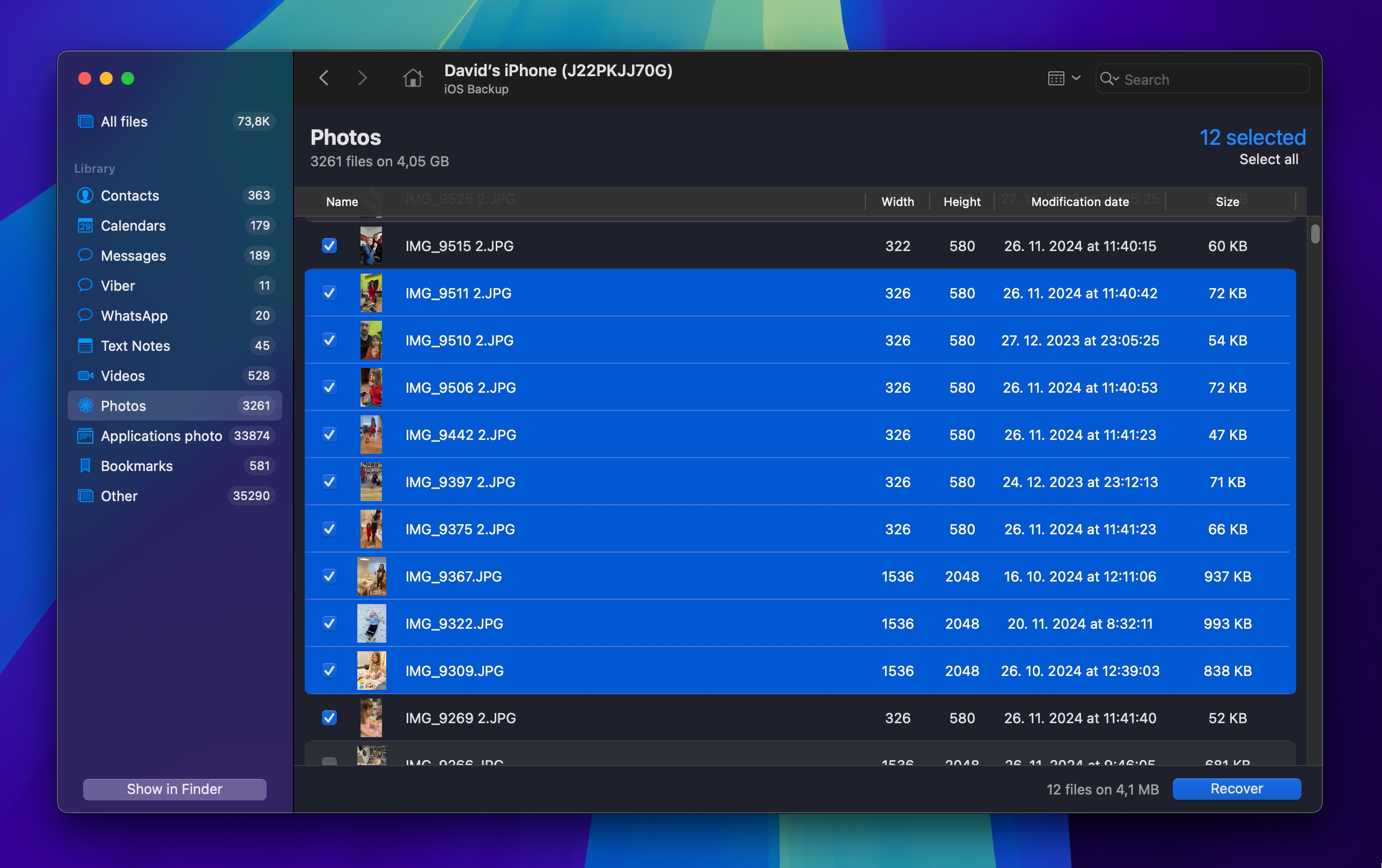
- Clique Recuperar para finalizar a recuperação.
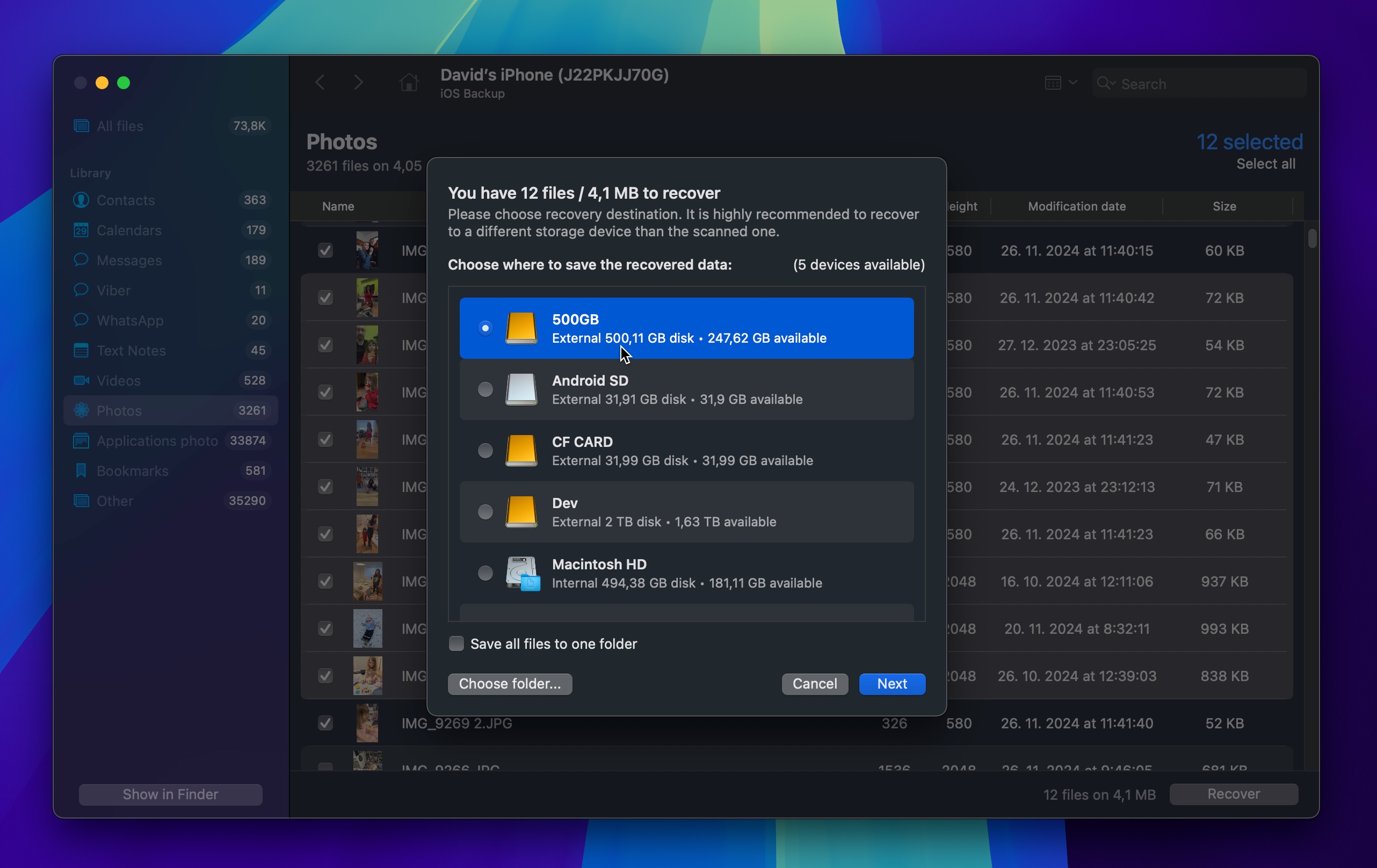
🪟 Para Windows
Aqui estão os passos para usar com Recuperação Enigma software para recuperar fotos perdidas de um iPhone.
- Baixe e instale o Enigma Recovery ferramenta.
- O utilitário oferece a opção de recuperar do dispositivo, iTunes ou iCloud.
- Selecione recuperar do seu dispositivo e confie no computador quando solicitado pelo seu dispositivo.
- Escolha o tipo de dado para pesquisar e clique no Iniciar Varredura botão
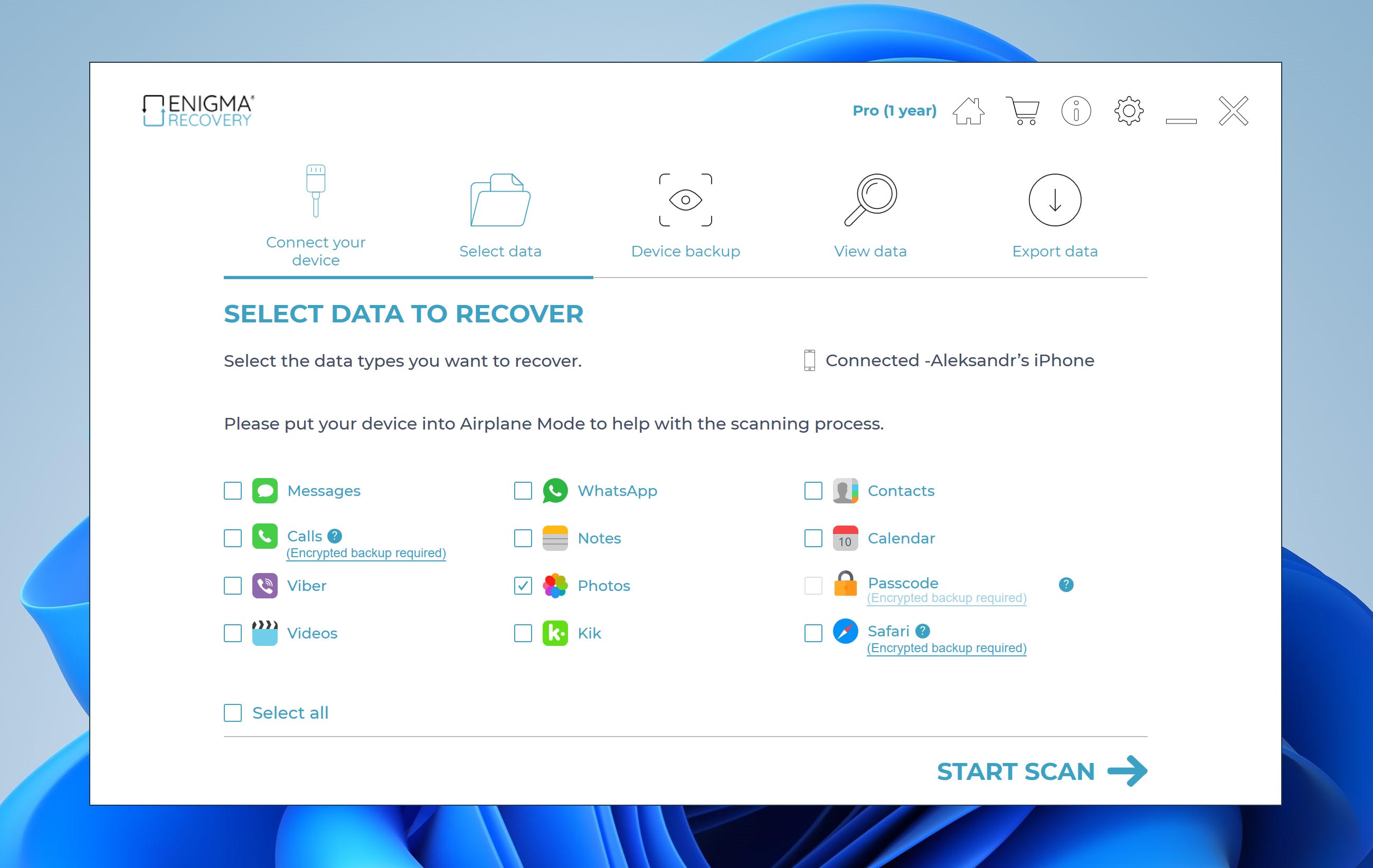
- Selecione os arquivos encontrados que deseja recuperar e clique Recuperar para concluir a restauração.
Método 3: De um backup do iPhone
Não quer usar software de recuperação de fotos e está disposto a restaurar todo o seu iPhone para um estado anterior? Então você pode recuperar fotos excluídas por meio de uma restauração completa do backup.
Antes de gastar tempo neste método, verifique se o Fotos do iCloud estava ativado no seu iPhone quando o backup foi criado. Se estava, suas fotos não serão incluídas no backup. Isso acontece porque, quando o Fotos do iCloud está ativado, as fotos são armazenadas na biblioteca do Fotos do iCloud, em vez dos backups do dispositivo.
Para recuperar fotos de um backup do iPhone:
- Ir para Configurações > [seu nome] > iCloud > Gerenciar Armazenamento > Backups no seu iPhone.
- Verifique se você possui um backup válido para usar na recuperação.
- Navegar para Configurações > Geral > Redefinir e depois toque Apagar Todo o Conteúdo e Ajustes.
- Na tela Apps & Dados, toque em Restaurar do backup do iCloud.
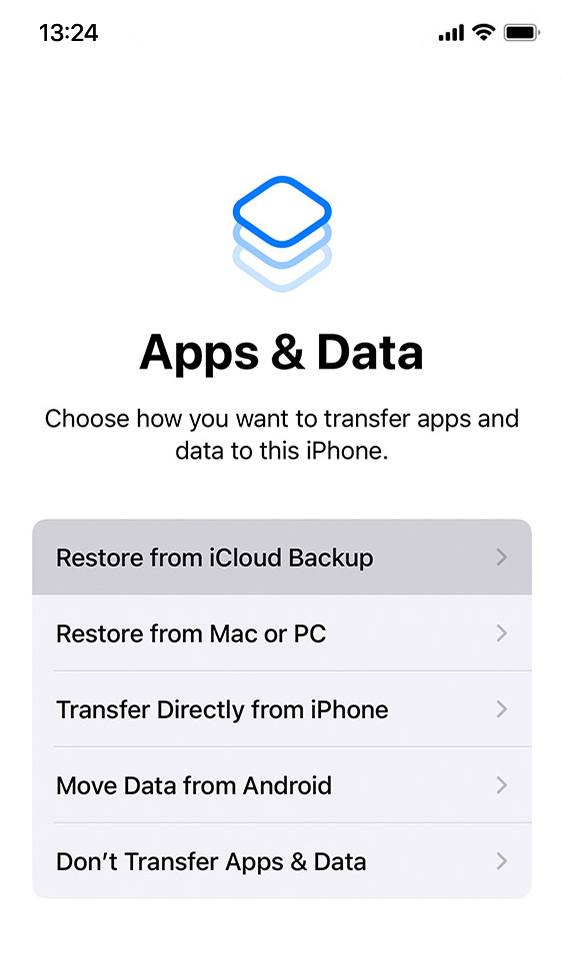
- Inicie sessão com o seu ID Apple.
- Selecionar Escolher backup e escolha o backup do iCloud que você deseja usar para a recuperação.
- Siga as instruções para concluir o procedimento.
Método 4: De um backup do iTunes/Finder
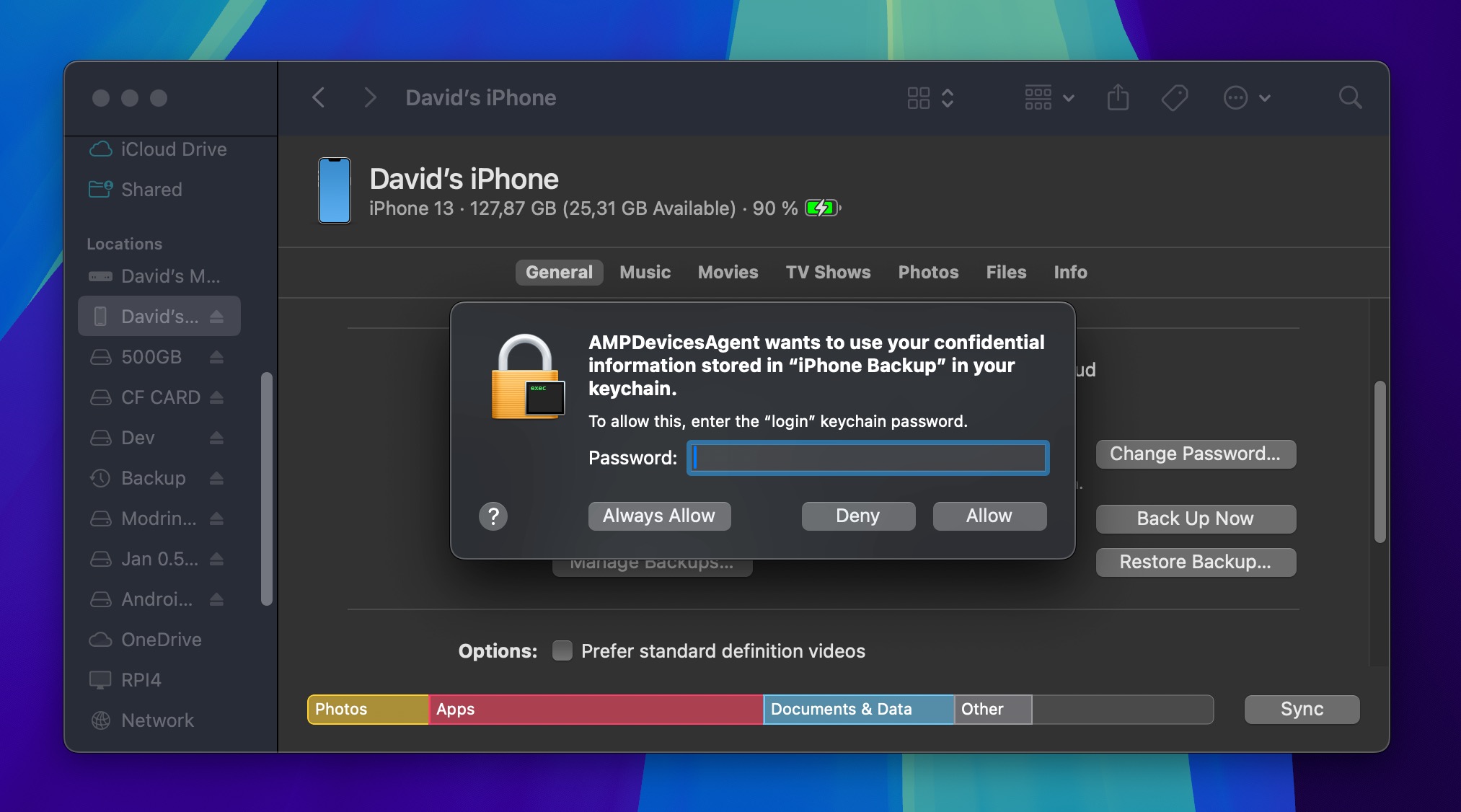
Assim como o método de backup do iCloud, restaurar a partir de um backup do iTunes/Finder pode ajudá-lo a recuperar fotos apagadas, mas as mesmas considerações se aplicam:
- Este método apagará todos os dados atuais do seu iPhone e os substituirá pelo conteúdo do backup.
- Os backups do iTunes/Finder só contêm fotos se o Fotos do iCloud estava desativado quando o backup foi criado.
Se você tem certeza de que suas fotos deveriam estar no backup e está de acordo em restaurar todo o seu iPhone para um estado anterior, veja como recuperar fotos perdidas no seu iPhone a partir de um backup do iTunes:
- Conecte o iPhone ao seu computador e abra o iTunes.
- Clique no ícone do dispositivo quando ele aparecer.
- Selecionar Restaurar Backup.
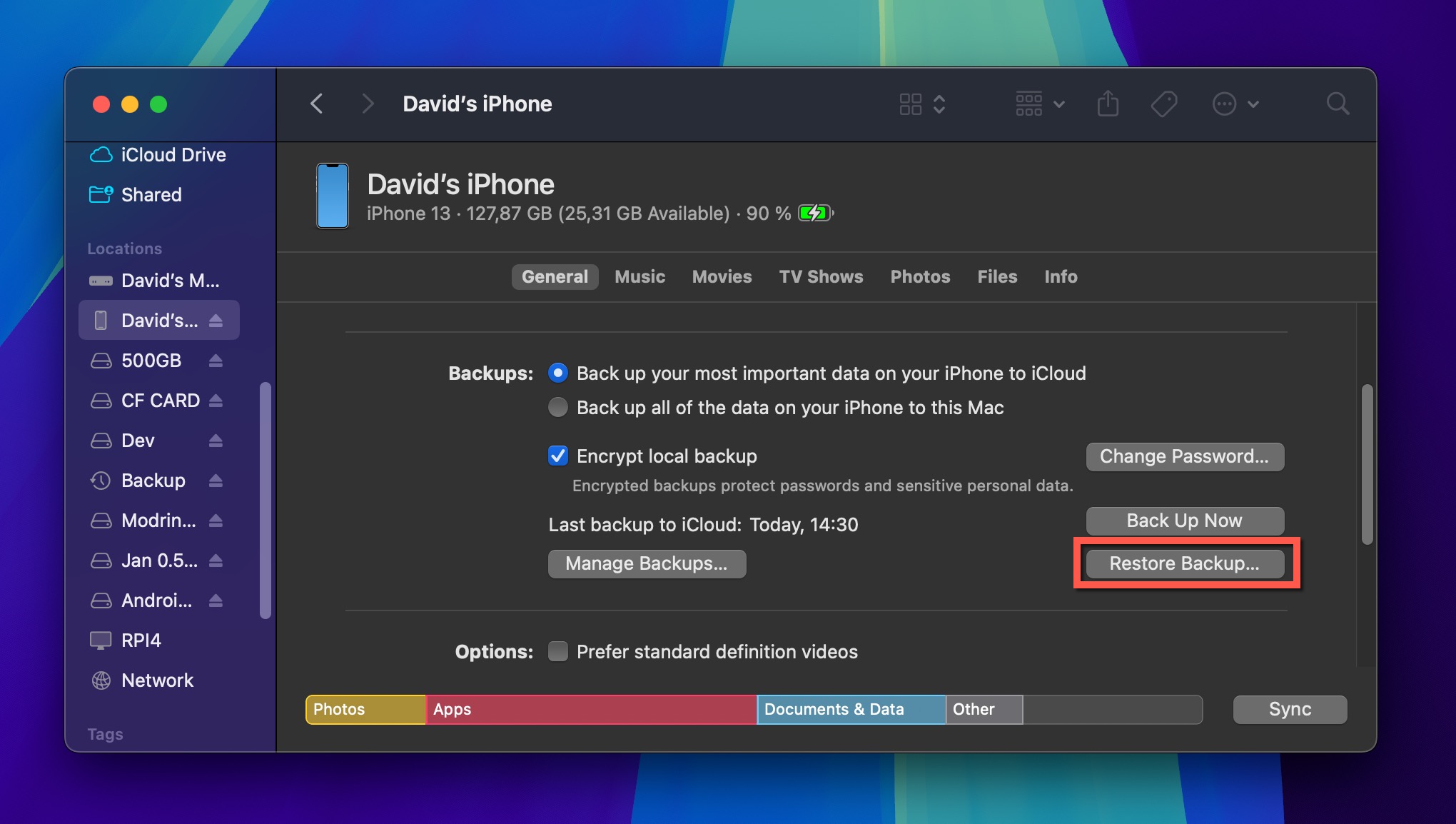
- Escolha o backup que contém as fotos excluídas.
- Clique Restaurar.
Como Recuperar Fotos Excluídas de uma Câmera Digital
Moderno câmeras digitais, seja de Cânone, Nikon, Fujifilm, ou outros fabricantes, normalmente armazenam fotos em cartões de memória removíveis (cartões SD ou CF) em vez de memória interna.
Para recuperar fotos excluídas armazenadas no cartão de memória da sua câmera, a abordagem mais eficaz é remover o cartão de memória e escaneá-lo diretamente usando seu computador. Se as fotos estiverem armazenadas na memória interna, então o processo de recuperação é semelhante, mas a câmera deve ser conectada ao seu computador no modo de Armazenamento em Massa USB.
Siga estas etapas simples para recuperar fotos apagadas do cartão de memória ou armazenamento interno da sua câmera digital:
- Download e instale o Disk Drill no seu computador.
Recuperação de dados gratuita
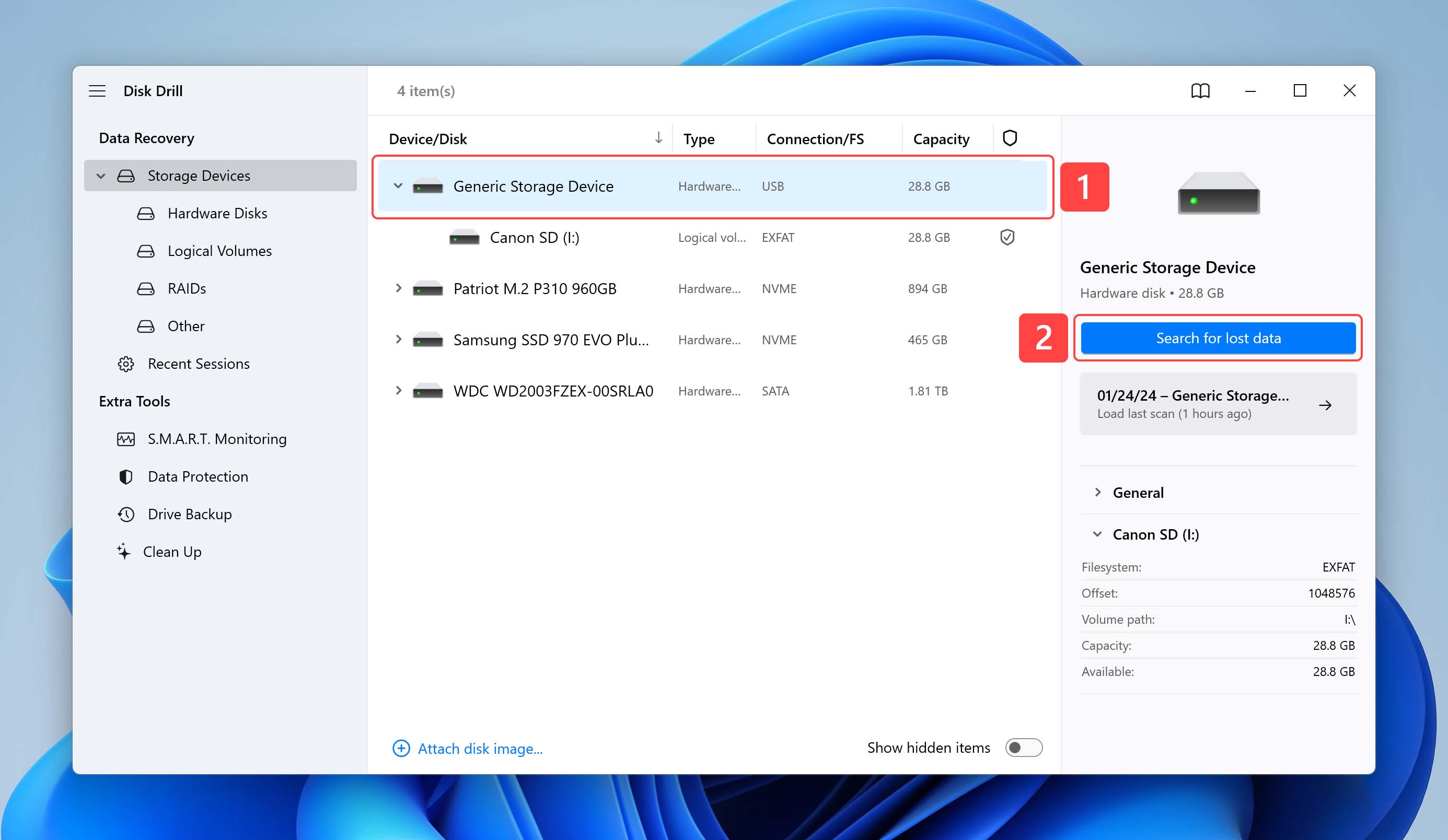
Seu Companheiro para a Recuperação de Arquivos Excluídos - Conecte a câmera ao seu computador (ou o cartão SD via leitor de cartões) e inicie o programa.
- Selecione a câmera (ou cartão de memória) na lista de dispositivos de armazenamento disponíveis.
- Clique Pesquisar dados perdidos para iniciar o processo de digitalização.
- Visualize as fotos encontradas pela ferramenta e selecione os arquivos que deseja recuperar.
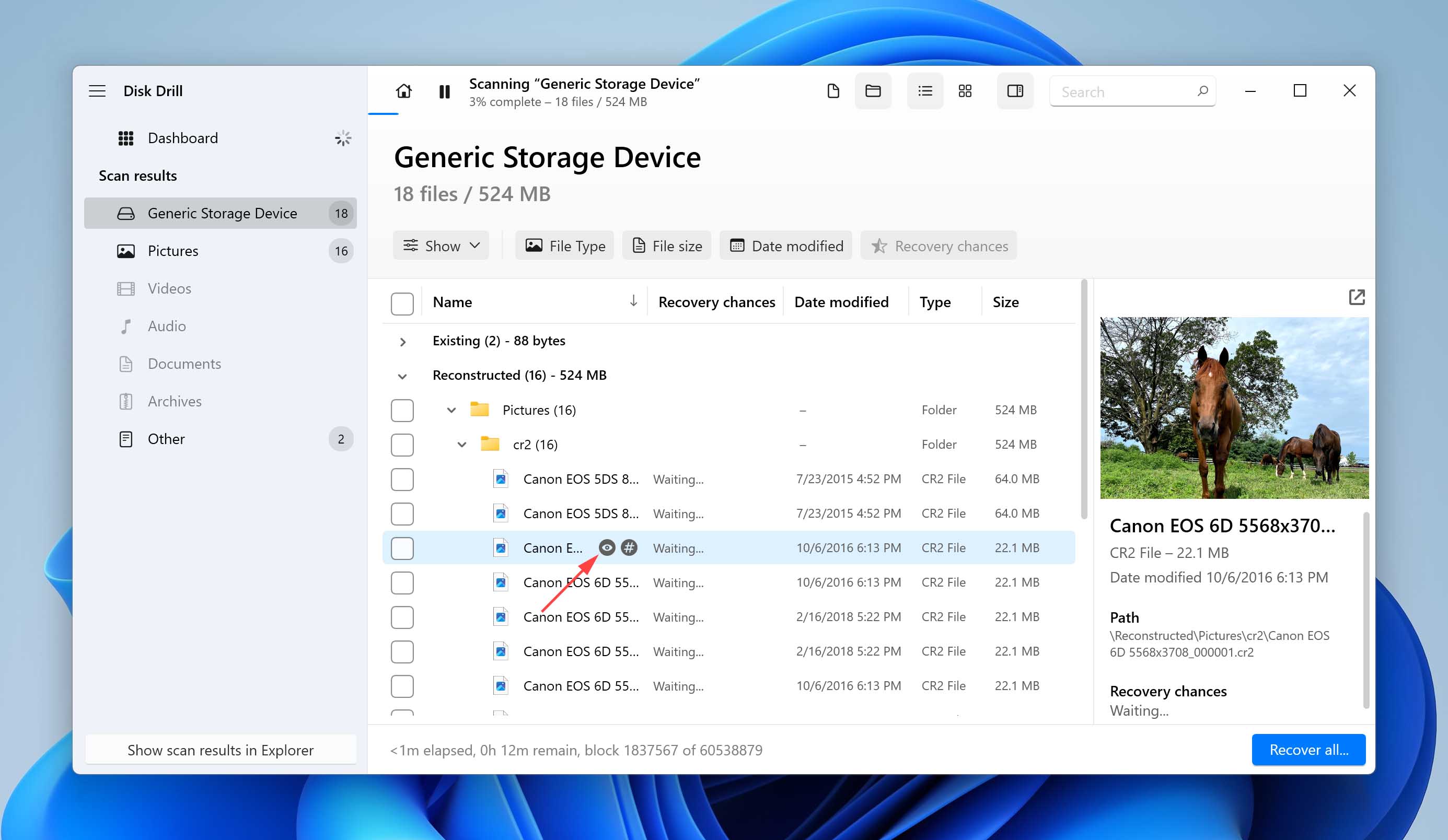
- Clique Recuperar para recuperar as fotos perdidas.
Dicas para Evitar Perda de Fotos/Imagens/Figuras
Embora seja ótimo que existam muitas maneiras de recuperar fotos apagadas, prevenir a perda de dados é sempre melhor do que recorrer à recuperação. Ao colocar em prática algumas dicas, você pode evitar a perda de fotos preciosas:
- 💽 Fazer backup. Fotógrafos profissionais geralmente mantêm pelo menos três cópias de suas fotos, em dois tipos diferentes de mídia de armazenamento, com uma cópia armazenada fora do local (essa abordagem é chamada de estratégia de backup 3-2-1). Por exemplo, eles têm seu principal arquivo de dados (de trabalho) em um computador, que é então copiado para um disco rígido externo usando uma ferramenta como Time Machine ou Histórico de Arquivos e para um armazenamento em nuvem usando uma solução como OneDrive ou Google Fotos. Alguns até possuem um sistema de armazenamento RAID ou um dispositivo NAS (Network Attached Storage) para backups locais mais seguros e eficientes.
- 📱 Descarregue e organize fotos regularmente. Grandes bibliotecas de fotos desordenadas aumentam a chance de exclusão acidental. Transfira periodicamente fotos do seu celular ou câmera para um computador ou unidade externa, depois organize-as com tags e pastas, para que você sempre saiba onde tudo está e não apague algo importante por engano.
- 🖼️ Nunca escreva novas fotos no local que contém imagens perdidas. Quando confrontado com um cenário de perda de fotos, é de vital importância que pare de usar o dispositivo que continha os arquivos perdidos. Isso porque, quando arquivos são excluídos ou um disco é formatado, os dados ainda permanecem fisicamente no dispositivo até serem sobrescritos. Se você gravar no dispositivo, corre o risco de sobrescrever ou corromper os arquivos perdidos antes de ter a chance de usar software de recuperação de dados para recuperar fotos apagadas.
- ☁️ Carregamento automático de fotos para a nuvem. Ao tirar fotos em dispositivos Android ou iOS, é melhor enviá-las automaticamente para a nuvem usando uma solução de backup em nuvem como Google Fotos e iCloud. Se você tem dados móveis ilimitados, então pode fazer backup das suas fotos quase assim que as tirar, de modo que, teoricamente, nunca perderá mais do que algumas fotos — nem mesmo se alguém arrancar seu dispositivo das suas mãos.
- 😐 Pense duas vezes antes de excluir arquivos. O erro humano é uma das razões mais comuns para a perda de fotos. É muito fácil apertar o botão errado ou formatar uma partição importante. Uma maneira simples de se proteger contra a exclusão acidental é usar os recursos físicos de proteção contra gravação disponíveis em seus dispositivos de armazenamento. Por exemplo, a maioria dos cartões SD de câmeras possui uma pequena chave de bloqueio na lateral. Deslizá-la para a posição “travada” pode proteger suas imagens contra exclusão ou formatação acidental até que você esteja pronto para fazer o backup.
Conclusão
Como demonstramos, existem muitas maneiras de recuperar fotos excluídas, independentemente do tipo de computador ou dispositivo usado para armazená-las. Você deve considerar tomar medidas para evitar a perda de fotos desde o início, mas se for afetado, o Disk Drill recuperará suas imagens quando outros métodos falharem. Ele também oferece ferramentas gratuitas de proteção de fotos para ajudar a manter suas fotos preciosas seguras.
Perguntas Frequentes
Mesmo que imagens excluídas permanentemente não possam ser facilmente recuperadas da Lixeira, ainda é possível restaurá-las com a ajuda de um software de recuperação de fotos. O Windows File Recovery é um bom exemplo de software de recuperação básico, enquanto o Disk Drill oferece uma série de recursos extras e uma interface de usuário fácil de usar.
Os usuários de Mac podem recuperar fotos permanentemente excluídas por meio de backups do Time Machine ou iTunes, e também podem usar softwares de recuperação de fotos como o Disk Drill. Infelizmente, não é possível recuperar fotos permanentemente excluídas da Lixeira.
Sim, em muitos casos, é possível restaurar fotos apagadas de um telefone Android. Veja o que você pode fazer:
- Restaurá-los de um backup na nuvem.
- Remova o cartão SD e faça a varredura com um software de recuperação de fotos no Windows ou macOS.
- Use um aplicativo de recuperação de fotos para Android.
Se você é um usuário do Windows 11, pode recuperar arquivos excluídos permanentemente com o Disk Drill. Basta seguir estes passos simples:
- Download e instale o Disk Drill no seu Windows ou macOS.
- Depois de iniciar o programa, selecione uma unidade e clique Pesquisar Dados Perdidos.
- Visualize os arquivos que você deseja recuperar.
- Clique Recover e seus arquivos serão restaurados.
Você também pode procurar um serviço de recuperação de dados para recuperar seus arquivos de forma profissional.
Semelhante à recuperação de arquivos de um iPhone, você pode usar os seguintes métodos para recuperar fotos apagadas permanentemente do seu iPod:
- Recuperar do iTunes.
- Recuperar do iCloud.
- Software de recuperação de dados (por exemplo, Disk Drill).
Você pode seguir estas etapas para recuperar suas fotos apagadas de um iPod:
- Baixe e instale o Disk Drill para macOS.
- Conecte seu iPod ao seu Mac.
- Selecione o iPod na lista de dispositivos conectados e clique Recuperar.
- Visualize as fotos no aplicativo e escolha as que deseja restaurar.
- Agora, clique Recover para recuperar seus arquivos.
Se você possui um Chromebook, deve ter em mente que o Chrome OS não possui uma lixeira nativa ou uma pasta de itens excluídos. Somente recentemente uma pasta de lixeira temporária foi adicionada aos arquivos no Chromebook. No entanto, você deve garantir que a pasta Lixeira esteja ativada. Caso contrário, se você excluir um arquivo, ele será removido permanentemente. Para evitar essa situação, você pode fazer backup de suas fotos no Google Drive ou em pendrives externos. Como os Chromebooks também têm armazenamento limitado, é importante criar esses backups. Além disso, se suas fotos estiverem com backup, você pode recuperá-las a partir de outro computador usando os seguintes métodos:
- Recuperar de backups na nuvem ou unidades externas.
- Recupere com software como o Disk Drill.
Quando se trata de recuperar dados excluídos permanentemente, você pode tentar usar os seguintes métodos:
- Recuperação da Lixeira
- Arquivos de Backup (dados de backup em nuvem ou do sistema operacional)
- Software de Recuperação de Dados
- Serviços de Recuperação de Dados
