


Компьютер не видит SD-карту, или она не отображается и не распознаётся должным образом? Такая проблема может возникнуть у любого по разным причинам, но хорошая новость в том, что существует столько же решений, которые вы можете попробовать, чтобы её исправить. Наша цель на этой странице была простой: собрать методы, которые действительно помогли в реальных случаях обнаружения SD-карт, протестировать их на настоящем оборудовании и организовать их так, чтобы вам было удобно ими пользоваться.
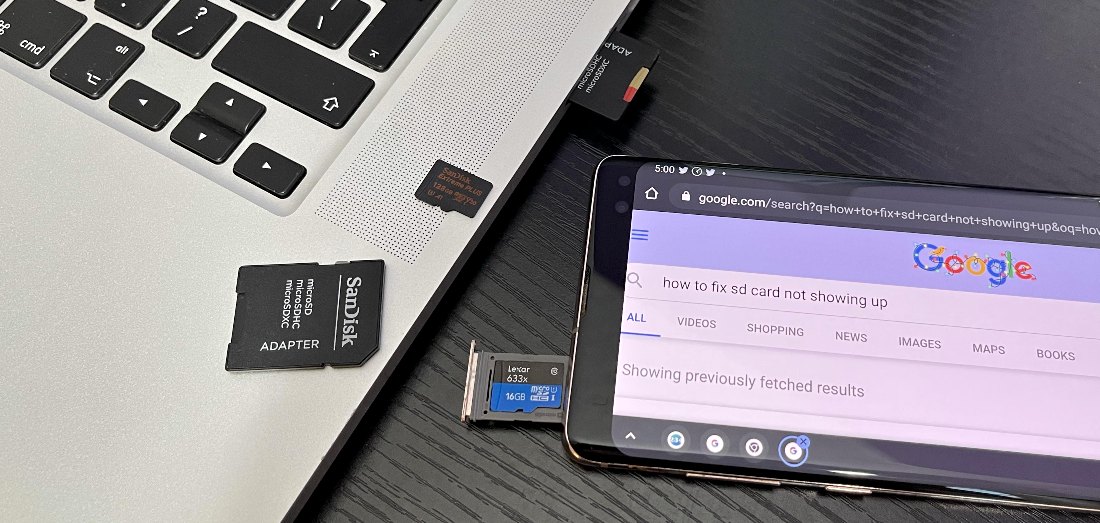
Быстрый план действий по устранению проблемы с SD-картой, которая не отображается
Чтобы сделать наше руководство максимально практичным, мы изучили около 60 реальных случаев, когда SD-карта не отображалась, не читалась или не распознавалась телефоном, камерой, компьютером или кардридером. Они были собраны на технических форумах, в сообществах по восстановлению данных, в ветках Reddit и среди обсуждений фотоэнтузиастов, включая ситуации, такие как у пользователя DPReview, чья SD-карта работала в некоторых устройствах, но выдавала ошибки при подключении к ПК. Проанализировав эти случаи, мы сгруппировали самые распространенные проблемы в зависимости от того, что люди видели на своих устройствах. Вместо того чтобы предлагать вам решения в случайном порядке, мы поможем сопоставить вашу проблему с методом, который лучше всего подходит.
Таблица ниже — это ваш план действий: найдите ситуацию, аналогичную вашей, а затем перейдите к методу, который лучше всего ей соответствует. В некоторых случаях есть два-три возможных решения, мы перечислим их по порядку, начиная с самого простого.
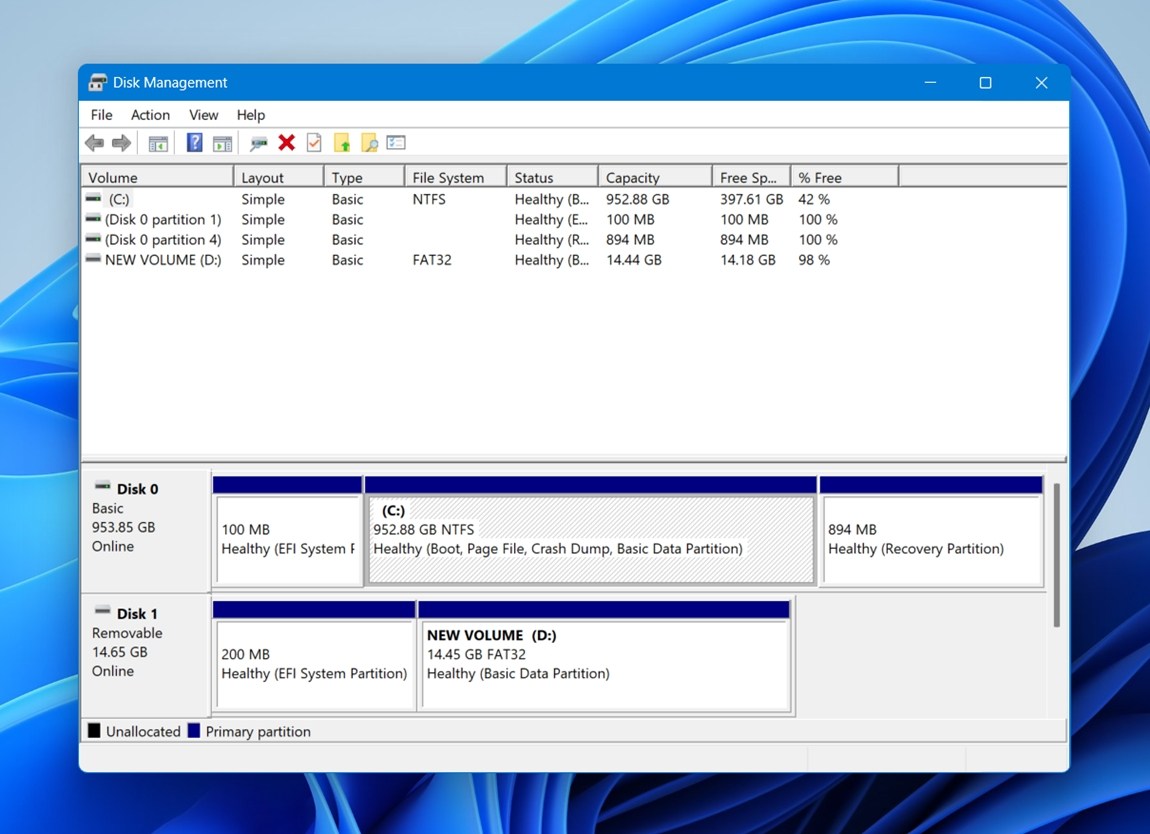 Если SD-карта отображается там, даже как RAW, не распределено или без буквы диска, это хороший знак. Windows все еще может определять карту на каком-то уровне, значит, у вас есть шанс всё исправить. Если SD-карта вообще не отображается в Управлении дисками, сперва начните с проверки оборудования: другой кардридер, другой адаптер, другой USB-порт, другое устройство.
|
Что вы видите |
С чего начать |
|
SD-карта не отображается на вашем Android-телефоне |
Метод 1: Извлеките и заново вставьте карту. Затем попробуйте Метод 2: Очистите контакты карты или слот. Если телефон поддерживает карту, но всё равно не может её использовать, переходите к Методу 10: Отформатируйте SD-карту. |
|
SD-карта работает в одном устройстве, но не в другом |
Метод 3: Проверьте другой кардридер, адаптер, USB-порт или устройство. Затем попробуйте Метод 4: Проверьте совместимость и ограничения по объёму. |
|
SD-карта не отображается в Проводнике Windows |
Метод 3: Проверьте другой кардридер, адаптер, USB-порт или устройство. Если Windows определяет карту, но не показывает её в Проводнике, переходите к Методу 6: Назначьте SD-карте новую букву диска. Если раздел был удалён, и карта отображается как Не распределено, перейдите к Методу 9: Создайте раздел на SD-карте. |
|
SD-карта отображается в Управлении дисками, но без буквы диска |
|
|
SD-карта отображается как RAW, нераспределенная или повреждённая |
Если файлы важны, сначала восстановите их. Затем попробуйте Метод 8: Восстановить файловую систему на SD-карте. Если это не помогло, переходите к Методу 9: Создайте раздел на SD-карте или Методу 10: Отформатируйте SD-карту. |
|
Windows просит вас отформатировать SD-карту перед использованием |
Если файлы важны, пока не форматуйте её. Сначала восстановите данные. Затем попробуйте Метод 7: Используйте CHKDSK для устранения ошибок на SD-карте или Метод 8: Восстановить файловую систему на SD-карте. |
|
Ваша камера не распознаёт SD-карту |
Метод 4: Проверьте совместимость и ограничения по объёму. Затем попробуйте Метод 5: Проверьте, правильно ли вставлена SD-карта и Метод 2: Очистите контакты карты или слот. |
|
Камера пишет, что карту нужно отформатировать |
Если карта содержит нужные фото или видео, сначала восстановите их. Потом переходите к Методу 10: Отформатируйте SD-карту, желательно на камере, в которой будете использовать карту. |
|
SD-карта новая, но отображается некорректно |
Метод 4: Проверьте совместимость и ограничения по объёму. Затем попробуйте Метод 9: Создайте раздел на SD-карте или Метод 10: Отформатируйте SD-карту. |
|
Кардридер перестал работать после обновления Windows |
Попробуйте Метод 3: Проверьте другой кардридер, адаптер, USB-порт или устройство. |
Перед тем, как пытаться исправить SD-карту, сначала восстановите свои данные
Как мы предупреждали в начале, если файлы на этой SD-карте важны, лучше восстановить их до того, как вы начнете исправлять проблемы. Не каждый из представленных здесь методов является разрушительным, конечно — очистка контактов или назначение буквы диска не должны ничего удалять.
Но некоторые способы могут изменить файловую систему. CHKDSK, форматирование, создание нового раздела — эти шаги могут помочь сделать SD-карту снова пригодной для использования, но они также могут (или наверняка) стереть данные.
Так что вот безопасное правило: если карта отображается в Управлении дисками с правильной или близкой к правильной ёмкостью, программа для восстановления данных все еще может просканировать её, даже если операционная система отказывается открывать её.
Вот как восстановить ваши данные с помощью Disk Drill:
- Скачайте и установите Disk Drill для Windows или Mac (в этом примере мы используем версию для Windows).
- Подключите SD-карту к компьютеру и запустите Disk Drill.
- Выберите свою SD-карту из списка устройств. Если вы не уверены, какое устройство — это ваша SD-карта, определите ее по правильной емкости.
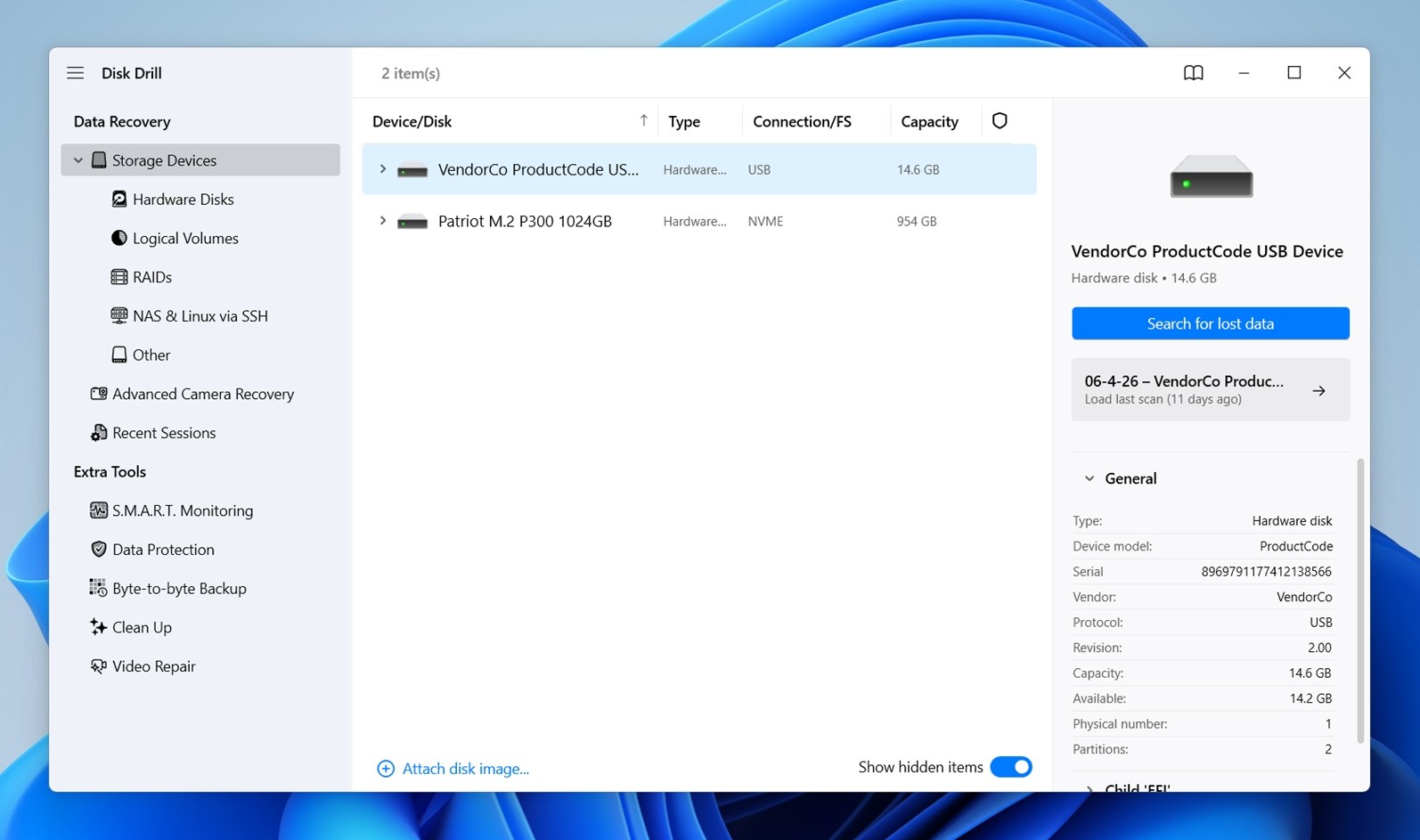
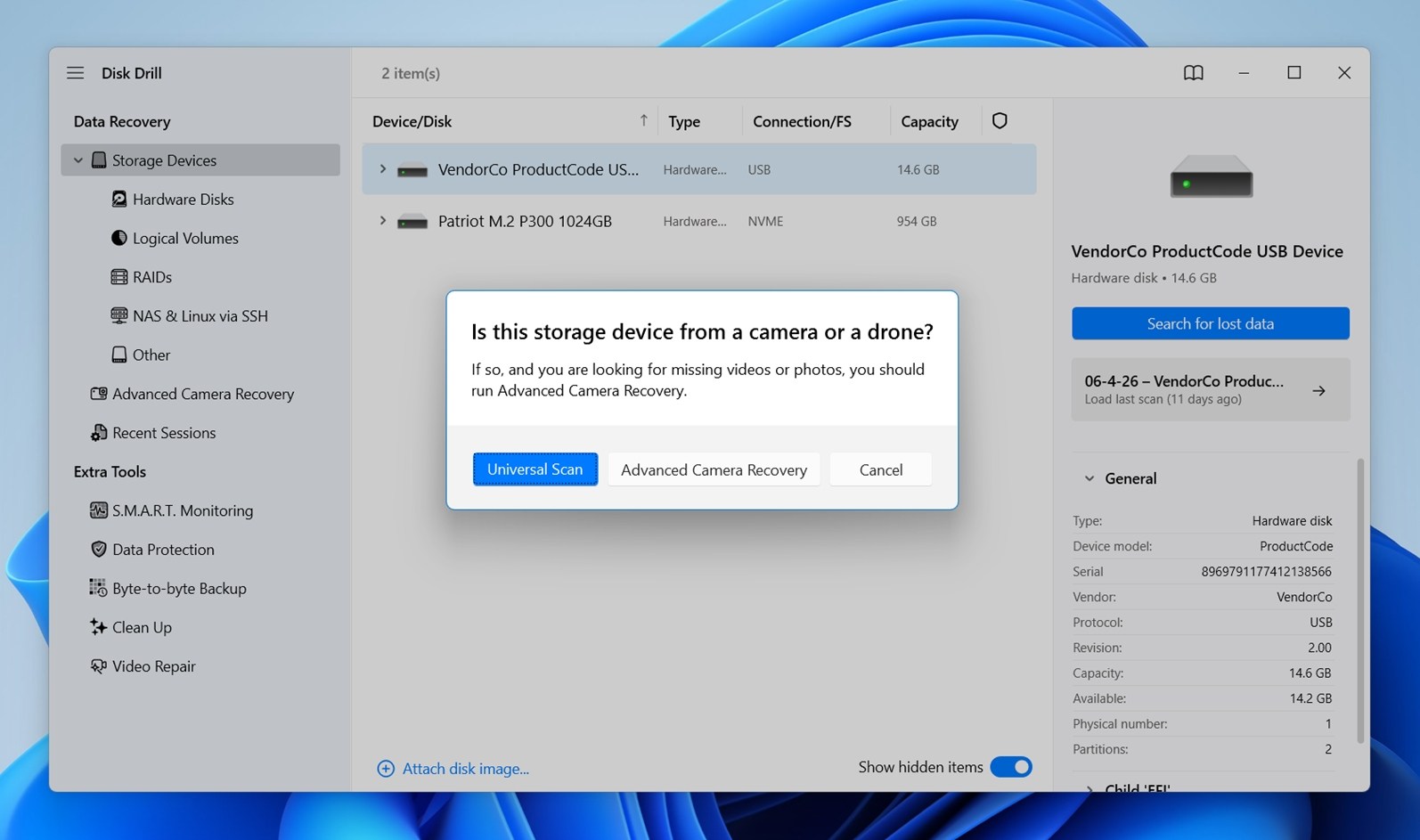
- Нажмите Искать данные. Когда Disk Drill спросит, какой тип сканирования использовать, выберите Универсальное сканирование. В большинстве случаев это лучший вариант.
- Вы можете нажать на кнопку Просмотреть найденное, чтобы сразу увидеть результаты сканирования (сканирование при этом продолжится в фоновом режиме).
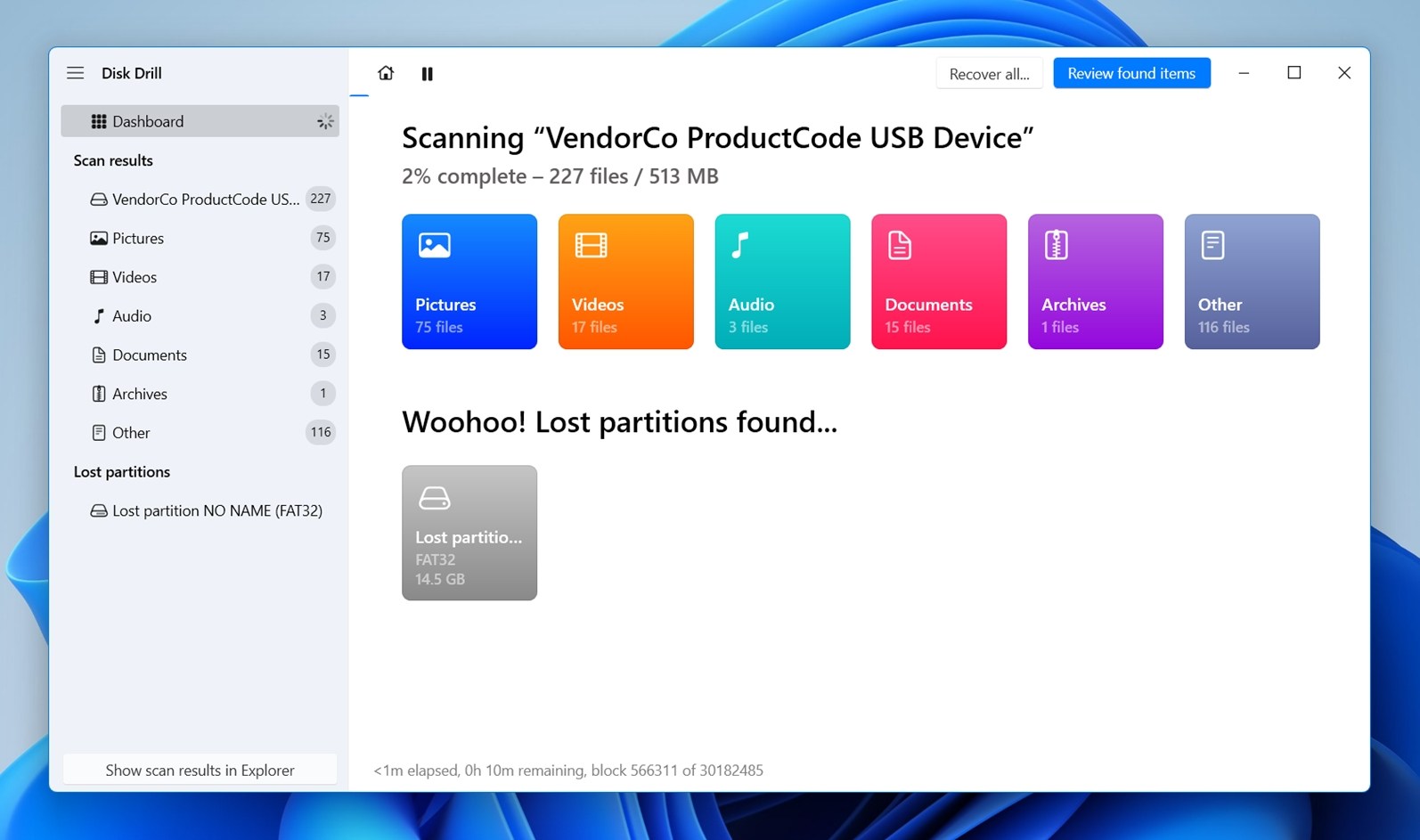
Разверните категории результатов сканирования, чтобы увидеть, что нашёл Disk Drill. Кликните по маленькой стрелке рядом с категорией, чтобы открыть её. (Файлы в разделе Существующие все еще доступны через текущую файловую систему. Файлы из разделов Удалённые или потерянные были найдены вне «обычной» структуры, часто после удаления, повреждения или сбоя файловой системы.)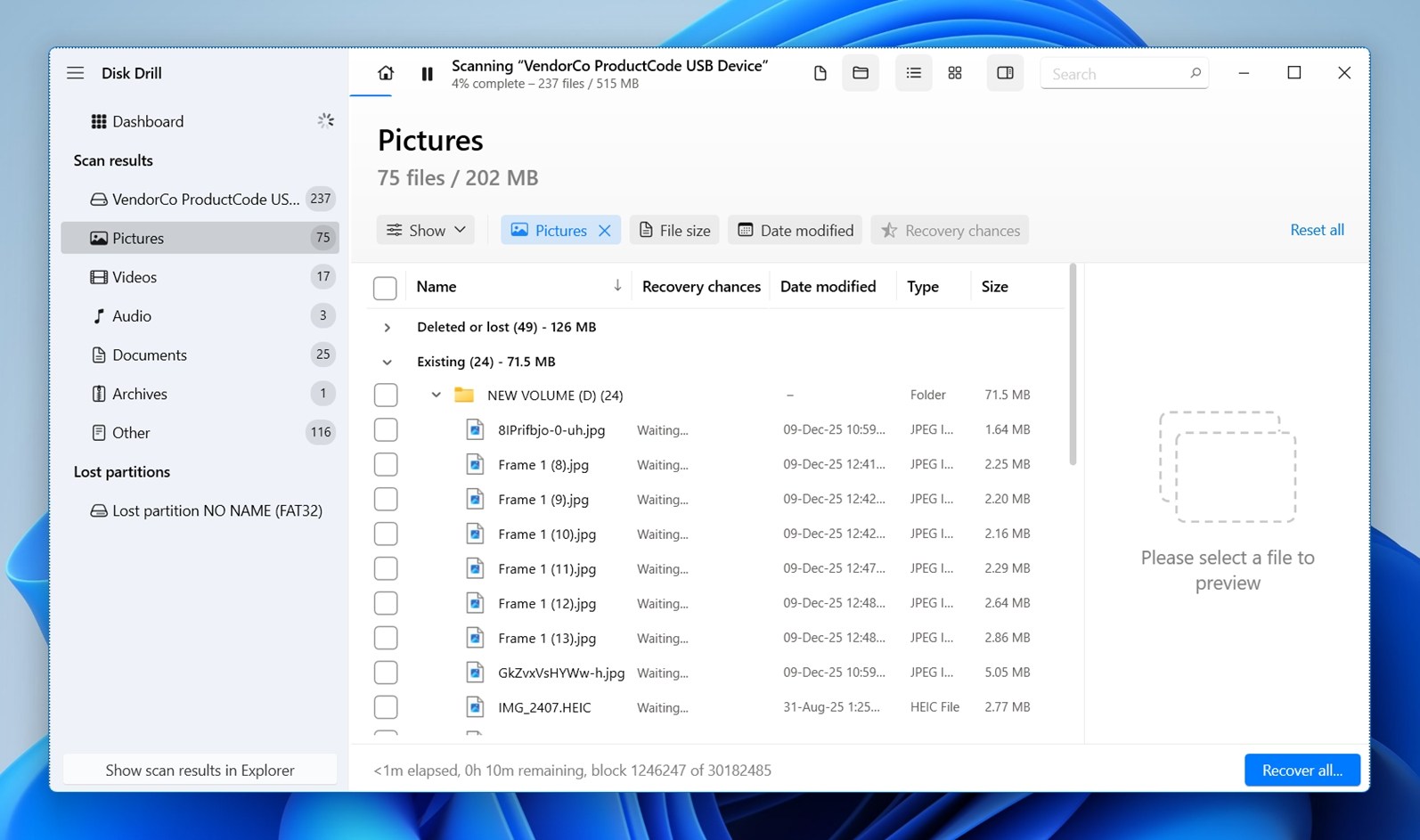
- Выберите файлы, которые хотите восстановить. Вы можете предварительно просмотреть восстанавливаемые файлы перед восстановлением (например, форматы JPG, PNG, PDF, офисные документы и другие, которые ваша ОС может открыть нативно или с помощью установленного просмотровщика).
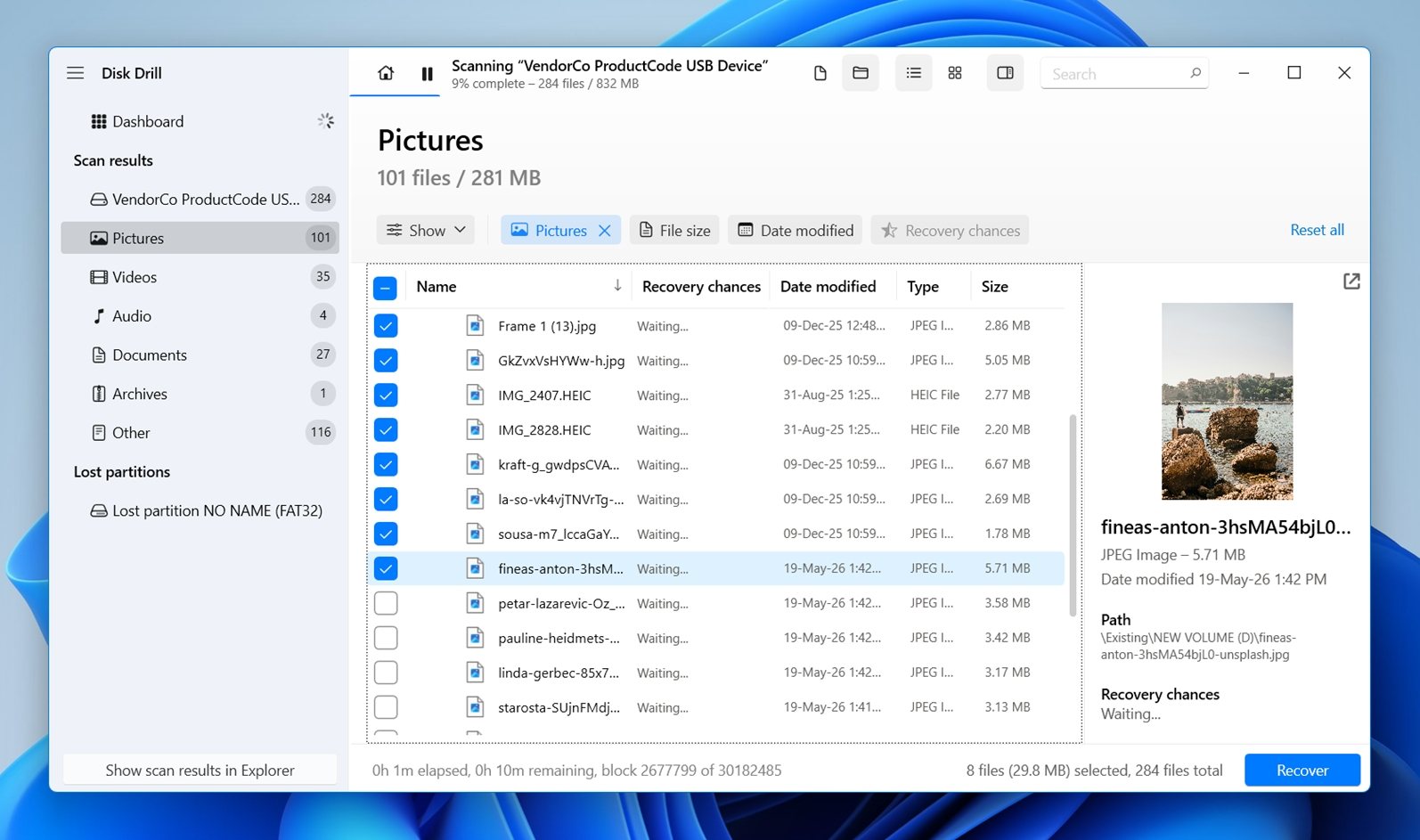
- Нажмите кнопку Восстановить, укажите место, куда нужно сохранить файлы, и выберите Дальше, чтобы начать восстановление ваших данных.

После восстановления важных файлов с SD-карты вы можете спокойно переходить к методам ремонта ниже, не переживая, что останетесь без единственной копии своих данных.
Что делать, если компьютер не видит SD-карту: исправляем проблемы с обнаружением, отображением и чтением
Здесь представлен довольно широкий спектр решений этой проблемы. Некоторые занимают 10 секунд. Другие потребуют определенных навыков работы с инструментами Windows или программами восстановления, но мы подробно рассмотрим каждый шаг и покажем скриншоты, чтобы вы всегда понимали, что делать дальше.
Метод 1: Извлеките и повторно вставьте карту
Начните с самого простого: извлеките SD-карту и вставьте её снова. Звучит слишком банально, но зачастую помогает, когда SD-карта не определилась или не читается телефоном, камерой, консолью или компьютером. Малейшее смещение или временный сбой при монтировании может привести к тому, что устройство будет считать карту отсутствующей.
Вот что делать в зависимости от того, где используется карта:
- Компьютер. Безопасно извлеките SD-карту, если она отображается где-либо, отсоедините кардридер, подождите несколько секунд, затем подключите его снова. Если используете microSD с адаптером, достаньте microSD из адаптера и вставьте ее обратно.
- Android-смартфон. Полностью выключите телефон, извлеките microSD-карту, убедитесь, что она правильно расположена в лотке или разъёме, затем вставьте снова и включите телефон. Если после этого microSD-карта всё ещё не обнаружена, проверьте параметры хранилища: возможно, Android видит карту, но не смог её смонтировать.
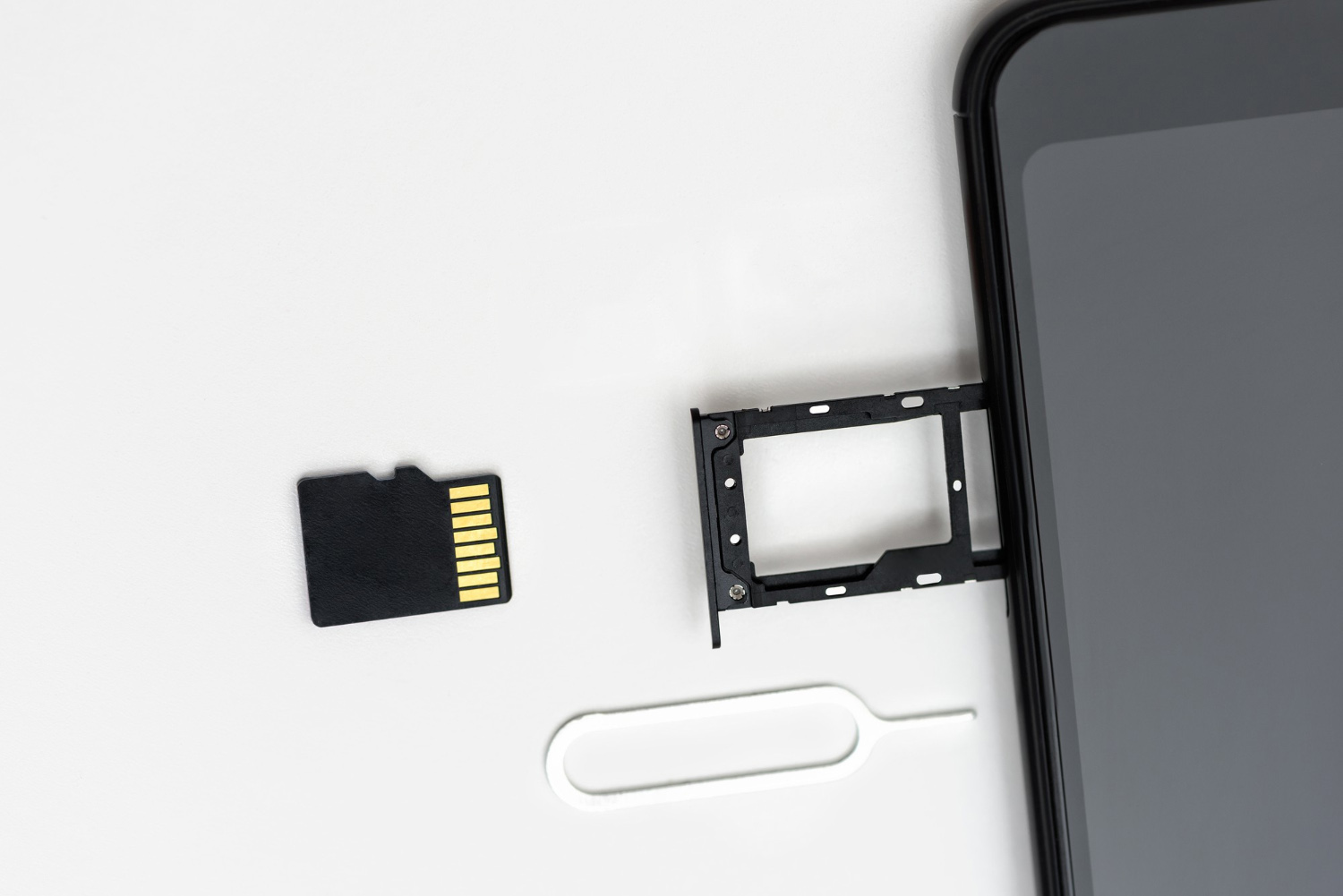
- Камера, дрон или экшн-камера. Сначала выключите устройство, откройте отсек для карты, выньте карту, потом вставьте её так, чтобы она чётко ощутимо встала на место или щёлкнула. Не вытаскивайте карту во время сохранения фото или видео, иначе можно повредить карту.
- Консоль или портативное устройство. Полностью выключите устройство (не спящий режим), затем выньте и вставьте карту снова. Это важно для таких устройств, как Nintendo Switch, Steam Deck и старые портативные приставки, которые могут держать карту активной в режиме сна.
Если всё прошло успешно, microSD-карта должна автоматически смонтироваться и появиться в настройках хранилища вашего устройства. Если карта всё ещё не определяется, переходите к следующему решению.
Метод 2: Очистите контакты SD-карты или разъём
SD-карты работают благодаря небольшим золотым контактам. Достаточно немного пыли или грязи из сумки для камеры, чтобы возникла проблема с чтением SD-карты, которая выглядит куда серьезнее, чем есть на самом деле. То же самое касается случая, когда SD-карта не определяется в ноутбуке: контакты внутри разъёма или картридера могут плохо соприкасаться.
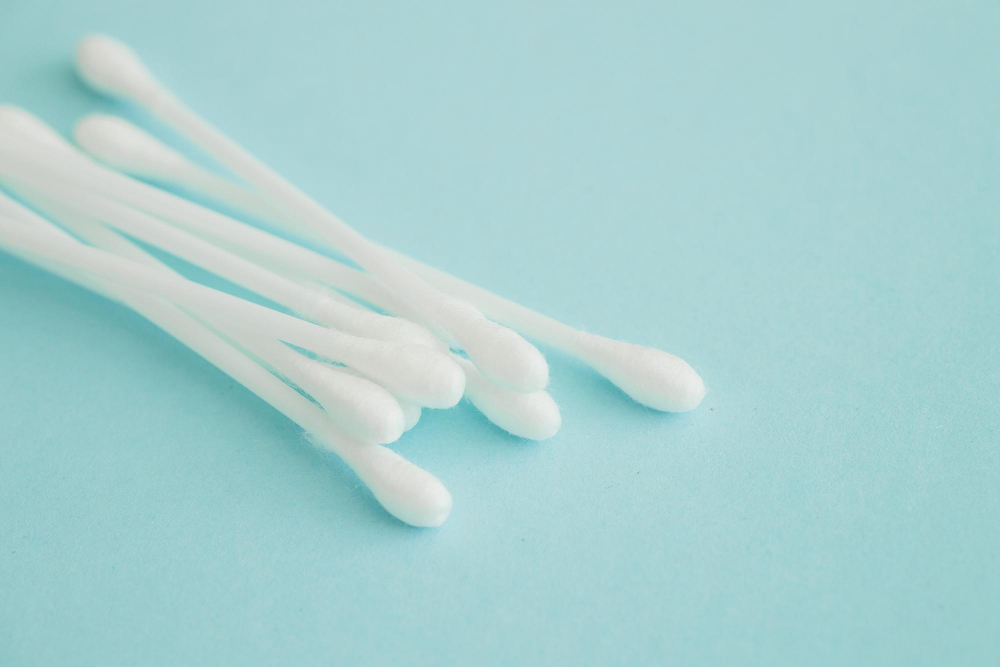
Извлеките карту и внимательно осмотрите контакты. Они должны быть чистыми, ровными, без явных царапин, коррозии, выгнутых участков. Если они загрязнены, аккуратно протрите их мягкой микрофиброй. При сильных загрязнениях используйте немного изопропилового спирта на ткани или ватной палочке, затем дайте карте полностью высохнуть перед повторной установкой.
Избегайте царапать контакты ножом, отвёрткой или чем-либо абразивным. Если контакты погнуты, отсутствуют, обгорели, либо корпус карты треснул — на этом этапе остановитесь. Очистка не исправит физические повреждения, а дальнейшие попытки использования могут только усложнить восстановление данных.
Метод 3: Проверьте другой кардридер, адаптер, порт USB или устройство
Если компьютер не видит SD-карту, это не всегда означает, что неисправна сама карта. Проблема может быть где угодно в цепочке компонентов, соединяющих вашу SD-карту с компьютером. Вот как определить источник проблемы:
- Начните с проверки SD-карты на других устройствах. Если у вас есть камера, телефон или другой компьютер, попробуйте карту там. Если она работает на других устройствах, но не на вашем ПК, значит, проблема в аппаратуре или ПО вашего ПК. Если не работает нигде — виновата именно SD-карта.
- Вставьте SD-карту в другой кардридер. Всё равно ничего? Попробуйте подключить кардридер к другому USB-порту. Многие пользователи замечали, что карты работают в одном кардридере, но не определяются в другом — значит, адаптер неисправен или несовместим с вашей картой.
- Если карта работает на разных устройствах, но не в разных кардридерах на одном и том же компьютере — скорее всего, она исправна, а проблема в операционной системе. Легко проверить это, загрузившись с Live-версии Linux, например Ubuntu, и попытавшись получить доступ к карте оттуда.
Метод 4: Проверьте совместимость и ограничения по объему
Иногда SD-карта не определяется просто потому, что устройство не поддерживает работу с картами такого типа. Это особенно часто в старых камерах, портативных консолях, автомагнитолах, дронах, некоторых Android-устройствах. С картой всё в порядке, но устройство не поддерживает её объём, тип или файл-систему.
Первое, что стоит проверить — емкость.
- Обычные SD-карты до 2 ГБ,
- SDHC-карты — от 4 до 32 ГБ,
- а SDXC-карты начинаются с 64 ГБ и могут быть гораздо больше.
Например, старая камера, поддерживающая только SDHC, никогда не увидит 128 ГБ SDXC-карту. В этом случае нет решения — нужно использовать карту подходящего объёма.
Совместимость файловой системы отличается — часто её можно исправить форматированием. Карта, отформатированная в NTFS, может хорошо работать на ПК с Windows, но не определяться в Android или камере. Некоторые старые устройства требуют FAT32, новые обычно работают с exFAT. Если карта видна на ПК, но не работает в нужном устройстве — проверьте инструкцию и переформатируйте карту в подходящую файловую систему.
Метод 5: Убедитесь, что SD-карта вставлена правильно
Это звучит слишком очевидно. Карта может казаться правильно вставленной, но при этом оказаться скошенной, не до конца защёлкнутой или смещённой внутри свободного адаптера. В теории SD-карты нельзя вставить неправильно, но, как известно, при большом желании нет ничего невозможного.
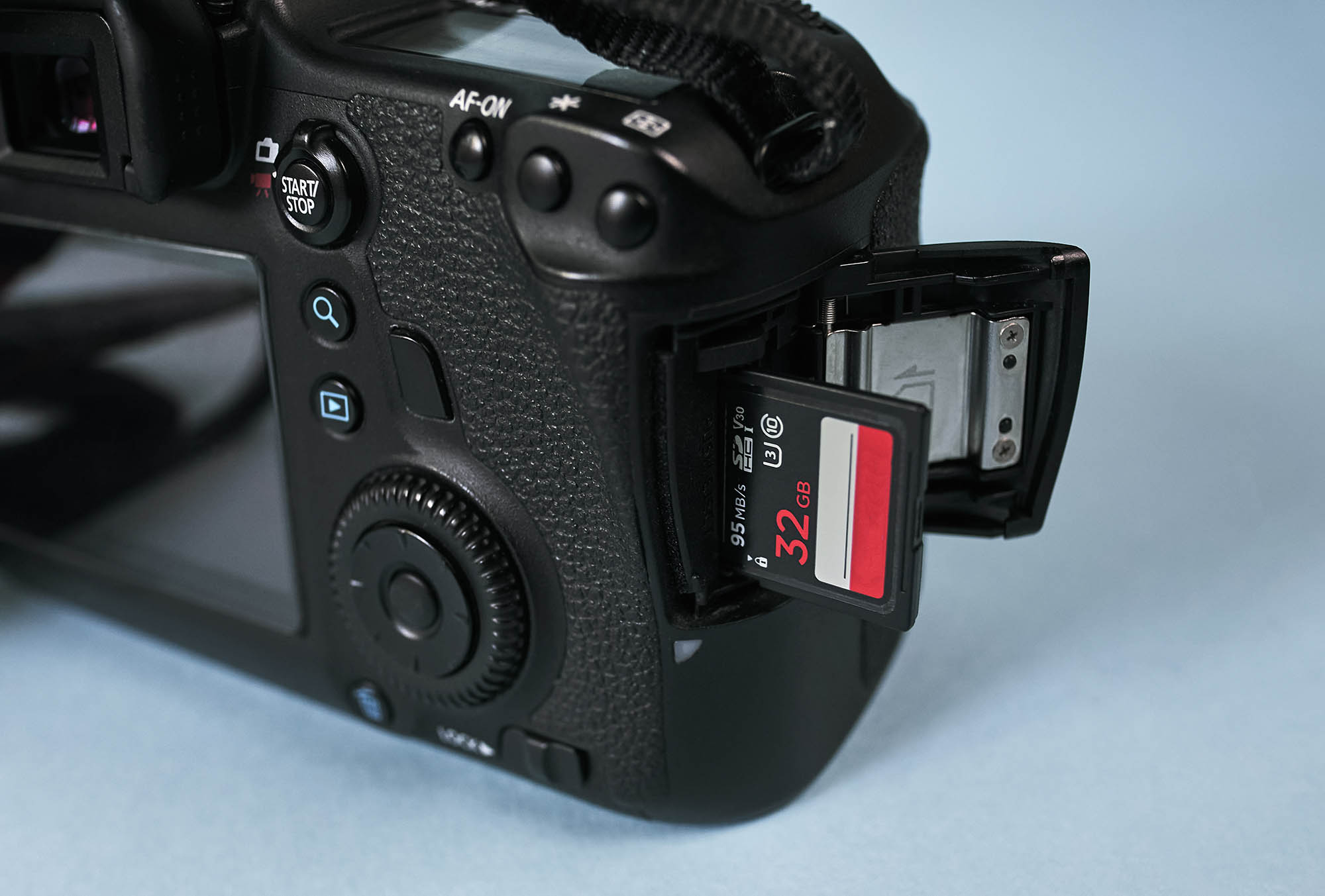
Чтобы правильно вставить SD-карту, откройте крышку слота (если она есть) и аккуратно, за центр нижнего края, вдавите карту в слот до щелчка или упора в конце гнезда.
Метод 6: Назначьте SD-карте новую букву диска
Вы не сможете получить доступ к SD-карте в Windows-ПК, если ей не присвоена уникальная буква диска. Хотя Windows должен назначать буквы автоматически, не всегда всё работает по плану. Иногда достаточно просто сменить букву диска, чтобы Windows увидел карту. Чтобы вручную задать SD-карте новую букву:
- Нажмите Windows + X.
- Выберите Управление дисками.
- Правой кнопкой мыши кликните по вашей SD-карте — выберите пункт Изменить букву диска или путь.
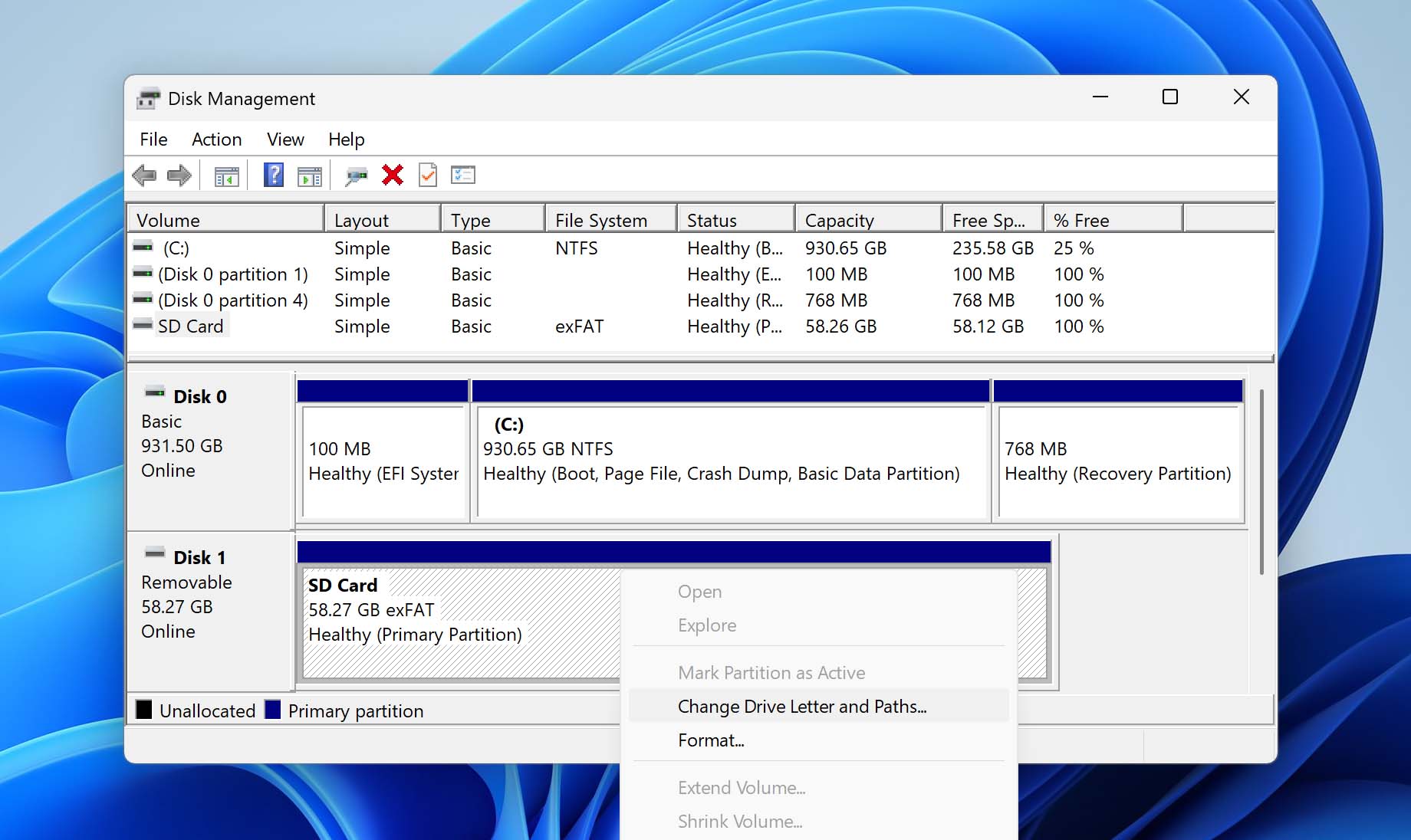
- Выберите новую букву и подтвердите.
Метод 7: Используйте CHKDSK для устранения повреждений SD-карты
CHKDSK — это полезный инструмент командной строки, который может автоматически исправлять многие ошибки файловой системы, чтобы снова сделать поврежденную SD-карту пригодной для использования. Этот инструмент может показаться немного пугающим, но на самом деле для восстановления SD-карты с его помощью нужен всего один простой запрос:
- Нажмите Windows + X.
- Выберите Windows PowerShell (Администратор).
- Введите следующую команду (убедитесь, что вместо X указана буква, назначенная вашей SD-карте), и нажмите Enter: chkdsk X: /R
- Дождитесь завершения CHKDSK. Процесс может занять несколько часов в зависимости от размера и скорости вашей SD-карты.
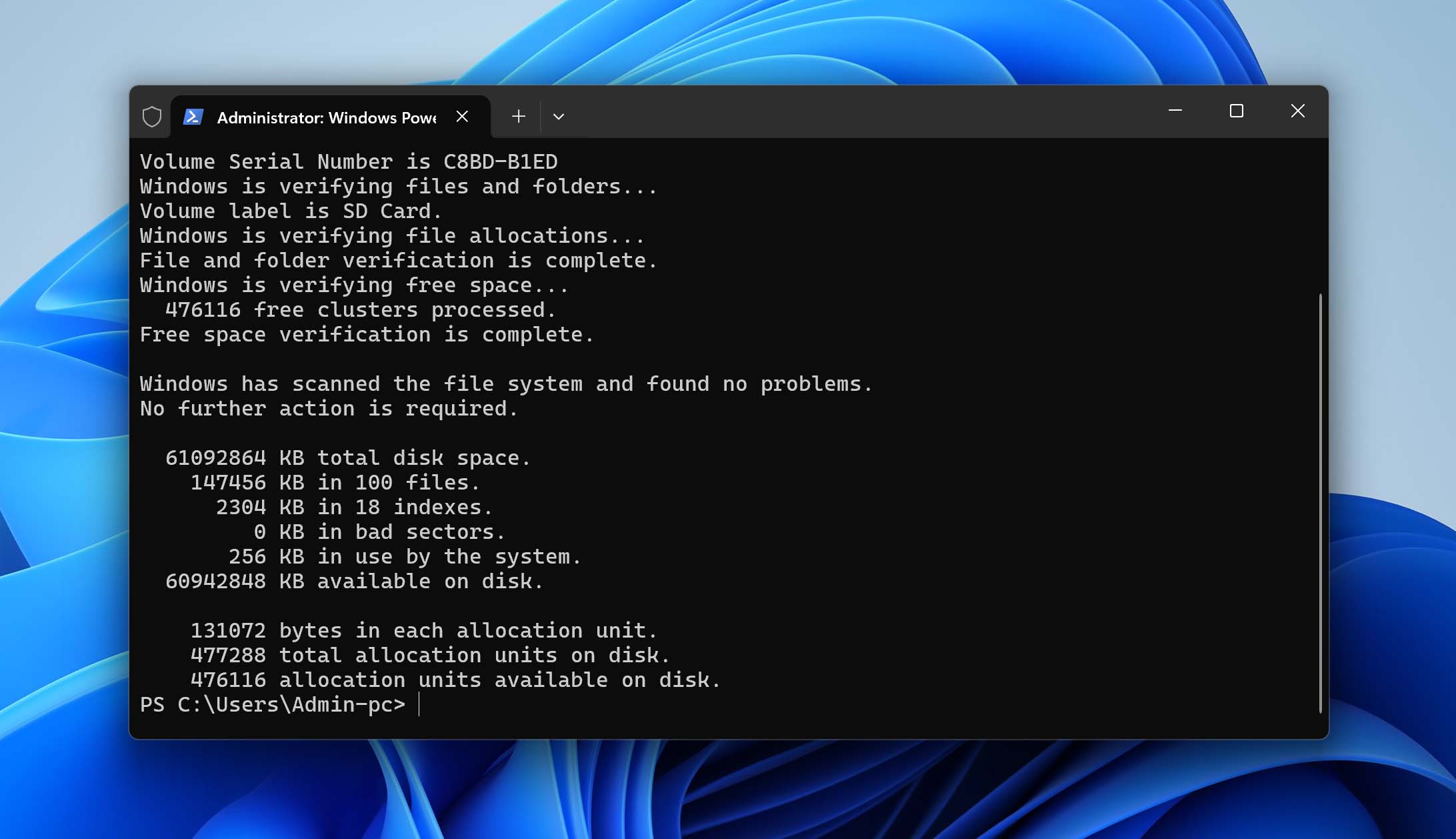
Параметр /R указывает CHKDSK проверить всю SD-карту на наличие сбойных секторов и попытаться их восстановить.
Важное замечание: CHKDSK не работает с RAW-носителями. Если Windows показывает сообщение «Тип файловой системы – RAW. CHKDSK недоступен для RAW-дисков», переходите к следующему способу.
Метод 8: Восстановление файловой системы на SD-карте
Если вы ранее проверяли диспетчер дисков и увидели SD-карту, отображаемую как RAW, Не распределено, или с отсутствующим/повреждённым разделом, проблема может заключаться в файловой системе. В некоторых случаях сама карта определяется правильно, но Windows больше не понимает, как на ней организованы данные.
В этом случае TestDisk иногда может помочь. Это бесплатная программа с открытым исходным кодом, которая может искать на SD-карте потерянные разделы и повреждённые структуры файловой системы. Если она найдёт старый раздел, возможно, удастся восстановить его структуру и сделать карту снова читаемой.
Хотя TestDisk и не самая красивая программа, с ней можно разобраться, если внимательно следовать инструкциям:
- Скачайте и запустите TestDisk (от имени администратора в Windows). Вас спросят, хотите ли вы создать файл журнала. Вы можете его создать, но это не обязательно.
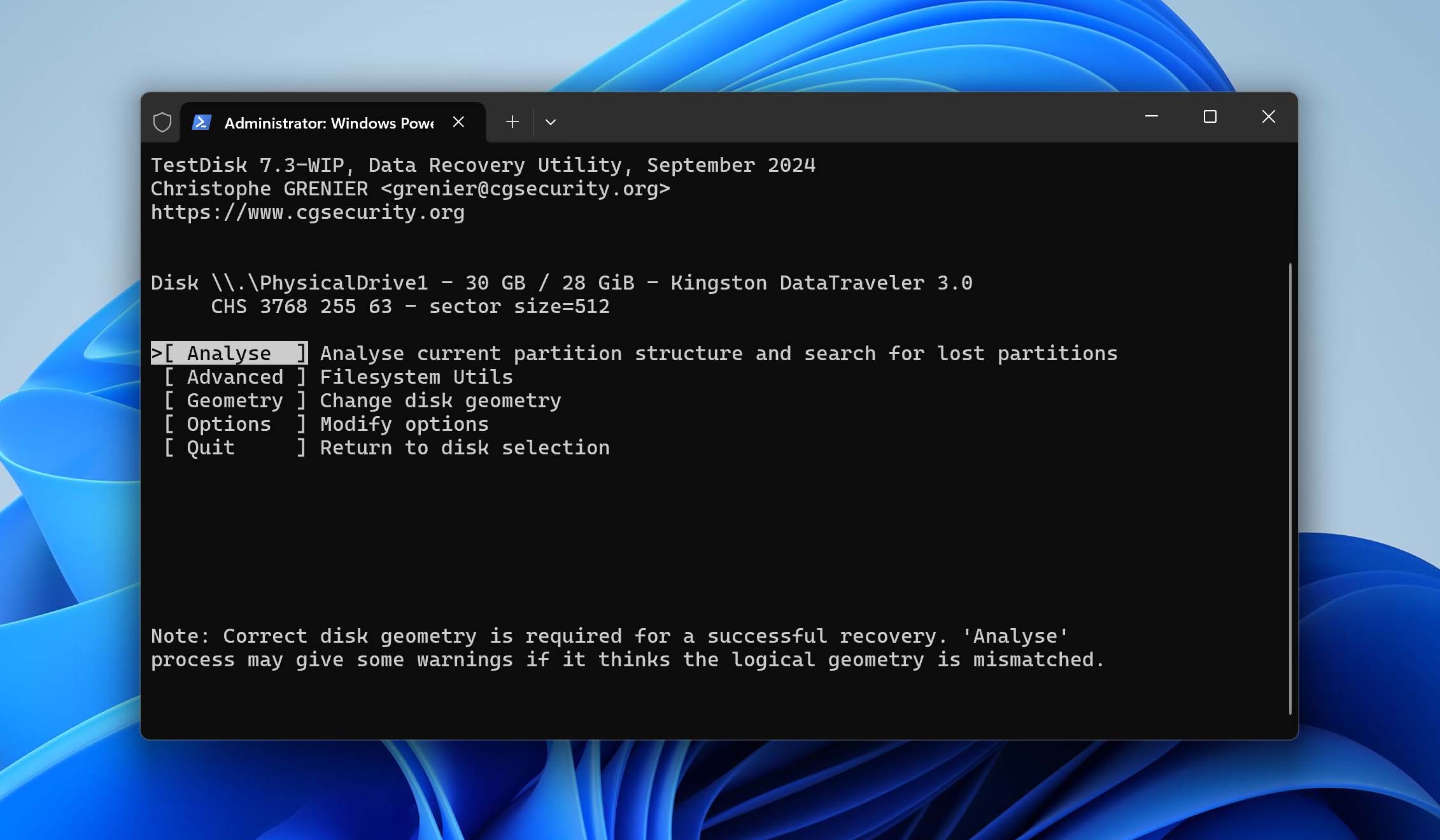
- Выберите свою SD-карту из списка устройств и выберите правильный тип таблицы разделов (TestDisk обычно определяет его автоматически). Нажмите Enter, чтобы перейти в меню анализа.
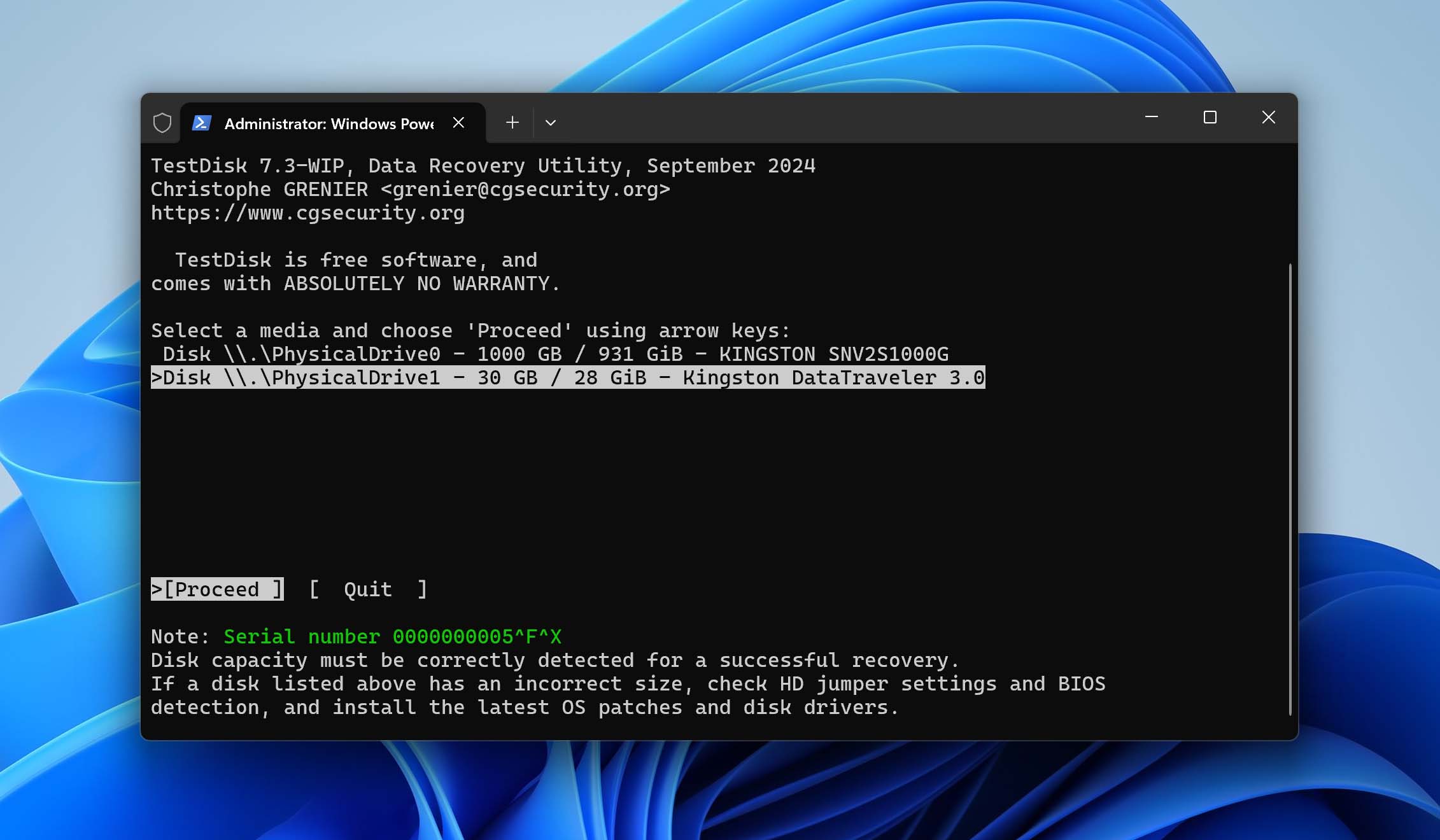
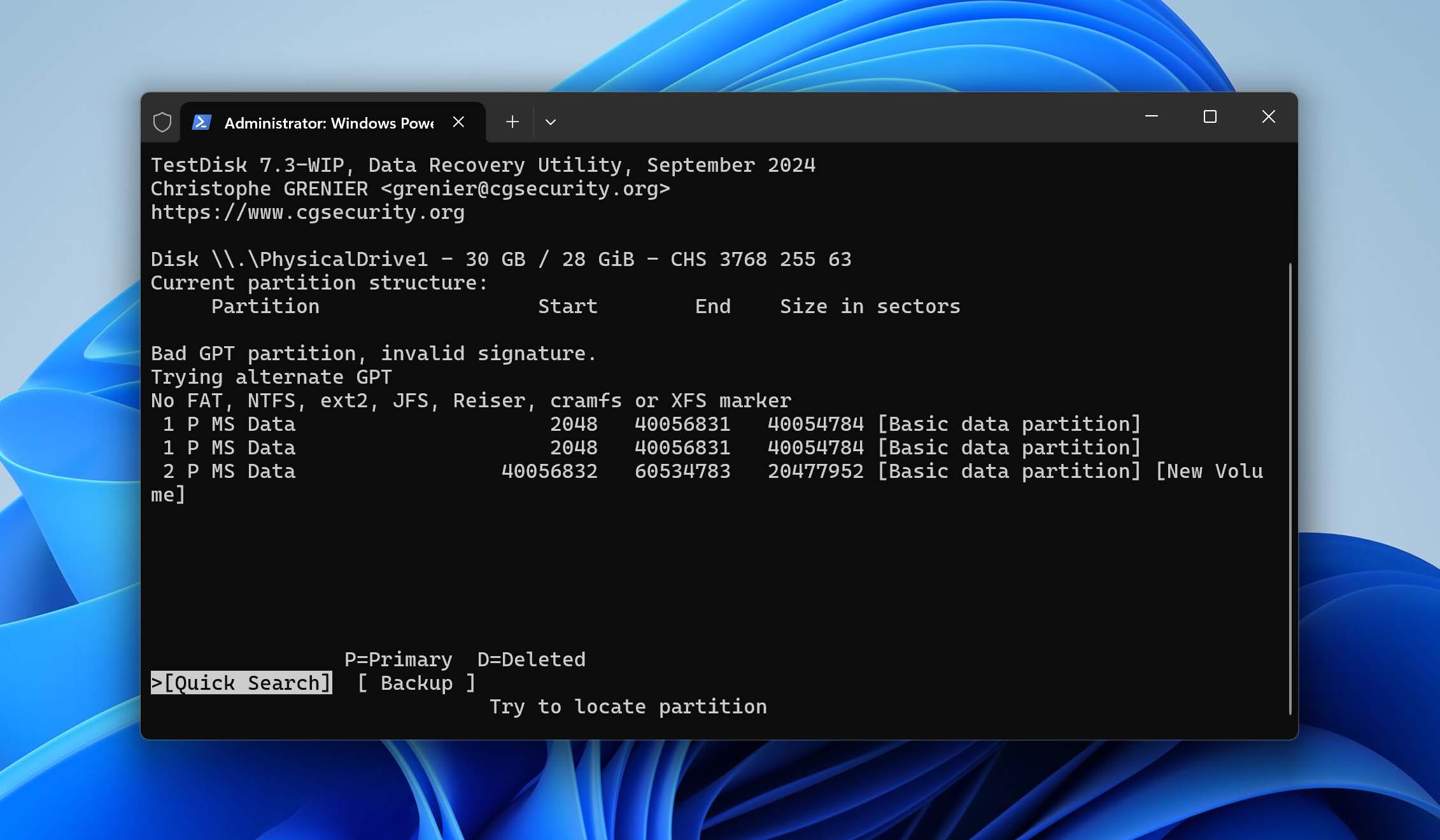
- Выберите Analyse, чтобы изучить текущую структуру разделов, а затем выполните Quick Search. Если ваш раздел не найден, используйте Deeper Search, которая осуществляет более тщательное сканирование с использованием резервных секторов загрузки и сигнатур разделов.
- Просмотрите результаты Quick или Deeper Search. Если TestDisk нашел ваш раздел, выберите опцию Write, чтобы сохранить восстановленную таблицу разделов.
Если для восстановления нет раздела (возможно, он повреждён и не подлежит восстановлению после заражения вирусом), переходите к форматированию карты.
Метод 9: Создайте раздел на SD-карте
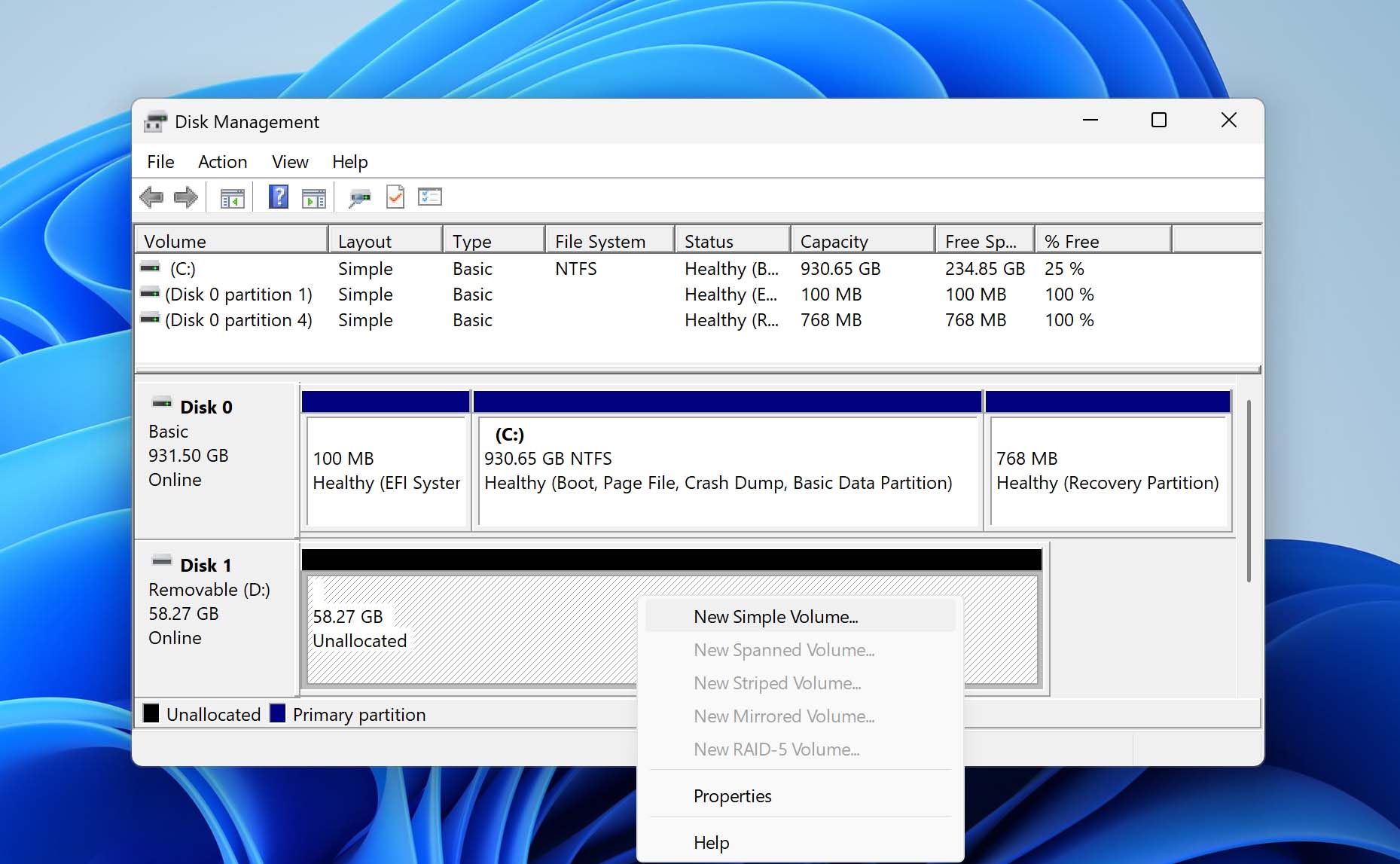
Если место на вашей SD-карте отображается как Не распределено (или отсутствует используемый том с буквой диска) в Управлении дисками, используйте этот способ. Это означает, что Windows может обнаружить SD-карту как физическое устройство, но не видит на ней рабочего раздела. Необходимо создать новый раздел.
Чтобы вручную создать новый раздел на SD-карте, выполните следующие действия:
- Нажмите Windows + X.
- Выберите «Управление дисками».
- Если SD-карта отображается как RAW или на ней есть существующий повреждённый раздел, нажмите правой кнопкой мыши на раздел и выберите «Удалить том».
- Щёлкните правой кнопкой мыши по нераспределённому пространству SD-карты и выберите «Создать простой том».
- Пройдите мастер создания раздела. Когда потребуется выбрать файловую систему, укажите FAT32 для наибольшей совместимости или exFAT для работы с большими файлами. Опцию «Быстрое форматирование» можно оставить включённой.
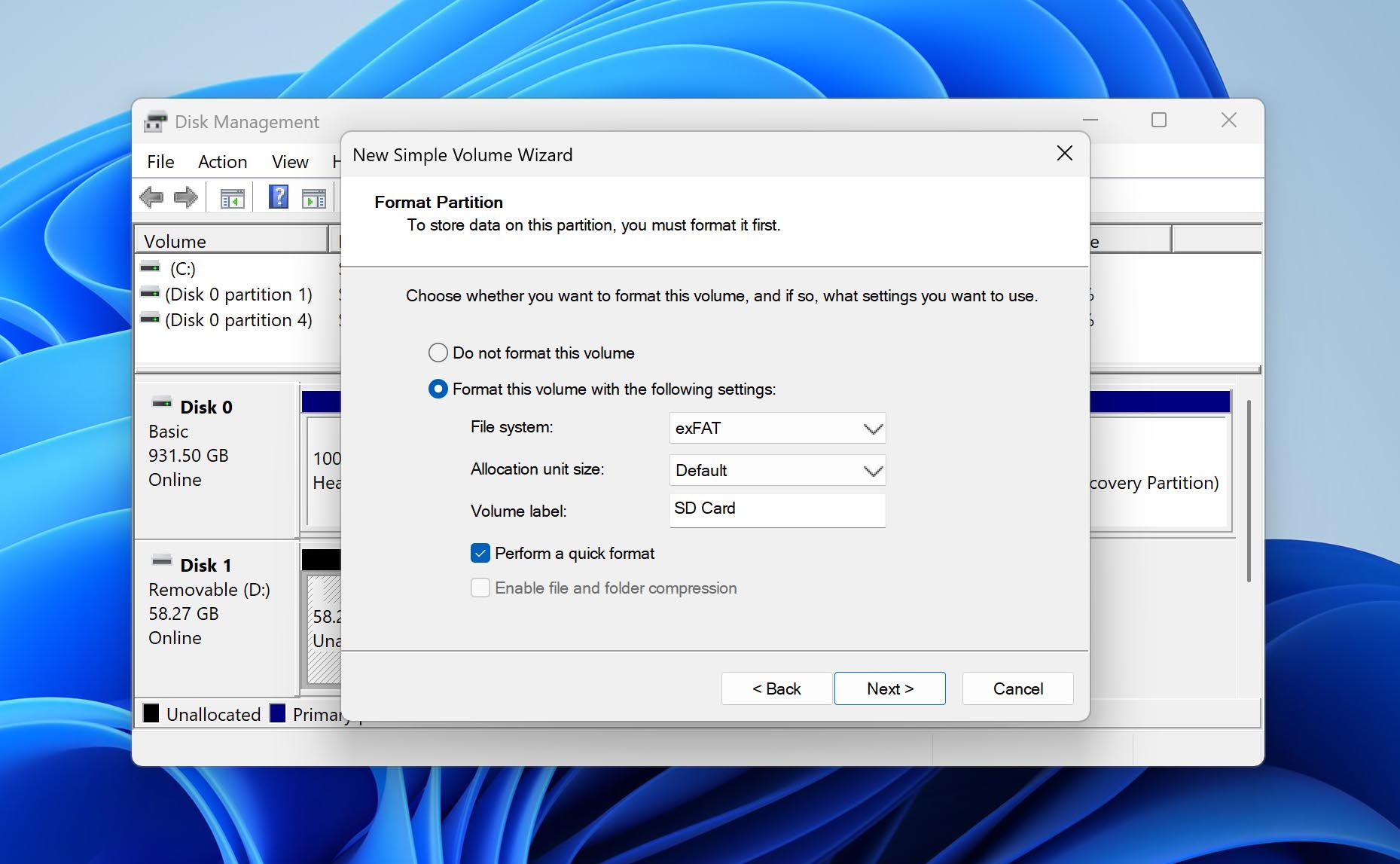
- Нажмите «Далее», затем «Готово».
Метод 10: Форматирование карты памяти
Форматирование — это последняя практическая попытка самостоятельного исправления, если SD-карта определяется, но всё ещё не работает должным образом. Используйте этот способ, если карта отображается на вашем компьютере или устройстве, но появляется как RAW, запрашивает форматирование, использует неподдерживаемую файловую систему или не читается после всех предыдущих способов.
Это разрушительная процедура. Форматирование удалит текущую файловую систему и лишит доступа к файлам, хранящимся на карте. Если вы пропустили раздел восстановления данных и вам всё ещё что-то нужно с SD-карты — сначала восстановите нужные файлы.
Если вы планируете использовать SD-карту в фотоаппарате, смартфоне Android, дроне, видеорегистраторе, игровой приставке — оптимально форматировать её прямо на этом же устройстве. Так устройством будет создана ожидаемая структура папок и файловая система. Если устройство не может выполнить форматирование, сделайте это на Windows.
Чтобы отформатировать SD-карту на Windows:
- Откройте Управление дисками.
- Найдите вашу SD-карту в списке дисков.
- Щёлкните правой кнопкой мыши по разделу SD-карты и выберите Форматировать.
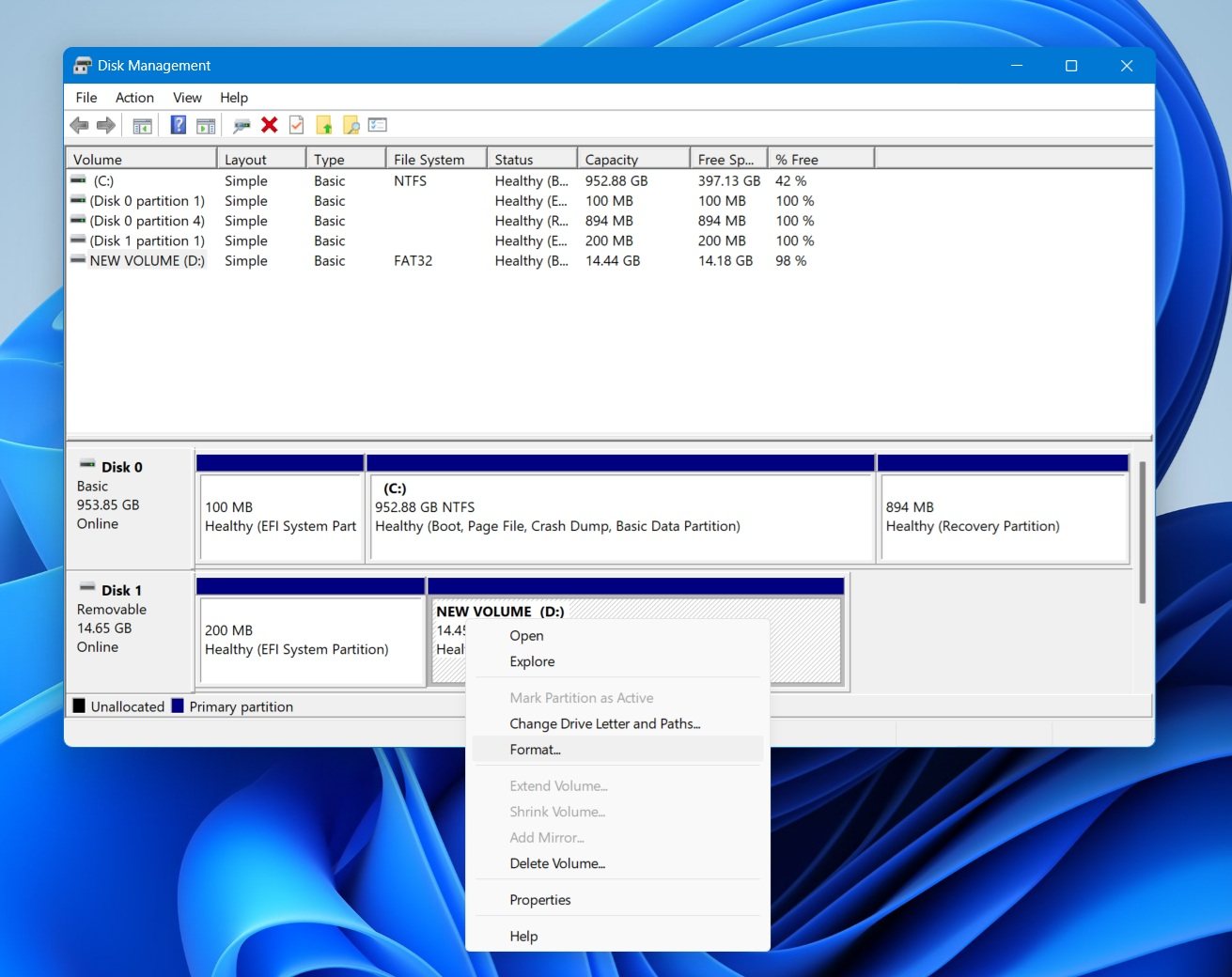
- Укажите метку тома, если хотите назвать карту.
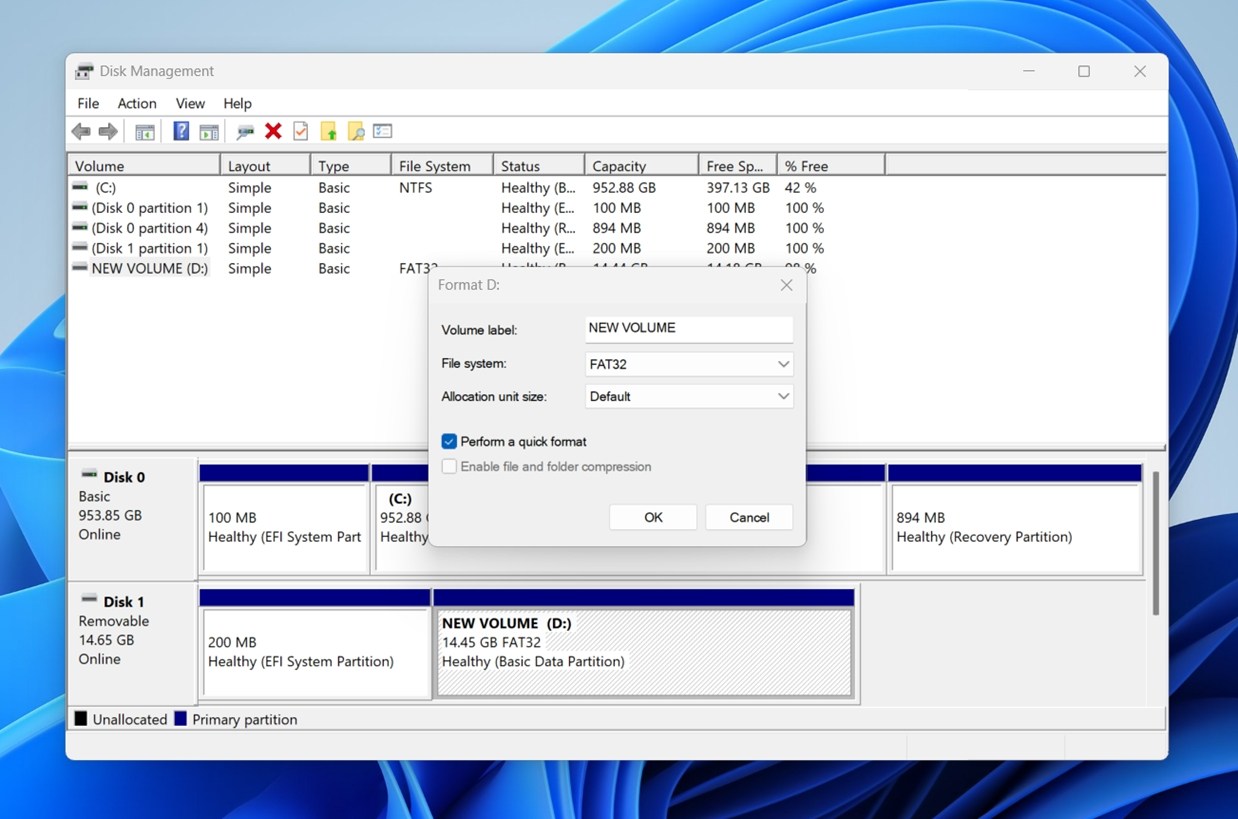
- Выберите файловую систему. Используйте FAT32 для старых устройств, которые этого требуют, или exFAT для больших SD-карт и современных устройств. (Оставьте «Быстрое форматирование», если нет особых причин для полного форматирования.)
- Нажмите ОК и подтвердите выбор.
После форматирования извлеките SD-карту и подключите её снова, затем проверьте, появилась ли она как обычно.
Итог
Если ваша SD-карта отображается в Управлении дисками c правильной (или почти правильной) ёмкостью, у вас всё ещё есть хорошие шансы починить её самостоятельно. Самый безопасный путь — сперва восстановите файлы с помощью инструмента вроде Disk Drill, а затем отформатируйте карту, когда данные будут сохранены. Если карту планируется использовать на фотоаппарате, смартфоне Android, дроне, видеорегистраторе или игровой приставке — по возможности форматируйте её прямо на устройстве (так устройство создаст нужную файловую систему и структуру папок).
Если SD-карта совсем не отображается в Управлении дисками, даже после чистки контактов, замены картридера, проверки другого USB-порта и теста на другом устройстве, проблема может быть аппаратной. Возможно, на карте вышел из строя контроллер или повреждена внутренняя память. Если данные важны — перестаньте пробовать случайные способы и обратитесь в профессиональную лабораторию восстановления. Если файлы не нужны — обычно разумнее просто заменить SD-карту.


Часто задаваемые вопросы
Физические повреждения обычно заметны внешне: проверьте контакты на сгиб или облом, трещины корпуса, следы воды. Логическая ошибка (коррупция) проявляется как ошибки форматирования, пропавшие файлы или определение карты как RAW в Windows, несмотря на нормальный внешний вид.
Да, проблема может быть в слоте SD-карты. Проще всего проверить, вставив вашу SD-карту в другое устройство, а также попробовав другую карту в ваш слот. Если карта работает на других устройствах, а в вашем слоте не работают другие карты — скорее всего, проблема в самом слоте.
Сначала попробуйте подключить SD-карту с помощью другого кардридера. Если она всё равно не появляется, проверьте карту на другом компьютере, чтобы узнать, проблема в самой карте или в вашей системе.
Убедитесь, что Switch полностью выключен (не просто в режиме сна) перед установкой карты. Проверьте, что вы используете подходящую карту (Switch поддерживает microSD, microSDHC и microSDXC объёмом до 2 ТБ) и что она отформатирована в FAT32 (для карт до 32 ГБ) или exFAT (для более объёмных). Если карта всё ещё не определяется, попробуйте отформатировать её на компьютере и снова вставить в Switch.
Возможно, телефон не видит SD-карту из-за несовместимой файловой системы, установленной на компьютере. Повторно отформатируйте карту в FAT32 и попробуйте снова.
Вставьте карту минимум в два разных кардридера, чтобы убедиться, что проблема действительно в самой карте. Если это так — попробуйте решения, описанные в этой статье.
Проводить самостоятельный ремонт камеры обычно не стоит — современные устройства очень хрупкие. Если SD-карта не определяется на компьютере, но работает в фотоаппарате, попробуйте сначала аккуратные способы: смените кардридер, порт USB, осмотрите и почистите контакты карты. Для самого слота камеры максимум — аккуратно продуть сжатым воздухом для удаления пыли и мусора.
Существует множество моделей смартфонов и планшетов Android (LG G3, Samsung Galaxy S20, OnePlus 8 Pro, Motorola Edge Plus, Xiaomi Mi Note 10), так что причин, почему карта не отображается, может быть много: логическая ошибка, несовместимость файловой системы или ёмкости, физические повреждения.
Попробуйте другой кардридер или хотя бы другой USB-порт. Если не помогает — откройте Диспетчер устройств, найдите свой кардридер в разделе Дисковые устройства или Контроллеры USB, кликните правой кнопкой мыши и выберите «Удалить устройство». Затем перезагрузите компьютер — Windows сам установит драйверы заново.
Следуйте этим методам, если ваш ноутбук или компьютер не видит карту памяти SD:
- Переустановите драйвер кардридера
- Назначьте новую букву диска для SD-карты
- Используйте CHKDSK для устранения повреждения SD-карты
- Создайте раздел на SD-карте
- Восстановить данные с SD-карты
- Показать файлы SD-карты, скрытые вирусом
