


La maggior parte degli utenti di Windows 11/10/8/7 ha visto il messaggio di avviso “Dispositivo USB non riconosciuto” almeno alcune volte nella propria vita. Sebbene questo problema interessi tutti i tipi di dispositivi USB, è particolarmente preoccupante quando si verifica con dispositivi di archiviazione come chiavette USB, hard disk esterni o schede di memoria contenenti dati importanti.
In questo articolo spieghiamo come risolvere l’errore “dispositivo USB non riconosciuto” su Windows 11/10/8/7 con qualsiasi dispositivo USB, ma il nostro focus sarà sui dispositivi di archiviazione che contengono dati preziosi, poiché puoi sempre acquistare un nuovo mouse o un altro dispositivo periferico USB, ma non puoi sostituire un dispositivo di archiviazione che già contiene dati importanti senza conseguenze negative. Pertanto, risolvere il problema dovrebbe essere la tua massima priorità, e le nostre istruzioni passo dopo passo ti renderanno il processo semplice.
Motivi per cui il dispositivo USB non viene riconosciuto
Il sintomo principale dell’errore “dispositivo USB non riconosciuto” è il seguente messaggio pop-up:
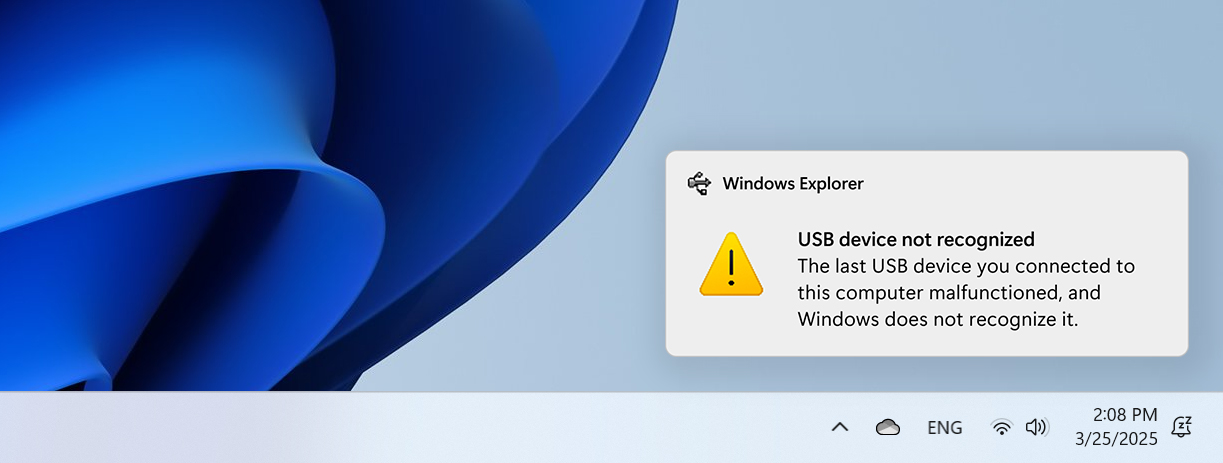
Il messaggio pop-up potrebbe scomparire da solo dopo un po’, quindi è possibile non notarlo se non si presta attenzione. Tuttavia, sicuramente non potrai non notare l’altro sintomo principale dell’errore ‘Dispositivo USB non riconosciuto’: il tuo dispositivo USB non sarà accessibile.
Le cause di questo errore possono essere suddivise in due categorie principali: problemi fisici che interrompono la connessione tra il tuo dispositivo e il computer, e problemi software in cui il sistema operativo non riesce ad accedere correttamente al dispositivo anche se la connessione fisica è in ordine.
Se approfondiamo un po’, possiamo identificare diversi problemi fisici e software specifici e comuni per cui un computer non riconosce una USB:
| Problema | Soluzione |
| Connettori del dispositivo danneggiati: Le chiavette USB e altri dispositivi di archiviazione con connettori danneggiati o sporchi potrebbero non riuscire a stabilire una connessione corretta con il tuo computer. | Puoi provare a pulire delicatamente i connettori con alcol isopropilico oppure a collegare il dispositivo a una porta USB diversa sullo stesso computer o su un altro. Per i dispositivi di archiviazione, se il danno fisico è grave, valuta servizi professionali di recupero dati per recuperare i tuoi file. |
| Porta USB danneggiata: A volte il problema non è il tuo dispositivo USB, ma la porta che stai cercando di usare. Con il tempo le porte possono allentarsi, danneggiarsi o raccogliere polvere. | Collega il tuo dispositivo USB a un’altra porta USB sul tuo computer o prova direttamente un’altra macchina. Se il dispositivo funziona altrove, hai identificato che il problema è con la porta originale. |
| Conflitti di programma (software e firmware): Altre applicazioni o processi in background possono interferire con il riconoscimento dei dispositivi USB, soprattutto per i dispositivi di archiviazione. | Riavvia il computer per cancellare tutti i processi in esecuzione che potrebbero causare conflitti. Se il messaggio di dispositivo USB non riconosciuto continua ad apparire dopo il riavvio, prova disabilitazione della sospensione selettiva USB o controlla la presenza di applicazioni in conflitto. |
| Driver di sistema: Driver obsoleti, danneggiati o mancanti sono una causa comune per cui Windows non riconosce i dispositivi USB. Questo accade spesso dopo gli aggiornamenti di sistema. | Usa Windows Strumento di controllo degli errori del disco per correggere automaticamente i problemi dei driver, disinstalla il dispositivo e lascia che Windows lo reinstalli, oppure aggiorna manualmente Controller USB e driver del chipset. |
| Danno logico o corruzione del file systemIl file system o la tabella delle partizioni dell’unità potrebbero essere danneggiati e impedire a Windows di riconoscere o montare correttamente il dispositivo di archiviazione. | Usa Windows Strumento di controllo degli errori del disco per eseguire la scansione e riparare gli errori del file system. Per danni logici più gravi, prova software di recupero dati per recuperare i tuoi file prima di riformattare l’unità. In alcuni casi, potresti dover utilizzare strumenti di partizionamento del disco per ricostruire la tabella delle partizioni. |
| Problemi di alimentazioneAlcuni dispositivi USB, in particolare i dischi rigidi esterni, richiedono più energia di quella che la tua porta USB può fornire, causando errori di riconoscimento. | Collega la tua unità USB direttamente al computer (non tramite un hub), prova un hub USB alimentato e assicurati di utilizzare l’alimentatore corretto fornito con il tuo hard disk esterno. Puoi anche impedisci al tuo computer di spegnere i dispositivi USB per risparmiare energia. |
Nelle sezioni seguenti, ti mostreremo come recuperare i tuoi dati dall’unità non riconosciuta e poi risolvere il problema così potrai usarla nuovamente in modo corretto.
Come risolvere l’errore “Dispositivo USB non riconosciuto”
Di seguito sono elencate 10 soluzioni per una chiavetta USB non rilevata, che puoi provare per ripararla quando smette di essere riconosciuta. Puoi applicarle nell’ordine in cui le presentiamo oppure utilizzare la tabella della prima sezione per concentrarti sulle soluzioni che hanno maggiori probabilità di dare i risultati desiderati.
Correzione 1: Riavvia il tuo computer
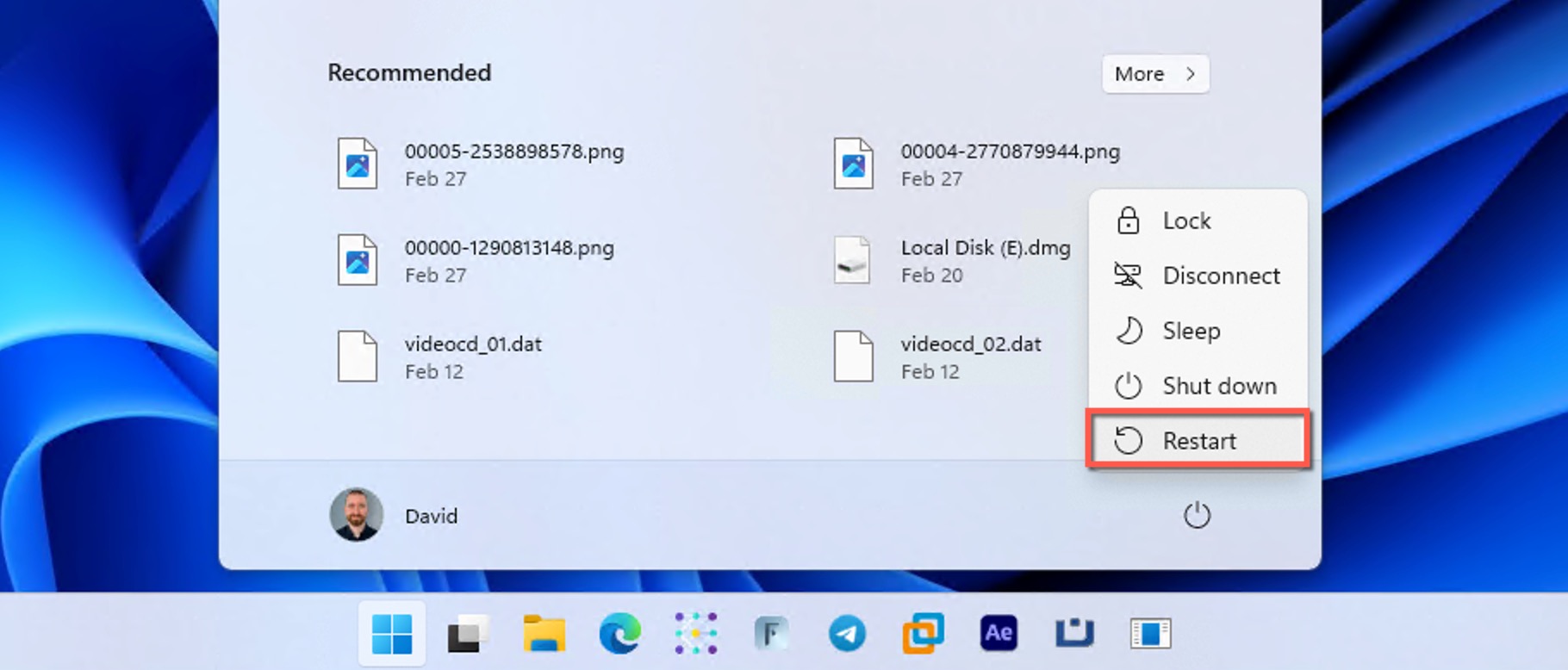
Hai provato a spegnerlo e riaccenderlo? Seriamente, l’hai fatto? Se no, allora procedi e riavvia subito il tuo computer. C’è la possibilità che l’errore USB sparisca.
Questa semplice soluzione è così efficace perché riavviare il computer costringe tutte le applicazioni a chiudersi, impedendo alle applicazioni che non funzionano correttamente di continuare a causare problemi. I software importanti, come i driver USB, si riavviano automaticamente una volta che il computer ha completato l’avvio, lasciandoti con una situazione pulita.
Quando si tratta specificamente di dispositivi di archiviazione USB (come hard disk esterni e chiavette USB), un riavvio può ripristinare la connessione tra il computer e il controller di archiviazione. Ad esempio, un utente TrueNAS segnalato un problema ricorrente in cui “dopo un riavvio, la maggior parte, ma non sempre, uno o due hard disk diventano non disponibili” e ha scoperto che “un altro riavvio potrebbe risolvere il problema.”
Correzione 2: Prova una porta USB e/o un computer diversi
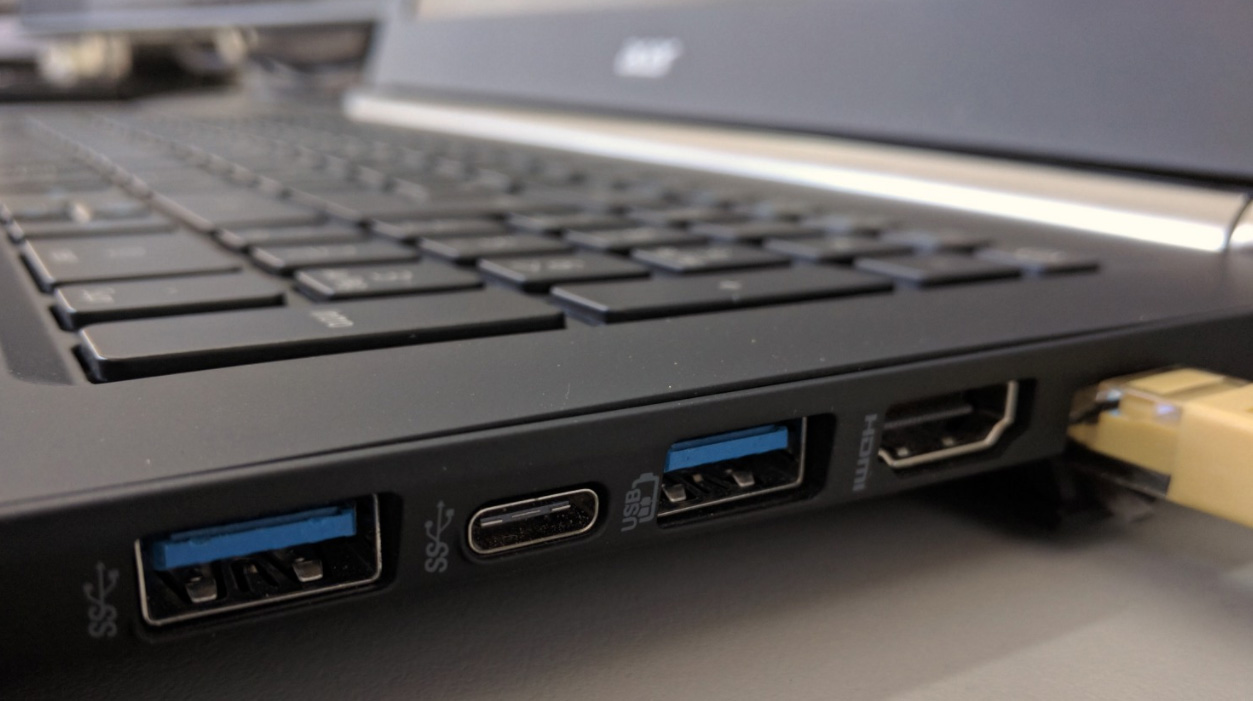
Cavi USB danneggiati e porte USB difettose sono la causa di molti problemi di riconoscimento dei dispositivi USB in Windows 11/10/8/7. La buona notizia è che molto probabilmente il tuo computer dispone di più di una porta USB, quindi prova a vedere se funziona meglio. Alcuni dispositivi, come i dischi rigidi esterni, spesso richiedono più energia rispetto ad altre periferiche USB, e alcune porte USB (specialmente le vecchie porte USB 2.0 o quelle sulla parte frontale del case di un desktop) potrebbero non fornire energia sufficiente affinché il disco funzioni correttamente.
Su r/techsupport, un utente ha spiegato che, dopo aver escluso il guasto del disco, danni alla porta USB, problemi con i driver e con l’alimentazione, ha notato che “il disco si accende e gira ma non viene rilevato” su un portatile, anche se funzionava perfettamente su altri computer.
Se il problema persiste, il passo successivo è collegare il dispositivo USB a un altro computer per escludere un problema hardware più serio. Durante la risoluzione di un hard disk esterno, assicurati di sostituire il cavo USB che usi per collegare il disco rigido al computer con uno nuovo. Se il tuo disco esterno si trova in un case, puoi rimuoverlo e provare un case diverso oppure collegarlo direttamente al PC come disco interno.
Correzione 3: Esegui lo strumento di controllo degli errori del disco
Windows include uno strumento integrato di controllo degli errori del disco che aiuta a diagnosticare e risolvere i problemi del file system sui dispositivi di archiviazione, incluse le unità USB.
Eseguendo lo strumento di controllo degli errori dalle Proprietà dell’unità, dai a Windows l’opportunità di riparare i problemi che potrebbero causare il problema della chiavetta USB non riconosciuto:
- Lancio File Explorer (Esplora risorse in Windows 7) e fai clic con il tasto destro sulla tua unità USB.
- Seleziona Proprietà.
- Passa al Strumenti scheda e fai clic su Controlla pulsante
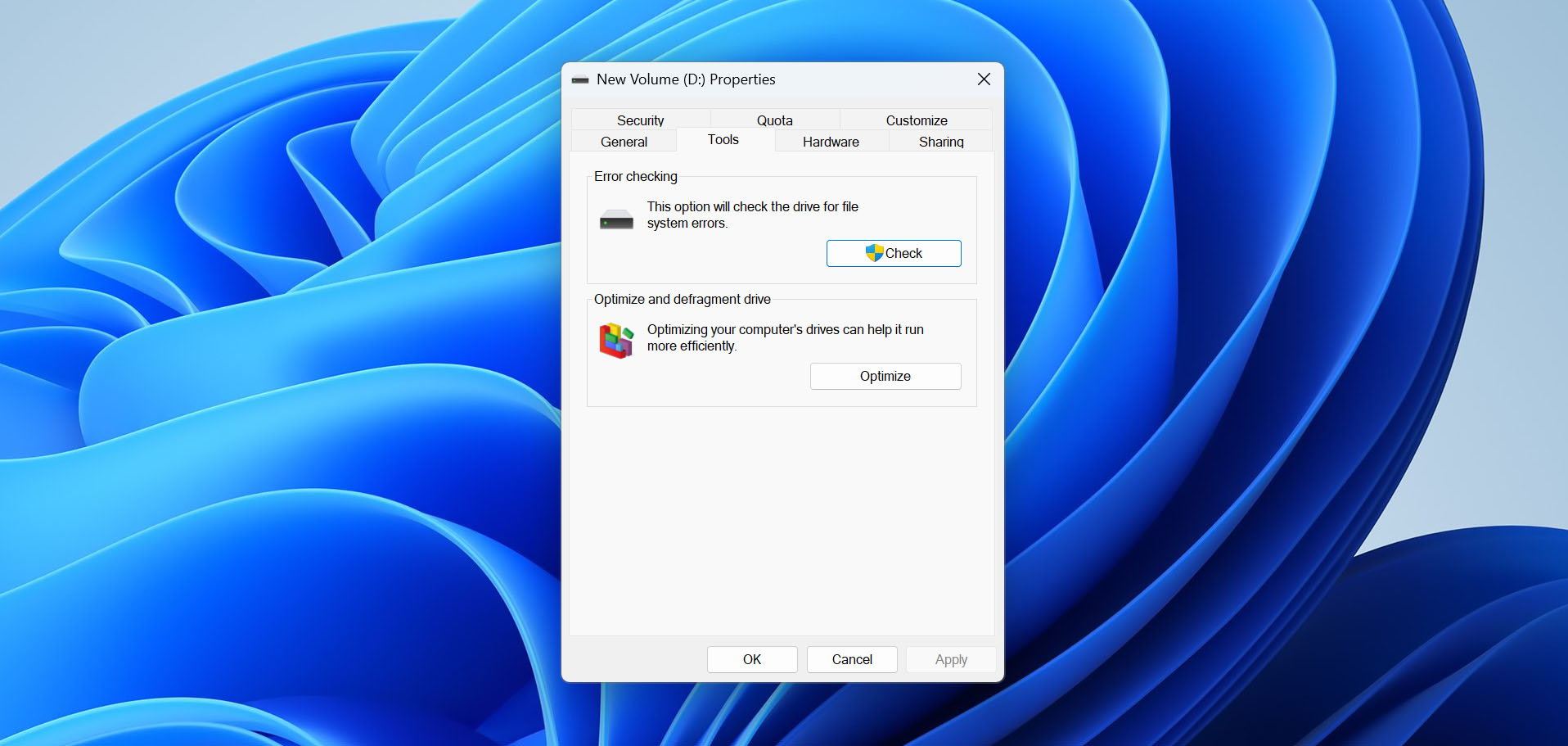
- Seleziona il Scansiona e ripara l’unità opzione
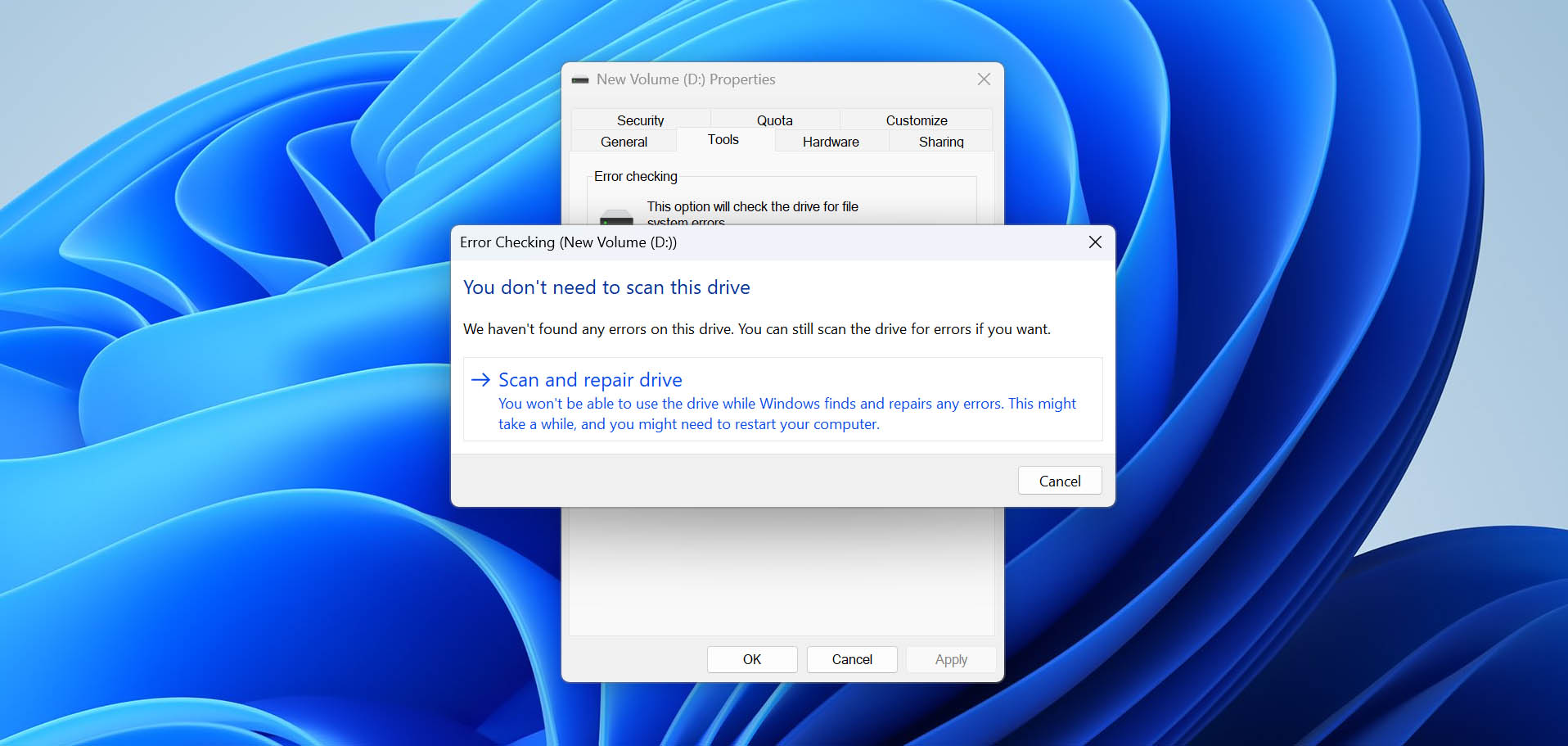
- Attendi che Windows trovi e ripari eventuali errori.
Correzione 4: Disinstalla il dispositivo USB
A volte un dispositivo USB potrebbe non essere riconosciuto perché il suo il driver si è danneggiato oppure è stato installato manualmente un driver non adatto invece di lasciare che Windows lo gestisse automaticamente. Allo stesso modo, anche i controller USB stessi, che agiscono come direttori del traffico gestendo il flusso dei dati tra dispositivi e computer, possono sviluppare problemi.
In tutti questi casi, la disinstallazione del dispositivo costringe Windows a rimuovere il driver problematico e poi a reinstallarne automaticamente uno nuovo e corretto quando riavvii il computer:
- Apri il Avvia menu, tipo Gestione dispositivi nella casella di ricerca e seleziona Gestione dispositivi.
- Espandi il Unità disco sezione
- Fai clic con il tasto destro sul tuo dispositivo USB e seleziona il Disinstalla dispositivo opzione
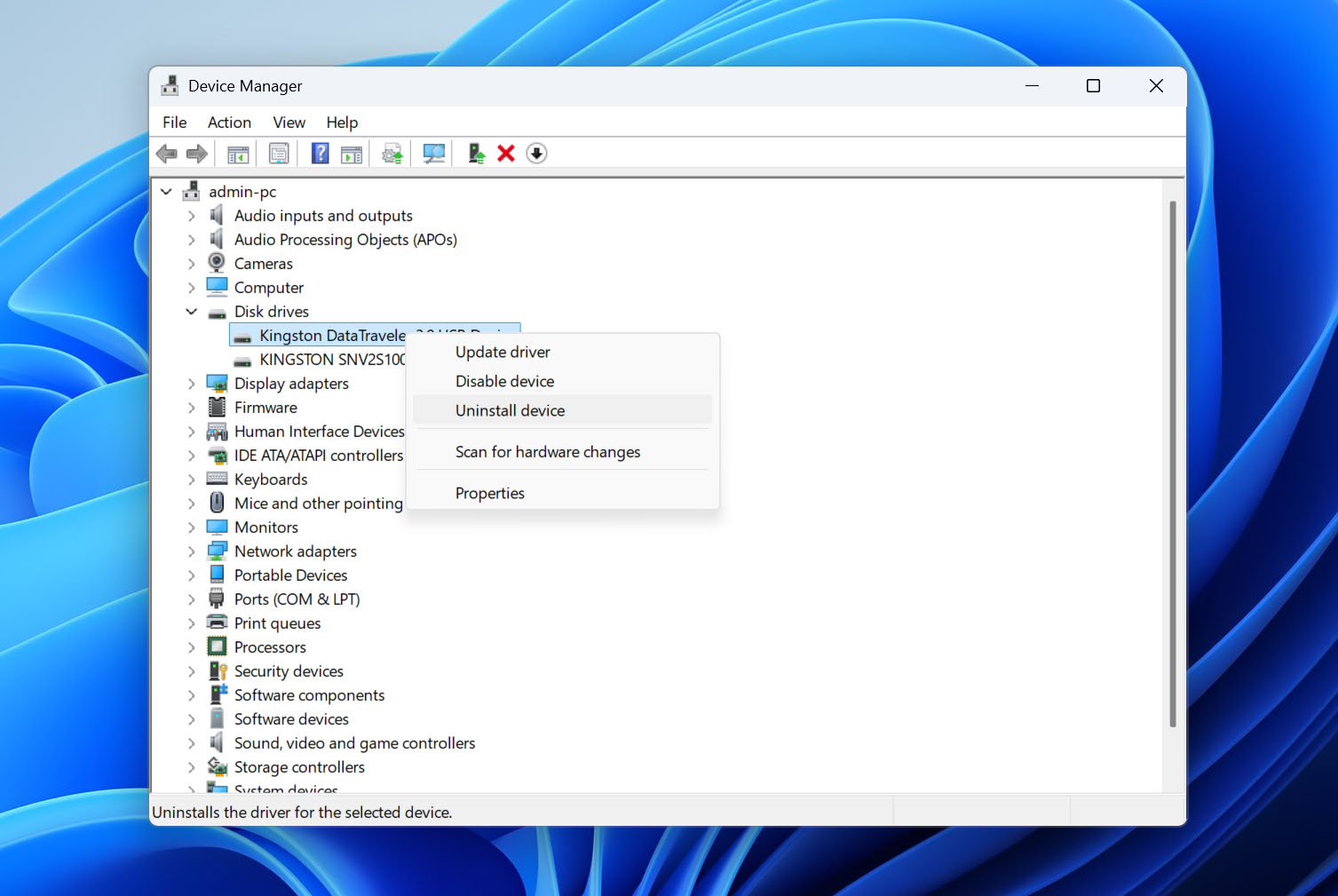
- Successivamente, espandi il Controller Universal Serial Bus sezione
- Fai clic con il tasto destro sul controller a cui è collegato il tuo dispositivo USB e seleziona Disinstalla dispositivo. Se non sei sicuro di quale controller disinstallare, puoi rimuoverli tutti: Windows li reinstallerà automaticamente dopo un riavvio.
- Riavvia il tuo computer.
- Ricollega il dispositivo USB disinstallato.
Tieni presente che la maggior parte dei hard disk esterni comunica con il sistema operativo in modo standardizzato, quindi non richiede driver speciali oltre a quelli forniti con il sistema operativo Windows.
Correzione 5: Disabilita l’impostazione di sospensione selettiva USB
Windows utilizza diverse funzioni di gestione dell’alimentazione per risparmiare energia, tra cui l’impostazione di sospensione selettiva USB e la possibilità di spegnere completamente i dispositivi USB. Tuttavia, queste stesse funzioni possono causare problemi di riconoscimento con i dispositivi di archiviazione USB.
Ad esempio, se hai una unità USB (come un hard disk esterno) collegata al tuo computer e Windows la mette in modalità sospensione dopo un periodo di inattività per risparmiare energia, qualsiasi errore durante il processo di ripresa (quando un’applicazione cerca di accedere all’unità) potrebbe causare l’errore “Dispositivo USB non riconosciuto”.
Puoi risolvere questi problemi modificando le impostazioni di alimentazione di Windows in due punti chiave:
Disabilita la sospensione selettiva USB:
- Apri il Impostazioni app e vai a Sistema > Alimentazione e sospensione > Impostazioni di alimentazione aggiuntive. Se stai usando una versione precedente di Windows, apri il menu Start, digita power sleep nella casella di ricerca Start e poi fai clic su Cambia quando il computer va in sospensione.
- Clicca Modifica le impostazioni del piano e poi seleziona Modifica impostazioni avanzate di alimentazione.
- Espandi il Impostazioni USB gruppo.
- Espandi il Impostazioni di sospensione selettiva USB gruppo.
- Seleziona il menu a discesa e poi seleziona Disabilitato.
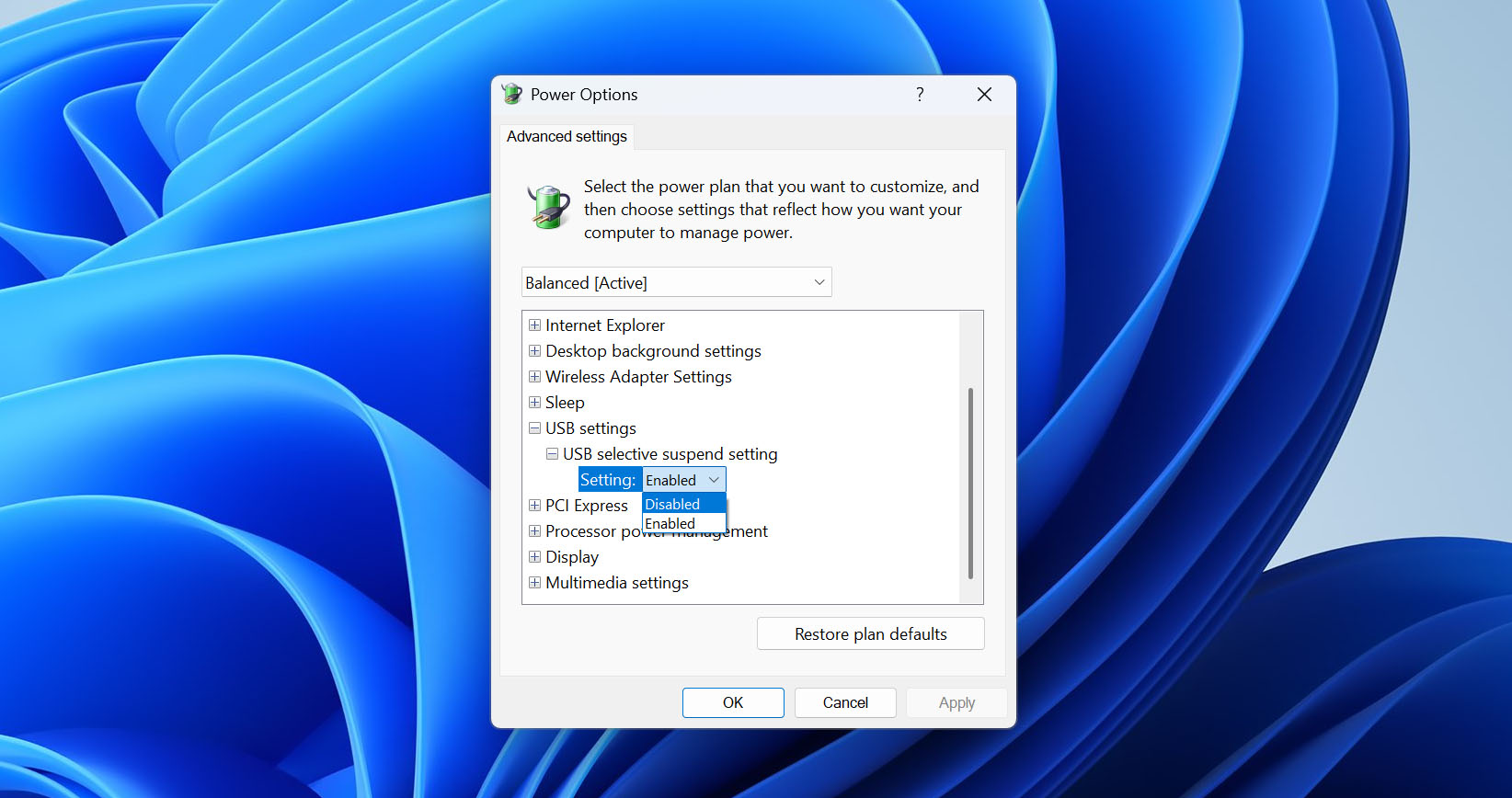
Impedisci a Windows di disattivare i dispositivi USB
- Premi Win + R aprire il Esegui finestra di dialogo
- Invia devmgmt.msc e fai clic OK per aprire Gestione dispositivi.
- Espandi il Controller Universal Serial Bus sezione
- Fai clic con il tasto destro sul hub USB a cui è collegato il tuo dispositivo di archiviazione.
- Seleziona il Proprietà opzione
- Naviga su Gestione dell’alimentazione scheda
- Deseleziona la Consenti al computer di spegnere questo dispositivo per risparmiare energia opzione e fai clic su OK.
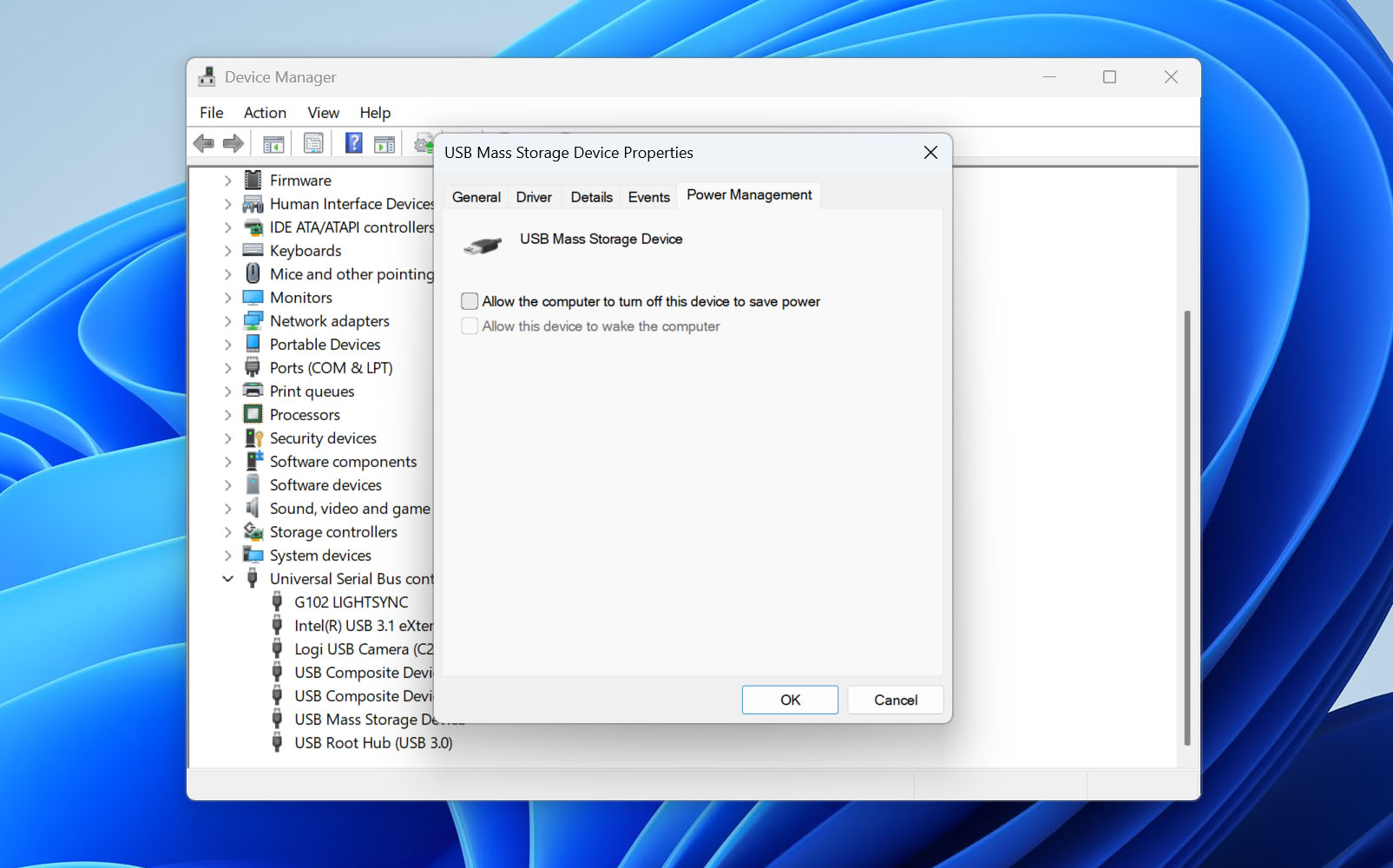
D’ora in poi, il tuo dispositivo rimarrà in uno stato attivo anche quando non viene utilizzato.
Correzione 6: Installa i driver chipset più recenti per la tua scheda madre
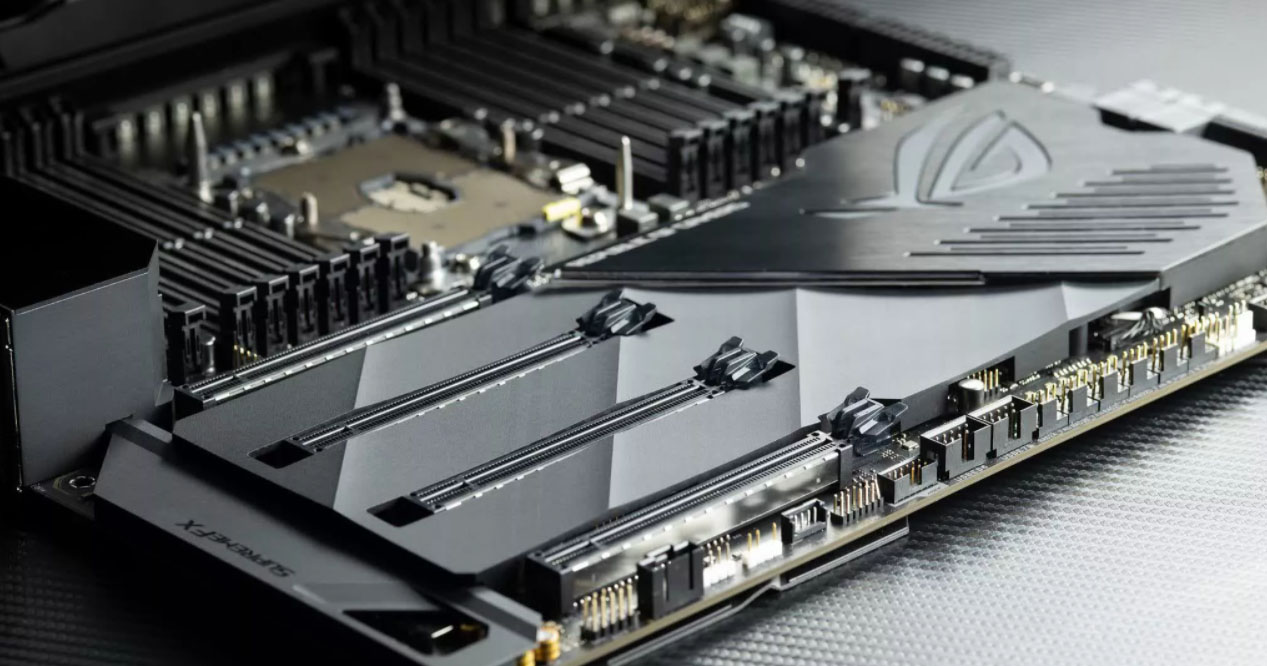
Proprio come tutti gli altri dispositivi hardware, anche la tua scheda madre richiede dei driver per funzionare correttamente. Se non lo hai fatto di recente, dovresti controllare se stai utilizzando i driver del chipset più recenti disponibili visitando il sito web ufficiale del produttore della tua scheda madre.
Driver chipset obsoleti o difettosi possono interferire con la comunicazione tra la scheda madre e le porte USB, causando potenzialmente la comparsa ripetuta dell’errore “dispositivo USB non riconosciuto” o, peggio, come il grave difetto nelle schede madri AMD X670E, dove gli slot Gen 5 NVMe sono scesi a velocità Gen 1 e hanno impedito l’avvio dei computer illustra.
Correzione 7: Installa gli ultimi aggiornamenti di Windows
Di tanto in tanto, Microsoft rilascia hotfix per correggere problemi critici. Ad esempio, KB976972 risolve i problemi di trasferimento dati tramite USB da un computer basato su Windows 7 che dispone di un chipset NVIDIA USB EHCI e almeno 4 GB di RAM, mentre KB974476 garantisce che i dispositivi USB riprendano correttamente dallo stato di Sospensione Selettiva USB.
Per installare gli ultimi aggiornamenti di Windows:
- Apri il Avvia menu, tipo Windows Update, e seleziona l’opzione Windows Update.
- Fai clic sul Verifica aggiornamenti pulsante e rivedi gli aggiornamenti disponibili.
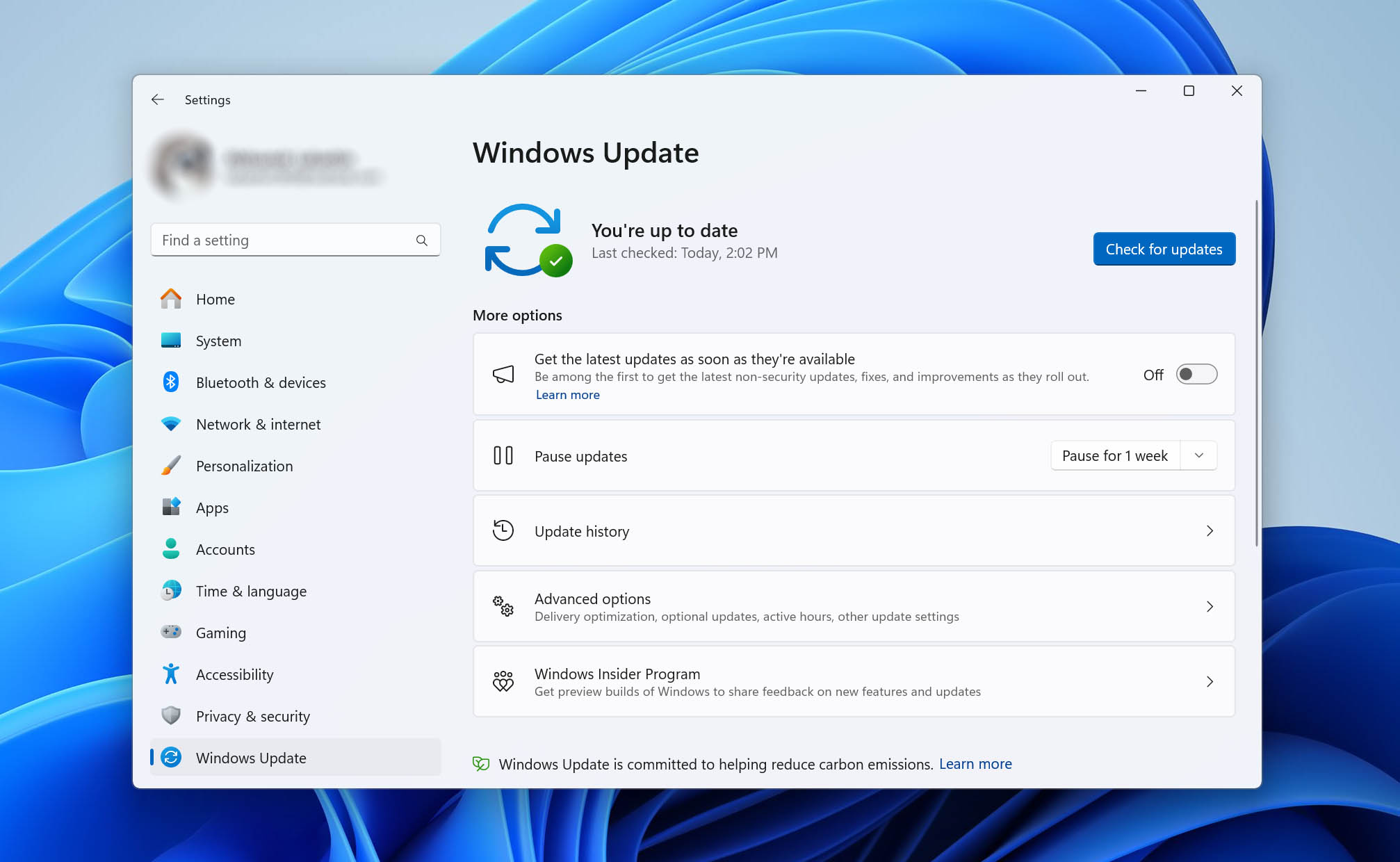
- Seleziona ogni aggiornamento che desideri installare e poi fai clic Installa aggiornamenti.
- Attendere che tutti gli aggiornamenti siano stati installati.
- Riavvia il tuo computer.
Correzione 8: Accedi all’unità USB da Linux
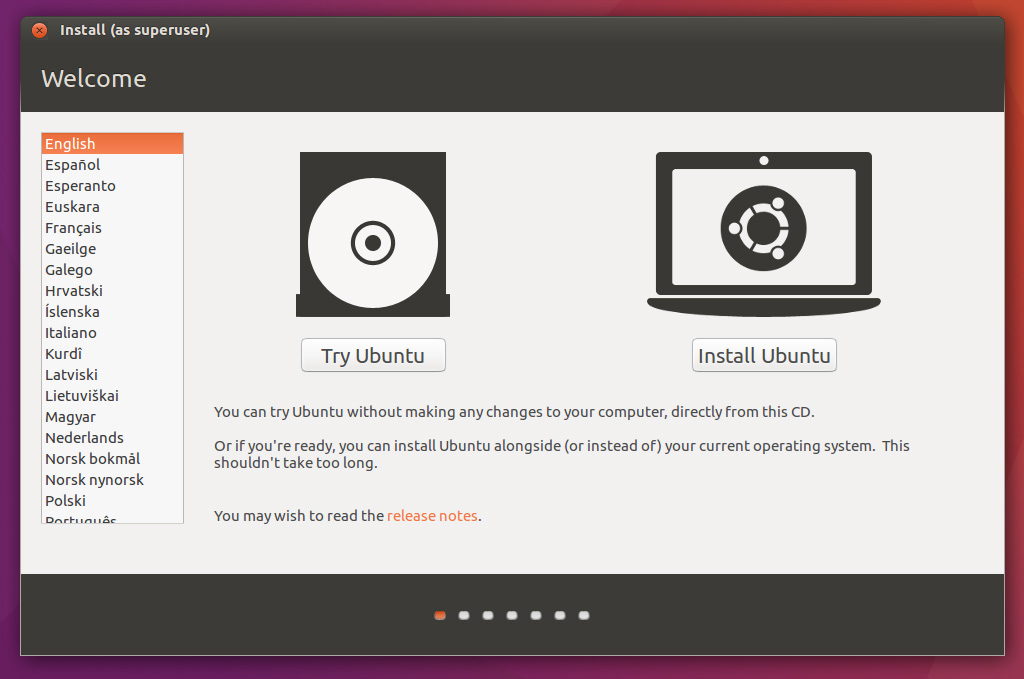
I sistemi operativi Linux possono essere straordinariamente utili per riparare dispositivi USB che non vengono riconosciuti da Windows per due motivi principali.
Innanzitutto, le distribuzioni Linux contengono driver nativi per file system che Windows non può riconoscere nativamente, come EXT3/EXT4, che sono comuni sui dischi formattati Linux.
In secondo luogo, anche per i file system che Windows supporta come NTFS ed exFAT, Linux utilizza implementazioni di driver diverse che possono leggere correttamente un disco quando Windows fallisce.
Per i principianti, consigliamo Ubuntu o Linux Mint come distribuzioni user-friendly con eccellente supporto hardware e interfacce intuitive. Entrambe offrono opzioni di avvio live, il che significa che puoi eseguirle direttamente da un DVD o una chiavetta USB senza installare nulla sul tuo computer. Includono anche gestori di file grafici simili a Esplora File in Windows.
Se la tua chiavetta USB funziona su Linux ma non su Windows, hai imparato qualcosa di prezioso: il problema non è legato all’hardware, ma piuttosto a un problema software specifico di Windows. Questa conoscenza restringe notevolmente il percorso della tua ricerca di soluzioni.
Correzione 9: Ripara il tuo sistema Windows
C’è la possibilità che l’errore “dispositivo USB non riconosciuto” non sia effettivamente causato dal tuo dispositivo USB. Potrebbe anche essere causato da un danneggiamento del sistema operativo. Fortunatamente, le versioni recenti di Windows includono strumenti utili che puoi usare per ripristinare rapidamente e facilmente il tuo sistema a uno stato funzionante:
- Premi Win + X e avvia Windows Terminal o Windows PowerShell.
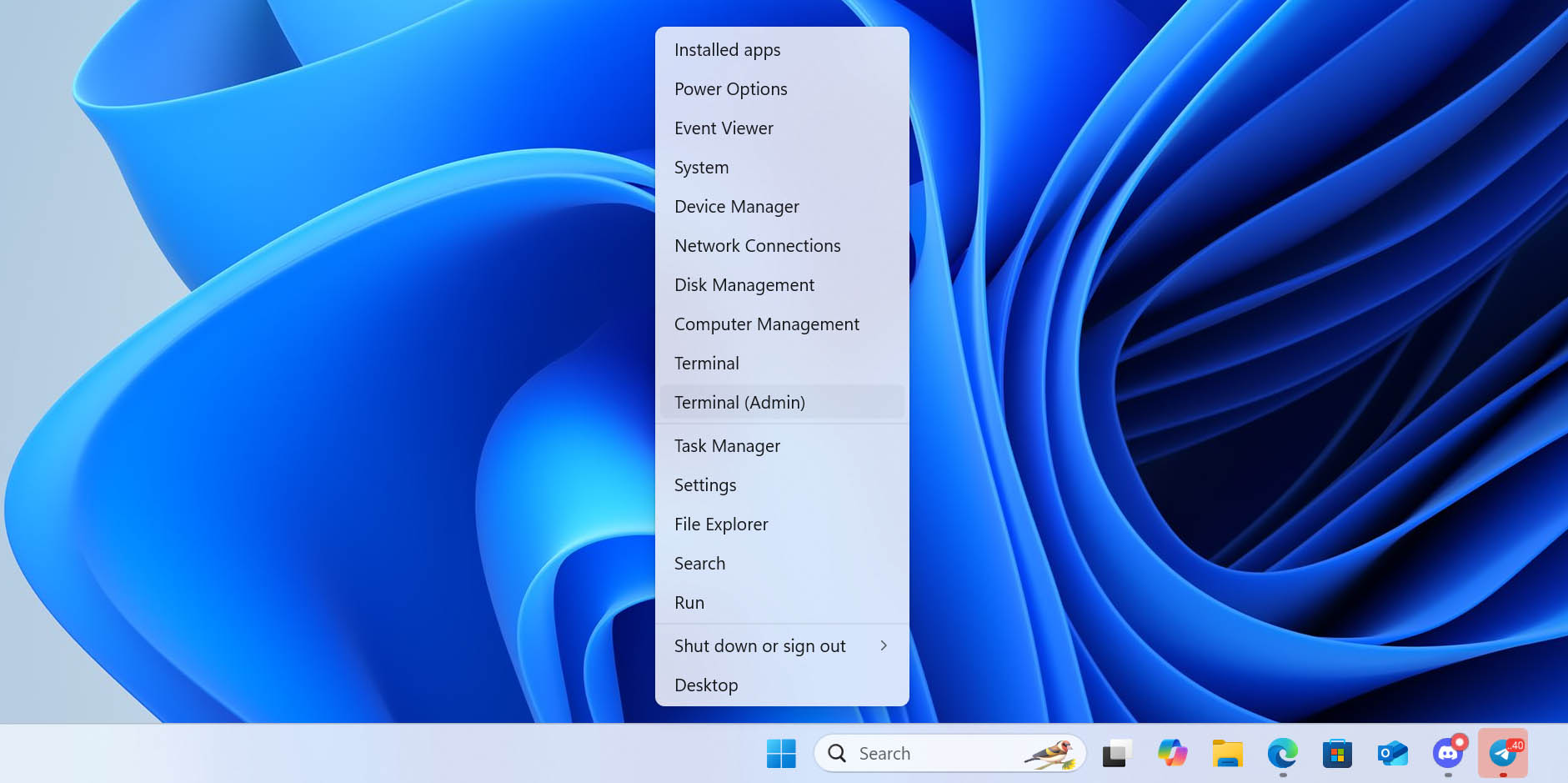
- Inserisci il seguente comando per verificare l’integrità di tutti i file di sistema protetti:
sfc /scannow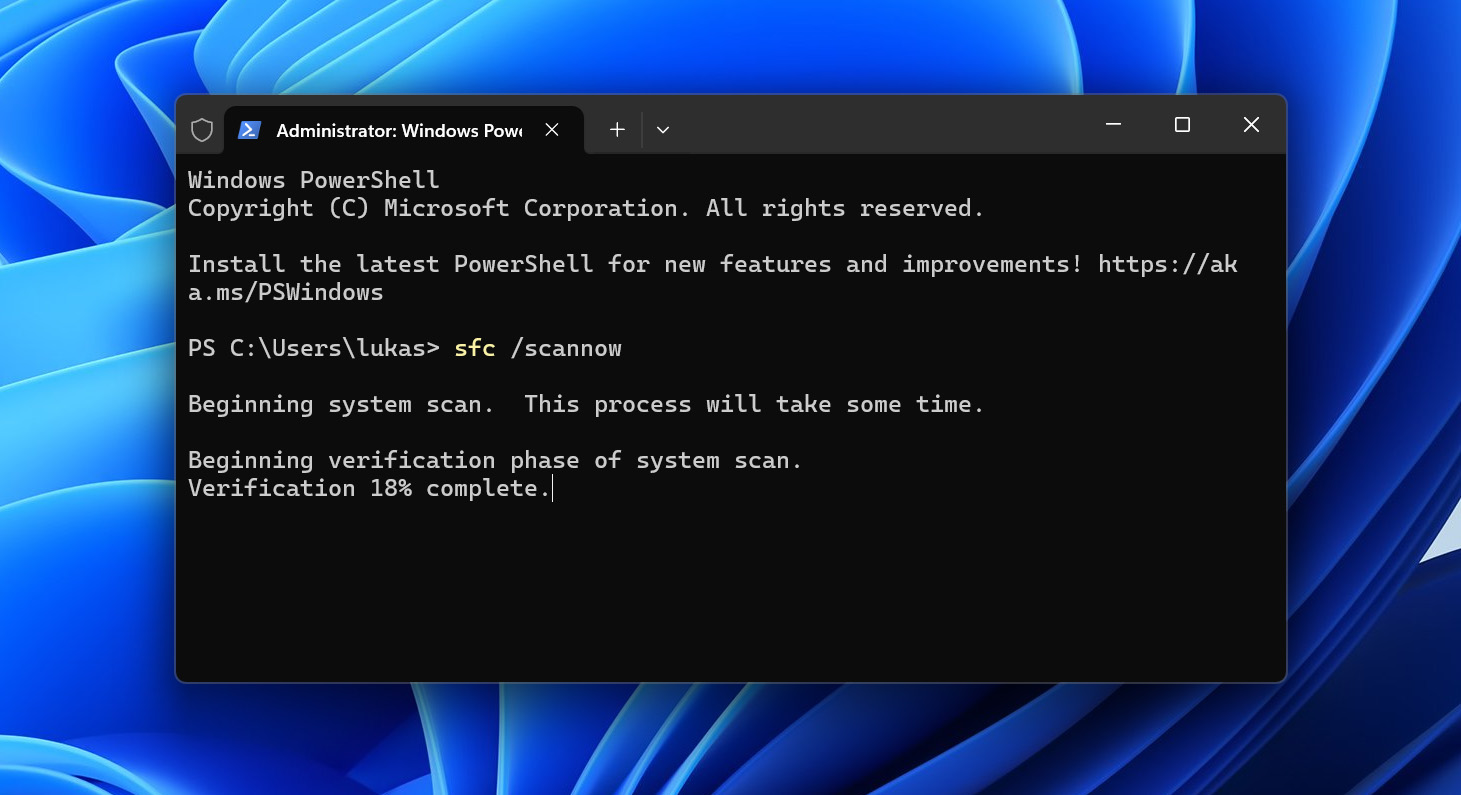
- Riavvia il tuo computer.
Ora dovresti verificare se l’errore “dispositivo USB non riconosciuto” è stato risolto. Se non è stato risolto, dovresti riparare l’Archivio componenti di Windows, che contiene le funzioni necessarie per la personalizzazione e l’aggiornamento di Windows:
- Premi Win + X e avvia Windows Terminal o Windows PowerShell.
- Inserisci il seguente comando:
Dism.exe /Online /Cleanup-Image /RestoreHealth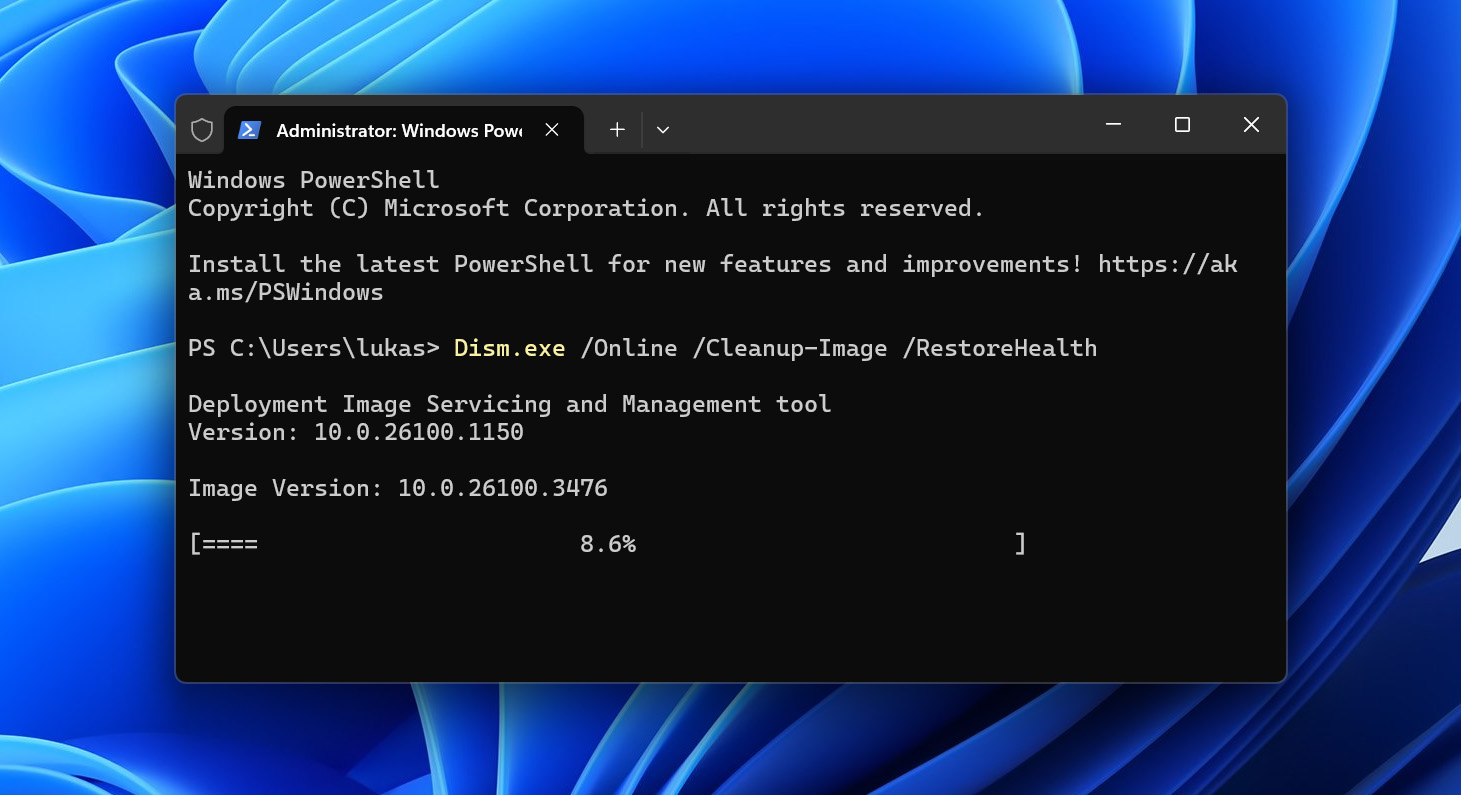
- E anche questo comando:
Dism.exe /online /Cleanup-Image /StartComponentCleanup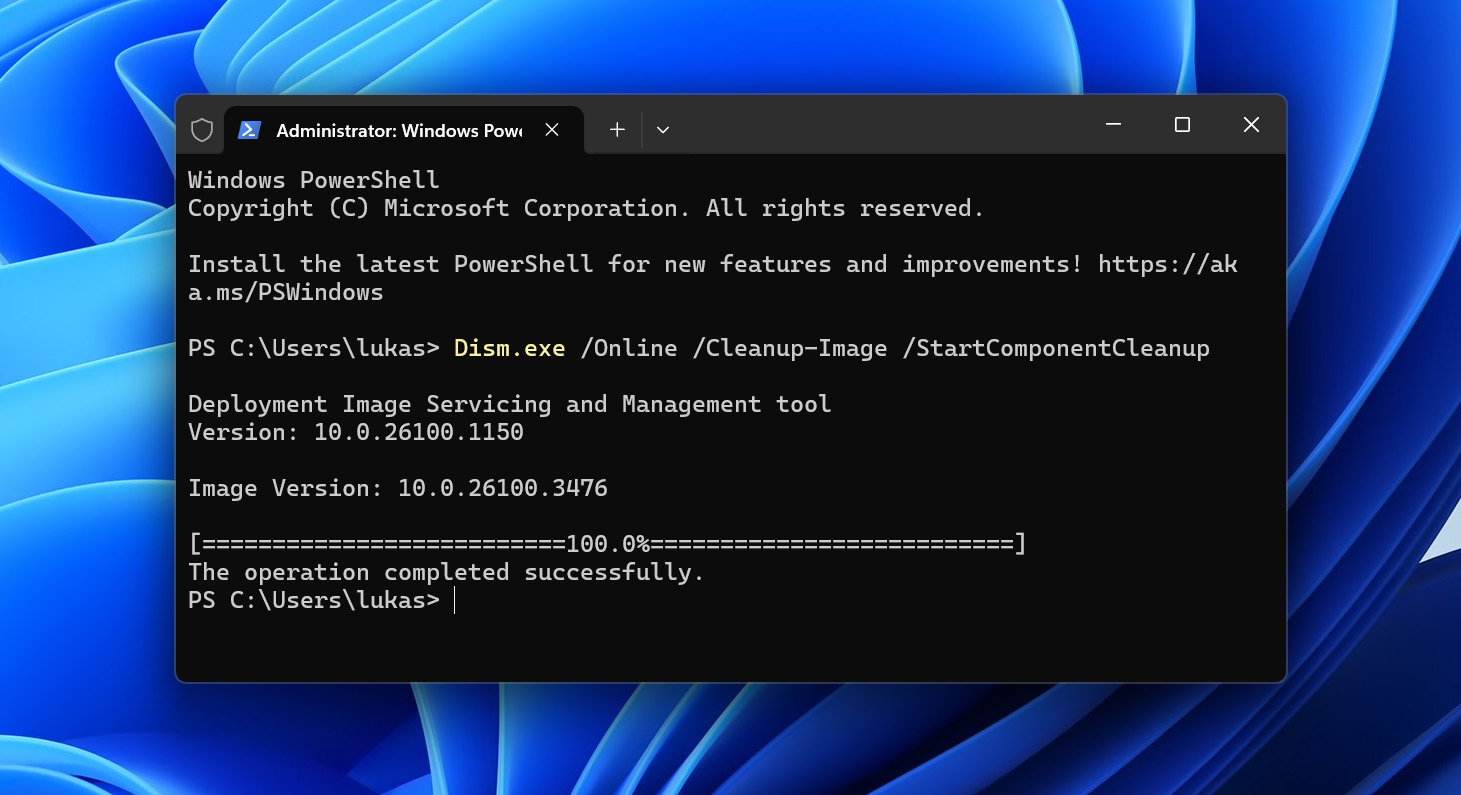
Se questi strumenti non aiutano, allora puoi reinstalla l’intero sistema operativo.
Correzione 10: Paga per un servizio di recupero dati

Non riesci ancora a risolvere il problema del tuo dispositivo USB che non viene riconosciuto correttamente? Prima di buttarlo nella spazzatura e considerarlo perso, valuta di inviarlo a un servizio professionale di recupero dati.
Questa soluzione è specificamente per dispositivi USB che memorizzano dati, come chiavette, hard disk esterni, schede di memoria e SSD USB, nei casi in cui ci siano segni di danni fisici o guasti hardware totali che le soluzioni software non possono risolvere.
I professionisti del recupero dati possono, in molti casi, riparare anche gravi danni hardware che impediscono al tuo drive USB di essere riconosciuto e recuperabile a casa. Dispongono di attrezzature specializzate e camere sterili che consentono loro di riparare fisicamente componenti danneggiati o addirittura trasferire i chip di memoria su un nuovo hardware se necessario.
Sebbene questa soluzione possa essere più costosa delle altre, il costo è spesso giustificato se confrontato con il valore dei dati che si sta cercando di recuperare dalla propria unità USB non riconosciuta e con il fatto che a volte è l’unica opzione. Per servizi professionali di recupero dati in grado di gestire anche i casi più difficili di danni fisici, puoi contattare CleverFiles Centro Recupero Dati.
Come recuperare i dati da una chiavetta USB che non viene riconosciuta
Se hai provato le soluzioni sopra ma la tua chiavetta USB non funziona ancora correttamente, o se hai bisogno di recupera l’unità USB indipendentemente dal fatto che l’unità possa essere riparata o meno, il software di recupero dati è la tua opzione migliore. Disk Drill è progettato per eseguire la scansione di chiavette USB, hard disk esterni e altri dispositivi di archiviazione alla ricerca di file persi anche quando Windows 11/10/8/7 non riesce più ad accedervi, grazie ai suoi sofisticati algoritmi in grado di individuare i file basandosi sulle informazioni del file system e sulle firme dei file.
L’unico avvertimento è che un software di recupero dati come Disk Drill può recuperare una chiavetta USB non riconosciuta solo se l’unità compare in Gestione disco, il che conferma che il sistema operativo può comunicarlo. Se la tua unità USB è elencata in Gestione Disco (e la dimensione visualizzata corrisponde alla reale capacità di archiviazione), allora puoi recuperarla usando soluzione di recupero dati come Disk Drill.
Oltre alle sue eccellenti capacità di recupero unità USB, Disk Drill è facilmente tra le soluzioni più intuitive della sua categoria, quindi può aiutarti anche se hai poca esperienza tecnica. Con la versione gratuita, puoi visualizzare in anteprima un numero illimitato di file per verificarne la recuperabilità e puoi persino recuperare fino a 100 MB di dati dal tuo drive USB gratuitamente. Una buona quantità per iniziare, se non sei sicuro dei risultati potenziali.
Passaggio 1: Installa Disk Drill sul tuo computer Windows

Disk Drill può essere scaricato dal suo sito ufficiale gratuitamente e usato per recuperare fino a 100 MB di dati persi. Dai priorità ai file a cui tieni di più e passa a Disk Drill PRO se hai bisogno di recuperare più dati.
Passaggio 2: Scansiona il dispositivo USB che non viene riconosciuto
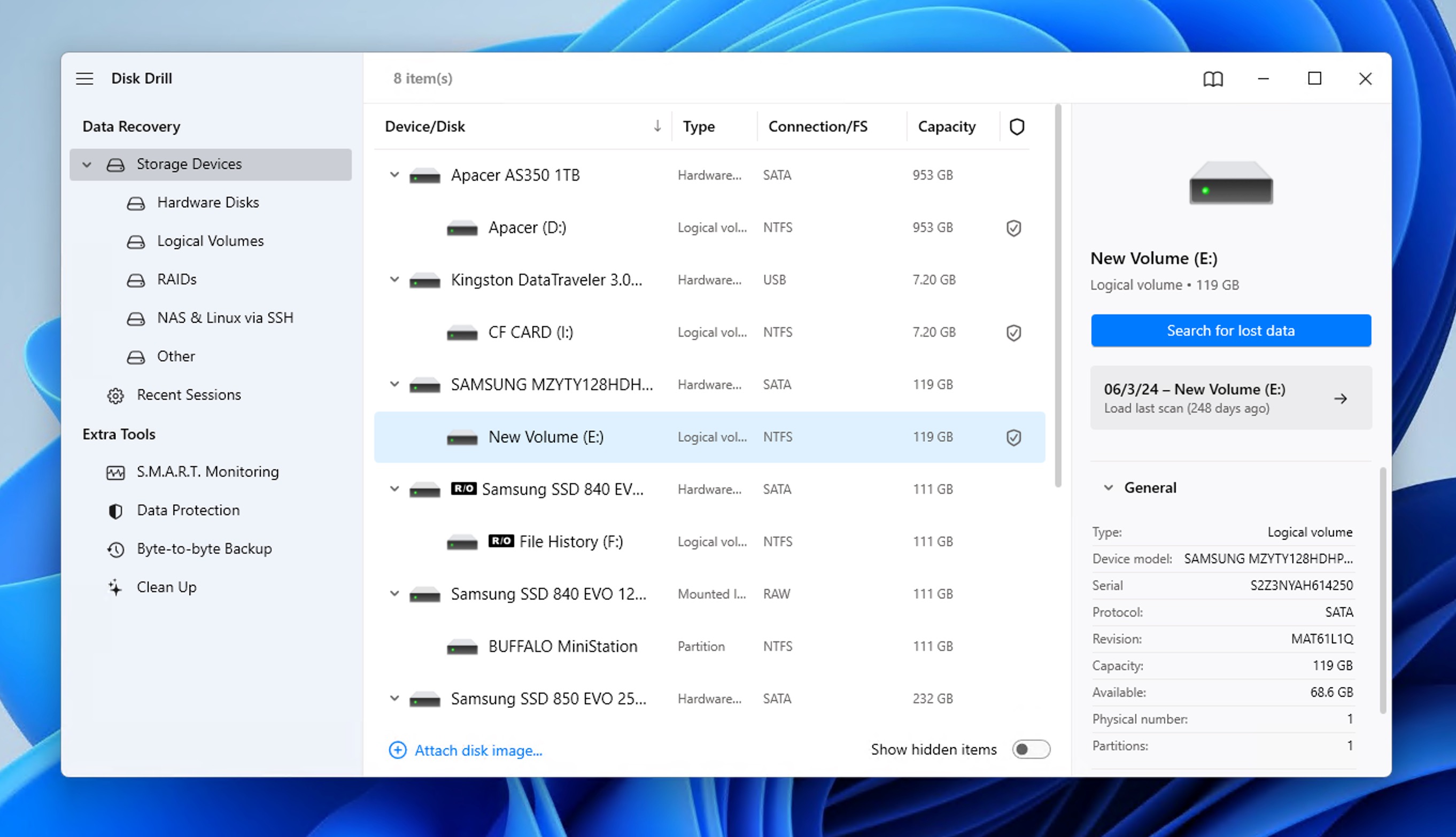
Una volta che hai installato Disk Drill sul tuo computer, puoi procedere e avviarlo. Quindi, seleziona il tuo dispositivo di archiviazione e fai clic su Cerca dati persi button. Il software inizierà a scansionare la tua unità USB alla ricerca di file recuperabili, anche se Windows normalmente non può accedervi.
Passaggio 3: Seleziona e recupera i tuoi file
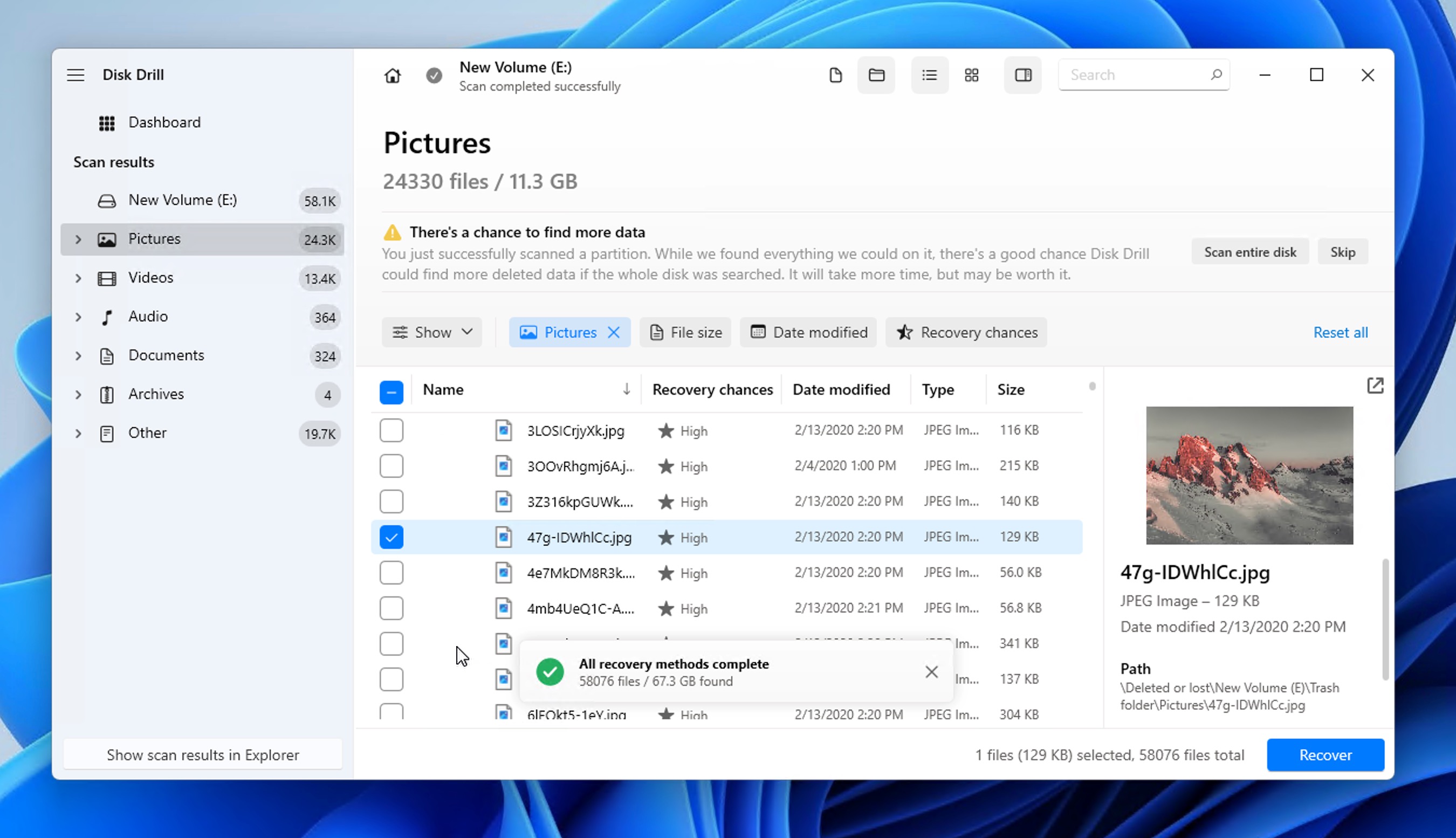
Utilizzando i filtri dei risultati di scansione e la funzione di anteprima di Disk Drill, trova e seleziona i file che desideri recuperare. Quando sei soddisfatto della tua selezione, fai clic su Recupera pulsante, scegli una destinazione di recupero adatta (importante: non recuperare mai i file nello stesso drive da cui li stai recuperando) e conferma. Tutto qui!
Come prevenire l’errore USB non riconosciuta
Dicono che un grammo di prevenzione valga quanto una libra di cura, e siamo pienamente d’accordo, soprattutto quando si tratta di perdita di dati.
Per quanto possa essere preoccupante l’errore “dispositivo USB non riconosciuto”, in realtà non è così difficile prevenirlo (o quantomeno ridurre di molto la probabilità che si verifichi). Devi solo seguire alcune buone pratiche quando usi i tuoi dispositivi USB, soprattutto quelli che contengono dati importanti.
⏏️ Espelli in sicurezza i tuoi dispositivi di archiviazione USB
Secondo Guida di supporto Microsoft, A partire da Windows 10 versione 1809, l’impostazione predefinita per i dispositivi di archiviazione esterni è “rimozione rapida”, pensata per permettere di scollegare le unità senza usare la rimozione sicura, a patto che non si stiano scrivendo file su di esse. Questo funziona perché Windows non memorizza più continuamente nella cache le operazioni di scrittura sull’unità, riducendo leggermente le prestazioni ma rendendo più sicura la rimozione imprevista.
Nonostante questa modifica, consigliamo comunque vivamente di utilizzare la funzione di espulsione sicura come buona pratica. È sempre meglio essere cauti quando si gestiscono dati importanti, e il processo di espulsione sicura garantisce che nessuna operazione di scrittura sia in corso quando si scollega il dispositivo. Quando si utilizza la Opzione di espulsione e Windows indica che è sicuro rimuovere il dispositivo, puoi essere certo che non si verificheranno corruzioni dei dati che potrebbero causare errori di riconoscimento dell’unità USB in futuro.
💩 Evita dispositivi di archiviazione USB senza nome
Il mercato è purtroppo invaso da chiavette USB contraffatte e false, soprattutto su mercati online e siti di aste. Come osservato da Data Clinic Ltd, queste unità false sono spesso di “qualità estremamente scadente e smettono di funzionare dopo poco tempo.” Possono sembrare identiche ai prodotti originali all’esterno, ma contengono componenti elettronici di bassa qualità che sono soggetti a guasti e corruzione.
Peggio ancora, queste chiavette false spesso segnalano capacità errate: potresti pensare di aver acquistato una chiavetta da 256GB, ma in realtà contiene solo 16GB di spazio utilizzabile. Quando la chiavetta si riempie oltre la sua reale capacità, inizia a sovrascrivere i dati esistenti, causando corruzione e problemi di riconoscimento.
Per proteggerti, acquista dispositivi di archiviazione USB solo da rivenditori affidabili come negozi di elettronica autorizzati o il sito web ufficiale del produttore. Se sospetti di avere una chiavetta falsa con capacità dichiarata erroneamente, usa strumenti di convalida come H2testw o di Steve Gibson ValiDrive per verificare la sua reale capacità.
💧 Conserva i tuoi dispositivi USB in condizioni adeguate
Poiché i dispositivi di archiviazione USB che si basano su chip di memoria flash non hanno parti mobili, possono sopportare una discreta quantità di stress fisico. Tuttavia, ciò che non possono sopportare è l’esposizione prolungata ad alta umidità, temperature estreme o campi magnetici. Questi fattori ambientali possono danneggiare i componenti elettronici all’interno della tua unità USB, portando potenzialmente a problemi di riconoscimento.
Se hai spesso bisogno di trasportare un’unità in ambienti difficili, valuta l’acquisto di una chiavetta USB specializzata impermeabile e rinforzata. Prodotti come la Flashbay Nox, che è resistente all’acqua fino a una profondità di 100 m, oppure quello di Verbatim ToughMAX Chiavetta USB, che può resistere a schiacciamenti, congelamenti e persino a temperature di ebollizione, offre una protezione superiore in condizioni difficili.
Conclusione
Collegare un hard disk esterno, una chiavetta USB o una scheda di memoria al computer e vedere apparire l’errore “dispositivo USB non riconosciuto” è davvero frustrante. Fortunatamente, questo fastidioso problema ha molte soluzioni facili da applicare, e in questo articolo ne abbiamo descritte 12 per aiutarti a riottenere l’accesso ai tuoi dati.
FAQ
Ci sono molte possibili ragioni per cui il tuo dispositivo USB non viene riconosciuto. Il dispositivo USB stesso potrebbe essere danneggiato, ci potrebbe essere un problema con la porta USB, oppure potresti avere problemi con i driver, solo per fare alcuni esempi.
Per capire perché il tuo dispositivo non viene visualizzato sul tuo computer, devi prima escludere la possibilità che il problema sia causato dal computer collegando il dispositivo a un’altra macchina. Se ricevi ancora lo stesso messaggio di errore USB, allora è il momento di applicare le soluzioni descritte in questo articolo.
La prima cosa da fare se il tuo dispositivo USB non mostra i file è eseguire uno strumento di recupero dati come Disk Drill:
- Installa Disk Drill sul tuo computer.
- Avvialo e scansiona il tuo dispositivo USB.
- Seleziona tutti i file recuperabili.
- Fai clic sul pulsante Recupera.
- Recupera i file sul tuo disco rigido principale.
È possibile che tu non riesca a vedere la tua unità USB in Windows 10 perché l’impostazione di sospensione selettiva USB, che controlla quando l’unità si spegne, è abilitata. Per disabilitarla:
- Apri l’app Impostazioni e vai su Sistema > Alimentazione e sospensione > Impostazioni di alimentazione aggiuntive.
- Fai clic su Modifica impostazioni piano e poi seleziona Modifica impostazioni avanzate risparmio energia.
- Espandi il gruppo Impostazioni USB.
- Espandi il gruppo delle impostazioni di sospensione selettiva USB.
- Seleziona il menu a discesa e poi seleziona disabilitato.
Non tutti i telefoni vengono rilevati senza ulteriori passaggi. Se hai un telefono Android, potresti dover attivare l’opzione di trasferimento dispositivo multimediale (MTP) per vedere i file multimediali su Windows. Analogamente, gli utenti iPhone devono installare iTunes per gestire i loro dispositivi iOS su Windows.
Per risolvere l’errore ‘dispositivo USB non riconosciuto’ su Windows 11, puoi utilizzare lo strumento integrato di controllo degli errori:
- Apri Esplora file.
- Seleziona Questo PC dal riquadro a sinistra.
- Fai clic con il tasto destro sul dispositivo USB che vuoi riparare.
- Seleziona l’opzione Proprietà.
- Vai alla scheda Strumenti e fai clic sul pulsante Verifica.
- Seleziona l’opzione Scansiona unità.
- Attendere il completamento della scansione.
