


Ya sea que haya sucedido accidentalmente, que alguien más lo haya hecho, o que formateaste a propósito antes de darte cuenta de que necesitabas esos archivos, necesitarás saber cómo recuperar archivos de un disco duro formateado.
La buena noticia es que formateado no siempre significa que se han ido para siempre. Hay una buena posibilidad de que aún puedas recuperar datos de un disco duro después de formatearlo, y este artículo te guiará paso a paso por el proceso, ya sea que estés usando Windows o Mac (el proceso es similar pero con algunas diferencias clave específicas de cada plataforma: diferentes sistemas de archivos, diferentes herramientas de copia de seguridad integradas, y así sucesivamente).
¿Qué le Hace el Formateo a tus Archivos?
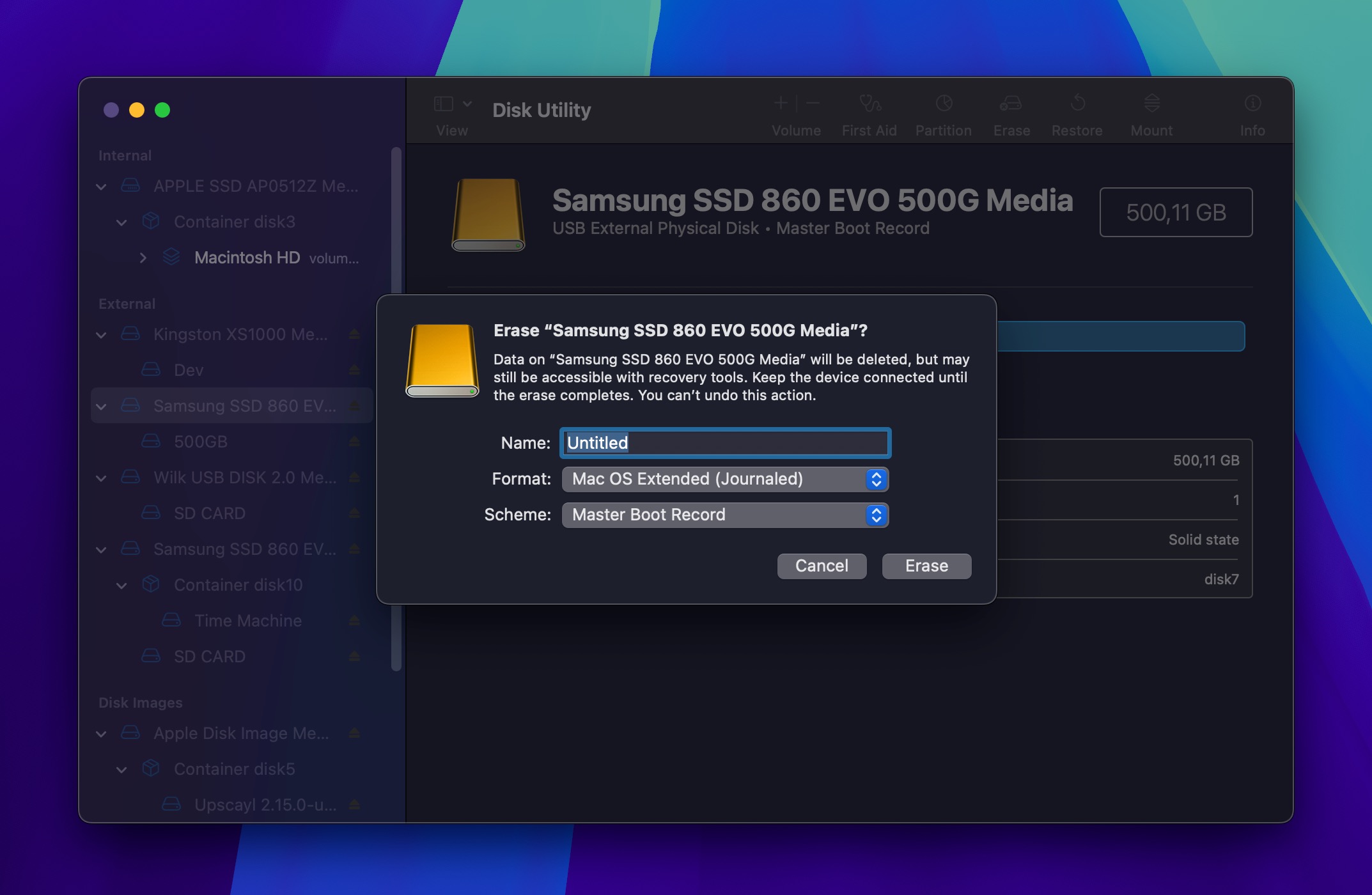
Tomémonos un minuto para entender qué es exactamente lo que hace el formateo de tu disco duro. En realidad, es bastante similar ya sea que estés en Windows o Mac.
Piensa en tu disco duro como un libro: los archivos son las palabras en las páginas, y el sistema de archivos es la tabla de contenidos. El formateo elimina esa tabla, no el contenido en sí. Tu computadora ya no puede encontrar los datos, pero siguen ahí.
Por eso es que a menudo es posible la recuperación después del formateo con un software confiable de recuperación de datos de discos duros, siempre y cuando esas páginas aún no hayan sido sobrescritas.

Su compañero para la recuperación de archivos borrados
Tanto Windows como macOS manejan este proceso de manera similar a nivel básico. Los datos reales permanecen intactos en los sectores físicos del disco hasta que se escriben nuevos archivos en esos mismos lugares. Donde difieren Windows y macOS es en sus opciones de formateo más exhaustivas. Windows ofrece una opción de “formateo completo” que escribe ceros en cada sector del disco. macOS va un paso más allá al proporcionar varias opciones de formato “seguro” (pero solo para discos tradicionales de platos giratorios):
- Una opción de borrado seguro “básica” escribe datos aleatorios una vez y ceros una vez en todo el disco.
- La opción de “3 pasadas” (que cumple con los estándares del Departamento de Energía de EE. UU.) escribe datos aleatorios dos veces, seguidos de datos conocidos una vez.
- La opción más segura, de “7 pasadas”, escribe repetidamente patrones de ceros, unos y datos aleatorios en todo el disco.
En la práctica, todas las opciones de formateo más exhaustivas –desde el llenado de ceros de Windows hasta la sobrescritura de 7 pasadas de macOS– evitan la recuperación de datos formateados de un disco duro. Sin embargo, los métodos de formateo estándar no lo hacen. Por lo tanto, a menos que recuerdes haber seleccionado manualmente realizar un formateo completo o seguro, tus posibilidades de éxito deberían ser buenas.
Recuperación de Disco Duro Formateado Sin Copias de Seguridad
Sin ninguna copia de seguridad, tu éxito en la recuperación depende de tres factores clave: el método de formateo seleccionado, como se indicó antes, la fiabilidad de las soluciones de recuperación de datos de disco duro que decidas aplicar, y lo que ocurre inmediatamente después de formatear, es decir:
- Operaciones de escritura: Cada nuevo archivo que guardas en una unidad formateada puede sobrescribir tus datos antiguos. Incluso instalar un software de recuperación en la misma unidad podría destruir los mismos archivos que intentas recuperar. Por eso, la primera regla de la recuperación de datos es dejar de usar la unidad inmediatamente después de darte cuenta de que necesitas recuperar archivos de ella.
- Ejecución del comando TRIM: Otro factor que puede impedir una recuperación de datos exitosa es TRIM, un comando que mejora el rendimiento y que puede ser emitido por el sistema operativo al controlador de la SSD para limpiar de manera proactiva los bloques de almacenamiento no utilizados y así dejar espacio para nuevos datos. Tanto Windows como macOS utilizan TRIM automáticamente con SSDs compatibles, aunque su implementación puede variar ligeramente entre sistemas y configuraciones de las unidades. Una vez que los bloques de almacenamiento son limpiados por TRIM, los archivos que estaban allí se vuelven permanentemente irrecuperables, a diferencia de lo que ocurre en los discos duros mecánicos tradicionales, donde los datos permanecen físicamente presentes hasta ser sobrescritos.
¿Entonces, cuál es el mejor método para recuperar datos perdidos tras un formateo? Para la mayoría de las personas, el software de recuperación de datos especializado es la única solución práctica para recuperar unidades formateadas en computadoras Windows y Mac sin copias de seguridad.
Cómo recuperar datos de un disco duro formateado usando Disk Drill
Disk Drill es una excelente opción si buscas cómo recuperar un disco duro formateado. Hay una versión gratuita disponible para descargar, para que puedas probar la herramienta y ver lo que puede hacer por ti.
Sin embargo, antes de apresurarte a escanear tu unidad, considera crear primero una imagen de disco. Con ella, puedes realizar varios intentos de recuperación sin preocuparte por causar pérdida adicional de datos. Un software de recuperación que ofrece excelentes resultados en ambas plataformas es Disk Drill. Es compatible con todos los sistemas de archivos principales (NTFS, FAT32, exFAT, HFS+, APFS), puede recuperar más de 400 tipos de archivos y su función de copia byte a byte crea una copia completa de tu unidad, incluyendo todos los datos y sectores vacíos.
Además, algo importante, especialmente si no eres un entusiasta o profesional de la informática, es que Disk Drill para Windows y macOS tiene la misma interfaz fácil de usar, lo que hace que el proceso de recuperación sea sencillo.
Así es como puedes usar Disk Drill para recuperar archivos de un disco duro formateado (las capturas muestran la versión para macOS del software, pero la interfaz y el proceso son prácticamente iguales en Windows):
- Descarga la versión gratuita de Disk Drill e instálala en tu Windows o Mac. Evita descargarla en el disco que sufrió la pérdida de datos para no sobrescribir los archivos que quieres recuperar.
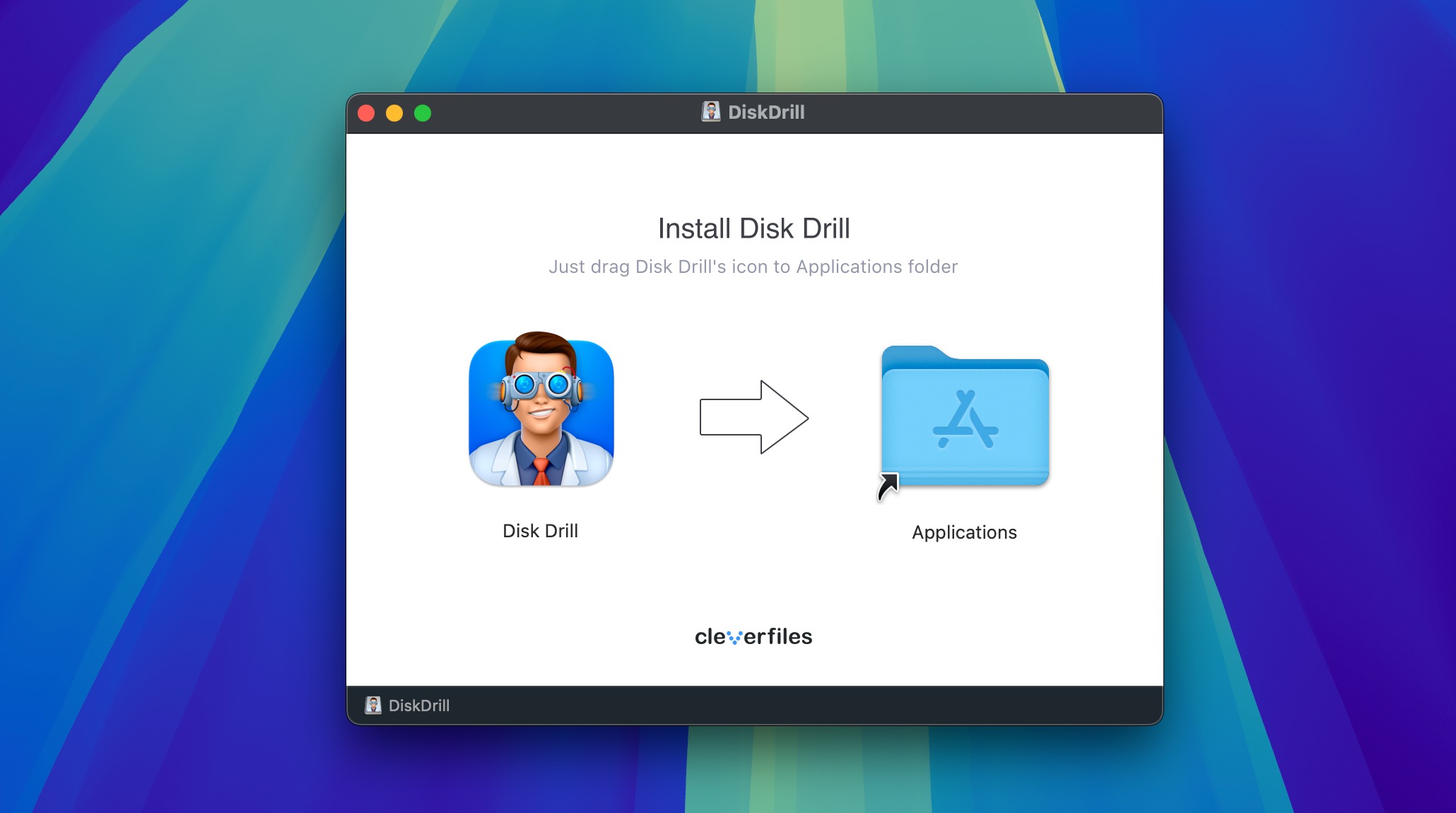
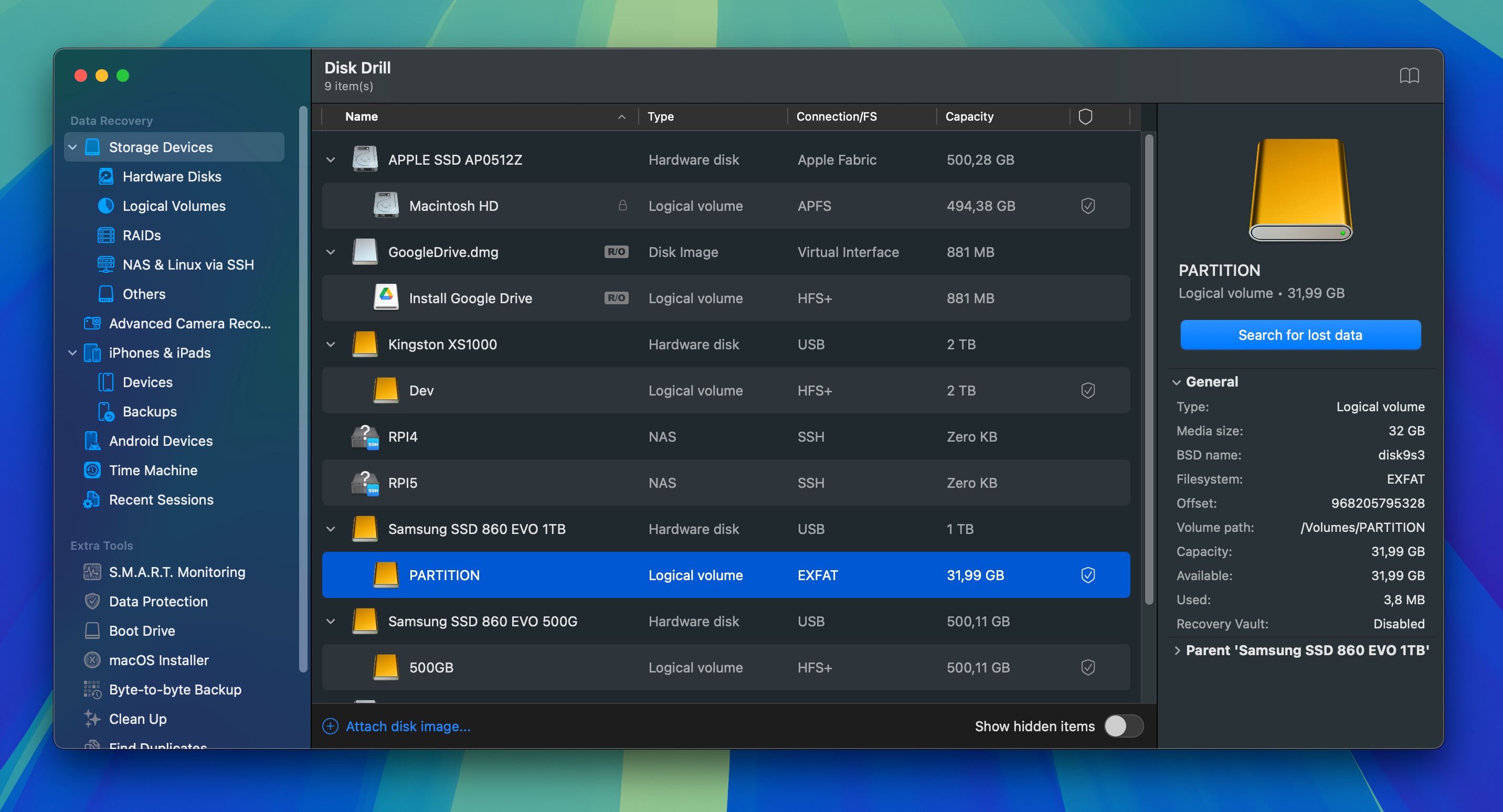
- Conecta primero la unidad formateada que deseas recuperar a tu computadora. Una vez que inicies Disk Drill, mostrará las unidades a las que puede acceder.
- Selecciona el disco duro formateado y haz clic en el botón Buscar datos perdidos para escanearlo.
- Revisa los resultados del escaneo. Puedes filtrarlos usando los filtros disponibles o buscar un archivo específico usando la barra de búsqueda en la esquina superior derecha. También puedes previsualizar muchos formatos de archivos en Disk Drill simplemente haciendo clic sobre ellos.
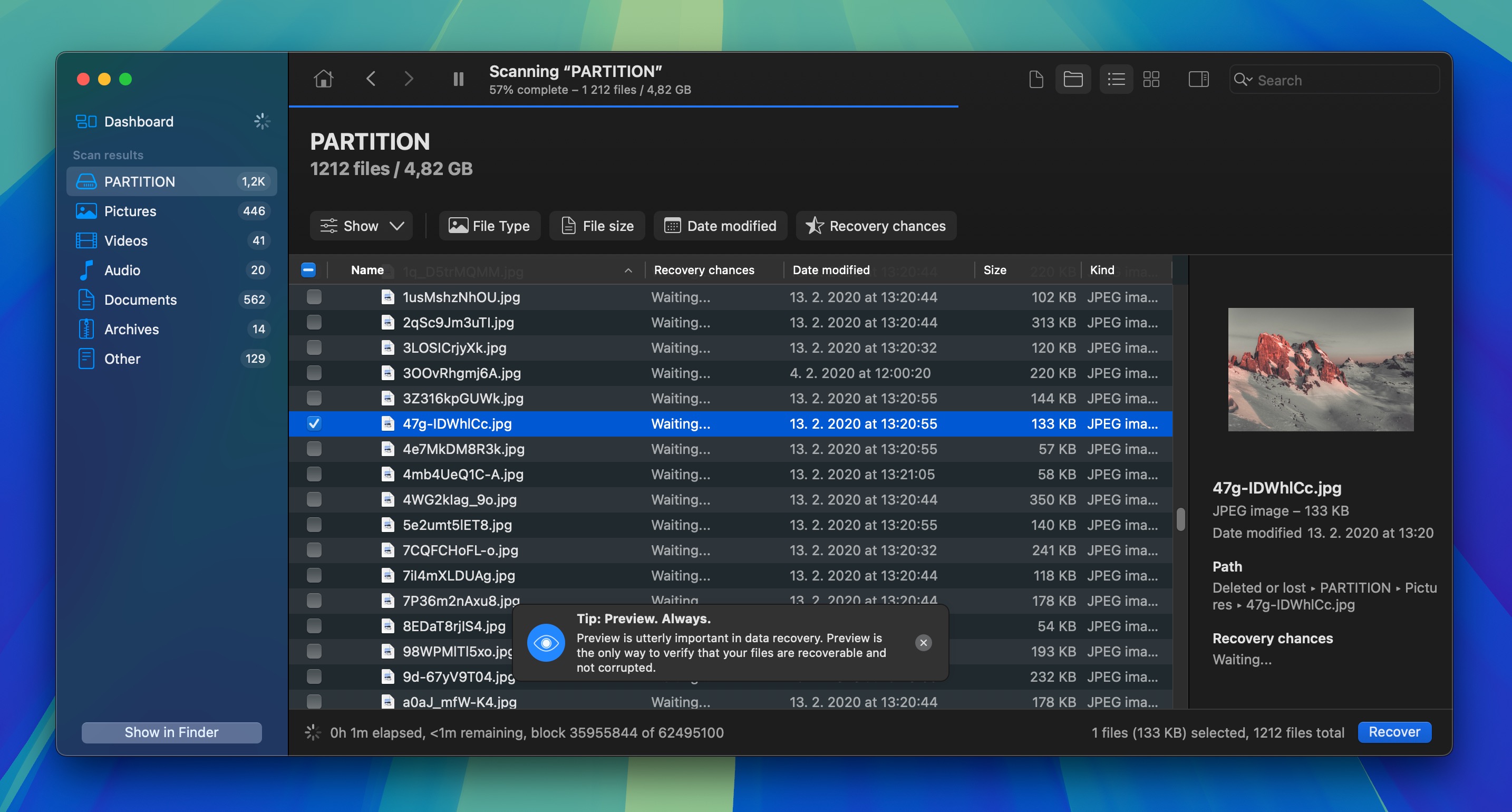
- Elige los archivos que deseas recuperar de los archivos potencialmente recuperables que muestra Disk Drill y haz clic en el botón Recuperar. Te pedirá seleccionar un destino adecuado de recuperación para los archivos seleccionados (que sea diferente al disco duro formateado).
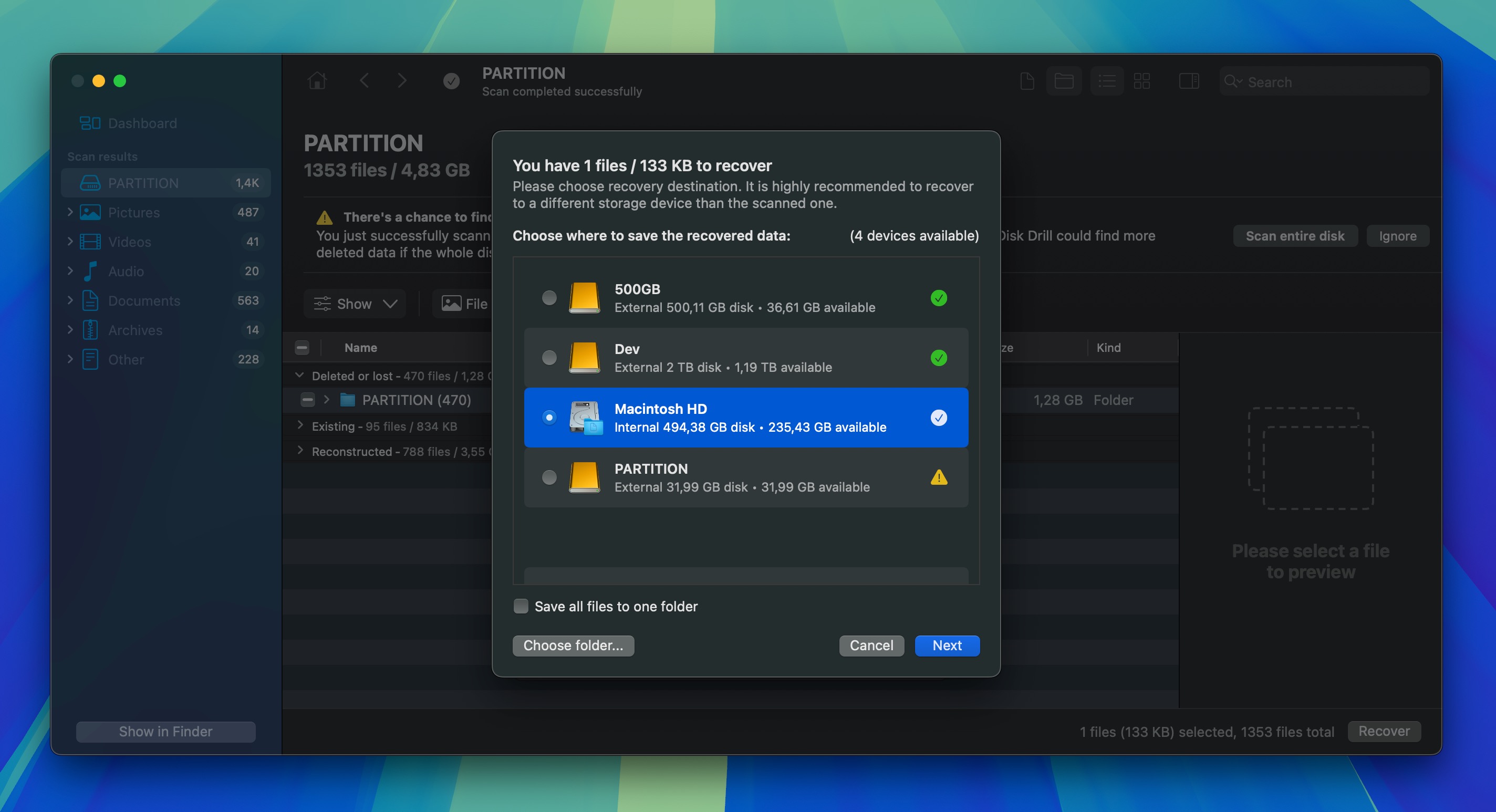
Quizá la mayor diferencia entre Disk Drill para macOS y Windows es que la versión de Windows puede recuperar hasta 100 MB de datos de forma gratuita, pero la versión de Mac no puede recuperar archivos sin comprar la versión Pro. Pero hay buenas noticias para los usuarios de ambas plataformas: ambas versiones te permiten previsualizar una cantidad ilimitada de archivos antes de la recuperación, así puedes verificar exactamente lo que se puede recuperar y decidir si vale la pena actualizar a la versión completa. Para eliminaciones leves, el límite gratuito incluso permite realizar una recuperación completa de principio a fin.
Recuperar datos de un disco duro formateado usando copias de seguridad
Si has sido cuidadoso haciendo copias de seguridad de tus datos, entonces deberías poder recuperar los datos de un disco duro formateado fácilmente incluso si ya has sobrescrito la unidad con datos nuevos.
Tanto Windows como Mac pueden realizar copias de seguridad de sus datos de diversas maneras, que van desde simples copias manuales hasta soluciones de respaldo automatizadas más sofisticadas. Echemos un vistazo más de cerca a todas ellas, para que puedas recuperar tus datos sin importar el método que utilices.
Lo mejor de todo es que los mismos métodos que pueden salvarte tras un formateo desastroso también pueden protegerte de futuros errores de formateo si los implementas ahora.
Método 1: Verifica copias de seguridad manuales
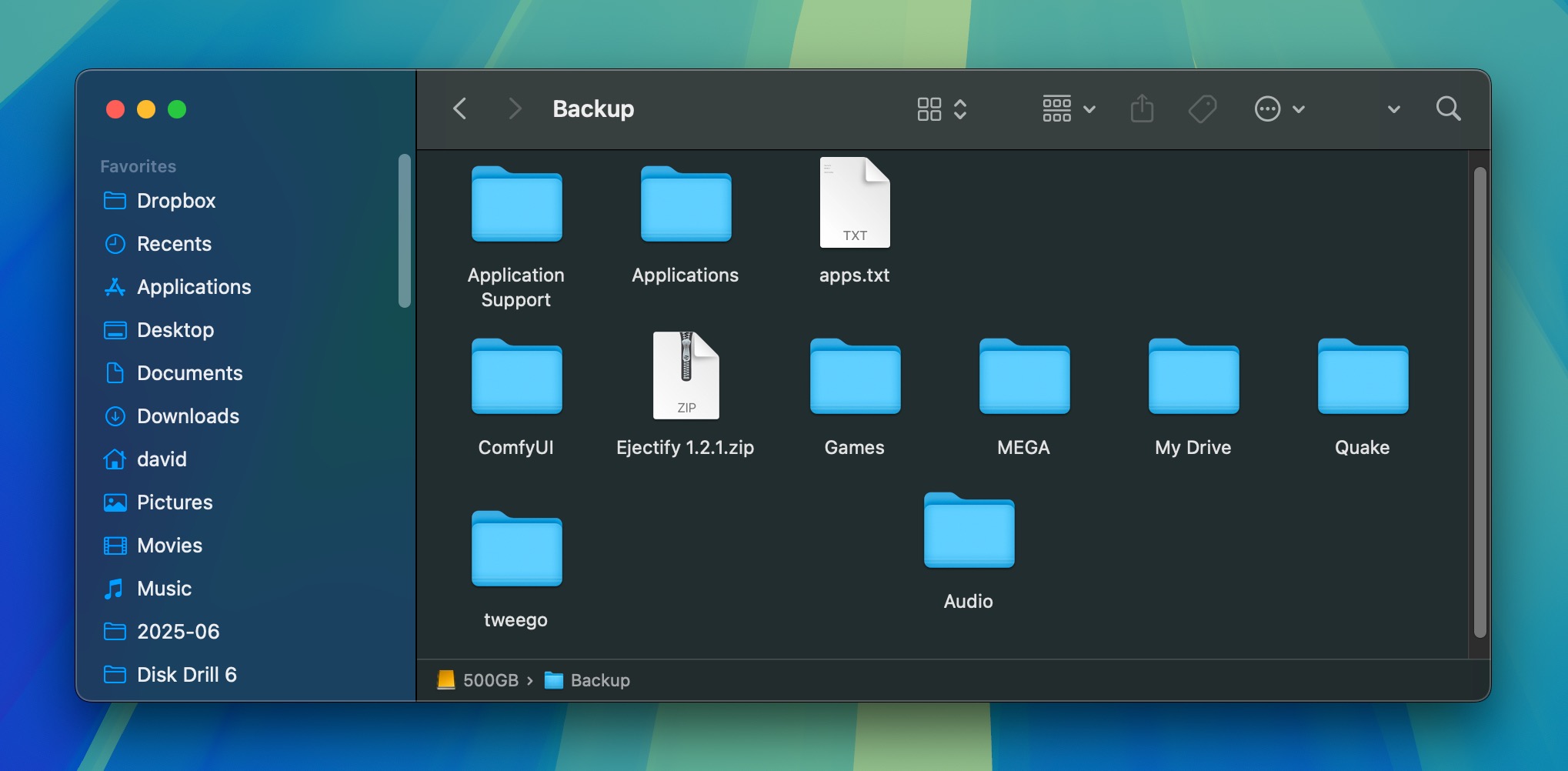
Las copias de seguridad manuales son la manera tradicional de guardar tus datos: simplemente copia y pega tus archivos importantes desde tu disco duro a, por ejemplo, una memoria USB o un disco duro externo. Recuperar los datos perdidos de estas copias también es sencillo:
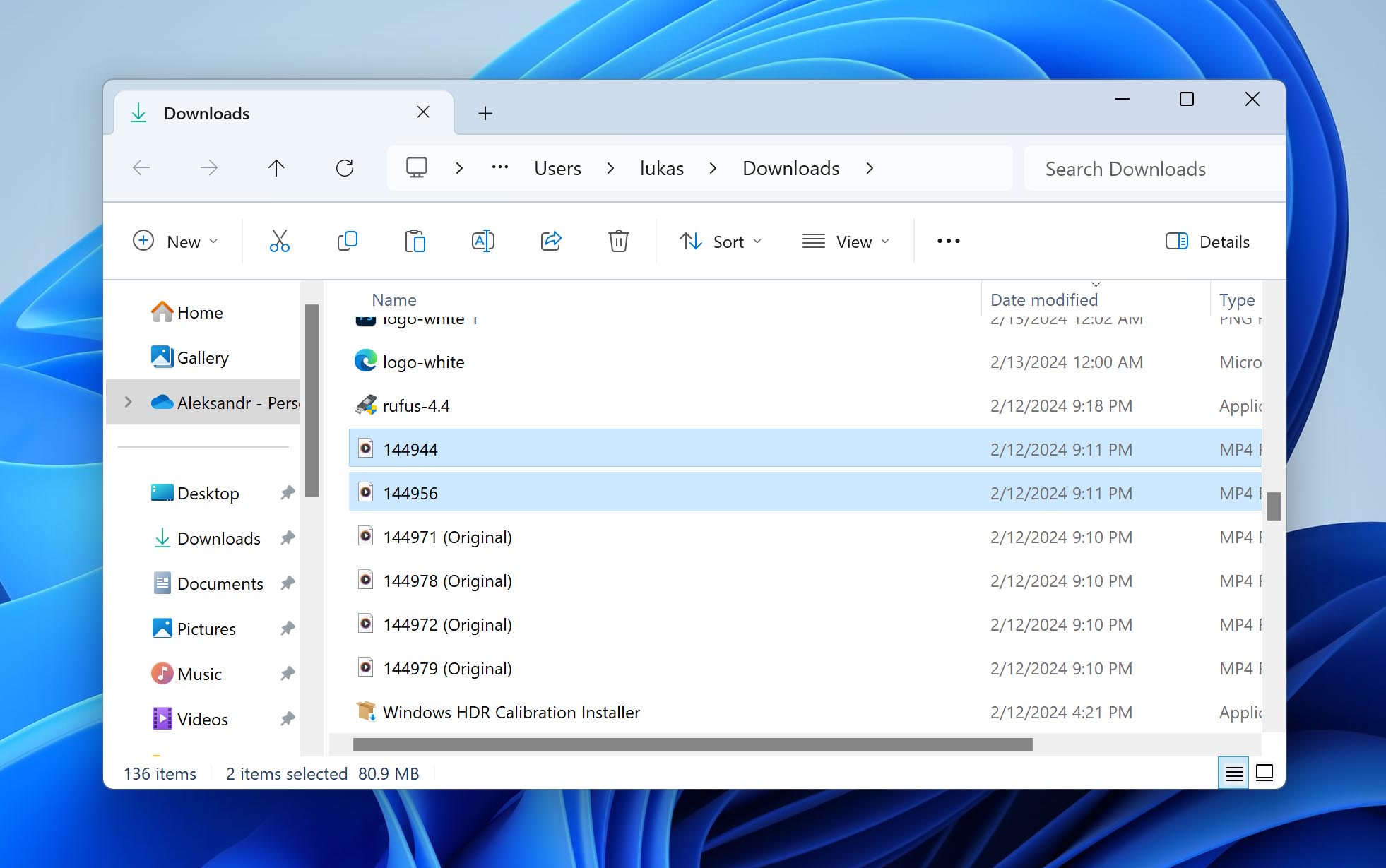
- En Windows: Abre Explorador de archivos y revisa cualquier disco externo, unidad flash o incluso particiones secundarias donde puedas haber guardado una copia. Si encuentras alguna, cópiala al destino deseado.
- En Mac: Abre Finder y revisa tus unidades externas, carpetas del escritorio o cualquier servicio de almacenamiento en la nube sincronizado con tu Mac.
Si vas a recuperar una gran cantidad de archivos, usar una herramienta de copia de archivos puede ahorrarte mucho tiempo y dolores de cabeza. En Windows, TeraCopy puede ayudarte a agilizar el proceso y reintentar los archivos automáticamente si surge algún error. En Mac, SuperDuper! es una excelente herramienta para copiar grandes cantidades de archivos de manera segura y confiable.
Método 2: Utiliza copias de seguridad automáticas
Las herramientas de copia de seguridad automática como Historial de archivos en Windows y Time Machine en Mac son las opciones principales integradas para proteger tus datos, así que hay muchas posibilidades de que hayas realizado una copia de seguridad de tus archivos con ellas. Si es así, el proceso de recuperación es sumamente sencillo.
Restaura datos con la copia de seguridad de Time Machine
Time Machine es la solución de copia de seguridad predeterminada de macOS y funciona creando instantáneas regulares de tu sistema y archivos. Si tenías Time Machine configurado antes de que el disco duro fuera formateado, entonces la recuperación no debería ser un problema.
Para recuperar datos de un disco duro formateado usando tus copias de seguridad:
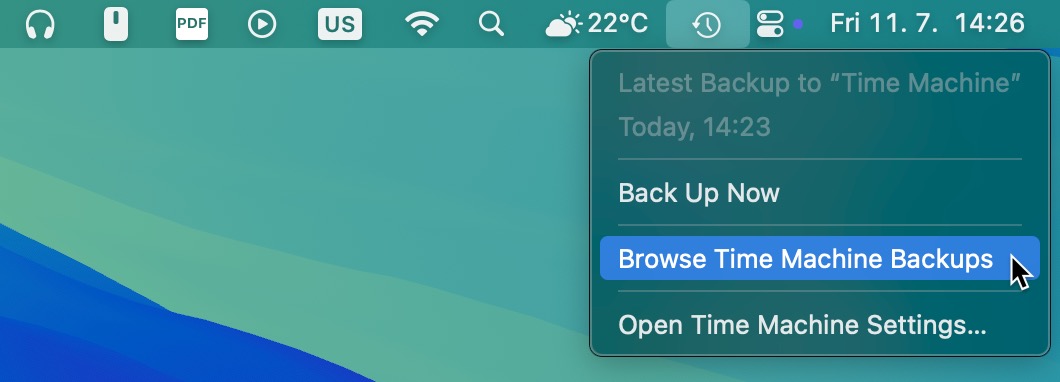
- Accede a Time Machine haciendo clic en el ícono de Time Machine en la barra de menú, en la parte superior derecha de la pantalla de tu Mac.
- Selecciona Explorar copias de seguridad de Time Machine desde el menú desplegable para iniciar el proceso de recuperación.
- Navega por las copias de seguridad usando la línea de tiempo en el borde derecho de la pantalla o las flechas para ver fechas y horas específicas.
- Encuentra y selecciona los archivos o carpetas que necesitas recuperar. Haz clic en Restaurar para recuperar los elementos seleccionados, que volverán a su ubicación original en tu Mac.
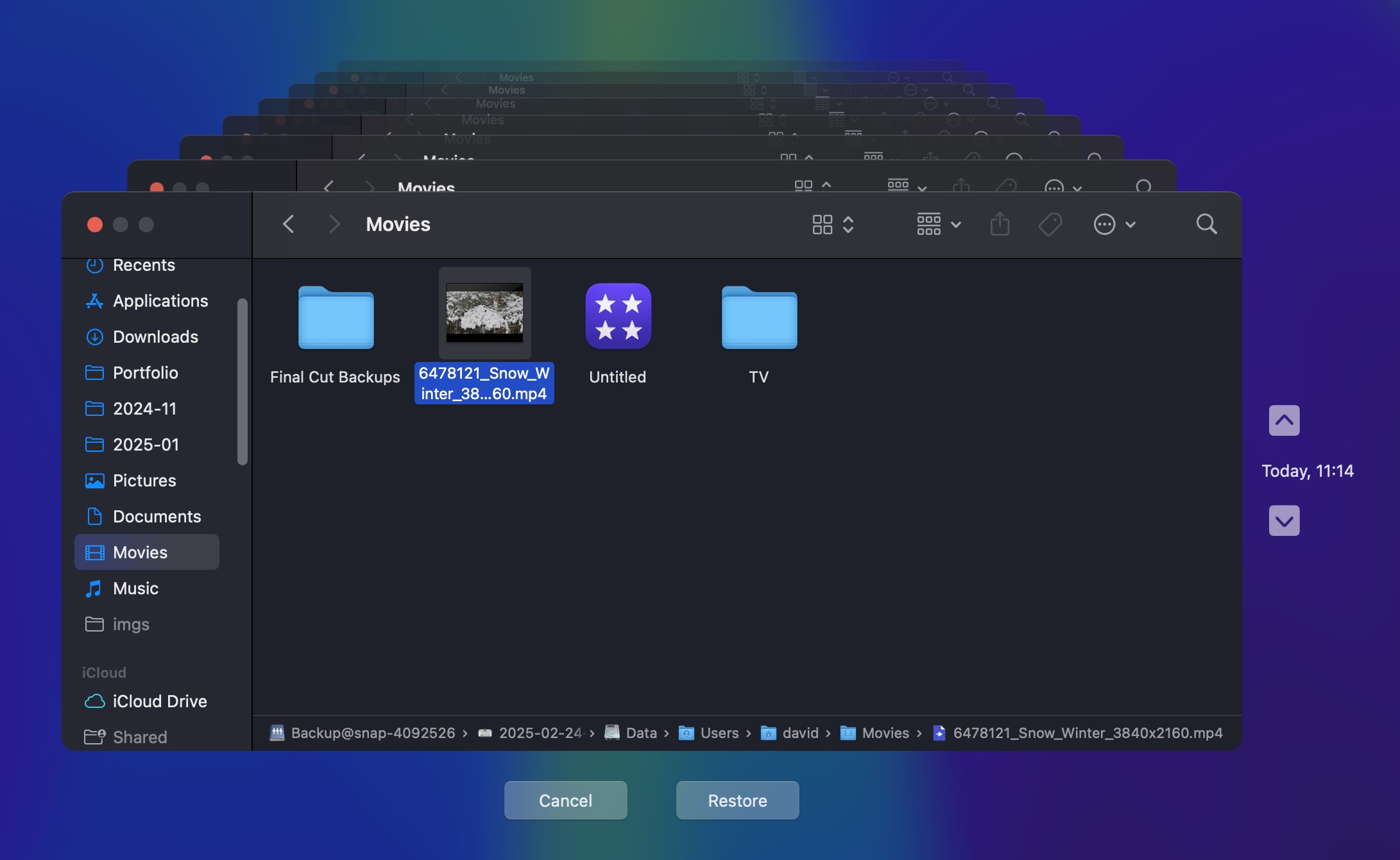
Una gran ventaja de Time Machine es que preserva la estructura de tus carpetas, así que los archivos restaurados aparecerán exactamente donde estaban.
Recuperar archivos usando Historial de archivos
Historial de archivos es la respuesta de Microsoft a Time Machine de Apple. Incluso cuando está activado, guarda versiones de tus archivos, como los de Documentos, Imágenes, Escritorio o Favoritos, en una unidad externa o en una ubicación de red, por lo que el formateo de un disco interno no lo afecta.
Para recuperar archivos de un disco duro formateado usando Historial de archivos:
- Abre Configuración de Windows haciendo clic en el menú Inicio y seleccionando el icono de Configuración.
- Aquí puedes acceder a la configuración del sistema, incluidas las opciones de copia de seguridad y recuperación.
- Busca Historial de archivos en la ventana de Configuración. Esto mostrará la opción Restaurar tus archivos con Historial de archivos. Haz clic en esta opción para continuar.
- En la ventana de Historial de archivos, busca las copias de seguridad de la unidad formateada. Puedes recorrer diferentes marcas de tiempo para encontrar la copia de seguridad más relevante.
- Recorre las copias de seguridad y selecciona los archivos o carpetas que desees recuperar. Historial de archivos te permite elegir elementos específicos para la recuperación.
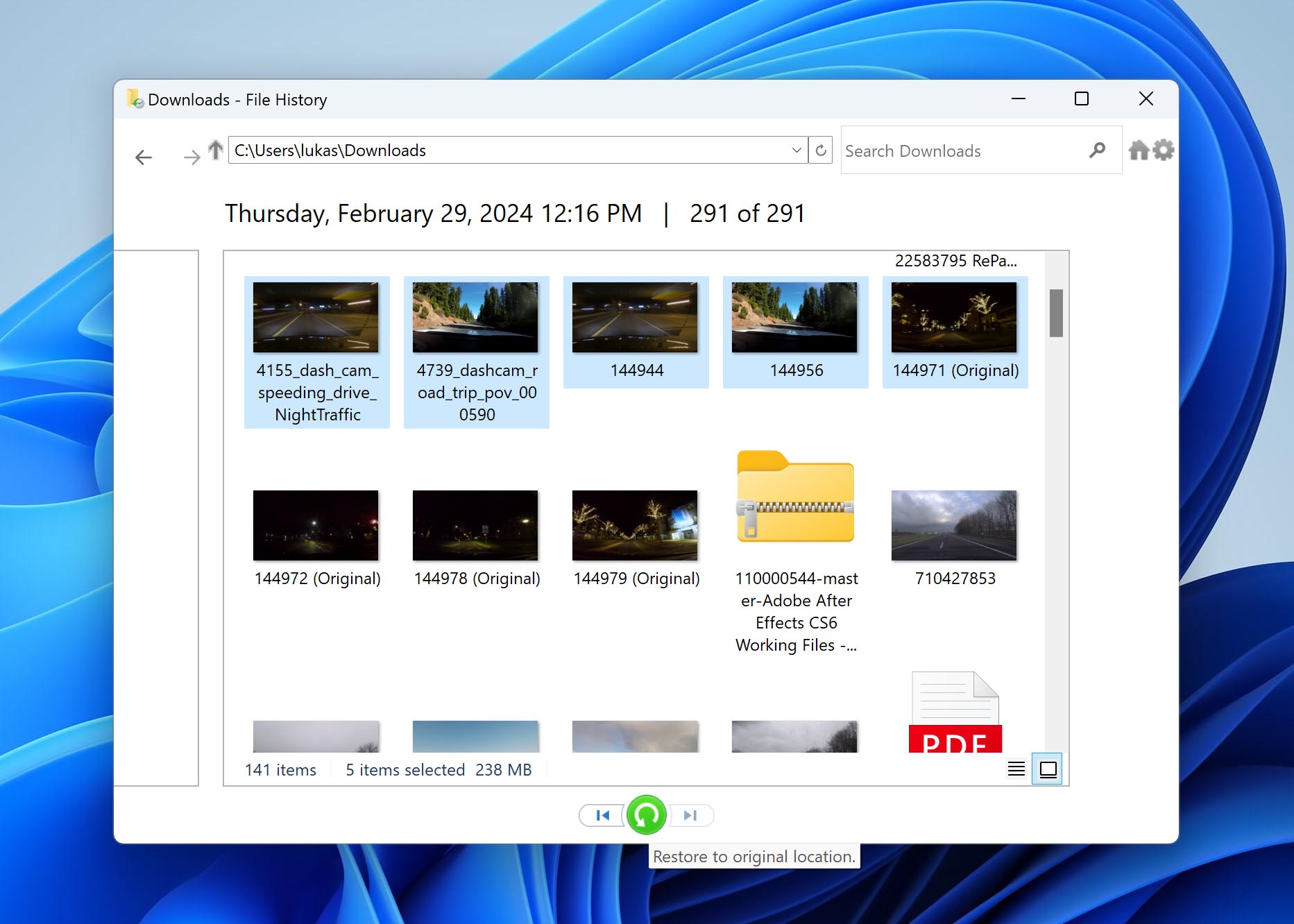
- Después de seleccionar los archivos o carpetas necesarios, haz clic en el botón verde de restaurar para comenzar a recuperar los datos seleccionados a su ubicación original en tu disco duro.
Método 3: Revisa tus copias de seguridad en la nube
Aunque no hubieras realizado una copia de seguridad intencionalmente antes de formatear, es posible que algunos de tus datos se hayan guardado automáticamente en la nube. Servicios como iCloud, OneDrive, Google Drive y Dropbox suelen sincronizar carpetas importantes como Documentos, Escritorio e Imágenes. Si la sincronización en la nube estaba activada, hay muchas posibilidades de que al menos algunos de tus archivos sigan guardados de forma segura en línea.
iCloud
Si usabas un Mac y tenías iCloud Drive activado, muchos de tus archivos, especialmente los de las carpetas Escritorio y Documentos, pueden haberse subido automáticamente.
Para buscar tus archivos en iCloud:
- Abre un navegador web y ve a icloud.com, luego inicia sesión con tu Apple ID.
- Haz clic en Drive para ver los archivos sincronizados.
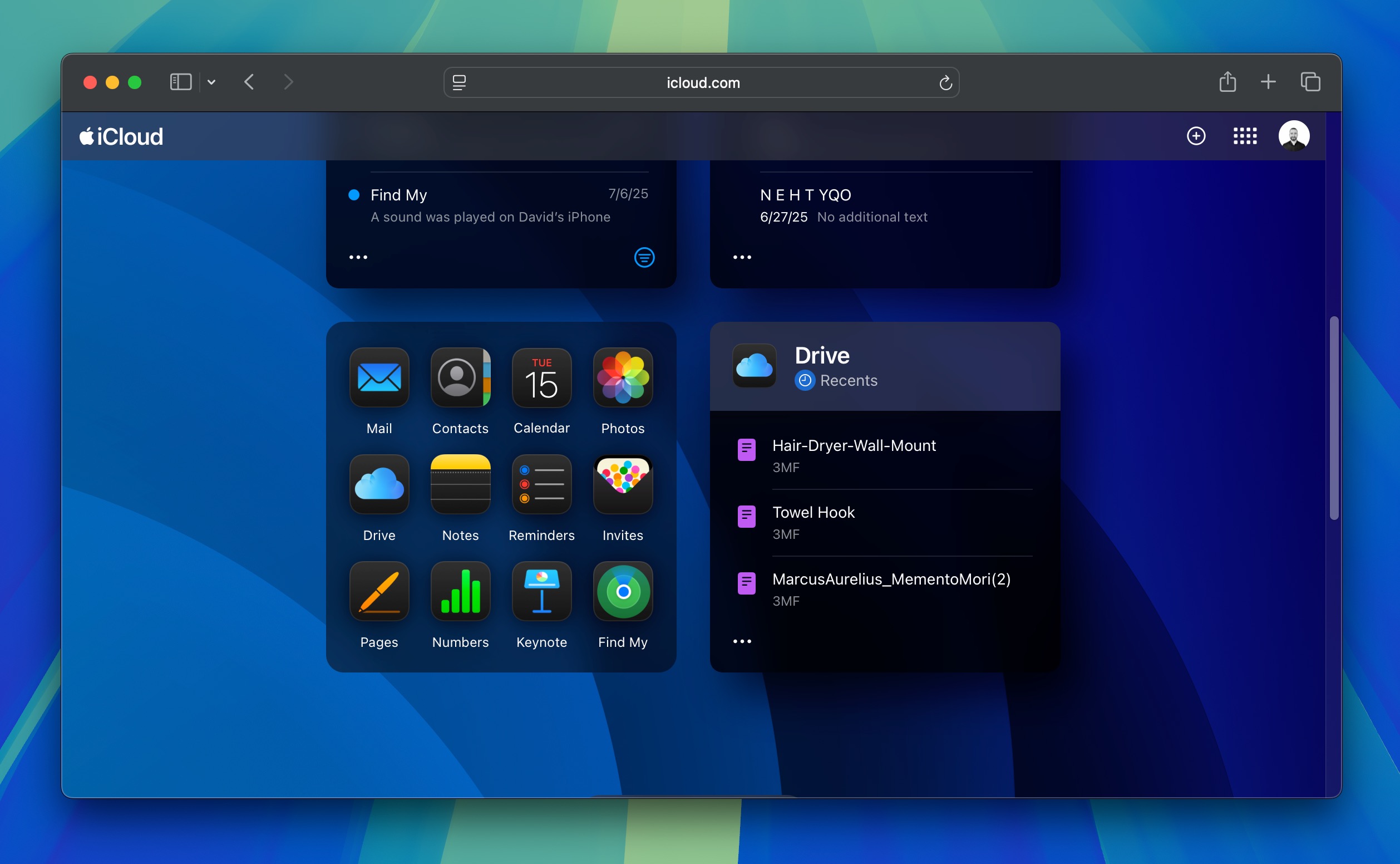
- Busca los archivos o carpetas que necesitas. Usa la barra de búsqueda en la parte superior para encontrar elementos específicos por nombre.
- Selecciona los archivos o carpetas y haz clic en el icono de descarga (una nube con una flecha hacia abajo) para guardarlos en tu Mac.
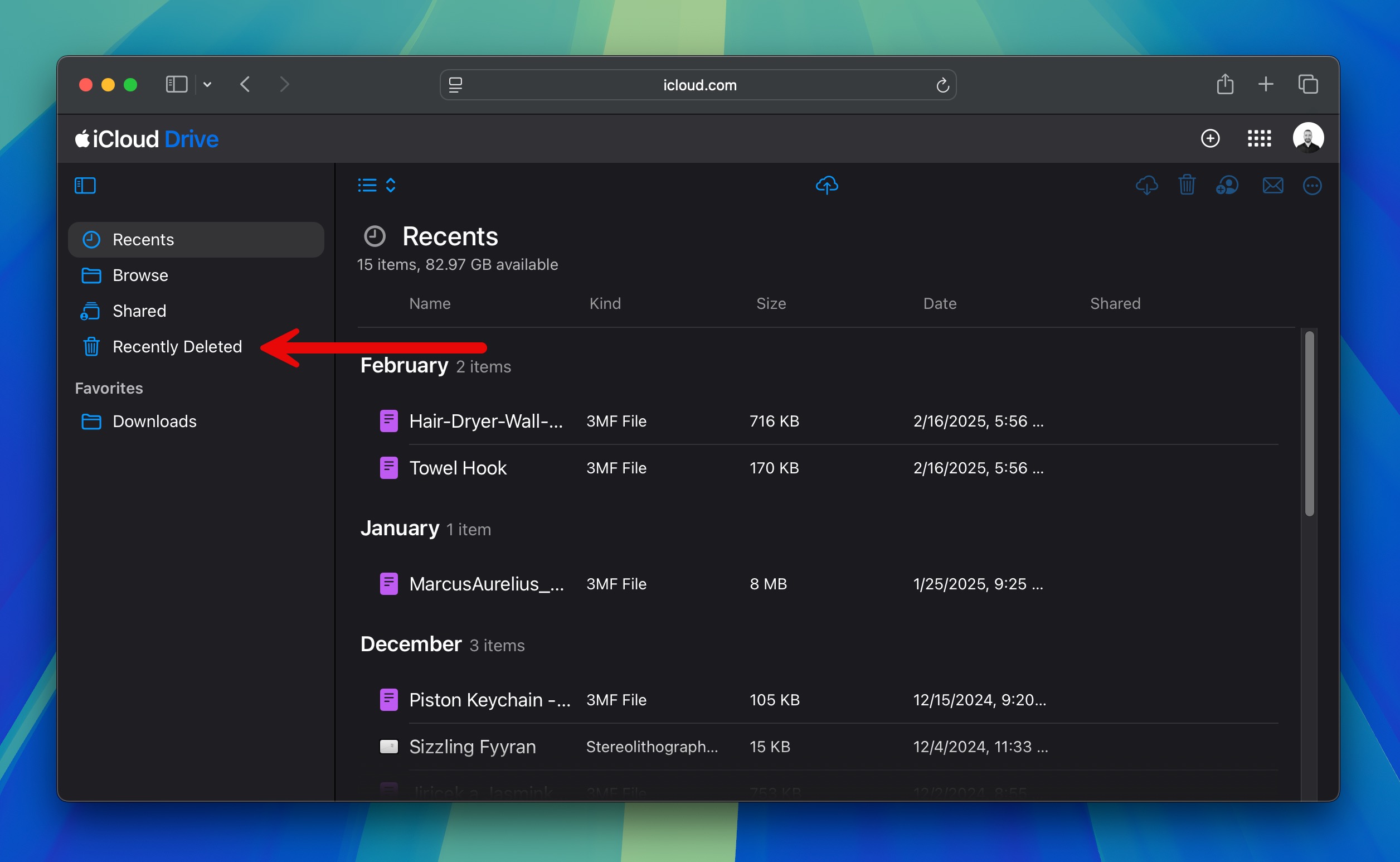
- Si has borrado archivos recientemente, revisa la sección Eliminado recientemente en iCloud Drive o Fotos, ya que los elementos se conservan durante 30 días.
Una gran ventaja de un servicio de copia de seguridad en la nube como iCloud es que puedes descargar tus archivos perdidos desde cualquier dispositivo y prácticamente desde cualquier lugar del mundo.
OneDrive
OneDrive es el servicio de almacenamiento en la nube de Microsoft y Windows 11 viene con su cliente preinstalado. Si OneDrive estaba activo, probablemente sincronizó carpetas como Documentos, Imágenes o Escritorio, así como cualquier contenido guardado en la propia carpeta de OneDrive.
Puedes recuperar tus archivos respaldados en OneDrive desde la web:
- Visita onedrive.com en un navegador e inicia sesión con tu cuenta de Microsoft.
- Navega por la interfaz de OneDrive para localizar los archivos sincronizados o subidos desde tu disco formateado.
- Selecciona los archivos o carpetas que quieras recuperar y haz clic en Descargar para guardarlos en tu computadora. Si los archivos o carpetas están en la papelera de reciclaje, entonces debes Restaurarlos en su lugar.
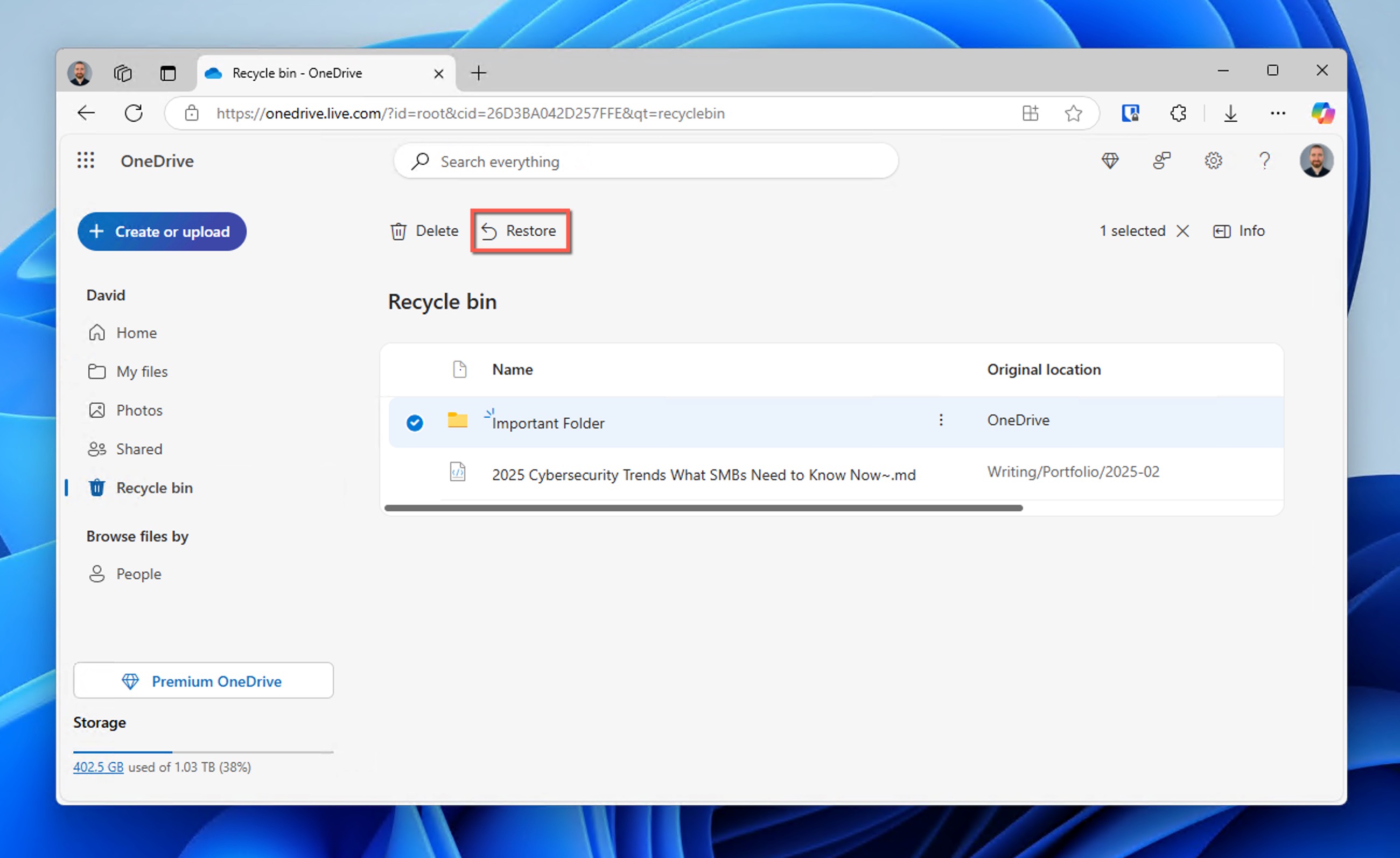
OneDrive mantiene la estructura de carpetas para los archivos sincronizados, pero las subidas manuales pueden requerir reorganización. Además, contar con una conexión a Internet rápida es clave para descargas grandes.
Otras nubes de almacenamiento
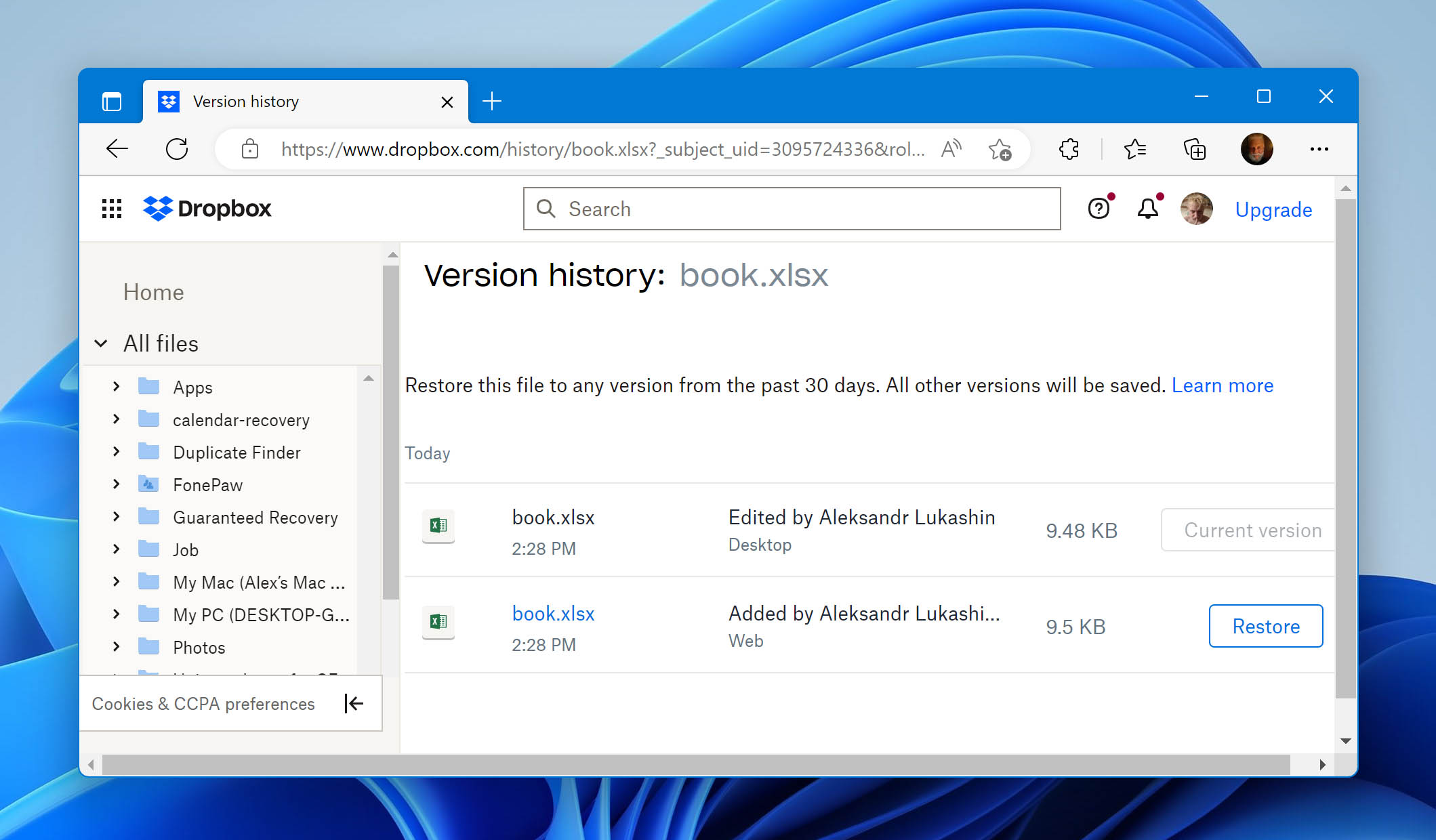
Servicios como Google Drive y Dropbox también son comunes para almacenar archivos, tanto mediante subidas manuales como sincronización automática de carpetas.
El proceso de recuperación es prácticamente siempre el mismo, pero los distintos servicios ofrecen diferentes políticas de retención de datos y duración de la papelera de reciclaje.
Con Google Drive, un archivo eliminado se traslada a la papelera/trash, donde permanece durante 30 días antes de eliminarse de forma permanente. Durante este periodo, puedes restaurar los archivos directamente desde la carpeta de la papelera. Después de la ventana de 30 días, los archivos se eliminan de manera definitiva de tu cuenta.
Con Dropbox, los archivos eliminados se mueven a la carpeta de Archivos eliminados (Deleted Files). El tiempo que permanecen recuperables depende de tu plan: 30 días para las cuentas Basic, Plus y Family; 180 días para los planes Professional y Standard; y hasta 365 días para los planes Advanced, Enterprise y Education. Pasado este periodo, los archivos se eliminan de forma permanente.
Software de recuperación de datos vs Copias de seguridad para la recuperación de discos duros formateados
Como hemos explicado, existen dos formas principales de intentar recuperar tus datos cuando un disco duro ha sido formateado. Puedes usar un software de recuperación de datos o restaurar desde copias de seguridad. Ambos métodos tienen sus ventajas y desventajas, y conviene conocerlas, de lo contrario podrías sorprenderte al no conseguir el resultado que deseas.
Disponibilidad
🧰 Software de recuperación de datos: Una de las mayores ventajas de este tipo de software es que siempre está disponible. Mientras el disco no esté físicamente destruido, puedes descargar una herramienta de recuperación e intentar recuperar tus archivos de inmediato. No necesitas planificar de antemano: está ahí cuando lo necesites, incluso en emergencias.
💽 Copias de seguridad: Las copias de seguridad solo resultan útiles si las hiciste antes y si todavía funcionan. Es fácil pensar que siempre tendrás una copia de seguridad disponible, pero la realidad suele ser otra. Según Drive Stats 2024 de Backblaze, la tasa anualizada de fallos (AFR) de por vida para discos es del 1,31%. Es bajo, pero no es cero.
Sobrescritura
🧰 Software de recuperación de datos: La recuperación de archivos depende en gran medida de si los datos han sido sobrescritos. Los SSD modernos, en particular, lo complican aún más. Debido a una tecnología llamada TRIM, los datos eliminados se borran activamente en segundo plano para mantener el rendimiento del SSD. Eso significa que, una vez que TRIM ha hecho su trabajo, ni siquiera herramientas profesionales de recuperación pueden recuperar tus archivos.
💽 Copias de seguridad: Cuando están correctamente configuradas en otro disco o en la nube, las copias de seguridad son inmunes a la sobrescritura causada por un formateo.
Metadatos
🧰 Software de recuperación de datos: Las mejores herramientas de recuperación para discos duros formateados como Disk Drill pueden recuperar archivos perdidos con sus nombres originales y estructuras de carpetas intactas, pero solo si esta información sigue estando disponible. Cuando ya no está disponible, los archivos recuperados no estarán organizados y tendrán nombres arbitrarios.
💽 Copias de seguridad: Toda tu estructura de carpetas y nombres de archivo se restauran exactamente igual que cuando se creó la copia de seguridad usando una solución moderna como Time Machine o Historial de Archivos.
Problemas de salud del disco
🧰 Software de recuperación de datos: Si tu disco duro necesitó ser formateado por corrupción grave, problemas de hardware o sectores defectuosos, el software de recuperación podría tener dificultades. Algunos archivos quizá se recuperen de manera parcial, con errores o resulten completamente ilegibles.
💽 Copias de seguridad: Las copias de seguridad son inmunes al estado físico del disco original. Si tu disco original fallaba, tu copia de seguridad (si está guardada en un lugar seguro) no se ve afectada.
¿Por qué a veces es necesario formatear?
Es fácil ver el formateo como una operación destructiva que causa más daño que otra cosa, pero no es realmente así. En la realidad, el formateo es esencial para que los discos duros sean utilizables. Un disco duro sin formatear no puede usarse para almacenar archivos porque los sistemas operativos modernos siguen ciertas convenciones de almacenamiento de archivos y solo pueden comunicarse con dispositivos de almacenamiento que tengan un sistema de archivos correspondiente.
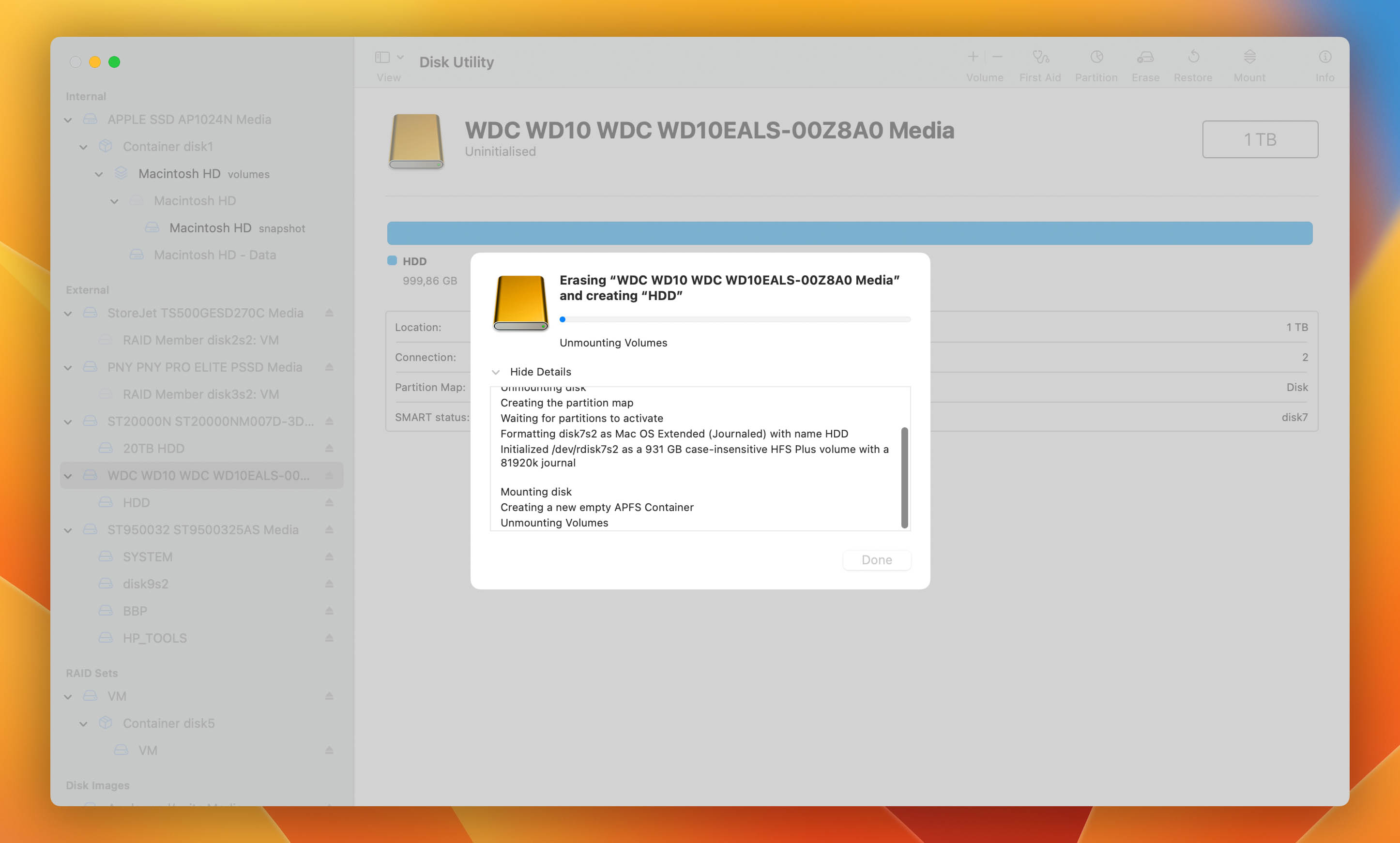
El problema es que tanto los discos duros modernos como sus sistemas de archivos pueden dañarse, haciendo que el formateo sea un paso necesario para que el dispositivo de almacenamiento vuelva a ser utilizable. Estas son las razones más comunes por las que a veces los usuarios necesitan formatear sus discos duros:
- 🕛 Problemas de rendimiento: Los dispositivos de almacenamiento, especialmente los discos duros mecánicos antiguos, pueden empezar a mostrar signos de degradación del rendimiento con el tiempo. La fragmentación de datos es un factor común, pero no el único. En muchas situaciones, el formateo es la forma más simple y eficaz de devolver el rendimiento original a un disco lento.
- 💾 Problemas de acceso a archivos: Los sistemas de archivos modernos ofrecen una gestión compleja del acceso a los archivos para garantizar que solo los usuarios autorizados puedan acceder a determinados datos. Pero donde hay complejidad, pueden surgir problemas. Aunque prácticamente todos los problemas de acceso a archivos pueden resolverse sin formatear, a menudo es mucho más rápido mover los archivos afectados a otro lugar, formatear el dispositivo de almacenamiento y volver a moverlos.
- 🗄️ Cambio de sistema de archivos: No todos los sistemas operativos y dispositivos admiten los mismos sistemas de archivos, por eso puede que necesites formatear tu dispositivo de almacenamiento al cambiar, por ejemplo, de Windows a macOS o de macOS a Linux.
- 🐛 Malware: El malware moderno es mucho más siniestro que los virus informáticos de los años 90. El ransomware puede cifrar todo tu disco duro sin que te des cuenta, obligándote a formatearlo desde cero para que vuelva a ser utilizable.
- 🛑 Corrupción de datos: Los datos pueden corromperse por varias razones. En casos extremos, la corrupción de datos puede afectar incluso a la estructura del sistema de archivos, requiriendo que formatees todo el disco duro simplemente para volver a usarlo.
Casos en los que es imposible recuperar datos de un HDD formateado
Aunque a menudo es posible recuperar archivos de un disco duro formateado, hay algunas situaciones en las que la recuperación resulta extremadamente difícil o incluso totalmente imposible. Aquí tienes un vistazo más de cerca a esos casos:
- ⚠️ Formateo completo: A diferencia de un formateo rápido que solo borra los metadatos del sistema de archivos, un formateo completo sobrescribe minuciosamente toda la unidad con ceros, eliminando todos los datos previos. Este proceso hace que recuperar cualquier dato de la unidad sea prácticamente imposible. Desde una perspectiva profesional, consideramos los datos de una unidad completamente formateada como irrecuperables usando herramientas estándar de recuperación.
- 🧹 Formato seguro: La Utilidad de Discos de macOS ofrece opciones de borrado seguro que sobrescriben los datos varias veces para evitar su recuperación. Estas opciones incluyen sobrescribir el disco con ceros y datos aleatorios. La configuración más segura realiza un borrado de siete pasadas, escribiendo patrones de ceros, unos y datos aleatorios en todo el disco para hacer la recuperación imposible no solo en la práctica, sino también en teoría.
- 🔒 Unidades cifradas sin la clave de descifrado: Si tu unidad estaba cifrada con BitLocker en Windows, FileVault en macOS, o cualquier herramienta de cifrado de terceros, los datos sin procesar permanecen codificados incluso si se encuentran sectores técnicamente recuperables. Sin la clave original de cifrado o las credenciales de recuperación, no es posible restaurar archivos legibles.
- ⚙️ SSDs con TRIM habilitado: Las unidades de estado sólido equipadas con soporte TRIM eliminan automáticamente los bloques de datos no utilizados poco después de que los archivos se eliminan o se realiza un formateo. Debido a que TRIM borra físicamente el contenido de esas celdas de almacenamiento, recuperar datos perdidos de un SSD moderno (especialmente después de un formateo) es extremadamente improbable. Afortunadamente, TRIM está mayormente activo en SSDs internos conectados por interfaces SATA o NVMe. Los SSDs externos conectados por USB normalmente no admiten TRIM, lo que significa que la recuperación de datos aún podría ser posible en esos casos.
- 🛠️ Daño severo en la unidad: Problemas físicos como rayaduras en los platos (HDDs), daño en el chip NAND (SSDs), fallos del controlador o corrupción lógica severa pueden dificultar la recuperación de unidades formateadas incluso para profesionales. Cuando hay daño de hardware, puede ser necesario recurrir a servicios especializados de recuperación en sala limpia, como los que aparecen en nuestra guía profesional de data recovery service, y el éxito nunca está garantizado.
Cómo comprobar el estado de tu disco
Una de las ventajas de los discos duros modernos es que son capaces de monitorear y reportar su estado a través de la Tecnología de Monitoreo, Análisis y Reporte Auto-motriz (S.M.A.R.T.), que es un sistema de monitoreo cuya función principal es indicar un posible fallo inminente del disco.
Otros atributos S.M.A.R.T. mostrados por Disk Drill incluyen el tiempo de uso, recuento de ciclos de encendido, temperatura, total de escrituras del host, número de sectores reasignados, y muchos otros. Debido a que Disk Drill siempre evalúa el estado de cada atributo, ni siquiera necesitas saber qué significan para comprender qué tan bien está funcionando tu disco duro.
Así puedes comprobar el estado de tu disco usando Disk Drill:
- Inicia Disk Drill.
- Ve a S.M.A.R.T. Monitoring en el panel de “Herramientas extra” a la izquierda.
- Activa el monitoreo S.M.A.R.T.
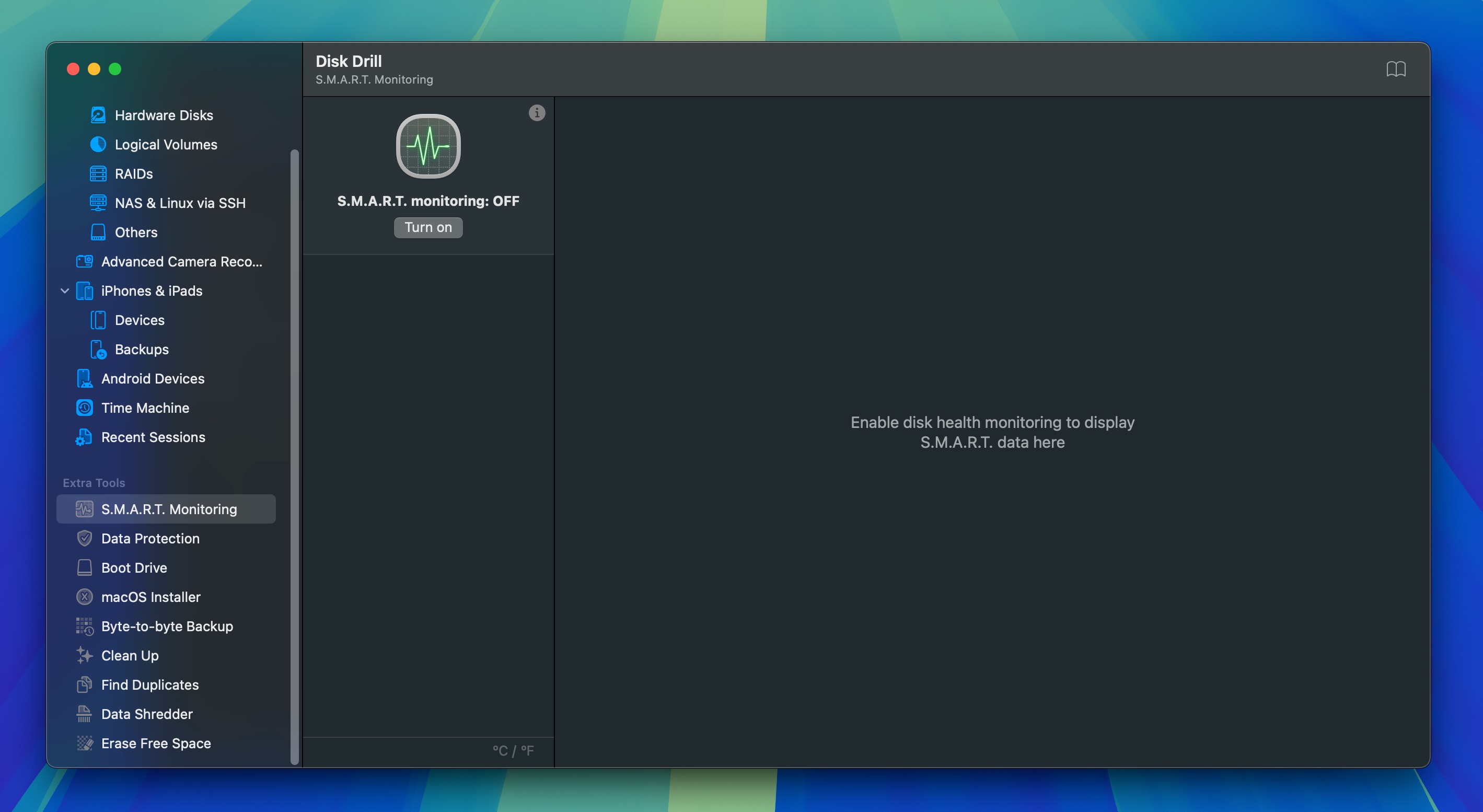
- Observa el nivel de salud del disco duro y su estado general S.M.A.R.T.
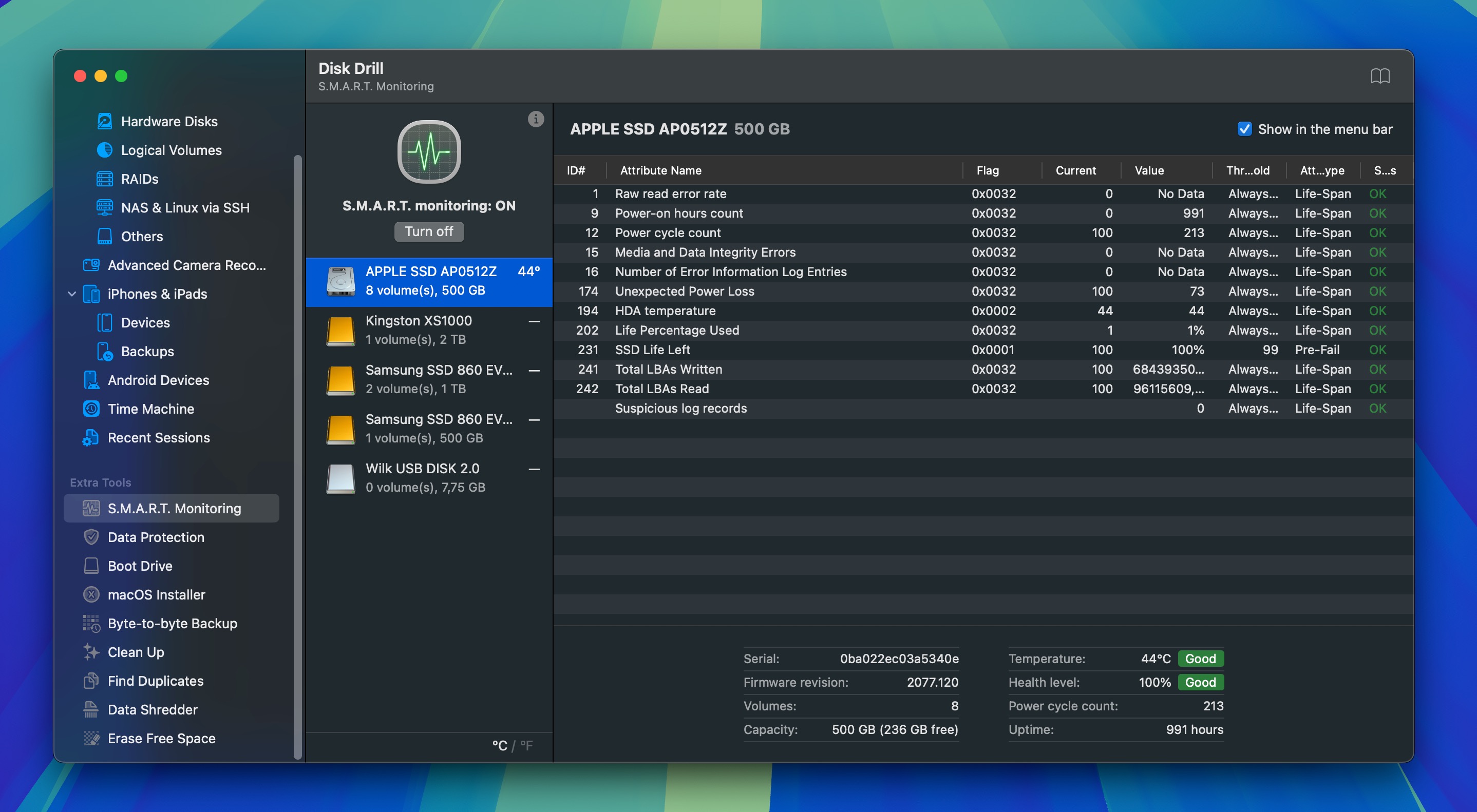
Aquí puedes encontrar más información sobre cómo activar el monitoreo S.M.A.R.T. para dispositivos externos.
Conclusión
A veces, formatear es la solución más rápida y efectiva para todo tipo de problemas del sistema de archivos. Sin embargo, este proceso dejará tu disco duro completamente vacío. Si sabes cómo recuperar archivos de un disco duro formateado, no solo puedes solucionar los problemas del sistema de archivos, sino también volver a acceder a cualquier archivo perdido durante el proceso. En este artículo, hemos explicado todo lo que necesitas saber sobre la recuperación de discos duros formateados, así que ahora depende de ti sacar el mejor provecho de tus nuevas habilidades.


Preguntas frecuentes
Si has formateado accidentalmente un disco duro con datos importantes, necesitas usar un software de recuperación de datos como Disk Drill para escanearlo y recuperar los archivos perdidos. Ten en cuenta que tus datos solo se pueden recuperar hasta que sean sobrescritos, así que actúa rápido y no escribas nuevos datos en el disco duro formateado.
El primer paso para recuperar datos de un disco duro formateado en Mac es revisar si tienes copias de seguridad a través de Time Machine, iCloud o copias de seguridad manuales. Si no tienes copias de seguridad disponibles, entonces el software de recuperación de datos como Disk Drill es tu solución más efectiva:
- Descarga e instala Disk Drill en tu macOS.
- Conecta la unidad formateada a tu computadora Mac.
- Ábrelo y escanea el disco duro formateado.
- Haz clic en Recuperar y especifica una ubicación adecuada de recuperación.
Recuperar datos de un disco duro externo formateado es tan sencillo como recuperar discos duros internos formateados. El truco es iniciar el proceso de recuperación de datos antes de que los datos eliminados sean sobrescritos y usar un programa confiable de recuperación de datos.
Por lo general, las unidades externas no están protegidas de forma predeterminada por funciones internas de respaldo como Time Machine o Historial de archivos. A menos que hayas hecho una copia de seguridad manual de tus datos antes de formatear la unidad externa, el software de recuperación de datos será tu principal opción para recuperar tus archivos:
- Descarga e instala Disk Drill.
- Conecta el disco duro externo formateado a tu computadora.
- Abre Disk Drill y escanea el disco duro formateado.
- Selecciona todos los archivos eliminados o perdidos del resultado del escaneo.
- Haz clic en Recuperar y especifica una carpeta de recuperación adecuada.
Siempre recomendamos crear una imagen del disco y escanear la imagen en lugar del disco mismo. Este enfoque es recomendable porque minimiza el riesgo de una mayor pérdida de datos o daño al disco durante el proceso de escaneo.
Si tienes acceso a una computadora con Windows, puedes recuperar un disco duro formateado ejecutando la herramienta Windows File Recovery desde la línea de comandos:
- Instala Windows File Recovery.
- Abre CMD.
- Ingresa un comando de recuperación en el siguiente formato: winfr unidad-origen: unidad-destino: [/opciones]
Puedes obtener más información sobre los modos y parámetros de recuperación disponibles en el sitio web de Microsoft, donde también se proporcionan varios ejemplos que puedes copiar y pegar.
Recuperar datos de un disco duro formateado sin utilizar software es intrínsecamente difícil. La estrategia más eficaz para protegerse contra la pérdida de datos es contar con una copia de seguridad previamente creada de sus archivos importantes. Si no se dispone de una copia de seguridad y los datos perdidos son críticos, contactar con un laboratorio de recuperación de datos cercano se convierte en la siguiente opción viable. Sin embargo, es importante tener en cuenta que los data recovery service profesionales pueden ser costosos.
