Was können Sie tun, wenn Ihre Festplatte plötzlich nicht mehr richtig funktioniert? Wie lässt sich feststellen, ob lediglich ein Dateisystemfehler, ein defekter Sektor oder ein schwerwiegenderes Problem vorliegt? Und wie erkennen Sie angesichts der vielen Programme, die als die besten Tools zur Festplattenreparatur beworben werden, welche davon tatsächlich zuverlässig sind?
Einige Softwarelösungen funktionieren tatsächlich und können zahlreiche Festplattenprobleme beheben. Schwere physische Schäden lassen sich damit zwar nicht reparieren, doch die richtigen Tools können beschädigte Dateisysteme reparieren, verlorene Partitionen wiederherstellen, den Zugriff auf nicht mehr startfähige Laufwerke ermöglichen, fehlerhafte Sektoren behandeln und sogar dazu beitragen, Ihre Daten künftig besser zu schützen.
Die 15 besten Tools zur Reparatur, Überwachung und Wiederherstellung von Festplatten
Unsere folgende Auswahl umfasst Programme für Windows, macOS oder beide Betriebssysteme. Zusammen decken sie eine Vielzahl von Anwendungsfällen ab, sodass Sie damit nahezu alle gängigen Festplattenprobleme analysieren, vermeiden und beheben können.
1. Disk Drill – Am besten für die Datenrettung von Festplatten geeignet
⚙️ Unterstützte Betriebssysteme: Windows 10/11 und macOS 10.15 oder neuer. Die aktuelle Version von Disk Drill unterstützt außerdem Windows 11 ARM und moderne Windows-Server-Versionen. Für ältere Systeme stehen frühere Disk-Drill-Versionen zur Verfügung, die unter Windows XP, Vista, 7, 8 und 8.1 ausgeführt werden können. Auf dem Mac unterstützen ältere Versionen Betriebssysteme ab Mac OS X 10.5.
🧰 Wichtigste Funktionen: Datenrettung von gelöschten, verlorenen, RAW-formatierten, beschädigten und nicht startfähigen Laufwerken; Wiederherstellung von Partitionsdaten; S.M.A.R.T.-Überwachung; Byte-für-Byte-Backup; Dateivorschau; Pausieren und Fortsetzen von Scans; Advanced-Camera-Recovery-Modul; Datenschutz-Tools.
💰 Preis: Die kostenpflichtigen PRO-Tarife sind als lebenslange Lizenz (149 US-Dollar) oder als Jahresabonnement (89 US-Dollar) erhältlich. Preise für Enterprise-Lizenzen gibt es auf Anfrage.
🕹️ Demo-/Testversion: Ja. Mit der kostenlosen Basic-Version können Sie vor dem Kauf nach wiederherstellbaren Dateien suchen und eine Vorschau davon anzeigen. Unter Windows lassen sich außerdem bis zu 100 MB kostenlos wiederherstellen. Mit Recovery Vault unter Windows oder Guaranteed Recovery unter macOS geschützte Dateien können ebenfalls kostenlos wiederhergestellt werden.
🧑💻 Schwierigkeitsgrad: Einfach. Die benutzerfreundliche Oberfläche eignet sich auch für Einsteiger.
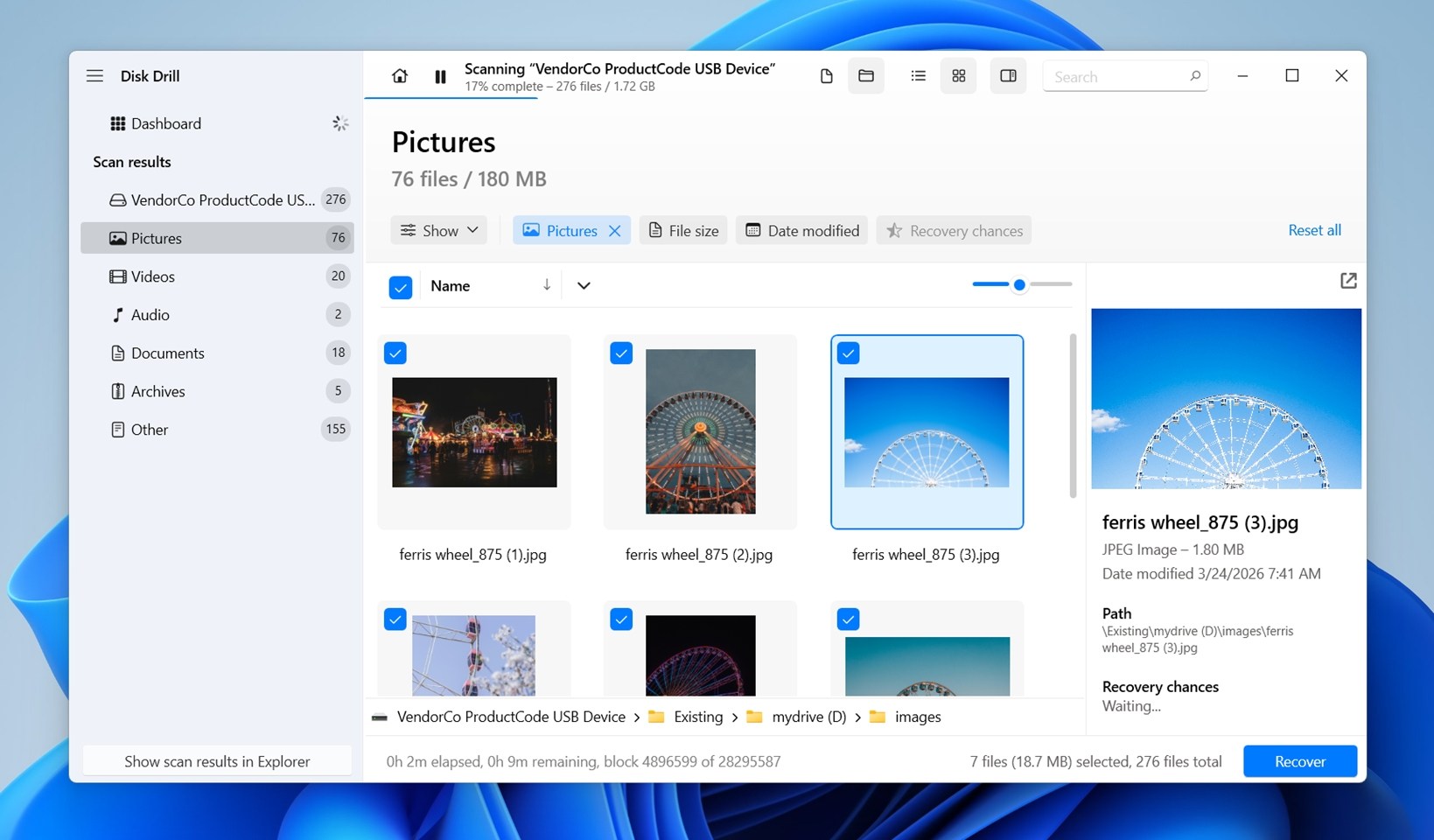
Disk Drill ist eine professionelle und benutzerfreundliche Software zur Datenrettung von Festplatten, die verlorene oder gelöschte Daten selbst von stark beschädigten Laufwerken wiederherstellen kann. Das Programm kann verlorene Partitionen wiederherstellen und Dateien von beschädigten, nicht startfähigen, ausgefallenen oder RAW-Laufwerken retten. Auch RAID-Verbünde und NAS-Geräte werden unterstützt.
Der umfassende Scan kombiniert die Auswertung von Metadaten mit einer signaturbasierten Suche, um möglichst viele Daten auf dem betroffenen Laufwerk zu finden. Darüber hinaus enthält Disk Drill das einzigartige Advanced-Camera-Recovery-Modul (ACR), das fragmentierte Videodateien von beschädigten Speichermedien rekonstruieren kann. Sie können sogar virtuelle Laufwerke und Disk-Images hinzufügen und Daten wiederherstellen, ohne dass das physische Laufwerk angeschlossen sein muss. Scans lassen sich sowohl unter Windows als auch unter macOS durchführen.
Neben der Datenrettung bietet Disk Drill mehrere kostenlose Funktionen zum Schutz und zur Verwaltung Ihrer Laufwerke. Die aktive S.M.A.R.T.-Überwachung läuft im Hintergrund und warnt Sie vor absehbaren Ausfällen. Das erweiterte Modul für Byte-für-Byte-Backups verwendet einen mehrstufigen Sicherungsalgorithmus, der auch mit ausfallenden Laufwerken effektiv arbeitet, und stellt beschädigte Sektoren übersichtlich auf einer visuellen Karte dar.
👤 Erfahrungsbericht:
„Holen Sie sich auf jeden Fall Disk Drill. Ich konnte damit Dateien von beschädigten Festplatten wiederherstellen, bei denen selbst Reparaturdienste meinten, eine Rettung sei nur durch eine vollständige physische Behandlung im Labor für 10.000 US-Dollar möglich.“
– @Quincinerate, X-Nutzer
✅ Vorteile:
- Ermöglicht den Zugriff auf Daten problematischer Laufwerke oder deren Wiederherstellung, darunter beschädigte, nicht startfähige, ausgefallene und RAW-Laufwerke.
- Funktioniert mit internen und externen Laufwerken, Software-RAIDs, NAS-Geräten und virtuellen Laufwerken.
- Enthält ein erweitertes Modul für Byte-für-Byte-Backups, das auf ausfallende Laufwerke ausgelegt ist.
- Virtuelle Laufwerke und Disk-Images können zur Wiederherstellung hinzugefügt werden, ohne dass das physische Laufwerk vorhanden sein muss. Dabei spielt es keine Rolle, ob sie mit Disk Drill oder auf einem anderen System erstellt wurden.
- Scans lassen sich pausieren und fortsetzen, was bei großen Laufwerken oder unterbrochenen Sitzungen besonders hilfreich ist.
- Bietet zusätzliche Tools wie die aktive S.M.A.R.T.-Überwachung.
- Dateivorschau, Filter-, Sortier- und Suchfunktionen erleichtern das Auffinden von Dateien während der Wiederherstellung.
- Mit der kostenlosen Version können bis zu 100 MB wiederhergestellt werden.
🙁 Nachteile:
- Enthält keine Funktionen zur Partitionsverwaltung oder Reparatur fehlerhafter Blöcke.
- Kein telefonischer Support verfügbar.
- Keine integrierte Video- oder Fotoreparatur. Entsprechende Tools sind separat erhältlich und bei kostenpflichtigen Lizenzen ohne Aufpreis verfügbar.
- Das Scannen großer Laufwerke kann viel Zeit in Anspruch nehmen.
2. TestDisk – Am besten zur Partitionswiederherstellung und Reparatur nicht startfähiger Datenträger geeignet
⚙️ Unterstützte Betriebssysteme: Windows, macOS, Linux und DOS. TestDisk gehört hinsichtlich der Plattformunterstützung zu den flexibelsten Programmen in dieser Auswahl, weshalb es nach wie vor häufig empfohlen wird.
🧰 Wichtigste Funktionen: Wiederherstellung verlorener Partitionen; Reparatur von Partitionstabellen; Reparatur von NTFS- und FAT-Bootsektoren; Reparatur der Master File Table (MFT); Wiederherstellung gelöschter Dateien auf FAT-, exFAT-, NTFS- und ext2-Dateisystemen; Wiederherstellung von ext2/ext3/ext4-Superblöcken.
💰 Preis: Kostenlos. TestDisk ist vollständig quelloffen.
🕹️ Demo-/Testversion: Nicht erforderlich, da die uneingeschränkte Vollversion kostenlos verfügbar ist.
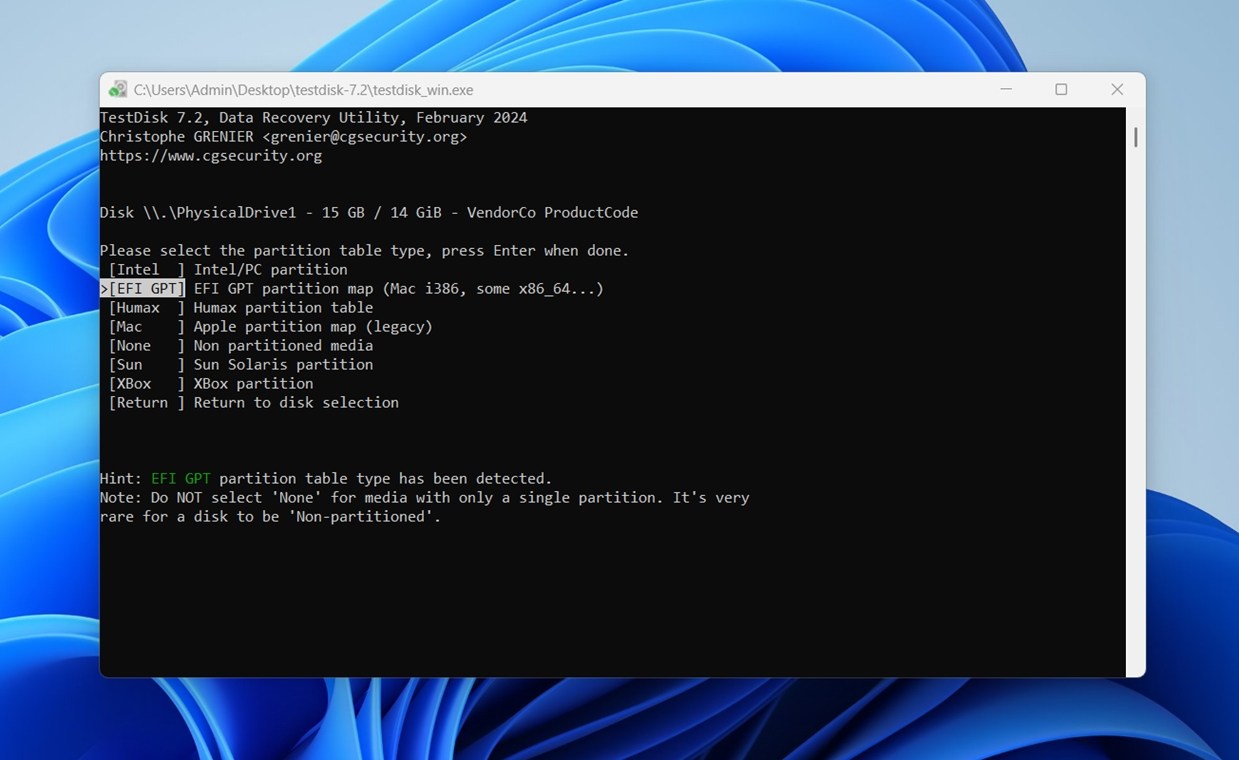
🧑💻 Schwierigkeitsgrad: Hoch. Das textbasierte Tool besitzt keine grafische Benutzeroberfläche und setzt zumindest Grundkenntnisse über Partitionen, Bootsektoren und den Aufbau von Datenträgern voraus.
TestDisk ist ein leistungsfähiges und angesehenes Tool zur Festplattenreparatur, das in erster Linie für die Wiederherstellung beschädigter Datenträgerstrukturen entwickelt wurde. Seine Stärken zeigt es bei verlorenen Partitionen, beschädigten Partitionstabellen, defekten Bootsektoren sowie Laufwerken, die als RAW angezeigt oder nicht mehr eingebunden werden können.
Wenn Sie die Strukturen einer Festplatte reparieren und den Zugriff auf einen nicht mehr ordnungsgemäß funktionierenden Datenträger wiederherstellen möchten, ist TestDisk eine der besten kostenlosen Lösungen.
TestDisk kann Partitionstabellen neu aufbauen, gelöschte Partitionen wiederherstellen, NTFS-Bootsektoren reparieren, FAT-Tabellen wiederherstellen und verwendbare Superblöcke auf Linux-Dateisystemen finden. Gelöschte Dateien lassen sich auf einigen Dateisystemen ebenfalls wiederherstellen, wobei dies nicht zu den größten Stärken des Programms zählt. Für die Wiederherstellung einzelner Dateien können Sie das mitgelieferte PhotoRec verwenden. TestDisk ist zweifellos eine ernst zu nehmende Lösung zur Festplattenreparatur, eignet sich jedoch am besten für strukturelle Schäden.
Erfahrene Nutzer schätzen zudem die umfassende Unterstützung unterschiedlicher Plattformen und Dateisysteme. TestDisk läuft unter Windows, macOS, Linux, BSD und DOS und unterstützt zahlreiche Dateisysteme und Partitionsschemata. Damit eignet es sich besonders für gemischte Umgebungen, ältere Systeme und ungewöhnliche Datenträgerkonfigurationen. Da das Tool schlank, portabel und häufig in Rettungsumgebungen enthalten ist, stellt es auch für fortgeschrittene Anwender und IT-Techniker ein wertvolles professionelles Hilfsmittel dar.
👤 Erfahrungsbericht:
„TestDisk ist ein großartiges kleines Programm. Bei einer ausfallenden oder beschädigten Festplatte erstelle ich zunächst ein Abbild und lasse TestDisk anschließend die Wiederherstellung anhand dieses Abbilds durchführen. Vom selben Entwickler stammt PhotoRec. Das ist nützlich, wenn Sie nur einen bestimmten Dateityp wiederherstellen möchten, beispielsweise alle *.doc-Dateien von einer Festplatte.“
– Reddit-Nutzer
✅ Vorteile:
- Vollständig kostenlos und quelloffen.
- Hervorragend zur Wiederherstellung von Partitionen und Reparatur von Bootsektoren geeignet.
- Funktioniert unter Windows, macOS, Linux, DOS und weiteren Betriebssystemen.
- Schlank und portabel.
- Gute Ergebnisse bei RAW-Laufwerken sowie nicht einbindbaren und strukturell beschädigten Datenträgern.
- Unterstützt zahlreiche Dateisysteme und Partitionstypen.
- Ist häufig Bestandteil startfähiger Rettungsumgebungen.
🙁 Nachteile:
- Die fehlende grafische Benutzeroberfläche erschwert Einsteigern die Bedienung.
- Für die Wiederherstellung einzelner gelöschter Dateien weniger geeignet.
- Keine Vorschau, Filter oder Wiederherstellungsansicht in Baumform.
- Sitzungen können nicht gespeichert und Scans nicht fortgesetzt werden.
- Ohne Erfahrung mit Partitionen und grundlegenden Partitions- und Datenträgerstrukturen können leicht Fehler passieren.
3. Clonezilla – Das beste Tool für Datenträgerabbilder
⚙️ Unterstützte Betriebssysteme: Windows, macOS, Linux, BSD und weitere Systeme, da Clonezilla als startfähige Live-Umgebung und nicht als gewöhnliche installierte Desktop-Anwendung ausgeführt wird.
🧰 Wichtigste Funktionen: Erstellen von Datenträgerabbildern und Klonen von Laufwerken; Sichern und Wiederherstellen von Partitionen; Kopieren belegter Blöcke bei unterstützten Dateisystemen; sektorweises Kopieren bei nicht unterstützten Dateisystemen; Unterstützung von Bootloadern sowie MBR und GPT; unbeaufsichtigter Modus; Verschlüsselung und Komprimierung; Speicherung von Abbildern lokal oder über SSH, Samba und NFS.
💰 Preis: Kostenlos und unter der GNU GPL als Open-Source-Software erhältlich.
🕹️ Demo-/Testversion: Die Vollversion kann kostenlos und ohne kostenpflichtige Einschränkungen verwendet werden.
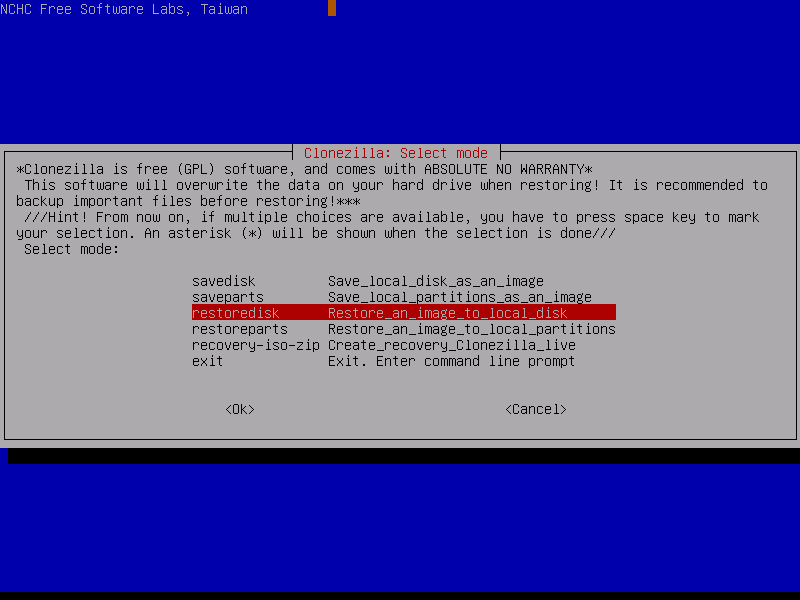
🧑💻 Schwierigkeitsgrad: Hoch. Clonezilla wird von einem Startmedium ausgeführt und besitzt einen technisch anspruchsvollen, textbasierten Bedienablauf.
Clonezilla gehört zu den besten Lösungen, um Sicherungsabbilder von Laufwerken oder Partitionen zu erstellen. Wenn ein Problem an Ihrem Laufwerk zu Datenverlust geführt hat, sollten Sie zunächst eine Byte-für-Byte-Sicherung des Datenträgers anlegen. Dadurch bleibt sein aktueller Zustand erhalten, weitere Datenverluste werden vermieden und eine spätere Wiederherstellung bleibt möglich.
Das Tool unterstützt zahlreiche Dateisysteme, darunter die unter Windows, macOS und Linux verwendeten Formate. Es kann Datenträgerabbilder komprimieren und grundlegende Reparaturen durchführen, um nicht mehr startfähige Systeme wiederherzustellen. Wir haben Clonezilla jedoch vor allem wegen seiner im Vergleich zu ähnlichen Open-Source-Tools außergewöhnlichen Flexibilität und Zuverlässigkeit ausgewählt. Besonders nützlich ist es, wenn mehrere Computer geklont werden sollen, ein Umzug auf neue Hardware ansteht oder vor riskanten Systemänderungen eine sichere Sicherung erstellt werden muss.
Die Einarbeitung ist zwar anspruchsvoller als bei vergleichbaren Alternativen, doch aufgrund seines Funktionsumfangs zählt Clonezilla zu den leistungsfähigsten kostenlosen Lösungen.
👤 Erfahrungsbericht:
„Clonezilla ist kostenlos und quelloffen. Fast alles, was Macrium und TrueImage leisten, lässt sich auch mit Clonezilla erledigen.“
– Splendid, Moderator im Tom’s-Hardware-Forum.
✅ Vorteile:
- Vollständig kostenlos und quelloffen.
- Unterstützt zahlreiche Dateisysteme für Windows, macOS, Linux, BSD und VMware.
- Sicherungen können verschlüsselt und komprimiert werden.
- Kann Bootloader sowohl bei MBR- als auch GPT-Partitionsschemata wiederherstellen.
🙁 Nachteile:
- Benötigt ein externes Startmedium wie CD, DVD oder USB-Stick.
- Steile Lernkurve für technisch weniger erfahrene Nutzer.
- Partitionen müssen ausgehängt werden, bevor ein Abbild erstellt werden kann.
4. DiskGenius – Die beste vielseitige Komplettlösung
⚙️ Unterstützte Betriebssysteme: DiskGenius ist hauptsächlich für Windows erhältlich. Für einige Offline-Vorgänge bietet das Programm außerdem einen DOS-Modus.
🧰 Wichtigste Funktionen: Datenrettung; Wiederherstellung verlorener Partitionen; Partitionsverwaltung; Klonen von Datenträgern und Partitionen; Migration des Betriebssystems; Sicherung und Wiederherstellung; Überprüfung und Reparatur fehlerhafter Sektoren; Überwachung des Laufwerkszustands; sicheres Löschen; Unterstützung für RAID, BitLocker, virtuelle Datenträger und Windows-Speicherplätze in den höheren Editionen.
💰 Preis: Persönliche Lizenzen sind für einen Monat (69,90 US-Dollar), ein Jahr (99,90 US-Dollar) oder lebenslang (129,90 US-Dollar) erhältlich.
🕹️ Demo-/Testversion: Ja. DiskGenius bietet eine kostenlose Edition und kann vor dem Kauf kostenlos getestet werden. Die Datenrettung und erweiterte Funktionen sind ohne Upgrade jedoch eingeschränkt.
🧑💻 Schwierigkeitsgrad: Mittel. Die grafische Benutzeroberfläche ist leichter zugänglich als bei Tools wie TestDisk oder Clonezilla, einige Vorgänge setzen jedoch Kenntnisse über Partitionen und den Aufbau von Datenträgern voraus.
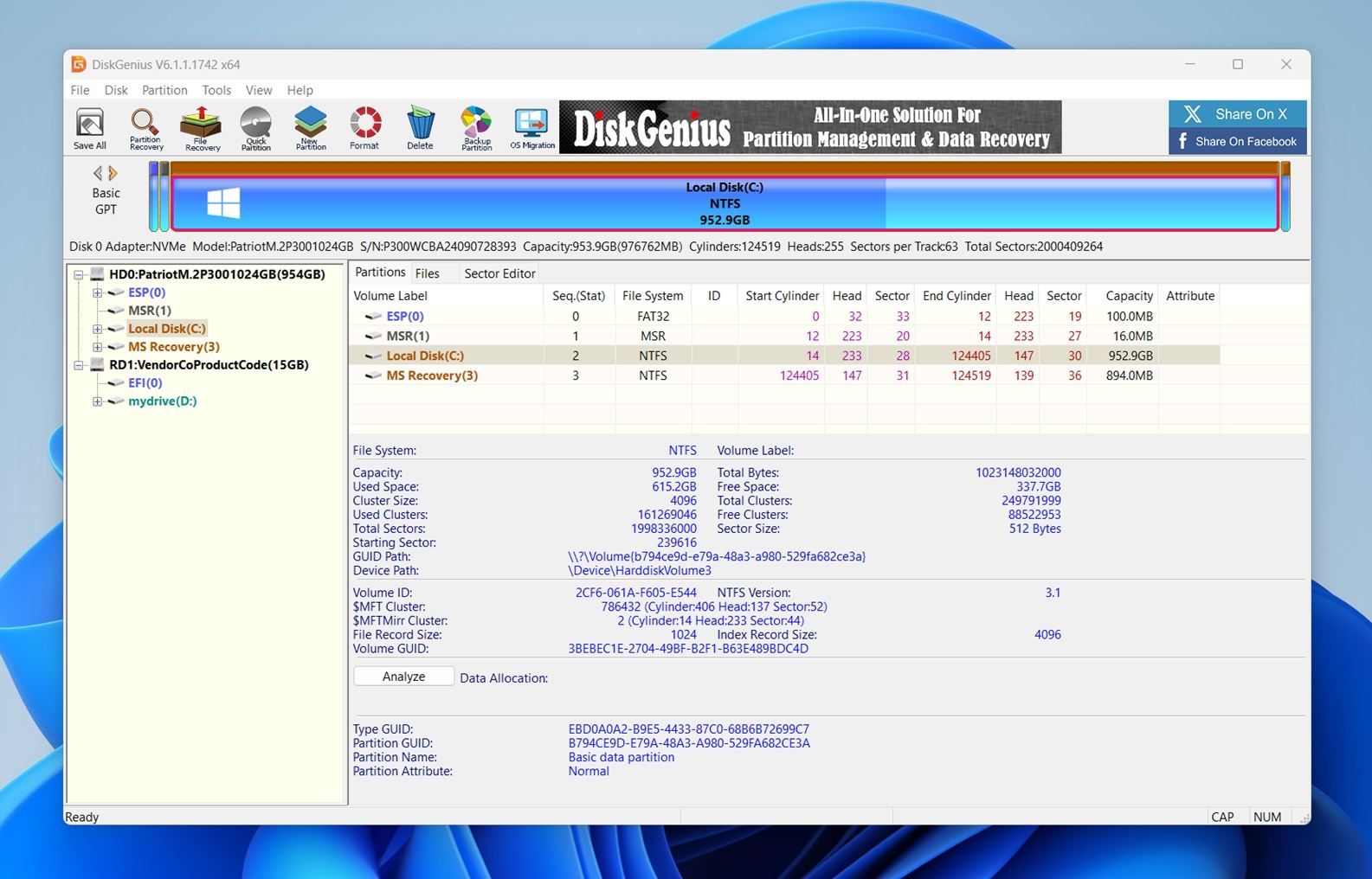
DiskGenius ist ein All-in-one-Tool zur Datenträgerreparatur, das Funktionen für die Datenrettung, Partitionsverwaltung und grundlegende Datenträgerwartung in einem Programmpaket vereint. Bei einzelnen Spezialfunktionen reicht es möglicherweise nicht so tief wie andere hier vorgestellte Lösungen, seine Stärke liegt jedoch in der Vielseitigkeit. Wer für unterschiedliche Reparaturaufgaben nicht mehrere Programme verwenden möchte, kann mit DiskGenius viele gängige Datenträgerprobleme bequem in einer einzigen Anwendung bearbeiten.
Die Software kann verlorene Dateien und Partitionen wiederherstellen, bestimmte Datenträgerfehler und fehlerhafte Sektoren reparieren, Partitionen klonen oder deren Größe ändern und Daten sichern. Für die erweiterte Fehlersuche steht außerdem ein Hex-Editor zur Verfügung. Selbst ein beschädigter RAID-Verbund kann virtuell rekonstruiert und unmittelbar neu aufgebaut werden.
Insgesamt eignet sich DiskGenius vor allem für Nutzer, die möglichst viele Funktionen in einem Programm wünschen. Bei der reinen Datenrettung erreicht es möglicherweise nicht die Tiefe von Disk Drill und beim Einsatz auf mehreren Systemen nicht die Leistungsfähigkeit von Clonezilla. Für alltägliche Aufgaben rund um die Reparatur und Verwaltung von Datenträgern ist es jedoch eine praktische und zuverlässige Wahl.
👤 Erfahrungsbericht:
„Meiner Erfahrung nach ist DiskGenius nicht nur kostenlos, sondern arbeitet auch dort durchgehend zuverlässig und korrekt, wo andere Anbieter Schwächen zeigen.“
– Linkticus, Reddit-Nutzer.
✅ Vorteile:
- Vereint Datenrettung, Partitionsverwaltung und Sicherungsfunktionen.
- Unterstützt die RAID-Rekonstruktion und Verwaltung virtueller Datenträger.
- Kann sämtliche Daten auf einer Festplatte sicher löschen.
- Lässt sich außerhalb des Betriebssystems ausführen.
- Enthält einen integrierten Hex-Editor.
🙁 Nachteile:
- Benötigt ein externes Startmedium.
- SSDs können nicht sicher gelöscht werden.
5. SeaTools – Am besten für die Laufwerksdiagnose geeignet
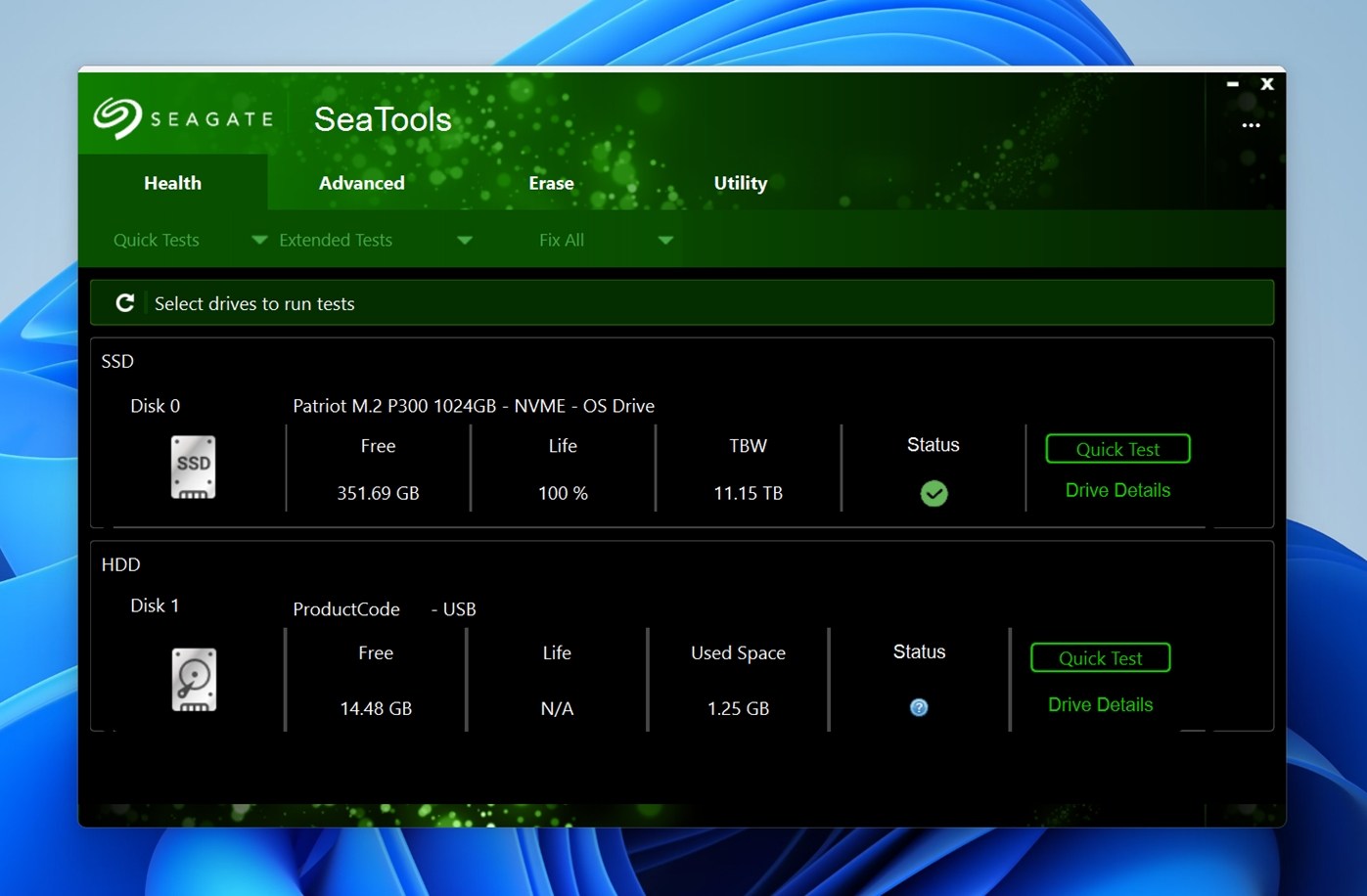
⚙️ Unterstützte Betriebssysteme: Windows mit SeaTools for Windows sowie startfähige und Linux-basierte SeaTools-Varianten für Systeme, bei denen eine Diagnose außerhalb des installierten Betriebssystems erforderlich ist. Früher waren außerdem DOS-Versionen erhältlich.
🧰 Wichtigste Funktionen: Überprüfung des S.M.A.R.T.-Status; kurze und lange Laufwerksdiagnosen; allgemeine Oberflächentests; Diagnose über ein Startmedium; SSD-Überwachung; Testprotokolle und Ergebnisberichte. SeaTools dient zur Diagnose und Festplattenreparatur. Das Programm überprüft den Zustand eines Laufwerks, erkennt Anzeichen für einen Ausfall und kann teilweise bereits von der Laufwerks-Firmware unterstützte Tests auslösen.
💰 Preis: Kostenlos. SeaTools wird von Seagate kostenlos angeboten.
🕹️ Demo-/Testversion: Nicht erforderlich.
🧑💻 Schwierigkeitsgrad: Einfach bis mittel. Die Windows-Version ist für die meisten Nutzer leicht zugänglich. Die startfähige Variante erfordert etwas mehr Aufwand, da zunächst ein USB-Startmedium erstellt und der Computer davon gestartet werden muss.
Das offizielle Festplatten-Diagnoseprogramm von Seagate gehört zu den bekanntesten Lösungen, wenn Sie den Zustand eines Laufwerks untersuchen möchten. Es wurde zum Testen von Festplatten und zur Überwachung von SSDs entwickelt. Das ist besonders hilfreich, wenn sich ein Laufwerk ungewöhnlich verhält und Sie feststellen müssen, ob ein Dateisystemproblem, ein Hardwaredefekt oder ein bevorstehender Ausfall vorliegt. Wenn Sie wissen möchten, ob Sie einem Laufwerk noch vertrauen können, ist SeaTools ein guter Ausgangspunkt.
SeaTools kombiniert schnelle Tests mit ausführlicheren Diagnosen. Je nach Version kann das Programm kurze und lange Selbsttests, kurze und lange allgemeine Tests sowie einen zweiminütigen allgemeinen Test durchführen. So lässt sich auf unterschiedliche Weise prüfen, ob das Laufwerk seine Speichermedien noch ordnungsgemäß lesen kann und ob die integrierte Zustandsüberwachung bedenkliche Werte meldet. SeaTools ist daher eher ein Diagnosewerkzeug zur Beurteilung des Festplattenzustands als eine Software, die verlorene Dateien wiederherstellt oder beschädigte Partitionen neu aufbaut.
SeaTools ist außerdem nicht auf interne Seagate-Laufwerke beschränkt. In vielen Fällen lassen sich damit Laufwerke von Seagate und Maxtor sowie Modelle anderer Hersteller testen.
👤 Nutzererfahrung:
„Das einzige Programm, das den bevorstehenden Ausfall der Festplatte richtig erkannt hat, war Seagate SeaTools mit dem langen allgemeinen Test. Die kurzen Tests hatte das Laufwerk bestanden.“
– Mitglied der Covecube-Community
✅ Vorteile:
- Kostenloser Download und kostenlose Nutzung.
- Gut für schnelle und ausführliche Laufwerksdiagnosen geeignet.
- Kann Zustandsinformationen und den S.M.A.R.T.-Status des Laufwerks auslesen.
- Die startfähige Version hilft, wenn das installierte Betriebssystem instabil ist oder nicht mehr startet.
- Für interne und viele externe Laufwerke geeignet.
- Sinnvoller erster Diagnoseschritt vor einer aufwendigeren Datenrettung.
🙁 Nachteile:
- Die Arbeit mit einem Startmedium ist weniger komfortabel als die Verwendung einer normalen Desktop-Anwendung.
- Nach dem Test kann weiterhin ein anderes Tool zur Reparatur fehlerhafter Sektoren, eine Imaging-Software oder ein Datenrettungsprogramm erforderlich sein.
6. CrystalDiskInfo – Das beste Tool zur Zustandsüberwachung
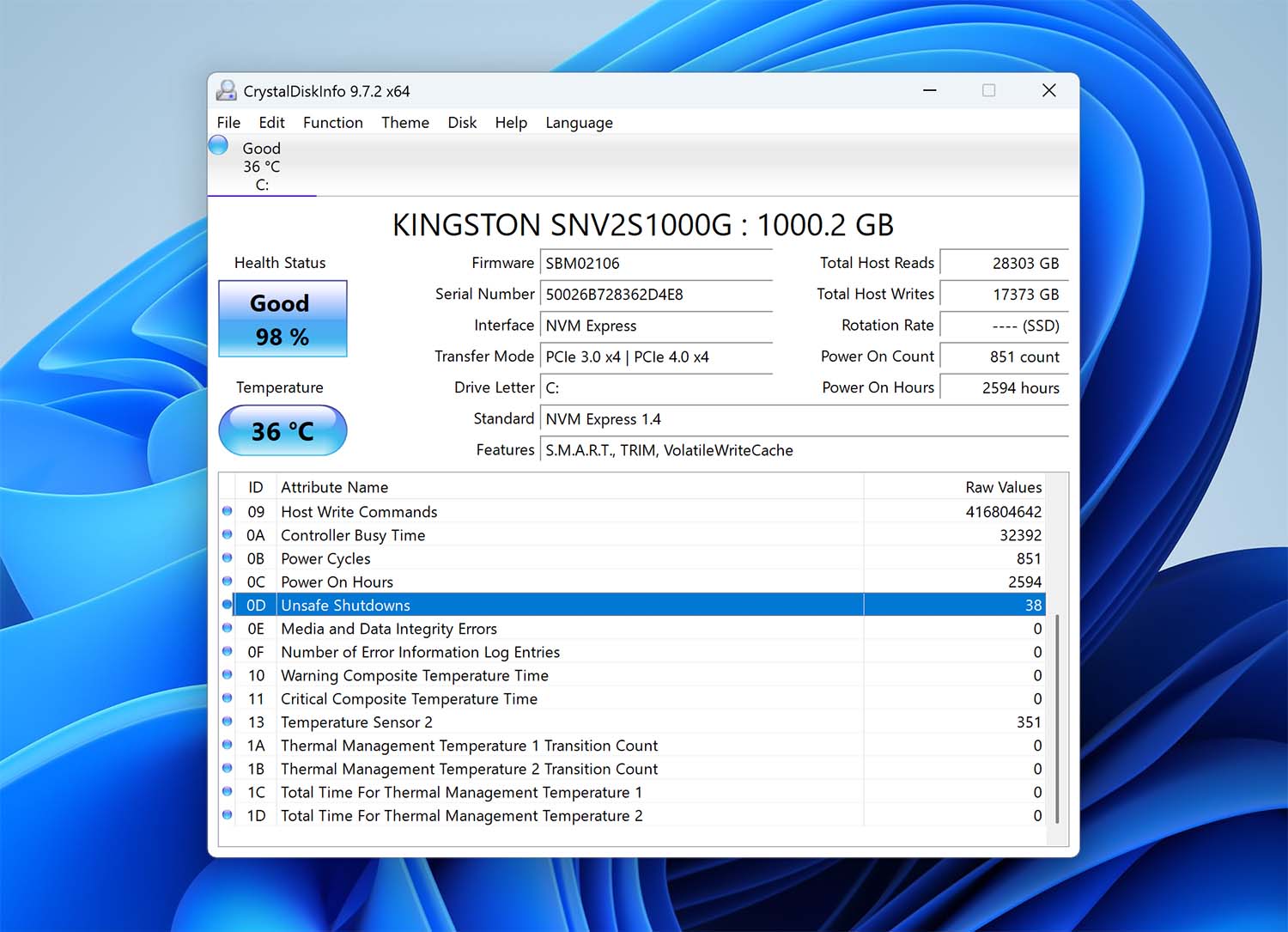
⚙️ Unterstützte Betriebssysteme: Windows. CrystalDiskInfo unterstützt Windows 11, 10, 8.1, 8, 7, Vista und XP sowie verschiedene Windows-Server-Versionen.
🧰 Wichtigste Funktionen: S.M.A.R.T.-Überwachung; Anzeige des Laufwerkszustands; Temperaturüberwachung; Echtzeitwarnungen; Verlaufsdiagramme; AAM/APM-Steuerung bei unterstützten Laufwerken; Überwachung über den Infobereich; Unterstützung für zahlreiche Festplatten, SSDs und NVMe-Laufwerke sowie einige USB- und RAID-Konfigurationen.
💰 Preis: Kostenlos. CrystalDiskInfo ist Open-Source-Software und wird unter der MIT-Lizenz angeboten.
🕹️ Demo-/Testversion: Kann kostenlos verwendet werden; ein kostenpflichtiges Upgrade ist nicht erforderlich.
🧑💻 Schwierigkeitsgrad: Einfach. Die Benutzeroberfläche ist für den alltäglichen Gebrauch übersichtlich genug und gehört zu den zugänglicheren Lösungen für die Laufwerksüberwachung.
CrystalDiskInfo ist ein äußerst nützliches Tool zur Datenträgerüberwachung, das sich eher zur Vorbeugung als als letzter Rettungsversuch eignet. Es kann S.M.A.R.T.-Daten (Self-Monitoring, Analysis and Reporting Technology) von Festplatten auslesen. Dazu zählen beispielsweise die Lesefehlerrate, die Suchfehlerrate und die Anlaufzeit. Die S.M.A.R.T.-Werte dienen als Indikatoren für einen möglicherweise bevorstehenden Ausfall, weshalb CrystalDiskInfo ein sinnvolles Werkzeug für die dauerhafte Überwachung ist.
Sie können außerdem eigene Warnmeldungen einrichten und werden benachrichtigt, sobald festgelegte Schwellenwerte überschritten werden. Da CrystalDiskInfo hauptsächlich auf die Überwachung ausgerichtet ist, bietet es weniger Zusatzfunktionen als andere hier vorgestellte Lösungen. Es enthält jedoch Temperaturdiagramme mit Verlaufsdaten, eine AAM/APM-Steuerung für Geräusch- und Energieeinstellungen sowie eine portable Version, die ohne Installation ausgeführt werden kann.
👤 Nutzererfahrung:
„Ich empfehle, Ihr NVMe-Laufwerk oder Ihre SSD mit CrystalDiskInfo zu überprüfen. Das Programm ist gut; ich verwende es regelmäßig, um den Zustand meiner Festplatte im Blick zu behalten.“
– @404Usernam, X-Nutzer.
✅ Vorteile:
- Kann für ereignisbasierte Warnmeldungen konfiguriert werden.
- Bietet einen ausführlichen Überblick über Ihre Laufwerke.
- Vollständig kostenlos und quelloffen.
- Auch in Ausgaben mit Anime-Design erhältlich.
🙁 Nachteile:
- Die dicht gepackte Benutzeroberfläche kann unübersichtlich wirken.
- Keine eindeutigen Anleitungen oder Hilfetexte.
7. GSmartControl – Am besten für S.M.A.R.T.-Diagnosen geeignet
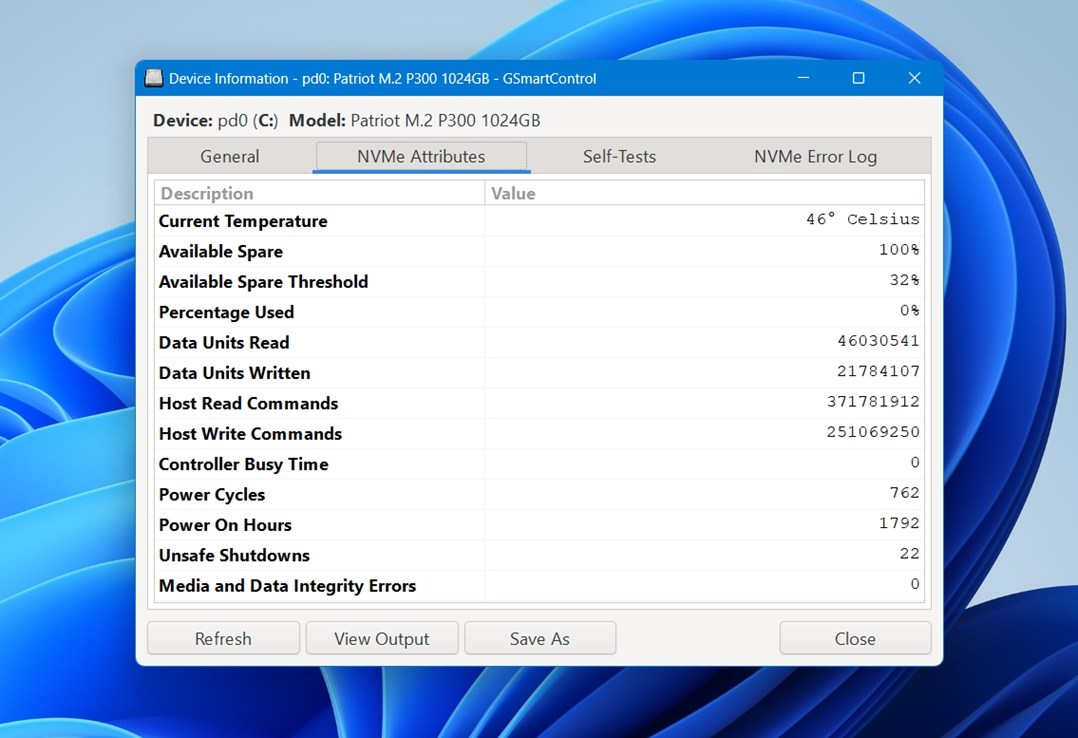
⚙️ Unterstützte Betriebssysteme: Windows, macOS, Linux und BSD. GSmartControl ist eine grafische Oberfläche für smartctl aus dem smartmontools-Paket. Dadurch bietet es eine breite plattformübergreifende Unterstützung und eignet sich gut für gemischte Umgebungen.
🧰 Wichtigste Funktionen: Überprüfung des S.M.A.R.T.-Zustands; Anzeige von Attributen und Fehlerprotokollen; kurze und ausführliche Selbsttests; automatische Hervorhebung bedenklicher Werte; Unterstützung für Festplatten und SSDs. Das Tool ist für Zustandsprüfungen und Diagnosen gedacht, nicht für die Wiederherstellung von Dateien oder Reparatur von Partitionen.
💰 Preis: Kostenlos. GSmartControl ist quelloffen und besitzt keine kostenpflichtige Version.
🕹️ Demo-/Testversion: Nicht erforderlich.
🧑💻 Schwierigkeitsgrad: Mittel. Die Oberfläche ist deutlich benutzerfreundlicher als smartctl in der Befehlszeile. Die angezeigten Daten sind jedoch leichter zu verstehen, wenn Sie zumindest grundlegende Kenntnisse über S.M.A.R.T.-Attribute und Selbsttests besitzen.
GSmartControl ist ein quelloffenes Diagnosewerkzeug für Festplatten und dient als grafische Benutzeroberfläche für smartctl. In vielerlei Hinsicht erfüllt es eine ähnliche Aufgabe wie CrystalDiskInfo. Wenn Sie mit einem kostenlosen Tool den Zustand einer Festplatte überwachen und Warnzeichen frühzeitig erkennen möchten, zählt es zu den besseren Lösungen.
Das Programm konzentriert sich auf Überwachung und Selbsttests. Sie können Zustandswerte prüfen, Fehlerprotokolle lesen und die integrierten Laufwerkstests ausführen, ohne die Befehlszeile zu verwenden. Dadurch ist GSmartControl leichter zugänglich als smartctl allein. Die Ergebnisse helfen Ihnen bei der Entscheidung, ob Sie den Datenträger klonen, ersetzen oder anschließend eine leistungsfähigere Reparatursoftware einsetzen sollten. GSmartControl dient somit eher der Vorbeugung und Diagnose als der eigentlichen Reparatur.
👤 Nutzererfahrung:
„Ich empfehle einen S.M.A.R.T.-Selbsttest der SSD. Ich verwende häufig GSmartControl und habe damit sehr gute Erfahrungen gemacht.“
– Raspberry-Pi-Foren
✅ Vorteile:
- Kostenlos und quelloffen.
- Funktioniert unter Windows, macOS, Linux und BSD.
- Wesentlich einfacher zu bedienen als smartctl in der Befehlszeile.
- Gut zur Prüfung von S.M.A.R.T.-Daten und Durchführung von Selbsttests geeignet.
- Für Festplatten und SSDs verwendbar.
- Sinnvolles erstes Diagnosewerkzeug bei möglichen Festplattenproblemen.
🙁 Nachteile:
- Einige S.M.A.R.T.-Werte können für Einsteiger weiterhin schwer verständlich sein.
- Der Nutzen hängt davon ab, ob das Laufwerk und sein Gehäuse die vollständigen S.M.A.R.T.-Daten korrekt bereitstellen.
- Eher zur Überwachung als zur direkten Behebung von Festplattenproblemen geeignet.
8. GParted – Der beste Partitionsmanager
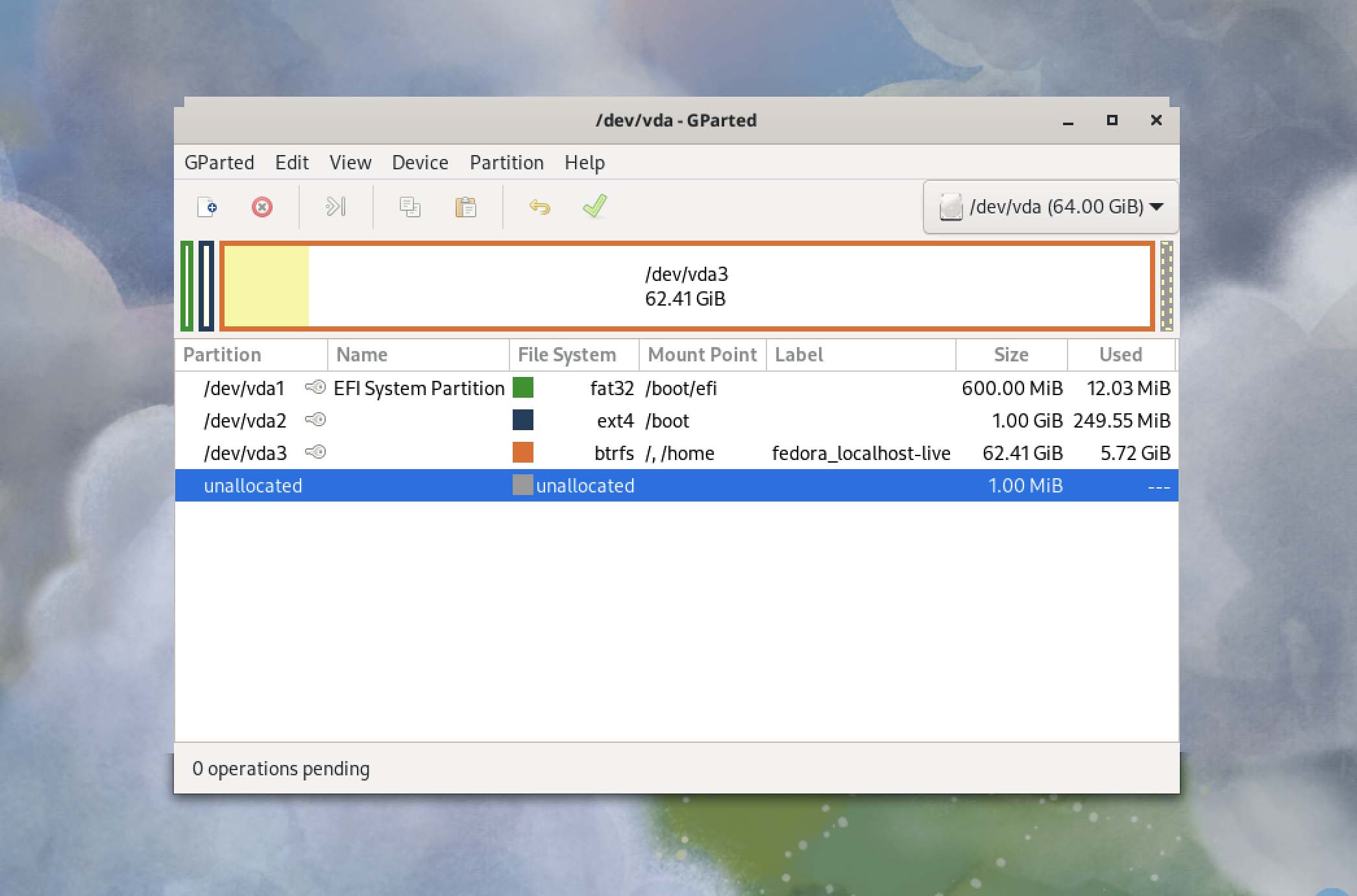
⚙️ Unterstützte Betriebssysteme: Windows, macOS und Linux, da GParted normalerweise über die startfähige GParted-Live-Umgebung verwendet wird.
🧰 Wichtigste Funktionen: Erstellen und Löschen von Partitionen; Ändern der Größe und Verschieben von Partitionen; Kopieren und Einfügen von Partitionen; Überprüfen und Benennen von Partitionen; Vergabe neuer UUIDs; Unterstützung zahlreicher Dateisysteme wie NTFS, exFAT, FAT32, ext2/3/4, XFS, Btrfs, HFS/HFS+, UFS und weiterer Formate.
💰 Preis: Kostenlos. GParted ist unter der GNU General Public License als Open-Source-Software erhältlich.
🕹️ Demo-/Testversion: Kostenlose Nutzung ohne Einschränkungen.
🧑💻 Schwierigkeitsgrad: Mittel. Die grafische Oberfläche ist relativ leicht zugänglich. Da das Tool jedoch auf Partitionsebene arbeitet und häufig von einem Startmedium ausgeführt wird, sind zumindest Grundkenntnisse erforderlich.
GParted ist ein kostenloser grafischer Partitionseditor, mit dem Sie Partitionen ohne Datenverlust oder Dateibeschädigung verkleinern, vergrößern, kopieren und verschieben können. So lässt sich beispielsweise eine Partition verkleinern, um Platz für ein weiteres Betriebssystem oder eine Sicherungspartition zu schaffen. Ebenso können Sie die Aufteilung eines Datenträgers ändern, ohne ihn vollständig zu löschen.
Ein Grund für unsere Auswahl ist die vollständige Plattformunabhängigkeit von GParted. Das Programm kann auf Linux-, macOS- und Windows-Systemen von einem USB-Stick, einer CD oder einer DVD gestartet werden. Viele IT-Fachleute betrachten es als eines der besten Tools zur Festplattenreparatur, da es unzugänglich gewordene Partitionen wiederherstellen, Startprobleme durch die Verwaltung von Partitionsflags beheben und die Integrität des Dateisystems mit einer integrierten Reparaturfunktion überprüfen kann.
GParted ist bereits in bekannten Tools wie Partclone und dem zuvor erwähnten Clonezilla enthalten. Alternativ können Sie es als schlanke, startfähige GNU/Linux-Distribution für x86-Computer herunterladen. Mehrere Änderungen lassen sich zunächst in eine Warteschlange einreihen und vor der Ausführung noch einmal prüfen. Das macht GParted flexibel und fehlertolerant und stellt gegenüber der Windows-Datenträgerverwaltung und ähnlichen Programmen von Drittanbietern eine deutliche Verbesserung dar.
👤 Erfahrungsbericht:
„Ich habe zunächst MS DISKPART ausprobiert, konnte meine primäre Partition damit aber nicht in den nicht zugeordneten Speicherplatz erweitern. GParted erledigte die Aufgabe schnell und effizient und ersparte mir viel Ärger. Vielen Dank an alle Beteiligten für dieses großartige Dienstprogramm.“
– prlwtski, SourceForge-Nutzer.
✅ Vorteile:
- Änderungen werden vor der Anwendung in eine Warteschlange gestellt.
- Funktioniert außerhalb des Betriebssystems.
- Mehrere Änderungen können in einem einzigen Vorgang ausgeführt werden.
🙁 Nachteile:
- Benötigt ein externes Startmedium.
- Relativ große Download-Datei.
9. DiskWarrior – Das beste Diagnosetool für Mac
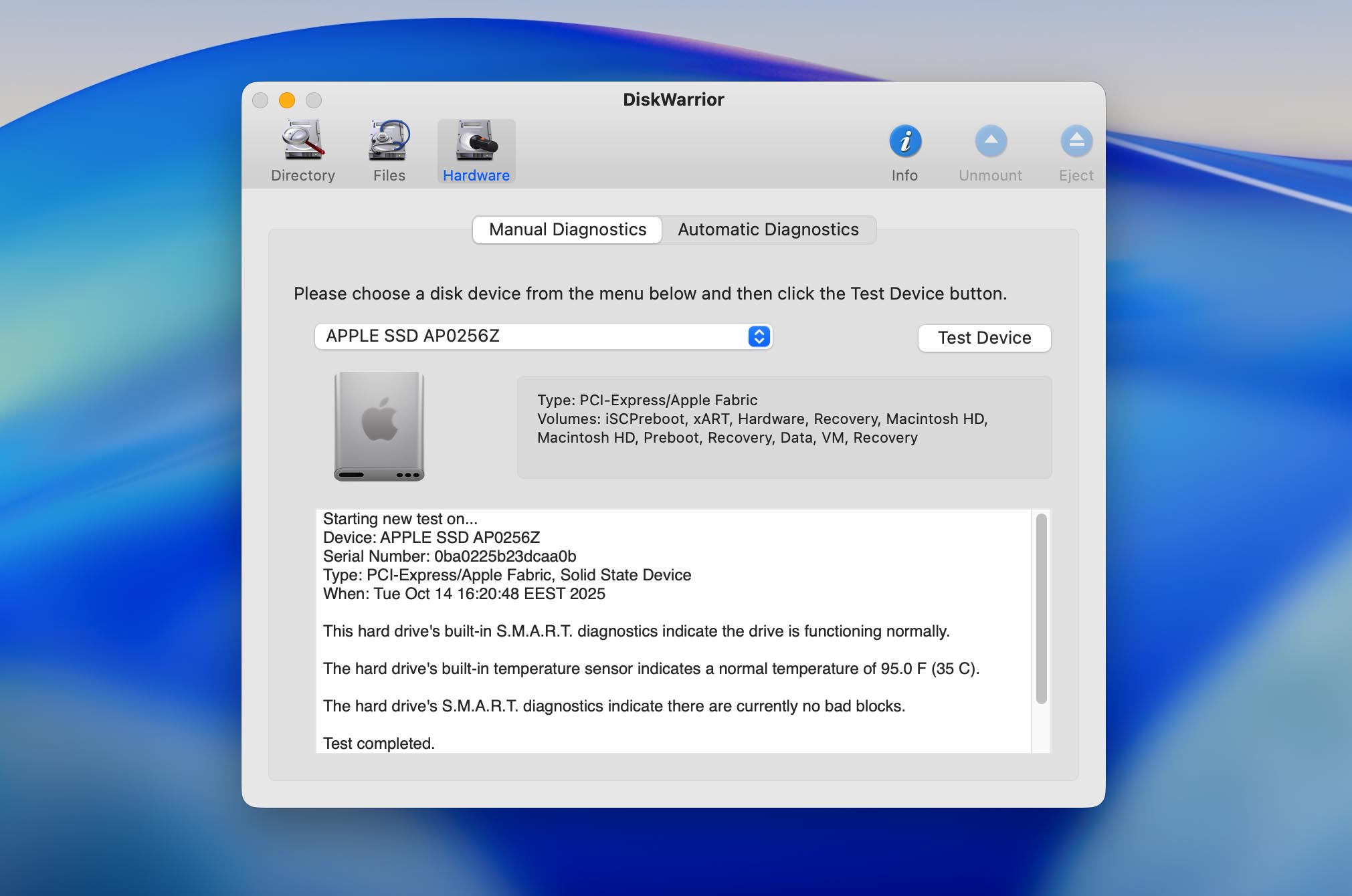
⚙️ Unterstützte Betriebssysteme: Nur macOS.
🧰 Wichtigste Funktionen: Neuaufbau und Reparatur von Verzeichnisstrukturen; Wiederherstellung von Dateien, die aufgrund beschädigter Verzeichnisse nicht zugänglich sind; Vorschau vor dem Ersetzen; S.M.A.R.T.-Überwachung des Laufwerkszustands; Überprüfung von Dateien und Zugriffsrechten; Unterstützung für HFS+-Volumes, RAID-Konfigurationen, Fusion Drives, Time-Machine-Volumes, Disk-Images und andere Mac-Speicherkonfigurationen mit kompatiblen Dateisystemen.
💰 Preis: Kostenpflichtige Software. Eine neue Lizenz kostet 119,95 US-Dollar; Upgrades sind ebenfalls erhältlich.
🕹️ Demo-/Testversion: Keine echte kostenlose Testversion. Das Programm kann jedoch anzeigen, wie der Datenträger nach einer Reparatur aussehen würde.
🧑💻 Schwierigkeitsgrad: Mittel. Die Oberfläche ist einfacher als bei Befehlszeilenprogrammen. Dennoch sind Kenntnisse über Mac-Dateisysteme, Startmethoden und den Unterschied zwischen dem unterstützten Neuaufbau von HFS+-Volumes und der nicht unterstützten APFS-Rekonstruktion hilfreich.
DiskWarrior gehört zu den bewährtesten Diagnose- und Datenrettungstools für Mac. Anders als gewöhnliche Dienstprogramme konzentriert es sich auf den Neuaufbau und die Reparatur der Verzeichnisstruktur, die häufig für Probleme beim Dateizugriff, geringe Leistung oder nicht mehr startfähige Laufwerke verantwortlich ist. Das Programm kann beschädigte Verzeichnisse reparieren, die Laufwerksleistung verbessern und Daten wiederherstellen, die aufgrund der Beschädigung verloren gegangen sind.
Seine nicht destruktive Arbeitsweise schützt die Daten während des Scannens, Reparierens und Neuaufbaus der Verzeichnisse. Außerdem erstellt DiskWarrior übersichtliche visuelle Berichte zum Laufwerkszustand, sodass sich mögliche Probleme leichter erkennen und beheben lassen. Zum Zeitpunkt dieser Überarbeitung unterstützt das Tool APFS nicht. Seine Zuverlässigkeit bei HFS- und HFS-Plus-formatierten Laufwerken macht es jedoch seit Jahrzehnten zu einer bewährten Lösung.
👤 Erfahrungsbericht:
„DiskWarrior ist sein Geld absolut wert, wenn Sie auch nur einigermaßen regelmäßig mit beschädigten HFS+-Dateisystemen zu tun haben.“
– kramer314, Reddit-Nutzer.
✅ Vorteile:
- Auf HFS+ unter macOS spezialisiert.
- Baut Verzeichnisse neu auf, ohne verlorene Daten zu überschreiben.
- Kann verlorene oder nicht zugängliche Dateien von beschädigten Laufwerken wiederherstellen.
- Optimiert die Verzeichnisstruktur und verbessert dadurch die Laufwerksleistung.
🙁 Nachteile:
- Ausschließlich für Mac erhältlich.
- Für die meisten modernen Macs nur bedingt geeignet.
- Keine kostenlose Version oder Testversion verfügbar.
- Keine APFS-Unterstützung.
10. HDD Regenerator – Am besten zur Reparatur fehlerhafter Sektoren geeignet
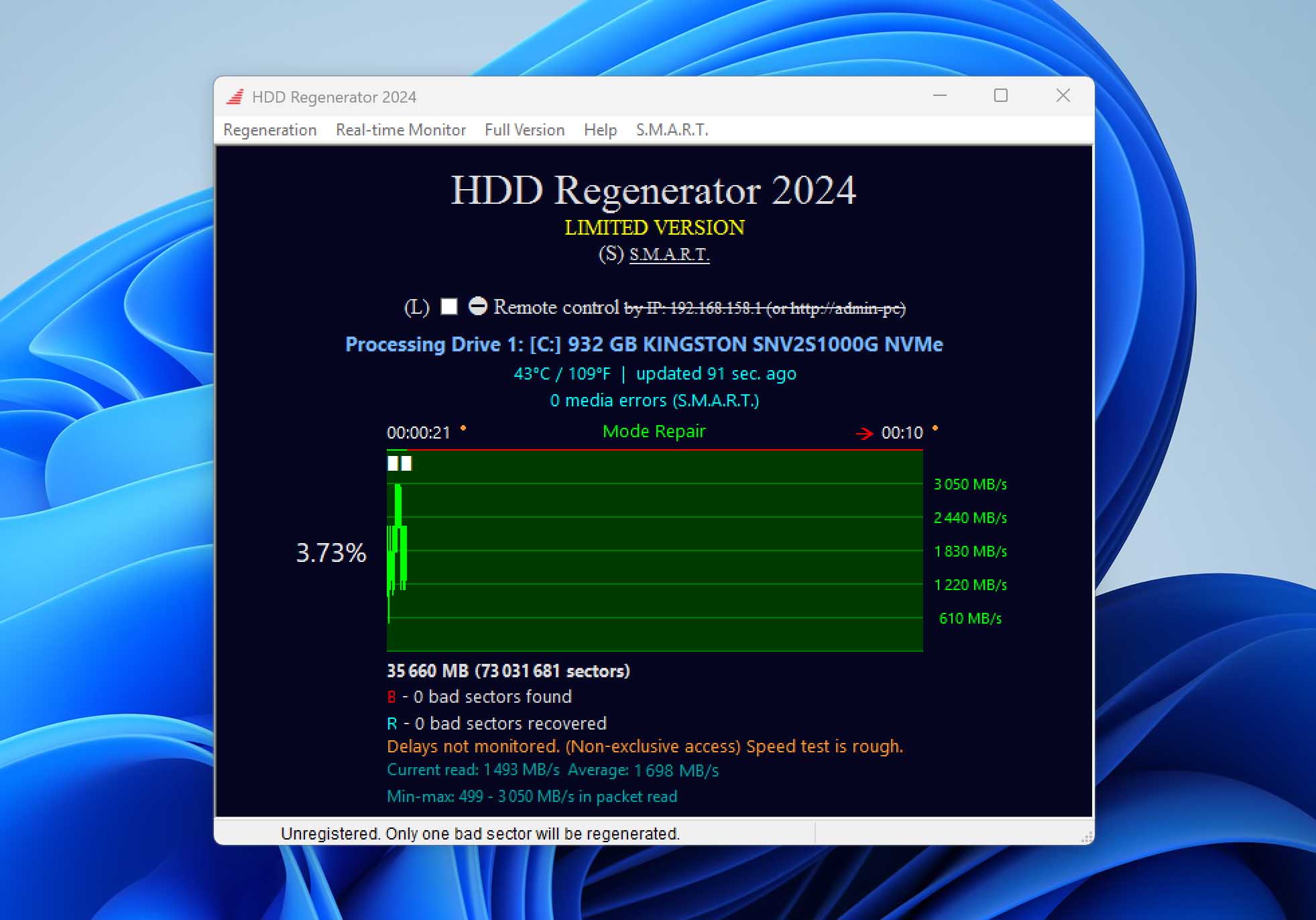
⚙️ Unterstützte Betriebssysteme: Die aktuelle Version von HDD Regenerator unterstützt Windows 10 und 11. Dank eines startfähigen Mediums kann das Programm mit nahezu jedem Betriebssystem verwendet werden.
🧰 Wichtigste Funktionen: Datenträgerscan auf physischer Ebene; Erkennung und Regenerierung fehlerhafter Sektoren; S.M.A.R.T.-Überwachung; Unterstützung für startfähige USB-Medien; Scan-, Test-, Refresh- und Regenerierungsmodi; Unterstützung für Festplatten, SSDs und NVMe-Laufwerke in der aktuellen Version; Kompatibilität mit allen Dateisystemen, da das Programm unterhalb der Dateisystemebene arbeitet.
💰 Preis: 89,99 US-Dollar. Die ältere Version aus dem Jahr 2011 wird für 49,99 US-Dollar angeboten.
🕹️ Demo-/Testversion: Ja. Die kostenlose Demo kann das Laufwerk scannen und versuchen, den ersten gefundenen fehlerhaften Sektor zu regenerieren. Damit soll vor allem gezeigt werden, ob eine vollständige Regenerierung möglich sein könnte.
🧑💻 Schwierigkeitsgrad: Mittel. Da das Programm auf der physischen Laufwerksebene arbeitet und startfähige Reparaturabläufe umfasst, sind einige technische Grundkenntnisse hilfreich.
Windows verfügt zwar über ein integriertes Tool, das logische Dateisystemfehler auf einer Festplatte beheben kann, versucht jedoch nicht, physische Defekte zu beseitigen. HDD Regenerator ist dagegen ein spezialisiertes Reparaturtool, das physisch fehlerhafte Sektoren auf der Oberfläche einer Festplatte erkennen und mithilfe der von Dmitriy Primochenko entwickelten proprietären Hysteresis-Loops-Generator-Technologie zu reparieren versucht.
Die aktuelle Version von HDD Regenerator unterstützt Windows 10/11 sowie moderne Speichermedien wie SSDs und NVMe-Laufwerke. Das Tool kann von einem Startmedium ausgeführt und dadurch unabhängig vom installierten Betriebssystem auf praktisch jedem Computer verwendet werden. Neben der Reparatur fehlerhafter Sektoren bietet die aktuelle Version umfassende S.M.A.R.T.-Unterstützung, eine Echtzeitüberwachung der Festplatte und die Wiederherstellung beschädigter Daten.
👤 Erfahrungsbericht:
„Ich habe HDD Regenerator früher verwendet. Das Programm behob ein Problem, das andere Programme zuvor nicht lösen konnten.“
– muchmore777, Reddit-Nutzer.
✅ Vorteile:
- Schnelle Erkennung fehlerhafter Sektoren.
- Kann die Funktionsfähigkeit des Laufwerks möglicherweise wiederherstellen, indem es bestimmte fehlerhafte Sektoren repariert.
- Echtzeitüberwachung des Festplattenzustands.
🙁 Nachteile:
- Auf sehr großen Festplatten langsam.
- Relativ teuer.
11. AOMEI Partition Assistant – Der beste Festplattenmanager
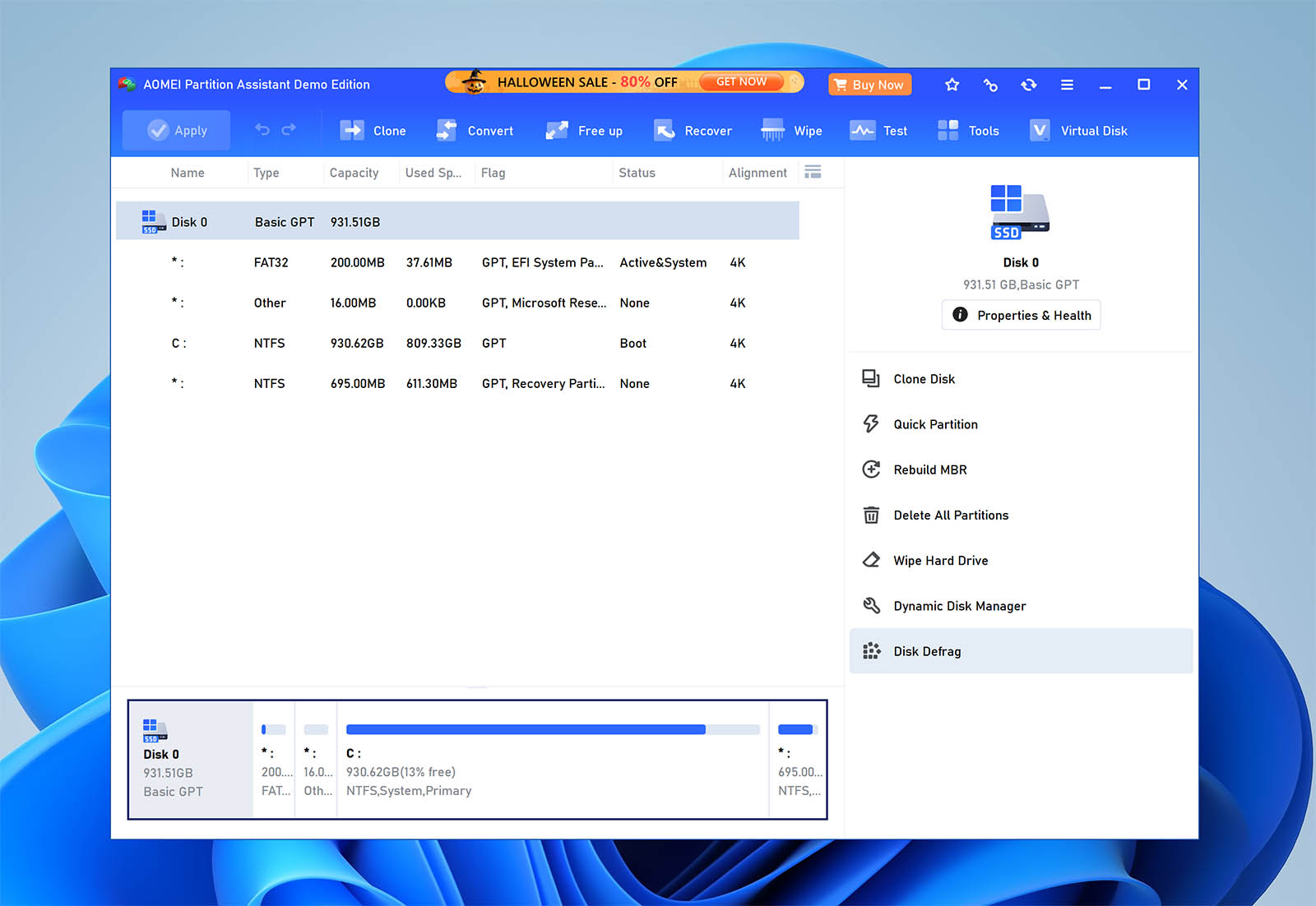
⚙️ Unterstützte Betriebssysteme: Windows. Die aktuellen Editionen unterstützen Windows 11, 10, 8.1, 8 und 7. Die Server-Tarife sind außerdem mit Windows Server kompatibel.
🧰 Wichtigste Funktionen: Partitionsverwaltung; Vergrößern, Verkleinern, Verschieben, Zusammenführen, Teilen, Erstellen, Löschen und Formatieren von Partitionen; Klonen von Datenträgern; Migration des Betriebssystems; MBR/GPT-Konvertierung; Umwandlung zwischen dynamischen und Basisdatenträgern; Partitionswiederherstellung; Erstellen startfähiger Medien und von Windows To Go; sicheres Löschen; Bereinigung nicht benötigter Dateien.
💰 Preis: Kostenpflichtige Professional- und Server-Editionen. Die offiziellen Preise für Professional beginnen bei 49,95 US-Dollar pro Jahr beziehungsweise 59,95 US-Dollar für eine lebenslange Lizenz. Server-Tarife sind ab 169 US-Dollar pro Jahr erhältlich.
🕹️ Demo-/Testversion: Ja. Es gibt eine kostenlose Standard-Edition. Außerdem bietet AOMEI kostenlose Testversionen der kostenpflichtigen Editionen an.
🧑💻 Schwierigkeitsgrad: Einfach bis mittel. Die einsteigerfreundliche Benutzeroberfläche arbeitet mit Assistenten, einige Vorgänge setzen jedoch Kenntnisse über Partitionen voraus.
Anders als der Name vermuten lässt, ist AOMEI Partition Assistant nicht einfach nur ein weiteres Tool zum Verschieben, Vergrößern, Verkleinern und Erstellen von Partitionen. Vielmehr handelt es sich um einen funktionsreichen Festplattenmanager, mit dem sich nahezu alle häufigen Laufwerksprobleme beheben lassen. Sie können damit externe Festplatten reparieren, das Betriebssystem auf ein neues Laufwerk migrieren oder einen MBR-Datenträger ohne Datenverlust in GPT konvertieren. Vertrauliche Dateien lassen sich zudem sicher vernichten, sodass selbst Disk Drill sie nicht mehr wiederherstellen kann.
Das Warteschlangensystem ermöglicht es, mehrere Änderungen vorzubereiten und erst anschließend anzuwenden. Dadurch sinkt das Fehlerrisiko bei komplexen Vorgängen. AOMEI Partition Assistant kann vor dem Start des Betriebssystems ausgeführt werden und ermöglicht dadurch die Arbeit mit ansonsten nicht zugänglichen Laufwerken, einschließlich der Datenrettung von einer externen Festplatte. Die übersichtliche Oberfläche stellt alle benötigten Informationen bereit, ohne detaillierte Verwaltungs- und Reparaturaufgaben unnötig zu erschweren.
✅ Vorteile:
- Benutzerfreundliche und leicht verständliche Oberfläche.
- Kann vor dem Start von Windows ausgeführt werden.
- Änderungen können vor der Anwendung in eine Warteschlange gestellt werden.
🙁 Nachteile:
- Dynamische Datenträger können nicht in Basisdatenträger konvertiert werden.
- Die kostenpflichtigen Lizenzen sind relativ teuer.
12. Hard Disk Sentinel – Am besten für die erweiterte Laufwerksüberwachung geeignet
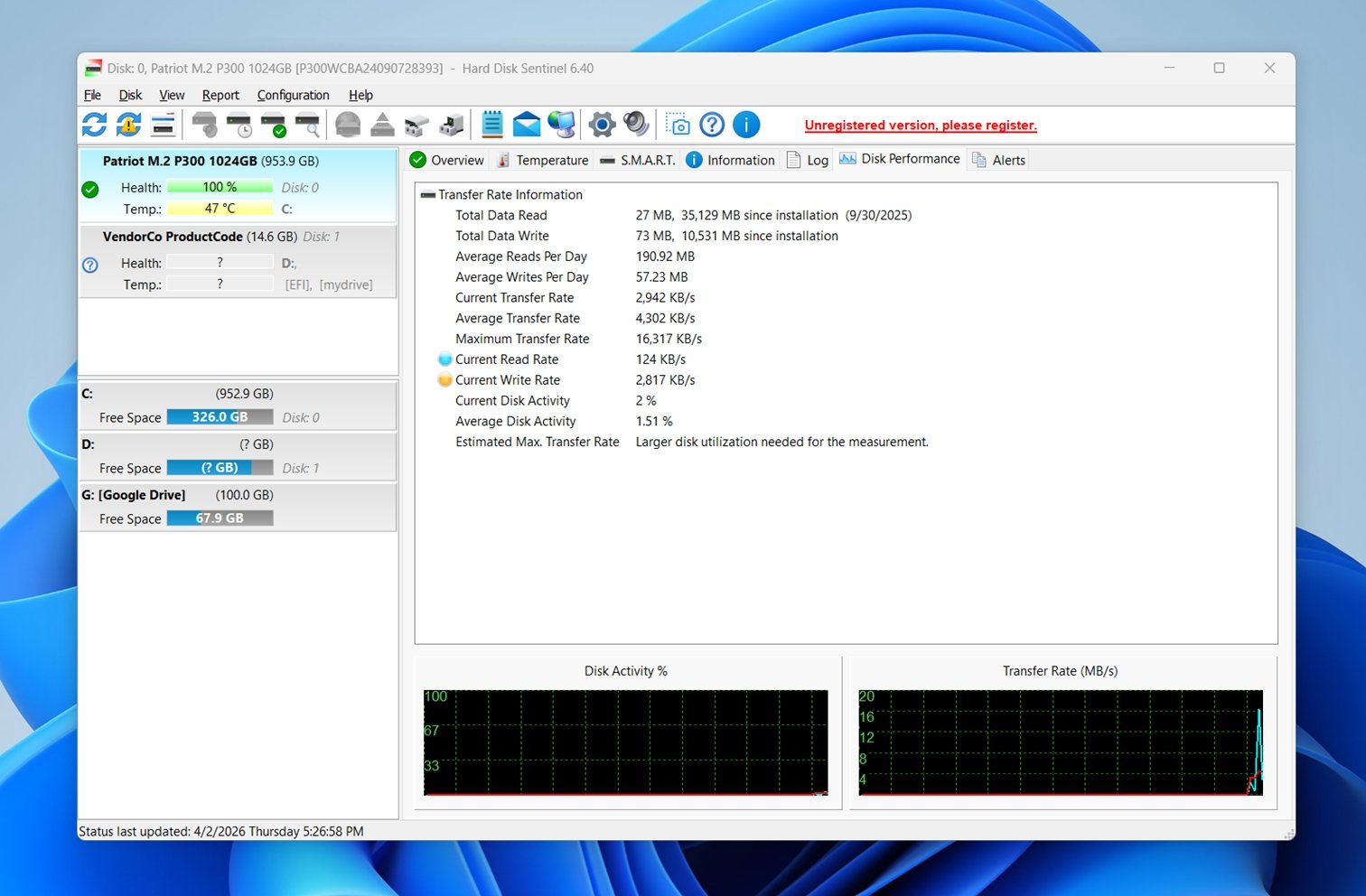
⚙️ Unterstützte Betriebssysteme: Hauptsächlich Windows; separate Editionen sind außerdem für Linux und DOS erhältlich. Die Windows-Version bietet den größten Funktionsumfang.
🧰 Wichtigste Funktionen: S.M.A.R.T.-Überwachung; Kontrolle von Zustand und Temperatur; Echtzeitüberwachung der Übertragungsrate; integrierte kurze und ausführliche Selbsttests; Warnmeldungen und detaillierte Zustandsberichte. Die Professional-Edition umfasst zusätzlich Sicherungsoptionen, Fernüberwachung und eine API für Entwickler.
💰 Preis: Kostenpflichtige Software mit Standard- und Professional-Editionen für 59 US-Dollar sowie Lizenzoptionen für Familien und Unternehmen.
🕹️ Demo-/Testversion: Ja. Für Windows ist eine eingeschränkte Testversion verfügbar, während die Linux- und DOS-Editionen kostenlos angeboten werden.
🧑💻 Schwierigkeitsgrad: Mittel. Die Windows-Oberfläche ist wesentlich zugänglicher als Diagnoseprogramme für die Befehlszeile. Die große Menge technischer Zustandsdaten kann Einsteiger dennoch zunächst überfordern.
Hard Disk Sentinel, auch HDSentinel genannt, ist in erster Linie eine umfassende Lösung zur Laufwerksüberwachung und Diagnose. Dadurch hebt es sich von Tools wie CrystalDiskInfo und GSmartControl ab. Diese beiden Programme eignen sich gut für Zustandsprüfungen, doch Hard Disk Sentinel bietet ausführlichere Analysen, mehr Warnoptionen, integrierte Tests und zusätzliche Schutzfunktionen in den höheren Editionen. Wenn Sie eine Lösung suchen, die sich auf frühzeitige Warnungen und eine fortlaufende Überwachung konzentriert, ist Hard Disk Sentinel eine der besten Optionen.
Die größte Stärke des Programms ist der Detailumfang. Hard Disk Sentinel liest sowohl allgemeine als auch herstellerspezifische S.M.A.R.T.-Attribute aus, schätzt Zustand und Leistung, überwacht die Temperaturen und kann die integrierten Hardware-Selbsttests eines Laufwerks starten.
Der ausführliche Selbsttest kann die gesamte Oberfläche prüfen, schwache Bereiche erkennen und möglicherweise fehlerhafte Sektoren mithilfe der Laufwerkshardware neu zuweisen. Damit ist das Programm zwar kein echtes Tool zur Reparatur fehlerhafter Sektoren im Sinne spezialisierter Lösungen mit Eingriffen auf niedriger Ebene, bietet aber deutlich mehr als ein einfaches Diagnoseprogramm.
Auch die breite Hardwareunterstützung spricht für Hard Disk Sentinel. Das Programm arbeitet mit IDE-, SATA-, NVMe-, SCSI- und SAS-Laufwerken, den meisten USB-Laufwerken, SSDs, SSHDs, RAID-Verbünden und in einigen Fällen auch NAS-Konfigurationen. Dadurch können Sie verschiedene Speichertypen mit einem einzigen professionellen Tool überwachen, anstatt mehrere Dienstprogramme einsetzen zu müssen.
👤 Nutzererfahrung:
„HD Sentinel ist ein äußerst wertvolles und wichtiges Tool, das ich allen Nutzern jeder Windows-Version empfehle. Es ist ein wesentlicher Bestandteil meiner IT-Beratung.“
– Dan S Tong, Trustpilot-Rezensent
✅ Vorteile:
- Detaillierte Überwachung von Zustand, Temperatur und Leistung.
- Unterstützt zahlreiche Laufwerkstypen.
- Umfangreicher als viele kostenlose Tools, die nur der Überwachung dienen.
- Integrierte Selbsttests und zahlreiche Warnoptionen.
- Die Professional-Edition ergänzt Sicherungen, Fernüberwachung und API-Zugriff.
- Sehr gute Wahl für die dauerhafte Überwachung des Festplattenzustands.
🙁 Nachteile:
- Die Windows-Version ist nach Ablauf des Testzeitraums kostenpflichtig.
- Die Informationsfülle kann gelegentliche Nutzer überfordern.
- Einige der leistungsfähigsten Funktionen sind der Professional-Edition vorbehalten.
13. SpinRite – Am besten für ältere Computer geeignet
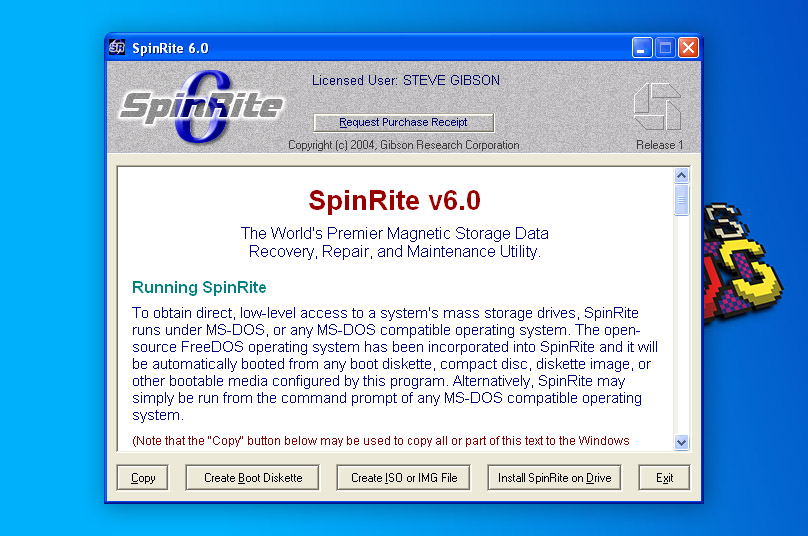
⚙️ Unterstützte Betriebssysteme: PC-kompatible Systeme mit Intel- oder AMD-Prozessor und BIOS-Unterstützung. SpinRite läuft in einer eigenen startfähigen FreeDOS-Umgebung und kann daher für Laufwerke aus Windows-, Linux- und anderen Systemen verwendet werden.
🧰 Wichtigste Funktionen: Analyse und Wartung von Datenträgern auf niedriger Ebene; Datenrettung aus instabilen Sektoren; Oberflächentests; Auffrischung von Sektoren; Belastungstests für Laufwerke; Erstellung startfähiger Medien; Arbeiten am physischen Speichermedium unabhängig vom Dateisystem. SpinRite ist stärker auf die Reparatur und Wartung magnetischer Speichermedien als auf die moderne Wiederherstellung einzelner Dateien ausgerichtet.
💰 Preis: Kostenpflichtige Software (89,00 US-Dollar).
🕹️ Demo-/Testversion: Nicht direkt. GRC bietet das separate kostenlose Dienstprogramm BootAble an. Damit können Nutzer prüfen, ob ein Computer FreeDOS starten und SpinRite ausführen kann. SpinRite selbst ist jedoch kostenpflichtig.
🧑💻 Schwierigkeitsgrad: Hoch. SpinRite ist ein spezialisiertes startfähiges Tool mit einem nicht mehr zeitgemäßen Bedienkonzept.
Da die letzte Version von SpinRite bereits 2004 erschien, mag die Aufnahme dieser Anwendung zur Wiederherstellung verlorener Dateien von magnetischen Speichermedien wie Festplatten überraschen. Der Grund ist einfach: Für ältere Computer gehört SpinRite nach wie vor zu den besten Reparaturtools. Das Programm arbeitet auf niedriger Ebene und greift direkt auf die magnetischen Daten des Datenträgers zu, statt sich auf das Dateisystem zu verlassen. So kann es Daten aus schwer lesbaren Bereichen eines Laufwerks, Datenträgern mit sporadischen Fehlern oder langsam ausfallenden Festplatten wiederherstellen.
Da SpinRite in einer Live-Version von FreeDOS ausgeführt wird, können Sie damit nahezu jeden Computer scannen, selbst wenn dieser nicht mehr ordnungsgemäß funktioniert. Das Tool unterstützt neben Windows-Dateisystemen auch DOS FAT, sämtliche Linux-Dateisysteme, Novell, Macintosh und weitere Formate. Darüber hinaus kann SpinRite schwache Sektoren erkennen, bevor sie ausfallen, und Sie rechtzeitig darauf aufmerksam machen. Die textbasierte Oberfläche mag an ältere Windows-Versionen erinnern, doch seine Scan- und Reparaturfunktionen auf niedriger Ebene machen das Programm zu einer besonderen Lösung.
👤 Erfahrungsbericht:
„SpinRite und Zero Assumption Recovery waren für mich die beste Kombination, solange das Laufwerk noch reagiert.“
– flunky_the_majestic, Reddit-Nutzer.
✅ Vorteile:
- Funktioniert auf Computern mit älterer Hardware.
- Benötigt kein installiertes Betriebssystem.
- Soll Daten wiederherstellen und die Oberfläche einer Festplatte auffrischen können.
🙁 Nachteile:
- Einige Nutzer sind der Meinung, dass die Software ihre Versprechen nicht erfüllt.
- Zu viele Schreibvorgänge können den Verschleiß von SSDs beschleunigen.
14. Victoria for Windows – Am besten zur Neuzuordnung fehlerhafter Sektoren geeignet
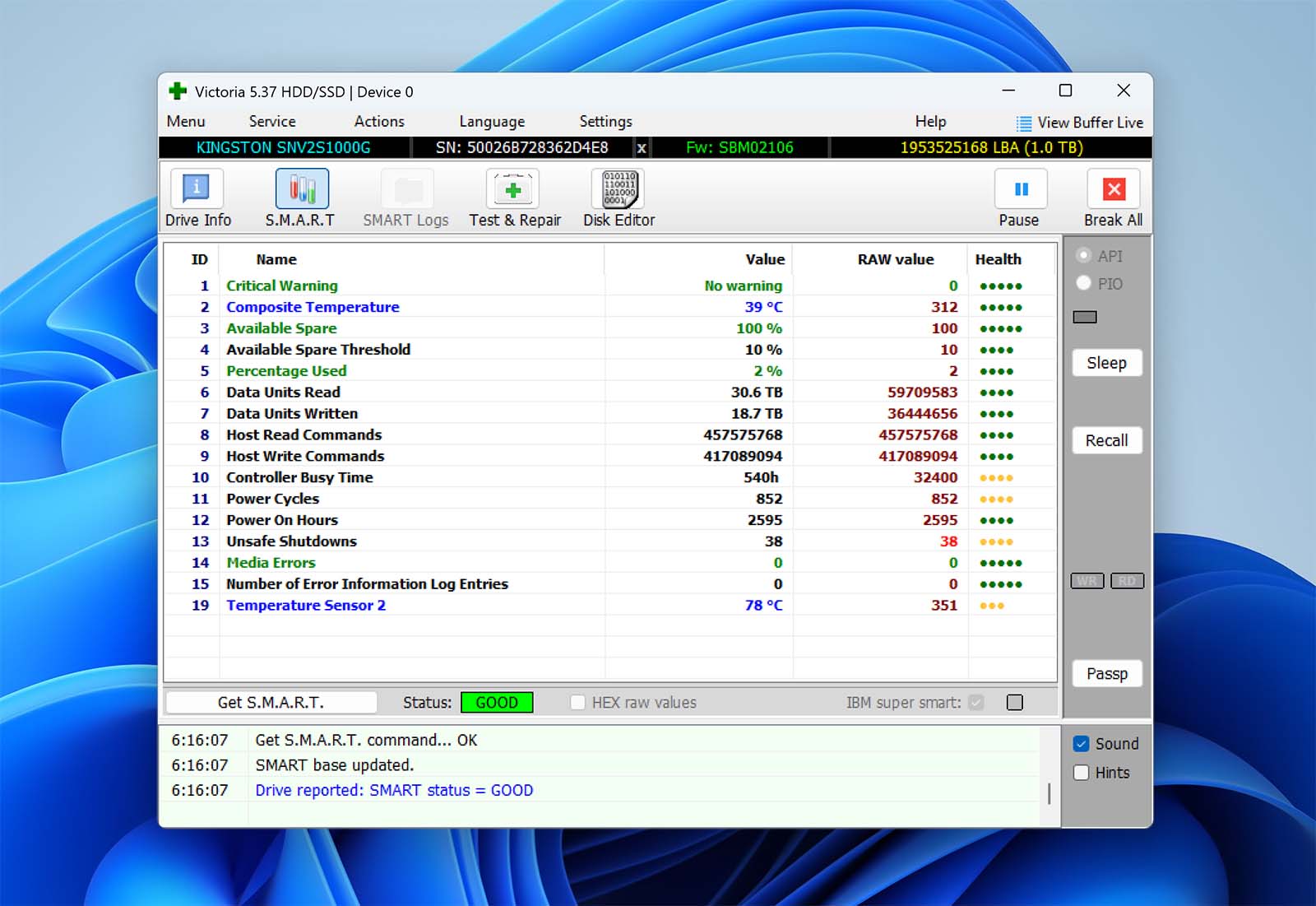
⚙️ Unterstützte Betriebssysteme: Windows 2000, XP, 7, 8 und 10 in x86- und x64-Versionen. Im Archiv ist außerdem ein älterer DOS-Entwicklungszweig enthalten.
🧰 Wichtigste Funktionen: S.M.A.R.T.-Diagnose; Oberflächenscan; Laufwerkstests; Geschwindigkeitsdiagramme bei vollständigen Sektorscans; Unterstützung für Festplatten, SSDs, Speicherkarten und andere Speichergeräte; NVMe- und SAS/SCSI-Unterstützung ab Version 5.37; begrenzte Reparaturfunktionen für kleinere Probleme. Laut offizieller Website kann ein erweiterter PIO-Modus außerdem auf einige teilweise defekte IDE/SATA-Laufwerke unterhalb der normalen Windows- und BIOS-Ebene zugreifen.
💰 Preis: Kostenlos.
🕹️ Demo-/Testversion: Die Vollversion ist kostenlos. Es gibt weder eine kostenpflichtige Variante noch gesperrte Funktionen.
🧑💻 Schwierigkeitsgrad: Mittel bis hoch. Die normale Windows-Oberfläche ist grundsätzlich bedienbar, Victoria enthält jedoch erweiterte Diagnose- und Low-Level-Zugriffsfunktionen, insbesondere den PIO-Modus.
Victoria for Windows ist ein Informations- und Diagnoseprogramm für Festplatten. Es zeigt detaillierte Laufwerksinformationen an und hilft bei der Behebung festplattenbezogener Probleme. Besonders nützlich ist die Möglichkeit, Laufwerke nach fehlerhaften Sektoren zu durchsuchen und diese funktionsfähigen Ersatzsektoren zuzuordnen. Fehlerhafte Sektoren weisen auf eine Beschädigung der Festplatte hin. Durch ihre Neuzuordnung kann das Laufwerk unter Umständen vorübergehend wieder funktionsfähig werden, sodass Sie die verbleibenden Daten retten können. Die veraltete Oberfläche mag manche Nutzer abschrecken, doch das kostenlose Programm bietet ohne Zweifel zahlreiche praktische Funktionen.
✅ Vorteile:
- Liefert detaillierte Informationen zu Ihren Festplatten.
- Ermöglicht die Überprüfung der S.M.A.R.T.-Daten.
- Zeigt eine farbige Sektorenübersicht, die das Erkennen von Problemen erleichtert.
🙁 Nachteile:
- Keine verständliche Anleitung.
15. HD Tune Pro – Am besten für Leistungstests und Fehlerscans geeignet
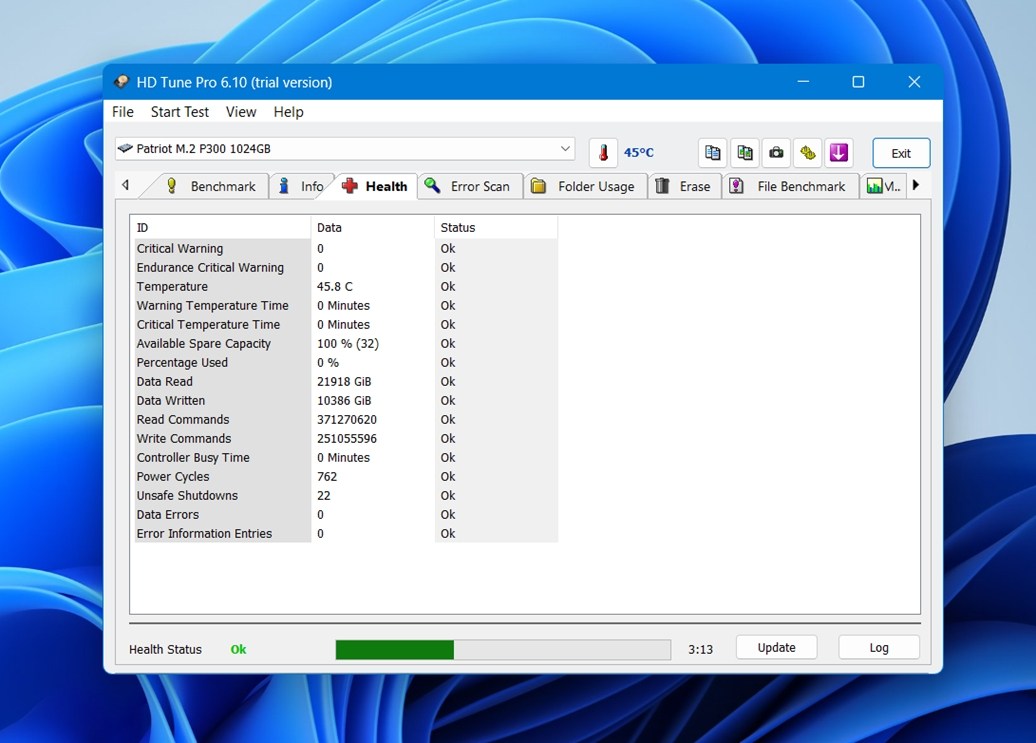
⚙️ Unterstützte Betriebssysteme: Die aktuelle Version HD Tune Pro 6.x unterstützt die 64-Bit-Ausgaben von Windows 7, 8, 10 und 11. Die ältere kostenlose HD-Tune-Edition läuft auch unter früheren Windows-Versionen wie 2000, XP und Vista, gehört jedoch nicht zum aktuellen Pro-Entwicklungszweig.
🧰 Wichtigste Funktionen: Lese- und Schreib-Benchmarks; detaillierte Laufwerksinformationen; S.M.A.R.T.-Zustandsprüfung; Fehlerscans und Fehlerprotokolle; sicheres Löschen; Datei-Benchmark; Cache-Tests; Laufwerksüberwachung; Temperaturstatistiken; S.M.A.R.T.-Selbsttests; Gerätestatistiken; Zustandsprüfung mehrerer Laufwerke.
💰 Preis: Eine Einzelbenutzerlizenz für HD Tune Pro kostet 29,95 US-Dollar.
🕹️ Demo-/Testversion: Ja. HD Tune Pro bietet eine 14-tägige Testversion.
🧑💻 Schwierigkeitsgrad: Einfach bis mittel. Einige Diagramme, S.M.A.R.T.-Werte und Benchmark-Ergebnisse müssen interpretiert werden. Das Tool kann ohne Fachkenntnisse verwendet werden, allerdings sollten Sie ungefähr wissen, wonach Sie suchen.
HD Tune Pro ähnelt CrystalDiskInfo und Hard Disk Sentinel, legt den Schwerpunkt jedoch stärker auf Benchmarks, Oberflächentests und die Laufwerksanalyse. Dadurch erfüllt es in einer Auswahl von Festplatten-Reparaturprogrammen eine etwas andere Aufgabe.
Sie können den S.M.A.R.T.-Zustand prüfen, einen Fehlerscan ausführen, Übertragungsgeschwindigkeiten messen, Temperaturdaten ansehen und Laufwerke sogar sicher löschen. Dadurch ist HD Tune Pro vielseitiger als ein einfaches Tool zur Zustandsüberwachung. Wenn Sie ein Programm für Diagnosen, Leistungstests und die frühzeitige Erkennung möglicher Probleme benötigen, erhalten Sie hier zahlreiche hilfreiche Daten.
Ein weiterer Vorteil besteht in der Unterstützung verschiedener Speichermedien. HD Tune Pro funktioniert mit internen und externen Festplatten, SSDs, USB-Sticks und Speicherkartenlesern, wobei einige Funktionen von der verwendeten Hardware abhängen. Nicht jedes Reparaturtool liefert für eine derart breite Geräteauswahl sinnvolle Zustands- und Scandaten. HD Tune Pro ist daher eine gute Wahl, wenn Sie ein langsames Laufwerk testen, nach Oberflächenfehlern suchen oder die Leistung vor und nach Änderungen vergleichen möchten.
👤 Nutzererfahrung:
„Probieren Sie HD Tune aus, um die Lesegeschwindigkeit Ihrer SSD zu messen. Das Programm ist kostenlos und einfach zu bedienen.“
– Nutzer des Tom’s-Hardware-Forums
✅ Vorteile:
- Vereint Zustandsüberwachung, Benchmarks und Fehlerscans in einer Anwendung.
- Funktionsreicher als einfache kostenlose Tools zur Laufwerksüberwachung.
- Für Festplatten, SSDs, externe Laufwerke, USB-Sticks und einige Kartenleser geeignet.
- Umfasst sicheres Löschen und mehrere Diagnosemodule.
- Gute Wahl, wenn Sie sowohl Leistung als auch Laufwerkszustand prüfen möchten.
🙁 Nachteile:
- Die aktuelle Pro-Version ist nur für Windows erhältlich.
- Einige Funktionen setzen voraus, dass das Laufwerk oder Gehäuse die benötigten Daten bereitstellt.
Gibt es alternative Möglichkeiten, eine Festplatte selbst zu reparieren?
Nicht jedes Festplattenproblem erfordert eine professionelle Reparatur oder teure Software. Bevor Sie Ihr Laufwerk an ein Labor schicken oder in Spezialwerkzeuge investieren, können Sie einige praktische Maßnahmen selbst ausprobieren. Damit lassen sich häufige logische Fehler beheben, Hardwareverbindungen überprüfen und der Zugriff auf Dateien wiederherstellen – oft völlig kostenlos. Schwere physische Schäden können diese Methoden zwar nicht reparieren, doch ein erster Versuch kann Zeit und Geld sparen.
| Methode | Art | Details | Wann sinnvoll? |
| Virenscan durchführen | Software | Sinnvoll, wenn Dateien verschwunden sind, sich der Computer ungewöhnlich verhält oder die Probleme plötzlich aufgetreten sind | Als erster Schritt bei Verdacht auf Schadsoftware oder ungewöhnliches Systemverhalten |
| CHKDSK / Erste Hilfe | Integriertes Tool | CHKDSK ist für Windows vorgesehen; Erste Hilfe ist das entsprechende Mac-Werkzeug | Wenn das Laufwerk Fehler anzeigt, nur langsam geöffnet wird oder nicht mehr zugänglich ist |
| Treiber neu installieren / Firmware aktualisieren | Systemkorrektur | Am besten für Laufwerke geeignet, die von der Hardware erkannt werden, sich aber unzuverlässig verhalten | Wenn das Laufwerk die Verbindung verliert, langsam arbeitet oder nicht richtig erkannt wird |
| Datenträger formatieren | Letzter eigener Reparaturversuch | Eine Schnellformatierung erneuert das Dateisystem; bei einer vollständigen Formatierung wird zusätzlich die Oberfläche gründlicher geprüft | Erst nachdem Sie Ihre Daten gesichert oder wiederhergestellt haben |
| Kabel und Anschlüsse prüfen | Hardwareprüfung | Eine interne Festplatte ist über zwei Kabel mit dem Mainboard verbunden: ein Stromkabel und ein SATA-Kabel für die Datenübertragung. Lockere oder beschädigte Kabel können zahlreiche Probleme verursachen. Mit einer kurzen Überprüfung vermeiden Sie daher unnötige weitere Fehlersuche. Bei externen Laufwerken sollten Sie die USB-Anschlüsse, Kabel und gegebenenfalls verwendete Adapter oder Gehäuse kontrollieren. Wird das Laufwerk weiterhin nicht erkannt, lesen Sie unsere Anleitung zur Datenrettung von nicht erkannten externen Laufwerken |
Wenn das Laufwerk nicht erkannt wird oder die Verbindung zufällig abbricht |
| Einen anderen Computer ausprobieren | Schritt zur Fehlerdiagnose | Funktioniert das Laufwerk an einem anderen Computer, liegt das Problem wahrscheinlich an Ihrem System und nicht am Datenträger. Schließen Sie die Festplatte daher an einen anderen Computer an. Funktioniert sie dort normal, ist vermutlich Ihr eigener PC die Ursache. Weitere Informationen finden Sie in unserer Anleitung zur Datenrettung von einer nicht erkannten externen Festplatte. | Wenn Sie die Ursache eingrenzen möchten, bevor Sie eine Reparatursoftware einsetzen |
| Professioneller Datenrettungsdienst | Professionell | Professionelle Datenrettungsdienste bieten in der Regel die höchsten Erfolgsaussichten, insbesondere bei physischen Schäden, schweren Beschädigungen, fehlerhaften Sektoren oder nicht mehr ordnungsgemäß erkannten Laufwerken. Dafür sind sie zeit- und kostenintensiver, da häufig spezielle Laborausrüstung, manuelle Diagnosen und Reinraumverfahren erforderlich sind. In unserer Auswahl empfehlenswerter Datenrettungsdienste finden Sie einen passenden Anbieter |
Wenn das Laufwerk klickt oder schleift, aus dem BIOS verschwindet oder wiederholt ausfällt |
Fazit
Probleme mit einer Festplatte können belastend sein, doch die richtigen Softwaretools helfen Ihnen dabei, Daten wiederherzustellen, Fehler zu reparieren und Ihre Laufwerke sicher zu verwalten. Aus den in diesem Artikel vorgestellten Lösungen haben wir die drei besten Programme ihrer jeweiligen Kategorie ausgewählt. Eine größere Auswahl empfohlener Windows-Programme finden Sie in unserer Übersicht der besten Datenrettungsprogramme für Windows.
- Disk Drill für die Datenrettung. Die übersichtliche Benutzeroberfläche und leistungsstarken Wiederherstellungsfunktionen machen Disk Drill zu einer hervorragenden Wahl für jeden Anwender. Das Programm kann verlorene Partitionen und Dateien von beschädigten oder nicht startfähigen Laufwerken wiederherstellen und unterstützt RAID- sowie NAS-Geräte unter Windows und macOS.
- Hard Disk Sentinel für Diagnose und Zustandsüberwachung. Das Programm überwacht Festplatten, SSDs, NVMe-Laufwerke, RAID-Verbünde und externe Laufwerke, verfolgt S.M.A.R.T.-Werte sowie Temperaturen und führt Tests durch. Im Mittelpunkt stehen frühzeitige Warnungen und eine kontinuierliche Überwachung.
- Clonezilla für Datenträgerabbilder. Clonezilla gehört weiterhin zu den besten Lösungen für vollständige Byte-für-Byte-Sicherungen von Laufwerken oder Partitionen. Seine Flexibilität und Unterstützung zahlreicher Dateisysteme machen es besonders wertvoll für sichere Backups, Systemmigrationen und vor allem die Vorbereitung einer Datenrettung.
Die folgende Tabelle fasst die wichtigsten Eigenschaften der drei Tools kurz zusammen.
| Disk Drill | Hard Disk Sentinel | Clonezilla |
| ✅ Funktioniert mit internen, externen und virtuellen Laufwerken sowie RAID- und NAS-Systemen ✅ Stellt beschädigte Videodateien wieder her und rekonstruiert sie ✅ Kann alle Dateien in der Vorschau anzeigen, für die das zugehörige Programm installiert ist ✅ Das Byte-für-Byte-Tool dient zugleich als Oberflächenscan zur Erkennung fehlerhafter Sektoren ✅ Mit der kostenlosen Version können bis zu 100 MB wiederhergestellt werden ❌ Kein telefonischer Support. |
✅ Überwacht Festplatten, SSDs, NVMe-Laufwerke, RAID-Verbünde und externe Laufwerke. ✅ Erfasst Zustand, Temperatur, Leistung und S.M.A.R.T.-Werte. ✅ Führt Tests aus und gibt Warnmeldungen aus. ✅ Erstellt leicht verständliche Zustandsberichte. ❌ Unter Windows über die eingeschränkten Editionen hinaus kostenpflichtig |
✅ Vollständig kostenlos und quelloffen ✅ Funktioniert unter Windows, macOS, Linux, BSD und VMware ✅ Kann Sicherungen verschlüsseln und komprimieren ✅ Stellt MBR- und GPT-Bootloader wieder her ❌ Benötigt ein externes Startmedium ❌ Steile Lernkurve für Einsteiger |
| Zur Übersicht | Zur Übersicht | Zur Übersicht |
FAQ
Viele Programme zur Festplattenreparatur funktionieren nicht nur mit HDDs, sondern auch mit SSDs. Was „funktionieren“ in diesem Zusammenhang bedeutet, hängt jedoch von der Art des Tools ab.
Programme zur Zustandsüberwachung und Diagnose unterstützen normalerweise beide Laufwerkstypen. Tools wie CrystalDiskInfo, GSmartControl, SeaTools und Hard Disk Sentinel können die S.M.A.R.T.-Daten vieler SSDs und HDDs auslesen und sind daher für beide geeignet.
Auch Partitionsmanager und Klonprogramme funktionieren häufig mit beiden Laufwerkstypen.
Unterschiede gibt es vor allem bei Reparaturen auf niedriger Ebene. Herkömmliche, für HDDs entwickelte Tools sind auf rotierende Magnetscheiben, Sektoren und das Verhalten magnetischer Speichermedien ausgelegt. SSDs funktionieren anders. Funktionen zur Reparatur fehlerhafter Sektoren, Regenerierung der Oberfläche oder angeblichen „Auffrischung“ des Laufwerks sind daher in der Regel für HDDs wesentlich relevanter als für SSDs.
Das hängt von der Art der fehlerhaften Sektoren ab. Logische Sektorfehler beruhen auf Softwarefehlern und lassen sich mit geeigneten Tools zuverlässig beheben. Physisch beschädigte Sektoren gelten dagegen normalerweise als nicht reparierbar.
Professionelle Festplattenreparaturprogramme und Spezialwerkzeuge wie HDD Regenerator können in einigen Fällen helfen. Wenn die Anzahl fehlerhafter Sektoren jedoch immer weiter zunimmt, sollten Sie sich nicht mehr auf das Laufwerk verlassen. Behalten Sie die S.M.A.R.T.-Daten im Auge und ersetzen Sie den Datenträger, falls sich die Warnzeichen häufen.
Ja. Stellen Sie zunächst Ihre Daten mit einer Datenrettungssoftware wie Disk Drill wieder her. Anschließend können Sie versuchen, das Laufwerk mit CHKDSK, DiskGenius oder DiskWarrior zu reparieren. Alternativ können Sie es einfach formatieren, da Ihre Daten nun gesichert sind.
Die Kosten lassen sich nur schwer schätzen, da jeder Datenrettungsfall anders ist und sich dies auf den Endpreis auswirkt. Im Durchschnitt können Sie mit etwa 300 bis 3.000 US-Dollar rechnen. In besonderen oder dringenden Fällen kann der Preis jedoch deutlich höher ausfallen.
Eindeutig ja. Bei wiederkehrenden Fehlern, physischen Schäden oder einer wachsenden Zahl fehlerhafter Sektoren ist der Austausch die beste Entscheidung. Eigene Reparaturversuche können vorübergehend helfen, doch die Probleme werden sich weiter verschlimmern, bis das Laufwerk vollständig ausfällt.
Verwenden Sie das Laufwerk so wenig wie möglich, bevor Sie eine Reparatursoftware ausführen. Das ist besonders wichtig, wenn der Datenträger wichtige Dateien enthält oder bereits Anzeichen eines Ausfalls zeigt. Jeder weitere Schreibvorgang kann die Wiederherstellung erschweren.
Sind die Daten wichtig, sollten Sie zuerst eine Sicherung oder ein Abbild erstellen. Legen Sie nach Möglichkeit ein Byte-für-Byte-Backup an oder klonen Sie das Laufwerk. Kopieren Sie zumindest alle wichtigen noch zugänglichen Dateien. So verfügen Sie über eine sichere Rückfallmöglichkeit, falls der Reparaturversuch die Situation verschlechtert.
Ermitteln Sie außerdem, um welche Art von Problem es sich handelt. Ein Dateisystemfehler, eine fehlende Partition, fehlerhafte Sektoren, geringe Leistung, Klickgeräusche und S.M.A.R.T.-Warnungen erfordern jeweils unterschiedliche Maßnahmen. In den meisten Fällen ist eine Datenrettungssoftware der beste erste Schritt. Gibt das Laufwerk jedoch ungewöhnliche mechanische Geräusche von sich, sollten Sie es nicht weiter verwenden und professionelle Hilfe in Betracht ziehen.
Gehen Sie daher in dieser Reihenfolge vor: Stellen Sie die Nutzung des Laufwerks ein, sichern oder klonen Sie es beziehungsweise erstellen Sie ein Abbild, ermitteln Sie die Ursache, prüfen Sie den Laufwerkszustand und verwenden Sie erst dann das passende Reparaturtool.
Wenn das Laufwerk langsam, aber noch stabil genug für normale Lesezugriffe ist, gehört Clonezilla zu den besten Lösungen. Das kostenlose und zuverlässige Programm wurde speziell für Datenträgerabbilder und das Klonen entwickelt und eignet sich gut für vollständige Laufwerkskopien und Sicherungsabbilder.
Ist die Festplatte langsam, weil sie möglicherweise ausfällt, kann Disk Drill die bessere Wahl sein. Sein Byte-für-Byte-Backup wurde für beschädigte Laufwerke entwickelt und bietet unter anderem mehrstufige Sicherungen, eine automatische Anpassung der Blockgröße, erneute Leseversuche bei fehlerhaften Sektoren und die Möglichkeit, langsame oder beschädigte Bereiche zu überspringen, statt daran hängen zu bleiben. Bei instabilen oder zunehmend ausfallenden Laufwerken ist es daher praktischer als ein gewöhnliches Klonprogramm.
Nein. Sofern HDD Regenerator die Daten nicht wiederherstellen kann, sind sie endgültig verloren. Das Laufwerk versucht, den betroffenen Sektor durch einen intakten Reservesektor zu ersetzen. Gelingt das nicht, lässt sich nicht mehr feststellen, welche Daten in welchem Sektor gespeichert waren.