شو تسوي إذا الهارد ديسك عندك فجأة ما عاد يشتغل مثل ما تتوقع؟ وكيف تعرف إذا المشكلة مجرد خطأ بسيط في نظام الملفات، أو قطاع على وشك يتعطل، أو شيء أخطر؟ ومع كثرة البرامج اللي تدّعي إنها أفضل برامج لإصلاح الهارد ديسك، كيف تعرف أيّها تقدر تعتمد عليه فعلاً؟
اطمّن، بعض الحلول البرمجية تشتغل فعلاً وتقدر تعالج وايد من مشاكل الهارد ديسك. صحيح إن ما في برنامج يقدر يصلّح التلف المادي الشديد، لكن الأدوات المناسبة تقدر تصلّح أنظمة الملفات التالفة، وتسترجع الأقسام المفقودة، وترجع لك إمكانية الوصول للأقراص اللي ما تقلع، وتصلّح القطاعات التالفة، وحتى تساعدك تحمي بياناتك مستقبلاً.
أفضل 15 أداة لإصلاح الهارد ديسك ومراقبته واستعادة بياناته
القائمة اللي تحت فيها خيارات لويندوز وmacOS، أو للنظامين مع بعض. وهالخيارات تغطي استخدامات متنوعة، فتقدر تستخدمها لتحليل تقريباً كل مشاكل الهارد ديسك الشائعة، وتجنّبها وحلّها.
1. Disk Drill – الأفضل لاستعادة بيانات الهارد ديسك
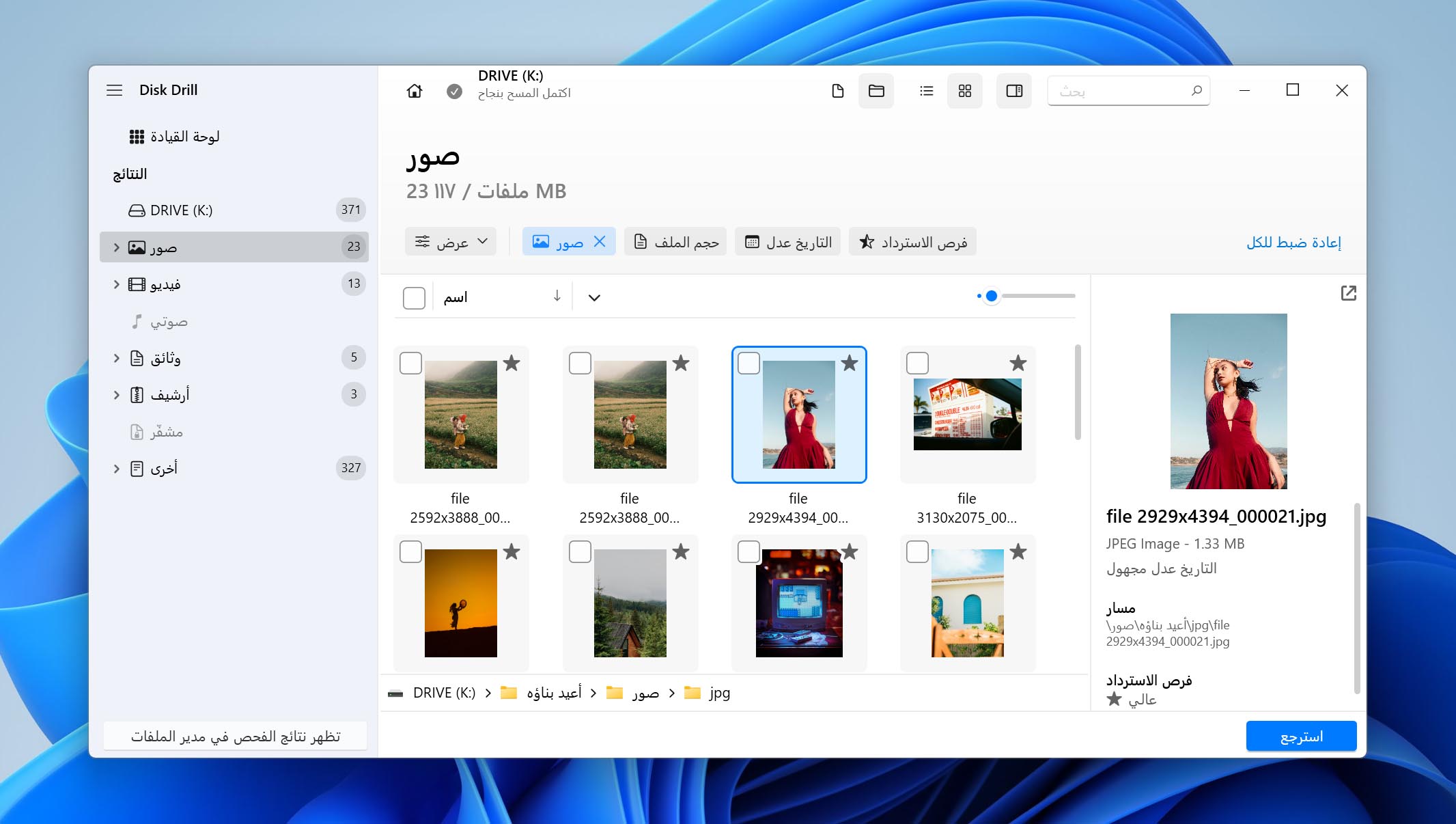
⚙️ أنظمة التشغيل المدعومة: Windows 10/11 وmacOS 10.15 أو أحدث؛ الإصدار الحالي من Disk Drill يدعم بعد Windows 11 ARM والإصدارات الحديثة من Windows Server. إذا تستخدم نظام أقدم، فيه إصدارات سابقة من Disk Drill تشتغل على Windows XP وVista و7 و8 و8.1. وعلى الماك، الإصدارات الأقدم تدعم الأنظمة من Mac OS X 10.5 وما بعده.
🧰 المزايا الرئيسية: استعادة البيانات المحذوفة والمفقودة ومن الأقراص بصيغة RAW أو التالفة أو اللي ما تقلع؛ استعادة بيانات الأقسام؛ مراقبة S.M.A.R.T.؛ نسخ احتياطي بايت ببايت؛ معاينة الملفات؛ إيقاف الفحص مؤقتاً واستكماله؛ وحدة استعادة الكاميرا المتقدمة؛ أدوات حماية البيانات.
💰 الأسعار: خطط PRO المدفوعة متوفرة بترخيص مدى الحياة (149 دولار) أو اشتراك سنوي (89 دولار)، وأسعار Enterprise متوفرة عند الطلب.
🕹️ نسخة تجريبية: نعم. إصدار Basic المجاني يخليك تفحص وتعاين الملفات القابلة للاستعادة قبل الشراء. وعلى ويندوز، تقدر بعد تستعيد لحد 100 MB مجاناً (والملفات المحمية باستخدام خاصية Recovery Vault على ويندوز أو خاصية Guaranteed Recovery على macOS تقدر تستعيدها بدون تكلفة بعد).
🧑💻 مستوى الصعوبة: سهل. الواجهة مناسبة للمبتدئين وسهلة الاستخدام.
Disk Drill هو برنامج احترافي وسهل الاستخدام لاستعادة بيانات الهارد ديسك، ومصمم لاسترجاع البيانات المفقودة أو المحذوفة حتى من الأقراص اللي فيها أصعب المشاكل. يقدر يسترجع الأقسام المفقودة، ويستعيد الملفات من الأقراص التالفة أو اللي ما تقلع أو المتعطلة أو بصيغة RAW، ويتعامل مع مصفوفات RAID أو أجهزة NAS.
يستخدم فحص شامل يجمع بين البيانات الوصفية والفحص المعتمد على تواقيع الملفات عشان يلقى أكبر قدر ممكن من البيانات على القرص اللي فيه مشكلة. ويشمل وحدة استعادة الكاميرا المتقدمة الفريدة من نوعها لإعادة تجميع ملفات الفيديو المجزأة من الوسائط التالفة. وتقدر حتى تضيف أقراص افتراضية وصور أقراص، عشان تستعيد البيانات بدون وجود القرص الفعلي. ويدعم بعد الفحص على كل من Windows وmacOS.
غير الاستعادة، Disk Drill فيه مزايا مجانية لحماية أقراصك وإدارتها. يشمل مراقبة S.M.A.R.T. النشطة اللي تشتغل في الخلفية وتنبهك للأعطال المتوقعة. ووحدة النسخ الاحتياطي المتقدمة بايت ببايت تستخدم خوارزمية نسخ على عدة مراحل عشان تتعامل بكفاءة مع الأقراص اللي على وشك تتعطل، وتعرض خريطة مرئية توضح القطاعات التالفة وتبرزها.
👤 تجربة المستخدمين:
«خذوا برنامج DiskDrill أكيد. قدرت أرجع ملفات من هاردات تالفة، حتى محلات التصليح قالت إنها ما تقدر تصلّحها إلا إذا أرسلتها لمختبر وسوّت إجراء إصلاح مادي كامل بتكلفة 10 آلاف دولار.»
– @Quincinerate، مستخدم على X
✅ الإيجابيات:
- يوفر الوصول للبيانات أو يستعيدها من الأقراص اللي فيها مشاكل، بما فيها الأقراص التالفة أو اللي ما تقلع أو المتعطلة أو بصيغة RAW.
- يشتغل مع كل الأقراص، بما فيها الداخلية والخارجية وRAID البرمجي وNAS والأقراص الافتراضية.
- فيه وحدة نسخ احتياطي متقدمة بايت ببايت للتعامل مع الأقراص اللي على وشك تتعطل.
- يسمح بإضافة أقراص افتراضية وصور أقراص للاستعادة بدون وجود القرص الفعلي، سواء كانت منشأة بالبرنامج نفسه أو على أنظمة ثانية.
- تقدر توقف الفحص مؤقتاً وتستكمله، وهي ميزة مفيدة للأقراص الكبيرة أو الجلسات اللي تنقطع.
- يوفر أدوات مجانية مثل مراقبة S.M.A.R.T. النشطة.
- يشمل معاينة الملفات والتصفية والفرز وخيارات البحث أثناء الاستعادة عشان تلقى ملفاتك.
- يوفر نسخة مجانية لاستعادة كميات محدودة من البيانات لحد 100 MB.
🙁 السلبيات:
- ما يشمل وظائف إدارة الأقسام وإصلاح الكتل التالفة.
- ما فيه دعم عبر الهاتف.
- ما يوفر إصلاح الفيديو أو الصور بشكل مدمج (هالأدوات متوفرة بشكل منفصل بدون تكلفة إضافية مع التراخيص المدفوعة).
- الفحص ممكن يأخذ وقت طويل على الأقراص الكبيرة.
2. TestDisk – الأفضل لاستعادة الأقسام وإصلاح الأقراص اللي ما تقلع
⚙️ أنظمة التشغيل المدعومة: Windows وmacOS وLinux وDOS. TestDisk من أكثر الخيارات مرونة في هالقائمة من ناحية الأنظمة المدعومة، وهذا أحد أسباب استمرار التوصية فيه بكثرة.
🧰 المزايا الرئيسية: استعادة الأقسام المفقودة؛ إصلاح جدول الأقسام؛ إصلاح قطاع الإقلاع في NTFS؛ إصلاح قطاع الإقلاع في FAT؛ إصلاح MFT؛ استعادة الملفات المحذوفة من FAT وexFAT وNTFS وext2؛ استعادة الكتل الفائقة في ext2/ext3/ext4.
💰 الأسعار: مجاني. TestDisk مفتوح المصدر بالكامل.
🕹️ نسخة تجريبية: نعم، بمعنى إن النسخة الكاملة مجانية وتقدر تستخدمها بدون قيود.
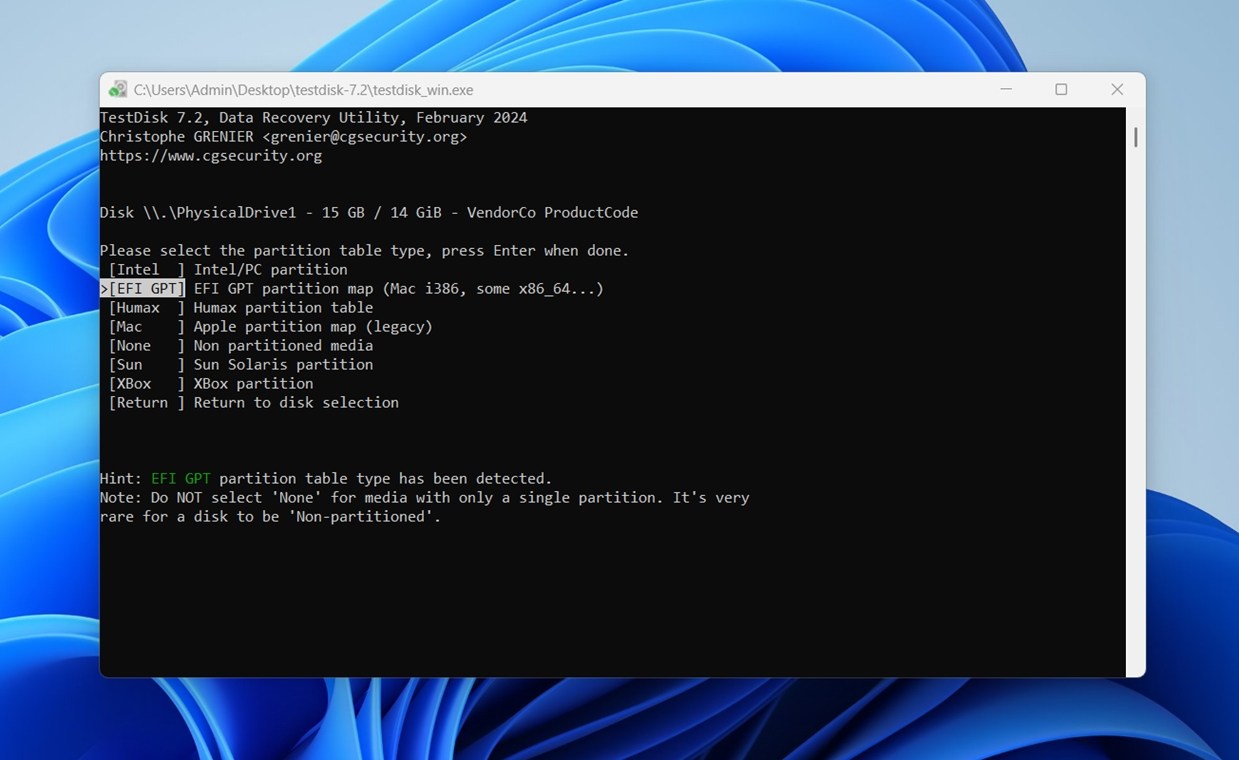
🧑💻 مستوى الصعوبة: صعب. الأداة تعتمد على واجهة نصية وما فيها واجهة رسومية، وتحتاج منك على الأقل تفهم أساسيات الأقسام وقطاعات الإقلاع وبنية القرص.
TestDisk برنامج اصلاح الهارد ديسك قوي ومعروف، ومصمم بشكل أساسي لاستعادة بنية القرص. تبرز فائدتها إذا كانت المشكلة في أقسام مفقودة، أو جداول أقسام تالفة، أو قطاعات إقلاع معطوبة، أو قرص يظهر بصيغة RAW أو ما يقدر النظام يوصله للاستخدام.
إذا تبحث عن برنامج إصلاح الهارد ديسك الذي لا يُقرأ أبدًا وتبغي تستعيد الوصول لقرص ما عاد يشتغل بشكل طبيعي، فهذا واحد من أقوى الخيارات المجانية المتوفرة.
TestDisk يقدر يعيد بناء جداول الأقسام، ويسترجع الأقسام المحذوفة، ويصلّح قطاعات إقلاع NTFS، ويستعيد جداول FAT، ويحدد الكتل الفائقة الصالحة للاستخدام في أنظمة ملفات Linux. ويقدر بعد يستعيد الملفات المحذوفة من بعض أنظمة الملفات، لكن هالشي مب أبرز نقطة قوة عنده. لاستعادة الملفات بهالشكل، تقدر تستخدم PhotoRec المرفق معاه. ومع إن TestDisk يُعتبر فعلاً خيار جاد ضمن برامج إصلاح الهارد ديسك، إلا إنه يشتغل بأفضل صورة يوم تكون المشكلة في البنية فقط.
سبب ثاني يخلي المستخدمين ذوي الخبرة يحتفظون فيه هو دعمه الواسع لأنظمة الملفات والمنصات. يشتغل على Windows وmacOS وLinux وBSD وDOS، ويدعم قائمة طويلة من أنظمة الملفات ومخططات الأقسام. وهذا يخليه مرشح قوي إذا تحتاج برنامج تصليح الهارد ديسك يقدر يتعامل مع بيئات مختلطة أو أنظمة قديمة أو إعدادات أقراص غير معتادة. وهو بعد خفيف ويشتغل بدون تثبيت، وغالباً يكون موجود ضمن بيئات الإنقاذ، وهذا يزيد قيمته كأداة احترافية لإصلاح HDD للمستخدمين المتقدمين والفنيين.
👤 تجربة المستخدمين:
«TestDisk برنامج صغير وممتاز. إذا عندي قرص على وشك يتعطل أو فيه تلف، أول شيء أسوي له صورة، وعقب أشغّل TestDisk على الصورة عشان أستعيد البيانات. ومن نفس المطوّر فيه PhotoRec، وهو مفيد إذا بس تبغي تستعيد نوع معين من الملفات، مثل كل ملفات *.doc من الهارد.»
– مستخدم على Reddit
✅ الإيجابيات:
- مجاني ومفتوح المصدر بالكامل.
- ممتاز لاستعادة الأقسام وإصلاح قطاعات الإقلاع.
- يشتغل على Windows وmacOS وLinux وDOS وأنظمة ثانية.
- خفيف ويشتغل بدون تثبيت.
- يتعامل بكفاءة مع أقراص RAW والأقراص اللي ما يقدر النظام يوصّلها للاستخدام أو اللي بنيتها تالفة.
- يدعم مجموعة واسعة من أنظمة الملفات وأنواع الأقسام.
- غالباً يكون موجود ضمن بيئات الإنقاذ القابلة للإقلاع.
🙁 السلبيات:
- ما فيه واجهة رسومية، وهذا يصعّب استخدامه على المبتدئين.
- مب الخيار المثالي لاستعادة ملفات محذوفة بشكل فردي.
- ما فيه معاينة أو تصفية أو عرض شجري للملفات القابلة للاستعادة.
- ما فيه حفظ للجلسات أو استكمال للفحص.
- ممكن تغلط بسهولة إذا مب متعود تشتغل مع الأقسام وبنية القرص على المستوى المنخفض.
3. Clonezilla – الأفضل لإنشاء صور الأقراص
⚙️ أنظمة التشغيل المدعومة: Windows وmacOS وLinux وBSD وأنظمة ثانية، لأن Clonezilla يشتغل كبيئة حية قابلة للإقلاع بدل تطبيق عادي تثبته على سطح المكتب.
🧰 المزايا الرئيسية: إنشاء صور الأقراص واستنساخها؛ نسخ الأقسام احتياطياً واستعادتها؛ نسخ الكتل المستخدمة في أنظمة الملفات المدعومة؛ النسخ قطاع بقطاع للأنظمة غير المدعومة؛ دعم محمّلات الإقلاع؛ دعم MBR وGPT؛ وضع التشغيل بدون تدخل المستخدم؛ التشفير والضغط؛ حفظ الصور محلياً أو عبر SSH وSamba وNFS.
💰 الأسعار: مجاني (برنامج مفتوح المصدر بترخيص GNU GPL).
🕹️ نسخة تجريبية: النسخة الكاملة مجانية للاستخدام بدون قيود مرتبطة بالدفع.
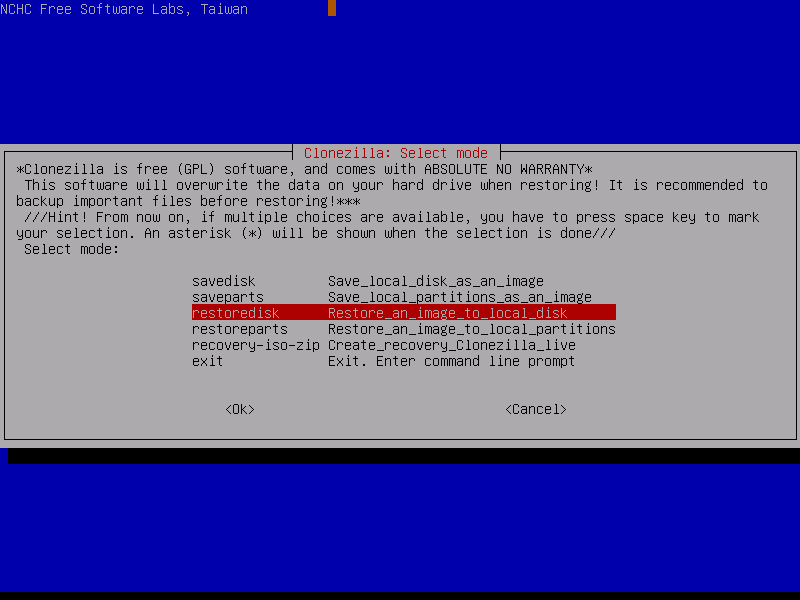
🧑💻 مستوى الصعوبة: صعب. Clonezilla يشتغل من وسيط إقلاع، وطريقة استخدامه تقنية وتعتمد على النصوص.
Clonezilla من أفضل الخيارات لإنشاء صور احتياطية لأقراصك أو أقسامها. يوم تواجه مشكلة أثرت على القرص وسببت فقدان بيانات، أول خطوة هي إنشاء نسخة احتياطية بايت ببايت. ليش؟ لأنها تحفظ حالة القرص الحالية، وتمنع فقدان المزيد من البيانات، وتسمح لك تستعيدها في وقت لاحق.
الأداة تدعم مجموعة كبيرة من أنظمة الملفات، بما فيها الأنظمة المستخدمة في Windows وmacOS وLinux. وتقدر بعد تضغط صور الأقراص وتسوي إصلاحات أساسية لاستعادة الأنظمة اللي ما تقلع. لكن اخترنا Clonezilla لهالمكان بسبب مرونته واعتماديته اللي تتفوق على أدوات مشابهة مفتوحة المصدر. يفيد بشكل خاص يوم تحتاج تستنسخ عدة أجهزة، أو تنتقل لأجهزة جديدة، أو تسوي نسخة احتياطية آمنة قبل تجربة تغييرات ممكن تكون خطرة على النظام.
ومع إن تعلّمه أصعب مقارنة ببدائل مشابهة، إلا إن قدراته تخليه واحد من أكثر الخيارات المجانية فعالية.
👤 تجربة المستخدمين:
«Clonezilla مجاني ومفتوح المصدر. أغلب اللي يقدر يسويه Macrium وTrueImage تقدر تسويه بعد باستخدام Clonezilla.»
– Splendid، مشرف منتدى Tomshardware.
✅ الإيجابيات:
- مجاني ومفتوح المصدر بالكامل.
- يدعم مجموعة من أنظمة الملفات لـWindows وmacOS وLinux وBSD وVMware.
- يتيح تشفير النسخ الاحتياطية وضغطها.
- يقدر يستعيد محمّلات الإقلاع، ويتعامل مع مخططات الأقسام MBR وGPT.
🙁 السلبيات:
- يحتاج وسيط إقلاع خارجي (CD/DVD/USB) عشان يشتغل.
- تعلّمه صعب للي ما عندهم خلفية تقنية.
- لازم تفصل الأقسام عن نظام الملفات (unmount) قبل إنشاء صور لها.
4. DiskGenius – أفضل حزمة أساسية
⚙️ أنظمة التشغيل المدعومة: DiskGenius أداة لويندوز بشكل أساسي. وفيه بعد وضع DOS لبعض العمليات خارج النظام.
🧰 المزايا الرئيسية: استعادة البيانات؛ استعادة الأقسام المفقودة؛ إدارة الأقسام؛ استنساخ الأقراص والأقسام؛ نقل نظام التشغيل؛ النسخ الاحتياطي والاستعادة؛ فحص القطاعات التالفة وإصلاحها؛ مراقبة حالة القرص؛ المسح الآمن؛ دعم RAID وBitLocker والأقراص الافتراضية ومساحات التخزين في ويندوز (في الإصدارات الأعلى).
💰 الأسعار: تراخيص شخصية لشهر واحد (69.90 دولار)، أو سنة واحدة (99.90 دولار)، أو مدى الحياة (129.90 دولار).
🕹️ نسخة تجريبية: نعم. DiskGenius يوفر إصدار مجاني وتجربة مجانية للتقييم قبل الشراء، لكن الاستعادة والوظائف المتقدمة تكون محدودة إلا إذا رقيت الإصدار.
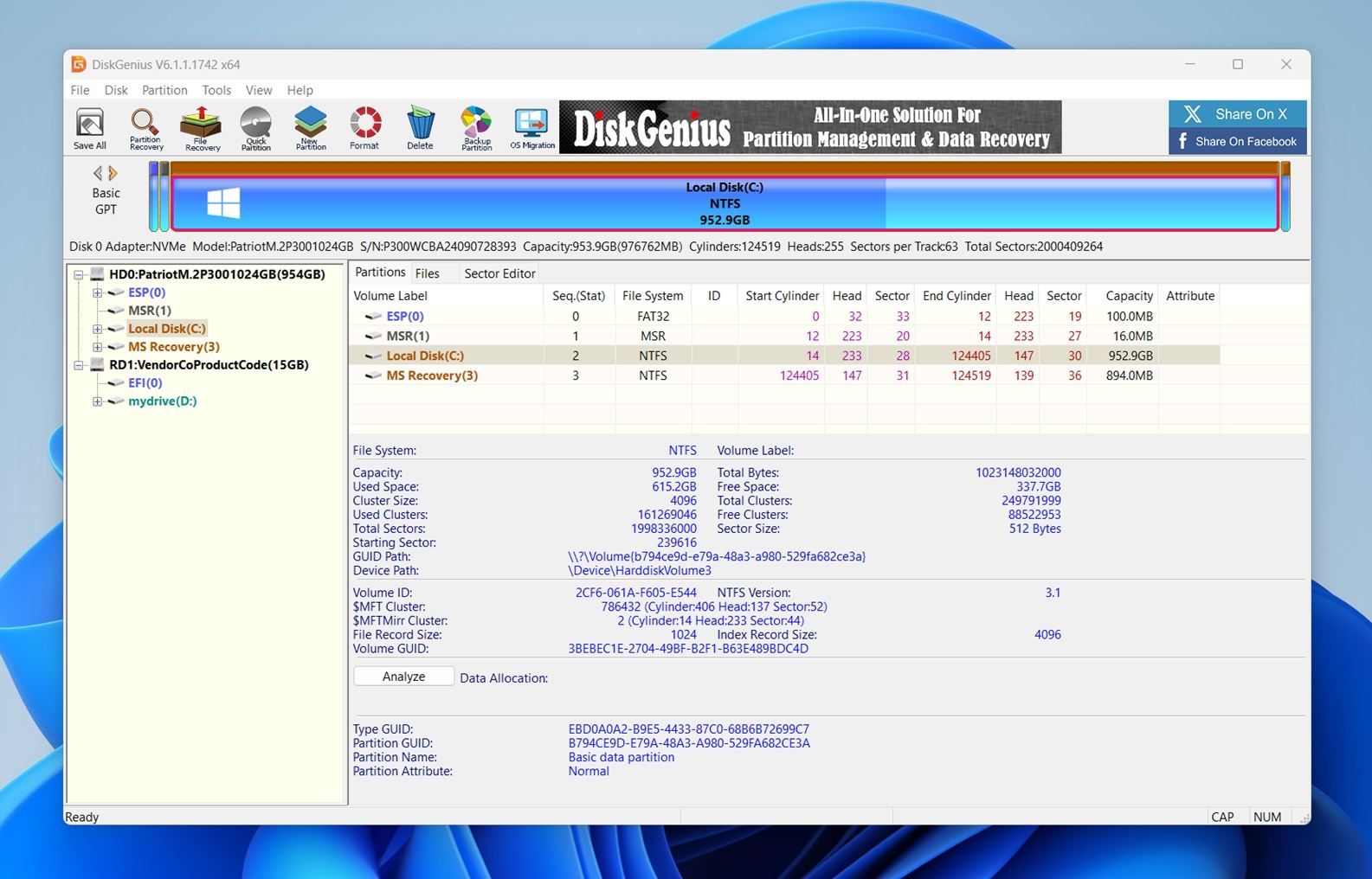
🧑💻 مستوى الصعوبة: متوسط. الواجهة رسومية وأسهل من أدوات مثل TestDisk أو Clonezilla، لكن بعض العمليات تحتاج منك تفهم الأقسام وبنية القرص.
DiskGenius برنامج شامل لإصلاح الهارد ديسك، يجمع بين استعادة البيانات وإدارة الأقسام وأدوات الأقراص الأساسية في حزمة وحدة. يمكن ما يتعمق في المزايا المتخصصة مثل بعض الأدوات اللي ذكرناها، لكن قوته في تعدد استخداماته. للي ما يبغون ينسقون بين عدة برامج لإصلاح القرص، DiskGenius يوفر طريقة مباشرة للتعامل مع المشاكل الشائعة بدون التنقل بين برامج مختلفة.
البرنامج يقدر يستعيد الملفات والأقسام المفقودة، ويصلّح بعض أخطاء القرص والقطاعات التالفة، ويغيّر حجم الأقسام أو يستنسخها، وحتى يسوي نسخ احتياطي للبيانات. وبعد يدعم التحرير بالنظام السداسي العشري لحل المشاكل المتقدمة، وهذا يخليه خيار مرن بشكل لافت لأداة عامة الاستخدام. وإذا عندك مصفوفة RAID تالفة، يقدر يعيد تكوينها وبناءها افتراضياً مباشرة.
بشكل عام، DiskGenius أنسب للمستخدم اللي يبغي شيء من كل ميزة. يمكن ما يوصل لعمق الاستعادة في Disk Drill أو قوة نشر الأنظمة في Clonezilla، لكنه خيار مريح وموثوق لإصلاح الأقراص وإدارتها بشكل يومي.
👤 تجربة المستخدمين:
«من تجربتي، Diskgenius مب بس مجاني، لكنه يشتغل بثبات وبشكل صحيح في الحالات اللي برامج الشركات الثانية تقصّر فيها.»
– Linkticus، مستخدم على Reddit.
✅ الإيجابيات:
- يجمع وظائف الاستعادة وإدارة الأقسام والنسخ الاحتياطي في برنامج واحد.
- يدعم إعادة بناء RAID وإدارة الأقراص الافتراضية.
- يمسح كل البيانات من الهارد ديسك بشكل آمن.
- يشتغل خارج نظام التشغيل.
- يشمل ميزة مدمجة للتحرير بالنظام السداسي العشري.
🙁 السلبيات:
- يحتاج وسيط إقلاع خارجي.
- ما يقدر يمسح بيانات أقراص الحالة الصلبة بشكل آمن.
5. SeaTools – الأفضل لتشخيص حالة الأقراص
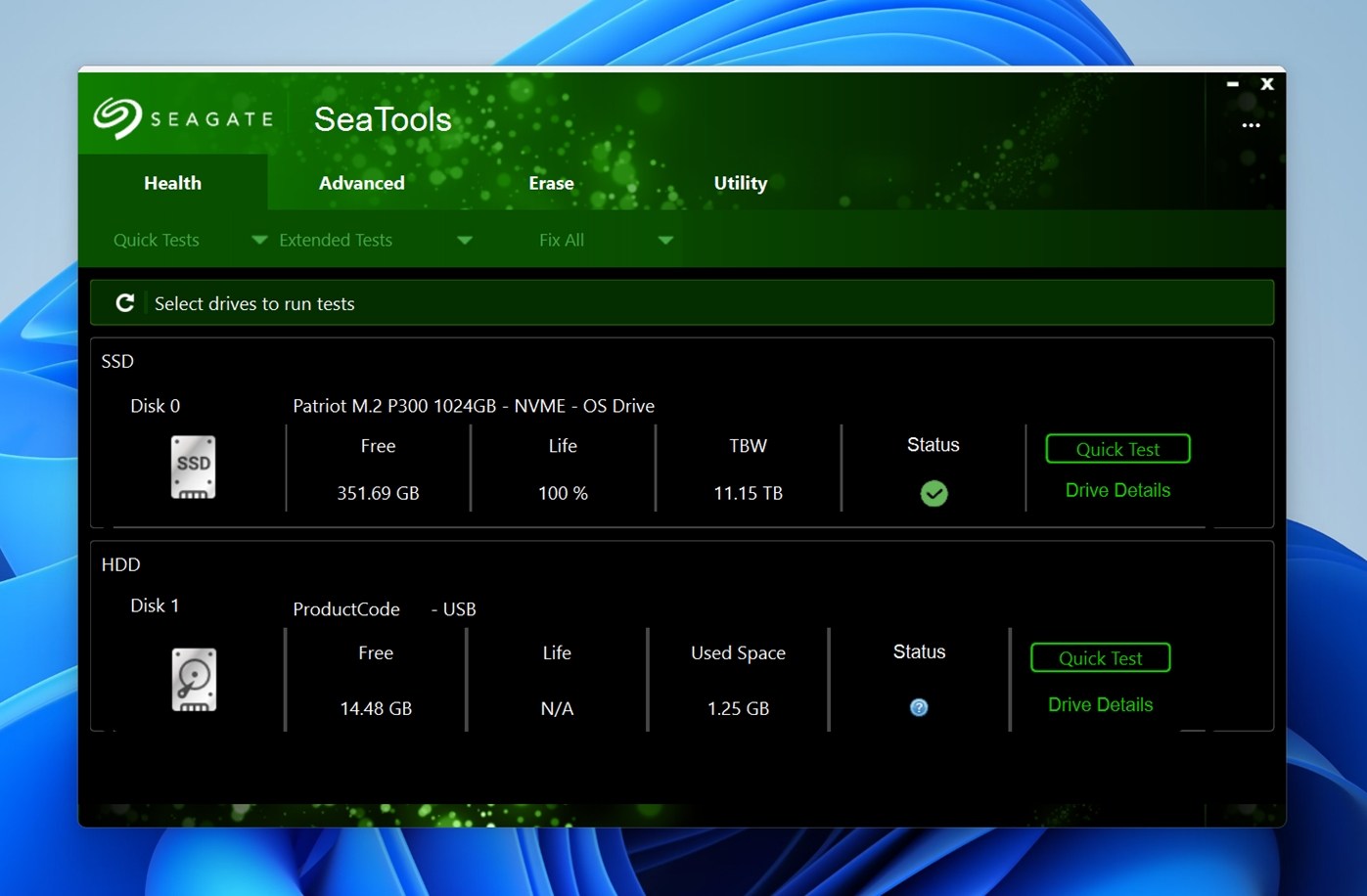
⚙️ أنظمة التشغيل المدعومة: ويندوز من خلال SeaTools for Windows، بالإضافة لإصدارات SeaTools القابلة للإقلاع والمبنية على Linux للأنظمة اللي تحتاج تشخيص خارج نظام التشغيل المثبّت. وكان فيه بعد إصدارات أقدم من SeaTools مبنية على DOS.
🧰 المزايا الرئيسية: فحص حالة S.M.A.R.T.؛ اختبارات تشخيص قصيرة وطويلة للأقراص؛ اختبارات عامة لفحص السطح؛ تشخيص من وسيط إقلاع؛ مراقبة SSD؛ سجلات الاختبارات وتقارير النتائج. SeaTools مصمم كأداة للتشخيص وإصلاح الهارد ديسك، ووظيفته يساعدك تتأكد من حالة القرص، وتلاحظ علامات العطل، وأحياناً تشغّل اختبارات على مستوى البرنامج الثابت يدعمها القرص أصلاً.
💰 الأسعار: مجاني. SeaTools متوفر من Seagate بدون تكلفة.
🕹️ نسخة تجريبية: ما تحتاج.
🧑💻 مستوى الصعوبة: من سهل إلى متوسط. نسخة ويندوز مناسبة لأغلب المستخدمين، أما النسخة القابلة للإقلاع فتحتاج مجهود أكثر شوي، لأن لازم تسوي وسيط USB وتقلع منه.
أداة Seagate الرسمية لتشخيص الهارد ديسك من الخيارات المعروفة في مجال برامج إصلاح الهارد، خصوصاً إذا هدفك تشخيص المشكلة. هي مصممة لفحص الهاردات ومراقبة أقراص SSD، وهذا يفيد يوم القرص يبدأ يتصرف بشكل غريب وتحتاج تعرف إذا المشكلة في نظام الملفات، أو في قطعة هاردوير تتعطل، أو إن القرص نفسه قرب ينتهي عمره. إذا تبغي أداة لإصلاح الهارد ديسك تساعدك تجاوب على سؤال «هل هالقرص للحين حالته تسمح إني أعتمد عليه؟»، SeaTools بداية ممتازة.
اللي يخليه مفيد هو جمعه بين اختبارات سريعة وتشخيص أعمق. حسب الإصدار، SeaTools يقدر يشغّل اختبارات ذاتية قصيرة، واختبارات عامة قصيرة، واختبارات ذاتية طويلة، واختبارات عامة طويلة، واختبار عام لمدة دقيقتين. ببساطة، هذا يعني إنه يعطيك عدة طرق تتأكد فيها إذا القرص للحين يقدر يقرأ وسيط التخزين بشكل صحيح، وإذا تقارير حالته الداخلية فيها شيء يدعو للقلق. عشان جي هو أقرب لأداة تشخيص حالة HDD ضمن أعمال الإصلاح، مب برنامج يستعيد الملفات المفقودة أو يعيد بناء الأقسام التالفة.
ومن مميزاته بعد إنه مب محدود على أقراص Seagate الداخلية. تقدر تستخدم SeaTools لفحص أقراص Seagate وMaxtor، وفي وايد من الحالات أقراص الشركات الثانية بعد.
👤 تجربة المستخدمين:
«البرنامج الوحيد اللي حدد بشكل صحيح إن الهارد كان يتعطل هو Seagate Seatools باستخدام الاختبار العام الطويل، مع إن القرص اجتاز الاختبارات القصيرة.»
– عضو في مجتمع Covecube
✅ الإيجابيات:
- مجاني للتنزيل والاستخدام.
- مناسب للتشخيص السريع والموسع للأقراص.
- يقدر يقرأ معلومات حالة القرص وحالة S.M.A.R.T.
- النسخة القابلة للإقلاع تفيد إذا نظام التشغيل المثبّت غير مستقر أو ما يقلع.
- مفيد للأقراص الداخلية ووايد من الأقراص الخارجية.
- أداة عملية ضمن برامج إصلاح HDD تستخدمها كخطوة أولى قبل عمليات استعادة أعمق.
🙁 السلبيات:
- استخدامه من وسيط إقلاع أقل راحة من تطبيق عادي على سطح المكتب.
- بعد الفحص يمكن تحتاج أداة ثانية لإصلاح القطاعات التالفة، أو تطبيق لإنشاء صور الأقراص، أو حزمة لاستعادة البيانات.
6. CrystalDiskInfo – الأفضل لمراقبة حالة الأقراص
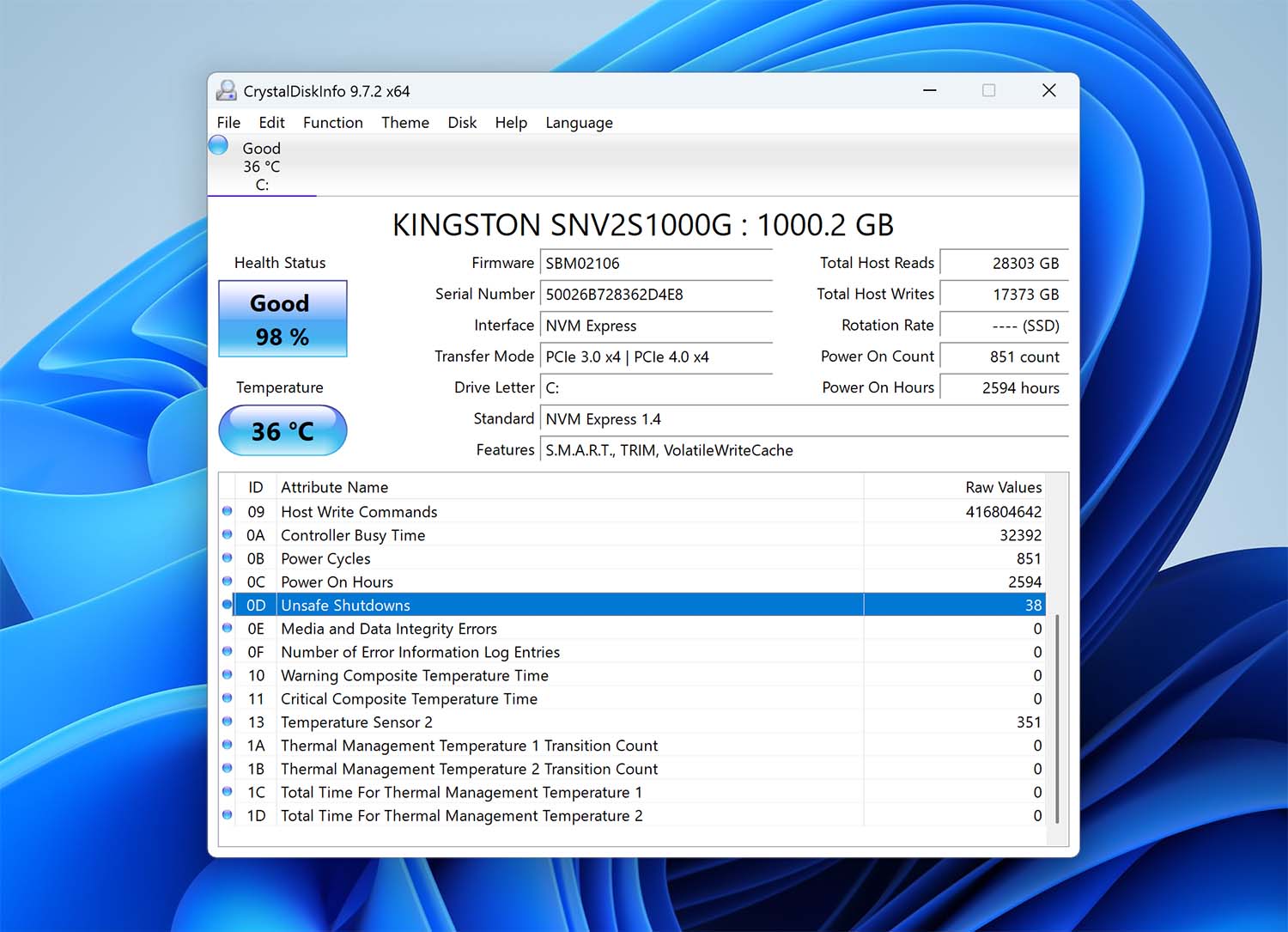
⚙️ أنظمة التشغيل المدعومة: ويندوز. CrystalDiskInfo يدعم Windows 11 و10 و8.1 و8 و7 وVista وXP، بالإضافة لمجموعة من إصدارات Windows Server.
🧰 المزايا الرئيسية: مراقبة S.M.A.R.T.؛ عرض حالة القرص؛ تتبع درجة الحرارة؛ تنبيهات فورية؛ رسوم بيانية للسجل السابق؛ التحكم في AAM/APM على الأقراص المدعومة؛ المراقبة من منطقة الإعلام؛ دعم وايد من أقراص HDD وSSD وNVMe وبعض إعدادات USB وRAID.
💰 الأسعار: مجاني. CrystalDiskInfo برنامج مفتوح المصدر بترخيص MIT.
🕹️ نسخة تجريبية: مجاني للاستخدام بدون الحاجة لترقية مدفوعة.
🧑💻 مستوى الصعوبة: سهل. الواجهة بسيطة بما يكفي للاستخدام اليومي، وهو من أدوات مراقبة حالة الأقراص الأسهل في الاستخدام.
CrystalDiskInfo أداة مفيدة جداً لمراقبة الأقراص، وتقدر تستخدمها كبرنامج صيانة الهارد ديسك وإجراء وقائي بدل ما تعتمد عليها كحل أخير للإصلاح. تقدر تقرأ بيانات S.M.A.R.T.، وهي تقنية المراقبة الذاتية والتحليل وإعداد التقارير، من الهاردات. هالبيانات تشمل أشياء مثل معدل أخطاء القراءة، ومعدل أخطاء تحريك رأس القراءة، ووقت بدء دوران القرص. قيم S.M.A.R.T. تعطيك مؤشرات ممكن تنبهك لعطل قريب، وهذا يخلي CrystalDiskInfo أداة مفيدة تحتفظ فيها.
وتقدر بعد تضبط تنبيهات مخصصة عشان ينبهك يوم تتجاوز القيم حدود معينة. ولأنه يركز أساساً على المراقبة، ما فيه وايد من المزايا الإضافية مثل الحلول الثانية اللي ذكرناها. لكنه يوفر رسوم بيانية لتاريخ درجات الحرارة، وتحكم AAM/APM لضبط إعدادات الضوضاء والطاقة، ونسخة محمولة تشتغل بدون تثبيت.
👤 تجربة المستخدمين:
«أنصحك تفحص وحدة NVMe أو SSD عندك باستخدام Crystaldiskinfo. برنامج زين، أستخدمه باستمرار عشان أتابع حالة الهارد من وقت لثاني.»
– @404Usernam، مستخدم على X.
✅ الإيجابيات:
- تقدر تضبطه عشان يرسل تنبيهات حسب الأحداث.
- يعطيك نظرة تفصيلية على الهاردات عندك.
- مجاني ومفتوح المصدر بالكامل.
- متوفر بعد بإصدارات بتصاميم مستوحاة من الأنمي.
🙁 السلبيات:
- الواجهة المزدحمة ممكن تربك المستخدم.
- ما فيه تعليمات أو أدلة واضحة.
7. GSmartControl – الأفضل لتشخيص SMART
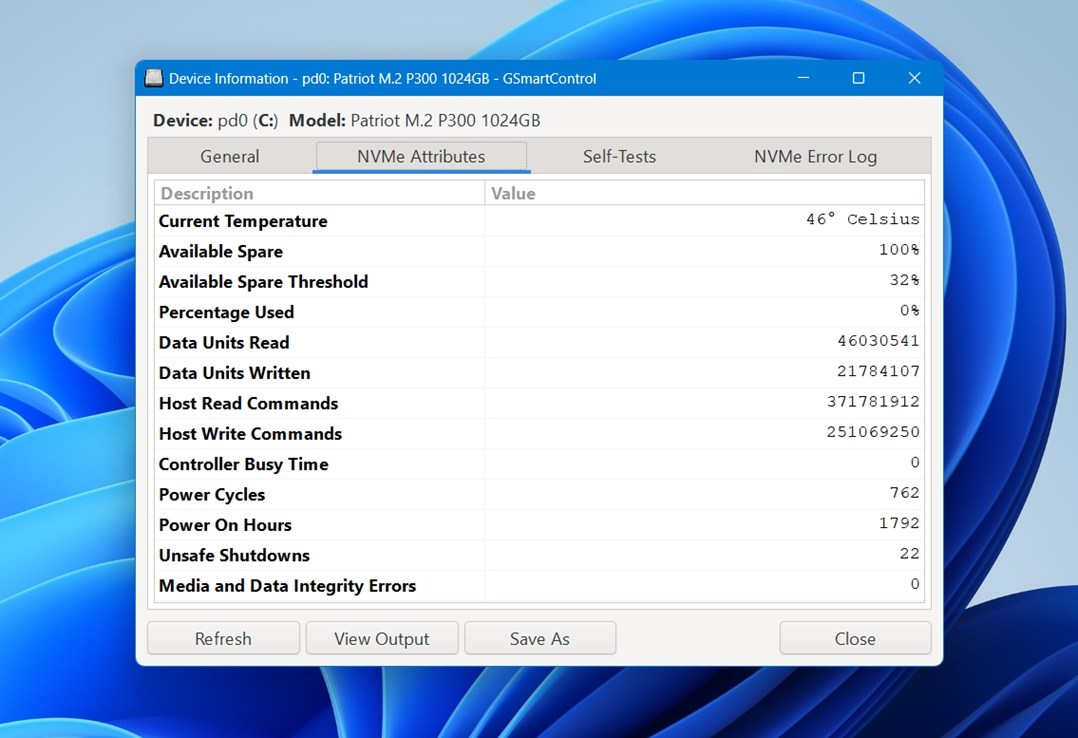
⚙️ أنظمة التشغيل المدعومة: Windows وmacOS وLinux وBSD. لأن GSmartControl واجهة رسومية لأداة smartctl من حزمة smartmontools، فهو يدعم منصات متعددة بشكل واسع ويشتغل زين في البيئات المختلطة.
🧰 المزايا الرئيسية: فحص حالة S.M.A.R.T.؛ عرض الخصائص وسجلات الأخطاء؛ اختبارات ذاتية قصيرة وموسعة؛ إبراز القيم اللي تدعو للقلق تلقائياً؛ دعم HDD وSSD. هو مصمم لفحص الحالة والتشخيص، مب لاستعادة الملفات أو إصلاح الأقسام.
💰 الأسعار: مجاني. GSmartControl برنامج مفتوح المصدر وما فيه إصدار مدفوع.
🕹️ نسخة تجريبية: ما تحتاج.
🧑💻 مستوى الصعوبة: متوسط. الواجهة أسهل بوايد من استخدام smartctl مباشرة، لكن البيانات بتفيدك أكثر إذا عندك فهم أساسي لمعنى خصائص S.M.A.R.T. والاختبارات الذاتية.
GSmartControl أداة مفتوحة المصدر لإصلاح الهارد ديسك من الناحية التشخيصية، ومبنية كواجهة رسومية لـsmartctl. ومن نواحي كثيرة، دوره يشبه CrystalDiskInfo. إذا تبغي أداة مجانية لمتابعة حالة HDD تساعدك تلاحظ علامات التحذير قبل ما حالة القرص تسوء، فهذا واحد من الخيارات الأفضل.
وظيفته هي المراقبة والاختبارات الذاتية. تقدر تفحص خصائص الحالة، وتقرأ سجلات الأخطاء، وتشغّل اختبارات القرص المدمجة بدون ما تدخل على سطر الأوامر. وهذا يخليه أسهل من استخدام smartctl بروحه. GSmartControl يقدر يعطيك صورة أوضح قبل ما تقرر تستنسخ القرص، أو تبدّله، أو تنتقل لبرنامج أقوى لإصلاح الهارد ديسك. وبهالطريقة يستاهل يكون في قائمة مثل هذي، حتى لو تركيزه على الوقاية والتشخيص أكثر من إصلاح الهارد بالمعنى الحرفي.
👤 تجربة المستخدمين:
«أنصح باختبار SMART الذاتي للـSSD. أستخدم GSmartControl وايد، ومن تجربتي يشتغل بشكل ممتاز.»
– منتديات Raspberry Pi
✅ الإيجابيات:
- مجاني ومفتوح المصدر.
- يشتغل على Windows وmacOS وLinux وBSD.
- أسهل بوايد من استخدام smartctl مباشرة.
- مناسب لفحص بيانات حالة S.M.A.R.T. وتشغيل الاختبارات الذاتية.
- مفيد مع HDD وSSD.
- أداة ممتازة ضمن برامج إصلاح HDD تستخدمها كخطوة أولى للتشخيص.
🙁 السلبيات:
- بعض بيانات S.M.A.R.T. ممكن تظل مب واضحة للمبتدئين.
- فائدته تعتمد على إن القرص والحافظة الخارجية يوفّرون بيانات S.M.A.R.T. الكاملة بشكل صحيح.
- أفضل كأداة مراقبة من كونه برنامج يصلّح مشاكل الهارد بشكل مباشر.
8. GParted – الأفضل لإدارة الأقسام
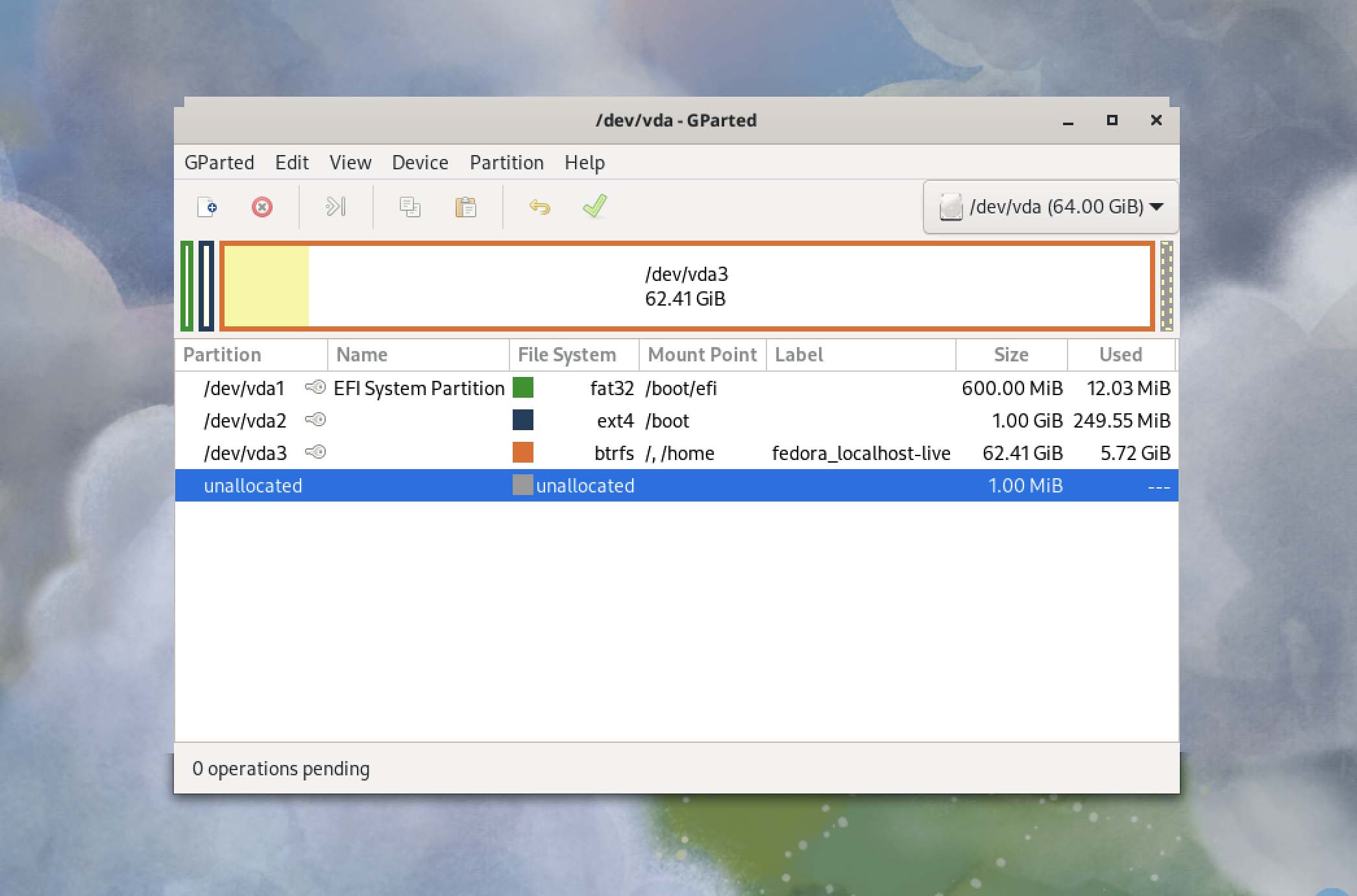
⚙️ أنظمة التشغيل المدعومة: Windows وmacOS وLinux، بمعنى إن GParted يُستخدم عادة من خلال بيئة GParted Live القابلة للإقلاع.
🧰 المزايا الرئيسية: إنشاء الأقسام وحذفها؛ تغيير حجم الأقسام ونقلها؛ نسخ الأقسام ولصقها؛ فحص الأقسام وتسميتها؛ تعيين معرّفات UUID جديدة؛ التعامل مع مجموعة واسعة من أنظمة الملفات، بما فيها NTFS وexFAT وFAT32 وext2/3/4 وXFS وBtrfs وHFS/HFS+ وUFS وغيرها.
💰 الأسعار: مجاني. GParted برنامج مفتوح المصدر بترخيص GNU General Public License.
🕹️ نسخة تجريبية: مجاني للاستخدام بدون قيود.
🧑💻 مستوى الصعوبة: متوسط. الواجهة نفسها رسومية وسهلة نسبياً، لكن لأنه يشتغل على مستوى الأقسام وغالباً تستخدمه من وسيط إقلاع، تحتاج تفهم الأساسيات على الأقل.
GParted محرر أقسام مجاني بواجهة رسومية، تقدر تستخدمه لتغيير حجم الأقسام ونسخها ونقلها بدون فقدان بيانات أو تلف الملفات. عشان جي هو خيار ممتاز إذا تبغي تصغّر قسم عشان تفضي مساحة لنظام تشغيل ثاني، أو لقسم نسخ احتياطي، أو بس تعيد ترتيب أقسام القرص بدون ما تمسحه.
من أسباب اختيارنا لـGParted إنه يدعم المنصات المختلفة بالكامل. تقدر تشغّله على أنظمة Linux وmacOS وWindows عن طريق الإقلاع من فلاش USB أو CD/DVD. وايد من المختصين في تقنية المعلومات يعتبرونه من أفضل برامج إصلاح HDD، لأنه يقدر يساعد في استعادة الأقسام اللي صار ما تقدر توصل لها، وإصلاح مشاكل الإقلاع من خلال إدارة علامات الأقسام، وفحص سلامة نظام الملفات مع خيار إصلاح مدمج.
GParted موجود أصلاً ضمن أدوات معروفة مثل Partclone وClonezilla اللي ذكرناه، أو تقدر تنزله كتوزيعة GNU/Linux خفيفة وقابلة للإقلاع لأجهزة x86. قدرته على وضع عدة تغييرات في قائمة انتظار قبل تطبيقها تخليه مرن وتعطيك مجال تراجع اختياراتك، وهذا يخليه تحسين واضح مقارنة بأداة إدارة الأقراص المدمجة في ويندوز والأدوات المشابهة من جهات ثانية.
👤 تجربة المستخدمين:
«جرّبت MS DISKPART أول، لكن ما قدرت أوسّع القسم الرئيسي إلى المساحة غير المخصصة. GParted سوّى الشغل بسرعة وكفاءة ووفّر علي وايد من الصداع. أشكر كل اللي ساهموا في هالأداة الرائعة.»
– prlwtski، مستخدم على SourceForge.
✅ الإيجابيات:
- يحط التغييرات في قائمة انتظار قبل تطبيقها.
- يشتغل خارج نظام التشغيل.
- ما يحتاج إعادة تشغيل لتطبيق التغييرات.
🙁 السلبيات:
- يحتاج وسيط إقلاع خارجي.
- حجم التنزيل كبير.
9. DiskWarrior – أفضل أداة تشخيص للماك
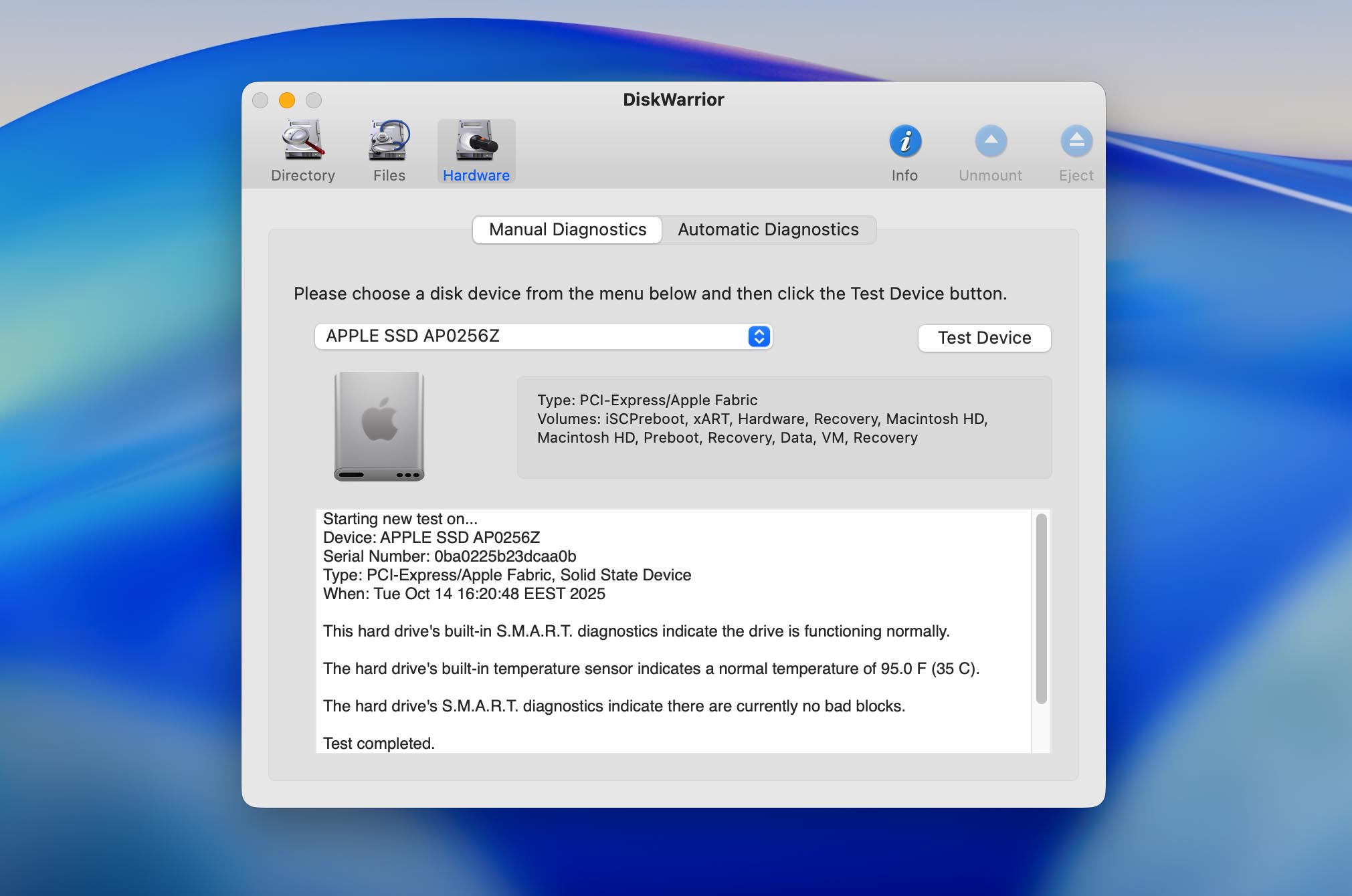
⚙️ أنظمة التشغيل المدعومة: macOS فقط.
🧰 المزايا الرئيسية: إعادة بناء الأدلة وإصلاحها؛ استعادة الملفات اللي ما تقدر توصل لها بسبب تلف الأدلة؛ معاينة قبل الاستبدال؛ مراقبة حالة القرص باستخدام S.M.A.R.T.؛ فحص الملفات والأذونات؛ دعم وحدات HFS+ وإعدادات RAID وFusion Drive ووحدات Time Machine وصور الأقراص وإعدادات تخزين ثانية للماك، إذا كانت مهيأة بأنظمة ملفات مدعومة.
💰 الأسعار: برنامج مدفوع مع إمكانية شراء نسخة جديدة (119.95 دولار) أو شراء ترقية.
🕹️ نسخة تجريبية: ما فيه تجربة مجانية فعلية. البرنامج يقدر يعرض لك معاينة لشكل القرص بعد الإصلاح.
🧑💻 مستوى الصعوبة: متوسط. الواجهة أبسط من أدوات سطر الأوامر، لكن يفيد إنك تفهم أنظمة ملفات الماك وطرق الإقلاع والفرق بين وحدات HFS+ المدعومة وحالات إعادة بناء APFS غير المدعومة.
DiskWarrior من أكثر أدوات التشخيص واستعادة بيانات الهارد ديسك الموثوقة للماك. بعكس الأدوات العادية، يركز على إعادة بناء بنية الأدلة وإصلاحها، وهي غالباً سبب مشاكل الوصول للملفات أو بطء الأداء أو عدم إقلاع الأقراص. يقدر يصلّح الأدلة التالفة، ويحسن أداء القرص، ويستعيد البيانات اللي فقدتها بسبب التلف.
طريقته غير المدمّرة تحمي البيانات وهو يفحص الأدلة ويصلّحها ويعيد بناءها. وبعد ينشئ تقارير مرئية وواضحة عن حالة القرص، عشان يسهل عليك تحدد المشاكل المحتملة وتعالجها. ومع إنه ما يدعم APFS وقت هالتحديث، اعتماديته على الأقراص المهيأة بـHFS وHFS Plus خلّته خيار موثوق لعقود.
👤 تجربة المستخدمين:
«DiskWarrior يستاهل سعره بكل تأكيد إذا تتعامل مع أنظمة ملفات HFS+ تالفة أو معطوبة حتى لو بشكل شبه منتظم.»
– kramer314، مستخدم على Reddit.
✅ الإيجابيات:
- متخصص في HFS+ على macOS.
- يعيد بناء الأدلة بدون الكتابة فوق البيانات المفقودة.
- يقدر يستعيد الملفات المفقودة أو اللي ما تقدر توصل لها من الأقراص التالفة.
- يحسن بنية الأدلة، وبالتالي يحسن أداء القرص.
🙁 السلبيات:
- متوفر للماك فقط.
- مب مناسب لأغلب أجهزة الماك الحديثة.
- ما فيه نسخة مجانية أو تجريبية.
- ما يدعم APFS.
10. HDD Regenerator – الأفضل من ناحية القدرة على إصلاح القطاعات التالفة
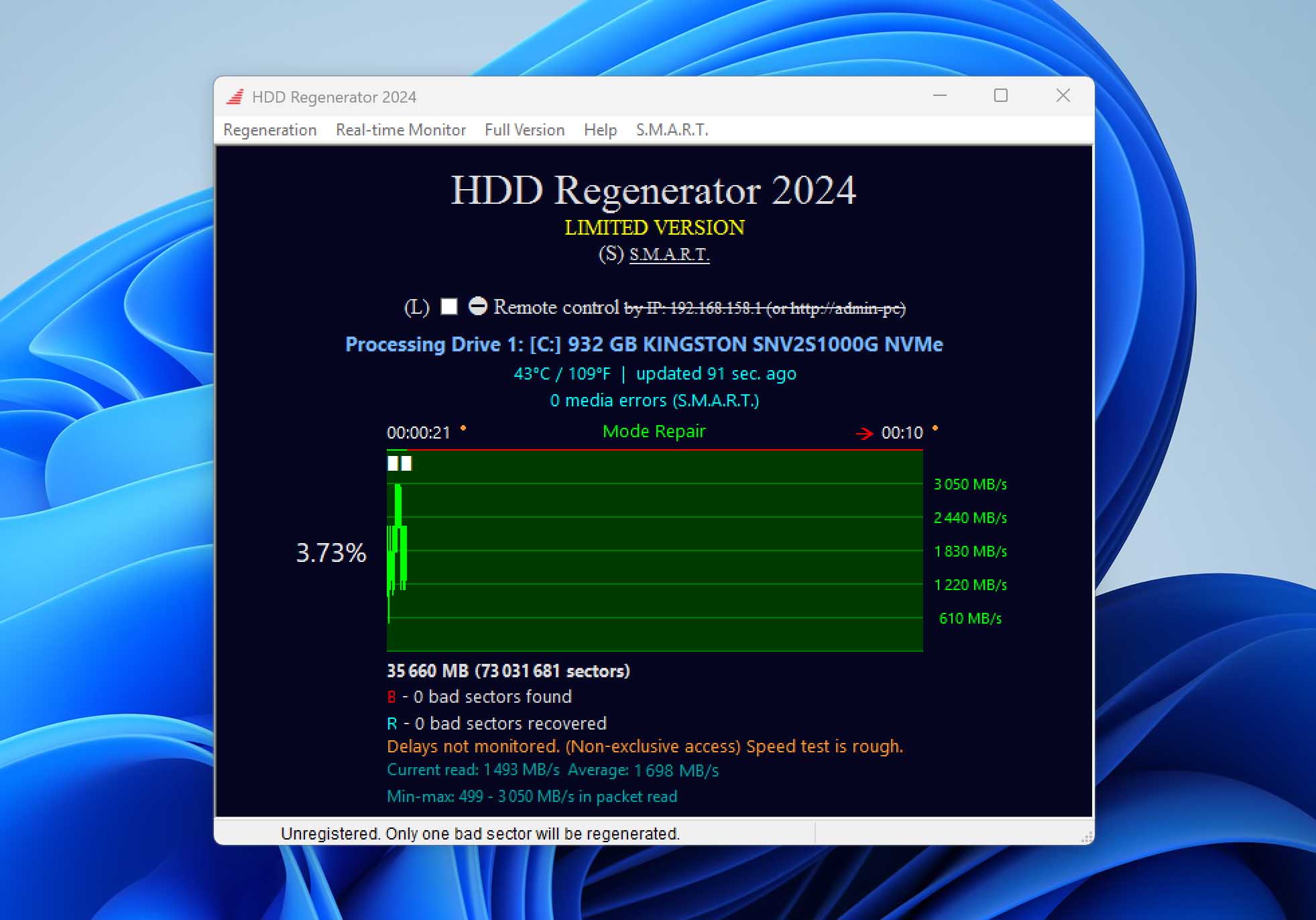
⚙️ أنظمة التشغيل المدعومة: Windows 10 و11 للإصدار الحالي من HDD Regenerator، مع دعم وسائط الإقلاع عشان تقدر تستخدمه على أي نظام تشغيل تقريباً.
🧰 المزايا الرئيسية: فحص القرص على المستوى المادي؛ اكتشاف القطاعات التالفة؛ تجديد القطاعات التالفة؛ مراقبة S.M.A.R.T.؛ دعم USB قابل للإقلاع؛ أوضاع الفحص والاختبار وإنعاش القطاعات وتجديدها؛ دعم HDD وSSD وNVMe في الإصدار الحالي؛ دعم أي نظام ملفات لأنه يشتغل على مستوى أدنى من نظام الملفات.
💰 الأسعار: 89.99 دولار (الإصدار الأقدم لعام 2011 معروض بسعر 49.99 دولار).
🕹️ نسخة تجريبية: نعم. النسخة التجريبية المجانية تقدر تفحص القرص وتحاول تجدد أول قطاع تالف تلقاه، بشكل أساسي عشان تبين إذا التجديد الكامل ممكن.
🧑💻 مستوى الصعوبة: متوسط. لأنه يشتغل على المستوى المادي للقرص ويشمل إجراءات إصلاح من وسيط إقلاع، يفيد إنك تفهم بعض الأمور التقنية.
ويندوز فيه برنامج مدمج تقدر تستخدمه في اصلاح الهارد ديسك والأخطاء المنطقية في نظام الملفات، لكنه ما يحاول يعالج العيوب المادية. بالمقابل، HDD Regenerator أداة متخصصة لإصلاح HDD، مصممة لاكتشاف القطاعات التالفة مادياً على سطح الهارد ومحاولة إصلاحها باستخدام تقنية Hysteresis loops generator الخاصة، اللي طوّرها Dmitriy Primochenko.
أحدث إصدار من HDD Regenerator يدعم Windows 10/11 وأجهزة التخزين الحديثة مثل SSD وNVMe. تقدر تشغّله من وسيط إقلاع، عشان جي تقدر تستخدمه على أي نظام بغض النظر عن نظام التشغيل. وغير إصلاح القطاعات التالفة، أحدث إصدار يشمل دعم S.M.A.R.T. بالكامل، ومراقبة الهارد ديسك بشكل فوري، واستعادة البيانات التالفة.
👤 تجربة المستخدمين:
«استخدمت HDD Regenerator من قبل، وقدر يصلّح مشكلة ما انحلّت ببرامج ثانية.»
– muchmore777، مستخدم على Reddit.
✅ الإيجابيات:
- اكتشاف سريع للقطاعات التالفة.
- ممكن يرجع القرص يشتغل من خلال إصلاح بعض القطاعات التالفة.
- مراقبة حالة الهارد ديسك بشكل فوري.
🙁 السلبيات:
- بطيء على الهاردات الكبيرة جداً.
- سعره مرتفع نسبياً.
11. AOMEI Partition Assistant – الأفضل لإدارة الهارد ديسك
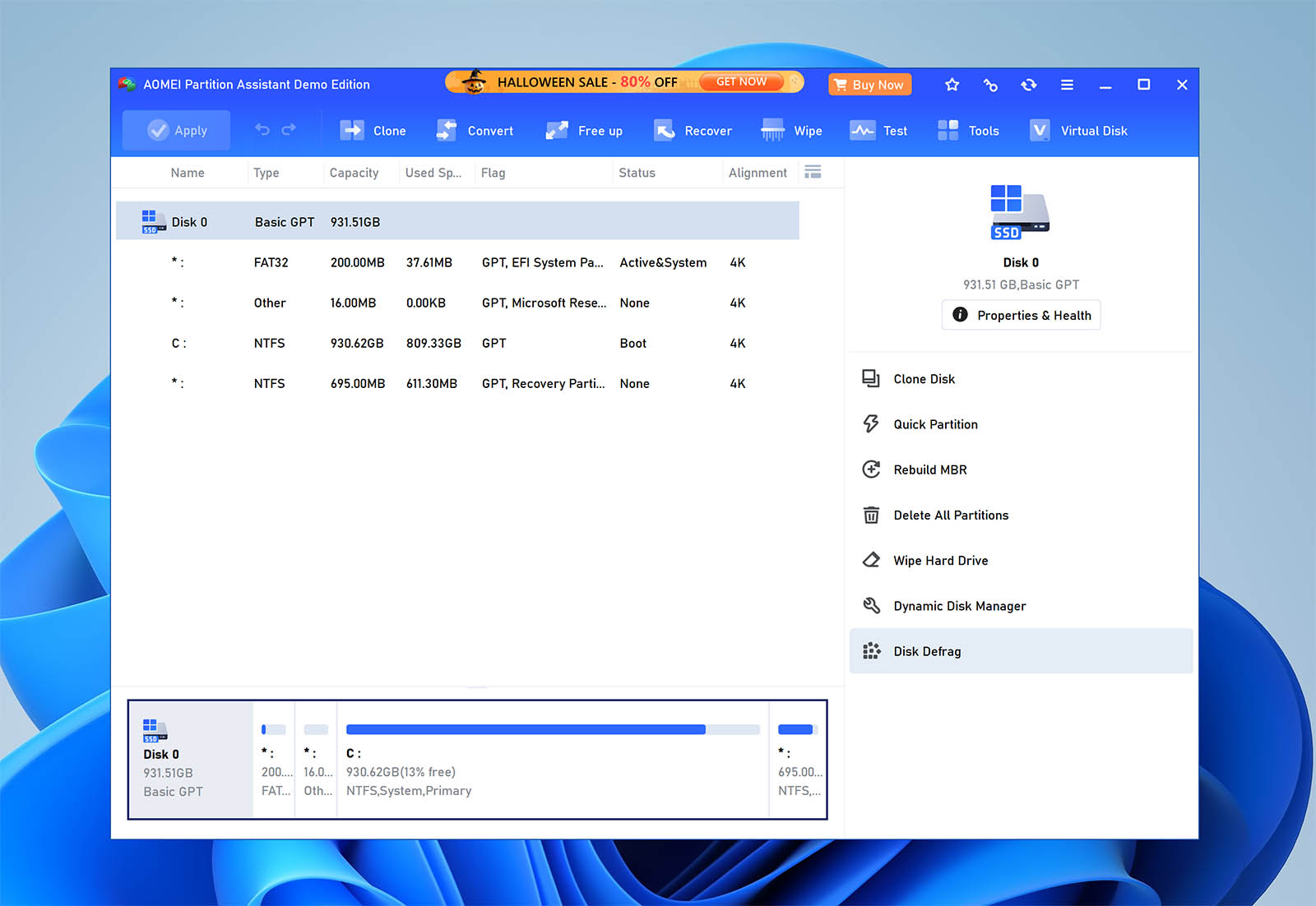
⚙️ أنظمة التشغيل المدعومة: ويندوز، والإصدارات الحالية تدعم Windows 11 و10 و8.1 و8 و7، بالإضافة لإصدارات Windows Server في الخطط المخصصة للخوادم.
🧰 المزايا الرئيسية: إدارة الأقسام؛ تغيير حجم الأقسام ونقلها ودمجها وتقسيمها وإنشاؤها وحذفها وتهيئتها؛ استنساخ الأقراص؛ نقل نظام التشغيل؛ التحويل بين MBR وGPT؛ التحويل بين الأقراص الديناميكية والأساسية؛ استعادة الأقسام؛ إنشاء وسائط إقلاع؛ إنشاء Windows To Go؛ المسح الآمن؛ أدوات تنظيف الملفات غير الضرورية.
💰 الأسعار: إصدارات Professional وServer مدفوعة. الأسعار الرسمية الحالية تبدأ من 49.95 دولار سنوياً أو 59.95 دولار مدى الحياة لـProfessional، وخطط Server تبدأ من 169 دولار سنوياً.
🕹️ نسخة تجريبية: نعم. فيه إصدار Standard مجاني، وAOMEI يوفر بعد تجارب مجانية للإصدارات المدفوعة.
🧑💻 مستوى الصعوبة: من سهل إلى متوسط. الواجهة مناسبة للمبتدئين وتعتمد على معالجات إرشادية، لكن بعض العمليات تحتاج معرفة بالأقسام.
رغم اسمه، AOMEI Partition Assistant مب مجرد أداة ثانية لنقل الأقسام وتغيير حجمها وإنشائها. هو في الحقيقة برنامج إدارة هارد ديسك غني بالمزايا، يقدر يحل تقريباً كل المشاكل الشائعة المتعلقة بالأقراص. تقدر تستخدم الإصدار المجاني منه كبرنامج إصلاح الهارد ديسك الخارجي مجانا، أو لنقل نظام التشغيل لقرص جديد، أو التحويل من MBR إلى GPT بدون فقدان بيانات. ويتيح بعد حذف الملفات الحساسة بشكل آمن، بحيث ما يمكن استعادتها حتى باستخدام Disk Drill.
نظام قائمة الانتظار فيه يخليك تجهّز عدة تغييرات قبل تطبيقها، ويقلل احتمال الأخطاء أثناء العمليات المعقدة. تقدر تضبط AOMEI Partition Assistant عشان يشتغل قبل إقلاع نظام التشغيل، وهذا يسمح لك تشتغل على أقراص ما تقدر توصل لها بغير هالطريقة، بما فيها استعادة البيانات من هارد ديسك خارجي. الواجهة واضحة وفيها كل المعلومات اللي تحتاجها، بدون ما تقلل قدرتك على تنفيذ مهام مفصلة لإدارة القرص وإصلاحه.
✅ الإيجابيات:
- الواجهة المناسبة للمستخدم تخليه سهل الاستخدام.
- يقدر يشتغل قبل إقلاع ويندوز.
- يقدر يحط التغييرات في قائمة انتظار قبل تطبيقها.
🙁 السلبيات:
- ما يقدر يحوّل الأقراص الديناميكية إلى أساسية.
- التراخيص المدفوعة مرتفعة السعر نسبياً.
12. Hard Disk Sentinel – الأفضل للمراقبة المتقدمة لحالة الأقراص
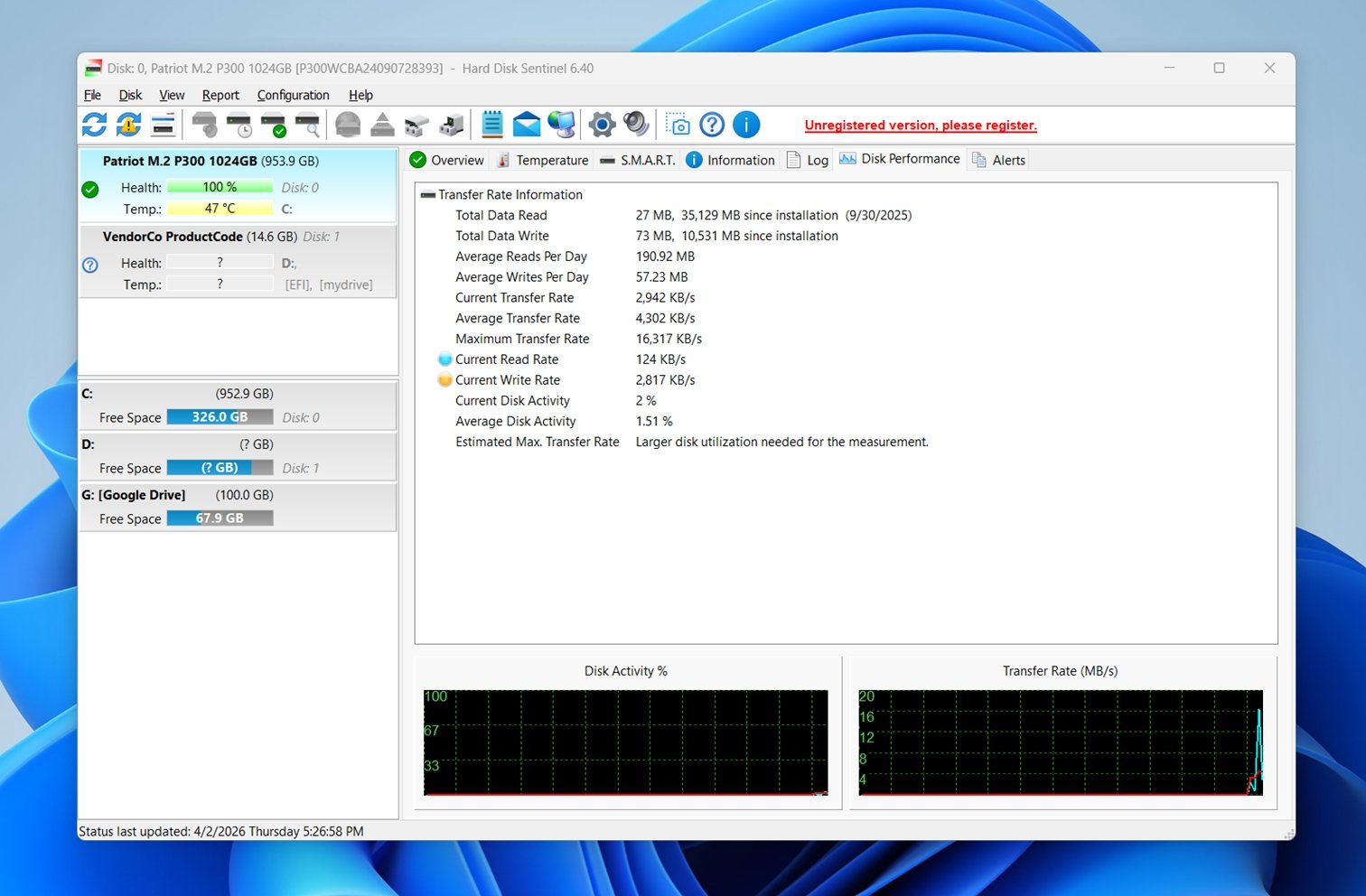
⚙️ أنظمة التشغيل المدعومة: ويندوز كمنصة رئيسية، وفيه بعد إصدارات منفصلة لـLinux وDOS. نسخة ويندوز هي الأكثر اكتمالاً من ناحية المزايا.
🧰 المزايا الرئيسية: مراقبة S.M.A.R.T.؛ تتبع الحالة ودرجة الحرارة؛ مراقبة معدل النقل بشكل فوري؛ اختبارات ذاتية قصيرة وموسعة مدمجة؛ تنبيهات وتقارير مفصلة عن الحالة. وفي إصدار Professional تحصل بعد على إضافات مثل خيارات النسخ الاحتياطي والمراقبة عن بُعد وواجهة API للمطوّرين.
💰 الأسعار: برنامج مدفوع، متوفر بإصداري Standard وProfessional (59 دولار)، بالإضافة لخيارات تراخيص للعائلات والشركات.
🕹️ نسخة تجريبية: نعم. فيه تجربة محدودة لويندوز، وإصدارات Linux وDOS متوفرة مجاناً.
🧑💻 مستوى الصعوبة: متوسط. واجهة ويندوز أسهل بوايد من أدوات التشخيص بسطر الأوامر، لكن كمية البيانات التقنية عن حالة القرص ممكن تكون ثقيلة على اللي توه يبدأ في مراقبة الأقراص.
Hard Disk Sentinel، أو HDSentinel، هو بالأساس حزمة لمراقبة الأقراص وتشخيص حالتها. وهذا بعد سبب تميّزه عن أدوات مثل CrystalDiskInfo أو GSmartControl. هالأداتين فعّالتين في فحص حالة القرص، لكن Hard Disk Sentinel يروح أبعد بتحليل أكثر تفصيلاً، وخيارات تنبيه أوسع، واختبارات مدمجة، ومزايا حماية إضافية في الإصدارات الأعلى. إذا تبغي خيار من برامج إصلاح الهارد ديسك يركز على الإنذار المبكر والمراقبة المستمرة، فهو من أقوى الخيارات في هالفئة.
أكبر نقطة قوة عنده هي عمق التحليل. Hard Disk Sentinel يقرأ خصائص S.M.A.R.T. العامة والخاصة بالشركة المصنّعة، ويقدّر الحالة والأداء، ويتابع درجات الحرارة، ويقدر يشغّل الاختبارات الذاتية الخاصة بهاردوير القرص.
الاختبار الذاتي الموسع يقدر يفحص السطح بالكامل، ويحدد المناطق الضعيفة، ويعيد تخصيص القطاعات المحتمل تكون تالفة باستخدام وسائل الهاردوير المدمجة في القرص. عشان جي، مع إننا ما نعتبره أداة فعلية لإصلاح القطاعات التالفة بنفس معنى وعود الإصلاح على المستوى المنخفض في الأدوات المتخصصة، إلا إنه يقدم أكثر من أداة إصلاح أقراص بسيطة.
سبب ثاني يستاهل بسببه مكان في هالقائمة هو تغطيته للهاردوير: يشتغل مع IDE وSATA وNVMe وSCSI وSAS وأغلب أقراص USB وSSD وSSHD ومصفوفات RAID، وفي بعض الحالات إعدادات مرتبطة بـNAS. هالدعم الواسع يفيد إذا تبغي أداة احترافية وحدة لإصلاح HDD ومراقبة عدة أنواع من وحدات التخزين بدل التنقل بين أدوات كثيرة.
👤 تجربة المستخدمين:
«HD Sentinel أداة قيّمة ومهمة جداً، أنصح فيها كل شخص يستخدم أي إصدار من ويندوز. هي جزء مهم جداً من خدمة الاستشارات في مجال الكمبيوتر اللي أقدمها.»
– Dan S Tong، صاحب مراجعة على Trustpilot
✅ الإيجابيات:
- مراقبة مفصلة للحالة ودرجة الحرارة والأداء.
- يدعم مجموعة واسعة من أنواع الأقراص.
- أكثر تقدماً من وايد من الأدوات المجانية المخصصة للمراقبة فقط.
- اختبارات ذاتية مدمجة وخيارات تنبيه واسعة.
- إصدار Professional يضيف النسخ الاحتياطي والمراقبة عن بُعد والوصول للـAPI.
- خيار قوي لمراقبة حالة HDD باستمرار ضمن أعمال الإصلاح.
🙁 السلبيات:
- على ويندوز، مب مجاني بعد فترة التجربة.
- ممكن كمية المعلومات تكون كبيرة على المستخدمين اللي يستخدمونه من وقت لثاني.
- بعض أقوى المزايا متوفرة فقط في إصدار Professional.
13. SpinRite – الأفضل لأجهزة الكمبيوتر القديمة
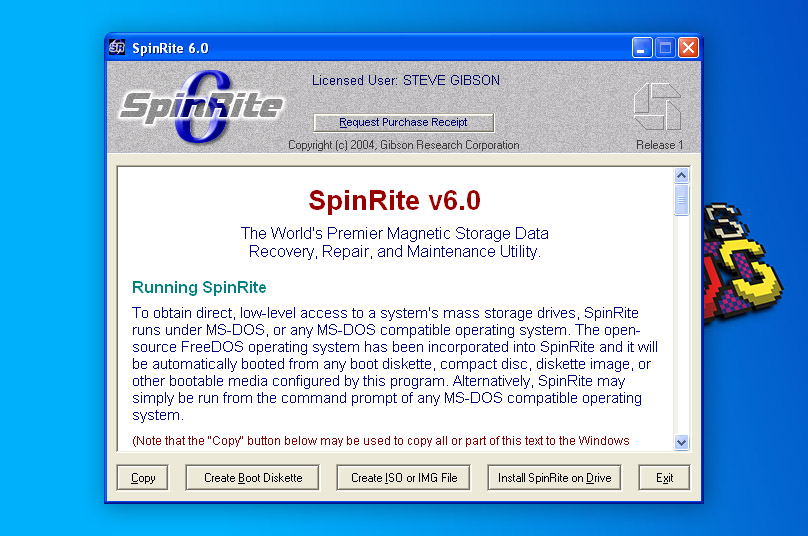
⚙️ أنظمة التشغيل المدعومة: الأنظمة المتوافقة مع PC بمعالجات Intel أو AMD ودعم BIOS. SpinRite يشتغل من بيئة FreeDOS الخاصة فيه والقابلة للإقلاع، عشان جي تقدر تستخدمه على أقراص أنظمة Windows أو Linux أو غيرها.
🧰 المزايا الرئيسية: تحليل الأقراص وصيانتها على المستوى المنخفض؛ استعادة البيانات من القطاعات غير المستقرة؛ فحص السطح؛ إنعاش القطاعات؛ اختبارات الضغط للأقراص؛ إنشاء وسائط إقلاع؛ والعمل على الوسيط المادي بدون الاعتماد على نظام الملفات. SpinRite يركز أكثر على إصلاح وحدات التخزين المغناطيسية وصيانتها من استعادة الملفات بالأساليب الحديثة.
💰 الأسعار: برنامج مدفوع (89.00 دولار).
🕹️ نسخة تجريبية: مب بالضبط. GRC يوفر أداة BootAble المجانية بشكل منفصل عشان المستخدم يتأكد إذا الجهاز يقدر يقلع FreeDOS ويشغّل SpinRite، لكن SpinRite نفسه منتج مدفوع.
🧑💻 مستوى الصعوبة: صعب. SpinRite أداة متخصصة قابلة للإقلاع وطريقة استخدامها قديمة الطابع.
بما إن آخر إصدار من SpinRite، وهو تطبيق لاستعادة الملفات المفقودة من أجهزة التخزين المغناطيسية مثل الهاردات، نزل في 2004، يمكن تستغرب وجوده في هالقائمة. سبب إدراجه بسيط: للحين هو أفضل أداة لإصلاح الهارد ديسك على أجهزة الكمبيوتر القديمة. SpinRite يشتغل على مستوى منخفض، ويوصل للبيانات المغناطيسية على القرص بدل ما يعتمد على نظام الملفات. هالطريقة تسمح له يستعيد البيانات من الأقراص اللي ما يقدر النظام يقرأها، أو اللي فيها أخطاء متقطعة، أو اللي تتعطل تدريجياً مع الوقت.
لأنه يشتغل داخل نسخة حية من FreeDOS، تقدر تستخدمه للفحص على أي كمبيوتر تقريباً، حتى اللي ما عاد يشتغل عدل. الأداة تدعم مب بس أنظمة ملفات ويندوز، لكن بعد DOS FAT وكل أنظمة ملفات Linux وNovell وMacintosh وغيرها. وغير الاستعادة، SpinRite يقدر يكتشف القطاعات الضعيفة قبل ما تتعطل عشان تكون على علم فيها. ومع إن واجهته النصية ممكن تذكّرك بـWindows XP، قدراته في الفحص والإصلاح على المستوى المنخفض تخليه حل مميز.
👤 تجربة المستخدمين:
«Spinrite وZero Assumption Recovery كانوا أفضل ثنائي عندي إذا القرص يستجيب.»
– flunky_the_majestic، مستخدم على Reddit.
✅ الإيجابيات:
- يشتغل على أجهزة الكمبيوتر اللي تستخدم هاردوير قديم.
- ما يحتاج نظام تشغيل.
- يقول إنه يقدر يستعيد البيانات وينعش سطح الهارد ديسك.
🙁 السلبيات:
- بعض المستخدمين يشوفون إن البرنامج ما يحقق اللي يوعد فيه.
- ممكن يسبب تآكل أقراص الحالة الصلبة بسبب كثرة الكتابة عليها.
14. Victoria for Windows – الأفضل لإعادة تعيين القطاعات التالفة
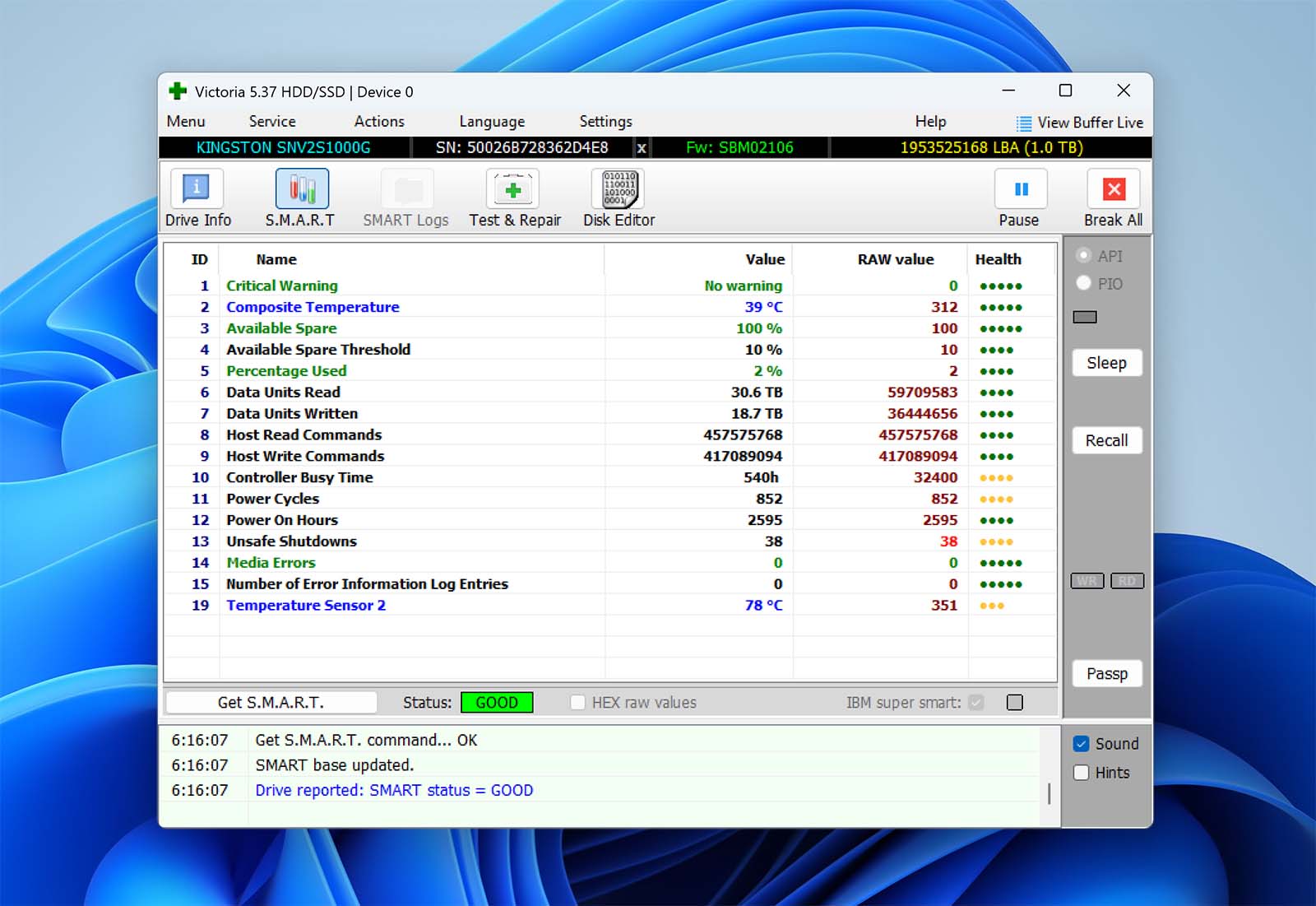
⚙️ أنظمة التشغيل المدعومة: Windows 2000 وXP و7 و8 و10 بإصدارات x86 وx64. وفي الأرشيف فيه بعد إصدار DOS أقدم.
🧰 المزايا الرئيسية: تشخيص S.M.A.R.T.؛ فحص السطح؛ اختبار الأقراص؛ رسوم بيانية للسرعة أثناء الفحص الكامل للقطاعات؛ دعم HDD وSSD وبطاقات الذاكرة وأجهزة تخزين ثانية؛ دعم NVMe وSAS/SCSI في الإصدار 5.37؛ ووظائف إصلاح محدودة للمشاكل البسيطة. الموقع الرسمي يذكر بعد وضع PIO متقدم يقدر يوصل لبعض أقراص IDE/SATA اللي فيها أعطال جزئية على مستوى أدنى من طبقات ويندوز وBIOS المعتادة.
💰 الأسعار: مجاني.
🕹️ نسخة تجريبية: النسخة الكاملة مجانية للاستخدام، بدون إصدار مدفوع أو مزايا مقفلة.
🧑💻 مستوى الصعوبة: من متوسط إلى صعب. واجهة ويندوز العادية قابلة للاستخدام، لكن Victoria يشمل مزايا تشخيص متقدمة ووصول على المستوى المنخفض، خصوصاً وضع PIO.
Victoria for Windows أداة لعرض معلومات الهارد ديسك وتشخيص حالته، تسمح لك تشوف معلومات مفصلة عن أقراصك وتعالج المشاكل المتعلقة فيها. من أكثر مزاياه فائدة إنه يقدر يفحص الهاردات بحثاً عن قطاعات تالفة ويعيد تعيينها إلى قطاعات سليمة. وبما إن القطاعات التالفة علامة على تلف الهارد، إعادة تعيينها ممكن تساعدك ترجع القرص لحالة يشتغل فيها عشان تستعيد كل بياناتك المتبقية. يمكن واجهته القديمة ما تناسب البعض، لكن بدون شك هو أداة قوية ولها استخدامات عملية وايد. والأفضل من هذا كله إنه مجاني بالكامل.
✅ الإيجابيات:
- يوفر معلومات مفصلة عن الهاردات عندك.
- يسمح بمراجعة بيانات S.M.A.R.T.
- يعرض نظرة عامة ملونة على القطاعات عشان يسهل تمييزها.
🙁 السلبيات:
- ما فيه تعليمات واضحة.
15. HD Tune Pro – الأفضل لاختبارات أداء الأقراص وفحص الأخطاء
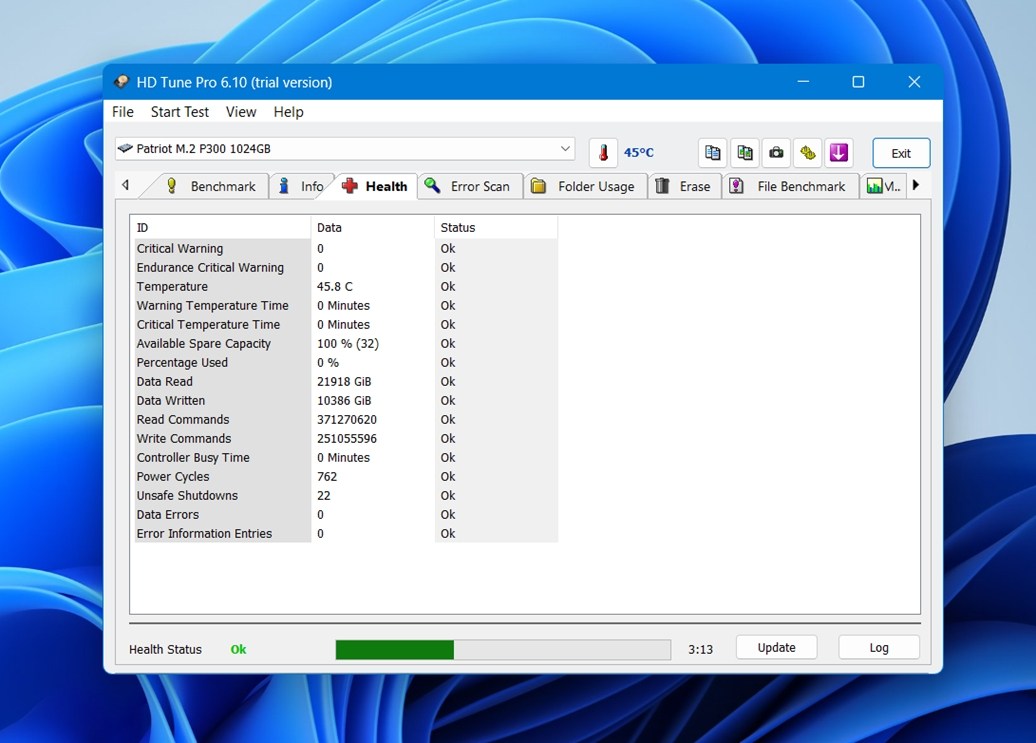
⚙️ أنظمة التشغيل المدعومة: Windows 7 و8 و10 و11 بإصدارات 64 بت لأحدث إصدار HD Tune Pro 6.x. إصدار HD Tune المجاني الأقدم يدعم إصدارات ويندوز القديمة مثل 2000 وXP وVista، لكنه مب الإصدار Pro الحالي.
🧰 المزايا الرئيسية: اختبارات أداء القراءة والكتابة؛ معلومات تفصيلية عن القرص؛ فحوص حالة S.M.A.R.T.؛ فحص الأخطاء؛ سجلات الأخطاء؛ المسح الآمن؛ اختبار أداء الملفات؛ اختبارات الذاكرة المؤقتة؛ مراقبة القرص؛ إحصاءات درجة الحرارة؛ اختبارات S.M.A.R.T. الذاتية؛ إحصاءات الأجهزة؛ فحوص الحالة لعدة أقراص.
💰 الأسعار: ترخيص HD Tune Pro لمستخدم واحد بسعر 29.95 دولار أمريكي.
🕹️ نسخة تجريبية: نعم. HD Tune Pro يوفر تجربة لمدة 14 يوم.
🧑💻 مستوى الصعوبة: من سهل إلى متوسط. بعض الرسوم البيانية وقيم S.M.A.R.T. ونتائج اختبارات الأداء تحتاج تفسير شوي. تقدر تستخدم هالأداة بدون معرفة متخصصة، لكن يفيد تعرف شو اللي تطالع فيه.
HD Tune Pro أقرب إلى CrystalDiskInfo وHard Disk Sentinel، لكن بتركيز أكبر على اختبارات الأداء وفحص السطح وتحليل الأقراص. هالمزيج يعطيه دور مختلف في قائمة برامج إصلاح الهارد.
تقدر تفحص حالة S.M.A.R.T.، وتشغّل فحص للأخطاء، وتقيس سرعات النقل، وتشوف بيانات درجة الحرارة، وحتى تمسح القرص بشكل آمن. وهذا يخليه أكثر تنوعاً من أداة بسيطة لفحص حالة HDD ضمن أعمال الإصلاح. إذا تبغي أداة أقراص للتشخيص واختبار الأداء وملاحظة علامات التحذير المبكرة، فهذا خيار قوي ويعطيك وايد من البيانات المفيدة.
نقطة ثانية في صالحه إن HD Tune Pro يشتغل مع أكثر من نوع تخزين: يدعم الهاردات الداخلية والخارجية وSSD وفلاشات USB وقارئات بطاقات الذاكرة، مع إن بعض الوظائف تعتمد على الهاردوير. مب كل أداة لإصلاح الهارد ديسك تعطيك بيانات مفيدة عن الحالة والفحص لهالمجموعة الواسعة من الأجهزة. إذا هدفك تختبر قرص بطيء، أو تفحص أخطاء السطح، أو تقارن الأداء قبل التغييرات وبعدها، HD Tune Pro خيار مناسب جداً.
👤 تجربة المستخدمين:
«جرّب HD Tune عشان تقيس سرعة قراءة الـSSD عندك. مجاني وسهل الاستخدام.»
– مستخدم في منتدى Tom’s Hardware
✅ الإيجابيات:
- يجمع مراقبة الحالة واختبارات الأداء وفحص الأخطاء في تطبيق واحد.
- فيه مزايا أكثر من الأدوات المجانية الأساسية لفحص حالة الأقراص.
- مفيد لـHDD وSSD والأقراص الخارجية وفلاشات USB وبعض قارئات البطاقات.
- يشمل المسح الآمن وعدة وحدات تشخيص.
- خيار زين إذا تبغي اختبارات أداء وفحوص حالة مع بعض.
🙁 السلبيات:
- الإصدار Pro الحالي لويندوز فقط.
- بعض المزايا تعتمد على إن القرص أو الحافظة الخارجية يوفّرون البيانات المطلوبة.
هل فيه حلول بديلة تسويها بنفسك لإصلاح الهارد ديسك؟
مب كل مشكلة تواجهها في الهارد تحتاج إصلاح احترافي أو برنامج مكلف. قبل ما ترسل القرص للمختبر أو تشتري أدوات متخصصة، فيه عدة خطوات عملية تقدر تجربها بنفسك. هالطرق تساعدك تعالج الأخطاء المنطقية الشائعة، وتفحص توصيلات الهاردوير، وترجع الوصول للملفات، وغالباً بدون ما تدفع شيء. ومع إنها ما تصلّح التلف المادي الخطير، تجربة هالبدائل أول ممكن توفر عليك وقت وفلوس.
| الطريقة | النوع | التفاصيل | متى تجربها |
| تشغيل مضاد فيروسات | برنامج | مفيد إذا اختفت الملفات، أو الكمبيوتر يتصرف بشكل غريب، أو المشاكل بدأت فجأة | أول خطوة إذا تشك في برامج خبيثة أو تصرفات غير طبيعية للنظام |
| CHKDSK / الإسعافات الأولية | أداة مدمجة | CHKDSK لويندوز؛ والإسعافات الأولية هي الأداة المقابلة على الماك | إذا القرص يظهر أخطاء، أو يفتح ببطء، أو يصير ما تقدر توصل له |
| إعادة تثبيت التعريفات / تحديث البرنامج الثابت | إصلاح في النظام | أنسب للأقراص اللي تظهر ضمن الأجهزة لكن سلوكها غير ثابت | إذا القرص يفصل، أو أداؤه ضعيف، أو ما ينكتشف بشكل صحيح |
| تهيئة القرص | حل أخير تسويه بنفسك | التهيئة السريعة تجدّد نظام الملفات؛ والتهيئة الكاملة تفحص السطح بشكل أعمق بعد | فقط بعد نسخ بياناتك احتياطياً أو استعادتها |
| فحص الكيابل والمنافذ | فحص الهاردوير | الهارد ديسك يتصل باللوحة الأم عن طريق كيبلين: كيبل للطاقة وكيبل SATA لنقل البيانات. الكيابل المرتخية أو التالفة ممكن تسبب مشاكل متنوعة، عشان جي فحص سريع يساعدك تتجنب خطوات تشخيص مالها داعي. الأقراص الخارجية تختلف شوي، وتحتاج تفحص منافذ USB والكيابل وأي محولات أو حافظات خارجية. |
إذا القرص ما ينكتشف أو يفصل بشكل عشوائي |
| تجربة كمبيوتر ثاني | خطوة لتحديد المشكلة | إذا القرص يشتغل على جهاز ثاني، فالمشكلة غالباً في نظامك، مب في القرص. جرّب توصل الهارد بكمبيوتر مختلف. إذا اشتغل بشكل طبيعي على نظام ثاني، فالمشكلة غالباً في جهازك بدل القرص نفسه. | إذا تبغي تحدد السبب قبل استخدام برنامج للإصلاح |
| خدمة احترافية لاستعادة البيانات | احترافي | خدمات الاستعادة الاحترافية عادة توفر أعلى فرصة للنجاح، خصوصاً إذا القرص فيه تلف مادي، أو تلف شديد في البيانات، أو قطاعات تالفة، أو ما عاد ينكتشف بشكل صحيح. المقابل هو التكلفة والوقت، لأن الشغل غالباً يحتاج معدات مختبر متخصصة وتشخيص يدوي وإجراءات داخل غرف نظيفة. | إذا القرص يطقطق أو يطلع صوت احتكاك، أو يختفي من BIOS، أو يستمر في التعطل |
الخلاصة
مشاكل الهارد ديسك ممكن تسبب توتر أحياناً، لكن الأدوات البرمجية المناسبة تقدر تساعدك تستعيد البيانات، وتصلّح الأخطاء، وتدير أقراصك بأمان. من الخيارات اللي ناقشناها في هالمقال، اخترنا أفضل ثلاث أدوات، كل وحدة في فئتها. ولقائمة أوسع ببرامج الاستعادة الموصى فيها لويندوز، شوف قائمتنا عن أفضل برامج استعادة البيانات لويندوز.
- Disk Drill لاستعادة البيانات. واجهة Disk Drill البسيطة ومزاياه القوية للاستعادة تخلّيه خيار ممتاز لأي مستخدم. يقدر يسترجع الأقسام والملفات المفقودة من الأقراص التالفة أو اللي ما تقلع، ويدعم أجهزة RAID وNAS على Windows وmacOS.
- Hard Disk Sentinel للتشخيص ومراقبة الحالة. هالبرنامج يراقب HDD وSSD وأقراص NVMe ومصفوفات RAID والأقراص الخارجية، ويتابع حالة S.M.A.R.T. ودرجة الحرارة، ويشغّل اختبارات، ويركز على الإنذار المبكر والمراقبة المستمرة.
- Clonezilla لإنشاء صور الأقراص. Clonezilla للحين من الأفضل لإنشاء نسخ احتياطية كاملة بايت ببايت للأقراص أو الأقسام. مرونته ودعمه لعدة أنظمة ملفات يخلّونه أداة قيّمة للنسخ الاحتياطي الآمن، ونقل الأنظمة، والأهم تجهيز عملية الاستعادة في حالات فقدان البيانات.
تلقى ملخص مختصر لكل أداة في الجدول اللي تحت.
| Disk Drill | Hard Disk Sentinel | Clonezilla |
| ✅ يشتغل مع الأقراص الداخلية والخارجية وRAID وNAS والأقراص الافتراضية ✅ يستعيد ملفات الفيديو التالفة ويعيد بناءها ✅ يعاين أي ملف إذا برنامجه الأساسي مثبّت ✅ أداة النسخ بايت ببايت تشتغل بعد كفحص للسطح لاكتشاف القطاعات التالفة ✅ النسخة المجانية تسمح باستعادة لحد 100 MB ❌ ما فيه دعم عبر الهاتف. |
✅ يراقب HDD وSSD وأقراص NVMe ومصفوفات RAID والأقراص الخارجية. ✅ يتابع الحالة ودرجة الحرارة والأداء وقيم S.M.A.R.T. ✅ يشغّل اختبارات ويوفر تنبيهات. ✅ ينشئ تقارير عن الحالة سهلة الفهم. ❌ مدفوع على ويندوز باستثناء الإصدارات المحدودة |
✅ مجاني ومفتوح المصدر بالكامل ✅ يشتغل على Windows وmacOS وLinux وBSD وVMware ✅ يسمح بتشفير النسخ الاحتياطية وضغطها ✅ يستعيد محمّلات الإقلاع MBR وGPT ❌ يحتاج وسيط إقلاع خارجي ❌ تعلّمه صعب للمبتدئين |
| انتقل للنظرة العامة | انتقل للنظرة العامة | انتقل للنظرة العامة |
الأسئلة الشائعة
وايد من برامج إصلاح الهارد ديسك تشتغل بعد على SSD، مب بس على HDD. لكن معنى إنها «تشتغل» يعتمد على نوع الأداة.
تطبيقات مراقبة الحالة والتشخيص عادة تدعم النوعين. أدوات مثل CrystalDiskInfo وGSmartControl وSeaTools وHard Disk Sentinel تقدر تقرأ بيانات S.M.A.R.T. من وايد من أقراص SSD وHDD، عشان جي تفيد في الحالتين.
وبرامج إدارة الأقسام وأدوات الاستنساخ غالباً تشتغل مع النوعين بعد.
الاختلاف يبدأ في الإصلاح على المستوى المنخفض. الأدوات التقليدية المخصصة لـHDD انبنت على فكرة الأقراص الدوارة والقطاعات وطريقة عمل الوسائط المغناطيسية. SSD يشتغل بطريقة مختلفة، عشان جي مزايا مثل إصلاح القطاعات التالفة، أو تجديد السطح، أو أي شيء يوعد بـ«إنعاش» القرص، تكون عادة مرتبطة بـHDD أكثر بوايد من SSD.
يعتمد على نوع القطاعات التالفة. القطاعات اللي تلفها منطقي، وتسمى Soft bad sectors، تقدر الأدوات البرمجية تصلّحها بشكل موثوق. أما القطاعات اللي تلفها مادي، وتسمى Hard bad sectors، فتُعتبر عموماً غير قابلة للإصلاح.
بعض أدوات إصلاح HDD الاحترافية والأدوات المتخصصة مثل HDD Regenerator ممكن تساعد في حالات محدودة، لكن يوم تبدأ القطاعات التالفة تتراكم، ما عاد المفروض تعتمد على القرص للاستخدام على المدى الطويل. تابع بيانات S.M.A.R.T.، وإذا علامات التحذير تستمر تزيد، بدّل القرص.
أكيد. أول شيء، لازم تستعيد بياناتك باستخدام برنامج استعادة بيانات مثل Disk Drill. بعد ما ترجع بياناتك، تقدر تحاول تصلّح القرص بأدوات مثل CHKDSK أو DiskGenius أو DiskWarrior، أو تهيّئه مباشرة لأن كل بياناتك صارت بأمان.
صعب نقدّر هالتكاليف، لأن كل خدمة استعادة تختلف، وهذا يأثر على السعر النهائي. لكن إذا بنعطي تقدير، تكلفة الاستعادة المعتادة تتراوح بين 300 و3000 دولار، وممكن بالتأكيد تتجاوز هالمبلغ في الحالات الخاصة أو المستعجلة.
نعم، ألف مرة. إذا القرص عنده أخطاء متكررة، أو تلف مادي، أو زيادة في القطاعات التالفة، التبديل هو القرار الأفضل. الإصلاح بنفسك ممكن يساعد مؤقتاً، لكن المشاكل بتزيد وما بتوقف لين يتعطل القرص بالكامل.
قبل ما تشغّل أي برنامج لإصلاح الهارد ديسك، وقف استخدام القرص قدر الإمكان. هالشي مهم خصوصاً إذا القرص فيه ملفات مهمة أو بدأت تظهر عليه علامات عطل. (كل عملية كتابة إضافية ممكن تصعّب الاستعادة.)
إذا البيانات مهمة، أول خطوة عادة تكون النسخ الاحتياطي أو إنشاء صورة للقرص. سوّ نسخة احتياطية بايت ببايت أو استنسخ القرص إذا الأداة تسمح، أو على الأقل انسخ أي ملفات مهمة للحين تقدر توصل لها. هالشي يعطيك خيار احتياطي أكثر أماناً إذا محاولة الإصلاح خلّت الوضع أسوأ.
لازم بعد تحدد نوع المشكلة اللي تتعامل معاها. خطأ في نظام الملفات، أو قسم مفقود، أو قطاعات تالفة، أو بطء في الأداء، أو صوت طقطقة، أو تحذيرات S.M.A.R.T.، مب كلها تحتاج نفس الحل. في أغلب الحالات، أفضل خطوة هي استخدام برنامج استعادة. لكن إذا القرص يطلع أصوات ميكانيكية غير معتادة، لازم توقف وتفكر في مساعدة احترافية بدل الإصلاح بنفسك.
فالترتيب هو: وقف استخدام القرص، وانسخه احتياطياً أو سوّ له صورة، وحدد المشكلة، وافحص حالة القرص، وعقب شغّل أداة الإصلاح المناسبة للحالة.
إذا القرص بطيء لكنه للحين مستقر بما يكفي للقراءة بشكل طبيعي، Clonezilla واحد من أفضل الخيارات. مجاني وموثوق ومصمم خصيصاً لإنشاء صور الأقراص واستنساخها؛ وهو خيار قوي لنسخ القرص بالكامل وإنشاء صور احتياطية.
إذا القرص بطيء لأنه ممكن يكون على وشك يتعطل، Disk Drill ممكن يكون الخيار الأفضل. أداة النسخ الاحتياطي بايت ببايت فيه مصممة مع مراعاة الأقراص التالفة، وتشمل مزايا مثل النسخ على عدة مراحل، وتعديل حجم الكتل تلقائياً، وإعادة المحاولة مع القطاعات التالفة، وخيار تخطي المناطق البطيئة أو التالفة بدل ما يعلق عندها. وهذا يخليه أكثر عملية من أداة استنساخ عادية إذا القرص غير مستقر أو بدأ يتدهور.
لا. إذا ما قدرت تستعيد البيانات باستخدام HDD Regenerator، فهي تكون فقدت نهائياً. القرص بيحاول يعيد تعيين البيانات إلى قطاع احتياطي سليم، لكن ما تقدر تعرف شو كان مخزّن في كل قطاع.