¿Qué debes hacer si tu disco duro deja de funcionar correctamente de repente? ¿Cómo puedes saber si se trata de un simple error del sistema de archivos, de un sector que está fallando o de algo más grave? Y, con tantos programas que aseguran ser la mejor herramienta para reparar discos duros, ¿cómo distinguir los que son realmente fiables?
Puedes estar tranquilo: algunas soluciones de software sí funcionan y pueden resolver muchos problemas de los discos duros. Aunque ninguna puede reparar daños físicos graves, las herramientas adecuadas pueden reparar sistemas de archivos dañados, recuperar particiones perdidas, restablecer el acceso a discos que no arrancan, reparar sectores defectuosos e incluso ayudarte a proteger tus datos de cara al futuro.
Las 15 mejores herramientas para reparar discos duros, supervisarlos y recuperar datos
La siguiente lista incluye opciones para Windows, macOS o ambos. En conjunto, cubren una amplia variedad de usos, por lo que puedes utilizarlas para analizar, evitar y resolver prácticamente todos los problemas habituales de los discos duros.
1. Disk Drill – El mejor para recuperar datos de discos duros
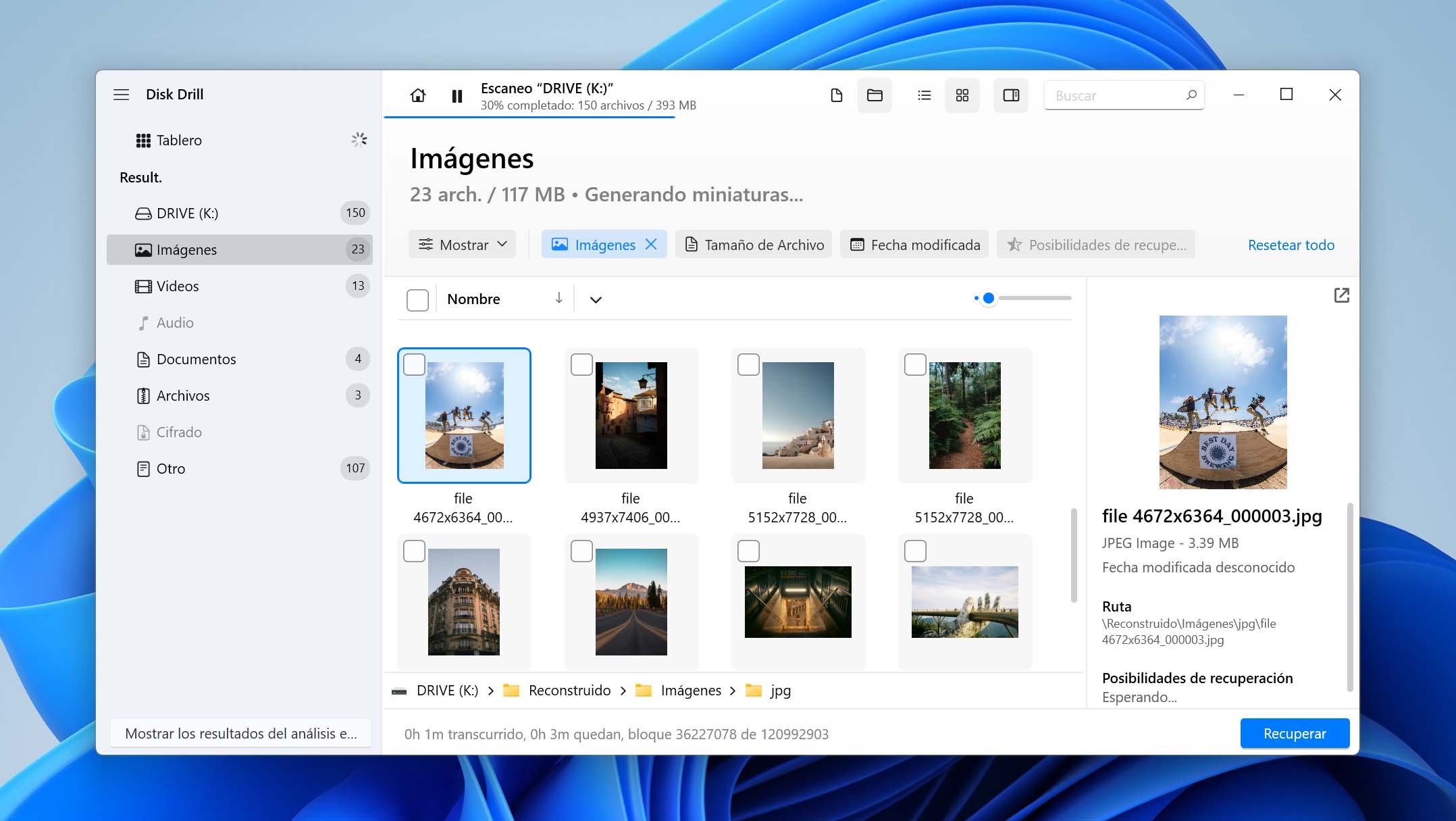
⚙️ Sistemas operativos compatibles: Windows 10/11 y macOS 10.15 o posterior; la versión actual de Disk Drill también es compatible con Windows 11 ARM y las versiones recientes de Windows Server. Para quienes utilizan un sistema más antiguo, hay versiones anteriores de Disk Drill que funcionan en Windows XP, Vista, 7, 8 y 8.1. En Mac, las versiones anteriores son compatibles con los sistemas a partir de Mac OS X 10.5.
🧰 Funciones principales: Recuperación de datos perdidos o eliminados, incluidos los de unidades RAW, dañadas o que no arrancan; recuperación de datos de particiones; supervisión S.M.A.R.T.; copia de seguridad byte a byte; vista previa de archivos; pausa y reanudación de análisis; módulo Recuperación Avanzada de Cámara; herramientas de protección de datos.
💰 Precios: Los planes PRO de pago están disponibles con una licencia de por vida (149 $) o una suscripción anual (89 $); los precios de Enterprise se facilitan bajo petición.
🕹️ Versión de demostración o de prueba: Sí. La edición gratuita Basic permite analizar y previsualizar los archivos recuperables antes de comprar. En Windows también permite recuperar hasta 100 MB gratis (los archivos protegidos con Recovery Vault en Windows o Guaranteed Recovery en macOS también se pueden restaurar sin coste).
🧑💻 Nivel de dificultad: Fácil. La interfaz es adecuada para principiantes y sencilla de utilizar.
Disk Drill es una herramienta profesional de recuperación de datos de discos duros, fácil de usar y diseñada para recuperar datos perdidos o eliminados incluso de las unidades más problemáticas. Puede restaurar particiones perdidas, recuperar archivos de unidades dañadas, que no arrancan, averiadas o RAW, y trabajar con conjuntos RAID o dispositivos NAS.
Utiliza un análisis integral que combina los metadatos con el análisis basado en firmas para encontrar la mayor cantidad posible de datos en la unidad problemática. Además, incluye un módulo exclusivo Recuperación Avanzada de Cámara para reconstruir archivos de vídeo fragmentados a partir de soportes dañados. Incluso puedes añadir unidades virtuales e imágenes de disco, lo que permite recuperar datos sin disponer de la unidad física. También permite analizar unidades de Windows desde macOS y viceversa.
Además de recuperar datos, Disk Drill incorpora algunas funciones gratuitas para proteger y gestionar tus unidades. Incluye supervisión S.M.A.R.T. activa, que se ejecuta en segundo plano y te avisa de posibles fallos. El módulo avanzado de copia de seguridad byte a byte utiliza un algoritmo de copia en varias pasadas para trabajar eficazmente con unidades que están fallando, y muestra un mapa visual que destaca los sectores dañados.
👤 Experiencia de los usuarios:
«Hazte con DiskDrill, sin duda. He recuperado archivos de discos duros dañados que incluso los servicios de reparación decían que no podían arreglar sin enviarlos a un laboratorio y someterlos a un procedimiento completo de reparación física de 10.000 $.»
– @Quincinerate, usuario de X
✅ Ventajas:
- Permite acceder a los datos o recuperarlos de unidades problemáticas, incluidas las dañadas, las que no arrancan, las averiadas y las RAW.
- Funciona con todo tipo de unidades, incluidas las internas, externas, RAID por software, NAS y virtuales.
- Incluye un módulo avanzado de copia de seguridad byte a byte para trabajar con unidades que están fallando.
- Permite añadir unidades virtuales e imágenes de disco para recuperar datos sin disponer de la unidad física, tanto si se han creado con la herramienta como en otros sistemas.
- Permite pausar y reanudar los análisis, algo útil para unidades grandes o sesiones interrumpidas.
- Ofrece herramientas gratuitas como la supervisión S.M.A.R.T. activa.
- Incluye vistas previas, filtros, opciones de ordenación y búsqueda para localizar archivos durante la recuperación.
- Ofrece una versión gratuita que permite recuperar hasta 100 MB.
🙁 Inconvenientes:
- No incluye funciones de gestión de particiones ni de reparación de bloques defectuosos.
- No ofrece asistencia telefónica.
- No ofrece reparación integrada de vídeos o fotos (esas herramientas están disponibles por separado sin coste adicional con las licencias de pago).
- El análisis puede llevar mucho tiempo en unidades grandes.
2. TestDisk – El mejor para recuperar particiones y reparar discos que no arrancan
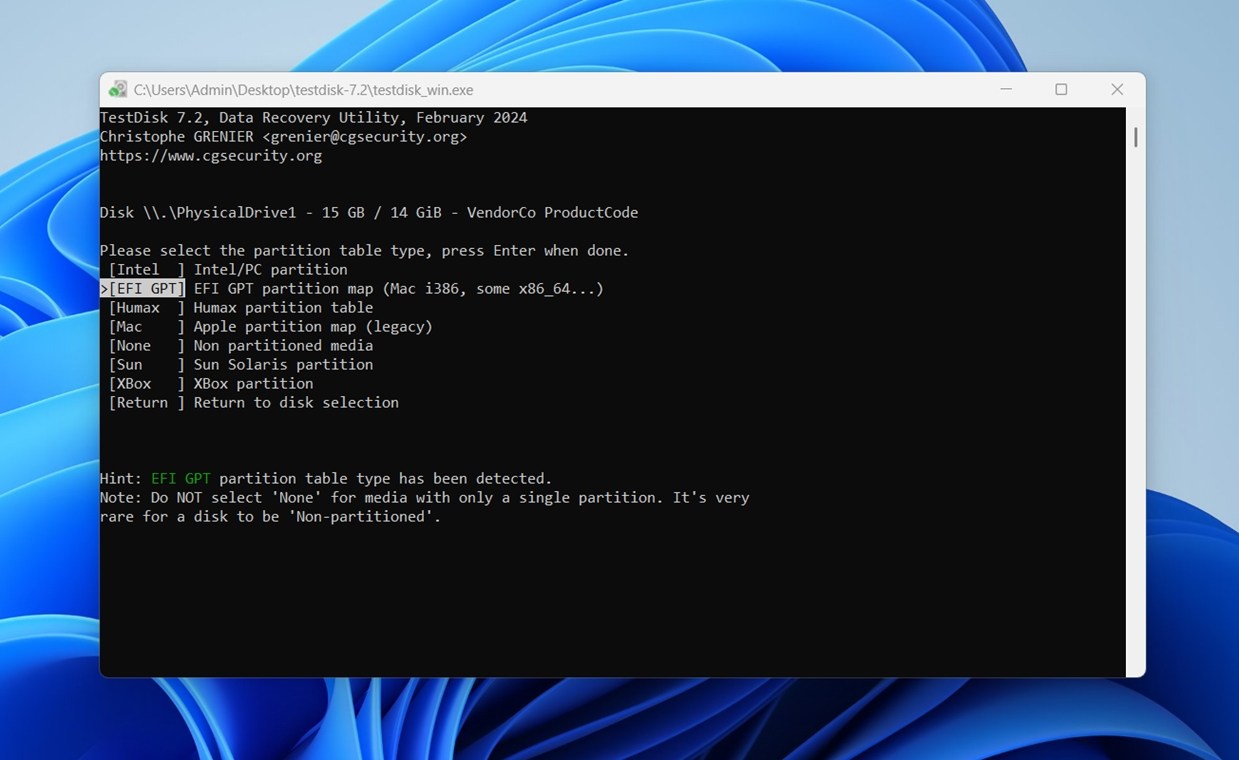
⚙️ Sistemas operativos compatibles: Windows, macOS, Linux y DOS. TestDisk es una de las opciones más flexibles de esta lista en cuanto a plataformas compatibles, uno de los motivos por los que sigue recomendándose tan a menudo.
🧰 Funciones principales: Recuperación de particiones perdidas; reparación de tablas de particiones; reparación de sectores de arranque NTFS; reparación de sectores de arranque FAT; reparación de la MFT; recuperación de archivos eliminados en FAT, exFAT, NTFS y ext2; recuperación de superbloques ext2/ext3/ext4.
💰 Precios: Gratis. TestDisk es completamente de código abierto.
🕹️ Versión de demostración o de prueba: Sí, en el sentido de que la versión completa se puede utilizar gratis y sin restricciones.
🧑💻 Nivel de dificultad: Difícil. La herramienta utiliza una interfaz de texto, no tiene interfaz gráfica y requiere que el usuario conozca al menos los conceptos básicos de las particiones, los sectores de arranque y la estructura de las unidades.
TestDisk es un programa potente y de reconocido prestigio, diseñado principalmente para recuperar las estructuras de los discos duros. Destaca cuando el problema afecta a particiones perdidas, tablas de particiones dañadas, sectores de arranque defectuosos o unidades que aparecen como RAW o no se pueden montar.
Si tu objetivo es reparar las estructuras de un disco duro y recuperar el acceso a una unidad que ya no funciona con normalidad, esta es una de las mejores opciones gratuitas disponibles.
TestDisk puede reconstruir tablas de particiones, recuperar particiones eliminadas, reparar sectores de arranque NTFS, restaurar tablas FAT y localizar superbloques utilizables en sistemas de archivos Linux. También puede recuperar archivos eliminados de algunos sistemas de archivos, aunque ese no es su punto fuerte. Para recuperar archivos individuales, puedes utilizar PhotoRec, que se incluye con el programa. TestDisk es una herramienta para reparar un disco duro cuando el problema afecta a su estructura, y destaca especialmente en este tipo de situaciones.
Otro motivo por el que los usuarios experimentados siguen recurriendo a él es su amplia compatibilidad con sistemas de archivos y plataformas. Funciona en Windows, macOS, Linux, BSD y DOS, y admite una larga lista de sistemas de archivos y esquemas de particionado. Por eso es un candidato sólido cuando necesitas una herramienta para reparar discos duros que pueda trabajar en entornos mixtos, sistemas antiguos o configuraciones de disco poco habituales. Además, es ligero, portátil y suele estar incluido en entornos de rescate, lo que aumenta su valor como herramienta profesional de reparación de HDD para usuarios avanzados y técnicos.
👤 Experiencia de los usuarios:
«TestDisk es un pequeño programa estupendo. Si tengo una unidad que está fallando o dañada, primero creo una imagen y luego ejecuto TestDisk sobre ella para recuperar los datos. El mismo desarrollador también ofrece PhotoRec, que resulta útil si solo intentas recuperar un tipo concreto de archivo, por ejemplo, todos los archivos *.doc de un HDD.»
– Usuario de Reddit
✅ Ventajas:
- Completamente gratuito y de código abierto.
- Excelente para recuperar particiones y reparar sectores de arranque.
- Funciona en Windows, macOS, Linux, DOS y otros sistemas.
- Ligero y portátil.
- Gestiona bien las unidades RAW, las que no se pueden montar y las que tienen daños estructurales.
- Admite una amplia variedad de sistemas de archivos y tipos de particiones.
- Suele estar incluido en entornos de rescate de arranque.
🙁 Inconvenientes:
- No tiene interfaz gráfica, lo que dificulta su uso a los principiantes.
- No es ideal para recuperar archivos eliminados de forma individual.
- No ofrece vista previa, filtros ni una estructura en árbol de los archivos recuperables.
- No permite guardar sesiones ni reanudar análisis.
- Es fácil cometer errores si no estás acostumbrado a trabajar con particiones y estructuras de disco de bajo nivel.
3. Clonezilla – El mejor para crear imágenes de disco
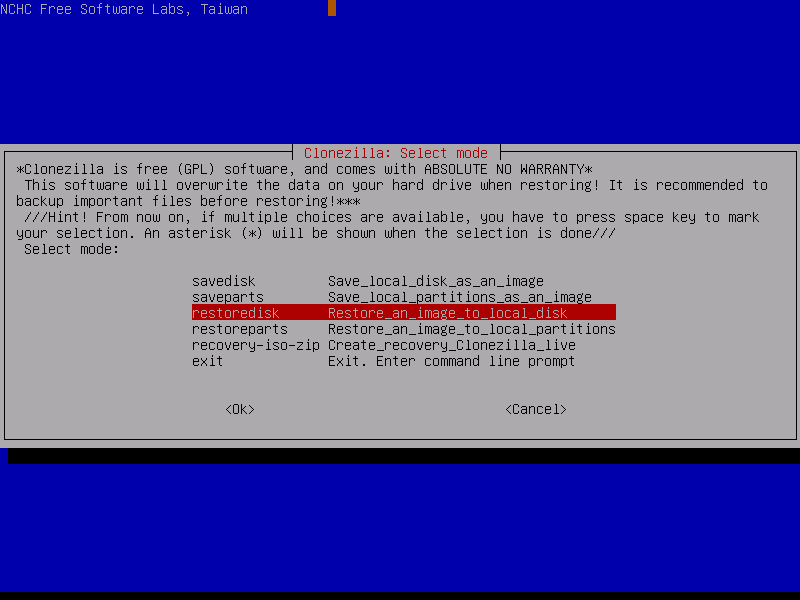
⚙️ Sistemas operativos compatibles: Windows, macOS, Linux, BSD y otros sistemas, ya que Clonezilla funciona como un entorno autónomo de arranque y no como una aplicación de escritorio instalada de la forma habitual.
🧰 Funciones principales: Creación de imágenes de disco y clonación de discos; copia de seguridad y restauración de particiones; copia de los bloques utilizados en los sistemas de archivos compatibles; copia sector a sector en los sistemas de archivos no compatibles; compatibilidad con gestores de arranque; compatibilidad con MBR y GPT; modo desatendido; cifrado y compresión; almacenamiento de imágenes en local o mediante SSH, Samba y NFS.
💰 Precios: Gratis (software de código abierto con licencia GNU GPL).
🕹️ Versión de demostración o de prueba: La versión completa es gratuita y no tiene restricciones vinculadas a funciones de pago.
🧑💻 Nivel de dificultad: Difícil. Clonezilla se ejecuta desde un medio de arranque y utiliza un procedimiento técnico basado en texto.
Clonezilla es una de las mejores opciones para crear imágenes de copia de seguridad de tus unidades o particiones. Cuando un problema afecta a una unidad y provoca una pérdida de datos, el primer paso es crear una copia de seguridad byte a byte. ¿Por qué? Porque conserva el estado actual del disco, evita más pérdidas y permite recuperar los datos más adelante.
La herramienta admite una gran variedad de sistemas de archivos, incluidos los utilizados por Windows, macOS y Linux. También puede comprimir imágenes de disco y realizar reparaciones básicas para restaurar sistemas que no arrancan. Sin embargo, hemos elegido Clonezilla para esta categoría por su flexibilidad y fiabilidad excepcionales frente a otras herramientas similares de código abierto. Resulta especialmente útil cuando hay que clonar varios equipos, migrar a hardware nuevo o crear una copia de seguridad segura antes de intentar cambios arriesgados en el sistema.
Aunque aprender a utilizarlo resulta más difícil que con otras alternativas similares, sus capacidades lo convierten en una de las opciones gratuitas más eficaces.
👤 Experiencia de los usuarios:
«Clonezilla es gratuito y de código abierto. La mayoría de las cosas que pueden hacer Macrium y TrueImage también se pueden hacer con Clonezilla.»
– Splendid, moderador del foro Tomshardware.
✅ Ventajas:
- Completamente gratuito y de código abierto.
- Admite distintos sistemas de archivos de Windows, macOS, Linux, BSD y VMware.
- Permite cifrar y comprimir las copias de seguridad.
- Puede restaurar gestores de arranque y trabajar con esquemas de particionado MBR y GPT.
🙁 Inconvenientes:
- Necesita un medio de arranque externo (CD/DVD/USB) para funcionar.
- Resulta difícil de aprender para usuarios sin conocimientos técnicos.
- Las particiones deben estar desmontadas para crear sus imágenes.
4. DiskGenius – La mejor solución con funciones básicas integradas
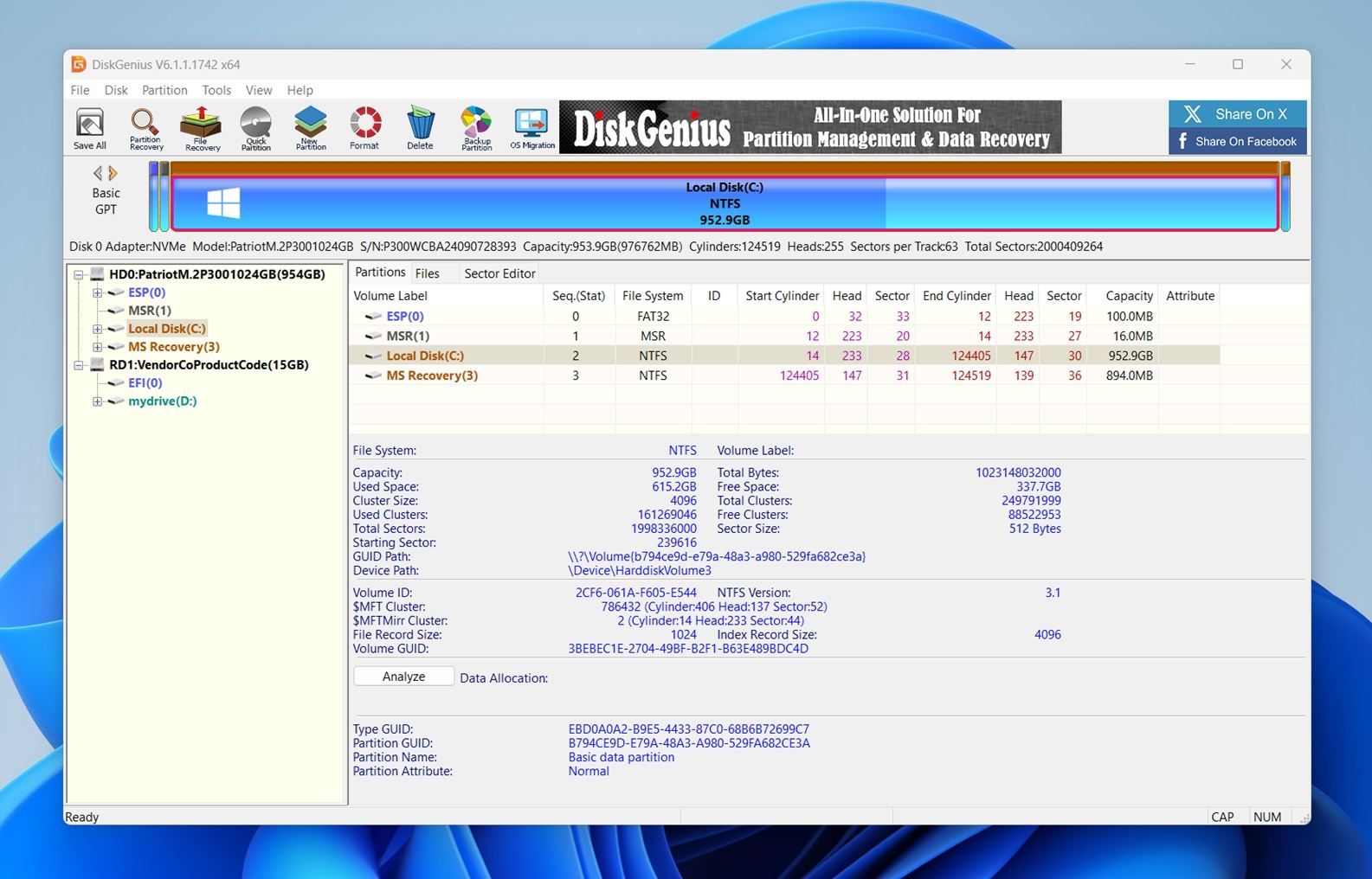
⚙️ Sistemas operativos compatibles: DiskGenius es principalmente una herramienta para Windows. También dispone de un modo DOS para algunas operaciones fuera del sistema operativo.
🧰 Funciones principales: Recuperación de datos; recuperación de particiones perdidas; gestión de particiones; clonación de discos y particiones; migración del sistema operativo; copia de seguridad y restauración; comprobación y reparación de sectores defectuosos; supervisión del estado del disco; borrado seguro; compatibilidad con RAID, BitLocker, discos virtuales y Espacios de almacenamiento de Windows (en las ediciones superiores).
💰 Precios: Licencias personales de un mes (69,90 $), un año (99,90 $) y de por vida (129,90 $).
🕹️ Versión de demostración o de prueba: Sí. DiskGenius ofrece una edición gratuita y una prueba gratuita para evaluarlo antes de comprar, aunque la recuperación y las funciones avanzadas están limitadas si no pasas a una edición superior.
🧑💻 Nivel de dificultad: Medio. Su interfaz gráfica resulta más accesible que las interfaces de texto de TestDisk o Clonezilla, pero algunas operaciones requieren conocimientos sobre particiones y la estructura de los discos.
DiskGenius es una herramienta integral de reparación de discos que reúne funciones de recuperación de datos, gestión de particiones y utilidades básicas en un solo paquete. Aunque quizá no profundice tanto en las funciones especializadas como otras herramientas que hemos mencionado, su punto fuerte es la versatilidad. Para quienes no quieren combinar distintos programas para reparar discos, DiskGenius ofrece una forma sencilla de resolver problemas habituales sin tener que cambiar de aplicación.
El software puede recuperar archivos y particiones perdidos, reparar determinados errores de disco y sectores defectuosos, cambiar el tamaño de las particiones o clonarlas e incluso hacer copias de seguridad de los datos. También permite editar en hexadecimal para resolver problemas avanzados, lo que lo convierte en una opción sorprendentemente flexible para una herramienta de uso general. Y, si tienes un conjunto RAID dañado, puede reconstruirlo virtualmente sobre la marcha.
En general, DiskGenius es más adecuado para quienes quieren un poco de todo. Puede que no iguale la capacidad de recuperación de Disk Drill o la potencia de despliegue de Clonezilla, pero para la reparación y gestión diaria de discos es una opción cómoda y fiable.
👤 Experiencia de los usuarios:
«En mi experiencia, Diskgenius no solo es gratuito, sino que funciona de forma constante y correcta donde otras empresas se quedan cortas.»
– Linkticus, usuario de Reddit.
✅ Ventajas:
- Combina funciones de recuperación, gestión de particiones y copia de seguridad.
- Admite la reconstrucción de RAID y la gestión de discos virtuales.
- Borra de forma segura todos los datos del disco duro.
- Funciona fuera del sistema operativo.
- Incluye una función de edición hexadecimal.
🙁 Inconvenientes:
- Necesita un medio de arranque externo.
- No puede realizar el borrado completo de unidades de estado sólido.
5. SeaTools – El mejor para diagnosticar unidades
⚙️ Sistemas operativos compatibles: Windows mediante SeaTools for Windows, además de variantes de SeaTools de arranque y basadas en Linux para sistemas que necesitan un diagnóstico fuera del sistema operativo instalado. SeaTools también ha tenido ediciones antiguas basadas en DOS.
🧰 Funciones principales: Comprobaciones del estado S.M.A.R.T.; diagnósticos breves y largos de las unidades; pruebas genéricas de la superficie; diagnóstico desde un medio de arranque; supervisión de SSD; registros de pruebas e informes de resultados. SeaTools está diseñado como una utilidad de diagnóstico y reparación de discos duros, por lo que su función es ayudarte a comprobar el estado de la unidad, detectar señales de fallo y, en ocasiones, activar pruebas a nivel de firmware que la propia unidad ya admite.
💰 Precios: Gratis. Seagate ofrece SeaTools sin coste.
🕹️ Versión de demostración o de prueba: No es necesaria.
🧑💻 Nivel de dificultad: De fácil a medio. La versión para Windows resulta accesible para la mayoría de los usuarios, mientras que la versión de arranque requiere algo más de esfuerzo: hay que crear un medio USB y arrancar desde él.
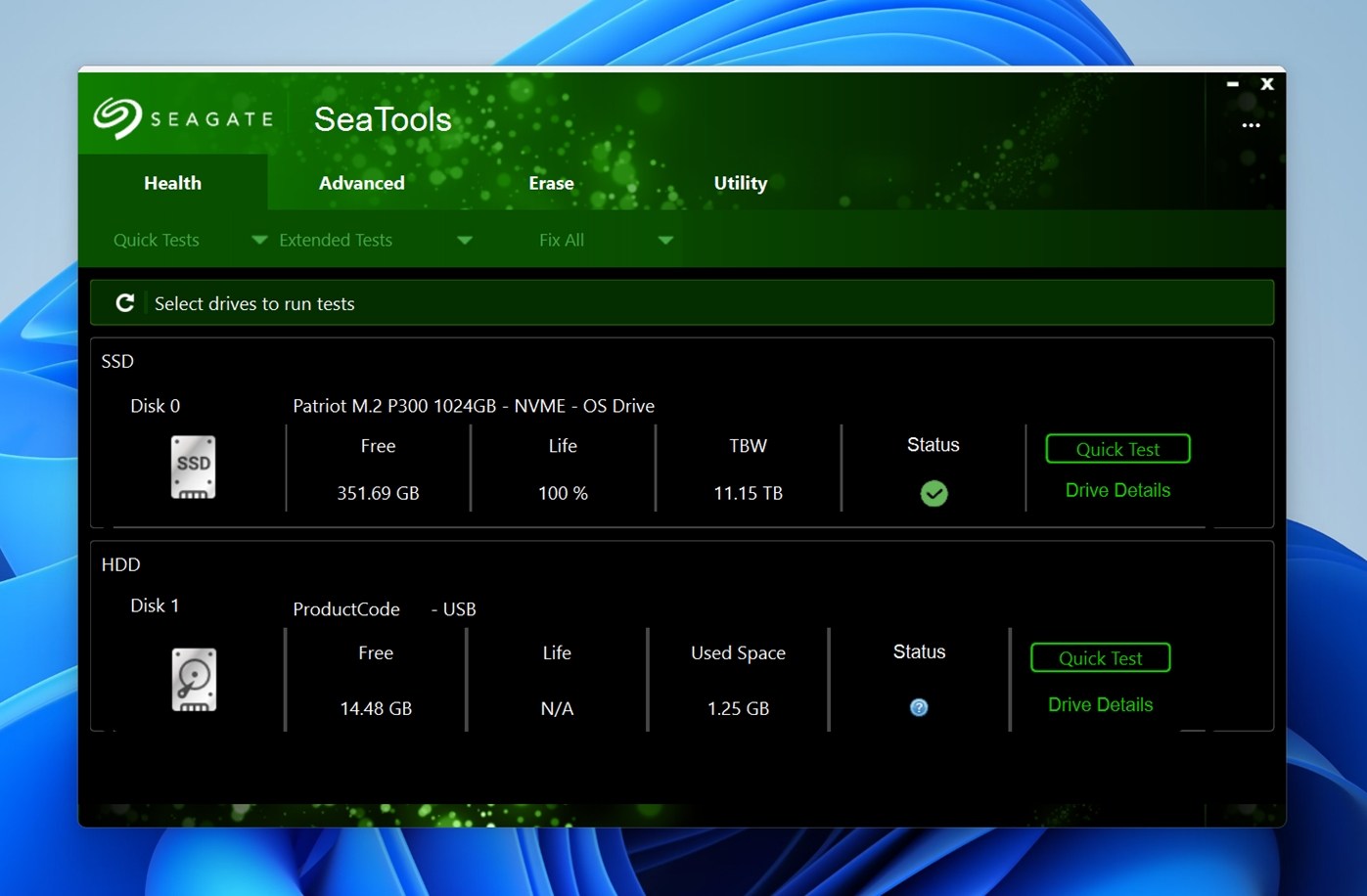
La utilidad oficial de Seagate es una de las opciones más conocidas para diagnosticar discos duros. Está diseñada para comprobar HDD y supervisar SSD, por lo que resulta útil cuando una unidad empieza a comportarse de forma extraña y necesitas saber si el problema está en el sistema de archivos, en un componente que está fallando o en una unidad que está llegando al final de su vida útil. Si quieres saber si todavía puedes confiar en una unidad, SeaTools es un buen punto de partida.
Su utilidad reside en la combinación de pruebas rápidas y diagnósticos más exhaustivos. Según la versión, SeaTools puede ejecutar pruebas de autodiagnóstico breves y largas, pruebas genéricas breves y largas, y una prueba genérica de dos minutos. Estas pruebas permiten comprobar si la unidad sigue leyendo los datos correctamente y si sus informes internos de estado muestran señales preocupantes. Por eso, su función principal es diagnosticar el estado de los HDD, no recuperar archivos perdidos ni reconstruir particiones dañadas.
También es una ventaja que SeaTools no se limite a las unidades internas de Seagate. Se puede utilizar para comprobar unidades Seagate y Maxtor, así como unidades de otros fabricantes en muchos casos.
👤 Experiencia de los usuarios:
«El único programa que detectó correctamente que el HDD estaba fallando fue Seagate Seatools con la prueba genérica larga; había superado las pruebas breves.»
– Miembro de la comunidad Covecube
✅ Ventajas:
- Se puede descargar y utilizar gratis.
- Adecuado para diagnósticos rápidos y exhaustivos de las unidades.
- Puede leer la información sobre el estado de la unidad y su estado S.M.A.R.T.
- La versión de arranque resulta útil cuando el sistema operativo instalado es inestable o no arranca.
- Útil tanto para unidades internas como para muchas externas.
- Una herramienta práctica de reparación de HDD como primer paso antes de realizar tareas de recuperación más profundas.
🙁 Inconvenientes:
- El procedimiento desde un medio de arranque es menos cómodo que el de una aplicación de escritorio normal.
- Tras las pruebas, puede seguir siendo necesaria otra herramienta de reparación de sectores defectuosos, una aplicación para crear imágenes de disco o una suite de recuperación.
6. CrystalDiskInfo – El mejor para supervisar el estado de las unidades
⚙️ Sistemas operativos compatibles: Windows. CrystalDiskInfo es compatible con Windows 11, 10, 8.1, 8, 7, Vista y XP, además de distintas versiones de Windows Server.
🧰 Funciones principales: Supervisión S.M.A.R.T.; estado de las unidades; seguimiento de la temperatura; alertas en tiempo real; gráficos históricos; control AAM/APM en unidades compatibles; supervisión desde el área de notificación; compatibilidad con muchos HDD, SSD, unidades NVMe y algunas configuraciones USB y RAID.
💰 Precios: Gratis. CrystalDiskInfo es un software de código abierto con licencia MIT.
🕹️ Versión de demostración o de prueba: Se puede utilizar gratis sin necesidad de pasar a una versión de pago.
🧑💻 Nivel de dificultad: Fácil. La interfaz es lo bastante sencilla para el uso diario y es una de las herramientas más accesibles para comprobar el estado de las unidades.
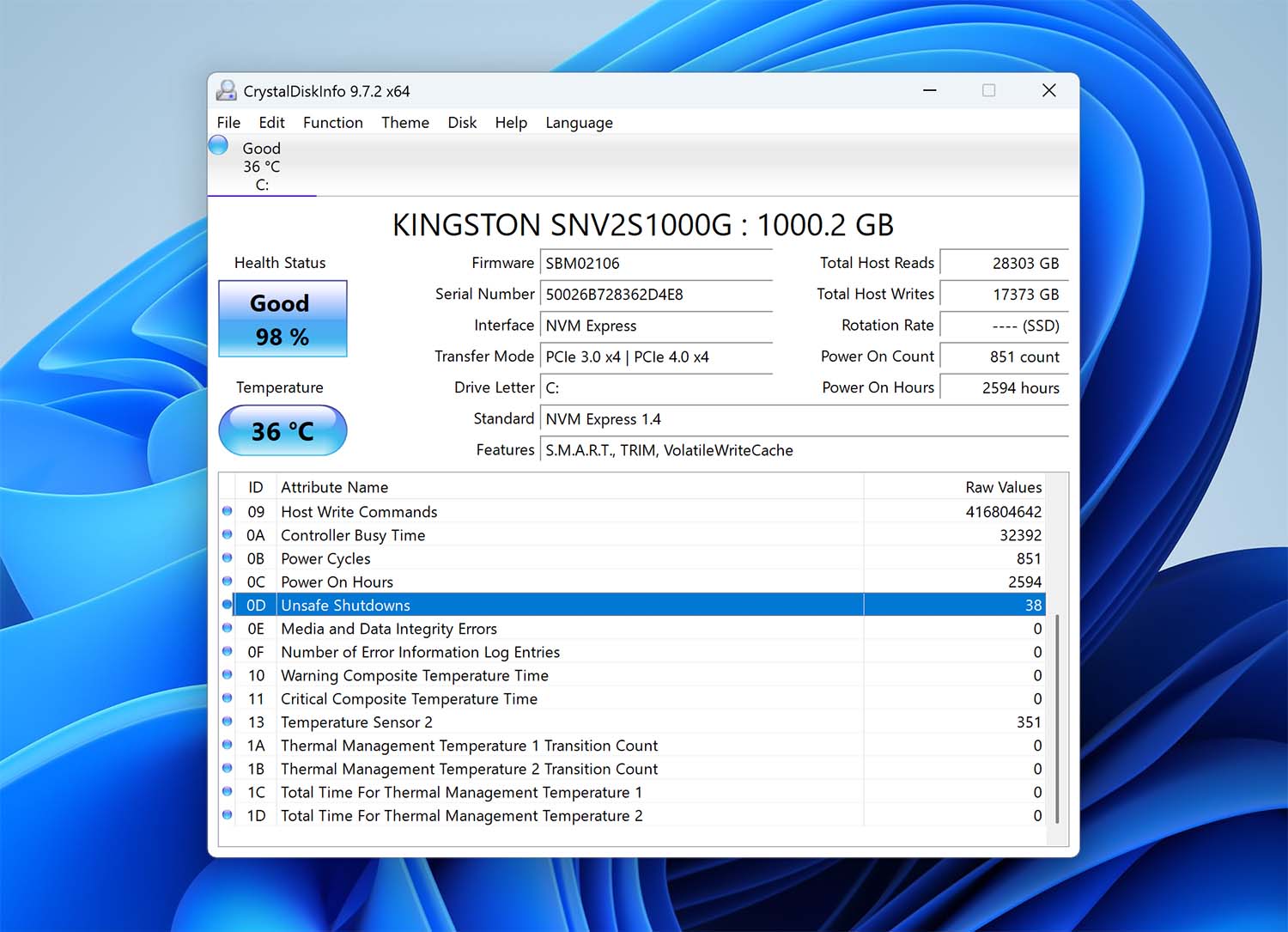
CrystalDiskInfo es una utilidad de supervisión de discos muy práctica, que conviene utilizar como medida preventiva en lugar de como solución de reparación de último recurso. Puede leer los datos S.M.A.R.T. (Self-Monitoring, Analysis and Reporting Technology) de los discos duros. Estos datos incluyen, por ejemplo, la tasa de errores de lectura, la tasa de errores de posicionamiento del cabezal o el tiempo de puesta en rotación. Los valores S.M.A.R.T. sirven como indicadores que pueden avisarte de un fallo inminente, por lo que CrystalDiskInfo es una herramienta útil que conviene tener a mano.
También permite configurar alertas personalizadas para que recibas un aviso cuando se superen determinados umbrales. Como se centra principalmente en la supervisión, no tiene tantas funciones adicionales como las otras soluciones que hemos mencionado. Aun así, ofrece gráficos históricos de temperatura, control AAM/APM para ajustar el ruido y el consumo de energía, y una versión portátil que se puede ejecutar sin instalarla.
👤 Experiencia de los usuarios:
«Te recomendaría comprobar tu unidad NVMe o SSD con Crystaldiskinfo. Es bueno; lo utilizo a menudo para supervisar el estado de mi disco duro.»
– @404Usernam, usuario de X.
✅ Ventajas:
- Se puede configurar para enviar alertas según los eventos.
- Ofrece una visión detallada de tus discos duros.
- Completamente gratuito y de código abierto.
- También está disponible en ediciones con temática de anime.
🙁 Inconvenientes:
- La interfaz recargada puede resultar confusa.
- No ofrece instrucciones ni guías claras.
7. GSmartControl – El mejor para el diagnóstico SMART
⚙️ Sistemas operativos compatibles: Windows, macOS, Linux y BSD. Como GSmartControl es una interfaz gráfica para smartctl del paquete smartmontools, ofrece una amplia compatibilidad entre plataformas y funciona bien en entornos mixtos.
🧰 Funciones principales: Comprobación del estado S.M.A.R.T.; visualización de atributos y registros de errores; pruebas automáticas breves y ampliadas; resaltado automático de valores preocupantes; compatibilidad con HDD y SSD. Está diseñado para comprobar el estado y realizar diagnósticos, no para recuperar archivos ni reparar particiones.
💰 Precios: Gratis. GSmartControl es un software de código abierto sin ediciones de pago.
🕹️ Versión de demostración o de prueba: No es necesaria.
🧑💻 Nivel de dificultad: Medio. La interfaz es mucho más sencilla que utilizar smartctl directamente, pero los datos resultan más útiles si tienes al menos una idea básica de lo que significan los atributos S.M.A.R.T. y las pruebas automáticas.
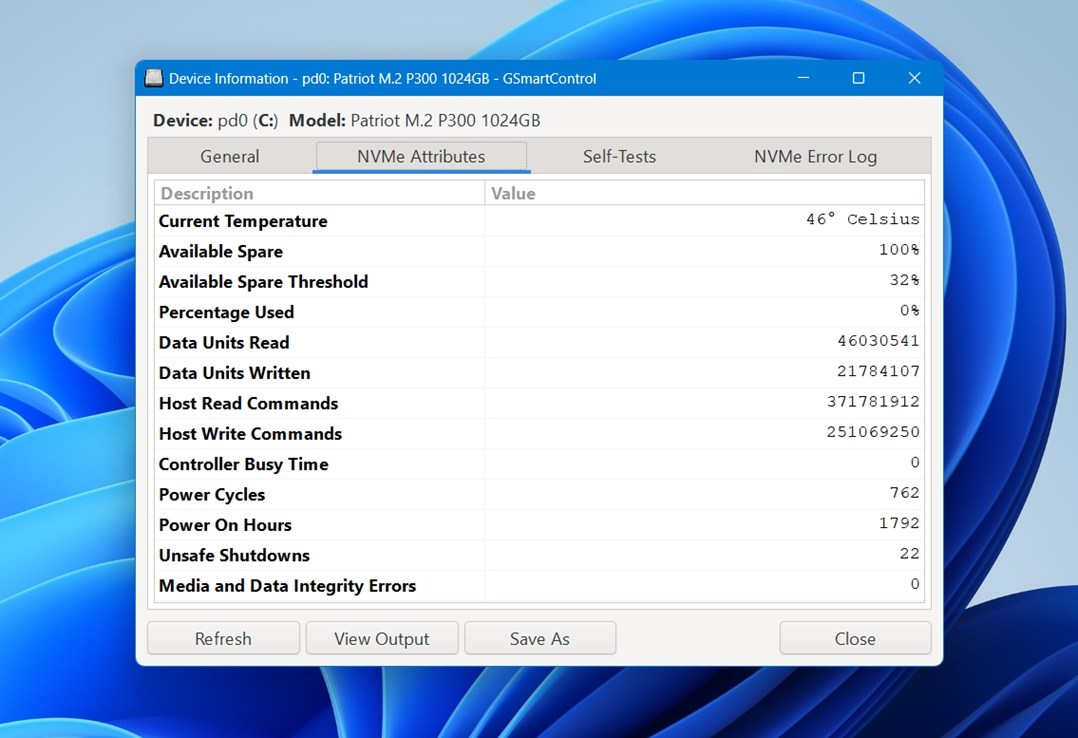
GSmartControl es una herramienta de diagnóstico de discos duros de código abierto que proporciona una interfaz gráfica para smartctl. En muchos aspectos, cumple una función similar a la de CrystalDiskInfo. Si buscas una herramienta gratuita para evaluar el estado de los HDD y detectar señales de fallo antes de que una unidad se deteriore más, esta es una de las mejores opciones.
Lo que hace es supervisar y ejecutar pruebas automáticas. Puedes examinar los atributos de estado, leer los registros de errores y ejecutar las pruebas integradas de la unidad sin recurrir a la línea de comandos. Esto hace que sea más accesible que smartctl por sí solo. GSmartControl puede darte una visión más clara antes de decidir si clonar el disco, sustituirlo o recurrir a un software para reparar un disco duro con funciones más avanzadas. Así se gana un puesto en una lista como esta, aunque se centre más en la prevención y el diagnóstico que en reparar discos duros en sentido literal.
👤 Experiencia de los usuarios:
«Recomiendo ejecutar una prueba automática SMART del SSD. Utilizo GSmartControl a menudo y, en mi experiencia, funciona muy bien.»
– Foros de Raspberry Pi
✅ Ventajas:
- Gratuito y de código abierto.
- Funciona en Windows, macOS, Linux y BSD.
- Mucho más fácil de utilizar que smartctl directamente.
- Adecuado para comprobar los datos S.M.A.R.T. y ejecutar pruebas automáticas.
- Útil tanto para HDD como para SSD.
- Una excelente opción para realizar un diagnóstico inicial antes de reparar un HDD.
🙁 Inconvenientes:
- Algunos datos S.M.A.R.T. pueden seguir resultando confusos para los principiantes.
- Su utilidad depende de que la unidad y la carcasa faciliten correctamente todos los datos S.M.A.R.T.
- Es mejor como herramienta de supervisión que como software para resolver directamente los problemas de un disco duro.
8. GParted – El mejor gestor de particiones
⚙️ Sistemas operativos compatibles: Windows, macOS y Linux, en el sentido de que GParted suele utilizarse a través del entorno de arranque GParted Live.
🧰 Funciones principales: Creación y eliminación de particiones; cambio de tamaño y desplazamiento de particiones; copia y pegado de particiones; comprobación y etiquetado de particiones; asignación de nuevos UUID; compatibilidad con una amplia variedad de sistemas de archivos, incluidos NTFS, exFAT, FAT32, ext2/3/4, XFS, Btrfs, HFS/HFS+, UFS y otros.
💰 Precios: Gratis. GParted es un software de código abierto con licencia GNU General Public License.
🕹️ Versión de demostración o de prueba: Se puede utilizar gratis y sin restricciones.
🧑💻 Nivel de dificultad: Medio. La interfaz es gráfica y bastante accesible, pero, como trabaja a nivel de partición y suele utilizarse desde un medio de arranque, requiere al menos unos conocimientos básicos.
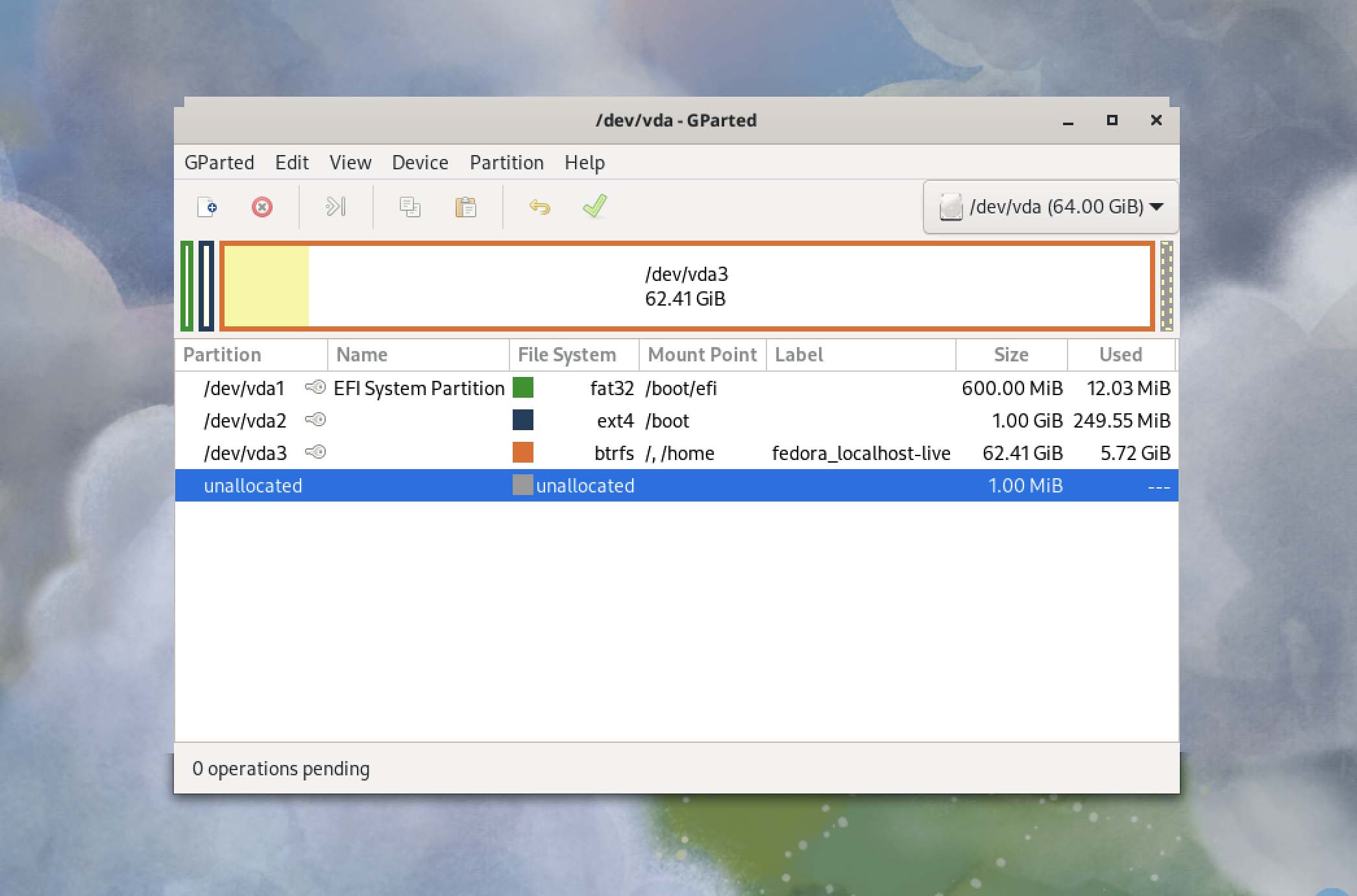
GParted es un editor gráfico de particiones gratuito que puedes utilizar para cambiar el tamaño de las particiones, copiarlas y moverlas sin perder datos ni dañar archivos. Esto lo convierte en una excelente opción para reducir una partición y hacer espacio para otro sistema operativo, crear una partición de copia de seguridad o simplemente reorganizar la distribución del disco sin borrarlo.
Uno de los motivos por los que hemos elegido GParted es que es totalmente multiplataforma. Se puede ejecutar en sistemas Linux, macOS y Windows arrancando desde una memoria USB o un CD/DVD. Muchos profesionales de TI lo consideran una de las mejores opciones de software de reparación de HDD, ya que permite recuperar particiones que han quedado inaccesibles, resolver problemas de arranque mediante la gestión de indicadores de partición y comprobar la integridad del sistema de archivos con una opción de reparación integrada.
GParted ya está incluido en herramientas populares como Partclone y el mencionado Clonezilla, o puedes descargarlo como una distribución GNU/Linux ligera de arranque para equipos basados en x86. La posibilidad de poner varios cambios en cola antes de aplicarlos lo hace flexible y permite rectificar antes de confirmarlos, por lo que supone una mejora clara frente a la herramienta Administración de discos de Windows y otras alternativas similares de terceros.
👤 Experiencia de los usuarios:
«Primero probé MS DISKPART, pero no pude ampliar mi partición principal al espacio sin asignar. GParted hizo el trabajo de forma rápida y eficaz y me ahorró muchos quebraderos de cabeza. Doy las gracias a todos los que han participado por esta magnífica utilidad.»
– prlwtski, usuario de SourceForge.
✅ Ventajas:
- Pone los cambios en cola antes de aplicarlos.
- Funciona fuera del sistema operativo.
- No necesita reiniciar para aplicar los cambios.
🙁 Inconvenientes:
- Necesita un medio de arranque externo.
- El archivo de descarga es grande.
9. DiskWarrior – La mejor herramienta de diagnóstico para Mac
⚙️ Sistemas operativos compatibles: Solo macOS.
🧰 Funciones principales: Reconstrucción y reparación de directorios; recuperación de archivos inaccesibles por daños en los directorios; vista previa antes de sustituirlos; supervisión S.M.A.R.T. del estado de las unidades; comprobaciones de archivos y permisos; compatibilidad con volúmenes HFS+, configuraciones RAID, Fusion Drive, volúmenes de Time Machine, imágenes de disco y otras configuraciones de almacenamiento de Mac, siempre que estén formateadas con sistemas de archivos compatibles.
💰 Precios: Software de pago, con opciones para comprar una copia nueva (119,95 $) o una actualización.
🕹️ Versión de demostración o de prueba: No hay una verdadera prueba gratuita. El producto permite previsualizar cómo quedaría un disco reparado.
🧑💻 Nivel de dificultad: Medio. La interfaz es más sencilla que la de las herramientas de línea de comandos, pero conviene conocer los sistemas de archivos de Mac y los métodos de arranque, y tener claro que permite reconstruir volúmenes HFS+, pero no APFS.
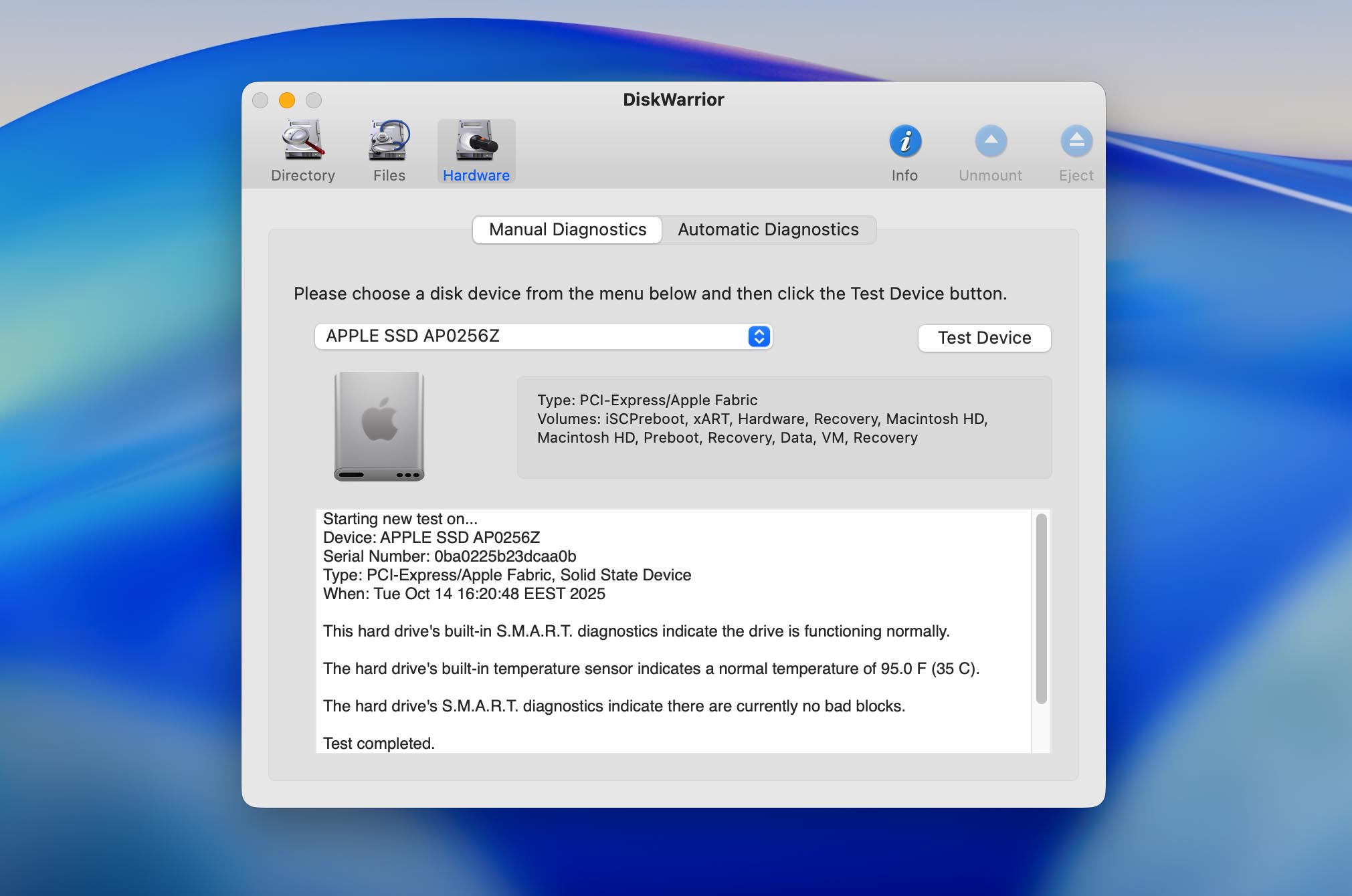
DiskWarrior es una de las herramientas de diagnóstico y recuperación de discos duros más fiables disponibles para Mac. A diferencia de las utilidades habituales, se centra en reconstruir y reparar la estructura de directorios, que suele ser el origen de los problemas de acceso a los archivos, el rendimiento lento o las unidades que no arrancan. Puede corregir directorios dañados, mejorar el rendimiento de la unidad y recuperar los datos perdidos a causa de esos daños.
Su enfoque no destructivo protege los datos mientras analiza, repara y reconstruye los directorios. Además, crea informes visuales y claros sobre el estado de la unidad para facilitar la identificación y resolución de posibles problemas. Aunque la herramienta no admite APFS en el momento de esta revisión, su fiabilidad en unidades formateadas en HFS y HFS Plus la ha convertido en una opción de confianza durante décadas.
👤 Experiencia de los usuarios:
«DiskWarrior merece totalmente lo que cuesta si tienes que lidiar con sistemas de archivos HFS+ dañados con cierta frecuencia.»
– kramer314, usuario de Reddit.
✅ Ventajas:
- Especializado en HFS+ de macOS.
- Reconstruye los directorios sin sobrescribir los datos perdidos.
- Puede recuperar archivos perdidos o inaccesibles de unidades dañadas.
- Optimiza la estructura de directorios y mejora el rendimiento de la unidad.
🙁 Inconvenientes:
- Solo está disponible para Mac.
- Resulta poco adecuado para la mayoría de los Mac actuales.
- No hay una versión gratuita ni de prueba.
- No admite APFS.
10. HDD Regenerator – El mejor por su capacidad para reparar sectores defectuosos
⚙️ Sistemas operativos compatibles: Windows 10 y 11 para la versión actual de HDD Regenerator, con compatibilidad con medios de arranque para utilizarlo en prácticamente cualquier sistema operativo.
🧰 Funciones principales: Análisis del disco a nivel físico; detección de sectores defectuosos; regeneración de sectores defectuosos; supervisión S.M.A.R.T.; compatibilidad con USB de arranque; modos de análisis, prueba, refresco y regeneración; compatibilidad con HDD, SSD y unidades NVMe en la versión actual; compatibilidad con cualquier sistema de archivos, ya que trabaja por debajo de ese nivel.
💰 Precios: 89,99 $ (la versión anterior de 2011 figura a 49,99 $).
🕹️ Versión de demostración o de prueba: Sí. La demostración gratuita puede analizar la unidad e intentar regenerar el primer sector defectuoso que encuentre, principalmente para mostrar si una regeneración completa podría ser posible.
🧑💻 Nivel de dificultad: Medio. Como trabaja a nivel físico de la unidad e incluye procedimientos de reparación desde un medio de arranque, resulta útil tener algunos conocimientos técnicos.
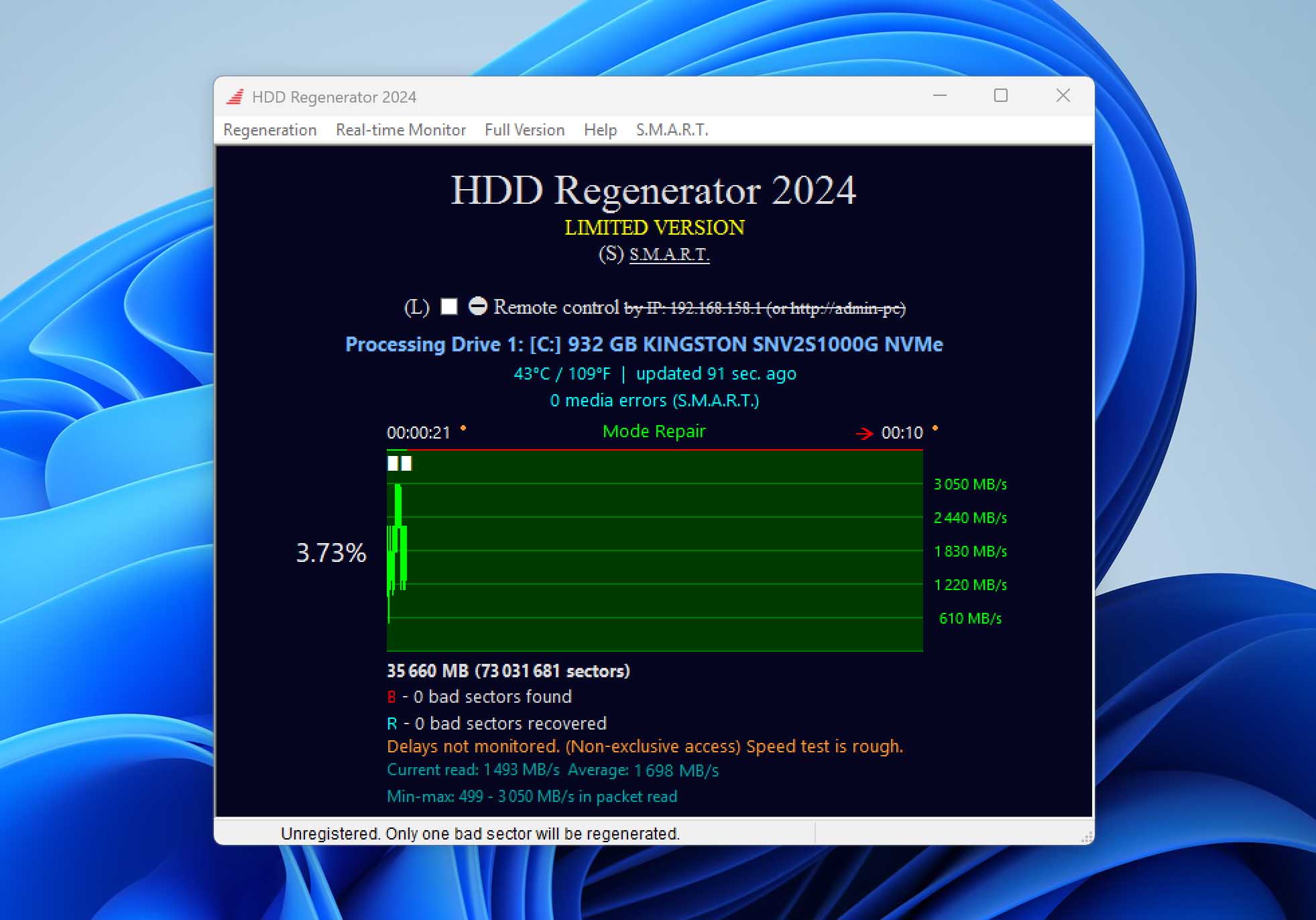
Aunque Windows incluye un programa que permite reparar un disco duro y corregir errores lógicos del sistema de archivos, no intenta solucionar defectos físicos. HDD Regenerator, en cambio, es una herramienta especializada en la reparación de HDD, diseñada para detectar sectores con daños físicos en la superficie de un disco duro e intentar repararlos mediante su tecnología propia Hysteresis loops generator, desarrollada por Dmitriy Primochenko.
La última versión de HDD Regenerator es compatible con Windows 10/11 y con dispositivos de almacenamiento modernos, como SSD y unidades NVMe. La herramienta se puede ejecutar desde un medio de arranque, lo que permite utilizarla en cualquier sistema, independientemente del sistema operativo. Además de reparar sectores defectuosos, la última versión incluye compatibilidad completa con S.M.A.R.T., supervisión de discos duros en tiempo real y recuperación de datos dañados.
👤 Experiencia de los usuarios:
«Utilicé HDD Regenerator hace tiempo y solucionó un problema que otros programas no habían conseguido resolver.»
– muchmore777, usuario de Reddit.
✅ Ventajas:
- Detección rápida de sectores defectuosos.
- Puede llegar a restablecer el funcionamiento al reparar algunos sectores defectuosos.
- Supervisa el estado del disco duro en tiempo real.
🙁 Inconvenientes:
- Es lento en discos duros de gran tamaño.
- Es bastante caro.
11. AOMEI Partition Assistant – El mejor gestor de discos duros
⚙️ Sistemas operativos compatibles: Windows; las ediciones actuales son compatibles con Windows 11, 10, 8.1, 8 y 7, además de las ediciones de Windows Server en los planes orientados a servidores.
🧰 Funciones principales: Gestión de particiones; cambio de tamaño, desplazamiento, combinación, división, creación, eliminación y formateo de particiones; clonación de discos; migración del sistema operativo; conversión MBR/GPT; conversión entre discos dinámicos y básicos; recuperación de particiones; creación de medios de arranque; creación de Windows To Go; borrado seguro; herramientas de limpieza de archivos innecesarios.
💰 Precios: Ediciones Professional y Server de pago. Los precios oficiales actuales parten de 49,95 $ al año o 59,95 $ por una licencia de por vida de Professional, mientras que los planes Server parten de 169 $ al año.
🕹️ Versión de demostración o de prueba: Sí. Hay una edición Standard gratuita y AOMEI también ofrece pruebas gratuitas de las ediciones de pago.
🧑💻 Nivel de dificultad: De fácil a medio. La interfaz es adecuada para principiantes y se basa en asistentes, pero algunas operaciones siguen requiriendo conocimientos sobre particiones.
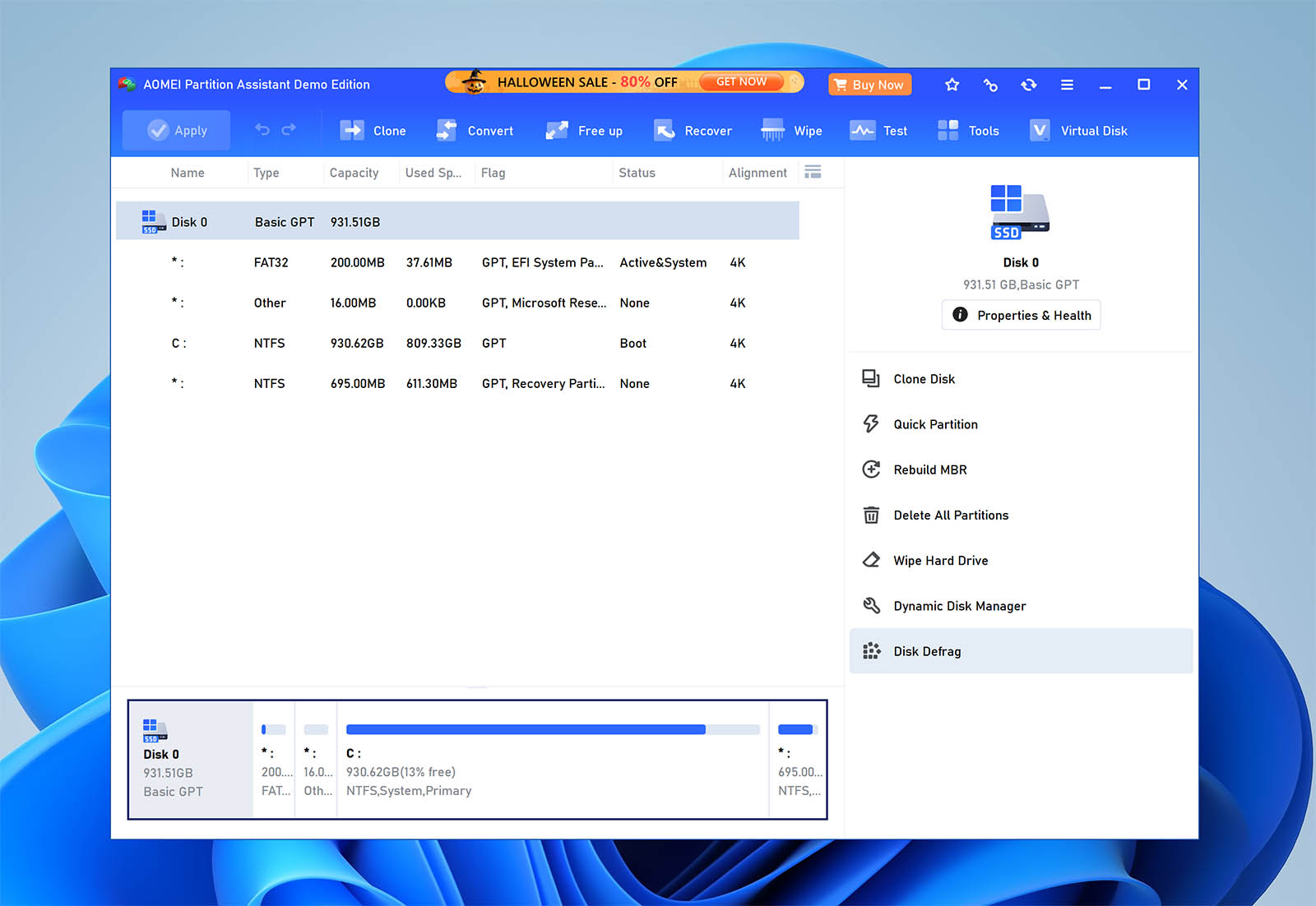
A pesar de su nombre, AOMEI Partition Assistant no es simplemente otra herramienta para mover, cambiar el tamaño y crear particiones. En realidad, es un gestor de discos duros repleto de funciones, capaz de resolver prácticamente todos los problemas habituales relacionados con estas unidades. Puedes utilizarlo como programa para reparar un disco duro externo, migrar el sistema operativo a una unidad nueva o convertir de MBR a GPT sin perder datos. Incluye la posibilidad de destruir archivos confidenciales de forma segura, impidiendo que se recuperen incluso con Disk Drill.
Su sistema de cola permite preparar varios cambios antes de aplicarlos, lo que reduce el riesgo de errores durante operaciones complejas. AOMEI Partition Assistant se puede configurar para ejecutarse antes de que arranque el sistema operativo, lo que permite trabajar con unidades que de otro modo serían inaccesibles, incluida la recuperación de datos de un disco duro externo. La interfaz es clara y contiene toda la información que necesitas, sin impedir que realices tareas detalladas de gestión y reparación de discos.
✅ Ventajas:
- Su interfaz intuitiva facilita el uso.
- Puede ejecutarse antes de que arranque Windows.
- Puede poner los cambios en cola antes de aplicarlos.
🙁 Inconvenientes:
- No puede convertir discos dinámicos en básicos.
- Las licencias de pago son bastante caras.
12. Hard Disk Sentinel – El mejor para la supervisión avanzada del estado de las unidades
⚙️ Sistemas operativos compatibles: Windows como plataforma principal, con ediciones independientes para Linux y DOS. La versión para Windows es la que tiene más funciones.
🧰 Funciones principales: Supervisión S.M.A.R.T.; seguimiento del estado y la temperatura; supervisión de la velocidad de transferencia en tiempo real; pruebas automáticas breves y ampliadas integradas; alertas e informes detallados del estado. La edición Professional también incluye extras como opciones de copia de seguridad, supervisión remota y una API para desarrolladores.
💰 Precios: Software de pago, con ediciones Standard y Professional (59 $), además de opciones de licencia para familias y empresas.
🕹️ Versión de demostración o de prueba: Sí. Hay una prueba limitada para Windows, mientras que las ediciones para Linux y DOS se ofrecen gratis.
🧑💻 Nivel de dificultad: Medio. La interfaz para Windows es mucho más accesible que las herramientas de diagnóstico de línea de comandos, pero la cantidad de datos técnicos sobre el estado de las unidades puede resultar abrumadora para quienes se inician en su supervisión.
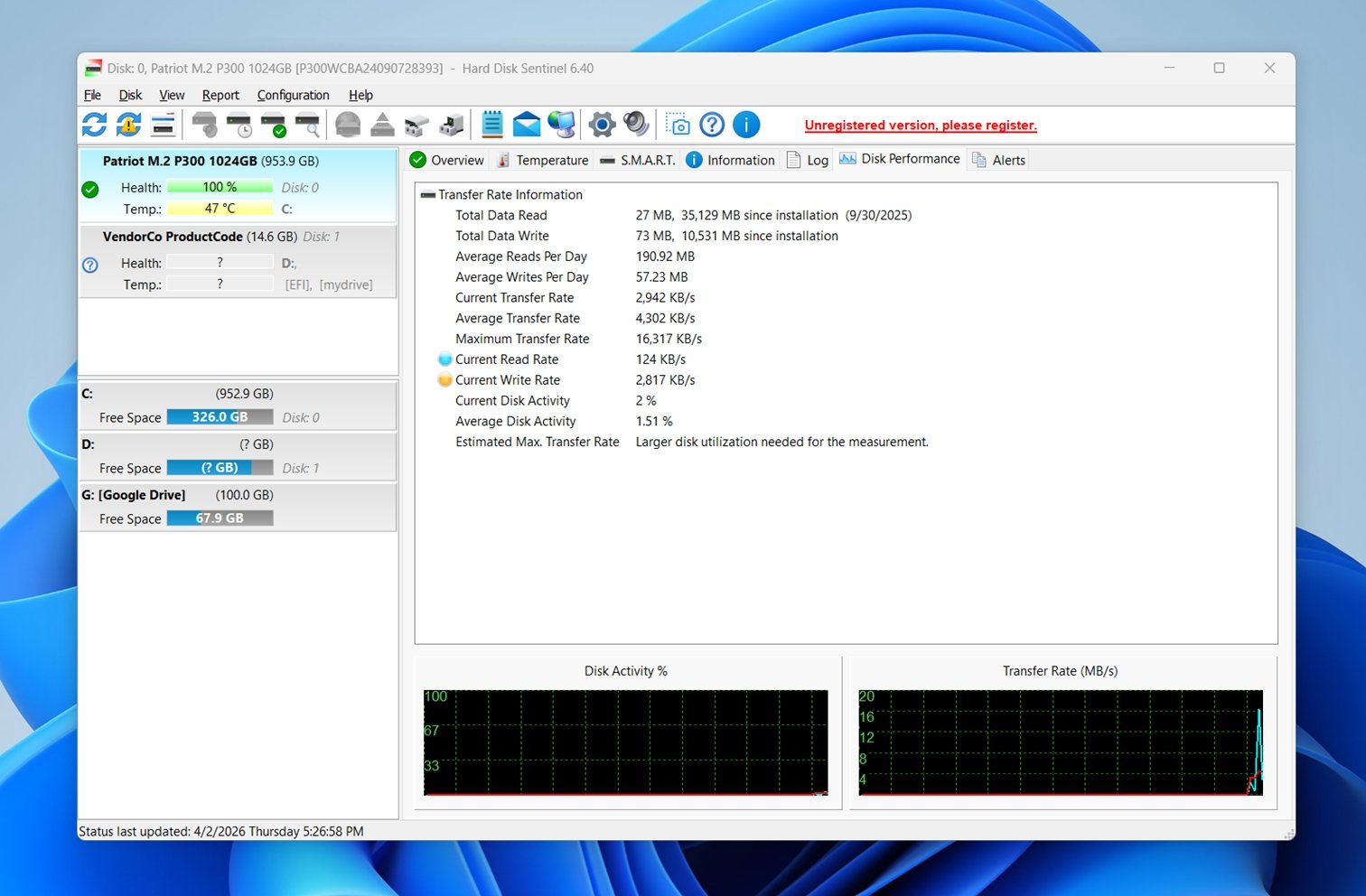
Hard Disk Sentinel, o HDSentinel, es un conjunto de herramientas de supervisión y diagnóstico de unidades. Se distingue de CrystalDiskInfo y GSmartControl por ofrecer análisis más detallados, más opciones de alerta, pruebas integradas y funciones de protección adicionales en las ediciones superiores. Si buscas una herramienta que te avise de posibles fallos y supervise continuamente el estado de tus discos, es una de las mejores opciones de esta categoría.
Su mayor fortaleza es la profundidad del análisis. Hard Disk Sentinel lee tanto los atributos S.M.A.R.T. generales como los específicos del fabricante, estima el estado y el rendimiento, registra las temperaturas y puede iniciar las pruebas automáticas del hardware de la propia unidad.
Su prueba de autodiagnóstico ampliada puede comprobar toda la superficie, identificar zonas deterioradas y reasignar posibles sectores defectuosos mediante los mecanismos de hardware integrados en la unidad. Aunque no equivale a una herramienta especializada que promete reparar sectores defectuosos a bajo nivel, ofrece más funciones que una utilidad básica de reparación de discos.
Otro motivo por el que merece un puesto en esta lista es su compatibilidad con el hardware: funciona con IDE, SATA, NVMe, SCSI, SAS, la mayoría de las unidades USB, SSD, SSHD, conjuntos RAID y, en algunos casos, configuraciones relacionadas con NAS. Esta amplia compatibilidad resulta útil si quieres una única herramienta profesional de reparación de HDD para vigilar distintos tipos de almacenamiento en lugar de utilizar varias utilidades.
👤 Experiencia de los usuarios:
«HD Sentinel es una herramienta muy valiosa e importante que recomiendo a cualquiera que utilice cualquier versión de Windows. Es una parte fundamental de mi servicio de consultoría informática.»
– Dan S Tong, autor de una reseña en Trustpilot
✅ Ventajas:
- Supervisión detallada del estado, la temperatura y el rendimiento.
- Admite una amplia variedad de tipos de unidades.
- Más avanzado que muchas herramientas gratuitas dedicadas solo a la supervisión.
- Pruebas automáticas integradas y numerosas opciones de alerta.
- La edición Professional añade copias de seguridad, supervisión remota y acceso a la API.
- Una opción sólida para supervisar continuamente el estado de los HDD dentro de las tareas de reparación.
🙁 Inconvenientes:
- En Windows no es gratuito después de la prueba.
- Puede ofrecer demasiada información para los usuarios ocasionales.
- Algunas de las funciones más potentes solo están disponibles en la edición Professional.
13. SpinRite – El mejor para ordenadores antiguos
⚙️ Sistemas operativos compatibles: Equipos compatibles con PC, con procesadores Intel o AMD y BIOS compatible. SpinRite se ejecuta desde su propio entorno de arranque FreeDOS, por lo que se puede utilizar con unidades de Windows, Linux y otros sistemas.
🧰 Funciones principales: Análisis y mantenimiento de discos de bajo nivel; recuperación de datos de sectores inestables; pruebas de superficie; refresco de sectores; pruebas de estrés de las unidades; creación de medios de arranque; operaciones centradas en el soporte físico e independientes del sistema de archivos. SpinRite está más orientado a la reparación y el mantenimiento del almacenamiento magnético que a la recuperación moderna a nivel de archivo.
💰 Precios: Software de pago (89,00 $).
🕹️ Versión de demostración o de prueba: No exactamente. GRC ofrece por separado la utilidad gratuita BootAble para que los usuarios comprueben si un equipo puede arrancar FreeDOS y ejecutar SpinRite, pero SpinRite en sí es un producto de pago.
🧑💻 Nivel de dificultad: Difícil. SpinRite es una herramienta especializada que se ejecuta desde un medio de arranque y utiliza una interfaz de texto de estilo clásico.
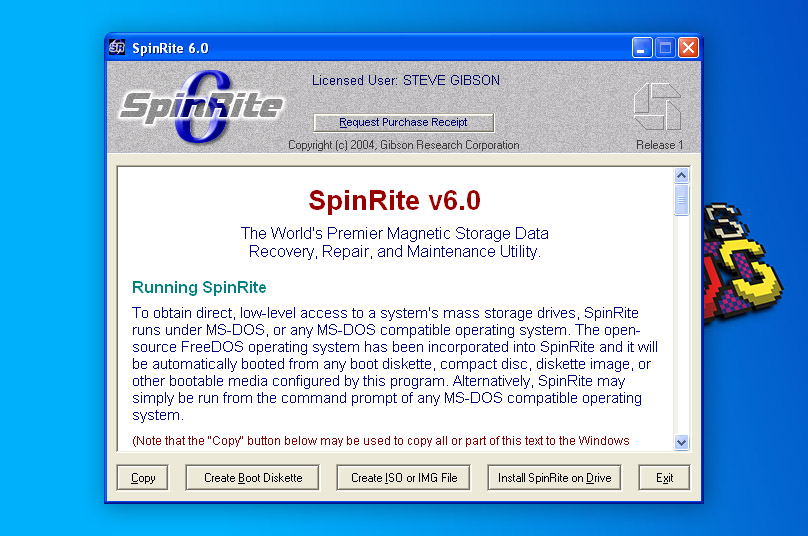
Teniendo en cuenta que la última versión de SpinRite, una aplicación para recuperar archivos perdidos de dispositivos de almacenamiento magnético como los discos duros, se publicó en 2004, quizá te sorprenda encontrarla en esta lista. El motivo por el que hemos decidido incluirla es sencillo: sigue siendo la mejor herramienta para reparar discos duros en ordenadores antiguos. SpinRite trabaja a bajo nivel y accede a los datos magnéticos del disco en lugar de depender del sistema de archivos. Esto le permite recuperar datos de unidades ilegibles, con errores intermitentes o que van fallando poco a poco.
Como se ejecuta dentro de una versión autónoma de FreeDOS, puedes utilizarlo para analizar prácticamente cualquier ordenador, incluso uno que ya no funcione correctamente. La herramienta no solo admite los sistemas de archivos de Windows, sino también DOS FAT, todos los sistemas de archivos de Linux, Novell, Macintosh y otros. Además de recuperar datos, SpinRite puede detectar sectores débiles antes de que fallen, para que sepas que existen. Aunque su interfaz de texto puede recordar a Windows XP, sus capacidades de análisis y reparación de bajo nivel lo convierten en una solución única.
👤 Experiencia de los usuarios:
«Spinrite y Zero Assumption Recovery han sido mi mejor combinación cuando la unidad responde.»
– flunky_the_majestic, usuario de Reddit.
✅ Ventajas:
- Funciona en ordenadores con hardware antiguo.
- No necesita un sistema operativo.
- Afirma que puede recuperar datos y refrescar la superficie del disco duro.
🙁 Inconvenientes:
- Algunos usuarios consideran que el software no cumple lo que promete.
- Puede desgastar las unidades de estado sólido por un exceso de escrituras.
14. Victoria for Windows – El mejor para reasignar sectores defectuosos
⚙️ Sistemas operativos compatibles: Windows 2000, XP, 7, 8 y 10 en versiones x86 y x64. También hay una versión antigua para DOS en el archivo de descargas.
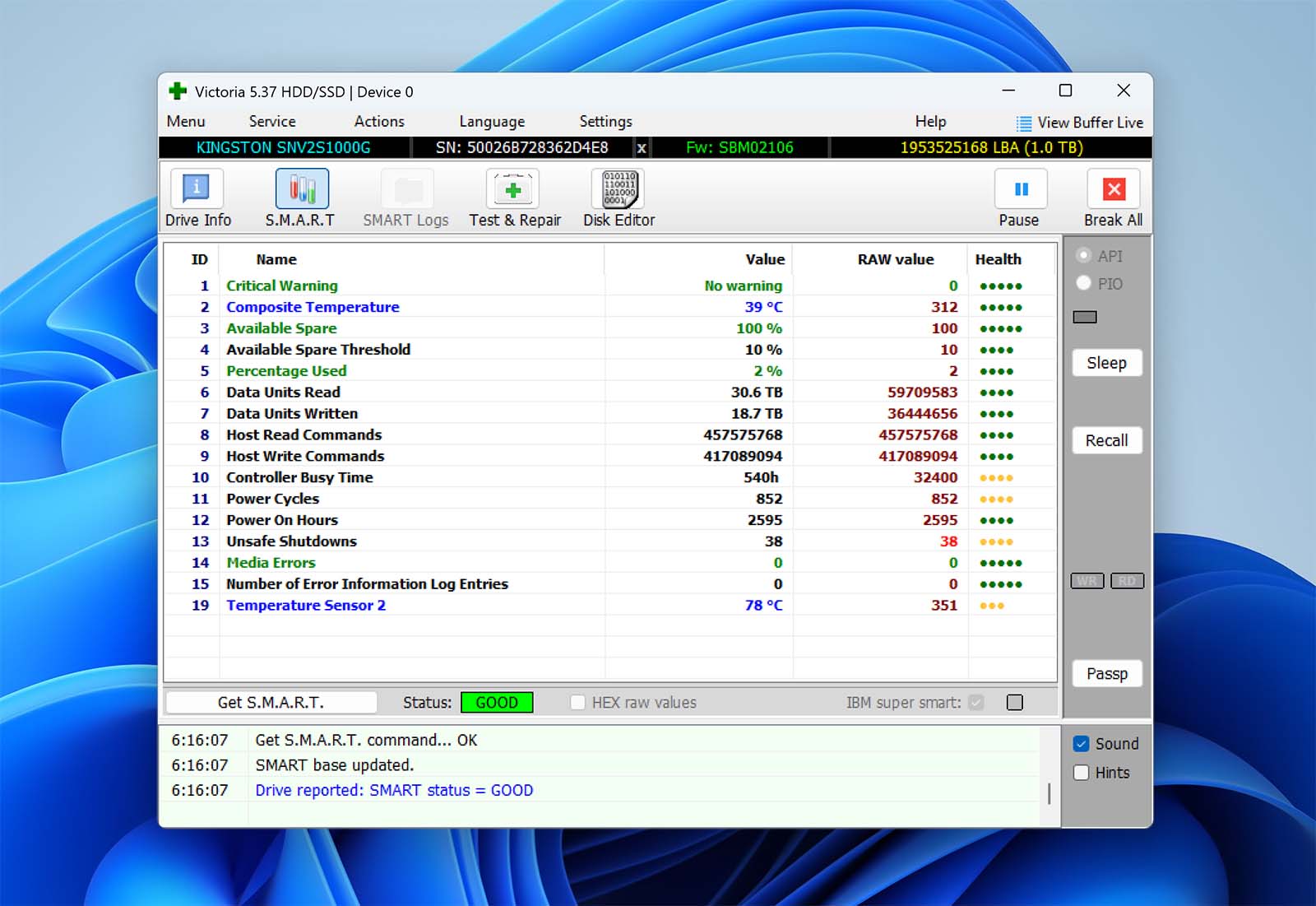
🧰 Funciones principales: Diagnóstico S.M.A.R.T.; análisis de superficie; pruebas de las unidades; gráficos de velocidad durante los análisis completos de sectores; compatibilidad con HDD, SSD, tarjetas de memoria y otros dispositivos de almacenamiento; compatibilidad con NVMe y SAS/SCSI en la versión 5.37; funciones de reparación limitadas para problemas menores. El sitio oficial también menciona un modo PIO avanzado que permite acceder a algunas unidades IDE/SATA parcialmente averiadas por debajo de las capas habituales de Windows y BIOS.
💰 Precios: Gratis.
🕹️ Versión de demostración o de prueba: La versión completa se puede utilizar gratis, sin ediciones de pago ni funciones bloqueadas.
🧑💻 Nivel de dificultad: De medio a difícil. La interfaz estándar para Windows es manejable, pero Victoria incluye funciones avanzadas de diagnóstico y acceso de bajo nivel, especialmente el modo PIO.
Victoria for Windows es una utilidad de información y diagnóstico de discos duros que permite consultar información detallada sobre las unidades y resolver problemas relacionados con ellas. Una de sus funciones más útiles es la capacidad de analizar discos duros en busca de sectores defectuosos y reasignarlos a otros que funcionen. Como los sectores defectuosos son una señal de deterioro del disco duro, reasignarlos puede permitir que vuelva a funcionar para recuperar todos los datos que queden. Aunque su interfaz anticuada puede echar atrás a algunos usuarios, no cabe duda de que es una herramienta notable con muchas aplicaciones prácticas. Y, lo mejor de todo, es completamente gratuita.
✅ Ventajas:
- Proporciona información detallada sobre tus discos duros.
- Permite consultar los datos S.M.A.R.T.
- Muestra una vista general de los sectores en colores para identificarlos fácilmente.
🙁 Inconvenientes:
- No ofrece instrucciones claras.
15. HD Tune Pro – El mejor para las pruebas de rendimiento y los análisis de errores
⚙️ Sistemas operativos compatibles: Windows 7, 8, 10 y 11 en versiones de 64 bits para la última versión de HD Tune Pro 6.x. La edición gratuita antigua de HD Tune es compatible con versiones anteriores de Windows, como 2000, XP y Vista, pero no pertenece a la rama Pro actual.
🧰 Funciones principales: Pruebas de rendimiento de lectura y escritura; información detallada de las unidades; comprobaciones del estado S.M.A.R.T.; análisis de errores; registros de errores; borrado seguro; pruebas de rendimiento de archivos; pruebas de caché; supervisión del disco; estadísticas de temperatura; pruebas automáticas S.M.A.R.T.; estadísticas de los dispositivos; comprobaciones del estado de varias unidades.
💰 Precios: Licencia de HD Tune Pro para un único usuario por 29,95 dólares estadounidenses.
🕹️ Versión de demostración o de prueba: Sí. HD Tune Pro ofrece una prueba de 14 días.
🧑💻 Nivel de dificultad: De fácil a medio. Algunos gráficos, valores S.M.A.R.T. y resultados de las pruebas de rendimiento requieren cierta interpretación. Es una herramienta que puedes utilizar sin ser un experto, aunque ayuda saber qué estás viendo.
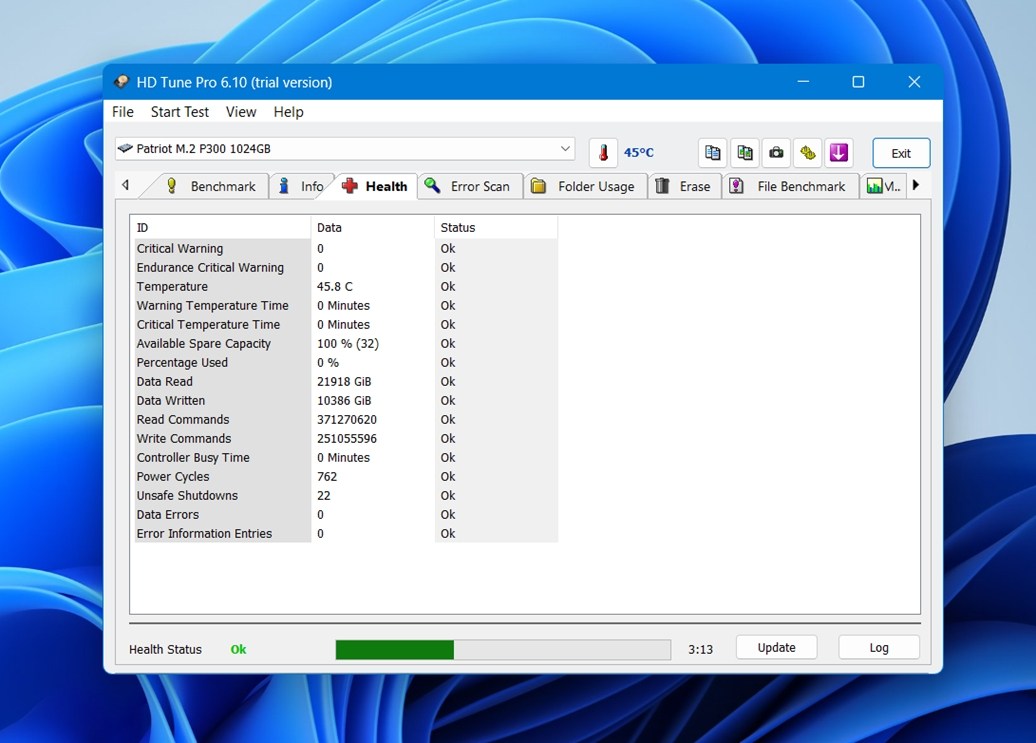
HD Tune Pro se parece a CrystalDiskInfo y Hard Disk Sentinel, pero se centra más en las pruebas de rendimiento, las pruebas de superficie y el análisis de las unidades. Esa combinación le permite cubrir otras necesidades dentro de esta selección de programas para reparar discos duros.
Puedes comprobar el estado S.M.A.R.T., ejecutar un análisis de errores, medir las velocidades de transferencia, consultar los datos de temperatura e incluso borrar una unidad de forma segura. Eso lo hace más versátil que una simple herramienta para evaluar el estado de los HDD. Si buscas una utilidad para diagnosticar discos, comprobar su rendimiento y detectar las primeras señales de aviso, es una opción sólida. Proporciona muchos datos útiles.
Otro punto a su favor es que HD Tune Pro funciona con más de un tipo de almacenamiento: admite discos duros internos y externos, SSD, memorias USB y lectores de tarjetas de memoria, aunque algunas funciones dependen del hardware. No todas las herramientas de reparación de discos duros ofrecen datos útiles sobre el estado y el análisis de una variedad tan amplia de dispositivos. Si tu objetivo es comprobar una unidad lenta, buscar errores en la superficie o comparar el rendimiento antes y después de realizar cambios, HD Tune Pro tiene mucho sentido.
👤 Experiencia de los usuarios:
«Prueba HD Tune para medir la velocidad de lectura de tu SSD. Es gratuito y fácil de usar.»
– Usuario del foro Tom’s Hardware
✅ Ventajas:
- Combina la supervisión del estado, las pruebas de rendimiento y el análisis de errores en una sola aplicación.
- Tiene más funciones que las herramientas gratuitas básicas para comprobar el estado de las unidades.
- Resulta útil para HDD, SSD, unidades externas, memorias USB y algunos lectores de tarjetas.
- Incluye borrado seguro y varios módulos de diagnóstico.
- Es una buena opción si quieres tanto pruebas de rendimiento como comprobaciones del estado.
🙁 Inconvenientes:
- La versión Pro actual solo está disponible para Windows.
- Algunas funciones dependen de que la unidad o la carcasa faciliten los datos necesarios.
¿Existen soluciones alternativas para reparar un disco duro por tu cuenta?
No todos los problemas que te encuentres en un disco duro requieren una reparación profesional o un software caro. Antes de enviar la unidad a un laboratorio o invertir en herramientas especializadas, hay varias medidas prácticas que puedes probar por tu cuenta. Estos métodos te ayudarán a resolver errores lógicos habituales, comprobar las conexiones del hardware y recuperar el acceso a los archivos, a menudo sin gastar un céntimo. Aunque no pueden reparar daños físicos graves, probar primero estas alternativas puede ahorrarte tiempo y dinero.
| Método | Tipo | Detalles | Cuándo probarlo |
| Ejecutar un antivirus | Software | Útil cuando han desaparecido archivos, el ordenador se comporta de forma extraña o los problemas han empezado de repente | Como primer paso si sospechas que hay malware o un comportamiento anómalo del sistema |
| CHKDSK / Primera Ayuda | Herramienta integrada | CHKDSK es para Windows; Primera Ayuda es su equivalente en Mac | Cuando la unidad muestra errores, tarda en abrirse o queda inaccesible |
| Reinstalar controladores / actualizar el firmware | Corrección del sistema | Especialmente indicado para unidades que el sistema detecta, pero que funcionan de forma irregular | Cuando la unidad se desconecta, tiene un rendimiento bajo o no se detecta correctamente |
| Formatear el disco | Solución por cuenta propia de último recurso | Un formateo rápido renueva el sistema de archivos; uno completo también comprueba la superficie con mayor profundidad | Solo después de hacer una copia de seguridad o recuperar los datos |
| Comprobar cables y puertos | Comprobación del hardware | Tu disco duro se conecta a la placa base mediante dos cables: uno de alimentación y otro SATA para transferir datos. Los cables sueltos o dañados pueden causar muchos problemas, por lo que una revisión rápida ayudará a evitar tareas de diagnóstico innecesarias. Las unidades externas son algo diferentes: tendrás que revisar los puertos USB, los cables y los posibles adaptadores o carcasas. |
Cuando la unidad no se detecta o se desconecta de forma aleatoria |
| Probar en otro ordenador | Paso de diagnóstico | Prueba a conectar el disco duro a otro ordenador. Si funciona con normalidad, lo más probable es que el problema esté en tu equipo y no en la unidad. | Cuando quieres aislar la causa antes de utilizar un software de reparación |
| Servicio profesional de recuperación | Profesional | Los servicios profesionales de recuperación suelen ofrecer las mayores probabilidades de éxito, especialmente cuando una unidad presenta daños físicos, datos gravemente dañados, sectores defectuosos o problemas de detección. El inconveniente es el coste y el tiempo necesario, ya que el trabajo suele requerir equipos de laboratorio especializados, diagnósticos manuales y procedimientos en sala limpia. | Cuando la unidad hace clics o ruidos de rozamiento, desaparece de la BIOS o falla continuamente |
Conclusión
Los problemas de los discos duros pueden resultar estresantes, pero las herramientas adecuadas pueden ayudarte a recuperar datos, reparar errores y gestionar tus unidades con seguridad. Entre las opciones que hemos analizado en este artículo, hemos seleccionado las tres mejores herramientas en sus respectivas categorías. Si quieres una lista más amplia de programas de recuperación recomendados para Windows, consulta nuestra selección del mejor software de recuperación de datos para Windows.
- Disk Drill para recuperar datos. Su interfaz sencilla y sus potentes funciones de recuperación lo convierten en una excelente opción para cualquier usuario. Puede restaurar particiones y archivos perdidos de unidades dañadas o que no arrancan, y admite dispositivos RAID y NAS en Windows y macOS.
- Hard Disk Sentinel para el diagnóstico y la supervisión del estado. Supervisa HDD, SSD, unidades NVMe, conjuntos RAID y unidades externas, registra el estado S.M.A.R.T. y la temperatura, ejecuta pruebas y se centra en los avisos tempranos y la supervisión continua.
- Clonezilla para crear imágenes de disco. Sigue siendo una de las mejores herramientas para crear copias de seguridad completas byte a byte de unidades o particiones. Su flexibilidad y compatibilidad con varios sistemas de archivos lo hacen muy útil para realizar copias de seguridad seguras, migrar sistemas y, sobre todo, preparar la recuperación de datos perdidos.
En la siguiente tabla encontrarás un breve resumen de cada herramienta.
| Disk Drill | Hard Disk Sentinel | Clonezilla |
| ✅ Funciona con unidades internas, externas, RAID, NAS y virtuales ✅ Recupera y reconstruye archivos de vídeo dañados ✅ Previsualiza cualquier archivo cuyo programa asociado esté instalado ✅ La herramienta byte a byte también funciona como un análisis de superficie para encontrar sectores defectuosos ✅ La versión gratuita permite recuperar hasta 100 MB ❌ No ofrece asistencia telefónica. |
✅ Supervisa HDD, SSD, unidades NVMe, conjuntos RAID y unidades externas. ✅ Registra el estado, la temperatura, el rendimiento y los valores S.M.A.R.T. ✅ Ejecuta pruebas y proporciona alertas. ✅ Crea informes de estado fáciles de entender. ❌ En Windows es de pago, salvo las ediciones limitadas |
✅ Completamente gratuito y de código abierto ✅ Funciona en Windows, macOS, Linux, BSD y VMware ✅ Permite cifrar y comprimir las copias de seguridad ✅ Restaura gestores de arranque MBR y GPT ❌ Necesita un medio de arranque externo ❌ Resulta difícil de aprender para los principiantes |
| Ir a la descripción general | Ir a la descripción general | Ir a la descripción general |
Preguntas frecuentes
Muchos programas de reparación de discos duros también funcionan en SSD, no solo en HDD. Pero lo que significa «funcionar» depende del tipo de herramienta.
Las aplicaciones de supervisión del estado y diagnóstico suelen admitir ambos tipos. Herramientas como CrystalDiskInfo, GSmartControl, SeaTools y Hard Disk Sentinel pueden leer los datos S.M.A.R.T. de muchos SSD y HDD, por lo que resultan útiles en ambos casos.
Los gestores de particiones y las herramientas de clonación también suelen funcionar con ambos tipos de unidades.
Las diferencias empiezan con la reparación de bajo nivel. Las herramientas tradicionales centradas en HDD se diseñaron en torno a los discos giratorios, los sectores y el comportamiento de los soportes magnéticos. Los SSD funcionan de otra manera, por lo que funciones como la reparación de sectores defectuosos, la regeneración de la superficie o cualquier operación que prometa «refrescar» el disco suelen ser mucho más relevantes para los HDD que para los SSD.
Depende del tipo de sectores defectuosos. Los sectores defectuosos lógicos, conocidos como soft bad sectors, se pueden reparar de forma fiable con herramientas de software. Los sectores con daños físicos, o hard bad sectors, en cambio, suelen considerarse irreparables.
Algunas herramientas profesionales de reparación de HDD y utilidades especializadas como HDD Regenerator pueden ayudar en casos limitados, pero, cuando los sectores defectuosos empiezan a acumularse, ya no deberías confiar en esa unidad para un uso a largo plazo. Vigila los datos S.M.A.R.T. y, si las señales de aviso siguen aumentando, sustituye la unidad.
Por supuesto. Primero debes recuperar los datos con un programa como Disk Drill. Una vez recuperados, puedes intentar reparar la unidad con herramientas como CHKDSK, DiskGenius o DiskWarrior, o simplemente formatearla, ya que tus datos estarán a salvo.
Es difícil estimar estos costes, ya que cada servicio de recuperación es diferente y eso influye en el precio final. No obstante, si tuviéramos que dar una estimación, una recuperación normal suele costar entre 300 y 3.000 $, aunque puede superar esa cifra en casos especiales o urgentes.
Mil veces sí. Si una unidad presenta errores recurrentes, daños físicos o un aumento de los sectores defectuosos, sustituirla es la mejor decisión. Las reparaciones por tu cuenta pueden ayudar temporalmente, pero los problemas seguirán empeorando hasta que la unidad falle por completo.
Antes de ejecutar cualquier software para reparar discos duros, reduce al mínimo el uso de la unidad. Esto es especialmente importante si contiene archivos valiosos o ya muestra señales de fallo. (Cada escritura adicional puede dificultar la recuperación.)
Si los datos son importantes, el primer paso debería ser, por lo general, hacer una copia de seguridad o crear una imagen del disco. Crea una copia de seguridad byte a byte o clona la unidad si la herramienta lo permite, o al menos copia los archivos importantes a los que todavía puedas acceder. Así tendrás una alternativa más segura si el intento de reparación empeora la situación.
También debes averiguar qué tipo de problema tienes. Los errores del sistema de archivos, las particiones desaparecidas, los sectores defectuosos, la lentitud, los chasquidos y los avisos S.M.A.R.T. requieren soluciones diferentes. En la mayoría de los casos, lo mejor es utilizar un software de recuperación. Pero, si la unidad hace ruidos mecánicos inusuales, debes detenerte y plantearte acudir a un profesional en lugar de intentar repararla por tu cuenta.
Por tanto, el orden es este: deja de utilizar la unidad, haz una copia de seguridad o crea una imagen, identifica el problema, comprueba su estado y solo entonces ejecuta la herramienta de reparación adecuada para la situación.
Si la unidad es lenta, pero todavía lo bastante estable como para leerla con normalidad, Clonezilla es una de las mejores opciones. Es gratuito, fiable y está diseñado específicamente para crear imágenes de disco y clonar unidades; es una opción sólida para las copias de unidades completas y las imágenes de copia de seguridad.
Si la unidad es lenta porque podría estar fallando, Disk Drill puede ser la mejor opción. Su herramienta de copia de seguridad byte a byte está diseñada teniendo en cuenta las unidades dañadas e incluye funciones como la copia en varias pasadas, el ajuste automático del tamaño de los bloques, los reintentos en sectores defectuosos y la opción de saltarse las zonas lentas o dañadas en lugar de quedarse atascada en ellas. Eso la hace más práctica que una herramienta de clonación convencional cuando el disco es inestable o empieza a deteriorarse.
No. A menos que puedas recuperarlos con HDD Regenerator, esos datos se han perdido definitivamente. La unidad intentará reasignar los datos a un sector de reserva en buen estado, pero no hay forma de saber qué estaba almacenado en cada sector.