300+ Million
TOTAL DOWNLOADS
Webstedsøgning
Når din NAS begynder at vise fejlmeddelelser, delte mapper forsvinder, eller den simpelthen nægter at starte, er din første antagelse, at filerne er væk for altid. Heldigvis kan du faktisk gendanne dem selv, uden dyre tjenester eller dyb teknisk ekspertise, ved at bruge NAS-gendannelsessoftware. Disk Drill kan oprette forbindelse til og scanne NAS-drev direkte, omgå alle fejlmeddelelser for at få adgang til dine data. Det har allerede hjulpet hundredvis af brugere med at gendanne data fra deres NAS-systemer, og du kan prøve det gratis.
Når din NAS holder op med at virke, eller nogle filer forsvinder, er Disk Drill et NAS-gendannelsesværktøj, der tilbyder en hurtig og pålidelig måde at få dem tilbage på. Det understøtter alle større NAS-filsystemer, understøtter gendannelse over netværket, og lader dig gendanne data fra individuelle diske, hvis det er nødvendigt.
 Gendanner slettede data fra formaterede eller beskadigede NAS- og RAID-drevUnderstøtter fjernforbindelse via SSH til at scanne NAS-volumenerFungerer selv når medlemsdrev ikke genkendes af NAS'enUnderstøtter EXT3-, EXT4- og Btrfs-filsystemerOpretter og scanner byte-for-byte drevbilleder
NAS-datagendannelse kunne ikke være nemmere, og det tager kun et par trin, hvis du prøver at gendanne slettede eller formaterede data. Hvis din NAS er ved at fejle, anbefaler vi kraftigt at oprette en byte-til-byte-kopi af alle NAS-drevene først, i tilfælde af at et af dem fejler under gendannelsen.
Lad os sikre, at din NAS er klar til at blive tilsluttet. En kablet forbindelse er ideel for hastighed og pålidelighed, men NAS-drev datarekonstruktion kan også udføres trådløst over netværket. For at gøre dette skal du aktivere Secure Shell Protocol (SSH) for at give Disk Drill adgang til lagersystemet. Herefter er det en god idé at kontrollere, at din firewall eller antivirussoftware ikke blokerer forbindelsen.
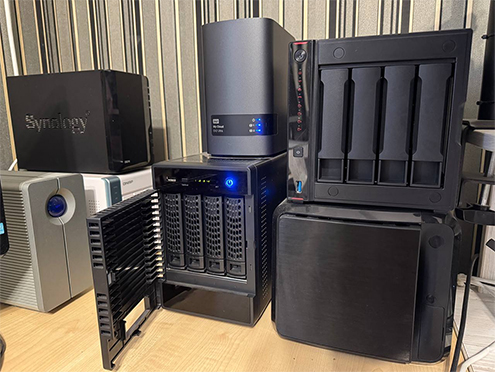
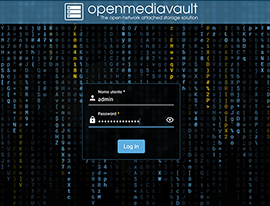
Åbn din browser og få adgang til din NAS via dens IP-adresse. Log ind med dine administratoroplysninger.
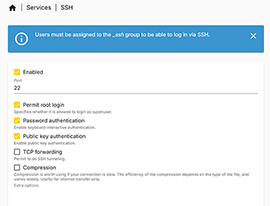
Gå til dit Kontrolpanel og find “Terminal og SNMP”. Find og aktiver SSH derinde. Gem ændringerne.
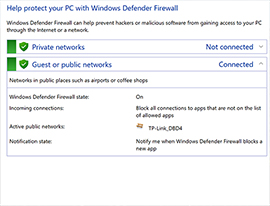
Bekræft, at din firewall og antivirus ikke er konfigureret til at forstyrre SSH eller netværkskommunikation.
Tip: Denne proces er unik for hver NAS-leverandør. Klik her for præcise instruktioner.
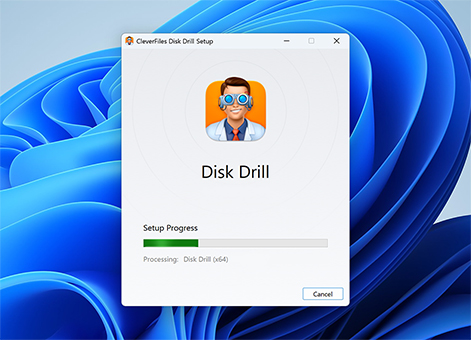
Download og installer den nyeste version af Disk Drill på den computer, der skal udføre gendannelsen. Dette kan gøres på et Windows eller Mac-system, og det bør kun tage et par minutter. Når installationen er fuldført, start Disk Drill. Når det er installeret, start Disk Drill. Det bør automatisk registrere din NAS. Hvis den ikke vises, skal du manuelt tilføje din NAS til listen over enheder, før du kan scanne den for tabte data, hvilket er det næste trin, der kun tager et øjeblik.
Hvis NAS'en ikke er blevet opdaget automatisk, skal du i Disk Drill gå til NAS & Linux via SSH. Vælg din NAS fra listen, og klik derefter på Søg efter mistede data for at starte scanningen. Hvis din NAS ikke er der, skal du klikke på “Tilføj netværkslager” og derefter indtaste din NAS-enheds IP-adresse, portnummer, login-brugernavn og adgangskode. Hvis du vil gemme disse oplysninger til næste gang, skal du lade Gem til Windows-legitimationsoplysninger være markeret. Når du er klar, skal du klikke på Opret forbindelse nu.
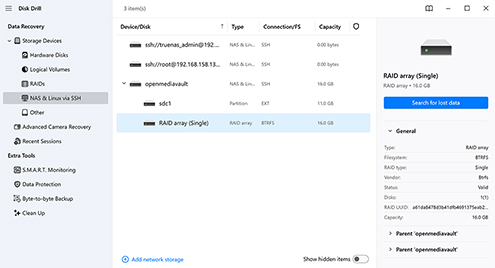
Hvis en af dine NAS-drev er beskadiget eller ustabil, kan du oprette byte-til-byte-billeder af dine diske, montere dem i Disk Drill og scanne billederne i stedet. Dette undgår risikoen for, at disken går ned, hvilket ville gøre gendannelsen meget sværere.
Når din NAS er blevet registreret, skal du vælge den fra enhedslisten og starte scanningsproceduren. Scanningen tager noget tid og afhænger af forbindelsen, typen af drev, deres tilstand og kvaliteten af hardwaren i din NAS. Da de fleste NAS-enheder bruger to eller flere drev, kan du forvente en længere ventetid, end hvis du skulle scanne et enkelt drev. Efterhånden som Disk Drill finder filer, kan du forhåndsvise dem i realtid ved at bruge knappen Gennemgå fundne elementer. Hvis alle de filer, du har brug for, allerede er fundet, kan du fortsætte til næste trin, mens scanningen fortsætter.
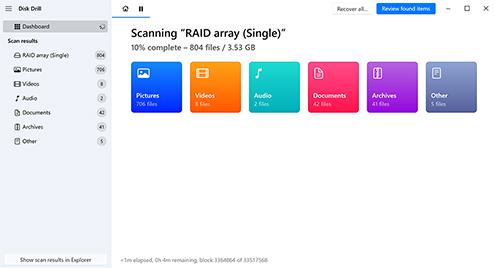
Hvis du vil gendanne alle data fra NAS-drevet, skal du klikke på knappen Gendan alt. Ellers kan Disk Drill have fundet mere data, end du har brug for, så hvis resultatskærmen er svær at gennemgå, kan du bruge filtre til at indsnævre resultaterne efter filtype, størrelse eller ændringsdato. Hvis dine installerede apps understøtter preview handlers, vil du se en forhåndsvisning af gendannelige data i appen. Vælg hver fil, du vil gendanne, og klik derefter på Gendan. Vælg et separat fysisk drev, som ikke er en del af NAS’en, til at gemme dataene.

Asustor, Buffalo, D-Link, Fujitsu
Iomega, Lenovo, Netgear, QNAP
Synology, Thecus, Western Digital, Zyxel
Listen over problemer, som en NAS kan støde på, er næsten endeløs. Derfor er det endnu vigtigere at have pålidelig NAS-datagendannelsessoftware ved hånden. Disk Drill er i stand til at gendanne filer fra en NAS i næsten enhver situation.

Lad os være ærlige: alle harddiske ligner mere eller mindre hinanden, og de ikke-beskrivende navne, som Windows tildeler dem, hjælper ikke med at forhindre utilsigtet sletning.

Gendan filer efter en hurtig formatering eller fabriksnulstilling. Disk Drill registrerer og gendanner datarester, før de bliver overskrevet, ved hjælp af en kombination af filsystemregistreanalyse og signaturbaseret genetablering.

Disk Drill kan finde data selv fra beskadigede NAS-volumener uden fungerende filsystem, forårsaget af strømsvigt, forkert nedlukning eller dårlige opdateringer, der forhindrer normal adgang til delte filer.

Når et NAS-medlemsdrev fejler eller falder ud af arrayet, kan det fysisk frakobles fra NAS'en og tilsluttes dit system som et internt eller eksternt drev. Herefter kan NAS-filgendannelsessoftware scanne disken direkte.

Hvis din NAS-kabinet ikke længere starter eller gentagne gange ikke kan starte helt op, kan du fjerne diskene, forbinde dem direkte til din computer og scanne dem med Disk Drill for at gendanne dataene.

Når du udvider din NAS-lagring med nye diske, kan afbrydelse af denne proces få diskenheder til at forsvinde, hvilket resulterer i, at data går tabt. Disk Drill kan scanne og gendanne data, der gik tabt under mislykket udvidelse eller migrering.
Der er skridt, du kan tage for at øge dine chancer for NAS/RAID-datagendannelse efter datatab. Her er nogle enkle, praktiske tips, der sikrer, at du får gendannet så meget data som muligt.
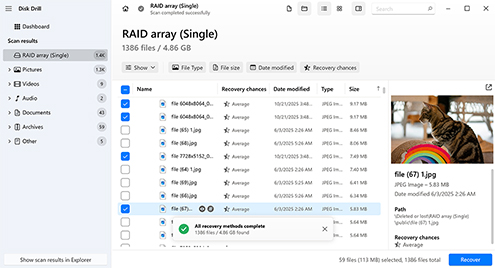
Ved det første tegn på eller mistanke om datatab, skal du straks stoppe enhver læse-/skriveaktivitet på NAS’en. Fortsatte skrivninger kan, og vil, overskrive de filer, du prøver at gendanne. Når de først er overskrevet, er dataene væk.
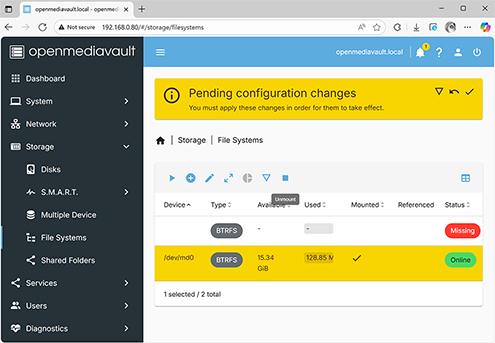
Initialisering, genopbygning eller start af en automatisk reparationsproces kan ændre eller overskrive metadata, hvilket begrænser dine muligheder for NAS/RAID-gendannelse. Undgå at foretage nogen handling på drevene, selv reparationer, indtil dataene kan gendannes.
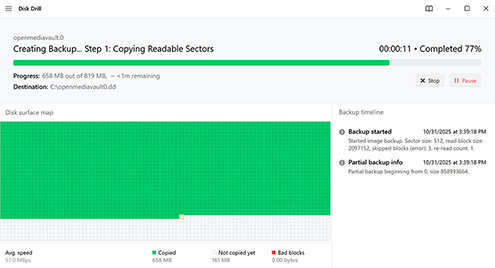
Ustabile diske udgør en risiko for nedbrud under gendannelse, hvilket kan føre til yderligere datatab. Opret et byte-til-byte-billede af alle drev og scan dem i stedet for at undgå at belaste de allerede fejlende diske yderligere.
Gendannede filer skal gemmes på et andet fysisk drev. Dette undgår, at data overskriver sig selv under gendannelsen, hvilket kan gøre dem korrupte. Dette drev skal have nok kapacitet til at gemme de gendannede filer, hvilket er særlig vigtigt at huske, når du gendanner data fra et NAS.

Selvom Disk Drill er effektiv i de fleste tilfælde, hvor datagendannelse er nødvendig, kan det være utilstrækkeligt i mere alvorlige tilfælde. Nogle gange kan NAS-gendannelse kompliceres af fysiske hardwarefejl, hvilket ligger uden for rammerne af enhver software. Hvis din harddisk viser mekaniske problemer, tegn på stødskader, eller slet ikke kan tændes, er det sikrere at kontakte en professionel for datagendannelse fra en NAS-boks. En datagendannelsestjeneste benytter uddannede fagfolk med det nødvendige udstyr til at udføre avanceret gendannelse.
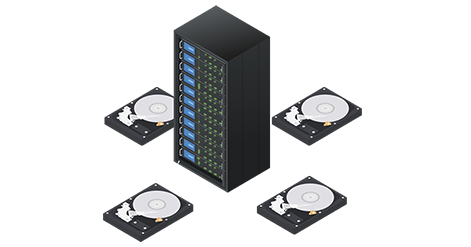
Sådan fungerer det: Udfyld en arbejdsordre online, pak dine NAS-drev, og send dem eller aflever dem. Dataene vil blive gendannet, lagt på en sikker lagringsenhed og derefter returneret til dig. Hvis der ikke gendannes noget af værdi, bliver du ikke opkrævet.
af Disk Drill Team
At bruge en NAS-gendannelsesservice vil stort set altid være dyrere end datagendannelsessoftware, i hvert fald en der er pålidelig. En simpel, logisk gendannelse starter ved et par hundrede dollars, mens mere komplekse fysiske eller multi-disk NAS-problemer kan være betydeligt dyrere. Før du forpligter dig, bør du overveje at få en gratis evaluering og se efter en “Ingen data, ingen betaling”-politik.
Du kan helt sikkert fjerne diskene fra din NAS og derefter tilslutte dem til en pc, enten internt eller eksternt. Hvis der blev brugt RAID, vil Disk Drill automatisk rekonstruere RAID-arrayet (så længe det er understøttet), så du kan scanne og gendanne dataene.
Ja, data kan stadig gendannes umiddelbart efter en fabriksnulstilling eller hurtig formatering. Dette skyldes, at kun filsystemets pegepinde til dataene bliver slettet. Indtil disse data bliver overskrevet, kan datagendannelsessoftware som Disk Drill scanne efter de underliggende data og gendanne dem til et separat fysisk drev.
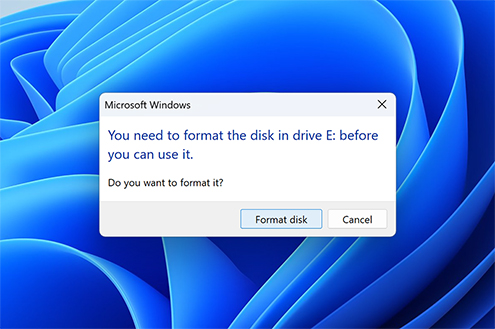
Ingenting. Hvis du forbinder direkte til din PC, vil Windows bede dig om at initialisere eller formatere NAS-diskene, fordi de har et ødelagt eller inkompatibelt filsystem. Initialisering eller formatering vil kun forringe dine chancer for datagendannelse ved at overskrive vigtige metadata. Brug i stedet datagendannelsessoftware til at scanne NAS'en eller lav en byte-til-byte backup af drevet og scan den i stedet.
Ja. Da RAID1 opbevarer en komplet kopi af dataene på hver drev, kan du forbinde blot ét af drevene til en pc og bruge datagendannelsessoftware til at scanne og gendanne filerne. Dette gælder for alle spejlede RAID-konfigurationer, men er ikke muligt for stribede data.
Stop straks med at bruge NAS'en for at undgå at overskrive dataene. Hold dem frakoblet eller slukket, indtil du er klar til at gendanne dataene med datagendannelsessoftware. For fejlende drev skal du først oprette et byte-til-byte-billede af dem og derefter scanne dem med den samme software for at undgå at belaste selve drevet.

KRAV
Windows 10-11 (64-bit)/11 (ARM), 51.3 MB
Use Disk Drill 2.x-5.x for Windows XP+
GENNEMSNITLIG BRUGERRANG
NYESTE UDGIVELSE




 Marom Haion
 Jeg troede virkelig ikke på, at det kunne virke – MEN DET GJORDE DET!! Jeg fik mit ved en fejl slettede dokument tilbage sammen med hele papirkurvens indhold! Tusind tak, I har lige reddet mit liv!!
 pcadvisor.co.uk
 «Disk Drill er et gratis værktøj til at finde og gendanne alt – lige fra hele partitioner til ved en fejl slettede filer.» – Mike Williams
TOTAL DOWNLOADS

PRO CLIENTS

in 160+ countries















