
300+ Million
TOTAL DOWNLOADS
Hledání na webu
Když váš NAS začne zobrazovat chyby, sdílené složky mizí nebo se prostě odmítne spustit, první, co vás napadne, je, že soubory jsou nenávratně pryč. Naštěstí je můžete skutečně obnovit sami, bez nákladných služeb nebo hlubších technických znalostí, pomocí softwaru pro obnovu NAS. Disk Drill se dokáže přímo připojit k NAS diskům a prohledat je, přičemž obejde jakékoli chybové zprávy a dostane se k vašim datům. Již pomohl stovkám uživatelů obnovit data z jejich NAS systémů a vy si ho můžete vyzkoušet zdarma.
Když váš NAS přestane fungovat nebo některé soubory zmizí, Disk Drill je nástroj pro obnovu dat z NAS, který nabízí rychlý a spolehlivý způsob, jak je získat zpět. Podporuje všechny hlavní souborové systémy NAS, podporuje obnovu přes síť a umožňuje obnovit data z jednotlivých disků podle potřeby.
 Obnovuje smazaná data z formátovaných nebo poškozených NAS a RAID diskůPodporuje vzdálené připojení přes SSH pro skenování NAS svazkůFunguje i tehdy, když NAS nerozpozná členské diskyPodporuje souborové systémy EXT3, EXT4 a BtrfsVytváří a skenuje bitové obrazy disků
Obnova dat z NAS nemůže být jednodušší a pokud se snažíte obnovit smazaná nebo naformátovaná data, zabere to jen několik kroků. Pokud váš NAS selhává, důrazně doporučujeme nejprve vytvořit bitovou kopii všech disků NAS, pro případ, že by během obnovy některý z nich selhal.
Ujistěte se, že je vaše NAS připravena k připojení. Pro rychlost a spolehlivost je ideální kabelové připojení, ale obnovení dat z NAS disku lze provést i bezdrátově přes síť. K tomu budete muset povolit Secure Shell Protocol (SSH), aby měl Disk Drill přístup k úložnému systému. Poté je vhodné ověřit, zda váš firewall nebo antivirový software nebude spojení blokovat.
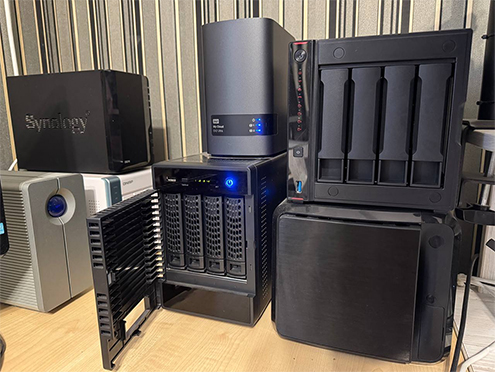
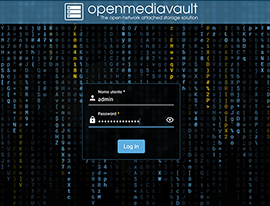
Otevřete svůj prohlížeč a přistupte k NAS pomocí jeho IP adresy. Přihlaste se pomocí svých administrátorských údajů.
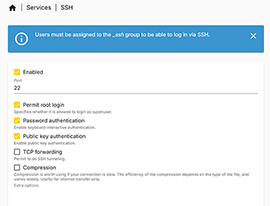
Přejděte do Ovládacího panelu a najděte “Terminál a SNMP”. Tam vyhledejte a povolte SSH. Uložte změny.
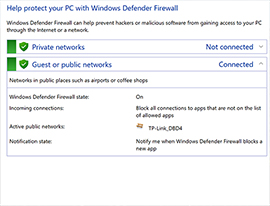
Potvrďte, že váš firewall a antivirus nejsou nastaveny tak, aby zasahovaly do SSH nebo síťové komunikace.
Tip: Tento proces je jedinečný pro každého výrobce NAS. Klikněte zde pro přesné pokyny.
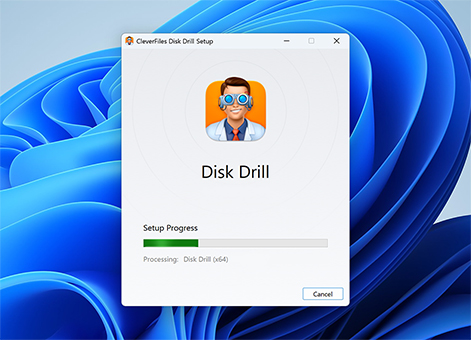
Stáhněte a nainstalujte nejnovější verzi Disk Drill na počítač, který bude provádět obnovu. Toto lze provést na systému Windows nebo Mac a mělo by to trvat jen několik minut. Po dokončení instalace spusťte Disk Drill. Po instalaci spusťte Disk Drill. Měl by automaticky rozpoznat váš NAS. Pokud se nezobrazí, budete muset NAS ručně přidat do seznamu zařízení, než jej budete moci prohledat kvůli ztraceným datům, což je další krok, který zabere jen chvilku.
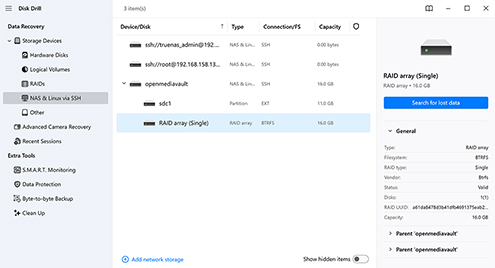
Pokud NAS nebyl detekován automaticky, v Disk Drill přejděte na NAS & Linux přes SSH. Vyberte svůj NAS ze seznamu a poté klikněte na Vyhledat ztracená data, abyste zahájili skenování. Pokud váš NAS v seznamu není, klikněte na “Přidat síťové úložiště” a zadejte IP adresu zařízení NAS, číslo portu, uživatelské jméno a heslo. Pokud si chcete tyto informace uložit pro příště, ponechte zaškrtnuté Uložit do Windows Credentials. Až budete připraveni, klikněte na Připojit nyní.
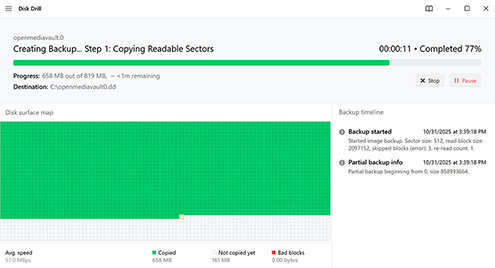
Pokud je jeden z vašich NAS disků poškozený nebo nestabilní, můžete vytvořit bitové kopie svých disků, připojit je v Disk Drill a místo toho skenovat tyto obrazy. Tím se vyhnete riziku selhání disku, což by obnovení dat výrazně ztížilo.
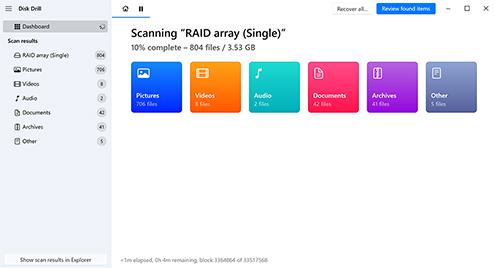
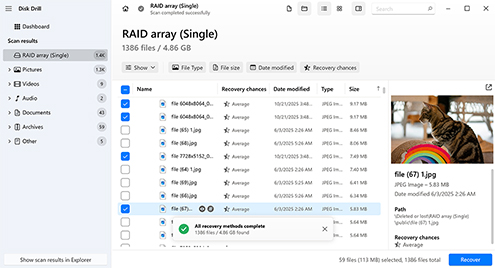
Když je váš NAS detekován, vyberte jej ze seznamu zařízení a spusťte proces skenování. Skenování nějakou dobu potrvá, přičemž doba závisí na připojení, typu disků, jejich stavu a kvalitě hardwaru ve vašem NAS. Protože většina NAS zařízení používá dva nebo více disků, očekávejte delší čekací dobu než při skenování jednoho disku. Jak Disk Drill nachází soubory, můžete si je v reálném čase prohlížet pomocí tlačítka Zkontrolovat nalezené položky. Pokud už byly nalezeny všechny soubory, které potřebujete, můžete přejít k dalšímu kroku, zatímco skenování pokračuje.
Pokud chcete obnovit všechna data z NAS disku, klikněte na tlačítko Obnovit vše. Jinak mohl Disk Drill najít více dat, než je potřeba, takže pokud je obrazovka s výsledky obtížně přehledná, použijte filtry pro zúžení výsledků podle typu souboru, velikosti nebo data úpravy. Pokud vaše nainstalované aplikace podporují náhledy souborů, zobrazí se vám v aplikaci náhled obnovitelných dat. Vyberte každý soubor, který chcete obnovit, a klikněte na Obnovit. Zvolte samostatný fyzický disk, který není součástí NAS, pro uložení dat.

Asustor, Buffalo, D-Link, Fujitsu
Iomega, Lenovo, Netgear, QNAP
Synology, Thecus, Western Digital, Zyxel
Seznam problémů, se kterými se může NAS setkat, je téměř nekonečný. O to větší důvod mít po ruce spolehlivý software pro obnovu dat z NAS. Disk Drill je schopen obnovit soubory z NAS téměř v jakékoliv situaci.

Přiznejme si to: všechny pevné disky vypadají víceméně stejně a nepopisné názvy, které jim Windows přiřazuje, nepomáhají zabránit nechtěnému smazání.

Získejte soubory zpět po rychlém formátování nebo obnovení do továrního nastavení. Disk Drill detekuje a obnovuje zbytky dat dříve, než dojde k jejich přepsání, pomocí kombinace analýzy záznamů souborového systému a obnovy na základě rozpoznání signatur.

Disk Drill může najít data i z poškozených NAS svazků bez funkčního souborového systému, způsobeného výpadkem proudu, nesprávným vypnutím nebo špatnými aktualizacemi, které znemožňují běžný přístup ke sdíleným souborům.

Když selže člen NAS disku nebo vypadne z pole, může být fyzicky odpojen od NAS a připojen k vašemu systému jako interní nebo externí disk. Odtud může software pro obnovu souborů NAS přímo skenovat svazek.

Pokud se vaše NAS skříň již nespustí nebo se neustále nedaří úplně zavést, můžete disky vyjmout, připojit je přímo k počítači a naskenovat je pomocí Disk Drill pro obnovení dat.

Při rozšiřování vašeho NAS úložiště o nové disky může přerušení tohoto procesu způsobit zmizení svazků a následnou ztrátu dat. Disk Drill může prohledat a obnovit data, která byla ztracena během neúspěšného rozšíření nebo migrace.
Existují kroky, které můžete podniknout, abyste zvýšili své šance na obnovení dat z NAS/RAID po ztrátě dat. Zde je několik jednoduchých, praktických tipů, které vám pomohou obnovit co nejvíce dat.
Při prvních známkách nebo podezření na ztrátu dat ihned zastavte veškerou činnost čtení/zápisu na NAS. Další zápisy mohou a budou přepisovat právě ty soubory, které se snažíte obnovit. Jakmile jsou přepsány, data jsou nenávratně pryč.
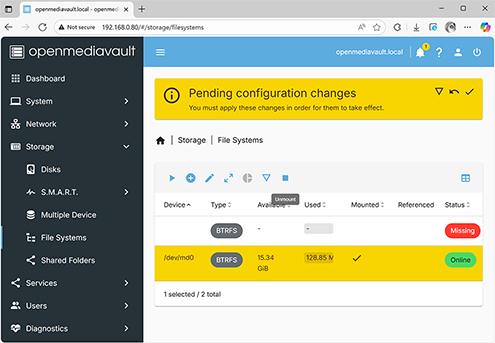
Inicializace, obnovení nebo spuštění automatického procesu opravy může změnit nebo přepsat metadata, což omezuje vaše možnosti obnovy NAS/RAID. Neprovádějte žádné akce na discích, včetně oprav, dokud nebudou data obnovena.
Nestabilní disky představují riziko zhroucení během obnovy, což může vést k dalším ztrátám dat. Vytvořte bitovou kopii všech disků a skenujte je namísto toho, abyste zatěžovali již poškozené disky.
Obnovené soubory je třeba uložit na jiný fyzický disk. Tím se zabrání přepsání dat během obnovy, což by mohlo vést k jejich poškození. Tento disk musí mít dostatečnou kapacitu pro uložení obnovených souborů, což je obzvlášť důležité mít na paměti při obnově dat z NAS.

Přestože je Disk Drill ve většině případů, kdy je vyžadována obnova dat, účinný, v závažných případech to nemusí stačit. Někdy může být obnova dat z NAS zařízení komplikována fyzickým selháním hardwaru, což je mimo možnosti jakéhokoliv softwaru. Pokud váš disk vykazuje mechanické problémy, známky poškození nárazem, nebo se vůbec nezapne, je bezpečnější kontaktovat profesionála pro obnovu dat z NAS boxu. Služba obnovy dat zaměstnává vyškolené odborníky s potřebným vybavením pro provádění obnovy na vysoké úrovni.
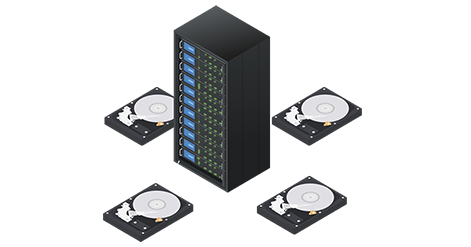
Jak to funguje: Vyplňte online objednávku, zabalte vaše NAS disky a odešlete je nebo osobně doručte. Data budou obnovena, uložena na bezpečné úložiště a poté vrácena zpět vám. Pokud nebude nic hodnotného obnoveno, neplatíte.
od týmu Disk Drill
Využití služby obnovy dat z NAS bude v zásadě vždy dražší než použití softwaru pro obnovu dat, alespoň pokud jde o spolehlivé řešení. Jednoduchá, logická obnova začíná na několika stovkách dolarů, zatímco složitější problémy s hardwarem nebo s více disky v NAS mohou být výrazně dražší. Než se zavážete, zvažte bezplatné posouzení a hledejte politiku “Žádná data, žádný poplatek”.
Disky z vašeho NAS můžete bez problémů vyjmout a připojit je k počítači, ať už interně nebo externě. Pokud jste používali RAID, Disk Drill automaticky zrekonstruuje RAID pole (pokud je podporováno), abyste mohli data prohledat a obnovit.
Ano, data jsou stále obnovitelná bezprostředně po továrním nastavení nebo rychlém formátování. Je to proto, že pouze ukazatele souborového systému na data jsou smazány. Dokud nejsou tato data přepsána, software pro obnovu dat jako Disk Drill může prohledat základní data a obnovit je na jiný fyzický disk.
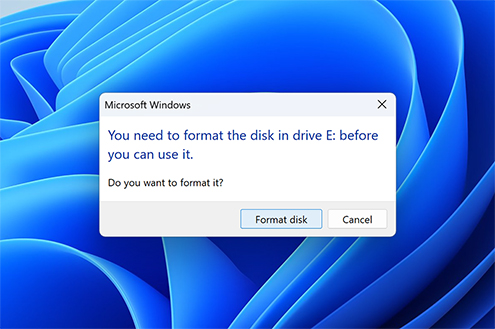
Ničeho. Pokud je NAS připojen přímo k vašemu PC, Windows vás vyzve k inicializaci nebo formátování disků NAS, protože mají poškozený nebo nekompatibilní souborový systém. Inicializace nebo formátování pouze sníží vaše šance na obnovu dat, protože přepíše důležitá metadata. Místo toho použijte software pro obnovu dat ke skenování NAS nebo si vytvořte bitovou kopii disku a namiřte sken na ni.
Ano. Vzhledem k tomu, že RAID1 uchovává úplnou kopii dat na každém disku, můžete připojit pouze jeden z disků k počítači a pomocí softwaru pro obnovu dat naskenovat a obnovit soubory. Toto platí pro jakoukoli zrcadlenou RAID konfiguraci, ale není to možné u stripovaných dat.
Okamžitě přestaňte NAS používat, abyste zabránili přepsání dat. Nechte zařízení odpojené nebo vypnuté, dokud nebudete připraveni obnovit data pomocí softwaru pro obnovu dat. U poškozených disků nejprve vytvořte jejich bitovou kopii a poté ji prohledejte pomocí stejného softwaru, abyste disk dále nezatěžovali.

REQUIREMENTS
Windows 10-11 (64-bit)/11 (ARM), 51.3 MB
Use Disk Drill 2.x-5.x for Windows XP+
AVERAGE USER RANK
NEWEST RELEASE




 Raj
Raj Tento produkt je jako kouzlo. Právě jsem obnovil většinu svých dat z „nečitelném“ externího disku. Měl jsem obrovské štěstí, že jsem na vás narazil.
«Disk Drill je užitečný software pro obnovu dat ve Windows. Snadno se používá a obsahuje dvě doplňkové funkce – obnovu oddílů a ochranu – které jej odlišují od většiny ostatních programů pro obnovu dat.» — Martin Brinkmann
TOTAL DOWNLOADS

PRO CLIENTS

in 160+ countries















