





20000万回以上の
合計ダウンロード
サイト内検索

Macのハードドライブからデータを復元する必要があるとき、Mac用のハードドライブ復元ソフトウェアを探して使うことがさらなるストレスになってはいけません。そのために、私たちはDisk Drillを開発しました。Disk Drillは直感的でありながら強力なツールで、macOS Tahoe上でもMacハードドライブ(内蔵・外付け両方)からデータを簡単に復元できます。このガイドでは、Disk Drillを使って失われたデータを復元する方法を正確にご紹介し、さらに代替の復元方法やドライブ修復技術も解説して、あらゆる選択肢を手元にご用意します。
専門的なMacハードドライブ復元ソフトウェアを使用することは、macOSでデータを失った際によくある最良の選択肢です。というのも、内蔵の復元オプションには深刻な制限があるからです。ゴミ箱が空になってしまったり、Time Machineが有効になっていなかったり、外付けドライブがバックアップされていない場合が多いのです。
一方、Disk Drillは物理的に上書きされていない削除済みのファイルを検出でき、フォーマットしたドライブで失われたパーティションを探したり、破損したドライブのHFS+カタログファイルを再構築したり、その他さまざまなことが可能です。これにより、ご利用のドライブが起動し、コンピュータと通信できる限り(ディスクユーティリティで表示される場合)、失われたデータを復元するお手伝いができます。
以下は、当社のMacハードドライブ復元ソフトウェア「Disk Drill」を使う際の主な手順の概要です。
Disk Drillは、誰でも使えるインターフェースでプロフェッショナルレベルのツールを提供しているため、Macのハードドライブからデータを復元する必要があるときに優れた結果をもたらします。これがDisk DrillがMacのハードディスク復旧のために選ばれている理由です:
 HFS+、APFS、FAT、NTFS、exFATなどから復元します。パーティションなし、フォーマット済み、破損したドライブから復元します。種類、サイズ、日付、または名前で検索結果を並べ替えたり検索したりできます。破損したHFS+カタログを再構築して失われたデータを復元します。購入前にドライブをスキャンして復元可能なファイルをプレビューできます。
注意:macOS 10.13以降の場合、システム拡張機能(kextと呼ばれる)を有効にすることが、macOSを搭載しているメインディスクなどのシステムドライブからファイルを復元するために必要です。また、ディスクに物理的な損傷がある場合、ハードドライブの復元成功率が大幅に低下する可能性があります。
Disk Drillを使ってファイルを復元するには、いくつかの簡単な手順を踏むだけです。このソフトウェアは、単純な削除、破損したパーティション、フォーマットされたドライブ、さらには故障したように見えるドライブなど、さまざまなデータ損失のシナリオに対応できるよう設計されています。ドライブがディスクユーティリティに表示されていれば(たとえマウントされていなくても、または損傷しているように見えても)、Disk Drillは復元の魔法を発揮できます。以下の手順で、プロセス全体を案内します。
Disk Drill ハードドライブ復元ソフトウェア for Mac をダウンロードする前に、外付けハードドライブか内蔵ハードドライブのどちらを復元する必要があるのか自問してください。復元を試みるドライブとは別のストレージデバイスに Disk Drill をインストールすることが重要です。
なぜでしょうか?それは、影響を受けたドライブ上の復元可能なデータが上書きされるのを防ぐためです。たとえば、Mac の内蔵ハードドライブからファイルを復元する場合には、Disk Drill を外部ドライブにインストールしてください(Disk Drill アイコンを適切な場所を開いた Finder ウィンドウにドラッグします)。同様に、外付けドライブの復元が必要な場合は、Disk Drill を Mac の内蔵ストレージ(Disk Drill をアプリケーションフォルダーにドラッグできます)や他の外部デバイスにインストールしてください。
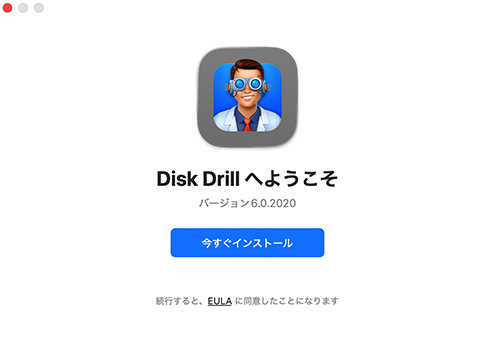
その後、Disk Drill アプリケーションを起動し、初期インストールプロセスを完了できます。このプロセス中に、Disk Drill から内蔵または外付けドライブへの無制限アクセスを許可するように求められます。これにより、Disk Drill は Mac ハードドライブからできる限り包括的にデータを復元することが可能になります。
もしドライブに異常音、動作の遅延、不良セクタなどの故障の兆候が見られる場合は、永久的なデータ損失を防ぐために、まずバックアップを作成してください。問題がない場合は、この手順をスキップしても大丈夫です。
Disk Drill の無料の Byte-to-byte Backup ツールは、お使いのドライブ全体の完全なコピーを DMG 形式で作成し、削除されたファイルを含むすべてのセクタを保存します。このツール(Byte-to-byte Backup)は、左側のペインの「Extra tools」セクションで選択することでアクセスできます。このバックアップディスクイメージを作成した後は、故障の可能性があるハードウェアではなくイメージを使って、安全にハードドライブの復元を行うことができます。
重要:バックアップイメージを作成するには、ドライブの合計容量と同じかそれ以上の空き容量が必要です(例:500GBドライブの場合は500GB以上の空き容量が必要)。
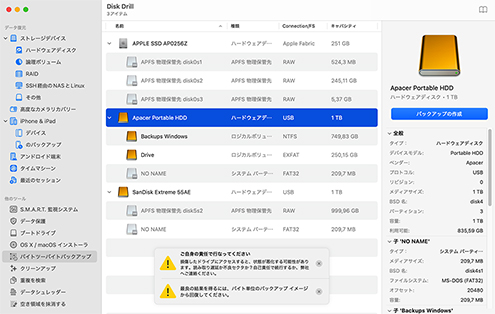
注意: Disk Drillのバイト単位バックアップツールは、T2、M1、M2、M3、またはM4チップを搭載したMacの内部システムドライブには適していません。これらのドライブは特別なチップで暗号化されているためです。このようなドライブは直接スキャンする必要があります。
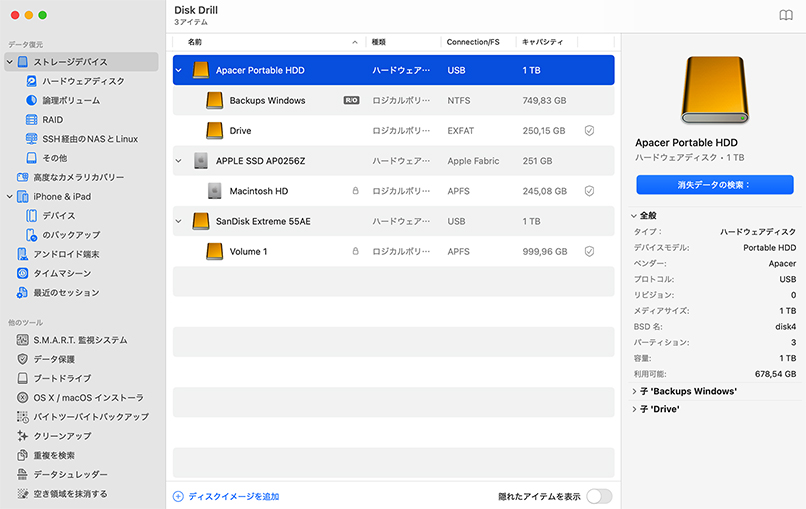
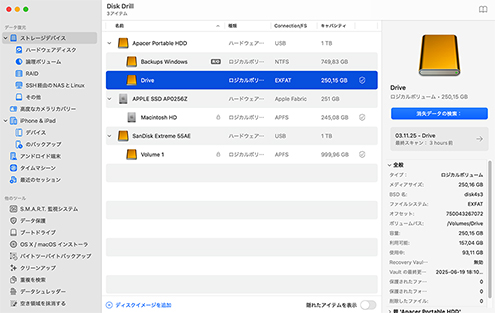
このステップでは、Disk Drill を開き、「ストレージデバイス」タブに移動します。ここには、利用可能なすべてのデバイスの一覧が表示されます。この中からあなたのハードドライブを選択してください。最良の結果を得るためには、単一のパーティションだけでなく、ストレージデバイス全体を選択することをお勧めします。選択したら、「失われたデータを検索」をクリックしてスキャンを開始してください。Disk Drill は、一般的に使用されているすべての種類のパーティションからデータを復元することが可能です(詳細については、以下の技術情報をご覧ください)。
前のステップでバイト単位のバックアップ(不安定または故障しているドライブの場合は特に推奨)を作成した場合は、物理ドライブの代わりにバックアップイメージをスキャンして、Mac のハードドライブから安全にファイルを復元することができます。バックアップをスキャンするには、「ストレージデバイス」タブで「ディスクイメージを接続」をクリックし、DMG バックアップファイルを選択してください。バックアップは物理ドライブと同じようにデバイスリストに表示され、オリジナルの破損したハードウェアにリスクを与えることなくスキャンできます。
TRIM対応のSSDからデータを復旧しようとしている場合、このプロセスには追加の手順が必要となります。SSDデータ復旧の詳細なガイドについては、このページの最後にあるFAQをご参照ください。
Disk Drillによるスキャンプロセスの所要時間は、ハードドライブの種類やサイズによって異なります。大容量のドライブや、外付けハードドライブのように読み書き速度が遅いものでは、スキャンにより長い時間がかかります。
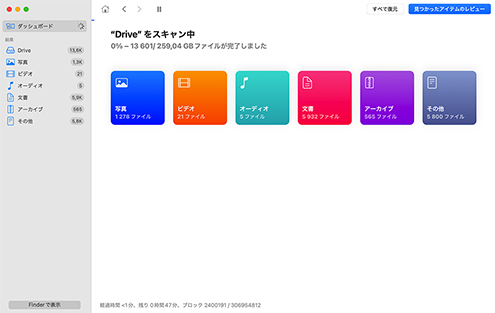
スキャン中、Disk Drillは発見されたファイル数を継続的に表示し、進捗状況を把握できるようにしています。また、「発見されたファイルを確認」ボタンをいつでもクリックして、スキャン中でも結果をプレビューすることができます。さらに、スキャンプロセスを一時停止し、後で再開することも可能です。ただし、スキャンが中断されることなく完全に完了した場合に、最良の結果が保証されることをご承知ください。
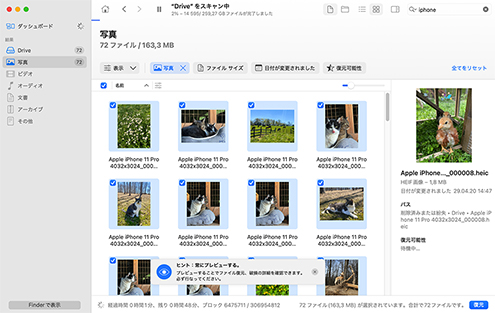
スキャンが完了すると、Disk Drillの直感的なインターフェイスに見つかったファイルのリストが表示されます。ソフトウェアには多くの便利なフィルタリングオプションが用意されています。例えば、ファイルタイプ(ドキュメント、写真、ビデオ、アーカイブ)、ファイルサイズ、または変更日で並べ替えて、数千件の結果の中から特定のファイルを素早く見つけることができます。各ファイルの横にある復旧可能性インジケーターは、色分けによってMacでのデータ復旧の成功率を示します:緑は「非常に良い」、黄色は「良い」、赤は「低い」可能性を表しています。
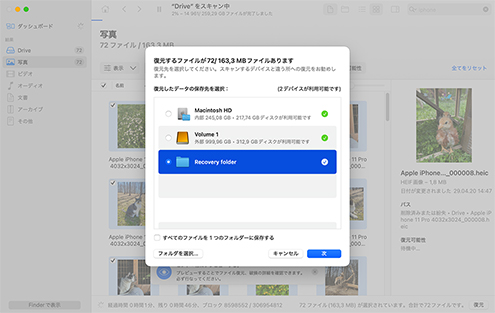
準備ができたら、復元したいファイルのチェックボックスを選択し、「復元」ボタンをクリックしてください。この時点で、まだライセンスを購入していない場合はDisk Drill PROへのアップグレードを求められます。復元先の保存場所は、復元元のハードドライブ以外を指定してください。すべての復元ファイルが新しいメディアにコピーされるまでお待ちください。
これでDisk DrillがMacのハードドライブ復元にどのように役立つかご理解いただけましたね。さあ、何を待っていますか?今すぐDisk Drillの無料版をダウンロードしましょう。


FAT16/FAT32/exFAT, NTFS, NTFS5, ReFS, HFS, HFS+, APFS, EXT2/EXT3/EXT4, BTRFS および任意のRAWディスク

ディスク容量:最低1GBの空き容量
CPU:64ビット(x86-64)互換CPU 1.0GHz以上
RAM:少なくとも4GB
Disk Drill は、Mac 上で失われたデータを復元するのに役立つ信頼性の高いソフトウェアツールです。Disk Drill が解決できるデータ損失の状況には次のようなものがあります。

Disk Drillはハードドライブをスキャンして、数回のクリックで失われたデータを復元します。Macのゴミ箱から完全に削除されたファイルでさえも復元することができます。

ディスクのフォーマットは大量のデータ損失を引き起こす可能性があります。リカバリーソフトウェアは、Macで内部または外部ハードドライブの復旧を行い、フォーマットされたディスクから失われたファイルやフォルダーを取り戻すことができます。

オペレーティングシステムのインストールやアップグレードがうまくいかなかった場合、ファイルを失うことがあります。データ復元ソフトウェアを使えば、これらのファイルを素早く取り戻すことができます。

お使いのオペレーティングシステムが破損したハードドライブを認識できる場合、データ復旧ソフトウェアを使用してデータを取り出すことができます。復元時には新しいデバイスに保存してください。

誤ってフォーマットしてしまった場合やウイルス感染によって、パーティションおよびそのファイルが失われることがあります。Macの内蔵ハードドライブや外付けハードドライブからパーティションを復元する最も信頼性の高い方法は、復元ソフトウェアを使用することです。

ファイルシステムはさまざまな理由で破損し、データにアクセスできなくなることがあります。Disk Drillは、ハードディスクリカバリMac技術を使ってこれらのファイルを復元することができます。
Disk Drillは、あらゆるタイプのハードドライブからデータを復元するために使用できます。すべてのメーカーの内蔵ドライブや外付けドライブから、ファイルやフォルダーを簡単に復元できます。

Seagate®、Western Digital®、東芝®、G-Technology®

Maxone®、KESU®、Silicon Power®、LaCie®、WD My Passport®

Seagate®、WD®、Fantom Drives®、Dell®

RAID0、RAID1、RAID5、RAID6、RAID10、JBOD、Windows Storage Spaces、Apple RAID

Synology®、QNAP®、WD My Cloud®、Netgear®、Asustor®、Zyxel®、Terramaster®、Buffalo®(Linuxベース)

東芝 Canvio Flex®、Seagate®、ウェスタンデジタル®、Apple® HDD、OWC®
Disk Drillは、Macのハードドライブからファイルを復元する必要があるときに、最大限のファイル復元成功率を実現する2つの強力なリカバリ方法を使用しています。まず、利用可能なファイルシステムのメタデータに依存して、ファイルシステム構造が無傷であれば、以下に記載されていない独自フォーマットを含むANYファイルタイプを復元します。次に、ソフトウェアはシグネチャベースのディープスキャンを採用し、400種類以上の特定ファイルフォーマットを固有のデータパターンによって認識します。これにより、ファイルシステム情報が失われた破損・再フォーマット済みのドライブからでも復元が可能となります。

DIR(Adobe Director ムービー)、M4V(iTunes ビデオ)、MP4(MPEG-4 ビデオ)、MPG(MPEG ビデオ)、MOV(Apple QuickTime ムービー)、M4P(iTunes Music Store オーディオ)、SWF(Flash ムービー)
その他多数

AAC(アドバンスド・オーディオ・コーディング)、AU(Audacityオーディオファイル)、CAF(コアオーディオファイル)、MP3(MPEGオーディオストリーム・レイヤーIII)、M4A(Appleロスレスオーディオ)、OGG(Ogg Vorbis圧縮オーディオファイル)、WAV(DTS-WAV)、など多数

BMP、JPEG、JP2、GIF、TIFF、PSP、DNG(デジタルネガティブ)、SRW(サムスンカメラRAW画像)、VSD(Visio図面ファイル)。ポラロイド/シグマ:X3F。Mac OS Xアイコン:ICNS。Adobe:AI、IDML、INDB、INDD、PSDなど

EMLX(Apple Mail メッセージ)、ICS(iCalendar)、PDF(ポータブル・ドキュメント・フォーマット)、IPA(iPhone または iPod Touch アプリケーション)、NUMBERS(Apple iWork Numbers)、DOCX(Microsoft Word)など多数

ZIP(拡張ZIPファイル)、RAR(WinRAR圧縮アーカイブ)、JAR(Javaアーカイブ)、DMG(Mac OS Xディスクイメージ)、ISO(ISO-9660 CDディスクイメージ)、7Z(7-Zip圧縮ファイル)、MBX(Apple Mailメールボックスファイル)、その他多数

ACCDB(Microsoft データベース)、DD(フォレンジックDDイメージ)、ISO(非圧縮ディスクイメージ)、SQL(バンドルされたSQLクエリ)、OTF(OpenTypeフォント)、BIN(汎用ディスクイメージ)、VMDK(仮想VMWareディスク)など多数
Macの内部または外部ハードドライブからデータ復旧ソフトウェアに頼らずにファイルを復元したい場合、さまざまな方法があります。これらの方法の成功は、主にあなたのコンピューターの使用習慣、データ保護の戦略、そして内部または外部ドライブの損傷の程度によって左右されます。
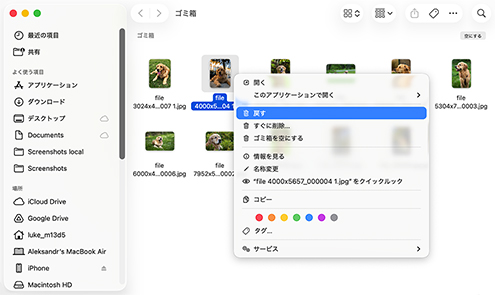
ゴミ箱は、ほとんどのMacユーザーにとって削除したファイルを復元するための最初の場所です。しかし、多くのユーザーは、外付けドライブから削除されたファイルは、そのドライブが接続されている間だけゴミ箱に表示されることを知りません。元のドライブが接続されていない場合、それらの削除されたファイルはゴミ箱には全く表示されません。なぜなら、それらは外付けドライブ自体の隠しフォルダに保存されているからです。
ゴミ箱からファイルを復元する方法:
Disk Drillで内蔵または外付けハードドライブからのファイルの復元がうまくいかなかった場合、もう一つの選択肢として、Disk Utilityを使ってバックアップドライブイメージからデータを復元する方法があります。この方法は、Disk Drillでの復元を試みた後に試すのが最適です。というのも、この操作はバックアップドライブからのコピーで丸ごとボリューム全体を置き換えるためです。手順は以下の通りです:
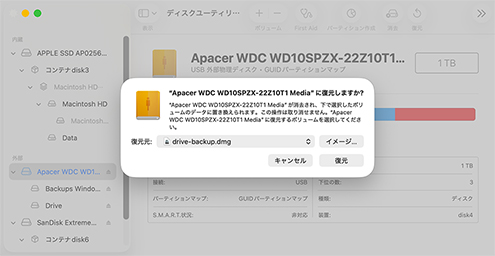
警告:この復元方法は、ドライブの既存コピーがある場合のみ機能します。この処理を実行すると、ターゲットボリュームに現在保存されているすべてのデータが消去されます。予期しないデータ損失を避けるため、十分ご注意ください。
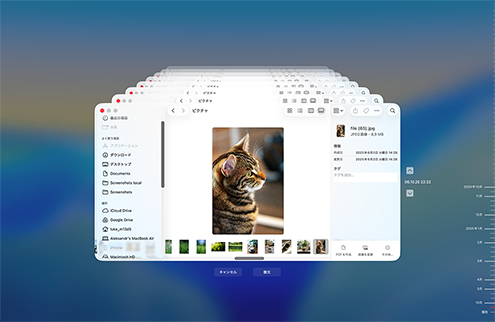
以前にTime Machineを使ってデータをバックアップしていた場合(Time MachineはmacOSに付属している無料の増分バックアップツールです)、失われたファイルや削除されたファイルを簡単に復元することができます。Time Machineは、任意の日付のシステムの状態を記録しており、過去の状態に戻したり、個別のファイルを取り出すことが可能です。復元プロセスを開始する手順は以下の通りです:
物理的な損傷により、Macのオペレーティングシステムがディスクを認識できなくなる場合があります。このような場合、信頼できるデータ復旧サービスを利用するのが最善です。以下は、この種の復旧が必要な場合に従うべき基本的な手順です。

これらのヒントを試して、Macで外付けハードドライブの復元を成功させる最善の方法を見つけてください。

データ損失が発生した場合に最も重要な対策は、ファイルが破損したり上書きされたりするのを防ぐために、できるだけ早くデバイスの使用をやめることです。

ファイルの転送が完了したことを確認するまで、外付けハードドライブをコンピュータから切断しないでください。データが破損する可能性があります。

データの復旧をDisk Drillで試みるまで、ハードディスクの再フォーマットは避けてください。復旧が完了した後で、今後の使用のためにドライブを再フォーマットできます。

ノートパソコンをバッテリーで使用している場合は、内部ドライブや外部ドライブで作業を開始する前に、ファイル転送を完了できるだけの十分な電力があることを確認してください。

データ損失が発生したデバイスには、Disk Drillで復元したデータを保存しないでください。そうすることで、ファイルが破損したり上書きされたりする可能性が高くなります。

質の悪い内蔵ハードドライブや外付けハードドライブの購入は避けるようにしましょう。節約したお金よりも、データ損失につながる機器の問題によって、結果的に損をすることがあります。
データの復元に成功した後は、損傷や破損を修復して、再び問題なくハードドライブを使用できるようにする必要があります。次のヒントがその手助けとなります:
Macをリカバリーモードで再起動することで、破損したシステムドライブを修復し、オペレーティングシステムへのアクセスを復元できる場合があります。この手順は、AppleシリコンMac(M1、M2、M3、またはM4チップ搭載)かIntelベースのMacかによって異なります。
AppleシリコンMac(M1/M2/M3/M4)の場合:
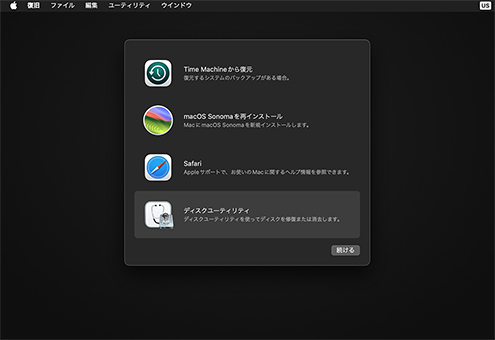
IntelベースのMacの場合:
この方法は内蔵ドライブと外付けドライブの両方に対応しており、ディレクトリの破損、アクセス権の問題、その他データ復旧を妨げるファイルシステムエラーなど、一般的な多くの問題を修正することができます。
内部または外部ドライブの整合性が損なわれている場合は、fsckツールを使用して一貫性を確認できます。
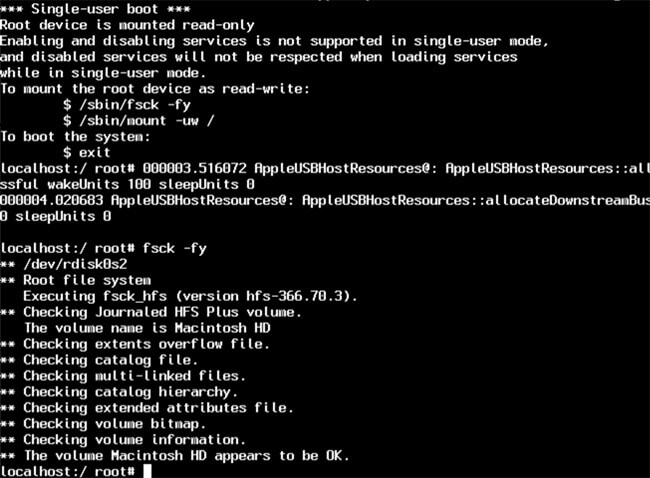
注意: これらの手順はIntelベースのMac専用です。Apple Silicon Macではシングルユーザーモードは利用できないため、前のセクションで説明したように、リカバリーモードのターミナルを使ってfsckコマンドを実行する必要があります。
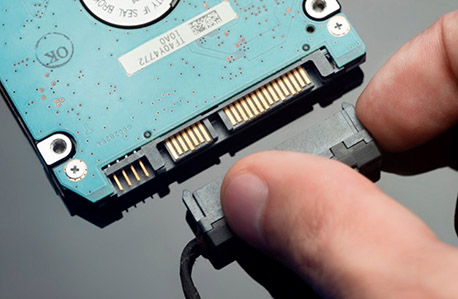
ドライブを別のコンピュータに接続すると、デバイスにアクセスできる場合があります。その場合は、Macのユーティリティを使用してドライブを修復したり、データ復旧ソフトウェアを使ってデータを復元したりできます。
破損したドライブに、まだ復旧できていない重要なファイルが含まれていない場合は、フォーマットして最初からやり直すことができます。
Disk Drillチームによる
データ復元ソフトを使用する前に、必ず既存のバックアップを確認してください。Time Machineのバックアップ、iCloud Drive、またはローカルのAPFSスナップショットに、必要なファイルが含まれているかもしれません。
これらのバックアップオプションにファイルがない、または設定していない場合は、Macのハードドライブ復元ソフトが必要になります。Disk Drillを復元対象とは異なるドライブにダウンロードし、起動してドライブを選択し、「失われたデータを検索」をクリックしてください。スキャンが完了したら、見つかったファイルをプレビューして内容が無事か確認し、必要なものを選択して、「復元」をクリックして安全な場所に保存します。
ディスクユーティリティの復元機能は、完全なバックアップイメージを使ってディスク全体やボリュームを置き換えるのに役立ちます(この方法では、個別に削除されたファイルだけを復元することはできず、他のすべての内容も復元されます)。この方法は、ドライブが破損したり故障した場合や、新しいドライブに移行する際に、事前に作成したディスクイメージのバックアップがある場合に最適です。もしそうであれば、次の手順に従ってください:
SSDのデータ復元は、現代のTRIMが有効になっているSSDでは削除されたデータが数分から数時間以内に完全に消去されてしまうため、即時の対応が必要です。復元に成功する唯一のチャンスは、SSDのガベージコレクションが削除済みセクターを完全に消去する前にバイト単位のバックアップを作成することです。以下の手順に従ってください:
TRIMが無効の古いMacや外付けSSDの場合、標準的な復元方法が通常通り機能します。
Disk Drill for Macは、プロフェッショナルレベルのリカバリー機能を誰でも使えるインターフェースで提供する、Macハードドライブ復元ソフトウェアの中で最高の選択肢です。シンプルな削除から複雑な破損ドライブの障害まで、すべての復元シナリオに優れており、主要なファイルシステムすべてをサポートし、400以上のファイル形式を認識できます。他の主な利点としては、無料のスキャンとプレビュー、バイト単位のバックアップ機能、ビデオ修復機能、追加のデータ保護機能も含まれます。
コマンドラインインターフェースに慣れているユーザーには、PhotoRecが完全無料の代替案としておすすめです。これはデータ復元(写真や動画だけでなく!)に非常に効果的で、ファイルシステム情報が失われた深刻な損傷ドライブからの復元にも対応します。
代替案としてもうひとつ挙げておきたいのはEaseUS Data Recovery Wizardで、ユーザーフレンドリーなインターフェースと高速スキャンを備えつつも、データ復元パフォーマンスや利用可能な機能数に関してDisk Drillには及びません。
これらおよびその他の復元ツールの詳細な比較やテスト結果については、完全なMacデータ復元ソフトウェアレビューをご覧ください。
はい、故障したハードドライブからデータを復元することは可能ですが、成功するかどうかは故障の種類によります。ドライブが論理的な故障(ファイルシステムの破損、誤ってフォーマットした、バッドセクタなど)であり、さらにDisk Utilityに表示されている場合は、復元が可能です。物理的故障の初期症状(異音、動作の遅延、頻繁な接続切れなど)が見られるドライブの場合、Disk Drillで直ちにバイト単位のバックアップを作成してドライブ全体の状態を保存することで、復元が可能になることがあります。オペレーティングシステムによって全く認識されないドライブの場合は、残念ながら復元は不可能です。
リカバリーを試みる前に、DIYリカバリーが安全かどうか診断してください。異なるケーブルやポートを試し、ハブを介さずに直接Macに接続してください。カチカチ、ガリガリ、またはビープ音が聞こえる場合(これらの音がする場合は直ちに中止し、専門家に相談してください)。
ドライブが物理的に正常な状態であれば、ハードドライブエンクロージャまたはドッキングステーションを使用してMacに接続できます。接続後、ディスクユーティリティでドライブが正しい容量で認識されていることを確認してください。ディスクユーティリティにドライブが表示される場合(マウント解除や初期化されていないと表示されていても)、リカバリーを進めることができます。Disk Drillを開くか、まだインストールしていない場合は別の記憶デバイスにインストールし、外付けハードドライブを選択してリカバリープロセスを開始してください。
ハードドライブの復旧プロセスとは、ハードドライブから失われた、または削除されたが物理的にはまだ存在しているデータを取り戻す作業を指します。このプロセスでは通常、専用のデータ復旧ソフトウェアを使用し、ドライブをスキャンして復元可能なファイルを特定し、それらを安全な場所に復元します。
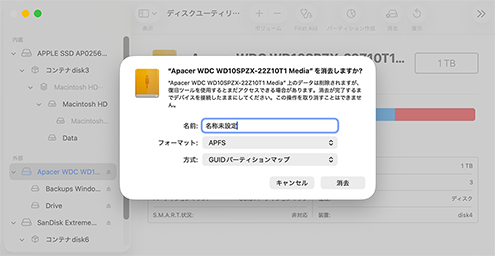
まず、修復作業を行う前に、Disk DrillのようなMacハードドライブ復元ソフトウェアを使ってファイルをスキャン・復元してください。修復を試みることでデータ復旧が不可能になる場合があるためです。データが安全に保存できたら、2つの主な修復方法があります。軽度の破損の場合は、Disk UtilityのFirst Aid機能を使用します。Disk Utilityを開き、ドライブを選択し、「First Aid」をクリックしてファイルシステムエラー、ディレクトリの損傷、権限の問題を修復します。これにより、データを保持したまま破損を修復できます。First Aidが繰り返し失敗する、またはドライブが使用不能なままの場合など深刻な破損には、Disk Utilityの「Erase」機能を利用して新しいファイルシステムを作成できます(その際すべてのデータが消去されます)。
Macが外付けドライブを認識しない場合は、最も簡単な解決策から始めて、より複雑なものに進んでください。最初に、別のケーブルやUSBポートを試し、ハブを介さずに直接Macに接続し、ドライブが十分な電力を得ていることを確認してください。
次に、Finderの環境設定を開いて、一般の「外部ディスク」にチェックが入っているか確認し、Macの設定を確認します(接続されているのに単純に表示されていない場合があります)。それでもデスクトップにドライブが表示されない場合は、ディスクユーティリティを開いてmacOSがシステムレベルで検出しているか確認してください。ディスクユーティリティにドライブが表示されてもFinderに表示されない場合、通常「マウント」ボタンをクリックしてアクセス可能にすることができます。
ただし、マウント時にエラーが出て失敗する場合は、ドライブが破損している可能性が高く、「First Aid」による修復または即時のデータ復旧が必要です。ディスクユーティリティでもドライブが表示されない場合は、他のコンピュータでテストして問題を切り分けてください。
強制マウントは、ドライブがディスクユーティリティに表示されるが、通常通りマウントできず、エラーが表示されたりグレーアウトしたままの場合に役立ちます。以下の手順で、コマンドラインを使用してMacで外付けハードドライブを強制マウントすることができます。
検出されないドライブからデータを復元する前に、まず異なるUSBポートやケーブルを試し、ハブを介さずにドライブをMacに直接接続し、Macを再起動してシステムのハードウェア検出をリセットすることで、macOSに認識させる必要があります。一度認識されたら、Disk Drillのような人気のあるデータ復元ソフトウェアを使用できます。すべてのトラブルシューティングを行ってもドライブがまったく表示されない場合は、ハードウェアの故障が発生している可能性が高いため、ソフトウェアソリューションではなく専門の復旧サービスが必要です。
macOSでまだ認識される損傷または故障しかけているハードドライブから復元するには、以下の手順を実行してください:
古いMac、特にDisk Drill 6のような最新バージョンのデータ復元ソフトウェアがサポートしていない旧式のオペレーティングシステムを使用しているMacを扱う場合、主に2つの選択肢があります:
Macのシステムドライブからデータを復元するには、システムの動作によるデータ損失を避けるために少し異なるアプローチが必要です。幸い、Disk Drillならすべて簡単に行えます:
より詳しいガイダンスについては、Disk Drillリカバリーモード手順をご覧ください。なお、T2、M1、M2、M3、またはM4チップ搭載のMacでは、システムディスクがセキュリティチップによって暗号化されているため、リカバリーモードによるデータ復元はできませんのでご注意ください。

動作条件
macOS 10.15–26.x, 69.7 MB
OS X 10.5+にはDisk Drill 1/2.x/3.xを使用します
平均ユーザーランク
最新リリース
合計ダウンロード

プロの業者様

150カ国以上で大活躍中

 Madelyn Kotara
 感謝してもしきれません!ある日スマホのデータが全て消えてしまいました。パソコンに.rarアーカイブがあったのですが、これもその前日の夜に削除してしまっていたのです。Disk Drillを試したら100%元通りになりました。ありがとうございます!
 mac.appstorm.net
 フォルダの中身をチェックせずに、全て不要だと思って消去してしまった時に、Disk Drillのような復元アプリは非常に役に立ちます。難しいテクノロジーの使用も必要ありません














