


Se você é como eu, a biblioteca de fotos do seu iPhone provavelmente parece uma gaveta digital bagunçada – fotos de amigos e familiares misturadas com capturas de tela aleatórias e memes salvos. Uma biblioteca de fotos desorganizada não só é difícil de usar, como também ocupa muito mais espaço de armazenamento do que o necessário. Se você já se cansou disso e quer aprender como apagar várias fotos do seu iPhone de uma vez, vou te mostrar cinco métodos comprovados para resolver esse problema.
Existe uma maneira de apagar várias fotos de uma vez no iPhone?
O único problema é que a Apple manteve tudo muito simples, então os recursos nativos são objetivamente limitados quando se trata de grandes coleções de fotos, faltando métodos realmente eficientes para excluir várias fotos de uma vez no iPhone quando você precisa liberar bastante espaço ou organizar uma bagunça séria.
Apesar de várias mudanças e melhorias terem sido introduzidas no app Fotos no iOS 16, iOS 17, iOS 18 e agora no iOS 26, a funcionalidade central de gerenciamento de fotos ainda não mudou muito nesse sentido. Por isso reuni algumas alternativas para te ajudar a recuperar espaço de armazenamento de forma mais eficiente e testei todas nos modelos iPhone 15, iPhone 16 e iPhone 17 (elas também devem funcionar perfeitamente em qualquer iPad moderno):
- A ferramenta de seleção nativa do app Fotos
- Aplicativos de terceiros feitos especialmente para gerenciamento de fotos ✨
- Atalhos personalizados para automatizar a exclusão de tipos específicos de fotos
- Opções do iCloud e de sincronização para apagar várias fotos do iPhone, mas gerenciá-las em outro lugar
- Deletar fotos em massa do iPhone usando o computador
Cada método tem suas próprias vantagens dependendo das suas necessidades, então o ideal é conhecer todos eles para poder combiná-los na hora de limpar imagens e outros arquivos indesejados.
Como Excluir Várias Fotos no iPhone
Agora vamos explorar métodos práticos para limpar sua biblioteca de fotos do iPhone. Esta seção traz instruções passo a passo para cada abordagem, facilitando para que você possa aplicar todas elas no seu próprio dispositivo.
Método 1: Excluir Fotos Manualmente pelo App Fotos
A maneira mais simples de excluir várias fotos de uma vez no iPhone é usando o aplicativo nativo Fotos. Eu uso esse método desde que tenho um iPhone (quanto tempo faz isso?), e mesmo não sendo o mais eficiente para grandes bibliotecas, é perfeito para a manutenção regular.
Siga estes passos para excluir várias fotos pelo app Fotos:
- Abra o app Fotos no seu dispositivo (procure o ícone da flor multicolorida na tela inicial).
- Você verá toda a sua biblioteca. Se quiser ver apenas um tipo específico de mídia, como capturas de tela, ou um álbum específico, vá para a guia Coleções e selecione na seção Tipos de Mídia ou Álbuns.

- Toque no botão Selecionar no canto superior direito e escolha as imagens que deseja excluir tocando sobre elas. Você também pode tocar e arrastar sem soltar o dedo para selecionar rapidamente várias imagens consecutivas. Se você estiver em um álbum, a opção Selecionar Tudo ficará visível após tocar em Selecionar.
- Depois de selecionar, toque no ícone da lixeira no canto inferior direito.

- Um diálogo de confirmação perguntará se você tem certeza — toque em Apagar para confirmar.
Suas fotos ainda não foram excluídas completamente! Elas vão para o álbum “Apagados Recentemente”, onde ficam por 30 dias antes da exclusão permanente. Para excluir várias fotos de uma vez no iPhone e liberar espaço imediatamente, acesse Utilitários → Apagados Recentemente → Selecionar (canto superior direito) → Três pontos → Apagar.
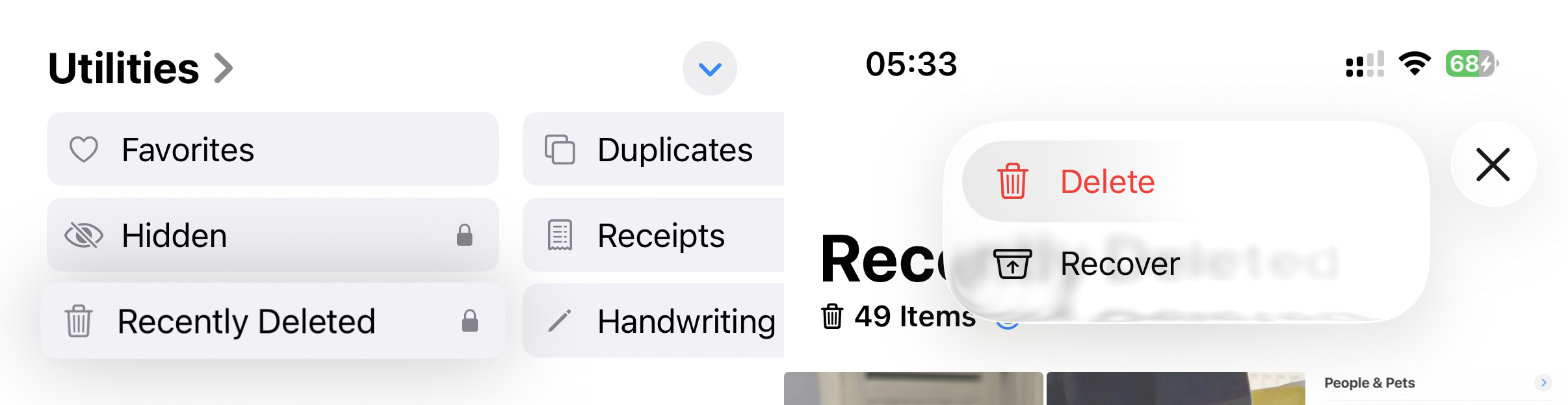
Aliás, se você tentar deletar várias fotos apagando um álbum inteiro – isso não vai funcionar. No iOS, os álbuns são apenas coleções de referências, não as fotos reais. Ao excluir um álbum, você só remove a organização, não as fotos em si, então não se surpreenda se as imagens continuarem na sua biblioteca mesmo depois de deletar o álbum onde estavam!
Método 2: Apague Fotos Usando um App de Limpeza de Terceiros
Apesar do app Fotos nativo funcionar para limpezas básicas, os melhores aplicativos para limpar o iPhone podem tornar muito mais eficiente o gerenciamento da biblioteca de fotos. Após testar várias soluções, o Clever Cleaner se tornou meu favorito porque:
- Sua versão gratuita permite limpar uma quantidade generosa de dados por dia sem exigir assinatura ou exibir anúncios.
- O escaneamento por IA identifica automaticamente imagens duplicadas e parecidas.
- Foca especialmente em capturas de tela, que geralmente se acumulam rapidamente (no meu iPhone, com certeza!).
- A Cleanup Inteligente apaga todas as fotos similares e comprime Live Photos e capturas de tela de uma só vez.
- O modo Deslizar ilimitado permite revisar e limpar sua galeria por mês ou filtrando por Recentes, Favoritos e mais.
- Todo o processamento ocorre localmente no seu aparelho, mantendo suas imagens seguras.
Para remover várias fotos de uma só vez no iPhone com o Clever Cleaner:
- Vá até a App Store e pesquise por “Clever Cleaner” (é desenvolvido pela CleverFiles, a mesma empresa responsável pelo conhecido software de recuperação Disk Drill). Você também pode usar este link para ir direto à página na App Store: Clever Cleaner. Conceda acesso à sua galeria de fotos. No meu dispositivo, o escaneamento inicial levou cerca de um minuto.
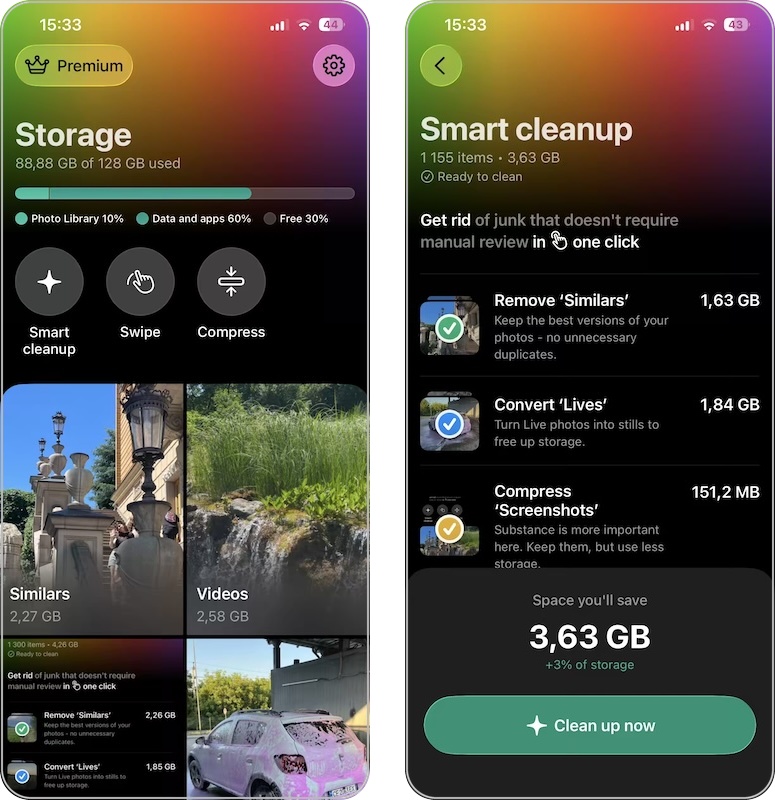
- Agora explore as ferramentas de limpeza do app: Semelhantes (fotos quase idênticas), Vídeos (para vídeos grandes que ocupam espaço), Deslizar (para limpeza manual), Capturas de Tela (capturas de tela que talvez você não precise mais), Live Photos (para converter fotos animadas em imagens estáticas), Compactar (para reduzir tamanho de vídeo e foto), e Cleanup Inteligente.
- Escolha uma categoria. Costumo começar por Semelhantes, onde encontro mais fotos duplicadas. O app mostra grupos de fotos parecidas. Você pode revisar cada uma manualmente, mas normalmente uso a Cleanup Inteligente, seleciono Remover ‘Semelhantes’ e deixo o app cuidar disso.
- No modo menos automático, em Semelhantes você pode selecionar ou desmarcar grupos que quer manter, ou escolher outra foto como a melhor do lote. (A IA do app costuma acertar, mas a decisão final é sua.)
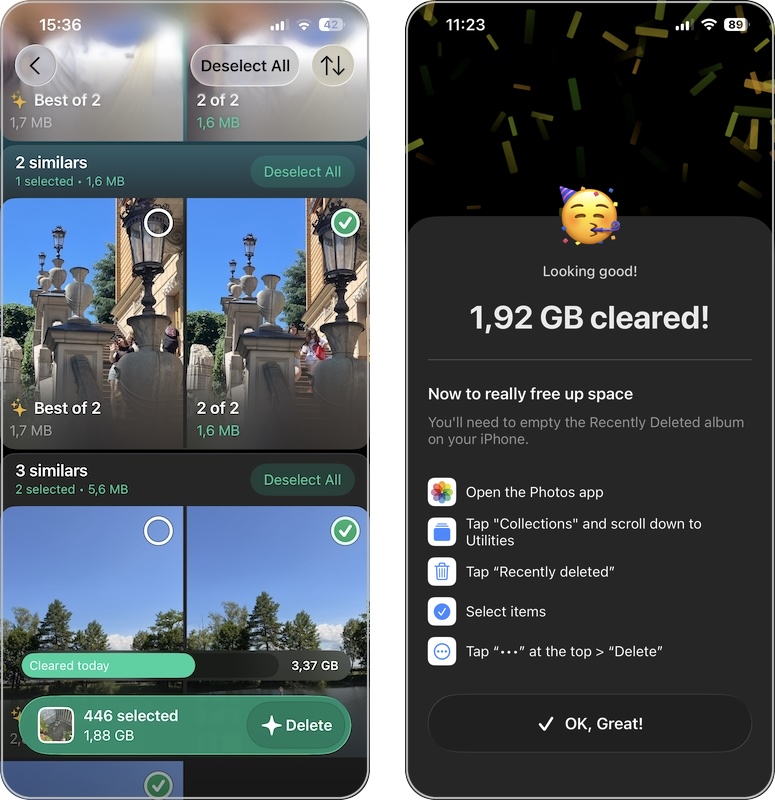
- Revise as fotos e, quando estiver pronto, toque em Apagar no final.
Confirme a exclusão e deixe o app processar os arquivos escolhidos.
As fotos excluídas pelo Clever Cleaner vão para o álbum “Apagados Recentemente” do app Fotos, assim como quando você apaga manualmente. Para removê-las de vez e liberar espaço no iPhone na hora, abra o app Fotos, vá para Utilitários → Apagados Recentemente → Selecionar → Apagar Tudo.
Se sua biblioteca está extremamente lotada, esse método economiza horas de triagem e permite recuperar bastante espaço em minutos, não em horas. Eu consegui liberar quase 5 GB logo na primeira vez que usei o Clever Cleaner, bem mais do que outros aplicativos organizadores de fotos conseguem.
Método 3: Use Atalhos para Excluir Fotos
O app Atalhos da Apple permite automatizar tarefas, incluindo apagar várias fotos no iPhone de uma vez, baseando-se em critérios específicos. A vantagem do app Atalhos é que ele já vem integrado ao iOS, então você não precisa baixar nada extra — apenas instalar ou criar o atalho desejado.
O atalho mostra lotes de fotos da sua biblioteca (começando pelas mais antigas), e você pode revisar e selecionar rapidamente o que excluir. É ótimo para esvaziar a galeria lote a lote sem se sobrecarregar.
Para limpar sua biblioteca de fotos usando este atalho:
- Acesse este link no seu iPhone.
- Toque em Adicionar Atalho quando solicitado.
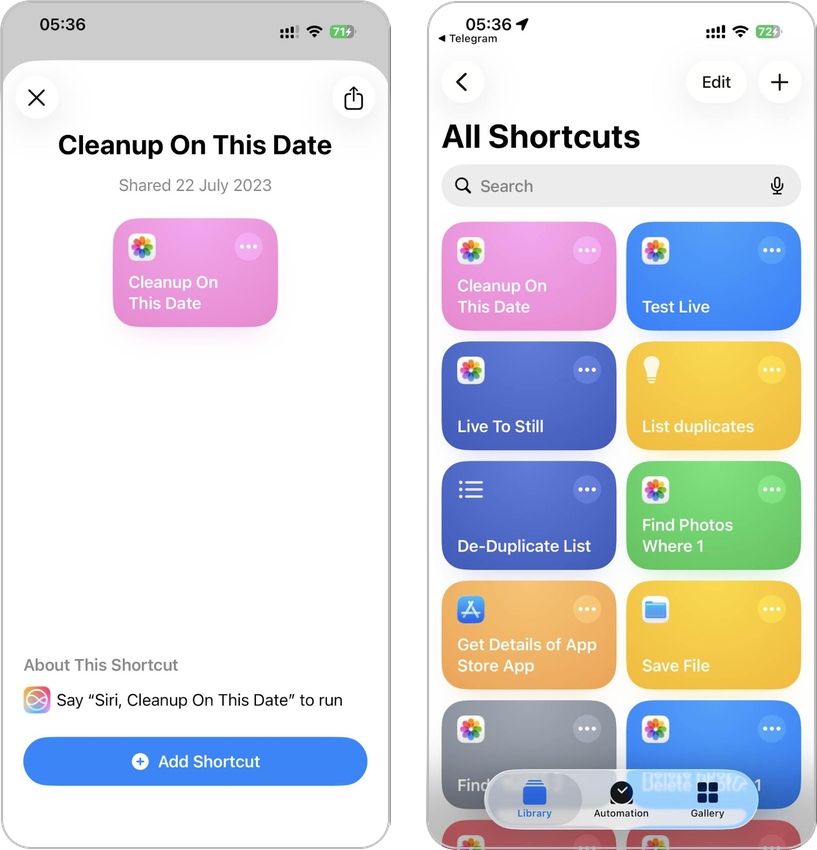
- Abra o app Atalhos e encontre o novo atalho na sua biblioteca.
- Toque para executá-lo.
- Selecione as fotos que quiser apagar e confirme.
Se quiser criar seus próprios atalhos personalizados, comece explorando as ações Encontrar Fotos e Apagar Fotos no editor de Atalhos. Você pode combinar filtros de data, álbuns ou tipo de mídia e criar limpezas altamente específicas. O guia oficial do Atalhos tem ótimas dicas, vale a pena conferir.
Método 4: Exclua Fotos pela Interface Web do iCloud
Se você usa o Fotos do iCloud, pode gerenciar a biblioteca aproveitando o fato de o iCloud sincronizar sua galeria entre todos os dispositivos Apple; mudanças feitas em um aparecem em todos.
Essa sincronização funciona para ambos os lados: ao adicionar ou excluir fotos, a alteração é refletida em todos os dispositivos conectados.
Para apagar fotos de todos os seus dispositivos de uma vez usando o Fotos do iCloud:
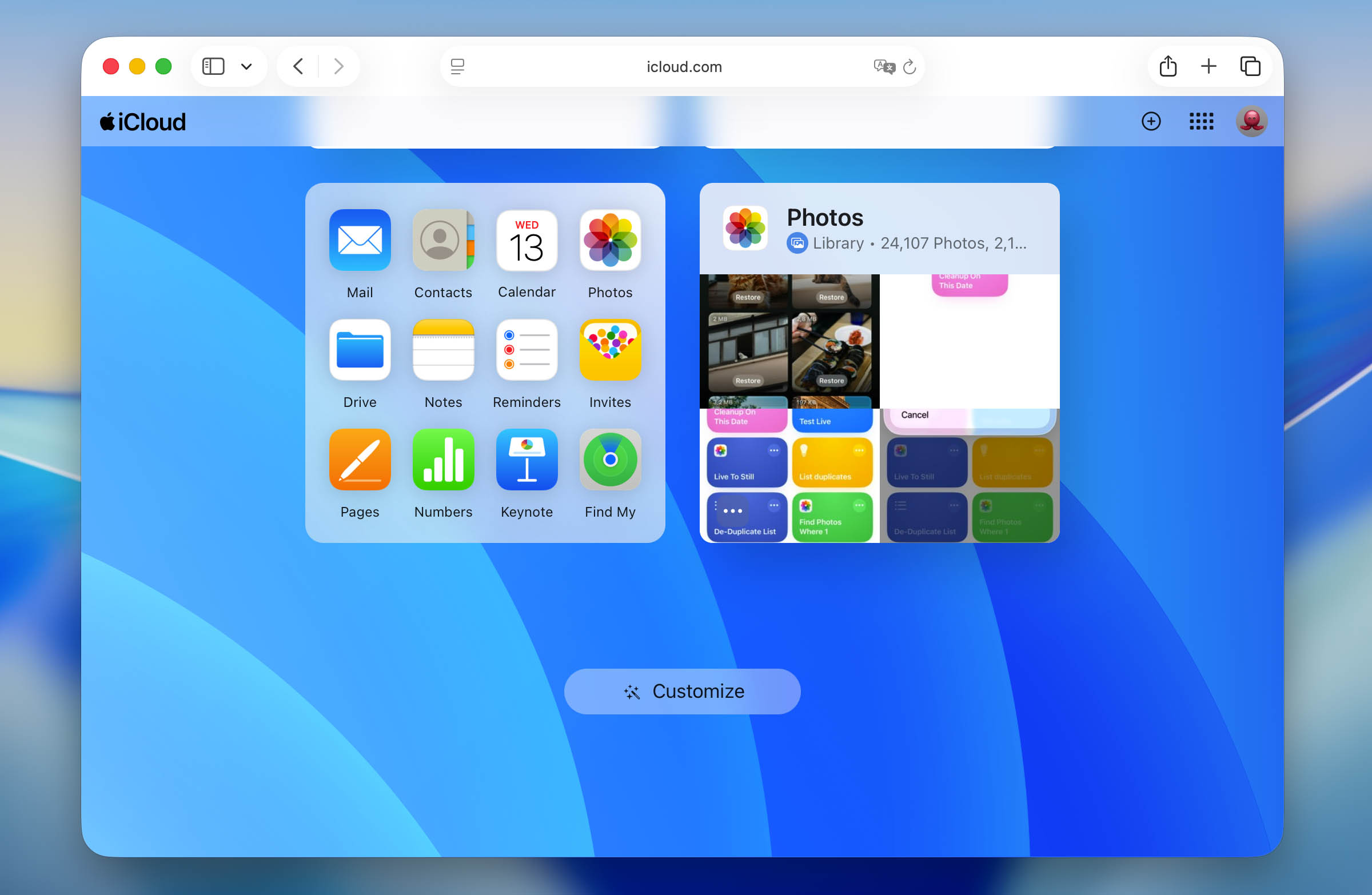
- No computador, acesse iCloud.com e faça login com seu ID Apple. A tela grande facilita muito a seleção de várias imagens em comparação com o iPhone.
- Clique no ícone Fotos no painel do iCloud. Você verá toda a biblioteca em um visual parecido com o do iPhone.
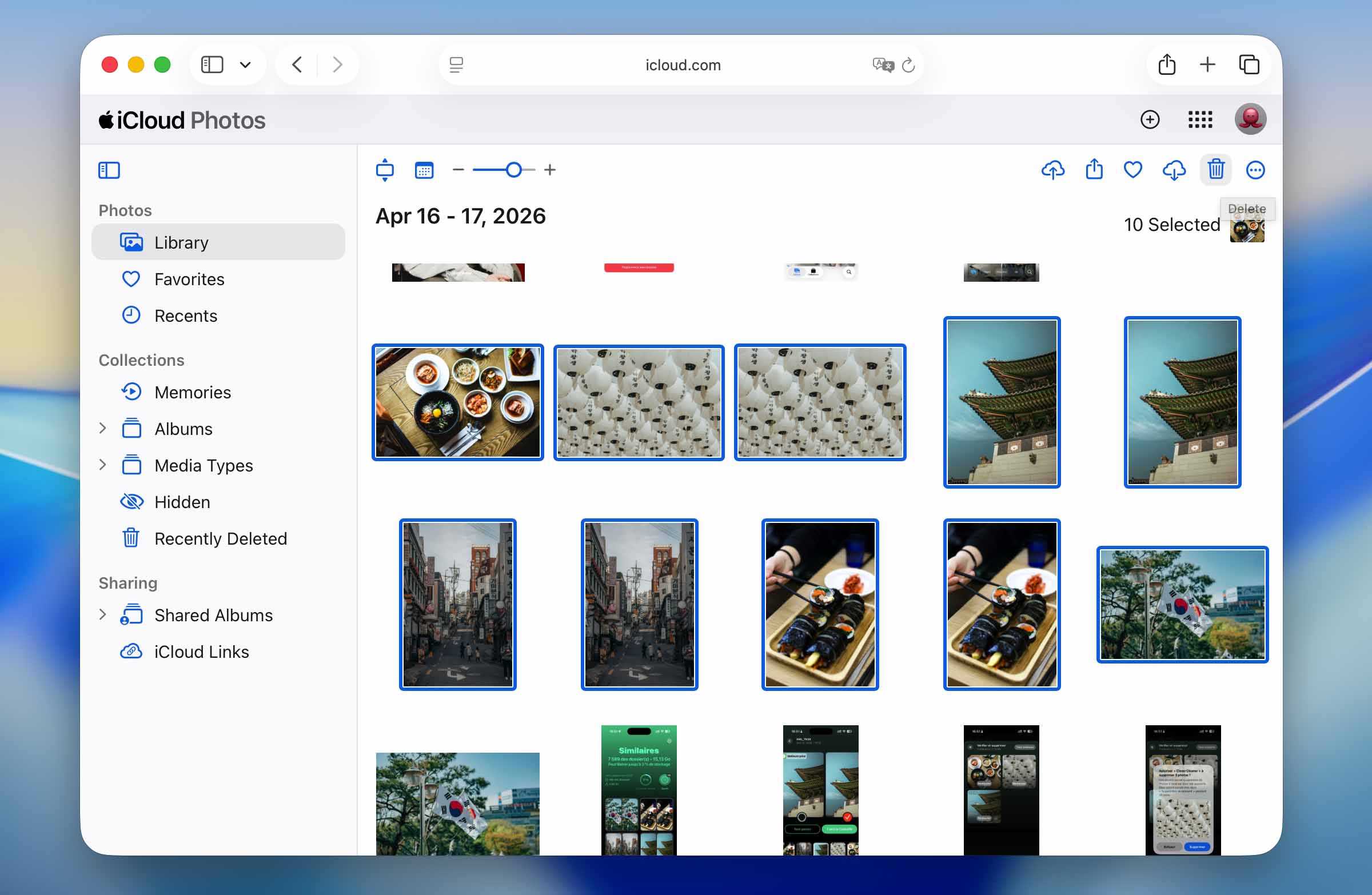
- Selecione vários arquivos segurando Shift (para um intervalo) ou Command/Ctrl (para fotos não adjacentes).
- Depois de escolher, clique no ícone da lixeira no topo direito. Confirme em seguida.
Método 5: Gerencie suas fotos pelo computador
O método anterior mostrou como excluir fotos pelo iCloud na web. Mas, se você usa um Mac e tem sincronização iCloud ativada no seu computador, tem outra opção: o aplicativo Fotos.
A principal vantagem é que o app Fotos do Mac oferece tela grande e melhores ferramentas de seleção, facilitando exclusões em lote.
Para excluir fotos do iPhone usando o app Fotos no macOS:
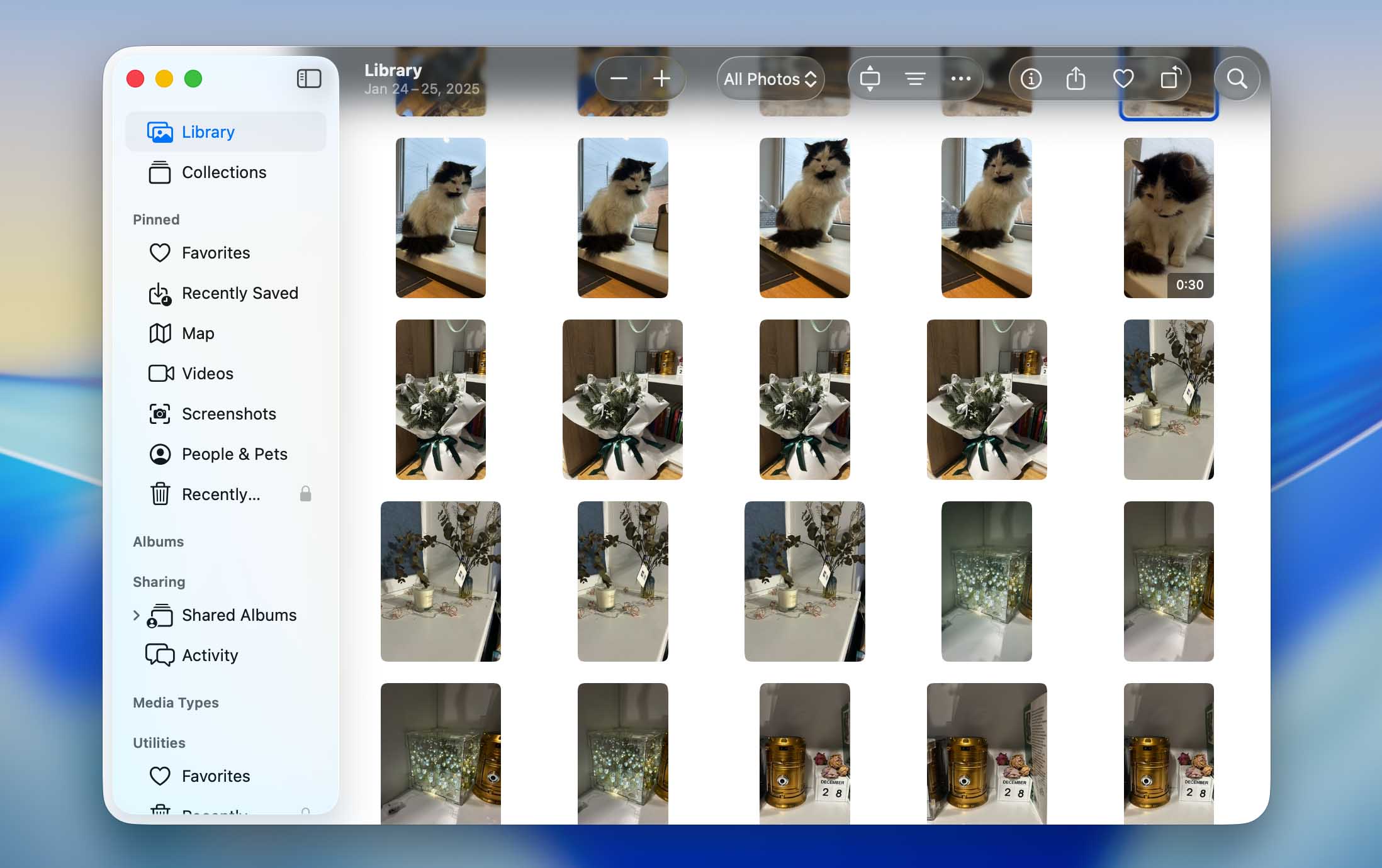
- Abra o app Fotos no seu Mac. Você verá toda a biblioteca sincronizada em todos os dispositivos.
- Selecione as fotos desejadas. Use Command+clique para fotos não adjacentes, Shift+clique para intervalos, ou a função Álbuns Inteligentes para agrupar semelhantes. Não se esqueça das opções de ordenar por data, tamanho ou tipo para encontrar rapidamente o que não precisa.
- Depois de selecionar, clique com o botão direito em uma delas e escolha Apagar.
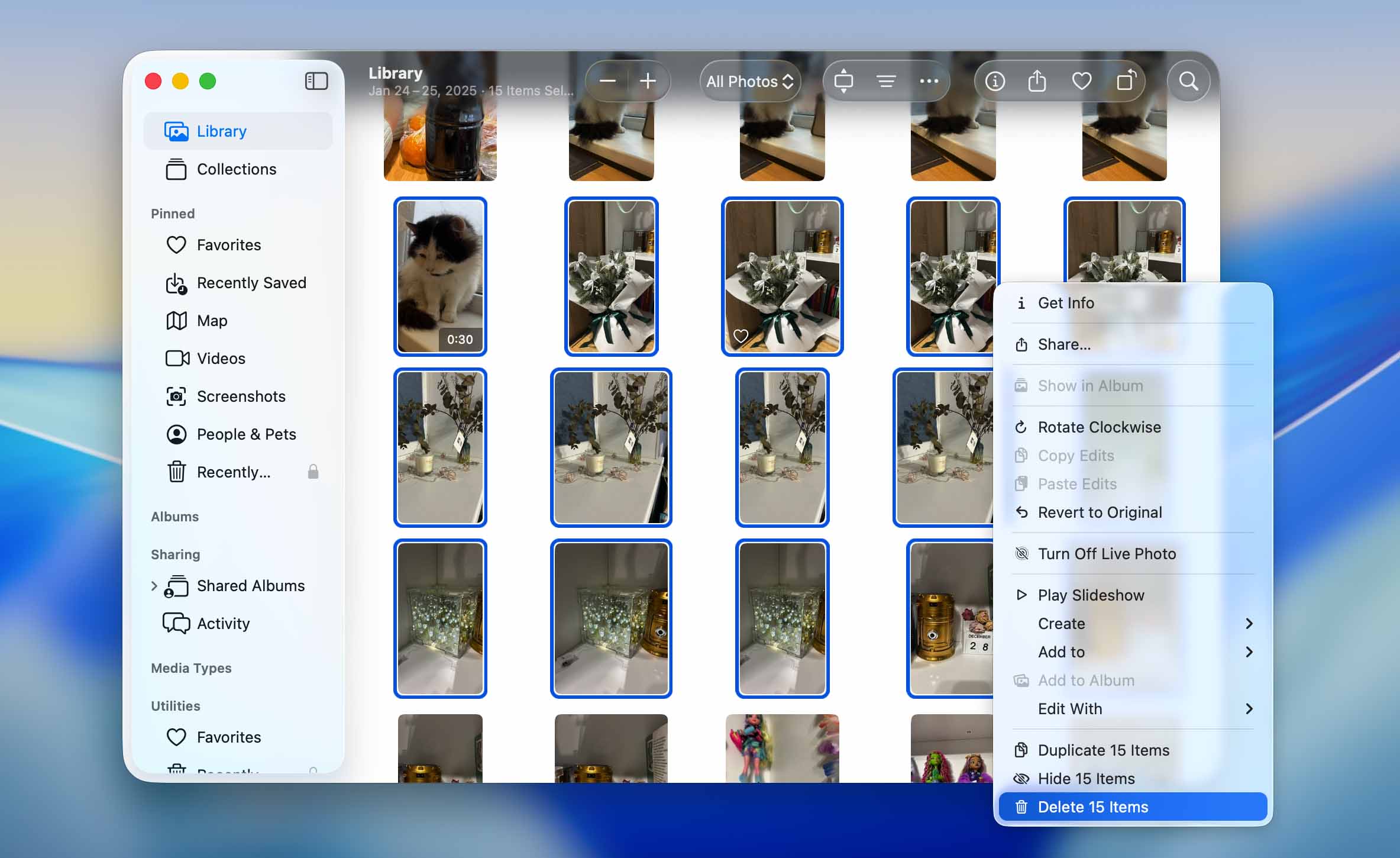
- Confirme a exclusão quando solicitado.
As fotos vão para o álbum Apagados Recentemente. Para liberar espaço imediatamente, selecione o álbum Apagados Recentemente na barra lateral, clique em Apagar Tudo e confirme.
Como remover fotos do iPhone mas mantê-las no iCloud?
Uma das perguntas mais comuns que recebo dos leitores é como apagar várias fotos no iPhone, mas mantê-las no iCloud. A resposta curta é que você precisa desconectar o seu iPhone do Fotos do iCloud antes de excluir qualquer coisa localmente.
Especificamente, recomendo que você siga estes passos:
- Vá em Ajustes → [seu nome] → iCloud → Fotos → desative o botão Sincronizar este iPhone. Quando solicitado, escolha manter as fotos no seu iPhone em vez de removê-las.
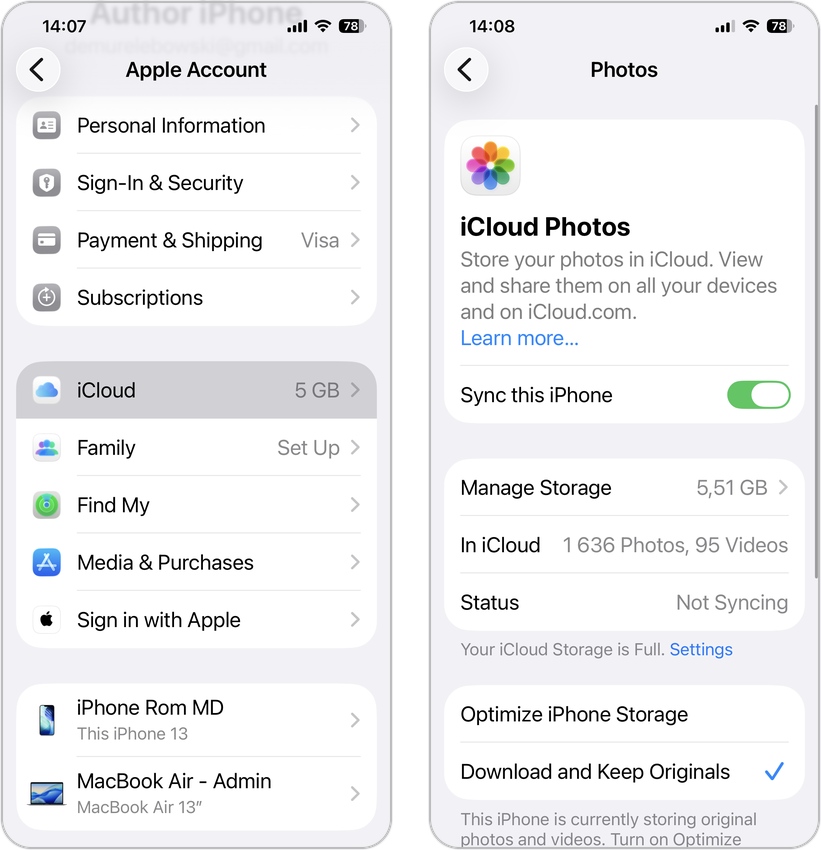
- Agora que a sincronização com o iCloud está desativada, você pode apagar fotos no seu iPhone e isso não afetará o iCloud.
Encerramento
Para a manutenção do dia a dia, o app Fotos integrado funciona perfeitamente. No entanto, aplicativos de terceiros como o Clever Cleaner ou Atalhos personalizados podem acelerar muito o processo quando sua biblioteca fica muito grande ou você precisa liberar mais espaço de armazenamento no seu iPhone.
Antes de excluir permanentemente qualquer imagem, recomendo fortemente fazer backups no iCloud ou no seu Mac para que você não perca nada importante caso cometa algum engano. Embora a recuperação de fotos apagadas às vezes seja possível, o melhor é sempre prevenir a perda de dados.
Perguntas Frequentes
Para excluir várias fotos de uma vez no seu iPhone:
- Abra o app Fotos.
- Toque em Selecionar no canto superior direito.
- Toque em cada foto que deseja excluir ou deslize o dedo por várias fotos para selecioná-las rapidamente
- Toque no ícone da lixeira no canto inferior direito.
- Confirme tocando em Apagar X Fotos.
Lembre-se de que as fotos excluídas permanecem no álbum Apagados recentemente por 30 dias antes de serem removidas permanentemente.
As maneiras mais rápidas de apagar milhares de fotos do iPhone são:
- Use um aplicativo de terceiros como o Clever Cleaner, que pode identificar e excluir em lote fotos semelhantes, capturas de tela e arquivos grandes
- Use a interface web do iCloud.com ou o app Fotos do Mac para facilitar a seleção de grandes lotes de fotos
- Crie ou use um atalho personalizado que possa identificar fotos e ajudar você a apagá-las em lote.
Para bibliotecas realmente massivas, os métodos baseados em computador (iCloud.com ou app Fotos do Mac) normalmente oferecem a melhor combinação de velocidade e controle.
Para apagar todas as fotos do seu iPhone de uma vez:
- Abra Fotos e exiba toda a sua biblioteca.
- Toque em Selecionar.
- Arraste o dedo por várias fotos e mantenha-o pressionado contra a tela.
- Sem tirar esse dedo, use outro dedo para tocar na parte superior da tela perto do relógio. A biblioteca vai rolar para o topo enquanto continua selecionando fotos.
- Depois que todas as fotos estiverem selecionadas, toque no ícone da lixeira e confirme.
- Abra Apagados Recentemente e selecione Apagar Tudo para remover as fotos permanentemente e liberar espaço de armazenamento imediatamente.
Como alternativa, você pode usar o iCloud.com ou o aplicativo Mac Fotos para selecionar todas as fotos (usando Cmd+A) e apague todas de uma vez.
Sim, se você tiver a opção Sincronizar este iPhone ativada, ao apagar fotos do seu iPhone elas também serão apagadas do iCloud e de qualquer outro dispositivo conectado ao mesmo ID Apple. Isso ocorre porque o Fotos do iCloud sincroniza a sua biblioteca de fotos entre todos os seus dispositivos.
Se você quiser excluir fotos do seu iPhone, mas mantê-las no iCloud, primeiro precisa desativar a sincronização do Fotos do iCloud no seu iPhone indo para Ajustes → [seu nome] → iCloud → Fotos → Sincronizar este iPhone. Escolha manter as fotos no seu iPhone quando for solicitado, assim você pode apagar as fotos do seu dispositivo com segurança sem afetar sua biblioteca do iCloud.
Para excluir fotos permanentemente do seu iPhone:
- Exclua as fotos do seu app Fotos
- Vá para Utilitários → Apagados Recentemente.
- Toque em Selecionar no canto superior direito.
- Toque nos três pontos no canto superior direito e selecione Apagar Tudo.
- Confirme tocando em Apagar X Itens.
Após concluir estas etapas, as fotos serão excluídas permanentemente do seu dispositivo e não poderão ser recuperadas por meios convencionais. Se o Fotos do iCloud estiver ativado, as fotos também serão excluídas permanentemente do iCloud e de todos os seus dispositivos conectados.
