


Si tu iPhone se está quedando sin espacio y necesitas una forma sencilla de liberar almacenamiento, has llegado al lugar indicado. Probé diferentes métodos de limpieza en mi propio iPhone para ver cuáles realmente hacían una diferencia notable.
Aquí comparto 4 métodos que me ayudaron a liberar almacenamiento en el iPhone y a recuperar más del 30 % del espacio. Después de probar muchísimos métodos de limpieza en varios modelos de iPhone y versiones de iOS, identifiqué los que ofrecen mejores resultados. Según qué esté ocupando espacio en tu iPhone —fotos y vídeos, aplicaciones, mensajes y archivos adjuntos o contenido descargado—, puedes esperar resultados iguales o incluso mejores que los míos.
Analiza bien el almacenamiento de tu iPhone
Antes de apresurarte a borrar nada, conviene entender qué está ocupando realmente el almacenamiento de tu iPhone. Lo cierto es que cada persona usa el teléfono de forma distinta, y tus problemas de espacio probablemente sean muy diferentes de los míos. Para ver mejor qué ocupa espacio, ve a Ajustes > General > Almacenamiento del iPhone.
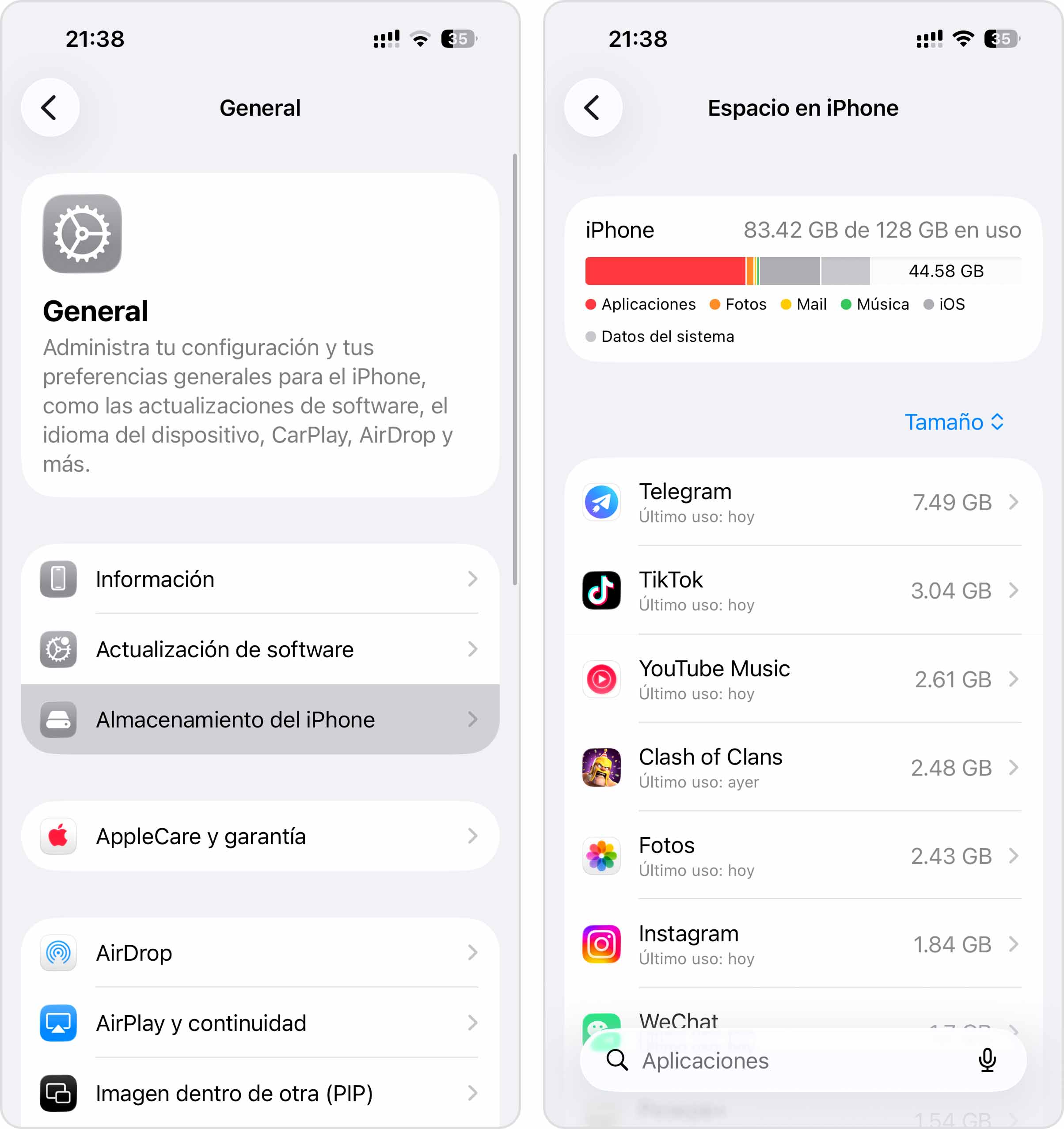
Allí verás una barra con diferentes colores que muestra cómo se está utilizando tu almacenamiento en distintas categorías: Apps, Fotos, Música, iOS y Datos del sistema. Debajo de ese resumen, encontrarás una lista de todas tus aplicaciones ordenadas según el espacio que están consumiendo. Así tendrás una visión inmediata de qué está devorando tu almacenamiento, y es probable que tu caso encaje con una de las tres siguientes “personalidades” de almacenamiento en iPhone.
- El acumulador de recuerdos: ¿Eres de los que no dejan de hacer fotos? El iPhone de mi esposa, por ejemplo, rebosa con más de 15.000 fotos familiares: de eventos importantes, pero también fotos borrosas de absolutamente todo lo que mi hija ha dibujado desde que nació. Para alguien así, las fotos y los vídeos pueden fácilmente ocupar más del 50 % del almacenamiento disponible.
- El acumulador de apps: Yo soy coleccionista de apps. Descargo cualquier aplicación interesante “por probarla”, pero casi nunca las borro después. También suelo tener mi iPhone lleno de juegos para entretener a los niños en viajes largos, mapas y otras apps de navegación para no perdernos si no hay red, etc. ¿Sabías que algunas aplicaciones (especialmente los juegos) pueden usar hasta 40 GB de almacenamiento?
- El acumulador de archivos: También hay personas como mi hermana, que acumulan sin darse cuenta cientos de archivos sueltos de distintas fuentes —adjuntos de mensajes y correos electrónicos, contenido recibido por AirDrop y archivos extraídos— porque usan mucho el teléfono tanto para trabajar como para relacionarse. Al poco tiempo, esos archivos caen en el olvido (y se quedan sin borrar).
Además de estos datos de usuario, los archivos de caché ocultos aumentan el uso del almacenamiento solo por utilizar el iPhone normalmente. Estas cosas van desde aplicaciones que guardan recursos para no recargar siempre la misma animación inicial, miniaturas de apps de redes sociales, archivos vectoriales de botones de aplicaciones que ya ni recuerdas… La lista es casi interminable. Una vez ayudé a un cliente a liberar más de 4 GB solo borrando la caché de TikTok.
Desafortunadamente, no puedes gestionar directamente los archivos de caché, pero muchas aplicaciones sí tienen herramientas diseñadas para eso en sus ajustes. Todo esto lo explicaré más abajo. Los métodos que te mostraré requieren al menos iOS 16, 17, 18 O 26, según la función. Los probé en modelos recientes de iPhone (15, 16, 17), pero deberían funcionar también en otros dispositivos compatibles, como el iPhone 11.
Cómo liberar almacenamiento en el iPhone
Una vez que hayas identificado a los mayores “culpables” en tu desglose de almacenamiento, es hora de actuar. Abajo tienes los pasos de limpieza que más espacio me ayudaron a recuperar en mis pruebas: combinados, me devolvieron un 30 % del espacio en mi iPhone principal al poner orden en mi fototeca, borrar apps y gestionar archivos multimedia y adjuntos dispersos. Están ordenados por la rapidez y el impacto que tuvieron en mi caso, pero siéntete libre de ir directamente a la sección que más se ajuste a tu problema.
Método 1: Elimina las fotos y los vídeos que no necesitas
Para la mayoría de los usuarios de iPhone, las fotos y los vídeos son lo que más espacio ocupa. En mi análisis de 52 dispositivos, el contenido multimedia ocupaba una mediana del 42 % de la capacidad total y superaba el 60 % en cuatro teléfonos. Si te resulta familiar, limpiar tus archivos multimedia probablemente sea la forma más rápida de liberar espacio gratis en tu iPhone. ¿El problema? Las herramientas que elijas marcan una gran diferencia.
1. Usa las herramientas integradas de iOS
Si las fotos y vídeos no son la razón principal por la que tu iPhone se está quedando sin espacio, la app Fotos integrada puede ser todo lo que necesitas. iOS te ofrece varias formas de revisar y eliminar archivos multimedia que no quieras; si solo tienes unas pocas docenas de elementos que deseas borrar y sabes exactamente dónde están en tu galería, las herramientas proporcionadas deberían ser más que suficientes.
- Abre la app Fotos y navega hasta cualquier álbum que quieras limpiar. Alternativamente, puedes quedarte en tu Biblioteca (la vista consolidada).
- En la esquina superior derecha de la pantalla, toca el botón Seleccionar.
- Toca las fotos y los vídeos que quieras eliminar. Si mantienes el dedo sobre la pantalla y lo arrastras por varios elementos, puedes seleccionar varias fotos y vídeos a la vez. Después, toca el botón de la papelera (🗑️).
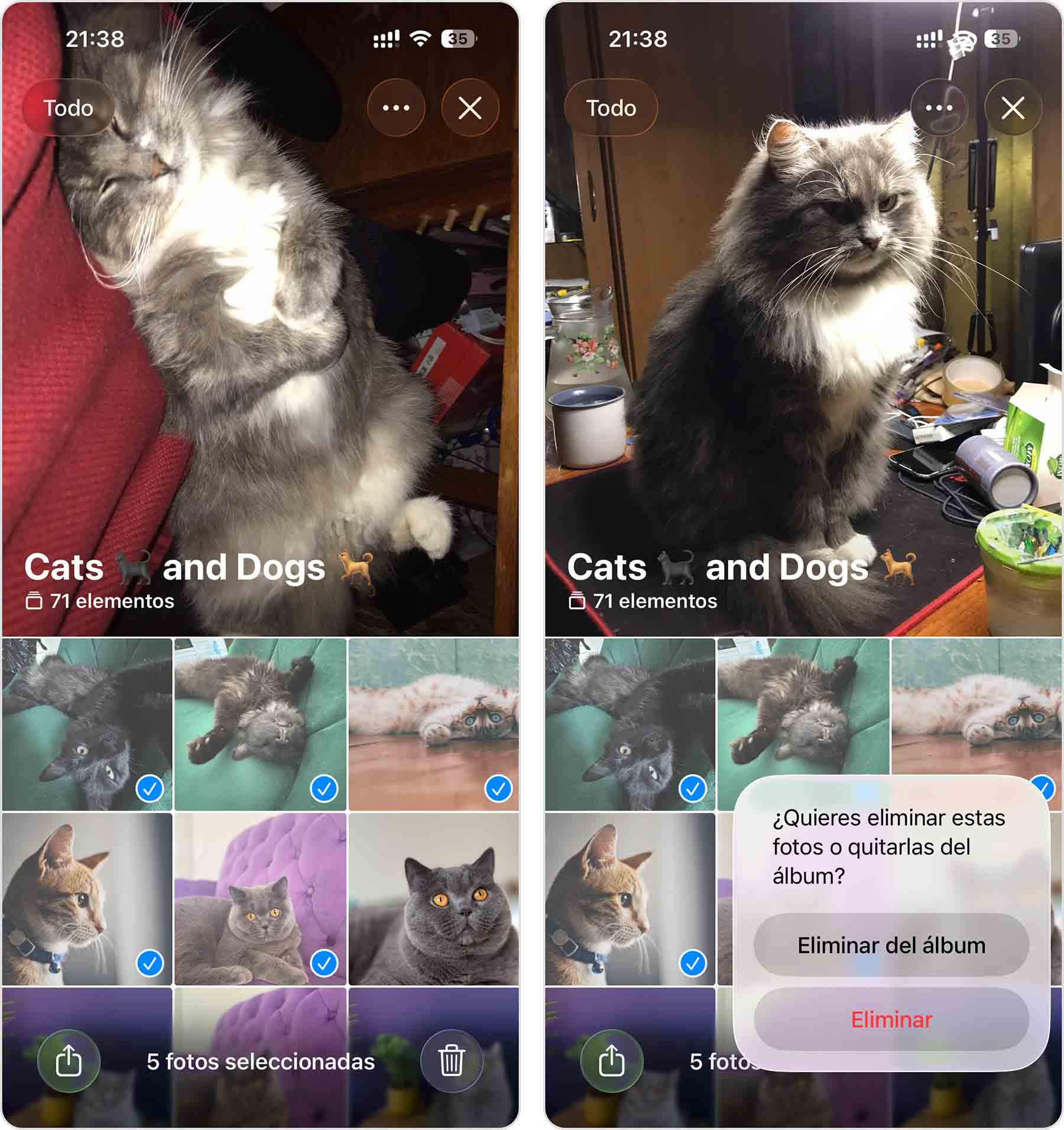
Como alternativa, para ciertos tipos de archivos multimedia, la app Fotos ofrece una serie de utilidades. Puedes hacer cosas como convertir Live Photos en imágenes fijas, eliminar imágenes individuales de Fotos en ráfaga, y más.
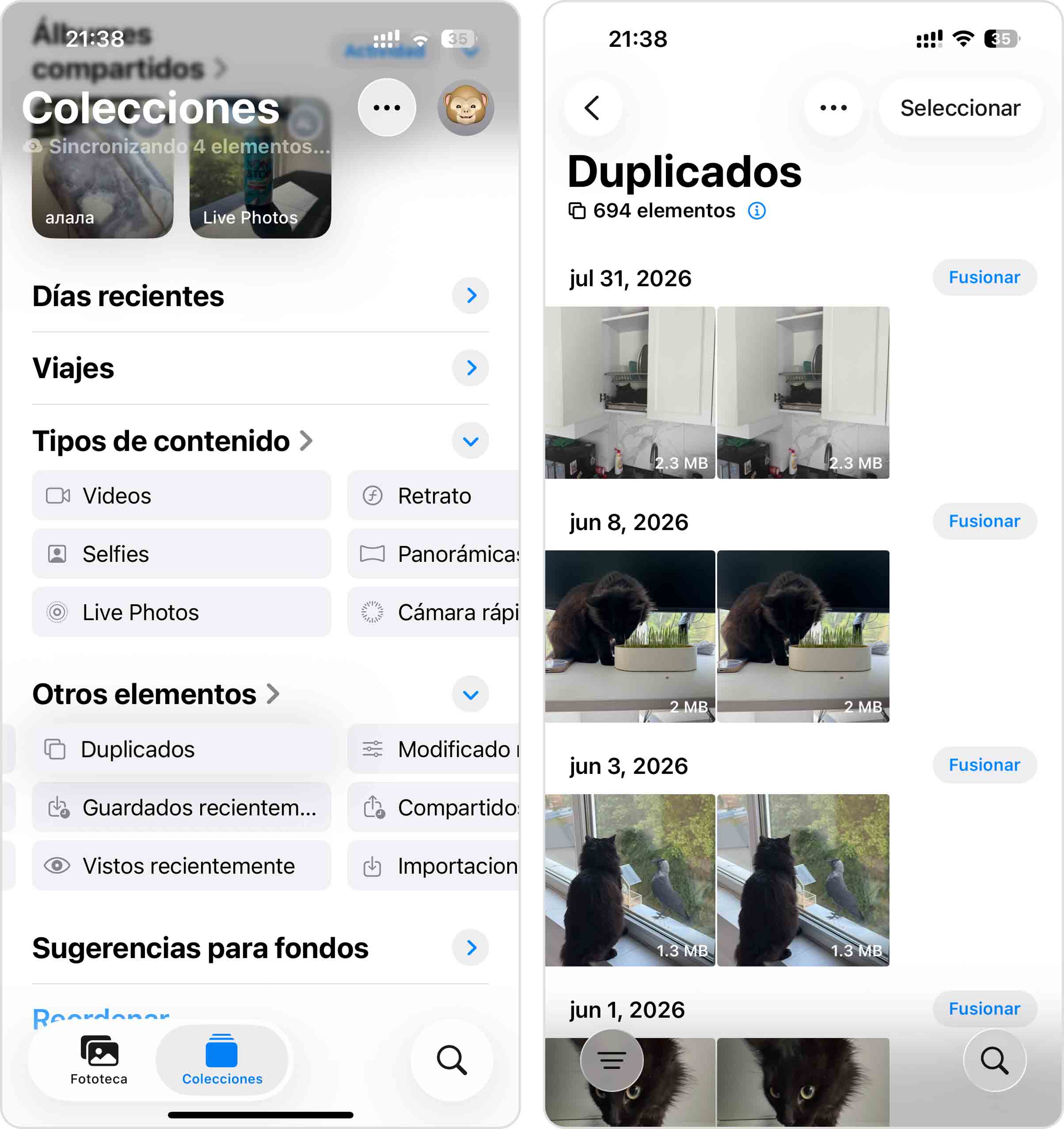
Una opción útil es Duplicados, que encuentra fotos duplicadas y te permite fusionarlas. Esto elimina las copias innecesarias, y el espacio que ocupaban vuelve a estar disponible. Así es como se hace:
- Abre la app Fotos y navega a la página de Colecciones.
- Desplázate hacia abajo hasta que llegues a la sección de Utilidades. Luego, toca Duplicados.
- Toca el botón Fusionar junto a cualquier grupo de fotos duplicadas para unirlas en un solo archivo.
2. Usa una app de limpieza de terceros (rápida y automática)
Si las fotos y vídeos están ocupando gran parte del almacenamiento de tu iPhone, las herramientas integradas de Fotos pueden empezar a parecer demasiado limitadas. En ese caso, tiene sentido usar algo más flexible y mejor adaptado para limpiezas masivas; aquí es donde las apps de limpieza tienen más sentido.
En esta guía usaré una app llamada Clever Cleaner porque me pareció sencilla y repleta de funciones útiles.
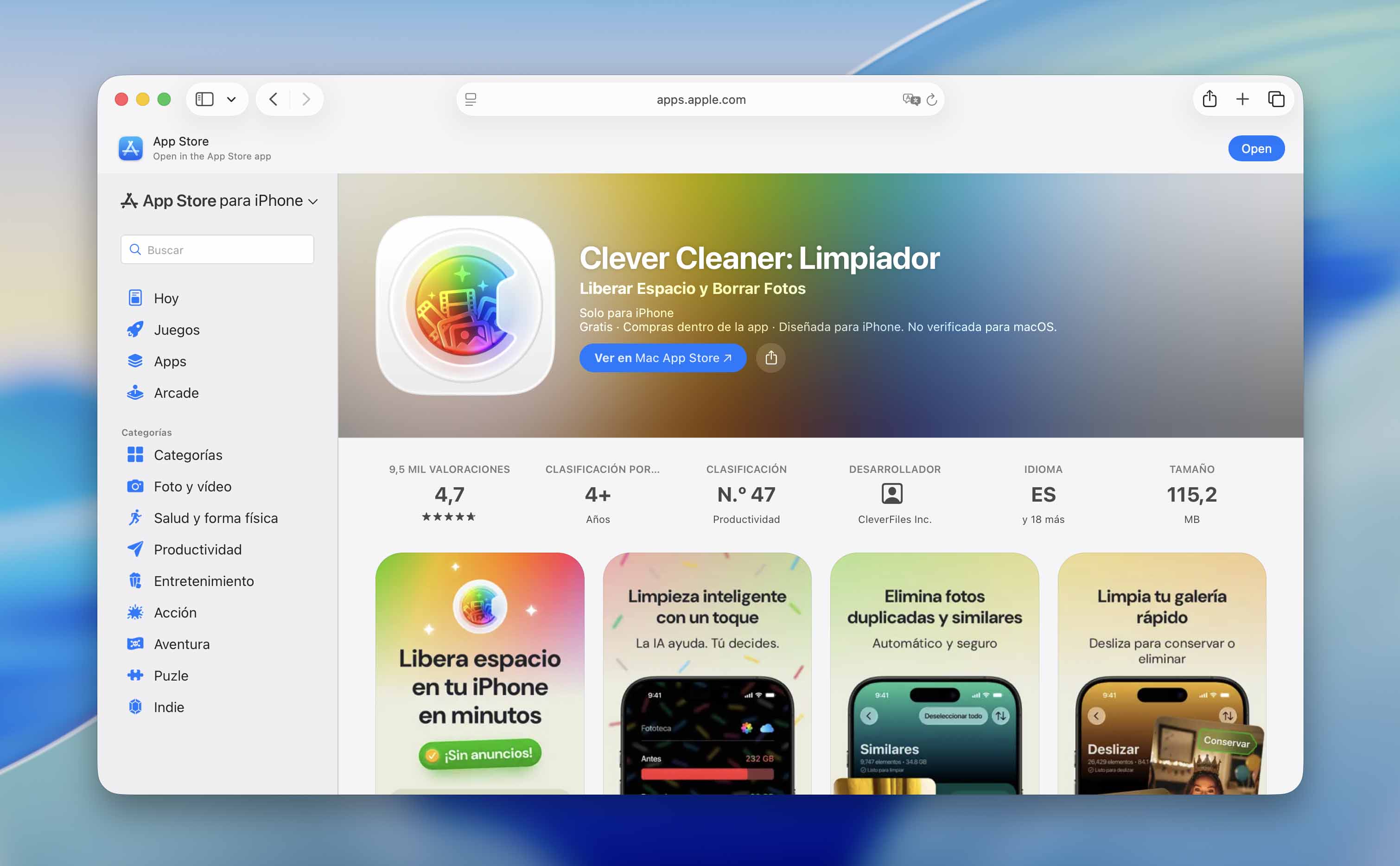
Esta es mi rutina recomendada de 3 minutos para liberar almacenamiento de tu iPhone usando Clever Cleaner:
- Descarga Clever Cleaner desde la App Store.
- Abre la app y toca en Smart Cleanup. Luego, selecciona las opciones para limpiar fotos similares usando IA, convertir Live Photos en imágenes fijas y comprimir capturas de pantalla. De esta manera, no deberías perder nada importante, y la app te mostrará exactamente cuánto espacio puedes recuperar.
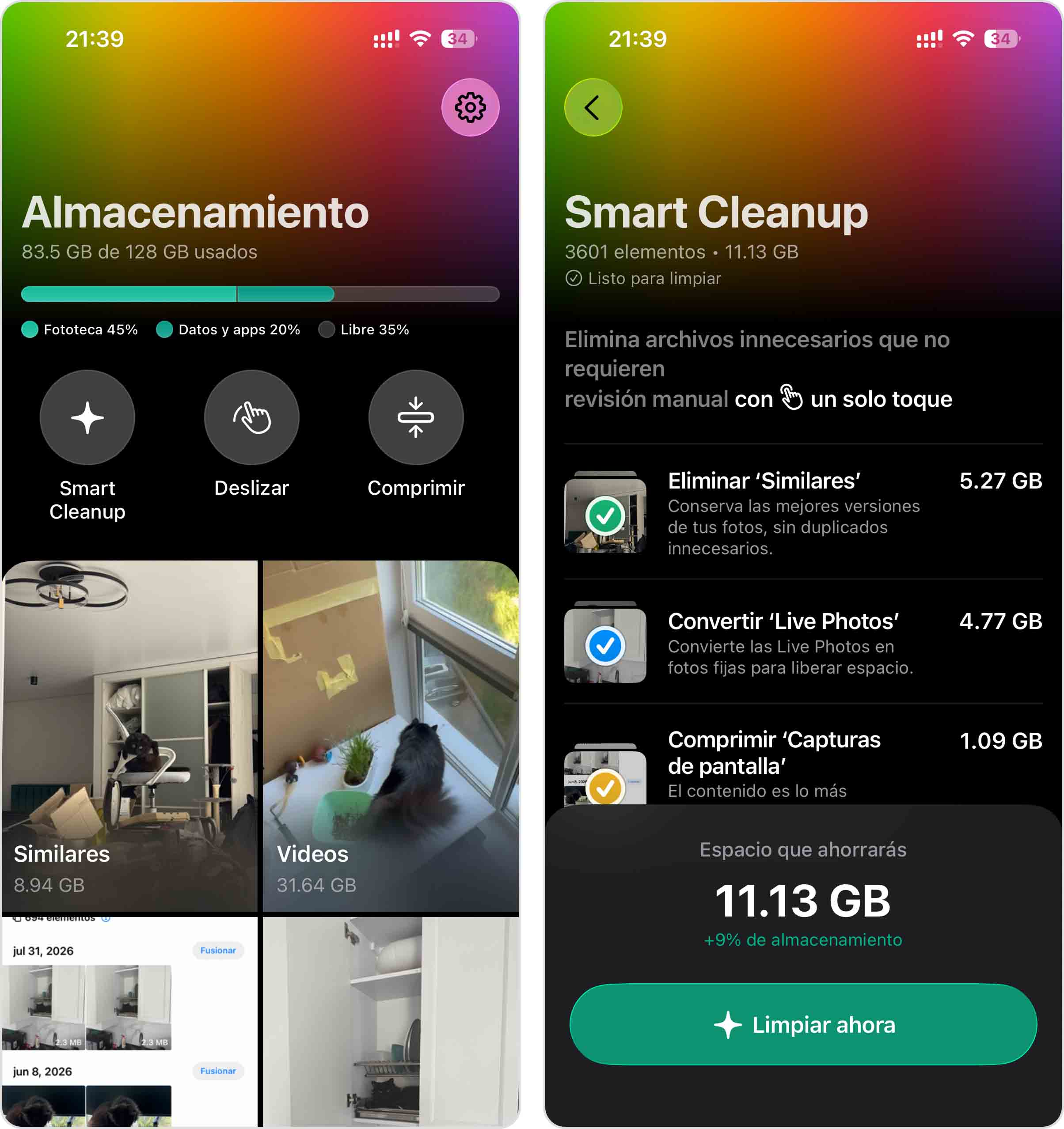 (Si no tienes claro si quieres eliminar automáticamente las fotos similares, abre la sección Similares y revisa cada grupo manualmente. Aun así, comprobé que la IA de la app identifica la mejor toma con bastante precisión.)
 - Luego, dirígete a la sección de Vídeos. Aquí puedes revisar los archivos, seleccionar los vídeos más grandes que ya no necesites y eliminarlos, o bien cambiar a la pestaña Comprimir y comprimir los archivos más grandes. (Yo suelo elegir la compresión máxima; es una excelente manera de liberar espacio en el iPhone sin borrar nada).
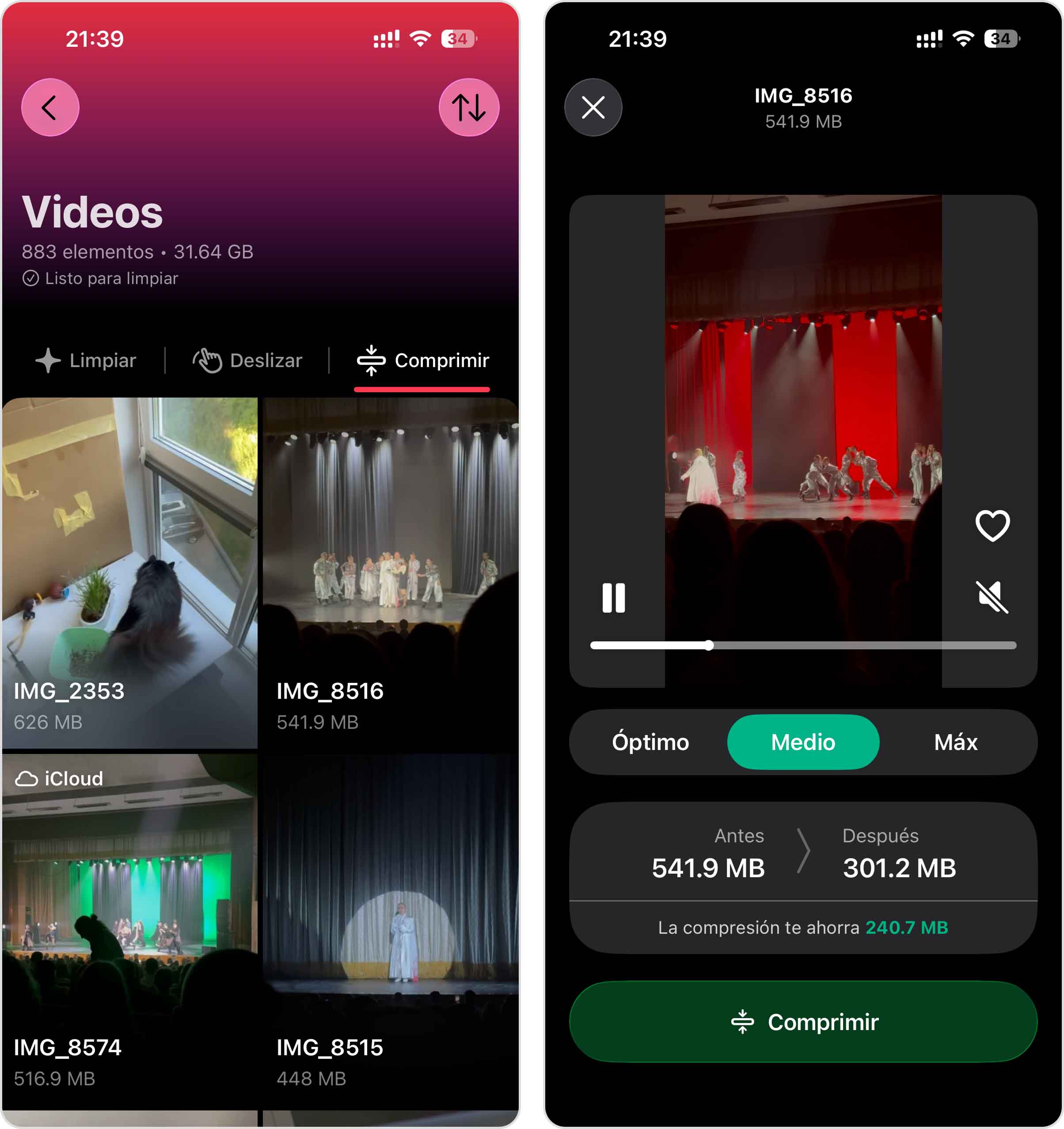
- Normalmente termino con Deslizar. Selecciona un mes y luego revisa tus fotos deslizando a la izquierda para eliminar o a la derecha para conservar. (Ahora uso esta función al menos una vez al mes para mantener mi biblioteca organizada.)
Con esta rutina rápida, deberías poder liberar al menos unos cuantos GB de almacenamiento en solo unos minutos.
Estas son las funciones de Clever Cleaner que pueden ayudarte a recuperar más espacio en tu iPhone:
- Similares: La app utiliza IA avanzada para detectar no solo duplicados idénticos, sino también fotos visualmente similares tomadas en rápida sucesión. ¿Conoces esos momentos en los que tomas 15 fotos casi idénticas de tu hijo soplando las velas de cumpleaños? Esta función las agrupa todas para que puedas quedarte solo con la mejor y eliminar el resto.
- Vídeos: ¿Tomas muchos vídeos? A diferencia de la app de Fotos, Clever Cleaner puede ordenar tus vídeos por tamaño y fecha, para que puedas borrar primero los vídeos más grandes o antiguos. Si no quieres eliminar tus vídeos, puedes Comprimir en su lugar, lo que reduce el tamaño de archivo con un impacto mínimo en la calidad. (También puedes comprimir fotos en la app).
- Capturas de pantalla: La función de Capturas de pantalla tiene un botón de borrar con un solo toque. Además de eso, puedes comprimirlas o deslizar entre ellas para decidir cuáles conservar.
- Live Photos: Aunque las Live Photos son divertidas, cada una ocupa mucho más espacio que una foto normal porque almacena tanto una imagen como un corto videoclip. La función “Live photos” de Clever Cleaner te permite convertirlas en imágenes fijas estándar en lote.
- Modo Deslizar: Como estoy casado, no uso Tinder; esta función se le parece, pero con fotos. Las fotos aparecen de una en una y puedes deslizar hacia la izquierda para eliminar o hacia la derecha para conservar. La función es totalmente gratuita e ilimitada, y permite revisar las fotos por mes o usar filtros para los favoritos y otras categorías. Me pareció una de las funciones imprescindibles de la app.
- Smart Cleanup: Esta selecciona automáticamente fotos similares, capturas de pantalla y Live Photos que pueden eliminarse o comprimirse para liberar espacio. Es la forma más rápida de limpiar tu galería.
Estas funciones son parte de la razón por la que Clever Cleaner se ubica como la mejor app de limpieza para iPhone. Otra razón es que usarlas y ahorrar gigabytes de almacenamiento es sumamente fácil. Clever Cleaner es gratuita y ofrece mucha capacidad de limpieza diaria. Lo mejor de todo es que la función de deslizamiento es totalmente ilimitada (una función por la que muchas otras apps sí cobran). Si llegas a tu límite diario, solo tienes que esperar hasta mañana para seguir, o conseguir nuestra actualización opcional Premium para continuar.
Método 2: Gestiona tus apps
Al revisar el almacenamiento de mi propio iPhone, quedó totalmente claro por qué gestionar las apps es la forma más rápida de liberar espacio en iPhone y conseguir más almacenamiento libre. ¡Solo mis apps de mensajería – Telegram y Viber – juntas ocupan casi 7 GB de espacio! Y eso sin contar aplicaciones de entretenimiento y juegos como Disney+ (2.21 GB) y Gabby’s Dollhouse (1.09 GB). Aquí tienes distintas maneras de limpiar aplicaciones y sus datos del almacenamiento de iPhone.
1. Borra los datos y documentos de las apps
Las aplicaciones suelen traer consigo o descargar datos aparte de los archivos originales de instalación. El tipo de datos de aplicación que aparece en tu iPhone depende de lo que haga esa app. Por ejemplo, las apps sociales almacenan muchos archivos temporales, como fragmentos de vídeos cortos, paquetes de stickers y miniaturas. Por suerte, muchas de estas apps te permiten borrar manualmente estos archivos; así se ve la herramienta de gestión de caché de Telegram en la app:
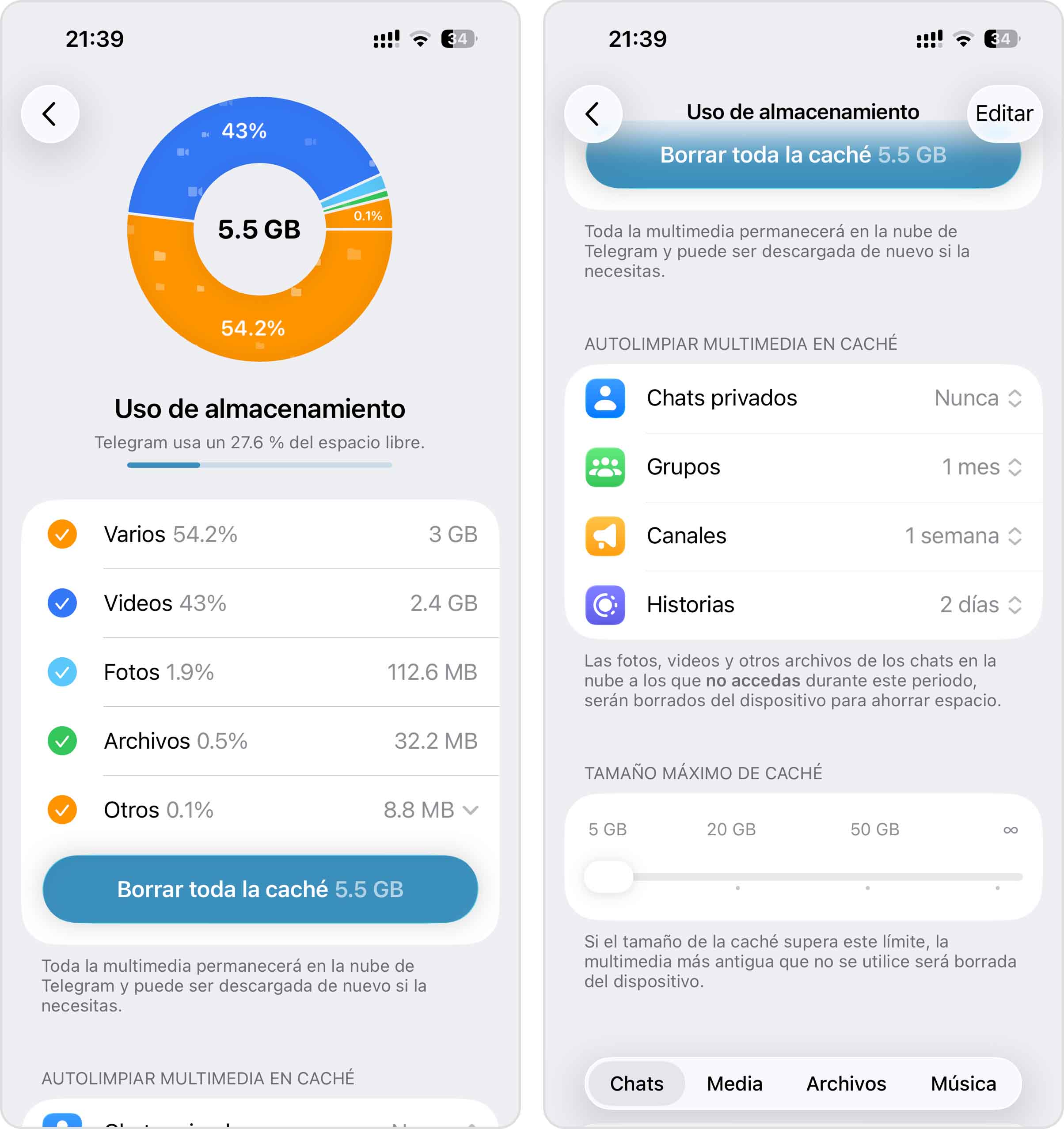
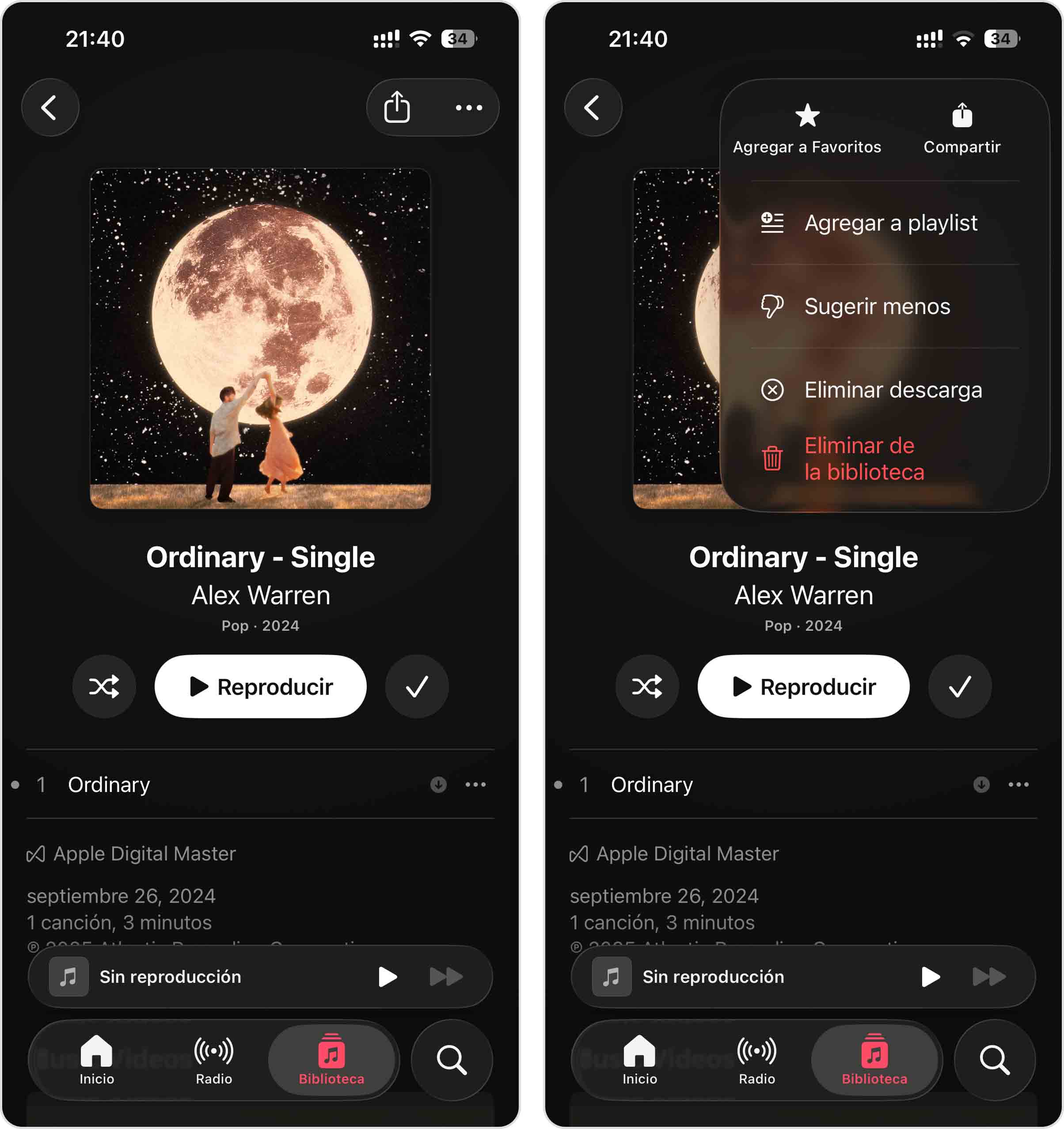
Por otro lado, las apps de streaming, como Netflix, Spotify y YouTube, te permiten descargar contenido para verlo después (ideal para viajes largos en coche). Los pasos exactos para borrar este tipo de datos varían mínimamente entre apps; en la app Música, por ejemplo, selecciona la canción o álbum que quieres borrar y pulsa en Eliminar de la biblioteca:
Si una app ocupa mucho espacio pero no ofrece ninguna opción visible para borrar caché, puedes intentar eliminarla y volverla a instalar. En muchos casos, esto borra los datos temporales y reduce el uso de almacenamiento de la app. Solo asegúrate de que cualquier información importante esté sincronizada antes.
2. Elimina las apps que ya no usas
Para las apps que ya no usas, lo mejor es borrarlas completamente. Además de añadir desorden innecesario en tu pantalla de inicio y Biblioteca de apps, las apps no deseadas pueden seguir creciendo de tamaño a medida que se actualizan automáticamente—aunque no las uses nunca. La app de Ajustes te ofrece una herramienta muy útil para identificar rápidamente qué apps borrar según cuándo las descargaste o el tamaño que ocupan.
- Abre la app de Ajustes.
- Toca General.
- En la página General, selecciona Almacenamiento del iPhone.
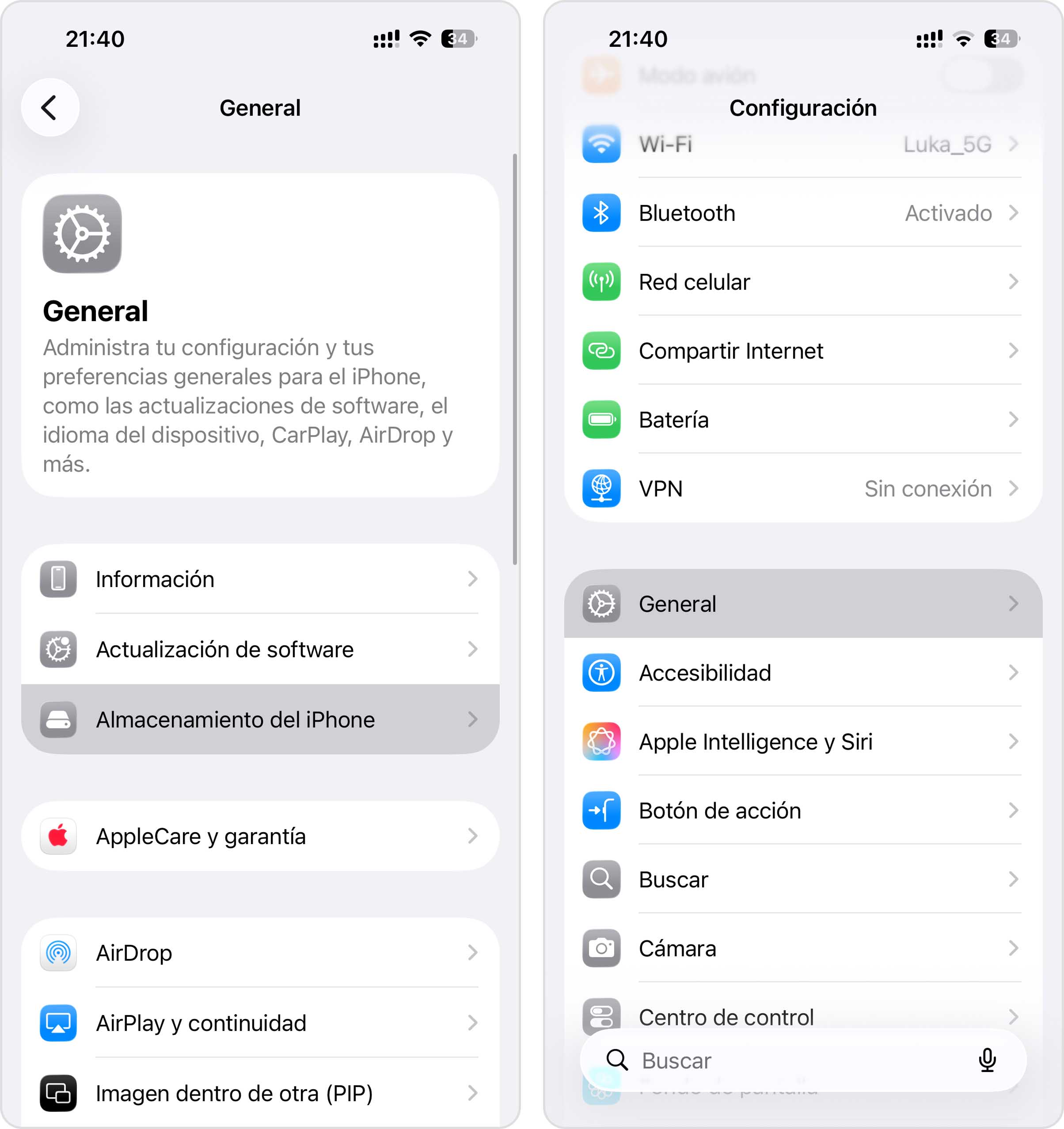
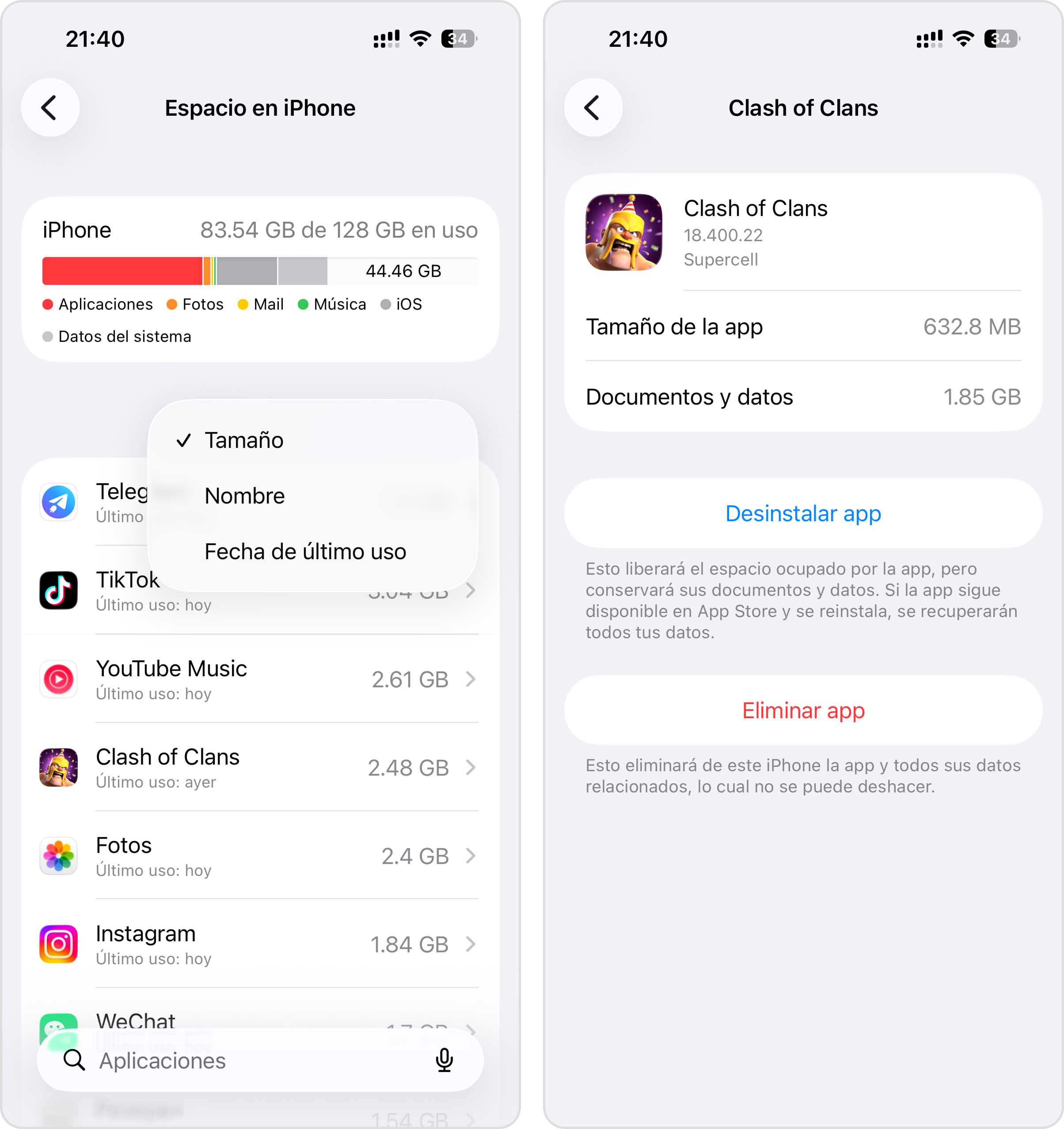
- Desplázate un poco hacia abajo y encontrarás una lista completa de las apps de tu iPhone que puedes ordenar por nombre, fecha y tamaño de archivo. Toca cualquier app para abrir su página de almacenamiento.
- Toca Eliminar app.
Método 3: Limpia mensajes y archivos adjuntos multimedia
Los mensajes que intercambias con tus contactos se acumulan en la bandeja de entrada junto con sus archivos multimedia adjuntos. Hay dos formas de limpiarlos; a continuación veremos ambas.
1. Borra conversaciones completas
Si tienes conversaciones antiguas o no deseadas a las que no piensas volver, te recomendamos eliminarlas por completo; eliminar conversaciones desde la app Mensajes también borra sus archivos adjuntos.
- Abre la app Mensajes.
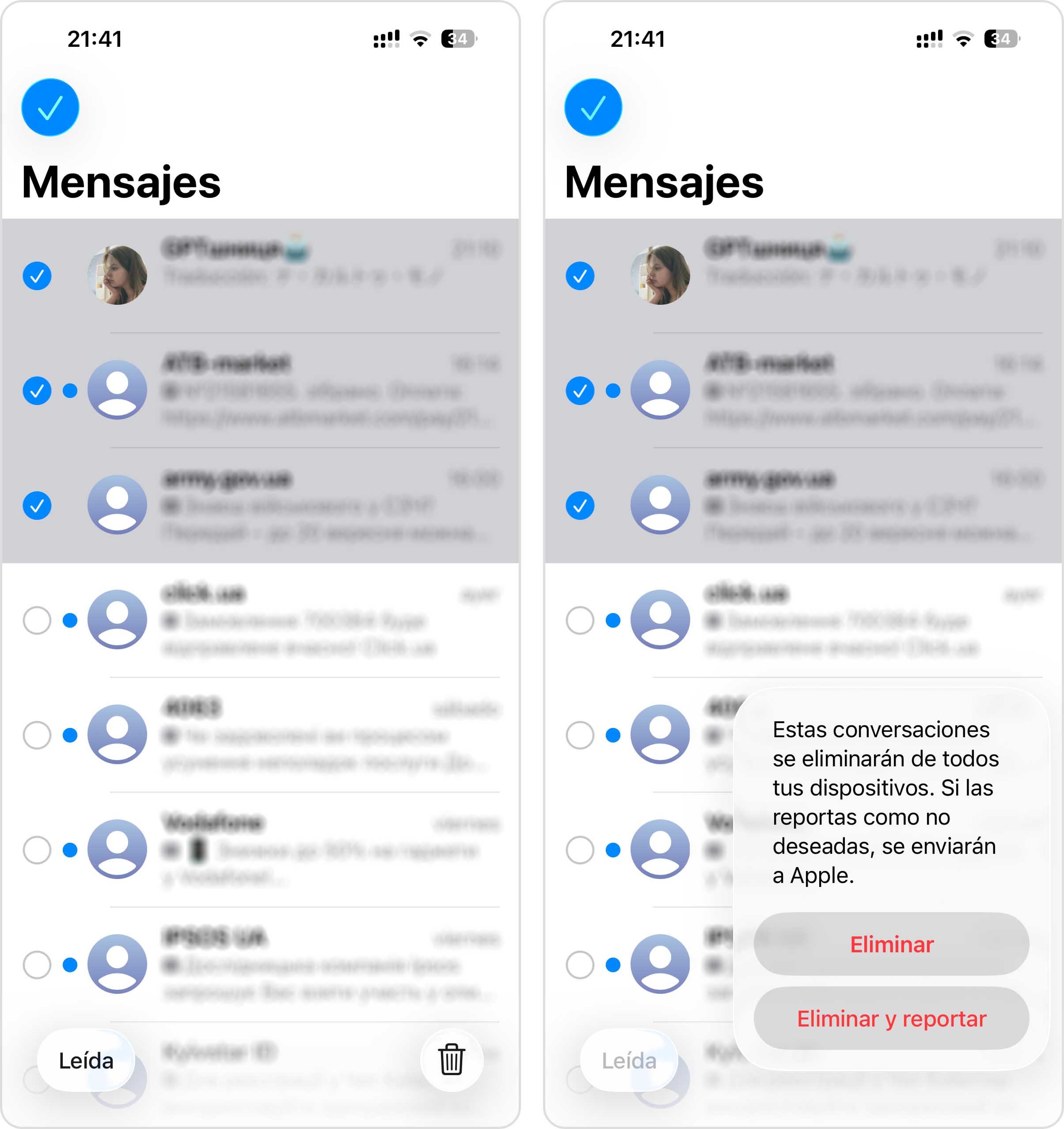
- Para borrar una sola conversación, desliza hacia la izquierda sobre su vista previa y toca el botón de papelera (🗑️). Si quieres borrar varias conversaciones a la vez, toca Editar en la esquina superior izquierda de tu pantalla.
- En el menú contextual que aparece, toca Seleccionar mensajes.
- Toca las conversaciones que quieras borrar. Luego toca el botón de papelera (🗑️) en la esquina inferior derecha de tu pantalla.
- Finalmente, toca Eliminar de nuevo para confirmar la acción.
2. Mantén el texto pero elimina los archivos adjuntos
¿No quieres borrar tus mensajes? También puedes optar por eliminar solo los archivos adjuntos de las conversaciones en las que están guardados. La app Mensajes agrupa los archivos adjuntos de cada conversación en “mini galerías” individuales que puedes ver y editar.
- Abre la app Mensajes y entra en cualquier conversación con archivos adjuntos que quieras eliminar.
- En la página específica de la conversación, toca el nombre o el icono de tu contacto en la parte superior.
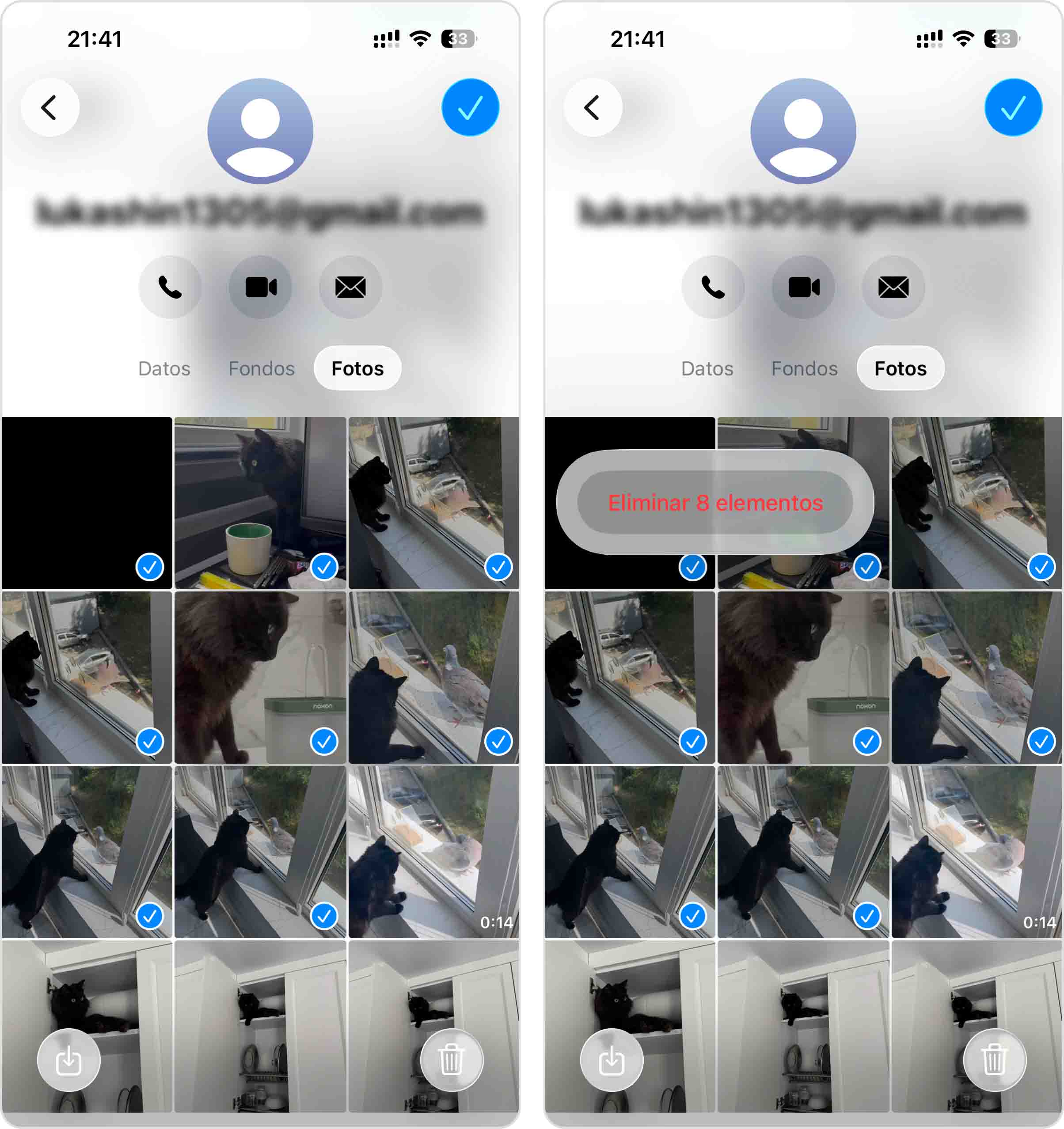
- Debajo del nombre de tu contacto y los botones de acción, selecciona la categoría Fotos. Luego, toca Editar > Seleccionar fotos en la esquina superior derecha de la pantalla.
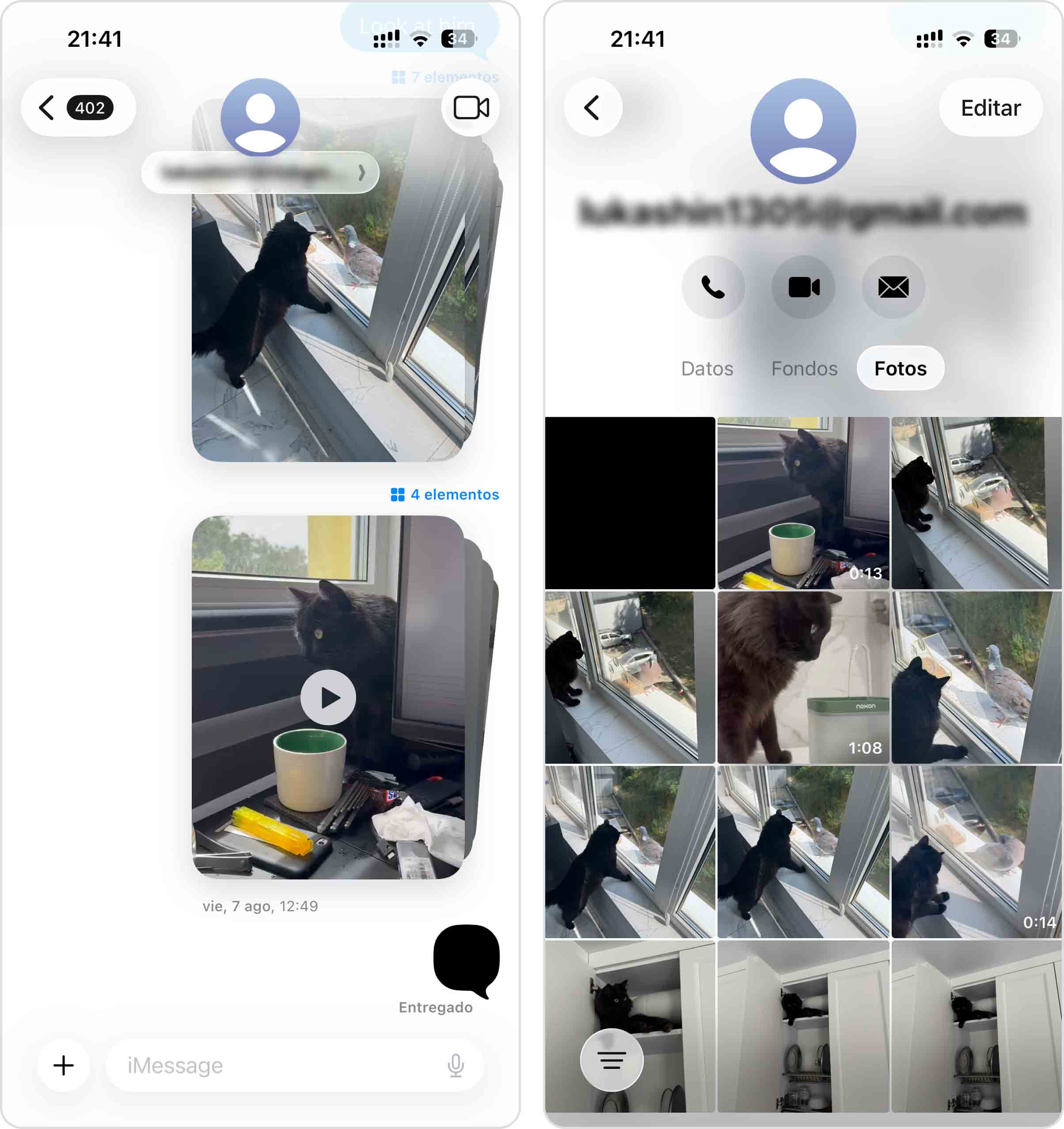
- Toca los archivos adjuntos de fotos y vídeos. Luego toca el botón de papelera (🗑️) en la esquina inferior derecha de tu pantalla.
- Finalmente, toca Eliminar [número] elementos de nuevo en la ventana emergente para confirmar la acción.
Método 4: Elimina archivos multimedia en la app Archivos
La app Archivos es famosa por acumular basura y archivos de diferentes fuentes, como PDFs que descargaste de internet, adjuntos guardados desde tu correo y otros datos aleatorios. Siempre es buena idea revisar la carpeta Descargas de vez en cuando para eliminar archivos que ya no necesites.
- Abre la app Archivos.
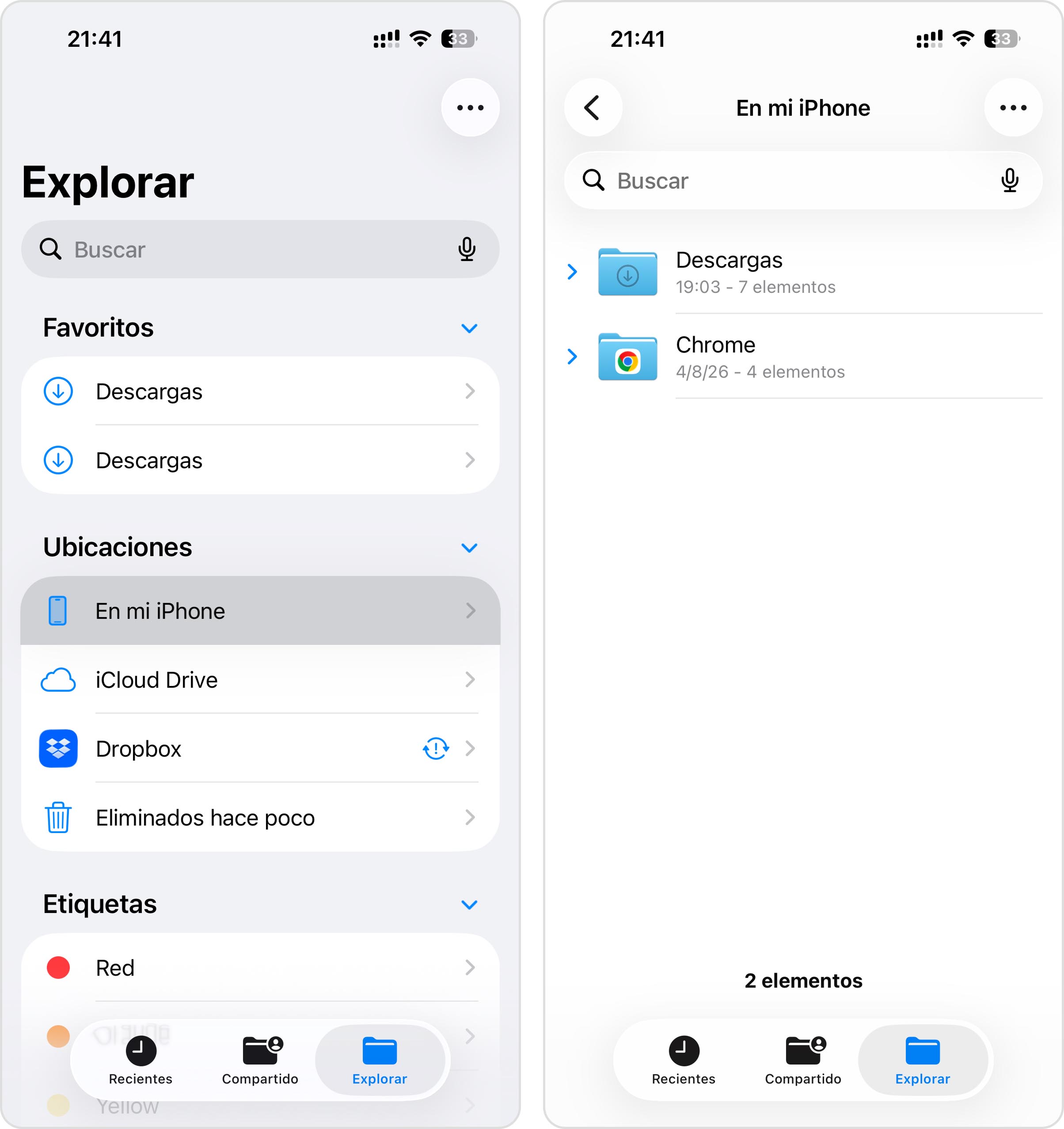
- En el menú inferior, toca Explorar. Luego, bajo Ubicaciones, selecciona iCloud Drive (si lo tienes activado) o En mi iPhone.
- Abre la carpeta Descargas.
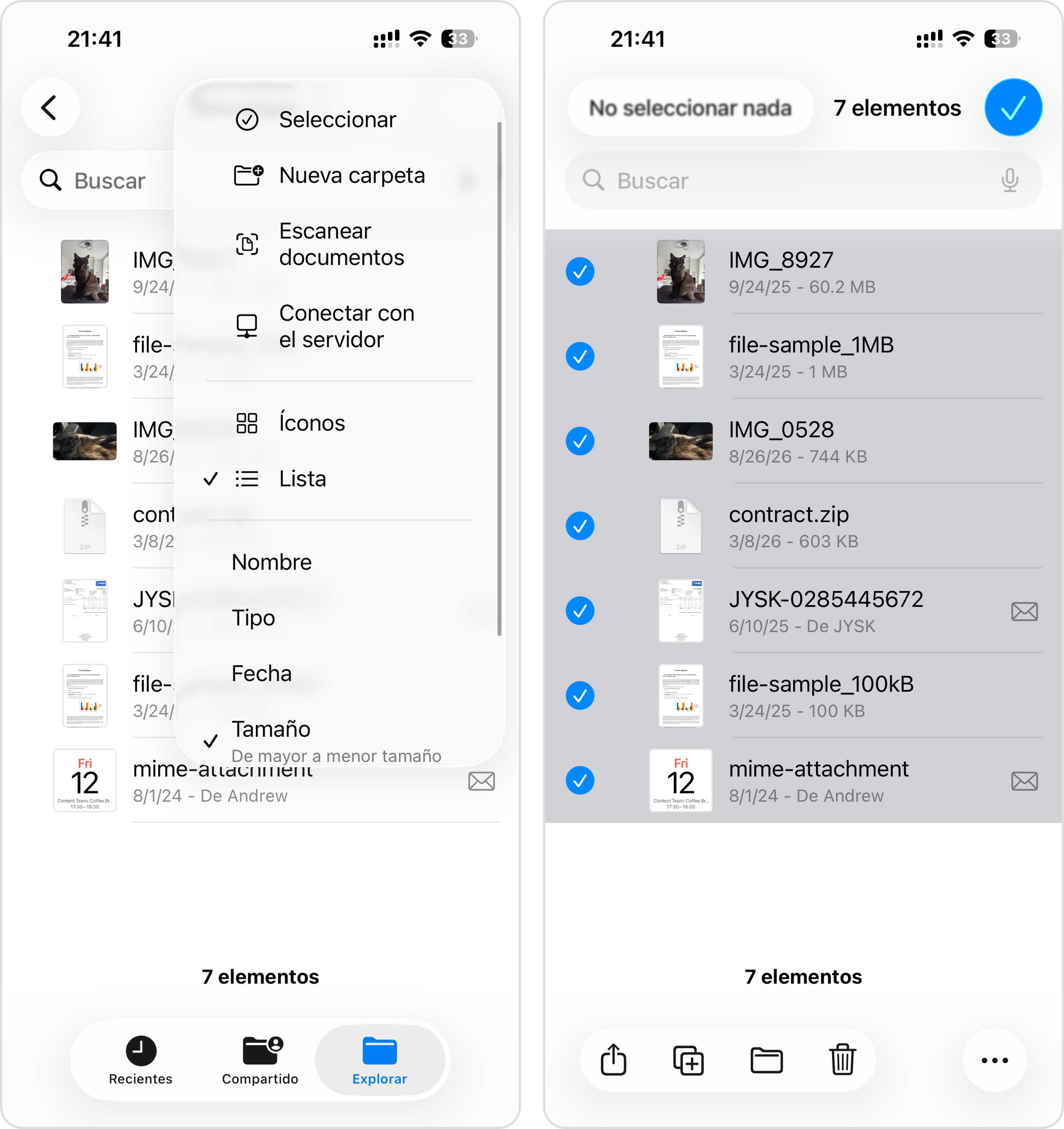
- Toca el botón de menú de tres puntos > Seleccionar en la esquina superior derecha de la pantalla.
- Toca los archivos que quieras eliminar. Luego, toca el botón de papelera (🗑️) en el menú inferior.
No olvides borrar de nuevo tus archivos en la carpeta Eliminados recientemente (app Archivos > Explorar > Eliminados recientemente).
La opción nuclear: restablecimiento de fábrica
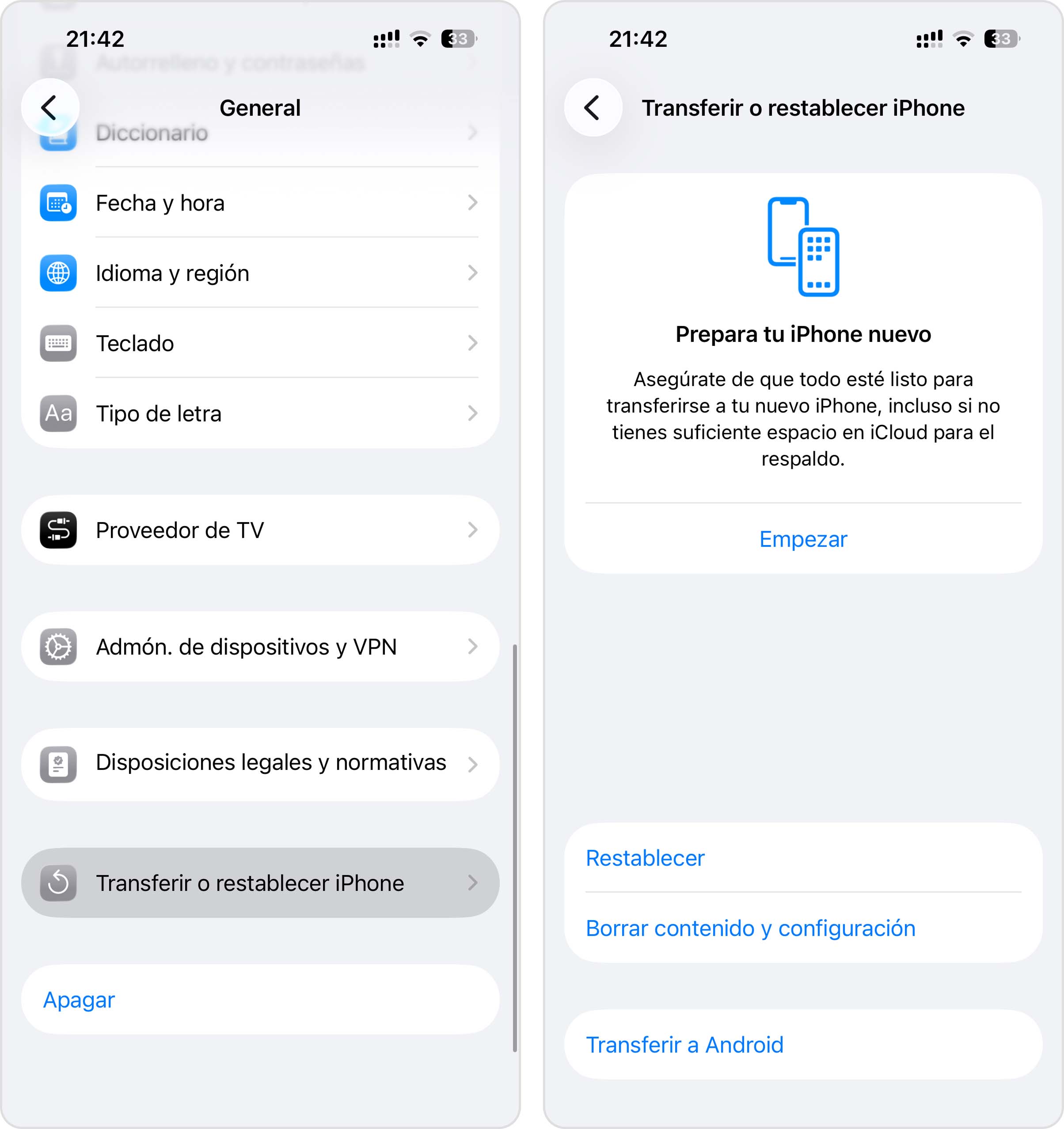
No incluí esto como método principal porque es muy extremo, pero vale la pena abordar una pregunta común: “¿El restablecimiento de fábrica ayuda a recuperar espacio?” Sí, absolutamente — y es la solución más completa disponible.
Un restablecimiento de fábrica borra por completo todos los datos del iPhone y prácticamente lo devuelve al estado en el que estaba al sacarlo de la caja. Sin embargo, es un proceso laborioso. Si quieres conservar algo, antes tendrás que hacer copias de seguridad independientes del contenido más valioso. Guarda las fotos en iCloud o en el ordenador, sincroniza los contactos con tu cuenta de Apple y copia los documentos importantes en otro lugar.
Mejora tus hábitos de gestión de almacenamiento
La manera más sostenible de lidiar con los problemas de almacenamiento del iPhone es adquirir mejores hábitos digitales. Esto es lo que te recomiendo:
- Una vez al mes, pon un temporizador de 15 minutos y recorre tu iPhone para borrar contenido innecesario. Si usas una app limpiadora inteligente como Clever Cleaner para lidiar rápidamente con los mayores culpables, como imágenes duplicadas, vídeos grandes y capturas de pantalla innecesarias, puedes lograr mucho en ese tiempo.
- La misteriosa categoría “Datos del sistema” (anteriormente llamada “Otros”) suele ser la responsable de las inexplicables faltas de espacio de almacenamiento. Esto incluye cachés, registros y archivos temporales creados por iOS y tus aplicaciones. Aunque no hay una manera directa de borrar todos los datos del sistema, puedes reiniciar tu iPhone regularmente para eliminar rápidamente los archivos temporales o, cuando la situación se sale demasiado de control, puedes borrar tu iPhone y empezar desde cero (lo que se conoce como restablecimiento de fábrica es la forma más efectiva de recuperar espacio, pero borra todo tu dispositivo sin distinción).
- La app Atajos de Apple es una herramienta poco utilizada que puede ayudarte a gestionar mejor tu almacenamiento. Por ejemplo, puedes usarla para mostrar las fotos tomadas en la fecha actual de los últimos 10 años; una excelente base para una rutina saludable de gestión diaria de fotos.
- Aunque esto no liberará directamente espacio de almacenamiento en el iPhone, mantener ordenada la pantalla de inicio puede ayudarte a saber qué apps utilizas de verdad. Hace poco dediqué unos 20 minutos a reorganizarla y a agrupar las apps en carpetas. Descubrí al menos 15 apps que no había abierto en meses, así que las borré de inmediato.
Para concluir
Como hemos visto, hay tres culpables principales detrás de la mayoría de los problemas de almacenamiento:
- Demasiadas apps instaladas y demasiados datos acumulados en las apps (soluciones recomendadas: borrar datos y documentos de apps y eliminar apps que ya no uses).
- Las fotos y los vídeos ocupan demasiado espacio (solución recomendada: usar Clever Cleaner para eliminar fotos similares, comprimir vídeos, convertir Live Photos y limpiar otros elementos innecesarios de la fototeca).
- Archivos y adjuntos descargados (soluciones recomendadas: limpia tus mensajes y elimina descargas obsoletas desde la app Archivos).
Al abordar cada una de estas áreas con el enfoque correcto, puedes limpiar rápidamente el almacenamiento del iPhone y recuperar gigabytes de espacio, además de evitar que el mensaje “Almacenamiento casi lleno” aparezca en los peores momentos.
Para evitar que los mismos problemas vuelvan a aparecer, también conviene adoptar buenos hábitos de gestión del almacenamiento: hacer limpiezas manuales periódicas, aprovechar las opciones de almacenamiento en la nube y usar herramientas especializadas como Clever Cleaner y otras de las mejores apps para organizar fotos en el iPhone.
