


Vous avez essayé d’accéder à une carte SD remplie de photos et de vidéos irremplaçables, mais elle apparaît comme RAW pour une raison quelconque. Vos fichiers ont-ils disparu ? Existe-t-il un moyen de les récupérer ?
Dans cet article, nous examinerons les causes potentielles de ce type de problèmes et les meilleures méthodes que vous pouvez utiliser pour récupérer des données à partir d’une carte SD RAW.
Est-il possible de récupérer des données si votre carte SD est en format RAW ?
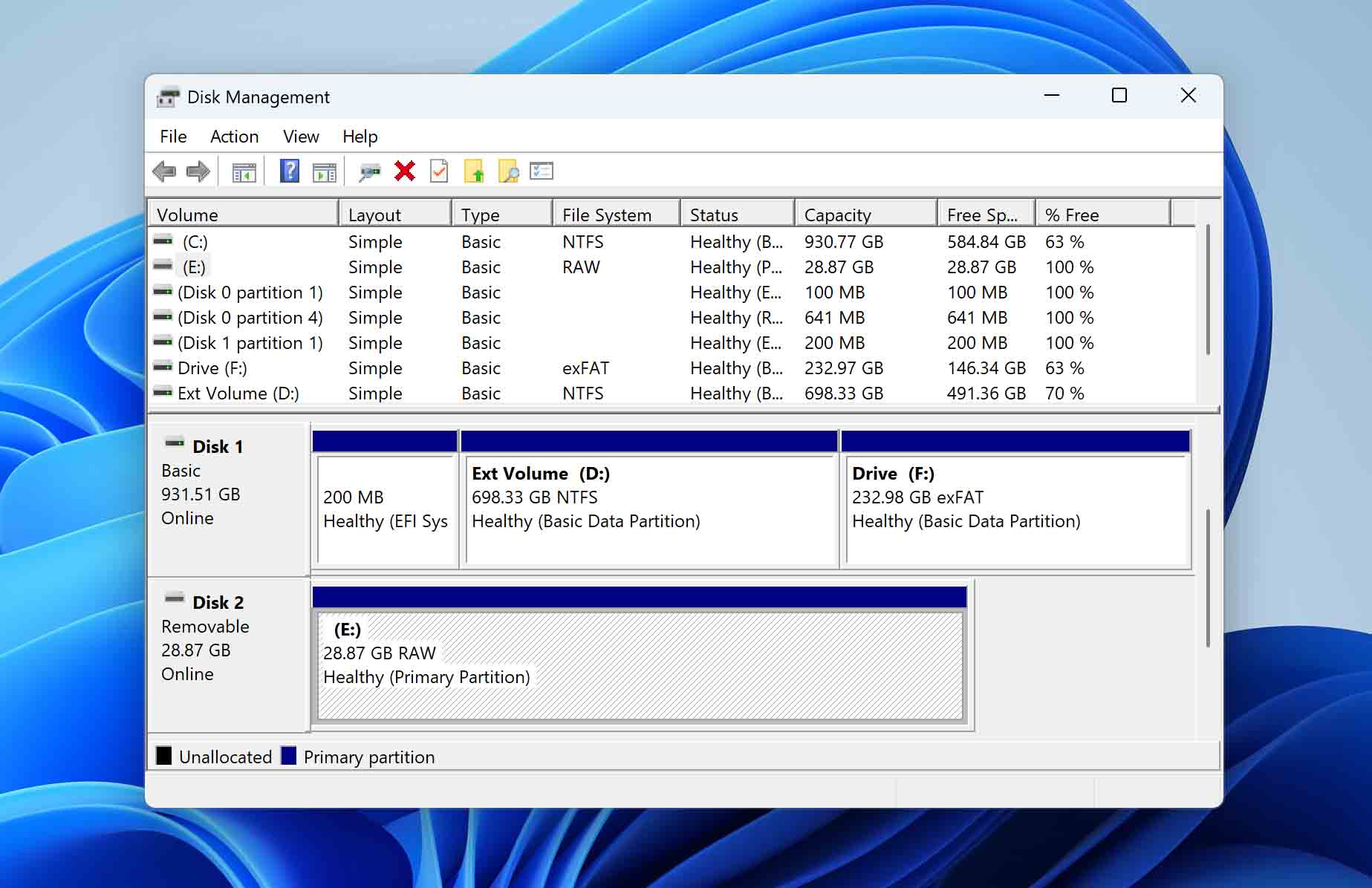
Dans la plupart des cas, il est possible de récupérer vos fichiers d’une carte SD RAW et de la réparer pour qu’elle soit à nouveau utilisable.
Périphériques de stockage apparaître comme BRUT lorsque le système d’exploitation ne les reconnaît pas système de fichiers. Cela peut se produire lorsque le système de fichiers est endommagé ou corrompu, par exemple après un formatage interrompu ou un retrait brutal d’une carte SD. Le problème peut souvent être une simple incompatibilité, comme le formatage d’une carte SD sur Android avec un système de fichiers adapté à Linux, puis la tentative d’accès à celle-ci sur un PC basé sur Windows.
Il est important de noter que même lorsqu’une carte SD apparaît comme RAW, vos fichiers existent toujours dessus mais sont inaccessibles car, pour faire simple, “le système d’exploitation ne sait pas comment les trouver”. C’est là que les applications de récupération de données peuvent aider, car elles sont spécialisées dans la récupération de fichiers à partir de cartes SD RAW en localisant leurs fragments et en les reconstituant en fichiers utilisables.
Récupérez vos fichiers d’une carte SD raw avec un logiciel de récupération
La récupération de vos fichiers peut être relativement facile si vous utilisez des outils spécialisés Logiciel de récupération de carte SD RAW qui est convivial et peut produire des résultats exploitables. Cependant, il y a quelques mises en garde à prendre en compte.
Hors de des douzaines de solutions de récupération de données, nous considérons Disk Drill comme l’une des meilleures applications de récupération de cartes SD RAW. Même si le système de fichiers d’une carte SD est au format RAW ou entièrement absent, Disk Drill peut l’analyser directement, retrouver les traces d’un système de fichiers, identifier les structures de dossiers et reconstituer les fichiers fragmentés tout en préservant leurs noms d’origine.
Il existe de nombreuses raisons pour lesquelles une carte SD peut devenir “RAW”, mais le pire scénario est que le matériel de la carte, ses puces mémoire ou son contrôleur, soit sur le point de tomber en panne. Dans une telle situation, plus vous utilisez la carte SD, plus elle se rapproche du point de non-retour.
Enfin, lorsque vous avez vérifié que tous vos fichiers sont en sécurité et intacts, vous pouvez essayer de réparer et de continuer à utiliser votre carte SD au format RAW. Cependant, notez que, pour des raisons de simplicité, nous allons travailler directement avec une carte SD plutôt qu’avec des images de sauvegarde dans cet article.
Pour récupérer des données d’une carte SD au format RAW, suivez ces étapes :
1. Téléchargez et installez Disk Drill.
Télécharger Disk Drill sur votre Windows ou macOS, installez-le et lancez-le.

Votre compagnon de récupération de fichiers supprimés
2. Sélectionnez et analysez votre carte SD RAW.
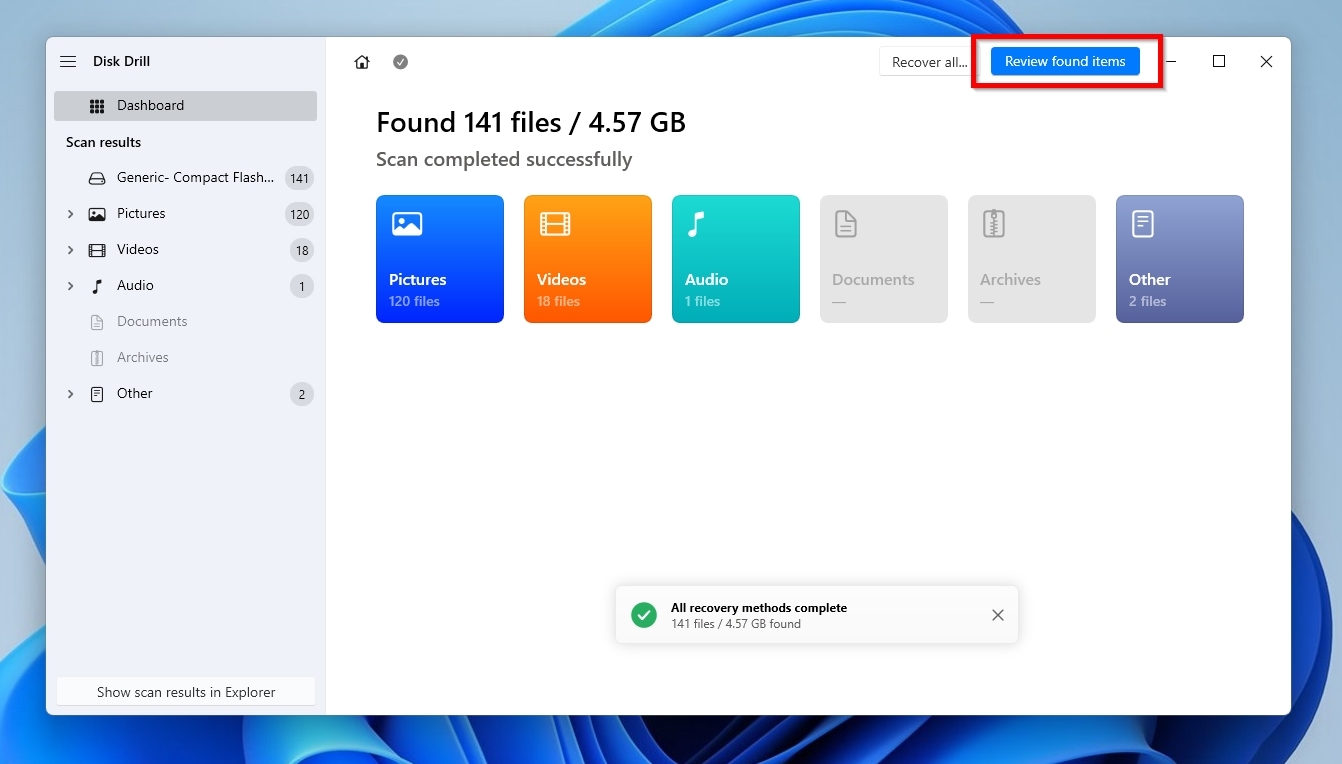
Sélectionnez votre carte SD RAW depuis Disk Drill Appareil/Disque liste. Notez que vous pourriez voir votre lecteur de carte au lieu de la véritable carte SD RAW. Cliquez Recherche de données perdues, puis attendez que le processus d’analyse soit terminé. Une fois terminé, cliquez sur Examiner les objets trouvés.
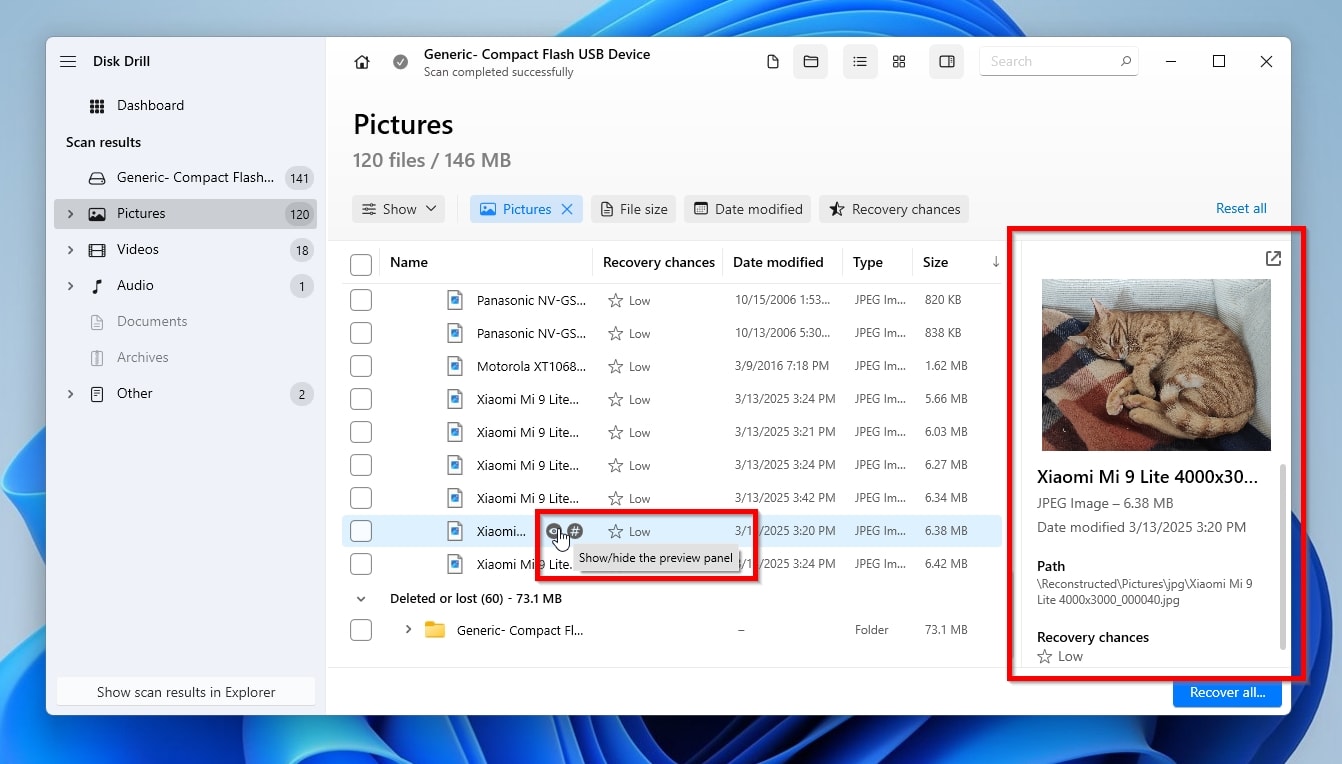
3. Localisez les fichiers sur votre carte SD à l’aide de catégories, de filtres et d’aperçus.
Utilisez l’application Catégories (gauche) et Filtres (au-dessus de la liste des résultats) pour localiser les fichiers que vous souhaitez récupérer, en fonction de leurs propriétés telles que la taille du fichier, la date de dernière modification, le type, etc. Faites un clic droit sur chacun d’eux et sélectionnez Aperçu pour vérifier que vous avez trouvé les bons.
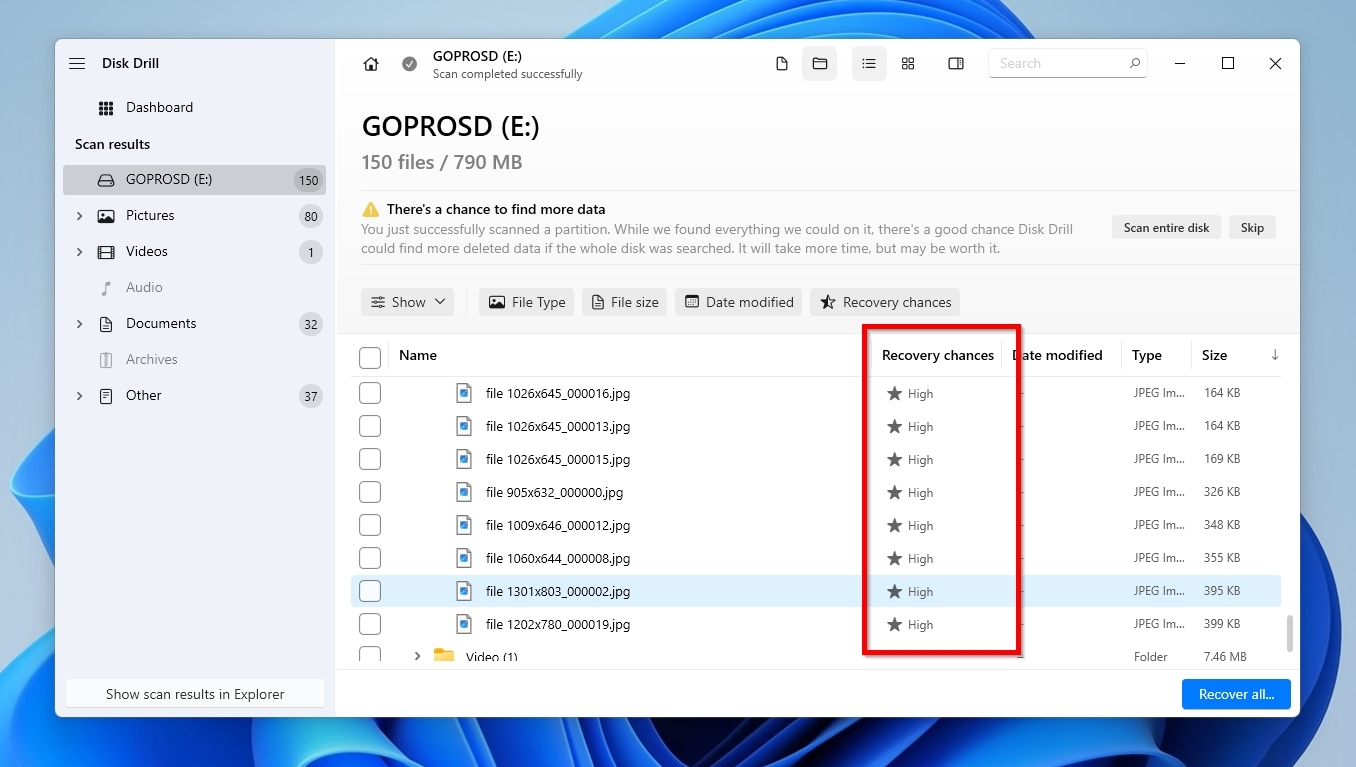
4. Priorisez les fichiers selon leurs chances de récupération.
En cas de défaillance de la carte SD, il est préférable de donner la priorité à les fichiers que vous récupérez par leur chances de récupération. C’est crucial, surtout lorsqu’on a affaire à un appareil qui tombe rapidement en panne, car les fichiers ayant plus de chances d’être récupérés nécessitent moins de temps pour “les extraire” de la carte SD et les garder en état de marche avant qu’elle ne tombe en panne.
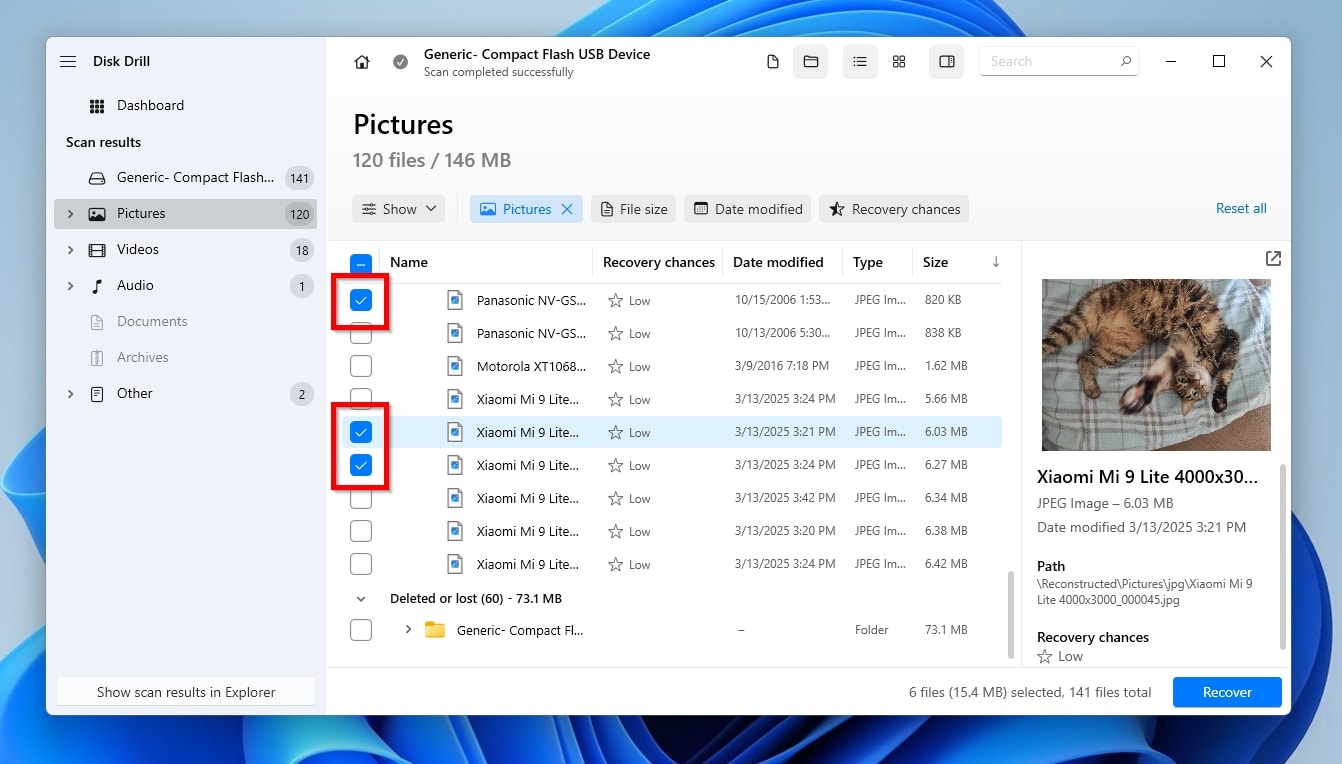
5. Sélectionnez les fichiers à récupérer depuis votre carte mémoire RAW.
Marquer les fichiers que vous souhaitez récupérer en cochant leur case à gauche. Ensuite, cliquez Récupérer. “Parlez de” Disk Drill où vous préférez enregistrer les fichiers récupérés. Cliquez Suivant pour démarrer la récupération.
6. Vérifiez les fichiers récupérés.
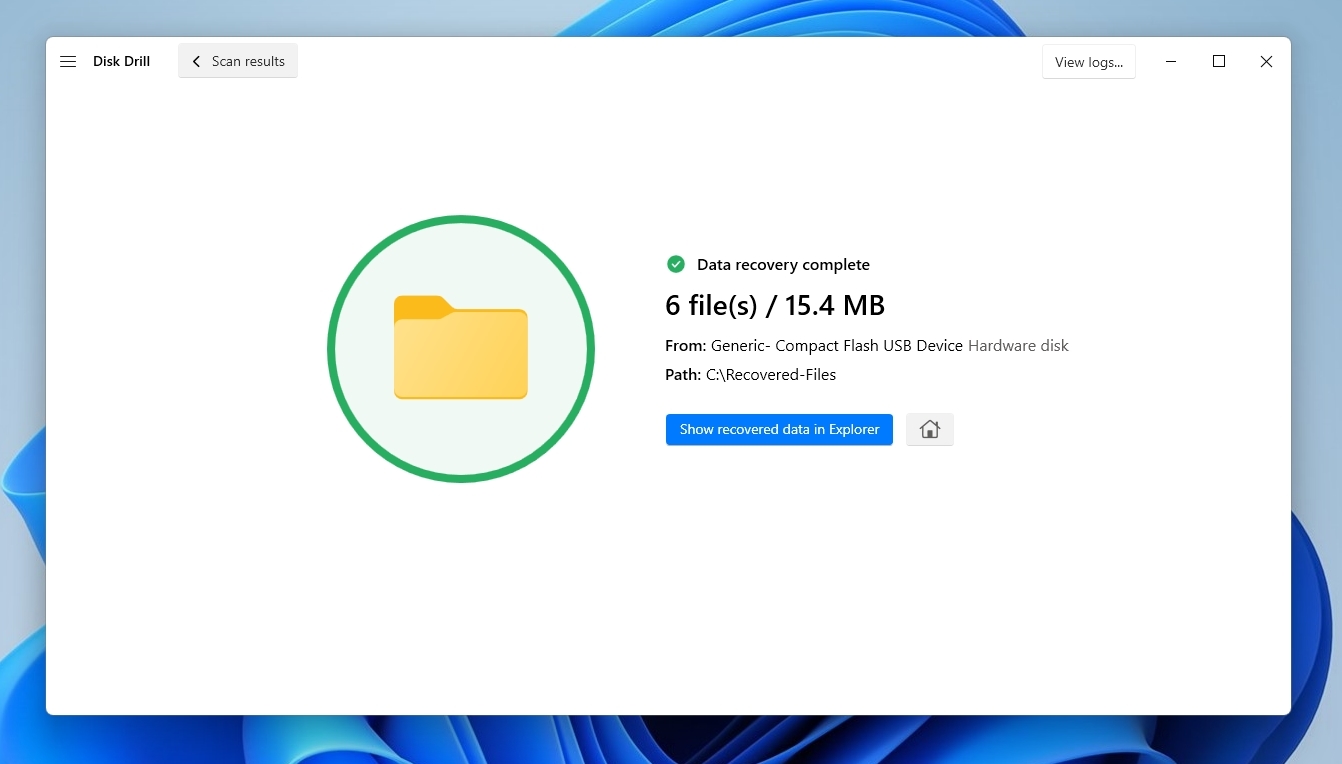
Consultez les fichiers récupérés à l’aide du gestionnaire de fichiers par défaut en cliquant sur Afficher les données récupérées dans l’Explorateur.
Comment réparer une carte SD RAW sans la formater
Parfois, TestDisk peut aider si le système de fichiers de votre carte SD est en format RAW. Solution open source éprouvée et puissante, TestDisk est spécialisé dans la gestion des périphériques de stockage corrompus.
L’application peut analyser un périphérique de stockage « défaillant » afin de récupérer des partitions perdues, de reconstruire sa table de partition ou de réparer (certains) problèmes de système de fichiers.
En conséquence, au lieu de réussir à réparer une carte SD RAW sans la formater pour retrouver l’accès à vos données, il est facile de tout perdre. Ainsi, il est préférable de sauvegarder entièrement un périphérique de stockage avant d’y “lâcher” TestDisk.
Vous pouvez télécharger TestDisk gratuitement et l’utiliser sans limitations pour réparer votre carte SD brute en suivant ces étapes :
- Télécharger TestDisk depuis son site officiel et extraire l’archive téléchargée quelque part sur votre ordinateur.
- Lancer l’application.
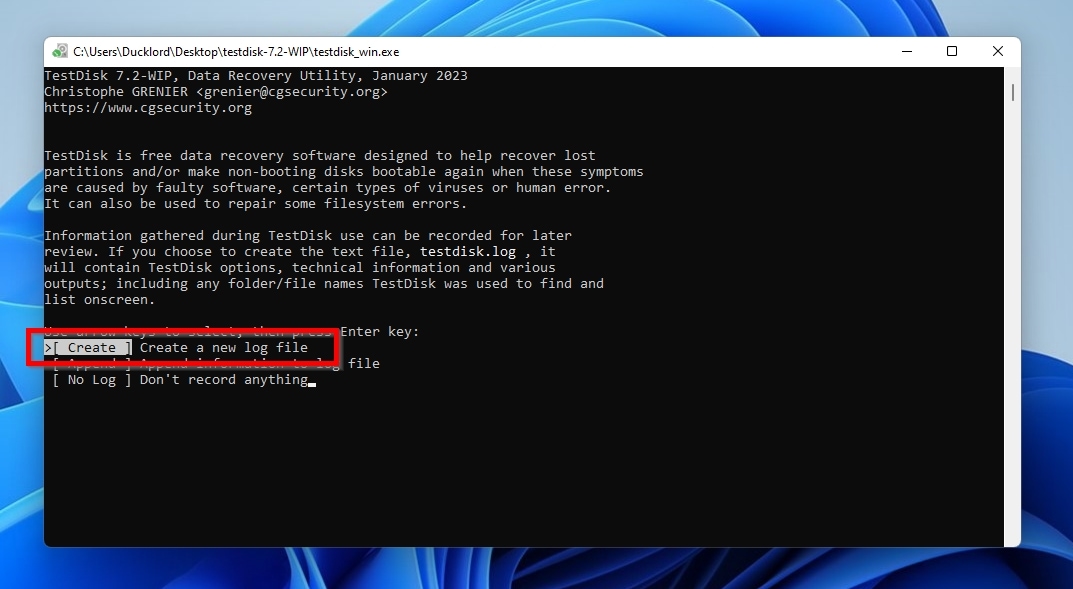
- Sélectionner Créer créer un nouveau fichier journal.
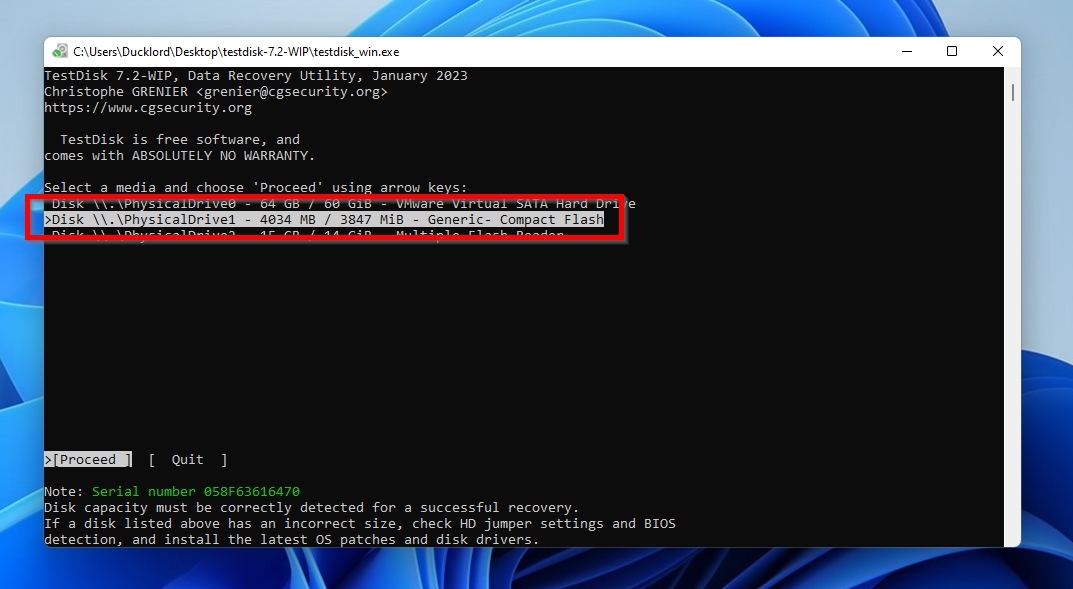
- Sélectionnez votre carte SD. Assurez-vous que la carte SD est d’abord démontée, sinon vous ne pourrez pas la sélectionner.
- TestDisk essaie d’identifier le type de table de partition et suggère la meilleure option possible – dans mon cas, c’était un “typique”Intel structure. Cependant, vous pouvez sélectionner manuellement le bon type si elle “devine” le mauvais type.
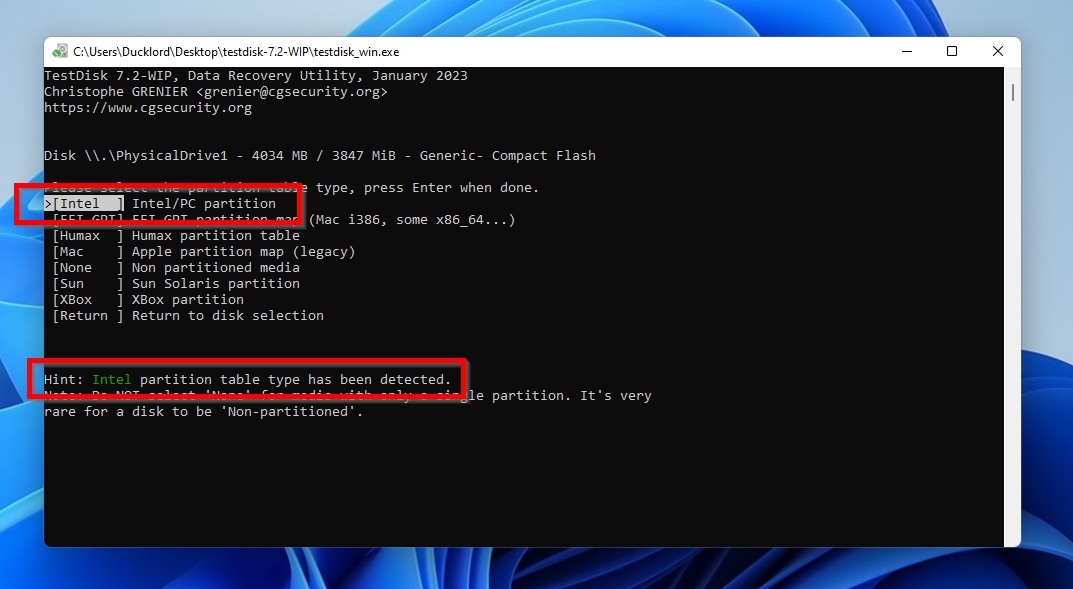
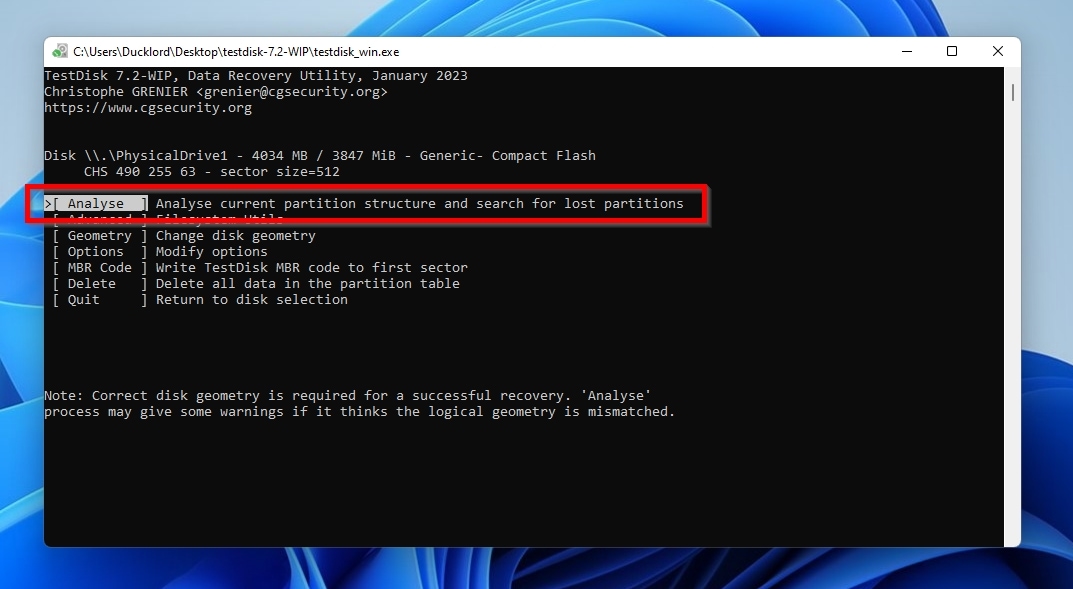
- Sélectionner Analyse voir la structure du disque.
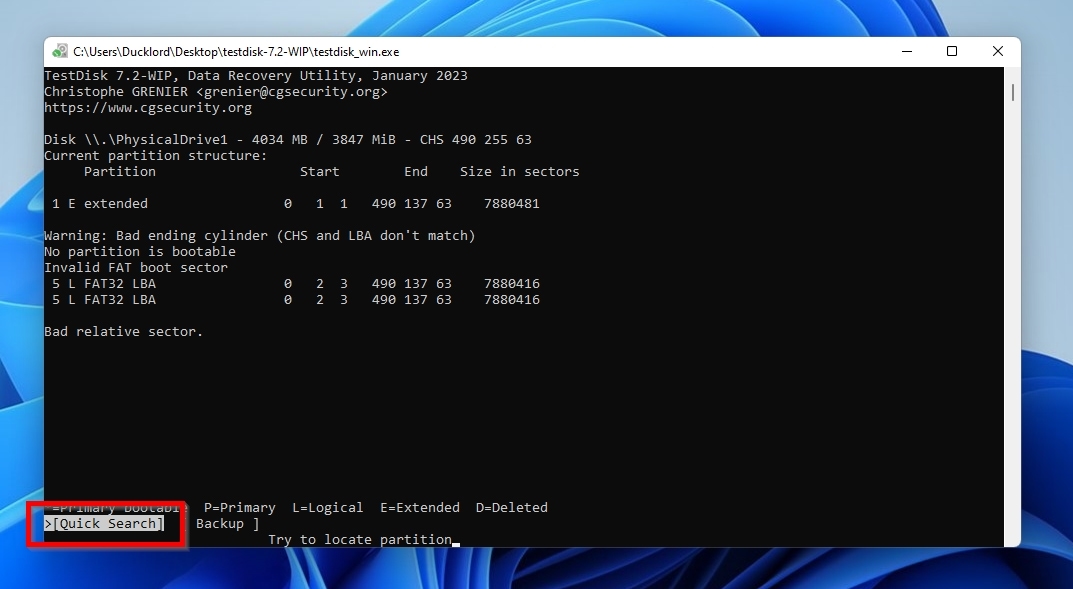
- Lorsque l’analyse du disque est terminée, effectuez une Recherche rapide pour les partitions manquantes.
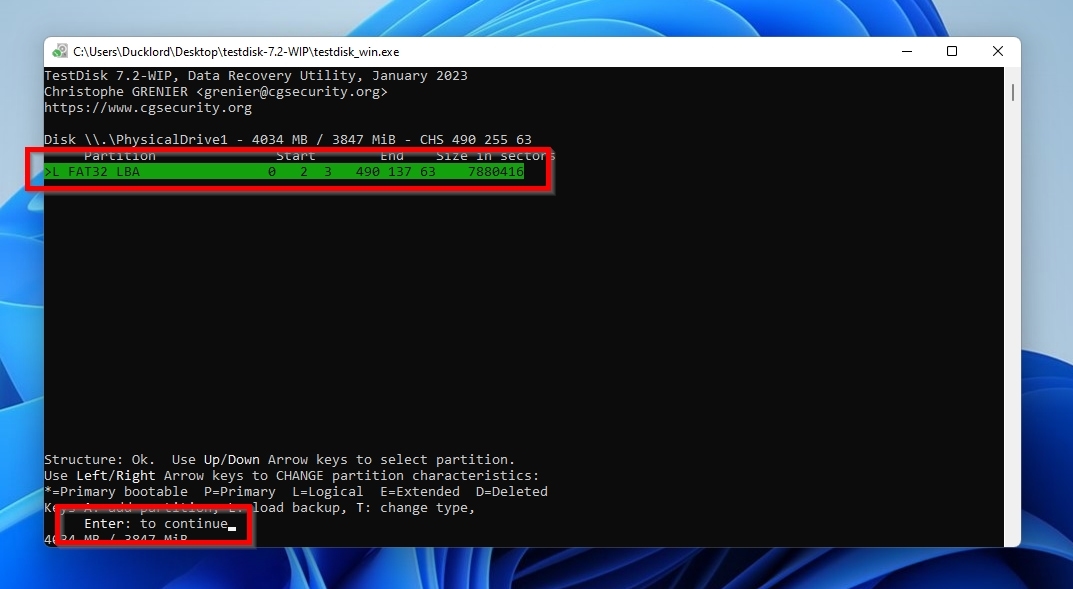
- Lorsque TestDisk vous présente la partition qu’il a trouvée, appuyez sur Enter pour continuer. S’il n’en a trouvé aucun, vous pouvez essayer d’effectuer une recherche approfondie.
- Une fois les partitions perdues de la carte SD RAW trouvées, sélectionnez Écrire mettre à jour votre carte SD RAW avec la structure de partition reconstituée.
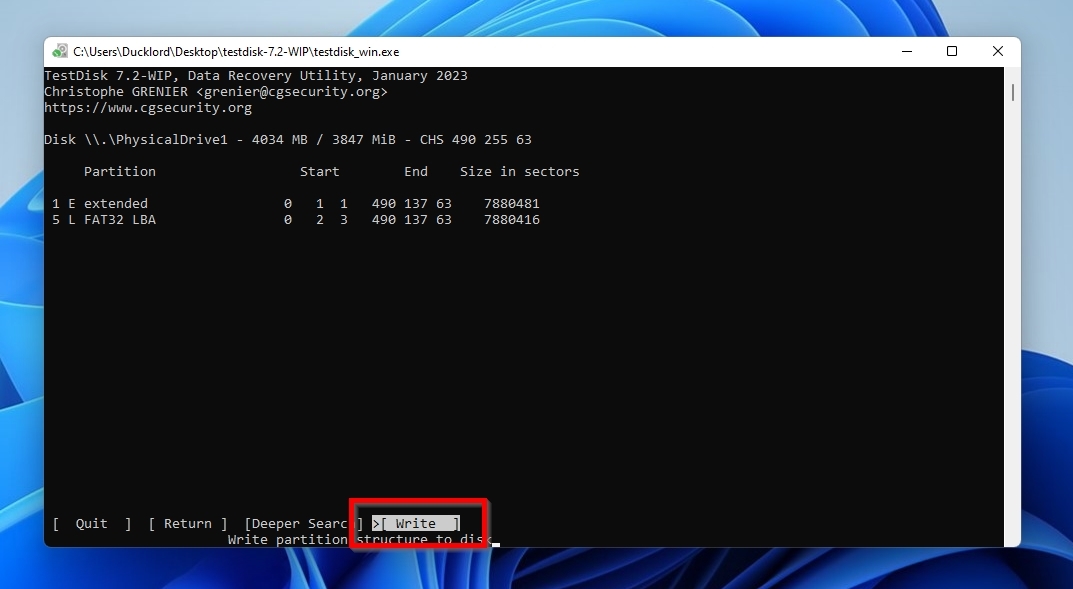
- Procédez à la récupération en suivant les instructions à l’écran. Ensuite, vous devriez pouvoir accéder à votre carte SD à nouveau à l’aide de votre gestionnaire de fichiers préféré.
Comment formater une carte SD RAW
Après avoir réussi à récupérer vos fichiers depuis une carte SD au format RAW, il n’y a aucune raison de la jeter comme inutile. Il existe de nombreuses façons dont vous pouvez réparer une carte SD corrompue pour le rendre à nouveau utilisable. L’une des méthodes les plus simples consiste à le formater.
Voyons comment vous pouvez formater votre carte SD au format RAW.
Méthode 1 : Comment réparer une carte SD RAW à l’aide de l’invite de commande (CMD)
Il est facile de formater une carte SD RAW avec une approche plus « pratique » en utilisant le Terminal Windows (soit l’invite de commandes classique/CMD, soit le nouveau PowerShell). Tout d’abord, notez la lettre que Windows a attribuée à votre carte SD RAW (vous pouvez la voir en consultant le contenu du dossier système Ordinateur, via l’Explorateur Windows ou un autre gestionnaire de fichiers).
Avec sa lettre notée, suivez les étapes suivantes pour formater et réparer votre carte SD RAW à l’aide de l’invite de commandes (CMD) :
- Appuyez Windows Key + X et choisissez le Admin version de la Windows Terminal.
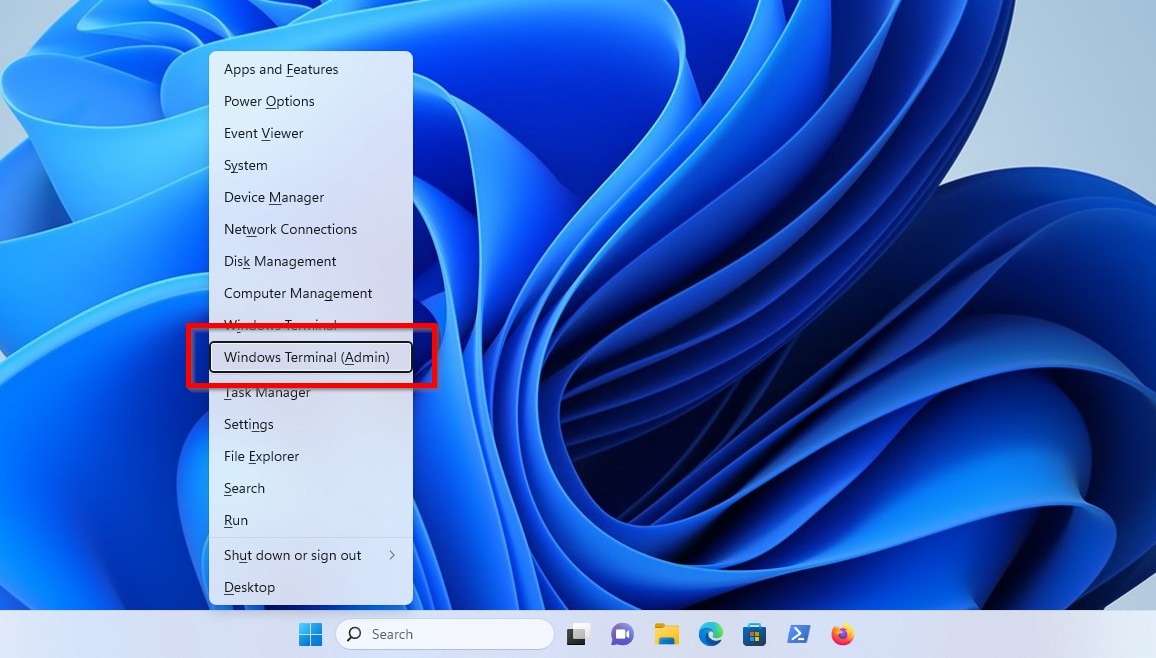
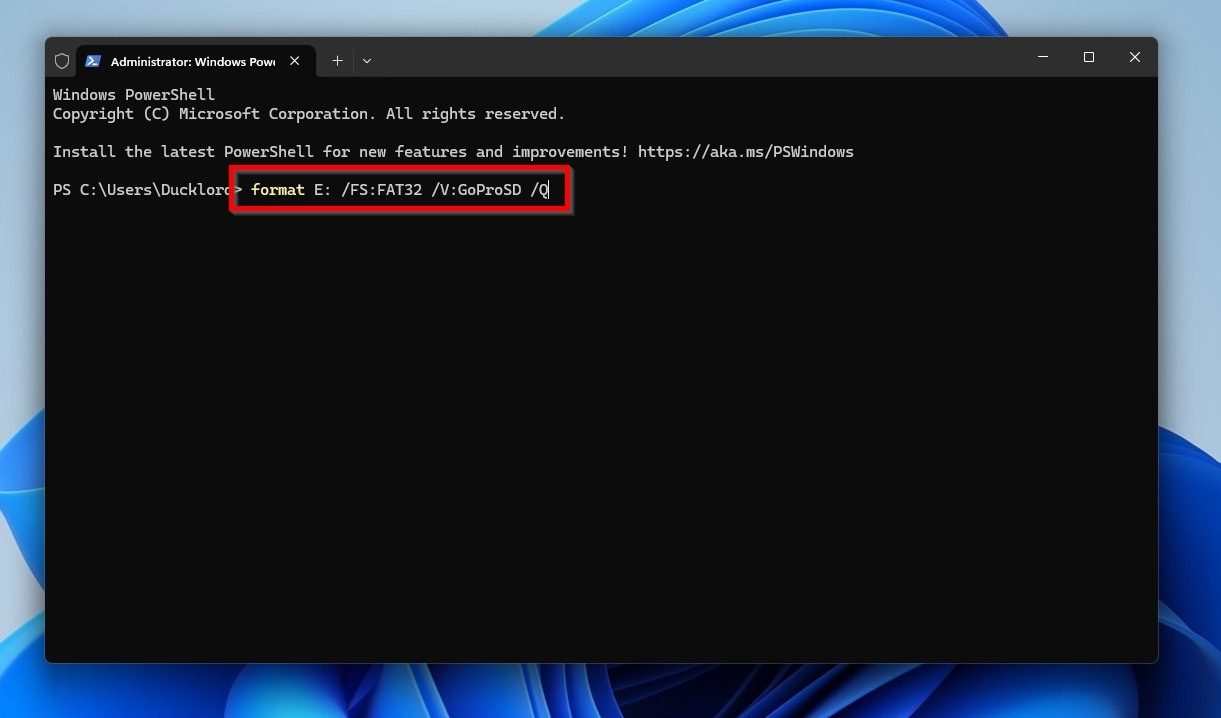
- Utilisez la commande format E: /FS:FAT32 /V:GoProSD /Q à a) formatage rapide votre carte SD RAW qui est b) montée “derrière” la lettre E, c) en utilisant le FAT32 système de fichiers, et d) lui attribuer le nom “GoProSD. Assurez-vous d’ajuster ces valeurs en fonction de la manière dont votre PC a détecté votre carte SD (il se peut qu’il utilise une lettre différente), ainsi que le système de fichiers et le nom que vous souhaitez utiliser. Enlevez le “/Qchanger si vous préférez effectuer une plein au lieu d’un format rapide.
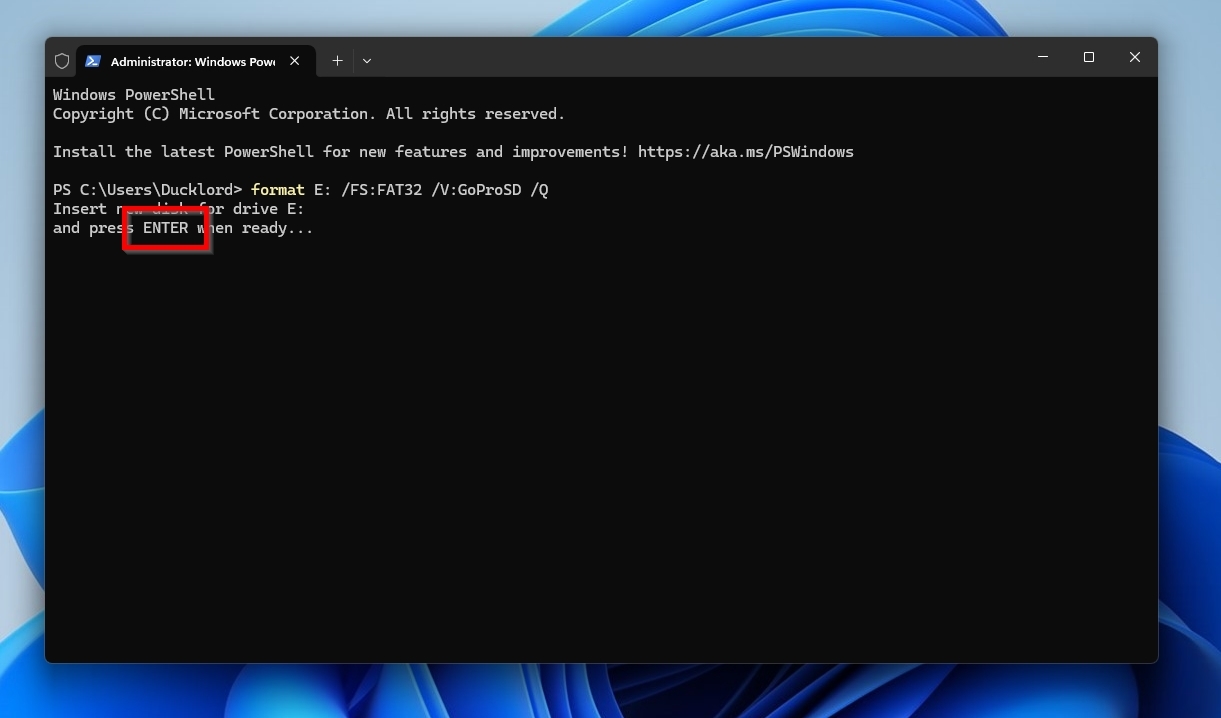
- Appuyez Enter lorsqu’il est invité à effectuer le format.
Méthode 2 : Formater la carte SD avec la gestion des disques
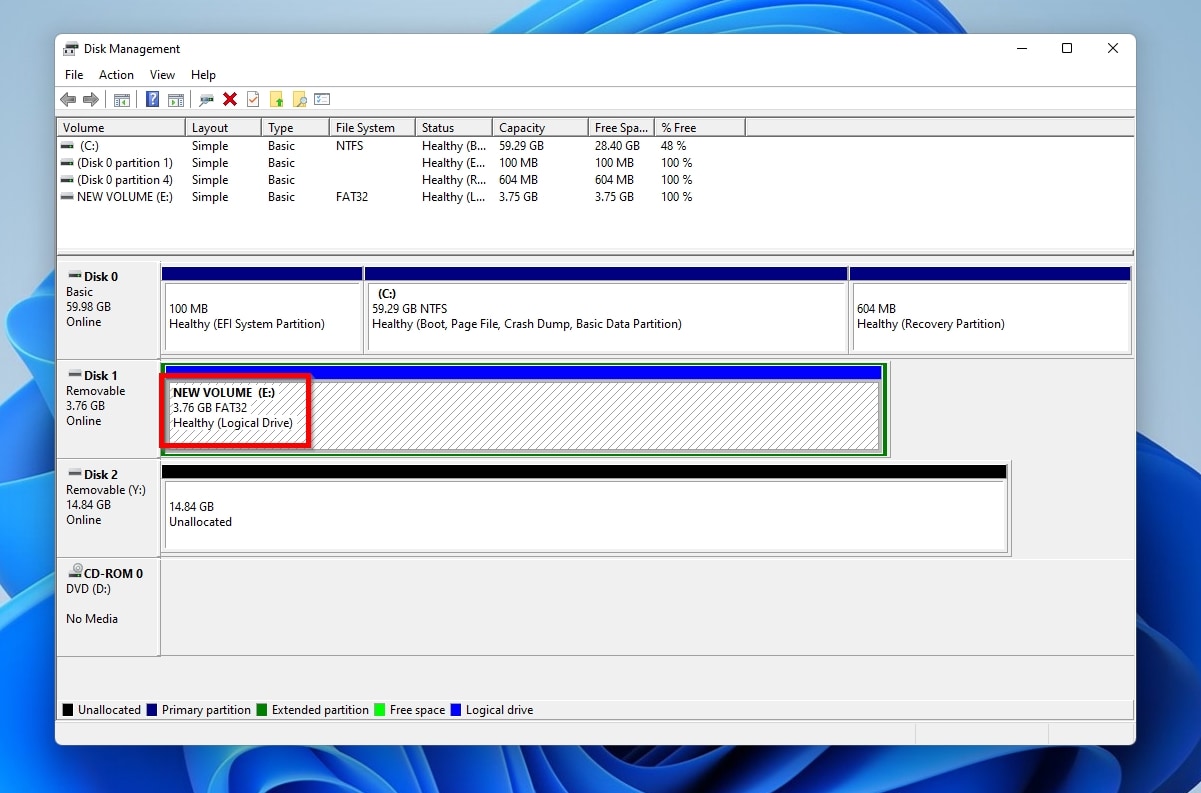
Si vous préférez utiliser votre souris au lieu de taper des commandes, vous pouvez utiliser l’application Gestion des disques pour formater votre carte SD actuellement brute.
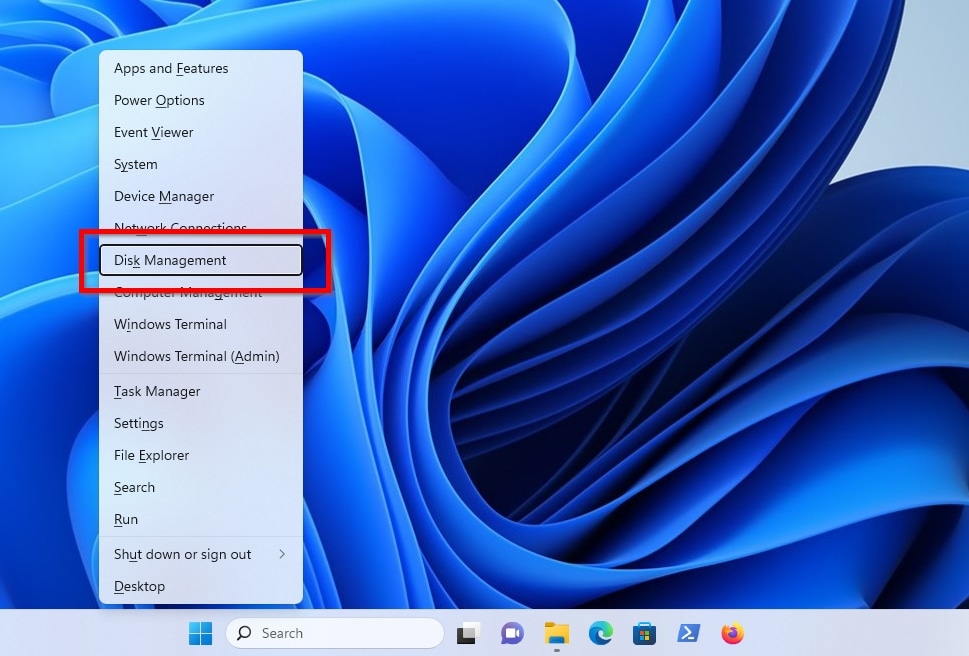
- Appuyez Windows Key + X pour accéder au menu rapide des outils d’administration de Windows 10. Cette fois, choisissez Gestion des disques.
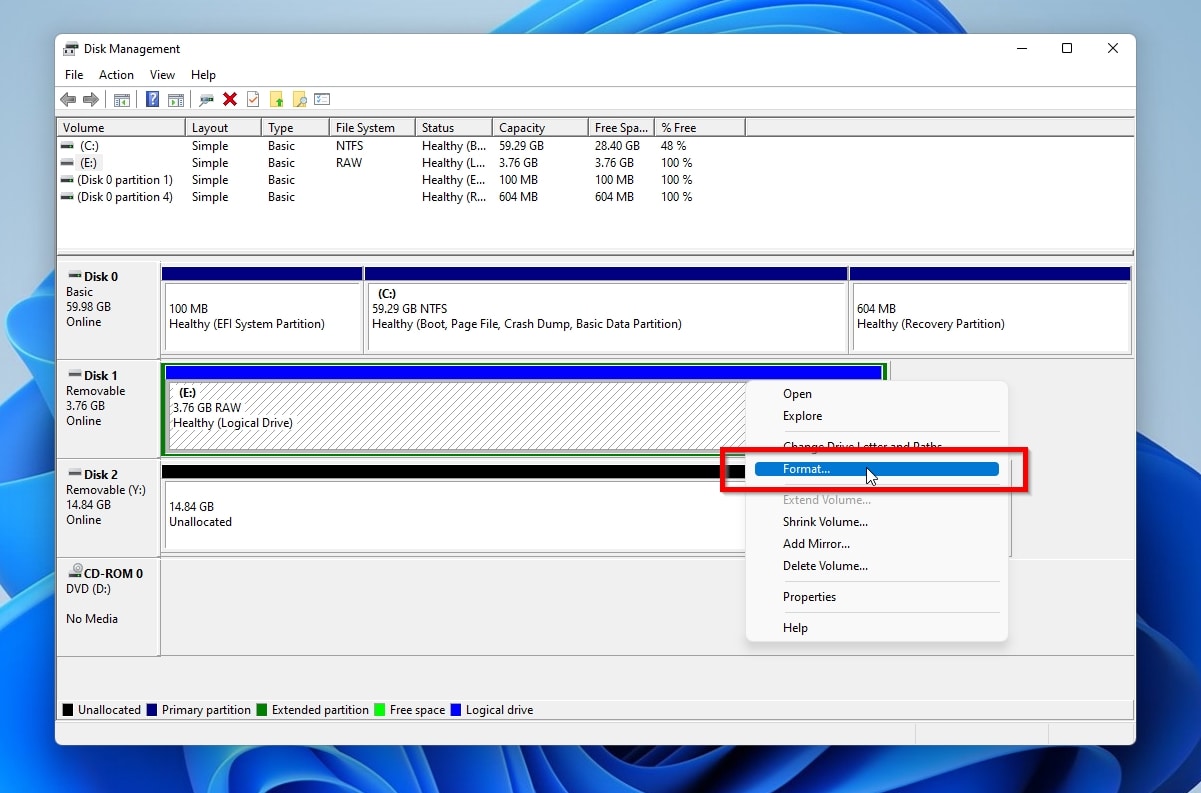
- Cliquez avec le bouton droit sur la partition RAW de votre carte SD (ne tenez pas compte du fait qu’elle soit reconnue comme « un disque ») et choisissez Format.
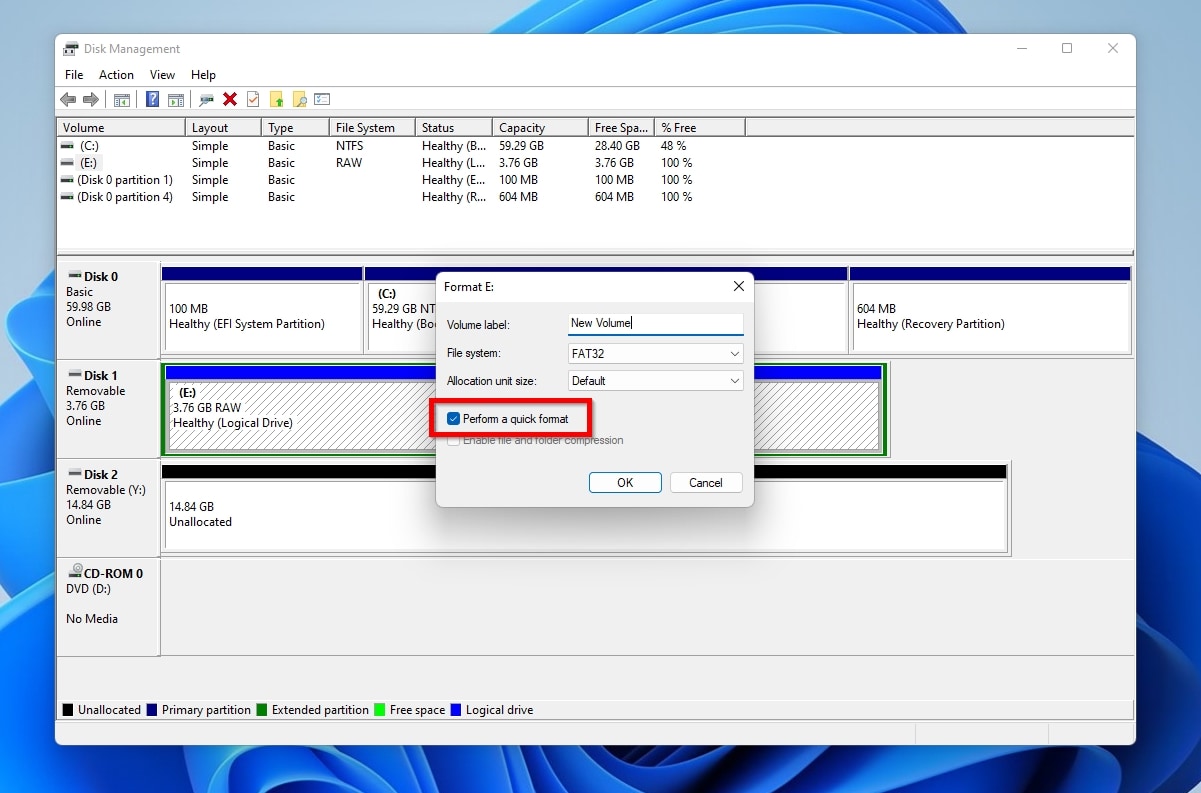
- Personnaliser les options de format comme vous le souhaitez, en définissant un nom pour la carte SD, choisir la système de fichiers qui sera utilisé, et si vous souhaitez effectuer une rapide ou plein format. Nous vous suggérons de laisser l’option Taille d’allocation telle quelle. Ensuite, cliquez OK.
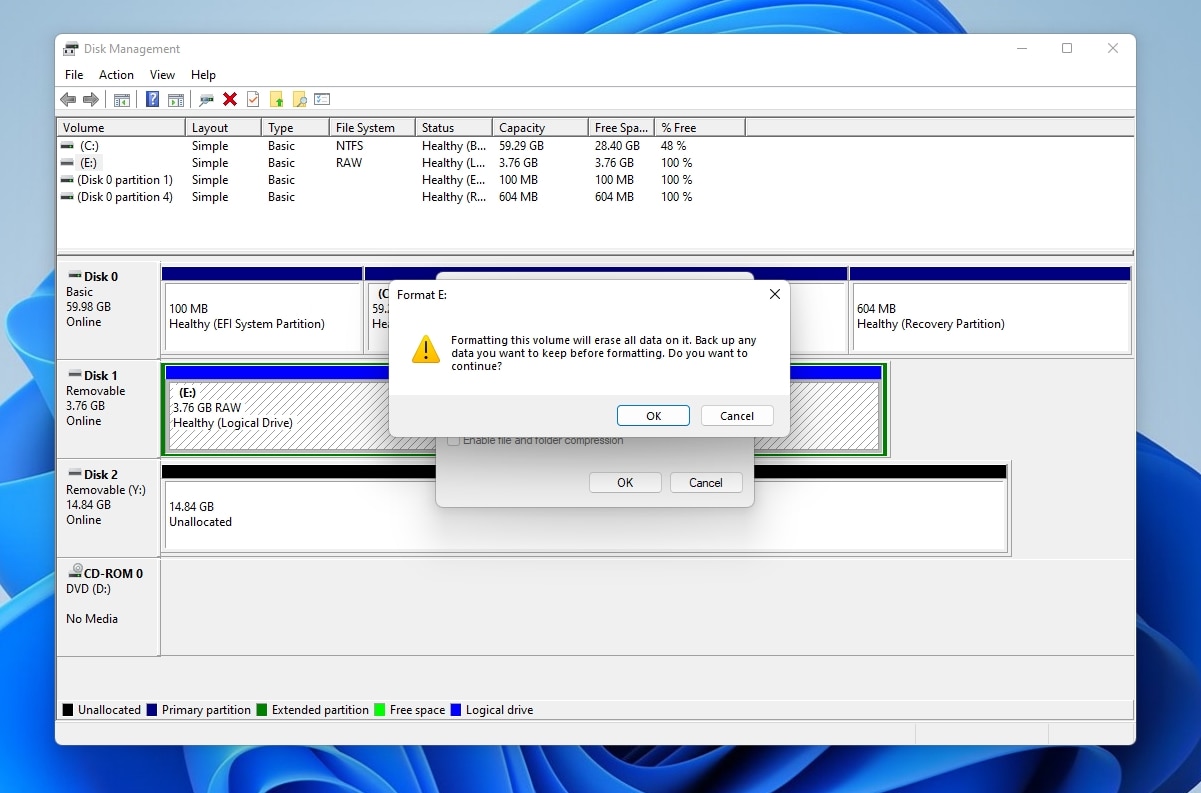
- Reconnaissez l’avertissement final indiquant que le contenu existant de la carte SD sera supprimé après le formatage en cliquant sur OK.
- Peu de temps après, votre carte SD RAW devrait être formatée et à nouveau accessible.
Méthode 3 : Formater la carte SD RAW avec l’Explorateur de fichiers
Nous avons gardé l’approche via l’Explorateur de fichiers pour la fin, car de nombreux utilisateurs finissent par formater le mauvais appareil de cette manière. Cependant, si vous ne confondez pas vos appareils et vérifiez bien ce que vous faites, c’est la solution la plus rapide et la plus simple pour réparer une carte Micro SD en format RAW.
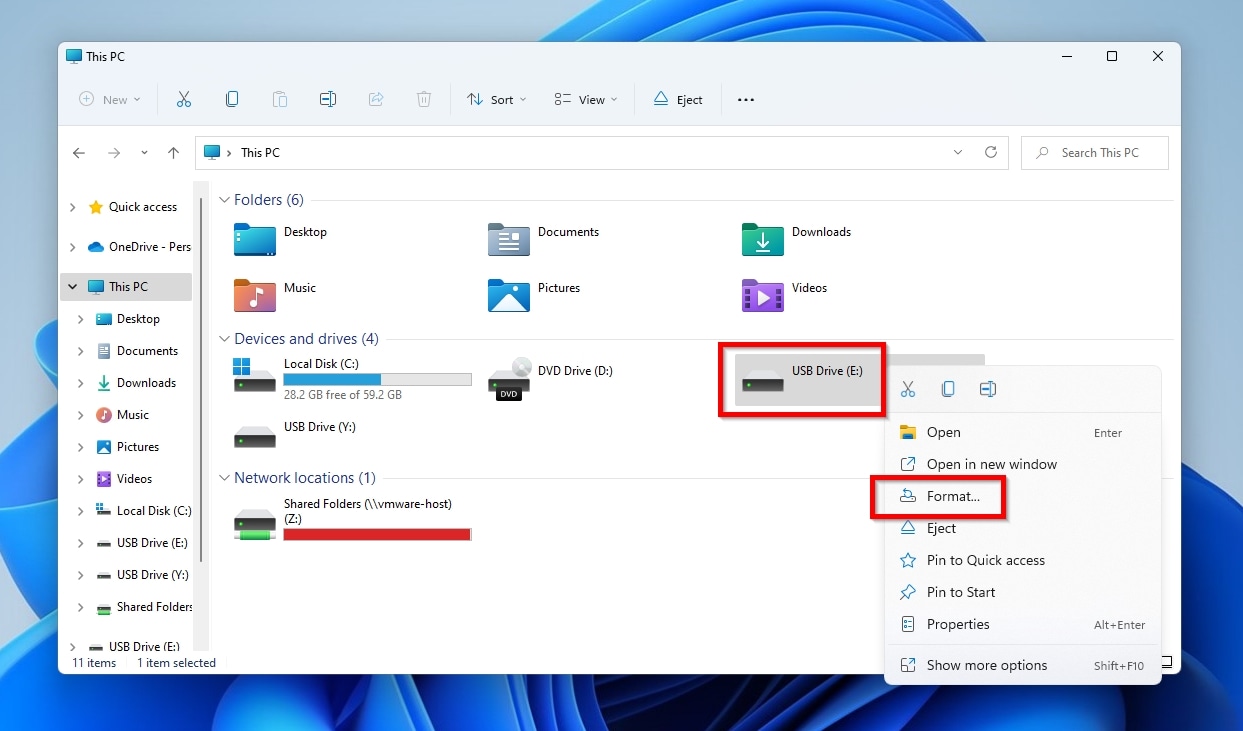
- Exécuter l’Explorateur de fichiers – le moyen le plus rapide est avec le Windows Key + E raccourci. Choisissez “Ce PC” dans le menu de gauche, et portez votre attention sur le Appareils et lecteurs section. Parmi eux, vous trouverez votre carte SD. Dans notre cas, grâce à notre lecteur de cartes, elle est apparue comme un lecteur USB. Cliquez avec le bouton droit dessus et choisissez Format.
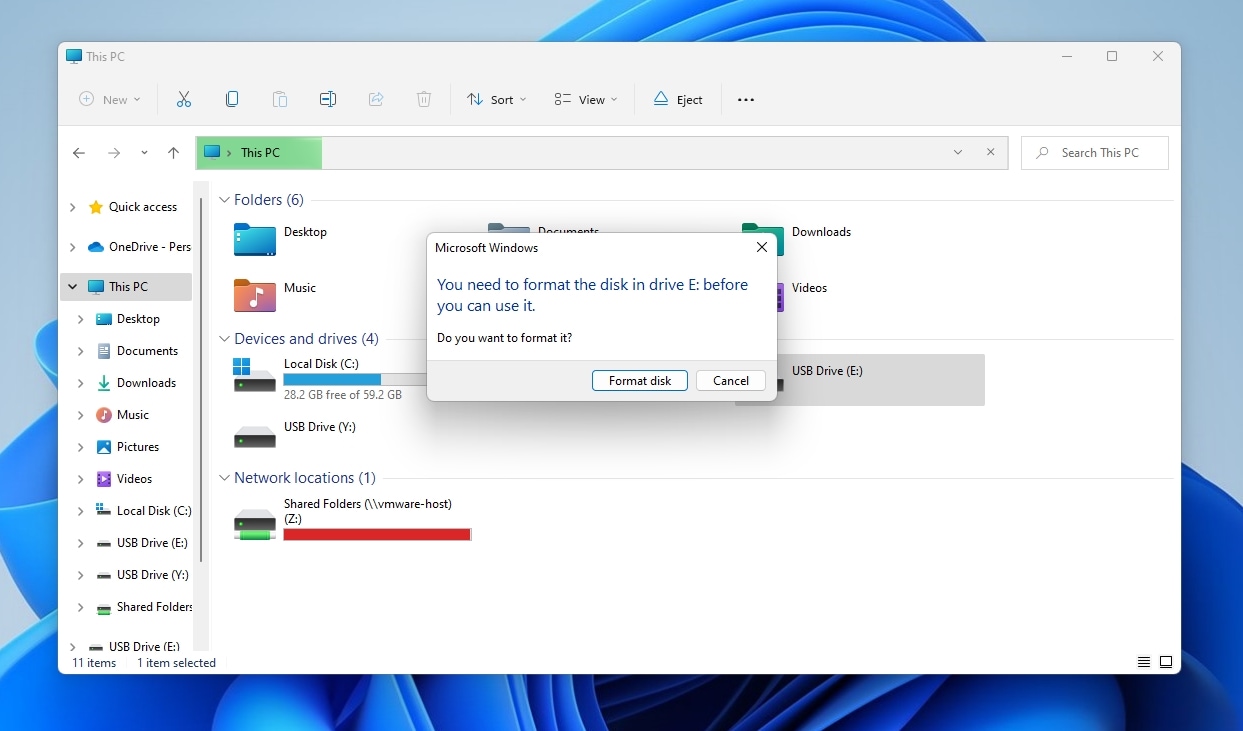
- Sinon, si vous essayez d’accéder à un périphérique de stockage inaccessible, l’Explorateur de fichiers va vous inciter à le formater avant de pouvoir l’utiliser.
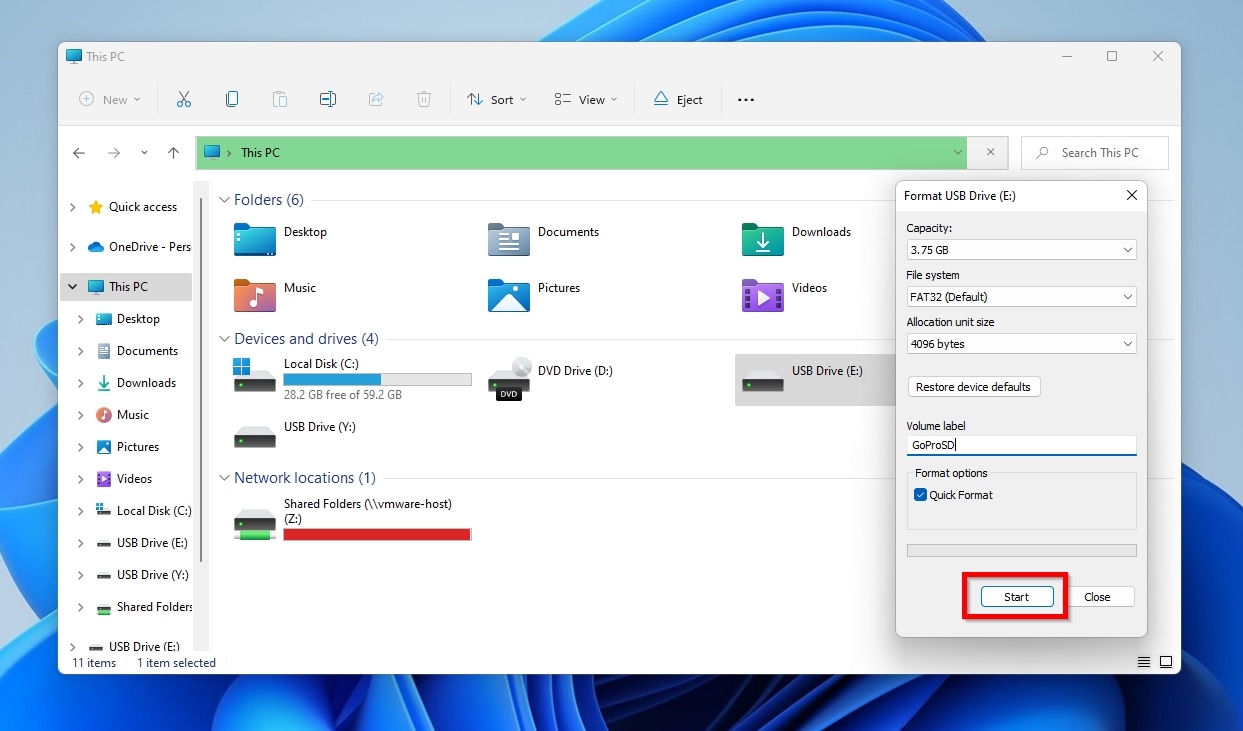
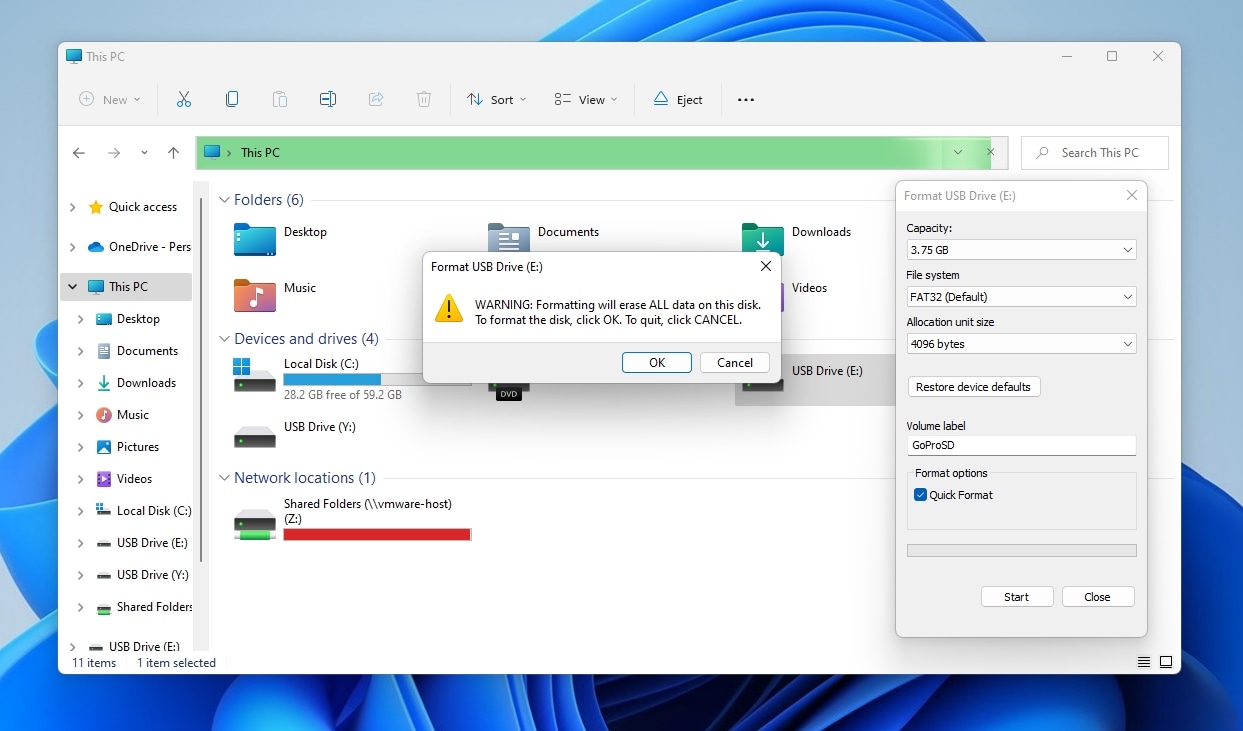
- Les deux options mènent au même dialogue, une nouvelle fenêtre flottante, où vous pouvez définir les paramètres du processus de formatage. Nous ne les reverrons pas ici car ils sont identiques à ceux que nous avons vus avec la Gestion des disques. Paramétrez-les comme vous le souhaitez et cliquez sur Commencer pour commencer le processus de formatage.
- Reconnaissez que toutes les données seront effacées de votre carte SD. Vérifiez bien que vous agissez sur le bon périphérique de stockage et cliquez OK pour commencer à formater votre carte SD vierge.
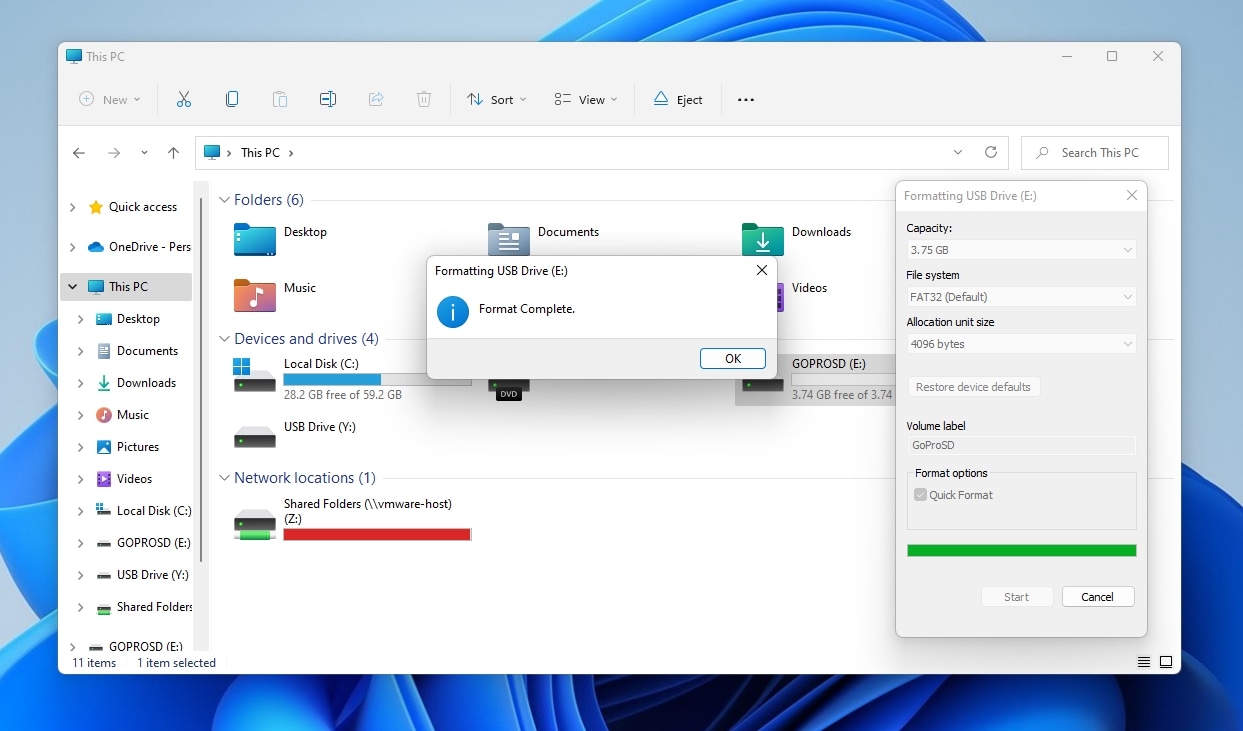
- Peu après, une nouvelle fenêtre s’affichera pour vous informer que le formatage est terminé. Cliquez sur OK, et lorsque vous revenez à l’Explorateur de fichiers, vous retrouverez votre carte SD.
Comment réparer une carte SD RAW lorsque les autres méthodes échouent
Était-il impossible de formater une carte SD RAW avec les méthodes habituelles ? Alors, peut-être pourriez-vous la « revitaliser » et la rendre à nouveau utilisable grâce à une approche plus radicale pour la réparation de carte mémoire RAW : l’effacer complètement.
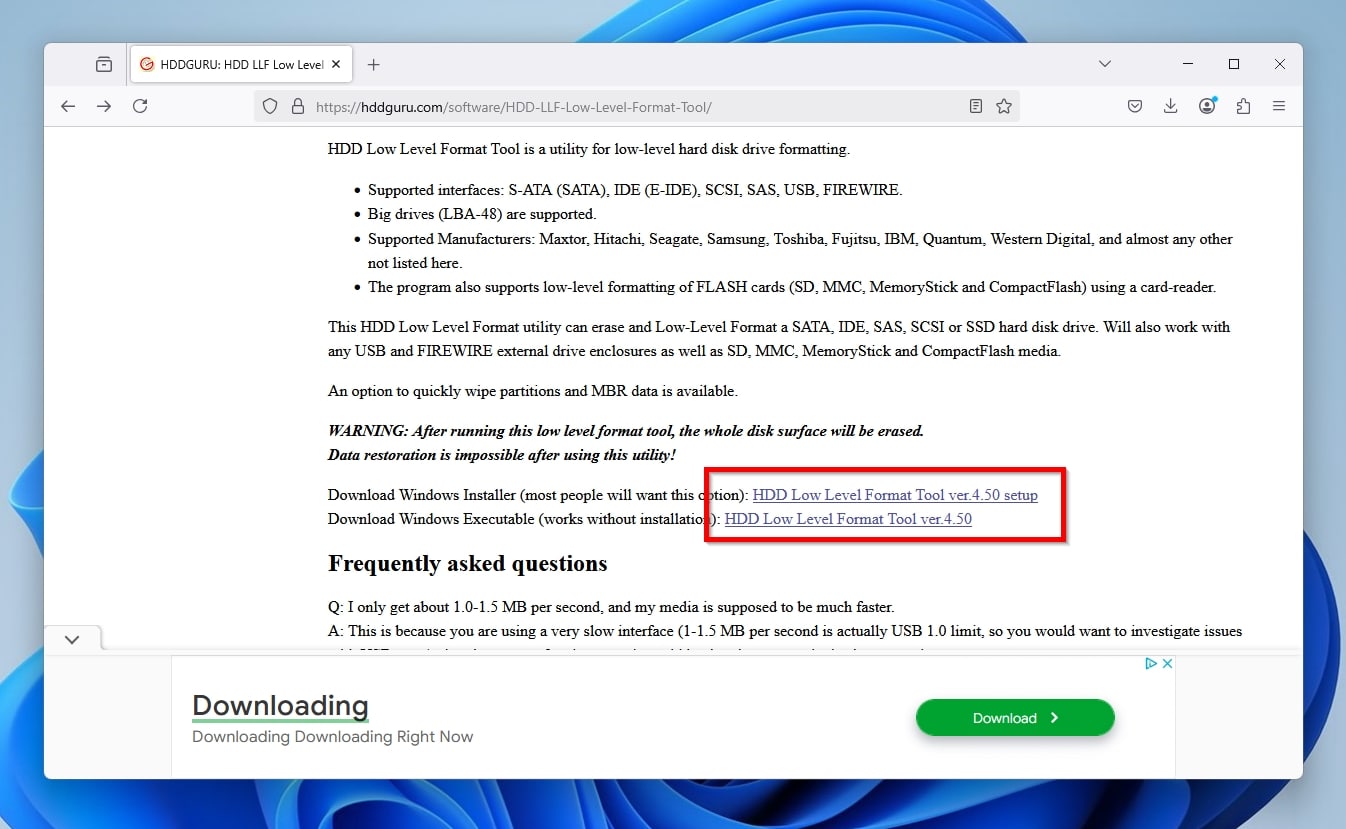
Outil de formatage de bas niveau de HDD Guru pourrait être en mesure d’aider avec cela.
- Téléchargez l’outil, et courir il.
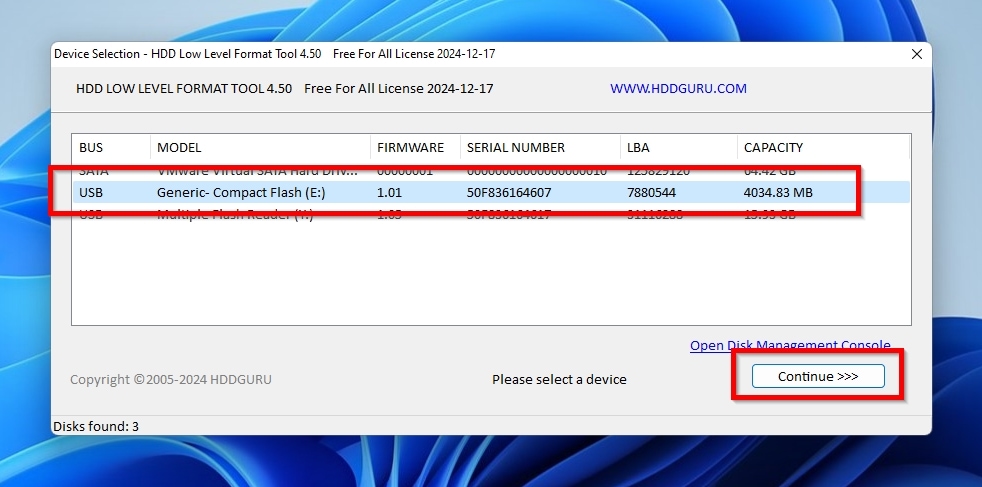
- Sélectionner votre carte SD RAW qui ne se formate pas normalement.
- Effectuer un effacement rapide (supprimer uniquement les partitions et le MBR).
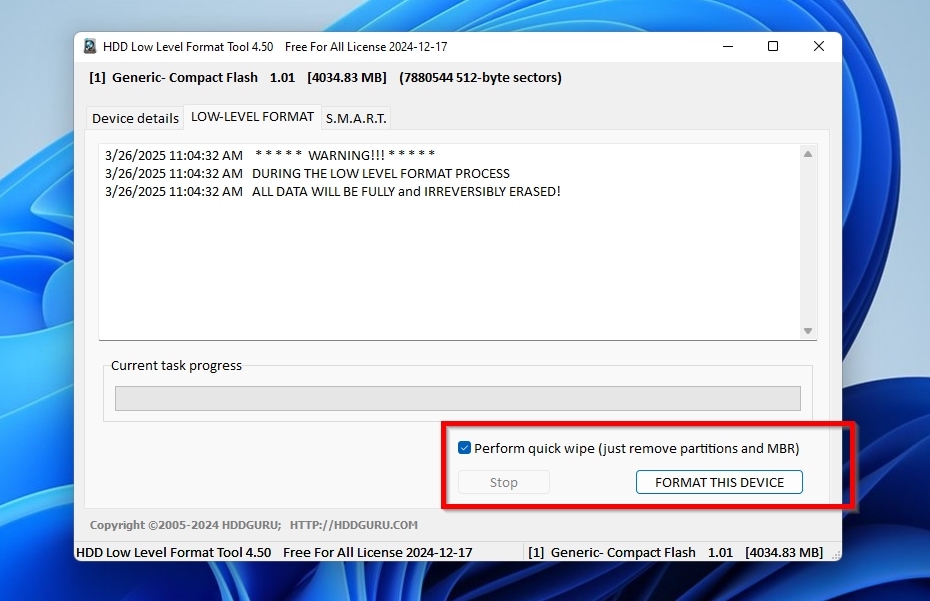
- Lorsque le processus est terminé, essayez de formate-le à nouveau avec votre système de fichiers de votre choix comme s’il était tout neuf.
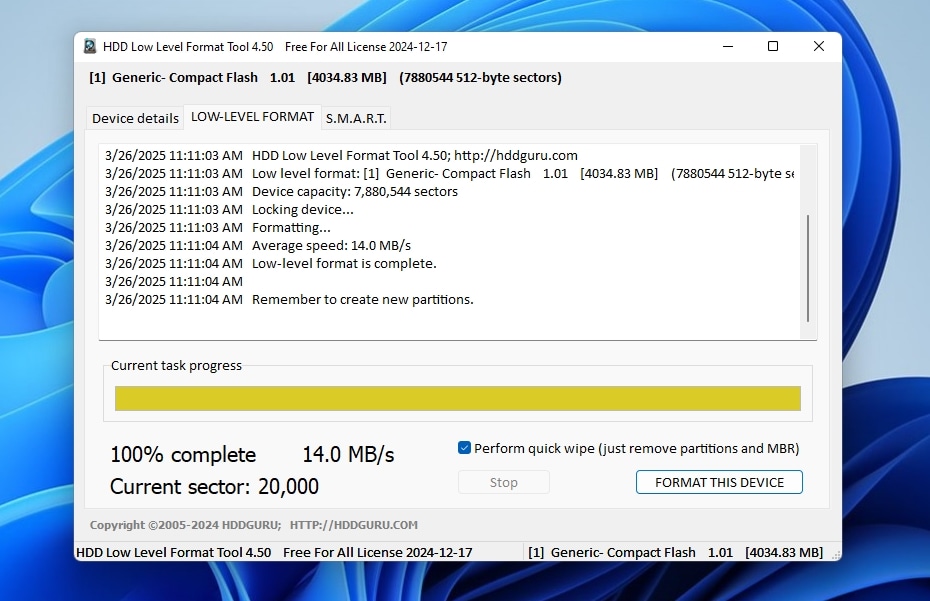
Si cela ne vous aide pas, essayez une formatage bas niveau complet en dernier recours
Pourquoi les cartes SD deviennent-elles RAW et comment l’éviter
Il existe de nombreuses façons pour qu’une carte SD que vous utilisiez sans problème puisse “devenir RAW”. Cependant, les cartes SD étant aujourd’hui assez abordables, vous devriez d’abord vous demander si cela vaut vraiment la peine d’y consacrer du temps et des efforts supplémentaires pour tenter de la réparer après avoir récupéré vos fichiers.
S’il n’y avait apparemment aucune raison rationnelle pour que votre carte SD devienne RAW, cela pourrait être le signe d’une défaillance matérielle imminente. Dans ce cas, si vous réparez et continuez à utiliser votre carte SD, vous risquez vos fichiers, car elle pourrait redevenir “RAW” à l’avenir, et il vaudrait mieux la remplacer.
Malheureusement, la plupart des cartes SD ne prennent pas en charge quelque chose comme S.M.A.R.T., comme on en trouve sur les disques SSD et les disques durs (HDD), il n’existe donc pas de méthode simple et infaillible pour les analyser et vérifier leur état de « santé ». Cependant, si vous connaissez la raison pour laquelle votre carte SD est passée en format RAW, vous pouvez également supposer s’il serait relativement sûr d’essayer de la réparer et de continuer à y faire confiance pour stocker vos fichiers.
Par exemple, considérez les scénarios suivants qui peuvent faire apparaître une carte comme BRUTE et rendre son contenu inaccessible :
- 🪂 Vous avez peut-être débranché la carte précipitamment alors qu’un transfert de fichier ou un processus de formatage était encore en cours, sans remarquer qu’elle écrivait activement sur votre carte SD. En conséquence, des métadonnées cruciales pourraient avoir été endommagées. Pour éviter ce risque, utilisez toujours l’option du système d’exploitation pour éjecter en toute sécurité ou démonter votre carte SD avant de la débrancher physiquement. Si vous utilisez un appareil photo, comme ce membre de Reddit l’a découvert à ses dépens, il vaut mieux éteins-le ou mettez-le dans mode veille avant de retirer la carte SD.
- 🔥 Votre lecteur de carte a peut-être trop chauffé, comme le signale cet utilisateur de Reddit, ou une connexion défectueuse (à cause d’une prise USB ou d’un câble de mauvaise qualité), ou une surtension (qui cet utilisateur Reddit doit souvent gérer), ou que la batterie de votre ordinateur portable se décharge, ont interrompu un transfert de données entre votre carte SD et votre ordinateur. Pour éliminer tout risque de corruption causé par de tels problèmes, vous devez les traiter à la source : utilisez toujours des lecteurs de cartes de fiable fabricants, haute qualité câbles, et un parasurtenseur ou une alimentation sans coupure (UPS). Si vous utilisez un ordinateur portable, il est préférable qu’il soit complètement chargé et, idéalement, connecté à un prise électrique lors de gros transferts. Gardez toujours un œil sur votre lecteur de carte et vérifiez-le de temps en temps. S’il surchauffe, interrompre le transfert laisser votre équipement refroidir et éviter d’endommager le matériel, puis reprendre le processus plus tard.
- 📹 Si vous essayez d’accéder à une carte SD sur votre ordinateur après l’avoir formatée sur un autre appareil, et que le système d’exploitation de votre ordinateur “ne reconnaît pas” les structures de données qui s’y trouvent, il les identifiera comme un système de fichiers RAW. Cependant, vous devriez pouvoir accéder au contenu de la carte depuis l’appareil que vous avez utilisé pour la formater à l’origine. Vous ne devriez essayer de « résoudre le problème » que si votre carte SD n’est accessible sur aucun des appareils sur lesquels vous l’avez utilisée.
- 🐶 Vous avez fait tomber votre carte SD ou vous avez accidentellement marché dessus (ou, comme cet utilisateur Reddit, “vous êtes passé dessus” avec votre chaise), provoquant une cassure ou un éclat visible. Ou bien, vous l’avez oublié et laissé en plein soleil dans votre voiture un jour de forte chaleur, et il a fondu ou s’est déformé. Ou encore, votre chien l’a utilisé comme jouet à mâcher, y faisant des trous. Dans de tels cas, malheureusement, les dommages physiques sont irréparables avec des méthodes de bricolage. Seul un spécialiste de la récupération de données peut aider à extraire des fichiers d’une telle carte SD “semi-détruite”, et il ne sera pas possible de l’utiliser davantage.
- 🧓 Vous avez utilisé activement une carte SD pendant des années et vous y avez probablement écrit et lu des téraoctets de fichiers. Elle peut encore sembler presque neuve, mais vous savez qu’elle est en réalité vieille et fatiguée. Des signes potentiels de cela seraient des vitesses de transfert plus lentes, des fichiers devenant parfois inaccessibles de façon aléatoire, ou d’autres signes de corruption.
Conclusion
Comme nous l’avons vu, la récupération d’une carte SD au format RAW est plus que possible, et sauf dans les pires scénarios, vous pouvez formater une carte SD RAW et continuer à l’utiliser.
Dans tous les cas, la première étape lorsque vous êtes confronté à une carte SD en format RAW est d’essayer d’en extraire vos fichiers précieux dès que possible. Des applications avancées et spécialisées de récupération de données comme Disk Drill peut vous aider avec cela.
Avec vos fichiers récupérés en toute sécurité et stockés ailleurs, vous pouvez essayer de réparer votre carte SD en utilisant les méthodes que nous avons vues dans cet article.
Si ces solutions échouent, étant donné que les cartes SD sont aujourd’hui largement disponibles et extrêmement abordables, vous seriez en droit de considérer que le temps et l’effort que vous “gaspilleriez” à essayer de la réparer valent plus que le coût d’en acheter une de remplacement. Ou deux.

FAQ
Pour récupérer des fichiers depuis une carte SD RAW, suivez ces étapes :
- Téléchargez, installez et lancez Disk Drill.
- Sélectionnez votre carte SD RAW et analysez-la.
- Vérifiez les fichiers que Disk Drill a trouvés dessus et cochez ceux que vous souhaitez récupérer.
- Sélectionnez où les enregistrer.
Il n’y a pas de réponse définitive, car cela dépend du scénario de perte de données auquel vous êtes confronté. “La meilleure” application pour votre cas serait celle qui vous permet de récupérer la grande majorité des fichiers, des types qui vous importent le plus, tout en vous guidant tout au long du processus afin que vos données restent sûres et intactes. Idéalement, elle devrait également offrir des fonctionnalités pour protéger vos données et surveiller la santé de vos dispositifs de stockage, afin de pouvoir éviter complètement d’avoir à gérer une perte de données.
Vous essayez de corriger les erreurs liées aux partitions sur votre carte SD au format RAW avec TestDisk. Cependant, cela produira rarement le résultat souhaité, et il est probable que vous ne pourrez pas éviter un formatage.
Si la carte SD est “devenue RAW” à cause d’erreurs de partition ou de système de fichiers, TestDisk pourrait être utile. Cependant, en l’absence d’autres alternatives fiables pour la réparation, il est préférable de d’abord récupérer vos fichiers puis de la reformater.
Bien qu’ils partagent le même terme, “raw”, les fichiers RAW et les systèmes de fichiers raw ne sont pas liés. Le terme “fichiers RAW” fait généralement référence à des photographies non compressées enregistrées depuis un appareil photo sur une carte SD avec la meilleure qualité possible. Vous pouvez ouvrir ces fichiers avec des applications de retouche d’image et de photo, telles que Photoshop, Lightroom, etc.
