


أصبحت محركات الأقراص ذات الحالة الصلبة (SSDs) هي النوع القياسي من محركات الأقراص في أجهزة الكمبيوتر المكتبية والمحمولة الحديثة. لماذا؟ لأنها أسرع وأرخص في التصنيع، ولأنه ليس لديها أجزاء متحركة فهي أقل عرضةً للتعطل.
ولكن لمجرد أن محرك الأقراص أقل عرضة للفشل، فهذا لا يعني أنه أقل عرضة لفقدان البيانات مقارنة بمحركات الأقراص التقليدية (التي تعمل بالأقراص الدوارة). لماذا؟ الأخطاء البشرية وإخفاقات البرامج—كلا الأمرين لا يمكن إلقاء اللوم فيهما على الأجهزة.
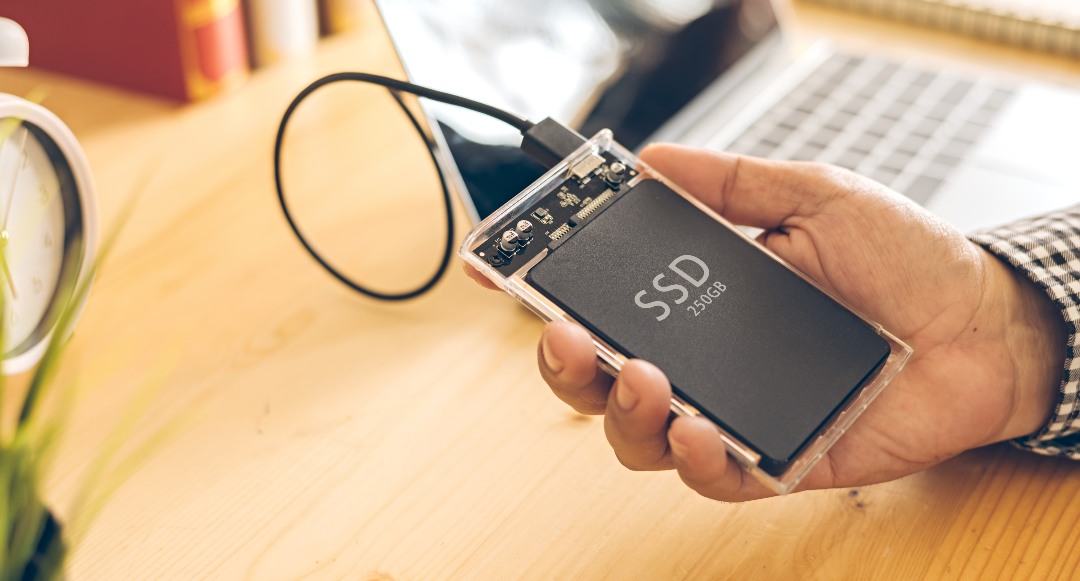
فعندما تفقد بيانات على SSD، هل أنت بلا أمل؟ في معظم الحالات، غالبًا لا. هناك العديد من أدوات البرامج المتاحة التي يمكن أن تساعدك على استعادة البيانات من SSD بسهولة نسبية. ومع ذلك، هناك مشكلة واحدة قد تمنعك من استخدام برامج استعادة البيانات التقليدية للنجاح في هذه المهمة: الأمر المسمى TRIM.
كيف يؤثر TRIM على استعادة بيانات SSD؟
TRIM هو أمر في تقنية الربط المتقدمة (ATA) يساعد وحدة التخزين ذات الحالة الصلبة (SSD) على إدارة البيانات بشكل أكثر كفاءة. على عكس الأقراص الصلبة (HDDs)، لا تحتفظ أقراص SSD بالبيانات لفترة طويلة بعد حذفها. ويرجع ذلك إلى أمر TRIM. بمجرد حذف ملف، تقوم وحدة SSD على الفور بتعليم المساحة على أنها متاحة لبيانات جديدة، ويسرّع أمر TRIM عملية المسح.
الآن، هل هذا جيد لاستعادة بيانات SSD؟ ليس على الإطلاق. عندما يتم حذف البيانات (بعد تنفيذ أمر TRIM)، فإن هذه البيانات تختفي فعلياً إلى الأبد، بينما إذا لم يكن TRIM مفعلًا، فسيتم حذفها فقط عندما تكون هناك بيانات جديدة جاهزة لتحل محلها.
بغض النظر عما إذا كانت ميزة TRIM مفعلة أم لا، يجب أن تحاول استعادة بياناتك. من المحتمل أن تجد نفسك في إحدى حالات الاستعادة التالية:
| سيناريو استعادة البيانات | الوصف |
| استعادة الملفات المحذوفة أو أقراص SSD التي تم تهيئتها | تأتي معظم الأقراص الداخلية مع تفعيل خاصية TRIM. ومع ذلك، لن يتم فقدان بياناتك حتى يتم إصدار أمر TRIM. لا يمكن معرفة متى سيتم تشغيل أمر TRIM، لذا من المهم أن افحص SSD الخاص بك في أقرب وقت ممكن. وينطبق الشيء نفسه إذا كنت بحاجة إلى استعادة البيانات من قرص SSD تم تهيئته. |
| استعادة البيانات من أقراص SSD الخارجية | بشكل عام، معظم أقراص SSD لا تدعم TRIM، لأنه أمر خاص بـ SATA/NVMe ومعظم الأقراص متصلة عبر USB. لذلك، يجب أن تكون لديك فرصة جيدة لـ استعادة بياناتك، بشرط ألا يكون قد تم الكتابة فوقه بالاستخدام المستمر. |
| استعادة البيانات من أقراص SSD ذات أنظمة الملفات التالفة | عندما يتعرض نظام ملفاتك للتلف، تصبح بياناتك غير قابلة للوصول لك وللوحدة التخزينية الخاصة بك معًا. لذلك، يجب أن تكون في مأمن من مخاطر TRIM. ومع ذلك، مع بقاء الوحدة التخزينية في وضعها الحالي، استعادة البيانات هو أولويتك الأولى وربما خيارك الوحيد للوصول إلى البيانات مرة أخرى. |
خطوات استعادة بيانات SSD
من السهل استعادة الملفات المحذوفة من قرص SSD في الوقت الحاضر لأن برامج استعادة البيانات متوفرة بسهولة. ومع ذلك، يعتمد هذا على أنك تملك أداة لاستعادة بيانات SSD تكون (أ) سهلة الاستخدام، و(ب) فعالة في استرجاع البيانات في حالتك المحددة.
لقد قسمنا هذا إلى عملية من أربع خطوات يسهل اتباعها للغاية. هكذا تقوم باستعادة بيانات قرص SSD الصلب باستخدام Disk Drill:
الخطوة 1. افصل المحرك ووصله خارجياً
نظرًا لأن الغالبية العظمى من أقراص SSD التي تستخدم TRIM هي محركات داخلية حديثة، فإن هذا سينطبق عليها بشكل أساسي. ابدأ بإزالة قرص SSD الداخلي من نظامك في أقرب وقت ممكن. ثم، قم بتوصيله بجهاز الكمبيوتر الذي ستقوم بإجراء الاسترداد عليه. من المثالي أن تتأكد من أنه في وضع للقراءة فقط.
لتوصيل قرص داخلي بشكل خارجي، سواء كان من جهاز الكمبيوتر المكتبي أو المحمول الخاص بك، ستحتاج إلى الحصول على حاوية لمحرك SSD الخاص بك. هذه الحاويات ستحتوي على محرك M.2 أو SATA الخاص بك وتسمح لك بتوصيله كجهاز تخزين USB. فهي تحولها أساساً إلى SSD خارجي. إذا كان SSD الخاص بجهاز الكمبيوتر المحمول ملحوماً على اللوحة الأم، فإن إزالته غير عملية. بدلاً من ذلك، تابع إلى الخطوة التالية التي تتضمن تعطيل TRIM.
الخطوة 2. تعطيل TRIM
الآن نريد تعطيل TRIM للتأكد من أنه لن يعمل أثناء محاولتنا استعادة البيانات. على الرغم من أن احتمالية عمل TRIM عبر بروتوكول USB غير مرجحة، إلا أنه من الجيد تجربته على أي حال.
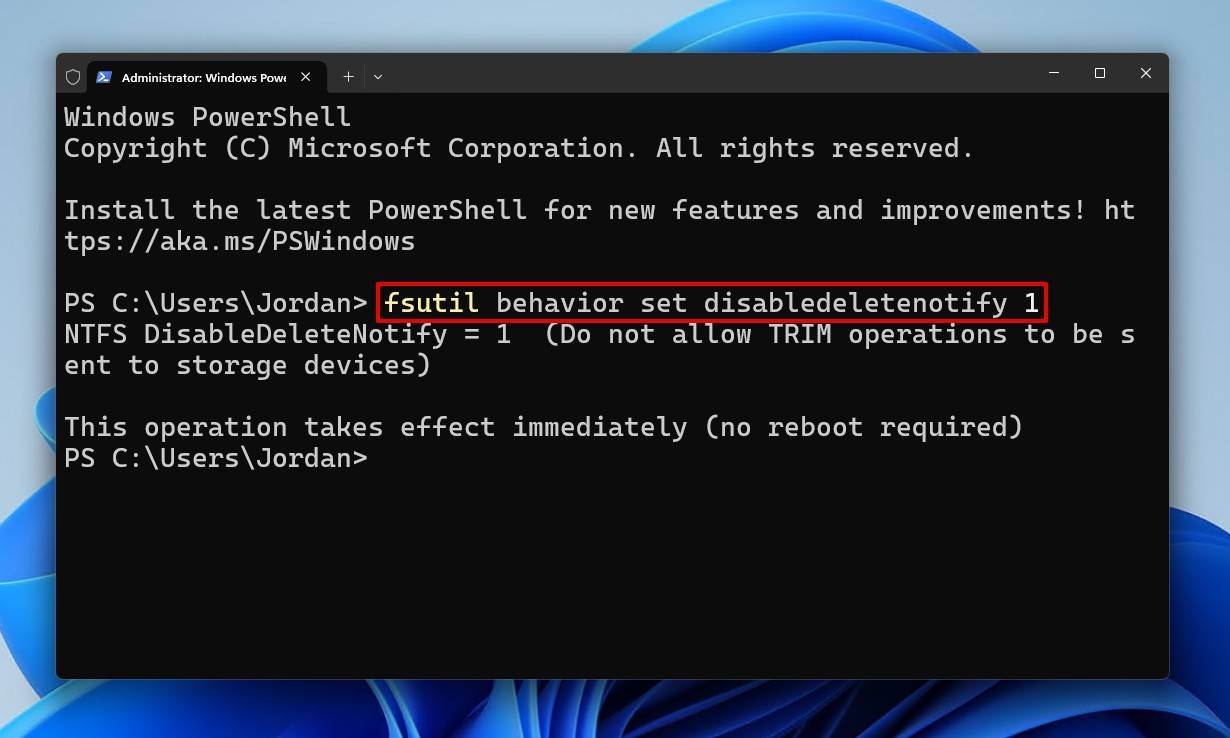
يمكن تعطيل TRIM عن طريق تنفيذ أمر واحد فقط:
fsutil behavior set disabledeletenotify 1
ستحتاج إلى استخدام تطبيق الطرفية لهذا. كل من موجه الأوامر وPowerShell وTerminal خيارات رائعة. إليك كيفية تعطيل TRIM:
- انقر بزر الماوس الأيمن ابدأ وانقر المحطة (المسؤول).
- …شغّل الأمر
fsutil behavior set disabledeletenotify 1
الخطوة 3. استعادة الملفات من SSD
حان الوقت الآن لاستخراج البيانات من وحدة تخزين SSD. إذا كنت بحاجة لاستعادة الملفات، حتى تلك التي تم حذفها نهائيًا من وحدة الحالة الصلبة، Disk Drill خيار ممتاز. يعمل بشكل جيد لكل من أقراص SSD من نوع SATA و M.2، بما في ذلك تلك التي تستخدم NVMe. نظرًا لأنه يعمل مباشرة مع القرص، يمكنه الاستفادة من سجلات نظام الملفات لتحديد مكان البيانات المحذوفة. إذا كان نظام الملفات غير قابل للاستخدام، فسيقوم بدلاً من ذلك بتحديد البيانات من خلال توقيع الملف الفريد لها، مما يمنحك فرصة جيدة للاستعادة بغض النظر عن الحالة.
كنت أعمل على التحرير الليلة الماضية وكان كل شيء على ما يرام. حاولت أن أنهي العمل هذا الصباح ووجدت أن جميع ملفاتي تالفة على SSD. الحمد لله على Disk Drill. أنقذني حقًا
— إيان (@ianmahan03) 29 يناير 2024
في معظم الحالات، يستطيع Disk Drill استعادة البيانات من SSD غير مكتشفة، طالما كانت مرئية في إدارة الأقراص، وتعرض الحجم الصحيح، وبالطبع لم يتم تنفيذ أمر TRIM. استعادة البيانات تتطلب بضع نقرات فقط. إليك كيفية استعادة البيانات من SSD باستخدام Disk Drill:
- تنزيل وتثبيت Disk Drill.
- حدد SSD ثم انقر البحث عن البيانات المفقودة. سيستخدم Disk Drill جميع أدوات الفحص الخاصة به تلقائيًا.
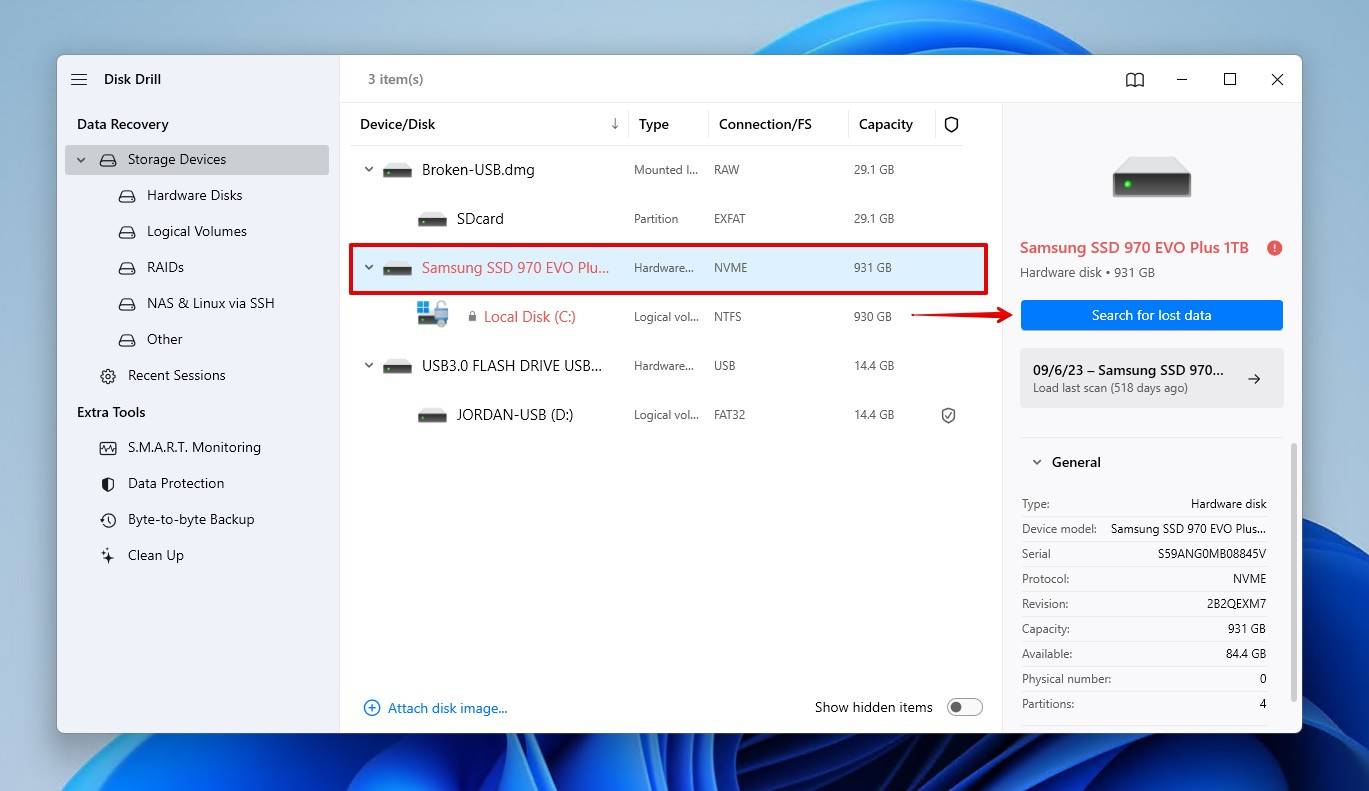
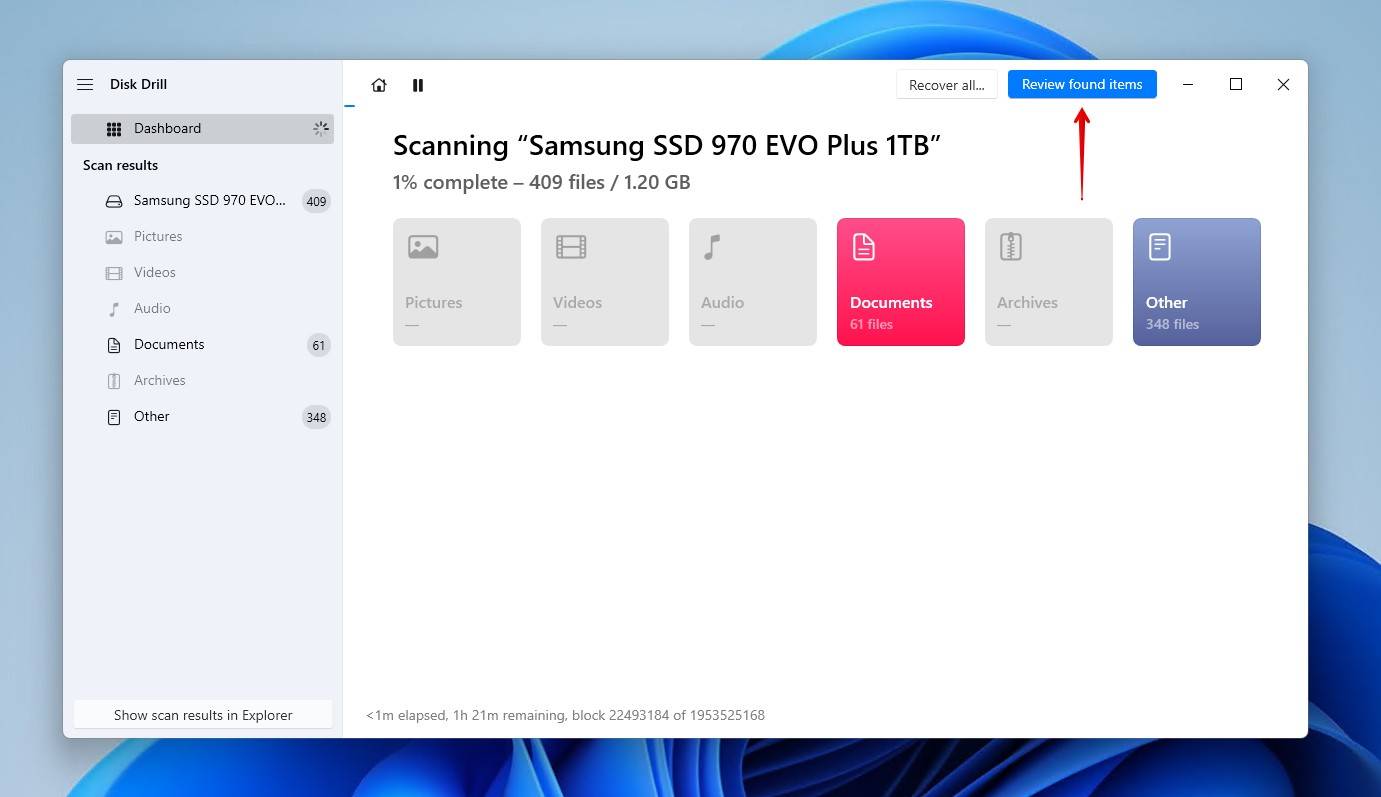
- انقر مراجعة العناصر المعثور عليها في أي لحظة أثناء الفحص. بدلاً من ذلك، يمكنك النقر على أحد أيقونات أنواع الملفات الملونة لتصفية النتائج، أو النقر استرجاع الكل لاستعادة كل شيء دفعة واحدة.
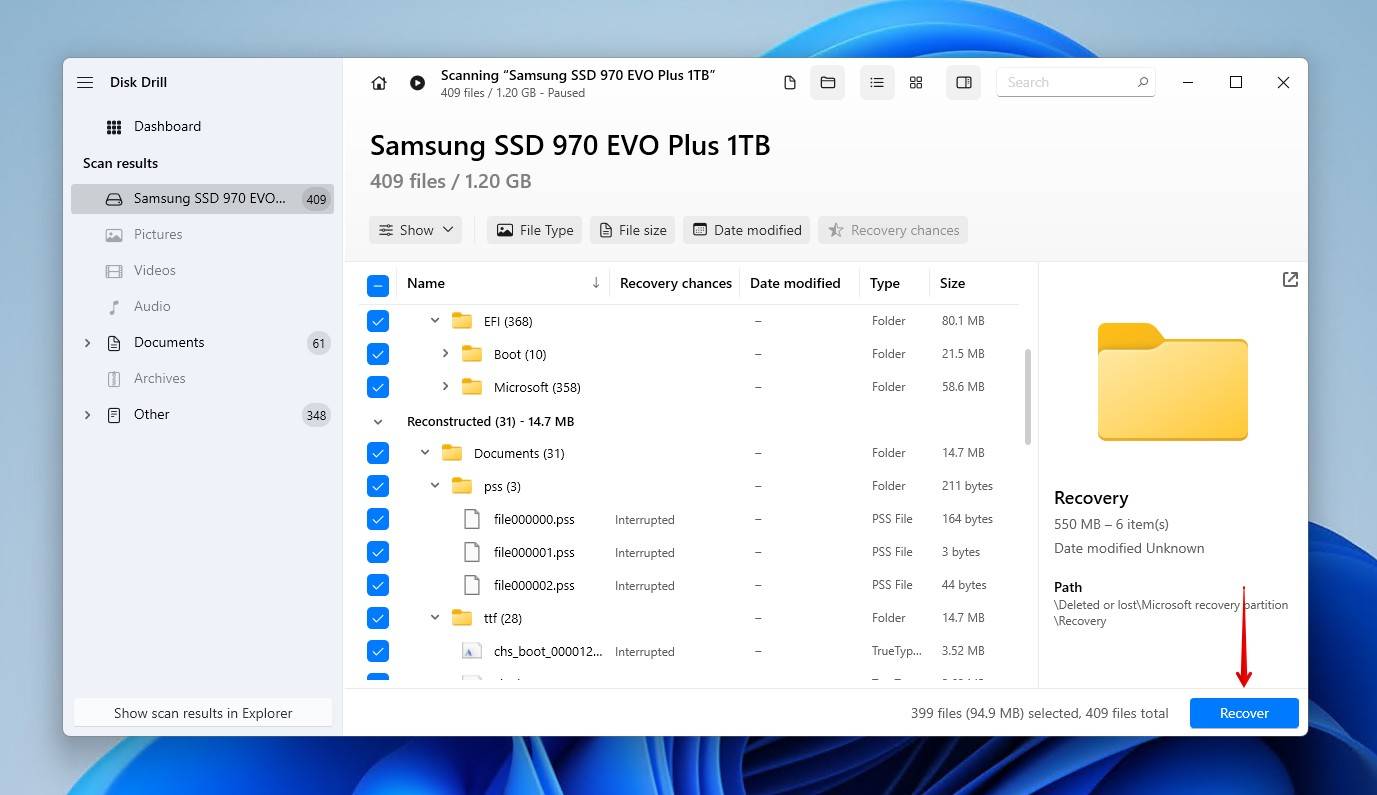
- معاينة وتحديد الملفات التي تريد استعادتها من SSD. يُنصح بمعاينة البيانات أولاً للتأكد من سلامتها وإمكانية استخدامها. عندما تكون مستعدًا للمتابعة، انقر استعادة.
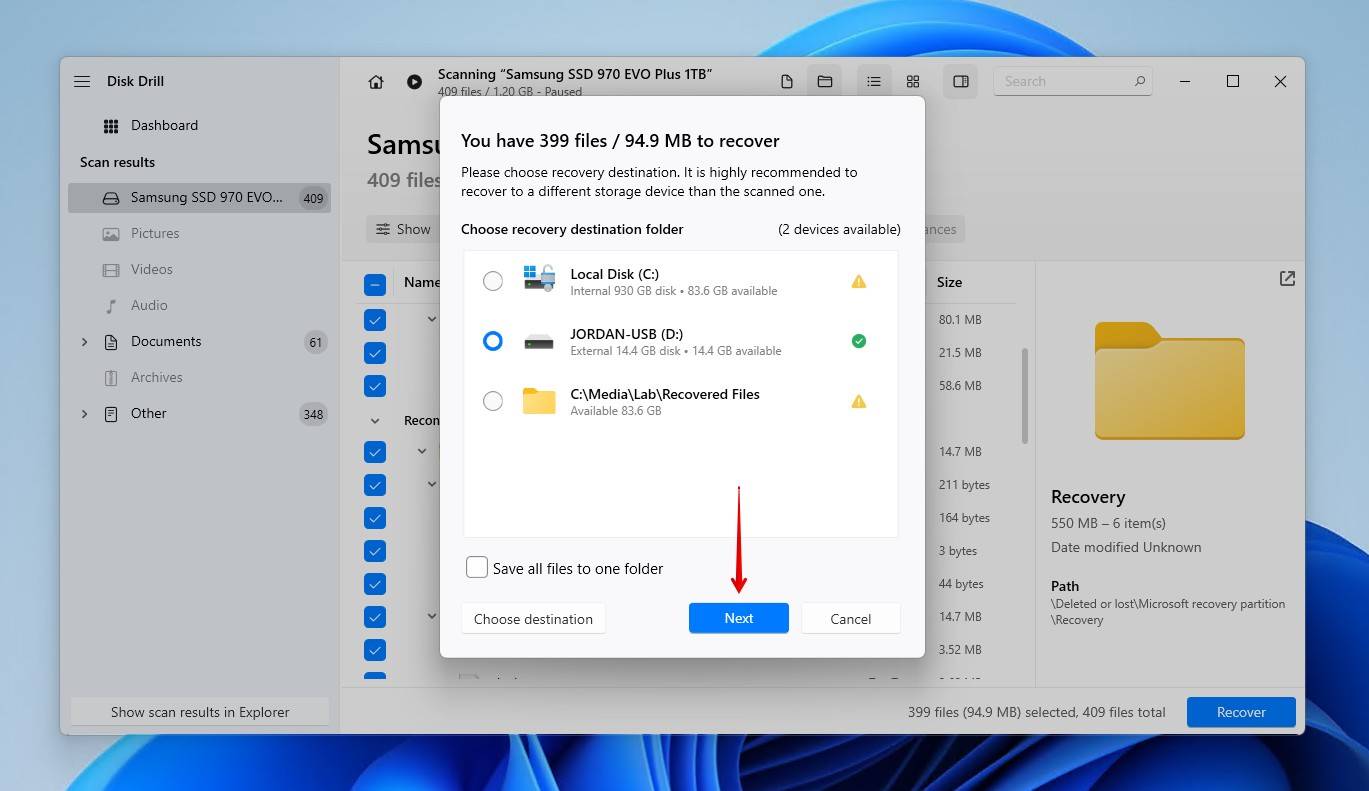
- حدد موقع الاسترداد على قرص فيزيائي منفصل. لا تقم باستعادة البيانات على نفس القرص لأنه من المحتمل أن تتعرض للتلف.

الخطوة 4. خدمات استعادة جهات الاتصال
برامج استعادة البيانات لها حدودها. على سبيل المثال، قد تكون قادرة على استعادة البيانات من قرص SSD غير مهيأ، لكنها لا تستطيع استعادة البيانات من قرص SSD غير مكتشف في BIOS إذا كنت تعتمد فقط على البرامج. تشمل الحالات الأخرى الضرر المادي، أو التعرض لدرجات حرارة قصوى، أو التقدّم في العمر. بدلاً من ذلك، ستحتاج إلى الاعتماد على شيء أكثر فعالية: خدمة استعادة بيانات SSD.
قد يكون العمل مع متخصص محترف هو الخيار الأكثر تكلفة، لكنه أيضًا الأكثر فعالية. يتمتع محترفو استعادة البيانات بالخبرة والمعدات اللازمة لتنفيذ استعادة بيانات عالية المستوى، وهم قادرون حتى على استعادة البيانات من أقراص SSD التالفة أو المعطلة أو المنهارة. يمكنك حتى أن تجد بعضهم لا يتقاضى أي أجر إلا إذا تمكن من استعادة بعض البيانات.
إليك نظرة سريعة على كيفية الاستعانة بخبير لاستعادة البيانات:
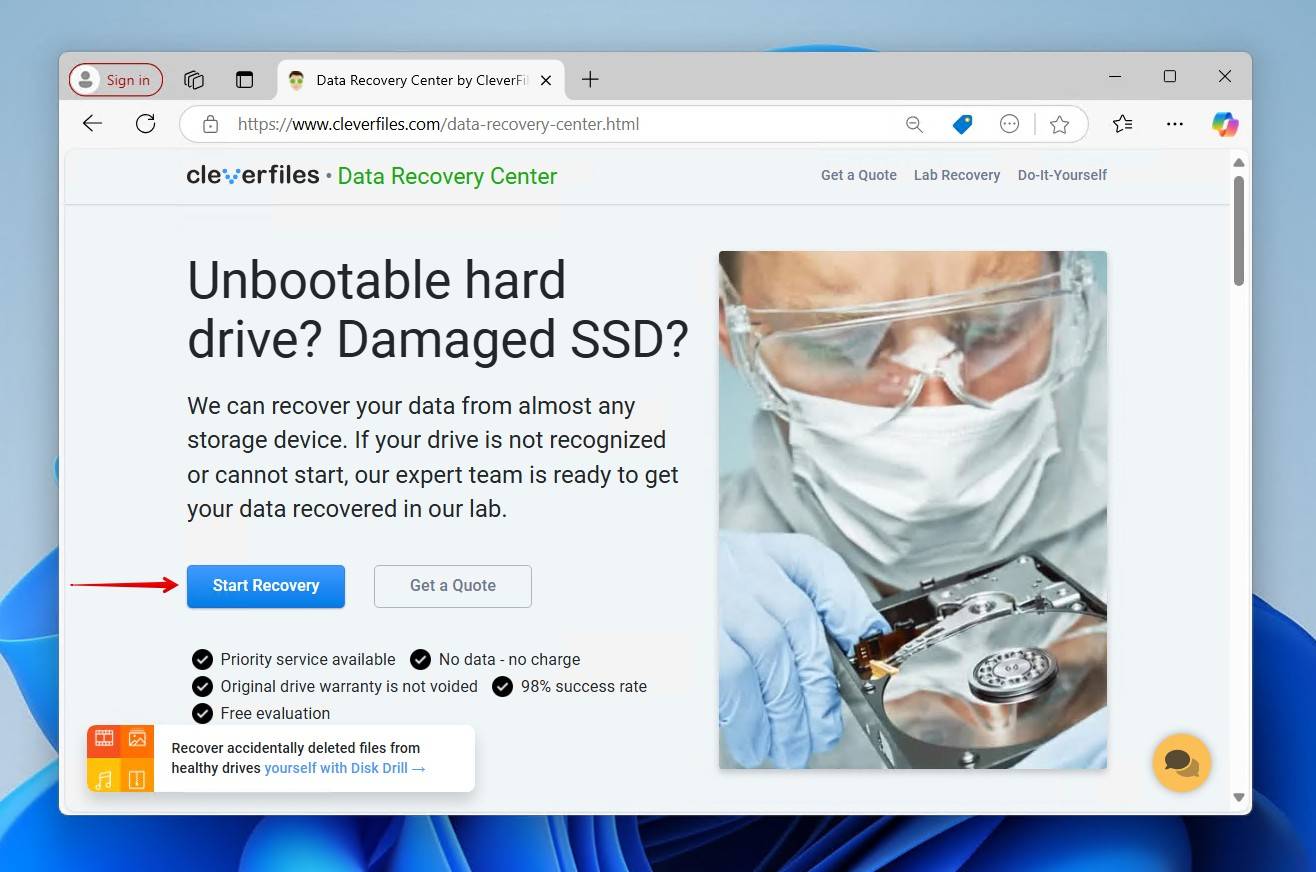
- زيارة cleverfiles.com/data-recovery-center.html وانقر بدء الاستعادة.
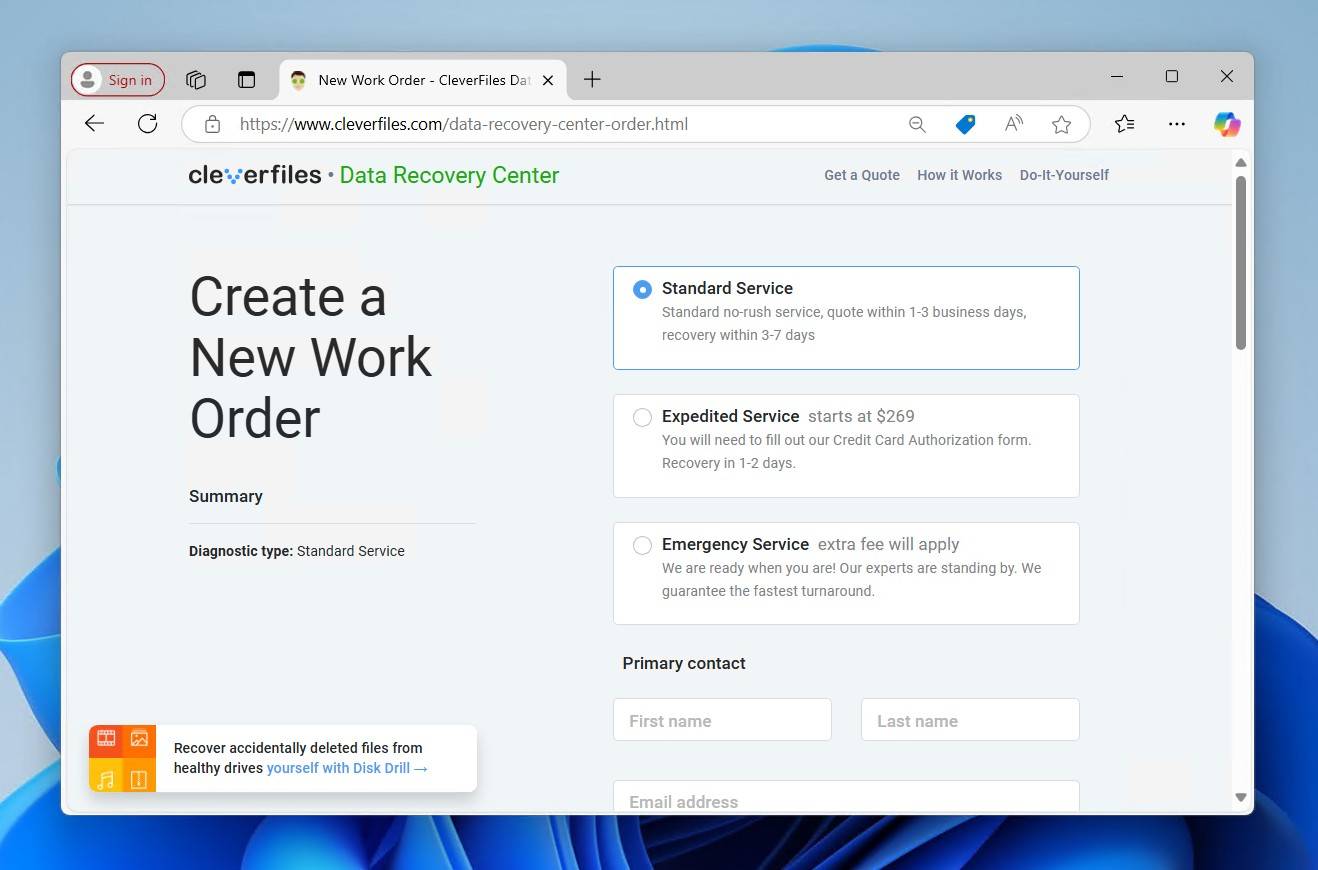
- اختر مدى سرعة استعادة بياناتك. الاستعادة السريعة ستكلف أكثر.
- أكمل بقية أمر العمل بمعلوماتك الشخصية وأي شيء مفيد يتعلق بقرص SSD الخاص بك وحالة فقدان البيانات. انقر أكمل أمر العمل الخاص بي عندما تكون مستعدًا للإنهاء.
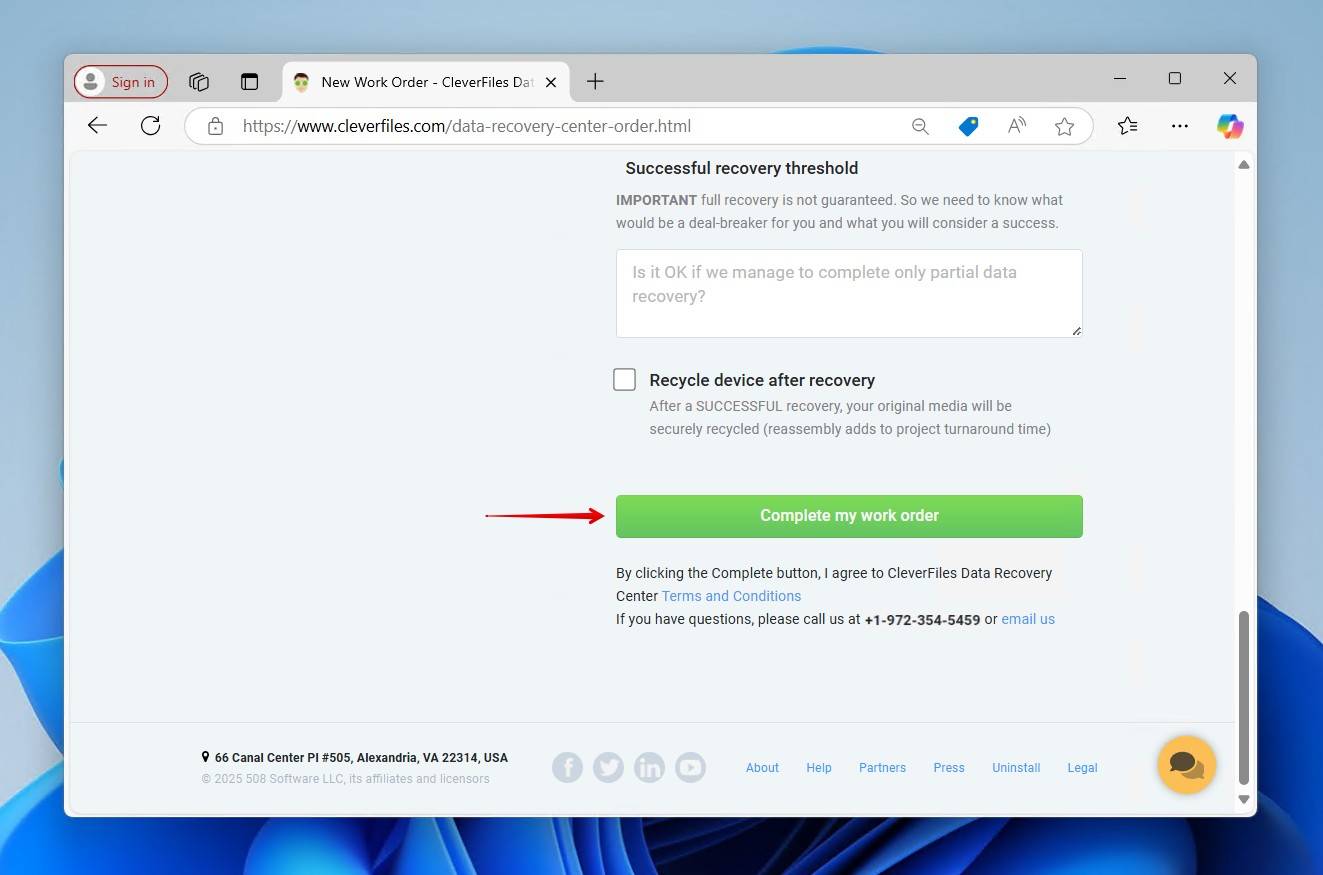
من هناك، ستتلقى تعليمات إضافية حول تعبئة قرص SSD أو اللابتوب المعطل الخاص بك وإرساله للاستعادة.
الخلاصة
بينما يمكن للعناية الجيدة بجهاز SSD أن تطيل عمره (وتقلل من فرص فقدان البيانات)، إلا أن له عمرًا افتراضيًا محدودًا. في نهاية المطاف، ستنفد دورات القراءة/الكتابة وستصبح ذاكرة NAND، التي تُستخدم لتخزين بياناتك، غير صالحة للاستخدام. وحتى قبل ذلك، قد تواجه مشكلة تؤدي إلى فقدان البيانات. من الآن فصاعدًا، أفضل طريقة للحفاظ على بياناتك بأمان هي عمل نسخة احتياطية منها.



الأسئلة الشائعة
نعم، يمكنك استعادة البيانات من SSD بعد التهيئة. ومع ذلك، بعض العوامل مثل خاصية TRIM يمكن أن تؤثر على إمكانية استعادة بياناتك. إذا كانت خاصية TRIM مفعلة (وهذا هو الحال مع معظم أقراص SSD الداخلية في الوقت الحالي)، يجب عليك استعادة بياناتك قبل إصدار أمر TRIM. بمجرد تشغيل TRIM، تصبح فرصك في الاستعادة شبه معدومة.
بدءًا من إصدار 2004، سيعرض Windows 10 نوع القرص في مدير المهام. هناك طريقة أخرى عبر أداة مُحسّن أقراص Windows، والتي ستوضح بوضوح ما إذا كان القرص HDD أو SSD. لفتح هذه الأداة، اضغط على مفتاح Windows وابحث عن “optimize.” اختر إلغاء التجزئة وتحسين الأقراص لديك. سيعرض مُحسّن أقراص Windows نوع القرص في عمود نوع الوسائط.
السبب الأكثر شيوعًا لهذا هو وجود مشاكل في التعريفات. إذا كنت تستخدم Windows وقد أضفت قرص SSD إلى النظام، فقد يتعين عليك أيضًا تنزيل وتثبيت برنامج التعريف المناسب من الشركة المصنعة للقرص حتى يظهر القرص في النظام.
سبب آخر لعدم ظهور SSD هو أن أجهزة الكمبيوتر القديمة لا تدعم اتصال PCI-e لأقراص NVME، حتى وإن كان من الممكن توصيل تلك الأقراص باللوحة الأم. نظام BIOS القديم ببساطة لن يتمكن من اكتشافها.
لاستعادة البيانات من قرص SSD على Windows، قم بفحصه باستخدام Disk Drill for Windows:
- تنزيل إصدار Disk Drill لنظام Windows من موقعه الرسمي.
- قم بتثبيت Disk Drill على جهاز الكمبيوتر الخاص بك الذي يعمل بنظام Windows.
- قم بتشغيل Disk Drill وافحص محرك SSD الذي تريد استرجاعه.
- امنح Disk Drill بعض الوقت لتحليله ثم استعرض نتائج الاسترداد وحدد كل ملف ترغب في استعادته.
انقر على استعادة زر وحدد وجهة استعادة آمنة.
