


ソリッドステートドライブ(SSD)は、現代のデスクトップやノートパソコンで標準的なドライブタイプとなっています。なぜでしょうか?それは、SSDがより高速で、製造コストも安く、(可動部品がないため)故障しにくいからです。
ただし、ドライブの故障リスクが低いからといって、標準的な(プラッタ式の)ドライブよりもデータ損失の可能性が低いというわけではありません。なぜでしょうか?ユーザーの誤操作やソフトウェアの不具合―これらはハードウェアが原因ではない問題です。
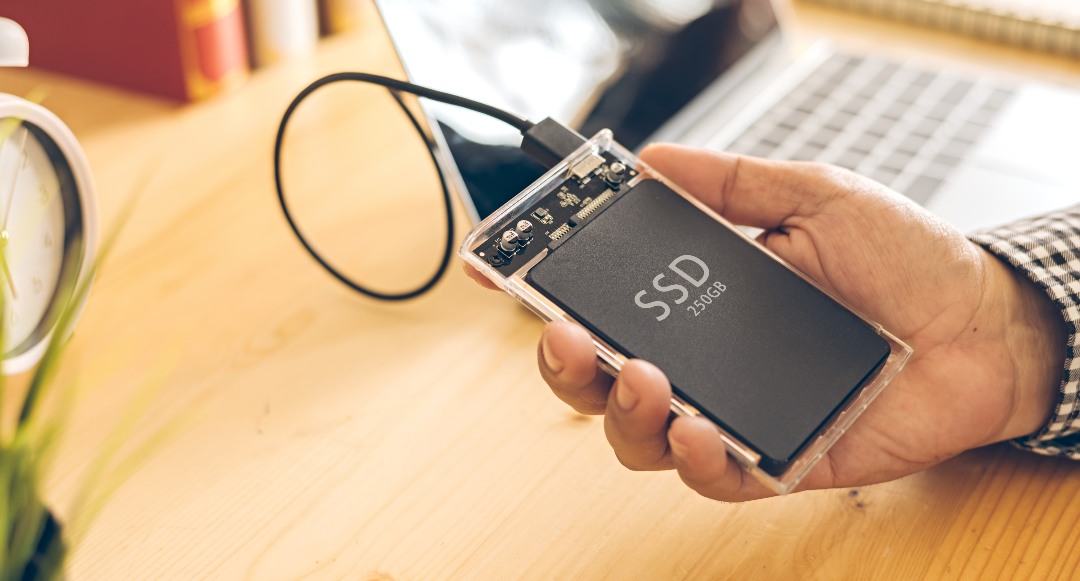
では、SSDでデータを失った場合、もう運が尽きたのでしょうか?ほとんどの場合、そうではありません。SSDからデータを比較的簡単に復元できるソフトウェアツールはたくさんあります。しかし、この作業を成功させるために標準的なデータ復旧ソフトウェアを使用できなくなる可能性がある問題が一つあります。 いわゆるTRIMコマンド.
TRIMはSSDの復旧にどのように影響しますか?
TRIMは、SSDがデータをより効率的に管理できるようにするAdvanced Technology Attachment(ATA)コマンドです。HDDとは異なり、SSDは削除された後にデータを長期間保持しません。これはTRIMによるものです。ファイルが削除されると、SSDはすぐにその領域を新しいデータのために利用可能としてマークし、TRIMが消去処理を高速化します。
さて、これはSSDのデータ復旧には適していますか?全く適していません。データが消去された場合(TRIMコマンドが発行された後)、そのデータは基本的に完全に消えてしまいます。一方で、TRIMが有効になっていなければ、新しいデータがその場所を埋める準備ができたときにのみ消去されます。
TRIMが有効かどうかにかかわらず、データの復旧を試みるべきです。おそらく次のいずれかの復旧状況に直面するでしょう。
| データ復旧シナリオ | 説明 |
| 削除されたファイルやフォーマットされたSSDの復元 | ほとんどの内蔵ドライブはTRIMが有効になっています。しかし、TRIMコマンドが発行されるまでデータが失われることはありません。TRIMコマンドがいつ実行されるかは分からないので、重要なのは SSDをスキャンする できるだけ早く。同じことが、フォーマットされたSSDドライブからデータを復元する必要がある場合にも当てはまります。 |
| 外付けSSDからのデータ復旧 | 一般的に言えば、ほとんどのSSDはTRIMを持っていません。なぜなら、それはSATA/NVMeのコマンドであり、ほとんどのドライブはUSB経由で接続されているからです。したがって、あなたには十分な可能性があります データの復元、引き続き使用されて上書きされていなければ。 |
| ファイルシステムが損傷したSSDからのデータ復旧 | ファイルシステムが損傷している場合、あなたもドライブもデータにアクセスできません。したがって、TRIMの危険からは安全なはずです。しかし、ドライブが現在の状態のままだと、 データ復旧 あなたの最優先事項であり、おそらくデータに再度アクセスする唯一の方法です。 |
SSDデータ復旧手順
現在では、データ復元ソフトウェアが手軽に利用できるため、SSDドライブから削除されたファイルを復元するのは簡単です。ただし、これは、(a)使いやすく、(b)あなたの特定の状況でデータを効果的に復元できるSSDデータ復元ツールを持っている場合に限ります。
これを4つのステップに分けて、とても簡単に従うことができます。Disk Drill を使ってSSDハードドライブの復元を行う方法は次のとおりです。
ステップ1. ドライブの接続を解除し、外部に接続する
TRIM を使用する SSD の大部分が最新の内蔵ドライブであることを考えると、これは主にそれらに適用されます。まず、できるだけ早くシステムから内蔵 SSD を取り外してください。その後、データ復旧を行うコンピューターに接続します。理想的には、その SSD が 読み取り専用モード.
デスクトップやノートパソコンから内部ドライブを外付け接続するには、SSD用のエンクロージャーを用意する必要があります。これらのエンクロージャーはM.2またはSATAドライブを格納し、USBストレージデバイスとして接続できるようにします。基本的にはそれを外付けSSDに変えることになります。ノートパソコンのSSDがマザーボードにはんだ付けされている場合、取り外すのは現実的ではありません。その場合は、次の手順(TRIMの無効化)に進んでください。
ステップ2。 TRIMを無効にする
次に、データ復旧を試みている間に TRIM が実行されないよう、TRIM を無効にします。USB プロトコル経由で TRIM が動作する可能性は低いものの、念のため試しておくことをおすすめします。
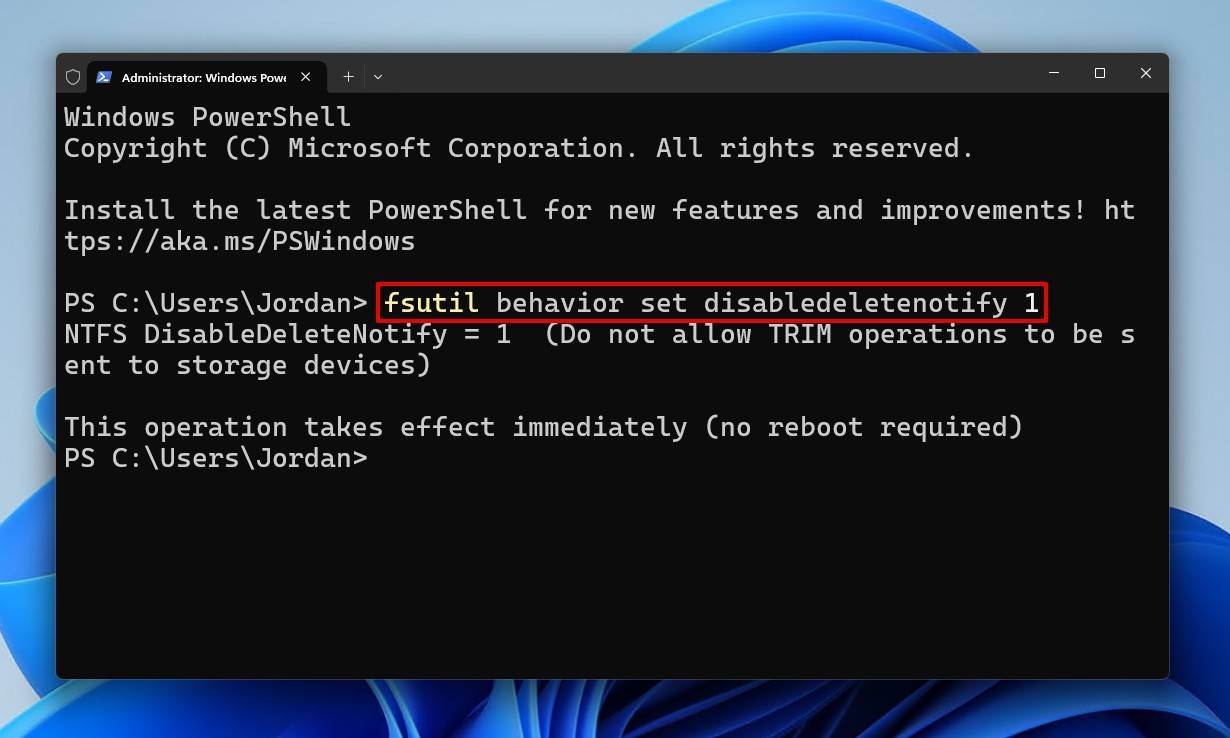
TRIMは、たった1つのコマンドを実行するだけで無効にできます。
fsutil behavior set disabledeletenotify 1
この作業にはターミナルアプリケーションが必要です。コマンドプロンプト、PowerShell、Terminalのいずれも優れた選択肢です。 TRIMを無効にする方法は次のとおりです:
- 右クリック 開始 そしてクリック ターミナル(管理者).
- コマンドを実行してください。
fsutil behavior set disabledeletenotify 1
ステップ3. SSDからファイルを復元
今こそSSDドライブからデータを取り出す時です。もしファイルを復元する必要がある場合、たとえそれがSSDから完全に削除されたものであっても、 Disk Drill は優れたオプションです。SATAおよびM.2 SSD(NVMeを使用しているものも含む)の両方でうまく機能します。ドライブと直接やり取りするため、ファイルシステムの記録を利用して削除されたデータを探し出すことができます。ファイルシステムが使用できない場合でも、ファイル特有のシグネチャを使ってデータを識別するので、どんな場合でも復元できる可能性があります。
昨夜編集していて、すべて問題ありませんでした。今朝仕上げようとしたら、SSD上のすべてのファイルが壊れていました。Disk Drillに感謝。本当に助かりました。
—Ian(@ianmahan03) 2024年1月29日
ほとんどの場合、Disk Drill は SSD が検出されない場合でもデータを復元できます。ただし、ディスク管理で表示されていて、正しいサイズが読み込まれ、かつ TRIM が実行されていないことが条件です。データ復元は数クリックで完了します。以下は Disk Drill を使って SSD からデータを復元する方法です。
- ダウンロード そしてDisk Drillをインストールします。
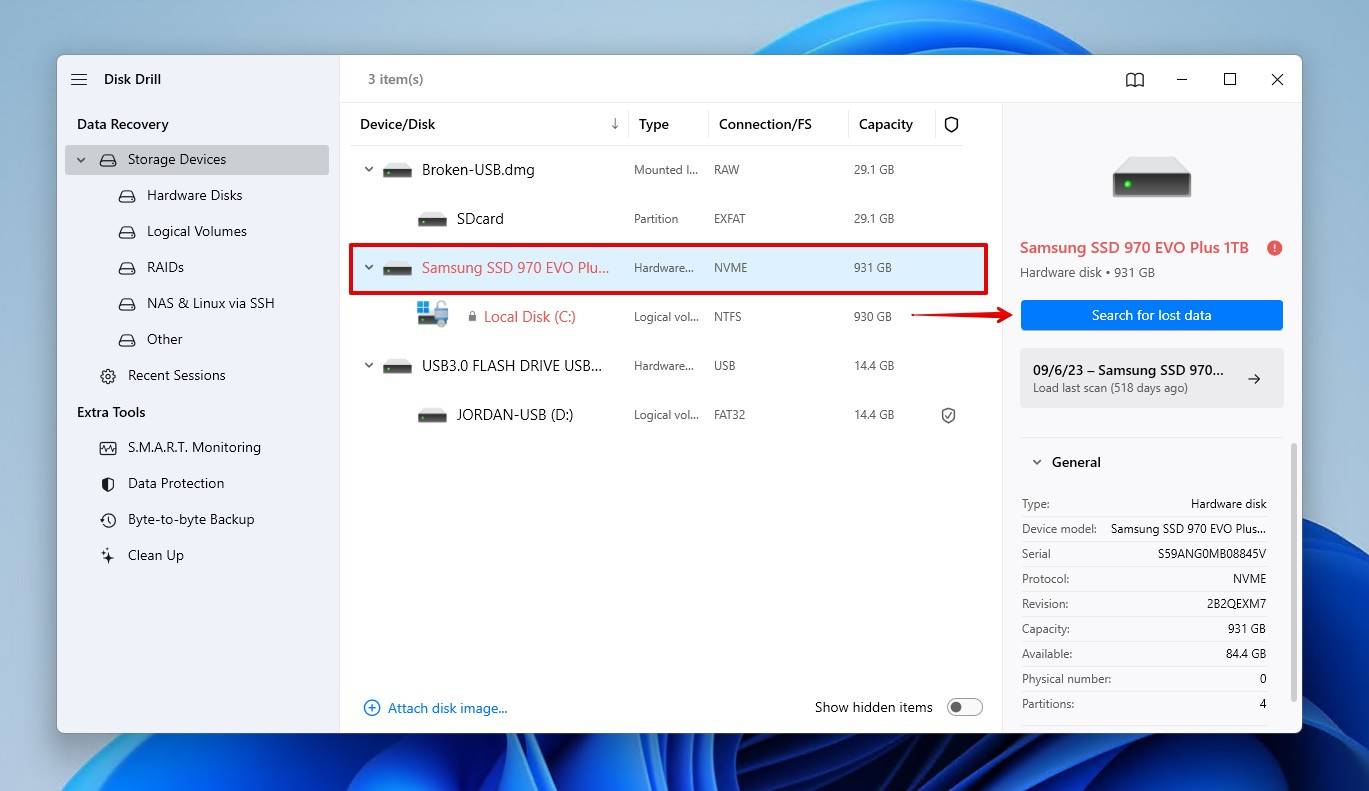
- SSDを選択してクリックしてください 失われたデータを検索. Disk Drillは自動的にすべてのスキャナーを使用します。
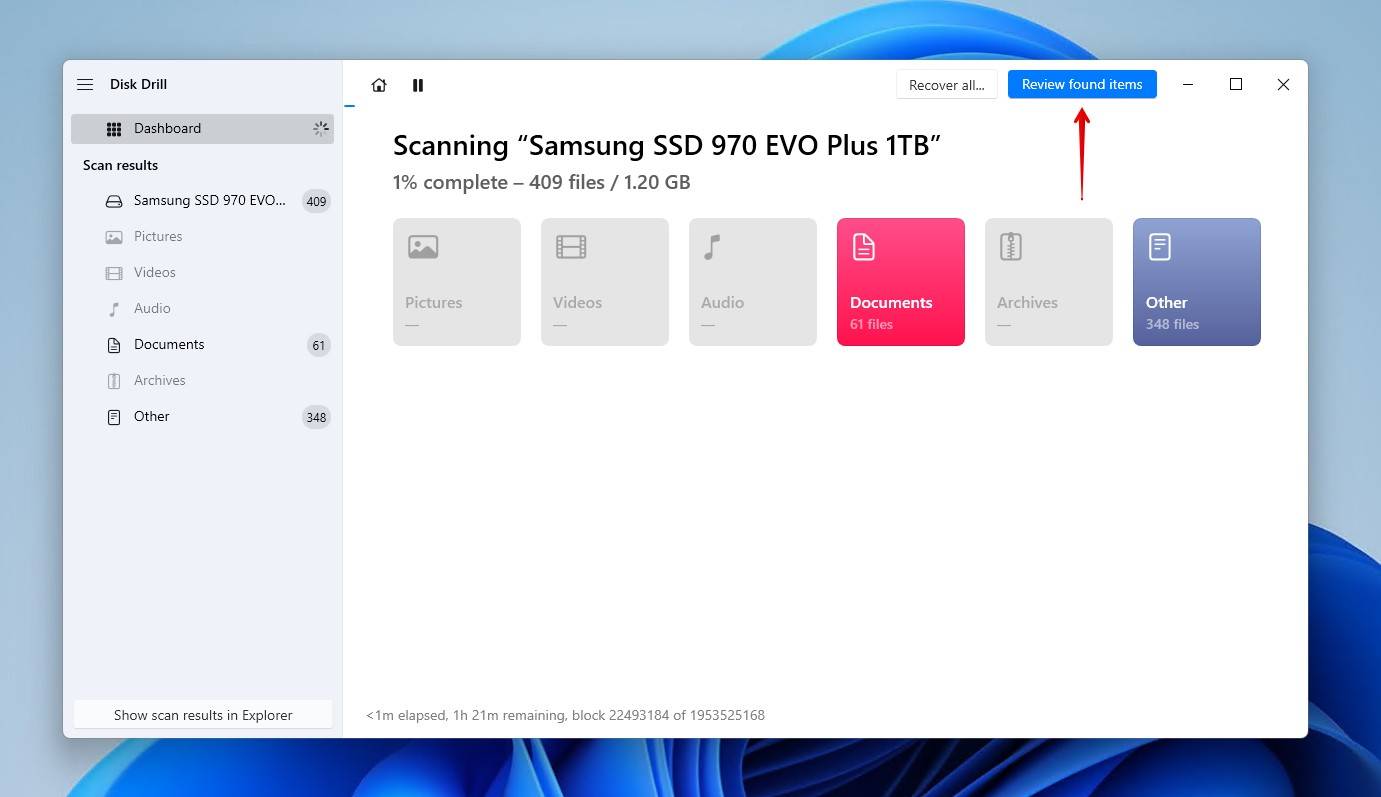
- クリック 見つかったアイテムを確認 スキャン中の任意の時点で。または、色付きのファイルタイプアイコンのいずれかをクリックして結果を絞り込むこともできますし、クリックすることもできます すべて回復 すべてを一度に復元するために
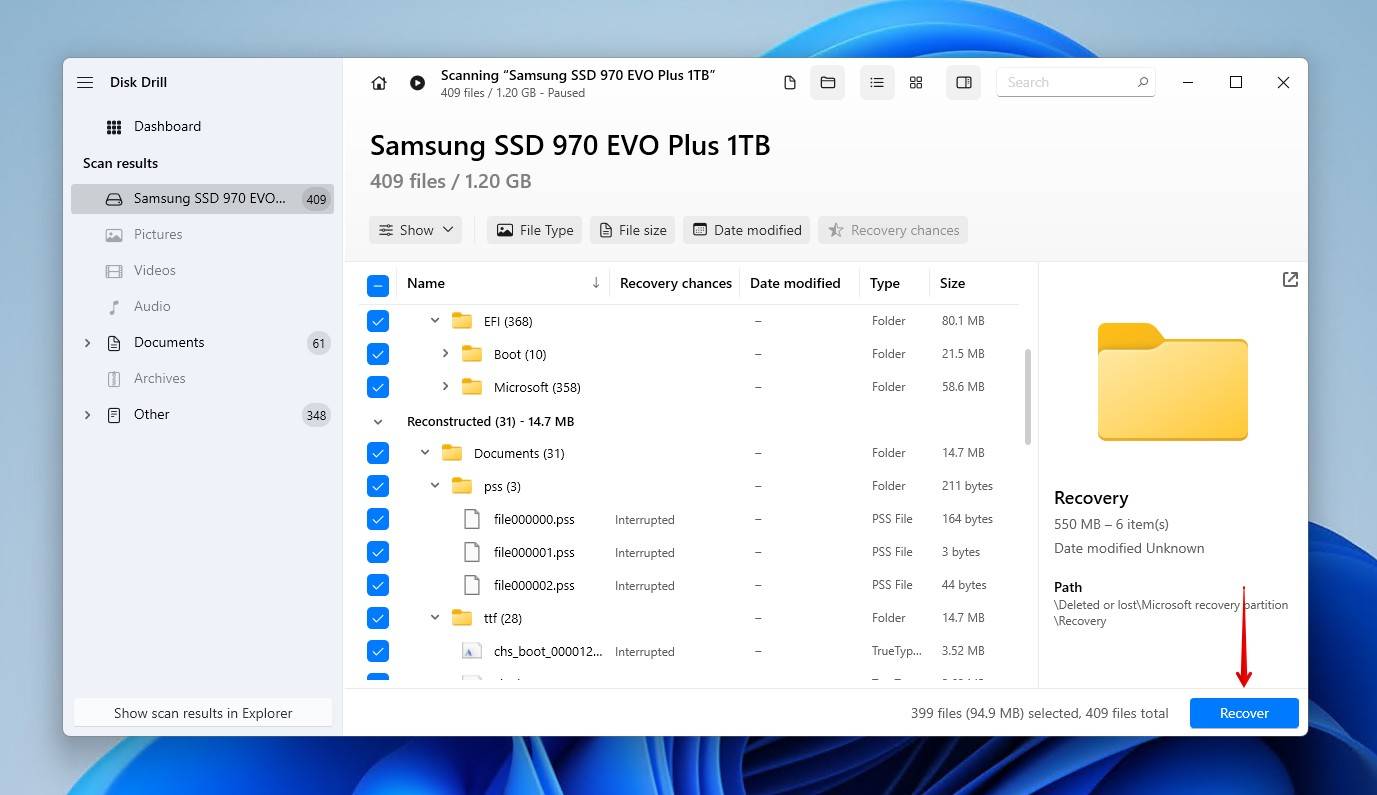
- SSDから復元したいファイルをプレビューして選択します。データが完全で使用可能であることを確認するために、まずプレビューすることをお勧めします。続行する準備ができたら、クリックしてください 回復.
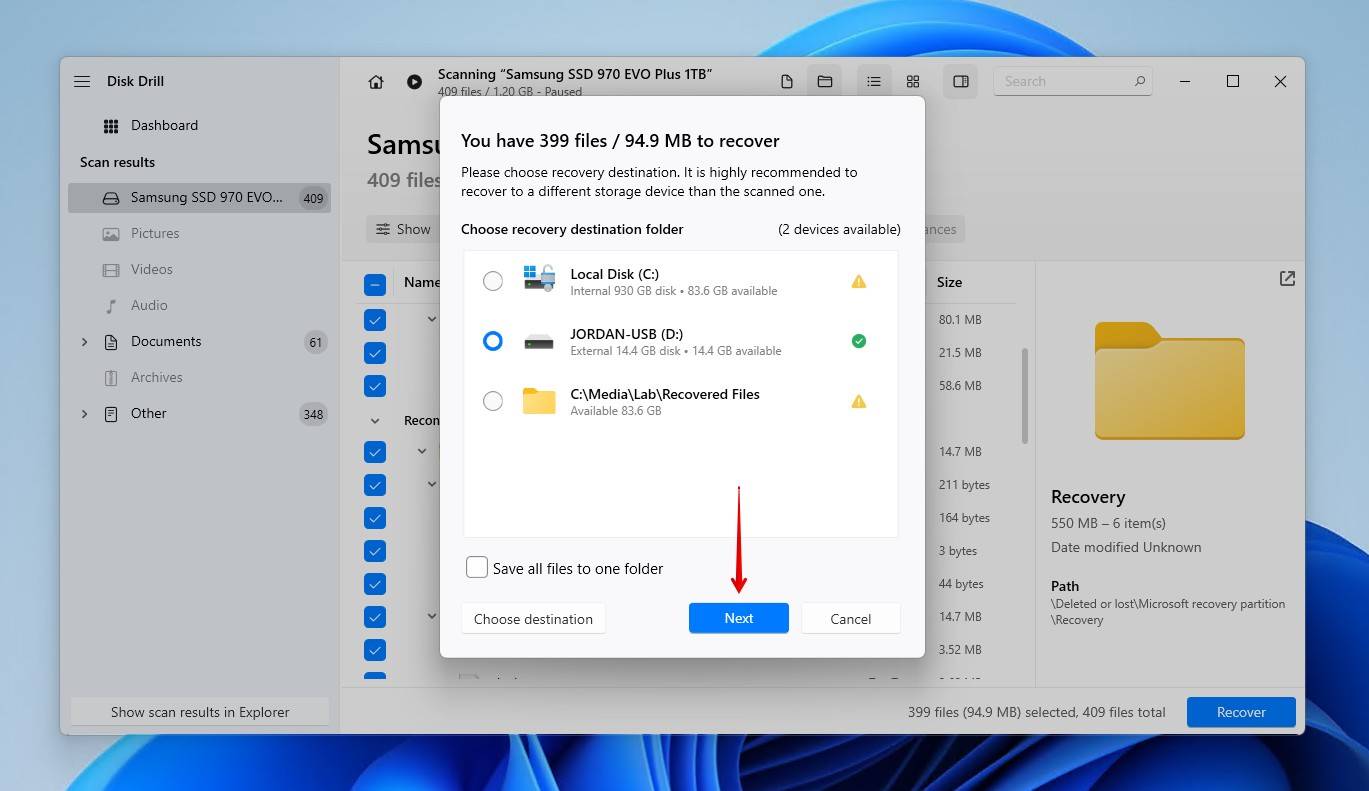
- 別の物理ドライブに復元先を選択してください。同じドライブにデータを復元すると、破損する可能性が高いです。

ステップ4。 連絡回復サービス
データ復旧ソフトウェアには限界があります。たとえば、初期化されていないSSDからデータを復旧できる場合もありますが、ソフトウェアだけに頼る場合、BIOSで認識されないSSDからデータを復旧することは不可能です。他にも物理的な損傷や極端な温度への曝露、経年劣化などが含まれます。こうした場合には、より効果的な方法、つまりSSDデータ復旧サービスに頼る必要があります。
プロに依頼するのは最も費用がかかる選択肢かもしれませんが、最も効果的でもあります。データ復旧の専門家は、高度なデータ復旧を行うために必要な専門知識と機器を持っており、故障した、壊れた、またはクラッシュしたSSDからデータを復元することさえ可能です。データが一部でも復旧できなければ料金を請求しない専門業者も見つかります。
こちらは、データ復旧の専門家にサービスを依頼する際の簡単な流れです。
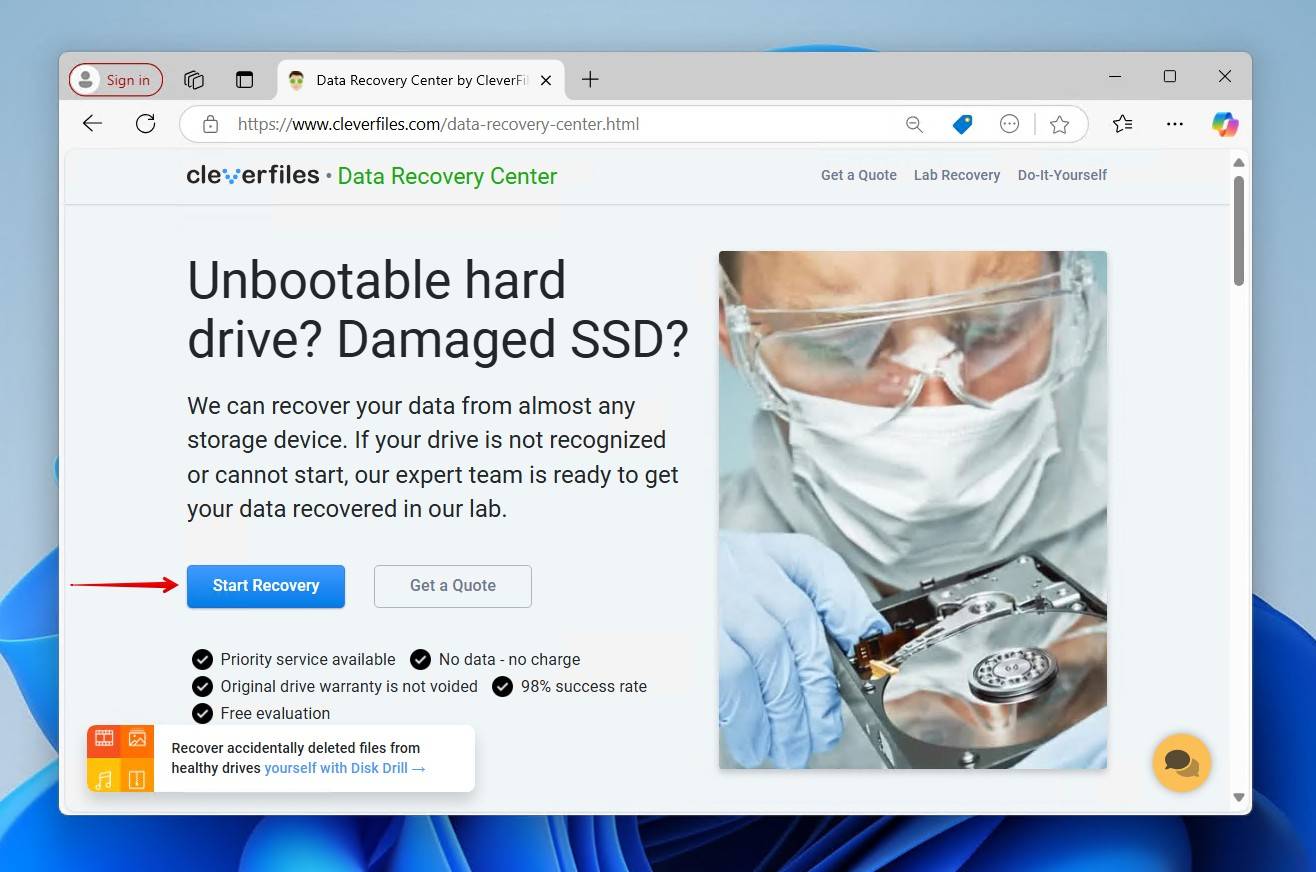
- 訪問 cleverfiles.com/data-recovery-center.html そしてクリック リカバリーを開始.
- データ復旧の速度を選択してください。迅速な復旧は追加料金がかかります。
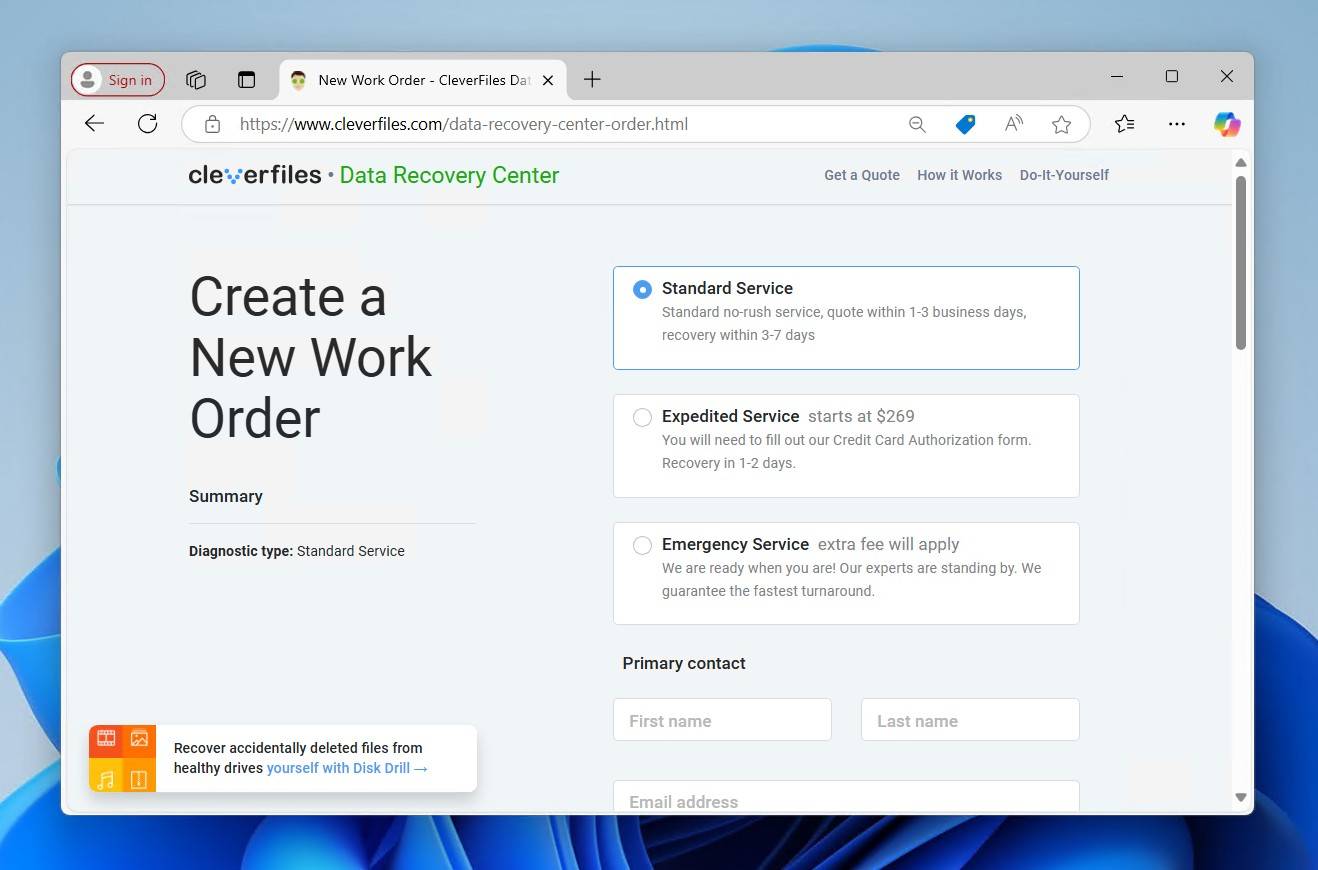
- 残りの作業指示書にあなたの個人情報と、SSDおよびデータ損失の状況に関連する有用な情報を記入してください。クリック 私の作業指示書を完成させてください 終了する準備ができたら
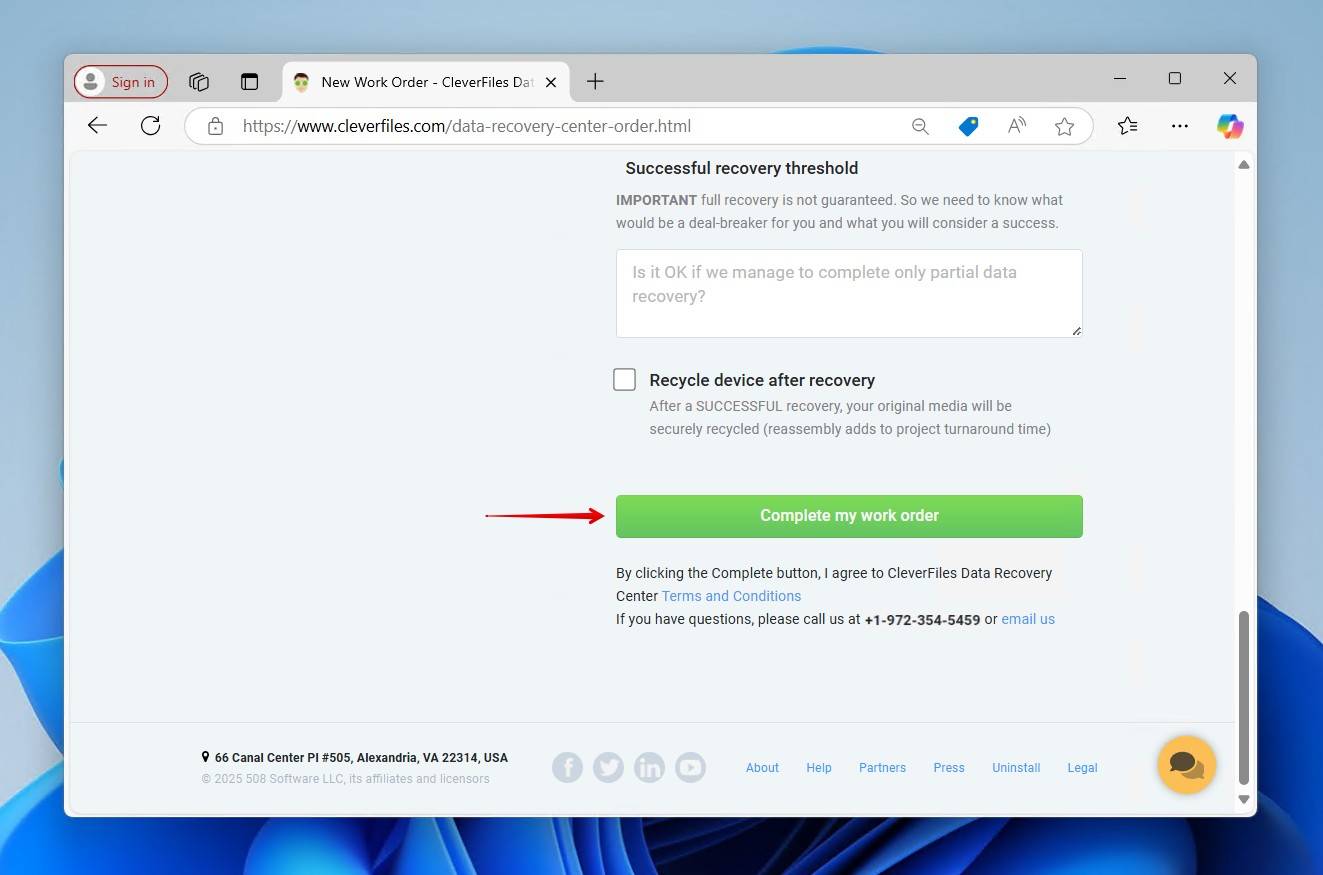
そこから、SSDや故障したノートパソコンの梱包方法や、復旧のための送付手順について、さらに詳しい指示が届きます。
結論
SSDを大切に扱うことで寿命を延ばし(データ損失のリスクも減らせます)、確かに寿命には限りがあります。最終的には読み取り/書き込みサイクルが尽き、データの保存に使われているNANDメモリーが使用できなくなります。それ以前でも、データ損失につながる問題が発生する場合があります。今後データを安全に保つ最善の方法は、バックアップを取ることです。



FAQ
はい、フォーマット後でもSSDからデータを復元することは可能です。しかし、TRIMなどのいくつかの要因がデータの復元の可否に影響を与える場合があります。TRIMが有効になっている場合(現在ほとんどの内蔵SSDで有効です)、TRIMコマンドが実行される前にデータを復元しなければなりません。TRIMが実行されてしまうと、復元できる可能性はほぼゼロになります。
2004年のリリース以降、Windows 10はタスクマネージャーにドライブの種類を表示します。もう一つの方法はWindowsドライブの最適化ツールを使用することで、そこではドライブがHDDかSSDかを明確に表示します。このユーティリティを開くには、Windowsキーを押して「optimize」と検索します。「ドライブの最適化とデフラグ」を選択します。Windowsドライブ最適化ツールは「メディアの種類」欄にドライブの種類を表示します。
これが最も一般的な理由は、ドライバーの問題によるものです。Windowsを使用していて、システムにSSDドライブを追加した場合は、ドライブがシステムに表示されるように、ドライブメーカーから必要なデバイスドライバーをダウンロードしてインストールする必要がある場合もあります。
SSDが認識されないもう一つの理由は、古いPCの場合、NVMEドライブのPCI-e接続に対応していないことがあります。たとえそのドライブがマザーボードに接続できたとしても、古いBIOSではそれらを検出できないのです。
WindowsでSSDドライブからデータを復元するには、Disk Drill for Windowsでスキャンしてください:
- ダウンロード 公式ウェブサイトからWindows版のDisk Drill。
- WindowsコンピュータにDisk Drillをインストールしてください。
- Disk Drillを起動し、復元したいSSDドライブをスキャンします。
- Disk Drillに少し時間を与えて解析させ、その後、復元結果を確認して復元したいファイルを選択してください。
クリックしてください 回復 ボタンを押して、安全な回復先を指定してください。
