


Пережить сбой жесткого диска всегда стрессово, особенно когда это приводит к потере ценных данных. К счастью, стресс, связанный со сбоем жесткого диска, не обязательно должен длиться долго, потому что существует несколько эффективных методов, которые позволяют восстановить данные с вышедшего из строя жесткого диска.

Один из наиболее эффективных методов восстановления данных с вышедшего из строя жесткого диска — это использование программного обеспечения для восстановления данных, такого как Disk Drill. С ее помощью вы можете легко восстановить навсегда удаленные, отформатированные или даже поврежденные данные с внутренних и внешних жестких дисков.
Сценарии потери данных: как это происходит и что вы можете сделать
Потеря данных из-за сбоя жесткого диска имеет несколько распространённых причинкоторые можно разделить на две основные категории: логические проблемы и физические повреждения.
Жесткий диск также может выйти из строя из-за логических проблем, связанных с файловой системой диска и/или данными. Эти проблемы не связаны с физическим повреждением самого диска, но всё равно могут привести к существенной потере данных. В таких случаях использование программного обеспечения для восстановления данных с жесткого диска является эффективным решением для восстановления потерянных или недоступных данных.
Логический ущерб чаще всего возникает из-за:
- 🗂️ Повреждение файловой системы: Это происходит, когда система, управляющая хранением и извлечением данных, повреждается. Такое повреждение может произойти из-за сбоев программного обеспечения или неправильного завершения работы.
- 🦠 Вирусные атаки: Вредоносное программное обеспечение может повредить, удалить, скрыть или изменить ваши данные. Хорошая новость заключается в том, что от некоторых заражений вредоносным ПО довольно легко восстановиться.
- ✂️ Ошибки при разметке разделов: Неправильное разбиение жесткого диска, будь то при установке новой операционной системы или при попытке создать новые тома, может привести к потере разделов и хранящихся в них данных.
Физическое повреждение жесткого диска часто приводит к необратимой потере данных, что требует обращения к профессиональным службам восстановления.
Физическое повреждение обычно происходит в результате:
- 🥵 Перегрев устройства – Ноутбуки и ПК склонны к перегреву, если вы выполняете слишком много задач одновременно, используете тяжёлое программное обеспечение или приложения, либо из-за чрезмерного использования и т.д.
- 🔌 Перепады напряжения – Внезапные скачки или отключения электроэнергии могут нанести серьезный ущерб электрическим устройствам. Будь то электрическая буря или неожиданное отключение питания; такие ситуации могут привести к повреждению жестких дисков или даже к сбоям.
- 🔩 Неправильное обращение – Физическое повреждение жесткого диска из-за неправильного обращения с устройством или непредвиденных несчастных случаев может привести к фатальным повреждениям жестких дисков.
Восстановление данных с поврежденного или вышедшего из строя жесткого диска с помощью программного обеспечения
Восстановление повреждённого или вышедшего из строя жёсткого диска возможно даже при логических ошибках — для этого просто нужен подходящий инструмент.
Одним из высокоэффективных и простых в использовании инструментов для восстановления данных с логически повреждённого жёсткого диска является Disk Drill. Его интуитивно понятный пользовательский интерфейс делает программу доступной для пользователей любого уровня. В то же время, её мощный сканирующий движок способен находить и восстанавливать утерянные файлы даже в сложных случаях, таких как потеря раздела, форматирование или случайное удаление из корзины.
Более того, Disk Drill предлагает комплексный набор функций, таких как создание образа диска создавать посекторные резервные копии диска, использовать мониторинг S.M.A.R.T. для отслеживания состояния вашего диска или фильтровать, сортировать и предварительно просматривать результаты сканирования, чтобы быстро и легко находить отсутствующие файлы.
Мой жесткий диск с исходными материалами по какой-то причине вышел из строя, и на нем также было все для моего курса, который я создавал. Это заняло несколько дней, но @Cleverfiles Disk Drill на 100% спас положение.
— Tom Buck (@sodarntom) 10 апреля 2021 г.
Это не реклама, я просто счастлив, что мои вещи вернулись — я перепробовал всё остальное безуспешно!
Шаги по восстановлению данных с поврежденного или вышедшего из строя жесткого диска
- Скачать и установите Disk Drill для Windows или macOS на отдельный физический диск. Используйте неограниченный предпросмотр, чтобы убедиться, что ваши документы, фотографии и проектные файлы всё ещё читаемы. Пользователи Windows затем могут восстановить до 100 МБ бесплатно, чтобы спасти важные папки перед продолжением.
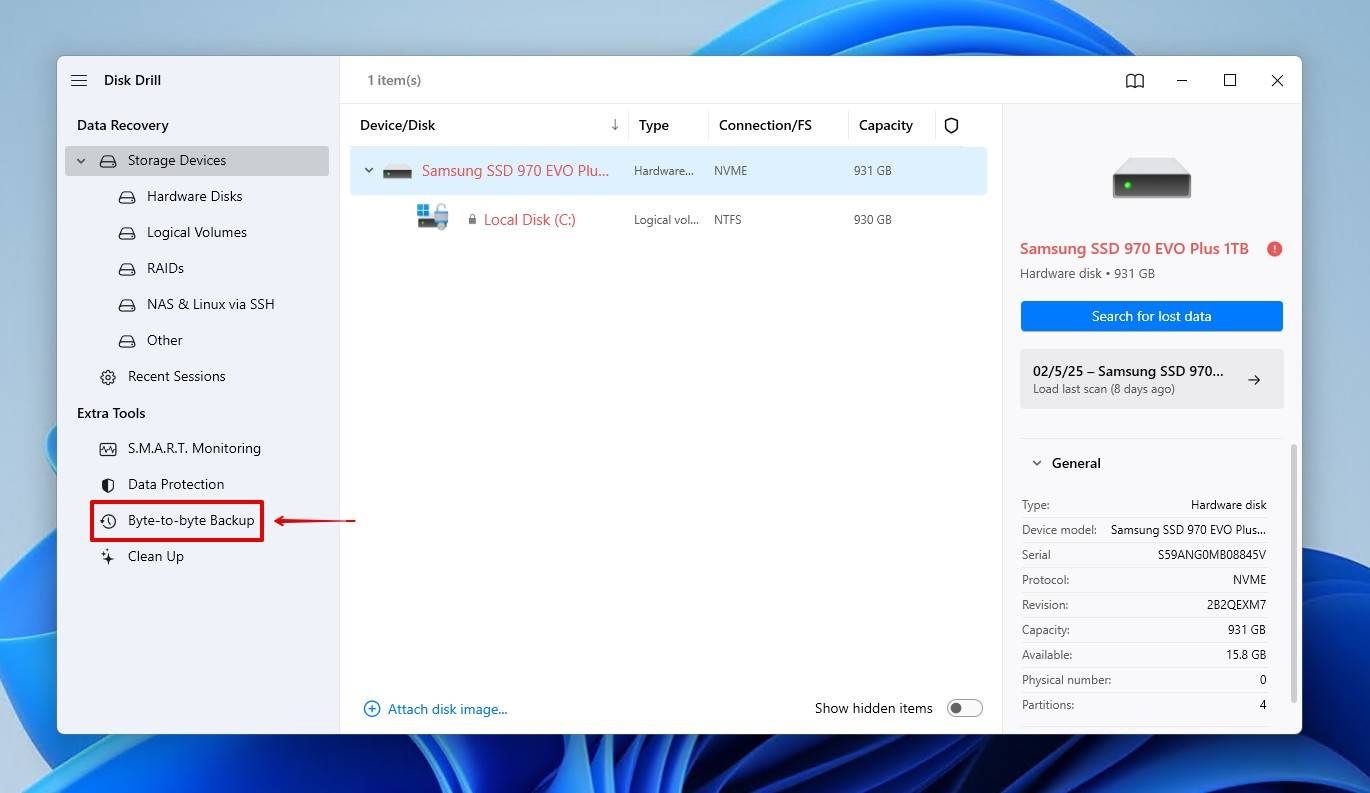
- Нажмите на Побайтовая резервная копия. Здесь мы создадим побайтное изображение поврежденного или вышедшего из строя жесткого диска.
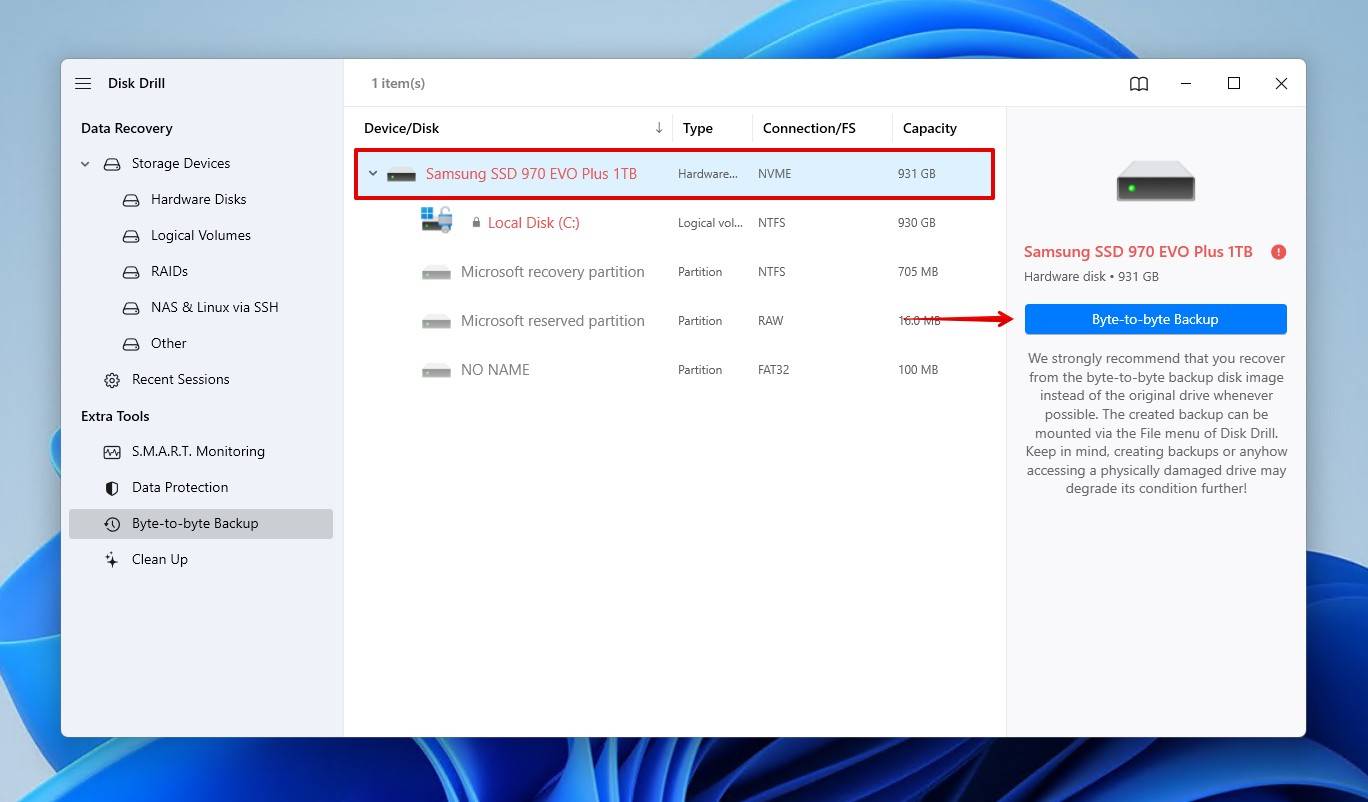
- Выберите проблемный диск, затем нажмите Создвть резервную копию.
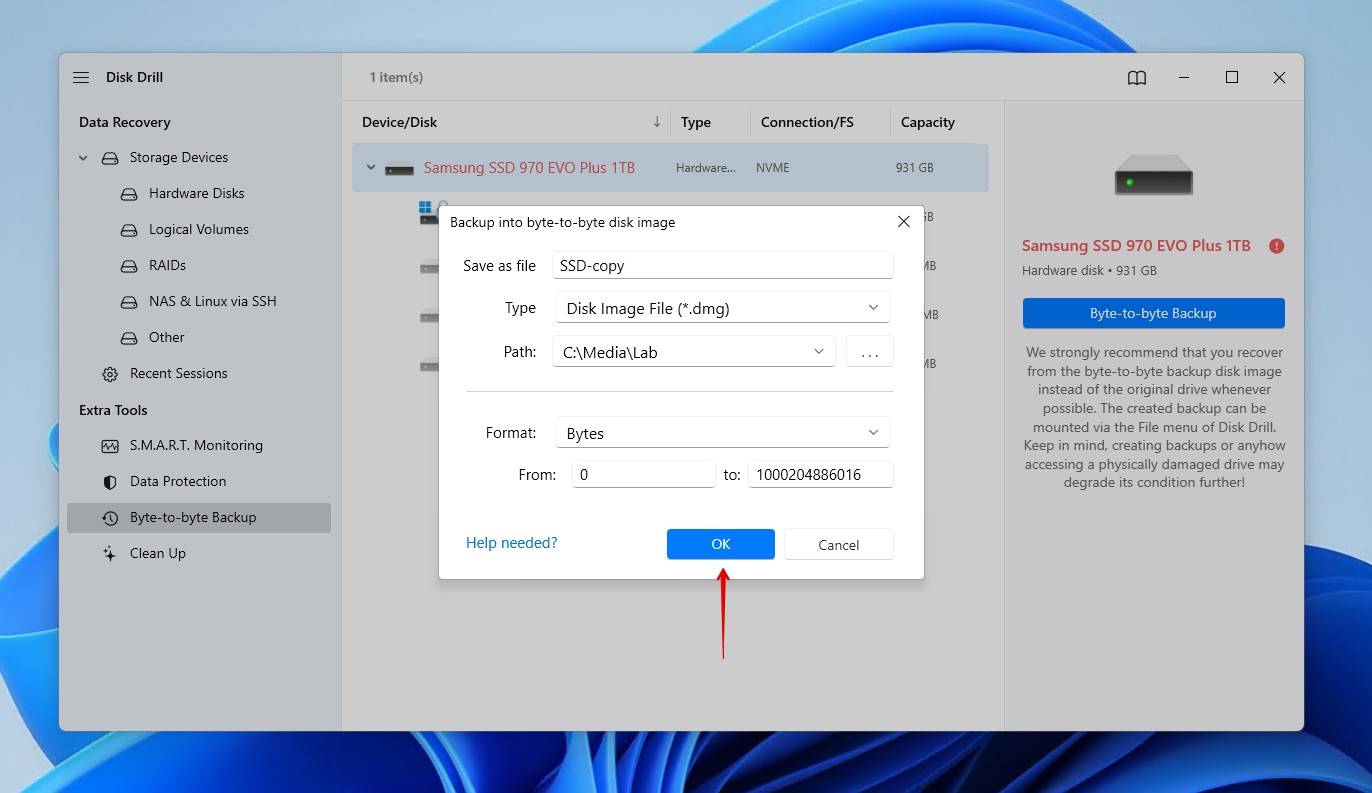
- Выберите место для сохранения образа и, при желании, дайте ему новое имя. Поскольку это полная резервная копия вашего диска, необходимо сохранить её на накопителе такого же или большего объёма. Когда будете готовы создать образ, нажмите OK.
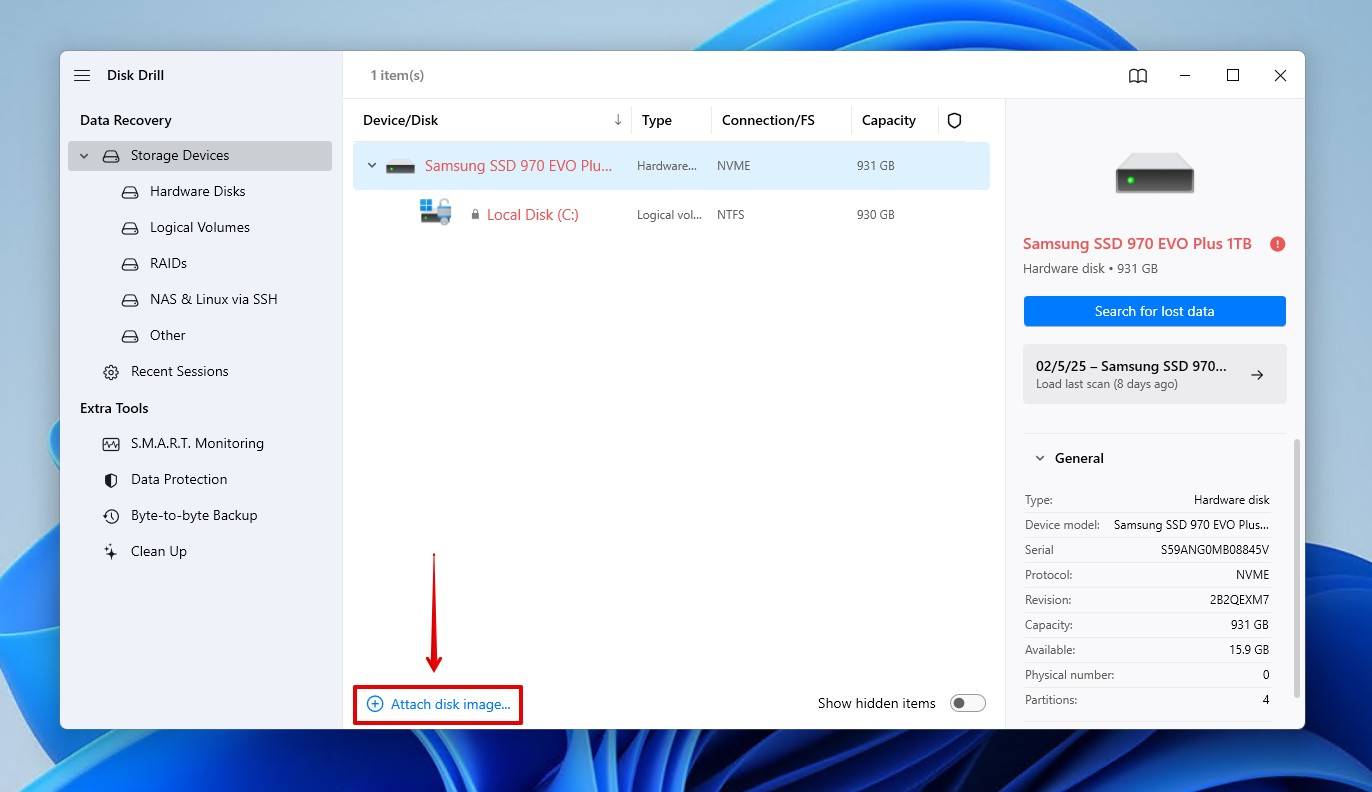
- Вернуться к Устройства хранения данных как только изображение будет создано, затем нажмите Присоединить образ диска. Выберите изображение, которое вы только что создали.
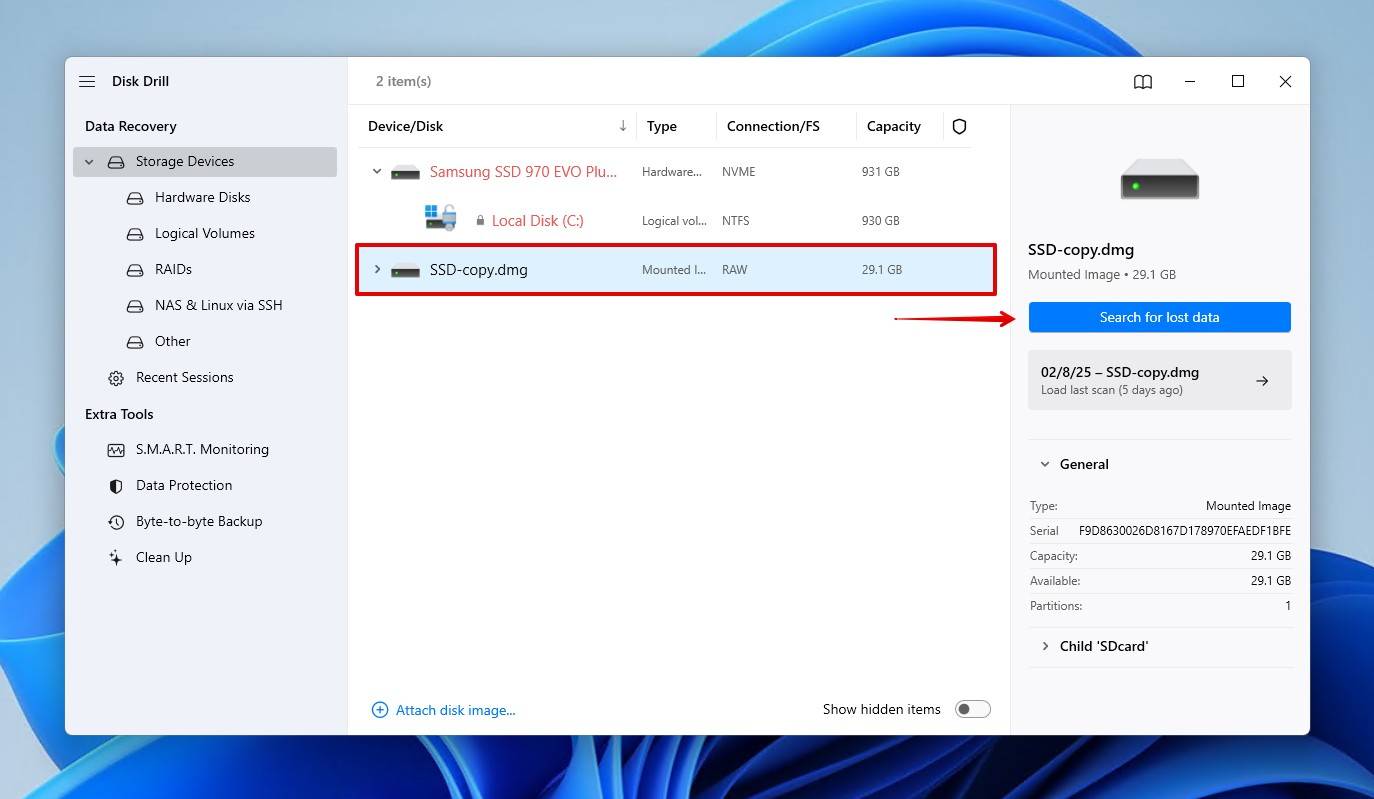
- Выберите образ диска, затем нажмите Поиск потерянных данных для начала поиска. Disk Drill автоматически применит свои передовые алгоритмы восстановления в оптимальном порядке.
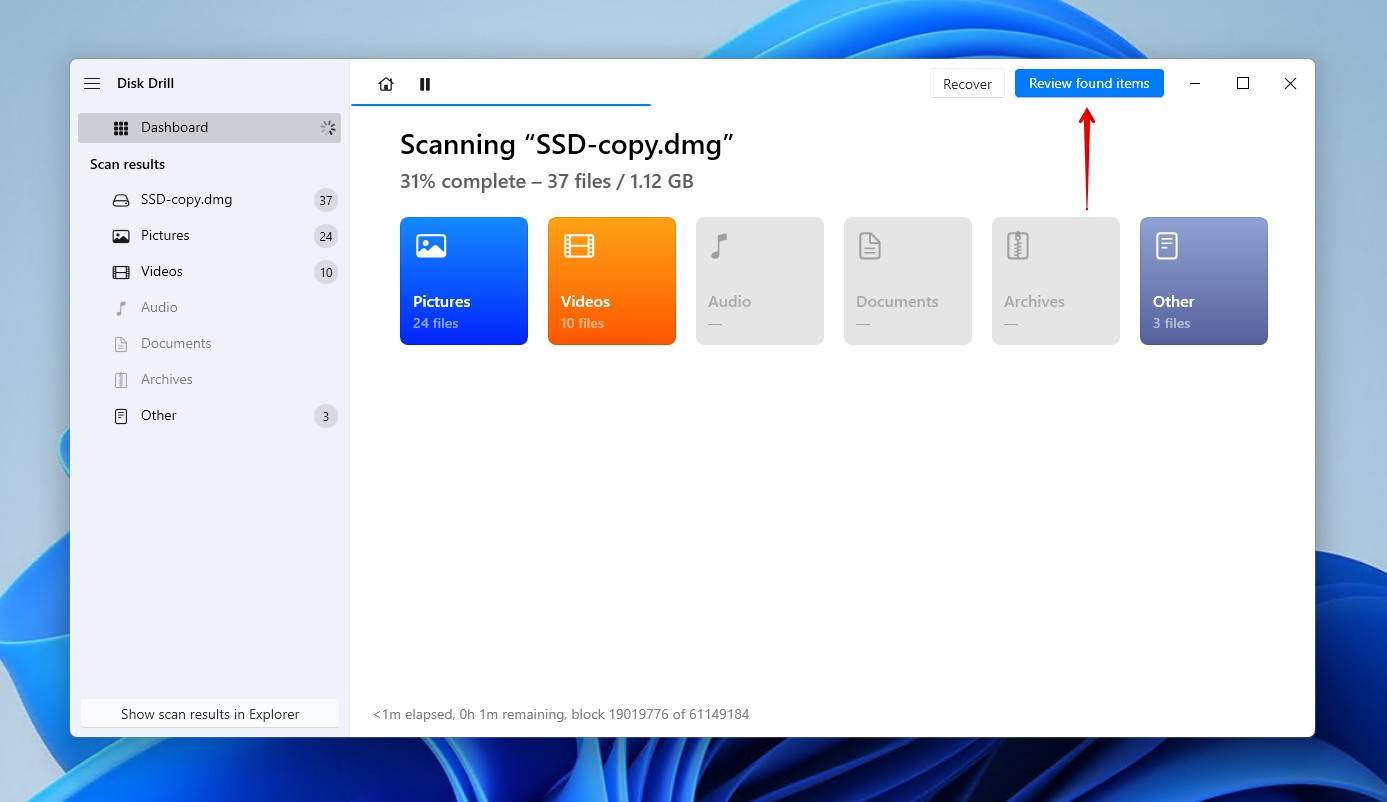
- Кликнуть Просмотреть найденное чтобы просмотреть, что Disk Drill обнаружил на любом этапе сканирования. В зависимости от нескольких факторов, таких как размер диска, его скорость и состояние, это может занять некоторое время. Если вы сканируете диск напрямую, важно не прерывать процесс сканирования.
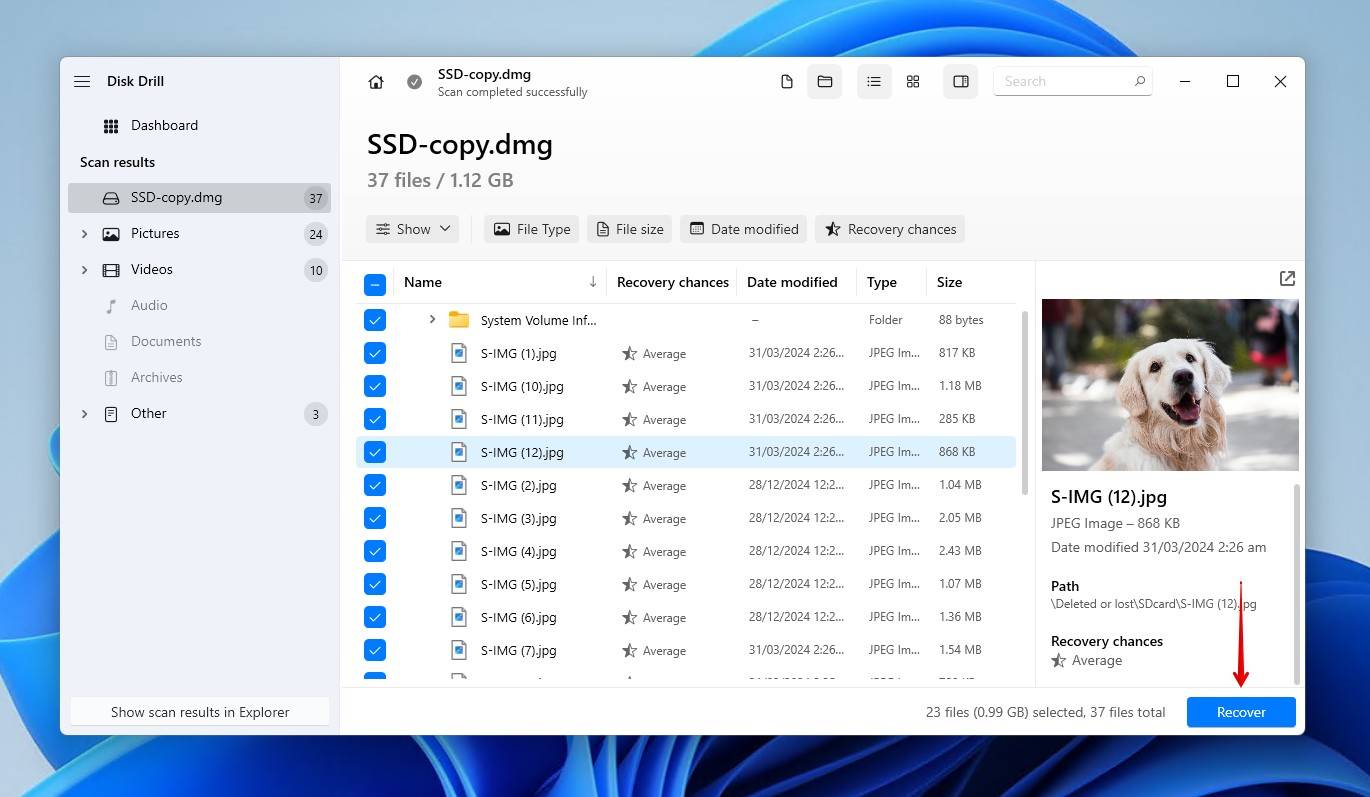
- Анализируйте результаты сканирования и ищите ваши потерянные файлы. Disk Drill позволяет просматривать данные, чтобы вы могли определить, какие файлы целы и подлежат восстановлению. Шансы на восстановление столбец также дает вам представление. Имейте в виду, однако, что вы все равно можете попытаться восстановить поврежденные данные, с которыми столкнетесь, поэтому их тоже стоит восстановить. Когда будете готовы, нажмите Восстановить.
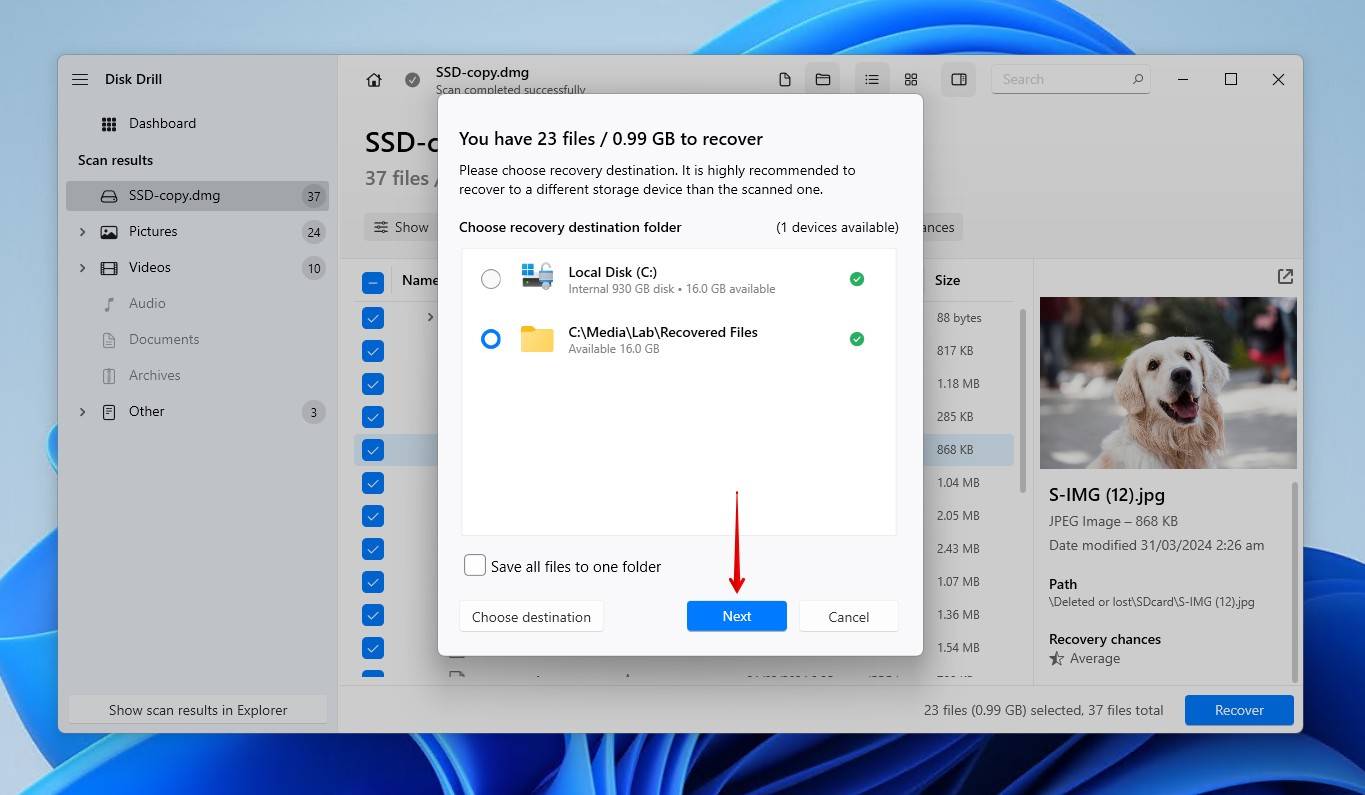
- Выберите подходящее место для восстановления ваших потерянных файлов. Убедитесь, что место восстановления находится на устройстве хранения, отличном от вашего вышедшего из строя жесткого диска, чтобы избежать перезаписи. Также обязательно проверьте, что на диске достаточно свободного места перед восстановлением. Когда будете готовы, нажмите Далее.

Восстановите данные с помощью службы восстановления данных с жесткого диска
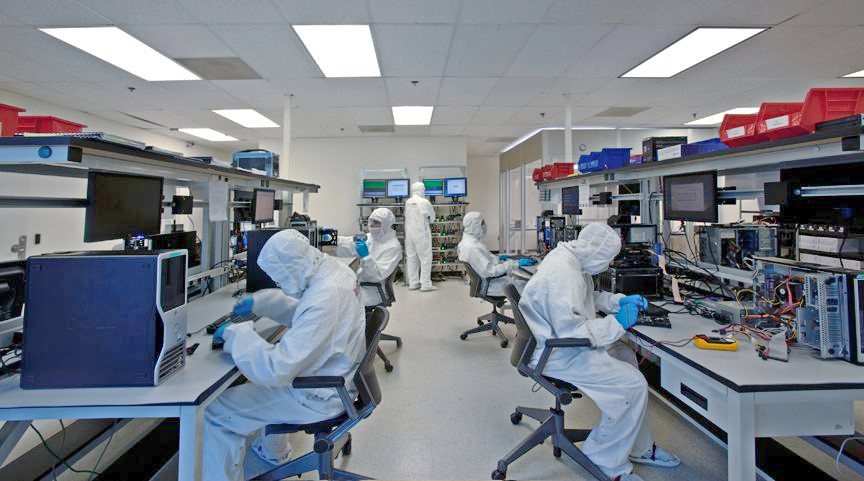
Проще говоря, программы для самостоятельного восстановления данных работают только в определённых ситуациях. Случайное удаление, повреждение файловой системы и пропавшие разделы — это те случаи, когда такие программы отлично справляются со своей задачей. Однако, если диск получил физические или механические повреждения, из-за которых он не включается или не определяется ни одной системой, единственным выходом остаётся обратиться к профессионалу по восстановлению данных.
Так же, как и при выборе программного обеспечения для восстановления данных, важно внимательно изучить, что предлагает каждая служба по восстановлению данных. Вот некоторые качества, на которые стоит обратить внимание:
- Нет данных, нет оплаты – Ищите службу восстановления данных, которая не будет брать с вас плату, если ничего ценного не удастся восстановить. Таким образом, вы не столкнетесь с высокими расходами без какого-либо результата.
- Сертифицированная чистая комната – Восстановление данных с физически поврежденных устройств хранения часто требует их вскрытия. Поэтому рекомендуется выбрать поставщика с ISO-сертифицированными чистыми помещениями (например, Класс 100 или Класс 10), чтобы предотвратить загрязнение, которое может еще больше повредить устройство.
- Обязательства по защите данных – Ваши данные будут видны во время восстановления, но это не значит, что они должны быть доступны другим. Обязательно используйте сервис, который придерживается строгих правил конфиденциальности, таких как соглашения о неразглашении (NDA) и политики по безопасной обработке и уничтожению данных.
- Специализированное восстановление – Некоторые лаборатории по восстановлению данных специализируются на восстановлении данных с конкретных устройств. Специализированный сервис, который регулярно работает с типом запоминающего устройства, с которого вы пытаетесь восстановить данные, может добиться лучших результатов.
Вы найдете центры восстановления данных по всему миру, но не все из них одинаковы. Вот три популярных центра восстановления.
Восстановление данных ACE
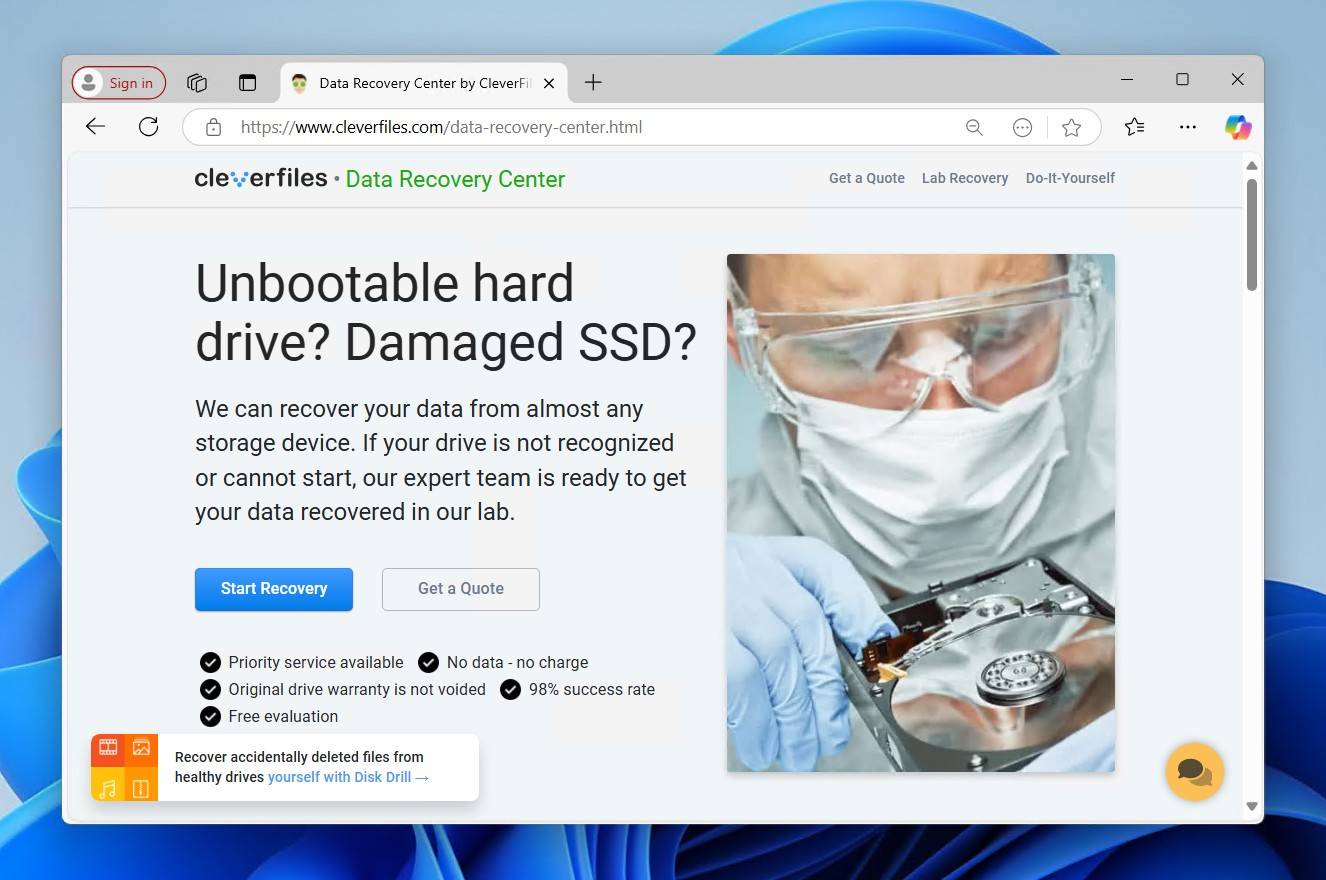
Восстановление данных ACE является одной из старейших и самых опытных компаний по восстановлению данных, с 1981 года обеспечивая 98% успеха. Компания специализируется на восстановлении данных с HDD, SSD, RAID, мобильных устройств, виртуальных систем и серверов, берясь за случаи, признанные другими “невосстановимыми”. Наличие чистой комнаты класса 100, собственных лабораторий и эксклюзивных инструментов восстановления обеспечивает безопасное и эффективное извлечение данных. Бесплатная оценка, экстренное восстановление и удалённые услуги гарантируют скорость, надёжность и доступность. Политика “нет восстановления — нет оплаты” и высокий уровень удовлетворённости клиентов делают её надёжным лидером в сфере восстановления данных.
SalvageData
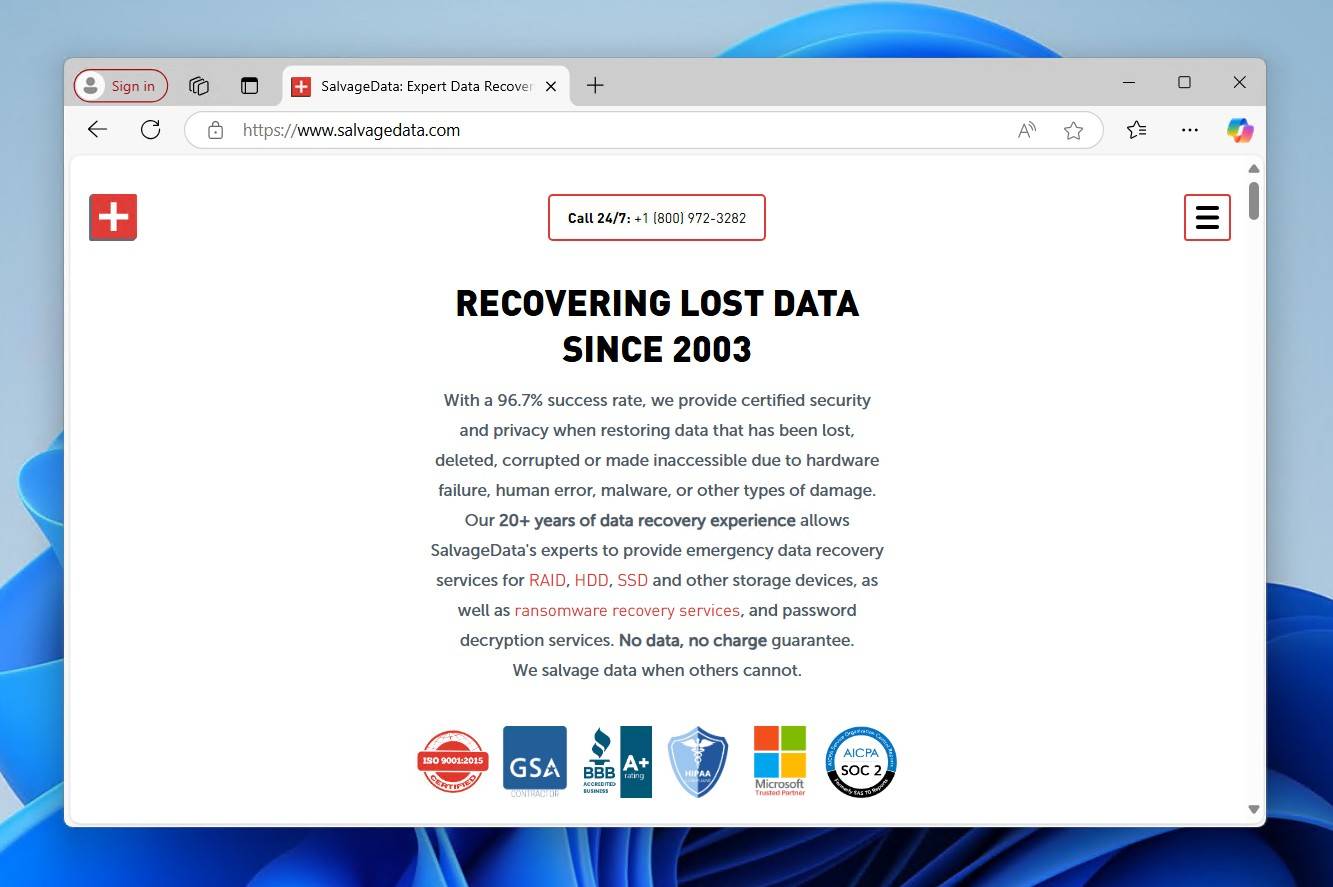
SalvageData является сертифицированной службой восстановления данных, специализирующейся на восстановлении HDD, SSD, RAID и флеш-накопителей с безопасностью уровня SOC Type-3, соответствием HIPAA и чистой комнатой стандарта ISO-5. Они предлагают политику «нет данных — нет оплаты» и занимаются случаями от случайного удаления до атак программ-вымогателей.
Безопасное восстановление данных
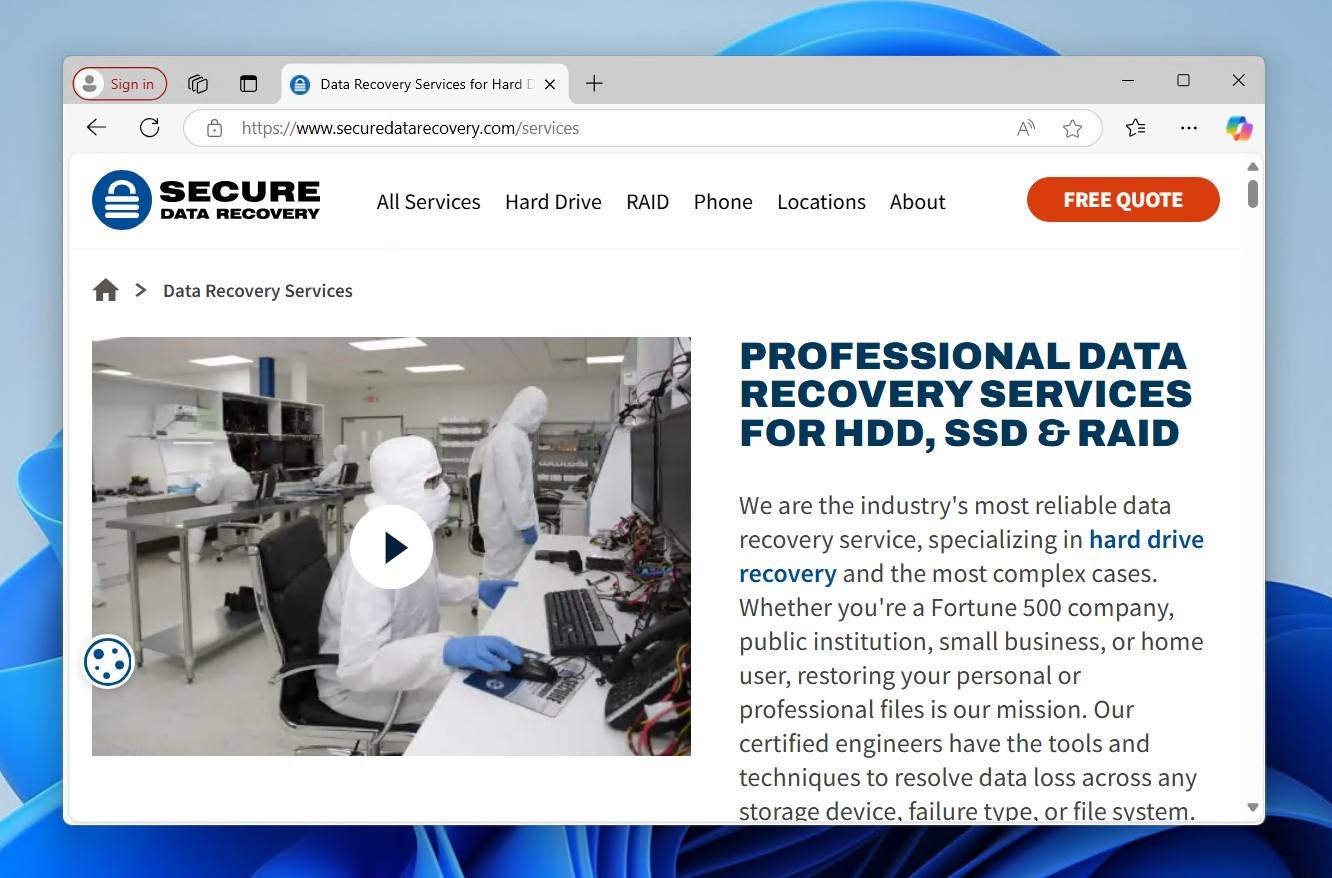
Безопасное восстановление данных является ведущей службой восстановления данных с коэффициентом успешности 96% и лабораториями по всей Северной Америке и Великобритании. Они специализируются на восстановлении HDD, SSD, RAID, телефонов и серверов, предлагая выездные и экстренные услуги. Их чистая комната класса 10 ISO 4, обширный запас запасных частей и фирменные методы восстановления обеспечивают высокие показатели успешности. Также у них действует политика «нет данных — нет оплаты» и предоставляется бесплатная диагностика.
Выполните восстановление поврежденного жесткого диска с помощью CHKDSK или First Aid.
Помимо Disk Drill, существуют и другие инструменты и методы, которые помогут вам выполнить восстановление данных с поврежденного жесткого диска. Некоторые из этих инструментов уже включены в вашу операционную систему, поэтому вам нужно лишь правильно ими воспользоваться — ничего скачивать не потребуется.
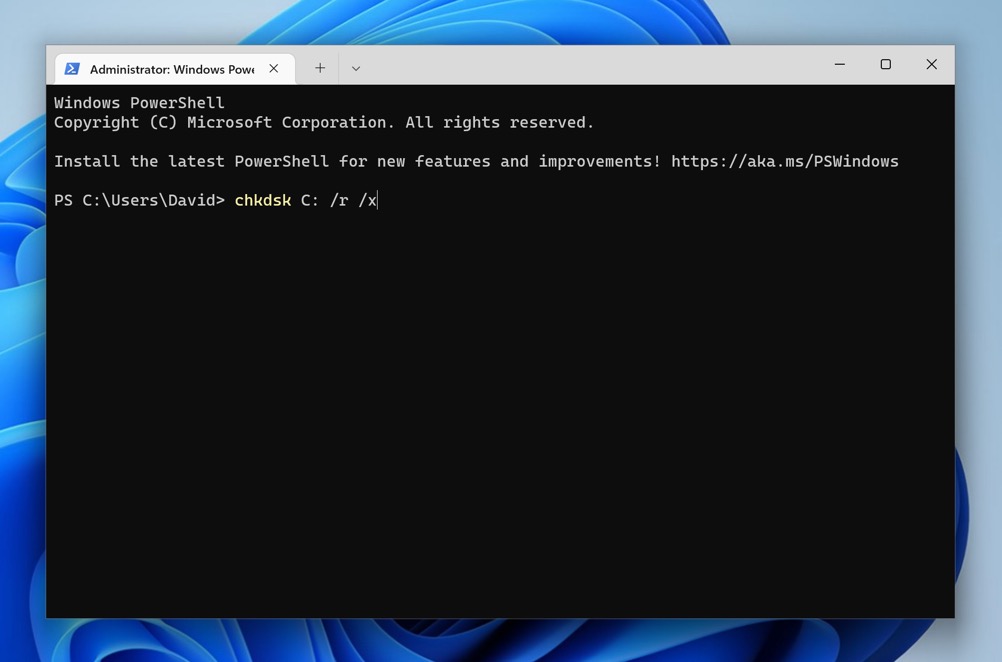
Одним из таких встроенных инструментов для пользователей Windows является CHKDSK (Check Disk). Эта утилита проверяет целостность вашей файловой системы и жесткого диска. Она сосредоточена на попытках исправить логические ошибки файловой системы, поэтому будет работать только в том случае, если файловая система цела или поврежден только загрузочный сектор файловой системы NTFS. Она также может находить поврежденные сектора и восстанавливать читаемую информацию из этих секторов.
Вот как вы можете выполнить команду CHKDSK и восстановить жесткий диск:
- Нажмите Win + X, выберите Командная строка (Администратор) опция.
- Введите
chkdskи нажмите Введите проанализировать ошибки на вашем поврежденном жестком диске. - Введите
chkdsk C: /r /xчтобы исправить диск (здесь C — это буква вашего повреждённого жёсткого диска).
Для пользователей Mac, First Aid — это основной инструмент для диагностики и устранения небольших логических ошибок в вашей файловой системе. Доступная через Дисковую утилиту, функция «Первая помощь» проверяет карты разделов на диске, а также проверяет и восстанавливает файловую систему. Имейте в виду, что если ваш диск или раздел зашифрован с помощью FileVault, вам нужно будет разблокировать его с помощью пароля, прежде чем использовать «Первую помощь».
Чтобы запустить First Aid на вашем поврежденном жестком диске:
- Откройте Дисковую утилиту через Spotlight (нажмите Command + Space).
- Выберите соответствующий диск или том, затем нажмите Первая помощь.
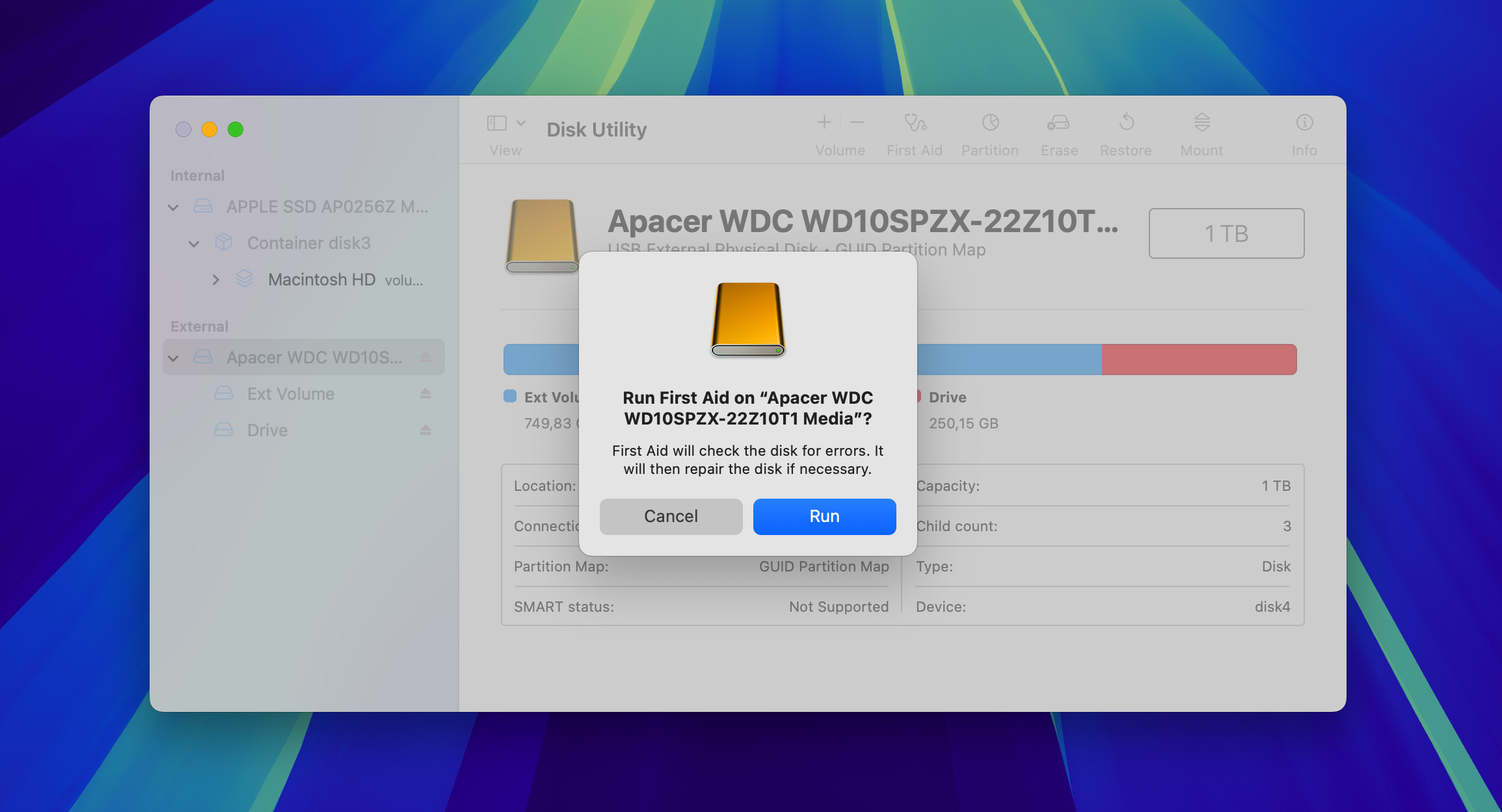
- После завершения Первой помощи вы узнаете, обнаружила ли или исправила ли Дисковая утилита какие-либо проблемы.
После завершения процесса ваш жесткий диск будет отремонтирован и готов к работе! Если First Aid не смогла просканировать диск, вы также можете попробовать запустить её с помощью консольной команды “fsck” в Терминале.
Советы по предотвращению потери данных с жесткого диска
Вот несколько советов, которые помогут вам предотвратить потерю данных с жесткого диска.
- 📊 Мониторить значения S.M.A.R.T. Современные жёсткие диски оснащены технологией S.M.A.R.T., которая отвечает за мониторинг состояния вашего диска и сообщает вам о нём. Вы можете просмотреть данные S.M.A.R.T. с помощью таких инструментов, как CrystalDiskInfo. Некоторые атрибуты S.M.A.R.T. более важны для общего состояния вашего накопителя, особенно такие как Read Error Rate, Throughput Performance, Reallocated Sectors Count и Seek Error Rate. Если любые из этих значений начинают быстро расти или уже очень высоки, замените накопитель. Этот ресурс от HD Sentinel прекрасно, если вы хотите узнать больше.
- 🪶 Примите меры предосторожности, чтобы сохранить диск в безопасности. Механические жесткие диски чувствительны к ударам и вибрации, которые могут повредить движущиеся части внутри диска, такие как пластины. У этих дисков также есть допустимый диапазон температур, который не следует превышать. Идеальной для компьютера будет устойчивая поверхность, обеспечивающая достаточную вентиляцию. Борьбу с вибрациями можно вести, оснащая настольные компьютеры резиновыми втулками или антивибрационными креплениями, а ноутбуки можно располагать на мягкой поверхности, которая не препятствует потоку воздуха.
- 🔒 Шифруйте с осторожностью. Для расшифровки требуется точная, неизменная структура данных. Если зашифрованный блок данных поврежден, даже незначительно, это может привести к сбою процесса расшифровки и сделать весь диск недоступным. Это еще раз подчеркивает важность мониторинга состояния вашего накопителя, чтобы своевременно выявлять возможные проблемы.
- 💽 Реализуйте стратегию резервного копирования. При создании резервные копии на уровне байтов полезна в ситуациях восстановления, она не может заменить надёжную стратегию резервного копирования, реализованную с намерением. Надёжная и относительно простая стратегия резервного копирования — это Правило резервного копирования 3-2-1. Это предполагает хранение 3 отдельных резервных копий ваших данных на 2 разных носителях, причем одну копию следует хранить вне офиса или в облаке для защиты от повреждений, вызванных внешними факторами.



Заключение
Когда вам нужно восстановить файлы с жесткого диска, который получил логические повреждения, вашим первым вариантом должно быть использование Программа для восстановления данных Disk Drill. Это надежное и удобное решение, которое позволит восстановить ваши данные всего за несколько кликов.
В случаях, когда диск поврежден физически и не может быть распознан вашей системой, программного решения будет недостаточно. Вам необходимо обратиться в авторитетную компанию по восстановлению данных, такую как Служба восстановления данных Cleverfiles. Какую бы проблему с потерей данных вы ни испытывали, эксперты Cleverfiles найдут решение.
Часто задаваемые вопросы
Вот два способа получить файлы с жесткого диска, который не загружается.
Метод 1:
- Подключите диск к работающему компьютеру с помощью USB-кабеля или извлеките повреждённый диск и разместите его в внешнем корпусе для дисков.
- Получите доступ к диску и переместите файлы в безопасное место для хранения.
Метод 2:
- Используйте ранее созданный загрузочный аварийный диск или создайте его на другом компьютере.
- Измените порядок загрузки в BIOS на исходном компьютере.
- Запустите компьютер с загрузочного диска и переместите данные с поврежденного диска в безопасное место хранения.
Да, файлы часто можно восстановить с вышедшего из строя жесткого диска, в зависимости от типа сбоя. Если сбой логический, например, из-за поврежденных файлов или поврежденной файловой системы, вы потенциально можете восстановить файлы дома с помощью программного обеспечения для восстановления данных. Однако, если сбой является физическим, например из-за поврежденного диска или механической неисправности, восстановление данных в домашних условиях невозможно. В таких случаях необходимо обратиться к квалифицированным специалистам по восстановлению данных.
Это зависит от выбранного вами подхода:
- Профессиональное восстановление: Стоимость профессионального восстановления данных зависит от состояния жесткого диска, объема утраченных данных и других факторов. В США профессионалы по восстановлению данных обычно берут от 100 до 300 долларов в час, поэтому восстановление одного жесткого диска может стоить более 1000 долларов.
- Программное обеспечение для самостоятельного восстановления данных: Стоимость программ для самостоятельного восстановления данных относительно невысока, средняя цена составляет около $90. Более того, некоторые премиальные программы позволяют восстановить определённый объём данных бесплатно.
Восстановление сломанного жесткого диска — это непростая задача. Вам следует обратиться в уважаемую компанию по восстановлению данных, такую как Cleverfiles Data Recovery. Для надежного и эффективного восстановления рекомендуется обратиться в проверенную компанию по восстановлению дисков, такую как Cleverfiles Data Recovery. Они используют современные методы клонирования для тщательного извлечения данных с поврежденного диска и копирования их на новый, полностью работоспособный физический диск.
Подход зависит от характера сбоя. Если это логический сбой, такой как повреждение файлов или системные ошибки, начните с создания резервной копии ваших данных, если это возможно. Затем вы можете использовать такие инструменты, как Disk Drill, чтобы просканировать диск и восстановить важные файлы. Но если вы столкнулись с физическим повреждением жесткого диска, лучше обратиться в профессиональную службу восстановления данных.
