


So nützlich externe Festplatten auch für das Speichern unserer Lieblingsfotos, -videos, -dokumente und -musik sind, stellt Datenverlust eine ständige Bedrohung dar, die scheinbar aus dem Nichts auftreten kann. Selbst wenn Sie Ihre externe Festplatte mit größter Sorgfalt behandeln, lässt sich nicht vorhersehen, wann ein Problem auftreten und einen Teil Ihrer Daten verschwinden lassen könnte.
Glücklicherweise ist Datenverlust kein neues Thema. Es gibt verschiedene Möglichkeiten, Daten von einer externen HDD wiederherzustellen, die sich für viele unserer Leser in der Vergangenheit als äußerst hilfreich erwiesen haben. In diesem Artikel erklären wir einige häufige Gründe für Datenverlust bei externen Festplatten und wie Sie Ihre Dateien wiederherstellen können.
Gründe für Datenverlust bei einer externen Festplatte
Datenverlust kann bei jeder externen Festplatte auftreten, einschließlich denen von Anbietern wie Seagate, Toshiba, WD und Samsung. Ein Datenverlustereignis bezeichnet alles, was dazu geführt hat, dass einige oder alle Ihrer Daten verloren gegangen, unzugänglich oder gelöscht wurden. Solche Probleme werden in zwei Kategorien unterteilt: logisch und physisch. Wir konzentrieren uns auf logische Ursachen, da Sie diese selbst beheben können, während physische Schäden die Unterstützung eines Datenrettungsdienstes erfordern. Hier sind einige häufige Gründe, warum Datenverlust auftreten kann:
- 📝 Unbeabsichtigtes Löschen oder Formatieren von Dateien – Fehler passieren, wie bei diesem Reddit-Nutzer, der alle seine Daten auf einen Schlag gelöscht hat. Es kann sein, dass Sie versehentlich die Entf-Taste gedrückt haben, als alle Ihre Dateien markiert waren, oder Sie wollten eigentlich ein Laufwerk formatieren und haben das falsche ausgewählt.
- 🚩 System- oder Hardwarefehler – Externe Festplatten sind als mechanische Geräte mit beweglichen Teilen im Laufe der Zeit anfällig für Verschleiß. Pieptöne, wie sie dieser Nutzer erlebt hat, sind ein Anzeichen für einen Festplattenfehler, der auf Probleme wie einen Headcrash oder einen Motorausfall hinweisen kann.
- 🤖 Virus- oder Malware-Angriff – Schadsoftware kann sogar Ihre externe Festplatte infizieren, wenn sie darauf zugreifen kann. Dies kann in Form von Ransomware geschehen, bei der Ihre Dateien verschlüsselt und unbrauchbar werden, oder durch einen Virus, der Ihre Festplatte direkt angreift.
- 🔋 Plötzlicher Stromausfall oder Spannungsspitze – Strombezogene Probleme sind eine häufige Ursache für Datenverlust. Unsachgemäße Abschaltungen können zu Dateisystembeschädigungen führen, wodurch Ihre Daten unzugänglich werden. Im Gegensatz dazu kann eine plötzliche Spannungsspitze nach einem Stromausfall Hardwarekomponenten zerstören, wenn Ihr System nicht durch einen Überspannungsschutz abgesichert ist.
- 🌊 Physische oder Umweltschäden – Aufgrund ihres tragbaren Formfaktors sind externe Festplatten häufig von Datenverlust durch Herunterfallen betroffen. Sie können auch stark durch Kontakt mit Wasser beeinträchtigt werden und in seltenen Fällen, wenn sie bei extrem hohen oder niedrigen Temperaturen eingesetzt werden, die außerhalb ihres sicheren Betriebsbereichs liegen.
Dies sind nur einige Gründe, warum es wertvoll ist, zu wissen, wie Sie Daten von externen Festplatten wiederherstellen können. Mit der nachstehenden Tabelle können Sie direkt zur Wiederherstellungslösung springen, die Ihre Situation am besten beschreibt.
| Datenverlust-Szenarien | Mögliche Wiederherstellungslösungen |
| Haben Sie versehentlich Ihre Bilder, Videos usw. gelöscht? |
|
| Formatierung Ihrer Festplatte/Beschädigte Partitionen. | |
| Dateien sind von meiner Festplatte verschwunden | |
| Dateisystembeschädigung | |
| Nicht gespeicherte Dateien aufgrund von Stromausfällen, Systemabstürzen usw. | |
| Physische Beschädigung der externen HDD. |
Ist es möglich, Dateien aus dem Papierkorb einer externen Festplatte wiederherzustellen?
Ja, Sie können Dateien aus dem Papierkorb eines externen Laufwerks wiederherstellen. Tatsächlich sollte dies einer der ersten Orte sein, an denen Sie nachsehen. Möglicherweise, dass Ihre Dateien dorthin verschoben wurden, aber das hängt tatsächlich vom jeweiligen Szenario ab. Zum Beispiel werden Dateien, die mit Shift + Entf gelöscht werden, komplett am Papierkorb vorbei gelöscht. Dennoch lohnt es sich zu prüfen, was Sie wiederherstellen können.
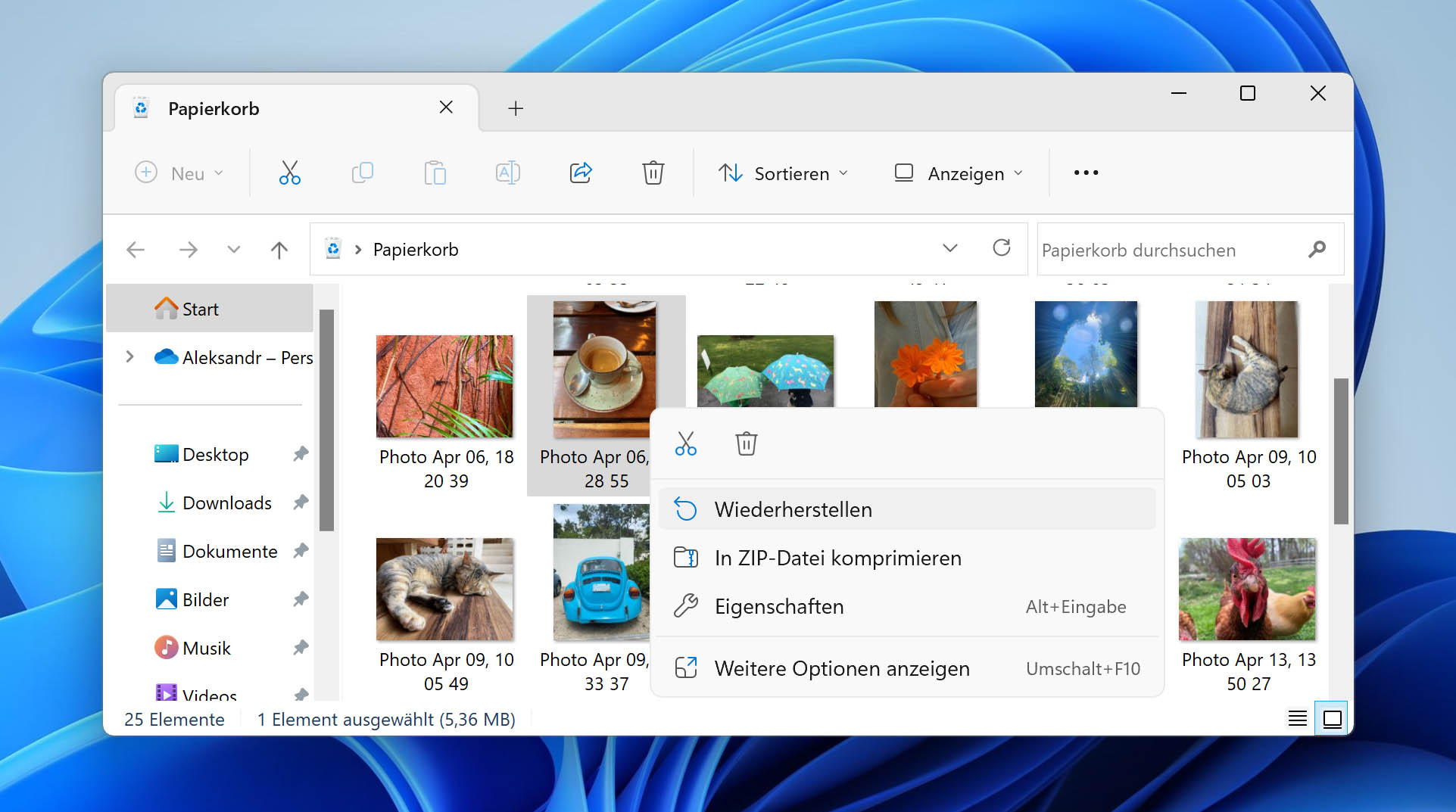
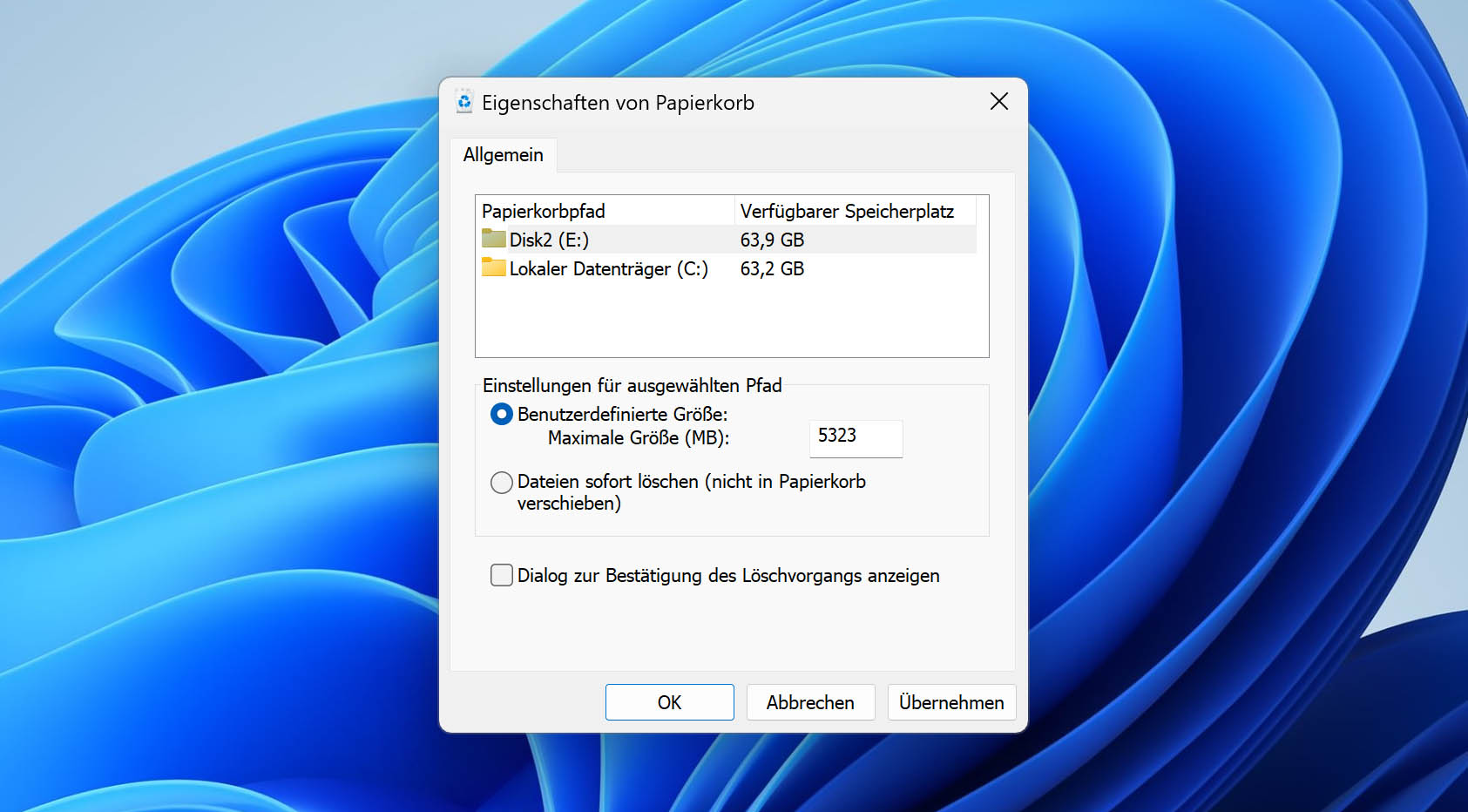
Jede Festplatte hat ihren eigenen Papierkorb-Ordner, der versteckt ist. Wenn Sie auf das Papierkorb-Symbol auf Ihrem Desktop klicken, zeigt Windows tatsächlich eine kombinierte Ansicht aller Papierkorb-Ordner an, die sich auf Ihrem Computer befinden, sodass Sie auf Papierkorb-Ordner auf externen Festplatten zugreifen können.
Sie können eine Liste aller Papierkorb-Standorte anzeigen, indem Sie mit der rechten Maustaste auf den Papierkorb auf Ihrem Desktop klicken und Eigenschaften auswählen.
Das Problem ist, dass die meisten Menschen erst dann merken, dass sie Daten von einer externen Festplatte wiederherstellen müssen, wenn die gesuchten Dateien nicht mehr im Papierkorb vorhanden sind.
Dateien, die den Papierkorb oder Trash umgehen oder daraus entfernt werden, werden nicht sofort physisch von dem Laufwerk gelöscht. Sie sind jedoch unzugänglich und werden schon bald endgültig überschrieben. Daher besteht Ihre letzte Möglichkeit zur Wiederherstellung mit einer Lösung zur Datenwiederherstellung von Festplatten. Disk Drill ist eine solche Option, die Daten mithilfe von Aufzeichnungen der gängigsten Dateisysteme (einschließlich NTFS, exFAT, FAT32 und APFS) finden und wiederherstellen kann – sogar mit ursprünglichen Dateinamen und Ordnerstruktur. Ist dies nicht möglich, kann sie über 380 Dateiformate anhand ihrer einzigartigen Dateisignaturen wiederherstellen.
7 effektive Methoden zur Datenwiederherstellung von einer externen Festplatte
Während es zahlreiche mögliche Lösungen gibt, um Daten von externen Festplatten wiederherzustellen, kann die eine je nach Ihrer individuellen Situation vorteilhafter sein als die andere. Aus diesem Grund haben wir eine Reihe von Wiederherstellungslösungen zusammengestellt. Doch bevor wir dazu kommen, hier sind einige hilfreiche Hinweise, um Ihre Erfolgschancen bei der Datenwiederherstellung zu maximieren:
- ❌ Beenden Sie die Nutzung Ihrer externen Festplatte sofort, sobald Sie feststellen, dass Ihnen Daten fehlen. Je länger Sie Ihre externe Festplatte nach einem Datenverlust oder versehentlichem Löschen weiterhin verwenden, desto größer ist die Wahrscheinlichkeit, dass eine Anwendung oder sogar das Betriebssystem selbst die Daten überschreibt und eine Wiederherstellung unmöglich macht.
- 💿 Formatieren Sie die externe Festplatte nicht. Viele Festplattenprobleme lassen sich beheben, indem man die Festplatte formatiert und von vorne beginnt, Datenverlust gehört jedoch nicht dazu. Wenn Sie eine Festplatte formatieren, wird der gesamte Speicherplatz als leer markiert und eine neue Partitionstabelle erstellt, wodurch es erheblich schwieriger wird, gelöschte Dateien wiederherzustellen. Selbst wenn Windows Sie wiederholt aufgrund von Partitionsschäden zum Formatieren auffordert, ignorieren Sie diese Aufforderung.
- 🔧 Vermeiden Sie Eigenversuche zur Wiederherstellung, wenn physische Schäden vorliegen. Der Umgang mit einer physisch beschädigten Festplatte ist besonders riskant, daher sollten Sie diese nicht mehr verwenden und erst recht keine Do-it-yourself-Reparaturversuche unternehmen. Lassen Sie die Festplatte stattdessen unbearbeitet, bis Sie einen professionellen Wiederherstellungsdienst konsultiert haben.
Methode 1: Daten von einer externen Festplatte mit Datenrettungssoftware wiederherstellen
Datenrettungssoftware ist erforderlich, wenn Sie kein Backup haben oder die Dateien den Papierkorb/Trash übersprungen haben, da sie auch für extreme Datenverlustszenarien konzipiert wurde. In diesem Fall ist Disk Drill eine ausgezeichnete Wahl, da sie nicht nur Dateien nach dem Löschen (einschließlich solcher, die durch Formatierung verloren gegangen sind) unter Windows und macOS wiederherstellen kann, sondern auch Daten von externen Festplatten scannen und wiederherstellen kann, die RAW, nicht initialisiert oder anderweitig beschädigt sind.
So stellen Sie gelöschte Dateien von einer externen Festplatte wieder her:
- Laden Sie Disk Drill für Windows oder macOS herunter und installieren Sie es.
- Schließen Sie Ihre externe Festplatte an.
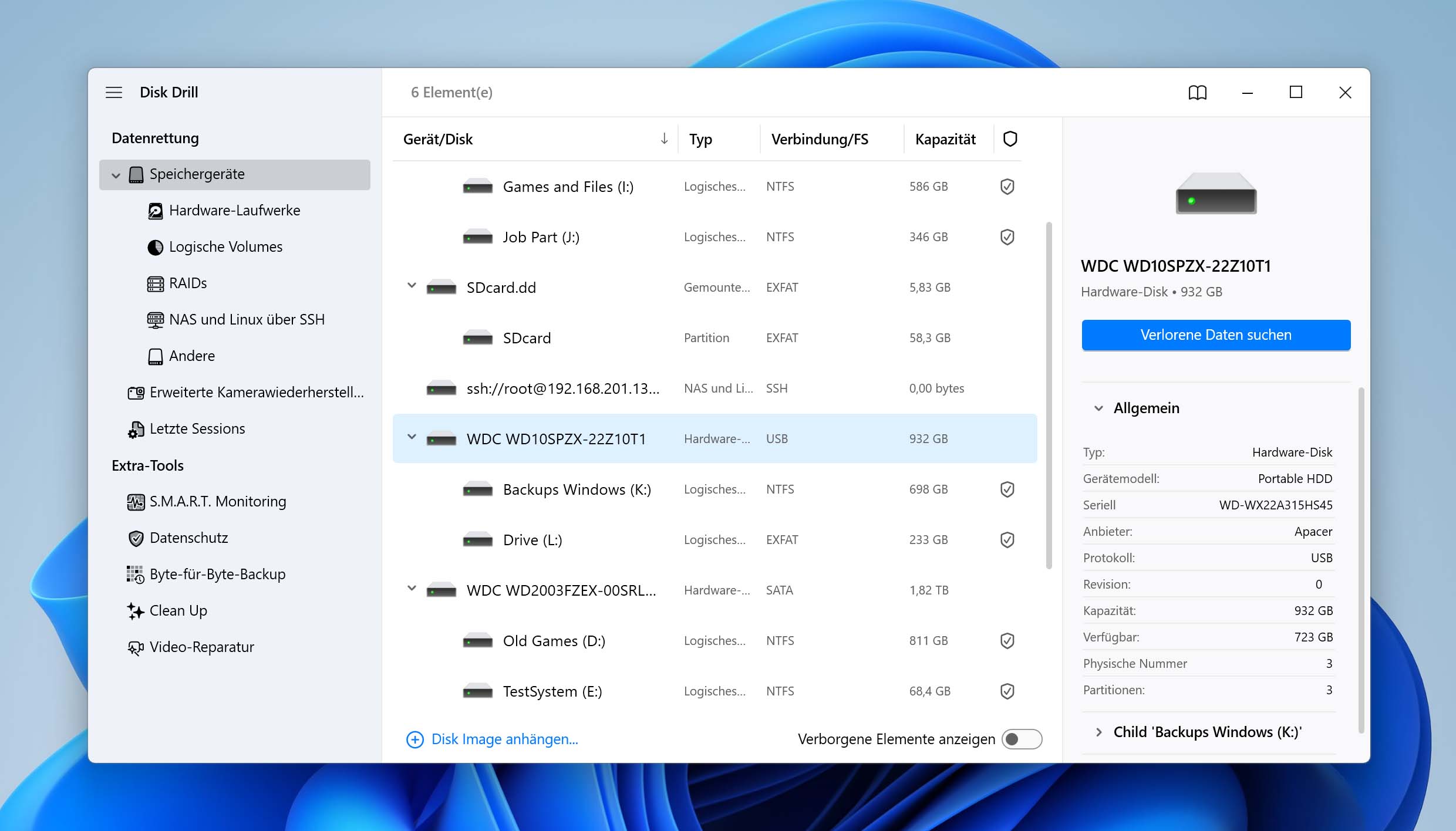
- Starten Sie Disk Drill und klicken Sie auf die Schaltfläche Verlorene Daten suchen neben Ihrer externen Festplatte.
 Beim Scannen externer Laufwerke und Festplattenabbilder müssen Sie zwischen zwei Scan-Optionen wählen: Universeller Scan oder Erweiterte Kamera-Wiederherstellung. In diesem Fall ist der Universeller Scan die beste Wahl.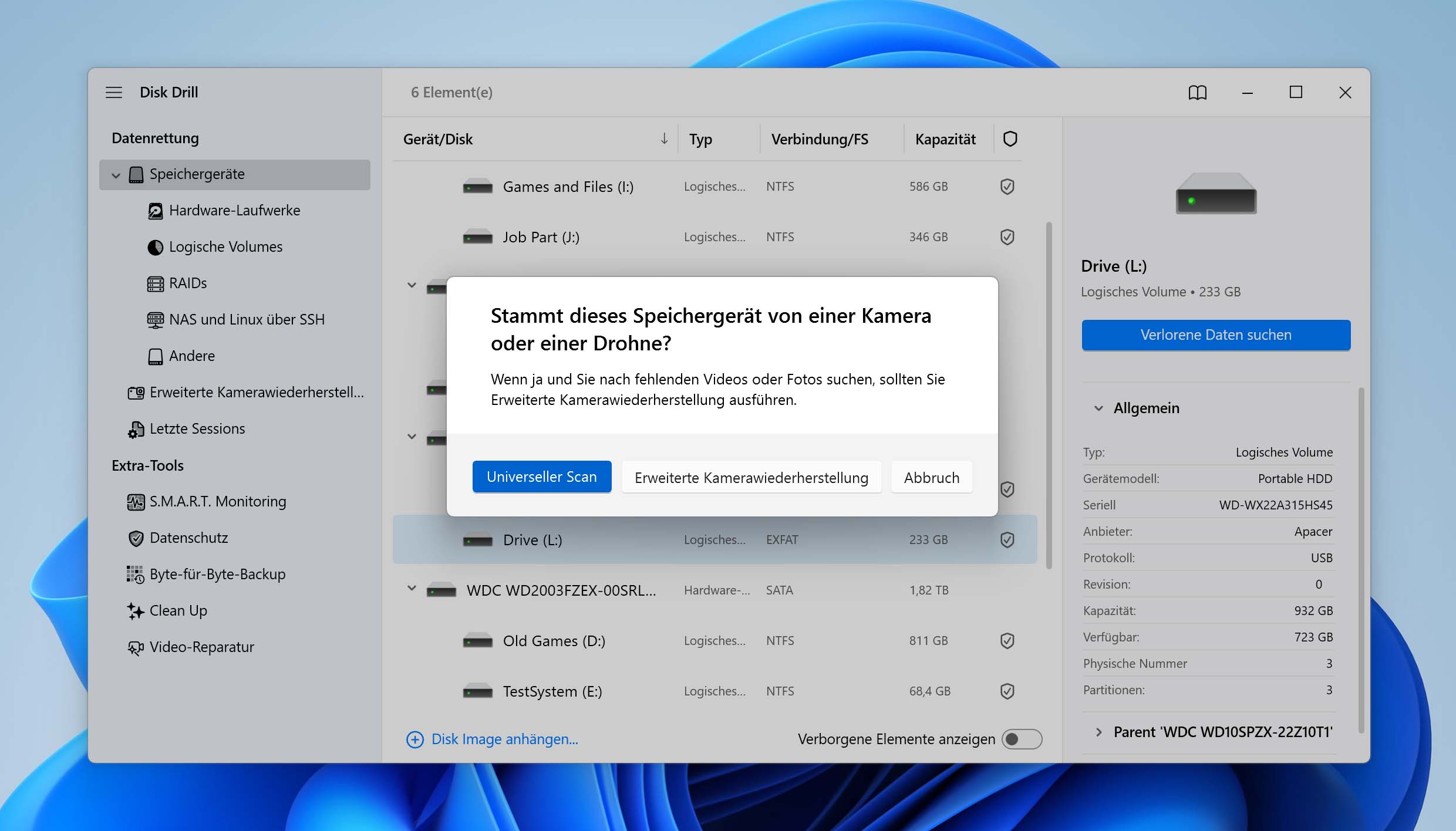
- Wählen Sie die Dateien aus, die Sie wiederherstellen möchten.
- Starten Sie die Wiederherstellung, indem Sie auf die Schaltfläche Retten klicken.
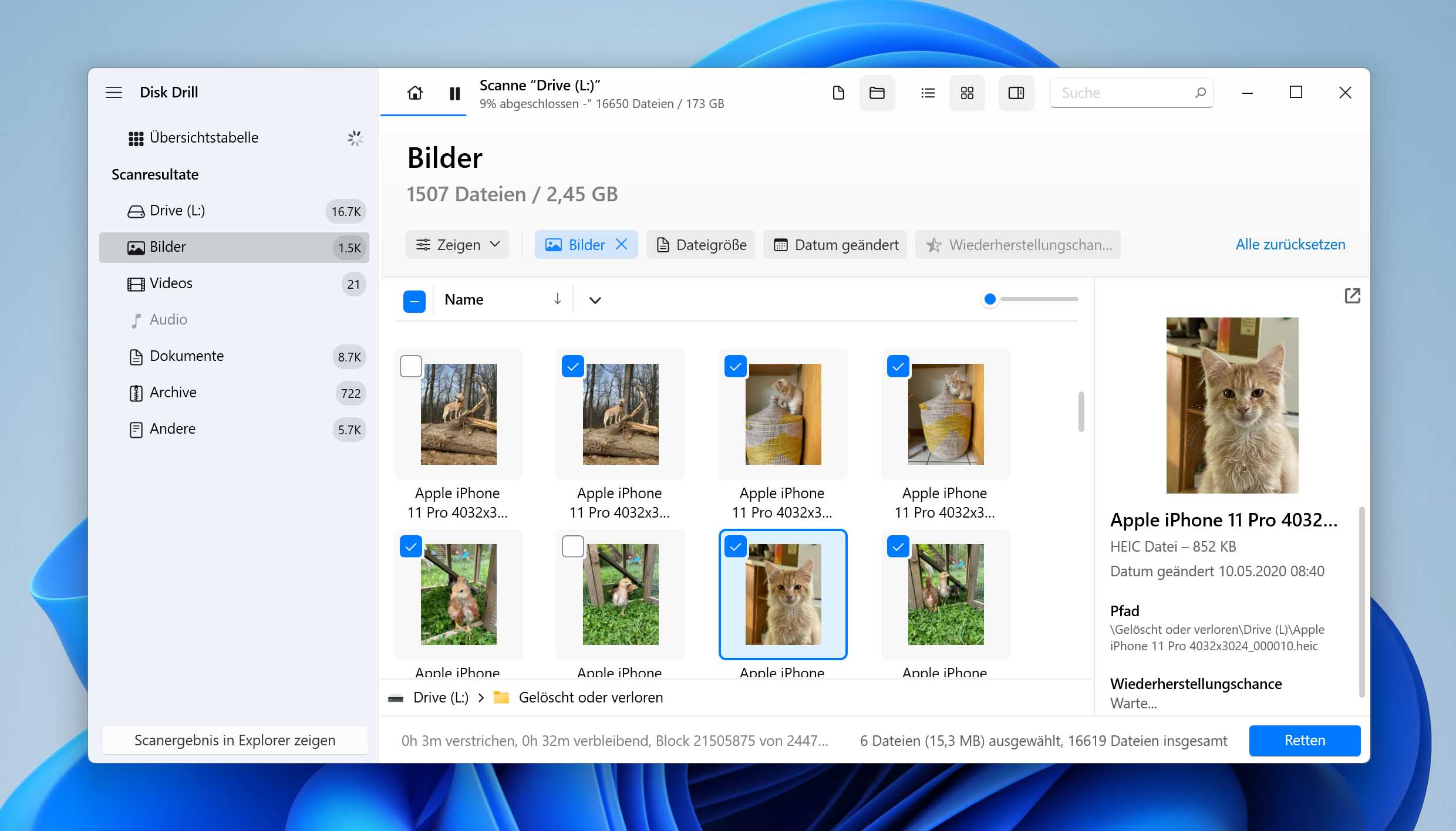
- Jetzt müssen Sie nur noch das Ziel für die Wiederherstellung Ihrer Dateien auswählen. Stellen Sie sicher, dass Sie einen Wiederherstellungsort auf einem separaten physischen Laufwerk wählen, um eine Beschädigung der Dateien zu vermeiden.
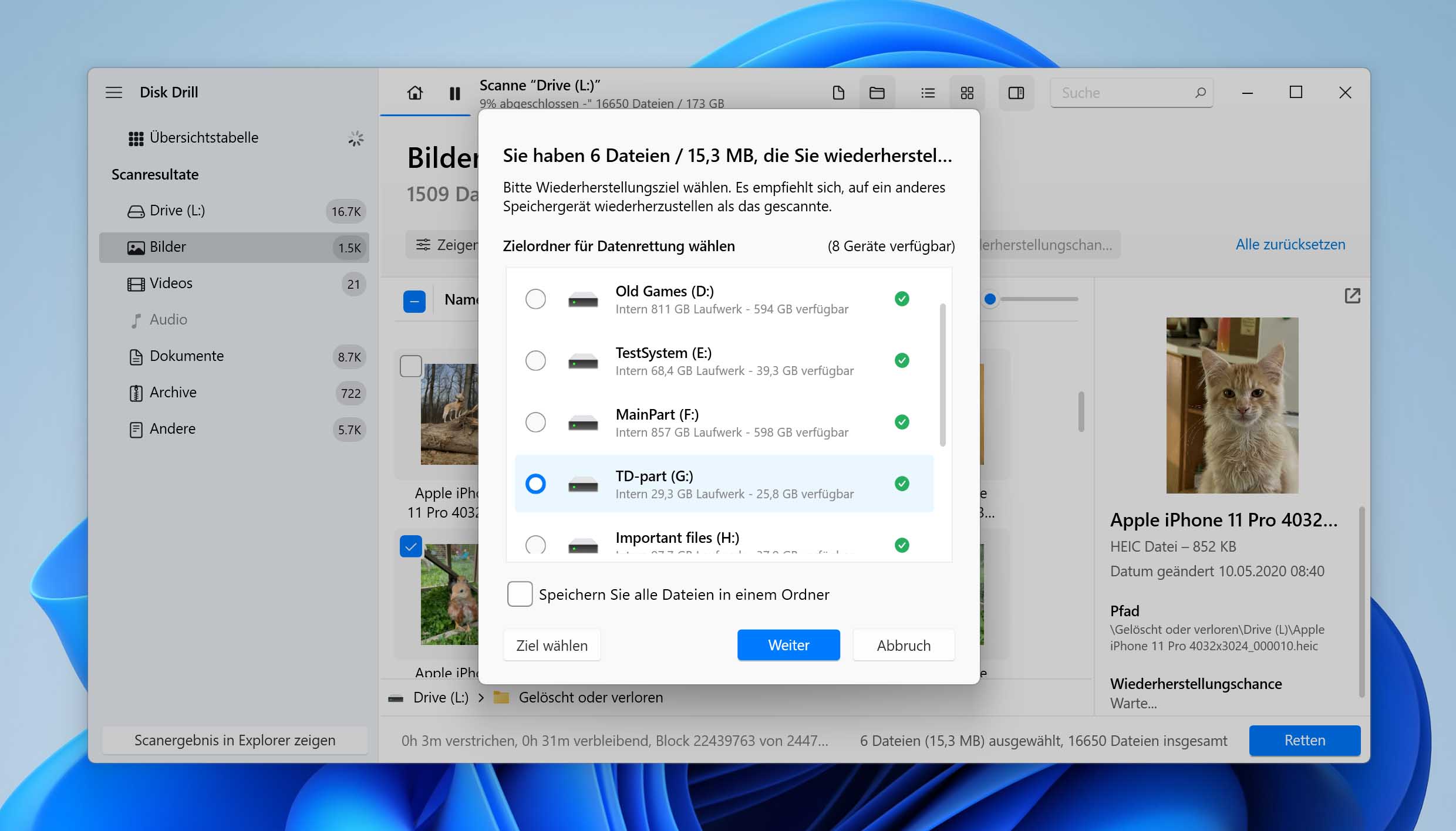

Sie können die beschädigte externe Festplatte reparieren, nachdem die Daten wiederhergestellt wurden. Falls Sie vorab ein Backup der Festplatte erstellen möchten, können Sie mit der Backup-Funktion in Disk Drill zuerst ein Byte-zu-Byte-Abbild anlegen.
Methode 2: Dateien über die Eingabeaufforderung einblenden
Auch als CMD bekannt, bietet Ihnen die Eingabeaufforderung eine wesentlich genauere Kontrolle über Ihr Betriebssystem, indem Sie Ihrem Computer Textbefehle geben können. Das ist besonders praktisch bei Datenverlust durch Malware, insbesondere wenn diese die auf Ihrer externen Festplatte gespeicherten Dateien durch das Zuweisen des „Versteckt“-Attributs unsichtbar macht.
Statt mühsam die Attribute jeder einzelnen Datei auf Ihrem Computer zu korrigieren, können Sie einfach einen einzigen Befehl verwenden, um alle auf einmal zu beheben.
So stellen Sie gelöschte Dateien von einer externen Festplatte mit CMD wieder her:
- Schließen Sie Ihre externe Festplatte an Ihren Computer an.
- Drücken Sie Win + R, um das Ausführen-Programm zu öffnen.
- Geben Sie cmd ein und klicken Sie auf OK.
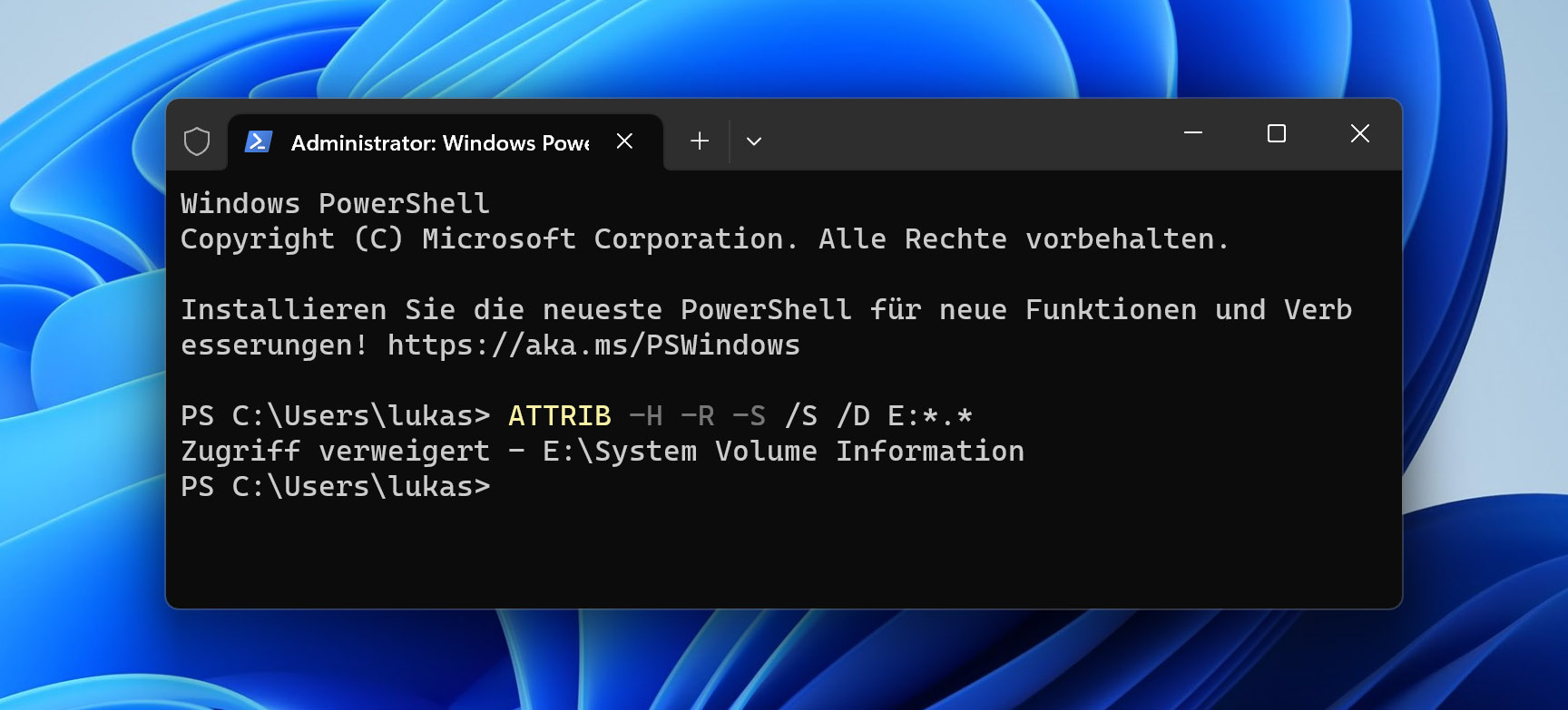
- Geben Sie im CMD-Fenster den folgenden Befehl ein, wobei Sie X: durch Ihren eigenen Laufwerksbuchstaben ersetzen, und drücken Sie Enter:
ATTRIB -H -R -S /S /D X:*.*
Methode 3: Vorherige Version wiederherstellen
Dateiversionsverlauf ist eine praktische Funktion von Windows. Damit können Sie in der Zeit zurückgehen und frühere Versionen von Dateien wiederherstellen, selbst wenn die Originaldateien inzwischen gelöscht wurden. Damit der Dateiversionsverlauf funktioniert, muss er manuell aktiviert werden.
Sie können dies tun, indem Sie „Dateiversionsverlauf“ in die Windows-Suchleiste eingeben und auf „Dateien mit Dateiversionsverlauf wiederherstellen“ klicken. Dadurch gelangen Sie zur Systemsteuerung, wo Sie den Dateiversionsverlauf einschalten können. Für den unwahrscheinlichen Fall, dass Sie den Dateiversionsverlauf eingerichtet hatten, um eine Kopie der auf Ihrer externen Festplatte gespeicherten Dateien zu behalten, können Sie eine Kopie davon wiederherstellen.
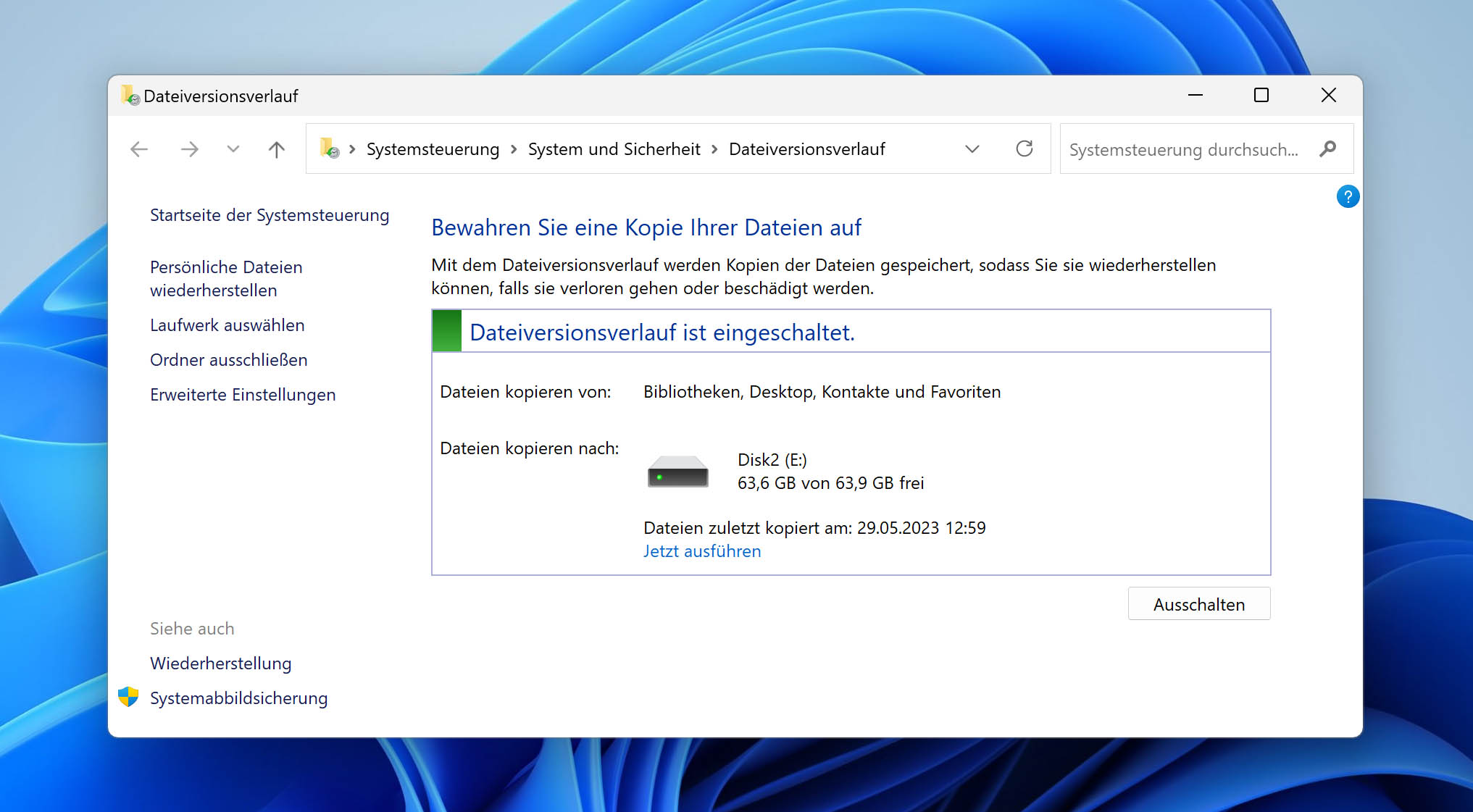
So stellen Sie eine vorherige Version einer Datei mit dem Windows-Dateiversionsverlauf wieder her:
- Wechseln Sie zu dem Ordner, in dem sich Ihre Dateien vor der Löschung befanden.
- Klicken Sie mit der rechten Maustaste in den Ordner und wählen Sie Eigenschaften.
- Öffnen Sie den Tab Vorherige Versionen.
- Wählen Sie aus, welche frühere Version Sie wiederherstellen möchten.
- Klicken Sie auf die Schaltfläche Wiederherstellen.
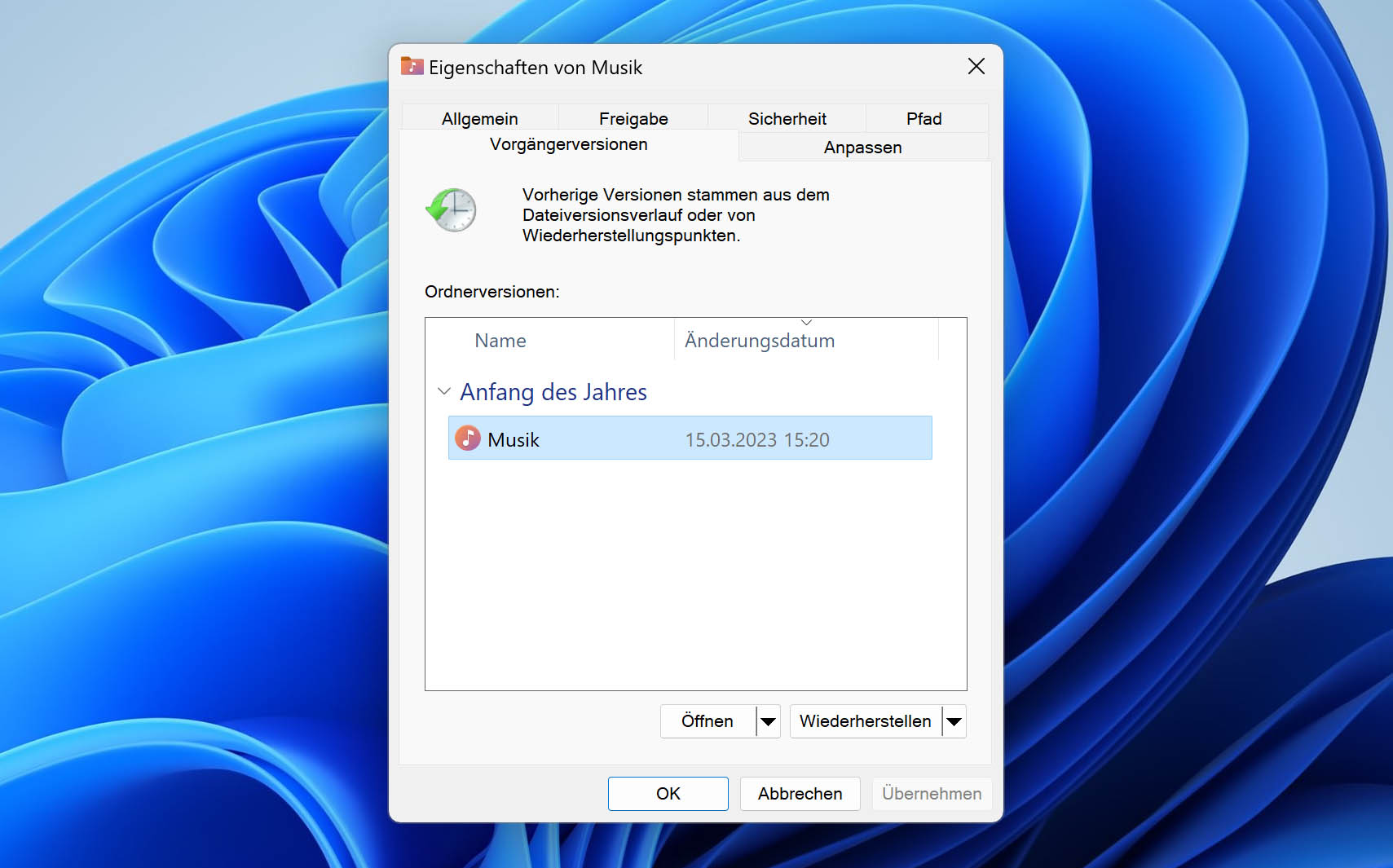
Das macOS-Äquivalent zu „Vorherige Versionen“ sind Time-Machine-Backups, die eine ähnliche Versionsverwaltung verwenden; diese sind aber möglicherweise nicht immer verfügbar, da externe Geräte standardmäßig nicht gesichert werden.
Methode 4: Verwenden Sie den CHKDSK-Befehl
CHKDSK ist kein Ersatz für Wiederherstellungssoftware oder andere Lösungen, sondern vielmehr ein Mittel zur Behebung von Dateisystemproblemen, die dazu führen könnten, dass die Daten nicht zugänglich sind. Aufgrund der Art und Weise, wie das Programm mit den Daten auf dem Laufwerk interagiert, besteht jedoch ein Risiko für Ihre Daten. Daher sollten Sie CHKDSK nur verwenden, wenn die Daten nicht wertvoll sind oder wenn sie bereits wiederhergestellt oder gesichert wurden.
Gehen Sie wie folgt vor, um CHKDSK auf dem Volume des Laufwerks auszuführen:
- Klicken Sie mit der rechten Maustaste auf Start und wählen Sie Terminal (Administrator) aus.
- Geben Sie chkdsk *: /r ein. Ersetzen Sie * durch Ihren Laufwerksbuchstaben und drücken Sie dann Enter.
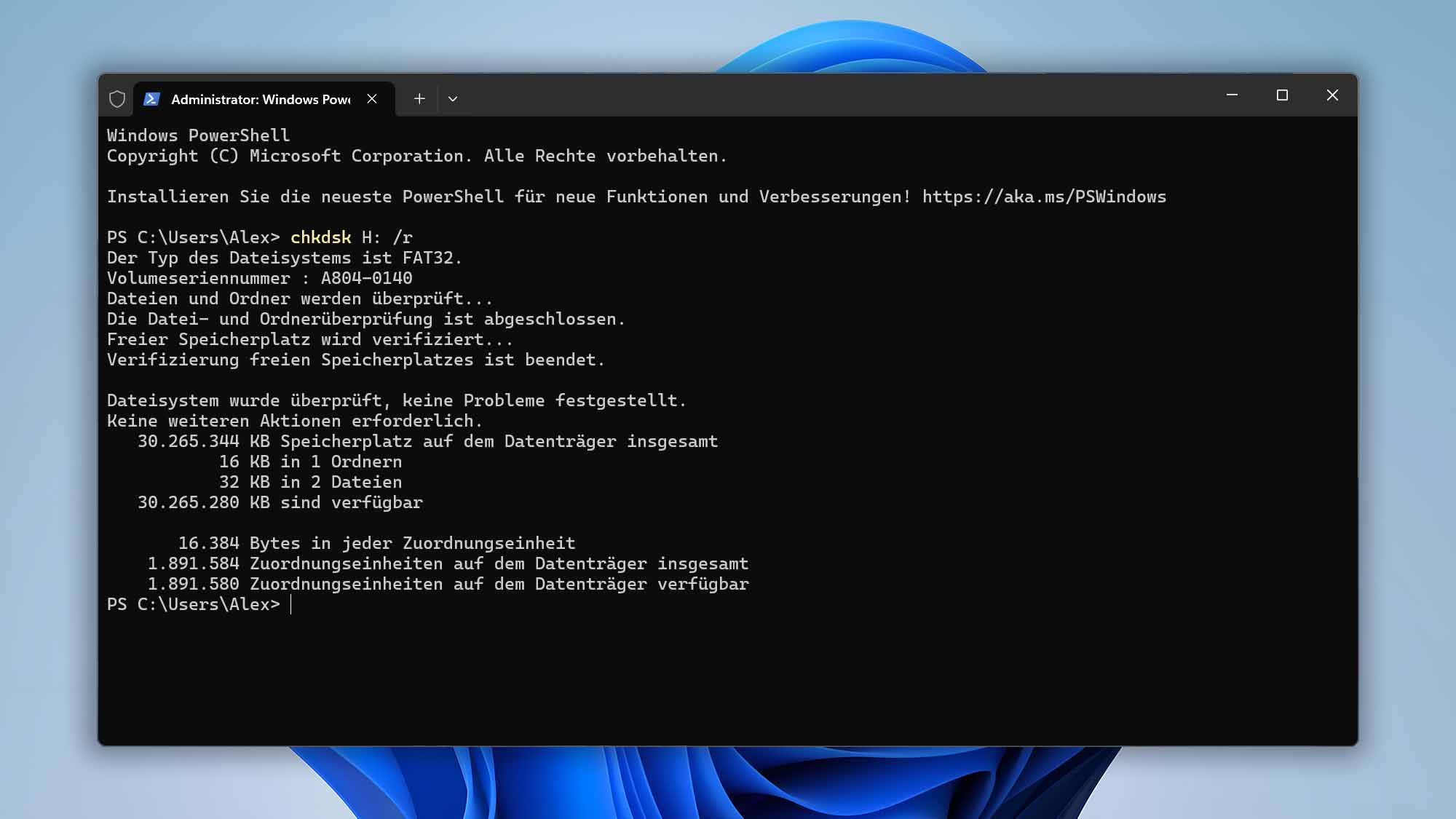
Methode 5: Verwenden Sie ein früheres Backup
Wenn möglich, ist das Wiederherstellen von einem Backup Ihrer Dateien ideal. Natürlich ist dieser Hinweis im Nachhinein nutzlos, aber es lohnt sich, nachzusehen, ob Sie vielleicht früher schon ein Backup angelegt haben, an das Sie sich nicht mehr erinnern. Suchen Sie nach früheren Backups auf externen Festplatten, USB-Sticks, NAS-Geräten oder anderen netzwerkverbundenen Speichern (zum Beispiel an Ihren Router angeschlossene USB-Laufwerke).
Wenn Sie Cloud-Speicher wie OneDrive, Google Drive oder Dropbox nutzen, besteht die Möglichkeit, dass eine Kopie Ihrer Daten in der Cloud gespeichert wurde – insbesondere, wenn Sie die zugehörige App auf Ihrem PC installiert haben. Auf diesen Plattformen gibt es auch eigene Papierkörbe, in denen Sie nach gelöschten Dateien suchen können, bevor diese endgültig entfernt werden.
Methode 6: Gelöschte Daten mit TestDisk wiederherstellen
TestDisk ist ein Open-Source-Tool zur Partitionswiederherstellung, das gelöschte Partitionen wiederherstellen und den Zugriff auf die darin enthaltenen Dateien ermöglichen kann. Es wird auch häufig für Partitionen, die zu RAW wurden, und beschädigte Partitionstabellen eingesetzt, da es das zugrunde liegende Problem behandelt und nicht nur einzelne Dateien wiederherstellt.
Es kann etwas kompliziert sein, da es über eine Kommandozeilen-Oberfläche (CLI) ausgeführt wird, aber diese Schritte sollten ausreichen, um Sie bei der Nutzung von TestDisk zu unterstützen:
- Laden Sie TestDisk herunter und entpacken Sie den Inhalt. Öffnen Sie testdisk_win.
- Drücken Sie Enter, um eine Protokolldatei zu erstellen.
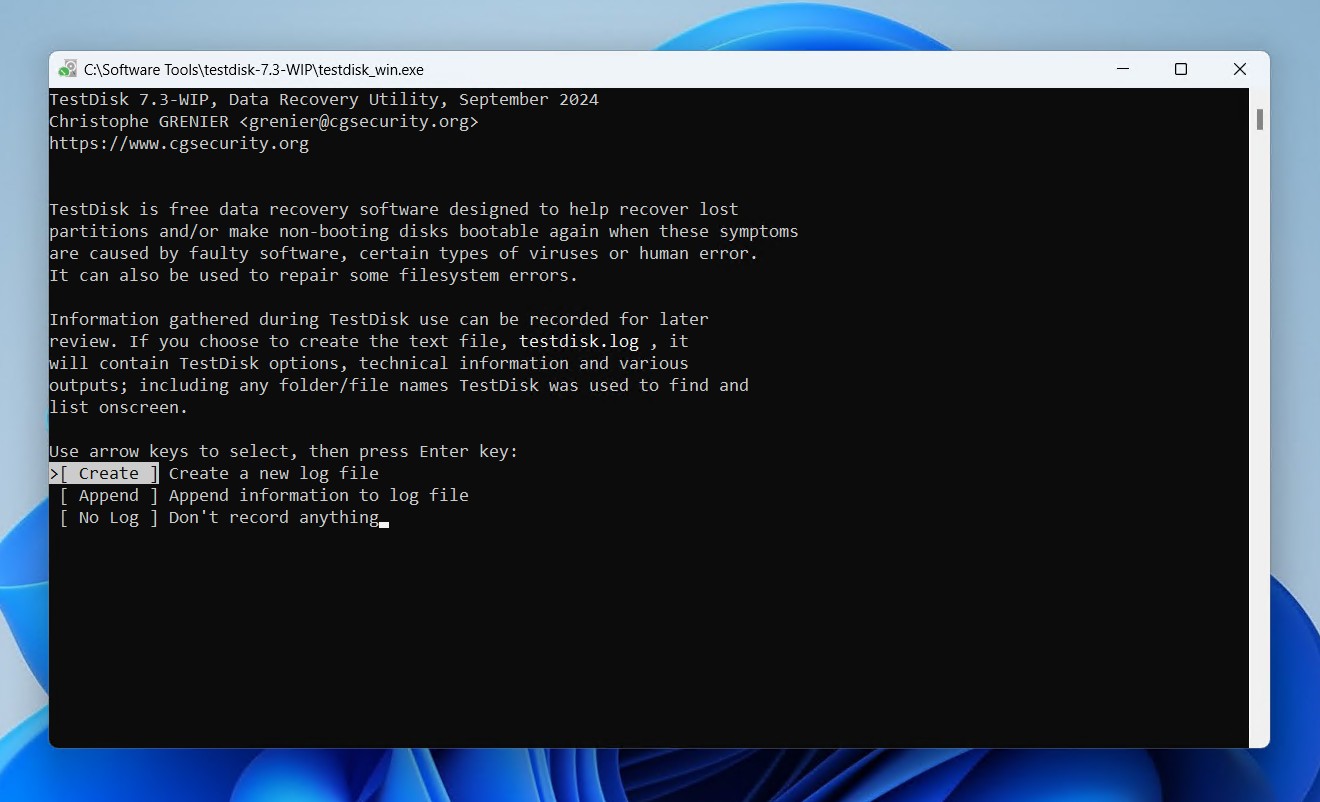
- Markieren Sie Ihre externe Festplatte und drücken Sie Enter.
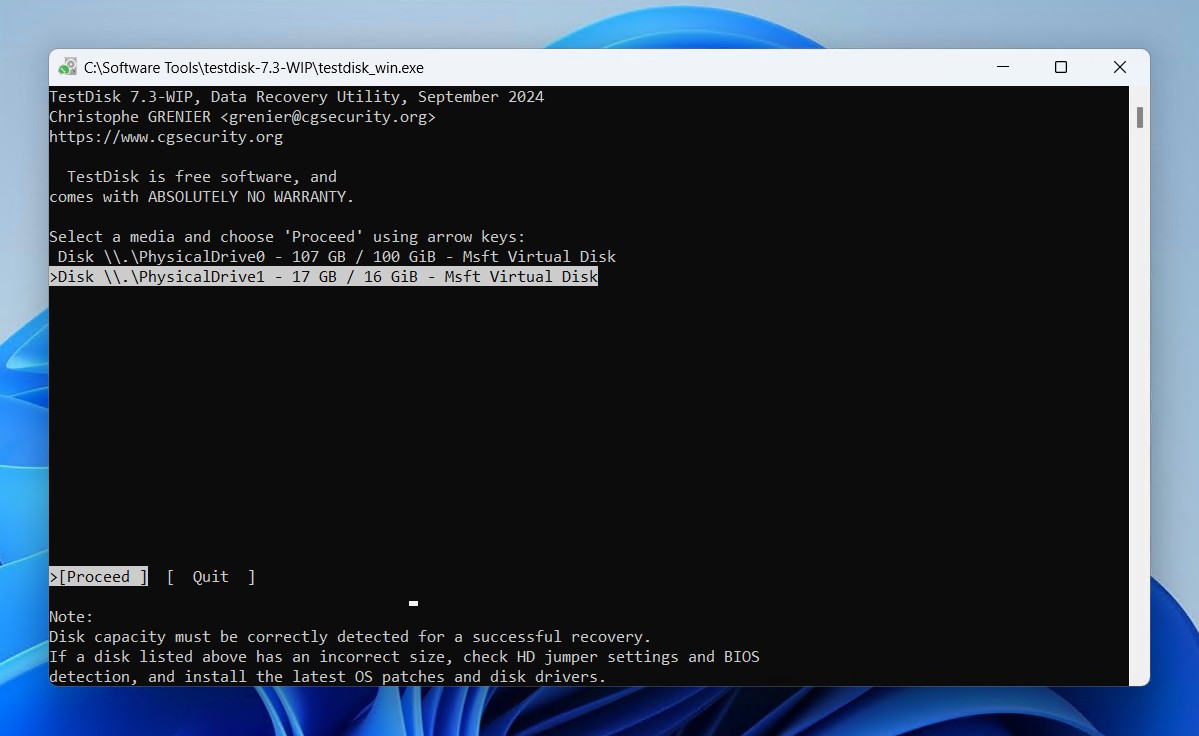
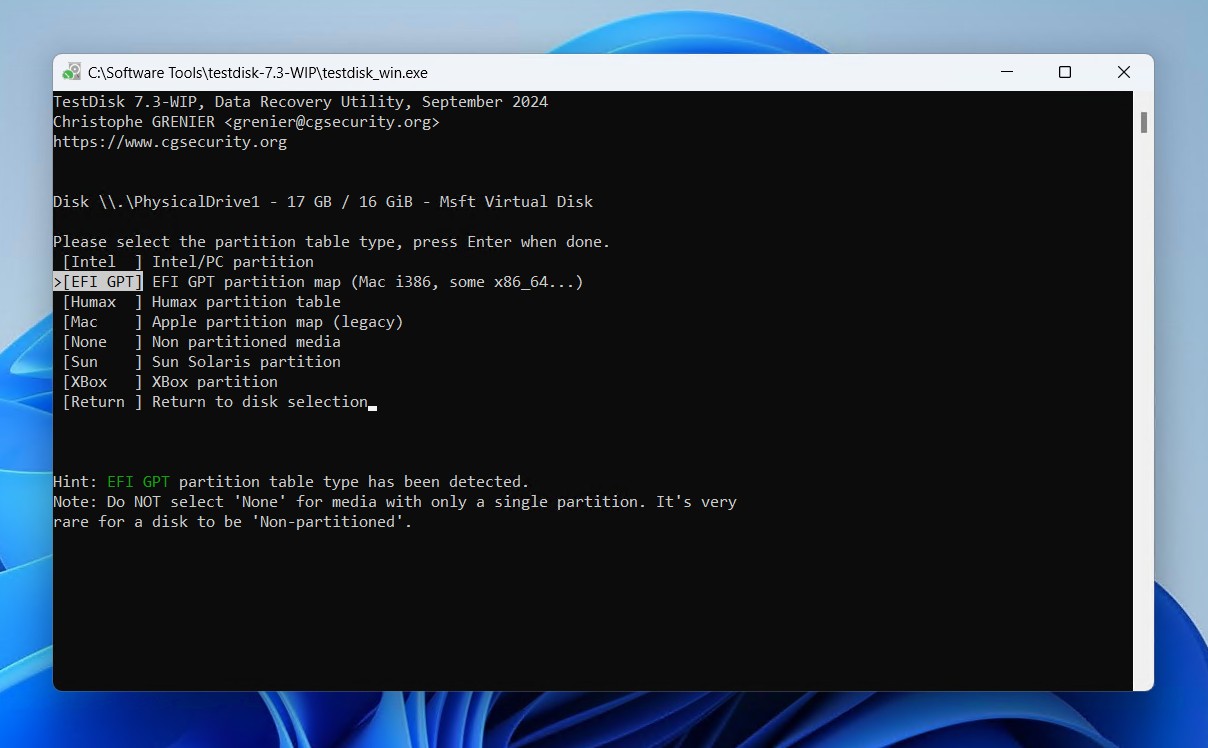
- Wählen Sie Ihren Partitions-Tabellentyp aus und drücken Sie Enter.
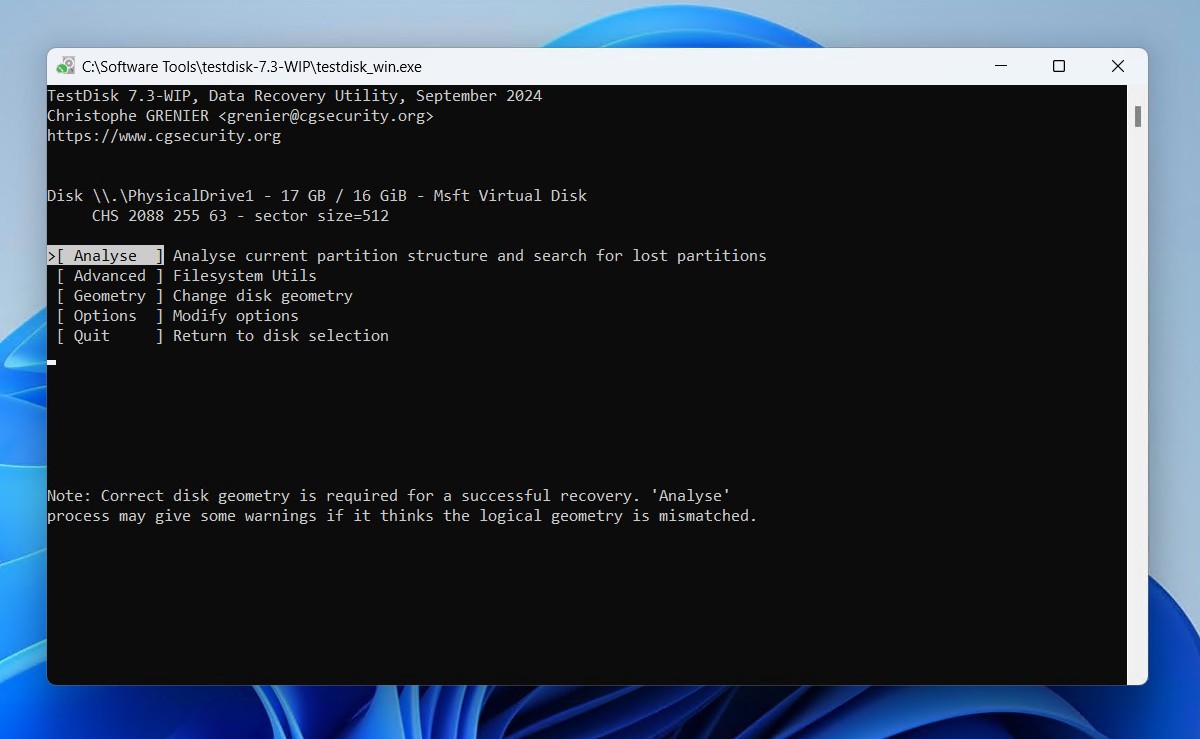
- Drücken Sie Enter und wählen Sie die Option zum Analysieren.
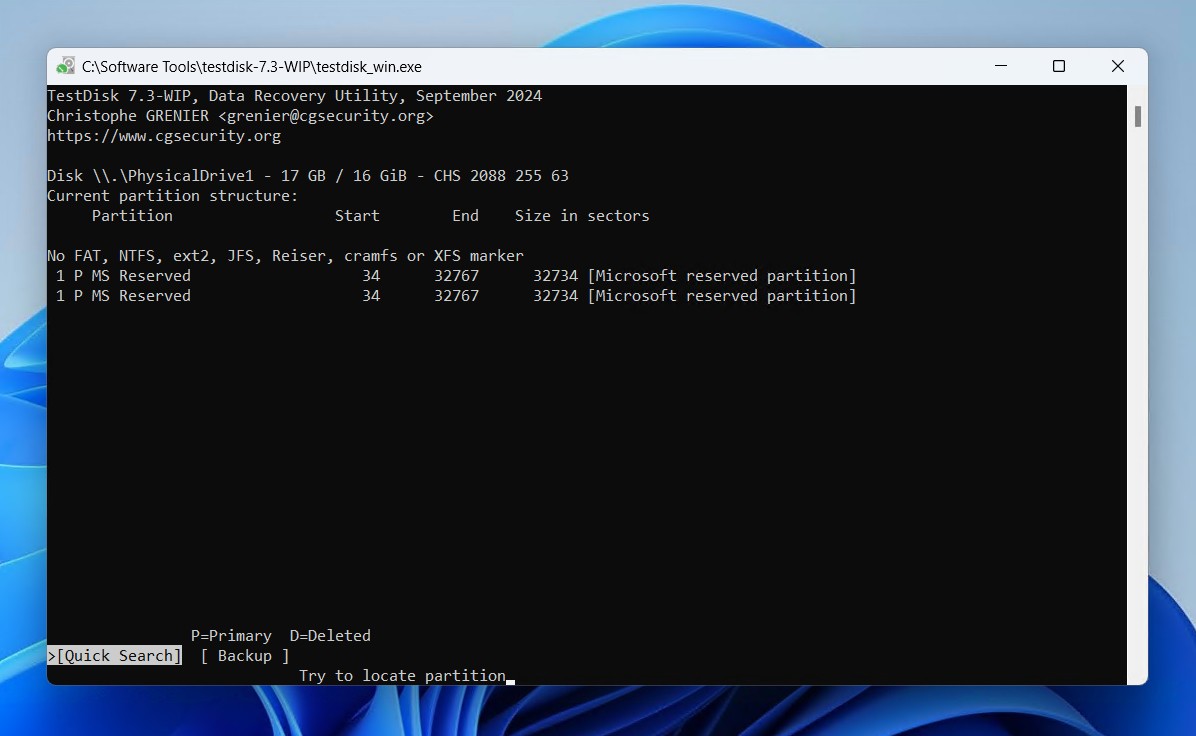
- Drücken Sie Enter, um die Schnellsuche nach verlorenen Partitionen zu starten.
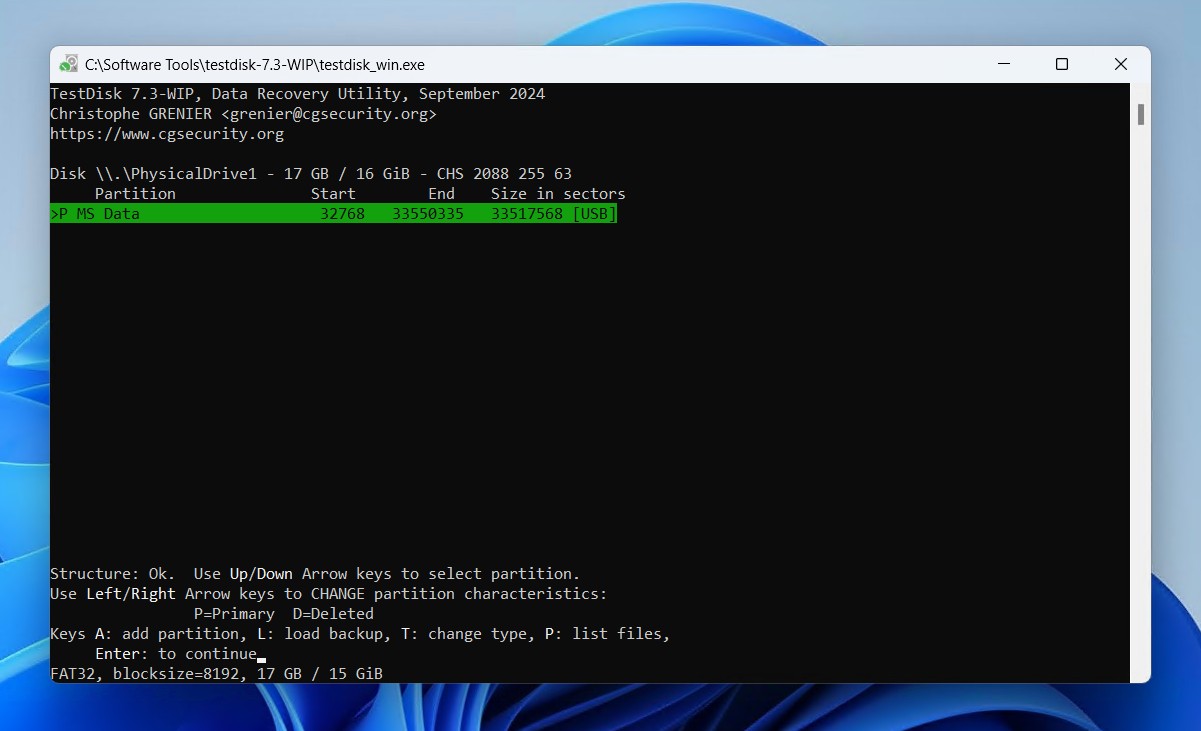
- Drücken Sie Enter. Falls nichts gefunden wurde, können Sie eine tiefere Suche versuchen.
- Gehen Sie zur Option Write und drücken Sie dann Enter.
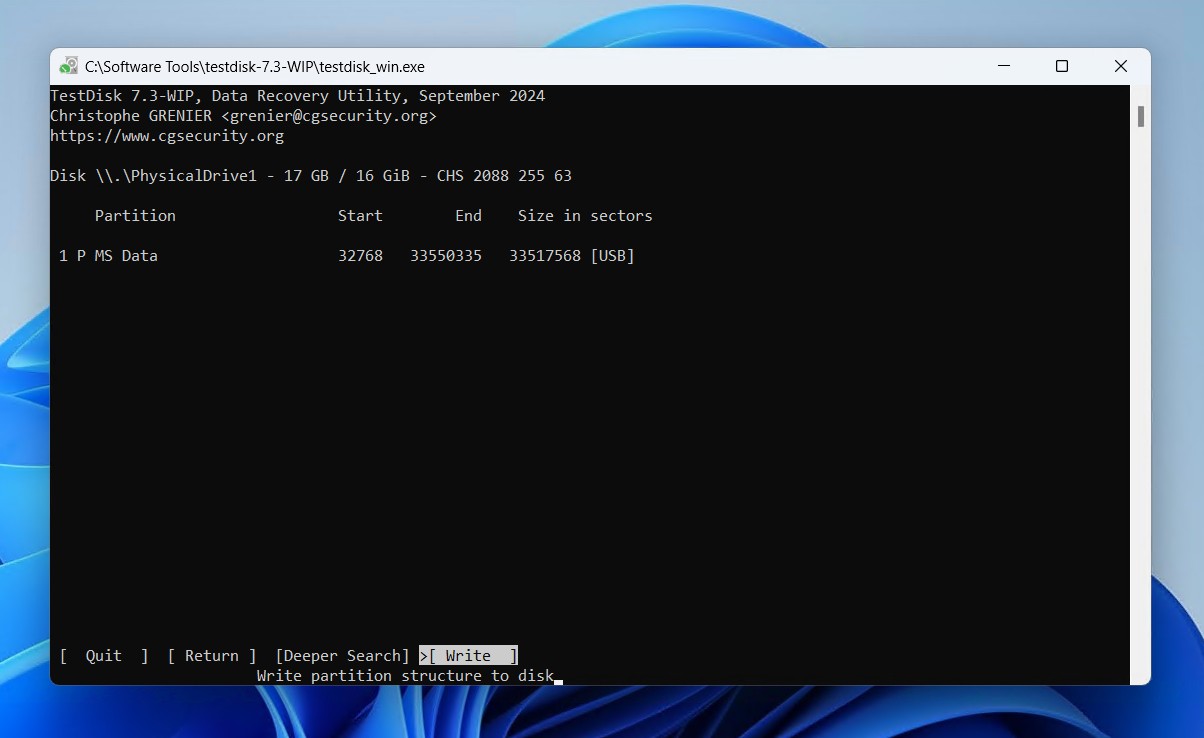
- Drücken Sie Y, um zu bestätigen.
Nachdem Sie die neue Partitionstabelle geschrieben haben, müssen Sie Ihre externe Festplatte sicher entfernen und dann erneut anschließen. Bei internen Festplatten müssen Sie stattdessen Ihren Computer neu starten.
Methode 7: Einen Datenrettungsdienst nutzen
Wenn keine der oben genannten Methoden für Sie funktioniert oder Sie weiterhin Probleme bei der Datenwiederherstellung von einer externen HDD haben, ist es am besten, sich an einen Datenrettungsdienst zu wenden. Im Falle physisch beschädigter Festplatten sollte ein Datenrettungsdienst Ihre erste und einzige Wahl sein.
Hier ist ein kurzer Überblick darüber, was dieser Prozess beinhaltet:
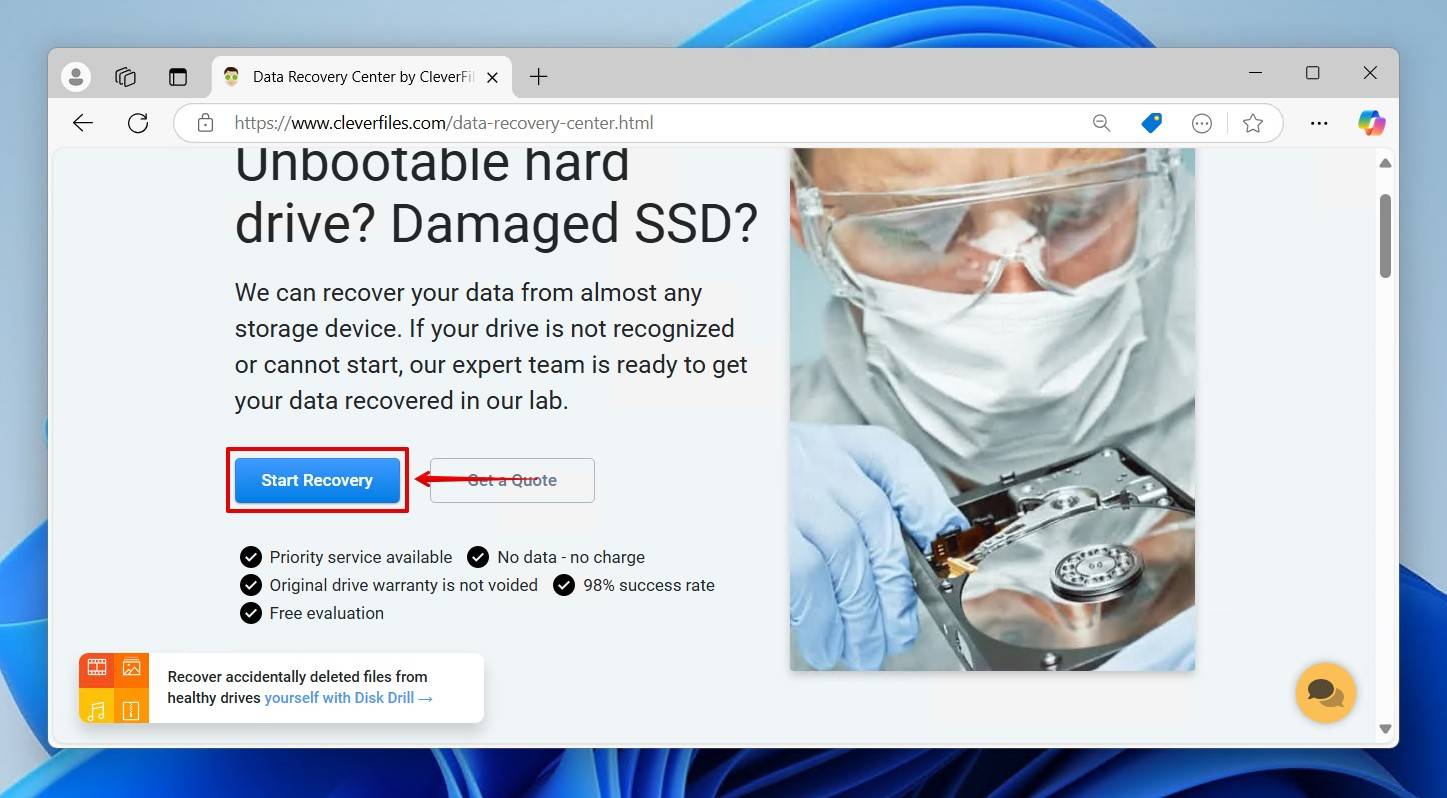
- Starten Sie den Wiederherstellungsprozess.
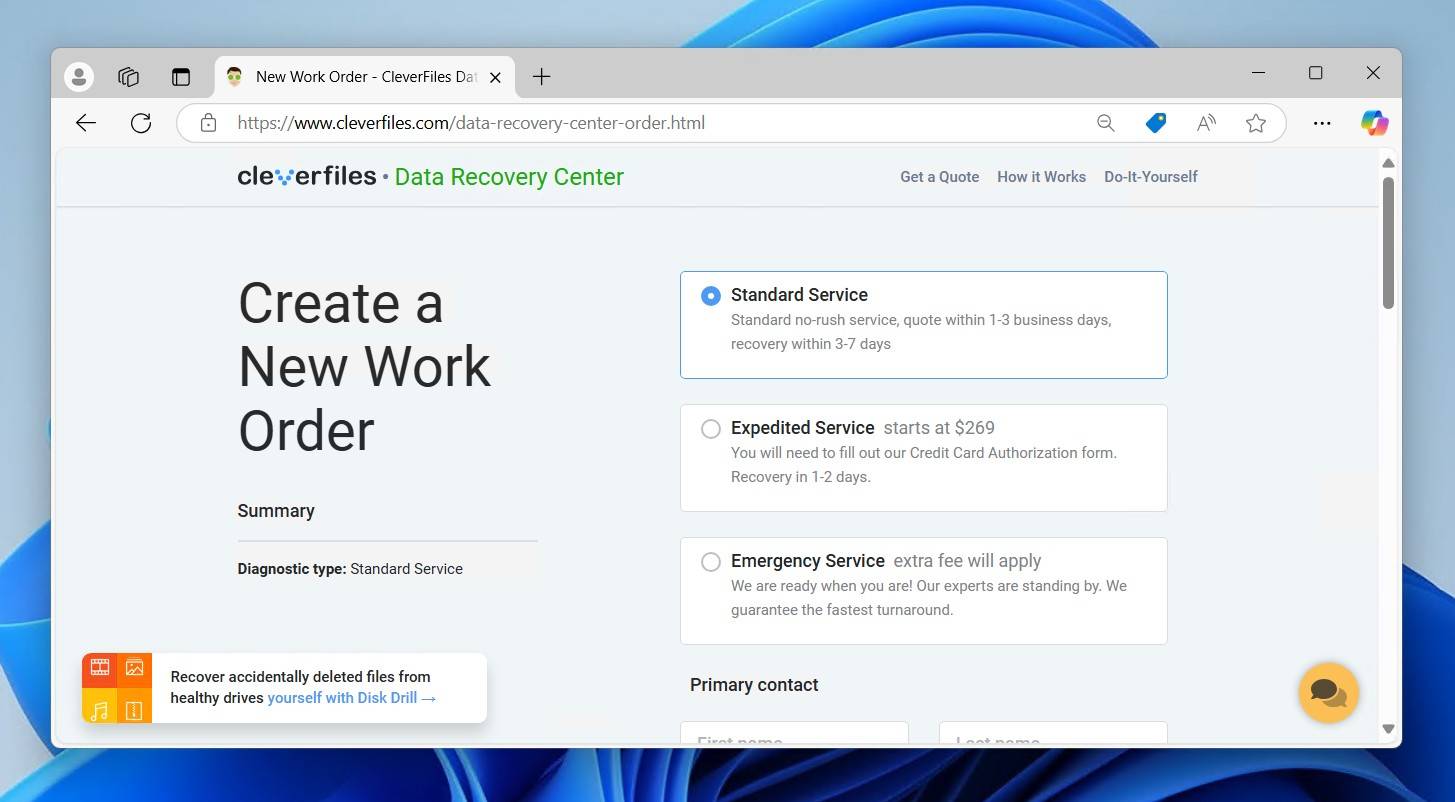
- Füllen Sie das Antragsformular aus. An diesem Punkt wählen Sie den gewünschten Servicelevel und geben Informationen wie Ihre Kontaktdaten, das Speichermedium und das Problem mit Datenverlust an.
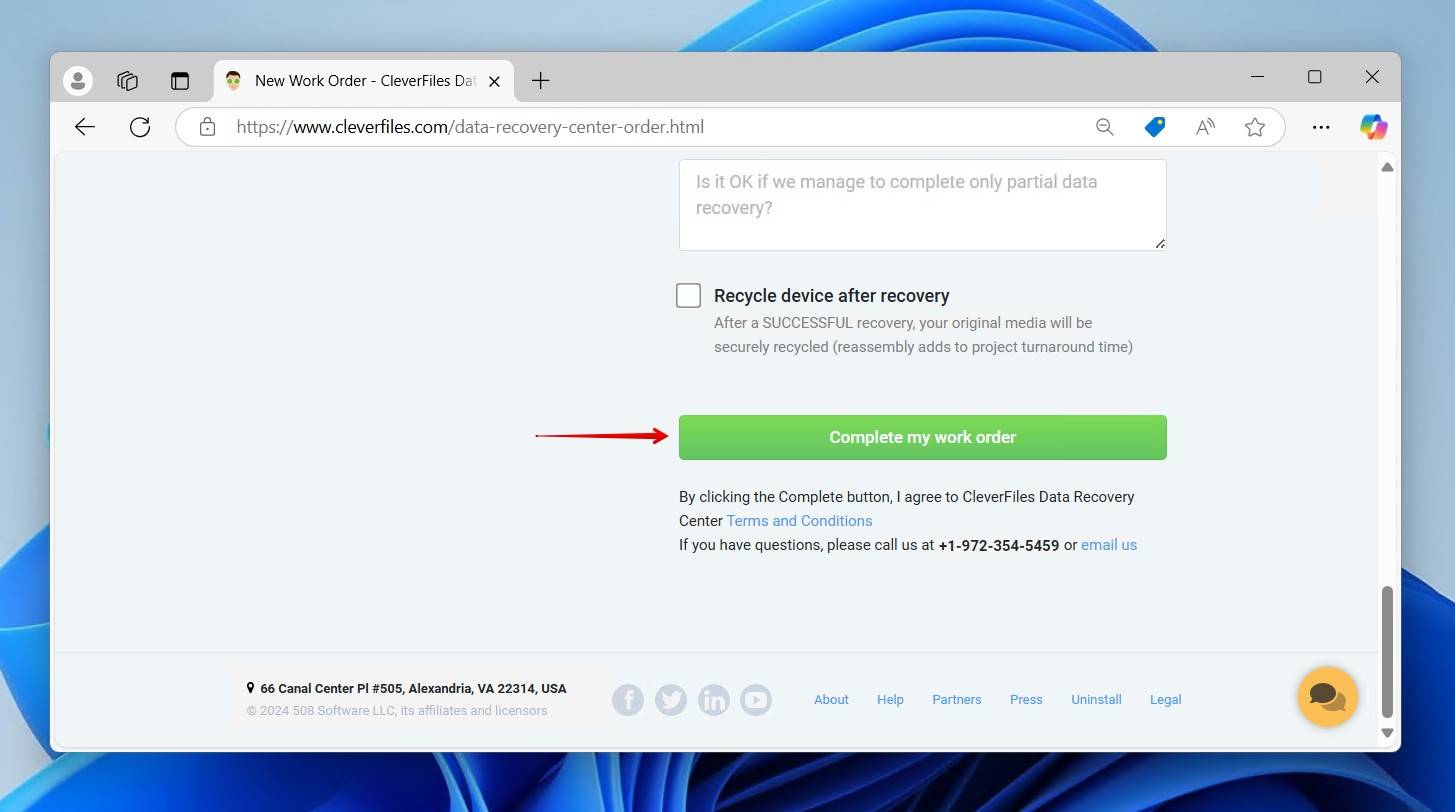
- Reichen Sie den Arbeitsauftrag ein und senden Sie Ihre externe Festplatte ein.
Obwohl diese spezielle Lösung teurer ist als die anderen, erhöht sie die Chancen auf eine Datenwiederherstellung erheblich. Ihr Gerät wird an ein spezialisiertes Labor gesendet, wo Experten, die sich auf die Wiederherstellung toter Festplatten konzentrieren, sicher wiederherstellen, was auf der Festplatte noch vorhanden ist.
Hier sind einige typische Datenverlustszenarien, die als wesentlich angesehen werden sollten, um einen Datenrettungsdienst zu beauftragen:
- 🔨 Beschädigte Anschlüsse – Wenn Ihr Laufwerk verbogene oder fehlende Pins hat, ist keine stabile Verbindung möglich. Um die Daten wiederherzustellen, muss ein Fachmann ein Interface-Bypass durchführen, bei dem das Laufwerk zerlegt und direkt über eine SATA- oder IDE-Verbindung an ein System angeschlossen wird.
- 🔊 Ungewöhnliche Geräusche – Externe Festplatten sind anfällig für mechanische Probleme wie defekte Lese-/Schreibköpfe, beschädigte Platten und abgenutzte Lager. Diese Probleme äußern sich durch Geräusche wie Schleifen, Kreischen, Piepen oder Brummen. All dies sind ernsthafte Anzeichen für einen Ausfall und können nur von einem Fachmann behoben werden.
- 💥 Anzeichen physischer Schäden – Anzeichen für physische Schäden sind leicht zu erkennen. Freiliegende Schaltkreise, verbogenes Gehäuse und Risse sind sofortige Hinweise auf physische Schäden. Solche Festplatten sollten ausgeschaltet bleiben, bis sie inspiziert werden können.
Fazit
In jedem Fall, in dem die von Ihnen verlorenen Daten wichtig sind, sollte Ihre erste Priorität darin bestehen, diese mit Datenrettungssoftware wiederherzustellen oder sie in einem Byte-für-Byte-Backup für eine spätere Wiederherstellung zu sichern. Wenn Sie mit einem problematischen Laufwerk arbeiten, ist ein Backup noch wichtiger. Schon bald werden die Daten überschrieben, und Datenrettungssoftware ist die letzte sichere und zuverlässige Option, wenn die Daten beispielsweise durch eine Formatierung gelöscht oder aufgrund von Beschädigungen unzugänglich gemacht wurden.
Bei weniger wichtigen Daten können Sie zunächst versuchen, das zugrunde liegende Problem mit CHKDSK oder TestDisk zu beheben. Bedenken Sie jedoch, dass diese Programme nicht speziell zur Datenwiederherstellung eingesetzt werden, sondern eher dazu dienen, Laufwerksprobleme zu beheben, die dazu führen, dass Daten unzugänglich oder verloren gehen. Aufgrund des Risikos für Ihre Daten sollten Sie dennoch zumindest eine Sicherungskopie anfertigen, bevor Sie sie verwenden.
Wenn Ihr Laufwerk nirgendwo angezeigt wird, auch nicht in Wiederherstellungssoftware, sollten Sie sich stattdessen an einen Datenrettungsdienst wenden, da das Problem wahrscheinlich physischer Natur ist und nicht eigenständig gelöst werden kann.


FAQ
Ja, solange Sie über den notwendigen Entschlüsselungsschlüssel oder das Passwort zum Zugriff auf das Laufwerk verfügen. Im verschlüsselten Zustand sind die Daten selbst nach einer Wiederherstellung unverständlich.
Idealerweise sollten Sie ein weiteres Laufwerk mit gleicher oder größerer Kapazität haben, das als Spiegel dient. Richten Sie dann einen Sicherungszeitplan ein, um entweder Ihr primäres externes Laufwerk zu klonen oder ein Abbild davon auf das sekundäre Laufwerk zu erstellen.
Die einfachste Methode, gelöschte Dateien von einer externen Festplatte ohne zusätzliche Software wiederherzustellen, besteht darin, die Dateien aus dem Papierkorb wiederherzustellen. Wenn sich die gelöschten Dateien nicht im Papierkorb befinden, müssen sie entweder aus einer Dateiversionssicherung (entweder direkt oder mithilfe der Funktion “Vorgängerversionen”) oder, falls verfügbar, aus einer älteren Sicherung von “Sichern und Wiederherstellen” wiederhergestellt werden.
Wenn sie unter dem Größenlimit liegen, werden gelöschte Dateien in den Papierkorb ihres jeweiligen Laufwerks verschoben und erscheinen im Hauptpapierkorb nur, wenn das Laufwerk mit einem PC verbunden ist. Andernfalls, wenn sie dauerhaft gelöscht werden, wird der physische Speicherort, an dem sich diese Daten befinden, als verfügbar markiert. Schließlich werden neue Daten die alten Daten überschreiben, wodurch diese nicht mehr wiederhergestellt werden können.
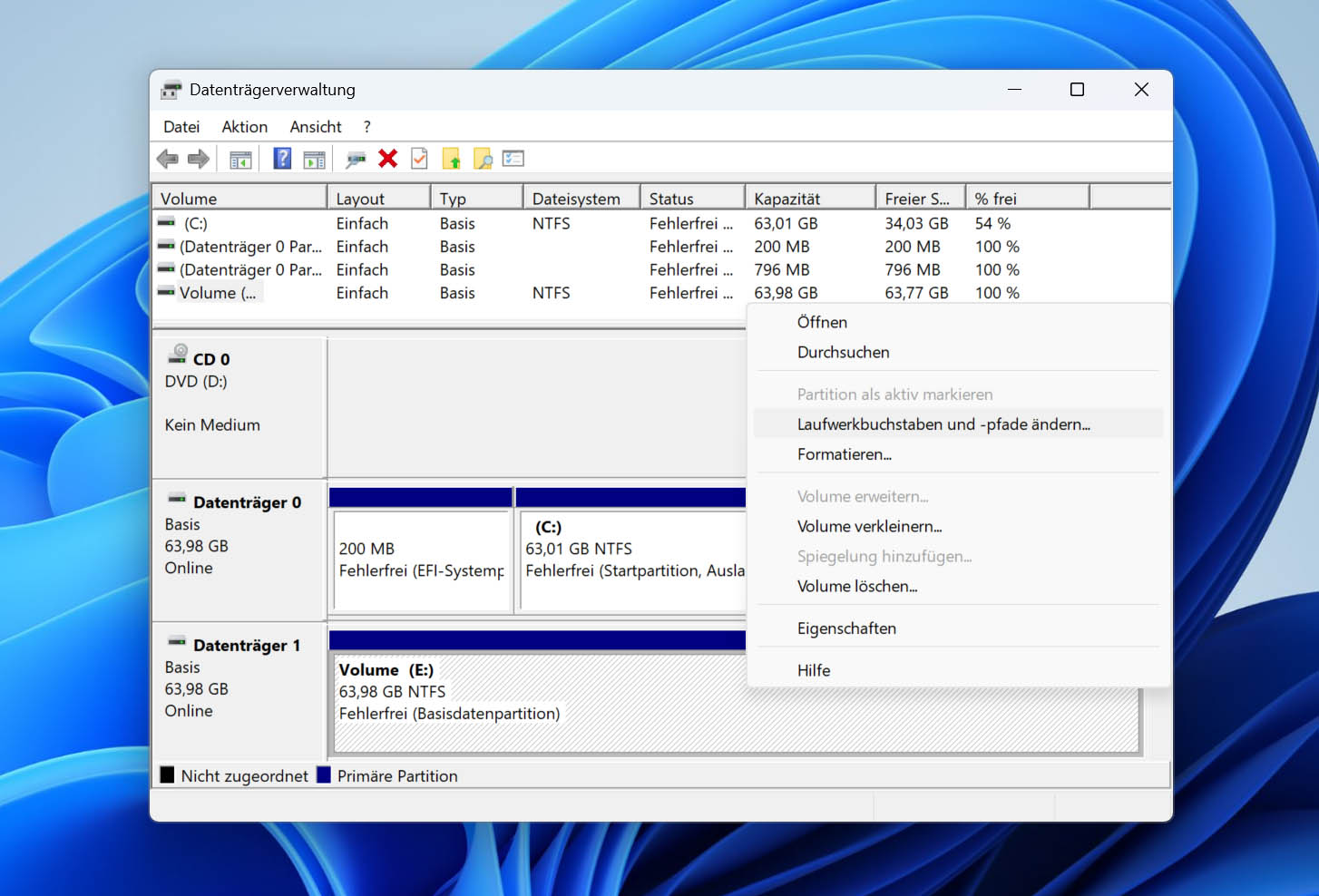
Ja, Sie können Daten von einer externen Festplatte wiederherstellen, die in Apps wie dem Datei-Explorer nicht erkannt wird. Das Laufwerk muss zumindest in der Datenträgerverwaltung sichtbar sein und die richtige Kapazität anzeigen. In vielen Fällen erscheint das Laufwerk nicht, weil ihm kein Laufwerksbuchstabe zugewiesen wurde. Sie können dies mit den untenstehenden Schritten korrigieren oder das Laufwerk einfach mit Datenrettungssoftware scannen, falls nichts anderes hilft.
- Klicken Sie mit der rechten Maustaste auf Start und klicken Sie Datenträgerverwaltung.
- Klicken Sie dort mit der rechten Maustaste auf Ihre externe Festplatte.
- Wählen Sie Laufwerksbuchstaben und -pfade ändern aus.
- Wählen Sie einen verfügbaren Buchstaben aus.
Mit Disk Drill ist die Wiederherstellung externer Festplatten kostenlos, wenn Sie lediglich bis zu 100 MB Daten wiederherstellen müssen. Für viele Nutzer entspricht dieses Limit einer vollständigen Wiederherstellung und nicht nur einem Testlauf. Im Vergleich dazu verlangen einige professionelle Datenrettungsdienste mehrere hundert Dollar für nur wenige Dateien.
Ja, die kostenlose Version von Disk Drill ermöglicht Ihnen die Wiederherstellung von bis zu 100 MB Daten kostenlos. Das ist ein sinnvolles kostenloses Limit, das oft alltägliche Missgeschicke abdeckt. Wenn Sie Optionen mit vollständig kostenloser und unbegrenzter Wiederherstellung erkunden möchten, können Sie Software wie Recuva, PhotoRec und TestDisk ausprobieren.
Die Wiederherstellung von Daten von einer defekten externen Festplatte ist ein sehr komplizierter Vorgang, der häufig das Zerlegen der Festplatte in einer staubfreien Umgebung erfordert. Wenn Sie aufgrund eines Hardwarefehlers einen Datenverlust erleiden, ist es am besten, Datenrettungsprofis zu kontaktieren und sie um Hilfe zu bitten.
