


هل فقدت بياناتك وتبحث عن برنامج لاسترجاعها؟ بما أنك هنا، سنفترض أنك تعرف بالفعل أن برامج استعادة البيانات يمكن أن تساعدك في حالتك، لذلك لن نُطيل عليك بشرح ماهيتها أو كيفية عملها. بدلًا من ذلك، سنساعدك في اختيار أداة استعادة البيانات المناسبة لوضعك.
كجزء من هدفنا في إنشاء والحفاظ على قائمة بأفضل تصنيف لبرامج استعادة البيانات في Windows، قمنا بإعادة إجراء جميع اختباراتنا في نوفمبر 2025. وبالعمل مع فريق ضمان الجودة لدينا و متخصصي مختبرات استعادة البيانات الرائدة، اختبرنا مجموعة من أدوات الاستعادة لتحديد الأفضل منها، ولماذا هي كذلك.
أفضل 5 برامج لاستعادة الملفات
دعونا نلقي نظرة فاحصة على الأدوات التي دخلت قائمتنا لأفضل برامج استعادة البيانات. كل واحدة منها تتفوق في مجال معين، وسنقوم بتوضيح ميزاتها، وإعطاء رأينا العام ونتائج اختباراتنا، ونشير إلى ما أعجبنا وما لم يعجبنا، ونرفق تقييمات من مستخدمين حقيقيين. سنركز بشكل رئيسي على نسخ Windows لكن سنتناول أيضًا دعم Mac وLinux عند الضرورة.
1. Disk Drill لاستعادة البيانات (Windows وMac)
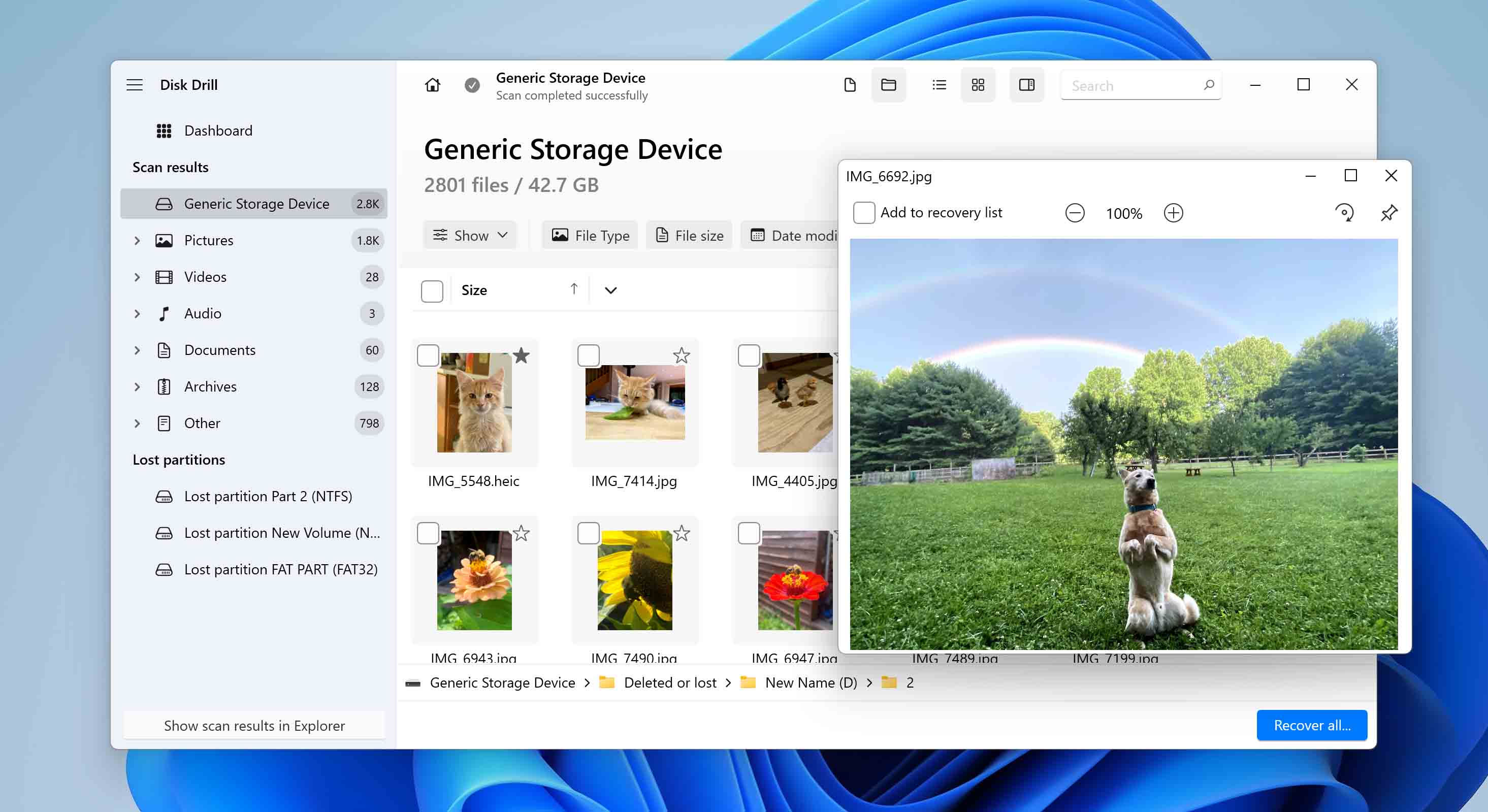
Disk Drill لاستعادة البيانات هو القائد الواضح في مجال استعادة البيانات، حيث يمكنه استرجاع الملفات المحذوفة من جهازك حتى لو كان الجهاز معطّلًا أو تمت تهيئته أو فقد جزءًا من الأقسام.
- عدة خوارزميات مسح تتيح اكتشاف المزيد من البيانات
- ميزة استعادة الصور المتقدمة لاسترجاع الصور من الكاميرات والطائرات المسيرة
- أداة نسخ احتياطي للأقراص المحسّنة مع ملاحظات بصرية لتحديد القطاعات التالفة
- دعم لنظام الملفات الحديث ReFS
- ميزات حماية بيانات إضافية لتقليل فرص فقدان البيانات مستقبلًا
- لا يوجد رقم هاتف للدعم الفني
- لا توجد إمكانية لإنشاء أقراص إقلاع مخصصة
مع Disk Drill يمكنك بسهولة استرجاع الصور والفيديوهات وملفات الموسيقى والمستندات المحذوفة من الأقراص الداخلية أو الخارجية، أو وحدات فلاش USB أو بطاقات SD وغيرها. نسخة Mac (متوفرة على macOS Tahoe مع Disk Drill 6.1) تدعم كذلك استرجاع بيانات أجهزة iOS وAndroid.
في اختباراتنا، حقق Disk Drill تقييم مثالي من حيث سهولة الاستخدام بنسبة 100% وكذلك أفضل أداء استرجاع بنسبة 91% لنسخة Windows و96% لنسخة macOS. برز أيضًا كأداة رائعة لاستعادة ملفات الصور والفيديو RAW، مع دعم لصيغ الملفات المستخدمة من معظم مصنعي الكاميرات مثل Canon وNikon وOlympus وRICOH وغيرهم.
الميزات:
- يسمح Disk Drill للمستخدمين بإنشاء ملفات صورة للأقراص والأقسام (حتى تلك المشفرة باستخدام BitLocker) بصيغ ISO وDMG وDD. هذا يعني عمليًا أنه يتيح للمستخدم إجراء بحث عن البيانات في نسخة مطابقة دون المخاطرة بالمصدر الأصلي. تعتبر هذه الخاصية ذات أهمية خاصة في المجال الجنائي الرقمي.
- وحدة استعادة الكاميرات المتقدمة هي ميزة فريدة لن تجدها في أي أدوات استرجاع أخرى. هذه الخاصية مخصصة لمساعدتك على استرجاع الفيديوهات الخام غير المعدلة من الكاميرات والطائرات المسيرة عبر إعادة بنائها.
- المستخدمون التقنيون يمكنهم الاستفادة من ميزات استرجاع RAID وNAS، التي تعمل بشكل جيد مع أجهزة NAS من مزودين مثل QNAP وNetgear وSynology، والآن TrueNAS، بالإضافة إلى ميزات متابعة صحة القرص والتنظيف.
“Disk Drill برنامج ممتاز لاستعادة الملفات مجانًا، بسبب قائمة ميزاته الطويلة وواجهة استخدامه البسيطة للغاية.”
– تيم فيشر، lifewire.com
وباختصار، Disk Drill ليس فقط مجاني وشامل بل هو أيضًا أفضل برنامج لاستعادة البيانات مقابل السعر. وقد تم تأكيد ذلك عبر مراجعين مستقلين كثر على الإنترنت وفي المطبوعات. CleverFiles، مطور Disk Drill، شركة ذات سمعة تقنية جيدة ومقرها في الولايات المتحدة.
2. R-Studio (Windows، Linux، macOS)
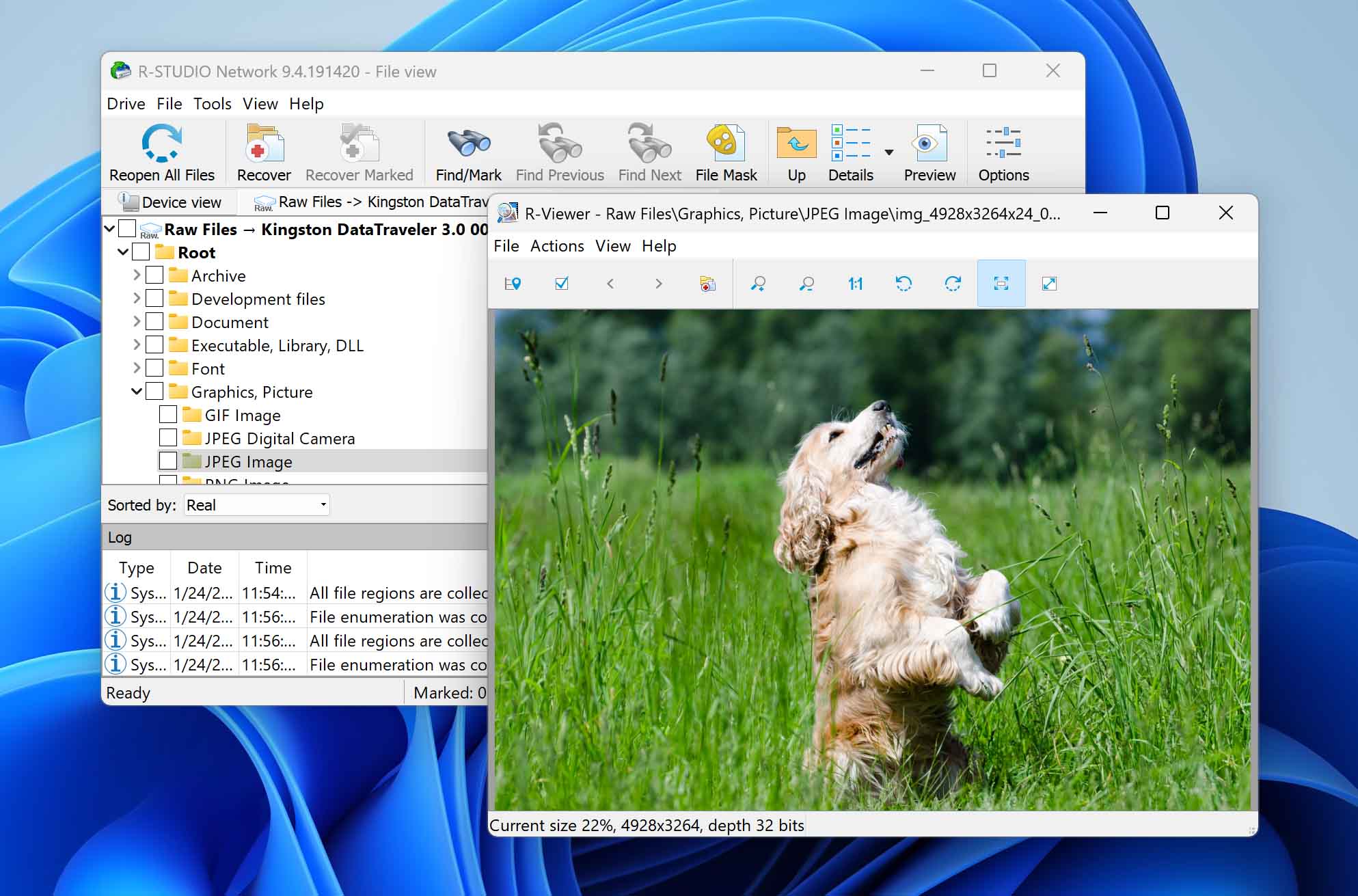
R-Studio هو ثاني أعلى توصياتنا ضمن برامج استعادة البيانات المجانية، ويختلف عن غيره في نقطة مهمة: جمهوره المستهدف هم المحترفون التقنيون والمستخدمون المتقدمون الذين يقدرون ميزاته الشاملة والمعقدة أحياناً عند التعامل مع واجهته غير الجذابة.
- مجموعة ميزات متقدمة لاستعادة البيانات
- نموذج مدمج لإعادة بناء RAID
- يمكنك إضافة أنواع ملفات مخصصة للعثور حتى على الصيغ النادرة
- يدعم جميع أنظمة التشغيل الرئيسية، حتى القديمة مثل Windows 2000
- ممتاز في استرجاع الملفات بأسمائها الأصلية وهيكل المجلدات الأصلي
- معقد جدًا للمستخدم العادي
- لا يوجد خيار بسيط لإدارة الجلسات
- يجب معاينة كل ملف يدويًا؛ لا توجد خاصية تنقل داخل المعاينة
دعمه لكل أنظمة التشغيل الرئيسية، بما في ذلك Windows وLinux وmacOS (حتى الإصدارات القديمة مثل Windows 2000)، يجعل من R-Studio أداة شديدة المرونة يمكنها التعامل مع أي نظام ملفات تقريبًا.
R-Studio لا يخاف أبدًا من تكوينات RAID، ووحدة إعادة البناء القوية فيه يمكنها إصلاح المصفوفات التالفة التي تعجز برامج أخرى عن التعامل معها. كما أنه يتعامل مع أكثر حالات فقدان البيانات تميزًا بفضل دعمه لأنواع الملفات المخصصة وتكامل الأجهزة الاحترافية لاسترجاع البيانات مثل DeepSpar Disk Imager وUSB Stabilizer.
عند اختبارنا لـ R-Studio، قمنا بفحص أدائه عبر معايير متعددة ووجدنا أنه يتفوق عن المعدل في معظم الأوقات، ليحصل على تقييم أداء استرجاع 64%. وكان التحدي الأكبر فقط في دعمه المتوسط لصيغ ملفات RAW.
الميزات:
- استعادة غير محدودة للملفات التي يقل حجمها عن 256 كيلوبايت؛
- يمكّنك من استرجاع الملفات عن بُعد من أجهزة العملاء؛
- توفر تراخيص مدى الحياة بأسعار مناسبة.
“أنصح بتجربة R-Photos، من نفس مطوري R-Studio. وهو مجاني، أو على الأقل يقدم تجربة غير محدودة لمدة 30 يومًا. إذا أعطاك نتيجة جيدة، اعتمد عليه.”
– Zorb750، reddit.com/r/datarecovery
بشكل عام، يعتبر R-Studio أداة قيمة لأولئك الذين يحتاجون إلى خيارات متقدمة لاسترجاع البيانات، لكن تعقيده قد يشكل صعوبة للمستخدمين العاديين ممن يريدون حل مشاكل فقدان البيانات بأقل جهد ممكن.
3. TestDisk & PhotoRec (Windows وMac)
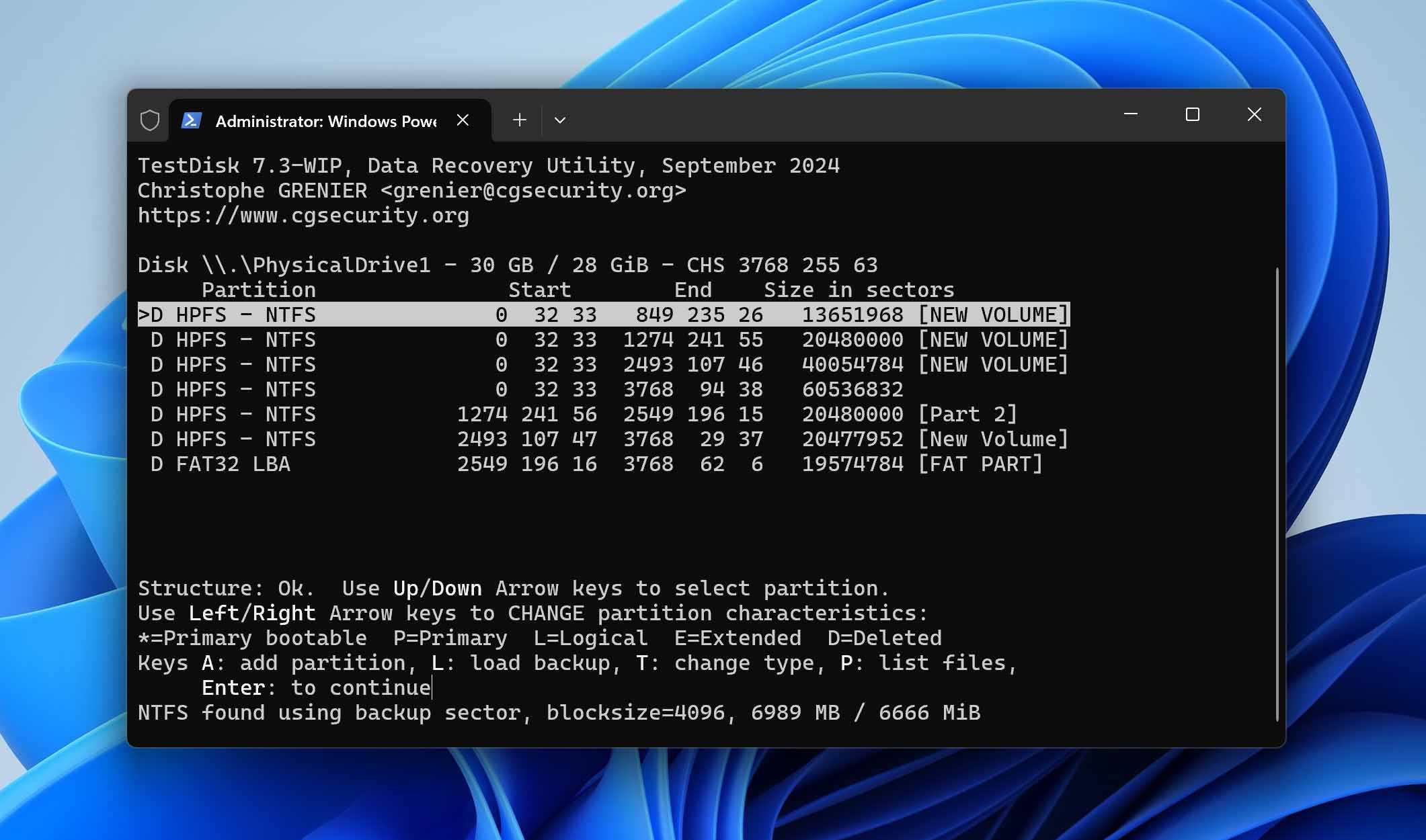
TestDisk هو حل مجاني يتألق أكثر ما يكون في استرجاع الأقسام. هو أداة سطر أوامر تدعم العديد من أنظمة التشغيل وأنظمة الملفات. لا يزال التطبيق مدعومًا من مطوره ومتوفر في إصدار قابل للإقلاع.
- مجاني ومفتوح المصدر
- تطبيق محمول لا يحتاج لتثبيت
- يمكنه مسح الأقراص الخام وغير المرتبطة
- يعمل على جميع أنظمة التشغيل الرئيسية
- يسترجع القسم ونظام الملفات ويعيده في مكانه
- لا وجود لاسترجاع حسب التوقيع (signature). يسترجع البيانات فقط بإعادة مؤشرات نظام الملفات
- يستخدم واجهة سطر أوامر تستغرق وقتًا للتعلم بالنسبة للمستخدمين العاديين
- عملية المسح يدوية وغالبًا معقدة وقد تربك بعض المستخدمين
عند تقييمنا لـ TestDisk، أدركنا أن الغرض الأساسي للأداة هو استعادة الأقسام المفقودة، ووجدنا أن TestDisk يتفوق في هذا المجال. ما لا يعرفه كثيرون أنه يمكنه كذلك استرجاع البيانات المفقودة من أنظمة ملفات FAT12, FAT16, FAT32, ext2, وNTFS.
الميزات:
- دعم واسع لأنظمة التشغيل وأنظمة الملفات؛
- يسترجع الأقسام وقطاعات الإقلاع وجداول الملفات؛
- يتوفر بإصدار قابل للإقلاع.
PhotoRec هو أداة مجانية ومفتوحة المصدر ملحقة بـ TestDisk، ويستعيد الملفات عبر المسح حسب التوقيع (signature-based). هو متعدد الأنظمة، وقادر على التعامل مع مجموعة واسعة من أنواع الملفات على Windows وMac وLinux. في اختباراتنا، نجح في استعادة العديد من صيغ الملفات، رغم أن واجهته البسيطة تتطلب فرزًا يدويًا إضافيًا. وعلى الرغم من تلك السلبيات، يظل PhotoRec خيارًا ذا تكلفة منخفضة لمن يبحث عن استرجاع ملفات موثوق، خاصة حين تكون الميزانية أهم من الحاجة لنهج أكثر سهولة.
“كحل مجاني لاسترجاع الأقسام والملفات، يفعل TestDisk وPhotoRec كل ما قد يحتاجه مستخدم عادي.”
– صوفيا إليزابيللا ويسليك-ويلسون، techradar.com
باختصار، TestDisk أداة استرجاع أقسام قوية تتفوق في استعادة الأقسام المفقودة وإصلاح أنظمة الملفات التالفة، بينما يقدّم PhotoRec استرجاعاً فعالًا للملفات حسب التوقيع. كلا التطبيقين مجانيان بالكامل وقويان بما فيه الكفاية للتعامل مع معظم سيناريوهات فقدان البيانات. مع ذلك، قد يشكلان تحديًا للمستخدمين الأقل خبرة ويحتاجان للحذر لتفادي الكتابة فوق الملفات عن طريق الخطأ.
4. Recuva (Windows)
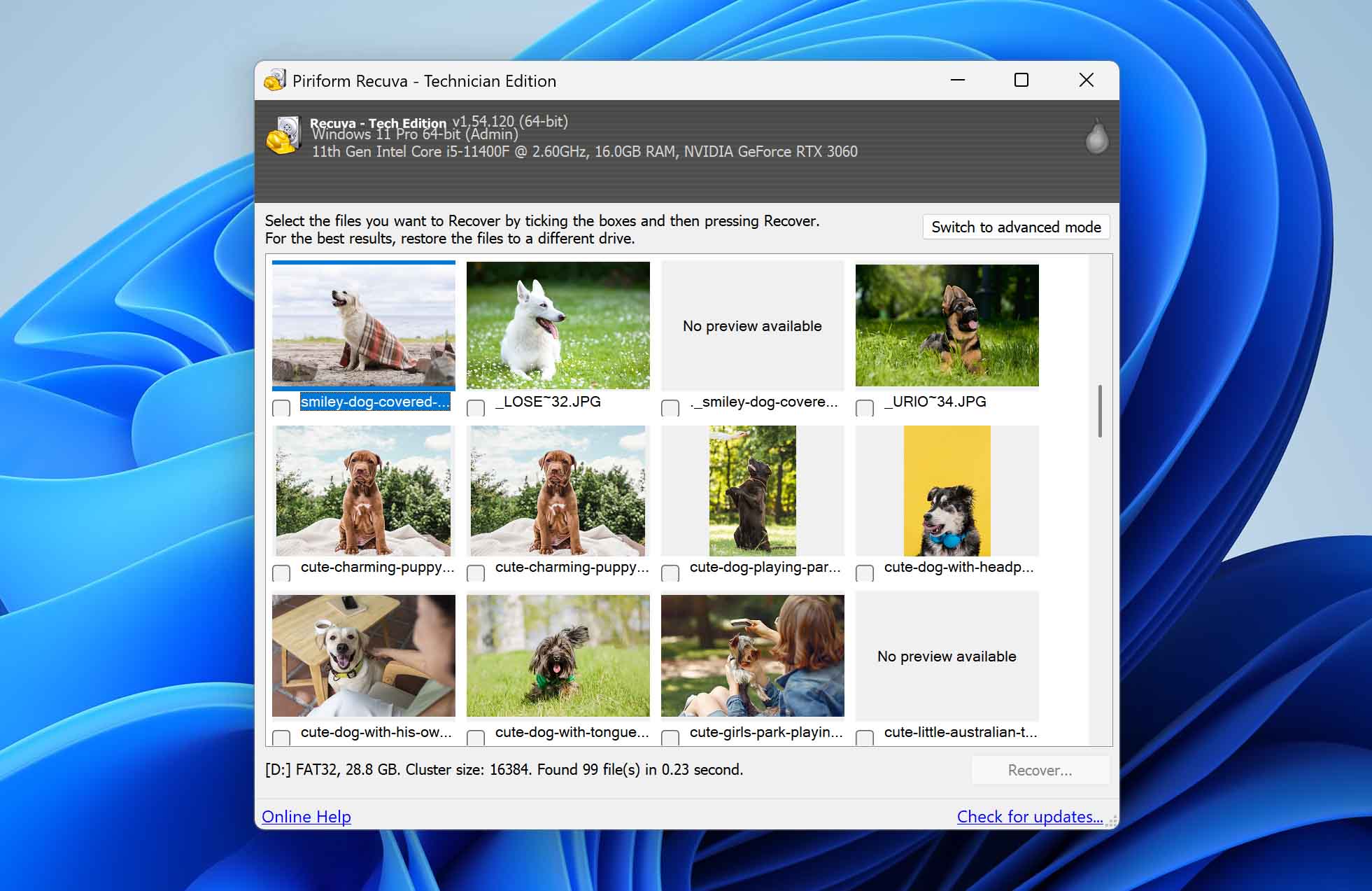
تم تطويره بواسطة Piriform، Recuva قادر على استرجاع الملفات المحذوفة نهائيًا والتي تم وضع علامات عليها كمكان فارغ من قِبل نظام التشغيل. Recuva تطبيق بنظام freemium، أي يمكن تطوير ميزاته عبر شراء رخصة تجارية.
- مجاني بدون حد للمسح أو الاسترجاع
- يعرض مؤشر احتمال الاسترجاع للملفات السليمة
- وضعيتان حسب خبرتك
- صغير الحجم وخفيف على النظام
- مسح سريع جدًا
- من غير المرجح استرجاع البيانات بأسمائها الأصلية أو هيكل المجلدات
- يسمح فقط بمسح أقسام محددة وليس كامل القرص
- لا يدعم العديد من تواقيع الملفات
- يمكنه فحص الأقراص ذات أنظمة الملفات العاملة فقط وليس الخام أو غير المعروفة
يعمل هذا البرنامج المجاني على الأقراص الصلبة، وأقراص USB، وبطاقات الذاكرة، ومشغلات MP3، وغيرها من الأجهزة التي تعمل بأنظمة الملفات FAT, exFAT, وNTFS. متوفر بإصداري 32 بت و64 بت. ولم يتلقَ تحديثًا رئيسيًا منذ أن انضم المطور لشركة أكبر (تم فقط إصلاح بعض الأخطاء البسيطة).
على الرغم من أنه لم يتم تحديثه بشكل كبير منذ مدة طويلة، إلا أن Recuva لا يزال يقدم قيمة جيدة حسب نتائج اختباراتنا. نعم، أداء الاسترجاع أقل من المتوسط (حقق فقط 31% نسبة نجاح) لكنه يعوض ذلك بكونه مجاني وسهل الاستخدام.
النسخة المدفوعة من Recuva تضيف دعمًا للأقراص الصلبة الافتراضية وتحديثات تلقائية، كما يحصل مستخدموها على دعم فني أولوي. إذا لم تجد هذا كثيرًا، فذلك لأنه فعلاً ليس كثيرًا — النسخ المدفوعة للمنافسين تقدم المزيد. لكن على الأقل، فإن نسخة Recuva المدفوعة غير مكلفة.
الميزات:
- استرجاع بيانات غير محدود في النسخة القياسية المجانية؛
- وضع المسح العميق للبحث عن الملفات التي يصعب العثور عليها؛
- متوفر كنسخة محمولة.
“Recuva يتميز بسعره المناسب وسهولة الاستخدام، رغم أنه لا يستطيع البحث بعمق مثل برامج استرجاع البيانات ذات السعر الأعلى.”
– إدوارد مندلسون، pcmag.com
باختصار، يقدم Recuva خيارًا جيدًا لكل من المستخدمين العاديين والمتكررين الذين يحتاجون تطبيقًا قويًا لاستعادة البيانات.
5. EaseUS Data Recovery Wizard (Windows وMac)
EaseUS Data Recovery Wizard هو بديل ممتاز لخيارنا الأول نظرًا لما يقدمه من تجربة مستخدم سلسة وعملية استرجاع ملفات سهلة من ثلاث خطوات.
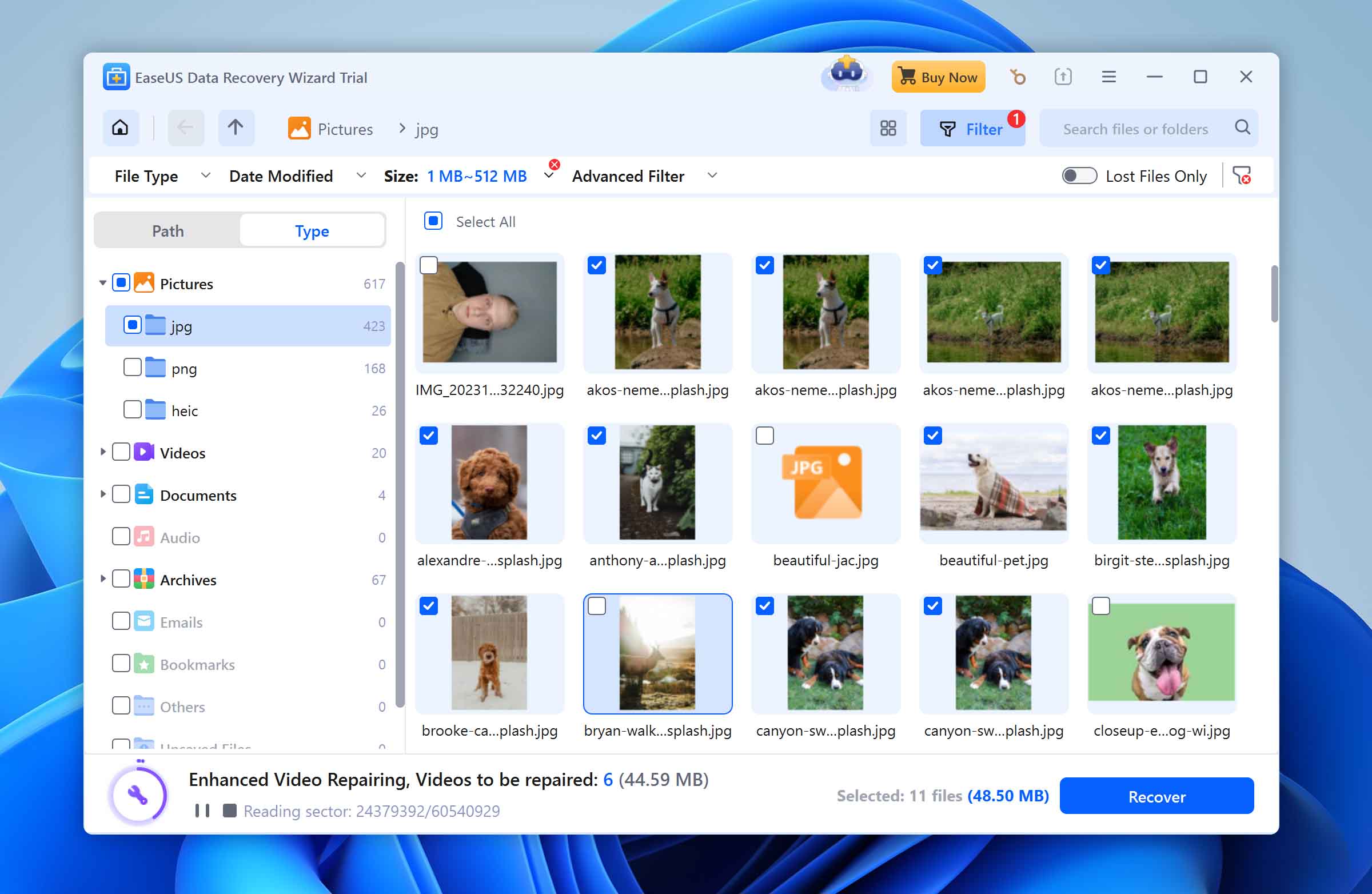
- نتائج المسح سهلة التصفية والاستكشاف
- استرجع حتى 2 جيجابايت من البيانات مجانًا إذا روجت للمنتج على وسائل التواصل الاجتماعي
- دعم عملاء ممتاز
- يمكنك استعادة البيانات أثناء عملية المسح
- قاعدة معرفة غنية بمكتبة ضخمة من المقالات
- إعلانات منبثقة مكثفة لمنتجات أخرى داخل التطبيق
- لا يمكن معاينة العديد من صيغ الصور الشهيرة
- يمكن معاينة الملفات حتى حجم 100 ميجابايت فقط
- يواجه صعوبات مع الأقراص المنسقة بنظام Linux (EXT3, EXT4)
هذا التطبيق مجاني لاسترجاع حتى 2 جيجابايت من البيانات (حاليًا). ويعمل على الأقراص الصلبة الداخلية والخارجية، وأقراص USB، وبطاقات الذاكرة وأنواع مختلفة من الأقسام.
اختباراتنا أوضحت أن EaseUS Data Recovery Wizard يمكنه مسح جهاز التخزين بسرعة كبيرة واسترجاع كمية جديرة بالثناء من الملفات — حتى أثناء عملية المسح. ولكن للأسف، عملية حفظ الملفات المسترجعة بطيئة، لذا فإن الوقت الكلي لاسترجاع البيانات المفقودة ليس مذهلًا كما قد يبدو من السرعة الأولية.
الميزات:
- نسبة نجاح مرتفعة لاسترجاع الملفات من أجهزة تعمل بنظام ملفات NTFS ومتوسطة مع أنظمة FAT32 وexFAT؛
- تجميع الملفات المحذوفة باستخدام العلامات (Tags) لتسهيل الاسترجاع؛
- استرجع حتى 2 جيجابايت من البيانات مجانًا عند مشاركة المنتج.
“أداء سريع وموثوق. تمكن من استعادة العديد من الملفات التي لم تستطع منتجات أخرى استرجاعها أثناء الاختبار. كما يسهل تصنيف الملفات المحذوفة وأنواع الملفات المحددة.”
– إدوارد مندلسون، pcmag.com
بإيجاز، يقدم EaseUS Data Recovery Wizard خيارًا عمليًا لحالات فقدان البيانات البسيطة. إذا احتاج المستخدم لمزيد من الاسترجاع، يمكنه الترقية للنسخة المدفوعة التي توفر المزيد من الميزات.
مقارنة أفضل اختياراتنا
| أفضل برامج استعادة البيانات | النظام الأساسي | الميزات الفريدة | حماية البيانات المدمجة | الإصدار المجاني | الإصدار الاحترافي |
| 1. Disk Drill | Windows، Mac | استعادة بيانات iPhone وiPad؛ استعادة بيانات Android | نعم | 100 ميجابايت مجاناً | خطط اشتراك + تراخيص دائمة |
| 2. R-Studio | Windows، Linux، macOS | استعادة عبر الشبكة | نعم | استعادة الملفات الأصغر من 256 كيلوبايت | خطط اشتراك + تراخيص دائمة |
| 3. TestDisk & PhotoRec |
Windows، Mac، Linux | استعادة الأقسام | لا | برنامج مجاني | برنامج مجاني |
| 4. Recuva | Windows | يتوفر إصدار محمول | لا | خطة مجانية بدون دعم العملاء | نظام قائم على الاشتراك |
| 5. Easeus Data Recovery | Windows، Mac | دعم لإصلاح ملفات الصور والمستندات | لا | 2 جيجابايت مجاناً | نظام قائم على الاشتراك |
إشادة خاصة
- استعادة ملفات Windows، الذي طورته مايكروسوفت، هو أداة سطر أوامر مجانية لاستعادة البيانات على Windows 10 و11، تدعم المسح بنظام NTFS والمسح القائم على التوقيع. رغم واجهته الأساسية ودعمه المحدود لأنظمة الملفات، فإنه يوفر حلاً مباشراً لسيناريوهات الاستعادة البسيطة للبيانات، كما قيمنا ذلك في مراجعتنا.
- DiskGenius هو حل تقني للغاية لإدارة الأقراص واستعادة البيانات قمنا بتقييمه بشكل شامل مع فريق ضمان الجودة لدينا. سرعة المسح، وميزة مراقبة SMART المدمجة، وإمكانية إنشاء وسائط استعادة قابلة للإقلاع تجعله خياراً جذاباً للمحترفين العاملين مع وحدات تخزين Windows أو Linux. ومع ذلك، لم يدخل ضمن أفضل خمسة برامج بسبب صعوبة التعلم، وواجهة المستخدم المزدحمة، وعدم وجود إدارة للجلسات، ومتوسط الأداء مع بعض أنواع الملفات. بالإضافة لذلك، يفتقر إلى دعم نظام ملفات Apple، مما يقلل جاذبيته للمستخدمين الذين يبحثون عن توافق أوسع مع الأنظمة.
- DMDE (برمجية محرر الأقراص واستعادة البيانات DM) هو حل مليء بالميزات استخدمته شخصياً لاستعادة بيانات من وحدات RAID معقدة وإنقاذ ملفات يصعب استرجاعها. سرعة المسح، وإعادة بناء RAID المتقدمة، وخصائص مناسبة للتحقيقات الجنائية تجعله أداة قوية للمحترفين. ومع ذلك، لم ينضم لقائمة أفضل خمسة أدوات بسبب صعوبة التعلم، والمعاينات المحدودة، والواجهة المزدحمة التي قد تربك المبتدئين. من العيوب الأساسية أيضاً عدم وجود تحليلات S.M.A.R.T، وعدم إدارة الجلسات، وعدم استرجاع أثناء الفحص. ومع ذلك، يبقى DMDE خياراً جذاباً للمستخدمين التقنيين الباحثين عن قوة احترافية بسعر معقول.
- Minitool Power Data Recovery (Windows) يقدم للمستخدمين أداة شاملة لاستعادة البيانات تدعم أكثر من 100 نوع من الملفات المختلفة. يمكن للتطبيق استعادة البيانات المحذوفة والمفقودة من خلال تجربة استعادة سهلة بثلاث خطوات. يمكن ترقية النسخة المجانية (القادرة على استرجاع حتى 1 جيجابايت) إلى اشتراكات شهرية، سنوية أو دائمة لفتح استعادة الفيديو التالف والمزيد من المزايا المميزة.
هل من الآمن استخدام برامج استعادة البيانات؟
نعم، أدوات استعادة البيانات يمكن أن تكون آمنة، لكن من الضروري أن تتمتع بالحذر. احرص دائماً على التحميل من المواقع الرسمية أو منصات موثوقة لحمايتك من البرمجيات الخبيثة. غالباً ما تعمل الحلول الموثوقة بدون اتصال بالإنترنت، مما يعني أنها لن ترسل بياناتك لأي مكان آخر، وتستخدم خوارزميات استعادة غير مدمرة تمنع الكتابة فوق المعلومات الموجودة. وعادةً ما يتم فحصها بواسطة برامج مكافحة الفيروسات أو توثيقها بواسطة أدوات خارجية لمزيد من الطمأنينة.
من الحكمة مراجعة اتفاقية ترخيص المستخدم النهائي (EULA) وسياسة الخصوصية للبرنامج للتأكد من وضوح سياسات التعامل مع البيانات والممارسات المتعلقة بالخصوصية. تذكّر أيضًا تجنّب حفظ الملفات المستعادة على نفس القرص الذي فقدت منه البيانات الأصلية، وجرب أي إصدار مجاني أو تجريبي لمعاينة الملفات التي يمكن استعادتها أولاً.
وفقًا لـ أندرو فاسيلييف، المدير التنفيذي للعمليات في مختبر ACE لاستعادة البيانات:
يمكن استخدام أدوات استعادة البيانات بدرجة عالية من الأمان – بشرط أن يتخذ المستخدمون الاحتياطات اللازمة. يوضح فاسيليف: “أحد أهم الخطوات هو إنشاء صورة كاملة للقرص قبل الفحص”. “هذا يمنع خطر حدوث ضرر إضافي للبيانات الأصلية أثناء عملية الاستعادة.”
مع ذلك، يحث بوغدان غلشكو، الرئيس التنفيذي لشركة Proven Data، المستخدمين على توخي الحذر عند التعامل مع أجهزة التخزين التالفة جسديًا. ويحذر قائلاً: “الطرق المنزلية وعمليات الفحص البرمجية على قرص تعرض لفشل في العتاد يمكن أن تفاقم الضرر”. “في مثل هذه الحالات، من الأفضل استشارة خدمات احترافية لتجنب فقدان البيانات بشكل دائم.”
كيف نختار ونختبر برامج استعادة البيانات
من أجل أن نقدم لكم أدق وأوثق التوصيات، اتبعنا الخطوات التالية:
- 📊 اختبارات عملية مع خبراء ضمان الجودة والمختبرات. في نوفمبر 2025، أجرى فريق ضمان الجودة الداخلي لدينا اختبارات شاملة لـ 24 أداة لاستعادة البيانات وقيّم 9 منها. كما تشاورنا مع محترفين من مختبرات استعادة البيانات الرائدة للتحقق من نتائجنا. ساعدتنا رؤاهم المتخصصة في محاكاة سيناريوهات فقدان بيانات متقدمة وتقييم فعالية كل أداة في الواقع.
- 🗑️ محاكاة واقعية لفقدان البيانات. قمنا بإعداد مجموعة بيانات شاملة (تتضمن صورًا، فيديوهات، مستندات، وأرشيفات) لاختبار كيفية تعامل كل أداة مع أنواع متعددة من الملفات وأنظمة الملفات. باستخدام محركات أقراص افتراضية وبرمجيات متخصصة مثل WinHex، قمنا بمحاكاة أحداث واقعية لفقدان البيانات مثل الحذف العرضي، وتلف الأقسام، وتنسيق الأقراص.
- 💬 ملاحظات المجتمع والمستخدمين. بالإضافة لاختبارات المختبر، بحثنا في المنتديات (بما في ذلك Reddit) وجمعنا بيانات من فريق الدعم لدينا للحصول على آراء المستخدمين العاديين الذين واجهوا فقدان البيانات. جمع هذه التجارب الشخصية سمح لنا برؤية أداء كل برنامج في سيناريوهات متنوعة — لأن كل حالة مستخدم فريدة.
- 🧑💻 مقابلة محترفين في المجال. لضمان عدم تفويتنا لأي اعتبارات هامة، أجرينا مقابلات مع مختصين في استعادة البيانات ومحترفين في تكنولوجيا المعلومات ذوي خبرة. قدموا لنا رؤى حول مسائل مثل توافق الأجهزة، ودعم RAID، والعمل دون اتصال بالإنترنت، وحماية الخصوصية.
- 📝 مراجعة الوثائق الرسمية وفحوصات الأمان. راجعنا مواقع المطورين، واتفاقيات الترخيص، وسياسات الخصوصية للتحقق من ادعاءات الأمان والموثوقية. كلما كان ذلك ممكنًا، نظرنا أيضًا في شهادات خدمات الأمان المستقلة (مثل VirusTotal) لضمان خلو كل حل من البرمجيات الخبيثة أو المكونات الضارة الأخرى.
- 🧰 تقييم المعايير الرئيسية. أخذنا في الاعتبار مجموعة من العوامل — أداء الاستعادة، سهولة الاستخدام، أنظمة الملفات المدعومة، الميزات الإضافية (مثل نسخ القرص أو مراقبة SMART)، والقيمة مقابل المال. كما استكشفنا عناصر سهولة الاستخدام مثل معاينة الملفات القابلة للاسترداد أو وجود شروحات دعم ودعم فني واضح.
كيفية اختيار أفضل برنامج لاستعادة البيانات
يجب ألا تستخدم برنامج استعادة بيانات دون تقييم دقيق أولًا ما إذا كان هو الأداة الأفضل للمهمة. في أسوأ الأحوال، قد تخسر وقتًا ثمينًا. وفي الأسوأ، قد تدمر فرص استعادة بياناتك المحذوفة.
عند اختيار برنامج لاستعادة الملفات، تجاهل لقطات الشاشة والدعايات المبالغ فيها وركز على المعايير التالية:
⚙️ الأداء
نظرًا لأن هدفك النهائي هو استرجاع كافة الملفات المحذوفة، فإن أداء استعادة البيانات هو المعيار الأهم عند اختيار أفضل برنامج. بعض البرامج يمكنها فقط استعادة البيانات باستخدام بيانات نظام الملفات. مثال على ذلك عند إفراغ سلة المحذوفات أو حذف الملفات بشكل يتجاوز سلة المحذوفات (مثل استخدام Shift + Delete). بينما يوجد برامج أخرى تتعامل مع سيناريوهات أكثر تعقيدًا، مثل فقدان البيانات بسبب التنسيق أو تلف نظام الملفات، حيث يجب إعادة بناء الملفات بناءً على تواقيعها الفريدة وليس على بيانات نظام الملفات فقط.
📸 دعم أنظمة الملفات
فقدان البيانات لا يقتصر على الأقراص الصلبة التقليدية — بل يؤثر على جميع وسائط التخزين مثل SSD الحديثة، وأقراص USB، وبطاقات الذاكرة. وبما أنك لا تعرف مسبقًا أي جهاز ستحتاج لاستعادة بيناته، اختر برنامجًا قادرًا على استعادة البيانات من أنظمة الملفات المخصصة لكل من وحدات التخزين الداخلية والخارجية، بما في ذلك NTFS وFAT وFAT32 وexFAT وHFS+ وAPFS وext2/3/4 وغيرها — بشرط أن البيانات المفقودة يمكن استعادتها عبر نظام الملفات.
💻 أنظمة التشغيل المدعومة
إلا إذا كنت لا تمانع استخدام نظام تشغيل آخر فقط لاستعادة بياناتك المحذوفة، عليك اختيار أداة تدعم نظام تشغيلك الأساسي. ولحسن الحظ، هناك العديد من الخيارات الرائعة لمستخدمي Windows وMac، وحتى مستخدمي Linux لديهم أيضًا عدة حلول متاحة.
🏞 دعم أنواع الملفات
يجب أن يكون البرنامج قادرًا على استعادة جميع أنواع الملفات الشائعة، بما في ذلك الملفات الصوتية، الفيديو، الصور، المستندات، الملفات التنفيذية، الأرشيفات، والنسخ الاحتياطية.
✅ مجموعة الميزات
هناك ميزات أساسية ينبغي أن تتوفر في كل برنامج استعادة بيانات جيد، مثل القدرة على معاينة الملفات المحذوفة قبل الاسترجاع، واختيار ملفات محددة فقط للاسترجاع، وإمكانية استعادة البيانات من أجهزة متضررة أو جزئيًا غير قابلة للقراءة أو مع أقسام مفقودة.
🛒 السعر
فقط لأنك تستطيع تنزيل وتثبيت البرنامج مجانًا لا يعني بالضرورة قدرتك على استعادة بياناتك المحذوفة بدون دفع. عند اختيار أفضل برنامج، من الأفضل أن تبدأ بميزانية محددة وتبحث عن البرامج التي تناسبها. عند مقارنة الأسعار، تذكر أن الدفع بالاشتراك أصبح قياسيًا، رغم توفر خيار الترخيص مدى الحياة في العديد من البرامج.
🔒 الأمان
آخر ما تريده هو تثبيت أداة مصابة ببرمجيات خبيثة أو من مطورين غير متمرسين في استرجاع البيانات بشكل آمن. لذا التزم بالحلول المعروفة التي لديها تقييمات إيجابية كثيرة على الإنترنت وعدد كبير من المستخدمين الراضين.
الخلاصة
نتيجة للاختبار الشامل للتطبيقات التي تمت مراجعتها، نؤكد بثقة أن Disk Drill هو أفضل برنامج مجاني لاستعادة البيانات. مجموعة ميزاته الواسعة والدعم الفني للمستخدمين الجدد يمنح CleverFiles نقاطًا عالية. تذكر أنه لا يمكنه فقط استعادة بياناتك المفقودة، بل أيضًا حماية ملفاتك الحالية من الحذف العرضي.
الأسئلة الشائعة
أفضل 5 برامج مجانية لاستعادة البيانات في عام 2026:
- استعادة البيانات Disk Drill (Windows وMac) – الأفضل بشكل عام.
- R-Studio (Windows وMac وLinux) – الأفضل للمحترفين.
- TestDisk و PhotoRec (Windows و Mac) – الأفضل مفتوح المصدر.
- Recuva (Windows) – أفضل برنامج مجاني.
- EaseUS Data Recovery Wizard (Windows وMac) – أفضل حد مجاني للاستعادة.
يستخدم برنامج استعادة البيانات خوارزميات متقدمة للعثور على الملفات التي لا تزال موجودة فعليًا على القرص الصلب ولكن تم قطع روابطها المنطقية. تخيل أن لديك كتابًا ضخمًا، مثل موسوعة، وتريد أن تجد قسماً معيناً. يكون ذلك سهلاً إذا كان للكتاب فهرس ملائم في النهاية، ولكن ماذا لو لم يكن هناك فهرس؟ في هذه الحالة، يجب عليك تصفح الكتاب صفحة تلو الأخرى والبحث يدويًا عن هذا القسم، وهذا بالضبط ما يقوم به برنامج استعادة البيانات عندما ترغب في استعادة ملف لم يعد نظام التشغيل على علم به.
نظرًا لأن الأدوات الاحترافية تكلف المال، فإنها عادةً ما تقدم ميزات أكثر وأداء استعادة أفضل من الأدوات المجانية. بعض الأدوات الاحترافية لا يمكن تمييزها بصريًا عن نظيراتها المجانية، مما يجعل الانتقال من الإصدار المجاني إلى المدفوع أسهل.
غالبًا ما تعتمد مختبرات استعادة البيانات الاحترافية على برامج متقدمة لمعالجة مهام استعادة البيانات المعقدة. وفقًا لآراء مستخدمي Reddit، يستخدم العديد من هؤلاء المحترفين أدوات مثل R-Studio و DMDE و Disk Drill Enterprise، والتي تُعرف بقدرتها على استعادة بيانات RAID ومحركات NAS وإجراء عمليات الاستعادة الجنائية.
يمكن أن تساعد برامج الاستعادة في جميع حالات فقدان البيانات المنطقية، بما في ذلك:
- الحذف العرضي للملفات: إلى حد بعيد السبب الأكثر شيوعًا لفقدان البيانات، ويمكن التراجع عن حذف الملفات العرضي بمساعدة برنامج قوي لاستعادة البيانات.
- أنظمة الملفات التالفة: من عدم توافق أنظمة التشغيل إلى أخطاء البرامج، هناك العديد من الأسباب التي تؤدي إلى تلف أنظمة الملفات.
- ضائع، محذوف، RAW، قسم غير قابل للوصول، قسم تمت تهيئته: خطأ صغير واحد عند تقسيم جهاز التخزين يمكن أن يجعل قسماً كاملاً غير قابل للوصول أو يمسحه بالكامل.
- فشل القرص: الفشل المؤقت للقرص هو سبب شائع آخر لفقدان البيانات المنطقي ويمكن إصلاحه باستخدام برامج الاستعادة.
- هجوم الفيروس: غالبًا ما تستهدف الفيروسات وبرامج الفدية وأنواع أخرى من البرمجيات الخبيثة البيانات الحساسة لإحداث أكبر قدر ممكن من الضرر.
- أجهزة التخزين المُهيأة: عندما تقوم بتهيئة جهاز تخزين بالكامل عن طريق الخطأ، لا يزال بإمكانك استعادة ملفاتك منه بشرط أن تتصرف بسرعة وألا تقوم بالكتابة فوقها.
لسوء الحظ، لا يمكن لبرامج الاستعادة المساعدة في فقدان البيانات المرتبط بالأجهزة، بما في ذلك:
- الفشل الميكانيكي: يعتبر تصادم الرأس مثالاً على فشل ميكانيكي يصيب الأقراص الصلبة الدوارة، ولكن جميع أجهزة التخزين معرضة لفقدان البيانات المرتبط بالأعطال المادية.
- فشل إلكتروني: جميع أجهزة التخزين يتم التحكم فيها بواسطة مكونات إلكترونية صغيرة ذات عمر افتراضي محدود وموثوقية متفاوتة.
نعم، ولكن ليس كل برامج استعادة البيانات تعمل بعد التهيئة. ويمكن ذلك فقط بعد التهيئة السريعة، وليس التهيئة الكاملة.
تطبيقات الاستعادة التي تعتمد فقط على نظام الملفات للعثور على البيانات لن تعمل إذا تمت إعادة تهيئة القرص بنفس نظام الملفات. بدلاً من ذلك، ستحتاج إلى أداة تدعم الاستعادة بواسطة التوقيع، مثل Disk Drill، والتي يمكنها فحص القرص والتعرف على البيانات من خلال هيكلها الفريد. بعد ذلك، يمكنها استخدام هذه المعلومات لإعادة بناء البيانات، مما يجعلها مناسبة للاستعادة.
بغض النظر عن أي شيء، فإن خطوتك الأولى عند العمل مع قرص فاشل هي عمل نسخة احتياطية من ذلك القرص. باستخدام أداة نسخ احتياطي بايت إلى بايت، تحتاج إلى إنشاء صورة للقرص. سيؤدي ذلك إلى الحفاظ على الحالة الحالية للقرص في حال تعطل. بعد ذلك، يمكنك استخدام صورة القرص واسترجاع البيانات منها.
نعم، ولكن فقط مع المفاتيح الضرورية، وفقط بواسطة بعض أدوات استعادة البيانات. من دون المفاتيح لفك تشفير القرص، لن تتمكن برامج استعادة البيانات من استعادة أي بيانات، لأن كل البيانات ستكون مشفرة بطريقة تجعل من المستحيل معرفة ما هو الشيء. إما أن تفحص القرص أثناء فتحه، أو أن تقدم بيانات الاعتماد اللازمة عندما تطلب منك أداة استعادة البيانات ذلك.
