


Passar por uma pane no disco rígido é sempre estressante, especialmente quando resulta na perda de dados valiosos. Felizmente, o estresse associado a uma pane no disco rígido não precisa durar muito, pois existem vários métodos eficazes que possibilitam a recuperação de dados de um disco rígido que apresentou falha.

Um método altamente eficaz para realizar a recuperação de dados de um disco rígido danificado é o uso de software de recuperação de dados como Disk Drill. Com a sua ajuda, você pode facilmente recuperar dados apagados permanentemente, formatados ou até mesmo corrompidos de discos rígidos internos e externos.
Cenários de Perda de Dados: Como Eles Acontecem e O Que Você Pode Fazer
Perda de dados devido a um disco rígido com defeito tem várias causas comunsque podem ser divididos em duas categorias principais: problemas lógicos e danos físicos.
Um disco rígido também pode falhar devido a problemas lógicos envolvendo o sistema de arquivos do disco e/ou os dados. Esses problemas não envolvem danos físicos ao próprio disco, mas ainda assim podem causar perda significativa de dados. Nesses casos, usar software de recuperação de dados de disco rígido é uma solução eficaz para recuperar dados perdidos ou inacessíveis.
Danos lógicos resultam mais frequentemente de:
- 🗂️ Corrupção do Sistema de Arquivos: Isso ocorre quando o sistema que gerencia como os dados são armazenados e recuperados fica danificado. Essa corrupção pode acontecer devido a falhas de software ou desligamentos impróprios.
- 🦠 Ataques de Vírus: Software malicioso pode corromper, excluir, ocultar ou modificar seus dados. A boa notícia é que algumas infecções por malware são relativamente fáceis de recuperar.
- ✂️ Erros de Particionamento: Particionar incorretamente um disco rígido, seja durante a instalação de um novo sistema operacional ou ao tentar criar novos volumes, pode levar à perda de partições e dos dados nelas armazenados.
Danos físicos ao disco rígido geralmente resultam em perda de dados irreversível, sendo necessário consultar serviços profissionais de recuperação. Para orientações sobre como escolher um serviço confiável, visite os melhores serviços de recuperação de dados.
Danos físicos normalmente ocorrem como resultado de:
- 🥵 Superaquecimento do Dispositivo – Laptops e PCs são propensos a superaquecimento se você estiver realizando muitas tarefas ao mesmo tempo, usando softwares ou aplicativos pesados, ou devido ao uso excessivo, etc.
- 🔌 Flutuações de Energia – Picos ou quedas repentinas de energia podem causar danos graves aos dispositivos elétricos. Seja uma tempestade elétrica ou uma falha de energia inesperada; essas situações podem levar à corrupção de discos rígidos ou até mesmo a falhas.
- 🔩 Manuseio inadequado – Danos físicos ao disco rígido devido ao manuseio inadequado do dispositivo ou acidentes imprevistos podem causar danos fatais aos discos rígidos.
Recuperar dados de um disco rígido corrompido ou danificado com software
A recuperação de disco rígido falhado de um disco rígido corrompido ou com falha é possível sempre que ocorrer um dano lógico — você só precisa da ferramenta certa para o trabalho.
Uma ferramenta altamente eficiente e fácil de usar para recuperar dados de um disco rígido logicamente danificado é Disk Drill. Sua interface de usuário intuitiva torna-o acessível para usuários de todos os níveis de habilidade. Ao mesmo tempo, seu poderoso mecanismo de varredura pode localizar e recuperar arquivos perdidos mesmo em cenários complexos, como perda de partição, formatação ou exclusão acidental da Lixeira.
Além disso, o Disk Drill oferece um conjunto abrangente de recursos, como criação de imagem de disco para criar backups de disco byte a byte, monitoramento S.M.A.R.T. para acompanhar a saúde do seu disco, ou filtragem, ordenação e pré-visualização dos resultados da varredura para ajudar você a encontrar seus arquivos perdidos de forma rápida e fácil.
Etapas para Recuperar Dados de um Disco Rígido Corrompido ou Quebrado
- Download e instale o Disk Drill para Windows ou macOS em uma unidade física separada. Use a visualização ilimitada para verificar se seus documentos, fotos e arquivos de projetos ainda estão legíveis. Usuários do Windows podem então recuperar até 100 MB gratuitamente para resgatar pastas prioritárias antes de continuar.
 Recuperação de dados gratuita
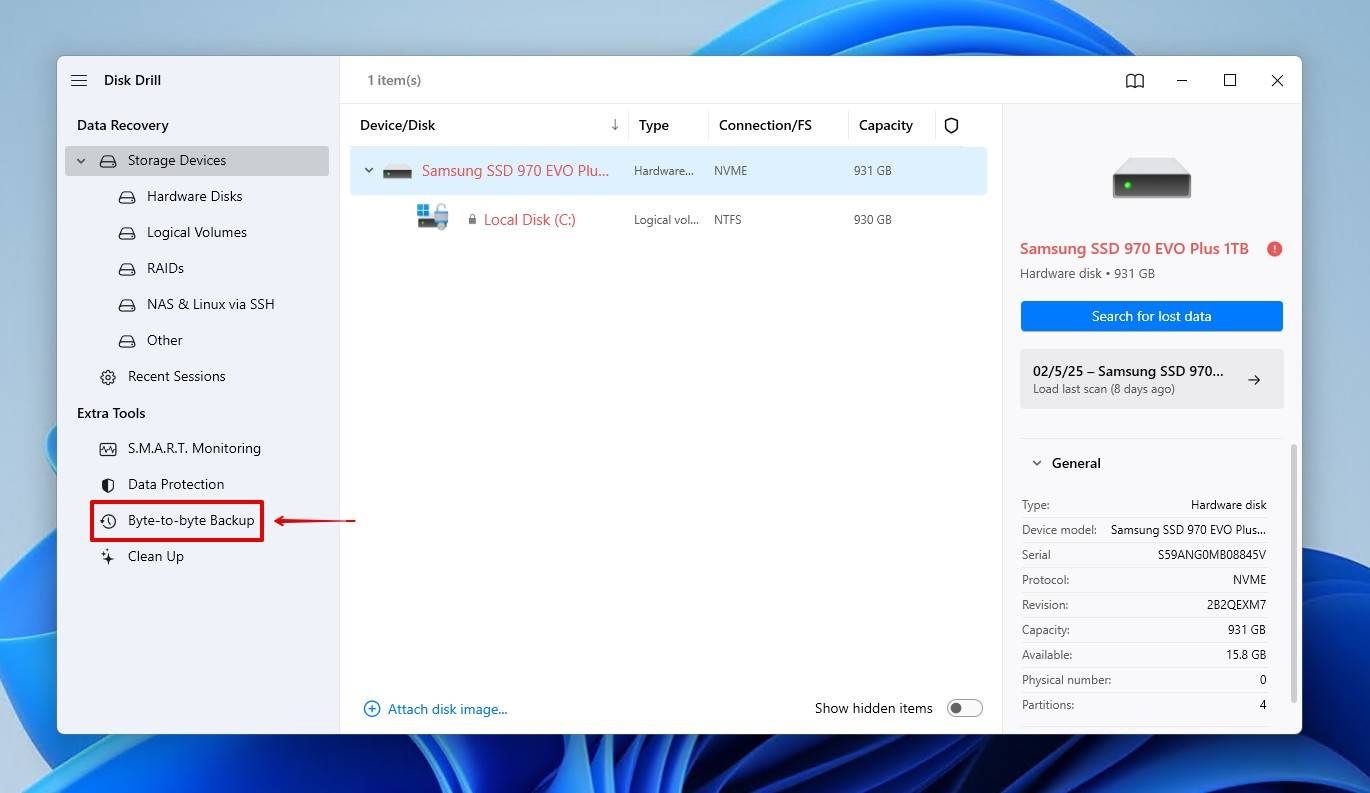
Seu Companheiro para a Recuperação de Arquivos Excluídos - Clique em Backup byte a byte. É aqui que criaremos uma imagem byte a byte do disco rígido corrompido ou com falha.
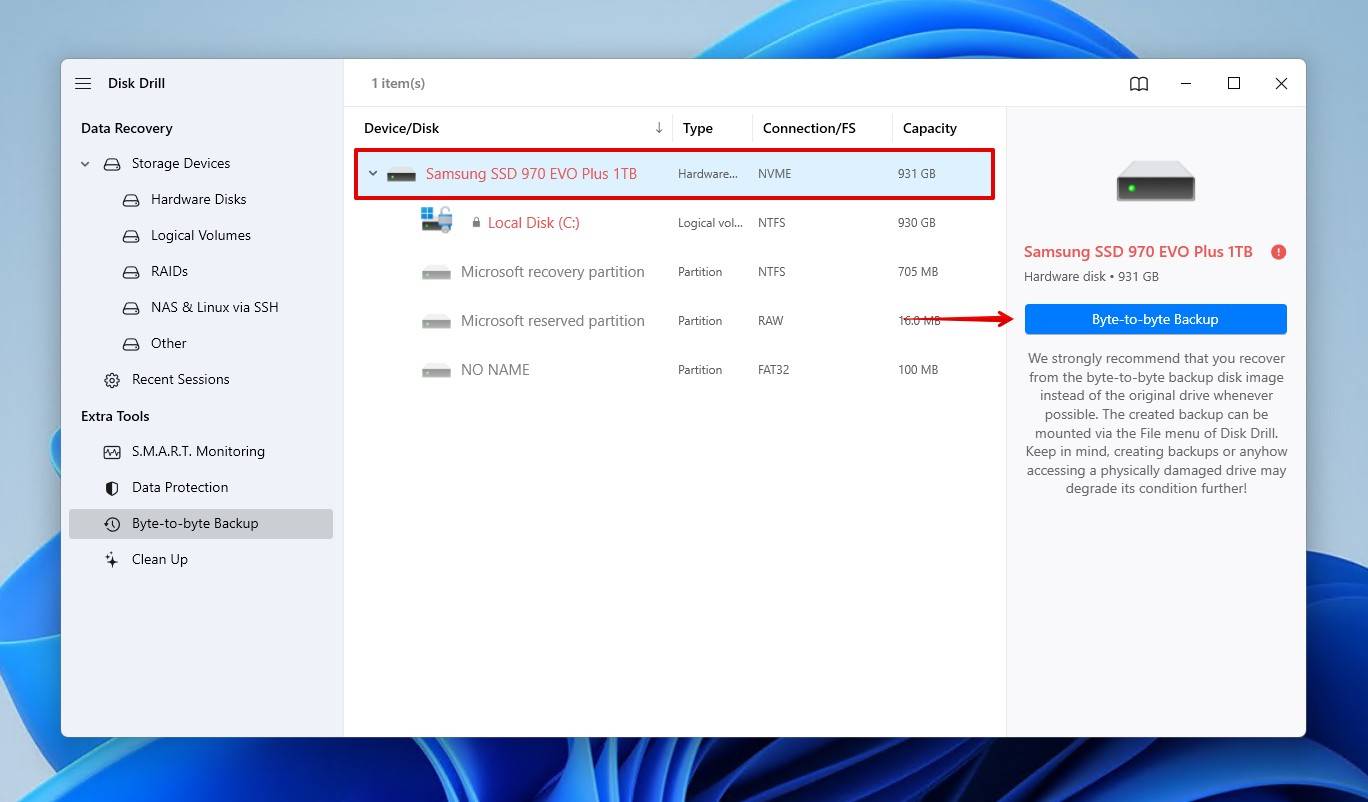
- Selecione a unidade com problema e clique Backup byte a byte.
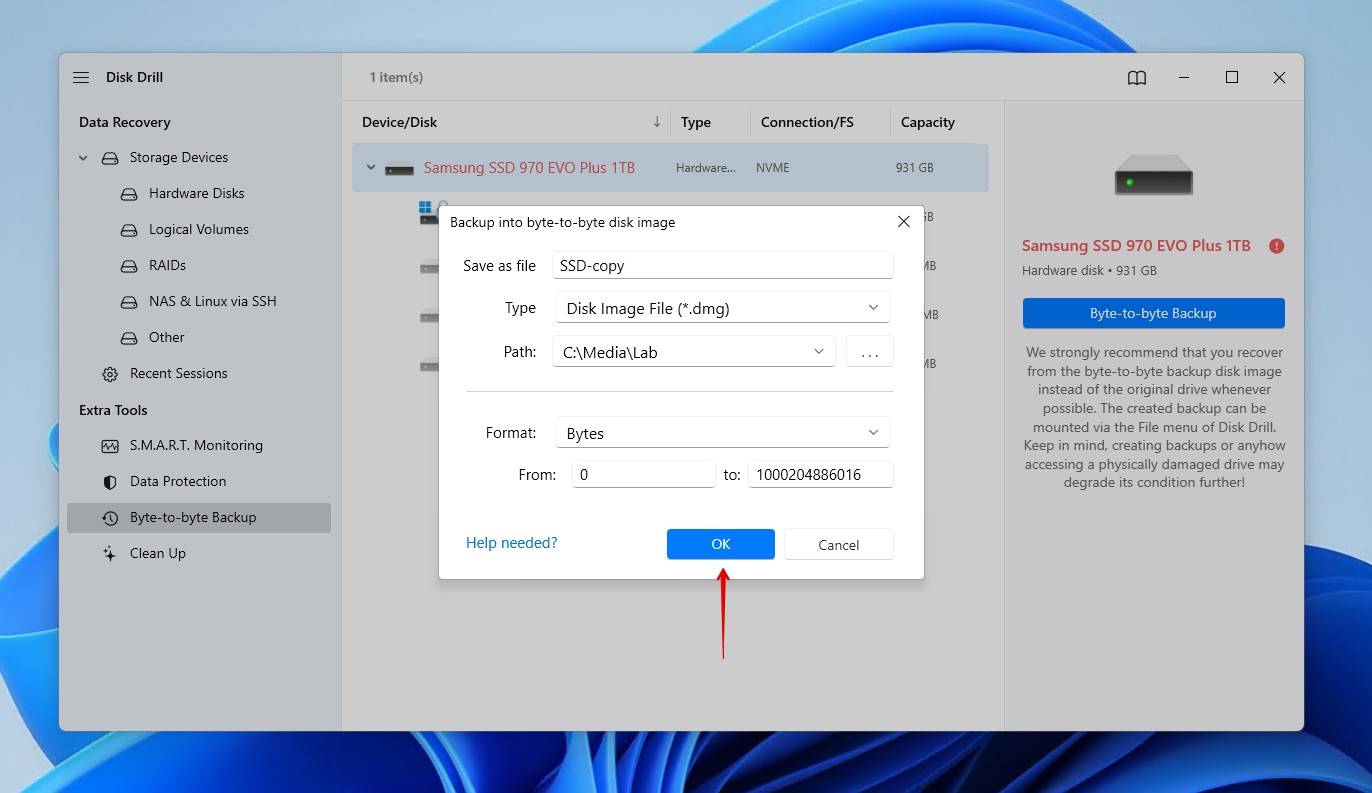
- Escolha onde você deseja armazenar a imagem e, opcionalmente, dê a ela um novo nome. Como este é um backup completo do seu drive, você precisará salvá-lo em um de tamanho igual ou maior. Quando estiver pronto para criá-lo, clique OK.
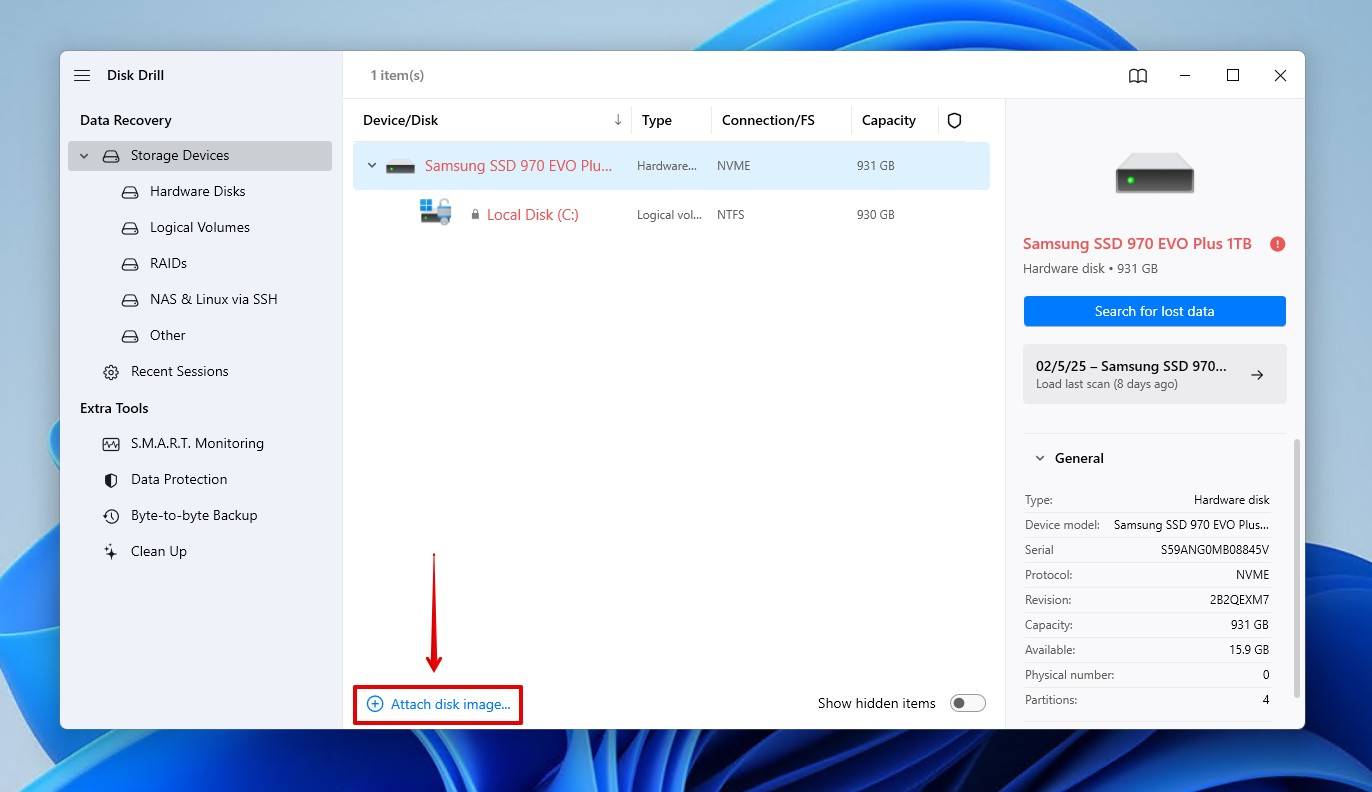
- Retornar para Dispositivos de Armazenamento uma vez que a imagem for criada, clique Anexar imagem de disco. Selecione a imagem que você acabou de criar.
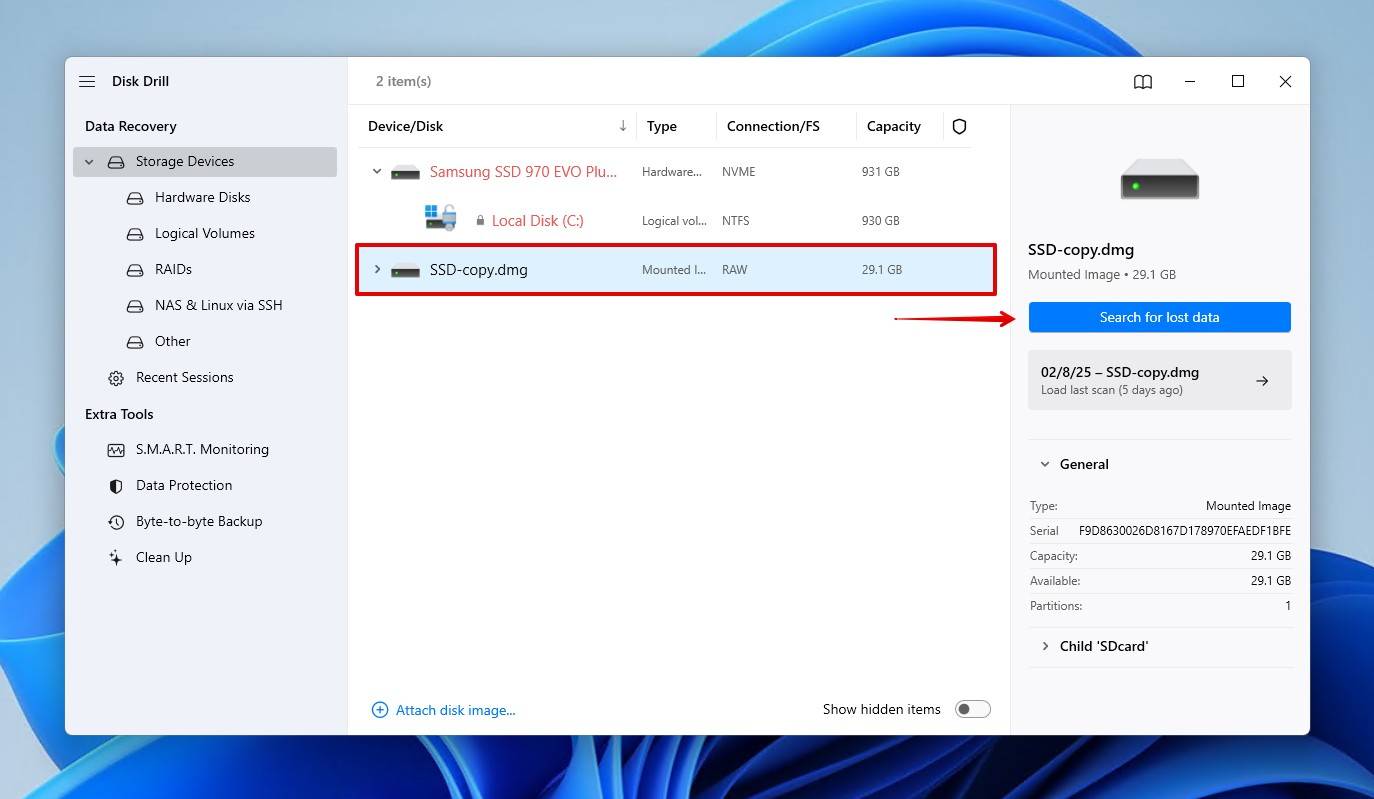
- Selecione a imagem do disco e clique Procurar dados perdidos para iniciar a busca. O Disk Drill aplicará automaticamente seus algoritmos avançados de recuperação na ordem ideal.
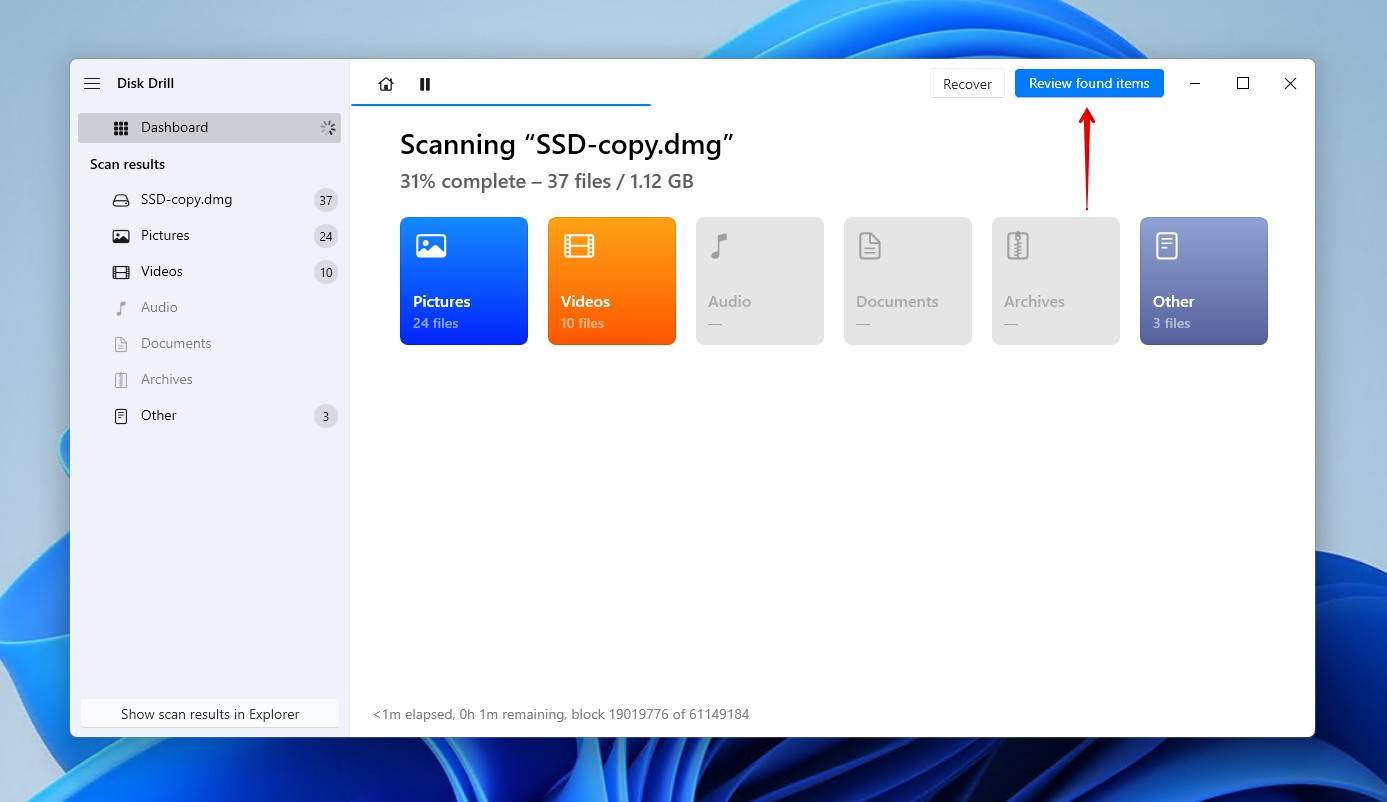
- Clique Revisar itens encontrados explorar o que o Disk Drill encontrou em qualquer ponto da varredura. Dependendo de vários fatores, como o tamanho do disco, sua velocidade e seu estado, isso pode levar algum tempo. Se você estiver escaneando o disco diretamente, é importante que não interrompa o processo de varredura.
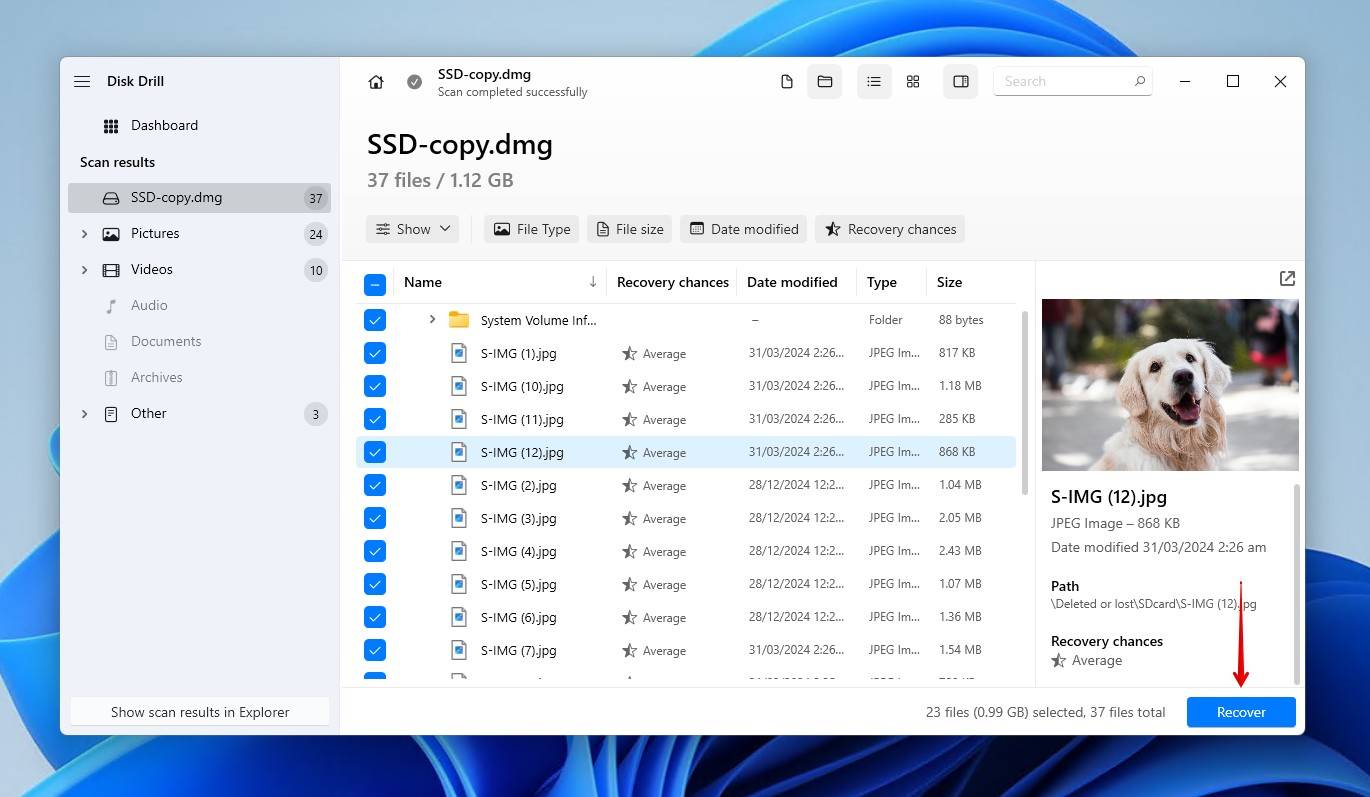
- Analise os resultados da varredura e procure pelos seus arquivos perdidos. O Disk Drill permite que você visualize os dados para que possa discernir quais arquivos estão intactos e merecem ser recuperados. O Chances de recuperação a coluna também lhe dá uma indicação. Lembre-se, no entanto, de que ainda pode ser possível reparar dados corrompidos que você encontrar, então pode valer a pena recuperá-los também. Quando estiver pronto, clique Recuperar.
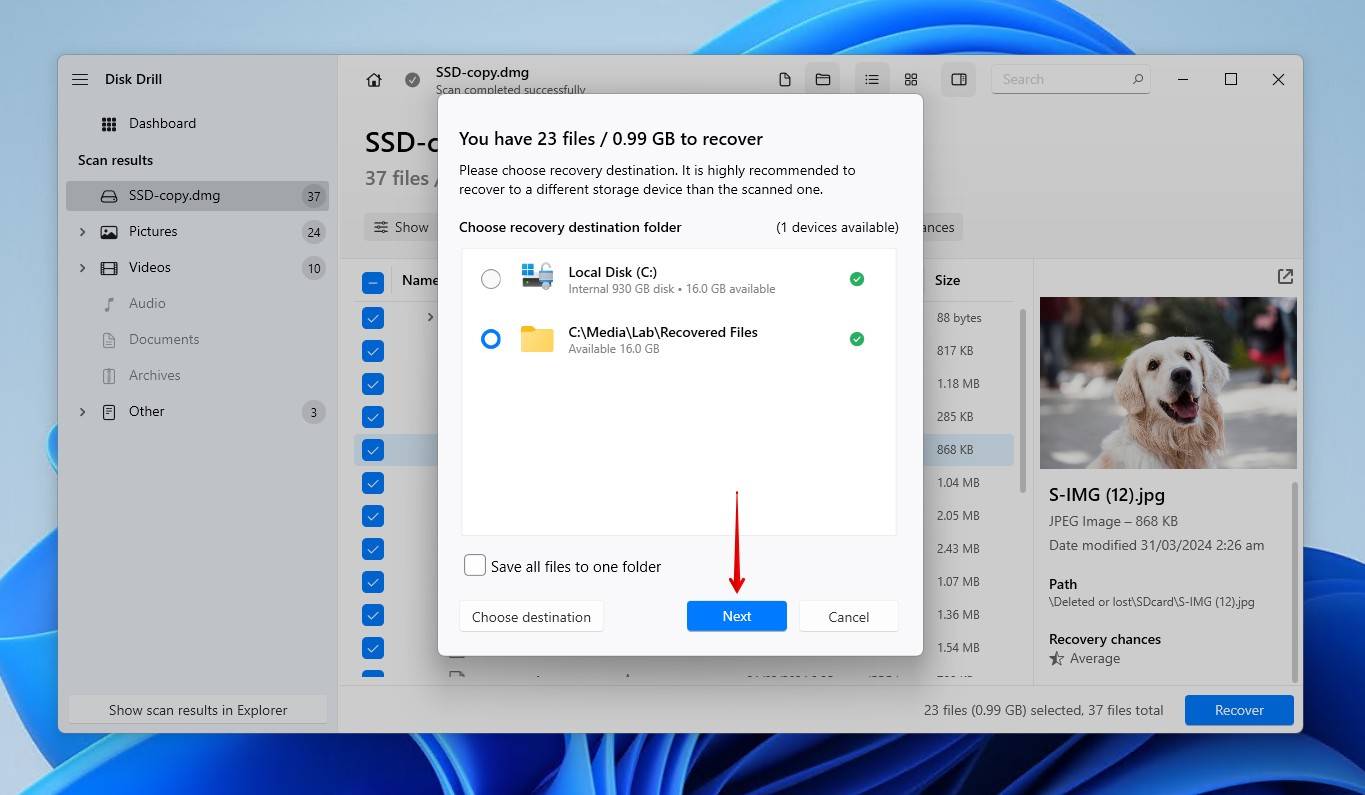
- Escolha um destino de recuperação adequado para seus arquivos perdidos. Certifique-se de que o destino de recuperação esteja localizado em um dispositivo de armazenamento diferente do seu disco rígido danificado para evitar sobrescrita. Da mesma forma, confirme se há espaço suficiente na unidade antes de recuperar. Quando estiver pronto, clique Próximo.
Recuperar dados com um serviço de recuperação de dados de disco rígido

Simplificando, o software de recuperação DIY só funcionará em determinadas situações. Exclusão acidental, corrupção do sistema de arquivos e partições ausentes são todas situações em que o software de recuperação de dados funciona muito bem. No entanto, para um disco que sofreu danos físicos ou mecânicos que o impedem de ligar ou de ser reconhecido por qualquer sistema, a única opção restante é consultar um profissional de recuperação de dados.
Assim como quando você está avaliando suas opções de software de recuperação de dados, é importante analisar de perto o que cada serviço de recuperação de dados tem a oferecer. Aqui estão algumas qualidades a serem observadas:
- Sem dados, sem cobrança – Procure um serviço de recuperação de dados que não cobre nada a menos que algo de valor seja recuperado. Assim, você não será sobrecarregado com taxas altas sem ter nenhum resultado.
- Sala limpa certificada – Recuperar dados de dispositivos de armazenamento fisicamente danificados muitas vezes exige abri-los. Portanto, é bom escolher um provedor com salas limpas certificadas pela ISO (por exemplo, Classe 100 ou Classe 10) para evitar a contaminação que pode causar danos adicionais ao dispositivo.
- Obrigações de privacidade de dados – Seus dados ficarão visíveis durante a recuperação, mas isso não significa que eles precisam estar disponíveis para outras pessoas. Certifique-se de usar um serviço que siga políticas rígidas de privacidade, como acordos de confidencialidade (NDAs) e políticas seguras de manuseio e destruição de dados.
- Recuperação especializada – Certos laboratórios de recuperação de dados são especializados na recuperação de dispositivos específicos. Um serviço especializado que trabalha regularmente com o tipo de dispositivo de armazenamento do qual você está recuperando dados pode obter melhores resultados.
Você encontrará centros de recuperação de dados em todo o mundo, mas nem todos são da mesma qualidade. Aqui estão três centros de recuperação populares.
Recuperação de Dados ACE
Recuperação de Dados ACE é uma das empresas de recuperação de dados mais antigas e experientes, ostentando uma taxa de sucesso de 98% desde sua fundação em 1981. Eles são especializados em recuperação de HDD, SSD, RAID, dispositivos móveis, ambientes virtuais e servidores, lidando com casos considerados “irrecuperáveis” por outros. Seu ambiente limpo Classe 100, laboratórios internos e ferramentas de recuperação proprietárias garantem uma recuperação de dados segura e eficiente. Oferecendo avaliações gratuitas, recuperação de emergência e serviços remotos, eles priorizam velocidade, confiabilidade e acessibilidade. Sua política de não cobrança em caso de insucesso e o alto índice de satisfação dos clientes fazem deles um líder confiável em recuperação de dados.
SalvageData
SalvageData é um serviço certificado de recuperação de dados especializado em recuperação de HDD, SSD, RAID e armazenamento flash, com segurança SOC Tipo-3, conformidade com HIPAA e sala limpa ISO-5. Eles oferecem uma política de não cobrar se não recuperarem os dados e lidam com casos que vão desde exclusão acidental até ataques de ransomware.
Recuperação Segura de Dados
Recuperação Segura de Dados é um serviço líder em recuperação de dados, com uma taxa de sucesso de 96% e laboratórios em toda a América do Norte e Reino Unido. Eles são especializados em recuperação de HDD, SSD, RAID, telefones e servidores, oferecendo serviços no local e de emergência. Sua sala limpa Classe 10 ISO 4, amplo estoque de peças de reposição e técnicas de recuperação proprietárias garantem altas taxas de sucesso. Eles também possuem uma política de não cobrança em caso de não recuperação dos dados e oferecem diagnósticos gratuitos.
Execute a Recuperação de Disco Rígido Corrompido Usando CHKDSK ou Primeiros Socorros
Além do Disk Drill, existem várias outras ferramentas e métodos que podem ajudá-lo a recuperar dados de um disco rígido corrompido. Algumas dessas ferramentas já vêm incluídas no seu sistema operacional, bastando apenas utilizá-las corretamente—não é necessário baixar nada.
Uma dessas ferramentas integradas para usuários do Windows é o CHKDSK (Verificar Disco). Esta utilidade verifica a integridade do seu sistema de arquivos e disco rígido. Ela se concentra em tentar reparar erros lógicos do sistema de arquivos e, portanto, só funcionará se o sistema de arquivos estiver intacto ou apenas o setor de inicialização do sistema de arquivos NTFS estiver danificado. Também pode encontrar setores defeituosos e recuperar informações legíveis desses setores.
Veja como você pode executar o comando CHKDSK e reparar seu disco rígido:
- Pressione Win + X, selecione o Prompt de Comando (Admin) opção.
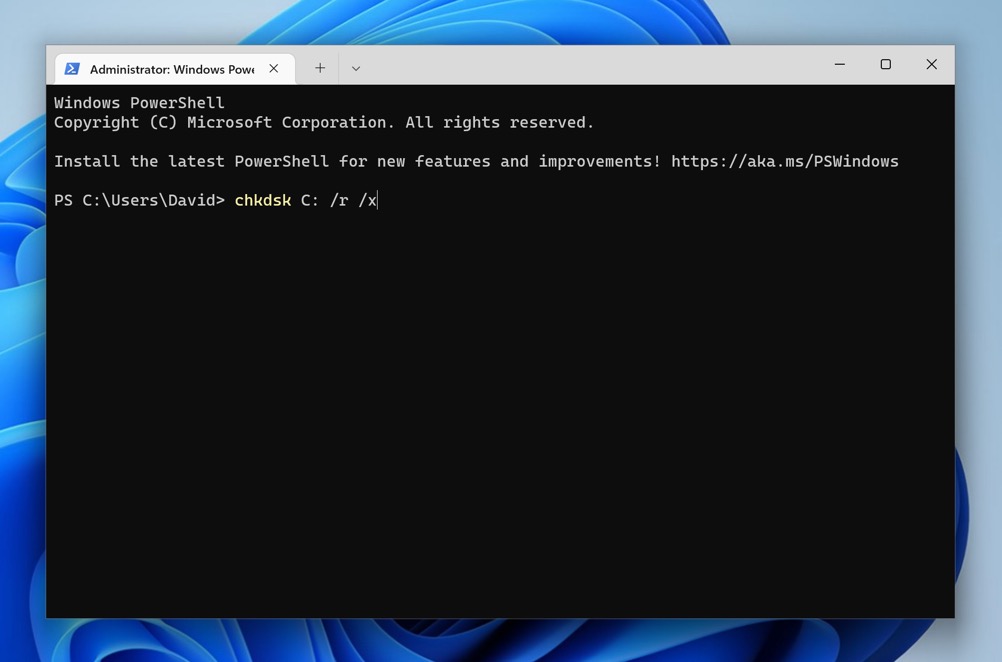
- Tipo
chkdske pressione Entrar para analisar os erros no seu disco rígido danificado. - Tipo
chkdsk C: /r /xpara corrigir a unidade (aqui, C é a letra da unidade do seu disco rígido corrompido).
Para usuários de Mac, o Primeiros Socorros é a ferramenta ideal para diagnosticar e reparar pequenos problemas lógicos no seu sistema de arquivos. Acessível através do Utilitário de Disco, o Primeiros Socorros verifica os mapas de partições no disco e verifica e repara o sistema de arquivos. Lembre-se de que, se seu disco ou partição estiver criptografado com o FileVault, você precisará desbloqueá-lo com sua senha antes de poder usar o Primeiros Socorros.
Para executar o Primeiros Socorros no seu disco rígido corrompido:
- Abra o Utilitário de Disco pelo Spotlight (Pressione Command + Space).
- Selecione o disco ou volume em questão e clique Primeiros Socorros.
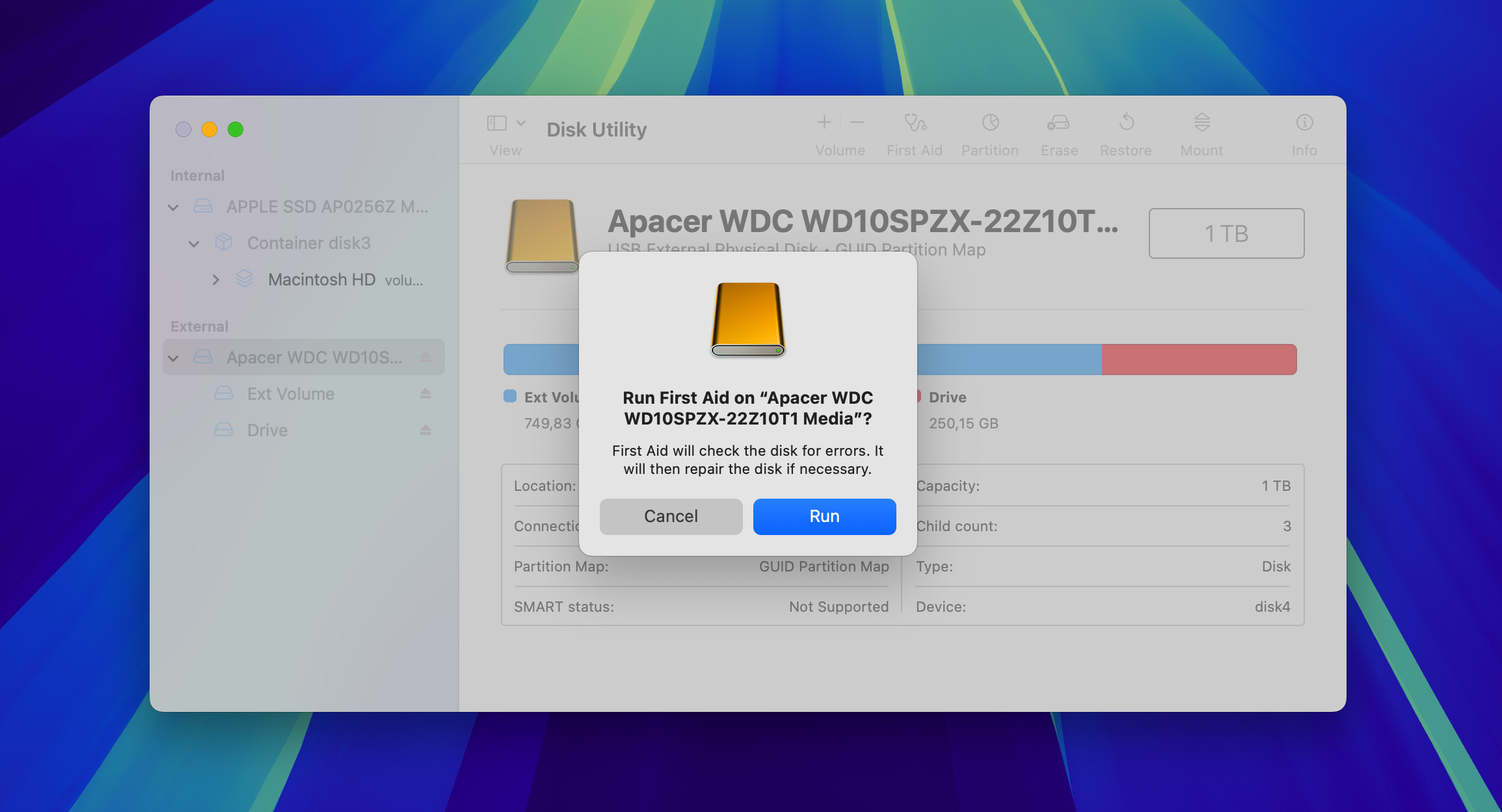
- Depois que o Primeiro Socorros for executado, você saberá se o Utilitário de Disco detectou ou corrigiu algum problema.
Depois que o processo for concluído, seu disco rígido estará reparado e pronto para uso! Se o Primeiros Socorros não conseguiu verificar o disco, você também pode tentar executá-lo usando o comando de console “fsck” no Terminal.
Dicas para evitar perda de dados de um disco rígido
Aqui estão algumas dicas para ajudar você a evitar a perda de dados de um disco rígido.
- 📊 Monitorar valores S.M.A.R.T. Discos rígidos modernos incluem a tecnologia S.M.A.R.T., que é responsável por monitorar a saúde das suas unidades e reportá-la para você. Você pode visualizar seus dados S.M.A.R.T. com ferramentas como CrystalDiskInfo. Alguns atributos S.M.A.R.T. são mais importantes do que outros quando se trata da saúde geral do seu disco, especialmente a Taxa de Erro de Leitura, Desempenho de Vazão, Contagem de Setores Realocados e Taxa de Erro de Busca. Se algum desses valores começar a subir rapidamente ou já estiver muito alto, substitua o disco. Este recurso do HD Sentinel é excelente se você deseja aprender mais.
- 🪶 Tome precauções para manter a unidade segura. Discos rígidos mecânicos são sensíveis a choques e vibrações, que podem danificar as partes móveis dentro do drive, como os pratos. Esses drives também possuem uma faixa de temperatura operacional que não deve ser excedida. Uma superfície estável que permita fluxo de ar suficiente é ideal para um computador. Você pode combater vibrações equipando desktops com coxins de borracha ou suportes antivibração, e notebooks podem ser colocados em uma superfície macia que não obstrua o fluxo de ar.
- 🔒 Criptografe com cuidado. A descriptografia exige uma estrutura de dados exata e inalterada para funcionar. Se um bloco de dados criptografado for corrompido, mesmo que minimamente, isso pode fazer com que o processo de descriptografia falhe, tornando todo o disco inacessível. Isso ressalta ainda mais a importância de monitorar a saúde do seu drive para se antecipar a possíveis problemas.
- 💽 Implemente uma estratégia de backup. Durante a criação backups em nível de byte é útil para situações de recuperação, mas não pode substituir uma estratégia de backup confiável implementada de forma intencional. Uma estratégia de backup confiável e relativamente simples é a Regra de backup 3-2-1. Isso envolve manter 3 backups separados dos seus dados em 2 mídias de armazenamento diferentes, mantendo 1 backup fora do local ou na nuvem para proteção contra danos ambientais.



Conclusão
Quando precisar recuperar arquivos de um disco rígido que apresentou falha por dano lógico, sua primeira opção deve ser usar Software de recuperação de dados Disk Drill. É uma solução confiável e fácil de usar que pode recuperar seus dados em poucos cliques.
Em casos em que a unidade está danificada fisicamente e não pode ser acessada pelo seu sistema, uma solução de software não é suficiente. Você precisa usar uma empresa de recuperação conceituada como Serviço de Recuperação de Dados Cleverfiles. Seja qual for o tipo de problema de perda de dados que você está enfrentando, os especialistas da Cleverfiles têm uma solução.
Perguntas frequentes
Aqui estão dois métodos para recuperar arquivos de um disco rígido que não inicializa.
Método 1:
- Conecte o drive a um computador funcional usando um cabo USB ou remova o drive danificado e coloque-o em uma caixa externa para discos.
- Acesse o drive e mova os arquivos para um local de armazenamento seguro.
Método 2:
- Use um disco de emergência inicializável previamente criado ou crie um em outro computador.
- Altere a sequência de inicialização na BIOS do computador original.
- Inicie o computador a partir do disco de boot e mova os dados do disco danificado para um local de armazenamento seguro.
Sim, os arquivos geralmente podem ser recuperados de um disco rígido com falha, dependendo do tipo de falha. Se a falha for lógica, como devido a arquivos corrompidos ou a um sistema de arquivos danificado, é possível que você consiga recuperar arquivos em casa usando software de recuperação de dados. No entanto, se a falha for física, como devido a um disco danificado ou falha mecânica, a recuperação em casa não é viável. Nesses casos, é essencial consultar profissionais especializados em recuperação de dados.
Isso depende de qual abordagem você escolher:
- Recuperação profissional: O custo da recuperação profissional de dados depende do estado do disco rígido, da quantidade de dados perdidos e de outros fatores. Nos EUA, profissionais de recuperação de dados geralmente cobram entre US$ 100 e US$ 300 por hora, então pode custar mais de US$ 1.000 para recuperar um único disco rígido.
- Software de recuperação de dados DIY: O custo dos aplicativos de software de recuperação de dados DIY é relativamente baixo, com o preço médio em torno de $90. Além disso, alguns aplicativos de software premium permitem recuperar uma certa quantidade de dados gratuitamente.
Ressuscitar um disco rígido quebrado não é uma tarefa trivial. Você deve optar por usar uma empresa de recuperação de discos de boa reputação, como a Cleverfiles Data Recovery. Para uma recuperação confiável e eficiente, é aconselhável recorrer a uma empresa de recuperação de discos renomada, como a Cleverfiles Data Recovery. Eles utilizam técnicas sofisticadas de clonagem para extrair meticulosamente os dados do disco danificado e copiá-los para um novo disco físico totalmente funcional.
A abordagem depende da natureza da falha. Se for uma falha lógica, como corrupção de arquivos ou erros do sistema, comece criando um backup dos seus dados, se possível. Você pode então usar ferramentas como o Disk Drill para escanear e recuperar arquivos importantes do disco. Mas se você estiver enfrentando danos físicos no disco rígido, o melhor é procurar um serviço profissional de recuperação de dados.
