


Unidades de Estado Sólido (SSDs) tornaram-se o tipo padrão de drive em desktops e laptops modernos. Por quê? Porque são mais rápidas, mais baratas de produzir e (por não terem partes móveis) têm menos probabilidade de falhar.
Mas só porque um drive tem menos probabilidade de falhar, não significa que eles estejam menos sujeitos à perda de dados do que os drives padrão (com prato giratório). Por quê? Erro do usuário e falhas de software — ambos problemas que não podem ser atribuídos ao hardware.
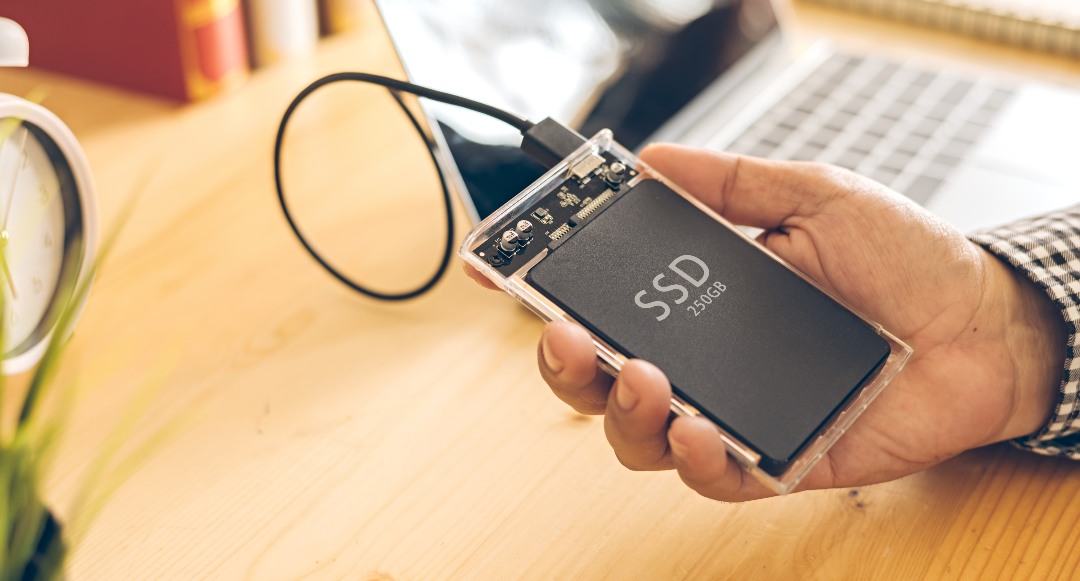
Então, quando você perde dados em um SSD, está sem sorte? Na maioria das situações, provavelmente não. Existem várias ferramentas de software disponíveis para ajudá-lo a recuperar dados de um SSD de forma relativamente fácil. No entanto, há uma questão que pode possivelmente impedir que você use o software padrão de recuperação de dados para ter sucesso nessa tarefa: o chamado comando TRIM.
Como o TRIM Afeta a Recuperação de SSD?
TRIM é um comando Advanced Technology Attachment (ATA) que ajuda seu SSD a gerenciar os dados de forma mais eficiente. Ao contrário dos HDDs, os SSDs não retêm os dados por muito tempo após serem deletados. Isso acontece devido ao TRIM. Assim que um arquivo é deletado, o SSD imediatamente marca o espaço como disponível para novos dados, e o TRIM acelera o processo de exclusão.
Agora, isso é bom para a recuperação de dados de SSD? De forma alguma. Quando os dados são apagados (após a emissão de um comando TRIM), esses dados estão essencialmente perdidos para sempre, enquanto, se o TRIM não estivesse ativado, eles só seriam apagados quando novos dados estivessem prontos para ocupar o seu lugar.
Independentemente de o TRIM estar ativado ou não, você deve tentar recuperar seus dados. Provavelmente, você se encontrará em uma das seguintes situações de recuperação:
| Cenário de recuperação de dados | Descrição |
| Recuperação de arquivos apagados ou SSDs formatados | A maioria dos discos internos vem com o TRIM ativado. No entanto, seus dados não serão perdidos até que um comando TRIM seja emitido. Não há como saber quando um comando TRIM será executado, por isso é importante faça a varredura do seu SSD o mais rápido possível. O mesmo vale se você precisar recuperar dados de um SSD formatado. |
| Recuperação de dados de SSDs externos | De modo geral, a maioria dos SSDs não possui TRIM, pois é um comando SATA/NVMe e a maioria das unidades está conectada via USB. Portanto, você deve ter uma boa chance de recuperando seus dados, desde que não tenha sido sobrescrito pelo uso contínuo. |
| Recuperação de dados de SSDs com sistemas de arquivos danificados | Quando o seu sistema de arquivos está danificado, seus dados ficam inacessíveis tanto para você quanto para o seu drive. Portanto, eles devem estar protegidos dos perigos do TRIM. No entanto, com o drive em seu estado atual, recuperação de dados é sua primeira prioridade e provavelmente a única opção de acessar os dados novamente. |
Etapas de Recuperação de Dados de SSD
Atualmente, é fácil recuperar arquivos excluídos de um SSD porque softwares de recuperação de dados estão disponíveis ao seu alcance. No entanto, isso pressupõe que você possua uma ferramenta de recuperação de dados para SSD que seja (a) fácil de usar e (b) eficaz para recuperar os dados na sua situação específica.
Dividimos isso em um processo de quatro etapas que é super simples de seguir. Veja como você pode realizar a recuperação de disco rígido SSD usando o Disk Drill:
Etapa 1. Desconecte a unidade e conecte externamente
Considerando que a maioria dos SSDs que usam TRIM são unidades internas modernas, isso se aplicará principalmente a elas. Comece removendo o SSD interno do seu sistema o mais rápido possível. Em seguida, conecte-o ao computador em que você realizará a recuperação. Idealmente, você vai querer garantir que ele esteja em modo somente leitura.
Para conectar um drive interno externamente, seja de seu desktop ou notebook, você precisará de um case para o seu SSD. Esses cases vão acomodar seu drive M.2 ou SATA e permitir que você o conecte como um dispositivo de armazenamento USB. Basicamente, isso transforma o drive em um SSD externo. Se o SSD do seu notebook estiver soldado na placa-mãe, removê-lo é impraticável. Nesse caso, prossiga para o próximo passo, que envolve desabilitar o TRIM.
Passo 2. Desativar TRIM
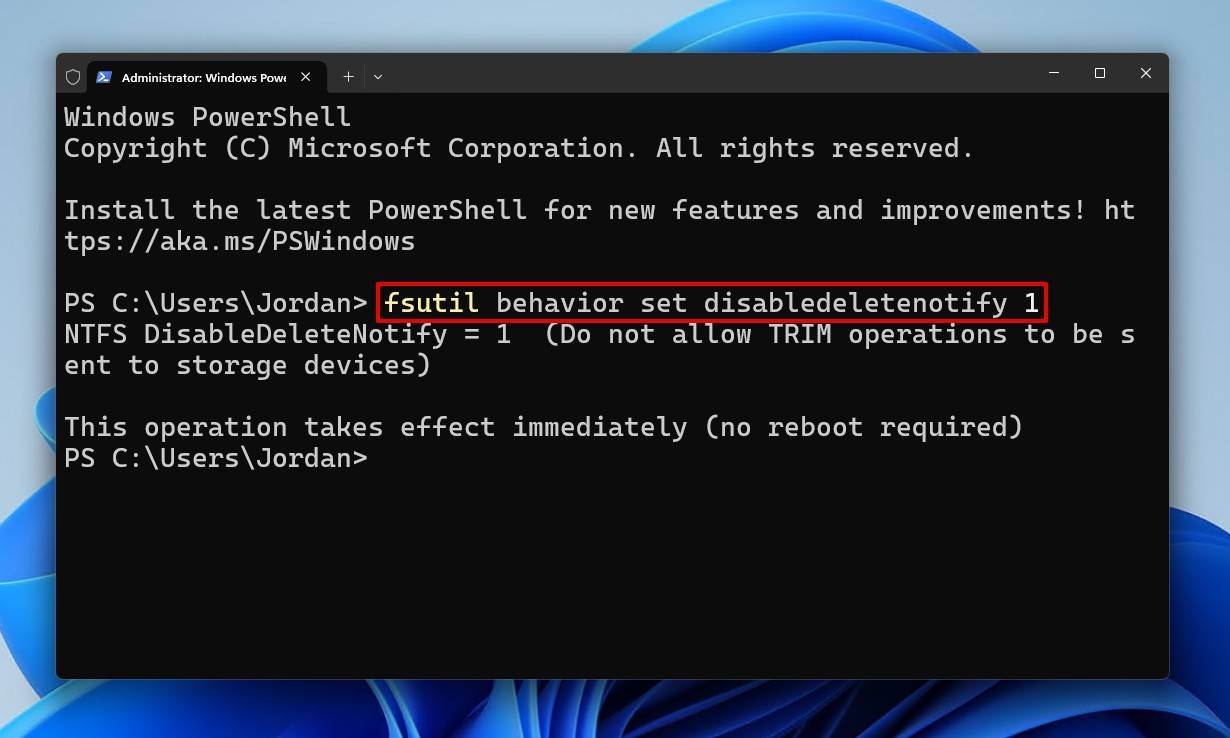
Agora queremos desativar o TRIM para garantir que ele não seja executado enquanto tentamos recuperar os dados. Embora seja improvável que o TRIM consiga funcionar pelo protocolo USB, ainda assim é uma boa ideia tentar.
O TRIM pode ser desativado executando apenas um comando:
fsutil behavior set disabledeletenotify 1
Você precisará usar um aplicativo de terminal para isso. Prompt de Comando, PowerShell e Terminal são todas ótimas opções. Veja como você pode desativar o TRIM:
- Clique com o botão direito Iniciar e clique Terminal (Admin).
- Execute o comando.
fsutil behavior set disabledeletenotify 1
Etapa 3. Recuperar arquivos do SSD
Agora é hora de recuperar os dados do SSD. Se você precisar recuperar arquivos, até mesmo aqueles que foram excluídos permanentemente do drive de estado sólido, Disk Drill é uma excelente opção. Funciona bem tanto para SSDs SATA quanto M.2, incluindo aqueles que usam NVMe. Como trabalha diretamente com a unidade, pode utilizar os registros do sistema de arquivos para localizar dados excluídos. Se o sistema de arquivos não for utilizável, ele irá identificar os dados pela sua assinatura exclusiva de arquivo, proporcionando uma boa chance de recuperação em qualquer situação.
Eu estava editando ontem à noite e tudo estava bem. Tentei terminar esta manhã e todos os meus arquivos estavam corrompidos no SSD. Graças a Deus pelo Disk Drill. SALVOU MINHA PELE
— Ian (@ianmahan03) 29 de janeiro de 2024
Na maioria dos casos, o Disk Drill consegue recuperar dados de um SSD que não está sendo detectado, desde que esteja visível no Gerenciamento de Disco, exibindo o tamanho correto e, é claro, que o comando TRIM não tenha sido executado. A recuperação de dados é feita em apenas alguns cliques. Veja como recuperar dados de um SSD usando o Disk Drill:
- Download e instale o Disk Drill.
 Recuperação de dados gratuita
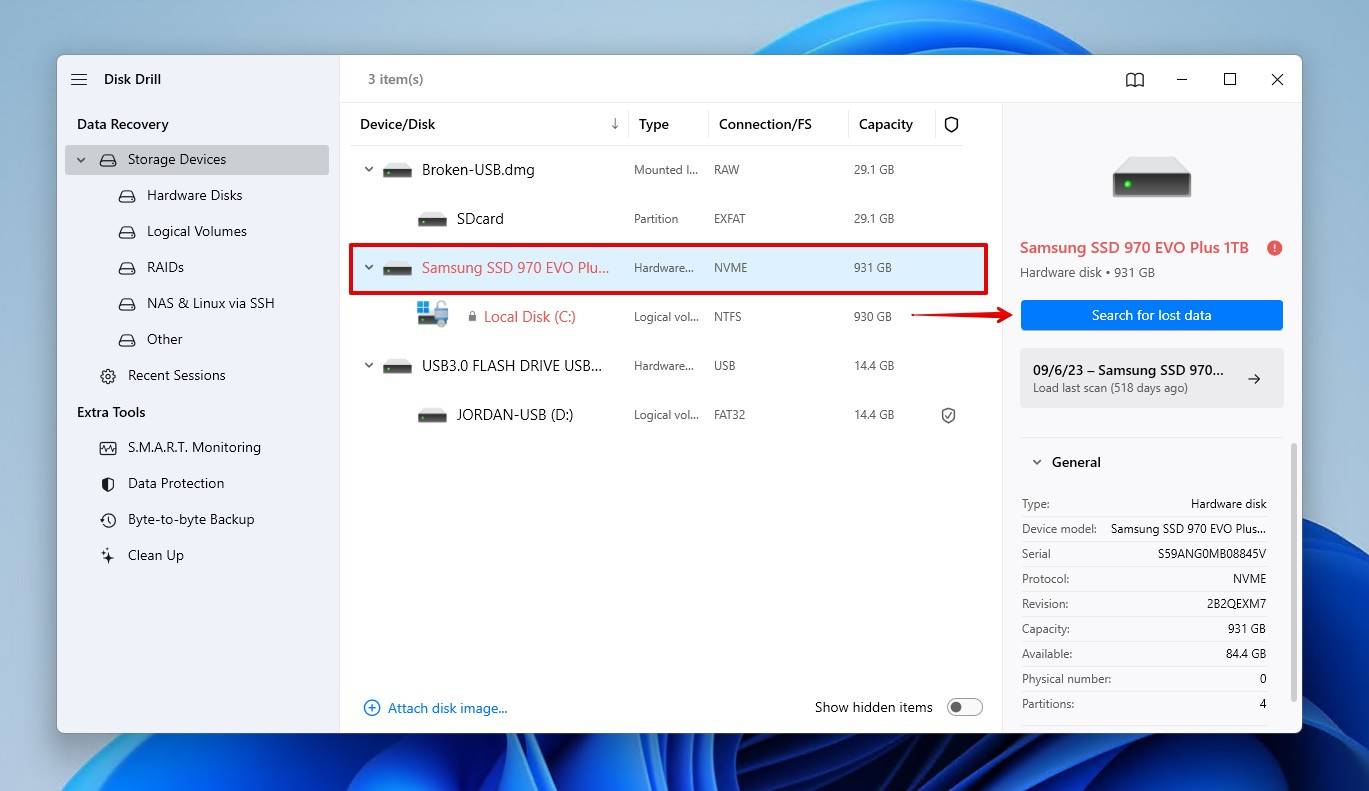
Seu Companheiro para a Recuperação de Arquivos Excluídos - Selecione o SSD e clique Pesquisar dados perdidos. O Disk Drill utilizará automaticamente todos os seus scanners.
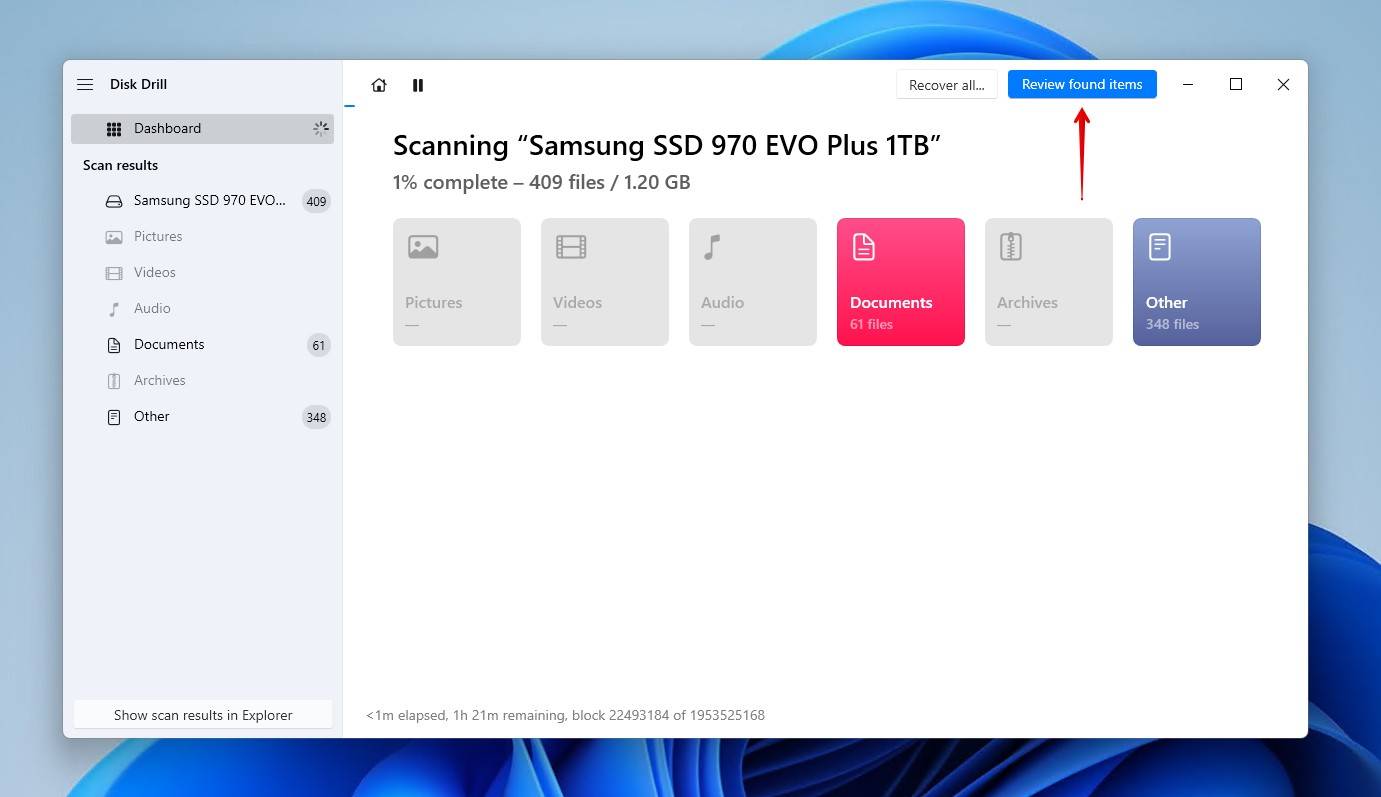
- Clique Revisar itens encontrados a qualquer momento durante a varredura. Alternativamente, você pode clicar em um dos ícones coloridos de tipo de arquivo para filtrar os resultados, ou clicar Recuperar tudo para restaurar tudo de uma vez.
- Visualize e selecione os arquivos que você deseja recuperar do SSD. Recomenda-se visualizar previamente os dados para garantir que estão intactos e utilizáveis. Quando estiver pronto para prosseguir, clique Recuperar.
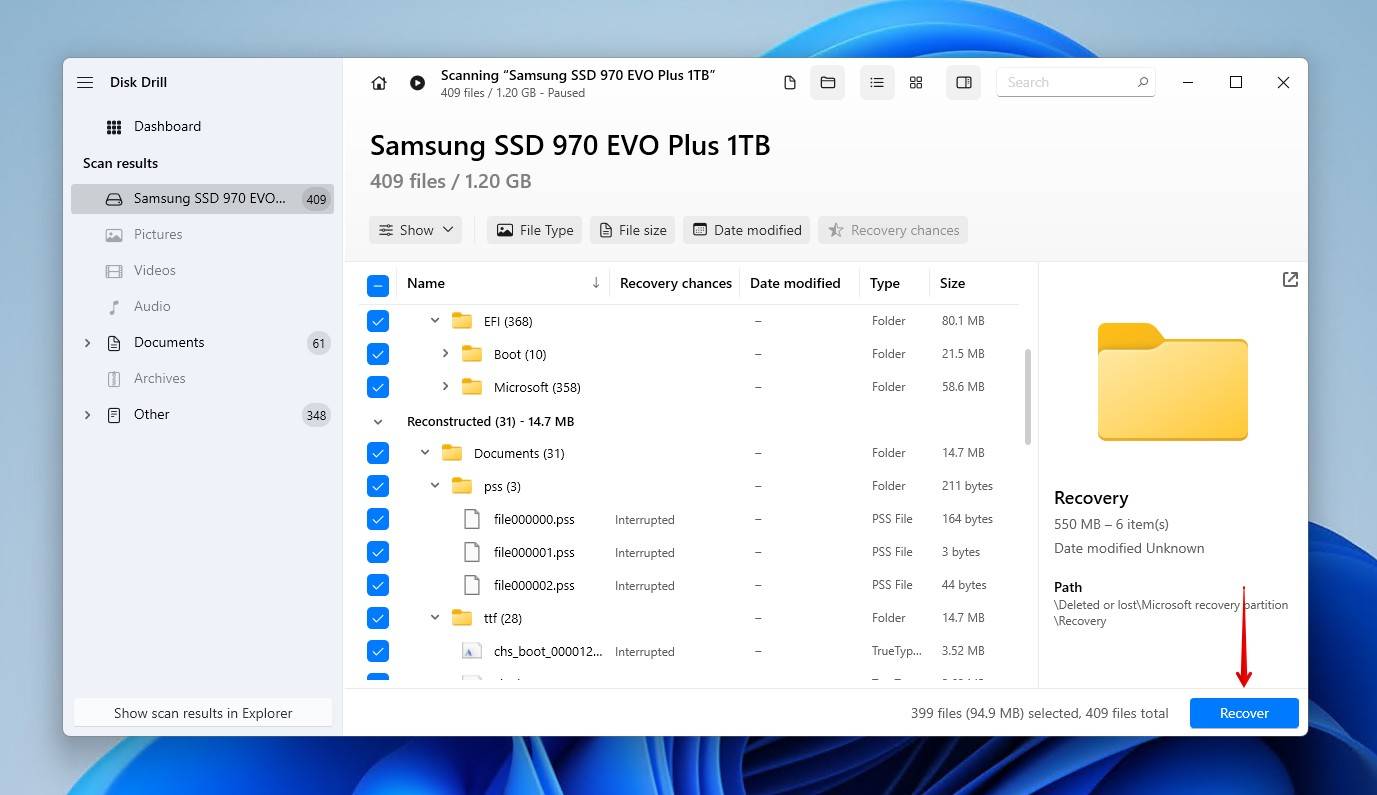
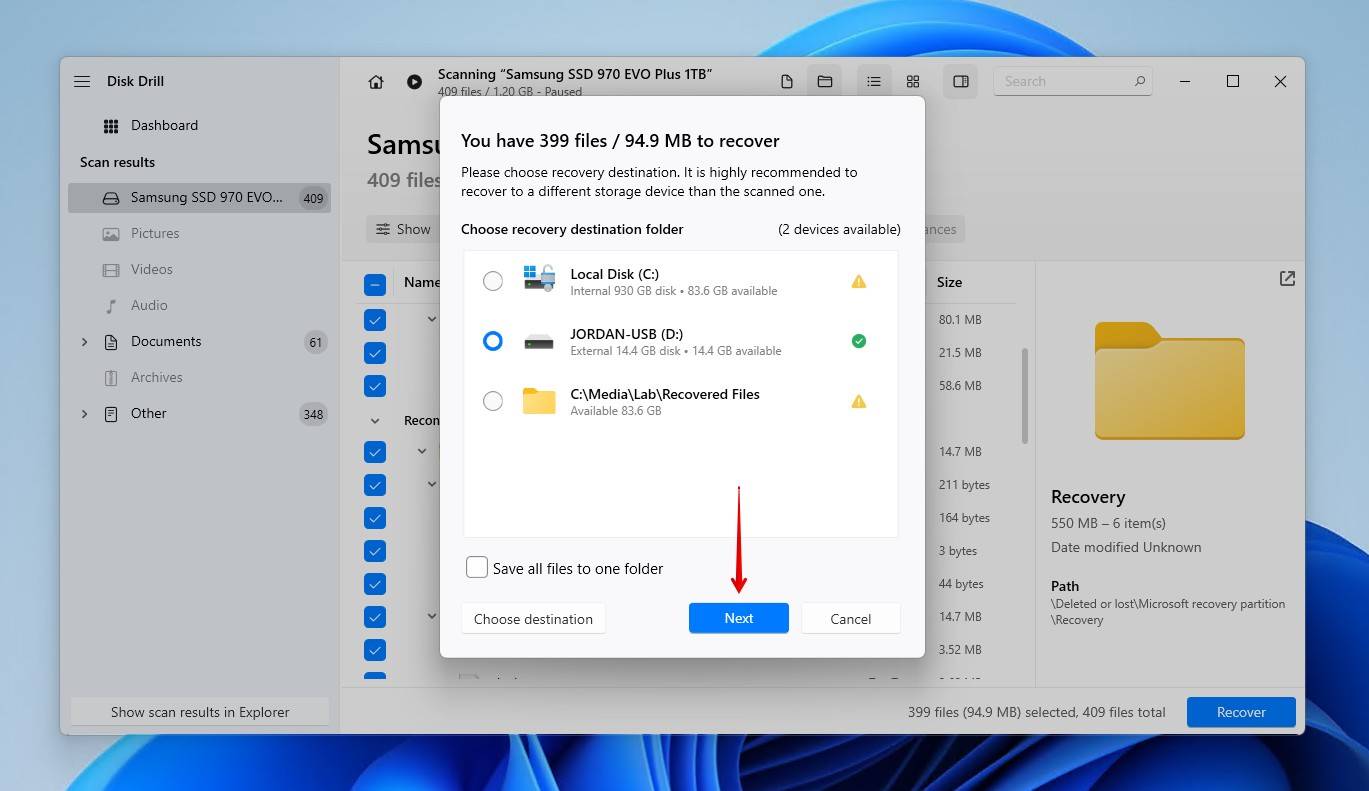
- Selecione um local de recuperação em um disco físico separado. Não restaure os dados no mesmo disco, pois há uma grande chance de serem corrompidos.
Etapa 4. Serviços de Recuperação de Contatos
O software de recuperação de dados tem suas limitações. Por exemplo, embora possa ser capaz de recuperar dados de um SSD que não está inicializado, não é possível recuperar dados de um SSD que não é detectado na BIOS se você estiver confiando apenas em software. Outros casos incluem danos físicos, exposição a temperaturas extremas e envelhecimento. Nesses casos, você precisará contar com algo muito mais eficaz: um serviço de recuperação de dados de SSD.
Trabalhar com um profissional pode ser a opção mais cara, mas também é a mais eficaz. Profissionais de recuperação de dados têm a experiência e os equipamentos necessários para realizar uma recuperação de dados de alto nível, sendo até capazes de recuperar dados de SSDs falhados, mortos ou danificados. Você pode até encontrar alguns que só cobram se algum dado puder ser recuperado.
Aqui está uma visão rápida de como é contratar os serviços de um profissional de recuperação de dados:
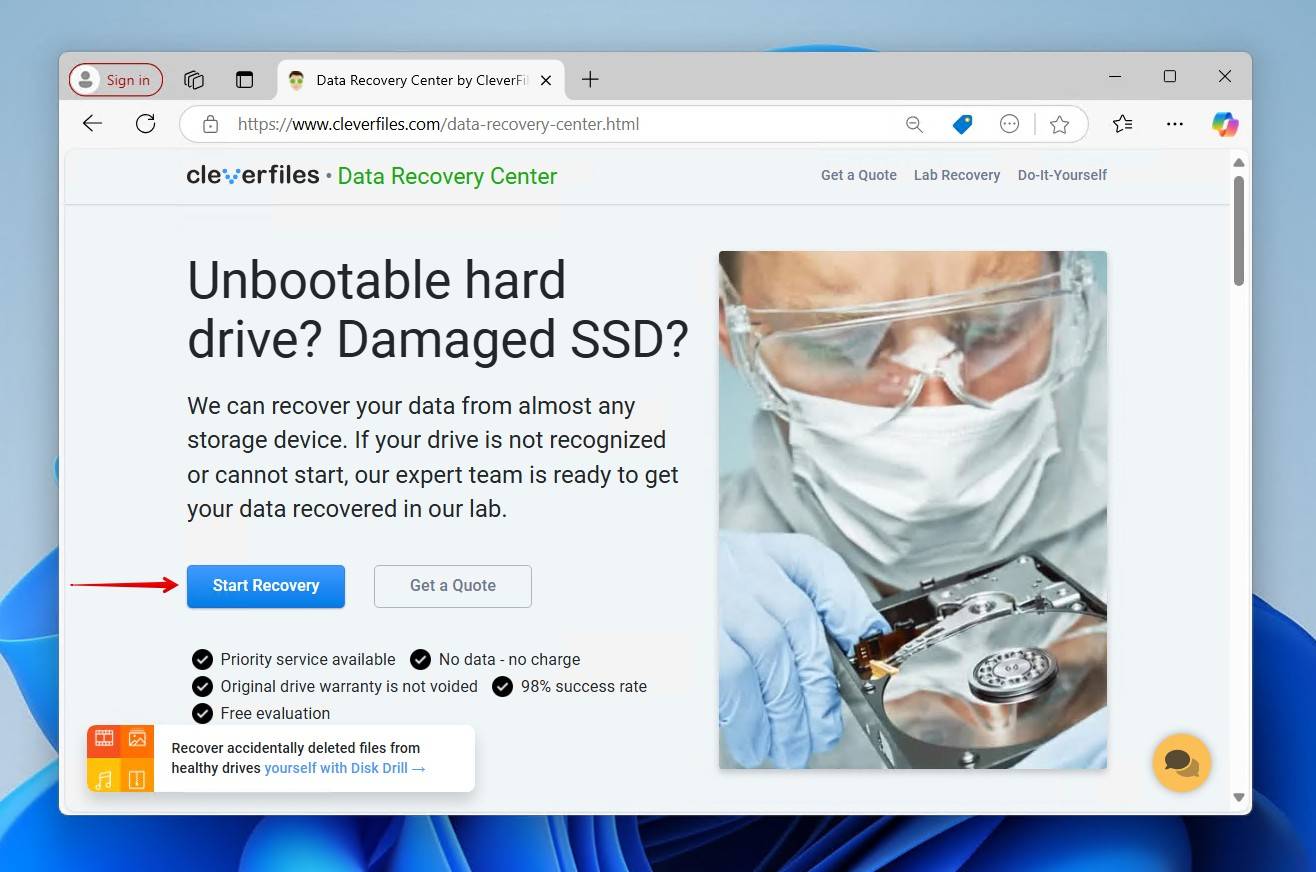
- Visitar cleverfiles.com/centro-de-recuperacao-de-dados.html e clique Iniciar Recuperação.
- Escolha a rapidez com que deseja recuperar seus dados. A recuperação acelerada terá um custo maior.
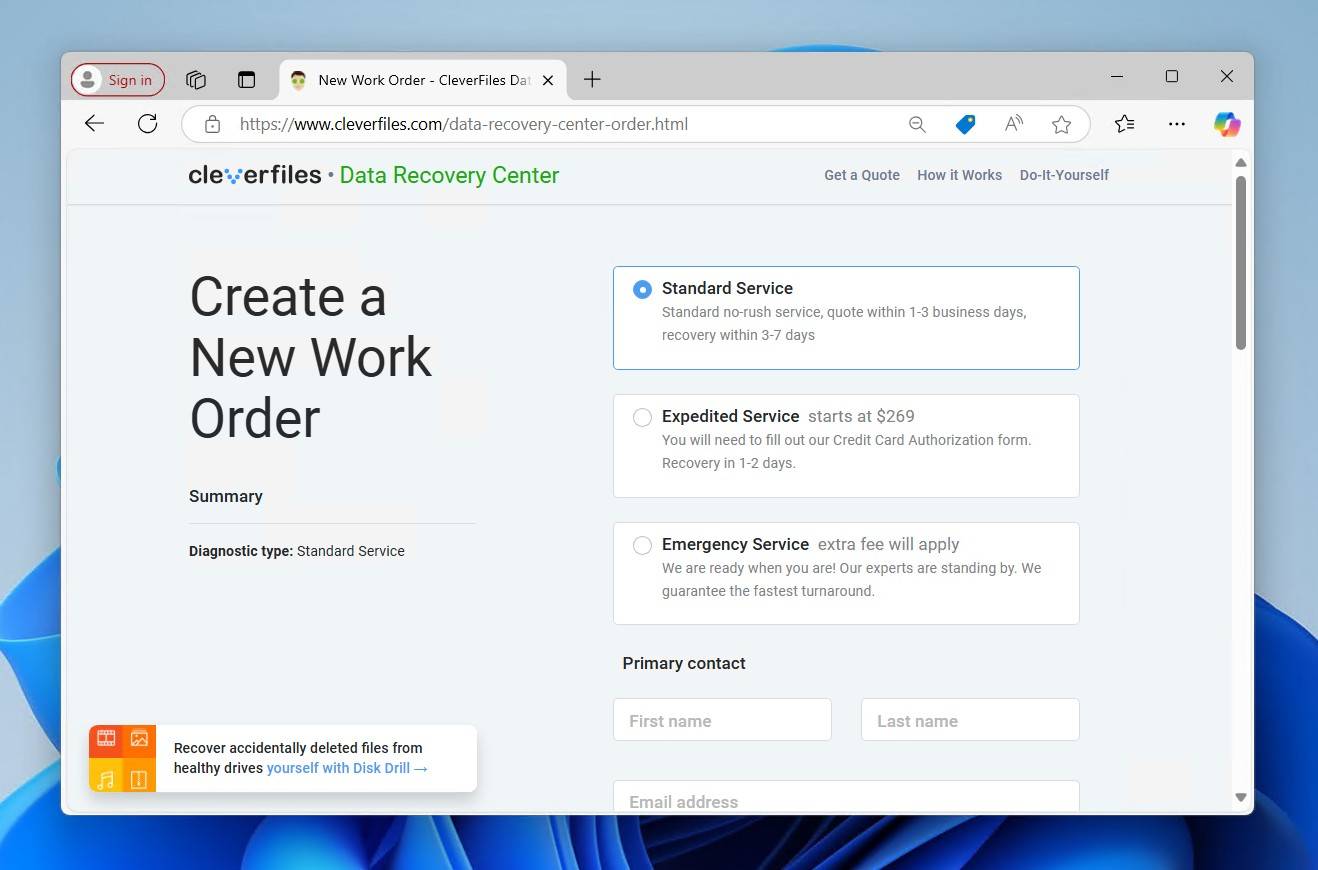
- Preencha o restante da ordem de serviço com suas informações pessoais e qualquer detalhe útil relacionado ao SSD e ao seu caso de perda de dados. Clique Complete minha ordem de serviço quando você estiver pronto para terminar.
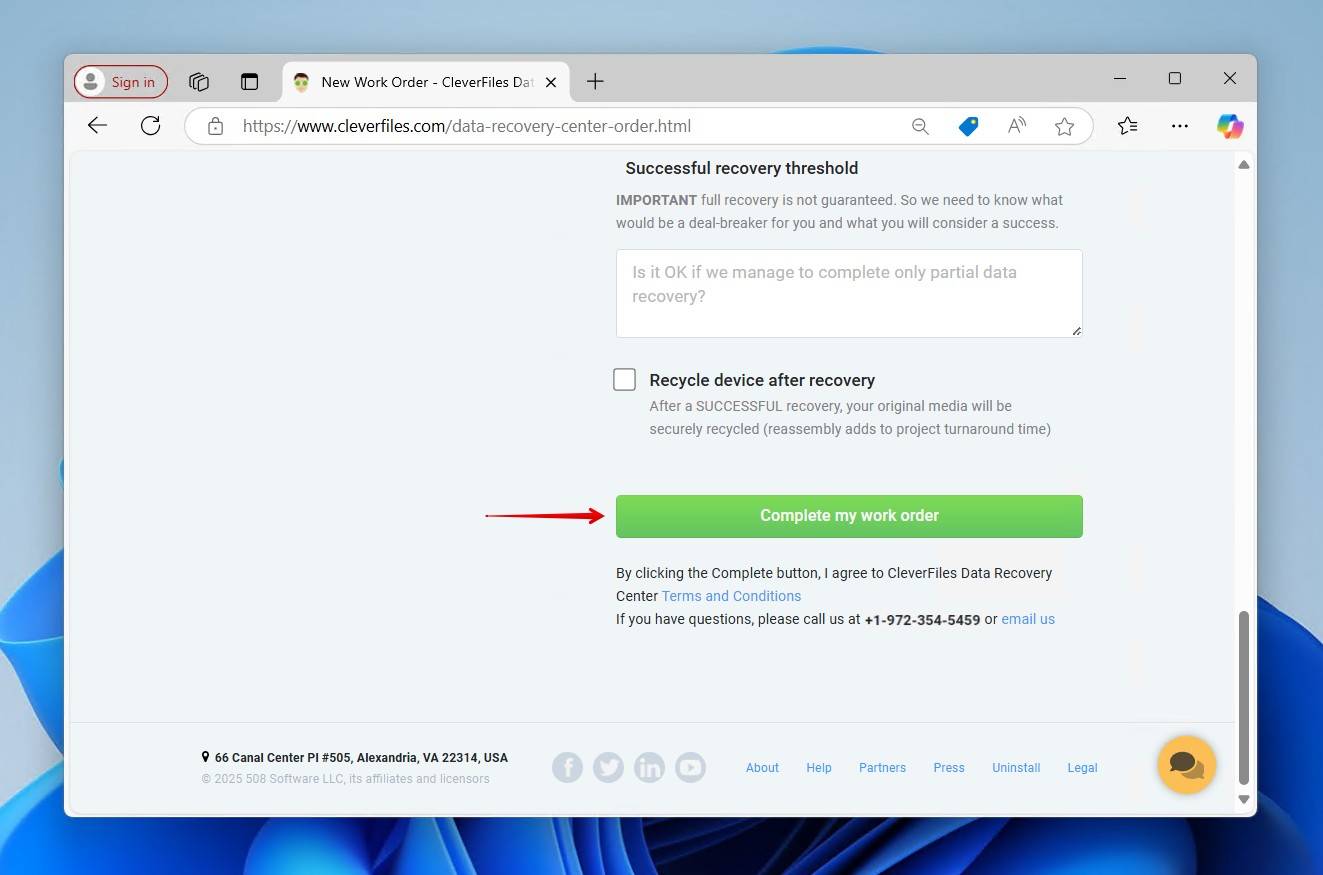
A partir daí, você receberá mais instruções sobre como embalar seu SSD ou laptop com defeito e enviá-lo para recuperação.
Conclusão
Embora cuidar bem do seu SSD possa prolongar sua vida útil (e reduzir suas chances de perda de dados), ele tem uma vida útil finita. Eventualmente, ele esgotará seus ciclos de leitura/gravação e a memória NAND, que é usada para armazenar seus dados, não será mais utilizável. Mesmo antes disso, você pode encontrar um problema que resulte em perda de dados. Daqui para frente, sua melhor chance de manter seus dados seguros é fazendo backup deles.


Perguntas Frequentes
Sim, você pode recuperar dados de um SSD após a formatação. No entanto, alguns fatores, como o TRIM, podem impactar a capacidade de recuperação dos seus dados. Se o TRIM estava ativado (o que acontece na maioria dos SSDs internos atualmente), você deve recuperar seus dados antes que um comando TRIM seja emitido. Uma vez que o TRIM é executado, suas chances de recuperação são quase zero.
A partir da versão de 2004, o Windows 10 exibirá o tipo de unidade no Gerenciador de Tarefas. Outro método é através do Otimizador de Unidades do Windows, que informará claramente se uma unidade é HDD ou SSD. Para abrir essa ferramenta, pressione a tecla Windows e pesquise por “otimizar.” Selecione Desfragmentar e otimizar suas unidades. O Otimizador de Unidades do Windows mostrará o tipo de unidade na coluna Tipo de Mídia.
O motivo mais comum para isso são problemas de driver. Se você está usando Windows e adicionou um SSD ao sistema, talvez também precise baixar e instalar o driver de dispositivo necessário do fabricante do drive para que o disco apareça no sistema.
Outro motivo pelo qual um SSD pode não aparecer é porque PCs mais antigos não suportam a conexão PCI-e dos discos NVME, mesmo que esses discos possam ser conectados à placa-mãe. Uma BIOS antiga simplesmente não conseguirá detectá-los.
Para recuperar dados de um disco SSD no Windows, faça uma varredura com o Disk Drill para Windows:
- Download a versão para Windows do Disk Drill em seu site oficial.
- Instale o Disk Drill no seu computador Windows.
- Inicie o Disk Drill e faça a varredura na unidade SSD que você deseja recuperar.
- Dê algum tempo para o Disk Drill analisá-lo e, em seguida, revise os resultados da recuperação e selecione cada arquivo que você deseja recuperar.
Clique no Recuperar botão e especifique um destino seguro para a recuperação.
