 Dostępne również dla macOS
200+ Miliona
SUMA POBRAŃ
Wyszukaj w witrynie
Czy zmagasz się z utratą danych z pamięci USB z powodu przypadkowego usunięcia, sformatowania, uszkodzenia lub innych problemów? W takim razie musisz dowiedzieć się, jak odzyskać usunięte pliki z pamięci USB za pomocą Disk Drill, potężnego narzędzia do odzyskiwania, które pozwala z łatwością odzyskać utracone dane.
Utrata danych na pendrive’ach i dyskach USB to częsty problem, a często pogarsza go fakt, że większość osób nie przechowuje kopii zapasowych plików zapisanych na tych nośnikach. W wielu takich sytuacjach oprogramowanie do odzyskiwania danych jest jedynym sposobem na odzyskanie plików. Poniższa tabela przedstawia najczęstsze przyczyny utraty danych z USB. W przypadku większości z nich oprogramowanie do odzyskiwania jest albo podstawowym rozwiązaniem, albo ostatecznością, gdy nie istnieje żadna kopia zapasowa.

Najczęstszą przyczyną utraty danych z pamięci flash USB jest przypadkowe usunięcie plików. Użytkownicy często omyłkowo usuwają pliki lub uświadamiają sobie potrzebę tych plików dopiero po ich usunięciu.

Łatwo o pomyłkę podczas formatowania pamięci flash USB. W zależności od wagi błędu skutkiem może być znaczna utrata danych.

Złośliwe oprogramowanie może ukrywać i usuwać pliki, czyniąc je niedostępnymi, mimo że takie pliki mogą nadal znajdować się na pamięci USB i być możliwe do odzyskania.

Dyski USB są fizycznie delikatne, a uszkodzenie nośnika może skomplikować odzyskiwanie. Jeśli uszkodzenie jest niewielkie, oprogramowanie do odzyskiwania danych często nadal może odczytać dysk, choć wcześniej może być konieczne wykonanie kilku dodatkowych kroków.¹

Nagła utrata zasilania może uniemożliwić prawidłowe zakończenie ważnych procesów przesyłania danych i spowodować brak niektórych danych.

Faktem jest, że większość aplikacji zawiera błędy, a niektóre błędy mogą prowadzić do utraty danych, powodując awarie.

Nieprawidłowe odłączenie dysku USB może przerwać procesy odczytu/zapisu i często prowadzi do uszkodzenia pamięci flash, co może wymagać użycia specjalistycznych narzędzi do odzyskania danych.

Nieostrożne partycjonowanie może sprawić, że dysk USB stanie się RAW lub w inny sposób niedostępny, ale przywrócenie danych z dysku USB RAW jest często możliwe.
¹ Gdy uszkodzenie jest na tyle poważne, że dysk w ogóle nie jest rozpoznawany, samo oprogramowanie nie wystarczy i będziesz potrzebować profesjonalnej naprawy, aby przywrócić dysk do działania przed podjęciem jakiejkolwiek próby odzyskiwania.
Nie musisz wpadać w panikę, gdy przypadkowo sformatujesz swój niezawodny pendrive USB lub utracisz cenne pliki wskutek uszkodzenia, ponieważ istnieje kilka sposobów, aby odwrócić sytuację i uratować swoje dane. Zalecamy, abyś zaczął od popularnego narzędzia do odzyskiwania danych z USB o nazwie Disk Drill, ponieważ oferuje ono wiele istotnych korzyści, w tym:
 Intuicyjny interfejs użytkownika, którego opanowanie zajmuje bardzo mało czasu.Obsługa wszystkich standardowych systemów plików pamięci flash USB, w tym FAT16, FAT32, exFAT, NTFS, EXT2/3/4 oraz APFS + HFS (tylko wersja Mac).Natychmiastowy podgląd plików możliwych do odzyskania oraz inteligentne prognozy szans na odzyskanie.Ostrzega o konieczności utworzenia kopii zapasowych, jeśli podczas odzyskiwania uszkodzonego pendrive’a USB zostaną wykryte uszkodzone sektory.Bezpłatne odzyskiwanie do 100 MB utraconych danych.
Nieważne, jaki typ pamięci USB posiadasz. Disk Drill, rozwiązanie do odzyskiwania danych, które omawiamy na tej stronie, może zostać użyte do odzyskiwania utraconych plików ze wszystkich popularnych typów pamięci USB.

A, Mini-A, B, Mini-B

A, Mini-A, B, Mini-B, Micro-B

A, B, Micro-B, USB-C
Disk Drill może odzyskać dane z dowolnego urządzenia pamięci masowej USB, w tym:

Patriot®, Kingston®, SanDisk®

Verbatim®, PNY®, Samsung®

Buffalo®, Western Digital®, Adata®

Samsung®, iPhone®, Huawei®

Nikon®, Canon®, Olympus®

Astell & Kern®, JBL®, FiiO®
Uwaga: Disk Drill może odzyskiwać dane z tych urządzeń, o ile można je podłączyć do komputera jako nośniki pamięci masowej. Mobilne urządzenia USB są obecnie obsługiwane tylko w Disk Drill for Mac.
Poniższe kroki opisują proces odzyskiwania plików z dysku USB za pomocą Disk Drill. Aby nie narazić swoich szans na powodzenie, natychmiast przestań używać pamięci flash, nie formatuj jej, nawet jeśli Windows Cię do tego zachęca, a jeśli dysk zachowuje się niestabilnie, najlepiej pracować na obrazie dysku zamiast na oryginale (w późniejszym kroku omówimy, jak go utworzyć).
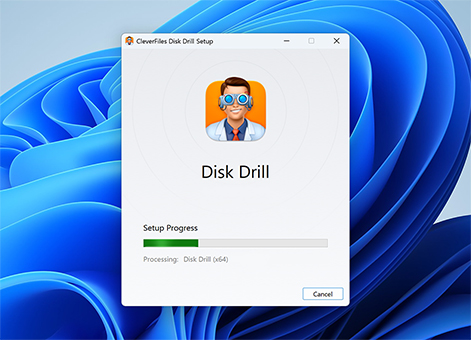
Zacznij od pobrania darmowej wersji Disk Drill. Uruchom plik instalacyjny jako administrator i dokończ proces instalacji. Dzięki darmowej wersji Disk Drill dla Windows możesz odzyskać do 100 MB danych z dowolnego pendrive’a USB, aby przetestować oprogramowanie i przywrócić dowolny popularny typ pliku. Możesz podejrzeć nieograniczoną liczbę plików, a udany podgląd gwarantuje, że te pliki można odzyskać zarówno w wersji darmowej, jak i Pro.
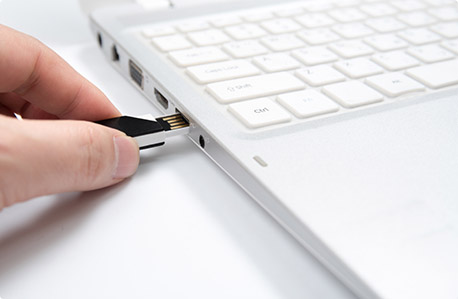
Po zainstalowaniu Disk Drill podłącz pendrive. Poczekaj na dźwięk powiadomienia potwierdzający, że dysk został rozpoznany, i zweryfikuj to, sprawdzając, czy pojawia się w Eksploratorze plików. Możesz też po prostu uruchomić Disk Drill bezpośrednio i sprawdzić, czy pendrive widnieje na liście urządzeń. Jeśli nie pojawia się w żadnym z tych miejsc, otwórz Zarządzanie dyskami (naciśnij Win + X, aby je znaleźć). Każdy pendrive prawidłowo rozpoznany w Zarządzaniu dyskami może zostać przeskanowany przez Disk Drill, nawet jeśli Eksplorator plików nie ma do niego dostępu.
Możesz teraz uruchomić Disk Drill, jeśli jeszcze tego nie zrobiłeś(-aś). Daj mu kilka sekund na zebranie informacji o wszystkich podłączonych urządzeniach pamięci masowej i wyświetlenie ich w oknie głównym. Na tym etapie możesz wybrać narzędzie Kopia bajt do bajtu, jeśli chcesz utworzyć kopię zapasową obrazu dysku Twojego pendrive’a USB (przydatne, jeśli podejrzewasz, że dysk jest uszkodzony logicznie lub fizycznie, chcesz wykonać kopię zapasową dysku przed skanowaniem albo wolisz skanować obraz zamiast samego dysku, aby zmniejszyć obciążenie urządzenia). Wybierz pendrive USB albo obraz kopii zapasowej, a następnie kliknij przycisk Znajdź utracone dane, aby rozpocząć skanowanie.
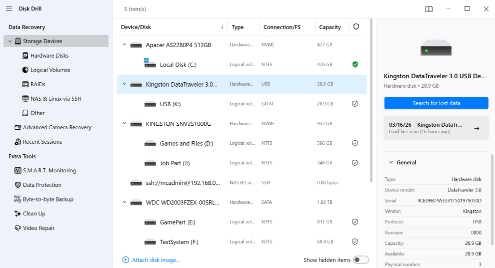
Uwaga: Disk Drill oferuje dwie opcje skanowania do wyboru. Uniwersalne skanowanie to standardowy tryb, który sprawdza się dobrze w większości przypadków utraty danych, łącząc wiele algorytmów odzyskiwania w celu znalezienia usuniętych dokumentów, zdjęć, filmów oraz innych popularnych typów plików. Zaawansowane odzyskiwanie z kamery to wyspecjalizowany moduł stworzony do odzyskiwania niezmodyfikowanych plików wideo, w szczególności nagrań zarejestrowanych bezpośrednio przez kamery. Jeśli Twój dysk USB był używany do przechowywania nagrań z kamery, ten tryb może zapewnić lepsze rezultaty niż standardowe skanowanie.
Po zakończeniu skanowania zobaczysz wszystkie pliki możliwe do odzyskania, uporządkowane w maksymalnie trzech głównych kategoriach (Usunięte lub utracone, Istniejące i Zrekonstruowane). Możesz wybrać dowolny plik, aby zobaczyć jego podgląd, lub zawęzić listę plików za pomocą filtrów w lewym panelu. Gdy znajdziesz plik, który chcesz odzyskać, zaznacz małe pole wyboru obok niego, aby dodać go do kolejki odzyskiwania.
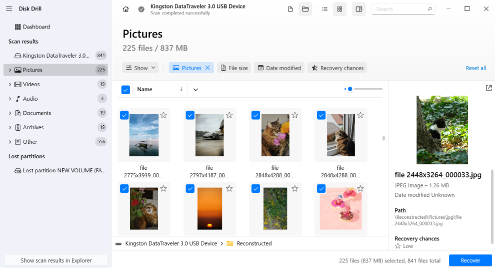
Aby odzyskać wybrane pliki, musisz kliknąć przycisk Odzyskaj poniżej listy plików możliwych do odzyskania i wskazać katalog odzyskiwania. Upewnij się, że wybierasz katalog odzyskiwania na innym dysku niż dysk USB, z którego odzyskujesz dane, aby zapobiec nadpisaniu danych.
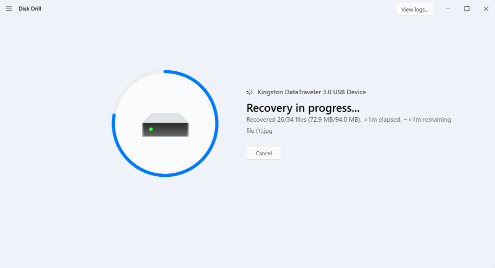
Dyski USB służą do przechowywania wszelkiego rodzaju formatów plików, dlatego Disk Drill może odzyskać wszystko — od dokumentów i archiwów plików po zdjęcia, filmy i pliki audio. Łącznie narzędzie do odzyskiwania danych z USB obsługuje około 400 formatów plików, czyli więcej, niż większości użytkowników kiedykolwiek będzie potrzebne.

M4V (wideo iTunes), MP4 (wideo MPEG-4), AVI, FLV (wideo Flash), WMV (Windows Media Video), MPG (wideo MPEG)

MP3 (strumień audio MPEG, warstwa III), AIFF (format pliku wymiany audio), AIF, AIFC, WMA (pliki audio Windows Media)

JP2, GIF, TIFF, BMP, JPEG, PSP. Polaroid/Sigma: X3F. Pentax: PEF. Adobe: AI, IDML, INDB, INDD, PSB, INDL, APM, INX, LRCAT, PSD.

DOCX (Microsoft Word), PPTX (Microsoft PowerPoint), PDF (przenośny format dokumentów), XLSX (arkusz kalkulacyjny Microsoft Excel)

DMG (obraz dysku Mac OS X), RAR (skompresowane archiwum WinRAR), 7Z (skompresowane 7-Zip), CAB (plik Cabinet Windows), ZIP (rozszerzony plik Zip)

ACCDB (Baza danych Microsoft), OTF (czcionka OpenType), SQL (dołączone zapytania SQL), DB (Paradox), MYO (plik Windows firmy MYOB Limited)
 Chroń
Chroń
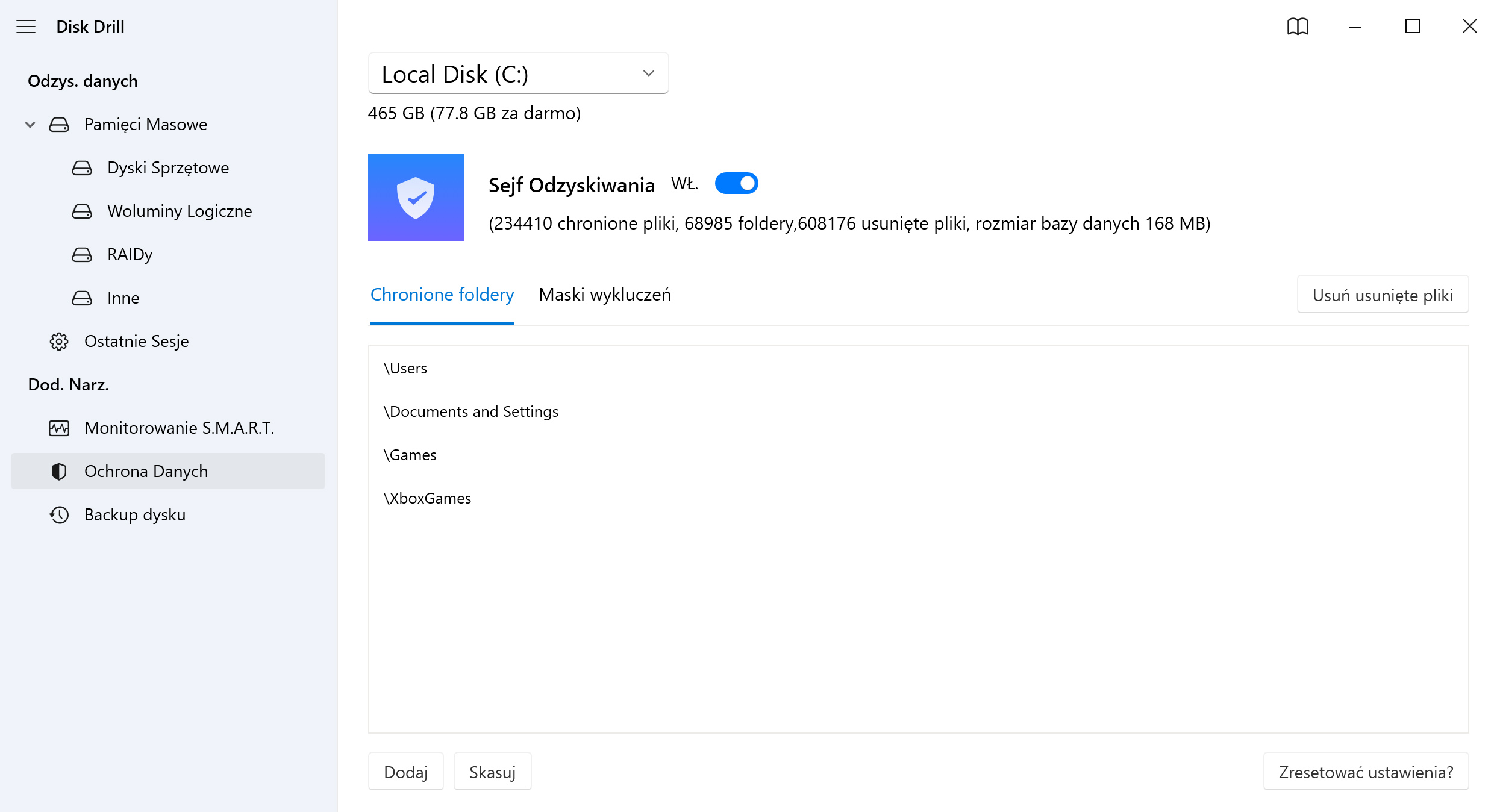
Zawsze możesz zagwarantować skuteczne odzyskiwanie danych, zanim zostaną utracone, aktywując Sejf Odzyskiwania, aby tworzyć niewidoczne kopie usuniętych plików i chronić je przed przypadkowym usunięciem. Gdy jest aktywny, Sejf Odzyskiwania pomaga sprawić, że proces odzyskiwania jest szybki (kwestia kilku sekund) i w 100% skuteczny. Wszystkie oryginalne metadane pozostają nienaruszone. Pamiętaj, że aby ta funkcja działała, musisz włączyć Sejf Odzyskiwania przed usunięciem plików.
Jeśli nie chcesz instalować oprogramowania do odzyskiwania danych z USB, istnieją inne sposoby na odzyskanie usuniętych plików z pendrive'a.
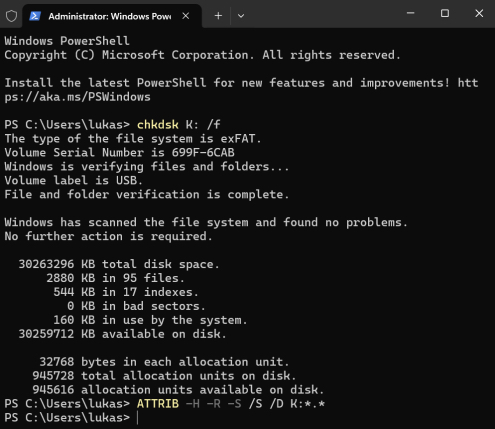
Jeśli swobodnie korzystasz z wiersza polecenia w Windows, możesz wypróbować kilka poleceń, które mogą pomóc Ci uzyskać dostęp do plików na problematycznym dysku USB. Pamiętaj, że te polecenia nie odzyskują trwale usuniętych plików tak jak oprogramowanie do odzyskiwania danych. Ale co właściwie mogą zrobić? Czytaj dalej.
Uwaga: Polecenie CHKDSK w szczególności modyfikuje system plików w celu naprawy błędów, a ten proces może w rzeczywistości sprawić, że niektóre pliki będą trudniejsze, a nawet niemożliwe do odzyskania później. Z tego powodu zalecamy najpierw wykonać kopię zapasową lub odzyskać pliki za pomocą oprogramowania, a dopiero potem uruchomić te polecenia, aby naprawić dysk.
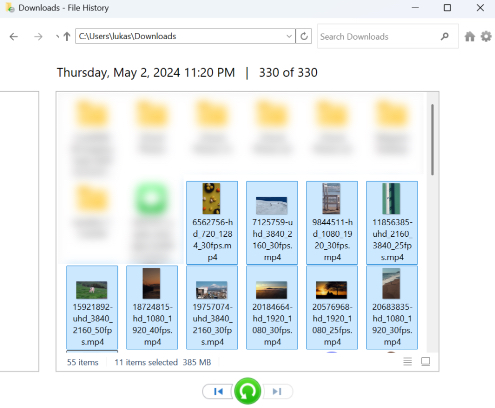
Kopie zapasowe utworzone przez system operacyjny Windows można również uzyskać za pomocą narzędzia Historia plików. Skuteczność Historii plików zależy od tego, czy dane zostały objęte kopią zapasową. Jeśli pliki nie zostały zarchiwizowane przed usunięciem lub utratą, Historia plików nie będzie w stanie ich odzyskać. Domyślnie Historia plików tworzy kopie zapasowe folderów Pulpit, Dokumenty, Pobrane, Muzyka, Obrazy i Wideo, więc jeśli kiedykolwiek przeniosłeś(-aś) do nich dane z pamięci flash (nawet tymczasowo), istnieje pewna szansa na odzyskanie.
Aby odzyskać usunięte pliki z pamięci flash, wykonaj poniższe kroki, aby sprawdzić, czy Historia plików zapisała kopie Twoich plików:
Odzyskiwanie danych z fizycznie uszkodzonego pendrive’a nie jest łatwym zadaniem, ponieważ często wymaga specjalistycznego sprzętu i zaawansowanych umiejętności technicznych. Zamiast próbować odzyskać dane samodzielnie i potencjalnie znacznie pogorszyć i tak już złą sytuację, rozważ skontaktowanie się z profesjonalną firmą zajmującą się odzyskiwaniem danych.

Szukasz najlepszego oprogramowania do odzyskiwania danych z pamięci USB? Nasze szczegółowe porównanie pomoże Ci bez wysiłku ocenić kilka popularnych opcji.
 Disk Drill |
 Recoverit |
 EaseUS Data Recovery |
 MiniTool Power Data Recovery |
 Stellar Data Recovery |
|
|
Użyteczność
|
|||||
|
Limit odzyskiwania wersji próbnej
|
100 MB |
✘ |
Domyślna ilość wolnego miejsca to 500 MB, a udostępniając produkt w mediach społecznościowych, możesz otrzymać dodatkowe 1,5 GB |
✘ |
✘ |
|
Cena
|
$89.00 - Rocznie
$149.00 - Dożywotni |
$59.99 - Miesięcznie
$99.99 - Rocznie $129.99 - Dożywotni |
$69.95 - Miesięcznie
$99.95 - Rocznie $127.96 - Dożywotni |
$69.00 - Miesięcznie
$89.00 - Rocznie $99.00 - Dożywotni |
$99.99 - Rocznie
$199 - Dożywotni |
|
Prognozowanie szans na odzyskanie plików
|
✔ |
✘ |
✘ |
✘ |
✘ |
|
Zwiększ prędkość skanowania, skanując tylko wolne miejsce
|
✔ |
✘ |
✘ |
✘ |
✘ |
|
Bezpieczne, nieinwazyjne algorytmy skanowania tylko do odczytu
|
✔ |
✘ |
✘ |
✘ |
✘ |
|
Automatyczne wznawianie skanowania uszkodzonych dysków flash
|
✔ |
✘ |
✘ |
✘ |
✘ |
|
Tworzenie kopii zapasowych wadliwych pamięci flash na obraz dysku
|
✔ |
✘ |
✘ |
✘ |
✔ |
|
Obsługa BitLocker
|
✔ |
✔ |
✔ |
✘ |
Częściowe wsparcie |
|
Odzyskiwanie zdjęć RAW
|
✔ |
Częściowe wsparcie |
Częściowe wsparcie |
Ograniczone wsparcie |
Częściowe wsparcie |
|
Odzyskiwanie plików wideo (DV, HDV, MPEG-2, AVCHD, H.264, MPEG4 itp.)
|
✔ |
✔ |
✔ |
Częściowe wsparcie |
Częściowe wsparcie |
|
Wbudowany podgląd plików zdjęciowych / wideo
|
✔ |
Ograniczone wsparcie |
Ograniczone wsparcie |
Ograniczone wsparcie |
Ograniczone wsparcie |
|
Zamontuj wyniki odzyskiwania jako wirtualny dysk
|
✔ |
✘ |
✘ |
✘ |
✘ |
Podejmując pewne środki ostrożności, możesz uniknąć utraty danych z pamięci USB i wszystkich związanych z tym niedogodności.

Jeśli jest jedna operacja, przy której musisz zachować szczególną ostrożność podczas pracy z pamięcią USB, jest nią formatowanie. Sprawdź też dwukrotnie, czy wybrałeś właściwy dysk, zanim wyczyścisz go do zera.

Podczas przesyłania danych na pamięć USB z laptopa upewnij się, że poziom naładowania baterii laptopa nigdy nie spadnie do niebezpiecznie niskiego poziomu. Dla dodatkowego bezpieczeństwa zalecamy zawsze utrzymywać go powyżej 20%.

Nieaktualne oprogramowanie z niezałatanymi błędami jest bardziej podatne na nieoczekiwane awarie w najgorszym możliwym momencie, na przykład podczas przenoszenia plików na pamięć flash USB, dlatego należy je na bieżąco aktualizować.

Niektóre wirusy komputerowe i inne rodzaje złośliwego oprogramowania mogą usunąć wszystkie dane z pamięci flash USB, dlatego zawsze powinieneś mieć zainstalowane w swoim systemie niezawodne rozwiązanie antywirusowe.

Pamięci USB są delikatne i mogą łatwo ulec uszkodzeniu, jeśli nie są obsługiwane ostrożnie. Chociaż czasami możliwe jest odzyskanie danych z fizycznie uszkodzonej pamięci USB, często wymagany jest specjalistyczny sprzęt.

Kopie zapasowe są zdecydowanie najbardziej niezawodną ochroną przed utratą danych z pamięci flash USB. Jeśli to możliwe, wykonuj kopię zapasową swojej pamięci flash USB codziennie na innym nośniku pamięci i od czasu do czasu sprawdzaj, czy można odzyskać dane z kopii zapasowych.
przez zespół Disk Drill
Zacznij od sprawdzenia wszelkich kopii zapasowych, które możesz mieć — czy to w chmurze, na dysku zewnętrznym, czy w kopii zapasowej File History w Windows. Jeśli nie masz kopii zapasowej, możesz skorzystać z darmowej wersji narzędzia do odzyskiwania danych. Na przykład Disk Drill umożliwia bezpłatne odzyskanie do 100 MB plików i gwarantuje, że wszystkie pliki dostępne do podglądu można odzyskać, dzięki czemu możesz sprawdzić, czy Twoje pliki są nienaruszone, zanim zdecydujesz, czy przejść na wersję płatną.
W naszym procesie testowania użyliśmy różnych pendrive’ów i zasymulowaliśmy różne scenariusze utraty danych, aby zmierzyć skuteczność każdego narzędzia do odzyskiwania. Oto nasza lista najlepszych:
Opisujemy te narzędzia znacznie bardziej szczegółowo w naszej recenzji najlepszego oprogramowania do odzyskiwania danych dla Windows.
Uszkodzony pendrive może nie pojawiać się w Eksploratorze plików lub może wyświetlać błędy przy próbie jego otwarcia, ale nadal powinien być widoczny w Zarządzaniu dyskami (naciśnij Win + X, aby je otworzyć). Jeśli pojawia się w interfejsie Disk Drill, najpierw utwórz obraz bajt do bajtu dysku, aby zabezpieczyć swoje dane, a następnie przeskanuj tę kopię zapasową w celu odzyskania. Gdy Twoje pliki zostaną bezpiecznie odzyskane, możesz po prostu sformatować pendrive'a, aby przywrócić go do czystego, działającego stanu. Jeśli pendrive nie pojawia się ani w Disk Drill, ani w Zarządzaniu dyskami, uszkodzenie jest najprawdopodobniej fizyczne i będziesz potrzebować profesjonalnej usługi odzyskiwania danych.
Natychmiast przestań używać sformatowanego dysku USB, aby zapobiec nadpisywaniu. Szybkie formatowanie tylko oznacza miejsce na nośniku jako dostępne, bez faktycznego usuwania plików, więc odzyskanie danych jest zwykle możliwe. Przeskanuj dysk za pomocą Disk Drill, aby podejrzeć i przywrócić utracone dane. Jeśli dysk został w pełni sformatowany, szanse na odzyskanie spadają niemal do zera, ponieważ pełne formatowanie aktywnie nadpisuje każdy sektor zerami. W takim przypadku nadal możesz spróbować przeskanować dysk, ale w przypadku niezastąpionych plików bardziej realistyczną ostateczną opcją jest skorzystanie z profesjonalnej usługi odzyskiwania danych.
Wszelkie dane usunięte z pamięci flash w Windows domyślnie nie trafiają do Kosza, więc od razu są uznawane za trwale usunięte. Ale to nie oznacza, że przepadły bezpowrotnie. Dane w rzeczywistości pozostają na dysku, dopóki nie zostaną nadpisane nowymi plikami. Najlepsze, co możesz zrobić, to natychmiast przestać używać pendrive'a (nic na nim nie zapisuj) i jak najszybciej przeskanować go oprogramowaniem do odzyskiwania danych, takim jak Disk Drill.
Jeśli Twoje urządzenie USB nie jest rozpoznawane, możesz podłączyć dysk do innego portu USB, spróbować innego kabla lub adaptera i przetestować go na innym komputerze, aby wykluczyć problem z portem lub systemem. Jeśli to nie pomoże, otwórz Zarządzanie dyskami (Win + X) i sprawdź, czy dysk jest tam widoczny. Czasem wystarczy przypisać nową literę dysku. Jeśli dysk pojawia się w Zarządzaniu dyskami, ale nie w Eksploratorze plików, możesz spróbować przeskanować go za pomocą Disk Drill. Jeśli nie pojawia się w Zarządzaniu dyskami w ogóle, problem najprawdopodobniej jest związany ze sprzętem i będziesz potrzebować profesjonalnej usługi odzyskiwania danych.
To zależy od stopnia uszkodzenia. Jeśli dysk USB jest tylko lekko uszkodzony i jest rozpoznawany przez system operacyjny, powinieneś być w stanie odzyskać z niego dane za pomocą oprogramowania do odzyskiwania danych z USB. Jeśli jednak uszkodzenie jest poważne, musisz wysłać dysk do specjalistów i mieć nadzieję na najlepsze.
Gdy usuniesz plik z dysku USB, zajmowane przez niego miejsce na nośniku staje się dostępne dla innych plików. Jednak sam plik pozostaje na dysku, dopóki w jego miejsce nie zostaną zapisane nowe dane, dlatego możesz go odzyskać za pomocą narzędzia do odzyskiwania danych z USB.
Niektóre polecenia CMD, takie jak CHKDSK, mogą przywrócić pendrive'a do stanu używalności, ale ich użycie wiąże się z ryzykiem. CHKDSK naprawia błędy systemu plików, modyfikując dysk, a w niektórych przypadkach ten proces może doprowadzić do trwałej utraty danych. Z tego powodu CHKDSK warto używać tylko wtedy, gdy dane na dysku nie są dla Ciebie szczególnie ważne. Jeśli dane są istotne, najpierw odzyskaj pliki za pomocą Disk Drill lub innego narzędzia do odzyskiwania. Gdy Twoje pliki będą bezpieczne, nie ma żadnego realnego powodu, aby w ogóle uruchamiać CHKDSK. Możesz po prostu sformatować dysk i zacząć od nowa. Jeśli USB jest całkowicie nieczytelne i nie pojawia się w Zarządzaniu dyskami jako urządzenie pamięci masowej, pomóc może tylko profesjonalna usługa odzyskiwania danych.
 Anonimowy
 Chciałam tylko zostawić świetną recenzję! Przypadkowo usunęłam wszystkie pliki szkoły medycznej mojego męża z jego zewnętrznego dysku twardego i na szczęście Disk Drill udało się je wszystkie odzyskać! JESTEM ZADOWOLONA!
Szukasz programu, który pomoże Ci odzyskać dane lub pliki? Disk Drill dla Windows przeanalizuje Twój PC, aby uratować wszystkie pliki, które zlikwidowałeś, lub po prostu utraciłeś. Ten wszechstronny program potrafi odzyskać aż około 200 rodzai plików Daniel Cáceres




















SUMA POBRAŃ

KLIENCI PRO

w 150+ krajach


WYMAGANIA
Windows 10-11 (64-bit)/11 (ARM), 51.3 MB
Użyj Disk Drill 2.x dla Windows XP i Vista
ŚREDNIA OCENA UŻYTKOWNIKÓW
NAJNOWSZE WERSJE