






20000万回以上の
合計ダウンロード
サイト内検索
NAS にエラーが表示され始めたり、共有フォルダが消えたり、あるいは単に起動しなくなったりすると、まずファイルは完全に失われたと思いがちです。幸いなことに、NAS 復旧ソフトウェアを使用すれば、高額なサービスや高度な技術的専門知識がなくても、自分で復元できます。Disk Drill は NAS ドライブに直接接続してスキャンでき、あらゆるエラーメッセージを回避してデータにアクセスします。すでに何百人ものユーザーが Disk Drill を使って NAS システムからデータを復元しており、無料でお試しいただけます。
NAS が動作しなくなったり、一部のファイルが見つからなくなったりした場合、Disk Drill はそれらを迅速かつ確実に復元するためのための NAS 復元ツールです。主要な NAS ファイルシステムにすべて対応し、ネットワーク経由での復元をサポートし、必要に応じて個々のディスクからデータを復元することもできます。
 フォーマット済みまたは破損したNASおよびRAIDドライブから削除されたデータを復元しますSSH 経由のリモート接続をサポートして NAS ボリュームをスキャンしますNAS がメンバードライブを認識できない場合でも動作しますEXT3、EXT4、およびBtrfsファイルシステムをサポートしますバイト単位のドライブイメージを作成してスキャンします
NASのデータ復旧は非常に簡単ですで、削除またはフォーマットされたデータを復元しようとしている場合でも、わずか数ステップで済みます。NASに障害が発生している場合は、復旧作業中にいずれかのドライブが故障する可能性に備えて、まずNAS内のすべてのドライブのバイト単位のコピーを作成することを強くおすすめします。
NAS が接続の準備ができていることを確認しましょう。有線接続は速度と信頼性の面で理想的ですが、NAS ドライブのデータ復元はネットワーク経由でワイヤレスでも行えます。これを行うには、Disk Drill がストレージシステムにアクセスできるように SSHを有効にする必要があります。その後、ファイアウォールやウイルス対策ソフが接続をブロックしないことを確認しておくとよいでしょう。
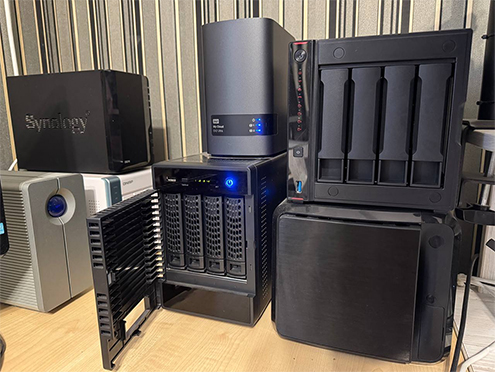
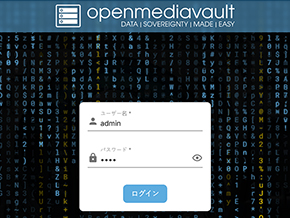
ブラウザを開き、IPアドレスを使用してNASにアクセスします。管理者の認証情報でログインします。
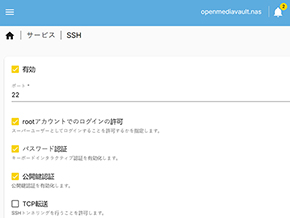
コントロールパネルに移動し、“ターミナルとSNMP”を見つけます。SSHを有効にします。変更を保存します。
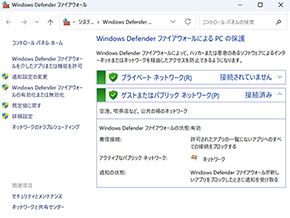
ファイアウォールとウイルス対策ソフトがSSHまたはネットワーク通信に干渉しないように設定されていることを確認してください。
ヒント: この手順はNASベンダーごとに異なります。正確な手順についてはこちらをクリックしてください。
NAS が自動的に検出されない場合は、Disk Drill で[NAS & Linux via SSH]に移動します。リストから NAS を選択し、消失データの検索:をクリックしてスキャンを開始します。NAS が見つからない場合は、“ネットワークストレージを追加”をクリックし、NAS デバイスの IP アドレス、ポート番号、ログインユーザー名、パスワードを入力します。次回のためにこの情報を保存したい場合は、Windows資格情報に保存にチェックを入れたままにします。準備ができたら、今すぐ接続をクリックします。
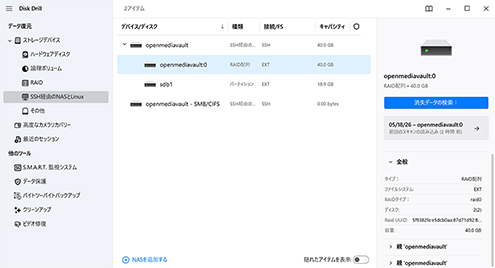
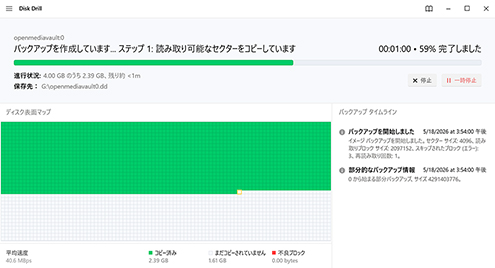
NASドライブの1つが損傷している、または不安定な場合は、ディスクのバイト単位のイメージを作成し、それらをDisk Drillにマウントして、代わりにイメージをスキャンできます。これにより、ディスクがクラッシュして復旧がさらに難しくなるリスクを回避できます。
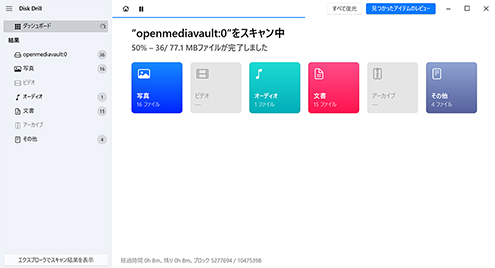
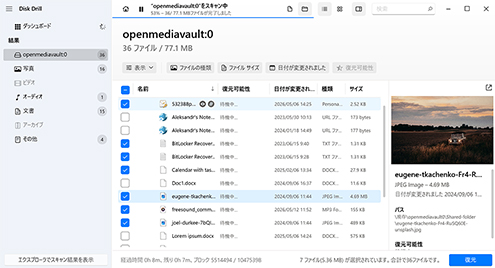
NAS が検出されたら、デバイスリストから選択し、スキャン手順を実行します。スキャンには時間がかかり、接続状況、ドライブの種類、状態、そして NAS のハードウェア品質によって所要時間が変わります。ほとんどの NAS デバイスは 2 台以上のドライブを使用しているため、単一ドライブをスキャンする場合よりも待ち時間が長くなることが予想されます。Disk Drill がファイルを検出すると、見つかったアイテムのレビューボタンを使用してリアルタイムでプレビューできます。必要なファイルがすでにすべて見つかっている場合は、スキャンが続行している間に次の手順へ進むことができます。

Asustor、Buffalo、D-Link、Fujitsu
Iomega、Lenovo、Netgear、QNAP
Synology、Thecus、Western Digital、Zyxel
NAS が遭遇し得る問題のリストは、ほぼ無限です。だからこそ、信頼できる NAS データ復旧ソフトウェアを手元に用意しておくべきです。Disk Drill は、ほぼあらゆる状況で NAS からファイルを復元できます。

すべてのハードドライブは多かれ少なかれ同じように見えますし、Windows が割り当てるわかりにくい名前も、誤って削除してしまうのを防ぐ助けにはなりません。

クイックフォーマットや工場出荷時設定へのリセットの後でもファイルを復元できます。Disk Drill は、ファイルシステムの記録分析とシグネチャベースの再構築を組み合わせ、上書きされる前のデータの残骸を検出して復元します。

Disk Drillは、電源喪失、不適切なシャットダウン、または不良なアップデートによって共有ファイルへの通常のアクセスが妨げられ、動作するファイルシステムがない破損したNASボリュームからでもデータを見つけることができます。

NAS のメンバードライブが故障したりアレイから外れたりした場合、そのドライブを NAS から物理的に取り外し、内蔵または外付けドライブとしてお使いのシステムに接続できます。そこから、NAS ファイル復旧ソフトウェアでボリュームを直接スキャンできます。

NAS本体が起動しなくなったり、完全に起動する前に繰り返し失敗したりする場合は、ディスクを取り外してコンピュータに直接接続し、Disk Drillでスキャンしてデータを復元できます。

新しいディスクを追加してNASストレージを拡張する際、このプロセスを中断するとボリュームが消失し、データが失われる可能性があります。Disk Drillは、拡張や移行の失敗時に失われたデータをスキャンして復元できます。
データ損失後にNAS/RAIDのデータ復旧の可能性を高めるために実行できる手順があります。ここでは、できるだけ多くのデータを復旧できるようにするための、シンプルで実行可能なヒントをいくつかご紹介します。
データ損失の最初の兆候や疑いが生じた時点で、NASへの読み書き操作を直ちに停止してください。書き込みを続けると、復旧しようとしているファイルそのものが上書きされてしまいます。いったん上書きされると、データは失われます。
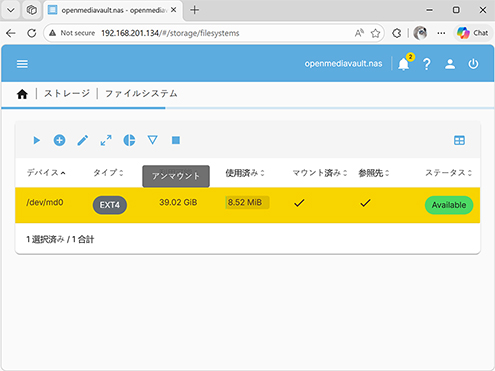
初期化、再構築、または自動修復プロセスの開始により、メタデータが変更または上書きされ、NAS/RAID復旧の選択肢が制限される可能性があります。データを復旧できるまで、修復を含めドライブに対して一切の操作を行わないでください。
不安定なディスクは、復旧中にクラッシュしてさらなるデータ損失につながるリスクがあります。すでに故障しつつあるディスクに負荷をかけないよう、すべてのドライブのバイト単位のイメージを作成し、それをスキャンしてください。
復元したファイルは、別の物理ドライブに保存する必要があります。これにより、復元中にデータが上書きされるのを防げます、破損して使用できなくなるのを防げます。このドライブには、復元したファイルを保存できる十分な容量が必要です。これは特に、NASからデータを復元する際に重要な点として念頭に置いてください。

Disk Drill は、データ復旧が必要となるほとんどの状況で効果的ですが、深刻なケースでは十分でない場合があります。NAS の復旧は、ソフトウェアの範囲を超える物理的なハードウェア故障によって複雑化することがあります。ドライブに機械的な問題が見られる、衝撃による損傷の兆候がある、またはまったく電源が入らない場合は、NAS ボックスからのデータ復旧について専門業者に連絡するほうが安全です。データ復旧サービスでは、高度な復旧を行うために必要な機器を備えた訓練を受けた専門家が対応します。
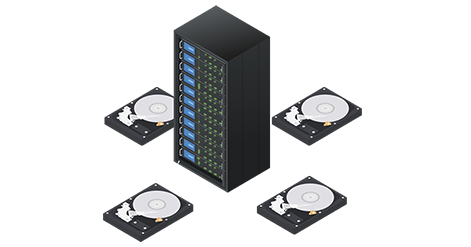
仕組み: オンラインで作業依頼書に記入し、NASドライブを梱包して発送または持ち込みしてください。データを復旧し、安全なストレージデバイスに保存したうえで返送します。必要なデータを復旧できなかった場合、料金は発生しません。
Disk Drill チームより
NAS復旧サービスを利用する場合、基本的に、少なくとも信頼できるデータ復旧ソフトウェアよりも常に高額になります。軽度の論理障害であればであれば数百ドルから始まりますが、より複雑な物理的な問題や複数ディスクのNAS問題では、さらに大幅に高くなることがあります。依頼を決める前に、無料診断を受け、“復旧できなければ料金不要”のポリシーがあるか確認しましょう。
NAS からディスクを取り外して、内部接続または外部接続のいずれかで PC に接続することはまったく可能です。RAID を使用していた場合、Disk Drill は(サポートされている限り)RAID アレイを自動的に再構築し、スキャンしてデータを復元できるようにします。
はい、工場出荷時設定へのリセットやクイックフォーマットの直後でも、データはまだ復元可能です。これは、データへのファイルシステム上のポインタだけが削除されるためです。そのデータが上書きされるまで、Disk Drill のようなデータ復元ソフトウェアが基盤となるデータをスキャンし、別の物理ドライブに復元できます。
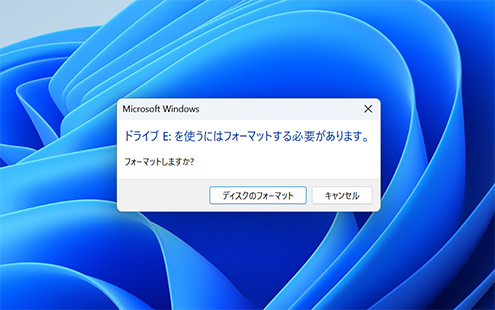
何もしないでください。PCに直接接続すると、Windows は NAS ディスクのファイルシステムが破損している、または互換性がないため、初期化またはフォーマットするよう求めてきます。初期化やフォーマットを行うと、重要なメタデータが上書きされ、データ復旧の可能性を下げるだけです。代わりに、データ復旧ソフトウェアを使用して NAS をスキャンするか、ドライブのバイト単位のバックアップを作成し、それをスキャンしてください。
はい。RAID1 は各ドライブにデータの完全なコピーを保持するため、ドライブのうち 1 台だけを PC に接続し、データ復旧ソフトウェアでスキャンしてファイルを復元できます。これはミラーリング RAID 構成であれば同様ですが、ストライピングされたデータでは不可能です。
データの上書きを避けるため、直ちにNASの使用を停止してください。データ復旧ソフトウェアでデータを復旧する準備が整うまで、プラグを抜くか電源を切ったままにしておいてください。故障しているドライブの場合は、まずそれらのバイト単位のイメージを作成し、その後同じソフトウェアでスキャンして、ドライブ自体に負荷をかけないようにしてください。

動作条件
Windows 10-11 (64-bit)/11 (ARM), 51.3 MB
Windows XPおよびVistaでDisk Drill 2.xを使用する
平均ユーザーランク
最新リリース
Disk Drillのおかげでデータを復元できました。本当に動作します! パスワードでロックされた故障したLG-NASドライブから、2TBの内蔵ドライブいっぱいのデータを復元する必要がありました。Windowsでは開くことができませんでした。Disk Drillの無料版でファイルが存在していることを確認できたので、ライセンスを購入しました。Disk Drillはファイル名をそのまま保持した状態でデータを復元してくれました。数日かかりましたが、非常にうまく機能しました。CleverFiles のDavidによるサポートも素晴らしかったです。現在はMacの外付けドライブからWindows PCへファイルを復元しています。Windowsではそのドライブ自体が見えませんが、Disk Drillはしっかり動作しています。とても感動しましたし、Disk Drillを購入して本当に良かったです。
Disk Drillは非常に価値のある製品です。NAS転送の失敗で何度もデータを救ってくれました。サポートも一流で、アップグレードポリシーもとても良心的です。CleverFiles のチームの皆さん、ありがとうございます!
合計ダウンロード

プロの業者様

150カ国以上で大活躍中















