
200+ Million
DOWNLOADS TOTALI
Cerca nel sito

Quando hai bisogno di recuperare dati da un hard disk Mac, trovare e utilizzare un software di recupero dati per hard disk Mac non dovrebbe aggiungere ulteriore stress. Ecco perché abbiamo creato Disk Drill, uno strumento intuitivo ma potente che rende facile recuperare dati da un hard disk Mac (sia interno che esterno), anche su macOS Tahoe. In questa guida, ti mostreremo esattamente come utilizzare Disk Drill per recuperare i tuoi dati persi e, inoltre, esploreremo metodi alternativi di recupero e tecniche di riparazione del disco affinché tu abbia a disposizione ogni opzione possibile.
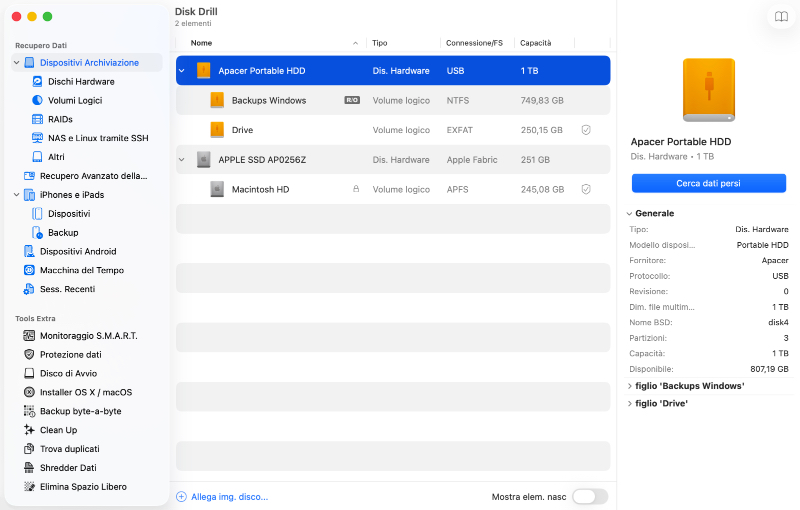
L'utilizzo di un software specializzato per il recupero dell’hard disk Mac è spesso la scelta migliore quando si affronta una perdita di dati su macOS, poiché le opzioni di ripristino integrate presentano gravi limitazioni: il Cestino viene svuotato, Time Machine potrebbe non essere attivato e spesso i dischi esterni non vengono sottoposti a backup.
Disk Drill, invece, è in grado di individuare tutti i file eliminati che non sono stati fisicamente sovrascritti, trovare partizioni perse su un disco formattato, ricostruire i file di catalogo HFS+ di un disco danneggiato e fare altre operazioni utili per recuperare i dati persi a condizione che il disco sia in grado di avviarsi e comunicare con il computer (sia visibile in Utility Disco).
Ecco una panoramica rapida dei passaggi per utilizzare il nostro software Mac di recupero dati da hard disk, Disk Drill.
Disk Drill può offrire risultati eccellenti ogni volta che hai bisogno di recuperare dati da un hard disk Mac perché fornisce strumenti di livello professionale in un'interfaccia che chiunque può utilizzare. Ecco cosa rende Disk Drill la scelta preferita per il recupero di hard disk Mac:
 Recupera da HFS+, APFS, FAT, NTFS, exFAT e altro.Ripristina da unità non partizionate, formattate e danneggiate.Ordina o cerca i risultati per tipo, dimensione, data o nome.Ricostruisce i cataloghi HFS+ danneggiati per recuperare i dati persi.Scansiona qualsiasi unità e visualizza in anteprima i file recuperabili prima dell'acquisto.
Nota: È importante notare che per macOS 10.13 e versioni successive, è necessario abilitare le estensioni di sistema (chiamate kext) per recuperare file da unità di sistema, come il disco principale che ospita il tuo macOS. Inoltre, eventuali danni fisici al disco possono ridurre sostanzialmente il tasso di successo del recupero dell’hard disk.
Utilizzare Disk Drill per recuperare i tuoi file richiede solo pochi semplici passaggi. Il software è progettato per gestire una vasta gamma di scenari di perdita di dati, come semplici eliminazioni, partizioni corrotte, unità formattate e persino unità che sembrano guaste. Finché il tuo disco compare in Utility Disco (anche se è smontato o appare danneggiato), Disk Drill può effettuare il suo recupero magico. I seguenti passaggi ti guideranno attraverso l’intero processo.
Prima di scaricare il software di recupero dati del disco rigido Disk Drill per Mac, chiediti se devi recuperare un disco rigido esterno o interno. È importante installare Disk Drill su un dispositivo di archiviazione diverso da quello da cui stai tentando di recuperare i dati.
Perché? Perché ciò impedisce la sovrascrittura di eventuali dati recuperabili sul disco interessato. Ad esempio, se stai recuperando file dal disco rigido interno del tuo Mac, installa Disk Drill su un'unità esterna (trascina l'icona di Disk Drill in una finestra del Finder con una posizione adatta aperta). Allo stesso modo, se il tuo disco esterno necessita di essere recuperato, assicurati che Disk Drill sia installato sulla memoria interna del tuo Mac (puoi trascinare Disk Drill nella cartella Applicazioni) o su un altro dispositivo esterno.
Puoi quindi avviare l'applicazione Disk Drill e completare il processo di installazione iniziale. Durante questo processo, ti verrà chiesto di consentire a Disk Drill di accedere al tuo disco interno o esterno senza restrizioni, il che gli permette di recuperare i dati da un disco rigido Mac nel modo più completo possibile.

Se il tuo disco mostra segni di malfunzionamento (rumori strani, prestazioni lente, settori danneggiati), crea prima un backup per prevenire la perdita permanente dei dati. In caso contrario, sentiti libero di saltare questo passaggio.
Lo strumento gratuito di Backup Byte-to-byte di Disk Drill crea una copia esatta dell’intero disco in formato DMG per preservare ogni settore, inclusi i file eliminati. Puoi accedere a questo strumento chiamato (Backup Byte-a-byte) selezionandolo nella sezione Strumenti extra del pannello a sinistra. Dopo aver creato questa immagine di backup del disco, potrai eseguire in tutta sicurezza il recupero del disco fisso utilizzando l'immagine invece dell'hardware potenzialmente difettoso.
Importante: Avrai bisogno di spazio libero almeno pari alla capacità totale del disco (es: un disco da 500 GB necessita di almeno 500 GB di spazio libero) per creare un’immagine di backup del tuo disco.
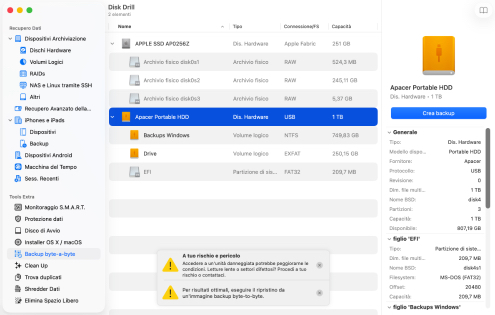
Nota: Lo strumento di backup byte-a-byte di Disk Drill non è adatto per i dischi di sistema interni su Mac con chip T2, M1, M2, M3 o M4, poiché questi sono crittografati con un chip speciale. Tali dischi devono essere sottoposti a scansione direttamente.
Per questo passaggio, apri Disk Drill e vai alla scheda Dispositivi di archiviazione. Qui vedrai un elenco di tutti i dispositivi disponibili. Seleziona il tuo hard disk da questo elenco. Per ottenere i migliori risultati, scegli l'intero dispositivo di archiviazione piuttosto che una singola partizione. Una volta selezionato, clicca su "Cerca dati persi" per avviare il processo di scansione. Disk Drill è in grado di recuperare dati da tutti i tipi di partizioni comunemente utilizzate (consulta le informazioni tecniche qui sotto per ulteriori dettagli).
Se hai creato un backup byte per byte nel passaggio precedente (altamente consigliato per dischi instabili o danneggiati), puoi eseguire la scansione dell'immagine di backup invece del disco fisico per recuperare file dall'hard disk Mac in tutta sicurezza. Per eseguire la scansione di un backup: clicca su "Allega img. disco..." nella scheda Dispositivi di archiviazione, vai al tuo file di backup DMG e selezionalo. Il backup apparirà nell’elenco dei tuoi dispositivi proprio come un disco fisico, permettendoti di eseguirne la scansione senza alcun rischio per l’hardware originale danneggiato.
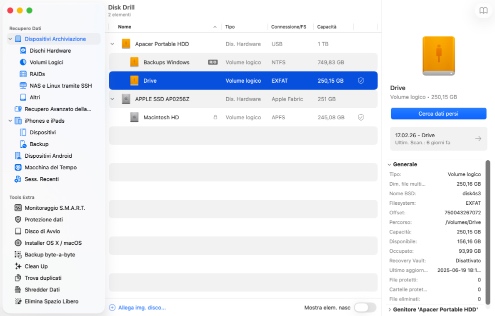
Se stai tentando di recuperare dati da un SSD con TRIM abilitato, tieni presente che questo processo comporta passaggi aggiuntivi. Per una guida dettagliata sul recupero dati da SSD, consulta le FAQ alla fine di questa pagina.
La durata del processo di scansione con Disk Drill varia a seconda del tipo e delle dimensioni del tuo hard disk. Unità più grandi o con velocità di lettura/scrittura più lente, come i dischi rigidi esterni, richiedono più tempo per essere scansionate.
Durante la scansione, Disk Drill mostra continuamente il numero di file trovati per tenerti informato sull’avanzamento. Hai la possibilità di cliccare in qualsiasi momento sul pulsante "Contr. elem. trov." per visualizzare in anteprima i risultati, anche mentre la scansione è ancora in corso. Puoi anche mettere in pausa il processo di scansione e riprenderlo in seguito. Ricorda solo che garantiamo i migliori risultati quando la scansione viene completata integralmente senza interruzioni.
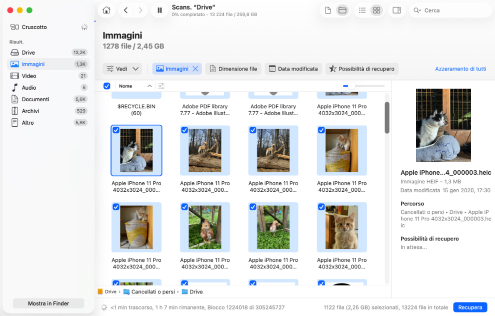
Una volta completata la scansione, vedrai l'elenco dei file trovati organizzati nell'intuitiva interfaccia di Disk Drill. Il software offre molte utili opzioni di filtraggio. Ad esempio, puoi ordinare per tipo di file (documenti, foto, video, archivi), dimensione del file o data di modifica per individuare rapidamente file specifici tra migliaia di risultati. L'indicatore delle possibilità di recupero accanto a ciascun file mostra la probabilità di un recupero dati su Mac riuscito tramite una codifica a colori: verde per eccellente, giallo per buono e rosso per basse possibilità.
Quando sei pronto, seleziona i file utilizzando le caselle di controllo accanto a essi e fai clic sul pulsante "Recupera". A questo punto, ti verrà chiesto di effettuare l'upgrade a Disk Drill PRO se non hai già acquistato una licenza. Assicurati che la destinazione del recupero sia esterna al disco rigido da cui stai recuperando i dati. Attendi che tutti i file recuperati vengano copiati sul nuovo supporto.
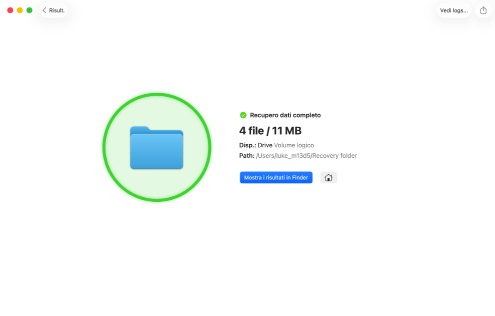
Ora sai come Disk Drill può aiutarti con il recupero del disco rigido su Mac. Cosa stai aspettando? Scarica oggi la versione gratuita di Disk Drill.


FAT16/FAT32/exFAT, NTFS, NTFS5, ReFS, HFS, HFS+, APFS, EXT2/EXT3/EXT4, BTRFS e qualsiasi disco RAW

Spazio su disco: minimo 1GB di spazio libero
CPU: CPU compatibile 64-bit (x86-64) 1,0 GHz o superiore
RAM: almeno 4GB
Disk Drill è uno strumento software affidabile che può aiutarti a recuperare i dati persi sul tuo Mac. Ecco alcune delle situazioni di perdita di dati che Disk Drill può risolvere.

Disk Drill esegue la scansione del disco rigido e recupera i dati persi con pochi clic. Può anche ripristinare i file che sono stati eliminati dal Cestino del tuo Mac.

La formattazione di un disco può comportare la perdita di una grande quantità di dati. Il software di recupero può eseguire il recupero di hard disk interni o esterni su Mac per recuperare file e cartelle persi da dischi formattati.

Puoi perdere file durante installazioni o aggiornamenti del sistema operativo che non vanno a buon fine. Con un software di recupero dati, puoi recuperare rapidamente quei file.

Se il tuo sistema operativo riesce a riconoscere un disco rigido danneggiato, puoi utilizzare un software di recupero dati per recuperare i suoi dati. Salvali su un nuovo dispositivo durante il ripristino.

Una formattazione involontaria o un'infezione da virus può causare la perdita di una partizione e dei suoi file. Il software di recupero è il modo più affidabile per recuperare una partizione da un hard disk interno o esterno su Mac.

I file system possono danneggiarsi per diversi motivi, rendendo impossibile accedere ai loro dati. Disk Drill può recuperare questi file grazie alla sua tecnologia di recupero disco rigido Mac.
Disk Drill può essere utilizzato per recuperare dati da qualsiasi tipo di disco rigido. Può facilmente ripristinare file e cartelle da unità interne o esterne di tutti i produttori.

Seagate®, Western Digital®, Toshiba®, G-Technology®

Maxone®, KESU®, Silicon Power®, LaCie®, WD My Passport®

Seagate®, WD®, Fantom Drives®, Dell®

RAID0, RAID1, RAID5, RAID6, RAID10, JBOD, Windows Storage Spaces, Apple RAID

Synology®, QNAP®, WD My Cloud®, Netgear®, Asustor®, Zyxel®, Terramaster®, Buffalo® (basati su Linux)

Toshiba Canvio Flex®, Seagate®, Western Digital®, Apple® HDD, OWC®
Disk Drill utilizza due potenti metodi di recupero per garantire il massimo successo nel recupero dei file quando è necessario recuperare file da un hard disk Mac. In primo luogo, si basa sui metadati disponibili del file system per recuperare QUALSIASI tipo di file (anche formati proprietari non elencati di seguito) purché la struttura del file system rimanga intatta. In secondo luogo, il software impiega una scansione approfondita basata sulle firme che riconosce oltre 400 formati di file specifici tramite i loro unici pattern di dati, consentendo il recupero anche da dischi danneggiati o riformattati dove le informazioni del file system sono perse.

DIR (Filmato Adobe Director), M4V (video iTunes), MP4 (video MPEG-4), MPG (video MPEG), MOV (filmato Apple QuickTime), M4P (audio iTunes Music Store), SWF (filmato Flash)
e altro ancora

AAC (Advanced Audio Coding), AU (file audio Audacity), CAF (Core Audio File), MP3 (MPEG Audio Stream, Layer III), M4A (Audio Apple Lossless), OGG (file audio compresso Ogg Vorbis), WAV (DTS-WAV) e molti altri

BMP, JPEG, JP2, GIF, TIFF, PSP, DNG (Negativo Digitale), SRW (immagine RAW fotocamera Samsung), VSD (file Disegno Visio). Polaroid/Sigma:X3F. Icona Mac OS X: ICNS. Adobe: AI, IDML, INDB, INDD, PSD e altro ancora

EMLX (Messaggio Apple Mail), ICS (iCalendar), PDF (Formato Documento Portatile), IPA (Applicazione per iPhone o iPod Touch), NUMBERS (Apple iWork Numbers), DOCX (Microsoft Word) e altro ancora

ZIP (File Zip Esteso), RAR (Archivio Compresso WinRAR), JAR (Archivio Java), DMG (Immagine Disco Mac OS X), ISO (Immagine Disco CD ISO-9660), 7Z (Compresso 7-Zip), MBX (File casella di posta Apple Mail) e altro ancora

ACCDB (Database Microsoft), DD (Immagini forensi DD), ISO (Immagini disco non compresse), SQL (query SQL raggruppate), OTF (Font OpenType), BIN (Immagini disco generiche), VMDK (Dischi Virtuali VMWare) e altro ancora
Se stai cercando di recuperare file da un hard disk interno o esterno sul tuo Mac senza affidarti a software di recupero dati, ci sono diversi approcci che puoi seguire. Il successo di questi metodi dipende in gran parte dalle tue abitudini di utilizzo del computer, dalle strategie di protezione dei dati e dal grado di danneggiamento del disco interno o esterno.
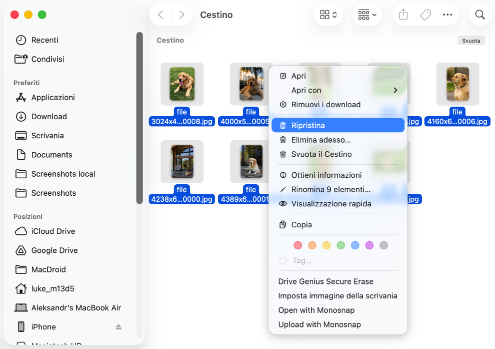
Il Cestino è la prima tappa per recuperare i file eliminati per la maggior parte degli utenti Mac. Tuttavia, molti utenti non sanno che i file eliminati dalle unità esterne compaiono nel Cestino solo mentre quell'unità è collegata. Senza l'unità originale collegata, quei file eliminati non appariranno affatto nel tuo Cestino perché sono memorizzati in una cartella nascosta sull'unità esterna stessa.
Per recuperare i file dal Cestino:
Se Disk Drill non è riuscito a recuperare i file dal tuo hard disk interno o esterno, un'altra opzione è ripristinare i tuoi dati da un'immagine backup del disco utilizzando Utility Disco. Questo metodo è consigliato dopo aver tentato il recupero con Disk Drill, perché implica la sostituzione dell'intero volume con una copia dal tuo disco di backup. Ecco come funziona:
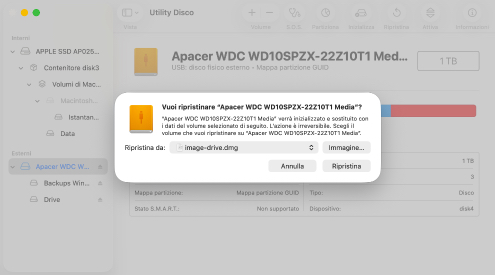
Attenzione: Questo metodo di ripristino funziona solo se si dispone di una copia esistente del proprio drive. Si prega di essere consapevoli che questo processo cancellerà tutti i dati attualmente memorizzati sul volume di destinazione. Procedere con cautela per evitare perdite di dati involontarie.
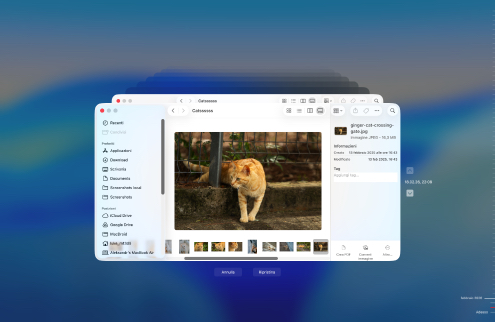
Se hai già eseguito il backup dei tuoi dati utilizzando Time Machine, uno strumento di backup incrementale gratuito incluso in macOS, puoi facilmente ripristinare i file persi o eliminati. Time Machine conserva una cronologia di come appariva il tuo sistema in un determinato giorno, permettendoti di tornare a uno stato precedente o recuperare singoli file. Ecco come puoi avviare il processo di ripristino:
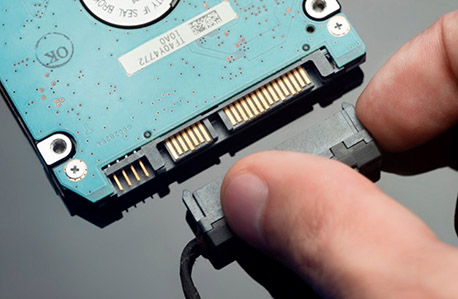
Danni fisici possono rendere impossibile per il sistema operativo del tuo Mac riconoscere un disco. In questi casi, la soluzione migliore è affidarsi a un servizio di recupero dati affidabile. Questi sono i passaggi di base da seguire se hai bisogno di effettuare questo tipo di recupero.

Prova questi suggerimenti per aumentare le possibilità di recuperare con successo un hard disk esterno sul tuo Mac.

L'azione più importante che puoi intraprendere quando si verifica una perdita di dati è smettere di utilizzare il dispositivo il prima possibile per evitare che i file vengano danneggiati o sovrascritti.

Evita di riformattare il disco rigido fino a quando non hai tentato il recupero con Disk Drill. Dopo che il recupero è stato completato, puoi riformattare il drive per un utilizzo futuro.

Se stai utilizzando un laptop con la batteria, assicurati di avere abbastanza carica per completare eventuali trasferimenti di file prima di avviare qualsiasi processo con il disco interno o esterno.

Non scollegare un hard disk esterno dal computer fino a quando non sei certo che tutti i trasferimenti di file siano stati completati per evitare di corrompere i tuoi dati.

Non utilizzare il dispositivo che ha subito la perdita di dati per archiviare i dati recuperati con Disk Drill. In questo modo aumenta la possibilità di corrompere o sovrascrivere i tuoi file.

Cerca di evitare l'acquisto di hard disk interni o esterni di qualità inferiore. Il risparmio economico potrebbe essere annullato dai problemi del dispositivo che possono portare a situazioni di perdita dei dati.
Dopo aver recuperato con successo i tuoi dati, dovresti provare a riparare i danni o la corruzione in modo da poter utilizzare nuovamente il tuo hard disk senza problemi. I seguenti consigli possono aiutarti a fare proprio questo:
Riavviare il tuo Mac in modalità di recupero può aiutare a riparare un disco di sistema corrotto e a ripristinare l’accesso al sistema operativo. Il processo varia a seconda che tu abbia un Mac con Apple Silicon (chip M1, M2, M3, M4 o M5) oppure un Mac basato su Intel.
Per Mac con Apple Silicon (M1/M2/M3/M4/M5):
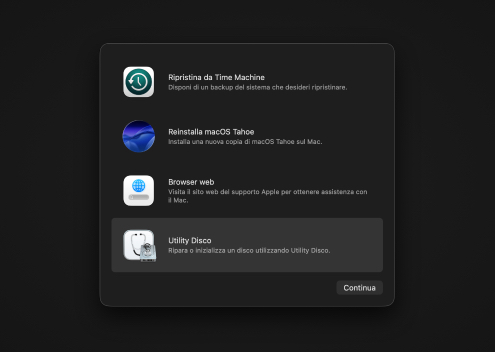
Per Mac basati su Intel:
Questo metodo funziona sia per i dischi interni che per quelli esterni, e può risolvere molti problemi comuni, tra cui la corruzione della directory, problemi di autorizzazione ed errori del file system che altrimenti potrebbero impedire il recupero corretto dei dati.
Se hai un'unità interna o esterna la cui integrità è stata compromessa, puoi verificarne la coerenza utilizzando lo strumento fsck:
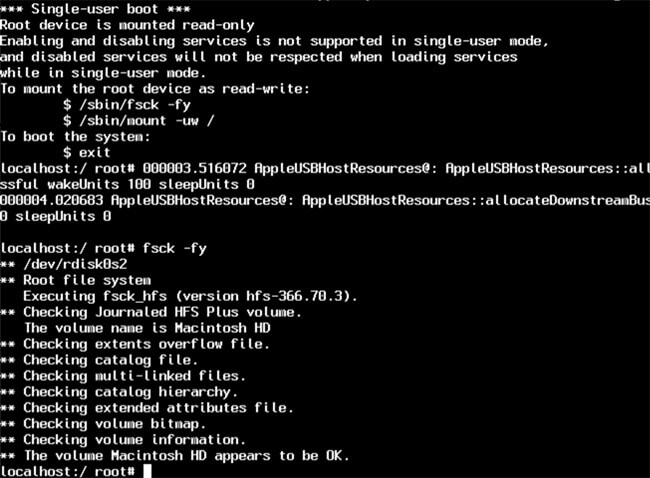
Nota: Questi passaggi sono solo per Mac basati su Intel. Su Mac con Apple Silicon, la modalità utente singolo non è disponibile, quindi dovrai eseguire questi comandi fsck tramite Terminale in Modalità di Recupero come spiegato nella sezione precedente.
Collegare l'unità a un altro computer potrebbe consentirti di accedere al dispositivo. In tal caso, puoi utilizzare le utility Mac per riparare l'unità o un software di recupero dati per ripristinare i suoi dati.
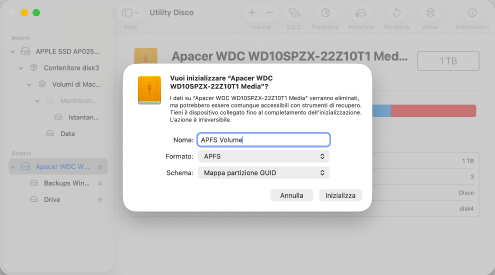
Se il tuo disco danneggiato non contiene più file importanti che non hai già recuperato con successo, puoi formattarlo per ricominciare da capo:
dal team di Disk Drill
Prima di ricorrere a un software di recupero dati, controlla sempre prima i tuoi backup esistenti. I backup di Time Machine, iCloud Drive o gli snapshot locali APFS potrebbero contenere i file di cui hai bisogno.
Se queste opzioni di backup non dispongono dei tuoi file o non erano state configurate, allora avrai bisogno di un software di recupero del disco rigido per Mac. Scarica Disk Drill su un disco diverso da quello da cui stai recuperando i dati, avvialo, seleziona il tuo disco e clicca su "Cerca dati persi". Una volta completata la scansione, visualizza in anteprima i file trovati per verificare che siano integri, seleziona quelli di cui hai bisogno e clicca su Recupera per salvarli in una posizione sicura.
La funzione di ripristino di Utility Disco può aiutarti a sostituire un intero disco o volume con un'immagine completa di backup (non ti aiuterà a recuperare singoli file eliminati senza recuperare anche tutto il resto). Questo metodo è ideale quando il tuo drive è corrotto, guasto o stai migrando su un nuovo disco e hai un backup di immagine disco creato in precedenza. Se ce l'hai, puoi seguire questi passaggi:
Il recupero dei dati da SSD richiede un'azione immediata perché i moderni SSD con TRIM abilitato eliminano definitivamente i dati cancellati nel giro di minuti o ore. L'unica possibilità di recupero con successo è creare un backup byte-per-byte prima che la raccolta rifiuti dell'SSD cancelli definitivamente i settori eliminati. Questi sono i passaggi che devi seguire:
Per i Mac più vecchi con TRIM disabilitato o SSD esterni, i metodi di recupero standard funzionano normalmente.
Disk Drill per Mac è il miglior software di recupero dati per hard disk Mac per chi cerca capacità di recupero di livello professionale con un'interfaccia utilizzabile da chiunque. Eccelle in tutti gli scenari di recupero (da semplici cancellazioni a complessi guasti di drive danneggiati), supporta tutti i principali file system e può riconoscere oltre 400 formati di file. Altri vantaggi principali includono scansione e anteprima gratuite, capacità di backup byte-to-byte, funzionalità di riparazione video e ulteriori funzioni di protezione dati.
Per gli utenti a proprio agio con le interfacce a riga di comando, PhotoRec offre un’alternativa completamente gratuita particolarmente efficace per il recupero dati (non solo foto e video!) da drive gravemente danneggiati dove le informazioni del file system sono perse.
Merita anche una menzione come alternativa EaseUS Data Recovery Wizard, che offre un compromesso con un’interfaccia intuitiva e scansione veloce, ma non può competere con Disk Drill in termini di prestazioni di recupero dati e numero di funzionalità disponibili.
Per confronti dettagliati e risultati dei test di questi e altri strumenti di recupero, consulta la nostra recensione completa dei software di recupero dati per Mac.
Sì, è possibile recuperare i dati da un hard disk guasto, ma il successo dipende dal tipo di guasto. Se il tuo disco ha un guasto logico (file system corrotto, formattazione accidentale, settori danneggiati) e appare ancora in Utility Disco, il recupero è probabile. Per i dischi che mostrano primi segni di guasto fisico (rumori strani, prestazioni lente, frequenti disconnessioni), creare immediatamente un backup byte a byte con Disk Drill per preservare lo stato completo del disco può rendere possibile il recupero. I dischi che non sono riconosciuti dal sistema operativo, purtroppo, non possono essere recuperati.
Prima di tentare il recupero, verifica se il recupero fai-da-te è sicuro. Prova cavi diversi, porte diverse e collega direttamente al tuo Mac (non tramite hub). Ascolta se ci sono suoni di clic, ronzii o bip (questi suoni indicano di fermarsi immediatamente e cercare assistenza professionale).
Se il disco sembra essere in buone condizioni fisiche, puoi collegarlo al tuo Mac utilizzando un case per hard disk o una docking station. Una volta collegato, controlla Utility Disco per confermare che il disco appaia con la capacità corretta. Se il disco viene visualizzato in Utility Disco (anche se indicato come non montato o non inizializzato), puoi procedere con il recupero. Apri Disk Drill o installalo su un altro dispositivo di archiviazione se non l’hai già fatto, seleziona il disco rigido esterno e avvia il processo di recupero.
Un processo di recupero del disco rigido consiste nel recuperare dati che sono stati persi o eliminati da un disco rigido ma che sono ancora fisicamente presenti su di esso. Questo processo prevede generalmente l'utilizzo di software specializzati per il recupero dei dati, in grado di eseguire la scansione del disco per individuare i file recuperabili, che possono poi essere ripristinati in una posizione sicura.
Prima, utilizza un software di recupero dati per Mac come Disk Drill per eseguire una scansione e recuperare i tuoi file, poiché i tentativi di riparazione possono a volte rendere impossibile il recupero dei dati. Una volta che i tuoi dati sono al sicuro, hai due principali opzioni di riparazione. Per corruzioni lievi, utilizza la funzione First Aid di Utility Disco: apri Utility Disco, seleziona il tuo disco e clicca su First Aid per correggere errori del file system, danni alla directory e problemi di autorizzazioni. Questo ti permette di conservare i dati mentre correggi la corruzione. Per corruzioni gravi, dove First Aid fallisce ripetutamente o il disco rimane inutilizzabile, puoi utilizzare la funzione Inizializza di Utility Disco per creare un nuovo file system (cancellando tutti i dati nel processo).
Quando il tuo Mac non riconosce un disco esterno, inizia con le soluzioni più semplici e passa gradualmente a quelle più complesse. Prima di tutto, controlla le connessioni fisiche provando un cavo e una porta USB diversi, e collega direttamente al tuo Mac invece che tramite un hub, assicurandoti che il disco riceva abbastanza alimentazione.
Successivamente, verifica le impostazioni del tuo Mac aprendo le Preferenze del Finder e confermando che "Dischi esterni" sia selezionato sotto Generali (a volte i dischi sono collegati ma semplicemente non visualizzati). Se il disco ancora non appare sul desktop, apri Utility Disco per vedere se macOS lo rileva a livello di sistema. Quando un disco compare in Utility Disco ma non in Finder, spesso puoi cliccare su Monta per renderlo accessibile.
Tuttavia, se il montaggio fallisce con errori, è probabile che il disco sia corrotto e richieda riparazioni con Primo Soccorso o un immediato recupero dei dati. Per i dischi invisibili anche in Utility Disco, provali su un altro computer per isolare il problema.
Il montaggio forzato è utile quando le unità compaiono in Utility Disco ma non si montano normalmente, mostrando errori o rimanendo in grigio. Segui questi passaggi per forzare il tuo Mac a montare un hard disk esterno usando il terminale:
Prima di poter recuperare dati da un’unità non rilevata, devi prima fare in modo che macOS la riconosca provando diverse porte USB e cavi, collegando l’unità direttamente al tuo Mac invece che tramite un hub, riavviando il Mac per reimpostare il rilevamento dell’hardware del sistema. Una volta riconosciuta, puoi utilizzare popolari software di recupero dati come Disk Drill. Se l’unità rimane completamente invisibile dopo tutte le procedure di risoluzione dei problemi, probabilmente si tratta di un guasto hardware e sarà necessario rivolgersi a servizi di recupero professionali invece di soluzioni software.
Per recuperare dati da un hard disk danneggiato o in fase di guasto che può ancora essere riconosciuto da macOS:
Quando si ha a che fare con Mac più vecchi, soprattutto quelli che eseguono sistemi operativi obsoleti non supportati dalle versioni moderne di software di recupero dati come Disk Drill 6, si hanno due opzioni principali:
Recuperare i dati dal disco di sistema del tuo Mac richiede un approccio leggermente diverso per evitare la perdita di dati a causa delle attività di sistema. Fortunatamente, Disk Drill rende tutto semplice:
Per una guida più dettagliata, visita le nostre istruzioni per la Modalità di Recupero di Disk Drill. Ricorda che il recupero dei dati su Mac con chip T2, M1, M2, M3 o M4 tramite la Modalità di Recupero non è possibile a causa della crittografia del disco di sistema operata dai chip di sicurezza.

REQUISITI
macOS 10.15–26.x, 69.7 MB
Utilizzare Disk Drill 1/2.x/3.x per OS X 10.5+
VOTAZIONE MEDIA DEGLI UTENTI
ULTIME RELEASE






DOWNLOADS TOTALI

CLIENTI PROFESSIONISTI

in più di 150 paesi

 Madelyn Kotara
 Volevo solo ringraziarvi! Il mio cellulare aveva cancellato tutti i dati, e la notte prima avevo cancellato un'archivio .rar dei suoi contenuti dal mio computer. Ho provato a recuperarlo con Disk Drill e TUTTI i dati erano intatti al 100%. GRAZIE MILLE!
 osxdaily.com
 Non si tratta di un miracolo, ma se i file o le cartelle da recuperare non vengono sottoposti a backup o sono stati cancellati da un'unità di backup, allora DiskDrill è un'ottima scelta per recuperarli. La versione iniziale di DiskDrill è una versione gratuita che analizzerà sia le unità interne che quelle esterne di qualsiasi tipo per vedere se è in grado di recuperare i file che sono stati rimossi. Paul Horowitz














