


Если вы похожи на меня, то медиатека фотографий на вашем iPhone, скорее всего, напоминает цифровой ящик для всякой всячины — здесь перемешаны снимки друзей и семьи, случайные скриншоты и сохранённые мемы. Не только неудобно использовать неорганизованную медиатеку, но и занимает она неоправданно много места. Если вам это надоело и вы хотите узнать, как массово удалить фотографии с iPhone, я расскажу о пяти проверенных способах сделать это.
Можно ли удалить несколько фотографий на iPhone одновременно?
Единственная проблема в том, что Apple сделала всё очень просто, поэтому встроенные функции объективно ограничены при работе с большими коллекциями фотографий и не позволяют по-настоящему эффективно удалять много снимков сразу на iPhone, если вы хотите освободить значительное пространство или навести порядок в хаосе.
Несмотря на множество изменений и улучшений приложения «Фото» в iOS 16, iOS 17, iOS 18 и теперь уже iOS 26, основная функциональность управления фотографиями в этом плане заметно не изменилась. Поэтому я собрал несколько альтернативных подходов, которые помогут эффективнее освободить место, и протестировал их на моделях iPhone 15, iPhone 16 и iPhone 17 (они также отлично подойдут для любого современного iPad):
- Встроенный инструмент выбора фотографий в приложении «Фото»
- Сторонние приложения, специально предназначенные для управления фотографиями ✨
- Пользовательские быстрые команды для автоматизации удаления определённых типов фотографий
- iCloud и опции синхронизации, чтобы удалить несколько снимков с iPhone, но управлять ими в другом месте
- Массовое удаление фотографий с iPhone через компьютер
У каждого способа есть свои плюсы в зависимости от ваших задач, поэтому лучше ознакомиться со всеми, чтобы комбинировать их при очистке ненужных изображений (и других) файлов.
Как удалить сразу несколько фотографий на iPhone
Теперь давайте рассмотрим практические способы очистки вашей фототекы на iPhone. В этом разделе вы найдете пошаговые инструкции для каждого подхода, чтобы вы с легкостью могли воспользоваться ими на своем устройстве.
Метод 1: Удаление фото вручную через приложение «Фото»
Самый простой способ удалить сразу несколько фотографий на iPhone — воспользоваться стандартным приложением «Фото». Я сам использую этот способ с тех пор, как стал пользователем iPhone (сколько это было лет назад?), и хотя это не самый эффективный вариант для огромных библиотек, для регулярной очистки он подходит идеально.
Следуйте этим шагам для массового удаления фотографий в приложении «Фото»:
- Откройте приложение Фото на своем устройстве (иконка с разноцветным цветком на главном экране).
- Вы увидите всю свою библиотеку. Если хотите просмотреть определенный тип медиа, например, скриншоты, или отдельный альбом, переключитесь на вкладку Коллекции и выберите нужный пункт в разделах Типы медиа и Альбомы соответственно.

- Нажмите кнопку Выбрать в правом верхнем углу и отмечайте фотографии, которые хотите удалить, просто нажав на них. Можно также провести пальцем, не отрывая его, чтобы быстро выделить большую группу подряд идущих изображений. Если вы находитесь в альбоме, то после нажатия на Выбрать появится кнопка Выбрать все.
- Когда выбрали все нужные снимки, нажмите на значок Корзины в правом нижнем углу.
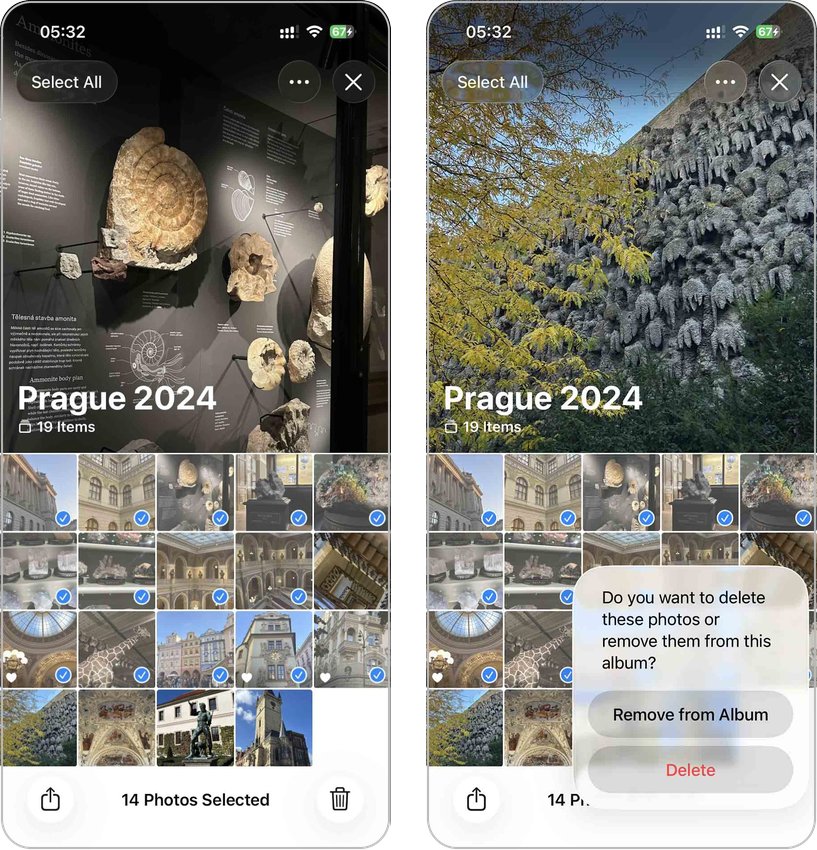
- Появится окно подтверждения — выберите Удалить.
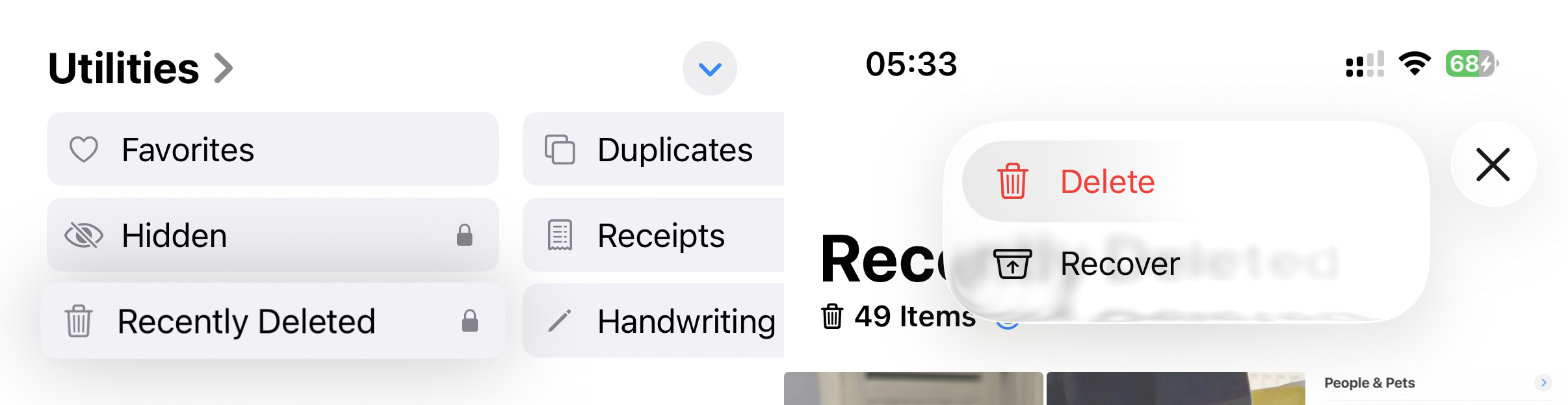
Ваши фото еще не исчезли окончательно! Они перемещены в альбом «Недавно удаленные», где будут храниться 30 дней перед окончательным удалением. Чтобы сразу освободить место на iPhone, перейдите в Утилиты → Недавно удаленные → Выбрать (вверху справа) → Три точки → Удалить.
Кстати, если вы пытались быстро удалить фото путем удаления целого альбома — это не сработает. В iOS альбомы — это лишь подборки ссылок на ваши фото, а не сами изображения. Удаляя альбом, вы убираете только структуру организации, но не сами фото, так что не удивляйтесь, если фото остаются в вашей библиотеке даже после удаления альбома!
Метод 2: Удаление фото с помощью стороннего приложения для чистки
Хотя встроенное приложение «Фото» подходит для базовой очистки, лучшие приложения для очистки iPhone могут значительно упростить и ускорить управление вашей фототекой. Из множества протестированных мной решений, Clever Cleaner стал моим фаворитом, потому что:
- Бесплатная версия позволяет ежедневно очищать довольно большой объем данных без подписки или рекламы.
- Функция сканирования на базе ИИ автоматически находит дубликаты и похожие изображения.
- Есть возможность отдельно очищать скриншоты, которые на большинстве iPhone скапливаются особенно быстро (по крайней мере, у меня так).
- Smart Cleanup позволяет удалить все похожие фото и сжать Live Photos и скриншоты за один раз.
- В неограниченном режиме Swipe можно просматривать и чистить галерею по месяцам либо использовать фильтры вроде «Недавние», «Избранные» и т.д.
- Вся обработка происходит локально на устройстве — ваши фото остаются защищёнными.
Чтобы удалить сразу несколько фото на iPhone с помощью Clever Cleaner:
- Зайдите в App Store и найдите «Clever Cleaner» (разработчик — CleverFiles, создатели популярного софта Disk Drill recovery). Также можете перейти по ссылкам: Clever Cleaner. Предоставьте приложению доступ к своей фототеке. Первая быстрая проверка у меня заняла примерно минуту.
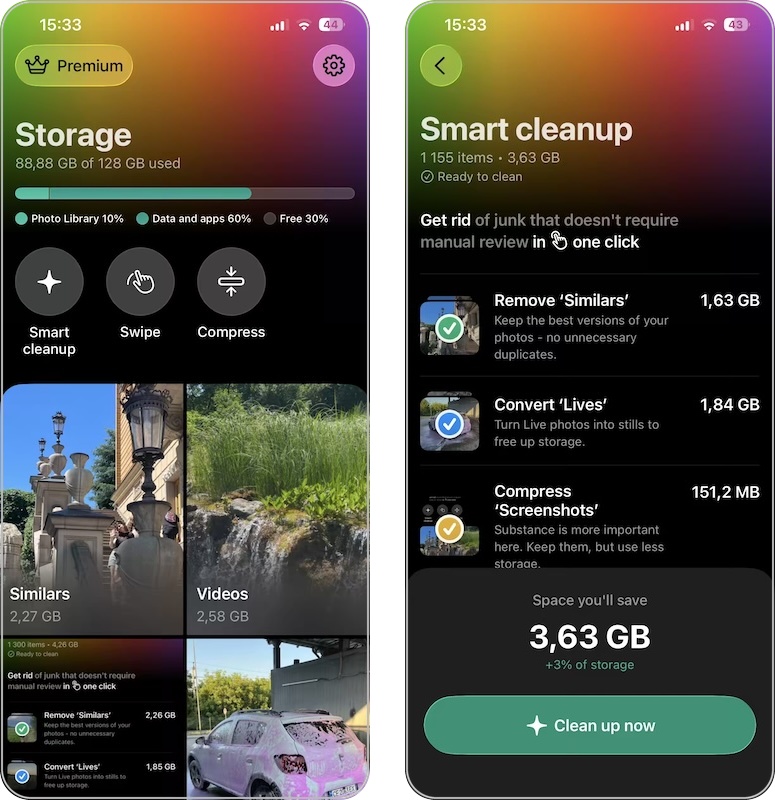
- Теперь можете исследовать инструменты для очистки: Похожие (почти одинаковые фото), Видео (для крупных видео, занимающих больше всего места), Swipe (для ручной чистки), Скриншоты (их обычно много), Live-фото (для конвертации живых фото в статичные), Сжать (для уменьшения видео и фото), и Smart Cleanup.
- Выберите категорию. Обычно я начинаю с Похожих, потому что там всегда больше всего дублей. Приложение покажет группы схожих фото. Все можно пересмотреть вручную, но я часто возвращаюсь к Smart Cleanup, отмечаю Remove ‘Similars’ и доверяю приложению остальное.
- В менее автоматическом варианте, в Похожих можно выбрать или убрать любую группу, которую хотите оставить, или отметить другое фото как лучшее. (ИИ приложения обычно выбирает удачно, но окончательный выбор всегда за вами.)
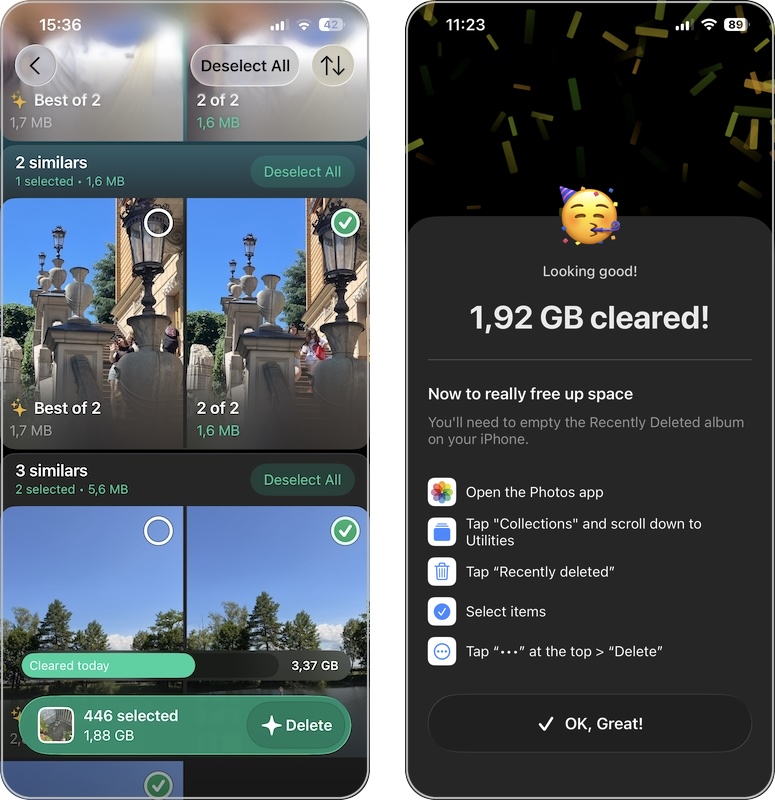
- Проверьте фото и, когда будете готовы, нажмите Удалить внизу.
Подтвердите удаление и дождитесь окончания обработки выбранных файлов.
Фото, удаленные через Clever Cleaner, попадают в альбом «Недавно удаленные» вашего приложения «Фото», как и при ручном удалении. Чтобы сразу освободить место на iPhone, откройте приложение «Фото», перейдите в Утилиты → Недавно удаленные → Выбрать → Удалить все.
Если у вас особенно захламленная фототека, этот подход сэкономит вам часы ручной сортировки и поможет вернуть значительный объем памяти за пару минут. Я сама впервые освободила почти 5 ГБ памяти этим способом — гораздо больше, чем при использовании других приложений-организаторов для фото.
Метод 3: Использование Быстрых команд для удаления фото
Приложение «Быстрые команды» от Apple позволяет автоматизировать удаление сразу множества фото на iPhone по выбранным критериям. Плюс в том, что это приложение уже встроено в iOS — не нужно ничего дополнительно скачивать, достаточно получить или создать нужную быструю команду.
Эта команда показывает вам пачки фото из вашей библиотеки (начиная со старых), чтобы вы могли быстро решать, что оставить, а что удалить. Это отличный способ методично пройтись по захламленной библиотеке и не потеряться в огромных объемах снимков.
Чтобы начать чистку фототекой с помощью этой Быстрой команды:
- Откройте эту ссылку на вашем iPhone.
- Нажмите Добавить Быструю команду.
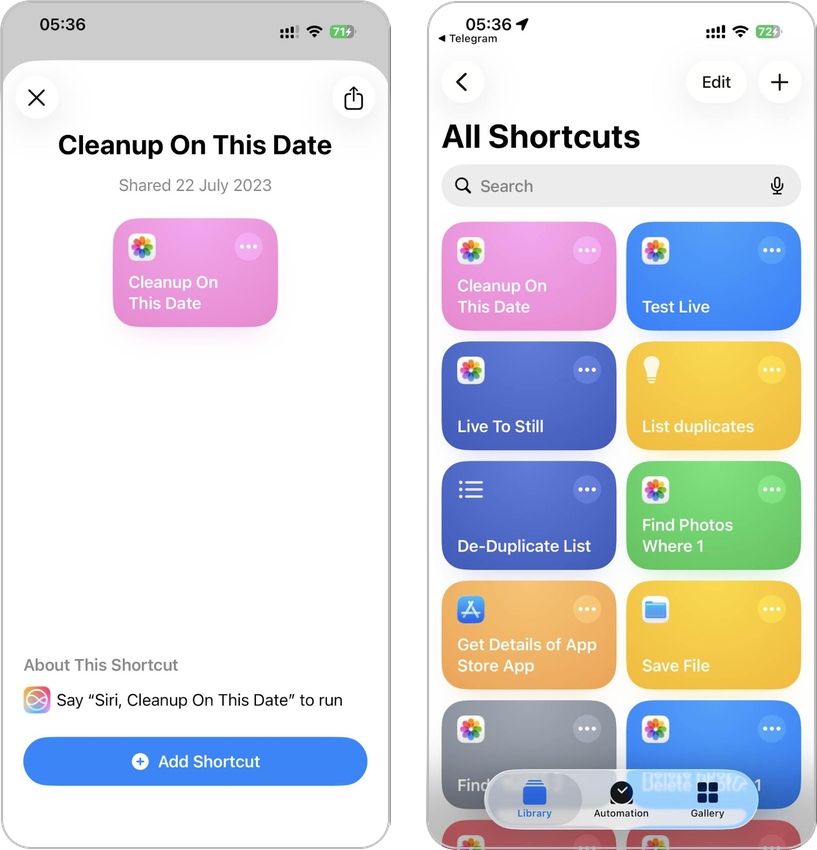
- Откройте приложение «Быстрые команды» и найдите команду в вашей библиотеке.
- Запустите ее.
- Выберите фото для очистки и подтвердите.
Если хотите создать свою Быструю команду — изучите действия Найти фото и Удалить фото в редакторе команд. Их можно сочетать с фильтрами по дате, альбому или типу медиа для узконастроенной чистки. Официальное руководство по Быстрым командам — масса идей, обязательно загляните!
Метод 4: Удаление фото через веб-интерфейс iCloud
Если вы используете iCloud Фото, у вас есть дополнительная возможность управления библиотекой, ведь iCloud синхронизирует всю вашу фототеку между всеми устройствами Apple, и любые изменения отображаются везде.
Синхронизация работает в обе стороны — добавление новых фото обновляет библиотеку на всех устройствах, и удаление тоже убирает фото со всех устройств.
Чтобы удалить фото сразу на всех устройствах через iCloud Фото:
- На компьютере перейдите на iCloud.com и войдите под своим Apple ID. На большом экране гораздо проще выделять сразу множество снимков, чем на маленьком экране iPhone.
- Кликните по иконке Фото на панели iCloud. Вы увидите свою библиотеку в привычной сетке, как на iPhone.
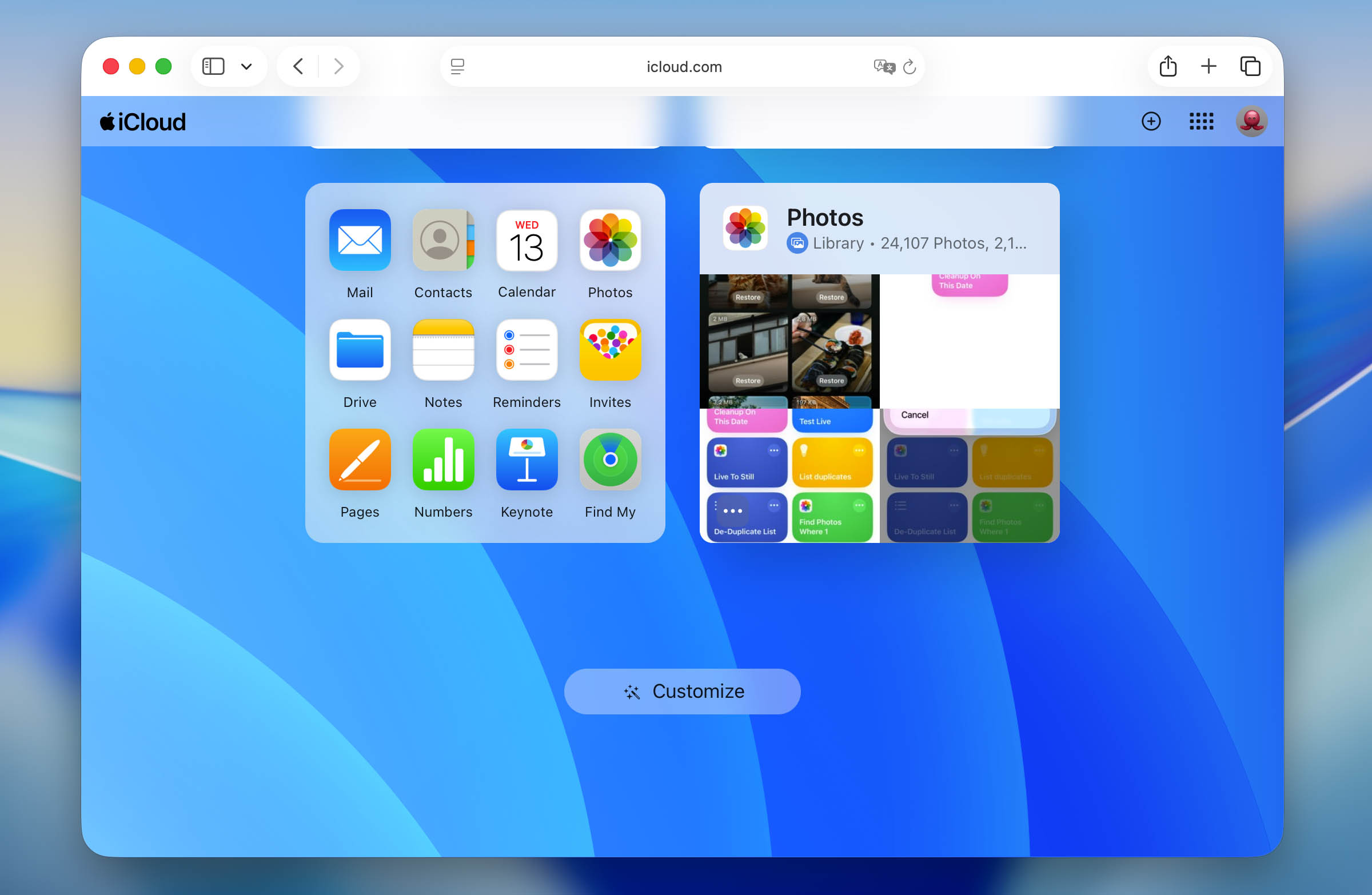
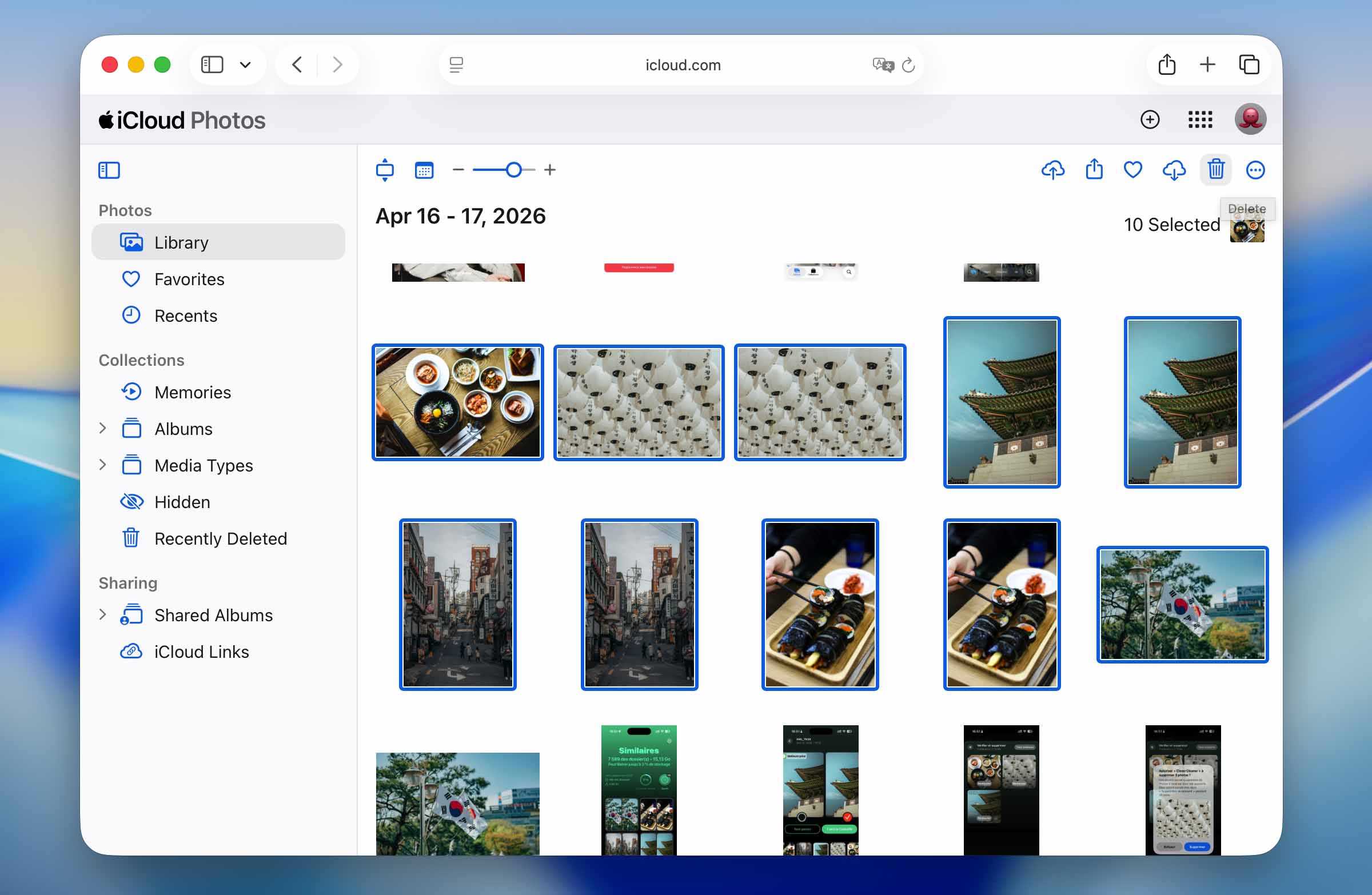
- Выделяйте группы фото удерживая Shift (для диапазона) или Command/Ctrl (чтобы выбрать отдельные не подряд идущие снимки).
- После выбора изображений нажмите на иконку корзины вверху справа. В появившемся окне подтвердите удаление — нажмите Delete.
Метод 5: Управление фото через компьютер
В предыдущем методе показано, как удалить фото через веб-интерфейс iCloud. Если же вы пользователь Mac и у вас включена синхронизация iCloud на компьютере, есть еще более простой способ — приложение «Фото».
Главное преимущество — «Фото» на Mac предлагает большой экран и расширенные инструменты выделения по сравнению с iPhone или браузерным iCloud, что облегчает массовое удаление.
Чтобы удалить фото с iPhone используя приложение «Фото» в macOS:
- Откройте приложение Фото на Mac. Вся библиотека будет синхронизирована между устройствами.
- Выберите фото, которые хотите удалить. Можно использовать Command+клик для выбора отдельных снимков, Shift+клик — для диапазона, либо воспользоваться функцией Смарт-альбомы для автоматической группировки похожих фото. Также есть сортировка по дате, размеру и типу, чтобы легко найти ненужные снимки.
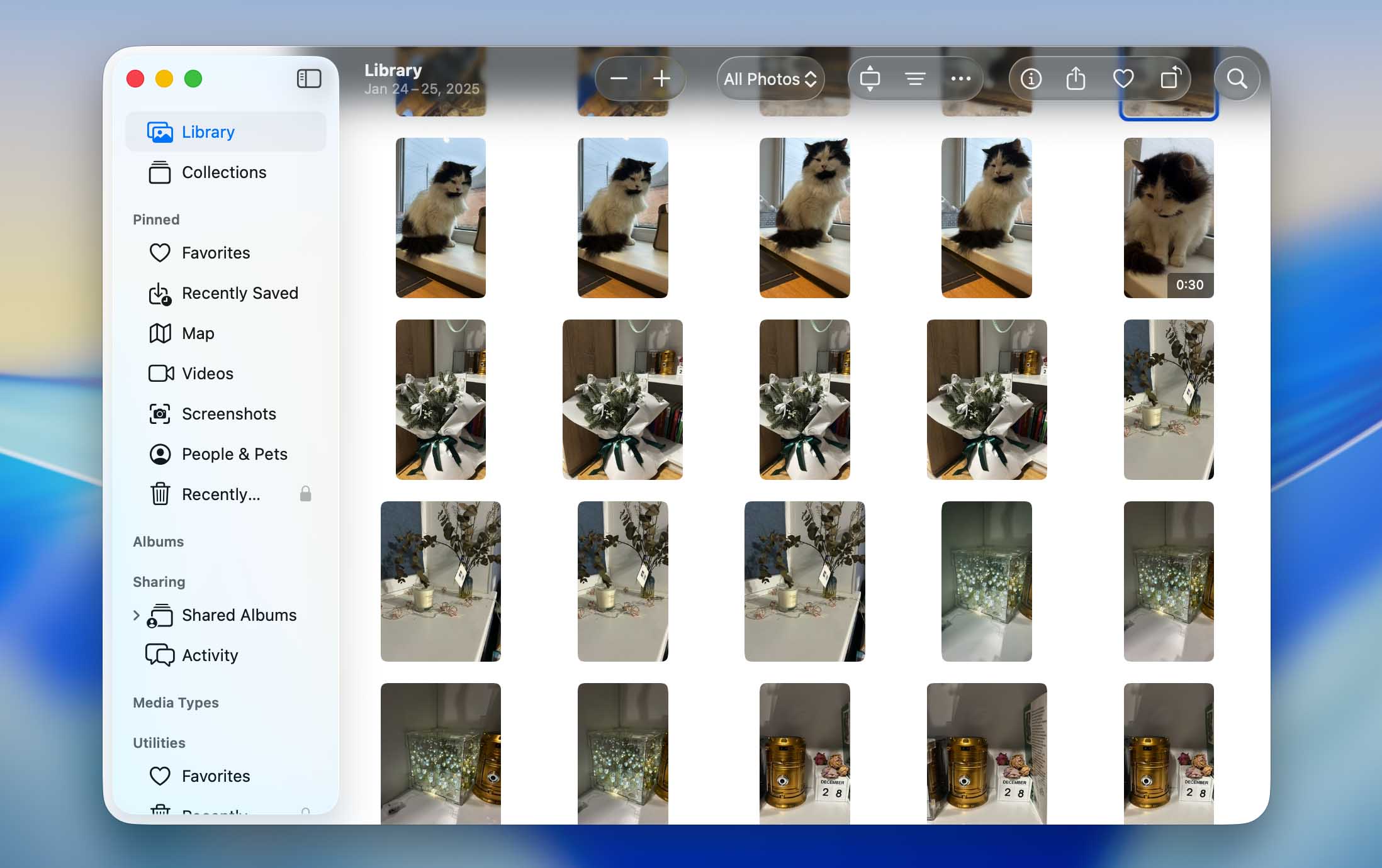
- Когда выбрали всё лишнее, кликните правой кнопкой по любому из выбранных фото и выберите «Удалить».
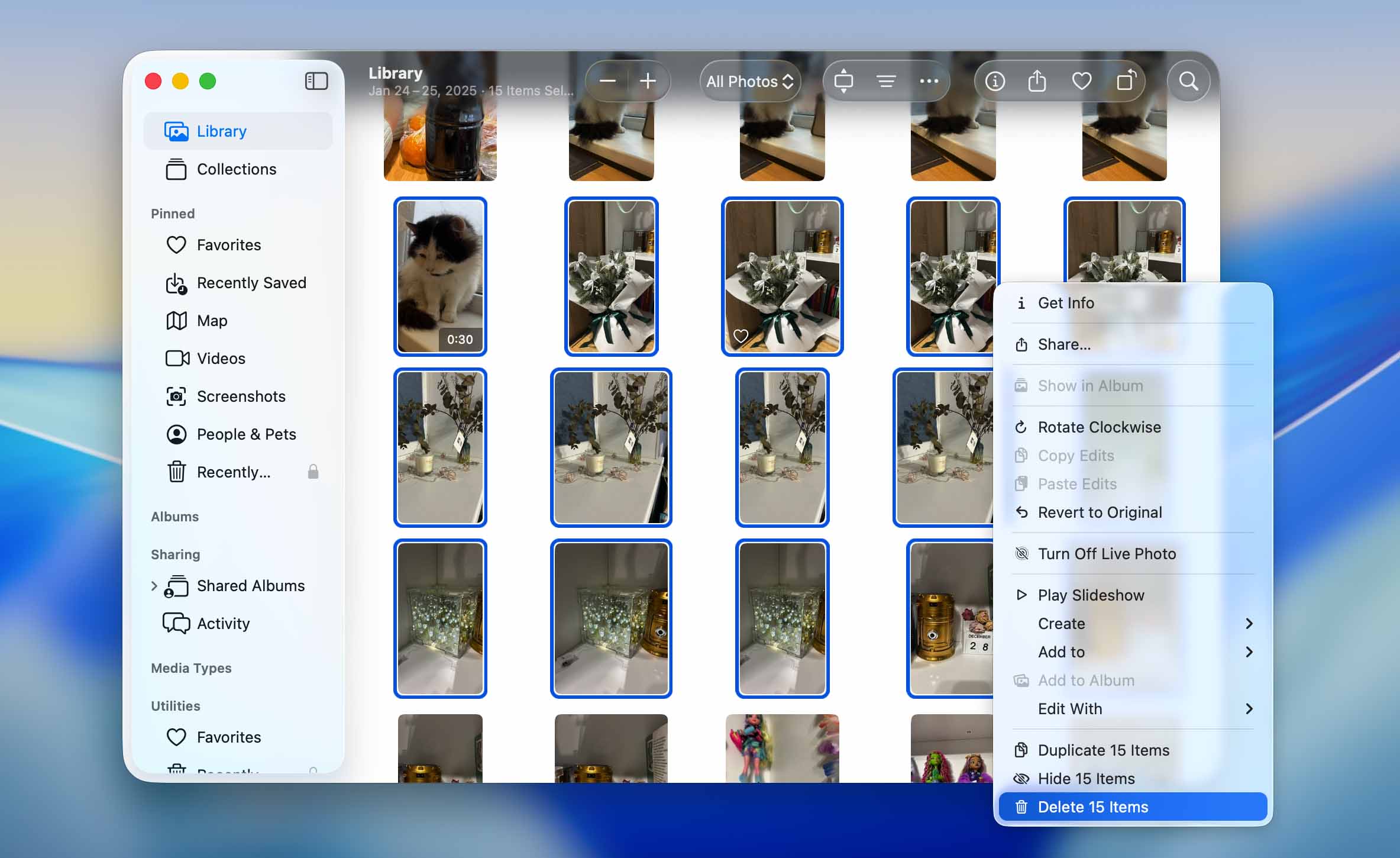
- Подтвердите удаление.
Фото будут перемещены в «Недавно удалённые». Для мгновенного освобождения места откройте альбом Недавно удалённые в боковой панели, кликните Удалить все и подтвердите.
Как удалить фото с iPhone, но сохранить их в iCloud?
Один из самых частых вопросов, которые я получаю от читателей, — как удалить несколько фотографий на iPhone, но сохранить их в iCloud. Краткий ответ: вам нужно отключить синхронизацию фотографий iPhone с iCloud Photos, прежде чем что-либо удалять локально.
Конкретно рекомендую выполнить следующие шаги:
- Зайдите в Настройки → [ваше имя] → iCloud → Фото → отключите Синхронизировать этот iPhone. Когда появится запрос, выберите вариант сохранить фотографии на вашем iPhone, а не удалить их.
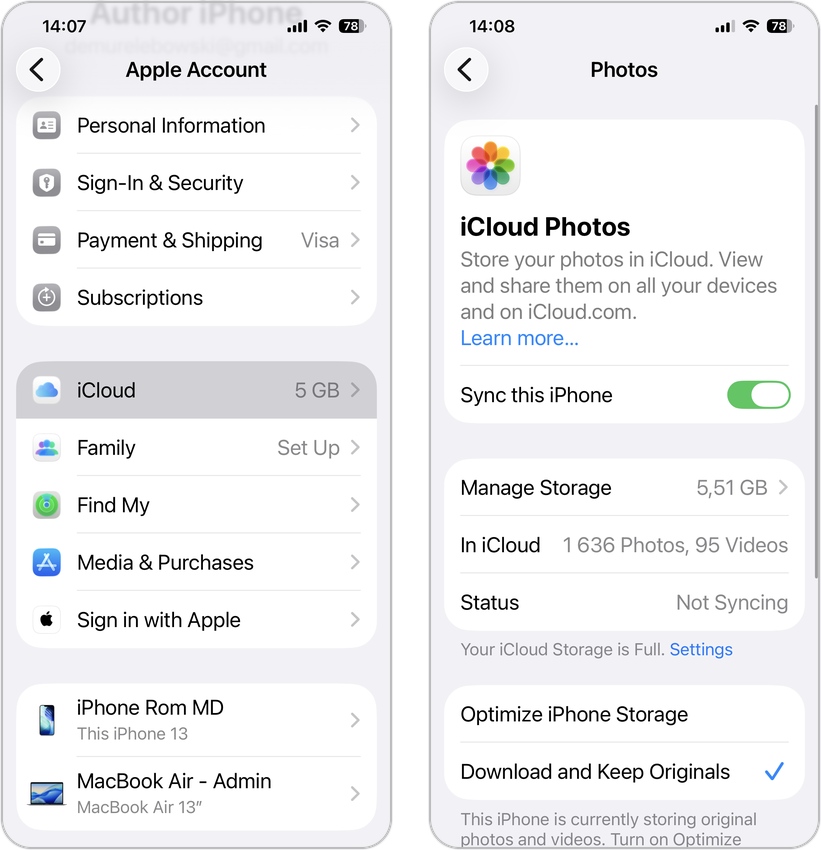
- Теперь, когда синхронизация с iCloud отключена, вы можете удалять фотографии на своем iPhone, и это никак не повлияет на iCloud.
Итоги
Для повседневного обслуживания встроенное приложение Фото работает отлично. Однако сторонние приложения, такие как Clever Cleaner, или пользовательские Команды могут значительно ускорить процесс, когда ваша библиотека становится неудобно большой или вам нужно освободить место на iPhone.
Прежде чем навсегда удалить какие-либо изображения, я настоятельно рекомендую создать резервные копии либо в iCloud, либо на вашем Mac, чтобы вы не потеряли ничего важного в случае ошибки. Хотя восстановление удалённых фотографий иногда возможно, всегда лучше предотвратить потерю данных.
Часто задаваемые вопросы
Чтобы удалить несколько фотографий сразу на вашем iPhone:
- Откройте Фотографии приложение
- Нажмите Выбрать в правом верхнем углу
- Нажмите на каждое фото, которое хотите удалить, или проведите пальцем по нескольким фото, чтобы выбрать их быстро
- Нажмите Мусор иконка в правом нижнем углу
- Подтвердите, нажав Удалить X фото
Помните, что удалённые фотографии остаются в альбоме «Недавно удалённые» в течение 30 дней, прежде чем будут окончательно удалены.
Самые быстрые способы удалить тысячи фотографий с iPhone:
- Используйте стороннее приложение, такое как Clever Cleaner, которое может обнаруживать и пакетно удалять похожие фотографии, скриншоты и большие файлы
- Используйте веб-интерфейс iCloud.com или приложение Mac Photos для более удобного выбора больших групп фотографий
- Создайте или используйте пользовательскую Быструю команду, которая может определять и помогать массово удалять фотографии
Для действительно больших библиотек компьютерные методы (iCloud.com или приложение Mac Photos) обычно обеспечивают наилучшее сочетание скорости и контроля.
Чтобы удалить все фотографии с вашего iPhone сразу:
- Открыть Фотографии и отображать всю вашу библиотеку.
- Нажмите Выбрать.
- Проведите пальцем по нескольким фотографиям и удерживайте его на экране.
- Не отрывая этого пальца, используйте другой палец, чтобы коснуться верхней части экрана рядом с часами. Библиотека прокрутится кверху, продолжая выделять фотографии.
- Когда все выбрано, нажмите Мусор значок и подтвердите удаление.
- Открыть Недавно удалённые и выбрать Удалить всё удалить фотографии навсегда и немедленно освободить место в хранилище.
В качестве альтернативы, вы можете использовать iCloud.com или приложение Mac Photos, чтобы выбрать все фотографии (используя Cmd+A) и удалить их за одну операцию.
Да, если у вас включена функция “Синхронизировать этот iPhone”, удаление фотографий с вашего iPhone приведет к их удалению также из iCloud и с других устройств, подключенных к тому же Apple ID. Это происходит потому, что “Фото iCloud” синхронизирует вашу фототеку на всех ваших устройствах.
Если вы хотите удалить фотографии с вашего iPhone, но сохранить их в iCloud, сначала нужно отключить синхронизацию iCloud Photos на вашем iPhone, зайдя в Настройки → Фото → отключите “Синхронизировать этот iPhone”. Выберите сохранить фотографии на вашем iPhone, когда будет предложено, затем вы сможете безопасно удалить фотографии с устройства, не затрагивая вашу библиотеку iCloud.
Чтобы навсегда удалить фотографии с вашего iPhone:
- Удалите фотографии из вашего приложения “Фотографии”
- Перейти к Утилиты → Недавно удалённые
- Нажмите Выбрать в правом верхнем углу
- Нажмите три точки в правом верхнем углу и выберите Удалить всё.
- Подтвердите, нажав Удалить X элементов
После выполнения этих шагов фотографии будут удалены с вашего устройства без возможности восстановления обычным способом. Если у вас включены iCloud Photos, фотографии также будут навсегда удалены из iCloud и со всех ваших подключённых устройств.
