


Chaque Live Photo sur votre iPhone enregistre un clip vidéo de 3 secondes en plus de l’image. Ce mouvement supplémentaire peut rendre les moments précieux encore plus vivants, mais il consomme aussi beaucoup d’espace de stockage. Bien qu’Apple rende la prise de Live Photos très facile, il n’est pas aussi simple de les convertir en images fixes lorsque vous souhaitez libérer de l’espace. Si votre iPhone vous avertit sans cesse que le stockage est presque plein, ou si vous en avez simplement assez des Live Photos parce que vous ne les regardez jamais réellement (honnêtement, à quelle fréquence faites-vous un appui long sur une photo juste pour voir 1,5 seconde de tremblement ?), ce guide vous montrera comment les transformer en photos fixes. Nous avons testé chaque méthode nous-mêmes afin de vous fournir des instructions à jour qui donneront le résultat attendu. Spoiler : la méthode la plus rapide n’est pas celle proposée par Apple.
3 méthodes simples pour convertir une Live Photo en image fixe sur iPhone
Après avoir testé toutes les façons de convertir une Live Photo en image fixe sur iPhone, nous avons constaté que la plupart des méthodes se divisent en deux catégories. Les trois premières options ci-dessous sont probablement celles que vous utiliserez le plus souvent car elles sont rapides, simples et couvrent la majorité des situations, y compris la conversion en masse. Nous avons aussi inclus quelques approches alternatives dans une section à part pour des cas particuliers, comme quand vous souhaitez conserver les Live Photos sous leur forme originale tout en créant des copies fixes. Aperçu rapide des méthodes recommandées :
| Situation | Méthode recommandée | Pourquoi l’utiliser |
| Conversion en masse et libération de stockage | Méthode 1 : Convertir une Live Photo en image fixe à l’aide d’applications tierces | L’option la plus rapide pour convertir de nombreuses Live Photos et choisir si vous gardez ou supprimez les originaux. |
| Conversion intégrée sans installer d’application | Méthode 2 : Dupliquer la photo sans l’effet Live | Crée des copies fixes directement dans l’application Photos, mais laisse les originaux. |
| Automatisation réutilisable pour conversion par lots | Méthode 3 : Créer un raccourci pour convertir des Live Photos en images fixes | Pratique si vous souhaitez un flux de travail par lots intégré et que cela ne vous dérange pas de le configurer une fois. |
Méthode 1 : Convertir une Live Photo en photo fixe à l’aide d’applications tierces
Comme nous l’avons mentionné plus tôt, malheureusement, Apple n’offre pas de moyen direct de convertir toutes les Live Photos en photos fixes sur iPhone. L’application Photos intégrée vous permet de désactiver l’effet Live manuellement sur chaque photo (nous aborderons cette astuce dans la section Désactiver l’effet Live sur une photo), mais ce processus devient fastidieux si vous avez des dizaines ou des centaines de Live Photos à gérer.
C’est précisément pour cela qu’il existe autant d’applications tierces pour combler ce manque. Parmi celles que nous avons testées, Clever Cleaner a été la première à proposer une fonctionnalité spécifiquement conçue à cet effet. Vous pouvez convertir toutes vos Live Photos en une fois, les traiter en lots, ou sélectionner les photos individuellement. La conversion est rapide et vous permet de contrôler immédiatement le sort des originaux (les conserver ou les supprimer sur-le-champ). De plus, l’application affiche la taille réelle de chaque Live Photo, y compris la partie vidéo (alors que l’app Photos n’affiche que la taille de l’image fixe, et la différence peut être étonnamment importante).
Voici comment convertir des Live Photos en images fixes avec Clever Cleaner :
- Téléchargez et ouvrez Clever Cleaner sur votre iPhone.
- Autorisez l’application à accéder à votre photothèque lorsque cela vous est demandé.
- Attendez que l’analyse initiale soit terminée (cela prend généralement moins d’une minute). Une fois que c’est fait, appuyez sur Photos Live dans le coin inférieur droit de l’écran.
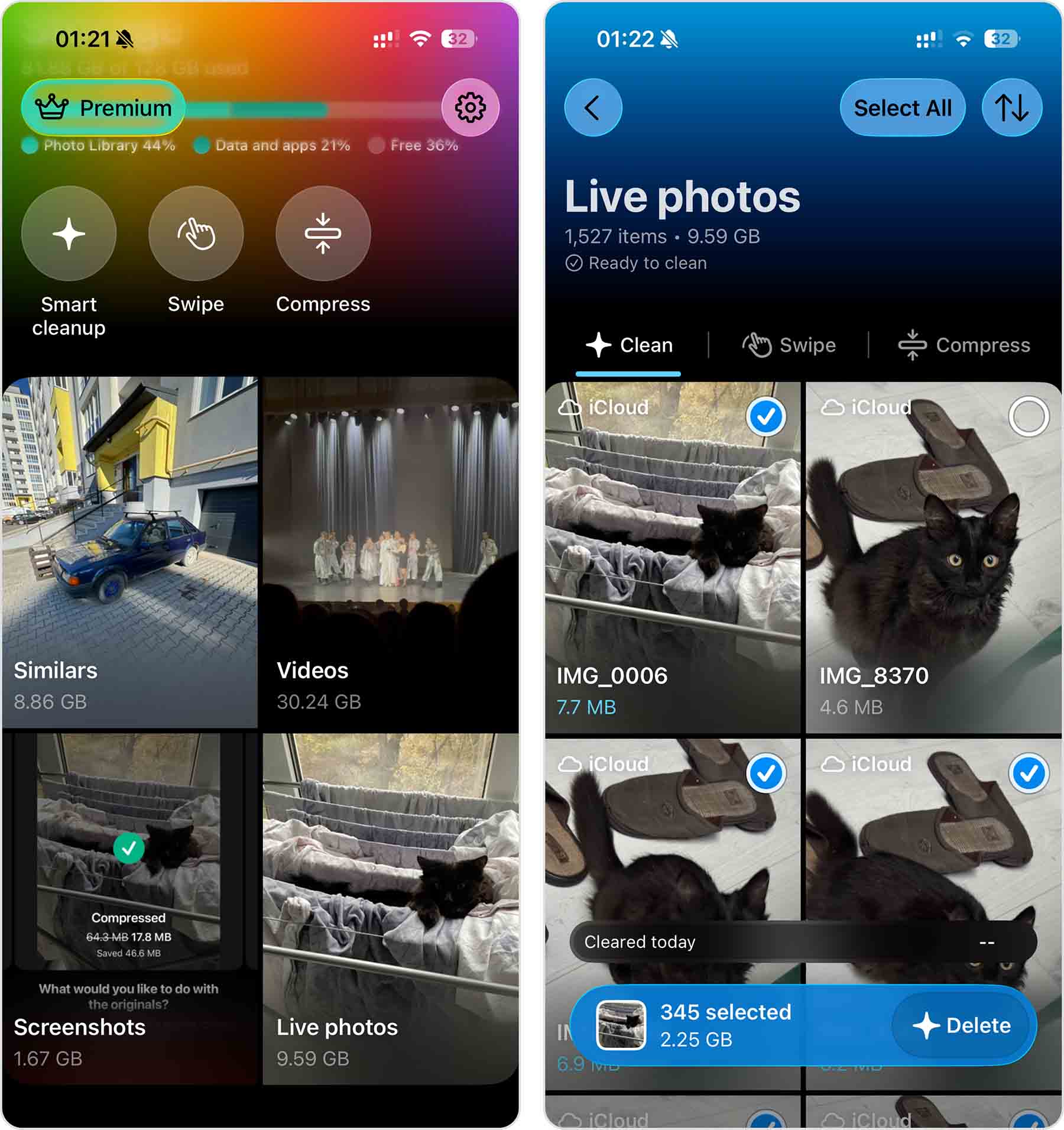
- Par défaut, vous arrivez dans la section Clean, où vous pouvez sélectionner les Live Photos à supprimer. Pour les convertir en images fixes, passez à Compresser en haut de l’écran.
- Sélectionnez les Live Photos que vous souhaitez convertir en appuyant sur les coches dans le coin supérieur droit de chaque photo, ou appuyez sur Tout sélectionner si vous voulez tout convertir d’un coup. Puis appuyez sur Compresser.
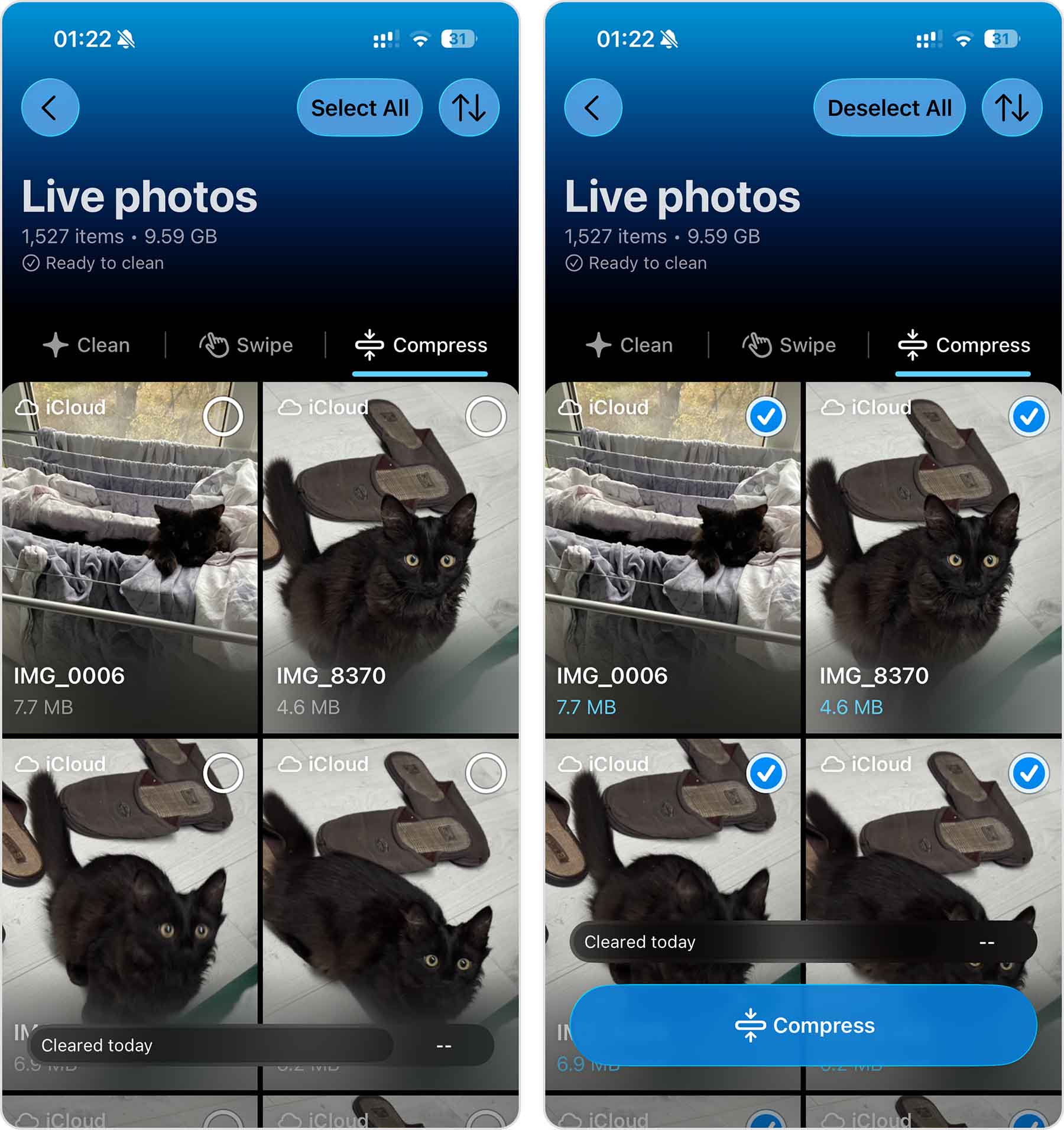
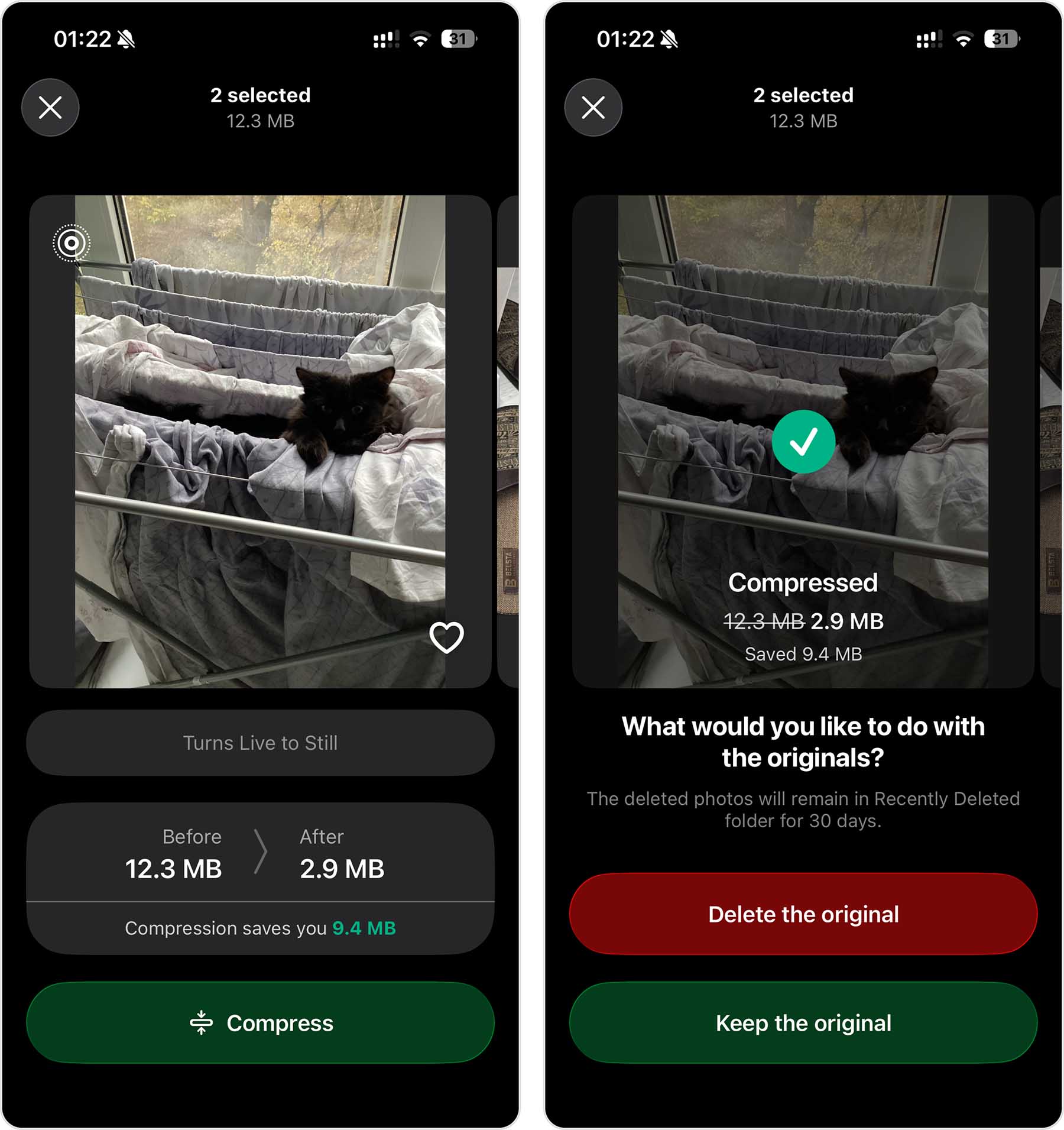
- Sur l’écran suivant, vous pouvez vérifier la taille estimée après compression et l’espace de stockage que vous allez économiser. Appuyez à nouveau sur Compresser pour lancer la conversion.
- Enfin, Clever Cleaner vous demandera ce que vous souhaitez faire des Live Photos originales. Choisissez de les supprimer ou de les conserver en plus des nouvelles images fixes.
Si vous convertissez des Live Photos principalement pour économiser de l’espace, vous trouverez probablement ces autres outils Clever Cleaner utiles également :
- Similaires : Trouve les photos en double et quasi-identiques que le détecteur de doublons intégré de l’iPhone ne repère pas. Cela inclut les prises en rafale, les angles légèrement différents et les images presque identiques. Vous pouvez laisser l’IA choisir la meilleure photo automatiquement ou examiner chaque groupe vous-même.
- Vidéos : Trie vos vidéos par taille, en affichant les plus volumineuses en premier, afin que vous puissiez rapidement repérer ce qui occupe le plus d’espace de stockage. Vous pouvez supprimer les grandes vidéos dont vous n’avez pas besoin ou compresser celles que vous souhaitez conserver.
- Captures d’écran : Trouve toutes les captures d’écran dans votre bibliothèque et vous permet de les trier par les plus récentes, les plus anciennes ou les plus volumineuses. Vous pouvez supprimer celles dont vous n’avez plus besoin ou compresser celles que vous souhaitez conserver.
- Balayer : Vous permet de parcourir manuellement votre bibliothèque avec des gestes simples : balayez vers la droite pour conserver un élément et vers la gauche pour le supprimer. Vous pouvez parcourir les photos par mois ou basculer entre Récent, Vidéos, Captures d’écran, Live Photos et Favoris. Contrairement aux autres outils de nettoyage, Balayer n’a aucune limite quotidienne.
- Nettoyage intelligent : Combine plusieurs tâches de nettoyage en une seule action. Il peut supprimer les photos en double ou similaires, convertir les Live Photos en images fixes et compresser les captures d’écran. Vous pouvez choisir les actions à inclure ou exécuter les trois en même temps.
- Compresser : Réduit la taille des photos, des captures d’écran et des vidéos sans les supprimer. Il existe trois niveaux de compression, vous pouvez donc décider combien d’espace vous souhaitez économiser.
Un avantage appréciable est que vous n’avez pas à payer pour utiliser Clever Cleaner. Toutes les fonctionnalités de nettoyage, à l’exception de Balayer, proposent une limite quotidienne assez généreuse, ce qui devrait suffire à moins que vous ne cherchiez à nettoyer une très grande bibliothèque d’un seul coup. Balayer, quant à lui, n’a aucune limite, vous pouvez donc l’utiliser autant que vous le souhaitez. Il n’y a pas non plus de publicités. Si jamais vous atteignez la limite, il vous suffit de revenir le lendemain et de reprendre là où vous vous étiez arrêté. Ou, si vous ne voulez pas attendre, il existe plusieurs options Pro qui suppriment les limites. Clever Cleaner est conçu comme un outil de nettoyage tout-en-un, ce qui est idéal si vous souhaitez optimiser votre stockage sous plusieurs angles. Cela dit, d’autres applications sur l’App Store se spécialisent uniquement dans la conversion des Live Photos et offrent des réglages de sortie plus flexibles, comme la conversion en vidéo ou en format GIF. Si vous avez besoin de ces fonctionnalités supplémentaires, cela vaut la peine de les explorer, même si la plupart nécessitent un passage à la version payante ou affichent des publicités dans leur version gratuite. Il existe également d’autres applications de nettoyage de stockage pour iPhone similaires à Clever Cleaner. Nous avons regroupé les meilleurs nettoyeurs de stockage pour iPhone dans un guide séparé, et Clever Cleaner reste le grand gagnant.
Méthode 2 : Dupliquer la photo sans l’effet Live
Si vous préférez ne pas installer d’application, votre iPhone propose quelques méthodes intégrées pour convertir plusieurs Live Photos en images classiques. L’une d’elles est la duplication.
Vous pouvez créer une copie fixe de n’importe quelle Live Photo directement dans l’app Photos. Le seul inconvénient est que cette méthode ne supprime pas automatiquement la Live Photo originale. Vous obtiendrez donc deux versions (l’originale Live et la copie fixe) et il faudra supprimer l’originale manuellement si vous souhaitez libérer de l’espace.
Voici comment dupliquer plusieurs Live Photos en photos fixes :
- Ouvrez l’app Photos et accédez à vos Live Photos.
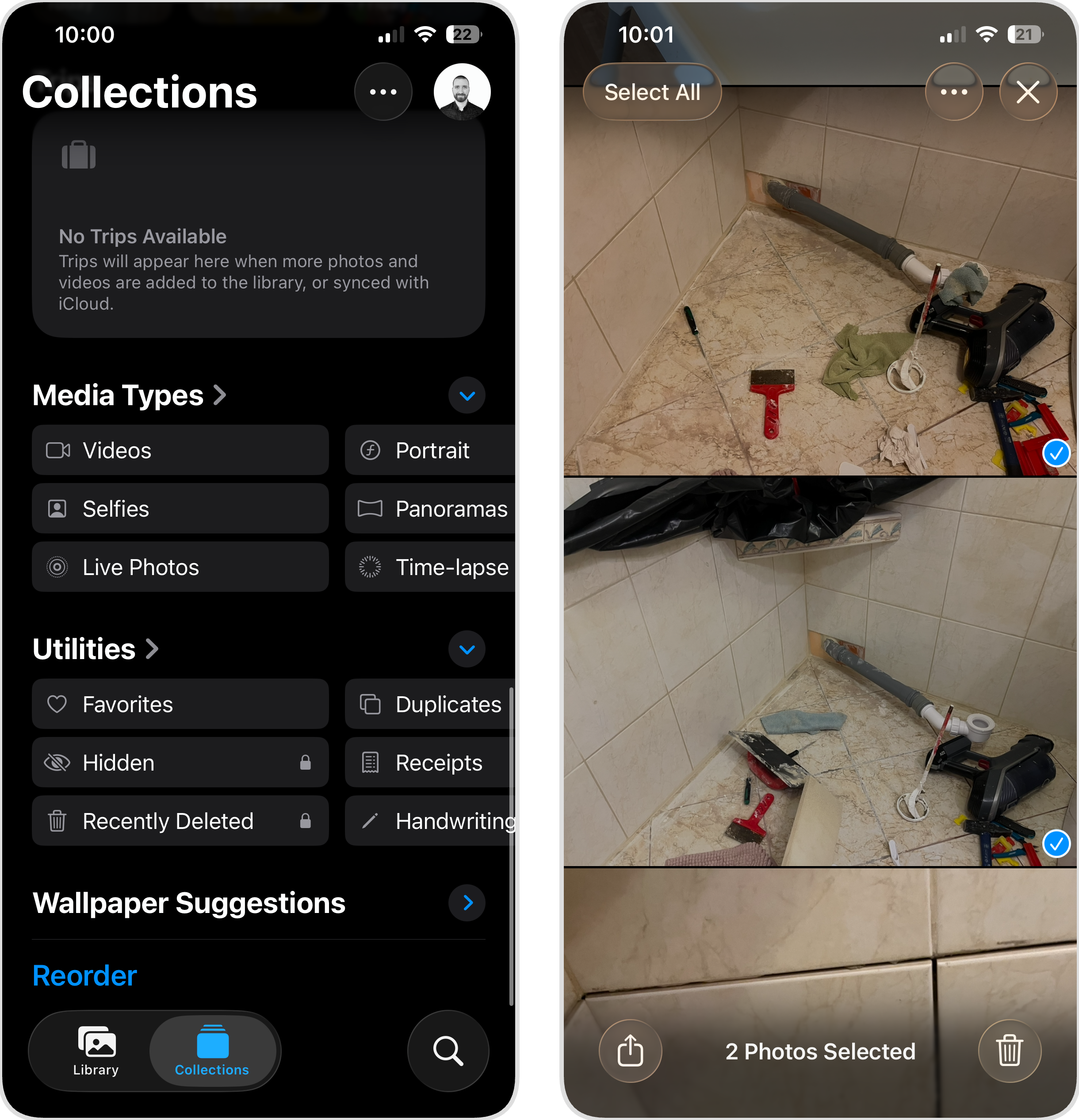
- Touchez Sélectionner dans l’angle supérieur droit.
- Touchez chaque Live Photo à convertir (une coche s’affiche sur les images sélectionnées).
- Touchez les trois points en haut à droite.
- Touchez Dupliquer.
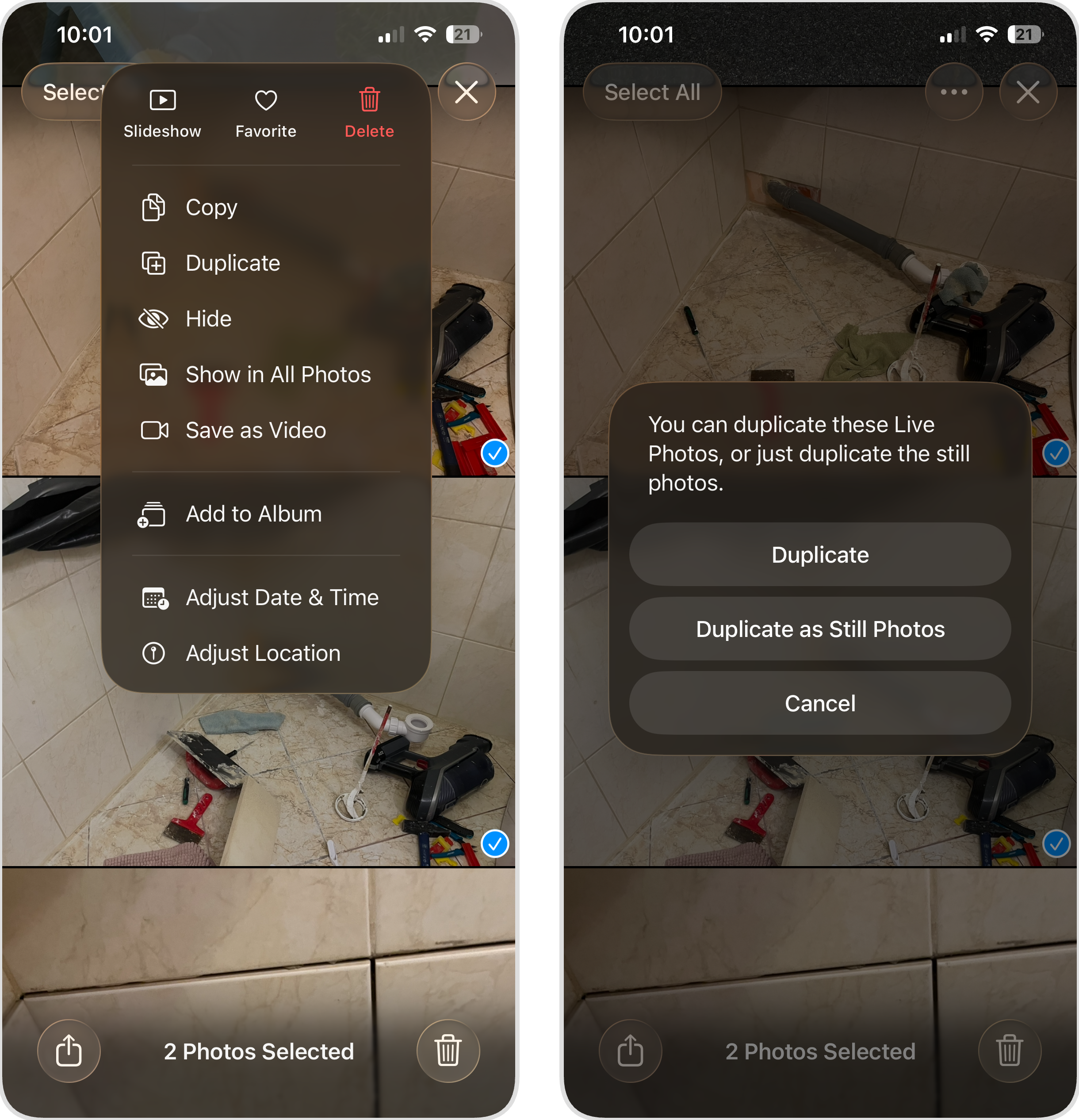
- Choisissez Dupliquer en photo fixe lorsque cela vous est proposé.
- Les copies fixes apparaîtront dans votre photothèque à côté des originaux. Pour libérer de l’espace, retournez ensuite supprimer manuellement les Live Photos originales.
La même méthode fonctionne pour une photo individuelle. Ouvrez simplement la Live Photo à convertir et utilisez le menu trois points pour la dupliquer en photo fixe. C’est pratique si vous ne souhaitez convertir qu’une seule image sans passer par une sélection en lot.
Méthode 3 : Créer un raccourci pour convertir les Live Photos en photos fixes
L’app Raccourcis sur iPhone vous permet de créer des automatisations personnalisées — de petits programmes qui combinent plusieurs actions en un seul geste. Si vous souhaitez transformer toutes les Live Photos en photos fixes sans installer d’app tierce ou dupliquer les fichiers un par un, vous pouvez créer un raccourci qui effectuera l’opération pour vous.
Petite mise en garde : la configuration n’est pas des plus intuitives. L’app Raccourcis demande un temps d’adaptation, et il faut parfois quelques essais pour trouver la bonne séquence d’actions. Cela dit, une fois le raccourci configuré, vous pourrez le réutiliser à chaque besoin de conversion en lot. Nous avons détaillé les étapes ci-dessous pour rendre la configuration aussi simple que possible.
Voici comment créer un raccourci qui convertit les Live Photos en photos fixes :
- Ouvrez l’app Raccourcis sur votre iPhone. Elle est préinstallée sur iOS si vous ne l’avez jamais utilisée.
- Touchez le bouton + en haut à droite pour créer un nouveau raccourci.
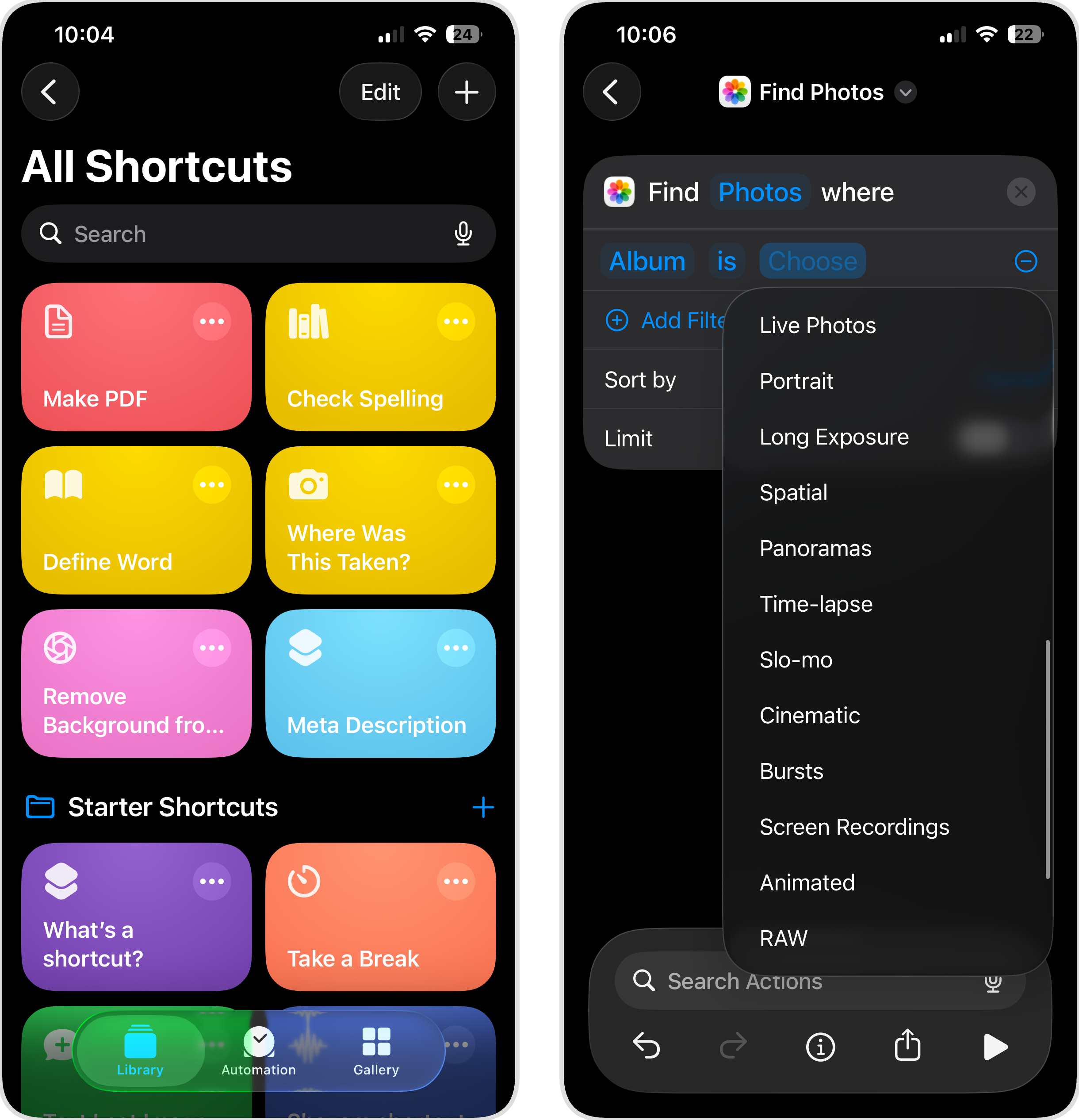
- Dans la barre de recherche, saisissez Rechercher des photos et sélectionnez l’action Rechercher des photos.
- Touchez Ajouter un filtre, puis réglez le filtre sur Album est Live Photos. Cela indique au raccourci de ne sélectionner que les photos du dossier Live Photos.
- Recherchez et ajoutez une nouvelle action : Convertir l’image.
- Dans les réglages de Convertir l’image, assurez-vous que le format est défini sur JPEG (ou le format de votre choix).
- Ajoutez l’action Enregistrer dans Photos. Cela enregistrera les images fixes converties dans votre bibliothèque.
- Enfin, ajoutez l’action Supprimer les photos et faites-la viser les Live Photos originales trouvées au début du raccourci. Cela supprimera les originaux une fois les images fixes sauvegardées.
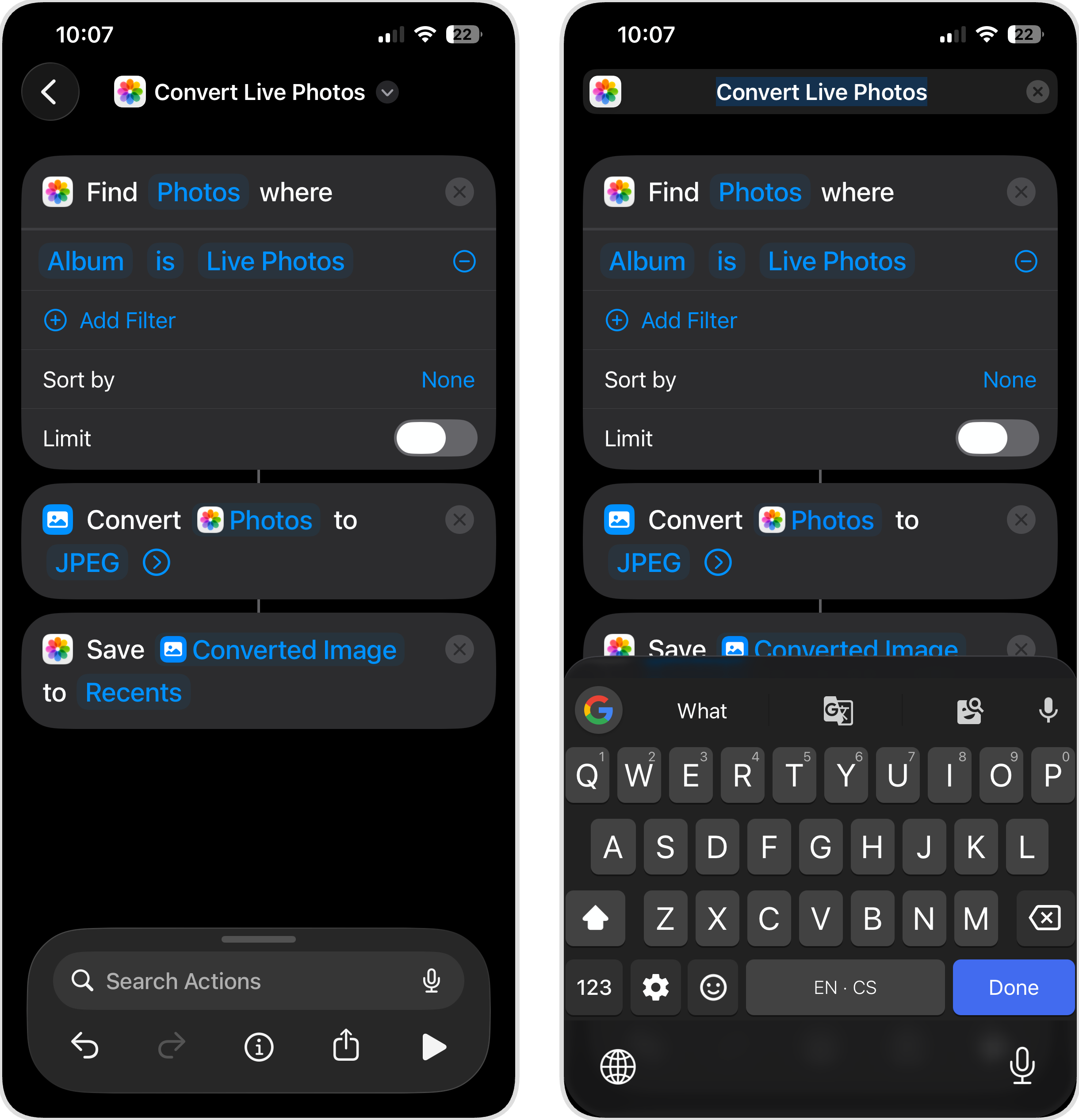
- Touchez le nom du raccourci en haut et renommez-le, par exemple en Convertir Live Photos, pour le retrouver plus facilement plus tard.
- Touchez la flèche de retour pour sauvegarder le raccourci.
- Pour l’exécuter, ouvrez l’app Raccourcis, retrouvez le nouveau raccourci et touchez-le. Le raccourci détectera toutes les Live Photos, les convertira en photos fixes, enregistrera les nouvelles versions et supprimera les originaux.
Si vous préférez ne pas supprimer les originaux, ignorez simplement l’étape 8. Sans l’action Supprimer les photos, le raccourci créera des duplicatas fixes tout en laissant vos Live Photos intactes. Vous pourrez toujours les supprimer manuellement plus tard.
Comment transformer des Live Photos en photos fixes avec des solutions rapides
Comme promis, voici quelques méthodes supplémentaires pour transformer toutes vos Live Photos en images classiques. Nous les avons placées dans une section à part, car elles sont plus spécifiques, mais elles peuvent être utiles selon ce que vous cherchez à faire.
Méthode 1 : Désactiver l’effet Live sur une photo
À utiliser si : Vous souhaitez désactiver temporairement l’effet Live tout en gardant la possibilité de le réactiver plus tard, et peu importe si cela n’économise pas d’espace de stockage.
Si vous voulez simplement qu’une photo fonctionne comme une image fixe (aucune animation quand on appuie dessus, pas de mouvement lors du défilement), c’est le moyen le plus rapide de transformer une Live Photo en fixe sans modification permanente.
Voici comment désactiver l’effet Live :
- Ouvrez l’app Photos et sélectionnez la Live Photo à modifier.
- Touchez l’icône Live (les cercles concentriques).
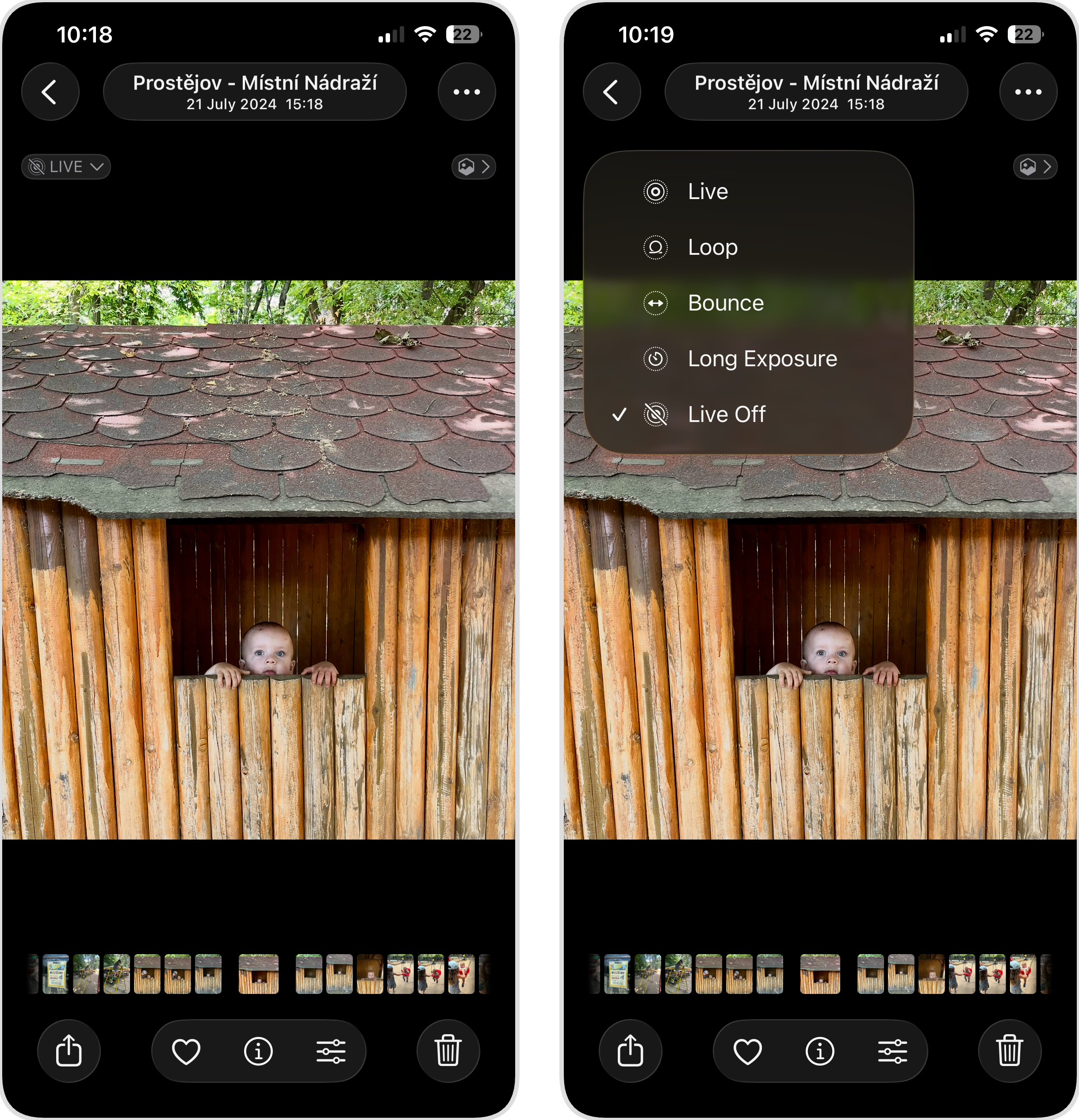
- Sélectionnez Désactivé dans les options qui s’affichent.
La photo se comportera désormais comme une photo fixe classique. Si vous souhaitez réactiver l’effet Live, répétez les mêmes étapes et choisissez Live au lieu de Désactivé. Notez que vous ne gagnerez pas d’espace de stockage en procédant ainsi.
Méthode 2 : Enregistrer une Live Photo en photo fixe dans l’app Fichiers
À utiliser si : Vous souhaitez archiver une photo en dehors de l’app Photos ou obtenir un fichier image classique à modifier dans une autre app.
Lorsque vous enregistrez une Live Photo dans l’app Fichiers, iOS retire automatiquement la partie vidéo pour ne conserver que l’image fixe. Vous obtenez ainsi un fichier JPEG classique, prêt à être déplacé, partagé ou modifié, sans aucun comportement Live Photo associé.
Voici comment enregistrer une Live Photo en fixe dans Fichiers :
- Ouvrez l’app Photos et sélectionnez la Live Photo à sauvegarder.
- Touchez le bouton Partager (le carré avec une flèche vers le haut).
- Faites défiler le menu et touchez Enregistrer dans Fichiers.
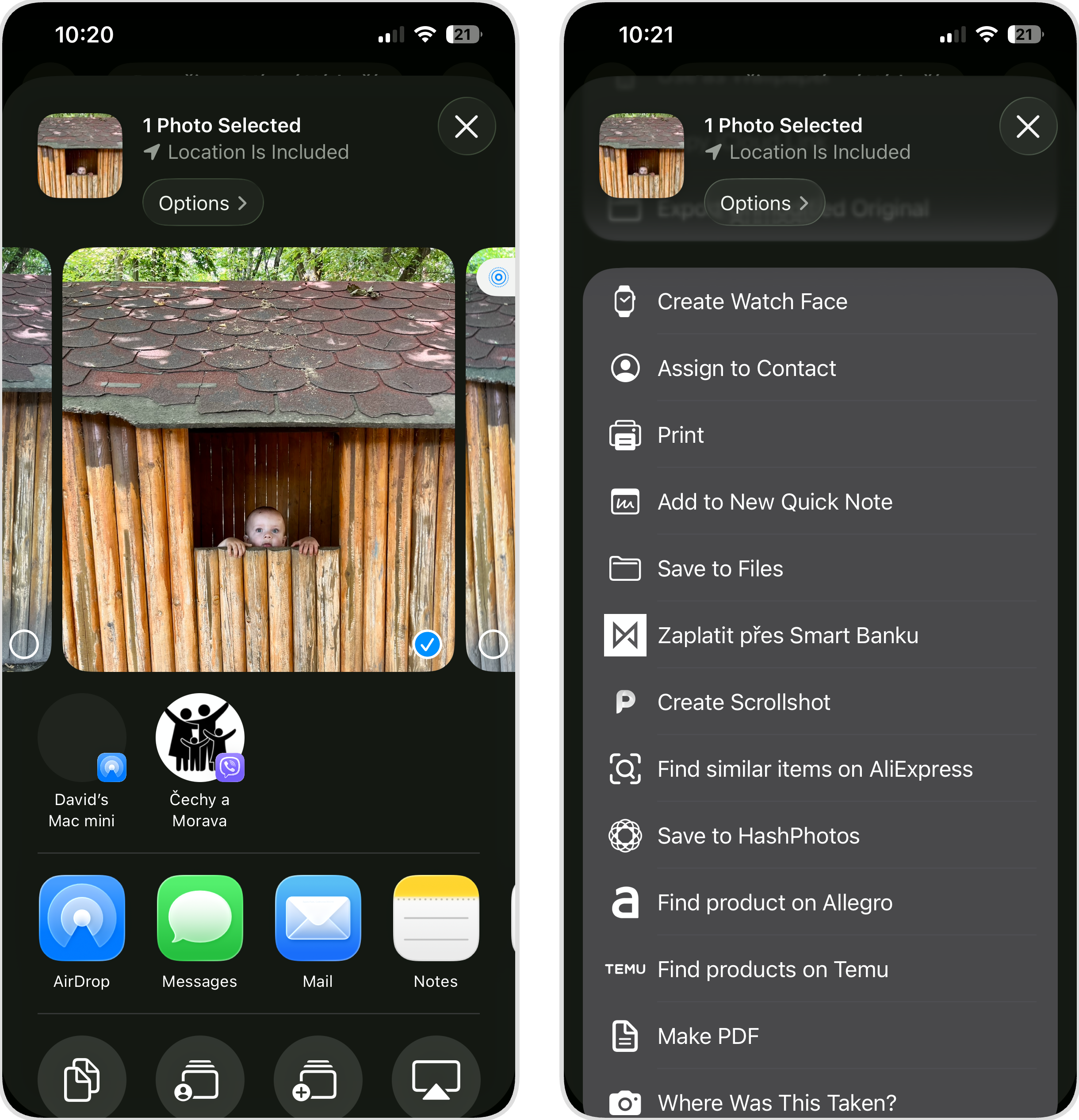
- Choisissez un emplacement dans l’app Fichiers (iCloud Drive, Sur mon iPhone, ou tout autre dossier souhaité).
- Touchez Enregistrer.
Le fichier enregistré sera une image JPEG standard sans donnée Live Photo. L’original reste dans votre photothèque Photos sans modification. Là encore, cela ne libère donc pas d’espace de stockage.
Méthode 3 : Faire une capture d’écran de la Live Photo
À utiliser si : Vous avez besoin tout de suite d’une image fixe et n’avez pas le temps d’utiliser d’autres méthodes.
Quand vous souhaitez partager rapidement la partie statique d’une Live Photo avec quelqu’un et que la qualité ou la résolution importe peu, il suffit de faire une capture d’écran en affichant la photo. Inutile de dire qu’il ne faut pas utiliser cette méthode si, par exemple, vous voulez imprimer la photo ou la retoucher sur ordinateur.
Voici comment faire une capture d’écran d’une Live Photo :
- Ouvrez l’app Photos et sélectionnez la Live Photo à capturer.
- Assurez-vous que la photo occupe le maximum de l’écran (pincez pour zoomer si nécessaire).
- Appuyez simultanément sur le bouton latéral et le bouton Volume + pour prendre une capture d’écran.
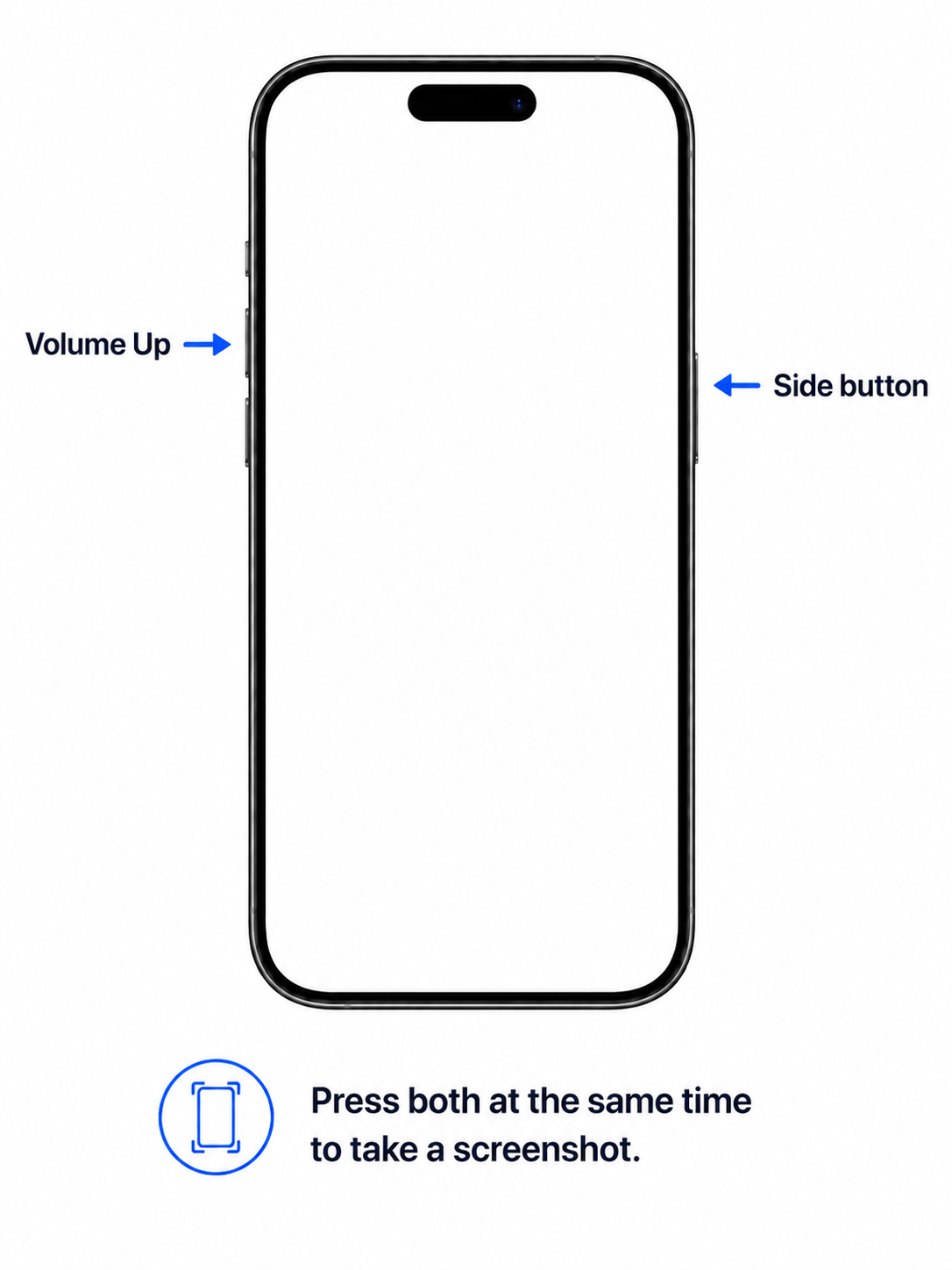
La capture d’écran apparaîtra dans votre photothèque Photos comme image fixe classique. Pour éviter de vous retrouver avec des doublons, pensez à supprimer la capture d’écran de votre photothèque après l’avoir déplacée ou partagée. Si c’est déjà arrivé, vous pouvez télécharger une application de nettoyage de doublons comme Clever Cleaner (voir Méthode 1 de la section précédente) et utiliser son outil de suppression de captures d’écran pour éliminer facilement les captures inutiles en masse.
Vous ne voulez plus prendre de Live Photos ? Désactivez-les
Si vous avez décidé que les Live Photos ne valent pas l’espace de stockage supplémentaire, vous devriez alors désactiver cette fonctionnalité de façon permanente. Le problème, c’est qu’appuyer simplement sur l’icône Live Photo dans l’application Appareil photo ne suffit pas, car le réglage se réinitialise à chaque fois que vous fermez l’application.
Voici comment désactiver les Live Photos définitivement :
- Ouvrez l’application Réglages sur votre iPhone.
- Faites défiler et touchez Appareil photo.
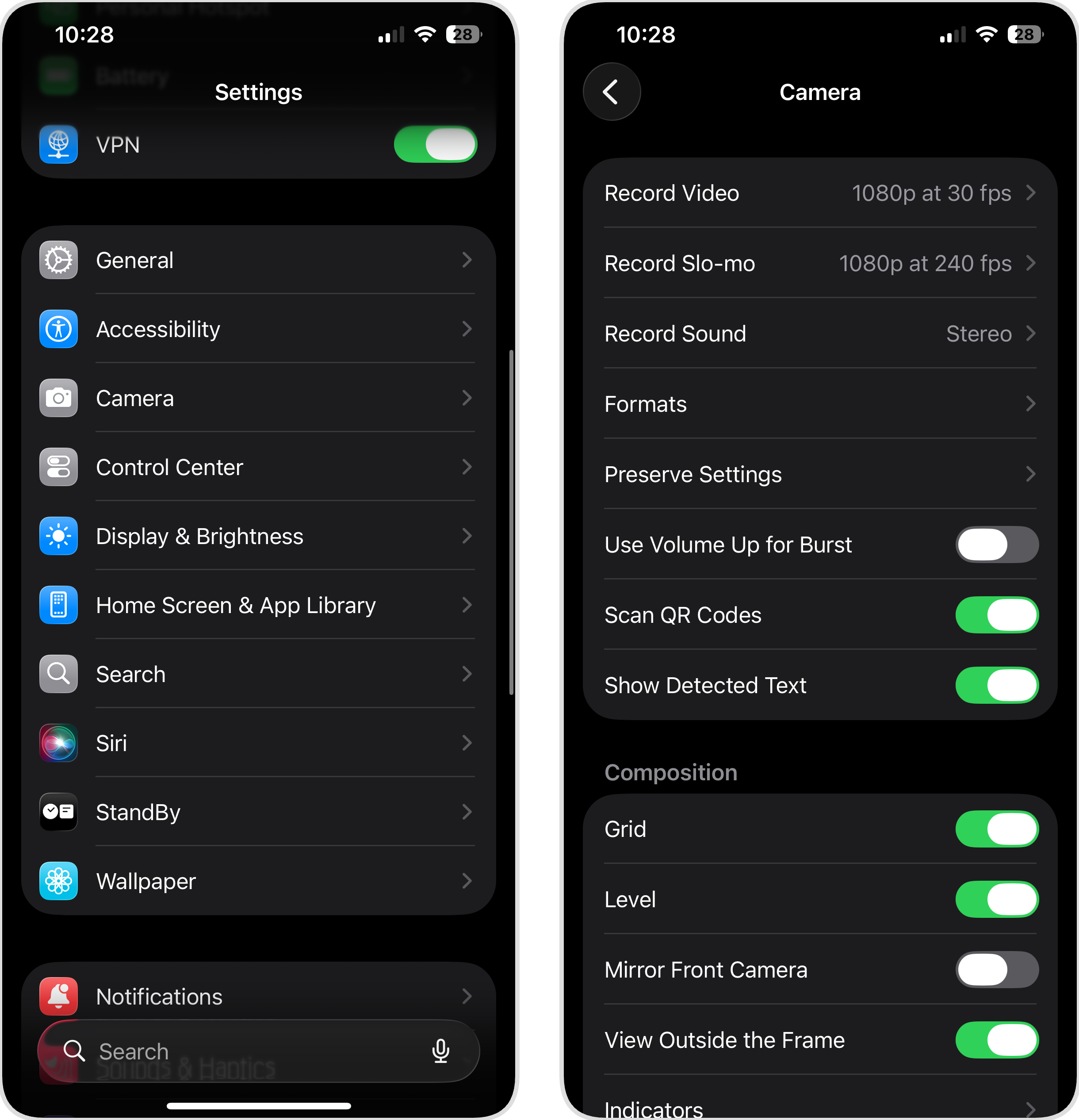
- Touchez Conserver les réglages.
- Activez Live Photo.
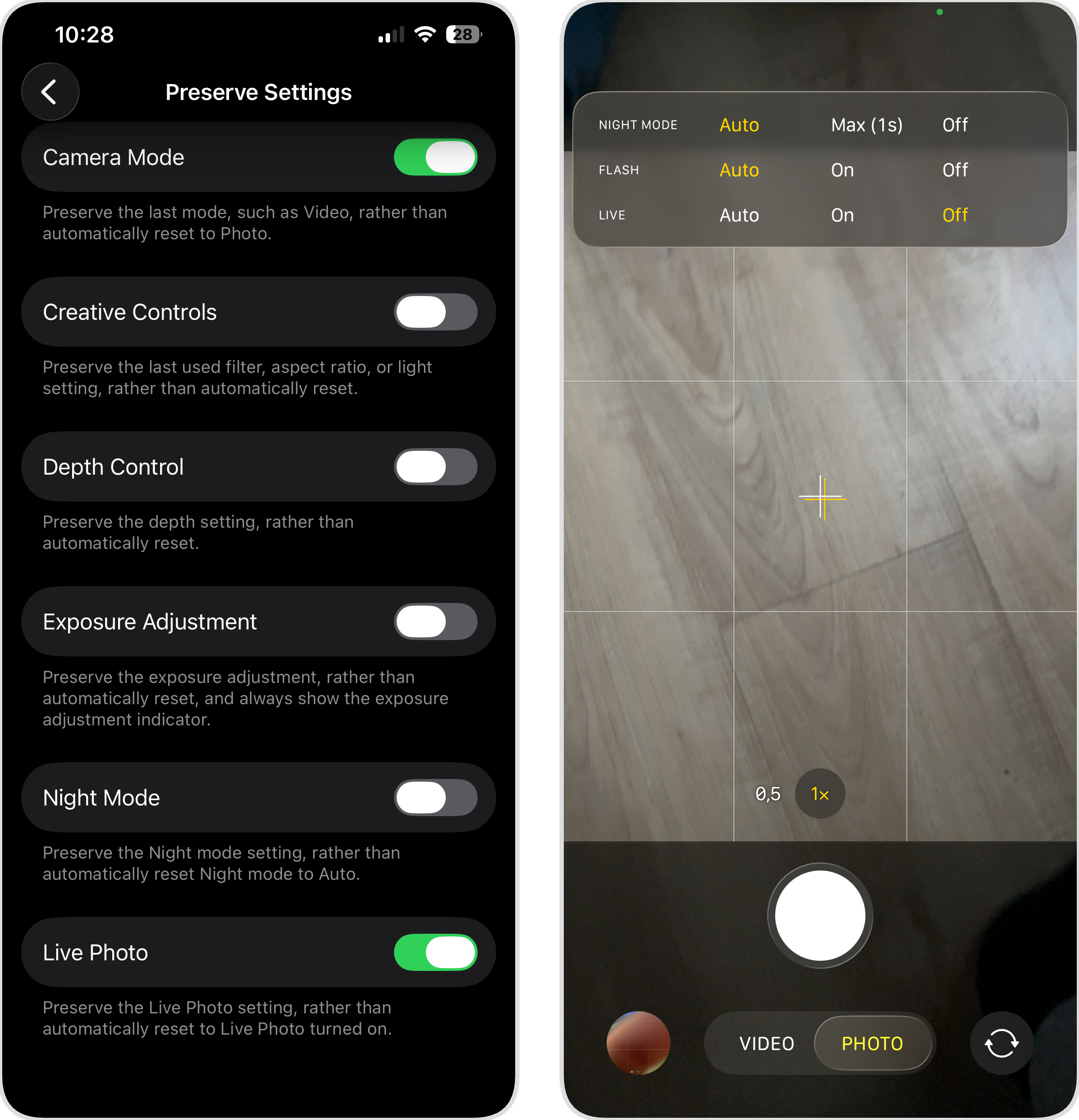
- Ouvrez maintenant l’application Appareil photo et touchez l’icône Live Photo (les cercles concentriques en haut à droite) pour le désactiver s’il ne l’est pas déjà.
Désormais, votre iPhone se rappellera que vous avez désactivé les Live Photos et ne les réactivera pas automatiquement. Toutes les photos que vous prendrez seront de simples images fixes à moins que vous ne réactiviez manuellement les Live Photos.
Conclusion
Les Live Photos peuvent être amusantes à regarder lorsqu’elles sont utilisées à bon escient. Dans ce cas, l’espace de stockage supplémentaire en vaut franchement la peine. Mais il n’y a aucune raison de laisser le mode Live activé par défaut. Si votre bibliothèque est déjà remplie de Live Photos dont vous n’avez pas besoin, les méthodes ci-dessus vous aideront à récupérer cet espace. Si vous souhaitez convertir plusieurs Live Photos en photos simples d’un coup, une application tierce comme Clever Cleaner est l’option la plus rapide. Si vous préférez les outils intégrés, la méthode de duplication ou un raccourci personnalisé font aussi le travail avec quelques étapes supplémentaires.
Pour encore plus d’astuces afin de libérer de l’espace sur votre iPhone, consultez ces guides :
- Comment libérer de l’espace sur iPhone
- Comment nettoyer les fichiers inutiles sur iPhone
- Comment effacer le stockage système sur iPhone
FAQ
Si vous avez désactivé l’effet Live via le menu Modifier de l’application Photos (voir Désactiver l’effet Live sur une photo ci-dessus), vous pouvez revenir en arrière et le réactiver à tout moment. Mais si vous avez converti la Live Photo en photo fixe classique à l’aide de Clever Cleaner, d’un raccourci ou en dupliquant en photo fixe, il n’y a aucun moyen de restaurer l’effet Live car le nouveau fichier ne contient pas les données nécessaires.
Cela dépend de la méthode utilisée. Lorsque vous convertissez avec Clever Cleaner, la méthode de duplication ou un raccourci, l’image fixe conserve sa résolution et sa qualité d’origine. Mais si vous faites simplement une capture d’écran de la Live Photo affichée sur votre téléphone, sa résolution sera alors limitée à celle de votre écran (suffisante pour le partage sur les réseaux sociaux mais pas pour des utilisations plus exigeantes).
Sur Mac, vous disposez de quelques options intégrées pour convertir des Live Photos en images fixes. Dans l’application Photos, vous pouvez dupliquer une Live Photo en tant qu’image fixe, comme sur l’iPhone, ou simplement désactiver l’effet Live si vous souhaitez conserver les données de mouvement. Vous pouvez également créer un Raccourci pour une conversion par lot si vous avez un grand nombre de Live Photos à traiter. iCloud ne propose aucun outil de conversion intégré. Si vos photos sont synchronisées entre les appareils, vous pouvez les convertir sur votre iPhone ou Mac, et les modifications seront automatiquement synchronisées avec iCloud.
Non. Les images fixes converties sont des fichiers séparés dans votre photothèque. Supprimer les Live Photos originales n’affectera pas les nouvelles copies.
